Transcription
1. Introduction: Salut tout le monde, je m'
appelle Travis A. Thompson, et aujourd'hui je vais vous
montrer comment dessiner personnages
simples et faciles
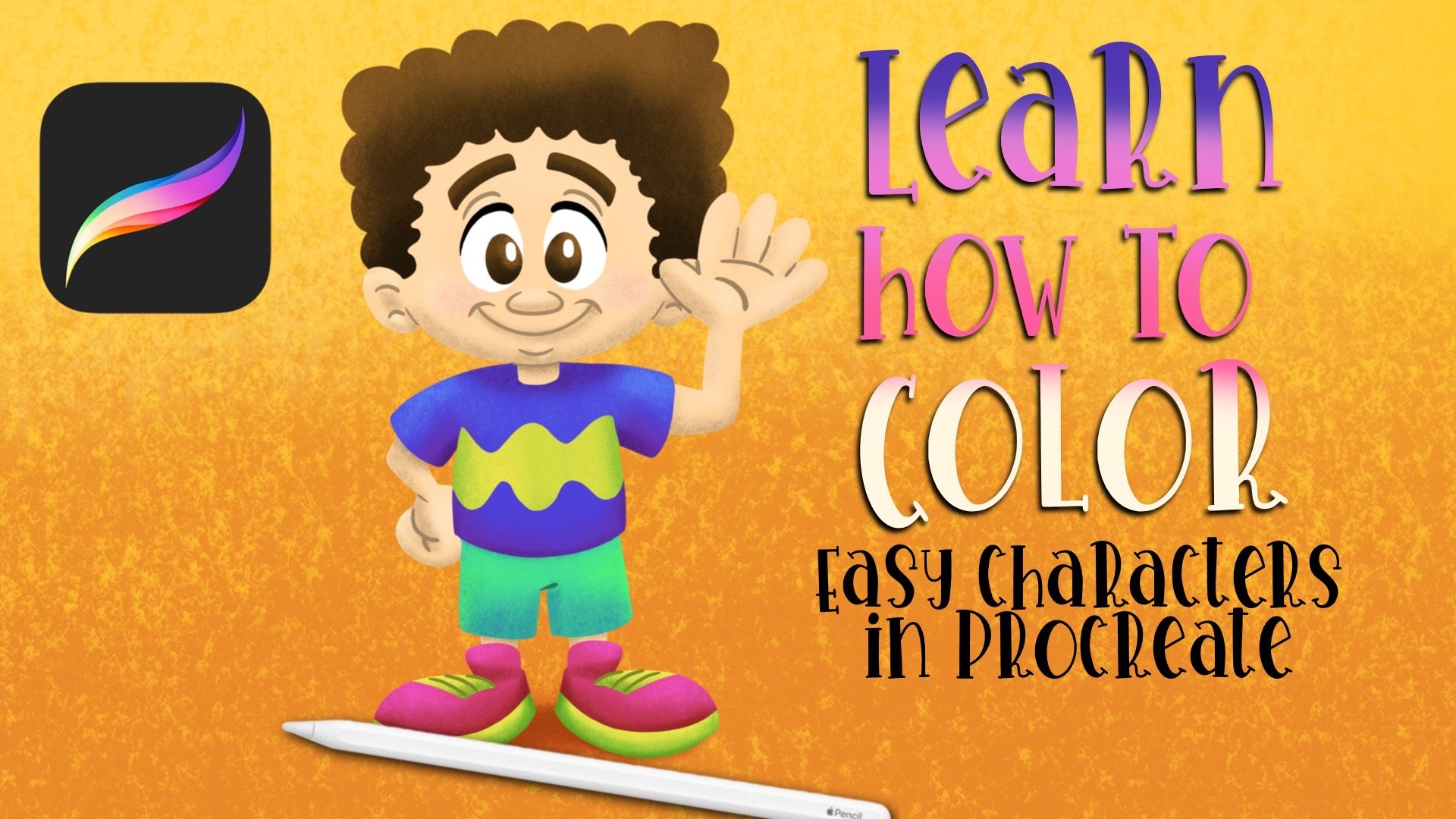
en utilisant Procreate Maintenant, c'est une leçon
que vous pouvez probablement utiliser en utilisant simplement
un crayon et du papier ordinaires. Mais certaines
parties de cette
leçon seront très
spécifiques à la procréation C'est une application IOS et je vais
utiliser mon iPad Pro, qui est un écran de 12,9 pouces, et l'Apple Pencil de deuxième
génération Cette leçon s'adresse à
tous les niveaux de compétence et commençons.
2. Mettre en place le canevas: Très bien, donc ce
processus va être très simple et très
direct. Je vais essayer de garder
les choses aussi simples que
possible, car
dessiner un dessin animé ne devrait pas être si difficile. Bien sûr, nous allons utiliser
l'application Procreate. Je vais l'utiliser sur
mon écran d'iPad Pro 12,9 pouces, et je vais utiliser
l'Apple Pencil Two Donc, la première chose
que vous voulez faire une fois que vous avez ouvert Procreate, c'est de créer un nouveau canevas pour dessiner notre image Vous allez créer
un canevas en appuyant sur le signe plus situé
dans le coin supérieur droit. Maintenant, j'ai créé toutes sortes de toiles
différentes
parce que je
réalise différents projets Mais nous allons simplement choisir une toile simple de forme carrée. Vous avez maintenant deux options. Il existe déjà une option
carrée
préchargée un canevas ici. Ça va dire carré S, RGB, et ça va faire 2048
pixels par 2048 pixels C'est tout ce dont
nous avons besoin pour cela. Bien entendu, si vous souhaitez
créer un canevas personnalisé, vous devez appuyer ici dans
ce coin. Ensuite, vous pourrez
définir les dimensions
que vous souhaitez. Mais pour aujourd'hui, nous allons
simplement opter pour
la forme carrée de base.
3. Définition de la pose: Je vais choisir une
couleur à dessiner Vous allez
donc
appuyer sur le petit cercle de
couleur en haut à droite. Je vais m'en tenir, je
vais faire une orange. Je vais choisir une orange. Et ce
sera juste la couleur dans
laquelle je ferai le croquis initial. J'irai faire les détails
dans une couleur plus foncée plus tard. Le type de crayon que
je vais utiliser est un crayon
préchargé dans Procreate, qui est un crayon à six Pour le localiser, vous
devez appuyer sur
cette icône juste là
pour votre bibliothèque de pinceaux. Et puis voici vos
catégories ici. Rappelez-vous toujours que
vous pouvez trouver des pinceaux, vous pouvez acheter des pinceaux sur Internet et
les importer dans votre procréation C'est pourquoi j'ai quelques pinceaux
supplémentaires ici. Catégories de pinceaux, les six crayons se
trouvent sous Esquisse. Et puis, bien sûr, six B, c'est le crayon que
je vais utiliser. Tu vois, c'est ce à quoi
ça ressemble si je dessine à l'
écran pour le moment. Je vais utiliser la taille de mon pinceau à la
taille la plus élevée, qui est de 100 %, et je vais également
utiliser une opacité de 100 % La première chose que je
commence toujours par faire lorsque je dessine un dessin
animé simple, c'est simplement la forme de base de la tête et le
corps de la tête. Je vais juste
commencer par un cercle. J'aime faire un tas de croquis ou de
marques pour préciser à quoi
je veux donner la forme de la tête
et du corps des personnages. Ce sera la
tête, puis le corps, nous allons
juste faire un ovale plus petit. Maintenant, bien sûr, vous
pouvez faire n'importe quelle taille, quelle que soit la forme que vous voulez, et celles-ci
seront également modifiées ultérieurement. Mais je vais juste m'en servir
comme point de départ. J'ai ma tête et
mon corps. Une chose que je veux
commencer par faire, c'est que nous allons utiliser symétrie pour faciliter ce
processus. La façon dont nous allons
procéder est passer ici
au panneau d'outils. C'est juste à côté de
la galerie, c'est celle-ci. Nous allons appuyer dessus nous allons passer au guide de dessin et nous allons
activer le guide de dessin. Maintenant, lorsque le guide
de dessin s'ouvre pour la première fois, vous allez obtenir la grille. Mais nous ne voulons pas de la grille
aujourd'hui, nous voulons de la symétrie. La première chose que je vais
faire est appuyer sur Modifier le guide de dessin. En
bas, vous avez différents guides de dessin
que vous pouvez utiliser actuellement. le moment, c'est la grille avec
laquelle vous pouvez jouer, les
paramètres ici. Il s'agit de l'opacité, de l'
épaisseur des lignes, la taille de la grille, etc. Mais comme je l'ai dit, nous
n'utilisons pas le réseau. Nous allons utiliser la symétrie. Je vais donc venir
appuyer sur Symétrie. Je vais déplacer mon opacité
jusqu'à 100. Et je vais également augmenter
mon épaisseur jusqu' au maximum. Juste pour me permettre de voir
plus facilement ce que je fais
ici au sommet. Vous pouvez modifier la
couleur de la ligne. Ainsi, par exemple, si vous ne
voulez pas que le trait soit noir, vous pouvez choisir une autre couleur. Je vais donc choisir quelque chose de
la famille des couleurs chaudes. Ensuite, je
vais simplement cliquer sur OK. Maintenant, le dessin d'
un kyste sera automatiquement activé. Et cela signifie
que tout ce que je dessine sur le côté gauche apparaîtra
automatiquement sur le côté droit. Par exemple, vous voyez
cela juste là, je le dessine sur le côté droit, il apparaît sur le côté gauche. Cela aide vraiment quand
il s'agit de dessins animés, car la plupart des dessins animés,
lorsque nous les dessinons, simples,
ils sont symétriques parce que c'est le genre de dessin animé que nous allons
dessiner aujourd'hui heure actuelle, la couche sur
laquelle se
trouve le corps dessine un kyste est activée. C'est
bon pour le moment. Ce que je veux d'
abord faire, c'
est appuyer sur cette
icône ici. Parce que je veux centrer
ce que j'ai dessiné jusqu'à présent. Nous savons déjà que le centre de la toile est l'endroit où se trouve
cette ligne. Maintenant que je l'ai activé, je peux voir les huit points
plutôt que pour mon dessin. Non, ce n'est pas huit points.
Oui, huit points. Tout ce que je vais faire, c'est
aligner point du milieu et le
point du milieu avec la ligne médiane. Cela signifie que mon
dessin est maintenant centré. Maintenant, je peux voir à quel point c'est faux. Maintenant, je peux faire des ajustements. Et n'oubliez pas, comme je l'ai dit, que tout ce que vous dessinez d'un côté est
automatiquement dessiné
de l'autre côté. Je vais donc juste corriger un peu
la tête. Vous voyez que le corps occupe plus d'espace de ce côté
que de ce côté. Je vais juste essayer d'
égaliser un peu les choses. Nous aurions pu
commencer par le faire, mais j'aimerais simplement commencer
sans tout cela. d'abord, bien sûr, si vous
avez deux stylos Apple Pencil, si vous le touchez deux fois, il
passera automatiquement à la gomme Sinon, vous pouvez
appuyer sur la gomme. La gomme que je vais
probablement
utiliser appartient à la catégorie de l'
aérographe,
et il s'agit d'une brosse souple Je vais donc le réduire
un peu, probablement de
trois à cinq. Et je vais juste améliorer
la forme que nous
avons actuellement pour la tête et la forme que nous
avons pour le corps. Toutes ces petites marques
dont je n'ai pas vraiment besoin. Nous allons juste nous en débarrasser et
tout va bien pour le moment. Maintenant que nous avons la
tête dans le corps, nous pouvons commencer à ajouter tout
le reste. Je pense qu'il est
important d'ajouter marques pour vous
aider
à déterminer le corps de votre personnage. J'en ajoute un
en haut pour
les épaules, puis un en bas pour
l'endroit où
les jambes vont sortir. Maintenant, gardez à l'esprit que
tout ce que nous dessinons d'un
côté va
apparaître de l'autre côté Nous n'avons
donc pas à dessiner deux bras et deux
jambes
séparés et tout ça. Nous ne dessinons qu'une seule fois et c'est
automatiquement refait. Je veux
juste que le personnage sorte tout droit du cercle, à
l' endroit où se trouvent les jambes,
juste une ligne droite. Et nous allons juste
faire des pieds caricaturaux. Et puis vous avez un
personnage debout. Maintenant, si nous voulions
avoir un personnage dont les bras sont à ses côtés, nous sortons de ce cercle d'
épaules. Et nous pouvons faire
quelque chose comme ça. Et c'est votre base pour
dessiner un personnage de dessin animé. Tu as la forme du corps,
tu as la tête. Ensuite, il s'agit simplement de
dessiner les
différents outils, les différents attributs
du personnage. Mais je vais
effacer ces bras. Je ne veux pas que les bras
de mon personnage soient sur le côté aujourd'hui. Je vais
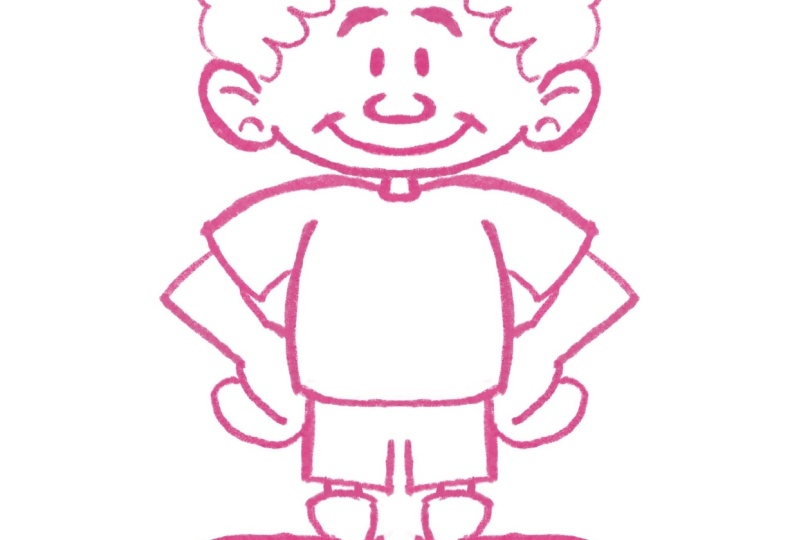
les dessiner avec leurs bras dans un premier temps au niveau des hanches. C'est pourquoi j'adore dessiner.
Ça dit ce que je fais d'un côté, il
le fait automatiquement de l'autre. Très bien, maintenant nous avons
notre position de caractère. Nos personnages sont posés. Je vais changer de côté. Je ne veux pas que mon personnage soit debout avec les deux
mains sur les hanches. Je vais en dessiner un
qui nous fait signe. Ce que je vais faire, c'est que je
vais maintenant revenir à cette
couche sur laquelle je travaille. Je vais appuyer dessus et
je vais désactiver le dessin Maintenant, lorsque je dessine
quelque chose d'un côté, il n'est pas reflété de l'autre
côté Et souvenez-vous toujours
que je ne sais pas si je l'ai dit dans les dernières vidéos. Si vous voulez un moyen facile d'
effacer ou d'annuler quelque chose, il vous suffit de toucher les deux doigts. Et je m'approche de
ma gomme et je vais
effacer ce bras dans la main Ensuite, nous
allons le dessiner, lui signe de la main,
peu importe ce que ce sera Nous allons donc en
sortir un peu. Montez, on y va. Ce
seront les symboles
du personnage que nous
allons dessiner aujourd'hui. Nous allons maintenant
le prendre et l'affiner. Ensuite, vous avez l'opportunité
de vous l'approprier.
4. Affiner la pose: Très bien, maintenant nous allons
passer au niveau suivant pour garder
les choses organisées. Nous en sommes actuellement à la première couche, nous allons renommer
la première couche Et nous pouvons simplement
renommer la première couche. Eh bien, je vais
appeler ça de la position juste pour pouvoir suivre le rythme. Ce sera donc ma couche de position. Et je vais
aller de l'avant et ajouter une couche à la posture, car maintenant nous
allons affiner l'
apparence
réelle du personnage. Ce que nous allons
faire, c'est réduire l'opacité de
la couche de position, car cela me permet
de la voir plus facilement Je vais le réduire à environ 50 %. Vous voyez les
pourcentages changer ici Au fur et à mesure que
vous le faites glisser, vous verrez le pourcentage de
variation et vous verrez l'opacité de ce que vous avez
dessiné commencer à changer également Très bien, je pense que l'opacité de la
couche est maintenant 50 %. Nous allons
passer à ce qui est maintenant couche deux et nous allons
dessiner sur la couche deux Mais je vais
changer de couleur. Je ne veux pas dessiner
avec la même orange par-dessus une orange décolorée Je vais passer au rouge. Et je vais juste
le baisser un peu. Maintenant, ce que je vais faire, c'est
recommencer à dessiner
un kyste sur la deuxième couche. Je vais appuyer sur la deuxième couche. Touchez pour dessiner un kyste.
Maintenant, sur la deuxième couche, lorsque je dessine quelque chose, cela reflète ce que je vais
faire avec cette zone. Est-ce que je vais affiner
l'apparence des jambes et des pieds. Excusez-moi, nous avons donc les jambes, comme la forme des
jambes ou quoi que ce soit d'autre. Alors maintenant, je vais
juste travailler là-dessus. Maintenant, je suis
en train créer la forme
du corps
du personnage. Créez le cou. Ensuite, je vais m'arrêter ici. Nous avons donc les pieds,
les jambes et le corps. Nos bras sont différents,
nous devons donc entrer
et nous assurer désactiver l'assistance au dessin, sauf si vous maintenez les vôtres dans la
même position des deux côtés. Éteignez les dessins et
maintenant je vais passer en revue un, je vais commencer à dessiner la main. Pour être très simple, comme vous pouvez le voir, je ne me suis pas exactement à ce que j'ai fait
sur cette couche de position. Mais c'est le but
des couches de posture, juste pour vous aider à donner de détails à quoi vous
voulez que tout ressemble. Bien, maintenant nous avons la
position du personnage. Maintenant, je vais ouvrir cette main. Ce personnage
va faire signe de la main, donc nous savons que ce
sera une main ouverte Je vais passer à la
couche de position juste pour vous montrer à
peu près que vous pouvez
décider si vous voulez que
votre personnage
ait couche de position juste pour vous montrer à
peu près que vous pouvez
décider si vous voulez que quatre, cinq ou trois
doigts. Tu sais, c'est à toi de décider, mais le pouce
sera toujours là. Ensuite,
le reste de vos doigts se trouvera dans
cette zone. De nombreuses manières différentes
de dessiner les mains. Certaines personnes aiment prendre
et dessiner les cercles ici, afin que vous puissiez imaginer à quoi ressemblera
la main Cela dépend vraiment de vous,
mais le moyen le plus simple pour moi de le faire est de le faire directement
sur la couche de posture. Je vais aller de
l'avant et dessiner à quoi je pense que la main
va ressembler. Il y a le pouce, puis les
doigts retournent dans le cadre, puis
les doigts sont là. Maintenant, je peux revenir à la deuxième
couche et créer les détails exacts
pour les doigts. Et je vais faire le nombre de
doigts que je ne veux pas faire, je vais y aller et en faire cinq. Le majeur est toujours
plus long que l'index, annulaire et l'
index. À peu près pareil. Ensuite, je pense que je déplace
un peu l'onglet puis que je rose. Bien entendu, tout cela n'est
encore qu'une ébauche. Nous pouvons faire une petite ligne ici pour montrer que le
personnage fait signe Maintenant, quand je regarde ça, je commence à penser que
la main est en fait trop grosse pour le personnage
par rapport à tout le reste. Ce que je peux faire, c'est prendre
ce lasso ici,
appuyer dessus, m' assurer que main
libre est choisie
et qu'elle doit être sur un. Et je vais juste dessiner
un cercle autour de la main Je veux la main. Je ne veux pas
le bras ou quoi que ce soit d'autre. Juste la main. Alors je
vais taper ici. Ensuite, je peux maintenant
modifier la taille de la main pour qu'elle s'adapte et
soit plus proportionnelle. Et regarde si tu utilises deux doigts. Vous pouvez effectuer un zoom arrière sur le papier, un
zoom arrière sur le canevas. Regardez-la à quoi
tout ressemble. Je peux tourner la main sur
le côté comme ça, mais vous pouvez clairement voir que c'est probablement une meilleure
taille pour la main. C'est bon.
5. Dessiner le visage: Bon, maintenant il est temps de
travailler sur l'espace des personnages. Donc, ce que je vais faire, c'est
aller de l'avant et réduire l'opacité à environ 35 Ensuite, je vais ajouter
une autre couche au-dessus de la position. Nous avons la position et nous avons la couche deux avec la position sélectionnée. Je vais ensuite
appuyer sur le signe plus. Cela va ouvrir la
troisième couche au-dessus de la couche de position. Et nous allons aller de
l'avant et zoomer. Et nous allons utiliser cette
couche pour cartographier le visage. Et nous allons activer
Drawing Assist. Nous allons
revenir à cette orange que j'utilisais pour le visage. Je vais y mettre une ligne. Nous n'avons pas besoin d'une
ligne au milieu car la ligne de symétrie
est déjà là pour nous. Les oreilles
seront probablement là. Bien entendu, lorsque l'
assistance au dessin est activée, les oreilles sont
placées des deux côtés. Ensuite, vous pouvez faire, vous savez, ajustements
que
vous voulez. Le nez va être juste en dessous, juste en dessous de cette ligne. Mais si nous
voulons sourire, nous pouvons le faire là-bas. Et puis tu peux attirer le genre
d'yeux que tu
veux. Je peux donc avoir des yeux comme ça
ou dessiner des yeux qui sont de vrais ovales ou
quelque chose comme ça Vous voyez à quel point il est
facile de dessiner le personnage. Les oreilles semblent donc
un peu trop grandes. Je veux rendre ces
oreilles un peu plus petites, donc je vais juste
les effacer et les refaire. Allons-y. C'est mieux Très bien, c'est
donc l'occasion de
donner de la personnalité à votre
personnage. Quel que soit le type d'yeux, c'est
vraiment ce
qui donnera à votre personnage, votre personnalité, le type d'yeux que vous avez, des
sourcils, quelque chose de simple. Et c'est tout ce dont j'ai
vraiment besoin pour le moment. Maintenant, mon personnage a un visage. Ensuite, je peux passer
à l'étape suivante. Permettez-moi d'ajouter une ligne pour l'oreille. Et si nous le voulons,
nous pouvons aller de l'avant et affiner la tête, afin que je puisse venir
ici et même ici. Très bien, maintenant je vais aller de l'avant et
désactiver complètement la couche de posture. Très bien, maintenant nous
avons notre caractère. Nous connaissons l'espace
de nos
personnages , leur position et tout le reste. Le personnage a l'air
sympathique. Et maintenant, nous allons commencer
à tout peaufiner. C'est ici que vous
allez décider à quoi
ressemblera votre personnage, qu'il
soit un garçon ou une fille. Si vous ajoutez des cils, quel type de cheveux
souhaitez-vous ajouter Toutes ces choses amusantes. Et vous pouvez
essentiellement le prendre, je vais effacer
une partie de cette oreille, assurer que
DrangerSys est éteint. Je vais effacer l'
oreille ici parce qu'elle est derrière la main, vous
ne la verrez pas. Je vais aller de
l'avant et me débarrasser de cette ligne qui traversait la
ligne médiane ligne ici. Je n'en ai pas besoin. Je suis
juste en train de le nettoyer. Ensuite, je vais
passer à la deuxième couche. Je vais juste me débarrasser de
cette partie là. Maintenant, je vais
prendre ces deux couches et
je vais les combiner. Je vais donc combiner la
couche deux avec la couche trois en appuyant sur la couche deux
et en choisissant de fusionner vers le bas. Maintenant, ils sont sur la même couche. Ensuite, je vais passer
à la saturation et à la luminosité de la teinte de
la baguette. Je vais aller de l'avant et baisser complètement la luminosité. Maintenant, tout est noir et
c'est de la même couleur. Ce que j'aime faire
quand je crée personnages, c'est que je peux avoir impression de ne pas vouloir
gâcher ce personnage. Permettez-moi donc de créer un duplicata. Ce que vous allez faire, c'est
accéder à l'onglet de vos couches, balayer dessus,
choisir Dupliquer De cette façon, disons que nous continuons à faire avancer le
personnage et que nous nous disons « Je n'aime
vraiment pas mon apparence ». Je voudrais revenir
au début. Nous allons avoir un
personnage supplémentaire ici. Vous verrez les couches trois
et trois Nous avons deux choix, car nous avons deux personnages
du même personnage. Et nous allons juste laisser l'
autre
éteint pour qu'il ne soit pas gâché Je vais désactiver
cette troisième couche maintenant. Je vais changer le nom
de cette troisième couche supérieure. Je dois en nommer un personnage.
6. Dessiner les chaussures et les vêtements: Très bien, notre
personnage est prêt à partir. Maintenant, il ne reste plus qu' nous approprier le personnage. Donc, pour le personnage 1,
je vais
réduire l' opacité à
50 %. En fait, je fais 40 %
parce que c'est noir, sautant à 40 %. Ensuite,
nous allons ajouter une couche au-dessus du personnage 1 qui
devrait s'appeler couche quatre J'aime dessiner une couleur que je vais dessiner et j'aime
probablement celle-ci, mais revenons à la
famille Warn. Je vais m'en tenir au rose. Maintenant je peux entrer et je peux m'
approprier le personnage. Je vais donc commencer par
les vêtements du personnage. Commençons par ses chaussures. Activons l'assistance au dessin, car nous ne voulons pas nous asseoir
ici et dessiner
deux fois la même chose en utilisant
la forme du personnage comme guide. Je vais maintenant
en faire des chaussures de tennis. Il s'agit simplement de
tracer la forme. Ensuite, je peux ajouter une
petite ligne ici, vous pouvez donner au
personnage le type
de vêtement que vous voulez qu'il porte. Je vais porter une
chemise. Tu sais, le dessin
facile du système
permet de raccourcir les choses. Et je vais arranger ça. Lorsque nous
arrêterons de dessiner le système, nous ajouterons les lignes pour les jambes, car
nous pouvons les voir. Nous pouvons en ajouter d'autres à ces
chaussures. Quelque chose de simple. Et maintenant, nous devons désactiver l'
assistance au dessin pour pouvoir désactiver
l'assistance au
dessin sur la chemise. Et je vais faire de ce
côté des manches courtes, une partie de ce côté, des manches
courtes ici aussi. Ensuite, je peux tracer
les bras. L'
assistance au dessin est désactivée parce que ce que je dessine n'est pas symétrique. Et je peux
y ajouter une ligne supplémentaire pour les doigts fermés. Et nous allons dessiner de ce côté, suivant
simplement ce que nous avons. Bien, maintenant nous avons notre personnage, nos chaussures, nos
shorts, notre chemise. Je vais juste tracer
une ligne juste là. Fermez ça, et maintenant nous
pouvons passer au visage. Maintenant, si nous devions
désactiver le personnage 1, vous verriez ce qu'il
vous reste. Cela vous permet également de voir ce que vous avez peut-être manqué. Donc, par exemple, je n'ai pas
fait cette ligne dans la main, donc je dois m'
assurer d'y aller. Et je pourrais garder cette
ligne juste là. OK, je peux ajouter un
motif à la chemise. Vous savez, quel que soit le type de
design que vous souhaitez ajouter. Rappelez-vous qu'aujourd'hui,
il s'agit simplement d'un personnage
simple, facile et direct. Tu pourras le rendre chic plus tard.
7. Dessiner le visage et les cheveux finaux: Je vais juste garder
mon caractère de garçon, donc je ne vais pas ajouter cils ou
quoi que ce soit Je vais
réactiver l'
assistance au dessin car, dans l'ensemble
, il sera symétrique. Je vais donc aller de l'avant
et faire de l'assistance
au dessin pas de l'assistance au dessin. Je ne vais pas faire
le cou, je vais
juste baisser le côté un peu. Souriez le nez sous le
nez vers le haut ou le nez vers le bas. Je vais baisser le nez cette fois. Une petite phrase comme ça. L'oreille n'est qu'
une petite ligne dans l'oreille. Le menton
, puis les yeux, la paupière. Rase-le dedans. Donnez-lui
des sourcils qui ont du poids. Je peux le raser. Je vais lui ajouter quelques
reflets dans les yeux. Je vais désactiver l'
assistance au dessin pendant un moment et juste comme ça, tu sais, sa bouche aura l'air
un peu pointue. Je n'aime pas son apparence. Je vais revenir et réparer ce tour en attirant à nouveau
la sœur. Je me suis un
peu trop abaissé avec la bouche. C'est bon. Donc, pour ses cheveux, je pense que je vais
lui donner quelque chose qui
ne soit pas symétrique. Je vais donc
m'assurer d'effacer l'intérieur
de l' oreille d'ici. Le dessin de la sœur
est donc déjà terminé. Je vais
effacer cette partie. D'accord ? Donc, je crée juste
cette application pour y aller.
9. Changer en un nouveau personnage pt. 2: Maintenant que j'en viens au visage, c'est essentiellement la même chose. Revenez à dessiner un kyste. Dessine le visage comme je veux, mais disons que
nous ne voulons pas que le personnage ait exactement
les mêmes yeux. Je vais juste le créer
sur une toute nouvelle couche. Ce sera la sixième couche. Et je vais
dessiner un kyste à tour de rôle sur les
mêmes marches, pour en retracer le contenu. Apportez les modifications
que vous souhaitez. Pendant que tu dessines. Disons que nous
trouverions peut-être des lèvres pour ce personnage en particulier.
Je peux le dessiner comme ça. Peut-être que ce caractère
du nez
sera orienté vers le haut plutôt que vers le bas. Peut-être qu'elle aura des oreilles
légèrement plus grandes. Nous utilisons le personnage que
nous avons initialement dessiné comme base, comme guide. Ensuite, nous
apportons les modifications nécessaires. Peut-être qu'elle aura
quelques boucles d'oreilles, alors disons qu'elle aura
peut-être des yeux plus blancs Je peux utiliser le personnage
1 comme guide. Peut-être de la peau dans tes pupilles. Je dessine toujours en dessinant
le système, puis mes sourcils. OK, le cours va dessiner. Éteignez le système de dessin. Je vais utiliser ma gomme et ajouter
quelques reflets dans
les yeux. Effacez une partie de l'oreille. Maintenant, souvent,
avec les filles de dessins animés, leurs cheveux peuvent être très
différents de ceux d'un garçon. Je vais aussi faire les cheveux
sur leur propre couche. En ce moment, nous avons la
cinquième couche qui est une fille. La couche six ne représente que le visage ,
puis la couche sept
, les cheveux. J'aime faire mes couches
de différentes couleurs juste pour voir où
tout se trouve. Je vais
continuer et réduire encore plus l'
opacité du
personnage 1, ramenant à environ 15 parce que je peux toujours le voir Mais maintenant, je vais me
concentrer uniquement sur les cheveux. Alors disons quoi, ce personnage va
avoir un bandeau. Je vais m'assurer que l'assistance au
dessin est activée, puis je
dessinerai le bandeau. Bandeau, bien sûr,
allez jusqu'aux oreilles. Et là, je vais juste
ajouter un peu d'ondulation. Nous sommes là. Je vais peut-être
le faire ressortir sur place. accord ? Et puis revenons ici. Bien sûr, je dessine tous ces lieux, mais je vais effacer ce dont je n'ai pas besoin. Bien sûr, tout
cela sera effacé. Il veut cette fois. D'accord ? Je vais arrêter de
dessiner le kyste. Je vais effacer
les poils de la main et du bras, parce que tout cela
se trouve derrière le personnage. Je vais l'
effacer de ma main ici. Alors la dernière chose que j'
ajouterai, ce sont des cils. Réactivez le dessin du système. 123. Boum. Très bien, maintenant nous allons complètement
désactiver le personnage 1. Et maintenant, nous voyons le dessin
de notre personnage féminin. Nous avons donc 56,7.
Je vais juste les pincer les trois ensemble
pour les combiner. Venons-en à la
saturation et à la luminosité des teintes. Déplacez-la
jusqu'au noir. Éteignez-la. Allumons
le garçon. C'est la même chose. Arrivez à la saturation
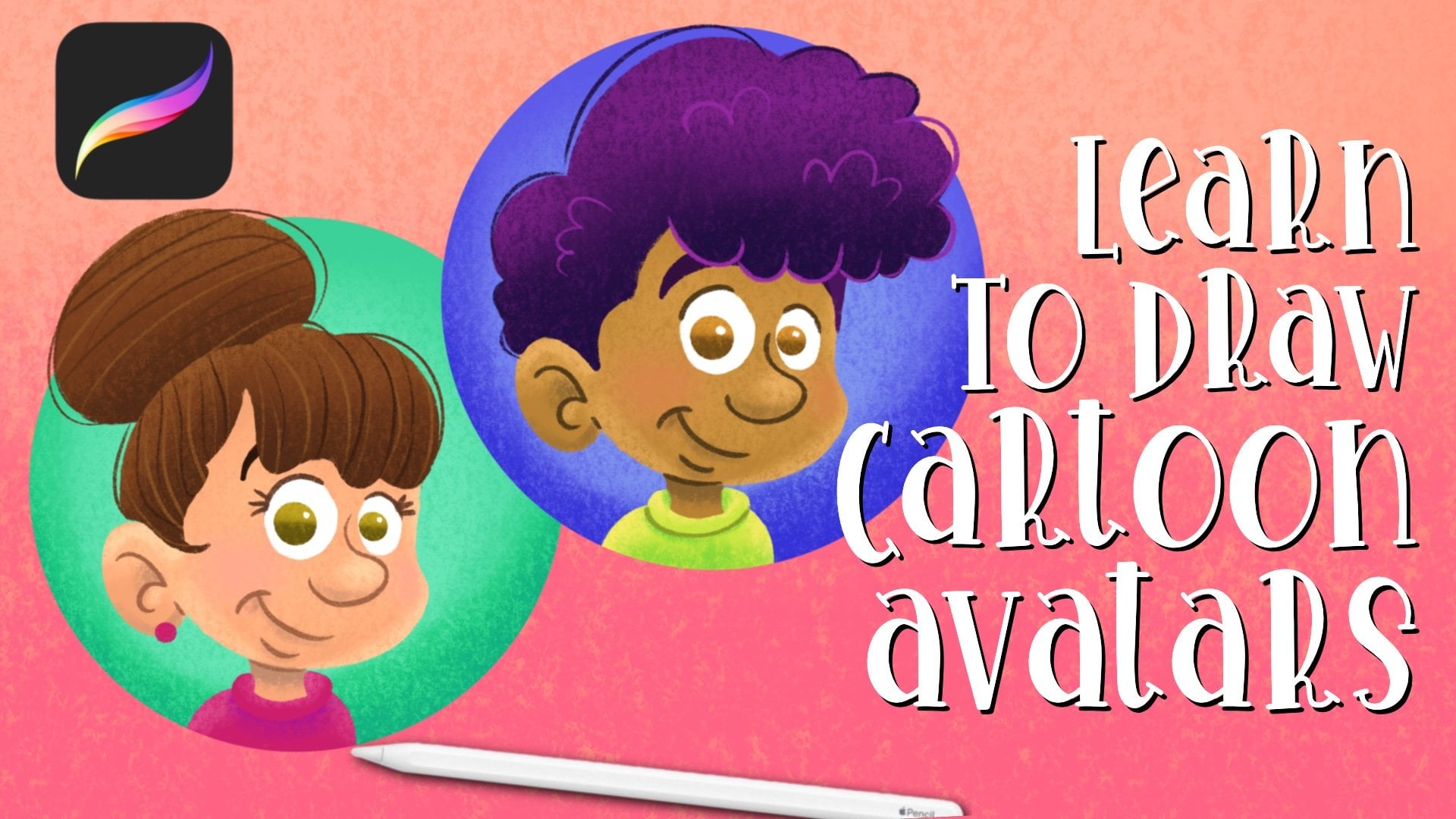
et à la luminosité des teintes, tournez-le complètement vers le bas. Nous venons de terminer deux dessins simples d'
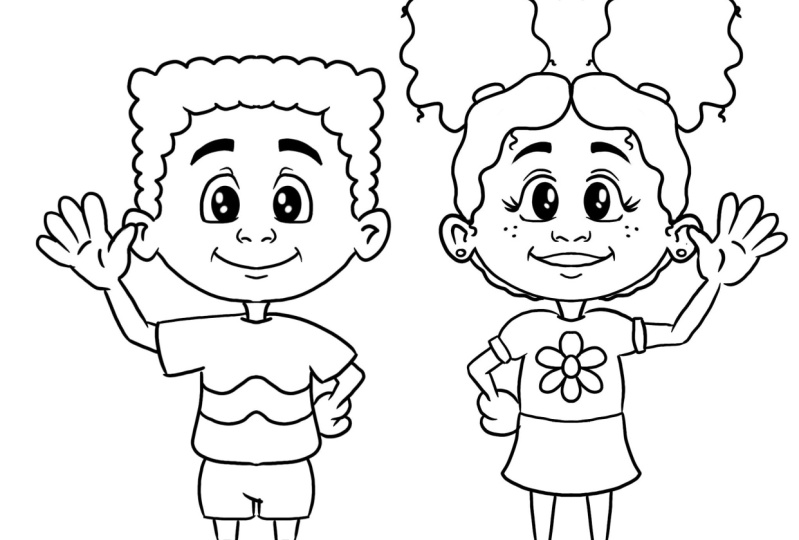
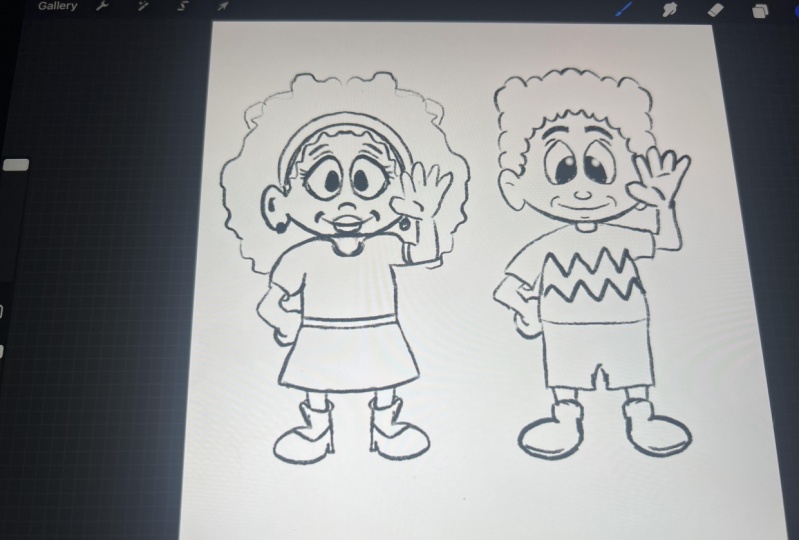
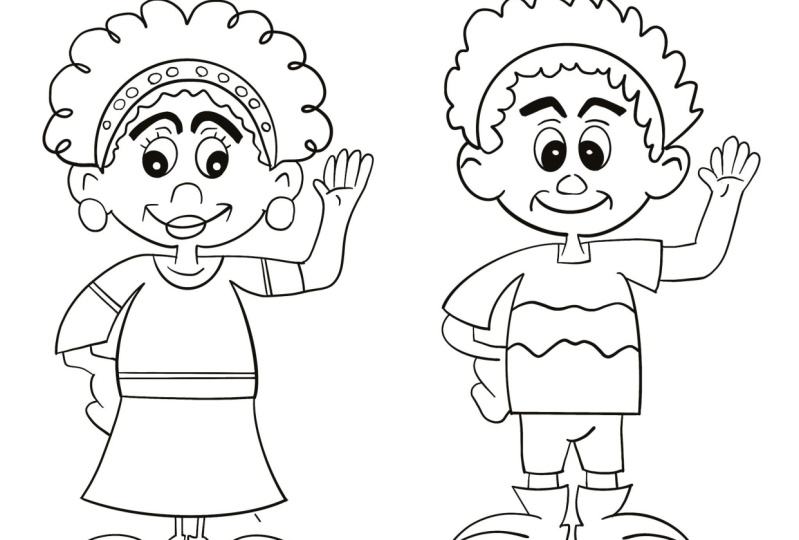
un personnage de garçon et d'un personnage de fille en utilisant la même posture et des techniques
très simples. Nous avons commencé par définir notre position, nous avons développé ce à quoi ressemblera le
personnage, puis nous avons transformé
le personnage garçon et en fille. Je peux ensuite placer ces deux
personnages l'un à côté de l'autre. Je peux aussi passer à la
couche 5 et la renommer en fille. C'est ça.
10. Réflexions finales: C'est bon, et c'est tout. Merci beaucoup de vous être joints à moi
pour cette leçon sur le dessin de
personnages faciles et N'oubliez pas d'aller voir
mon prochain cours, qui expliquera
comment nous allons y ajouter la
couleur. Merci beaucoup
à tous Assurez-vous de publier
vos projets
ci-dessous, quel que soit le nom du
second. Je ne sais pas comment ça
s'appelle, mais des projets d'affiches, pour voir à quoi
ils ressemblent. Merci beaucoup et je vous
reparlerai bientôt, pièce.
 Travis A. Thompson, Let's Create!