Transcription
1. PROJET 02 - (Intro): Bonjour et bienvenue dans ce cours. m'appelle Joseph et je serai votre instructeur sur ce deuxième projet où nous apprendrons à
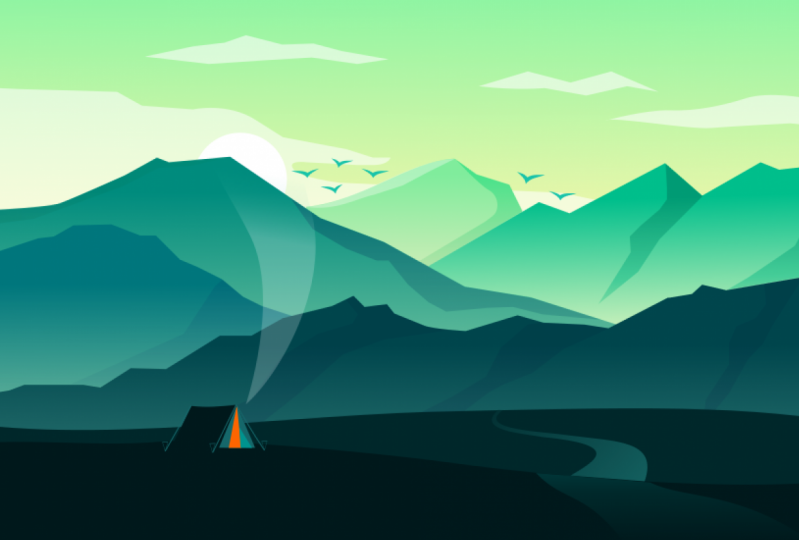
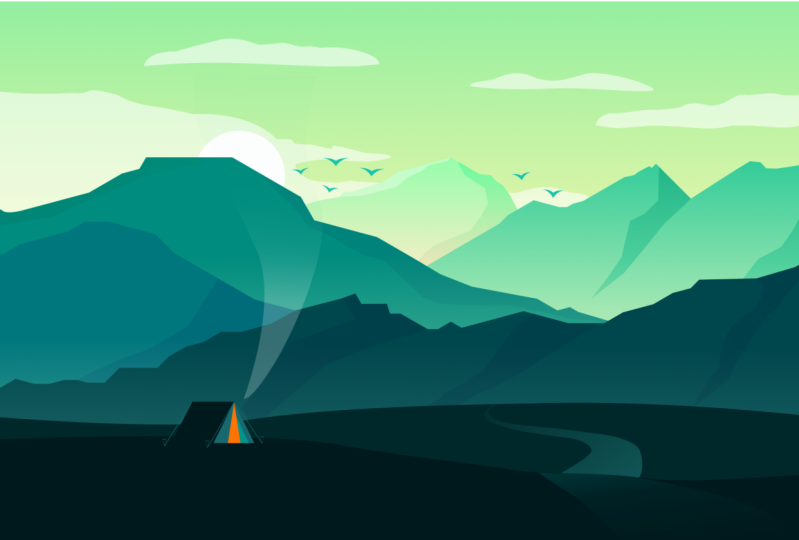
concevoir et à illustrer à l'aide d'Inkscape. Nous allons créer ce magnifique paysage à partir d'un dessin de 100 esquisses. Inkscape est un
éditeur graphique vectoriel gratuit et open source qui offre un ensemble riche de fonctionnalités. Il est largement utilisé pour les traditions artistiques et techniques, telles que les dessins animés, les logos à clip, topographie, le diagramme et le bavardage en flux. Même si vous êtes un débutant absolu, ce cours est structuré pour vous. Il est facile de suivre le guide de documentation étape par étape. Nous commençons par configurer l'espace de travail, atterrir les outils et panneaux disponibles, charger et enregistrer des fichiers. Vous apprendrez également quelques
trucs, astuces et techniques que je trouve extrêmement utiles en tant qu'artiste. Je ferai de mon mieux pour vous donner autant de valeur que possible. En plus de cela, je peux vous
garantir qu'à la fin de cela, vous aurez les connaissances et la confiance nécessaires pour diriger un projet dans Enscape. Pour prouver mes compétences en Enscape et en graphisme en général. Vous pouvez consulter mes vidéos récentes sur ma chaîne YouTube. J'ai également travaillé sur plusieurs projets pour certaines grandes entreprises. Je suis heureux de partager avec vous mes connaissances et mes compétences. Sans plus tarder. Commençons.
2. Leçon 01 - Faire une visite d'Inkscape: Bonjour et bienvenue aux gars à notre première leçon. Commençons par nous familiariser avec Inkscape, lancer une nouvelle instance. Il s'agit de la fenêtre qui apparaît lorsque vous lancez l'application pour la première fois. Dans cette fenêtre, vous avez la possibilité de choisir votre profil de raccourci
clavier Canvas préféré dans la liste. Et l'équipe d'apparence. Je trouve un classique symbolique, beau et propre. Lorsque vous avez terminé, enregistrez votre profil. Escape est un logiciel open source. Cette page invite toute personne généreuse et
capable de soutenir par un don financier ou en nature. Enfin, choisissez un modèle
de marche préféré dans la liste fournie. Nous avons Print, Screen ,
Video, Social et autres. Pour ce projet, je recommande un réglage de page de 1920 par 1080 pixels. Bienvenue dans l'espace de travail. L'espace de travail comprend deux zones principales. Un canevas, qui est la zone où le dessin a lieu, et des panneaux contenant des outils et des options de création, modification et d'enregistrement de fichiers. Commençons par apporter quelques modifications à l'espace de travail pour modifier la disposition des panneaux, aller à l'affichage et choisir personnalisé. C'est mon espace de travail préféré. Au cas où votre espace de travail ne ressemble pas au mien. Accédez à Afficher, afficher ou masquer, et activez toutes ces options. Bien. Parlons des panels. La barre de menus est positionnée en haut. Il fournit les fonctions essentielles de n'importe quel programme. Sous la barre de menus se trouve la barre de commandes, qui contient des raccourcis vers les éléments situés dans la barre de menus. Ensuite, cette barre de commande du bouton, où nous sommes assis différents modes de sieste. Enfin, dans la dernière ligne, nous avons les commandes de l'outil, mais elle affiche des boutons d'option d'édition, valeurs
numériques dans les boîtes d'unités de
mesure de l'outil actuellement activé. Sur la gauche, nous avons le panneau de la boîte à outils contenant tous les outils disponibles. Les outils similaires sont placés en groupe et séparés par une ligne horizontale. Si cette flèche est visible sur la barre de votre boîte à outils, cliquez sur pour développer un accès. Encore plus d'outils. Sur la droite se trouvent les panneaux documentaires. Ils peuvent être réarrangés et déplacés autour de la fenêtre. Pour déverrouiller un panneau, cliquez avec le bouton gauche et faites-le glisser sur la barre de titre des dialogues. Les dialogues peuvent être empilés, placés côte à côte ou à onglets, selon l'endroit où elles sont placées sur un quai. En bas, nous avons deux panneaux, la palette de couleurs contenant les nuances de couleurs enregistrées et la barre d'état, qui affiche les éditeurs courants. Infobulles dynamiques, messages des actions actuelles de l'outil sur le canevas. Sur les bords supérieur et gauche de la toile, nous avons notre règle. Sur les bords inférieurs et droits. Nous avons les curseurs horizontaux et verticaux. Lorsque vous travaillez avec différents fichiers, il se peut que
nous devions modifier les paramètres de notre page. Nous pouvons le faire sous les propriétés du document. Accédez à Propriétés du document de fichier pour ouvrir la fenêtre des propriétés. Et dans cette fenêtre, vous pouvez apporter plusieurs modifications, telles que les unités préférées,
la taille de la page, la bordure de page et la couleur d'arrière-plan. Ici, j'ai mes paramètres de page, 1920 par 1080 pixels. Par préférence personnelle, je conserverai les paramètres de bordure de page, mais je modifierai la couleur de mon arrière-plan. Dans ce menu. Il s'agit d'autres options disponibles pour ajuster les propriétés de votre document. Ensuite, fermez la fenêtre. Lorsque vous rechargez votre espace de travail, vous ajouterez des types. Notez que la barre de commandes de ce bouton et la barre de commandes ont des positions échangées. Ce n'est plus, pas besoin d'être alarmé pour que le terrain soit ajusté à la fenêtre. Zoomez la page en allant sur la page View
Zoom, Zoom, nous pouvons charger des fichiers dans un espace de travail ouvert de plusieurs manières. Maintenant, ouvrons le fichier d'exercices pratiques à partir des ressources téléchargeables fournies avec cette classe. Dans la barre de menus, accédez à File Open et choisissez le fichier nommé navire géométrique. Define est chargé avec ses propriétés de page d'origine. Nous pouvons également charger un fichier en le faisant glisser depuis notre dossier directement dans l'espace de travail. Nous avons ici une belle image vectorielle composée de plusieurs formes dans un groupe. Nous allons l'exporter sous forme de fichier raster. Ses dimensions sont de 500 x 500 pixels. Avec le fichier sélectionné. Accédez à la barre de commandes de la syntonisation et cliquez sur cette icône pour regarder la proportion. Dans la zone Largeur ou Hauteur, saisissez une valeur de 100 pixels. En général, lorsque vous travaillez avec des fichiers, trouverez un scénario dans lequel vous devez aligner ou
distribuer précisément des objets par rapport à une page ou à d'autres objets. de tels cas, ils alignent et distribuent le menu est pratique. Nous allons maintenant envoyer notre image relative à la page. Cliquez sur cette flèche vers le bas et choisissez pincer. Cliquez sur ces icônes pour centrer sur les axes vertical et horizontal. Nous allons maintenant exporter le fichier sous forme d'image PNG. Accédez à Export de fichiers Les paramètres de l'image PNG sont disponibles dans la boîte de dialogue d'exportation. Pour cette fenêtre, j'ai quatre options, la page, le dessin, la sélection et le client. Avec l'image sélectionnée. Choisissez la sélection comme zone d'exportation. Notre image indique qu'elle est correctement affichée. Saisissez un nom de fichier, puis choisissez allocation. Lorsque vous êtes prêt, exportez. Comme dernière étape, nous ajoutons au fichier d'exercices pratiques. Vous pouvez le fermer en accédant à la barre de menus et en choisissant Fichier. Fermer, fermer sans enregistrer. Vous connaissez désormais
l'espace de travail et la gestion des panneaux. l'avenir, vous pouvez facilement organiser votre espace de travail pour compléter votre style de travail.
3. Leçon 02 - Faire une visite de Inkscape (partie 2): Bienvenue dans la deuxième partie de la série d'introduction. Pour tout concepteur graphique, il est
essentiel de pouvoir naviguer dans votre fenêtre, créer et modifier des fichiers . Dans cette leçon, nous allons apprendre comment zoomer, déplacer, dessiner et modifier des formes simples. À suivre. Ouvrez le fichier d'exercices pratiques fourni avec ce didacticiel. Accédez à Fichier, Ouvrir et accédez au fichier nommé formes géométriques. Le fichier vectoriel est maintenant chargé. Supposons que vous souhaitiez vous déplacer dans le Canevas pour accéder à mon espace de travail en appuyant sur la touche Tab,
cliquez avec le bouton gauche et faites glisser le curseur sur panda Canvas. Le bouton central de la souris remplit une fonction similaire. Sélectionnez cette image et laissez-nous effectuer un zoom avant. Accédez à Vue, Zoom, Zoom. Un moyen pratique de zoomer avant et consiste à utiliser les touches plus et moins. Nous avons ici un modèle de plusieurs objets placés dans un groupe. regroupement permet de traiter les objets comme une seule unité. Vous pouvez ensuite déplacer ou transformer les objets sans affecter leurs attributs ou leur position relative. Les groupes peuvent également être imbriqués. d'autres termes, ils peuvent être placés dans d'autres objets ou groupes pour former un groupe plus grand. À partir de cette illustration, sélectionnez l'objet comme indiqué dans le panneau Calques et objets, et indiqué dans la barre d'état. Ce fichier comprend 16 objets. Il existe plusieurs façons de regrouper et de dissocier des objets. La barre de menus et l'option de groupe d'objets et de dissociation. Dans le menu contextuel, lorsque vous cliquez avec le bouton droit sur un objet et que vous choisissez Grouper ou dissocier. La méthode ci-dessus pratique consiste à utiliser ces deux icônes dans la barre de commandes. Regardez le panneau Calques et objets. Lorsque je dissocie les objets, nous avons maintenant 16 objets en dehors du groupe. Ces objets peuvent à nouveau être regroupés pour créer des objets individuels. Parlons de l'outil de sélection. Il s'agit de l'outil de sélection, c'est l'outil principal de cette application. L'outil de sélection permet de naviguer dans la fenêtre, de sélectionner, de transformer et de positionner des objets sur le canevas à l' aide d'une souris ou d'un autre périphérique de saisie. Cliquez avec le bouton gauche sur un objet pour le sélectionner, pour sélectionner plusieurs objets, Maj et clic gauche. Lorsque vous travaillez avec un grand groupe de fichiers, 1er
mai a besoin d'une méthode plus précise pour sélectionner des objets spécifiques en fonction leur apparence ou de leurs attributs de style. Accédez à Modifier. Sélectionnez Tout, pour sélectionner tous les objets du canevas. Nous pouvons également effectuer une sélection fonction de l'un de ces attributs. Comme l'outil de sélection est actuellement actif, le sac de commandes de l'outil comporte toutes les options associées à cet outil. Lorsque cette icône est désactivée, une sélection est effectuée en faisant glisser autour d'un objet. L'objet doit être entièrement couvert pour qu'il soit sélectionné. Activez l'icône. Tous les objets touchés lors du glissement du kasa sont sélectionnés. Pour désélectionner un objet, appuyez sur la touche Echap ou cliquez sur une zone vide du canevas. Lorsque vous travaillez avec plusieurs objets sélectionnés pour désélectionner un élément, maintenez la touche enfoncée, décalez et cliquez sur. Parlons des propriétés des objets. Et l'objet possède des attributs tels que la couleur et le style de ligne. Et l'attribut peut s'appliquer
au remplissage ou au contour d'un objet. Un champ fait référence à la façon dont la zone à l'intérieur et le chemin des limites des objets sont peints. Il s'agit d'une couleur, d'un motif ou d'un dégradé à l'intérieur d'un objet. Vous pouvez appliquer
un champ à des chemins ouverts et fermés et à deux phases de groupes Live Paint. Un trait fait référence à la pièce elle-même. Il peut s'agir d'un contour divisible d'un objet, d'un tampon ou de l'âge d'un groupe de peinture vivante. Vous pouvez également contrôler la largeur et la couleur d'un trait. Lorsqu'un objet est sélectionné, une limite de lignes pointillées avec des poignées apparaît. C'est ce qu'on appelle un cadre de sélection. Les poignées sont destinées à transformer l'objet. La transformation englobe le mouvement, la mise à l'échelle, rotation, la réflexion et l'inclinaison des objets. Plusieurs objets sélectionnés possèdent un cadre de sélection partagé. Bien. Cliquez sur les boutons gauche pour activer les poignées de mise à l'échelle. Cliquez deux fois pour activer la rotation et l'inclinaison des poignées. Sélectionnez ce groupe d'objets et déplacez-vous vers une zone libre sur le canevas. Je vais maintenant zoomer en accédant à View. Zoom. Zoom avant, conférence. Cliquez avec le bouton gauche, sélectionnez et groupez pour séparer les objets. Nous avons maintenant quatre objets individuels. À l'aide de la barre de boîte à outils et de trois panneaux de documentation, nous pouvons facilement recréer ces vaisseaux. Commençons par un carré. Il a une dimension de 125 x 125 pixels. Sélectionnez l'
outil Rectangles et carrés dans le panneau de la boîte à outils situé à gauche, l'extrême droite de la barre de commandes de l'outil, nous avons la couleur actuellement attribuée à cet outil. Contrôle de maintien. Cliquez et faites glisser le curseur pour dessiner un carré. Bon sur les commandes de la mélodie en modifiant la largeur et la hauteur à 125 pixels. Revenez à l'outil de sélection. Accédez à la palette de couleurs, maintenez la touche Maj enfoncée et cliquez sur l'icône X pour supprimer ce camion. Un nouveau carré étant toujours sélectionné, sélectionnez le sélecteur de couleurs dans le panneau de la boîte à outils situé à gauche. Cliquez sur le premier carré pour attribuer la couleur. Bien, passons au cycle. Le cycle a un diamètre de 95 pixels. Commençons par choisir une couleur. Sélectionnez le sélecteur de couleurs dans le panneau de la boîte à outils, puis cliquez sur le cycle. Nous venons d'attribuer un Karla à l'outil que nous utilisons. Suivant. Passez à l'outil Ellipse depuis le panneau de la boîte à outils. Contrôle de maintien. Cliquez et faites glisser le curseur pour dessiner un cercle parfait sur la barre de commandes de l'outil. Cliquez sur cette icône pour verrouiller. Ils ont mentionné l'entrée d'une valeur de 95 pixels. Pour le troisième cycle, nous allons répéter la même procédure qu'avant. Sélectionnez l'outil ellipse et dessinez un cercle parfait. Maintenant, passez à la palette de couleurs. Maintenez la touche Maj enfoncée et cliquez sur la nuance pour activer le trait. Nous n'avons pas besoin du remplissage. Cliquez sur l'icône X pour supprimer la nuance de remplissage. Allez maintenant dans le panneau Remplissage et contour et ajoutez un style de contour. Augmentez la largeur du trait à environ 2,5 pixels. Pour que les cercles soient identiques, sélectionnez le sélecteur de couleurs dans le décalage parallèle de la boîte à outils, puis cliquez sur le premier cercle pour attribuer la zone de contour. Nous allons maintenant modifier les attributs d'
apparence du nouveau cycle. Allez au pad, tapotez pour tapoter. Le cercle ayant des propriétés de contour possède
désormais des propriétés remplies. Pour l'objet final, nous avons un cercle avec un dégradé linéaire composé de deux couleurs. Sélectionnez l'outil dégradé. agit des deux arrêts de l'objet tels que vus dans la boîte de dialogue Remplissage et contour. À l'aide de l'outil Ellipse, tracez un cercle parfait sur le terrain. Et dans le menu de fond et de contour, sélectionnez l'icône de dégradé linéaire. Nous avons maintenant deux arrêts visibles pour l'objet, lorsque nous activons l'outil de dégradé. Lorsque le cercle d'origine est sélectionné, copié les valeurs alphanumériques de chaque arrêt et utilisez-les dans le nouvel objet. Nous pouvons même ajouter une nouvelle couleur, choisir l'outil dégradé et double-cliquer sur l'annotateur de dégradé pour ajouter un nouvel arrêt. Sélectionnez une couleur pour ce haut. Nous avons maintenant une idée de la capacité et de la puissance d'Inkscape. Alors pourquoi ne pas vous défier ? À la fin de ce projet ? Essayez de recréer le reste des objets.
4. Leçon 03 - Préparation de l'espace de travail: Bonjour et bienvenue. Si vous êtes nouveau à sauter, les deux premiers épisodes sont une condition préalable car nous utilisons les connaissances acquises dans ces épisodes avec Inkscape ouvert, chargez le croquis à partir acides de pratique fournis avec cette classe. Dans la barre d'état, nous pouvons voir toutes les informations nécessaires sur le fichier. Avant de commencer. Il s'agit de la dernière version de développement d'Inkscape. J'ai toujours hâte d'essayer toutes les nouvelles fonctionnalités proposées dans le guide PDF sont
les liens vers ce tableau et les modes de développement. Maintenant, préparons notre espace de travail. Commencez par charger quelques panneaux de dialogue. Une pomme, le menu de remplissage et de contour. Ils alignent et distribuent le menu. Enfin, le menu Calques et objets. Fristez votre page en accédant à la page View Zoom Center. Lors du traçage, l'esquisse doit être placée dans une position fixe. Allez dans le panneau Calques et objets et verrouillez l'objet en cliquant sur l'icône de verrouillage, je renommerai mon paysage de calque. Bien. Sélectionnez l'outil Rectangle dans le panneau
de la boîte à outils situé à gauche, à l'extrême droite de la barre de commandes de l'outil. Vous pouvez voir la couleur actuellement attribuée. Nous avons un champ blanc, un trait noir avec un poids d'un pixel. Nous n'avons pas besoin du trait sur la palette de couleurs. Décalez et cliquez sur l'icône X pour supprimer ce camion avec uniquement une couleur de remplissage blanche, cliquez sur l'esquisse et faites-le glisser sur l'esquisse pour dessiner un rectangle. Revenez à l'outil de sélection et désactivez les commandes d'accrochage, mais nous ne l'utiliserons pas dans cette classe. Maintenant, dans la barre d'état, réduisez l'opacité du rectangle à environ 60 %. Assurez-vous que le rectangle couvre entièrement cette prise. Bien. Sous le panneau Calques et objets, renommé le rectangle en trace et en médaillon. Dessinez un deuxième rectangle pour représenter l'arrière-plan. Cette fois-ci, nous n'avons besoin que de l'accident vasculaire cérébral. Sélectionnez l'outil Rectangle sur la barre de palette, maintenez la touche Maj enfoncée et cliquez sur la nuance bleue pour appliquer la couleur du contour. Cliquez une fois sur l'icône x pour supprimer le champ. Placez l'outil au bord de cette esquisse,
cliquez avec le bouton gauche et faites glisser le curseur pour dessiner un rectangle sur la palette de couleurs, réinitialisez l'opacité à 100 %. Maintenant, adaptons la page à la fenêtre. Accédez à la page Affichage, Zoom, Zoom. J'apporterais quelques ajustements à la position de ce rectangle. Ça a l'air bien. Enfin, renommez le rectangle en Arrière-plan, déverrouillez-le. Nous devrions maintenant connaître le panneau Calques et objets et les moyens d'attribuer une couleur aux outils. Joignez-vous à moi dans la prochaine classe alors que nous commençons à dessiner.
5. Leçon 04 - Dessiner les nuages et le soleil: Bienvenue. Dans cette leçon, j'ai introduit un outil pratique, l'outil stylo Bézier. Nous utiliserons cet outil pour créer nos œuvres d'art. Commençons par les bases. Qu'est-ce que l'outil à stylo Bézier ? L'outil stylo est un outil polyvalent. Il permet de contrôler directement les paramètres
bayésiens à mesure que l'on se sépare. Voici une brève introduction à l'outil stylo. Sur le panneau de la boîte à outils à gauche, nous avons l'outil Plume. Lorsque cette option est sélectionnée, vous remarquerez que le stylo Casa comporte un signe plus à côté de manger. Il indique que le stylo est prêt à être créé. Point. Cliquez avec le bouton gauche pour créer un nœud. Lorsque vous passez à votre point
suivant , vous verrez le chemin de votre segment. La barre d'état fournit également des
informations sur l'angle et la longueur du segment. Cliquez sur votre position suivante pour terminer le tracé, appuyez sur la touche Entrée. Il existe cinq modes de croissance disponibles pour les commandes de réglage, mais ces modes sont la création de chemins bayésiens, création de tracés en spirale, la création de tracés B-spline, création de segments de ligne droite, création de lignes paraxiales segments. Sur cette page, les trois premiers objets de la rangée supérieure sont dessinés à l'aide des outils de forme. Néanmoins, ou les vaisseaux ci-dessus peuvent être créés à l'aide des attributs de style stylo. Pour utiliser l'outil Stylo Bézier, nous devons d'abord attribuer une couleur de remplissage et de contour. Nous devons également fournir un poids aux accidents vasculaires cérébraux. Si vous choisissez de ne pas définir l'attribut couleur ou style, le profil de couleurs par défaut sera automatiquement attribué. Ils ont dit qu'ils remplissent le poids du
trait et du trait dans le menu de remplissage et de contour. Vous pouvez également choisir facilement une nuance de remplissage et de
contour dans la palette de couleurs. Cliquez avec le bouton gauche sur une nuance pour attribuer la couleur de remplissage Maj, puis cliquez avec le bouton gauche sur une nuance pour attribuer la couleur du contour à supprimer une couleur, utilisez l'icône sans couleur. Prenons un exemple rapide. Nous avons ici un diagramme d'une maison. Nous allons suivre la maison à suivre, charger le fichier dans votre espace de travail, sélectionner l'outil Plume et choisir le mode de chemin de Bézier normal. Commencez à 0,1, cliquez et relâchez pour démarrer un tracé et faire un
contrôle de maintien du point d'ancrage et déplacez le pointeur vers la position pour cliquer et relâcher le contrôle de maintien et déplacer le pointeur vers le suivant. position. Cliquez sur et relâchez. Encore une fois, maintenez la touche Ctrl enfoncée et déplacez la
position pour cliquer et relâ Enfin, pour terminer le contrôle complet du chemin et revenir à 0,1. Lorsque vous voyez une boîte rouge, cliquez sur ce bouton pour fermer le chemin. Bien. Allons sur le toit. Statez à cette position, cliquez et relâchez. Passez à la seconde. Cliquez et relâchez jusqu'au troisième clic et relâchez. Enfin, maintenez la touche Contrôle enfoncée et déplacez le point de départ sur la boîte rouge. Cliquez ici pour terminer la trajectoire. Maintenant, terminez pendant le reste de la maison en utilisant le même processus. Bien que le mode 1 soit hautement préféré, passez à 14 pour dessiner uniquement des lignes droites. Retour à notre espace de travail. Sélectionnez l'outil Plume dans le panneau de la boîte à outils situé à gauche. Voici mes paramètres par défaut actuels. Vos paramètres doivent ressembler à ceci. Indiqué sur la barre de commandes de l'outil. À l'extrême droite se trouve le profil de couleur de mon outil actuel. Vous pouvez placer votre couleur préférée avec l'ajout à cette position, commençons par tracer les nuages. À ce stade. Cliquez et relâchez pour créer un point d'ancrage et commencer à partir. Maintenant, continuez à cliquer et à relâcher que vous suivez le chemin du cloud. Pour créer une ligne droite, maintenez la touche Ctrl enfoncée tout en dessinant la ligne. Déplacez le pointeur vers le point de départ. Lorsque vous voyez une boîte rouge, cliquez sur, fermez le chemin. Suivez la même procédure pour le reste des nuages. Bien. Nous pouvons maintenant dessiner le soleil. Sélectionnez l'outil ellipse dans la boîte à outils située à gauche. Maintenez la touche Contrôle enfoncée, cliquez et faites glisser pour dessiner un cercle parfait. À l'aide de l'outil de sélection, repositionnez et redimensionnez le cercle pour qu'il corresponde à l'esquisse en faisant glisser un coin
du cadre de sélection tout en maintenant la touche Ctrl enfoncée. Pour traiter ces objets comme une seule unité. Avec les cinq éléments sélectionnés, accédez à Groupe d'objets. Renommez le groupe en nuages et fils. Verrouillez le groupe et activez la visibilité. Dessiner avec l'outil Stylo nécessite entraînement pour se sentir à l'aise. Plus vous dessinez, plus vous devenez meilleur.
6. Leçon 05 - Dessiner les montagnes: Bienvenue de retour. Dans la dernière leçon, nous avons appris comment utiliser l'outil plume pour créer une séquence de lignes. Au cours de cette session, nous dessinerons les montagnes dans l'ordre suivant. Sélectionnez l'outil Plume dans la boîte à outils située à gauche. En utilisant les paramètres ci-dessus. Cultivez les montagnes. Je vais accélérer cette section pour gagner du temps. Plus tard, appliquez de la couleur à nos dessins. Assurez-vous que tous les objets créés à partir d'un chemin fermé. Nous regrouperons les montagnes. Le placement d'objets au sein d'un groupe aide à maintenir l'organisation de votre travail. Ensuite, passez à l'outil de sélection. Sélectionnez toutes les montagnes en faisant glisser les objets sur le groupe de dessin à l'aide de l'icône de groupe d'objets sur les commandes. Enfin, j'ai nommé les montagnes du groupe. L'utilisation de l'outil stylo permet de réaliser les ombres, en conservant notre profil d'outil actuel. Commencez par la région avant. Suivez le même ordre que celui utilisé pour dessiner les montagnes. Cette région ombragée présente l'ombre des montagnes. Nous ne retracerons que les grandes sections. N'hésitez pas à mettre en pause ou à rejouer cette section pour identifier les ombres de mon choix. Lorsque Dan dessine, revenez à l'outil de sélection, nous devons maintenant regrouper nos objets. Mais d'abord, avant de sélectionner les ombres et dans le panneau Calques et objets, verrouillez les montagnes. Sélectionnez les nouveaux objets et placez-les dans un groupe. Et au niveau des calques et des objets resteront le groupe à ombrer. La prochaine classe serait passionnante car nous utilisons l'outil stylo pour créer des veaux.
7. Leçon 06 - Dessiner le paysage: Dans la leçon précédente, nous avons appris à dessiner des lignes ou des segments à l'aide de l'outil Stylo Bézier. Au cours de cette session, nous passons au premier plan pour dessiner le paysage à l'aide de l'outil plume. Un récapitulatif rapide. Tous les chemins d'Enscape I représentaient une série de chemins de Bézier. Et l'outil Bézier vous permet de contrôler les paramètres de base lorsque vous tracez
le tracé à l'aide de l'outil Stylo Bézier Voyons comment dessiner des tracés courbes. Cliquez sur et relâchez pour créer un nœud, déplacez le pointeur sur. Prochaine position. Notre lumière rouge semble vous montrer la forme du chemin. Appuyez et faites glisser le curseur pour créer une toux. Les poignées venant des deux côtés
du nœud servent à modifier le brassard du chemin. Appuyez sur Entrée pour terminer le dessin. Pour modifier le chemin d'accès. Utilisez l'outil Modifier le chemin par nœuds. Vous constaterez que plus vous faites glisser le curseur, plus
le tracé se met en veaux, la longueur et
la forme des poignées déterminent la forme de la courbe. Dessinez maintenant quelques formes pour créer une courbe en forme de dôme. Contrôle de maintien. Cliquez sur la poignée et faites-la glisser verticalement vers le haut. Ensuite, positionnez l'outil stylo ou à droite du premier. Cliquez ensuite et faites glisser la poignée
du côté opposé du médicament rapide. En tirant les poignées pour les démonter et vous obtiendrez une courbe parfaite en forme de dôme. Maintenant, pour faire suivre notre Kev d'une ligne, maintenez la touche Contrôle enfoncée, cliquez et faites glisser la poignée vers le haut. Sur le point suivant, maintenez la touche Contrôle enfoncée, cliquez et faites glisser la poignée vers le bas, en
relâchant la souris Maj plus n pour passer d'une courbe à un coin. Faites ensuite votre dernier point et appuyez sur Entrée pour terminer. Pour faire une ligne droite suivie d'un Kev. Faites votre premier, puis passez à la seconde sans relâcher, appuyez sur Maj et faites-le glisser jusqu'à 100. Définissez ensuite le point de données et faites glisser la poignée dans la direction opposée. Pour terminer le dessin, appuyez sur la touche Entrée. Passons à la ligne archivée. Cliquez sur la poignée et faites-la glisser en diagonale d'un côté. Positionnez ensuite l'outil stylo ou le point suivant. Cliquez sur la poignée et
faites-la glisser dans la même direction que les 100 premiers. Ensuite, appuyez sur la touche Entrée. Voici un exercice pratique que vous pouvez faire en ce moment. Chargez le modèle à partir des ressources fournies et tracez la roue. Le modèle d'image contient des guides indiquant où placer les nœuds et leurs poignées respectives. Revenons à l'espace de travail. Sélectionnez l'outil Plume dans le panneau de la boîte à outils. Cliquez et faites glisser le curseur pour créer un nouveau point d'ancrage et commencer une erreur. Déplacez le pointeur sur le pointeur, puis appuyez et faites-le glisser pour créer un médicament contre la toux jusqu'à ce que la trajectoire avant le point d'ancrage soit bonne. Appuyez sur ce point suivant et faites-le glisser. Maintenant, maintenez la touche Maj et L pour passer
d' un mollet à une ligne et passer à la position suivante. Deux segments à parcourir, cliquez et relâchez. Enfin, passez au point de départ. Lorsque je lis des livres apparaît, cliquez pour fermer le chemin travers le reste du premier plan en utilisant la même technique. Lorsque vous avez dessiné, la courbe peut ne pas paraître juste la première fois. Ne vous inquiétez pas, faites simplement l'action et répétez le dessin. Utilisez les poignées du point d'ancrage pour ajuster la courbe de la trajectoire. Lorsque Dan, revenez à l'outil de sélection, sélectionnez les quatre objets et le groupe. Nous nommerons le premier plan du groupe. Vous connaissez maintenant l'outil Stylet Bézier et comment modifier les chemins à l'aide de l'outil Modifier le chemin par nœuds. Dans la prochaine leçon, nous allons dessiner le camp.
8. Leçon 07 - Dessiner le camp et les oiseaux: Leçon 7. Bienvenue de retour. Dans cette leçon, nous utiliserons les outils de forme pour dessiner la tasse. Commençons par le toit. Sélectionnez l'outil Rectangle dans la boîte à outils située à gauche. Dessinez un rectangle au-dessus de cette esquisse à cette position. Laissez-moi zoomer. Positionnez parfaitement le rectangle sur votre esquisse. Bien. Cliquez deux fois sur le rectangle jusqu'à une rotation et des poignées inclinées. Faites incliner le rectangle jusqu'à ce qu'il corresponde à l'esquisse sous-jacente. Cliquez avec le bouton droit de la souris et dupliquez le rectangle. Retournez le rectangle horizontalement
en sélectionnant cette icône sur le contrôle d'outil,
SPA, maintenez la touche Contrôle enfoncée et faites glisser la copie vers la droite, effectuez ce nouveau vaisseau. Nous allons maintenant unir ces objets. Sélectionnez quels objets, accédez à Path. Union. Ensuite, sélectionnez cette tâche et l'outil de
polygone dans le panneau de la boîte à outils situé à gauche. Le caniche contrôle par reflète les paramètres actuels de mon outil. Cliquez et faites glisser le curseur pour dessiner un triangle. Le triangle à cette position pour faire l'avant de la tente. Maintenant, en utilisant la compétence des poignées, ils voyagent jusqu'à ce qu'il aille au bon âge. Le navire s'adapte parfaitement. Nous avons besoin de quelques triangles supplémentaires. Rapide. Dupliquez ce triangle. Choisissez une poignée d'angle, maintenez la touche Contrôle enfoncée et Maj la
mise à l'échelle de la copie vers le centre. J'ai effrayé le côté inférieur et le bord supérieur pour s'aligner sur le triangle plus grand. À l'aide de l'outil stylo et d'un petit triangle à cette position. Revenez à cette tâche et l'outil du
polygone et dessinez un nouveau triangle pour les porcs. À l'aide de l'outil stylo. Dessinez trois lignes dans les coins supérieurs de la tente pour représenter les cordages. À leurs extrémités, nous placerons les cochons, sélectionnerons le nouveau triangle et le retournerons verticalement. Faites deux exemplaires et placez-les à la fin des deux autres cordes. Pour alimenter votre pitch à la fenêtre. Accédez à la page Affichage, Zoom, Zoom. Nous ajoutons avec le comp. Sélectionnez tous les objets et tous les groupes. Nom, le groupe, venez. Dessinons maintenant ce MOOC. Sélectionnez l'outil stylo Bézier en utilisant les techniques de dessin que nous avons apprises précédemment, dessiné ce MOOC. Nous en avons fini ici. Renommez l'objet pour fumer. Regroupez les deux objets et fournissez un nom. Le nom du camp et de la fumée suffiront. Nous allons maintenant dessiner le dernier objet. Les méchants. Sélectionnez l'outil stylo et dessinez un triangle dans ce vaisseau. Passez à l'outil Modifier le chemin par nœuds depuis la boîte à outils. Ajustez légèrement la forme du triangle. Maintenant, faites une copie et retournez horizontalement. Déplacez la copie vers la gauche et formez une forme symétrique. Sélectionnez à la fois les objets et le centre. Sur l'axe horizontal. Les deux objets sélectionnés vont dans l' union
Path pour les unir et former un seul objet. Nous numériserons la mauvaise taille et distribuerons des copies sur la partie supérieure. Accédez à la modification de la copie pour en faire une copie. ensuite votre Casa à la position que vous souhaitez placer les mauvaises et coller à l'aide du raccourci Control V. Sélectionnez tous les bourgeons et créez un groupe. Renommez ce groupe en bourgeons. Nous avons terminé cette esquisse. Voici le dessin complet du paysage. Pendant moi dans la prochaine classe alors que nous nettoyons le réseau.
9. Leçon 08 - Nettoyer l'ébauche: Bienvenue. Nous avons retracé tous les objets de notre paysage. Dans cette leçon, nous affinerons notre dessin et
effectuerons les ajustements nécessaires avant d'appliquer la couleur à l'illustration. La visibilité de tous les groupes est activée. Un bon exemple est cette région de la montagne. Les chemins ne sont pas parfaitement alignés. Travaillons donc sur ce domaine. Sur le panneau Calques, masquez le reste des objets sauf les montagnes et les ombres. Avant de commencer, accédez au panneau de
la boîte à outils et sélectionnez l'outil Zoom, faites glisser le curseur sur la zone ajuster sur votre illustration pour effectuer un zoom avant. Passez à l'outil Modifier le chemin par nœuds et survolez le chemin qui doit être ajusté. Lorsque le tracé est terminé, cliquez sur pour activer les points d'ancrage. À l'aide de cet outil, cliquez et faites glisser le curseur pour ajuster la position du point d'ancrage et aligner la trajectoire. L'outil Modifier le chemin par nœuds peut également être utilisé pour ajouter un point d'ancrage, ajuster les poignées du point d'ancrage
ou transformer le tracé lui-même. Je vais marcher sur le reste de l'œuvre d'art en arrière-plan. Continuez avec l'OVOC. Retrouvez-nous lors de la prochaine session pour parler de la couleur.
10. Leçon 09 - Couleur: Il est temps d'appliquer de la couleur à l'illustration. Voici un produit propre et lumineux. J'ai fait les ajustements nécessaires. Il m'a fallu environ cinq minutes. J'appliquerai la couleur par étapes, en commençant par les objets d'arrière-plan, en
allant au premier plan. C'est dans le même ordre dans lequel nous avons réalisé les dessins. Comment savoir quelles combinaisons de couleurs choisir pour cette œuvre ? Voici quelques informations sur la couleur. Ce guide nous aidera à choisir qui convient
le mieux à notre design. Théorie des couleurs. La théorie des couleurs est l'art et la science de l'utilisation de la couleur. Il décrit comment les différentes couleurs sont liées les
unes aux autres et à quoi elles ressemblent lorsqu'elles sont combinées. L'harmonie des couleurs peut être subjective. Ce qui fonctionne pour vos yeux peut ne pas fonctionner pour les miens. Les principes de la théorie des couleurs visent à réduire la subjectivité en proposant lignes directrices pour le regroupement et le jumelage couleurs de la
caméra sont divisées en trois groupes, les couleurs
primaires, secondaires et tertiaires. Les couleurs primaires sont le rouge, le jaune et le bleu. Toutes les autres couleurs résultent du mélange des couleurs primaires. Les couleurs secondaires sont le violet, l'orange et le vert. Chaque couleur est produite en mélangeant des quantités
égales de deux couleurs primaires. bleu et le rouge rendent le violet, le jaune et le rouge font de l'orange. Enfin, bleu et jaune mélangé vert. Une couleur tertiaire est réalisée en mélangeant des quantités
égales d'une couleur primaire et d'une couleur secondaire. Il y a six couleurs tertiaires. Alors, qu'en est-il de Brown ? Le brun n'apparaît pas comme une roue chromatique, mais est appelé couleur tertiaire ou neutre. Il est fabriqué de différentes manières. Cependant, trois couleurs marron basiques sont fabriquées en mélangeant des couleurs complémentaires. Bleu et une petite quantité d'orange, de rouge et d'une petite quantité de vert, jaune et d'une petite quantité de papillaire. Parlons de teinte, de saturation et de valeur. Teinte. Un autre mot pour la couleur est un pigment pur, sans teinte ni nuance. teinte que nous voyons dépend la longueur d'onde de la lumière réfléchie ou produite. La saturation est l'intensité d'une couleur. saturation d'une teinte
dépend également dans une certaine mesure des couleurs à côté de manger. valeur décrit la luminosité relative ou l'obscurité d'une couleur. En d'autres termes, le degré relatif de noir ou de blanc mélangé à un hugh donné. Voyons comment associer et regrouper les couleurs. Couleurs analogues, également appelées couleurs harmonieuses. Ils sont assis l'un à côté de l'autre sur la roue chromatique. Ces couleurs fonctionnent bien ensemble et créent une image agréable à regarder. voici un exemple. Des couleurs similaires sont utilisées pour créer un sentiment d'harmonie. Le résultat est une composition chaleureuse et détendue. Un tableau de Fuji. Elle utilise des couleurs les unes à
côté des autres sur la roue chromatique, créant ainsi un look harmonieux. Couleurs gratuites, également appelées couleurs opposées. Ils sont assis l'un en face de l'autre sur la roue chromatique. Les couleurs gratuites sont les unes à côté des autres. Un contraste fort est créé. Les couleurs semblent plus vives et plus vives. Voici une peinture qui utilise deux couleurs complémentaires, le vert et le rouge. tons neutres de brun sont utilisés pour créer un équilibre. Dans le tableau suivant, le lac vert complète le rouge vif du champignon, qui est assez vif. Le moins utilise également des couleurs neutres. Cela permet aux yeux du spectateur de se reposer. Sur cette photo, nous voyons un fort contraste entre le bâtiment orange et le ciel bleu. Couleurs triadiques. Couleurs triadiques, ou trois couleurs uniformément espacées sur la roue chromatique. Cette combinaison crée des palettes de couleurs vives et vives. Nous avons ici une belle photo d'
une étoile de mer orange et violette sur un récif corallien. Une affiche du film de super-héros de 2006, Superman Returns. Les couleurs triadiques se distinguent sur cette affiche. Bleu, rouge et jaune. Température de couleur. La température est la chaleur ou la fraîcheur perçues d'une couleur. Différentes couleurs évoquent des sentiments différents. Les combinaisons de couleurs présentes sur une roue chromatique ont un équilibre entre couleurs chaudes et froides. Tracez une ligne à travers le centre de la roue et vous
séparerez les couleurs chaudes des couleurs froides. Des couleurs chaudes. Les couleurs chaudes sont des couleurs allant du rouge au jaune. Ces couleurs sont sauvegardées pour apporter de la chaleur comme ces couleurs soudaines et
chaudes ont tendance à avancer au premier plan de notre composition. Ils sont passionnants et énergiques et nous attirerons l'attention du spectateur en
attirant vos yeux vers les couleurs fraîches. Les couleurs fraîches sont des couleurs allant du vert au violet. Ces couleurs sont essayées pour apporter de la fraîcheur comme de l'eau. Les couleurs froides retombent en arrière-plan, ce qui signifie qu'elles s'éloignent du spectateur. Ils sont apaisants et relaxants. chaos neutre. Ces couleurs ne tombent pas dans la catégorie chaude ou froide, comme le noir, le blanc. D'accord ? Comme bien relier la paire avec la plupart des autres couleurs. Les couleurs neutres sont idéales pour équilibrer une palette de couleurs et fournir un espace négatif dans les mises en page. Les attitudes comme le beige et certains bruns sont également considérées comme des couleurs neutres. Psychologie des couleurs. psychologie de la santé est l'étude des couleurs par rapport au comportement humain. La couleur influence les perceptions et possède qualités qui peuvent provoquer certaines émotions chez les gens. La façon dont la couleur influence les individus peut varier en fonction de l'âge, du sexe et de la culture. Voici quelques couleurs. Souvent, lorsqu'un artiste utilise la couleur dans la peinture, il communique émotion, humeur ou atmosphère. Ils peuvent soit être formés pour que le spectateur se sente d'une certaine façon, soit partager ses propres sentiments. voici un exemple. Le rouge est une couleur associée au danger ou à la prudence. Cette photo d'un panneau de signalisation rouge nous a déjà poussés à ralentir et à s'arrêter complètement. hangar avec équipe. Indit. Les artistes n'
utilisent parfois que la teinte doit absorber d'une seule teinte. C'est un peu bizarre. C'est ce qu'on appelle la teinte monochromatique. Il est créé en ajoutant du blanc à une teinte de base, éclaircissant la couleur. Il rend un chroniqueur intense et est utile pour équilibrer des combinaisons de couleurs plus vives. Si une feuille est créée en ajoutant du noir à une teinte de base, en décorant la couleur. Il crée une couleur plus profonde et plus riche. Les draps peuvent être assez dramatiques. Surpuissant. Tonalité. Le ton est créé en combinant le gris avec une teinte de base. Comme des jumeaux. Les jumeaux sont des versions
plus subtiles de la couleur d'origine. Conclusion, l'apparence d'une couleur d'art ou d'un design et ce que vous ressentez à ce sujet dépendent de plusieurs choix de couleurs. Et la compréhension de Karla aidera à l'
incorporer à vos propres conceptions et façon dont vous interprétez la marche des autres. Il vous permettra également d' exprimer vos propres sentiments et votre humeur. Nous pouvons ensuite conclure que la couleur et la relation entre les couleurs ont une influence énorme sur la perception que nous percevons chez InDesign. Grâce à ces connaissances, nous pouvons désormais choisir une couleur. Alors, lequel choisiriez-vous ? Nous utiliserons une combinaison de vert et de bleu comme couleur principale de cette œuvre. Il s'agit de couleurs associées à la nature. Ils sont des couleurs fraîches et apportent de la fraîcheur.
11. Leçon 10 - Couleur : arrière-plan et Clouds: Bienvenue. Commençons par le contexte. Activez la visibilité de tous les objets sauf l'arrière-plan. Et verrouillez l'arrière-plan. Donnons un dégradé pour ce rectangle. Nous allons utiliser un mélange de deux couleurs. Nous avons un rectangle bleu avec un trait et aucun remplissage. Rapidement avec le rectangle sélectionné, fournissez un champ blanc à partir de la palette de couleurs. Choisissez l'option de contour sous le menu Remplissage et contour, puis supprimez le contour. Passez au menu Remplissage et cliquez sur le dégradé linéaire. Sélectionnez l'outil dégradé
dans le panneau de la boîte à outils situé à gauche. Comme vous pouvez le noter, nous avons deux arrêts représentés par les deux cercles du panneau Remplissage et Contour. Commençons par le premier arrêt. Maintenant, entrez les valeurs de couleur de ces sommets. Les ressources fournies avec cette classe possèdent un portail PDF détaillé avec une illustration des valeurs de couleur. Ensuite, qui parlera la direction
du dégradé de 90 degrés à l'aide de l'outil de dégradé. Commencez à cette position, cliquez et faites glisser verticalement
vers le bas pour former un beau mélange. Nous venons de créer l'arrière-plan de notre œuvre d'art. Bien. Non, choisissez l'outil de sélection. passage au panneau Calques et objets va maintenant appliquer de la couleur aux dessins rapides. Bascule la visibilité pour ce groupe, les nuages et le soleil. Et verrouillez l'objet d'arrière-plan. Revenez au menu de remplissage et de contour. Commençons par le soleil. Comme ces objets sont dans un groupe, maintenez la touche Contrôle enfoncée et cliquez sur le cercle deux isolé. Ensuite, dans la palette de couleurs, cliquez sur la couleur blanche pour le remplissage et décaler. Cliquez sur l'icône pour supprimer cette grille de camions. Nous en avons fini avec ce soleil. Nous pouvons maintenant nous déplacer vers les nuages. Sélectionnez les nuages à l'aide de Contrôle et Maj pour sélectionner les objets restants. Appliquez un remplissage blanc et ils mènent au trait. Et le menu de remplissage et de contour réduit l'opacité à une valeur d'environ 58 %. Nous en avons fini avec le contexte. Au cours suivant, nous couvrirons les montagnes.
12. Leçon 11 : Couleur : Montages et ombres: Bienvenue de retour. Dans cette classe, nous allons colorer les montagnes. Donc sans plus tarder, commençons à basculer sur le troisième groupe, les montagnes, et revenons au menu de remplissage et de contour. Les objets se trouvent dans un groupe. Gardez le contrôle et sélectionnez cette montagne. Fournissez-lui un remplissage blanc et le trait. Cliquez sur l'icône de dégradé linéaire et passez à l'outil de dégradé. Cliquez sur les arrêts de dégradé et appliquez la couleur comme reste. Les valeurs de couleur de cette illustration figurent dans
les documents fournis avec ce didacticiel. Nous allons maintenant passer le dégradé à 90 degrés en faisant glisser ce haut. Jouez avec la position des
arrêts de dégradé pour obtenir des résultats différents. Sélectionnez la deuxième montagne par ordre de position et suivez la même procédure. Cette montagne doit être derrière le montage rapide. Cliquez sur cette icône pour sélectionner Los Angeles par son conseil. Suivez cette procédure pour le reste des montagnes. Je vais accélérer. La section suivante. Comme vous pouvez le constater, l'œuvre d'art a pris vie. Passons au quatrième groupe, cette ombre, péage sur le groupe, l'ombre, le groupe là-bas. Cliquez sur cette icône pour dissocier. Sélectionnez ces trois objets. Un champ blanc et supprimez le trait. En mode Blend. Choisissez la superposition du mode de fusion. Ensuite, réduisez l'opacité à environ 10 % en faisant glisser le curseur d'opacité vers la gauche jusqu'à obtenir la valeur souhaitée. Passez à l'objet suivant. Nous allons répéter le même processus. Sélectionnez l'ombre de la deuxième montagne et cliquez sur le champ. Par défaut, cette action attribuera à l'objet la dernière couleur que j'ai utilisée dans ce menu. Maintenant, passez à la peinture de contour et supprimez le contour. Cliquez sur le menu Fichier et passez du mode de fusion normal à superposition. Enfin, réduisez l'opacité à environ 9 %. Passez à l'objet suivant et répétez le même processus. Je vais accélérer cette section. Pour rappel, ils valorisent le mode de fusion et opacité indiqués dans le fichier PDF joint. Nous ajoutons à la montagne. Ensuite, nous allons appliquer de la couleur à leur camp.
13. Leçon 12 - Couleur : Premier terrain et camp: Bonjour. Dans le chapitre précédent, nous avons appris comment appliquer le mode de fusion. Nous allons maintenant marcher au premier plan, passer
au menu Calques et objets et basculer sur le premier plan du groupe. Appliquons Kyla selon le même processus qu'en montagne. Maintenez le contrôle et sélectionnez cet objet au sein du groupe. Appliquez un remplissage blanc et supprimez le contour. Sous le remplissage. Dans le menu Remplissage et contour saisissez les valeurs de couleur suivantes. Le paysage aura une couleur plate, tandis que le sentier aura un champ de dégradé. Pour passer à l'objet suivant, suivez le même processus. Appliquez un champ et supprimez le contour. Voici les valeurs de couleur. Maintenant, cet objet n'est pas dans la bonne position. Nous devons l'abaisser d'un niveau. Cliquez sur cette icône pour connaître une sélection d'une seule étape. Bien. Nous pouvons maintenant nous diriger vers le sentier pédestre. Sélectionnez cet objet, fournissez un champ blanc et supprimez le contour. Et maintenant, quel est le dégradé linéaire et sélectionnez l'outil de dégradé. Choisissez le sommet rapide et appliquez ces valeurs. 182, un, 126. Je passe au deuxième arrêt. Les valeurs sont 187, 111. N'oubliez pas de définir l'Alpha à 100 %. Maintenant, ajustez la direction du dégradé le long du sentier et la zone plus légère vers les montagnes. Passez à l'outil de sélection et sélectionnez le deuxième chemin. Suivez le même processus. Cette fois-ci, avec la zone plus sombre vers les montagnes. Dans la prochaine étape, nous appliquons de la couleur au camp, activons la visibilité pour le camp de groupe et fumons. Sélectionnez l'outil Zoom dans le panneau de la boîte à outils. Faites glisser le curseur sur le camp pour effectuer un zoom avant. Nous appliquerons des couleurs à chaque objet tout en les conservant en groupe. Maintenez la touche Contrôle enfoncée et cliquez pour sélectionner ce triangle. Choisissez une couleur orange vif dans la palette
de couleurs et supprimez le contour dans le menu Remplissage et contour sous l'option Champ, assurez-vous que la valeur saturation et Alpha sont réglées sur 100%. Fournissez un remplissage blanc et supprimez le contour. Nous avons besoin d'une couleur qui se fondra dans le paysage qui
offre un contraste inégal lorsqu'il est placé à côté de l'objet orange. Bien. Passons à l'objet suivant. Sélectionnez ce triangle et donnez une couleur plus vive. Cliquez sur la couleur plate pour obtenir une couleur unie. Ajustez la teinte à environ 178, augmentez la saturation à 100 % et augmentez la valeur à 58 %. Ça a l'air bien. Passez à l'option Stroke Paid et supprimez le trait. Maintenant, nous nous dirigeons vers le toit. Nous avons besoin d'une couleur unie avec un ton foncé. Sélectionnez l'icône de couleur plate et indiquez-leur l'option. Par défaut. Cela a appliqué la nuance précédente utilisée. Saisissez les valeurs suivantes. Enfin, supprimez le trait. Nous sommes sur le point de finir. Sélectionnez les cordes gays et les cochons qui appliqueront une seule couleur. Nous en avions fini avec le comp. Passons à notre objet final. Sélectionnez ce MOOC, indiquez un champ blanc et supprimez ce camion. Et maintenant, à la fois le dégradé linéaire, sélectionnez l'outil de dégradé et faites glisser verticalement vers le haut le long de l'objet. Le point avec 0 alpha doit être en haut. Double-cliquez sur l'annotateur de dégradé à propos de cette position pour ajouter un nouvel arrêt, nous pouvons maintenant obtenir un mélange de trois couleurs. Appliquez les couleurs à partir du premier arrêt, nous conserverons l'Alpha ou le taquet de tabulation à 0. est passée et l'opacité réduit l'opacité globale des objets à environ 22 %. L'œuvre est belle, mais elle n'est pas complète. Joignez-vous à moi dans la prochaine classe pour partager quelques trucs et astuces pour améliorer votre design.
14. Leçon 13 - Conseils de conseils, astuces et bonnes pratiques: Bonjour et bienvenue. Voici la piste. Nos progrès sont bons. Alors, comment savoir si les
valeurs utilisées dans une illustration sont correctes ? Nous devons déterminer la quantité contraste disponible dans nos illustrations. Nous pouvons facilement y parvenir en supprimant la couleur de notre AAC. Passez donc aux niveaux de gris en accédant à Afficher les niveaux de gris, la différence entre les valeurs totales est désormais visible. Pour créer de la profondeur et de la distance, utilise un ton
progressif. Nous sommes progressivement passés d'un médecin
au premier plan à un ton clair en arrière-plan. Cela montre une modification de la quantité de lumière frappant les objets qui est liée à la distance qu'ils se trouvent par rapport au spectateur. Nous devons encore ajuster la valeur de quelques objets. Accédez à Afficher les niveaux de gris pour revenir au mode d'affichage par défaut. Commençons par le premier plan qui lui est
attribué de la même couleur que le toit de la tente. Sélectionnez cet objet. Passez à l'outil compte-gouttes depuis le panneau de la boîte à outils et cliquez sur le toit. La couleur est maintenant appliquée. Revenez à l'outil de sélection. Ensuite, nous allons ajuster la tonalité de cette ombre en augmentant sa valeur. Sous le menu Remplissage et contour. Reregardez l'opacité à 100 % et modifiez le mode de fusion en mode normal. Sur l'option de remplissage, cliquez sur ou sur l'icône
de dégradé linéaire pour passer d'une couleur plate à un dégradé. Sélectionnez l'outil dégradé et choisissez le premier arrêt. le menu Remplissage, augmentez la valeur à 55 %, la saturation à 100 %. Et la teinte jusqu'à 174. Nous obtenons une couleur verdâtre bleu sarcelle. Pour le deuxième arrêt, augmentez la valeur à 96 %, réduisez la saturation à 22 %. Ajustez la teinte à une valeur de 92. Et enfin, réglez l'Alpha 200 à 100 %. Cela donne un certain aspect. Changez maintenant le mode de fusion pour multiplier et réduire l'opacité à 15 %. L'ombre se fond bien avec la montagne. Ensuite, c'est cette voie. À l'aide de l'outil de dégradé, réglez le dégradé à 90 degrés. Nous avons besoin de la formule pour avoir une tonalité encore plus foncée, ajouter un nouveau stop et la faire glisser plus près de la butée supérieure. Nous allons également ajuster la couleur de cette montagne en augmentant la valeur de la zone inférieure. Il doit indiquer les rayons du soleil réfléchis. Allons pour un Kiara chaud entre rouge et jaune. Ça a l'air bien. Passez à l'outil de sélection. Quelque chose d'autre ? Oui. Pour cette ombre, comme vous pouvez le voir dans la barre d'état, j'ai oublié de supprimer le trait. Le trait est clairement visible. Maj et cliquez sur cette icône pour supprimer le contour. Pour réinitialiser la vue. Accédez à la page Affichage, Zoom, Zoom. Nous pouvons afficher des œuvres d'art de sorte que seuls leur contour ou leurs tracés soient visibles. L'affichage sans attributs de couleur accélère le ticket de temps pour redessiner l'écran lorsque vous travaillez avec des illustrations complexes. Vous pouvez également voir des objets masqués. Sélectionnez le chemin d'accès Modifier par chargement vers une modification de l'illustration. Pour revenir à la vue par défaut, accédez à Affichage, Mode d'affichage, Normal. Parlons des groupes qui sont en mode de fusion. Si vous vous souvenez peut-être, nous jouons la couleur de tous les objets en
tant que groupe, à l'exception de l'ombre du groupe, que nous avons d'abord dû dissocier. Alors pourquoi avons-nous fait cela ? La réponse est simple. Mode de fusion. mode de fusion vous permet de varier la façon dont les couleurs des objets se fondent avec celles des objets sous-jacents. Lorsque vous appliquez un mode de fusion à un objet, l'effet du mode de fusion est visible sur tout objet situé sous le calque ou le groupe d'objets. Voyons avec toutes les ombres
sélectionnées dans le panneau Calques et objets, vous remarquerez que les objets sont empilés successivement. Cliquez sur cette icône pour créer un groupe. C'est là le résultat. Les objets constituent désormais un groupe distinct et ne sont plus directement liés à la montagne. regroupement modifie la superposition des objets et l'ordre d'empilement sur un calque donné. Les montagnes et les ombres, chaque Inde sépare les groupes pour les corriger. Et regroupez les ombres en cliquant sur l'icône du groupe et le bouton Commande et faites-les glisser dans le même groupe que les montagnes. Vous pouvez désormais explorer en utilisant le mode de fusion. Maintenant que vous savez comment appliquer et ajuster les couleurs, n'hésitez pas à expérimenter et à trouver les meilleures couleurs pour vos créations.
15. Leçon 14 - Finaliser l'œuvre d'art: Merci d'être venus aussi loin. Dans cette dernière leçon, nous couvrirons les méchants et masquerons toutes les parties indésirables
du dessin en créant un masque de découpage. Sélectionnez les mauvaises pour avoir une vue de plus près. Accédez à Afficher, Zoom. Sélection du zoom. Dans le menu Remplissage
et contour de la section Champs, cliquez sur la couleur plate et saisissez les valeurs suivantes. Passez à la peinture de contour et cliquez sur l'icône Pas de peinture. Bien. Maintenant, réinitialisons la page en allant sur la page View
Zoom, Zoom. Il est temps de ranger. Le réseau va désormais recadrer tous les objets indésirables à l'aide d'un masque de découpage. Un masque est une forme vectorielle que vous utilisez pour masquer des parties d'autres contenus. Le vaisseau qui va devenir le masque doit être au-dessus du contenu dont vous avez besoin. Passez au menu Calques et objets situé à droite. Bonjour, les arbres d'objets et déverrouillez cet arrière-plan. Nous avons des objets qui se chevauchent dans cette zone. Sélectionnez l'outil Rectangle et attribuez une couleur complète. Cliquez et faites glisser le curseur sur la zone que vous souhaitez voir. Permettez-moi de rétablir mon opacité à 100 %, à 100 %. OK. Lors du découpage, l'objet le plus haut définit le contour. Sélectionnez tous les podiums en les faisant glisser dessus. Cliquez avec le bouton droit et définissez le clip. C'est le design final. C'est génial. C'est donc ça. Félicitations, nous sommes enfin vrais. Merci de votre engagement à mener à bien ce projet. Cela termine le tutoriel. J'espère que vous avez apprécié le cours. Je suis ouvert à toutes vos questions ou suggestions. N'oubliez pas de partager votre travail. Merci encore une fois et laissez-nous vous rencontrer dans une autre leçon.
 Joseph I., null