Transcription
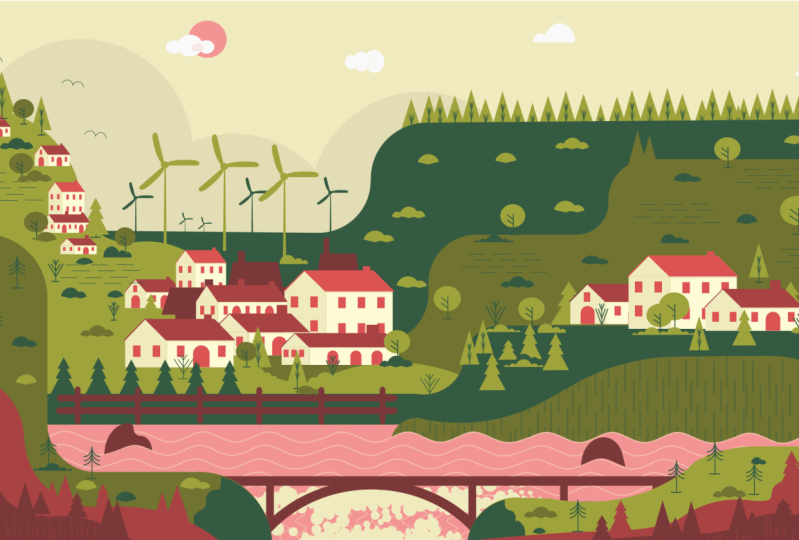
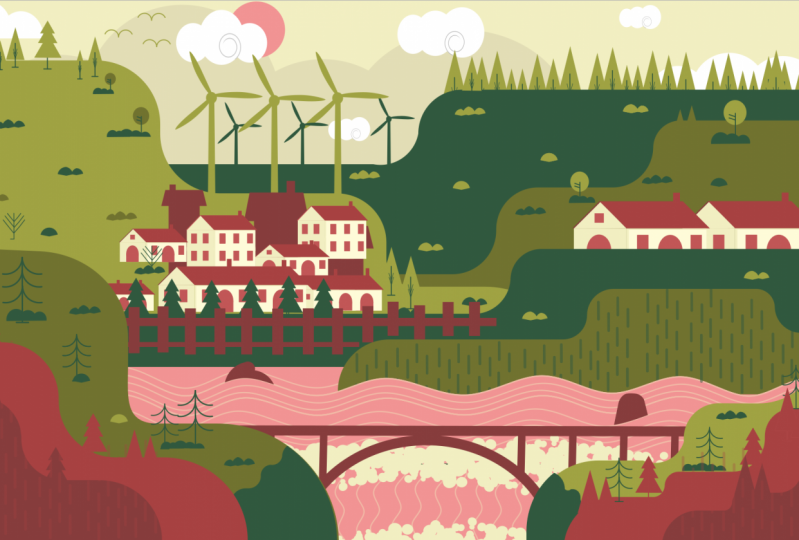
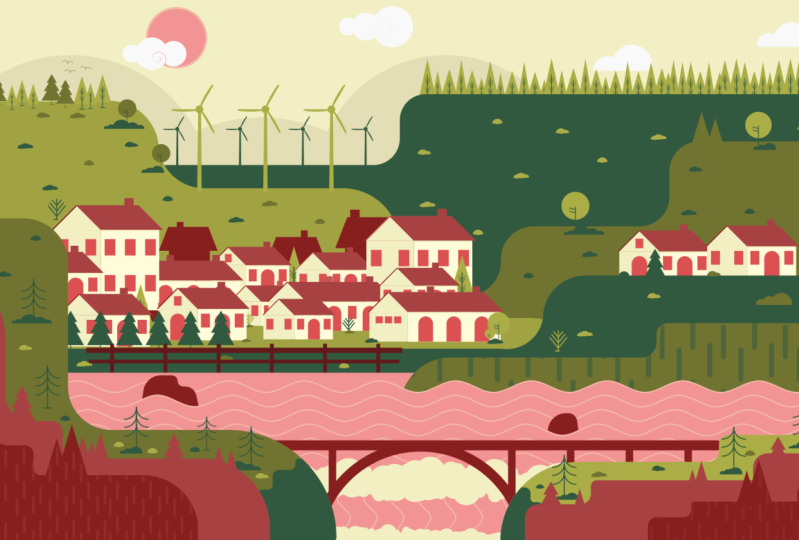
1. Introduction: Avez-vous déjà voulu maîtriser une application logicielle ? Bonjour, je m'appelle Joseph époque. Merci d'avoir choisi ce cours. C' est un honneur de vous avoir. Dans cette classe, nous allons recréer cette belle œuvre d'art à Inkscape. Enscape est un éditeur graphique vectoriel professionnel gratuit utilisé par des illustrateurs, des graphistes et des artistes. La cause est pour les nouveaux utilisateurs d'Inkscape et de la conception graphique en général. Au cours de ce cours, vous apprendrez à utiliser les outils disponibles dans Enscape à travers un projet pratique réel. Dès le début, nous parcourrons notre chemin à travers étape de la navigation dans l'interface jusqu'à la configuration du document, création d'objets et la composition. Le cours est structuré en deux sections principales. Bases avec les deux épisodes et pratique avec 14 épisodes. Les deux premiers épisodes, hommes pour les utilisateurs nouveaux à ces applications. Et le reste du cours est sur le processus pratique étape par étape. L' inspiration pour ce projet est venue de ma technique que j'ai découverte sur la façon d'apprendre et de maîtriser rapidement et de nouvelles applications. Utilisez une application qui vous intéresse pour répliquer un projet. Par exemple, si vous êtes familier avec les encres, je veux apprendre Affinity Designer. Suivez cette classe tout en utilisant l'affinité. Avec engagement, vous trouverez des outils similaires, nouvelles techniques et des possibilités pour recréer cette œuvre d'art. Votre capacité à apprendre et à maîtriser est alors fortement améliorée. Une œuvre similaire a été conçue dans Adobe Illustrator par M. sassy Kumar, un excellent graphiste et artiste basé à Singapour. Ce haut est parfait pour la décoration de la maison. Alors que notre design, la conception d'affiches et les animations graphiques se joignent à moi lorsque je prends ces Johnny, pour recréer cette belle œuvre d'art dans Inkscape. Alors allons chercher bonjour.
2. A. L'INTERFACE.: Bonjour tout le monde. Je tiens à vous remercier d'avoir suivi ce cours. Je suis heureux de vous enseigner Enscape en tant que mon éditeur graphique préféré. Je crois que c'est le meilleur logiciel libre pour les graphistes. Pour télécharger l'application. Accédez à Inkscape.org et choisissez de télécharger en fonction de votre système d'exploitation. Inkscape fonctionne sous Mac, Windows et Linux. Les principes de base de l'utilisation de cette application comme similaire à d'autres éditeurs de graphiques vectoriels. Mais ce qui le distingue du reste est sa simplicité et sa facilité d'utilisation. Dans cet épisode, je vais vous montrer comment personnaliser et naviguer dans l'interface utilisateur. Si vous êtes familier avec Inkscape, vous pouvez ignorer les bases et passer directement à la troisième vidéo pour commencer à dessiner. La première fois que vous ouvrez Inkscape, vous remarquez la fenêtre unique et le bus arrangé. En tant que tel. La fenêtre contient plusieurs zones avec des icônes cliquables ou des menus déroulants. Vous pouvez personnaliser votre fenêtre aux préférences de fonctionnalité, pour changer la disposition, aller à afficher et choisir par défaut pour cette vue sont toujours sous Affichage. Sélectionnez personnalisé. Je préfère cet arrangement. Si votre équipe Windows ne ressemble pas à la mienne, accédez à
Afficher, afficher ou masquer, et assurez-vous que toutes ces options sont activées. Laissez-moi commencer par le sommet. Ici, j'ai la barre de menu. C' est la barre en haut, qui contient les principaux menus déroulants. Ensuite, j'ai la barre de commandes, qui contient des raccourcis vers les éléments situés dans les menus. Le tableau possède les contrôles de capture, qui contiennent des icônes qui définissent les modes de capture lorsqu'ils sont activés et l'objet s'accroche à une cible. La capture m'aide à placer précisément des objets sur le Canvas. Ensuite est les contrôles de l'outil par lequel contient des zones de saisie et des icônes cliquables, et est spécifique à l'outil actif actuel. Par exemple, lorsque cette tâche et l'outil du polygone sont activés, toutes les options disponibles pour cet outil apparaissent sur les commandes de réglage par l'outil cercle et ellipse. L' outil rectangle. Modifier le chemin par nœuds, régler l'outil de sélection et de transformation. Sur ceux-ci sont tous les outils disponibles. Les éléments similaires sont regroupés et séparés par une barre horizontale. Cette section s'appelle la barre de la boîte à outils et comporte plus de 20 outils. Voici la barre pilote au-dessus de la barre d'état. Il affiche une gamme complète de couleurs. Cliquez sur le triangle pour accéder à plus d'options. Enfin, nous avons la barre d'état, qui est tout en bas de l'interface. Il affiche l'attribut de style d'objet, couche de dessin
actuelle, la notification et d'autres conseils utiles. Dans les implements ignorés boîte de dialogue verrouillable. Des dialogues. Pouvons-nous faire glisser de la fenêtre principale dans leur fenêtre pour déplacer notre dialogue, clic gauche et glisser dans les dialogues intitulés Man. Ils peuvent être empilés, placés côte à côte ou taraudés, selon l'endroit où ils sont placés sur le quai. En cliquant sur l'icône du petit triangle,
l'icône affiche la boîte de dialogue le long du bord droit de la fenêtre principale. Voici ma page. Il s'agit de la zone d'impression et limitée par ses bordures de page. Sur cette zone active est appelée une toile. La page se trouve à l'intérieur du Canvas. A gauche, en haut, j'ai la règle. En bas et à droite, j'ai la barre de défilement. Pour modifier la préférence globale. Cliquez sur cette icône et allez à modifier les préférences pour ouvrir la boîte de dialogue des préférences. Sous l'option Outils, je peux modifier le comportement de 2s. Je peux également changer l'interface utilisateur. Sélectionnez votre thème préféré, cliquez sur le triangle pour afficher les options supplémentaires. Vous pouvez également modifier les icônes. Je préfère utiliser des icônes symboliques. Il est également possible de modifier les raccourcis clavier. Voici mon profil par défaut et l'option d'autres contextes. L' outil Sélectionner a le raccourci S. Comme peut être confirmé ici. Je vais changer ce profil pour Adobe Illustrator. Désormais, les raccourcis sont similaires à ceux d'Adobe Illustrator lorsque vous utilisez des outils similaires. Examinons les propriétés du document. Utilisez cette icône pour ouvrir les propriétés du document et accédez à Propriétés du fichier et du document. Ici, je peux faire plusieurs changements. Je vais changer mes unités en pixels et la taille de la page à 1920 par 1080 pixels. Je peux également mettre mes paramètres de page manuellement ici. Je vais me débarrasser de l'ombre de la bordure de page. Je préfère changer la couleur de fond à quelque chose de plus sombre. Regardons cette option. Les paramètres du guide, les propriétés de la grille. Voici quelques options de capture. Je vais ajuster les valeurs à environ cinq pixels. Bien. Je suppose que je n'ai pas fait ici. Ensuite, je vais dessiner quelques guides. Je vais donner à la page un fond blanc. Pour un peu de contraste. Sélectionnez les rectangles, accordez, cliquez sur la couleur blanche. Et parce que l'accrochage aux bordures de page est activé, à partir de ce coin, je vais cliquer gauche et faire glisser pour dessiner un rectangle sur la page à ce point. Dans la barre de commandes de l'outil. Je peux voir les dimensions sont 1920 par 1080 pixels. Cliquez avec le bouton droit sur le rectangle pour ouvrir le menu contextuel. Je vais verrouiller ce rectangle. Maintenant à propos des notes. Cliquez et faites glisser à partir de la règle pour créer un guide. Les coins produisent un gain de 45 degrés. Alors, que sont les guides ? Gains ou repères de règle et lignes que vous pouvez placer sur un document, utiles pour lier et accrocher des objets. Pour faire pivoter un guide, survolez-le avec la souris et appuyez sur la touche Maj. La Casa changera pour tourner casa. Cliquez sur le guide et faites-le glisser pour le faire pivoter. Double-cliquez sur un guide pour afficher le dialogue sur les lignes directrices. Vous pouvez apporter d'autres changements ici. Pour supprimer un guide, placez le curseur de la souris dessus et appuyez sur Supprimer sur le clavier. Je vais maintenant parler de grilles. Au lieu d'utiliser beaucoup de guides, il peut être utile d'activer les grilles. Pour ce faire, allez dans Afficher la grille ou appuyez sur hachage comme un raccourci. Modifiez la grille dans les propriétés du document. Enfin, je vais enregistrer mes paramètres de page dans la barre de menu, aller dans Fichier, Enregistrer le modèle, entrer les informations requises et le définir comme modèle par défaut. Bien, tout est maintenant fait. Sauvegardez et fermez. Dans le prochain épisode, je vais discuter de quelques outils et termes utilisés dans Enscape. Avant d'oublier, je passerai fréquemment entre ces trois icônes pour adapter mon dessin et ma page sur la fenêtre. Si vous avez une question à tout moment, n'
hésitez pas à me poser. Je ferai de mon mieux pour répondre à toutes vos questions dans les plus brefs délais. Merci d'avoir regardé.
3. B. LES bases de la base.: Bonjour, bienvenue à tout le monde. Je vais discuter de quelques outils et termes utilisés dans Inkscape. J' ai dessiné quelques objets sur ma page. Ici, j'ai l'outil Sélectionner. Il est utilisé pour naviguer, sélectionner, transformer et positionner des objets sur le canevas avec une souris ou tout autre périphérique d'entrée. Cliquez avec le bouton gauche de la souris sur un objet pour le sélectionner. Chaque objet dispose d'un cadre de sélection avec la direction sur les poignées pour sélectionner plusieurs objets. Maintenez Maj enfoncé et cliquez sur Une autre option consiste à cliquer et à faire glisser autour de l'objet. Notez qu'un objet doit être entièrement couvert pour être sélectionné. Cliquez sur une zone vide du Canvas ou utilisez la touche Échap pour désélectionner un élément de plusieurs objets sélectionnés. Maintenez Maj enfoncé et cliquez sur On peut également modifier, mettre à l'échelle ou transformer un objet au sein d'un groupe. Sans casser le groupe. Je vais regrouper ces objets en cliquant sur cette icône. Ils sont tous dans un groupe. Maintenez le contrôle enfoncé et sélectionnez un objet pour l'isoler. L' objet fait toujours partie du groupe, mais je peux l'éditer indépendamment. Une autre fonctionnalité consiste à sélectionner des objets. Je vais maintenant empiler ces objets les uns sur les autres. Lorsque je clique dessus, je peux attraper l'objet orange, comme vous pouvez le voir ci-dessous sur la barre d'état, sortir et faire un clic gauche pour saisir l'objet jaune suivant ci-dessous. Et enfin, Alt et clic gauche pour saisir le rectangle vert. Une autre utilisation de l'outil de sélection consiste à transformer des objets. Voyons comment je vais dupliquer ce rectangle et le déplacer de côté. Cliquez sur celles pour activer ces poignées de mise à l'échelle. Cliquez deux fois pour activer ces poignées de mise en file d'attente et de rotation. Ce tueur gère. Je peux mettre à l'échelle l'objet en utilisant n'importe quelle poignée. Le centre de rotation est marqué par une croix ici. Les poignées sur les coins vous permettent de faire pivoter un objet le long de cet axe central. Les poignées latérales sont pour incliner un objet. Les poils croisés peuvent être placés n'importe où sur la toile, pas seulement dans une boîte de délimitation d'un objet. Rotation contraint à un incrément de 15 degrés en maintenant le contrôle tout en tournant. Maintenez la touche Maj enfoncée et faites un clic gauche sur le réticule pour réinitialiser sa position. On peut aussi rester fixe sur l'axe vertical ou horizontal. Déplacement d'un objet en appuyant sur la touche Ctrl enfoncée. Le choix de l'outil de sélection active plusieurs paramètres dans la barre de commandes de l'outil. Utilisez cette icône pour sélectionner sur les objets sont des nœuds. Utilisez cette icône pour désélectionner les objets. Ici, j'ai des préréglages, des fonctions de
rotation, pivoter dans le sens inverse des aiguilles d'une montre et dans le sens horaire, retourner horizontalement et verticalement. Ensuite, j'ai quatre fonctions de position qui vous permettent de commander des objets. Chaque nouvel objet créé est placé à un niveau supérieur, l'ordre z. Pour illustrer cela, je vais empiler ces objets ensemble. Permettez-moi de donner ce rectangle à une couleur différente. D' accord ? Lorsque je clique sur cette icône, la loi de l'objet comme par une étape, bref, l'ordre détermine l'ordre dans lequel un objet est dessiné sur une toile. Je peux également soulever un objet d'une étape, plus bas vers le bas et l'élever vers le haut. Ensuite, je naviguerai dans la barre d'état à l'aide de l'outil de sélection. Je vais déplacer cet objet de côté, est de tester par indiquera l'objet est sélectionné et les attributs de cet objet. Sélection de tous ces objets. Vous pouvez voir une explication détaillée et des actions disponibles pour le groupe sélectionné. Ensuite, j'ai la position x et y de mon kasa, Paramètres de
zoom et rotation de mon canevas. Je peux également afficher les informations actuelles de la couche, telles que le nom de la couche, la visibilité et l'état de frappe. Ici, j'ai la capacité générale de l'objet sélectionné. Et enfin, les attributs de style actuels de l'objet. Parlons du regroupement. Plusieurs objets peuvent être combinés en un seul groupe. Regrouper les objets sélectionnés en cliquant sur l'icône de groupe d'objets, un groupe se comporte comme un seul objet lorsque vous le faites glisser ou le transformer. Le groupe a maintenant son cadre de sélection. Je peux la peau inclinée et la faire tourner pour dégrouper. Cliquez sur l'icône de dissociation des objets. Parfois peut être déroutant pour un nouvel utilisateur. Familiarisons-nous avec eux. Sélection de ces quatre objets. Dans la barre d'état, il lit quatre objets sélectionnés de type rectangle,
cercle, chemin dans le calque un. C' est un vaisseau Asacol chemin, un vaisseau rectangle, et un chemin. Je vais expliquer à ce sujet. Objet. Le terme objets fait référence à un dessin unique dont les attributs sont visibles ou non visibles sur le canevas. Navire. Il s'agit d'un objet qui peut être modifié de manière unique à son type de navire, l'aide de poignées déplaçables et de paramètres numériques qui déterminent l'apparence des navires. Chemin. Il s'agit d'un objet de forme arbitraire composé d'un ou de plusieurs segments de rue ou courbes. Mais contrairement à un navire, il est modifié en faisant glisser librement n'importe lequel de ses boutons, pas seulement des poignées prédéfinies. Ce cycle a été créé à l'aide de l'outil Ellipse. Ce rectangle par les rectangles et les carrés ce segment créé
à l'aide de l'outil Plume Bézier. Enfin, cet objet créé à l'aide de l'outil rectangle et converti en tracé. Pour en savoir plus sur la différence entre une forme sur un chemin, je vais dupliquer cet objet et le déplacer hors de la hauteur vers une zone vide. J' ai besoin d'une seconde copie. Je vais changer la couleur et la convertir en un chemin en allant dans Chemin, Chemin d'objet. Comme vous pouvez le voir sur la barre d'état, un rectangle est un tracé, tandis que l'autre est une forme. À l'aide de l'outil de sélection, je ne peux modifier l'objet qu'en faisant glisser les poignées. Avec l'autre rectangle. Je peux éditer l'objet en faisant glisser le muscle des poignées. Je peux changer arbitrairement l'objet en utilisant l'outil Modifier le chemin par les nœuds. Comme point d'angle unique peut être déplacé indépendamment avec la forme résultante n'est plus un rectangle. Mais pour ce rectangle, un point d'angle ne peut pas être déplacé indépendamment d'au moins un autre point. Le résultat est toujours un rectangle. Enfin, je vais discuter de cet objet, qui est un chemin avec l'effet chemin. Il peut également être appelé un trait, un segment ou une ligne. Utilisation de l'outil Modifier le chemin par nœuds. Je vais essayer d'éditer ce chemin. Je peux déplacer les notes de fin, mais les poignées de ne pas bouger. Ils sont en quelque sorte restreints. Cela est dû à l'effet de chemin B-spline. Lorsqu' un chemin a un effet appliqué, il a des restrictions sur la façon de le modifier. Le chemin d'accès ne peut être modifié que et un paramètre spécifique régi par l'effet de partie. Pour modifier ce chemin librement à l'aide de l'outil Node, je peux soit supprimer l'effet ou le finaliser en allant dans chemin, objet à chemin. Comme vous le savez, je peux bouger librement les poignées. Cet autre objet, qui est un chemin, n'
a pas d'effet de chemin et peut donc être librement modifié. Je vais maintenant parler d'une autre fonction dans Enscape. La conversion d'un tracé en tracé. Un objet possède des attributs tels que la couleur et le style de ligne. Et l'attribut peut s'appliquer au remplissage ou au trait d'un objet. Le champ est une couleur, un motif ou un dégradé à l'intérieur d'un objet. Comme vrai peut être contour divisible d'un objet. Ici, dans la barre d'état, il indique que l'objet sélectionné a un trait de 10 pixels. Aller à la trajectoire, tracer à la trajectoire. Il modifie les caractéristiques de l'objet. Le trait de fonction en chemin a converti le tracé en chemin de champ. Je peux maintenant même appliquer un nouveau trait sur cet objet. Pour ne pas trop vous inquiéter de ces termes, vous aurez le coup de main après un certain temps. Nous pouvons maintenant commencer à concevoir quelque chose de beau. Merci. D' accord.
4. CHOISISSER la couleur de œuvres d'art.: Bienvenue les gars. Merci à vous tous de vous joindre à moi. Dans cette vidéo. Je vais choisir les couleurs que j'utiliserai pour l'œuvre. Mon arrière-plan qui mentionne sont 1920 par 1080 pixels. Pour avoir votre mise en page similaire à la mienne. Accédez à l'affichage et choisissez Personnalisé. Aussi, sous Affichage, afficher ou masquer. Assurez-vous que toutes ces options sont activées. Je vais activer quelques options de
capture, prendre deux chemins et accrocher aux nœuds de cusp. Enfin, ici, dans la barre de commandes, activez les calques de remplissage et de contour, puis alignez et distribuez les boîtes de dialogue. Zoom pour ajuster la page dans la fenêtre. Commencez par nommer votre calque. Je nommerai ce fond de couche. Sauvez la Marche en allant chercher, sauver. L' illustration du titre va marcher pour moi. N' hésitez pas à choisir votre nom préféré. D' accord ? Lorsque l'outil rectangle est sélectionné, maintenez la touche Ctrl enfoncée et faites-la glisser pour créer un carré. Cliquez sur la section du champ dans la barre d'état. Cela soulève la boîte de dialogue Remplissage et contour vers le haut. Il y a six couleurs que j'ai choisies. Sous la boîte de dialogue, entrez le code alphanumérique 31593. F. Dupliquez ce carré pour entrer le second code couleur. Le second est le code alphanumérique, 717330. La marée est f, e, f, c. pour dupliquer ce carré. Le quatrième, F9, F9, F9. L' anthère est représentée par F, F, le cinquième, F2, BB, S7. Utilisez le contrôle D pour dupliquer. Et enfin, le sixième code couleur est F2, 9494. Regroupez les carrés et déplacez-les. Prenez la page. Pour la nouvelle sélection de couleurs. Je les sauverai comme échantillons. Accédez à Afficher les nuanciers. Pour ouvrir la boîte de dialogue Nuancier. Sélectionnez une couleur pour l'ajouter à la boîte de dialogue Nuancier. Cliquez sur l'icône du nuancier et que la section du champ. Répétez la même procédure pour toutes les caméras. Verrouillez ce panneau afin de maintenir la position. Je vais maintenant appliquer la couleur à mon arrière-plan et verrouiller l'arrière-plan. Choisissez cette couleur dans les nuanciers. Bien, c'est maintenant fait. Dans la vidéo suivante, je vais créer des objets de base pour le réseau. Merci d'avoir regardé.
5. CLOUDS & SUN.: Bienvenue dans cette vidéo. Je commencerai par dessiner les nuages et le soleil. Déplacé vers une zone vide sur le canevas. Lorsque l'outil Ellipse est sélectionné, dessinez un cercle parfait, dupliquez le sacral et faites deux autres copies. Faire varier les tailles du cycle et les aligner horizontalement. Combinez ces navires en allant à pat union. Sélectionnez l'outil en spirale et dessinez une spirale avec l'extrémité extérieure de la course à la jonction des deux cercles. Réglez la spirale avec 24 pixels. Et j'aurai besoin de moins le coup de l'objet Cloud. Aligner la section externe des traits avec le Sachen à l'emplacement H. Sélection de l'outil Modifier le tracé par nœuds. Vous remarquez ces deux nœuds d'extrémité. Cela indique que ce coup de spirale est un bloc-notes de navire. J' ai besoin de convertir le coup en chemin. Donc, alors que cette prise est toujours sélectionnée, allez à chemin, tracez à chemin. C' est le résultat. Il ne s'agit plus de deux nœuds, mais de plusieurs chemins le long de la courbe. Sélectionnez les deux nœuds intérieurs avant la plupart des nœuds et les joindre en cliquant l'icône Joindre les nœuds sélectionnés sur les outils contrôlés par je vais maintenant moins ce camion des cycles de joint, sélectionner les deux objets, aller à la différence de chemin. C' est le résultat. Je vais le placer ici. Répétez la même procédure qu'avant. Faire trois cercles parfaits et les mettre à l'échelle à différentes tailles et les ajouter horizontalement dans un ordre croissant. Sélectionnez tous les objets et unissez en allant à l'union PAP. Avec l'outil en spirale sélectionné. Dessinez une spirale et retournez-la dans la direction horizontale. zoom avant sur la sélection pour une vue plus claire de l'objet. J' ai besoin de ce coup pour aligner quand nous la forme. Augmentez le tracé avec 24 pixels. Aligner le trait et les cycles. Et comme avant, menton, ce voyage vers un chemin en allant à PAP, coup à chemin. Et avec les deux objets sélectionnés moins l'avant, en allant à la différence de chemin. Je saurai le placer à côté de l'objet Cloud rapide. D' accord. Il est collé pour dessiner un tampon, varier dru pour parfaire des cercles de différentes tailles et les unir. Sélectionnez l'outil Plume et tracez une ligne horizontale le long des deux cycles de joint. Lorsque vous avez terminé, cliquez sur la touche Entrée pour libérer le 100. Pour diviser l'objet en pour sélectionner à la fois l'objet et le contour, allez dans Division Path. J' ai maintenant divisé l'objet, supprime la partie inférieure. Pour la dernière variation Cloud, faites trois cycles de différentes tailles et placez-les dans l'ordre croissant. Alignez les cycles horizontalement et vous en avez besoin. Cette fois, j'utiliserai une méthode différente pour supprimer moitié de la section la plus basse de ce nuage. Sélectionnez l'outil Rectangle. Cliquez sur cette couleur pour fournir le champ. Dessinez un rectangle. Sur la partie inférieure de la moitié. Les cycles articulaires. Sélectionnez les deux objets dans l'option de menu, allez à la différence de chemin. Donc, je vais rapidement aligner les nuages ici. Sélectionnez les quatre nuages sous l'alignement et distribuez mon nouveau avec le dernier sélectionné, aligné verticalement et fournir un espacement égal. Enfin, j'en ai maintenant fini avec les nuages. Il est temps de dessiner ce soudain dessiner un cercle parfait avec les dimensions d'environ 115 pixels. Indiquez ces champs à partir de cette fenêtre de dialogue nuancier en cliquant sur huit. Dessiner les nuages et le soleil est maintenant terminé. Dans la vidéo suivante, je vais créer des montagnes. Merci pour ce qu'elle.
6. BACK BACK EN ROUGE.: Bonjour, bienvenue à tout le monde. Dans ce tutoriel, je vais dessiner des montagnes en utilisant principalement l'outil rectangle et sélectionner l'outil rectangle et cliquer sur la couleur vert foncé dans la boîte de dialogue Nuancier. Dessinez un rectangle avec les dimensions et la position similaires comme je l'ai fait. Dessinez un deuxième rectangle de la même couleur à cette position. Pendant les deux rectangles, en allant à l'union PAP, j'ai besoin d'appliquer des coins arrondis. Pour y parvenir. Sur le tuba. Accédez aux effets de chemin, chemin d'accès pour ouvrir les effets de chemin. Daniel site de livres pour les coins de l'effet de chemin. Et appliquez avec le chemin ADT par nœuds pour faire glisser les nœuds pour obtenir des coins arrondis. Après cette opération, je dois rendre l'effet permanent. Pour ce faire, accédez à Chemin, Chemin d'objet. L' accord de nuit que Carla a choisi. Je vais dessiner trois autres rectangles. Je vais utiliser un guide pour le prochain Pat. Développez un guide verticalement sur l'axe y en tant que point de référence. S' il vous plaît noter, que je déplace la Casa pour dessiner le rectangle, regardant la barre d'état, il indique quelle action se déroule sur la toile. On peut voir la position exacte x, y du Kazaa et les options disponibles lors du dessin d'un rectangle ou d'un objet en général. Sélectionnez les trois rectangles. Allez dans PAP, union avec l'outil ADT Track by Noeuds sélectionné, accédez à l'effet Chemin et sélectionnez les coins. Maintenant, faites glisser les poignées pour faire des coins lisses. Lorsque vous avez terminé, n'oubliez pas de finaliser l'effet en allant vers le chemin, les objets vers le chemin. Je vais maintenant dessiner le sommet de la montagne. Utilisation de l'outil rectangle. Dessinez un rectangle à cette position. Je pense que je dois ajuster la couleur de ce rectangle. Pendant que l'objet est toujours sélectionné. Accédez au menu Remplissage et contour. Sélectionnez l'icône de couleur plate. Et au schéma de couleurs HSV, augmentez la valeur à 68 à travers deux rectangles supplémentaires avec le nouveau schéma de couleurs. J' utiliserai le même processus pour que le reste des montagnes sélectionne les trois et s'unisse. Je vais maintenant appliquer des coins arrondis. n'y a pas d'ordre particulier de faire glisser les nœuds pour faire des coins arrondis. N' oubliez pas de convertir l'objet en chemin. Et maintenant dessiné deux rectangles avec un guide comme point de référence de base. Joignez-les et fournissez des coins arrondis. J' ai inclus ce fichier en tant que ressource. Utilisez chacun pour comparer avec votre dessin. Les outils de stylo et de crayon sont très pratiques pour les utilisateurs avancés. C' est la dernière montagne de fond. C' est le plus petit en taille. Allez à Path Union. Les montagnes sont terminées. Je peux maintenant placer ce nuage et son fils dans l'œuvre, s'il vous plaît, les objets au-dessus de la montagne sur la zone libre. Enfin, j'ai fini ici. Dans le prochain épisode. Ce sera intéressant et amusant que je crée le lac. Merci d'avoir regardé.
7. LE LAKE.: Bienvenue les gars. Dans ce tutoriel, je vais dessiner le lac. Permettez-moi de commencer par créer un nouveau calque dans la boîte de dialogue des calques. Cliquez sur le signe plus pour créer un nouveau calque. Je nommerai le lac de la couche. Verrouillez le calque d'arrière-plan avec l'outil rectangle sélectionné et cette couleur rose, dessinez un rectangle à cette position. Je vais maintenant créer les vagues qui sont sous la forme de lignes ondulées. Commencez par activer la grille. Accédez à la grille Afficher la page. Je vais ajuster les paramètres de la grille. Cliquez sur cette icône pour ouvrir les propriétés du document. Sur les paramètres de la grille, définissez les x et y, en espacant 250 pixels. Je vais maintenant ajuster la couleur de la grille à une teinte pourpre pour la visibilité lorsqu'il est cultivé sur la grille, qui a un col bleu, doivent être dessinés sur l'axe des x et des y. Avec l'outil Plume plus chargé sélectionné. Activez cette option sur les contrôles de l'outil. Je vais maintenant dessiner une ligne ondulée. Commencez à l'intersection de la porte. Dessinez une ligne diagonale 45 degrés couvrant deux carrés, suivie d'une ligne diagonale couvrant quatre carrés de grille. Enfin, tracez une ligne diagonale dans la direction opposée, couvrant deux carrés de grille. C' est un cycle complet. Je vais répéter le même processus et faire deux cycles de plus. Grille. C' est complet. Je n'ai plus besoin de ces guides. Évitez ce coup vers le bas. Avec ce trait sélectionné. Verrouillez les dimensions et mettez à l'échelle la hauteur à environ 25 pixels. Dupliquer un trait et le placer à cette position, faire quatre copies supplémentaires et les aligner horizontalement. Ils se sont facilement accrochés ensemble car la sieste est activée. Sélectionnez les cinq traits,
12345, et fournissez-leur cette couleur dans le panneau nuancier. N' oubliez pas de maintenir la touche Maj enfoncée tout en sélectionnant une couleur pour le contour. Modifiez la largeur du contour sur environ deux pixels de 2,5 pixels. Sélectionnez les traits, accédez à Chemin, Objet, Chemin. Choisissez l'outil Modifier le chemin par nœuds. Voici comment ce camion apparaît après la conversion d'un objet à notre chemin. Je vais rejoindre les coups pour former un seul coup. Sélectionnez tous les traits. Zoom avant. Passez à l'outil de nœud. Comme vous ne pouvez pas, les nœuds le long de ce camion à différents de ceux à la fin de la course. Pour rejoindre ces camions, sélectionnez deux notes de fin qui se croisent. Accédez aux contrôles de l'outil en arrière et sélectionnez cette icône. Les deux coups sont maintenant un. Je vais répéter le même processus pour le reste des coups. D' accord. Il est temps de placer ce camion sur la page principale. Mais vite. J' ai besoin que sa longueur soit supérieure à 1920 pixels, ce qui est la largeur correcte de ma page. Dans la barre des commandes de l'outil, cliquez sur le cadenas pour déverrouiller la proportion. Je vais d'abord me débarrasser de cette grille. Utilisez la touche de hachage pour l'éteindre. Définissez la largeur sur 950 pixels et déplacez ce trait dans la page sur le rectangle rose à cette position. Faites environ cinq exemplaires de plus et distribuez-les. Comme je le fais. Sélectionnez toutes les lignes et distribuez-les de manière égale. Pour aligner les traits avec le lac. Sélectionnez rapidement le rectangle, puis sélectionnez tous les traits sous la boîte de dialogue Aligner et distribuer alignés verticalement par rapport à la sélection rapide. Dans la prochaine étape, je vais mettre un peu de perspective sur le lac en faisant varier la longueur de la course. Dessinez un guide le long de l'axe des x avec le centre de rotation aligné dans le coin inférieur droit de la page. Je vais zoomer, passer le curseur sur le guide tout en maintenant la touche Maj enfoncée. Vous remarquerez que le curseur passe de 100 kasa pour faire pivoter kasa tout en maintenant la touche Maj enfoncée. Appuyez sur la touche Contrôle et déplacez deux étapes dans le sens horaire. Chaque étape représente des incréments de 15 degrés. À ce stade, je vais déplacer chaque trait vers le guide et j'accroche manger. J' ai besoin de la largeur pour se développer également aux deux extrémités. Pour atteindre ces médicaments, un coup au guide tout en maintenant la touche Maj enfoncée. Faites ça pour tous ces camions. Comme vous le voyez, les traits se sont étendus également aux deux extrémités. Supprimez le guide. Sélectionnez cette montagne et déplacez-la vers la couche du lac. Sous la boîte de dialogue des calques et verrouillez le calque d'arrière-plan. Cliquez avec le bouton droit de la souris sur cette montagne, allez passer à
la couche et sélectionnez le calque en dessous quelques étapes afin qu'il se trouve entre le lac réel et les vagues. La montagne n'a pas encore bien fusionné avec le lac. Pour résoudre ce problème, dupliquez le trait le plus haut et déplacez-le vers une zone vide sur le canevas. À l'aide de l'outil Stylo Bézier, créez une forme rectangulaire fermée du trait. Maintenez la touche Maj enfoncée et cliquez avec le bouton gauche de la souris pour attacher au nœud de fin. Remplissez-le avec cette couleur. Remettez-le à la page à cette position au-dessus du trait le plus haut. Je vais zoomer, abaisser l'objet étape par étape jusqu'à ce qu'il se trouve entre la montagne et les vagues. Vous pouvez maintenant supprimer le trait, maintenir la touche Maj enfoncée et cliquer sur l'icône X. Enfin, pour se débarrasser de la partie excédentaire du lac, je vais couper cette zone, dessiner un rectangle au-dessus de la zone à retenir. Avec un rectangle toujours sélectionné. Sélectionnez tous les objets en dessous en faisant glisser le curseur sur la zone. Faites un clic droit et définissez le clip L' écrêtage est un processus non destructif. Je suis enfin à travers le lac. Dans la vidéo suivante. Rejoignez-moi pour créer une cascade. Merci.
8. LE CHALET de la WATERFALL.: Bienvenue les gars. Dans cette vidéo, je vais dessiner une cascade. Choisissez l'outil Rectangle et dessinez un rectangle à cette position, pourvu de la même couleur que le lac. Je vais maintenant utiliser le coup. Laissez-moi zoomer, changer la largeur à 2,5 pixels et lui donner la Scala. Tournez ce camion à 90 degrés et placez-le à cette position. Je vais maintenant en faire des copies et les distribuer dans cette région. Utilisez le raccourci Contrôle D pour dupliquer ce camion. Maintenant, sélectionnez tous les traits, alignez et répartissez-les de manière égale à l'aide de l'option Aligner et distribuer plusieurs. Je vais légèrement changer l'orientation des traits pour créer une illusion d'eau qui coule du lac à la cascade. Accédez à Transformation d'objet. Pour ouvrir la boîte de dialogue Transformation. Sélectionnez quelques traits sur la droite. Sous la boîte de dialogue Transformer. Aller pour faire pivoter une entrée de cinq degrés avec la flèche dans le sens des aiguilles d'une montre sélectionnée. Cliquez sur Appliquer. Répétez le même processus pour les traits gauche, mais cette fois,
tournez dans le sens inverse des aiguilles d'une montre et appliquez. Sélectionnez tous les traits. Aligner et répartir les de manière égale à l'aide du menu Aligner et distribuer Maintenant, je dois me débarrasser de cette section d'un rodage de la page. Sélectionnez tous les traits et combinez en allant dans PAP, combiné. À l'aide de l'outil Pin, tracez une ligne horizontale sur les objets combinés à cette position, le trait étant sélectionné. Maintenez la touche Maj enfoncée et cliquez sur le neuvième combiné. Maintenant, allez dans Chemin, Couper CPAP à la façon dont ces traits dans, pour supprimer tous les chemins en dehors de la page. Bien. J'en ai presque fini. Maintenant. Ajoutons quelques bulles à la cascade. Créez un cercle parfait sur le canevas à l'aide de l'outil Ellipse. Faites une copie du cercle. Choisissez cet outil gratuit dans la boîte à outils. Paramètres de l'outil Contrôle. Cliquez avec le bouton gauche de la souris et faites glisser horizontalement. C'est bon. J' ai besoin de diviser cet objet en deux. Mais vite. Sélectionnez tous les cycles nouvellement créés et unissez. Dessinez une ligne horizontale le long des cycles de joint à l'aide de l'outil Plume. N' oubliez pas de garder la ligne parfaitement horizontale. Maintenez la touche Ctrl enfoncée tout en tracant la ligne. Sélectionnez les deux objets, accédez à la division Path. Je voudrais maintenant réduire légèrement, placer sur la page à cette position. Vous pouvez également créer quelques variations de l'objet par maigre et en changeant leur orientation. Sélectionnez tous les objets et unissez. C' est tout pour l'instant. Dans la vidéo à venir, je vais dessiner quelques montagnes de plus. Merci d'avoir regardé.
9. FRONte.: Bienvenue les gars. Dans cette vidéo, je vais créer quelques montagnes de plus. Commencez par créer un nouveau calque. Sous la boîte de dialogue des calques. Verrouillez la couche de jambe et une nouvelle couche. En cliquant sur l'icône plus, je nommerai cette couche avant montagnes. Utilisation de l'outil Rectangles et carrés. Dessiné trois rectangles, couvrant partiellement la région de la jambe. Utilisez la même couleur que j'ai utilisée. L' outil de stylo Bézier est un excellent outil qui peut être utilisé pour dessiner ces rectangles. Sélectionnez tous les rectangles et unissez en allant à l'union pad. Ensuite, faites des coins arrondis en choisissant des coins. Et au niveau des effets de chemin, boîte de dialogue, faites glisser les nœuds à appliquer. N' oubliez pas de finaliser en cliquant sur cette icône ou en allant vers le chemin. Objets à tracer. Je vais ajuster légèrement quelques couleurs et verrouiller les montagnes de fond et sélectionner cette montagne sous le menu de remplissage et de course sur le schéma de couleurs HSV, ajuster la valeur à environ 64. Enfin, ajouter la couleur à l'échantillon. Je peux également ajouter la couleur à ce groupe. Ceci, mais n'est pas nécessaire. Vous pouvez l'ignorer. Je vais créer deux nouvelles nuances de couleur rose avec un duplicata de ce carré. Cliquez sur la couleur plate et ajustez la saturation. Et augmenter à environ 53 fera à cette couleur à la boîte de dialogue nuancier. Maintenant, faites une autre copie et suivez un processus similaire. Cette fois, j'aurai juste à la fois la valeur et la saturation, qui est V signifie teinte, saturation et valeur. Je vais m'y plonger dans un épisode plus tard. A cette couleur pour le groupe d'échantillons. J' ai arrangé les couleurs. Je les placerai à ce coin. Bien. Retour à la couche de montagnes avant. Je vais créer quelques montagnes de plus. Passez à l'outil rectangle avec la nuance de vert la plus claire sélectionnée. Dessinez trois rectangles sur cette position. Je vais placer les rectangles de manière à couvrir le fond vert, mais partiellement couvert le lac et la cascade. Unir les rectangles et faire des coins arrondis comme je l'avais alors un an. Finalisez l'effet en accédant à Chemin d'objet. Créez deux autres montagnes, chacune des deux côtés du lien. Ici, je vais accélérer la vidéo. Suivez le même processus qu'avant. Rien de nouveau. Dupliquez cette montagne et la peau chacun vers le bas, maintenez la touche Contrôle enfoncée tout en redimensionnant pour maintenir la proportion. À l'heure actuelle, nous devons trop nous inquiéter du Canada. Nous l'ajusterons au fur et à mesure que nous progresserons. Répétez le même processus pour le côté gauche de la montagne. D' accord. Je vais ajouter une certaine profondeur à cette partie de la
zone de répartition des montagnes de la gorge avec un outil rectangle et un pont Greenfield a dessiné environ quatre rectangles à cette position. Peu importe comment ils s'empilent les uns sur les autres. Sélectionnez tous les rectangles et unissez. Faites un duplicata et placez-le dans le côté opposé. Retournez-le horizontalement. Je vais l'adapter à la page. Bon sur les deux objets. Je vais rapidement appliquer des coins arrondis, effets de trajectoire
mu2 et sélectionner Kaunas. J' ai besoin de cet objet à blâmer dans les montagnes du droit. Donc dupliquez le sommet de montagne le plus bas aux deux objets. C' est bon de faire une dissection. C' est le résultat. Péché un niveau vers le bas. Crit. Répétez le même processus pour le côté opposé. Bien. C'est tout pour l'instant. Dans le prochain épisode, je vais créer deux objets, tels que des arbres, des souhaits sur l'herbe. On se voit alors. Merci.
10. Dessin d'OBJets.: Bonjour les gars, bienvenue. Dans ce tutoriel, nous allons dessiner des objets tels que des arbres, des buissons et des balais en utilisant divers outils et techniques. Alors commençons. Commencez par créer un nouveau calque temporaire. Nommez la température du calque. Déplacer vers une zone vide sur le canevas. Je vais commencer par créer l'herbe. Utilisation de l'outil Ellipse. Dessinez un cercle parfait. Sur l'outil contrôle malchance les dimensions et l'échelle à 72 pixels. Je vais zoomer en place la Casa à cette position, saisir à l'extérieur de l'ellipse pour former un segment converti en un chemin en allant à pad objets vers Path. Bien. J'ai besoin de deux variantes. Dupliquez la forme. Faites une autre copie et mettez à l'échelle chacun d'eux. Dupliquez ces deux objets pour qu'il ajoute de la variation. Et une copie du segment unique à ce groupe et à l'échelle vers le bas. Combinez les deux variantes pour faire des navires uniques. J' en ai fini avec l'herbe, déplacez-les dans une zone libre sur la toile. Ensuite, créons quelques arbres. Dessinez un cercle parfait. Ce que je reçois n'est pas un cycle complet. L' outil utilise les attributs de l'objet précédent. Cliquez sur cette icône pour réinitialiser. Définissez les dimensions sur 72 pixels. Faites une copie et mettez-la de côté. Je l'utiliserai plus tard pour faire plus d'objets. Sélectionnez l'outil Plume et dessinez un trait vertical. Et le menu Remplissage et contour définit la largeur du trait à deux pixels et la hauteur à 63 pixels. Fournir un trait avec une couleur verte. Dupliquez ce trait et mettez-le de côté pour une utilisation ultérieure. Déplacez ce trait sur le cycle. Faites une autre copie de ce trait et faites-le pivoter de 90 degrés. Réalisez le contour à une largeur d' environ 16 pixels et déplacez-le vers la base du contour vertical. Créez deux branches à partir du trait horizontal et placez-les comme je le fais. Maintenant. Je fournirai les coups avec une tasse arrondie. En espacant ces coups, je vais changer leur orientation légèrement. N' oubliez pas que vous devez cliquer deux fois sur un objet pour activer les poignées de rotation. Je les ai nommés au trait vertical. Je vais faire une seconde variation de l'arbre. Sélectionnez cette tâche et l'outil du polygone avec des paramètres
similaires sur la barre des contrôles de l'outil, dessinez un triangle. Fournir la même couleur que le reste. Pas besoin de l'AVC. Alors remplacez-le par le remplissage. Faites une copie de ce triangle et mettez de côté. Réduire la largeur à environ 49 pixels. Je vais également augmenter la hauteur. Pour accélérer les choses. J' utiliserai certains des objets de l'arbre rapide. Sélection des deux traits. Je vais les aligner verticalement. Regrouper ces deux, dupliquer, mettre les traits et les placer sur le nouveau triangle. Dupliquez ce triangle. Fournissez un trait de cette couleur et retirez le remplissage. Accédez au chemin d'accès des objets vers le chemin. Avec l'outil de noeud sélectionné, je vais me débarrasser de ce segment le plus bas, les élites, les mêmes deux NADH. Sélectionnez ces deux nœuds de fin et cliquez sur cette icône. Inverser l'objet et le réduire à l'échelle. Il ne s'agit que d'être créatif. Venir avec des idées différentes sur ce qu'il faut ajouter. Pensez à maintenir la touche de contrôle enfoncée lors de la mise à l'échelle pour maintenir la proportion. Je devrais essayer un pixel pour le trait au lieu de deux pixels. Bien. Dupliquez ce trait pour faire une deuxième copie. Deux paires de ces camions auront l'air très bien. Je vais les regrouper. Déplacez la deuxième paire quelque part ici, juste au-dessus de la première paire. Ça a l'air bien. Il est complet. Je vais le déplacer de côté. Passons à la troisième variante. Je vais copier ce triangle. Faites 20 copies, et placez-les l'un sur l'autre, comme ça. Mettez à l'échelle de sorte que le triangle inférieur soit le plus grand. Lorsque vous avez terminé, vous pouvez sélectionner les trois et les aligner verticalement. Je vais à nouveau utiliser une copie du coup des arbres. Regroupez les trois triangles et abaissez le tronc. Une fois pourboire. Vous pouvez utiliser le raccourci Contrôle G pour regrouper les objets et la page jusqu'à la sélection la plus basse. Par un pas. J'ai besoin d'une dernière variante d'un arbre. Mais avant ça, je vais faire un arbuste. Cette fois, c'est simple. J' utiliserai la même procédure qu'avant. En utilisant ce triangle en TVA, il. Remplacez le champ par un trait, changez l'objet en chemin. En allant à objecter au chemin, je vais maintenant supprimer le segment supérieur. Suivre une procédure similaire à celle précédemment. Le conduit le nœud central. Sélectionnez le segment à supprimer. Et sur les commandes de l'outil. N' utilisez pas cette option car les nœuds sélectionnés lors de la réunion ne suppriment pas le segment. Choisissez plutôt l'icône Supprimer le segment. Je vais redimensionner le contour, Dupliquer le trait VCE, et faire deux traits supplémentaires également
espacés et les organiser dans l'ordre décroissant. Enfin, assurez-vous qu'ils s'alignent sur le trait vertical. Parfait. Maintenant, la dernière variation d'un arbre. Je vais copier ce coup et le mettre de côté. Créez un cercle parfait ou dupliquez-en un. Je n'ai besoin que du coup. Donc, fournissez la couleur vert foncé au trait et le plomb vers le champ. Je vais maintenant dessiner un AG au point de départ. Faites glisser vers l'intérieur du cycle jusqu'à ce point, convertit l'objet en chemin, dupliquez-le et retournez horizontalement. Les placer ensemble pour former une forme symétrique. Je vais maintenant passer à cette position. Groupe. Les traits, faire deux copies supplémentaires les soulignent le long du trait vertical. J' utilise actuellement les touches fléchées haut et bas pour déplacer ces camions. L' option ressemble à ceci. J' en ai fini avec les arbres. Je vais m'en débarrasser. Il est temps de dessiner quelques roches avec les rectangles à sélectionnés. Créez deux rectangles sans tracé, juste le champ. Redimensionnez un rectangle pour qu'il soit plus petit que l'ABA. Déplacez une copie de côté. Je vais maintenant rejoindre les rectangles et leur donner des coins arrondis. Bon pour tracer l'union, pour joindre les objets à l'aide de l'outil Modifier le chemin par nœuds. Déplacez ce nœud vers l'intérieur en quatre étapes environ. Faites de même pour cet autre côté. Inclure ce rectangle, rapidement converti en un chemin, déplacez les deux vers le haut et les nœuds vers l'intérieur par environ quatre étapes. Pour appliquer autour des coins. Accédez à la boîte de dialogue Effet de chemin et sélectionnez les coins. Dit les coins dans aucun ordre spécifique. Finalisé l'effet en sélectionnant l'icône objet à tracer. Ça fait des buissons. une manière similaire dans laquelle j'ai dessiné les nuages, créer trois cycles, les non qualifiés à différentes tailles. Je vais arranger mon dans cet ordre. Vous avez besoin des cycles en allant à pad union. Je saurais le diviser en deux. À l'aide de l'outil Plume, dessinez un trait horizontal le long de ces pommes. Lorsque les deux objets sont sélectionnés, accédez à Path TV show. Le premier Bush est terminé. Je vais les réduire et les placer avec le reste du groupe. En utilisant cette autre pièce, faites une poussée de plus. Dupliquez le Bush rapide, et placez-le ici. Rejoignez les deux navires pour former une nouvelle variante. Je suis sur le point de finir. reste encore deux objets. Je vais dessiner une mauvaise silhouette. Créez un cercle parfait ou dupliquez-en un. Je n'ai besoin que du coup. Changez la largeur à deux pixels et donnez-lui une couleur vert plus foncé. À partir de ce point, faites glisser la souris pour dessiner une tension CA vers un tracé et retournez-la verticalement. Dupliquez-le et retournez horizontalement. Les placer ensemble pour former une forme symétrique. Je vais les regrouper. Enfin, je vais ajouter une texture dans certaines zones pour créer une variation et la profondeur. Créez un trait ou copiez-en un à partir de allèle OU faites plusieurs copies et arrangez-les de cette manière. Ces camions n'ont pas à avoir le même poids. Quand Dan groupe, ce camion est génial. L' étape suivante consiste à placer ces objets dans l'illustration. Alors nous nous retrouverons dans la vidéo à venir. Merci.
11. PLACER des OBJets.: Bonjour, Bienvenue. Dans la vidéo précédente, j'ai créé ces objets. Sélectionnez un objet, regardez les propriétés de remplissage et de contour dans la barre d'état. J' ai un film sans couleur et un trait d' environ deux pixels avec la couleur M représente plusieurs objets, tandis que L signifie dégradé linéaire. Mais cela tend titres a seulement m parce que l'objet de la souffrance noire. Je vais faire une copie de cet arbuste sur la barre de contrôle de l'outil. Vous pouvez remarquer cette icône. Trop bien. Sur la largeur de trait augmente avec une augmentation de la taille de l'objet. Il se comporte comme un chemin. Lorsqu' un désactivez-le, le trait conserve sa largeur de deux pixels. Voici le résultat, comme on peut le voir sur la barre d'état. Je vais maintenant changer ce coup en pad et nous laisser voir ce qui se passe. Aller à la trajectoire, tracer à la trajectoire. Dans la barre d'état, vous pouvez voir les modifications. L' objet est désormais un chemin avec une couleur de remplissage. Je n'ai plus de couleur de trait. Donc, par 2 prêts sur un off cette icône sur les contrôles de la barre d'outils, mais nous ne voyons aucun effet sur l'objet car il n'est plus aussi vrai. Chemin de données. Convertissez tous les traits à notre chemin et en groupe leurs objets respectifs. Ok, c'est terminé et verrouiller le calque d'arrière-plan. Je vais commencer par cet arbre, envoyer aux montagnes de fond avec un arbre sélectionné. Cliquez avec le bouton droit et ajoutez le menu contextuel. Sélectionnez Déplacer vers le calque. Choisissez le calque d'arrière-plan ou le nom que vous avez attribué à votre premier calque. S'il vous plaît L'arbre. Dans ce domaine. Je vais me permettre quelques sections pour gagner du temps. Généralement, lorsque vous faites des scènes et des paysages sur des objets qui sont réputés être plus éloignés, regardez de plus petite taille. En comparaison avec des objets plus proches. N' hésitez pas à poser et à rejouer cette vidéo à tout moment. Variez la taille des arbres, groupez-les et déplacez-les derrière ces montagnes. Donner que cet arbre est le même champ que l'arrière-plan. Ensuite, je vais choisir ces trois, déplacer l'objet vers le calque d'arrière-plan et le placer comme je le fais. Dans certaines zones, vous remarquerez que l'objet a les mêmes valeurs de couleur que l'arrière-plan. Simplement un dans le groupe de l'objet. S' il est composé de plusieurs chemins, remplacez sa couleur par un DACA ou une nuance plus claire pour fournir un contraste. Ensuite, je placerai cet arbre dans la couche avant de la montagne. Allez dans Couches et déverrouillez la couche de montagne. Cliquez avec le bouton droit sur le calque, placez les copies dans un ordre aléatoire. Plus tard, j'ajusterai les couleurs des montagnes de devant. J' en ai fini avec les arbres. Ensuite, j'ai l'herbe. Déplacez une copie dans le calque d'arrière-plan et répartissez en profondeur avec les arbres. Les zones suivantes avec le même champ modifient la couleur de l'objet. Pour le contraste. Au centre au-dessus du lac, je vais placer des bâtiments ici. y a actuellement pas besoin d'arbres dans cette zone. Je vais aussi jouer de l'herbe dans la couche de pied de montagne. Ensuite, j'ai les buissons. Je vais commencer par les montagnes de fond. Essayez de ne pas placer trop d'objets sur une seule zone, à moins que vous ne souhaitiez créer une mise en valeur. Ils devraient regarder par caducs. Il est temps de placer leurs rochers. Sélectionnez ces deux objets, indiquez cette couleur de champ et déplacez-les vers le calque de liens. Il l'a placé au-dessus du lac. Laissez un peu d'espace juste au-dessus de la cascade car nous allons laisser tomber la brèche. Maintenant, pour que les roches s'intègrent bien avec le lac et semblent naturelles, je vais faire quelques ajustements. Dupliquez ce trait ondulé, sélectionnez les deux objets, accédez à la division Chemin. Laisse-moi zoomer. Maintenant, je vais me débarrasser de ce Pat inférieur et repositionner la roche. Ça a l'air bien maintenant. Répétez le même processus pour cette autre roche. Je vais également ajuster sa position. Dupliquez ce trait ondulé. Sélectionnez les deux objets, accédez à la division Path. Supprimez la pièce indésirable. Il se fond maintenant tout en regardant l'illustration générale, la position des bulles d'eau nécessite un léger ajustement. Je vais le faire pivoter légèrement dans le sens des aiguilles d'une montre. Cliquez deux fois pour activer les poignées de rotation, sélectionnez une poignée d'angle et faites-la glisser pour ajuster. Et cet objet au centre. Déplacez-le vers les montagnes de devant. Ok, je vais maintenant supprimer tous les objets. Je n'ai plus besoin du reste. Je vais passer à la couche d'arrière-plan. Je peux enfin plaire au Mauvais et à l'arbuste. Pour le mauvais, faites deux copies et placez-les sur cette région. Je vais changer le remplissage pour cette couleur plus claire. Excellent. J' espère que vous avez apprécié la séance. En devenant vidéo. Joignez-vous à moi pour créer des bâtiments. Merci d'avoir regardé.
12. Dessin de CONSTRUCTIONS de DRAWING de DRAWING: Bienvenue de retour. Dans cette vidéo, je vais dessiner quelques bâtiments en utilisant des formes de base. Pour commencer. Déplacé vers une zone vide sur le Canvas. Verrouiller tous les calques à l'exception du calque temporaire. Passez à l'outil rectangle. Commençons par une silhouette de maison de ville. Dessiné deux rectangles, un pour le toit et l'ADA pour la base. Sélectionnez les deux objets et alignez-les verticalement. Convertissez les objets à notre chemin en cliquant sur cette icône dans la barre des contrôles de l'outil. À l'aide de l'outil Modifier le chemin par nœuds, je vais déplacer le nœud supérieur vers l'intérieur. Par défaut, lorsque vous utilisez les touches fléchées pour déplacer les nœuds, chaque étape représente deux pixels. J' ai besoin de bouger 25 pas. Pour plus d'efficacité. Modifiez les paramètres sous la préférence globale et les étapes de comportement. Touches fléchées, changez la valeur de deux pixels, 250 pixels. Sélectionnez les N nœuds les plus élevés et déplacez chaque nœud vers l'intérieur d'une étape. Bien. Dessinez un rectangle à cette position pour représenter la cheminée. J' utiliserai des copies de cette maison pour produire plus de bâtiments. Dupliquer la maison et les copies ajustées pour former une variation. Placez-les l'un à côté de l'autre pour créer une silhouette de maisons de ville. En arrière-plan. Je vais accélérer la sexualité. Lorsque puis sélectionnez tous les objets et unir, utilisez le raccourci Contrôle plus. Il s'agit d'un croquis grossier, mais il donne une idée de plusieurs maisons regroupées dans une zone. Je vais le placer sous les bâtiments principaux. Je viens de me débarrasser de la partie inférieure. Vous pouvez ignorer cette partie et verrouiller le calque d'arrière-plan. Fournissez la silhouette avec ce champ rouge. l'échelle la silhouette à une taille raisonnable par rapport à votre scène. Déplacez l'objet d'une disposition. Je vais l'envoyer à la couche d'arrière-plan. Cliquez avec le bouton droit sur la sélection pour ouvrir le menu contextuel. Choisissez Déplacer vers le calque et sélectionnez l'arrière-plan sur les contrôles de l'outil en utilisant cette icône sous la sélection jusqu'à ce qu'il se trouve directement au-dessus des montagnes. Ici, je trouve la meilleure taille et position de cette silhouette pour le fond. Je vais le retourner et me débarrasser de quelques objets qui se chevauchent. Ça a l'air bien. Revenons à une zone libre de la toile et arrive à marcher à la couche temporaire pour dessiner une maison. Commencez par dessiner un rectangle. Accédez à Transformation de l'objet pour ouvrir la boîte de dialogue Transformation et une asymétrie enchaîner le réglage horizontal à 45 degrés et appliquer. Faites un doublon et retournez horizontalement. Aligné à une telle position. Assurez-vous que les options de capture sont activées. Et n'oubliez pas de réinitialiser ce paramètre de pointe à deux pixels. Modifiez la couleur de la copie en une valeur plus claire. Lancez la sélection d'une étape et enfoncez les bords. Bien. Sélectionnez maintenant cette tâche et l'outil du polygone dans la barre de la boîte à outils. Faites glisser la souris pour créer un triangle. Fournissez ce champ lumineux. Utilisez le raccourci Maj Control C pour convertir le triangle en tracé. J' ai besoin que chacun s'intègre dans ce domaine. Dessinez des guides diagonaux à partir des deux bords supérieurs de la toile et placez-les dans une position similaire. J' utiliserai l'outil Modifier le chemin par nœuds pour aligner les nœuds. Sélectionnez les nœuds du triangle et accrochez le guide. Cliquez sur chaque nœud et faites glisser pour zoomer pour une meilleure vue. Si le nœud ne s'accroche pas. Paramètres de capture dans la barre des commandes de capture. Voici une vue de plus près. Tout a l'air bien. D' accord. Je vais maintenant supprimer les guides. Look comprend le toit, l'écart laissé entre le triangle et le rectangle vert clair est trop petit. Et faire la dernière opération, je ferais quelques ajustements. Fait quelques pixels, entrées, positionner les trois hochements de tête. Ça a l'air beaucoup mieux. Supprime le guide. Passez à l'outil rectangle. Utilisez le raccourci. Créez deux rectangles, un pour le côté et un pour le devant. Pour compléter la maison. J' utiliserai une copie de ce rectangle pour la face avant. Les coins ont l'air bien, mais la proportion n'est pas tout à fait correcte. Je vais réduire légèrement la hauteur et ajouter un peu de profondeur. Dupliquez le rectangle et réduisez-le d'environ 10 %. N' oubliez pas de maintenir la touche Contrôle enfoncée pour maintenir la proportion lors de la mise à l'échelle. Maintenant, je vais ajuster sa couleur à une valeur plus claire. Sous la section Champs, sélectionnez la couleur plate. Je réduirai la saturation à environ 15 et augmenterai la valeur à 100. Et cette nouvelle couleur comme une nuance. Ça a l'air bien. Maintenant, ajoutons quelques fenêtres,
annulons , créez un rectangle en utilisant cette couleur. Faites trois copies et placez-les comme je le fais. Accédez au menu Aligner et distribuer et à la ligne, chaque paire horizontalement. Dessinez un rectangle pour la pâte et la ligne, le bord supérieur avec deux fenêtres adjacentes. J' appliquerai ensuite des coins arrondis sur les bords supérieurs de la pâte. Dupliquez le rectangle et la peau. Ils copient vers le bas à mi-chemin sur le rectangle d'origine, glisser le nœud circulaire verticalement pour obtenir des coins arrondis. C' est le résultat. Utilisation de l'outil Rectangles et carrés. Créez une cheminée en dessinant un rectangle à cette position et fournissez E2E de la même couleur que le toit. Si vous vous souvenez peut-être, cette pâte a deux formes rectangulaires. Je vais inner les objets. Enfin, fournir un toit avec la même couleur rouge que les fenêtres. Maintenant, je vais créer le reste des bâtiments en utilisant une copie de cette maison. Commencez par faire une copie. Changer la position de la porte et des fenêtres. J' ai juste un bon traitement des deux fenêtres et ajouté un DOT où vous devez aligner un également distribué les objets. Faites-le. Terminez en regroupant les objets. Dupliquez le bâtiment de référence. Faites une autre copie. Ici, je placerai deux maisons côte à côte pour former une seule loi d'unité, la maison par étapes jusqu'à ce qu'elle s'aligne avec l'ajustement dont vous avez besoin. Bien. Je vais maintenant regrouper les objets. Pour le prochain bâtiment. Je vais sauter cette fenêtre latérale vers le bas et faire une copie de plus. Alignez trois rectangles à cette position. Supprimez les fenêtres avant, dupliquez la maison et attachez-la au jeûne. Je vais soulever cette question par étape. Alignez les deux blocs horizontalement. Ajoutez-en un de plus, distribuez que ces deux ont un espacement égal et dégroupez les objets. Enfin, je vais dessiner une unité à logements multiples avec une nouvelle copie, supprimer. Ceux-ci, n'ajoutez pas un nouvel espace de fenêtre également et une ligne. Je vais déplacer ce Windows à une position centrale. Sélectionnez toute la section et faites une copie,
déplacez la copie vers le bas et joignez-la à la maison principale. J' utilise la touche fléchée vers le bas pour le garder vertical. Assurez-vous qu'il est aligné avec le groupe des objets. Le dessin des bâtiments est maintenant terminé. Dans la prochaine vidéo, je remplacerai ces bâtiments dans l'œuvre d'art. J' adorerais voir votre WACC. Si vous avez des questions, hésitez pas à les poser. Merci d'avoir regardé.
13. PLACez LES BUILDINGS. BUILDINGS.: Bonjour, bienvenue à tout le monde. Dans ce cours, je vais appuyer sur ce bâtiment créé lors de la session précédente dans le réseau. Donc, sans plus tarder, déverrouillez le calque d'arrière-plan. Sélectionnez tous les bâtiments. Cliquez avec le bouton droit de la souris et déplacez vers les maisons Layer Security à la taille Ça devrait paraître réaliste. Dans cette scène. Je voudrais créer une idée d'une petite ville. Je placerai les bâtiments près les uns des autres. Vous pouvez les placer comme je le fais. Il n'a pas à avoir l'air identique à la mienne. Soyez créatif, ou mieux, soyez sauvage. Pendant les prochaines minutes, je vais aller plus vite. Vous êtes libre de publier une vidéo ou de rejouer quand vous le souhaitez. Je préfère utiliser la page de raccourcis vers le haut et la page vers le bas, la maison et la fin pour élever et abaisser les objets. Question, quoi de neuf, les gars ? Je suis maintenant à travers, il semble bon. Effacer ou objets dont vous n'avez plus besoin sur le Canvas. S' il vous plaît partager votre travail. J' adorerais voir ce que vous venez avec. Suivant. Je vais créer un pont et quelques autres objets. Merci.
14. FELLES ET BRIDES.: Bienvenue à tout le monde. Je vais créer quelques objets supplémentaires pour cette œuvre d'art. L' objet rapide est l'offense. Sous le calque temporaire. Sélectionnez l'outil Rectangle et dessinez un rectangle à cette position. Faites un duplicata et placez-le parallèlement au jeûne. Ces deux rectangles sous la pluie. Dessinez maintenant un rectangle croisant les deux taux. C' est le poste. Faire des copies du poste et les placer de leur aide. Sélectionnez toutes les publications et alignez-les horizontalement. Je les déplacerais pour qu'ils s'additionnent au-dessus du lac. Pour le rail inférieur, je vais le réduire à environ six pixels. Sélectionnez toutes les publications à l'aide de la boîte de dialogue Aligner et distribuer. Espacez-les également. Je vais unir la traînée de l'objet sur la clôture pour le sélectionner. Allez à Path Union. Je vais maintenant déplacer la défense du calque actuel vers
le calque d' arrière-plan et verrouiller le calque d'arrière-plan. Faites un clic droit sur défense. Déplacer vers le calque et sélectionner l'arrière-plan. Ok, ça a l'air bien. Je n'ai plus besoin de la couche temporaire. Et dans la boîte de dialogue des calques, cliquez sur l'icône pour supprimer le calque. Avec la couche de montagnes avant active. Dessinez un cercle parfait à cette position. Le cycle doit se situer entre
les deux montagnes avant avec la moitié du cercle suspendu à l'extérieur de la page. Retirez le remplissage et remplacez-le par un trait. Définissez la largeur de trait sur 10 pixels. C'est trop petit. Essayé 20 pixels. D' accord ? Cela fera l'utilisation de l'outil Plume. Dessinez une ligne horizontale au-dessus du sacral. Augmentez la largeur à 20 pixels et fournissez la même couleur que le sacral. Je vais positionner la course à déballer sur les deux montagnes. Lorsque l'outil Plume est actif, tracez une ligne verticale à cette position. Définissez la largeur du trait 215 pixels et fournissez la même couleur que le sacral. Dupliquez ce trait et collez des copies le long de la ligne horizontale. Ils n'ont pas à être répartis de manière égale. Nous ne plaçons aucun AVC dans le cycle. J' ai besoin d'une copie ici. Je saurai s'unir aux objets. Notez que le cycle est un vaisseau et le tracé est un chemin. Avec un effet de fête. J' ai d'abord besoin de convertir ce trait en un chemin avec les objets sélectionnés. Aller à la trajectoire, tracer à la trajectoire. Ensuite, allez à l'union du chemin. Je vais maintenant supprimer la section excédentaire du cycle. Dessinez un rectangle sur le football. J' ai besoin d'un champ au lieu d'un coup. Cette couleur grise nous allons marcher. Sélectionnez les deux objets, allez à la différence de chemin. Je vais ensuite faire cette dernière opération et ajuster légèrement
la position du rectangle. Encore une fois. Sélectionnez les deux objets et accédez à la différence de chemin. Le pont a l'air bien. Lueur, je mange. Il se trouve derrière les montagnes de devant. Dans la vidéo à venir. Je voudrais juste une toile pour cela jusqu'à OK. Merci d'avoir regardé.
15. RECOLORER ART.: Bonjour et bienvenue. Dans cette vidéo, je vais ajuster les couleurs utilisées dans cette illustration. Permettez-moi de commencer par définir deux termes communs utilisés avec le catalogue. Valeur et contraste. La valeur correspond à la légèreté relative ou à l'obscurité de la couleur d'une illustration. contraste est la différence entre les objets par la couleur et la texture. Chaque colonne se décompose en trois ingrédients fondamentaux
: teinte, saturation et valeur. Pour déterminer le degré de contraste disponible dans une œuvre d'art. Il suffit de rendre l'image en noir et blanc en supprimant, il ira en Mode Affichage, Niveaux de gris. Je peux facilement voir les différentes valeurs des objets dans cette œuvre. Cette zone, par exemple, a besoin d'être collectée. Revenez au mode d'affichage normal. Je vais ajuster les valeurs de quelques objets et verrouiller le calque d'arrière-plan. Commencez par la silhouette de la maison. Cliquez sur cette zone pour augmenter le champ et la fenêtre Contour. Sous la section « Champ ». Sélectionnez cette icône, réduisez la valeur à environ 53. Mais gardez les paramètres pour la teinte et la saturation tels qu'ils sont. Lorsque Dan a été ajouté au groupe d'échantillons, je vais maintenant appliquer cette couleur à un certain nombre d'objets. Les rochers dans la rivière, la clôture le long de la rivière, le pont. Et enfin, les deux fronts. Montagnes. Sélectionnez cette montagne était Tina Swatch. Je vais ajuster la couleur en ajustant l'un de ces paramètres sur les objets avec cette couleur d'échantillon sont affectés. Comme vous pouvez le voir l'œuvre d'art. Dans ce Datalog, il y a plus d'informations. Pour cette montre. Le nom est 99 huit, et le nombre d'objets avec cette couleur est 239. En ajustant l'échantillon, réglez la saturation à 62 et la valeur à 86. Avec la montagne de front encore sélectionné. Et la fenêtre de menu Remplissage et contour Active. Choisissez l'icône de couleur d'inondation sous la section Champ. Cela permet d'isoler la couleur d'une nuance à une couleur individuelle. Je vais réduire la valeur pour faire la couleur DACA. Ajoutez maintenant la couleur au groupe d'échantillons et fournissez la même couleur à la montagne ajustée. Je vais également essayer cette nouvelle couleur sur le toit des bâtiments. Voici à quoi ça ressemble. J' adore le look. Maintenant, sélectionnez le côté opposé du toit et appliquez la même couleur. Comme je l'ai expliqué plus tôt, pour sélectionner un objet et admettre un autre objet. Maintenez la touche Alt enfoncée et cliquez sur. En ajustant la couleur. Vous pouvez confirmer que le côté opposé du toit est sélectionné. J' appliquerai cette couleur DACA. Appliquer la même couleur sur le reste des bâtiments. N' oubliez pas de sélectionner un objet au sein de ce groupe. Maintenez la touche de contrôle enfoncée lorsque vous effectuez une sélection. Je vais accélérer la prochaine section. Ok, sur le côté droit de la fenêtre de dialogue du nuancier, vous pouvez voir une flèche. Cliquez dessus pour développer. Ce sont toutes les options disponibles pour les nuanciers de couleur. Je vais changer mon schéma de couleurs par défaut d'Enscape en auto. Les couleurs de ma boîte de dialogue nuancier et maintenant sur ma palette de couleurs, juste au-dessus de la barre d'état, basculant vers les niveaux de gris. C' est le résultat. Ça a l'air beaucoup mieux. Un autre objet qui répond à l'ajustement de la valeur est la défense le long de là est obéi. C' est votre mission. Fournissez une infraction californienne. J' espère que vous avez apprécié ce cours. Dans la vidéo à venir, j'appliquerai de la texture à l'œuvre. Merci d'avoir regardé.
16. AJOUTER la TEXTURE.: Bienvenue à tout le monde. Dans cette vidéo, j'ajouterai de la texture à quelques objets pour un look plus distinctif. Dans une vidéo précédente, j'ai créé ces camions et les ai placés dans un groupe. Je vais les utiliser comme texture, dégrouper ces traits et les convertir en un chemin, aller au chemin, tracé en chemin pour convertir les traits. Permettez-moi d'augmenter la taille et de réduire l'espacement entre les coups. En utilisant le raccourci Contrôle, D. Dupliquez les traits pour faire deux copies supplémentaires et les joindre pour former un gros morceau. Vous faites les traits à l'aide du raccourci Contrôle appuyez sur. Lorsque le trait est sélectionné, faites pivoter de 90 degrés. Cette taille est acceptable. Je saurai que le mouvement est à la couche de montagne du pied. Assurez-vous que le calque n'est pas verrouillé. Bien. Faites un duplicata et placez-le de côté. Je placerai cette copie au-dessus de cette zone. Il devrait couvrir ces montagnes les plus hautes. Cette couleur a l'air bien. Cette texture devrait se fondre. Ici, l'opacité a diminué d'environ 50 pour cent. Pour remplir cette zone, je vais faire deux copies supplémentaires. Cela devrait suffire, sélectionnez tous les objets et unir. Ensuite, je vais couper cette image de la montagne des grenouilles. Dupliquez la montagne la plus haute. Ralentissez. Il peut s'agir de plusieurs objets groupés. Il n'est pas possible d'effectuer une opération booléenne avec objets
groupés et de les regrouper en utilisant le raccourci Maj Control G. Vous avez besoin des objets pour former un seul chemin en allant à l'union pad ou en utilisant le raccourci Control Plus OK, sélectionnez ce que la texture et la montagne dupliquée vont à l'intersection du chemin. Voici le résultat. Je vais encore abaisser l'opacité à 25 pour cent. Ça a l'air bien. Faisons la même chose à la montagne ajustée. Dupliquez la texture et déplacez-la sur la montagne par défaut. Remplissez la zone avec une texture. Sélectionnez les deux objets et unissez. Suivre une procédure similaire à celle précédemment. Dupliquez la silhouette de la montagne, dégroupez les objets formant la montagne et unissez. Fournissez ce Redfield et définissez l'opacité à 25 %. Sélectionnez à la fois la texture et montée, accédez à l'intersection de chemin. C' est maintenant vrai. Enfin, j'appliquerai de la texture à cette petite montagne dans la couche de liaison. Déplacez les objets vers le calque de liaison, placez-les sur cette zone. Pour un espace de travail propre, masquez le reste des calques en cliquant sur cette icône pour basculer la visibilité. De la même manière que je l'ai fait avec les montagnes de front. Faites une copie de cette texture pour couvrir cette colline. Je vais mettre à l'échelle les deux objets pour s'adapter à cette zone et vous en avez besoin. Dupliquez la colline. Les deux objets sélectionnés vont à l'intersection de chemin. Comme vous le voyez, la texture couvre à la fois le talon et le lac. Pour cette raison, je vais abaisser la texture quelques pas vers le bas jusqu'à ce qu'elle se trouve directement au-dessus du talon. Je suis maintenant à bascule la visibilité des autres couches sur. Je réduirai également l'opacité de cette texture à 50 pour cent. La pièce a l'air magnifique. Dans la vidéo finale, je vais nettoyer et ajouter quelques objets supplémentaires. On se voit alors. Merci.
17. FINALISER l'œuvres d'art.: Bienvenue à tout le monde. C' est le tutoriel final de cette classe. Donne-toi un gros pouce pour venir aussi loin. Il faut s'engager à le faire. Dans cet épisode, je vais ajouter un objet de plus pour créer de l'intérêt et faire quelques ajustements mineurs. Commençons donc et verrouillons le calque d'arrière-plan. zoom avant sur cette zone à l'aide de l'outil rectangle et de cette couleur crème. Dessinez un rectangle à cette position. Convertissez le vaisseau en chemin à l'aide du raccourci Maj Control C. Déplacez les nœuds supérieurs vers l'intérieur en une seule étape. Faites un cercle parfait à cette position. Sélectionnez les deux objets et alignez-les verticalement. Passez à l'outil Cercle et ellipse et dessinez une ellipse à cette position. Je vais diviser cette ellipse en pour dessiner un rectangle sur la moitié inférieure de l'ellipse. Sélectionnez les objets qui vont à la différence de chemin. Maintenant, je vais créer un coin arrondi sur la demi-ellipse. Utilisation de l'outil Nœuds. Je vais faire glisser ce nœud vers l'intérieur légèrement jusqu'à la disposition. Finalisez l'effet en cliquant sur cette icône ou allez dans Chemin, Objet à chemin. Cliquez deux fois sur l'objet et Apple les
poignées de rotation et faites glisser le centre de rotation vers ce point. Déplacez l'objet dans cette position et assurez-vous qu'
il est centré sur le centre de rotation des cycles. Maintenant, j'ai besoin de trois pales de turbine, dupliquer la semi-ellipse et la faire pivoter par huit étapes. Il y a 360 degrés en une rotation complète. Elle couvre 15 degrés par défaut. Et ainsi huit étapes équivaut à 120 degrés. Trois lames suffiront avec ce groupe complet, les trois objets. Ce groupe a maintenant un nouveau centre de rotation déplacé ici au centre des trois inspections éclair. Enfin, déplacez les lames sur ce petit sacré. Assurez-vous que les cheveux croisés sont centrés avec ceux du football. Maintenant, lorsque je fais glisser la poignée de rotation, les lames tournent le long de l'axe central du cercle. Je vais regrouper ces deux-là et mettre à l'échelle le type que je suis légèrement en bas. Je vais créer plus d'espace en repositionnant ces deux objets. Lubrifiez l'éolienne et placez-la dans cette zone ouverte. Pour donner une perspective, je vais placer quelques turbines au-dessus des montagnes et les réduire à l'échelle. Essentiellement, les objets qui sont plus éloignés de nous semblent plus petits que ceux qui sont proches. Pour ce slogans d'argent, j'utiliserai cette couleur verte. Sélectionnez la police, tapez lie, groupez les objets à l'aide du raccourci Contrôle G. Aligner et répartisz-les également. Dupliquez l'objet pour ajouter d'autres copies à l'arrière. Veillez à ne pas placer trop de sloglines ici. L' illustration doit être réaliste et visuellement claire. Enfin, je vais également ajouter un peu manqué ou ombre derrière le dos monté pour transmettre la profondeur. À l'aide des cycles et de l'outil Ellipse, on
a dessiné environ trois ou quatre cycles à cette position. Bien. Maintenant, sélectionnez tous les cycles et unissez, s'il vous plaît. Les cycles combinés directement derrière les montagnes de fond. Ok, je vais maintenant ajuster la couleur. Sélectionnez cette couleur de lumière. Sous le menu libre et contour, sélectionnez la couleur plate et abaissez la valeur. Je vais également ajuster légèrement la teinte. Bien. Effacons la section qui se chevauche. Passez à l'outil Rectangle et dessinez un rectangle sur cette zone. Il devrait s'accrocher sur les bordures de la page. Si ce n'est pas le cas, vérifiez vos paramètres de capture afin de réduire la zone de chevauchement, sélectionnez les deux objets. Aller à la différence de chemin. Voici la dernière œuvre d'art. Il est inclus en tant que ressource. Je remercie l'imbécile Kumar pour cette inspiration. J' espère que vous avez apprécié vous-même tout en planifiant Inkscape à partir de formes de base, nous avons une belle pièce. Comme on le dit, la cohérence est plus importante que la perfection. Plus vous créez et dessinez, mieux vous devenez. Cette illustration peut être créée par la plupart des logiciels de conception graphique. Néanmoins, Enscape est plus facile et plus amusant à utiliser. J' apprécie beaucoup votre temps. Veuillez placer vos commentaires et suggestions. J' adorerais entendre parler de moi et j'ai hâte d'être avec vous à nouveau. Merci.
 Joseph I., null