Transcription
1. Bonjour !: Tu veux connaître un secret ? Voici ce qui m'est arrivé quand j'ai essayé
pour la
première fois de créer des
bandes dessinées et de procréer ? J'étais tellement excitée. Tout cela apporte des idées. Il allait
être le meilleur de tous les temps. J'adore. Tout le monde
allait m'aimer. Puis je suis restée bloquée. Je n'ai pas mis de boutons sur lesquels appuyer. Je ne sais pas comment je vais, mais je ne veux pas que cela t'
arrive. Laisse-moi t'aider. Je peux vous faciliter la tâche. Bonjour. Je m'appelle Laura et je trouve une écrivaine et une artiste qui vivent
en prêt, OK, au Texas. Je passe mes journées dans mon
atelier au bord des bois, à
écrire, à illustrer
et à peindre. Je fais toutes sortes d'art, mais j'adore les bandes dessinées. J'illustre des livres, je
peins des peintures murales et je travaille dans des galeries. J'ai créé les
bandes dessinées à paillettes, Bill et Greg, et je suis membre
des dessinateurs texans. J'ai illustré le livre, Niche Strips, le
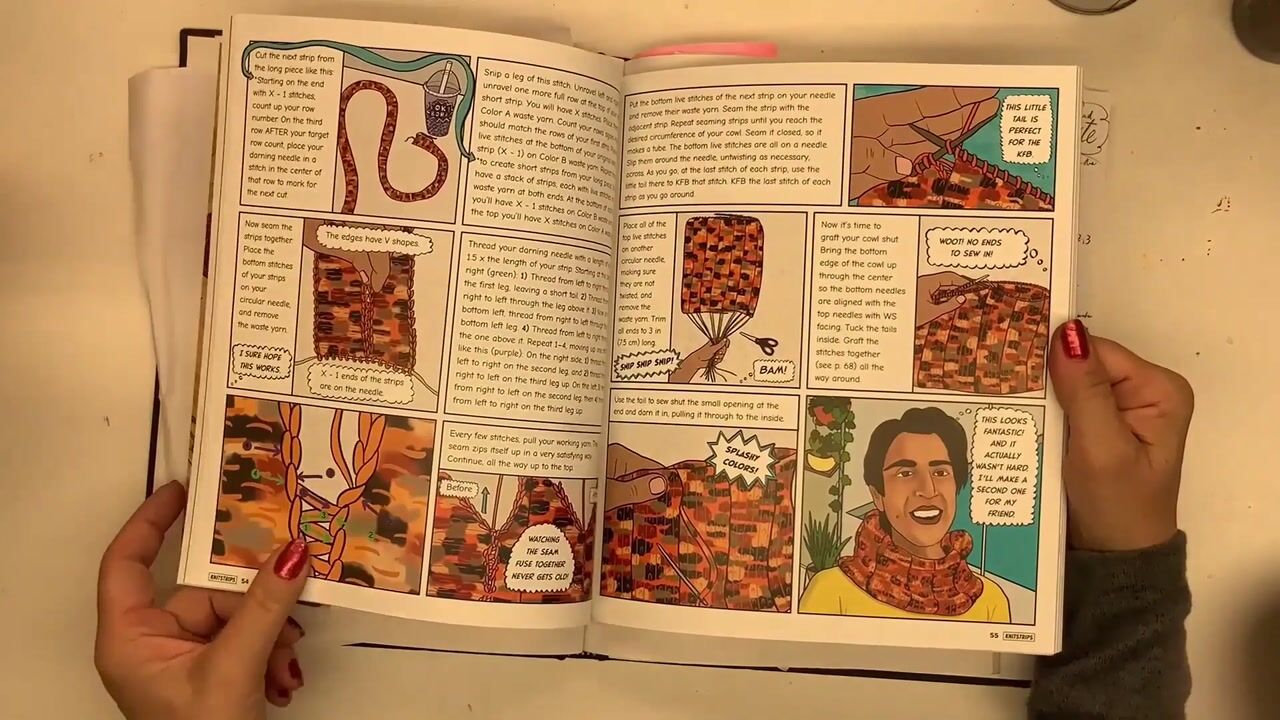
premier livre de tricot de bandes dessinées au monde . Je parle d'art sur des panels et je travaille en tant que présentatrice
dans des festivals littéraires. Et je donne également des cours sur les
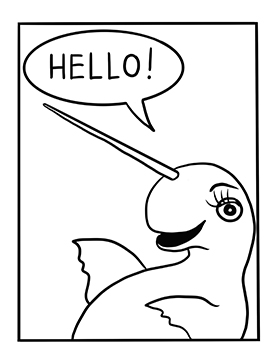
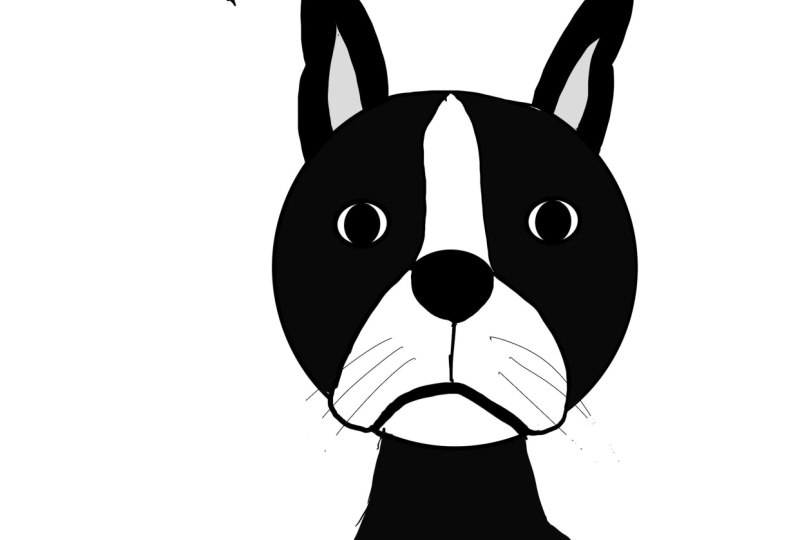
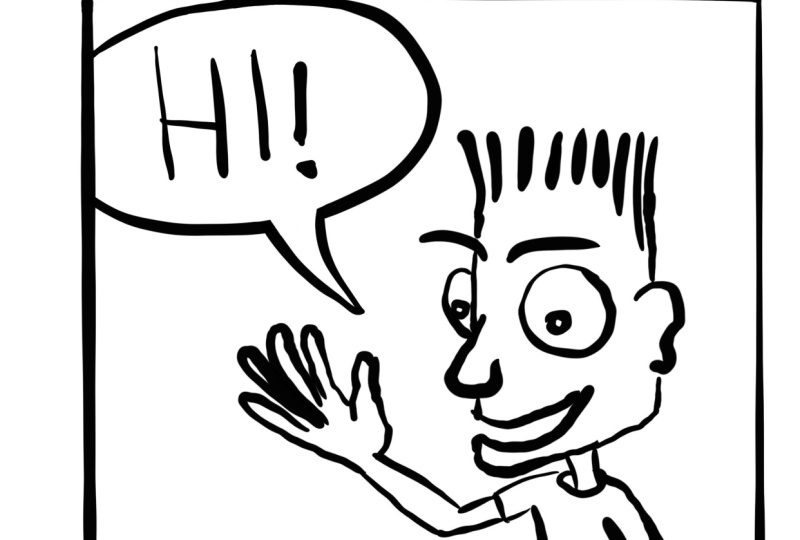
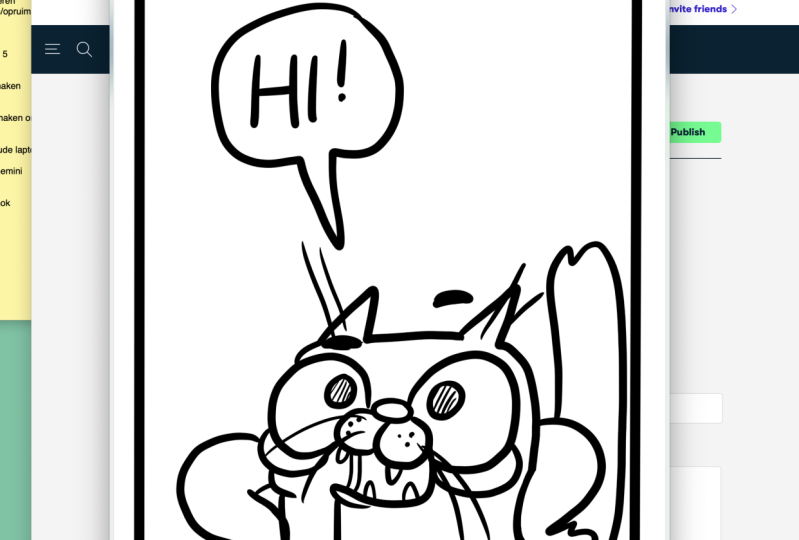
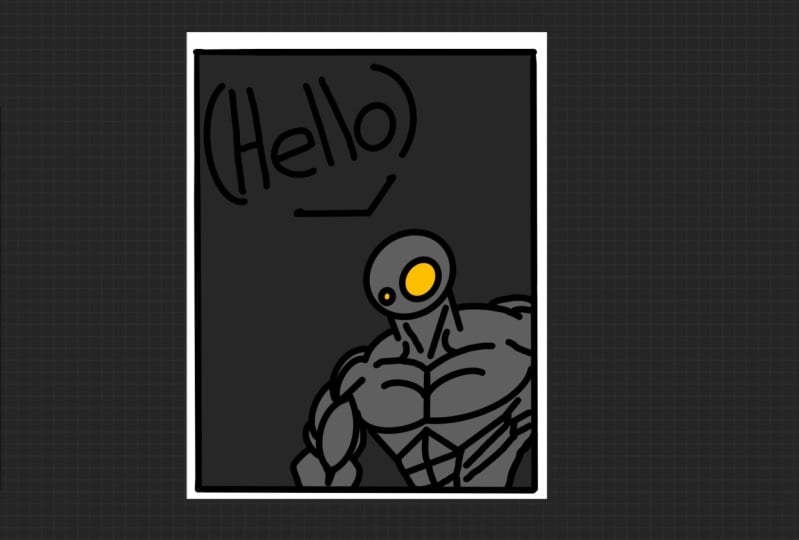
bandes dessinées et les romans graphiques. Notre projet de classe consiste à dessiner un personnage simple en disant « bonjour ». Une fois que vous avez créé cet élément
de base, vous pouvez passer à la création de vos propres bandes dessinées et romans
graphiques. Je vais vous montrer comment ouvrir, procréer et créer
un fichier de projet parlerai des pinceaux
et de ceux à choisir. Ensuite, je vais vous montrer comment créer un panneau qui n'est qu'une boîte, créera des textes et
je vous montrerai comment déplacer et le
rendre plus grand et plus petit. Nous allons créer un croquis de
personnage de base et je vous
montrerai des trucs et astuces pour
vous aider à dessiner plus rapidement. Ensuite, nous passerons à la
dernière couche d'encre noire. Je vais même vous montrer
comment vous assurer que votre projet sort de
Procreate de la bonne façon. Dans la vidéo suivante, je vais tout vous dire sur
le projet de classe.
2. Projet du cours: Votre projet de classe consiste à
dessiner des personnages simples. Dis bonjour, c'est ça. Facilement facile. Je vais tout vous montrer
depuis le début, de la façon d'ouvrir Procreate
à la création d'un fichier. Vous pouvez utiliser un préréglage ou je vais vous montrer
comment créer le vôtre. Ensuite, je discuterai avec vous
des pinceaux à utiliser. J'ai des suggestions pour
les bons dessins animés. Ensuite, nous travaillerons sur des panneaux. C'est exactement ce que
les dessinateurs appellent une boîte. Il existe plusieurs façons de rendre vos lignes bien droites. Je pense que vous allez penser
que c'est amusant. Ensuite, je vais vous montrer quelques conseils et astuces pour travailler avec du texte. Je vais vous montrer comment le
rendre plus petit ou plus grand, et même
le déplacer dans le panneau pour l'obtenir
exactement où vous le souhaitez. Nous parlerons de l'esquisse vos personnages
et des raisons pour lesquelles
les dessins animés sont traditionnellement utilisés comme couleur bleue pour leurs couches d'esquisse. Nous obtiendrons tout
exactement comme vous le souhaitez avant de passer à l'encrage. C'est l'étape où vous mettez encre
noire et c'
est votre dernière couche. Je vais vous montrer de bonnes
façons de travailler avec cela et de l'effacer si vous ne l'aimez pas. Il existe de nombreuses petites
astuces, comme zoomer pincer et
tordre des objets. Cela vous aidera à démarrer
et à créer votre art plus rapidement. Je vais vous montrer comment tirer parti de Procreate pour
votre art. Cela peut être un peu délicat. Parfois, il y a
plusieurs options et ce n'est vraiment pas si difficile. Il suffit de connaître
les bons boutons. Ensuite, vous allez partager votre projet. C'est vraiment amusant car vous pouvez voir sur quoi les
autres
travaillent et ils peuvent également
voir vos projets. OK, ensuite, je vais vous montrer
comment tout
configurer dans Procreate.
3. Mise en place: OK, ensuite, je vais vous
montrer comment tout configurer dans Procreate. Lorsque vous ouvrez Procreate pour la première fois, vous serez sur cette page de galerie. C'est là que tous vos fichiers sont stockés et que vous pouvez
également créer un nouveau projet. Il existe quelques exemples prédéfinis. Si vous cliquez sur le signe plus dans le coin supérieur droit, vous verrez ce qui s'y trouve déjà. Nous allons faire un format
8,5 et 11, afin que vous puissiez l'imprimer sur du papier de
copie si vous le souhaitez. Et voilà. Si vous
voulez sortir d'ici, cliquez sur Galerie en haut à gauche. Si vous n'en avez pas, je vais vous
montrer comment le faire. Cliquez à nouveau sur le signe plus, puis choisissez l'icône de
dossier noire pour le nouveau canevas. Il existe de nombreux
choix de taille car vous pouvez choisir parmi de nombreuses dimensions
et mesures
différentes. Nous allons
choisir les pouces aujourd'hui. Cliquez donc sur les pouces, puis
montez en haut pour la largeur. Cliquez sur le côté droit et descendez jusqu'au panneau des
chiffres et à la
8,5 intérieure , puis au
bouton aqua pour W1 ou créez. Puis cliquez sur la hauteur. Nous allons utiliser 11, 11 ». Et assurez-vous également que votre DPI est défini à 300 pour ce projet. Cliquez ensuite sur le bouton
jaune Créer et vous êtes prêt à partir. Nous avons créé notre premier
projet. Dans la prochaine vidéo, nous
parlerons des pinceaux.
4. Pinceaux: Nous allons maintenant
parler de la façon de choisir vos pinceaux
et de leur utilisation. Nous allons sélectionner un pinceau. Si vous voulez un
bon point de départ. J'ai dressé une liste de
pinceaux à
essayer dans la section des ressources. Cependant, je pense que
les débutants peuvent
trop se soucier du pinceau à choisir. Je pense vraiment que vous obtiendrez les meilleurs résultats
si vous jouez avec beaucoup d'entre eux, si vous
expérimentez et voyez
ce que vous préférez. Vous finirez par
trouver votre préféré. OK, sélectionnons-en un
en cliquant sur le pinceau. Cela vous permettra d'accéder à
la bibliothèque de pinceaux. De nombreuses catégories
sont regroupées par type. Pour ce projet,
examinons la catégorie d'encrage. Je vais donc choisir celui qui se trouve sur la gauche,
celui qui dit encrage. Vous pouvez glisser vers le haut et
vers le bas pour voir vos choix. Cliquez donc sur l'encrage et glissez de haut en bas avec
votre crayon sur la droite. Et celle que nous voulons
se situer vers le bas. Il s'appelle Studio Pen. Alors cliquez sur celui-ci. Et voilà. Je vais vous montrer une
astuce amusante pour commencer. Fais trois gribouillis. Tout type de gribouillis, tous les gribouillis sont les bienvenus pour
annuler ce que vous venez de dessiner. Touchez avec deux doigts. Touchez et soulevez, touchez et soulevez. Maintenant, pour le refaire, maintenez trois doigts en l'air et touchez. C'est pratique. Maintenant, si vous voulez effacer, levez trois doigts comme ceci et frottez-les d'avant en arrière
comme une gomme à effacer. Maintenant, je sais qu'il
n'est pas toujours facile se souvenir de tous
ces raccourcis amusants. J'ai donc fait une vidéo complète
intitulée Shortcuts. Vous pouvez y revenir en arrière et vous y
référer plus tard pour vous aider à vous souvenir ces chaussures, de votre stylo à pinceau. Parfois, vous
accédez à cet écran et vous ne voulez pas
y être, il vous suffit de cliquer sur OK. Il vous dit simplement
tout sur le pinceau. Vous n'avez pas besoin de ces informations. Nous allons maintenant
parler de la taille du pinceau. Passez au curseur sur la gauche, descendez jusqu'à un et augmentez jusqu'à 100 %. Nous allons créer un exemple de page pour que vous puissiez voir à quoi
cela ressemble. Nous allons commencer avec
votre stylo ou votre pinceau à 100 %. Et voilà. Maintenant, réduis-le. Nous allons passer à environ 50 %. C'est difficile de l'obtenir
exactement, il suffit de s'en rapprocher. Je veux juste que vous
voyiez à quoi ressemblent certains de ces différents
changements de taille. Réduisez-le à
environ 20. Et voilà. Maintenant, descendez jusqu'
à 1 %. C'est très bien. Il est très fin. Maintenant, je vais m'
entraîner à effacer cela en appuyant deux fois. Je le fais juste très vite. Et voilà. Jouons maintenant avec l'opacité. Commencez à
100 %, en haut. C'est ainsi que
votre stylo est transparent. Nous allons maintenant créer un
exemple de page pour l'opacité. Commençons à 100 %. Et je veux que tu dessines un
petit cercle et
que tu le remplisses pour voir si c'est sombre
ou transparent. Revenons maintenant à environ 70. On y va. Et dessine un cercle. Bien Revenons maintenant
à environ 0, 35 et dessinons un cercle. Enfin, revenons au fait que vous ne pouvez pas en faire un ou
que vous ne pourrez pas vraiment le
voir, essayons 4 %. Voyons ce que nous trouverons. Génial. Pratiquons maintenant
ce gommage à trois doigts pour effacer. Maintenant, viens ici et clique sur cette icône qui
ressemble à une clé. C'est le menu Actions,
à partir de là, cliquez sur Canvas, cela ressemble à un dossier de fichiers. Accédez au troisième,
appelé Drawing Guide, et faites glisser le curseur vers la
droite pour qu'il devienne bleu. Et puis cliquez sur le
choix situé en dessous intitulé Modifier le guide de dessin. Cela va lui donner
cette belle grille et
cela
nous aidera à tracer des lignes droites. Assurez-vous que la grille 2D est cliquée à cet endroit.
Assurez-vous que c'est bleu. Désormais, l'opacité est
le premier choix. Vous pouvez aller à gauche
ou à droite, de 1 à 100 %. J'aime mon opacité à 50 %. Vous pouvez l'avoir comme
vous le souhaitez plus tard, mais pour aujourd'hui, mettez-le
sur 50 pour l'essayer. D'accord. Pour l'épaisseur. Si vous optez pour le
côté le plus épais, il est très épais. Si tu vas vers la
gauche, c'est très mince. J'aime que la mienne ait une taille
maximale de 100 %. est juste que je l'ai préféré
parce que c'est moi qui le vois le mieux. Pour la taille de la grille. Vous pouvez créer une petite grille
de carrés très
dense ou la rendre très grande et n'avoir que quatre
carrés sur toute la page, il
vous suffit de jouer avec. Mais pour ce projet, réglons-le à
165 pixels à l'extrême
droite sur le dessin assisté, nous voulons que cela soit désactivé. Assurez-vous qu'il est coché
vers la gauche et qu'il est gris. Maintenant en haut de la page, cette barre arc-en-ciel horizontale nous
donnera différentes
couleurs à la grille. Dans la vidéo suivante, je vais passer en revue les panneaux.
5. Panneaux: Maintenant, je vais
vous montrer comment créer des panneaux. La première chose
dont vous avez besoin est un panneau. Un panneau n'a rien d'extraordinaire. Il s'agit simplement d'une boîte. Il peut être vertical,
horizontal ou carré, ou même rond, en étoile ou n'
importe quelle forme ondulée que vous souhaitez. OK, il y a un carré rugueux. C'est bon, ça va marcher. Mais je vais vous montrer comment en faire
un qui soit plus précis. Je vais
appuyer deux fois pour effacer. OK, tracez une ligne et ne soulevez pas votre crayon, il
se redressera instantanément . Je vais te le
montrer encore une fois. Je vais l'exagérer en traçant
une vraie ligne maintenant, tiens ton crayon immobile. Et voilà, n'est-ce pas génial ? C'est une super astuce. Maintenez votre crayon
enfoncé comme nous venons de le faire. Vous pouvez aller encore plus loin. Alors maintenez-le enfoncé, cela le redressera. Vous pouvez maintenant le faire glisser vers le haut ou vers le bas pour
obtenir des angles plus précis. C, N'est-ce pas génial ? Maintenant, si vous touchez
avec un autre doigt, vous obtiendrez des angles encore
plus précis. Vous pouvez le faire pour
déterminer si vous êtes droit en travers ou
droit de haut en bas. Très bien, commençons donc à utiliser
notre grille comme ligne directrice. Tracez une ligne, posez un autre doigt
vers le bas et vérifiez qu'elle est
totalement horizontale. Soulevez ensuite votre stylo.
Faites-le pour les quatre côtés. Redresse-le. Un autre doigt vers le bas et
assurez-vous que vos chevilles sont bien droites, maintenez-le enfoncé pour le
redresser. Vérifiez votre angle et faites-le sur
les quatre côtés. J'essaie de les aligner avec les petites grilles en
arrière-plan pour mon guide de dessin. Maintenant, pincez et zoomez pour corriger les petites choses afin de le
rendre aussi parfait que vous le souhaitez. Ce n'est pas si grave. Mais tu vois, sur ce point, j'
y suis allée un peu plus loin. Je vais choisir ma gomme. Et je vais juste m'y
attarder un peu. La plupart des gens
ne s'en apercevraient probablement même pas. J'aime un peu le look dessiné à la main
pour certains styles de bandes dessinées. Mais si vous voulez que ce
soit vraiment précis, vous pouvez entrer en contact avec chaque petit espace
séparé, le
cas échéant, jusqu'à ce que vous soyez satisfait. Un peu là. D'accord. Et voilà. Vous avez un panel et
vous êtes prêt à commencer. Ensuite, nous
discuterons de votre texte.
6. Texte: Nous allons maintenant
apprendre à créer votre texte et à le déplacer. Avant de commencer notre texte, j'aime nommer mes couches
pour mieux les organiser. Accédez à la couche des menus et cliquez sur la couche sur
laquelle nous nous trouvons actuellement. C'est votre couche de panneaux. Cliquez sur le mot avec votre
doigt ou votre Apple Pencil, et un clavier s'affichera. Je tape simplement dans le
panneau Word pour le séparer. Créons maintenant une couche
supplémentaire. Cliquez sur le signe plus dans le coin
supérieur droit. Cliquez ensuite sur la couche sur laquelle
nous nous trouvons et appuyez sur Renommer. Cela fera apparaître un
clavier et
nommons cette esquisse de texte. Maintenant, pour ce qui est de mes couches de texte et d'esquisse de
personnages, j'aime travailler en bleu. Traditionnellement, les dessinateurs
utilisaient le bleu parce que le crayon bleu n'apparaîtrait pas sur les copies par
la suite. C'était donc une façon de dessiner
sans qu'on le voie. Tu peux dessiner en bleu, parfois j'utilise du rouge. L'important, c'est qu'
il s'agisse d'une couleur
différente du noir
que vous utiliserez plus tard. Ok, il existe plusieurs
façons de sélectionner la couleur. Ces choix peuvent
être utilisés ultérieurement, mais pour l'instant,
utilisons le mode classique. C'est un petit carré. Si vous saisissez cette barre horizontale
supérieure, elle vous fera glisser à travers toutes
les couleurs de l'arc-en-ciel. Je vais donc m'
arrêter en bleu,
monter sur cette case et choisir une couleur
proche de ce que j'aime Je vais retourner
dans l'outil du pinceau et m'
assurer d'avoir sélectionné le stylo
studio. Pour m'en sortir, je peux cliquer sur Studio Pen ou sur mon
écran ici,
ou sur l'icône en forme d'épingle. Très bien, j'aime dessiner
dans une couleur différente parce que je vais vous montrer ce qui se passe si je dois
dessiner une simple pomme ici. J'aime revenir au
top avec le noir. Si je le fais trop tard,
cela m'aide à rester organisée
et à voir où se situe ma ligne de conduite. C'est une sorte de belle ligne épurée. Si j'essaie de
dessiner du noir sur du noir, vous ne pouvez pas vraiment
savoir quelles lignes je dessine et lesquelles
étaient déjà là. D'accord. Je vais utiliser le toucher
avec deux doigts pour effacer cela. Je vais revenir au bleu et assurer que j'ai sélectionné le stylo
studio. Et je vais dessiner un texte. Cette grille d'arrière-plan m'
aidera à me situer. Cela permet de s'assurer que les
lignes sont droites. Il n'est pas nécessaire que ce soit exact. Si vous souhaitez modifier votre texte, vous pouvez cliquer sur le S dans le coin
supérieur gauche. Nous allons le sélectionner. Il est important
que tu aies sélectionné. Sinon, il déplacera
tout sur toute cette couche. Nous voulons donc sélectionner
uniquement le texte. Il existe
différentes options sur vous pouvez cliquer sur Automatique, ce qui permet de cliquer automatiquement
sur ce que vous venez de dessiner. Vous pouvez cliquer à main levée, ce qui vous permet de dessiner une forme très particulière
autour de votre texte. Vous pouvez utiliser un rectangle, qui dessine évidemment un
rectangle ou une ellipse, qui dessine une forme elliptique. Mon préféré est le rectangle. Je trouve juste qu'il est plus facile de dessiner cette boîte
là-bas et de la saisir. Une fois votre
texte sélectionné, vous devez cliquer sur Transformer. C'est cette flèche
en haut à gauche. Il vous montrera une
zone en pointillés autour de votre texte. Vous pouvez sélectionner n'importe lequel de
ces points d'angle. Tu n'es pas obligée d'
être exactement dessus. Juste à côté. Si vous le déplacez, cela réduit la taille de vos textes. Et si tu le traînes vers l'extérieur,
ça l'agrandit. Vous pouvez également toucher votre sélection au milieu
pour la déplacer. N'oubliez pas que vous devez
garder votre crayon ou votre doigt sur l'
écran tout le temps pendant que vous
déplacez le texte. Si vous levez le doigt, la fonction cessera de fonctionner. Dans la vidéo suivante, nous allons créer notre esquisse
de personnage de base. C'est vraiment amusant.
7. personnage : Très bien, il est temps de
dessiner notre personnage. Commencez par accéder
au menu Couches et créez une nouvelle couche
pour l'esquisse du personnage. Ensuite, je vais dans le menu des
couleurs et choisis le bleu et le stylo studio. Maintenant, c'est
ma partie préférée. N'y réfléchissez pas trop. Dessine, amuse-toi bien ici. Vous pouvez rendre vos
personnages très complexes, très simples,
comme un smiley. C'est à toi de décider. Essayez simplement de vraiment laisser votre créativité briller
ici et amusez-vous. Ce n'est pas une couche précieuse, nous ne faisons que dessiner pour que vous
puissiez toujours revenir et effacer ou ajouter de petites
lignes supplémentaires, comme je le fais actuellement, continuant
simplement à travailler jusqu'à ce que vous
obteniez ce que vous voulez. Ensuite, nous allons passer à l'
ajout de la couche d'encre.
8. Encre: Dans cette vidéo, je vais vous montrer
comment encrer vos croquis. Nous allons maintenant passer en revue toutes
nos
lignes de croquis bleues à l'encre noire. J'aime écrire mon texte sur
une couche séparée de celle de mon personnage au cas où je déciderais de le
déplacer plus tard. Revenez donc au
signe plus pour créer une nouvelle couche, cliquez dessus, choisissez Renommer, puis tapez ce que vous voulez. Je vais taper du texte à l'encre. OK, on y va. Choisissez mon stylo, en noir, et je vais
passer en revue le lettrage. N'hésitez pas à effacer
tout ce que vous n'aimez pas. C'est l'avantage
de Procreate. Vous pouvez apporter des modifications instantanément. Tracez une bulle ou un cercle
autour de vos textes. Je vais zoomer ici. C'était un peu cahoteux. Tu vois comment j'ai quitté cette petite queue ? Je vais utiliser ma gomme
pour me débarrasser de cette section. Et je vais juste le redessiner. N'oubliez pas que vous pouvez
pincer et zoomer
pour agrandir
ou légèrement le faire pivoter. Je vais réduire la taille
de ma gomme. Juste comme ça. J'aime bien le nettoyer un
peu. N'oubliez pas que la gomme peut être
réduite de plus en plus grande avec
cette barre sur la gauche, tout comme votre épingle. OK, j'en suis content. Dessinons maintenant sur la queue. Vous voulez généralement
dessiner la queue qui va jusqu'à la
bouche ou à la tête du personnage. Parfois, il n'est pas possible l'
amener exactement sur les supports, il suffit
donc de le placer dans la
direction générale de la tête. Maintenant, je zoome et je
nettoie cette petite zone. J'efface la partie, l'ovale où passe la queue. Maintenant, j'agrandis ma gomme juste pour accélérer l'
effacement. Il n'est pas nécessaire de
faire très attention, mais j'aimerais
nettoyer
un peu ces lignes . Parfois, j'ai impression qu'elles ont l'air un peu grosses vers
le bout de la queue. Alors je prends un peu de congé et j'en
prends un peu plus là-bas. OK, j'en suis content. Maintenant, je vais
faire en sorte d'
effacer le croquis du texte pendant une seconde et j'ai
aimé son apparence. Maintenant, je vais
créer une autre couche, cliquer sur le signe plus, appuyer sur la couche, cliquer sur Renommer. Et je vais l'appeler
un personnage à l'encre. J'
y teste mon stylo pendant une seconde juste pour m'assurer que j'
aime bien la taille. Maintenant, commencez simplement à parcourir vos lignes d'esquisse et
si vous ne l'aimez pas, effacez-les, c'est très bien. Continuez jusqu'à ce que vous soyez
satisfait de son apparence. N'oubliez pas que vous pouvez zoomer en pinçant vos
doigts et faire
pivoter pour le placer dans la bonne direction, ce qui vous aidera à dessiner de la manière la plus
facile pour vous. J'ai décidé que je n'
aimais pas cette section, alors je vais
l'effacer et la redessiner. C'est mieux. D'accord. Je vais regarder à nouveau en cliquant sur la couche d'esquisse en bleu ,
puis en retirant
la couche de textes. Oups, je vais supprimer la
deuxième couche de textes. Et je vais même accéder
au guide de dessin et cliquer dessus pour avoir
un fond blanc uni. Oui, je crois que j'aime bien
ça. J'ai presque fini. Je vais remplir cette dernière
partie avec du noir. Jetez un coup d'œil à tout cela. Oui, j'en suis content. Enfin, nous parlerons de la
finalisation de votre projet.
9. Finitions: Très bien, il
ne reste que quelques dernières étapes pour terminer votre projet. Il y a quelques étapes finales. Vous souhaitez sortir votre
projet de Procreate. Pour ce faire, cliquez sur
l'icône en forme de clé dans le coin
supérieur gauche du menu Actions. Il vous montrera
plusieurs choix. Choisissez, partagez. C'est un carré, on
dirait une petite disquette. Cela vous donnera différentes
manières de le faire. Pour ce projet, je
recommande de choisir le format JPEG. Il existe plusieurs autres options, mais pour l'instant, cliquez sur JPEG. Ensuite, vous choisissez
où l'envoyer. Vous pouvez AirDrop, vous pouvez vous l'
envoyer
par e-mail. Cela n'a pas vraiment d'importance. Choisissez simplement où vous souhaitez envoyer et il apparaîtra. Ensuite, je veux que vous partagiez
votre projet, s'il vous plaît. Cela m'aide vraiment en tant que professeur. C'est amusant de voir votre
travail sur le terrain et cela aide les autres étudiants
à voir des projets, à voir ce que vous allez
apprendre dans ce cours. Cliquez sur les projets et les ressources dans l'écran
principal de la classe. Il en va de même
pour toutes les classes. Cliquez ensuite sur Créer, Projeter, c'est
le bouton vert sur la droite. Ensuite, vous avez
quelques informations à
remplir , téléchargez votre image. Choisissez ensuite un titre et vous pourrez rédiger une description du projet. Vous pouvez ajouter d'autres images
ou une vidéo si vous le souhaitez. Ensuite, dans le coin
supérieur droit, il y a le bouton vert intitulé Publier en cliquant, en cliquant,
en cliquant, en cliquant. Alors tu as terminé. Tu l'as fait, tu as retrouvé ton calme. Restez à l'affût pour une dernière vidéo.
10. Merci !: D'accord, j'espère que ce
cours vous aidera à
commencer à créer des bandes dessinées
de base. Vous n'avez vraiment besoin que de
quelques outils de base dans
Procreate pour commencer. Une fois que vous pouvez créer ce panel
de bandes dessinées de base, vous êtes prêt à partir. Tu peux en faire un,
tu peux en faire 100, tu peux en faire 1 000. C'est vraiment votre pièce
de base pour créer toutes vos bandes dessinées
et romans graphiques. N'hésitez pas à partager votre projet
dans la galerie de la classe. J'adorerais le voir
et cela m'aiderait vraiment si vous pouviez
me laisser un commentaire si vous aimez le cours, s'il vous plaît. Et si vous avez des questions,
posez-les moi dans la
discussion, envoyez-moi un e-mail. Je suis heureuse de vous aider. aucun doute que c'est
trop petit parfois, surtout dans Procreate. Si
vous vous retrouvez coincé sur une étape, vous ne savez pas où aller
ensuite. Je suis donc heureuse de vous aider. Et si vous avez des idées
pour les prochains cours, faites-moi savoir ces deux-là. Je veux que ce soit un partenariat
dans le cadre duquel nous travaillerons ensemble et je vous aiderai dans votre
art, car l'art est amusant. OK les gars, je
vous verrai la prochaine fois. Au revoir.
11. Bonus : conseils et astuces: Bonjour. D'accord.
 Laura Irrgang, Artist, Author, Illustrator