Transcription
1. Intro: Bonjour. Voulez-vous apprendre un moyen rapide et facile de
réduire le texte dans Procreate Alors vous êtes au bon
endroit dans Procreate, il n'y a pas autant de
façons de déplacer du texte dans différentes formes que dans d'autres applications comme Photoshop, mais c'est possible Je vais vous montrer un moyen simple de
réduire votre texte en utilisant
l' option de liquéfaction qui
ne prend que quelques minutes Une fois que vous êtes bon
dans ce domaine, vous pouvez probablement le faire en quelques secondes. Je suis Laura Irgang, une artiste et enseignante
vivant à Lonok, au J'illustre des livres, peins des peintures murales et j'ai des
œuvres dans des galeries J'ai créé les bandes dessinées
Glitterville et Greg, et je suis membre des dessinateurs
du Texas J'ai co-illustré le
livre Knit Strips, le premier livre de
bandes dessinées à tricoter au monde. J'enseigne, je parle
d'art dans le cadre de panels et je travaille comme présentatrice dans le cadre de
festivals littéraires. Je donne également des cours sur la
peinture et la créativité. Dans mon cours de texte précédent, je vous ai montré quatre manières de
structurer votre écriture et de procréer Je vais maintenant vous aider à
développer vos compétences en matière de texte. Je vais vous montrer comment prendre
votre texte et le raccourcir. L'utilisation de la fonction de liquéfaction
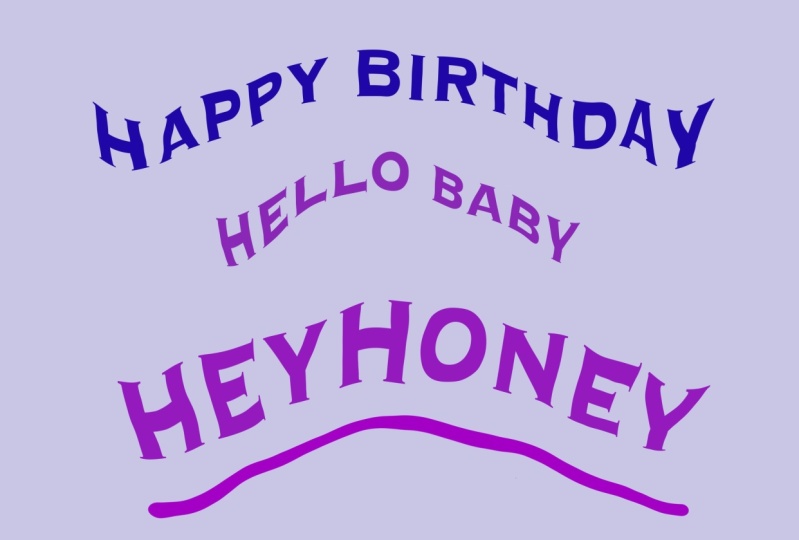
est amusante et très rapide. C'est idéal pour courber simplement
du texte, comme vous le
verriez sur une
carte de vœux ou un sac-cadeau. Cette méthode n'est pas difficile, mais il n'est pas toujours intuitif de trouver ces outils
sans un peu d'aide. Alors rejoignez-moi pour ce tutoriel rapide sur courbure du texte, et je vais vous
montrer comment procéder
2. Pour commencer: Très bien, ouvrez
votre application Procreate. Dans le coin supérieur droit, vous verrez un signe plus. Cliquez dessus et
sélectionnez Nouveau canevas. Il possède une petite icône de dossier. Sélectionnez l'option de largeur. Je veux que ce soit huit sur dix », alors je vais
descendre ici en bas à gauche et
choisir les pouces. Je vais commencer par la mesure de la
largeur à dix heures et c'est terminé. Passons maintenant à Hitus et je vais taper huit Cela me montre le nombre de DPI et de couches que j'obtiens et
que tout semble correct. Je vais maintenant cliquer sur Créer. J'aime utiliser deux doigts pour
pincer et zoomer légèrement pour
m'assurer de voir tout
l'extérieur de cette zone de toile. Tu n'es pas obligée de le faire, mais c'est quelque chose que
j'aime faire. Nous allons maintenant
ajouter votre modèle en arrière-plan pour
le premier projet,
le projet Liquefy. Téléchargez-le sur votre appareil. Les ressources sont insuffisantes. Le premier que nous utiliserons
est le ruban bleu. Nous allons accéder à la barre d'
outils d'actions ici, cliquer sur Insérer une photo
et sélectionner votre image. Voilà. Maintenant, cliquez pour désélectionner le bouton
Transformer en barre.
3. Liquéfier: Voici un petit conseil. Si vous souhaitez que votre
texte soit une couleur, sélectionnez-le maintenant
dans l'outil de couleur. Je veux utiliser ce bleu le plus foncé, alors je vais maintenir mon
doigt enfoncé et le faire glisser Regarde si je suis dans le jaune, tu le vois si je suis dans le bleu, ça sélectionne l'endroit où
tu fais glisser ton doigt. Je vais maintenir
mon doigt dans la
zone bleue la plus foncée et le lever. Je devrais voir cette couleur ici. Vous pouvez également cliquer sur l'outil de sélection des
couleurs et choisir une couleur bleu foncé. Vous pouvez sélectionner n'importe quoi
dans cette gamme de couleurs. Il existe d'autres moyens de le faire. Vous pouvez cliquer sur le disque
et choisir ici, mais je préfère la version classique
où vous faites glisser vos couleurs d'ici
pour en choisir une. Désélectionnez maintenant l'outil de couleur. Ce sera la
couleur de notre texte. Pour commencer, nous allons accéder
à notre barre d'outils d'actions. C'est celui qui
ressemble à une clé à molette. Nous allons cliquer dessus et
sélectionner Ajouter une technologie. Suivant. Nous y voilà. Je
vais taper sur cette option de clavier
en cliquant sur Afficher le clavier. Double-cliquez sur la flèche majuscules et tapez «
félicitations ». Je vais vous montrer quelques méthodes simples et
rapides pour configurer la police et
la taille de votre texte. Je vais prendre le
point bleu ici et
le tirer sur le côté pour voir tout
mon texte sur une seule ligne. Cliquez sur le clavier pour le supprimer. Maintenant, je vais
cliquer trois
fois sur le mot à l'intérieur de la case avec mon doigt. Cliquez trois fois sur le
texte, une, deux, trois, vous
devez le faire rapidement. Cela soulève un
tas d'options. agit de l'option de police, sélectionnez-la et
parcourez cette option. Il existe toutes sortes de polices
différentes. Je vais choisir, voyons voir. Je vais choisir Impact. Une fois que
vous avez sélectionné une police, vous pouvez constater qu'il existe de
nombreux
choix de style différents, tels que le standard, l'
italique clair, le moyen, le gras
et tous les choix stylistiques
que vous trouverez ici italique clair, le moyen, le gras et tous les choix stylistiques
que vous trouverez ici Maintenant, pour en revenir à la police, je vais m'assurer que je clique sur Impact et je vais
laisser la police normale. Maintenant, il existe une autre option
utile que vous pouvez utiliser pour vous aider à
obtenir la taille que vous souhaitez. Vous pouvez saisir votre taille exacte, mais il est plus facile pour
moi de simplement regarder l'écran, de glisser de
gauche à droite et de dire que c'est trop petit,
trop grand. J'essaie d'agrandir
légèrement le texte par rapport au ruban. Pour moi, c'est
environ 65 ans. Une autre option très utile
est le crénage, le deuxième choix du
menu de conception Cela permet de contrôler l'espacement
entre les lettres. Avez-vous déjà remarqué
que parfois, lorsque vous
agrandissez ou réduisez des lettres, elles sont soit trop écrasées, soit trop éloignées les unes des
autres Eh bien, vous pouvez utiliser
l'outil de crénage pour les
séparer davantage ou pour les rapprocher
les uns Je vais regarder ça.
Cela semble à peu près juste. Je vais laisser toutes les autres options
de côté
et cliquer sur OK. Je veux déplacer le texte. Ce n'est pas tout à fait centré. Je vais cliquer dessus et la forme qui l'entoure s'appelle
le cadre de délimitation. Vous verrez que
parfois, lorsque vous modifiez le style ou la taille de votre police, elle devient trop grande et
le texte s' accumule sur lui-même
, ce que vous ne voulez pas. Si vous avez deux
mots, c'est bon, mais nous voulons une seule ligne, cliquez sur l'un de ces points
d'ancrage bleus et faites-le glisser dessus. Vous pouvez utiliser n'importe
quel côté puis ops. Je vais annuler cela en
tapant une fois avec deux doigts. Voilà comment réparer une erreur. Maintenant, je veux le déplacer. Je vais cliquer sur ce menu
et le centrer sur le ruban. Décliquez maintenant sur cette barre d'outils. Nous voulons rasteriser votre
texte afin de pouvoir le manipuler. Cliquez sur la barre d'outils des couches, puis cliquez une fois sur la
couche de texte. Accédez maintenant au
menu de gauche et choisissez Rasterize Vous devez choisir cette option pour que nous
puissions utiliser l'option de liquéfaction. Décliquez maintenant sur les couches. Au fait, vous
devez vous assurer qu' il est sélectionné. Il
doit être bleu. Nous allons maintenant accéder à
la
barre d'outils des réglages et cliquer sur Liquefy Descendez jusqu'à l'
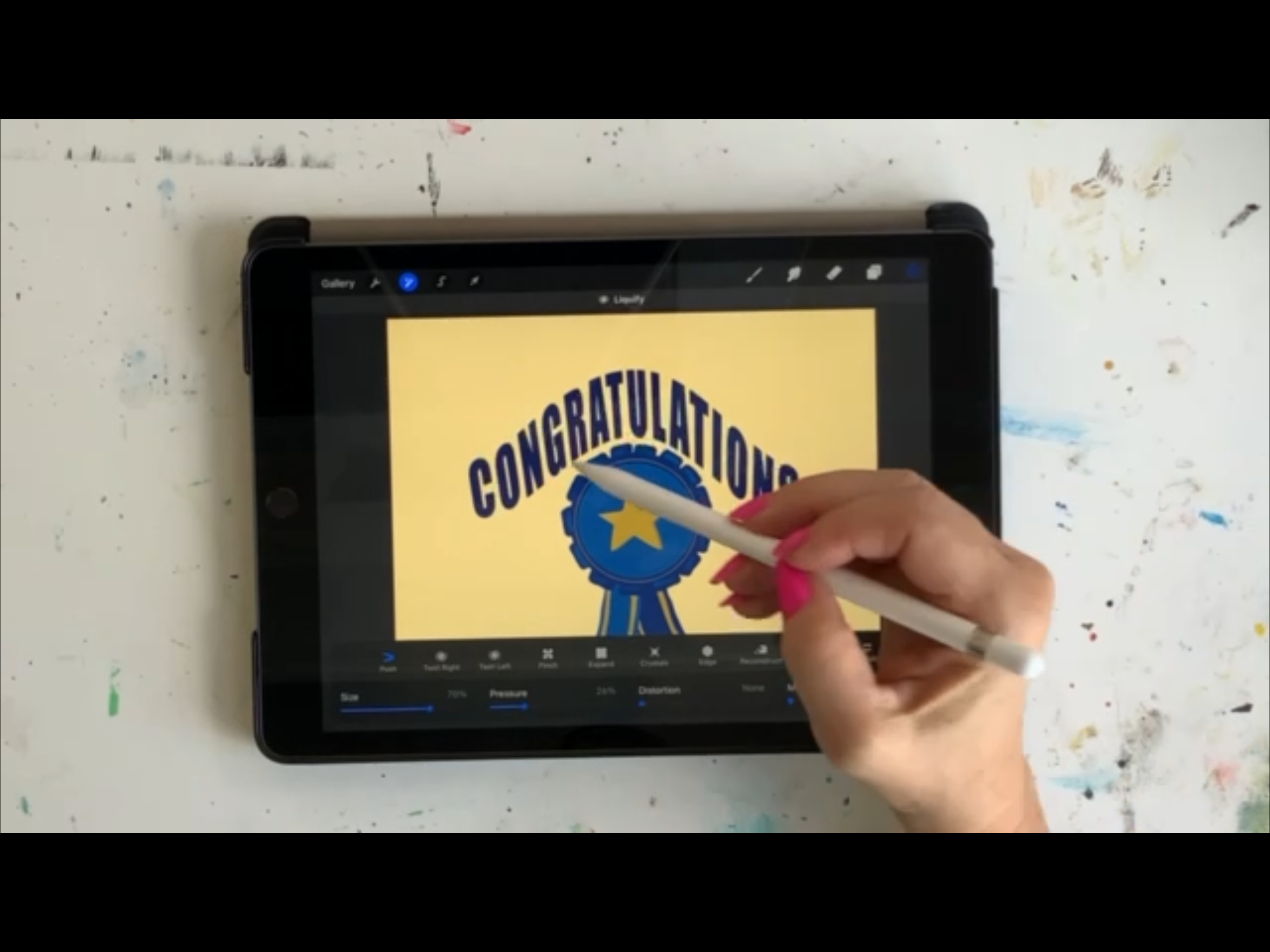
option de taille en bas à gauche. Vous pouvez expérimenter avec
les différentes tailles. Aujourd'hui, je vais choisir environ 70 % et je veux l'
option appelée push. Vous saurez
à tout moment qu'
une option est sélectionnée car
elle deviendra bleue. Si je choisis Twirl Right, ce choix devient bleu,
mais je ne le veux pas, revenez en arrière pour appuyer et
lorsque vous cliquez, il devient bleu. C'
est la partie la plus amusante. Placez votre crayon au-dessus des lettres et tirez vers
le bas pour déplacer le texte. Placez ensuite votre crayon au-dessus des lettres et effectuez des
mouvements ascendants pour le courber vers le haut. C'est assez intuitif. Joue avec ça
jusqu'à ce que tu sois content. Y.
4. Partagez votre projet: Projets et ressources dans
l'écran principal de la classe. Il en va de même
pour toutes les classes. Cliquez ensuite sur Créer un projet. C'est le
bouton vert sur la droite. Ensuite, vous avez quelques
informations à remplir, téléchargez votre image,
puis choisissez un titre, et vous pouvez rédiger une description de
projet. Vous pouvez ajouter d'autres images
ou une vidéo si vous le souhaitez. Ensuite, dans le coin supérieur
droit, il y a le
bouton vert intitulé Publier. Cliquez dessus, cliquez dessus,
cliquez dessus. Cliquez dessus. Merci à tous. Je te verrai la prochaine fois. Au revoir.
 Laura Irrgang, Artist, Author, Illustrator