Transcription
1. 1 Bande-annonce de dessin de session 6: Si vous aviez une salle remplie d'
artistes, que vous donniez à chacun d' eux une feuille de
papier et un crayon
et que vous leur demandiez de dessiner des fleurs, toutes ces fleurs auraient un
aspect différent, n'est-ce pas ? En effet, non seulement ils interpréteront une
fleur différemment, mais
ils utiliseront également
leurs crayons C'est ce que
nous appelons la main de l'artiste, ou
la main de l'artiste. Cela fait référence à la manière
unique dont les artistes utilisent
des outils ou des techniques particuliers, comme si nous avions chacun notre propre écriture
identifiable Aujourd'hui, lorsque les artistes passent
au travail numérique, leur main peut
parfois se perdre C'est parce qu'Illustrator et d'autres
programmes de dessin facilitent la création de courbes, de carrés
et de cercles parfaits. Bien que cela puisse être
plus rapide et plus pratique, le résultat
peut
parfois être de l'art. C'est un peu générique
et impersonnel Bonjour, je suis Chris Rough et
je suis designer de surfaces. J'ai eu la chance
de voir mes œuvres utilisées sur toutes sortes de produits
différents. Certaines de mes
œuvres les plus populaires sont ma gamme d'illustrations de chiens et de chats
que j'appelle Dogwood Street Apparu sur
des objets et des tapis en céramique,
des papeterie et
même des rideaux de douche Je pense que leur
attrait tient en partie au style de dessin souple et
imparfait que
j'ai utilisé pour les créer. Maintenant, je les dessine tous dans Illustrator, mais j'ai trouvé des moyens d'utiliser
les outils d'illustrateur qui me
permettent de conserver la
main de mes artistes dans ces personnages. Dans tous mes
travaux dans ce cours,
je souhaite également partager ces
compétences avec vous afin que vous
puissiez, vous aussi, trouver des moyens d'
intégrer réellement vos
propres artistes dans toutes vos œuvres. Garder la main
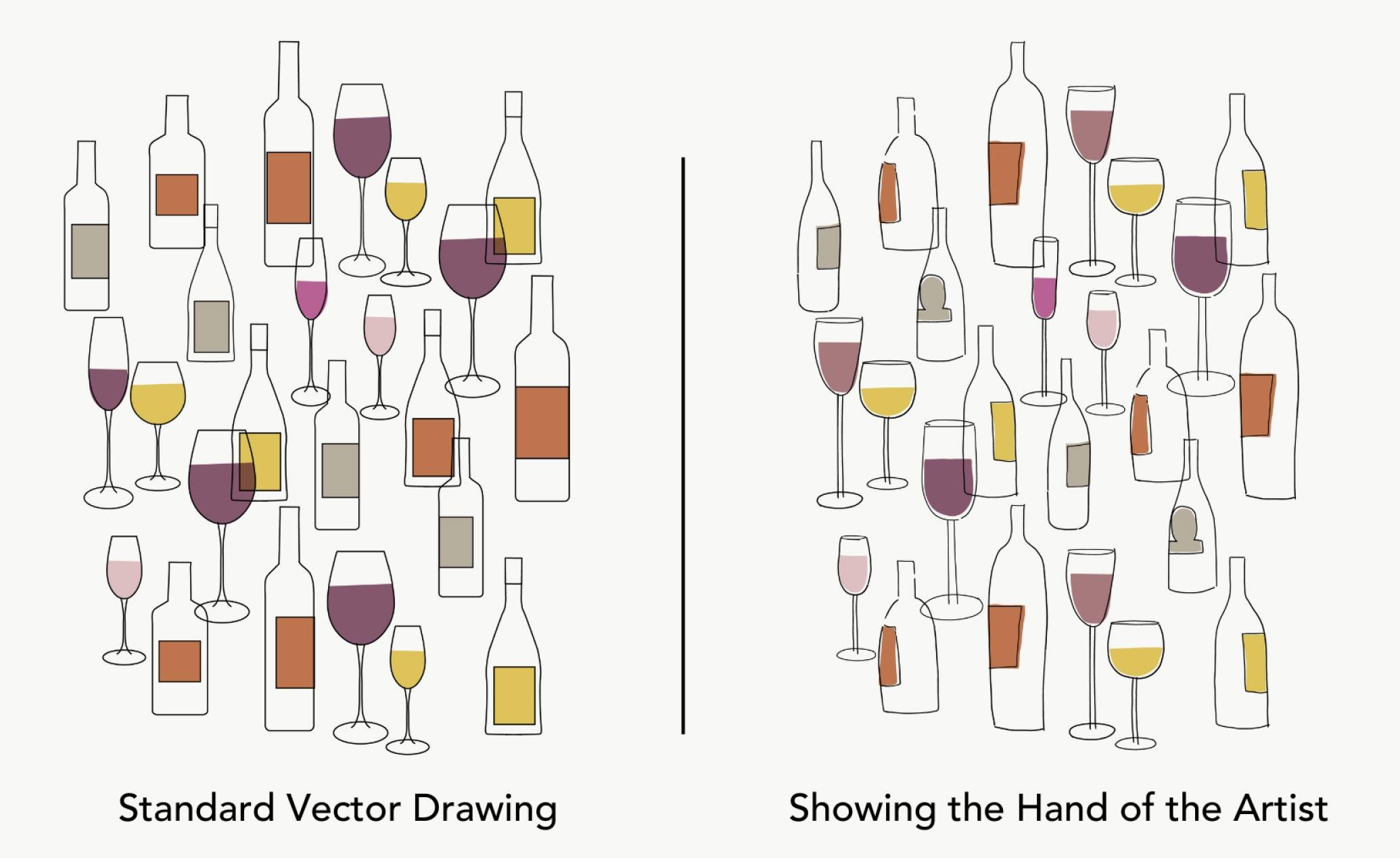
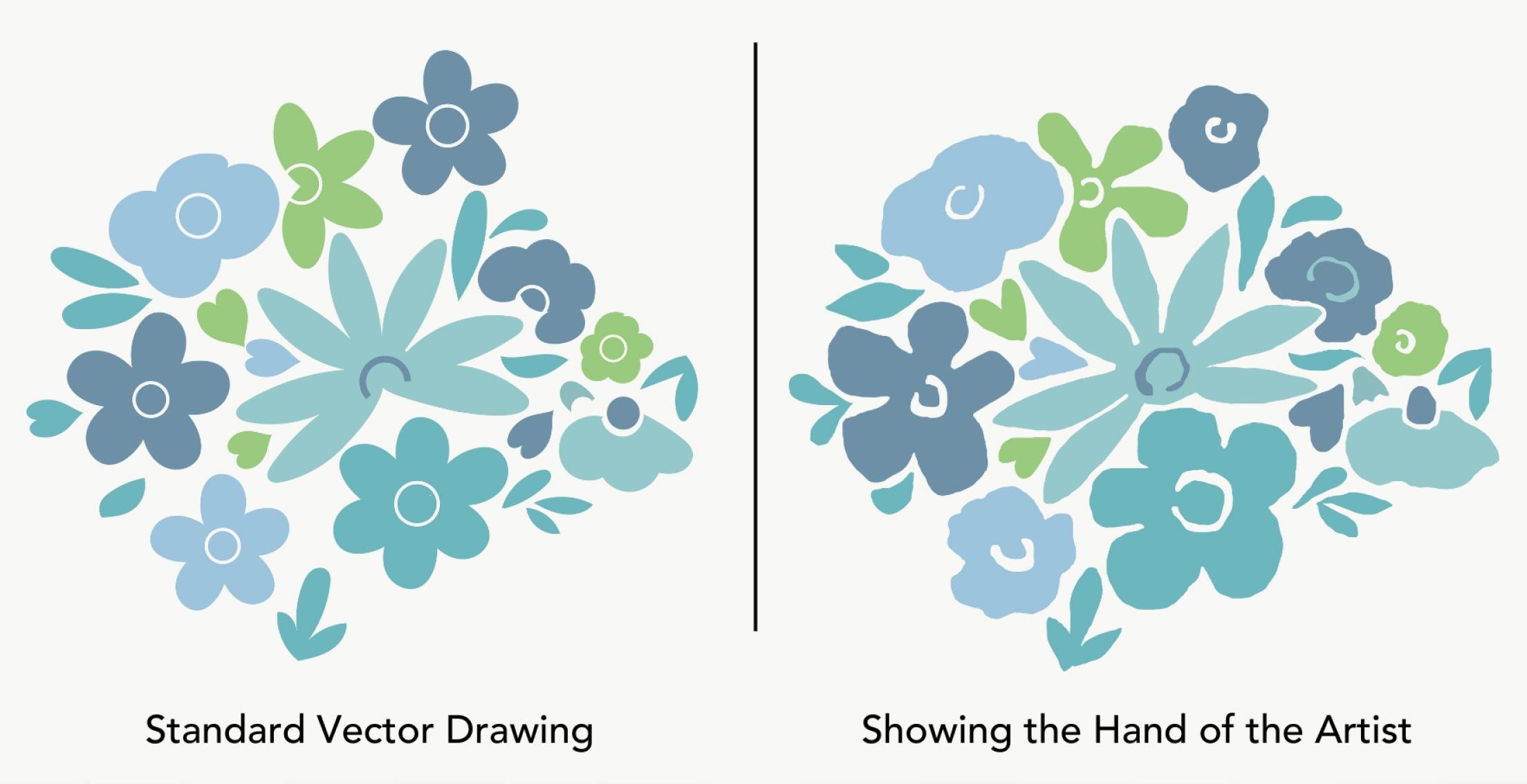
de l'artiste signifie qu'au lieu de dessiner
quelque chose qui ressemble à ceci, je pourrais le dessiner de
cette façon. Ou au lieu de fleurs
simples et lisses, je pourrais laisser certaines
imperfections pour que cela ressemble davantage à ceci. Dans ce cours, je vais
commencer par
vous montrer tous les outils de
dessin des illustrateurs, puis je vais
vous montrer comment
les réinitialiser pour qu'ils ne soient pas
aussi parfaits Je vais vous montrer comment fabriquer des brosses sensibles à la
pression, puis je vous propose quelques
exercices pour vous
aider à vous habituer à utiliser les outils avec
ces nouveaux paramètres. Ensuite, je vais vous montrer
les techniques que d'autres artistes utilisent pour rendre leurs dessins
numériques moins numériques. À la fin du cours,
vous aurez tous les outils, les
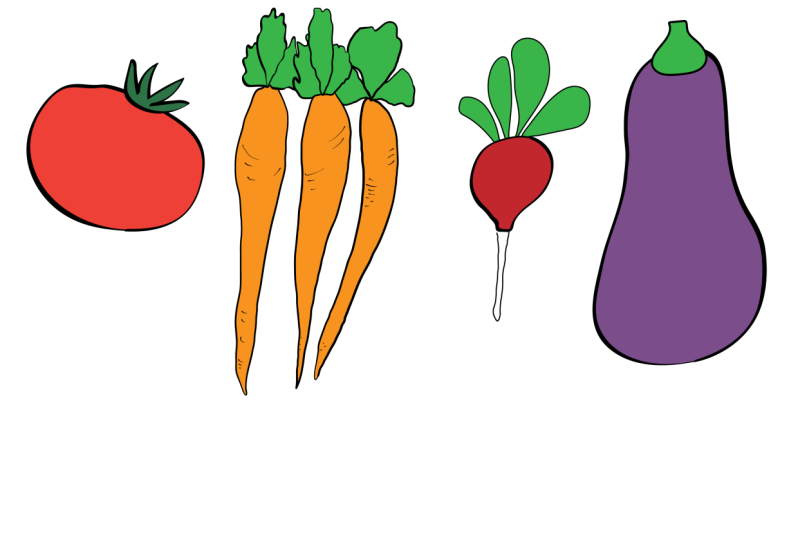
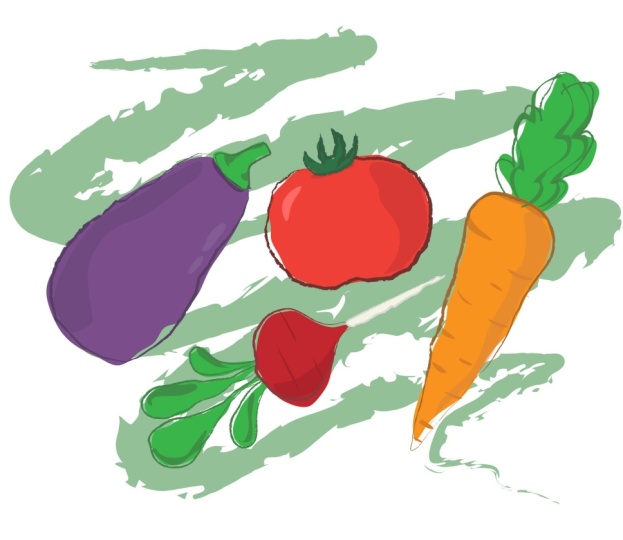
techniques et l' inspiration dont vous avez besoin pour terminer votre projet. C'est-à-dire prendre ces simples dessins de légumes
vectoriels, les
transformer en
quelque chose de spécial. Vous n'avez pas besoin d'être un utilisateur
chevronné d'Illustrator pour suivre ce cours,
mais vous
en tirerez le meilleur parti si vous connaissez au moins un
peu Illustrator. Je m'efforce toujours de
rendre les choses aussi simples, aussi faciles que possible et je vais tout expliquer
très clairement. Il est plus important
que vous
apportiez à ce cours
l'envie de jouer, de vous détendre et de vous amuser avec
vos dessins d'illustrateur Ça va être amusant.
Allons commencer.
2. Ce qui rend l'art numérique: Vous pouvez presque toujours savoir si un dessin a été
réalisé numériquement. Mais qu'est-ce qui donne exactement à
l'art un aspect numérique ? Eh bien, il y a quelques
signes révélateurs. Ils sont souvent dessinés avec
un contour noir uniforme. Parfois, un épais comme
celui-ci ou
un plus fin comme celui-ci. Les dessins sont souvent composés de lignes douces
et de formes simples. La couleur plate est une autre caractéristique
commune. La couleur remplit généralement parfaitement les
contours. n'y a pas beaucoup de détails dans les dessins
vectoriels ou les détails sont simplement
vraiment simplifiés. Et vous verrez de nombreuses formes géométriques et
symétriques
parfaites , car c'est si facile de faire ces
choses dans Illustrator. Maintenant, ce style vectoriel graphique peut sembler vraiment attrayant
s'il est bien fait. Mais souvent, surtout artistes numériques débutants, le dessin peut paraître assez
rigide et impersonnel C'est ce que nous
essayons
d'éviter au cours des leçons. Gardez ces caractéristiques
de l'art numérique à l'esprit. Je vais vous montrer comment dessiner de manière
plus lâche et moins parfaite. Vous pouvez conserver la main de
votre artiste même dans vos dessins numériques.
3. Outils de dessin d'Illustrator: Faisons simplement un bref aperçu des
principaux outils de dessin des illustrateurs Il s'agit de l'outil stylo,
de
l'outil crayon, du pinceau et du pinceau à taches.
Commençons par le stylo. Et c'est là-haut, comme
vous le savez probablement. La façon dont vous l'utilisez est
de simplement cliquer sur un point. Ensuite, au fur et à mesure que
vous vous en éloignez, vous obtenez une petite
laisse qui vous permettra de prévisualiser l'endroit où se trouvera la
ligne Vous cliquez et vous
continuez à
cliquer pour créer votre forme. Ensuite, pour créer une forme fermée, vous revenez au début
et votre curseur place ce petit point dessus
et fermez la forme. Si vous souhaitez créer des courbes, vous devez cliquer au lieu de simplement
passer au point suivant. Vous cliquez et maintenez, et vous obtiendrez ces petites poignées de
Bézier qui sortiront Ensuite, vous allez à un autre endroit, et vous obtenez à nouveau
cette petite laisse, mais cette fois elle est
incurvée, elle vous donnera un
aperçu de l'endroit où se situera votre
courbe Vous cliquez et vous pouvez
commencer à créer d'autres courbes. De cette façon, vous pouvez à nouveau vous
déplacer dans votre forme Lorsque vous arrivez au début, le curseur passe légèrement dessus et vous pouvez
fermer la forme. Désormais, il n'est pas
nécessaire que ce soit une forme fermée, mais l'outil stylo n'est généralement pas
utilisé uniquement pour un trait ouvert. Mais tu peux toujours
en faire un comme ça. Si vous voulez passer des
courbes aux lignes droites, il vous
suffit de cliquer
sur le dernier point. Et maintenant, vous pouvez à nouveau faire des lignes
droites. Cliquez et maintenez, et
vous revenez aux courbes, cliquez, puis
continuez à cliquer et vous revenez
aux lignes droites. Si vous voulez que ce soit une forme
ouverte comme celle-ci, il vous suffit de
cliquer sur un outil dans la barre d'outils pour terminer ce trait. Passons à l'
outil crayon qui se trouve ici. Probablement sous l'angle de l'outil de
mise en forme, il est un peu plus
intuitif que le stylo. En gros, il vous suffit de cliquer, de
maintenir et de dessiner votre forme. Et pareil pour les courbes, juste un contour ouvert que
vous pouvez également créer. Pour le pinceau qui se trouve ici, il fonctionne essentiellement de la
même manière que le crayon. Il vous suffit de cliquer et de maintenir
et de créer votre forme. Vous pouvez également créer de belles
formes courbes ou une grande ligne. Maintenant, le pinceau blob est juste en dessous du
pinceau, juste ici Il fonctionne de la même manière
que vous dessinez votre forme. Vous pouvez créer une
forme incurvée ou une grande ligne. Passons maintenant aux détails
de ces
différents outils. Si vous souhaitez modifier une forme que vous avez créée
avec l'outil stylo, vous pouvez utiliser votre outil de sélection
directe et vous pouvez cliquer sur
un point et le déplacer. Si vous voulez
supprimer un point, vous pouvez cliquer sur la touche Supprimer, mais cela
vous donnera une forme ouverte si ce n'est pas ce que vous voulez. Au lieu de cela, vous pouvez cliquer sur le
point que vous souhaitez modifier. Utilisez ensuite la
touche moins de votre clavier. Cela mettra un signe moins sur votre curseur et il vous suffira de cliquer sur le point pour vous en
débarrasser. C'est le contraire qui est vrai. Si vous souhaitez ajouter
un point, cliquez sur le signe plus et cliquez à l'
endroit où vous voulez les points. Ensuite, vous pouvez cliquer sur A
ou revenir ici. Vous pouvez maintenant modifier ces points. Sur les lignes courbes, plusieurs options
s'offrent à vous. Vous pouvez déplacer les points
comme nous l'avons fait auparavant. Vous pouvez également déplacer ces
petites poignées d'
avant en arrière pour modifier la
forme de la courbe. Vous pouvez également cliquer entre
les points et modifier
les courbes de cette façon. Sur l'outil crayon, vous
pouvez faire la même chose. Vous sélectionnez votre objet,
déplacez les points et les courbes de la
même manière que nous le faisions auparavant. Maintenant, il existe une
autre option avec l'outil crayon : vous pouvez cliquer sur votre objet, puis vous
assurer que vous avez choisi l'outil
crayon. Vous pouvez cliquer sur cette
ligne et simplement la redessiner. Maintenant, il s'agit de changer
cette partie du chemin. Vous devez vous assurer de vous
aligner à nouveau sur votre ligne. Si vous ne le faites pas, une nouvelle ligne sera créée. Je clique, je le maintiens enfoncé
et je me reconnecte à la ligne précédente.
Il en va de même pour cela. Vous pouvez modifier une partie de
la ligne comme ça. Le pinceau fonctionne de la même manière. Vous avez des points que vous
pouvez déplacer, des poignées incurvées, que vous pouvez modifier, vous pouvez
redessiner des sections si vous le souhaitez Maintenant, pour le blob brush, il fonctionne un
peu différemment. Si je clique sur mon
objet et que j'essaie de le redessiner, pourquoi cela s'est-il produit Eh bien, si vous regardez bien et que je passe en mode
aperçu, c'
est-à-dire la commande Y, vous
verrez que nous nous sommes
retrouvés avec une seule ligne. Mais ici, le pinceau blob crée
en fait une forme vectorielle Il n'y a pas une seule ligne. Si je clique sur l'un d'entre eux, vous pouvez voir que je ne tire qu'
un côté de cette forme. Regardez l'autre chose
qui se produit lorsque vous utilisez le pinceau blob ici J'ai tracé cette ligne et j'ai dessiné cette forme quand je l'ai fait
ici et que j'ai sélectionné mon
article, il est là. Voici mon autre ligne. Maintenant, lorsque j'utilise
l'outil blob brush pour sélectionner ma forme, il
prend tout Si je passe en mode aperçu, vous pouvez voir que la
ligne que j'ai tracée en haut s'est
en fait jointe à l'autre forme. Je ne peux plus
séparer ces éléments. Ce sont les quatre
principaux outils de dessin. Comment savoir
lequel utiliser ? Eh bien, simplifions-nous un peu
les choses. Lorsque vous utilisez l'outil stylo, vous avez tendance à obtenir des formes très lisses ou géométriques.
Pour ce cours, n'est pas ce que
nous essayons de créer. Nous voulons rendre quelque chose
d'un peu plus unique. Nous n'allons pas
utiliser le stylo maintenant. Je n'utilise jamais
non plus le pinceau à taches pour les raisons
dont j'ai parlé ici Nous allons
emporter le pinceau à taches. Passons maintenant à
l'outil crayon et l'outil pinceau de cette classe. En général, nous utiliserons
l'outil crayon pour créer des formes et l'
outil pinceau pour tracer des lignes. Dans la leçon suivante, je vais
vous montrer comment modifier
les paramètres de ces outils
pour les rendre plus réactifs
et moins parfaits.
4. Réinitialiser les outils de dessin: Les lignes fluides et parfaites font partie de l'ADN
d'Illustrator. Mais nous voulons des lignes qui donnent davantage l'impression d'avoir
été fabriquées à la main. Nous pouvons apporter quelques modifications
aux paramètres de l'outil pour donner cette apparence. Commençons par le pinceau. Si nous passons à l'icône, nous pouvons double-cliquer dessus et nous pouvons trouver cet
ensemble d'options d'outils. Le premier est le
plus important. Cela nous donne une échelle permettant de rendre nos lignes très précises
par rapport à des lignes très lisses. La valeur par défaut est juste
au milieu. Permettez-moi de vous montrer les
différences ici. Nous allons le mettre en douceur. Ensuite, je vais dessiner un cercle et voir comment il
a changé en lâchant prise. Et si je dessinais un cercle
très nerveux ? Il finit par paraître presque
aussi lisse que le premier. Que diriez-vous d'une ligne irrégulière ? Vous pouvez voir à quel point
cela le modifie ici. Si on y va et qu'on
le fait au milieu.
Comparons cela. J'ai dessiné un cercle, je ne l'ai pas
vraiment changé. Que diriez-vous d'un cercle nerveux ? Une ligne agitée. Cela facilite encore
à peu près les choses. Maintenant, si nous entrons
et que nous le faisons tout le chemin vers la gauche avec précision,
nous ferons la même chose. Tracez un cercle, puis tracez un cercle instable et
une ligne instable. Il y a encore un certain
degré de lissage,
mais vous pouvez constater à
quel point il est plus précis, d'
où son nom Lorsque nous déplaçons ce lissage
complètement vers la gauche, c'est le changement le plus important
que nous
allons apporter à nos outils Je vous recommande de toujours
l'utiliser ici avec précision. Il y a un autre changement que je
suggère et qui est à l'étude. Assurez-vous que tous
les snaps les cochent car ils peuvent avoir tendance à déplacer nos lignes d'une manière que
nous ne voulons pas non plus S'ils sont éteints, nous avons
plus de contrôle sur nos lignes. Nous allons maintenant faire la même
chose pour notre outil à crayons. Le
raccourci clavier pour cela est N. Je m'en souviens avec un crayon. Ce qui est stupide, mais
ça marche pour moi. Si je clique sur N, je reçois le crayon et je peux
monter ici et double-cliquer. Et nous avons les
mêmes commandes ici. Ils fonctionnent essentiellement de la
même manière, très fluides, cela change un peu
au milieu et tout
à gauche. Nous pouvons maintenant apporter d'autres modifications à l'outil crayon, et nous en parlerons
dans une prochaine leçon.
5. Pratiquer le dessin avec de nouveaux paramètres: Êtes-vous prêt à mettre du
crayon sur du papier, du moins au sens numérique du terme ? Eh bien, voici une feuille de pratique du
pinceau que vous trouverez dans
les ressources du cours. Je veux que vous le
téléchargiez et que vous l'essayiez. Découvrez à quel point c'est différent
en utilisant le pinceau. Avec le réglage de précision sur
toute la gauche. Assurez-vous que vous
disposez de votre pinceau et double-cliquez pour
que tout se trouve jusqu'
au clic gauche. OK,
donne-toi juste une ligne noire. Assurez-vous ensuite que votre palette de
calques est ouverte. Si ce n'est pas le cas, vous pouvez passer
sous une fenêtre en couches. Je veux que tu crées une nouvelle
couche en cliquant ici. Ensuite, nous allons simplement
verrouiller l'autre couche
afin de dessiner sur cette autre couche sans
affecter la couche inférieure. Maintenant, commencez simplement à dessiner. Découvrez ce que l'on
ressent en dessinant sur ces lignes alors qu'aucun lissage
n'est en cours Ça va avoir l'air
différent, bien sûr, mais ça va.
C'est ce que nous voulons. Comment avez-vous fait, comment
avez-vous aimé ça ? C'est
différent, n'est-ce pas ? Éteignons le globe oculaire sur la couche inférieure et
voyons ce que nous avons De toute évidence, cela semble
très différent de ce à quoi vous êtes
habitué lorsque vous appliquez beaucoup de lissage Mais on dirait vraiment qu'il a été fabriqué à la main. Quelle partie a été la
plus difficile pour moi, c'est toujours de
tracer les lignes verticales. Tu peux voir à quel point
mes lignes verticales sont terribles. J'entends ce que tu dis sur l'
écran de l'ordinateur. Tu dis : « Non,
ça a l'air terrible ». Je ne veux pas le faire de cette façon. Eh bien, dans la suite, je vais vous
montrer quelques moyens manipuler et lisser
un peu ces choses Et apportez quelques
modifications pour leur donner un aspect dessiné à la main tout
en restant professionnels.
6. Lissez et affinez vos dessins: Passons maintenant en revue certains outils
dont vous disposez pour réviser et affiner
vos dessins. Commençons par
ce groupe d'outils. D'habitude, il me
suffit de cliquer
ici et cela détruit
ce groupe d'outils. Que vous puissiez les placer
là où vous le souhaitez afin qu'ils soient vraiment
faciles d'accès. Le premier dont je veux
parler est celui-ci, et c'est l'outil fluide. Maintenant, si vous double-cliquez dessus, vous verrez qu'il
possède les mêmes paramètres que sur nos autres outils. Vous pouvez donc légèrement lisser votre œuvre d'art ou la
rendre très lisse. D'habitude, je
le laisse dans cette gamme. Laissez-moi vous montrer comment cela fonctionne. Il vous suffit de cliquer sur un chemin, puis de passer revue les parties que
vous souhaitez affiner. Laissez-moi arrêter les lignes et vous verrez un
peu mieux. Vous pouvez voir les parties
que je passe en revue. Chaque fois que je les passe en revue, elles deviennent un peu plus douces. Évidemment, si vous l'
appliquez de manière très fluide, il devient très lisse. Mais je l'
utilise généralement à petites doses, juste dans les zones que je trouve un
peu trop rugueuses. Une autre chose dont vous
disposez ici est l'outil d'effacement de trajectoire J'ai tendance à fabriquer ces petits
crochets lorsque je dessine. C'est un bon moyen
de s'en débarrasser. Par exemple, ici, je clique sur chaque ligne pour me débarrasser de cette extrémité. Maintenant, il existe en fait deux types de gommes
différents, je viens de vous montrer
celui-ci, l'outil Path Eraser Si je clique sur quelque chose et que je me
déplace dans une zone, cela
supprimera cette zone. Il existe un autre
outil d'effacement et il se trouve ici. C'est similaire, mais
disons que nous avons cette forme et que nous la
remplissons de noir. Si nous le sélectionnons, utilisons cet
outil et effaçons une zone, nous avons maintenant créé une forme
ouverte comme celle-ci. Au lieu de cela, nous pourrions utiliser cet outil ,
sélectionner votre article,
puis faire de même. Et cela montre simplement que nous
maintenons notre forme fermée. Si vous avez une forme remplie, c'est certainement le
meilleur outil à utiliser. Au final, un autre outil dont vous disposez
est celui-ci. Et c'est l'
outil de jointure. Pour être honnête. Je ne l'utilise pas très souvent
car il n'est pas très fiable. Par exemple, je peux cliquer dessus
et faire des allers-retours dessus, et cela rejoindra
cela, celui-ci. Par contre, les
points ne sont pas assez
rapprochés pour qu'il rejoigne celui-ci. Voyons si cela fonctionne.
Cela fonctionne sur celui-ci. Les
lignes sur lesquelles il fonctionne sont un peu pointilleuses ou inconstantes Par exemple, si je vais
ici comme ça pour me reconnecter, si j'utilise l'outil de jointure,
cela ne fonctionne pas là-bas Une meilleure façon de le faire est de revenir à
l'outil crayon. Cliquez sur votre ligne et dessinez
simplement dessus. Bien sûr, vous pouvez également redessiner
des zones si vous le souhaitez. D'accord, cela
vous donne des outils avec lesquels
vous pouvez travailler maintenant pour réviser
un peu vos dessins. Maintenant, utilisez-les selon vos besoins,
mais n'en abusez pas,
car vous voulez conserver
cet aspect dessiné à la main
7. Créer des pinceaux sensibles à la pression: Fabriquons des brosses
sensibles à la pression. Maintenant, si vous n'avez jamais
travaillé avec eux auparavant, préparez-vous à
un moment inoubliable, car c'est le meilleur moyen conserver la
main de l'artiste dans votre œuvre. Pour les utiliser, vous aurez besoin d'
une tablette à dessin numérique, mais vous n'avez pas besoin d'une tablette
coûteuse ou d'une grande tablette, et vous pouvez
les acheter pour moins de 100$ ou vous pouvez même les acheter d'occasion. J'obtiens une grande partie de ma
technologie de cette façon. Si vous avez un iPad plus récent, vous pouvez également l'utiliser
comme tablette à dessin. Si vous utilisez un logiciel
tel que Sidecar ou Astropad, vous pouvez également le transformer en tablette
numérique Allons fabriquer des pinceaux. Votre panneau de
pinceaux doit être ouvert, qui se trouve sous Window Brushes. Et assurez-vous d'avoir sélectionné votre outil de
pinceau. Ensuite, cliquez sur
les trois petites lignes. Cliquez sur Nouveau pinceau. C'est le pinceau
caligraphique que nous voulons Il y a quelques choix ici. Permettez-moi de commencer par
celui du milieu, qui est la rondeur. Si vous regardez ici, vous pouvez voir comment nous
changeons le pinceau. Nous pouvons le rendre moins rond. Si nous changeons l'
angle maintenant, nous pouvons créer un pinceau qui ressemble vraiment
à un pinceau caligraphique Agrandissons-le un
peu pour que tu puisses mieux le voir. Et cliquez sur OK, maintenant
nous allons juste essayer. s'agit d'un pinceau à 20 pointes
avec une pression fixe, ce qui signifie qu'il n'est pas encore sensible à la
pression. Revenons-en et
créons-en un autre. Nous utiliserons les mêmes paramètres, mais cette fois, au lieu de les corriger, nous allons le rendre sensible à
la pression. Nous devons également définir degré de variation
du coup de pinceau. Si nous regardons ici en ce moment, il
s'agit d'un aperçu d'
un pinceau à 20 points. La pression légère
sera également de 20 et la pression la plus forte
sera également de 20 Si nous changeons cela ici, et que nous pouvons aller jusqu'à ce que
ce chiffre soit
élevé , nous
porterons ce chiffre à 20. Maintenant, je
regarde l'aperçu, et voici notre pinceau à 20 points. 20 plus 20 font 40. Si j'appuie dessus
aussi fort que possible, sera un pinceau de
40 pouces et il ira jusqu'
à zéro. Dans ce cas,
si je fais dix ici, si je fais dix ici, maintenant vous pouvez voir que cela passe
de 20 points plus
dix, c' est 30 et moins
dix, ce serait dix. La largeur de notre pinceau varierait
de dix points à 30 points. Mais revenons en arrière et
je voudrais vous montrer qu'à 20 ans, je peux maintenant tracer 20 ans, je peux maintenant tracer
une ligne à très
petite pression. Et la pression la plus forte, bien
sûr, je peux la faire
varier au fur et à C'est le
pinceau à 20 pointes avec pression. Et
voici une variation de 20 points , avec seulement
une variation de dix points. Voici la pression la plus légère
que je puisse faire, la pression
moyenne et la pression la
plus forte Vous pouvez voir qu'il n'y a pas
autant de variations que dans le précédent. Allons y faire encore une
chose identique, cette fois. Permettez-moi de faire que
nous gardions
la rondeur ici. Nous allons mettre la pression
et faire en sorte que ce soit vraiment important. Nous allons donc
créer un pinceau à 60 points avec une variante à 60 points. Encore une fois, vous pouvez voir l'aperçu
ici, nous allons cliquer sur OK. Je peux toujours tracer une petite ligne, c'est un peu plus difficile à contrôler. Je peux en fabriquer un de taille moyenne, un peu plus lourd et
très lourd en une seule ligne. Je peux passer de très
petit à très gros. Lorsque vous obtenez une
telle variation, c'est un peu difficile à
contrôler, mais c'est cool. Parmi les formes que
vous pouvez créer, citons le pinceau à 60 points avec pression et une variation de
60 points. Ce qui est vraiment
cool avec les pinceaux et Illustrator, c'est que si je veux revenir en arrière et utiliser ce pinceau, je n'ai pas besoin d'aller le
trouver ici. Je peux simplement sélectionner une ligne. Maintenant, elle charge
automatiquement ce
pinceau dans mon outil. Ou si je veux y
revenir maintenant, c'est vraiment pratique. J'aimerais que, comme
Procreate, tu
n'
aies pas à te
souvenir constamment du pinceau que tu avais Maintenant, il y a une autre
option que je voudrais vous montrer. Si nous y retournons, cliquez sur
Nouveau pinceau calligraphique. Une chose amusante à
faire est de choisir au hasard. Maintenant, les largeurs vont changer. Agrandissons-le
un peu pour mieux
le voir . Cliquez sur OK. Maintenant, en utilisant simplement ma souris, je peux tracer une petite ligne. Je ne sais vraiment pas quelle sera la
prochaine ligne. Il grossit puis il peut
redevenir vraiment plus petit. Maintenant, il n'a pas
beaucoup d'utilisations, sauf que parfois je l'utilise lorsque je veux des points
en arrière-plan. Si je clique, j'obtiens des points de tailles
différentes. C'est le pinceau à 30 points
avec un réglage aléatoire et variation de
30 points qui vous
donne une idée du fonctionnement de
ces différents pinceaux. Il n'y en a pas de
bons ou de mauvais, c'est juste ce avec quoi vous
aimez travailler. Expérimentez avec les
différents modèles et déterminez celui qui
convient le mieux à votre main.
8. Trouvez de l'inspiration !: Bien, cette leçon est
entièrement consacrée à l'inspiration. Mais d'abord, prenons du recul et souvenons-nous du problème que
nous essayons de résoudre. Nous voulons nous éloigner du
dessin avec des lignes et des
formes lisses qui dégagent une ambiance générique, si courante lorsque les gens
dessinent un illustrateur Ces chiens en sont un excellent
exemple. La bonne nouvelle, c'est qu'il n'est pas difficile
de personnaliser les dessins, et il existe de nombreuses façons
de le faire. Par exemple, il suffit de
regarder ces animaux. Ils ressemblent beaucoup à ceux de gauche avec quelques différences
subtiles. Ils présentent une variation
de qualité de ligne. Parfois ils sont épais,
parfois ils sont fins. Et les lignes ne
contournent pas parfaitement toutes les formes. Nous avons quelques ruptures dans les lignes et les couleurs sont
appliquées différemment. À gauche, c'est comme
dessiner dans les lignes, droite, la couleur est
appliquée beaucoup plus librement. L'effet global
est plus d'énergie, plus de spontanéité et
plus de personnalité. Ces dessins vont même encore plus loin dans ces
concepts. Elles sont encore moins parfaites. Il y a encore plus
de contraste entre les lignes épaisses et fines. Il y a plus de ruptures,
plus d'imperfections. Tu n'as pas besoin d'être parfait. N'est-ce pas génial quand vous n'
avez pas besoin d'être parfait et que c'est une bonne chose que vous puissiez simplement voir à quel point ces chats ont de
la personnalité ? Cela commence à brouiller
la ligne entre les deux. Ont-ils été dessinés sur ordinateur ou ont-ils été dessinés sur du papier ? C'est l'un des résultats du fait de montrer la
main de votre artiste dans votre œuvre. Ensuite, lorsque nous changeons de vitesse et que nous
revenons à un dessin d'
illustrateur typique, vous pouvez voir
la
différence par rapport à celui de gauche
avec celui-ci. Vous pouvez certainement y voir la main de l'
artiste. C'est presque comme
s'ils voulaient tracer une ligne vraiment expressive et il se trouve
qu'elle avait
la forme d'une fleur. Ils ne font aucune tentative
pour nous montrer tous les détails ou pour être parfaits dans leur
dessin. Même histoire. Nous avons ici une ligne très
expressive. On peut voir la main
de l'artiste. La couleur est appliquée de manière
imparfaite. Nous conservons l'
aspect sommaire des dessins. Maintenant, ce
look sommaire et désordonné n'est pas le seul moyen
d'obtenir une ligne expressive Regardez comme ces dessins sont gracieux et
élégants. Ils ont aussi des hauts et des fins,
mais remarquez que les contours
ne contournent pas L'artiste nous a donné juste assez d'informations pour nous
aider à comprendre quel le geste ou la
pose du modèle est
le geste ou la
pose du modèle, puis
nous laisse le soin de remplir les blancs Celui-ci utilise une
technique similaire où nous avons juste assez de lignes pour montrer le geste, la
pose de ces ours. Mais remarquez à quel point cela donne une sensation
différente. Celui-ci était très
gracieux et élégant. Celui-ci est beaucoup plus ludique. Et c'est à cause des grosses
lignes vraiment exagérées Cela nous donne un look ludique et
plus enfantin, car certains articles n'
ont pas du tout de contours Les formes sont plutôt utilisées pour définir les parties
du dessin. Ensuite, les lignes sont
simplement utilisées pour renseigner certains détails qui sont également
utilisés ici. Ici, les poulets n'
ont aucun contour. Les lignes sont simplement
utilisées pour ajouter de petits détails sur les plumes
, les pieds et les yeux. Juste ces
petites choses qui aident à combler les blancs. Celui-ci, il n'y a aucun contour
sur les fleurs, ce ne
sont que des touches de couleur Et nous n'avons que les lignes les
plus brèves ici et là pour nous donner
une idée des tiges Le résultat est qu'ils ont
beaucoup plus d'énergie que ce que l'on peut obtenir avec un dessin d'
illustrateur classique. Maintenant, celui-ci a quelques
contours ici et là, et ils sont assez volumineux, mais cela correspond
à son côté ludique enfantin la plupart des cas,
les formes sont utilisées pour délimiter
les animaux avec des lignes pour
indiquer de petits détails et des textures sur les animaux. Certains endroits sont un peu plus lisses comme ici, mais à d'autres, vous pouvez
certainement voir la main de l'artiste dans ces
lignes de ce champignon. Je voulais maintenant souligner
que tous les trois utilisent
l'idée de lignes uniquement
pour définir les détails, mais
que vous pouvez utiliser cette technique de
différentes manières et vous pouvez voir à quel point
ces différents dessins ont une sensation différente. Jusqu'à présent, à peu près
tout ce que je vous ai montré est très organique, comme les fleurs et les animaux Est-il possible de capturer
les mains de l'artiste en quelque chose de plus en trois
D avec des bords très durs ? Eh bien, bien sûr,
regardons quelques exemples. Voici quelques dessins
d'appareils dans un style
vectoriel typique d'Illustrator. Voici quelque chose de
complètement différent. Quelle différence cela fait
lorsque vous utilisez les pinceaux sensibles à
la pression des illustrateurs et que vous désactivez le lissage Cela a permis de transformer ces petits appareils en petits dessins
fantaisistes,
presque comme de petits personnages fantaisistes presque Ou bien voici une ville entière pleine de formes
géométriques et de
tridimensionnalité. Mais cet artiste a résisté à
la tentation d'
utiliser les outils
rectangulaires des illustrateurs ou de créer des lignes géométriques vraiment
lisses, et le résultat est une image vraiment
chaleureuse et accueillante Voici un autre
point de vue sur l'architecture. Maintenant, celui-ci enfreint
certaines règles. Il y a des contours
autour de tout, et il utilise une
ligne uniforme tout au long, mais la main de l'artiste
transparaît dans la façon dont ils sont dessinés. Encore une fois, il n'y a pas de formes
géométriques. Tout est dessiné à la main. Il y a beaucoup de courbes
et de pentes dans le toit, et aucune tentative de tracer
des lignes droites n'est faite. Que diriez-vous de ces exemples amusants ? souvenez de ces lignes vraiment
tordues que vous
avez tracées dans l'exercice il y a
quelques leçons ? Eh bien, regardez comme ils ont l'air
amusants ici. C'est ce que j'
essaie de faire comprendre, c'est de laisser tomber les choses fluides et
parfaites et de simplement vous
amuser avec vos dessins. Voici maintenant une version beaucoup
plus simple de trois objets en D. Encore une fois, cela enfreint les
règles avec de nombreux contours et une
seule ligne uniforme, mais la main de l'artiste
transparaît dans la façon dont ils
sont dessinés. Dans la plupart des cas, le dessin
au trait est très fin. Il n'y a pas de géométrie parfaite, et des éléments comme la
photo au recto offrent une belle perspective. D'autre part, voici
quelques objets
organiques dessinés dans un style
presque géométrique. Les lignes ici sont un
peu plus douces, mais il y a un peu
d'épaisseur et de finesse, mais ça
a vraiment son propre style. On voit bien que c'est le style
emblématique de l'artiste, où les tomates sont presque géométriques. Et il y a un œuf
là-dedans qui a également lignes
assez géométriques.
Cela vous attire vraiment. Cela présente un grand intérêt.
Maintenant , celui-ci
a un look plus architectural et
boutonné Pourtant, il n'y a pas de lignes
parfaites. Mais je voulais vous montrer
qu'il n'est pas nécessaire d'avoir cette fantaisie qui caractérise tant
de dessins Voici un autre style que
vous pouvez utiliser pour créer quelque chose
de plus tridimensionnel dans la main de l'artiste . On dirait que
quelqu'un est en train de dessiner un vrai sandwich
qui se trouve devant lui. Mais remarquez à quel point
tous ces coups sont personnels. On a vraiment l'impression
de regarder
un vrai croquis tiré du carnet de croquis de
quelqu'un Et similaire ici, mais encore
une fois dans un style très différent. Il s'agit de lignes beaucoup plus épaisses, presque comme si elles avaient été dessinées dans un carnet de croquis à l'aide
d'un marqueur Mais encore une fois, je tiens à vous
montrer qu'il n'est pas nécessaire d'avoir un style
fantaisiste Ce sont des dessins plus sérieux, comme le ferait un
artiste ordinaire. Il y a un autre style
que je voudrais aborder, et c'est celui-ci. Nous avons ici un dessin de
style botanique très délicat. La main de l'artiste
n'est pas représentée avec des lignes
expressives ou
un manque de contours. Cela se reflète plutôt dans le savoir-faire
du dessin. Si nous regardons le
gros plan sur la droite, remarquons
que chaque bourgeon et
chaque feuille sont uniques et que l'artiste
les rend dans les moindres détails. C'est grâce à ce détail et à ce
savoir-faire que ce dessin se situe bien
au-dessus d'un dessin vectoriel standard Il en va de même pour celui-ci. Il s'agit également d'un autre exemple. J'espère que vous avez maintenant d'autres
idées ce que vous pouvez faire avec les outils de dessin
des illustrateurs J'ai essayé de vous montrer une vaste gamme de styles parce que je ne
veux pas suggérer qu'une façon de dessiner est meilleure
qu'une autre. À une exception près, j'espère que vous pouvez
maintenant vous rendre compte
qu'il
ne s'agit que de dessins vectoriels fades
que vous aurez envie faire autre chose pour explorer et trouver votre
propre style unique
9. Commencer un carnet de croquis numérique: Maintenant c'est ton tour.
Vous avez appris à utiliser les outils et
vu les possibilités Vous avez
maintenant une page blanche. Comment commencez-vous ?
Que devez-vous dessiner ? Pensez à donner un crayon et une feuille de papier à un enfant. Ils s'arrêtent rarement pour
réfléchir à ce qu'ils doivent dessiner. Je veux que tu en
parles dans cette leçon. Ne pensez pas au résultat
et ne vous concentrez pas sur ce qui se vendra, ce qui est tendance, sur les moodboards, palettes de couleurs
ou quoi que ce soit d'autre. Au début de ce
cours, je vous ai dit que les lignes
noires étaient l'un des
cadeaux de l'art numérique Ironiquement, je
vais maintenant suggérer que c'est par là que vous commencez,
mais d'une manière différente Plus de lignes génériques. Créez des lignes beaucoup plus
intéressantes. Il suffit de les explorer.
Utilisez votre imagination et laissez-vous inspirer
par le processus lui-même. Regardez les lignes que
vous créez et commencez à voir des choses
apparaître dans vos lignes. Laissez les lignes griffonnées
devenir des chiens hirsutes. Ou si un dessin se transforme en
robot, dessinez d'autres robots. Faites de très mauvaises œuvres d'art. Beaucoup. Essayez de nombreux
styles et techniques différents. Sentez lesquelles
résonnent en vous. Au début, tout cela
va être difficile, mais c'est vrai pour tout nouveau médium ou technique que vous apprenez. Oubliez cette frustration parce qu'il y a de bonnes
choses de l'autre côté Je crois au processus
et je crois en vous. Ce que vous avez
regardé sont des pages remontant aux débuts de mon carnet de croquis numérique
personnel Je vous encourage également à développer
un carnet de croquis numérique. Étiquetez simplement un dossier
sur votre ordinateur en tant que carnet de croquis, puis lorsque
vous remplissez une page, ne le jetez pas, enregistrez-le
simplement sous forme de
carnet de croquis, puis Cela vous permettra non seulement de
créer un enregistrement de votre croissance, mais également de disposer d'une ressource
précieuse. La prochaine fois que vous
serez confronté à une page blanche, vous n'aurez pas à
commencer par une page blanche. Vous pouvez parcourir
votre carnet de croquis numérique et en extraire de
petites pièces que vous
souhaitez développer davantage Parce que parfois nous ne voyons le mérite de quelque chose que
nous avons dessiné que plus tard. Cela m'arrive
tout le temps ici. Je vais parcourir mon
carnet de croquis et me dire : « Hé, je me souviens de cette petite
fleur que je représente, si
je veux la développer, ou si
j'aime l'apparence de cette ligne Je vais voir ce que
je peux en faire. Permettez-moi de vous donner quelques exemples
tirés de mon expérience personnelle. Ce n'était en fait qu'un
échauffement, mais j'aime bien cette partie et je me suis demandé à quoi
ressemblerait si je faisais les boucles dans
l'autre sens à l'intérieur. J'ai préféré ça. J'ai eu ce
moment d'ampoule en me disant : « Hé, ça ferait un mouton amusant », mais je ne me suis pas
assise pour en faire un. L'inspiration est venue
du processus de
création de ces marques a fini par
les licencier pour
le tissu de courtepointe Puis, quand j'ai eu besoin d'
idées pour l'art des Fêtes, ce qui n'est pas mon activité
préférée , j'en ai fait ça. Maintenant, une société de paris l'
a vu et l'a aimé, mais sa politique est
toujours de ne pas autoriser quelque chose qui a
déjà été autorisé. Je
leur ai proposé d'en faire une variante qu'ils ont
fini par utiliser pour parier. C'est un très bon exemple
de ce qui peut découler de ces simples dessins de carnet de croquis
numériques spontanés Voici un autre exemple,
juste de simples gribouillis. Je pensais qu'ils
ressemblaient un peu écriture et j'en ai fait
ce motif répétitif qui
a ensuite été utilisé sur les ce motif répétitif qui
a ensuite maillots de bain
et les tissus de matelassage C'était un exemple intéressant. Je ne sais pas, j'ai dessiné des lignes et certaines d' entre elles ont commencé à
ressembler à des animaux. Ensuite, je m'occupais
d'autres animaux et je ne connais pas ce félin
effrayant, mais j'ai beaucoup aimé
ce petit ours. Ce dessin est resté littéralement dans mon carnet de croquis numérique pendant années et j'en
revenais toujours à la « Je me demande si
je pourrais en faire Et puis une autre fois, j'ai eu besoin d'idées pour les vacances, je me suis dit que je pourrais peut-être en
faire un ours polaire. J'ai pris l'idée
des moutons et ajouté des mitaines, des chapeaux, des
écharpes et d'autres choses Voici un autre exemple
de page de carnet de croquis. Vous pouvez presque comprendre mes
sentiments à ce sujet. Oh, je n'ai vraiment pas envie
de faire de l'art de Noël, que puis-je faire ? Mais quand j'ai créé ces
petits cerfs pluvieux, je me suis dit qu'
il y avait peut-être quelque chose là-dedans. Ensuite, j'en ai dessiné tout un tas
de variantes et
elles ont fini par être utilisées sur le linge de
table et la céramique J'espère que cela vous donnera des
idées sur la façon dont vous pouvez capitaliser sur les dessins de votre carnet
de croquis numérique Maintenant, évidemment, toutes les pages de
votre carnet de croquis
ne seront pas
licenciées sur un produit Et bien sûr,
votre carnet de croquis sera complètement
différent du mien J'ai tendance à utiliser des formes très
organiques. Si vous dessinez avec
des formes droites, c'est également très bien. Le but de cette leçon est
de vous détendre et d'abandonner l'idée que tout ce que
vous faites dans votre carnet de croquis doit être vendable ou Lâchez tout ça et
dessinez parce que les gens
peuvent voir votre joie. Si vous appréciez le processus, cela se reflétera et
c'est votre meilleur atout. C'est ta sauce secrète.
10. Plus de paramètres de crayon: Très bien, maintenant nous
allons revenir
à l'outil à crayons. Souvenez-vous que je vous ai dit qu'il
y avait d'autres paramètres que
nous voulions examiner. Eh bien, passons-en
en revue maintenant. L'outil crayon est
N sur votre clavier, puis nous allons double-cliquer ici pour accéder
aux paramètres. Nous en avons déjà
parlé et je recommande de rester
précis. Mais passons en revue
quelques-unes d'entre elles ici. La première est la
plus importante pour moi. Lorsque vous utilisez votre outil à crayon, vous créez une forme et vous vous
retrouvez avec une ligne noire. Et si je le
remplissais en vert ? Maintenant, vous vous attendriez à ce que
vous créiez cette forme et qu'elle soit remplie de vert. Mais ça ne l'est pas. Il m'a fallu une éternité pour
comprendre pourquoi. Eh bien, c'est ce
décor stupide ici. Pourquoi est-ce que ce champ n'est pas rempli par défaut ? Je n'en ai aucune idée, mais je m'
assure toujours que
celui-ci est vérifié. Lorsque je dessine une nouvelle forme, elle est automatiquement
remplie avec ce vert. J'utilise rarement
le trait sur le crayon. Laisse-moi éteindre ça maintenant. Si je voulais faire des feuilles, je pourrais les
fabriquer très rapidement et elles sont
automatiquement remplies. C'est un énorme gain de temps. Si nous revenons ici, c'est également
une question importante, pour le moment. Par défaut, il est indiqué « Keep
selected ». Qu'est-ce que cela signifie ? Cela signifie que lorsque je crée une
forme, elle reste mise en évidence. Chaque fois que je crée une forme,
celle-ci reste mise en valeur. C'est bien,
car je peux simplement affiner ou
le modifier
automatiquement. Et je n'ai pas besoin de revenir en
arrière et de le resélectionner. Je peux continuer à changer cette ligne. Maintenant, disons que je veux
faire une branche avec un bouquet de feuilles dessus. Je fais comme ça, maintenant je veux juste déplacer
cette feuille, mais je ne peux pas. J'en ai toute une
pile juste là pour éviter que vos formes soient accrochées comme ça Je garde toujours cela incontrôlé. Chaque fois que je crée une feuille qui
n'est plus surlignée, je pourrais en créer
une autre juste à côté. Je pourrais en faire
un autre ici. Et quand j'y retournerai, ce sont toujours des unités distinctes. Ensuite, une autre
option est celle-ci Que vous
vouliez ou non que vos tracés se ferment lorsque vous
approchez de leur fin, vous pouvez
mieux le voir si je passe en mode
aperçu,
c'est-à-dire la commande Y. Maintenant, lorsque je trace une
ligne en ce moment, le curseur a cette étoile dessus Quand je l'approche de la fin, elle se transforme en O. Cela signifie
qu'elle
fermera automatiquement cette forme.
Laissez-moi le refaire. Vous surveillez le O et
il va le fermer. Maintenant, s'il est trop
loin, il ne le fermera pas. En fait, je préfère qu'ils
ne ferment pas parce que parfois j'ai l'
impression qu'ils font quelque chose que je ne veux peut-être pas faire. Je déclique généralement pour qu'
ils ne se ferment pas. Peu importe à quel point je
m'approche du fond, vois que c'est toujours un chemin ouvert. Il y a certainement des avantages
et des inconvénients à celui-ci. Vous pouvez essayer les deux et voir avec lequel vous
aimez travailler. Tels sont les
points principaux avec un outil à crayons. Maintenant, évidemment, vous pouvez utiliser tous
ces outils ici. Tu te souviens quand on
l'a arraché et ramené ici ? Si je veux lisser cette ligne, je peux cliquer sur l'outil de lissage. Tout d'abord, vérifiez si
tout va bien se passer. Je peux y aller et nettoyer de
petites parties de ce dessin. Maintenant, il y a une autre chose que
je voudrais mentionner. Cette ligne comportait beaucoup de points. Laisse-moi en dessiner un autre. Si je fais une ligne instable, regardez le nombre de points que cela comporte, parfois ce n'est
pas grave, car cela vous
donne un look fait main Mais si votre dessin commence à prendre beaucoup
trop de points, vous pouvez
passer à la section Simplification de la trajectoire de l'objet. Si nous cliquons sur ces
trois petites lignes ici, nous aurons d'autres
options ici. Si nous arrivons jusqu'au
bout, ce sera comme
ça que nous avons commencé, comme nous avons fait match nul, 57 points et maintenant il
a déjà perdu quelques points. Mais vous pouvez voir qu'au fur et à mesure
que
nous déplaçons celui-ci, cela change beaucoup et
combien de lignes se trouvent sur notre tracé. Cela le rend également plus fluide, soyez
simplement conscient de cela. Nous pouvons cliquer dessus
et cela nous montrera les lignes d'origine afin que nous puissions voir les différences. Dans celui-ci, vous pouvez en
expérimenter deux où les points entre eux sont plus lisses ou ont des coins plus
nets. C'est bon d'en savoir deux. J'ai mentionné à quelques reprises
que je n'utilisais généralement pas l'outil crayon pour les
traits ou pour les contours, mais cela ne veut pas dire que vous ne pouvez pas. Passons en revue
quelques points si vous souhaitez utiliser votre crayon. Quatre coups, évidemment, cela fonctionne exactement comme le pinceau. La valeur par défaut
est généralement un trait d'un point
, que vous pouvez voir ici. C'est pourquoi vous voyez
cette petite ligne apparaître dans de
nombreuses œuvres d'art vectoriel. Il est évident que nous pouvons changer cela. Si je sélectionne ma ligne, nous pouvons en faire une ligne
beaucoup plus large, elle devient un
peu plus graphique. Si nous faisons quelque chose avec de nombreux
angles très vifs comme celui-ci, vous pouvez voir que cela peut devenir un peu fou lorsque vous avez
une ligne aussi épaisse. Vous avez un certain contrôle
sur vos coups. Juste en bas, le
plus important, c'est ce coin. J'ai sélectionné ma forme. Je vais cacher
les lignes ici. Je peux cliquer sur Round Join. Maintenant, ces lignes sont arrondies. Nous pouvons également utiliser celui-ci, qui est un peu
coupé, mais qui fonctionne
bien mieux que celui-ci. Vous pouvez également modifier
les extrémités de la ligne. Si je choisis celui-ci, allez ici, ce sont les capuchons, instant c'est sur celui-ci,
nous pouvons faire une extrémité arrondie, et cela rend ces extrémités arrondies ou
carrées Disons que nous dessinons une forme. Dans ce cas, je veux que ce
soit une forme fermée, donc je vais simplement
dessiner par-dessus ce bord. Le bleu est la ligne
que j'ai tracée en ce moment. Ce coup, j'en ai un à
neuf points. C'est également de ce côté de la ligne et de ce
côté de la ligne. Et nous pouvons réellement changer cela. C'est ici qu'il est
écrit un trait de trait. Pour le moment, il s'agit d'un
trait vers le centre. Mais laissez-moi en faire une copie. Nous allons modifier celui-ci pour aligner
le trait vers l'intérieur. Maintenant, tout le trait se trouve à
l'intérieur de cette ligne. Nous pouvons également
l'aligner complètement à l'extérieur. Ce n'est pas quelque chose que
j'utilise souvent, mais parfois c'est
très pratique. Je voulais m'assurer que
vous le saviez également. Examinons quelques
autres fonctionnalités. J'ai deux cercles ici. L'un est dessiné avec
le crayon et l'autre avec le pinceau. Je vais les sélectionner
tous les deux et masquer la
commande du guide H. Passons
à quelques fonctionnalités amusantes. Si nous subissons un effet,
déformons et transformons. Il y a quelques options
amusantes ici. Il y a du pli et du ballonnement. Si nous nous dirigeons vers Pucker, des
parties du dessin
commencent à être insérées Ensuite, si je vais dans l'autre sens, Bloat commence à faire ressortir
certaines parties du dessin Ça commence presque à
ressembler à une fleur. C'est amusant
de le savoir. Ensuite, il y a aussi le roughen qui peut vous donner une ligne
intéressante ici Cela ressemble un peu
à du pucker and bloat, mais si nous faisons en sorte que
ce soit vraiment petit, environ 1 % et lisse, la ligne ici
commence à être intéressante Ensuite, si nous la faisons
vraiment grande, c'est possible, cela devient une ligne
intéressante, surtout ici,
dans les zones les plus épaisses, cela lui donne une belle texture. Nous avons également cette option et elle a un effet
un peu différent. Cette leçon a été un peu
plus longue que prévu. Faisons juste un examen
très rapide. Nous en avons parlé dans les paramètres, cochant la case «
remplir de nouveaux traits de crayon ». Chaque fois que nous dessinons une forme, elle est automatiquement remplie,
décochée, sélectionnée De cette façon, nous sommes sûrs
que chaque forme que nous
dessinons sera une unité
individuelle distincte. Nous avons parlé
des avantages et
des inconvénients de cliquer sur des chemins fermés. Je vous ai ensuite rappelé qu'il
fallait supprimer cet ensemble d' outils afin que vous puissiez
les utiliser pour lisser et
affiner vos tracés Nous avons parlé de l'utilisation de la méthode
Simplify au cas où vous auriez trop de points sur
votre trajectoire pour les tracer. Nous avons parlé de l'utilisation des
coins ici pour modifier l'
apparence des angles sur vos traits. Ensuite, nous nous sommes tournés vers Pucker and
Bloat pour créer des effets amusants. Et aussi le rugueux et le
filtre, qui peuvent
donner un bel
aspect texturé à vos lignes Dans la leçon suivante, nous allons tout assembler et dessiner.
11. Tout assembler: Nous avons donc examiné
une énorme quantité d' informations dans ce cours
sur les outils de dessin, sur façon de les réinitialiser, sur le
dessin avec des lignes et des formes. Et comment, espérons-le, devenir plus à l'aise avec l'imperfection
de la main de l'artiste Cette écoute
sera une démonstration réelle de la façon de tout assembler. Comment combiner les outils du pinceau et du
crayon, lisser édition et travailler
ensemble pour obtenir
un produit fini Je vais commencer par dessiner
avec un simple crayon. Nous allons dessiner uniquement
avec des formes parce que c'est une façon
amusante de travailler. Je vais juste commencer,
je vais juste
dessiner une petite tige avec une petite feuille au bout
, puis dessiner d'
autres feuilles. Ne vous inquiétez pas pour tous les
détails à ce stade. Entrez simplement dans la mise en page générale. Alors ajoutons peut-être
quelques petits fruits. Je vais aller chercher un rouge. Il suffit de
dessiner quelques cercles simples. Ajoutons maintenant quelques couleurs
différentes. Je vais choisir un autre vert pour certaines feuilles. Ensuite, une fois que j'en aurai choisi un, je pourrai utiliser mon outil Eyedropper qui se trouve juste sur votre clavier Ensuite, je clique simplement
dessus sur la couleur. Je veux que ce soit dans
la nouvelle couleur. Faisons ensuite une
deuxième petite tige la même manière, tout de suite. Je sais que je veux que ce
soit le vert plus foncé. Ensuite, je vais retourner à mon
outil à crayons et dessiner d'autres feuilles. Pendant que je travaille ici, je garde
ma main gauche sur le clavier. Hart découpe pour que ma main
droite puisse se concentrer sur le dessin et faire en sorte
que tout se passe très bien. Nous ajouterons à nouveau quelques baies. Cette fois, je suis pour la vitesse, je les fabrique juste en vert. Ensuite, j'y retournerai plus tard. Sélectionnez-les tous les deux et utilisez mon compte-gouttes
pour les rendre rouges. Pareil pour les feuilles. Je vais en choisir quelques-uns
en utilisant Shift Click. Cliquez sur la couleur que
je veux qu'ils soient. Disons maintenant que je ne suis pas
vraiment content ce vert et que je
veuille tous les changer en même temps. Je peux cliquer sur l'un
d'eux et monter pour sélectionner la même couleur de remplissage. Cela permet de choisir tout ce qui
a la même couleur de remplissage. Ensuite, je peux simplement
les changer tous universellement. Il existe maintenant un autre
moyen de le faire. Je peux monter et utiliser
la baguette magique, puis je clique simplement sur
celle que je veux et je vois toutes celles qui avaient la même
couleur se remplir. Je vais désactiver les
guides pour mieux le
voir et
choisir un autre vert. Je veux quelque chose d'un
peu plus sombre maintenant. Il suffit de regarder choses et de
les nettoyer un peu. L'avantage de travailler de cette façon, c'est que tout
est séparé. Je peux juste ajuster
les choses très facilement. Si je veux faire pivoter l'un
d'entre eux, je clique dessus. Encore une fois, mes mains sont
sur le clavier. Je clique simplement sur R pour
faire pivoter le clavier. Ensuite, cliquez sur ce petit
point et faites-le pivoter car il pivote autour de cet endroit et je veux qu'il tourne
autour de la tige. Alors celui-ci, je veux
le réduire un peu. Je peux cliquer et redessiner
sur quelque chose si je le souhaite. Et je vais juste y aller
et commencer à nettoyer les choses avec ces baies. Je vais juste redessiner
ce bord ouvert ici. Je n'aime pas la fin
de tout ça. Je vais cliquer dessus et redessiner
ce petit bout Je veux que ça s'
aligne un peu mieux. Nous allons simplement passer en revue et
apporter ces petites modifications. Maintenant, quand je serai prête
à lisser, je vais revenir
ici, cliquer dessus et détacher
cet ensemble d'outils Ce que je fais habituellement,
c'est sur mon clavier, j'ai les doigts sur la commande A, qui est de tout sélectionner. J'appuie sur la commande A puis je choisis le petit point que
je veux lisser. Puis je clique à nouveau sur la commande A et je vais chercher un autre endroit
qui a besoin d'être lissé De cette façon, cela
fonctionne très rapidement. Et vous remarquerez que lorsque je
commence à lisser un objet, les autres sont désélectionnés. C'est pourquoi chaque fois que
je reviens pour sélectionner un, je sais que lorsque
je commence à lisser, cela ne se fait
que sur l'objet que
j'ai commencé à lisser Je vais donc juste passer en revue et faire un
peu de lissage Et parfois, s'il y a
autre chose que je veux changer, je peux revenir en arrière,
utiliser la touche moins du clavier et cliquer sur un ou deux points
que je ne veux pas. Ensuite, je peux revenir au lissage et
procéder de cette façon Ainsi, une fois que vos mains compris les raccourcis
clavier, vous pouvez vraiment travailler
assez rapidement. Voilà. Je pense
que c'est mon produit final. Examinons maintenant un flux lequel nous commençons avec un crayon, dans
lequel nous commençons avec un crayon,
puis nous
y ajoutons quelques coups de
pinceau pour ajouter des
détails à notre dessin. Nous allons fabriquer
un chien cette fois. Je vais accélérer
les choses pour que vous
puissiez voir comment ça se passe. Comme je l'ai déjà mentionné,
j'aime beaucoup utiliser l'outil crayon et
commencer par des formes
plutôt que par des contours. Il semble simplement
qu'il est plus facile de réviser les formes afin obtenir exactement la
forme que vous souhaitez. Alors donnons-lui un petit nez et un œil
noirs, puis donnons-lui une bouche. Non, je n'aime pas celui-ci.
Débarrassons-nous de ça. Utilisons maintenant le pinceau. OK, je trouve que ce pinceau
est un peu trop gros. Allons fabriquer un nouveau pinceau. Faisons-en un petit pinceau, cinq pointes avec une variation à
cinq points, puis essayons-le. accord ? Je préfère beaucoup
ça. Ajoutons ensuite d'autres
petits détails, comme nous l'avons vu dans certains
exemples de qualité
de ligne présentés il y a quelques leçons. Et nous lui donnerons
un petit collier, parfois il faut quelques
essais pour obtenir ce que vous voulez. Nous allons lui donner quelques
petites pointes sur son col et une petite étiquette Faisons-lui un petit bol
d'eau, puis ajoutons un
peu plus de couleur. Je vais revenir à mon outil à
crayons et je vais simplement suivre à peu près le col
et aussi autour du bol.
Évidemment, nous
en avons besoin pour passer derrière les lignes noires. Je vais les déplacer,
cliquer et
les attraper tous, ainsi que le corps du chien. Ensuite, je vais cliquer avec le bouton droit de
la souris et cliquer sur Envoyer pour retourner. Ajoutons un
peu d'eau dans
son bol, puis nous
allons placer la ligne devant. Nous y retournons pour organiser
le transport au front. Ensuite, je vais juste y aller et nettoyer un peu les choses. Redessinez
légèrement cette ligne et utilisez l'outil d'effacement. Fais encore un petit nettoyage. Voilà notre petit chien. Maintenant, faisons le contraire. Commençons par le pinceau et
nous allons simplement dessiner un autre brin comme
nous l'avons fait dans le premier exemple J'ai une brosse
sensible à
la pression pour obtenir une ligne
intéressante. Ensuite, nous allons ouvrir notre palette de calques et
ajouter un autre calque. Et placez cette couche
sous nos contours. Nous allons maintenant dessiner sur
celui-ci pour qu'il soit
automatiquement
placé sous les lignes. C'est ce que nous voulons. Je vais revenir
à mon outil à crayons et créer des formes vertes. Vous pouvez voir comment, lorsque la couleur ne correspond pas
parfaitement aux formes, cela leur donne un
peu plus d'énergie et montre la main de l'artiste. Ensuite, lorsque je suis prêt
à faire un peu de lissage, j'appuie sur la commande A et fais un
peu de nettoyage avec l'outil de lissage ici Je vais me débarrasser de
ce petit bout, puis dessiner un petit bout et
passer en revue le reste. Ensuite, je peux ajouter de
la couleur comme avant. Je vais cliquer sur certaines
des différentes formes, les changer en une
autre couleur verte et ajouter à nouveau des baies. Maintenant, nous allons
vouloir ces baies au-dessus de la ligne noire. Nous pouvons les déplacer, cliquer
sur chacune d'elles, puis passer
au panneau des couches. Et ils en sont à la
quatrième couche en ce moment. Prenez le petit point bleu et
déplacez-le jusqu'à la troisième couche, et ils seront maintenant
au-dessus des lignes noires. Ensuite, nous allons aussi
les nettoyer un peu. Enfin, une dernière chose,
ce contour noir semble un peu trop fort. Revenez ensuite
à l'
outil de la baguette magique et cliquez sur l'un des contours pour
mettre en évidence
tout ce
qui a la même couleur de trait. Allons choisir une autre
couleur, comme le vert foncé. Cela va
mieux avec l'œuvre d'art . C'est notre
dernier dessin. C'est très souple et
aucune de ces œuvres n' censée être de grandes œuvres d'art. Mais je voulais juste vous montrer les différentes
manières travailler entre le pinceau et
le crayon
12. Exercice et projet bonus: Avant de nous
plonger dans votre projet, voici un petit exercice d'
échauffement. Je veux que vous
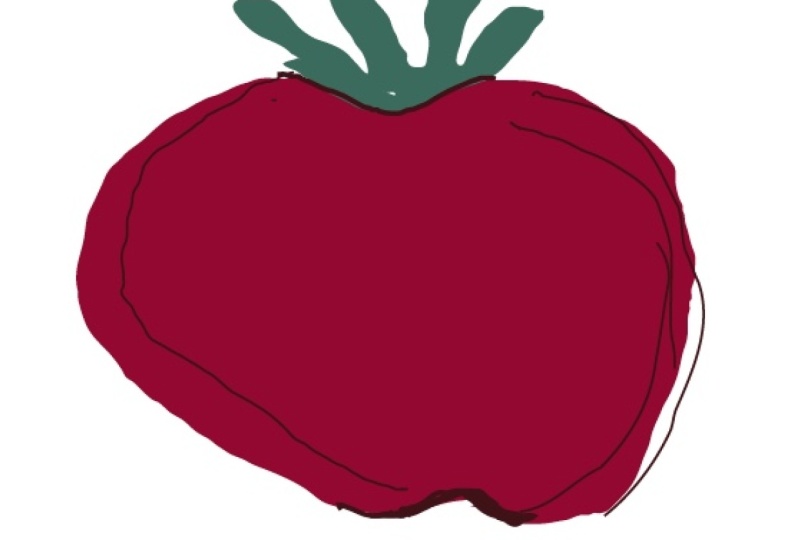
parcouriez votre portfolio et que vous choisissiez un dessin ou motif qui, selon vous ressemble à un vecteur
typique, comme cette tomate, ou vous pouvez utiliser cette tomate. Je vais le mettre dans les ressources
de la classe. Réfléchissez ensuite à tous les exemples de qualité de
ligne que vous avez vus dans ce cours. Alors demandez-vous, comment puis-je rendre ce dessin
plus intéressant ? Alors essaie juste certaines choses. N'arrêtez pas de vous demander : et si je donnais déjà aux lignes un
aspect plus
épais , plus intéressant et
plus graphique ? Et si je modifiais les lignes pour
qu'elles soient moins parfaites, qu'elles n'entourent pas complètement l'
objet, qu'elles soient un peu brisées. Et je pourrais aussi
ajouter d'autres feuilles
en arrière-plan pour donner
un peu plus de profondeur. Et si j'ajoutais plus de contours et qu'ils n'étaient pas tous noirs. Je pourrais en ajouter des rouges
et des verts. Et si j'utilisais un pinceau
sensible à la pression et que je lui donnais une ligne beaucoup plus expressive
, puis que j'y ajoutais une
ombre stylisée ? Qu'en est-il au lieu de plans ? J'ai juste dessiné quelques
lignes autour de lui. Et si je saute complètement
les grandes lignes et lui donne une qualité plus
tridimensionnelle ? Et si maintenant j'ajoutais quelques
contours et que je
lui donnais vraiment l'impression d'un
carnet de croquis Et si je pensais aux
tomates d'une manière plus abstraite. Utilisez les formes de base et
donnez-leur des lignes expressives. Maintenant, cet exercice
pourrait continuer encore et encore. Je suis sûr que vous trouverez également de nombreuses autres idées pour
votre dessin. Je ne pense pas que tous ces
dessins soient réussis. Cela ne ressemble pas à une
évolution du mal vers le bien, mais chaque itération m'a donné nouvelles idées sur la façon d' aborder le dessin d'une
manière différente Si vous le faites assez souvent, vous vous rendrez compte que j'aime vraiment travailler
de manière graphique ou sur un carnet de croquis Vous découvrirez comment vous aimez
vraiment travailler. Cela va vraiment vous aider à trouver votre style de signature. Une fois l'exercice d'
échauffement terminé, votre projet consiste à prendre l'un de ces légumes,
ou tous Si vous vous sentez vraiment ambitieux et que vous en faites
quelque chose de spécial, comme nous l'avons fait avec la tomate, ces dessins seront disponibles dans les ressources de la classe. Vous pouvez essayer chacune des
variantes que je vous ai montrées
avec la tomate ou avoir vos propres idées. Ne vous sentez pas obligé de conserver la même forme ou les mêmes couleurs
que celles présentées ici. Soyez simplement créatif et personnalisez-le
vraiment. J'adorerais que vous publiiez vos légumes finis
sur la page du cours Quand tu en auras fini avec eux.
Ce serait tellement amusant de créer une galerie entière ou un jardin
de dessins de légumes uniques Si vous regardez la page
de description du cours, vous verrez un lien où vous
pouvez publier vos projets. J'espère que vous avez
apprécié ce cours. J'ai une faveur à te demander. J'adorerais que vous puissiez écrire une critique du cours
qui m'aidera beaucoup. Cela m'aide à savoir ce qui trouve
un écho chez les gens et sur quoi je peux travailler pour améliorer
les cours à venir Si vous souhaitez le faire
, vous pouvez simplement vous rendre page
du cours et
cliquer sur Évaluations. Ensuite, recherchez la
barre bleue qui indique « Laisser un avis ». Si vous souhaitez en savoir
plus sur les prochains cours, vous pouvez me suivre
ici sur Skills Share, ou mieux encore, vous inscrire
sur ma liste de diffusion. Lorsque vous aurez fait cela,
je vous enverrai ma liste dix façons de dessiner un illustrateur. C'est une excellente source d'inspiration et aussi un rappel de ce que nous avons
abordé dans ce cours. Vous trouverez un lien dans
la description du cours ou vous pouvez aller sur mon site web, Chris Ruff.com En attendant, j'espère que vous aurez beaucoup de
plaisir à dessiner un
13. Encore une chose...: Bonjour Salut encore une fois. Je reviens pour vous faire
savoir que je suis maintenant disponible pour des séances de coaching
individuelles Donc, si vous aimez ce cours et souhaitez travailler
avec moi individuellement, vous pouvez désormais le faire en
réservant une session directement depuis ma page de profil de
partage de compétences. Je propose deux types de sessions. Le premier est un examen de portefeuille d'une
heure cours duquel nous examinerons
vos conceptions de surfaces. Je vais vous faire part de certains points forts
et domaines sur lesquels vous devez vous concentrer, et vous aurez l'occasion de
poser toutes les questions que vous
souhaitez sur les licences artistiques ou
le secteur de la conception de surfaces. Maintenant, je sais qu'il peut être
intimidant de montrer son travail à quelqu'un, mais c'est tellement intelligent d'obtenir des commentaires
professionnels Tous les artistes avec lesquels j'ai
travaillé se sont sentis pleins d'énergie et prêts à aller de
l'avant après nos sessions Je propose également une session d'
instructions de 30 minutes avec
Adobe Illustrator ou Photoshop. Si vous rencontrez
des difficultés avec un aspect quelconque du logiciel, je peux vous aider. Nous pouvons passer en revue les outils, je peux vous démontrer les techniques et les
flux de travail qui vous aideront
à résoudre vos problèmes. Que vous
recherchiez une session ponctuelle
ou une opportunité
continue d'obtenir des commentaires sur votre travail, coaching représente un excellent
investissement dans votre carrière Contrairement à certains des cours
en ligne coûteux
disponibles, le cours
en ligne coûteux
disponibles, coaching n'a pas de programme fixe. Je peux
donc vous donner
exactement les informations
et les conseils dont vous avez besoin, Je peux
donc vous donner
exactement les informations
et les conseils dont vous exactement au moment où vous en avez besoin. J'espère que tu envisageras le coaching. J'adorerais travailler avec
vous et j'ai hâte de
vous rencontrer , de vous soutenir et de
vous guider dans votre parcours créatif. Vous pouvez en savoir plus sur
mes sessions
de coaching chrisrug.com slash
 Kris Ruff, Surface Pattern Designer & Coach