Transcription
1. À PROPOS DE CE COURS: agit d'un cours rapide avec
un projet vraiment amusant, qui consiste à créer
un motif de répétition complexe
et
apparemment complexe
dans Adobe Illustrator, motif de répétition complexe
et
apparemment complexe dans Adobe Illustrator partir de
simples lignes et marques, essentiellement des gribouillis Bonjour, je suis Chris Ruff, suis un designer de motifs de
surface professionnel. J' ai des années d'expérience dans la concession de
licences pour mes œuvres d' art pour
toutes sortes de produits, qu'il s'agisse d' articles pour
la maison ou de vêtements Et certains de ces
dessins comportent, en effet, gribouillis ou d'autres
simples marques faites à la main Je cherche toujours des
moyens de garder mes œuvres d'art fraîches et de leur donner une ambiance
ludique et moderne Et une façon d'y parvenir est de prendre du recul par rapport
aux modèles
classiques
basés sur l' illustration et d'essayer simplement d'explorer, expérimenter avec des
lignes et des marques C'est vraiment une
façon libératrice de se détendre et de créer quelque
chose de plus expressif
et personnel Et c'est ce que je vais vous
apprendre à faire aujourd'hui. Nous allons créer une répétition
étape par étape, et je vais vous montrer
comment masquer les coutures. Vos motifs paraissent donc
complexes et homogènes. Je pense qu'une fois que vous aurez vu à quel point ce processus est
simple et satisfaisant, vous voudrez en faire de
nombreuses variantes. cours de route, vous
apprendrez à fabriquer pinceaux sensibles à la
pression
qui donneront à vos marques une
sensation artisanale plus naturelle et nous
verrons comment la couleur peut complètement changer la personnalité
de votre design. Cela ouvre de nombreuses
possibilités en matière de conception de surfaces. Vous tirerez le meilleur parti de ce cours si vous avez
déjà créé un ou
deux modèles dans Illustrator et comprenez les bases
de la création de modèles. Si vous n'avez jamais créé de patron, vous voudrez peut-être
commencer par
tout savoir sur la création motifs
répétitifs dans
Adobe Illustrator ,
puis me retrouver
ici quand vous aurez terminé. dehors de cela, tout ce dont vous avez besoin c'est d'un état d'esprit pour vous détendre
et vous amuser Commençons donc et
griffonnons dans Illustrator.
2. Créer des marques fabuleuses: Pour tous les motifs
que vous verrez dans ce cours, j'utilise le pinceau
pour faire les marques. C'est vraiment le meilleur outil
d'Illustrator pour créer des images
vectorielles qui semblent avoir été dessinées
par une main humaine. Si vous
l'utilisez pour la première fois, ne soyez pas surpris si vos notes semblent
un peu gênantes au début. Il faut un
peu de temps pour s'y habituer, mais c'est vraiment comme pour tout autre nouveau média avec lequel vous
pourriez travailler. Alors, continuez comme ça,
et vous
finirez par trouver votre propre rythme
et votre rythme à la hauteur de vos attentes. Maintenant, vous pouvez dessiner avec une souris si vous le souhaitez
pour ce cours, mais dessiner avec une
tablette est idéal. Non seulement il est plus facile à utiliser, mais il vous permet également d'utiliser
des pinceaux sensibles à
la pression,
ce qui donne utiliser
des pinceaux sensibles à
la pression, à vos marques
un aspect encore plus artisanal. Alors laissez-moi vous montrer
comment en créer un. Passez donc aux brosses à vitres. Cliquez ensuite sur les trois
petites lignes dans le coin supérieur, choisissez nouveau pinceau et
assurez-vous que le
pinceau calligraphique est coché Maintenant, nous avons quelques options. La première chose
à laquelle vous devez vous
demander est de savoir si vous voulez
un pinceau rond ou quelque chose qui ressemble
plus à de la calligraphie, et vous pouvez le changer ici heure actuelle, il est réglé pour être parfaitement rond, et
si nous le changeons, vous verrez que la forme
du pinceau change, et nous pouvons également
modifier l'angle. Mais pour l'instant, je vais juste
utiliser le pinceau rond. heure actuelle, le pinceau a une taille
fixe à neuf points, et vous pouvez le modifier ici et également cliquer ici pour
le presser. Maintenant, nous devons faire
autre chose, et nous devons indiquer le
degré de variation que
nous voulons sur le pinceau. Donc, si j'en choisis cinq, maintenant, si nous regardons ici, ces points donnent un aperçu de ce à quoi ressemblera
le pinceau Il y a donc neuf points au centre. Si nous exerçons
une légère pression sur le pinceau, ce sera neuf moins cinq,
car c'est une variation. Nous aurions donc
un pinceau à quatre points. Et dans l'autre sens,
neuf plus cinq font 14. Notre pinceau aura donc une taille
comprise entre quatre points
et 14 points. OK, voyons à quoi ça ressemble. Voyez donc en quoi la variation de
l'épaisseur donne vraiment aspect plus dessiné
à la main que celui avec une épaisseur
fixe. Essayons maintenant d'en créer
une encore plus spectaculaire. Nous allons donc cliquer à nouveau sur le
nouveau pinceau et le
nouveau cigraphe . Cette fois, nous allons en
faire un pinceau à 60 points, le
régler sur la pression et lui donner une variation de 60
points Maintenant, les épaisseurs
que nous pouvons obtenir
dans
la ligne varient considérablement, qu'il s'agisse d'une épaisseurs
que nous pouvons obtenir
dans
la ligne varient considérablement, qu' pression légère ou d'une pression élevée, ce qui lui donne un aspect complètement différent, un peu comme si vous travailliez avec de la
peinture ou de l'encre Il a vraiment l'
air d'un pinceau. Maintenant, permettez-moi de répéter que vous n'avez pas besoin d'une tablette
pour suivre ce cours. Vous pouvez utiliser une souris, mais
si vous avez une tablette, essayez
certainement les brosses
sensibles à la pression.
3. Créer une tuile répétitive ile: Alors allons-y, et je vais vous montrer comment
j'ai créé ce patron. Maintenant, je sais que cela semble
assez complexe, mais cela commence par des débuts
plutôt modestes, ces petits gribouillis Maintenant, je veux que vous remarquiez deux
choses à propos de ces gribouillis d'abord, il y en a
tout un tas, ce qui va nous
donner une
grande variété de modèles, ce qui contribue à le
rendre plus complexe. Et deuxièmement, ils sont
tous de tailles différentes. Eh bien, je veux dire,
en fait, leur hauteur est à peu près la
même dans tous les domaines, mais
leur longueur varie de très courtes à des tailles beaucoup
plus grandes comme celle-ci. Et cela nous aidera plus tard lorsque nous modifierons le modèle. Donc, à partir de
là, il ne reste plus les
assembler en lignes. Je vais donc en prendre un
, puis en ajouter un autre et continuer. À ce stade, il n'y a
vraiment pas grand-chose à cela. Nous
les alignons simplement et il
n'y a pas de durée précise pour
laquelle nous tournons. Nous sommes juste en train de
les assembler. Une chose que
je suggère est que lorsque vous créez
votre deuxième rangée, n'alignez pas les éléments le
long du bord, car
cela donnera à sorte de verticale
une apparence de ligne verticale dans votre motif,
ce que nous ne voulons pas. Et il peut être
difficile de le camoufler. Donc, au lieu de cela
, il suffit de les compenser. Faites donc en sorte que les bords
de la répétition soient un peu irréguliers. Et puis
continuez. Maintenant, quand je le mets
, je remarque que
c'est en quelque sorte une descente,
ce que je ne veux pas Je vais donc utiliser la commande
R pour le faire pivoter et déplacer vers l'arrière afin qu'il soit
un peu plus horizontal. Et puis
continuez. Bien sûr, si vous en
trouvez une qui
ne vous plaît pas, par exemple, je n'aime pas cette forme, alors ignorez-la,
supprimez-la et continuez. Maintenant, je les ai tous utilisés. Mais l'une des raisons pour lesquelles ce
schéma semble si complexe est que la répétition
est vraiment difficile à détecter. Plus l'œuvre d'art avec
laquelle nous commençons est grande, plus la
répétition sera cachée. Donc, au lieu de m'arrêter là, je veux continuer et l'agrandir un peu. Pour ce faire, je vais simplement
réutiliser certains de ces éléments, mais les déplacer afin créer plus de variations. Je vais donc en prendre quelques-unes de la rangée supérieure et
les déplacer dans une nouvelle rangée. Et je ne veux pas les
déplacer directement vers le bas car cela pourrait
être évident lors de la répétition. Je vais donc les placer dans différentes positions, peut-être une ici, et c'est là qu'il est utile
qu'ils soient de tailles différentes, afin que je puisse en quelque sorte remplir
les espaces dont j'ai besoin. Donc, en gros, je crée des
variantes des lignes, et nous ne pourrons pas le voir
dans la répétition plus tard. Mm. Très bien, maintenant nous
avons une répétition plus importante. Nous allons l'examiner et
voir s'il y
a des trous évidents ou d'autres
problèmes et les corriger. OK, allons-y
. Maintenant, nous pourrions l'intégrer à l'outil de
création de modèles dès maintenant. Mais au lieu de cela, j'
aimerais d'abord créer des transitions
entre cette vignette et celle qui
se trouvera à côté. Je vais donc
regrouper tout cela, donc je vais cliquer avec le bouton droit de la souris
et choisir un groupe. Maintenant, je vais le déplacer
vers la droite et le copier. Et je veux m'
assurer que je ne me
déplace que horizontalement,
pas dans une autre direction. Et je vais le déplacer jusqu'à ce que certains de ces éléments commencent à
s'aligner, comme les deux ci-dessous. Maintenant, je vais juste combler
le vide entre les deux. Donc, pour l'instant, si je passe
en mode plan, vous pouvez voir que ce ne
sont que des lignes. Et si je clique sur l'un d'entre eux, il chargera automatiquement le même pinceau que celui que j'ai
utilisé pour les créer. Maintenant que c'est fait,
je vais repartir et utiliser commande B pour brosser les dents
et combler les lacunes. Maintenant, pendant que je fais
cela, je veux être consciente que j'imite
les traits qui existent
déjà pour m'
assurer qu'ils sont cohérents et homogènes
avec les autres D'accord, ça a l'air plutôt bien. Oups. Eh bien, il nous en faut
un ici aussi. OK, maintenant nous avons effectué
ces transitions. Et maintenant, je n'ai plus besoin de
cette version dupliquée, donc je vais simplement la supprimer. C'est donc avec cette tuile que
nous allons travailler. Je vais le regrouper
à nouveau, Commander G et l'intégrer dans
l'outil de création de modèles, qui est Object Pattern Make. Si vous utilisez l'outil de création
de modèles pour la
première fois, voici à quoi il ressemble. Bien entendu, voici notre œuvre d'art, et nous en voyons
neuf versions. Donc trois en travers et
trois tuiles en bas. Et c'est ce que
cela signifie ici. Maintenant, nous pourrions changer cela et faire neuf par neuf et cela
ressemblerait à ceci, ou nous pourrions voir une seule vignette. Mais pour l'instant,
laissons les choses agir trois par trois. Cette boîte bleue
est notre cadre de délimitation, et c'est juste la ligne
qui définit le bord des carreaux Lorsque nous
l'introduisons dans l'outil de dessin, Illustrator
crée automatiquement un cadre de délimitation dont la
taille correspond exactement à
celle de nos éléments Ils rentrent donc exactement dans
cette boîte bleue particulière. Mais nous ne voulons pas ces
espaces entre nos carreaux. Nous pouvons donc cliquer ici, sur l'outil Pattern Tile, et maintenant nous avons des poignées sur
cette case que nous pouvons faire glisser. Je vais donc simplement le déplacer de chaque côté, de
gauche
à droite jusqu'à ce que
nos éléments s'alignent, comme nous l'avons fait lorsque nous avons
effectué ces transitions. Et si je veux le vérifier et tout voir
dans la même couleur, je peux cliquer ici et
désactiver la gradation Tout est donc
désormais de la même couleur. Et maintenant, amenons le bona et le dessus pour combler
cet écart horizontal Alors maintenant, avant de finaliser cette zone entre le haut
et le bas des vignettes, je voudrais parler d'un autre
outil que nous devrions étudier,
à savoir outil que nous devrions étudier, type de vignette heure actuelle, par défaut, il s'agit d'une répétition de la grille, ce qui signifie que
les tuiles sont empilées les unes sur les
autres et côte à côte Donc, juste une grille très simple. Et les répétitions de la grille ont tendance
à être plutôt statiques. Nous avons d'autres options.
Il y a la brique par rangée et la brique par colonne
, également connue
sous le nom de demi-goutte. Comme nous avons déjà des
rangées lors de notre conception, c'est la
brique par rangée
qui fonctionnera le mieux. Nous pouvons donc changer
cela ici. Et maintenant, au lieu de les empiler les
uns sur les autres, ils sont décalés
comme un mur de briques Et cela tend à créer
un schéma plus dynamique et à nous aider à
masquer la répétition. Nous allons donc simplement faire
quelques ajustements, et d'accord, c'est notre modèle. Nous allons maintenant cliquer sur OK créer une nouvelle forme et la
remplir avec le motif. Et voilà. Et c'est
vraiment tout ce qu'il y a à voir. Cependant, vous
devriez maintenant
critiquer votre modèle de près et rechercher les défauts de conception qu'il contient. La meilleure façon de le
faire est de réduire le design. Vous en examinez donc
une grande partie. Je vais donc maintenir
la touche option enfoncée et redimensionner et nous ne transformerons que le
motif, pas l'objet. Maintenant, je peux voir
qu'il y a un trou ici. Vous pouvez le voir ici, ici
et ici. Il y a aussi une sorte de
touffe noire ici que je n'aime pas. Cela se démarque
en quelque sorte. Je vais donc retourner dans l'outil de création de
modèles pour résoudre ce problème. Je double-clique sur l'échantillon de motif dans le panneau des échantillons, et nous pouvons le modifier Voici donc ce trou et nous allons simplement faire
bouger les choses. Essayons. Eh bien, en fait,
dessinons-en un à la place. Encore une fois, en utilisant le pinceau, je vais juste dessiner un petit
gribouillis ici Maintenant, il y avait aussi
cette zone sombre. Je vais donc simplement le supprimer et en dessiner un nouveau
qui se mélange mieux. Maintenant, il y a une chose que je tiens à
souligner : si je passe en
mode Plan maintenant, Commande Y, vous pouvez voir qu'
auparavant, ne s'agissait que de lignes, il ne s'agissait que de lignes,
mais une fois que nous les avons
introduites dans l'outil de dessin,
Illustrator
étend automatiquement ces lignes pour en faire Illustrator
étend automatiquement des formes. Ce n'est pas quelque chose
que j'aime vraiment. Je ne sais pas pourquoi il fait
cela, mais ce n'est qu'une
des particularités de l'
outil de dessin que vous devez connaître Et j'en parle
parce que maintenant, lorsque nous cliquons sur Enregistrer une copie, cet
avertissement apparaît. Et en gros,
cela nous indique que les coups de pinceau que nous avons créés pendant que nous
étions dans l'outil de dessin seront également étendus. Encore une fois, je ne l'aime pas, mais
c'est comme ça que ça marche. Nous allons donc simplement le
reconnaître et cliquer sur OK. Et nous pouvons créer une nouvelle
forme et la remplir avec la version mise à jour afin de pouvoir la
comparer. Alors voilà. Honnêtement, je pense toujours qu'il y a un petit
trou ici. Réparons-le donc une fois de plus. Et voici cet endroit. Nous allons donc le sortir, en essayer un
autre et déplacer les choses si nous
voyons autre chose. Encore une fois, nous allons enregistrer une copie et cliquer sur Annuler pour
conserver la copie précédente. OK, voilà. Je préfère ça. Alors c'est tout.
C'est ainsi que vous créez un motif de gribouillage complexe
4. Inspirez-vous : Fabuleuses variations de gribouillages: Maintenant c'est ton tour.
Votre projet consiste, bien
entendu, à créer votre
propre motif de gribouillage. Vous pouvez en créer un qui
ressemble beaucoup au mien, ou vous pouvez faire quelque chose de
totalement différent. Permettez-moi de vous donner d'autres idées sur la façon dont vous pouvez
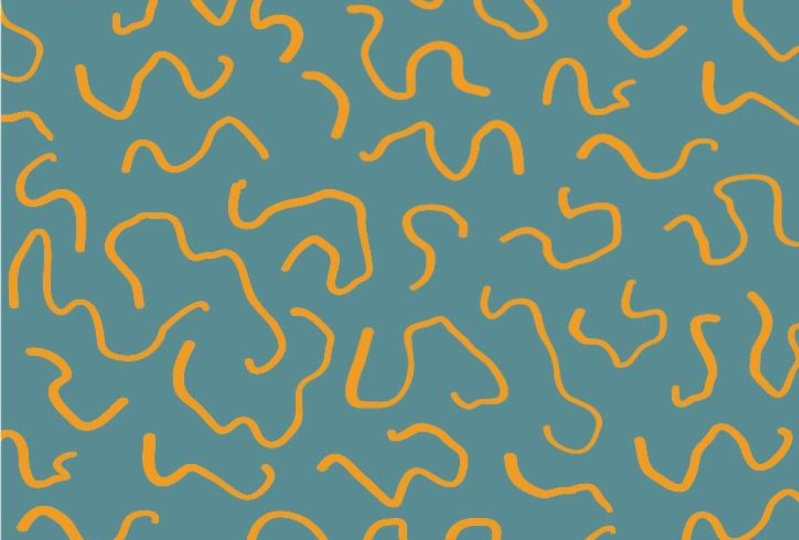
utiliser ce concept. Peut-être voulez-vous simplement
commencer par quelque chose de basique comme
celui-ci , qui consiste littéralement
à tracer des lignes rapidement et à obtenir un motif
très texturé Dans celui-ci, j'ai imaginé
que j'écrivais une lettre. Mes marques imitent donc les mots
et l'écriture cursive. heure, j'ai
mentionné que c'est une bonne idée d'avoir une
répétition importante avec beaucoup de variété. Alors laissez-moi vous montrer ce que je voulais dire. Ici, j'ai créé un autre modèle en utilisant les mêmes marques
que le précédent, mais il y en a juste
beaucoup moins, et vous pouvez voir la différence
dans le motif final. C'est beaucoup plus
répétitif et
beaucoup moins intéressant et
dynamique que le précédent. Une chose amusante à faire
est d'écouter de la musique
pendant que vous travaillez et de la
laisser influencer vos notes. Lorsque j'écoute de la musique
classique, mes marques ont tendance à se transformer en doux tourbillons qui s'écoulent en
quelque sorte. Et puis il y a celles qui
sont le résultat de
quelque chose de tout à fait différent. Tu as compris l'idée. Mais quelles que soient
les marques que vous obtenez, le processus est le même, en
alignant les marques en rangées pour
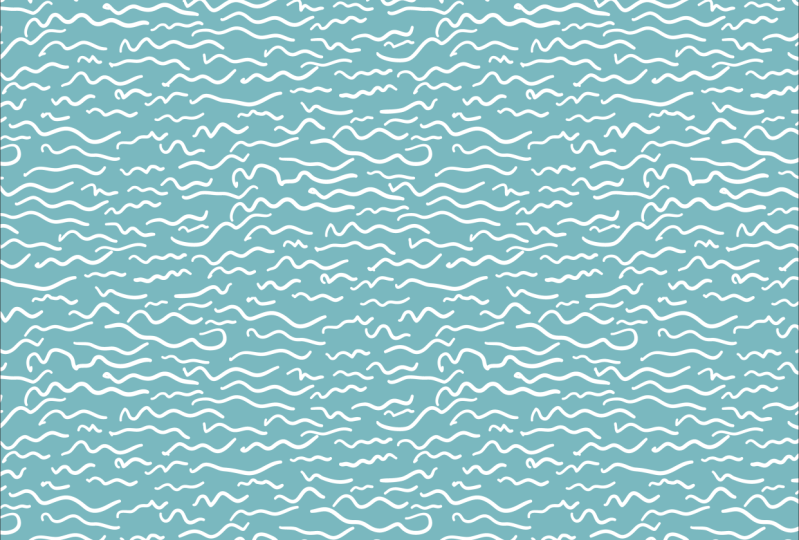
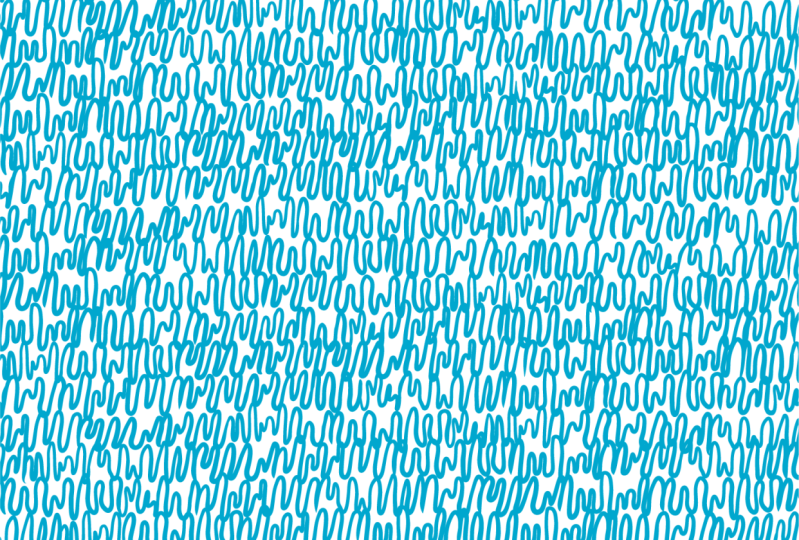
créer le motif final. Et voici une variante
que j'ai faite sur celui-ci, où j'ai simplement rendu les
rangées beaucoup plus serrées, et cela lui donne également un aspect
différent Pour en revenir à mes
notes lyriques, dans celui-ci, je saute l'étape de transition et j'ai simplement effectué ces transitions
dans l'outil de dessin Et vous pouvez également travailler de cette façon, si vous pensez que c'est plus facile. Et voici le résultat final. Gardez donc à l'esprit que
vous n'avez pas nécessairement de créer des lignes
dans votre patron. Celui-ci est plus aléatoire, mais il est
tout de même très varié, vous ne pouvez
donc pas voir où se situe la répétition dans le schéma final Dans celui-ci, j'ai commencé
avec un seul des gribouillis, puis je me suis en quelque sorte construit autour
de celui-ci, peu comme
assembler des pièces de puzzle Maintenant, en ce moment, ça
commence à
ressembler à une
forme ronde. Méfiez-vous de cela. Il sera beaucoup plus facile d'effectuer ces transitions si la forme que vous obtenez
est plus rectangulaire. Et voici le schéma final. Voici une autre variante. Il commence comme les
autres, d'abord par des marques, puis par des lignes,
et voici le résultat. Mais je me suis demandé ce qui se
passerait si j'
ajoutais une autre couche de
marques tournées sur le côté, ce qui créerait tout un niveau
de complexité et de texture Alors jouez,
amusez-vous et voyez ce que vous
pouvez trouver.
5. Explorer la couleur: C'est. Une fois que vous avez
créé votre motif, il est temps d'explorer certaines options de
couleur pour celui-ci. Maintenant, je
dessine presque toujours en noir et blanc. Ainsi, je peux me concentrer sur
la mise en page et le flux
du design sans me
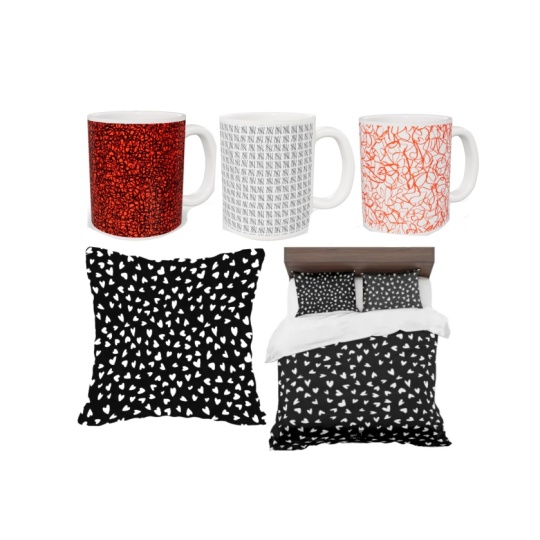
laisser distraire par les options de couleur Et parfois, le noir et
blanc fonctionne très bien tel quel, comme pour ces serviettes classiques au
look moderne ou ce tissu de courtepointe. Mais la personnalité de vos motifs peut changer complètement
avec la couleur. Ce sont des options que j'ai créées dans le cadre d' une véritable collaboration
avec une entreprise de maillots J'ai donc fait preuve d'audace et
je leur ai proposé de nombreuses options. Et voici le produit fini. Regardons maintenant une
couleur pour celui-ci. En noir et blanc,
c'est assez fade, mais le rendre multicolore
commence à lui donner vie, surtout avec ce fond bleu
foncé Maintenant, les couleurs éclatent vraiment. Je pense que c'est toujours
une bonne idée de
penser aux produits lorsque vous
choisissez les couleurs. Donc, avec celui-ci, je pense que cela pourrait également fonctionner sur le Wimmer pour hommes, soit à grande échelle
ou en microimpression, ce qui est vraiment tendance en ce
moment dans le secteur des vêtements pour hommes Voici une autre option. Les couleurs
ton sur ton étaient idéales
pour les motifs à tracer, soit avec des motifs plus foncés
sur fond clair, comme celui de
gauche, soit avec des motifs plus clairs sur un fond plus foncé,
comme le vert Je pense que les deux
fonctionneraient bien pour
coordonner les imprimés
pour le tissu de matelassage. OK, alors qu'en est-il de celui-ci ? Pour moi, il y a
une ambiance un peu jeune, peut-être un peu
rebelle Alors peut-être que des couleurs vives ,
presque fluo,
seraient bonnes pour cela Ou nous pourrions y
penser sous forme de motifs bleus
et blancs plus classiques,
qui semblent
un peu classiques et
modernes avec cette grande échelle. Maintenant, c'est le même motif,
mais souvenez-vous que je l'ai fait
dans une mise en page plus dense ,
car un ton subtil à faible contraste se transforme en une texture
plus sophistiquée Je pense que ce serait génial car le papier peint d'une
salle de bain comme celle-ci met
vraiment en valeur
le mobilier traditionnel de
cette salle de bain. OK, que
diriez-vous de celui-ci ? Celui-ci est tellement actif. C'est presque agressif
en noir et blanc. Il te crie dessus en quelque sorte. Mais regardez à quel point il
a l'air riche dans les tons de rouge. J'adorerais le voir
comme tissu d'ameublement. Pouvez-vous l'imaginer sur du velours, peut-être pour du tissu commercial, comme pour des chaises de
bureau ou de restaurant ? Et regardez le changement
qui s'est produit ici : sur votre visage, le
dessin en noir et blanc s'est transformé en
une sorte de texture sereine qui me rappelle
maintenant du gazon,
de la coque de
noix de coco ou une sorte de vannerie. C'est assez fou, non ? Tout cela se fait uniquement avec de la couleur. Et voici une autre option, un simple gris bleu sur blanc qui, à mon avis, ferait d'
excellents draps de table J'espère donc que cela vous donnera quelques idées pour
colorier votre motif. Bref examen, nous avons
examiné l'utilisation de
couleurs contrastées comme celles-ci, où une couleur est très
différente de l'autre. Ou vous pouvez simplement atténuer votre noir et blanc et utiliser des couleurs
plus douces comme celle-ci. Ou vous pouvez essayer d'
inverser les couleurs. Au lieu de gribouiller en noir
sur fond blanc, essayez le blanc sur le noir Certains modèles sont en fait beaucoup plus
beaux de cette façon. Une autre option que nous avons examinée
est multicolore, comme celles-ci. Enfin, nous avons
examiné de nombreuses couleurs
tonales qui ont vraiment changé le caractère
du design,
en le rendant beaucoup plus texturé Et cela peut
les rendre très polyvalents dans différentes catégories de produits. Amusez-vous donc à explorer
la couleur avec votre design. J'espère que vous téléchargerez vos projets sur la page du cours. Vous pouvez le faire sous l'
onglet
Projets et ressources , puis suivre
les instructions pour le télécharger J'ai hâte de voir ce que tu vas faire. J'adore voir des projets, commenter les commenter et ressentir
ce sentiment d'appartenance à une communauté.
6. Réflexions finales: Alors, merci d'
avoir suivi ce cours. Vous ne cessez de m'inspirer pour créer de nouveaux cours, et j'apprécie
vraiment cela. En fait, parfois, vous m'inspirez
littéralement, comme ce cours, qui a commencé comme une question sur un article d'
un de mes autres cours. Et ce cours s'appelait Drawing and Illustrator How
to Retain the artist's hand. Et si vous souhaitez
apprendre d'autres techniques pour donner à votre
art vectoriel un aspect plus artisanal, consultez ce cours. Je pense
que ça va te plaire. Si vous souhaitez
en savoir plus sur maquettes, essayez Mockup Academy. Il s'agit de toute une série de cours où je vais
vous montrer à quel point il est facile prendre une photo d'archive gratuite et de la transformer en votre
propre modèle de maquette Et si vous souhaitez en savoir plus sur couleur, essayez l'alchimie des couleurs Il s'agit de deux cours très concis qui abordent le sujet
de la théorie des couleurs, mais d'une manière très
pratique. J'adorerais que vous preniez une
minute pour revoir ce cours. Vous pouvez le faire sur la page du cours. Il suffit de rechercher l'onglet des avis. Cela ne prend qu'une minute, et cela m'aide vraiment
à savoir ce qui fonctionne. N'oubliez donc pas de me suivre sur ma page de profil afin que vous
puissiez être au courant des nouveaux cours au
fur et à mesure de leur publication. Oh, et aussi, parfois je donne des abonnements gratuits d'un an à
Skillshare Donc, si vous me suivez, vous
serez les premiers à en
entendre parler. Enfin, vous pouvez vous inscrire à
ma newsletter sur chrirug.com Alors à la prochaine fois,
bonne conception.
7. Une autre chose: Salut encore une fois. Je
reviens pour vous faire savoir que je suis maintenant disponible pour
des séances de coaching individuelles Si vous aimez ce cours et souhaitez travailler
avec moi individuellement, vous pouvez désormais le faire en
réservant une session directement depuis ma page de
profil Skillshare Je propose deux types de sessions. Le premier est un examen de portefeuille d'une
heure cours duquel nous examinerons
vos conceptions de surfaces. Je vais vous faire part de
certains points forts et domaines sur lesquels vous devez vous concentrer et vous aurez l'occasion de poser
toutes les questions que vous
souhaitez sur les licences artistiques ou
le secteur de la conception de surfaces. Maintenant, je sais qu'il peut être
intimidant de montrer son travail à quelqu'un, mais c'est tellement intelligent d'obtenir des commentaires
professionnels Tous les artistes avec lesquels j'ai
travaillé se sont sentis pleins d'énergie et prêts à aller de
l'avant après nos sessions Je propose également une session d'
instructions de 30 minutes avec
Adobe Illustrator ou Photoshop. Si vous rencontrez
des difficultés avec un quelconque aspect de ces logiciels, je peux vous aider. Nous pouvons passer en revue les outils, je peux vous démontrer les techniques et les
flux de travail qui vous aideront
à résoudre vos problèmes. Que vous
recherchiez une session ponctuelle ou une occasion continue de recueillir
des commentaires sur votre travail, coaching est un excellent
investissement dans votre carrière. Contrairement à certains des cours
en ligne coûteux qui
sont disponibles, coaching n'a pas de programme fixe Je peux
donc vous donner
exactement les informations et les conseils dont vous avez besoin
exactement quand vous en avez besoin. J'espère que tu envisageras le coaching. J'adorerais travailler avec
vous et j'ai hâte de
vous rencontrer , de vous soutenir et de
vous guider dans votre parcours créatif. Oh, vous pouvez en savoir plus sur mes sessions de coaching sur
chrisruf.com
 Kris Ruff, Surface Pattern Designer & Coach