Dessiner avec le lasso dans Photoshop | Julio Carvalho | Skillshare

Vitesse de lecture


1.0x


  • 0.5x
  • 0.75x
  • 1 x (normale)
  • 1.25x
  • 1.5x
  • 1.75x
  • 2x

Dessiner avec le lasso dans Photoshop

teacher avatar Julio Carvalho, Illustrator & Portrait artist

Regardez ce cours et des milliers d'autres

Bénéficiez d'un accès illimité à tous les cours
Suivez des cours enseignés par des leaders de l'industrie et des professionnels
Explorez divers sujets comme l'illustration, le graphisme, la photographie et bien d'autres

Regardez ce cours et des milliers d'autres

Bénéficiez d'un accès illimité à tous les cours
Suivez des cours enseignés par des leaders de l'industrie et des professionnels
Explorez divers sujets comme l'illustration, le graphisme, la photographie et bien d'autres

Leçons de ce cours

    • 1.

      Introduction

      0:54

    • 2.

      Le Lasso

      6:48

    • 3.

      Croquis

      7:01

    • 4.

      Values #1

      15:13

    • 5.

      Values #2

      10:09

    • 6.

      Texturation

      2:23

    • 7.

      Travailler avec les couleurs n° 1

      12:26

    • 8.

      Travailler avec les couleurs n° 2

      6:55

    • 9.

      Démonstration bonus

      6:15

  • --
  • Niveau débutant
  • Niveau intermédiaire
  • Niveau avancé
  • Tous niveaux

Généré par la communauté

Le niveau est déterminé par l'opinion majoritaire des apprenants qui ont évalué ce cours. La recommandation de l'enseignant est affichée jusqu'à ce qu'au moins 5 réponses d'apprenants soient collectées.

896

apprenants

12

projets

À propos de ce cours
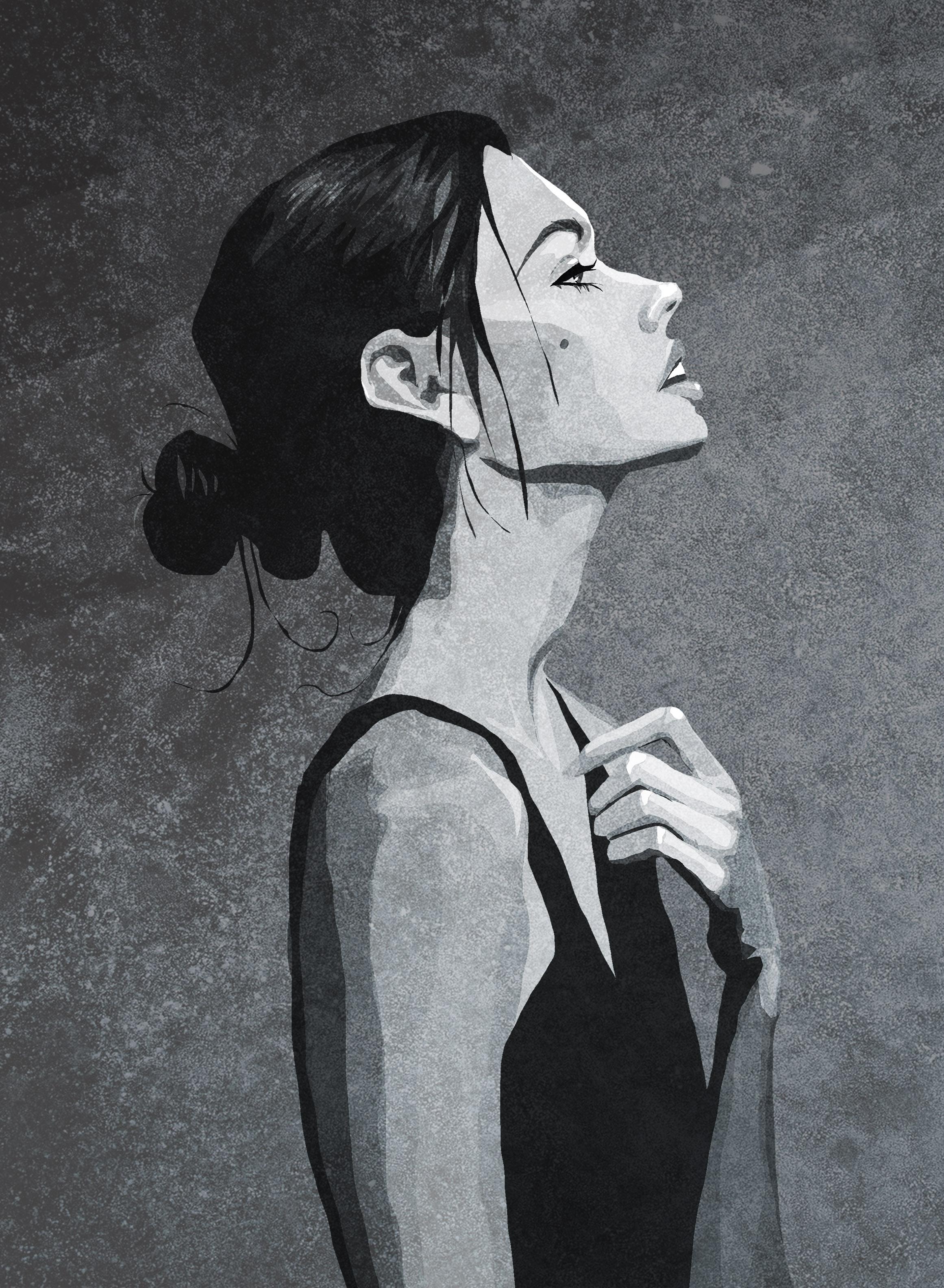
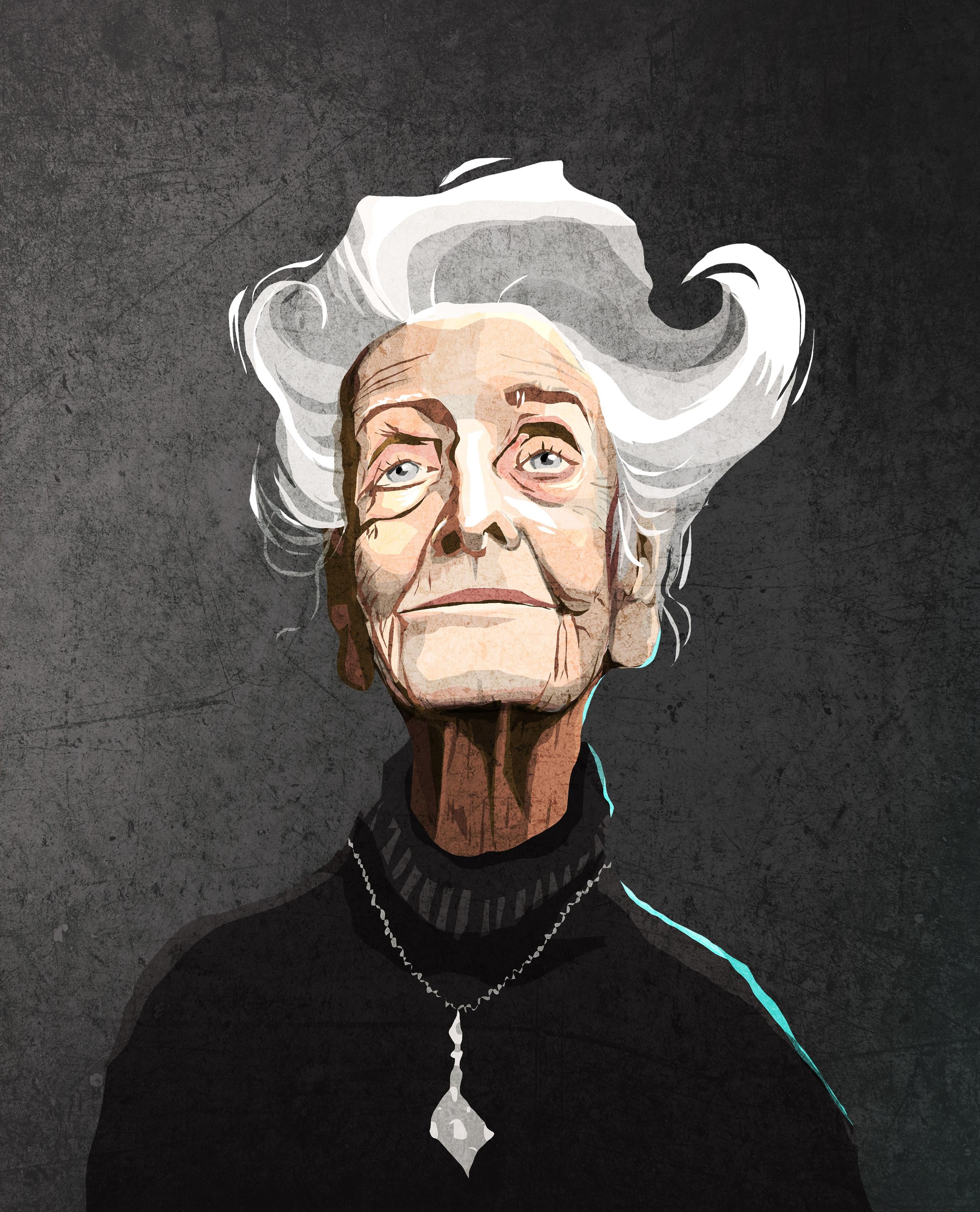
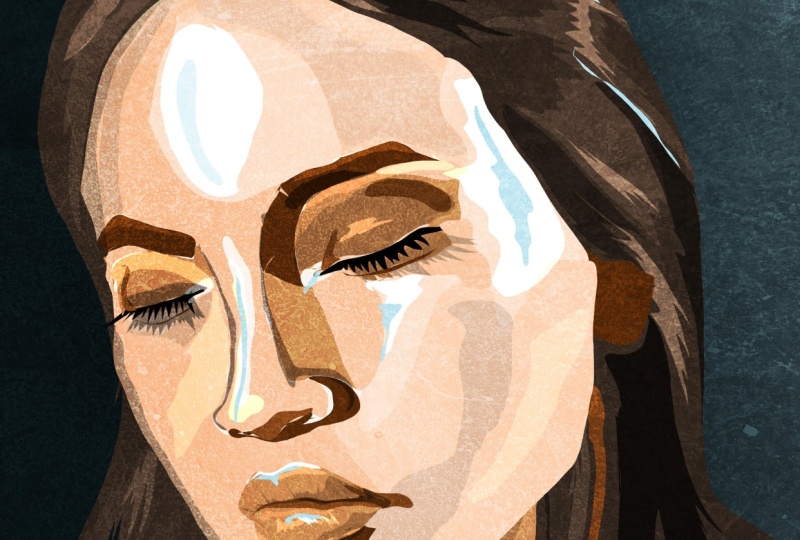
Il s'agit de peintures numériques dans Photoshop, les illustrateurs en général, sont utilisés pour utiliser l'outil pinceau Dans ce cours, nous utiliserons uniquement l'outil lasso pour dessiner et peindre la peindre Bien que ce n'est pas l'outil habituel pour dessiner ou peindre dans Photoshop, il peut être un outil puissant si il est utilisé correctement.

En utilisant quelques références photo, nous dessinerons et peindrons des portraits à l'aide de l'outil lasso pour cela

Nous aborderons également quelques principes de la lumière appliquées aux objets géométriques avant de commencer à peindre les figurines humains.

À la fin de chaque peinture, nous verrons à comment appliquer les textures afin de rendre l'aspect plus naturel.

Liste des outils à utiliser dans ce cours :

  • Un ordinateur PC ou sur Mac ;
  • Une tablette Wacom (Intuos, Cintiq, etc) ;
  • Adobe Photoshop ;
  • La connexion Internet pour les références ;
  • Créativité !

Consultez mon nouveau cours ! Peindre un portrait expressif dans Photoshop

Regardez mes dessins See ici : @juloartworks

Musique : bensound.com

Rencontrez votre enseignant·e

Teacher Profile Image

Julio Carvalho

Illustrator & Portrait artist

Enseignant·e


My name is Julio Carvalho. I’m a Brazilian illustrator, animator and graphic designer. I’ve been professionally illustrating and designing books, magazines, posters, products and logos since the 90s.

In 2004, I started drawing digitally, and Photoshop became my main productivity tool. In 2019, I started trying to draw using the Lasso Tool in Photoshop. Since I loved the results I got using this technique, I decided to create a class Drawing with the lasso in Photoshop, where you can learn how I achieved this modern portrait illustration style.


In my newest class Painting an expressive B&W portrait in Photoshop... Voir le profil complet

Level: Intermediate

Notes attribuées au cours

Les attentes sont-elles satisfaites ?
    Dépassées !
  • 0%
  • Oui
  • 0%
  • En partie
  • 0%
  • Pas vraiment
  • 0%

Pourquoi s'inscrire à Skillshare ?

Suivez des cours Skillshare Original primés

Chaque cours comprend de courtes leçons et des travaux pratiques

Votre abonnement soutient les enseignants Skillshare

Apprenez, où que vous soyez

Suivez des cours où que vous soyez avec l'application Skillshare. Suivez-les en streaming ou téléchargez-les pour les regarder dans l'avion, dans le métro ou tout autre endroit où vous aimez apprendre.

Transcription

1. Introduction: Je m'appelle Julio Carvalho. J'ai illustré et animé des choses depuis les années 90. Dans ce cours de Skillshare, je vais vous montrer une technique que j'ai apprise il y a quelques années. Dessiner avec l'outil Lasso dans Photoshop est un bon moyen de rendre vos peintures numériques cool et sophistiquées. Je vais expliquer les principes de base de l' éclairage et comment gagner du volume dans vos dessins tout au long du processus de découpage des objets et de changement de leurs couleurs. À la fin de chaque dessin, nous appliquerons des textures afin de rendre leur apparence naturelle. Donc, vous n'avez pas besoin d'être un peintre numérique hautement qualifié pour suivre ce cours. Je t'attends dans la première leçon. 2. Le Lasso: tout d'abord, je vais choisir une brosse de base et mince, et dessiner un solide géométrique de base. Maintenant, nous allons choisir l'outil Lasso. En fait, puisque nous avons affaire à des lignes droites, le meilleur choix que je crois est l'outil Lasso, sélectionnons toute la zone et remplissez-la d'une couleur foncée. Ainsi, les raccourcis pour remplir une zone dans Photoshop sont Mac Option + Supprimer pour remplir avec la couleur de premier plan. Commun + Supprimer pour remplir avec la couleur d'arrière-plan. Windows Alt + Retour arrière pour remplir avec la couleur d' arrière-plan et Contrôle + Retour arrière pour remplir avec la couleur d'arrière-plan. Supposons qu'il y ait une lumière directe venant de la gauche. Je vais sélectionner le côté gauche du solide et en utilisant la palette Exposure je vais éclairer le visage. Je ferai de même sur le dessus, mais un peu moins éclairé. Sur un autre calque, je vais créer une ombre coulée un peu plus sombre que le côté plus sombre de l'objet. Comme vous pouvez le voir dans cette image, sont les principaux types de lumières et d'ombres, Il y a un projecteur venant du haut gauche, et cette sphère ici est dirigée par cette lumière. Cette image est disponible pour téléchargement dans cette classe, et vous pouvez la vérifier quand vous le souhaitez. Créons une sphère et éclairons la. Pour l'instant, je ne suis pas inquiet pour la forme. Utilisons l'outil Lasso pour découper les zones et les éclairer. En utilisant le panneau d'exposition créant la lumière centrale, les demi-tons, la lumière réfléchie et l'ombre coulée. Le point culminant. Créons un autre objet moins de la même chose avec un cylindre 3. Croquis: Commençons à esquisser. D'abord, je vais ajuster l'arrière-plan. Choisir un gris pas trop foncé. Nous pouvons choisir un gris similaire à l'arrière-plan de la photo, je vais choisir mon pinceau et vous pouvez choisir la brosse avec laquelle vous êtes habitué à dessiner. Vous pouvez utiliser le futur liquéfié pour affiner votre dessin. Maintenant, il est temps de peaufiner mon croquis. On peut effacer les zones sales et les retracer. 4. Values #1: Comme vous pouvez le voir, j'ai créé une palette de niveaux de gris ici. Moins nous commençons avec des couleurs, plus nous comprendrons les principales valeurs de la peinture. Commençons à bloquer les valeurs avec l'outil Lasso. D' abord, je vais choisir ce gris. Maintenant, je vais bloquer les cheveux en utilisant une couche différente. Choisissons un gris 50%. Pendant le processus, il est parfois nécessaire de reconstruire les formes et de les classer. Réglons l'exposition pour l'assombrir. A partir de maintenant, je vais sélectionner soigneusement chaque zone de mon dessin et en utilisant l'exposition en bouche je vais définir les valeurs que je considère correctes. Et une astuce pour comprendre si vous choisissez les bonnes valeurs, est ce plissant. Essayez-le. Quand vous regardez le pour la référence plisser vos yeux. Croyez-moi, cela vous aidera de manière significative 5. Values #2: Continuons à faire la même chose que nous avons fait jusqu'à maintenant. 6. Texturation: Le moment où je considère mon dessin fait, Il est temps d'appliquer une texture. J' ai l'habitude d'appliquer des textures à mes illustrations. À mon avis, ils semblent plus sophistiqués et naturels après texturés, D'abord permet de créer un dégradé tranché en arrière-plan à l'aide de l'outil Lasso. Je vais recadrer l'image. Après cela, je vais chercher une texture sur Internet. Texture sélectionnée, je vais mettre son calque au-dessus de tous les autres, et changer son mode pour superposer, réduisant son opacité à environ 40 pour cent. Alors c'est tout. se voit dans la leçon suivante. 7. Travailler avec les couleurs n° 1: Tout d'abord, il est important de choisir une palette de tons de peau. Il y en a des tonnes sur Internet, et je vous recommande d'aller sur pinterest.com ou tout simplement Google texting palettes skintone. Même si vous souhaitez utiliser toutes les couleurs de la palette, il est important de l'utiliser comme référence tout le temps que vous peignez. Commençons à esquisser Maintenant, il est temps de commencer à bloquer les couleurs de base. Allons assombrir un peu l'arrière-plan. Faisons le visage et les cheveux sur différentes couches. Je vais d'abord couper quelques zones et. Essayez de les peindre avec des couleurs des palettes Seulement après avoir choisi au moins quatre ou cinq couleurs de la palette, je vous recommande de les ajuster en utilisant le panneau d'exposition. Et n'oubliez pas de plisser les yeux parfois pour vérifier les valeurs. Donc, vous pouvez commencer à rawer les rides. Mais, soyez prudent. Le but n'est pas de faire toutes les petites rides. Faisons la blouse 8. Travailler avec les couleurs n° 2: Maintenant, je vais faire les derniers ajustements. Fusionnons les calques. L' astuce sans importance est : vérifier si le dessin a une bonne silhouette, nous allons le retourner horizontalement et, en utilisant le filtre Liquify, ajuster certaines formes. Retournez-la à nouveau. Après cela, nous pouvons continuer à ajuster un peu plus. Alors, découpons la toile. Supposons qu'il y ait une lumière bleue qui vient d'ici. Appliquons la texture en utilisant le mode superposition. Et en utilisant le nivellement pour créer une lumière bleue venant de ce coin et une lumière blanche venant du côté opposé, assombrissons un peu l'arrière-plan Et pour finir, ajustez la couleur de la texture. En fait, je pense que je vais le désaturer. Alors c'est tout. Merci d'avoir suivi ce cours. Et n'oubliez pas de partager votre travail ici. Et si vous avez des questions, hésitez pas à me poser ! 9. Démonstration bonus: -