Transcription
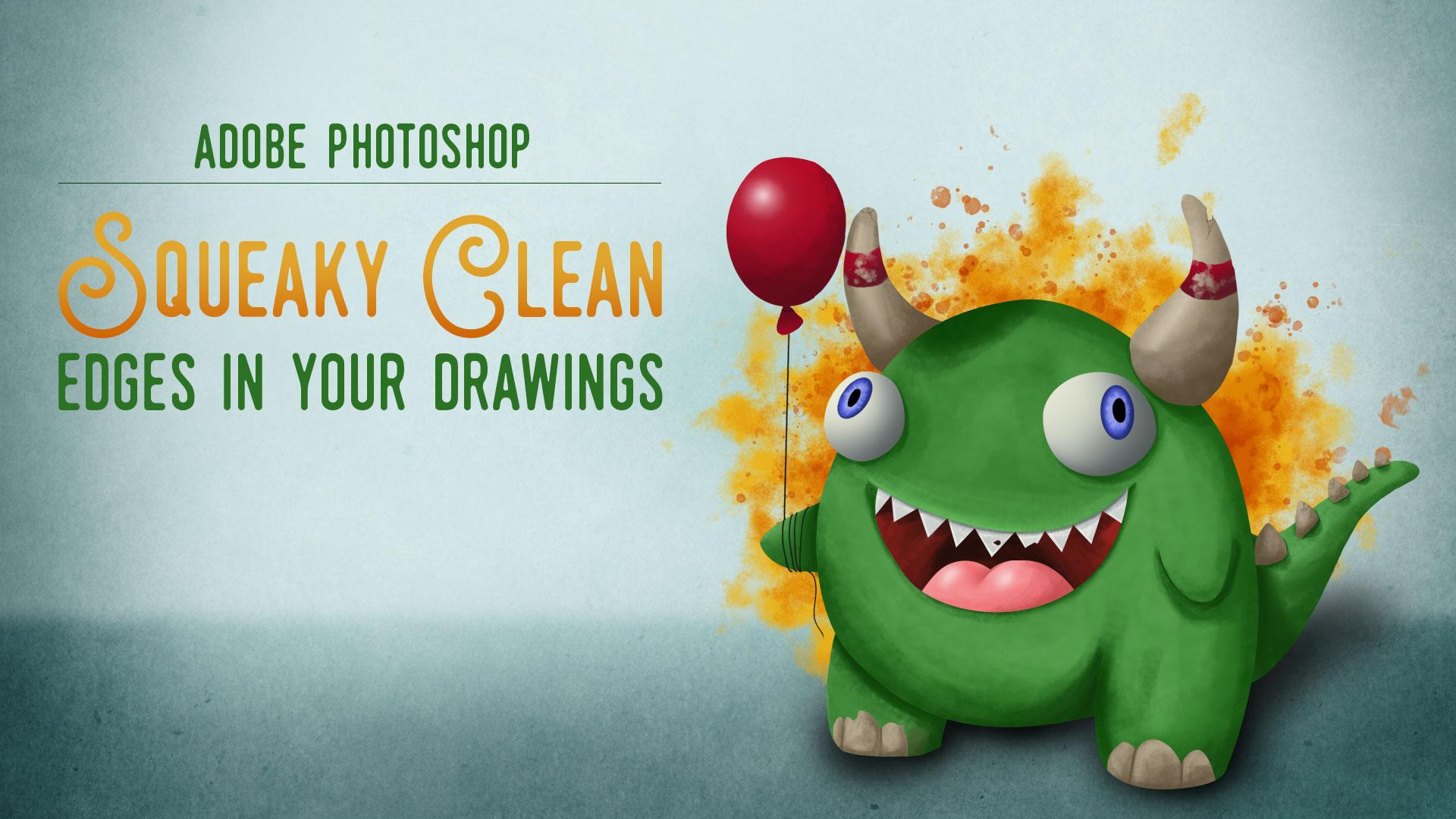
1. Intro: Bonjour, Mon nom est votre nuit chaude, et je suis un artiste numérique et illustrateur de Cologne, Allemagne. C' est pour ça que je parle avec l'accent drôle. Bienvenue dans ma classe sur les bords propres grinçants dans vos dessins lors de la création d'
illustrations simples et amusantes dans Photoshopped comme le monstre et utilisé pour ma diapositive de titre, il est très important de se rappeler de garder vos bandes de pinceau perdre et large écoulement afin que votre illustration finale peut finir par avoir l'air agréable et compliqué. D' autre part, il est également important de se soucier de votre forme et de votre silhouette. Pourquoi sinon vous obtiendrez un look qui semble boueux et désordonné et pas très articulé. En regardant mon art en arrière, je peux vraiment dire que me débarrasser de ce regard d'argent a été une étape super importante dans mon évolution en tant qu'artiste et je peux honnêtement faire ou casser une illustration dans cette classe. Nous allons jeter un oeil aux différentes fonctions que vous pouvez utiliser dans la boutique photo dans votre
dessin initial avant de commencer votre rendu final. Afin de nous assurer que chaque choix avec des séjours exactement où vous le souhaitez, nous allons apprendre la bonne façon de bloquer dans vos couleurs initiales. Nous allons examiner la conservation et la préservation de vos arêtes vives, et nous parlerons de faire des sélections et de les modifier comme vous le souhaitez. Dans le projet de classe, vous utiliserez les outils et les techniques dont nous avons parlé afin de faire votre propre croquis
monstre mignon en une illustration agréable et propre. Donc, si vous êtes intéressé à exécuter l'une des compétences les plus fondamentales dans l'art numérique que je peux
personnellement penser et que vous êtes impatient de prendre vos illustrations au niveau supérieur avec bords
agréables et propres, c'est la classe que vous espérez vous y voir.
2. Pourquoi garder vos bords de l'état de l'état de bords: Bon, maintenant, avant d'entrer dans les techniques spécifiques, je veux vous montrer comment ne pas le faire. Si vous avez un croquis comme celui-ci, la plupart des gens choisissent une brosse cardiaque et mettent le débit et la capacité à 100%. Zoom avant sur l'image, puis juste posé sur quelques coups de pinceau. Essayez de suivre le formulaire de l'esquisse aussi près que je peux l'obtenir. Si je fais d'autres coups de pinceau, vous remarquerez aussi. Des choses étranges. Tout d'abord, l'opacité de la fraise n'est pas 100%. Vous voyez le petit vert clair briller à travers là et c'est un pour la presse vraiment dur sur la tablette. Et deuxièmement, si je fais d'autres coups de pinceau suivant de près le premier comme je peux l'obtenir, ce qui pourrait ne pas être si précis tout le temps. Soyons honnêtes, puis cachons le calque d'esquisse. Vous remarquez immédiatement comme ces petits bords. Et ça n'a pas l'air très gentil ou professionnel. Signable. Si j'ai cette belle forme prête à partir, et que je veux dessiner des couleurs dessus,
euh,
je regarde ça euh, ,
la forme de ce monstre, droite vous plus tôt, et c'est très rond et très balle comme ça. Nous voulons une belle, lisse, ombre
douce qui se passe là-bas, et je prends un pinceau, une belle grande brosse douce et une belle couleur foncée et juste commencer à peindre, et vous remarquez immédiatement que je perds le bord je se souciait tellement plus tôt dans la vidéo . Alors, que puis-je faire ? Je peux prendre l'outil gomme et commencer à graver dans la couleur à nouveau. Mais alors je rencontre le même problème avec les coups de poitrine. Donc ce n'est pas bon, même si vous ne l'avez pas remarqué, vous avez fait ces erreurs et devez passer du temps plus tard dans votre processus, réparer. Alors continuons aux prochaines vidéos et regardons quelques astuces et techniques que vous pouvez utiliser pour ne pas avoir ces maux de tête.
3. Bloque en couleurs avec l'outil Lasso de l'outil Lasso: un des tubes. J' utilise tout le temps pour faire des sélections agréables et propres est le moindre aussi. C' est très facile à utiliser. Il suffit de placer le curseur sur le canevas, et Photoshopped fait une sélection pour vous. La chose importante à propos de l'utilisation du moindre est d'avoir cette option ici activée. Il est appelé à deux sélections, et ce qu'il vous permet de trouver votre forme étape par étape en ajoutant d'autres formes. Lorsque vous tenez votre clé d'art, vous pouvez soustraire de cette élection. De cette façon, vous pouvez construire votre formulaire en un rien de temps. Essayons ce klaxon ici. Posez le curseur et essayez de faire quelques traits gentils et longs. Quand tu as l'impression de perdre de l'élan, juste une planche. Tournez la toile et ramassez-la à nouveau. Essayez de dessiner de votre épaule. Eh bien, ce n'est pas parfait, mais vous en avez l'essentiel. Peut-être réparé celui-là là, Onda ,
euh, et celui-ci ici et là, on va pas simplement l'ajouter et le remplir pour le remplir avec votre couleur de
premier plan. Et nous l'avons là. Ah, je devrais travailler un peu plus sur ça un an, mais oui, tu comprends l'idée
4. Bloque en couleurs avec l'outil de chemin: Maintenant, nous avons notre forme de corne prêt à partir. Nous voulons jeter un oeil à la façon de prendre une forme plus complexe, comme le corps de ce monstre ici. Comme vous pouvez le voir, le corps du monstre a beaucoup de courbes longues et douces qui sont assez difficiles à répliquer avec le moindre outil en un seul mouvement. Jetons donc un coup d'oeil à l'outil de tracé avant de commencer. Assurez-vous que l'option PAF est spécifiée. Ensuite, placez simplement votre curseur sur le campus, faites un petit point et connectez-vous à la suivante et à la suivante et à la suivante. Maintenant, laissez-moi voir si ça va.
Ouais, Ouais, il y a des tonnes de tutoriels sur Internet sur la façon de laisser tomber les courbes de l'année. Je ne suis pas vraiment un expert en la matière, et tu n'as pas besoin de l'être non plus. Ils sont assez faciles à entrer, et je suis sûr que vous pouvez le comprendre. Juste un peu de pratique. Maintenant, lorsque vous êtes le Pakistan sélectionné des options puissantes, sélectionnez le chemin de travail actuel et cliquez sur ce bouton ici. Il s'appelle Load Path une sélection, et il fait ce que vous pensez qu'il fera. Um, et puis allez juste pour éditer et sentir et pour avec la couleur de premier plan et vous avez votre blocage tout prêt à partir. Une autre option que vous avez est de faire un nouveau calque, sélectionner le chemin actuel et aller à masque vectoriel de calque actuel difficile. Cela crée un masque vectoriel sur le calque actif. Donc maintenant, si je peins, il resterait à l'intérieur des limites hors de la courbe, redessiné. cool à propos de la mosquée Victor, c'est que je peux y aller après et toujours manipuler la courbe dans la mosquée vectorielle, et c'est tout simplement génial.
5. S'écrira des pixels transparents: RenU de votre laïc tout mis en place pour aller et avoir un peu agréable et propre et juste aller, et vous voulez dessiner sur quelques ombres, vous rencontrez le problème que j'ai mentionné plus tôt. Vous prenez une belle et grande brosse et dessinez sur votre couche, et vous perdez immédiatement tous vos bords. Ce que vous voulez faire est d'appuyer sur ce bouton de votre calque actuel sur lequel vous souhaitez dessiner. C' est ce qu'on appelle la chance pixels transparents. cette option est activée, vous ne pouvez pas afficher de nouvelles images sur le calque. Vous pouvez simplement dessiner sur ceux existants. Chaque pixel transparent est transparent, et je ne dessine plus le bord. Une autre chose intéressante à noter est que vous ne pouvez pas vraiment. Vous augmentez sur le calque de transparence de verrouillage. Il est juste rempli avec la couleur de fond. Alors gardez ça à l'esprit. Si vous voulez vraiment changer votre forme que vous faites avec l'outil rasoir, vous devez déverrouiller cela, inspirer INSEE et aller et encore, puis vous pouvez le verrouiller à nouveau et peindre à nouveau.
6. Masques d’écrêtage: la prochaine fonction que je veux vous montrer est la plus importante pour les artistes numériques qui
enseignent cette classe. Ça s'appelle des masques de coupure, et je l'utilise tout le temps. Accédez à la couche que vous êtes en train de modifier. Faire un nouveau calque sur le dessus. Maintenez la touche R enfoncée et cliquez sur la ligne de séparation entre les deux calques. Ce calque est maintenant coupé à ce calque, qui signifie que si je dessine sur le calque supérieur, les seuls pixels qui sont peints à ceux déjà présents dans le calque inférieur un contour plus sur le bord. Le truc cool à ce sujet, c'est que je ne détruis pas les informations sur la couche inférieure. Je peux juste sortir mon outil de gomme et réparer mes erreurs, et tout est toujours beau et propre en dessous. Et c'est incroyable. Vous pouvez faire autant de masques de coupure les uns sur les autres que vous aimez, faites attention. Ils deviennent un peu désordonnés, et aussi ils ont augmenté la taille de cinq si vous les utilisez beaucoup. Donc, de temps en temps, j'aime aller à la couche et beaucoup vers le bas pour les réduire en une seule couche. Créer de nouveaux mâts d'écrêtage et les fusionner à nouveau ne vous coûte rien, et c'est vraiment rapide, donc j'aimerais vous encourager à le faire tout le temps. Prenez l'habitude ne pas dessiner sur le calque inférieur, mais faites un nouveau masque d'écrêtage sur le dessus dans votre dessin final. À peu près tous les blocs du calque que vous possédez devraient avoir au moins un masque d'écrêtage au-dessus de celui-ci contenant les ombres et ou les surlignements. Vous pouvez même définir le mode de fusion des masques d'écrêtage sur un autre que le
calque inférieur , qui est un autre outil à votre disposition.
7. Créer des sélections des transparences de calque: pour ma prochaine leçon. J' ai ouvert l'orchestration finale que j'ai préparée pour ce cours. Comme vous pouvez le voir dans ma palette de calques, j'ai beaucoup de couches différentes contenant des couches de base et des masques d'écrêtage sur eux. Supposons que je veux dessiner quelque chose sur chaque partie du corps de la créature. Supposons, par
exemple, nous voulions avoir de jolies petites taches. Maintenant, je ne peux pas simplement faire un autre masque d'écrêtage sur la couche corporelle et
le dessiner parce que le corps de la couche n'englobe pas tout le corps de la créature parce que d'autres couches en
dessous comme celle-ci. Maintenant, ce que je peux faire à la place est d'aller de l'avant et de maintenir la touche de contrôle et de cliquer sur la
Mosquée vectorielle de ce calque, et il sélectionne les pixels du corps. Mais je veux aussi des taches sur la queue. Donc j'espérais sur la touche de contrôle et la touche de changement, et vous voyez que les Kurdes sont en train de changer en signe plus. Il ajoute maintenant, ce calque pixels à la sélection. Je peux aussi garder le contrôle et je dois soustraire à partir de la sélection, qui, dans ce cas, parce que les Taylors, cachés derrière le corps, taillent hors de ma ferme. Ok, laisse encore ça. Aussi, si je fais une sélection de main libre avec le moindre aussi, je peux dire Ok, c'est sympa, mais je veux que cette élection ne couvre que le corps de la créature. Donc, je maintiens le contrôle et le décalage et tout. Donc, les trois touches de modification et cliquez sur le masque vectoriel afin d'intersecter cette élection avec les couches pixels visibles.
8. Enregistrer et charger les sélections de l'enregistrement et de la charge: Revenons à notre exemple précédent et à notre dimension. Je veux dessiner quelques pensées partout sur cette créature en utilisant la technique que je discute de la vidéo
précédente. Je peux aller de l'avant et faire une sélection qui couvre toute la créature sur. On y va. Je peux aller de l'avant et payer ce que je veux. Si je veux utiliser cette sélection à un stade ultérieur de mon illustration, je peux aller à sélectionner et enregistrer l'élection. Donnez-lui un joli nom comme corps de monstre sur clic. OK, si un d sélectionner cette élection maintenant, cette élection est toujours Safed dans la boutique photo. Je peux encore aller dans sélectionner et beaucoup électoraux sélectionnés à partir de la chaîne Drop down et
il est là à nouveau. Il sera également enregistré en tant que nouveau canal dans le menu général. Je peux maintenir la touche de contrôle et cliquer dessus pour charger la sélection
9. Travailler avec des masques de couche: pour cela. Écoute, supposons que je veux dessiner un peu de fissures comme celle-ci ou celle-ci sur la corne, sur les épines, sur la queue et sur les ongles. A cet effet. J' ai préparé une sélection à l'avance que je peux charger. Maintenant. J' ai un nouveau calque tout configuré pour aller, et maintenant je passe aux options de la couche et cliquez sur ce bouton pour ajouter une nouvelle mosquée de couche, comme vous pouvez le voir dans l'image d'aperçu, toutes les choses qui ont sélectionné plus tôt maintenant blanc lorsque le reste est noir. Si je clique sur le calque et commence à peindre, vous remarquerez que je ne peux dessiner que dans les endroits que j'ai sélectionnés plus tôt. Je ne peux pas aller dans le masque de calque en cliquant dessus, et vous remarquerez que les couleurs sont sélectionnées plus tôt, passées en noir et blanc. Pas tout. Je le peins en noir, est soustrait du masque de couche et devient invisible si une peinture en blanc, d'autre part, elle devient visible à nouveau. Je peux également peindre en niveaux de gris pour simplement réduire la capacité. Une autre chose géniale est que je peux également appliquer des mosquées de couches à des groupes de couches comme celui-ci Maintenant, chaque couche qui se trouve à l'intérieur de ce groupe de couches a la même couche qu'une mosquée s'applique à elle.
10. Conclusion et projet de classe: Et cela conclut ma classe et les bords propres. Merci beaucoup pour votre attention. J' espère que vous avez beaucoup appris aujourd'hui et je tiens à vous encourager à intégrer les outils
et les techniques dont nous avons parlé dans votre flux de travail. Vous obtiendrez les meilleurs résultats si vous l'avez utilisé Chaque fois que vous mettez votre style est d'aller tablette . Comme je l'ai dit dans l'intro, si vous voulez participer au projet de classe qui me rendrait très,
très heureux juste pris sont croquis de traîner autour et utiliser ce que nous avons appris aujourd'hui pour faire une peinture
agréable et définie hors de lui. Si vous voulez entrer en contact avec moi, mes coordonnées sont sur ma page d'accueil. Yuan avait le cœur dot com et vous pouvez aussi dire Salut, Jimmy sur Twitter. Mon nom est à votre cœur. C' est tout pour aujourd'hui. Merci beaucoup de vous inscrire à ma classe et je vous verrais bientôt
 Jörn Meyer, Illustrator & Digital Artist