Transcription
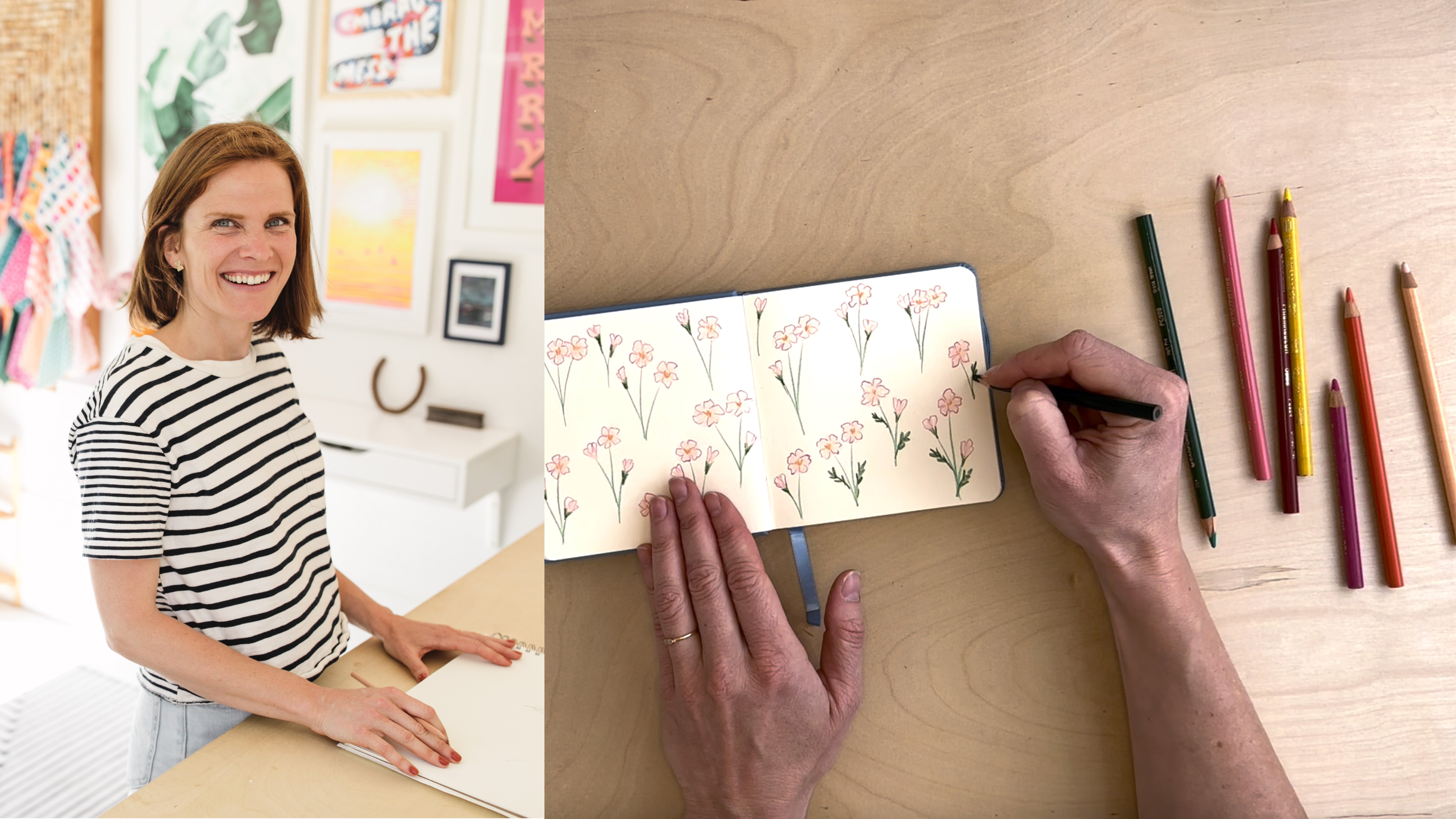
1. Salut ! : [MUSIQUE] Salut. Je m'appelle Jenny Koland et je suis artiste
et modéliste de surfaces
à San Francisco, en Californie. Vous est-il déjà arrivé d'être
bouleversé ou frustré, de regarder une feuille de
papier blanche
et de ne pas savoir par où commencer ? Ou est-ce parfois difficile
d'obtenir avec votre crayon ou pinceau
exactement le type de forme que vous souhaitez créer ? Ou aimez-vous simplement
libérer de nouvelles parties de votre cerveau et explorer votre
créativité par la même occasion ? J'ai des nouvelles pour toi. Les découpes en papier peuvent
vous aider à accomplir toutes ces tâches et le
résultat peut être une œuvre d'art géniale, polie et commercialisable, qui est également très amusante à réaliser. Je fais de l'art depuis que j'ai âge de tenir un pinceau, mais je travaille
professionnellement en tant qu'artiste et designer depuis 2018, date à laquelle j'ai commencé à concevoir et à
produire des autocollants pour papeterie, œuvres d'art
mural et
des produits pour enfants. Maintenant, j'ai également ajouté
à cette licence artistique. Je concède des licences pour mes motifs de surface sur des tissus et dans l'industrie
de l'artisanat. De plus, je suis l'hôte d' une communauté de coworking créative
appelée Co-League, où j'encadre et soutiens d'autres artistes
indépendants dans leur parcours créatif. Je crois fermement au pouvoir
du jeu
dans le processus de création, et j'adore travailler avec des
découpes en papier, car elles constituent un excellent exercice d'échauffement et un excellent moyen de surmonter les
blocages créatifs, précisément parce qu'elles révèlent une
facette différente et ludique de mon cerveau. Dans ce cours, je
vais partager processus que j'ai utilisé
pour d'innombrables
œuvres dans mon portfolio
professionnel et pour jouer dans mon studio. J'aime combiner le
processus analogique qui consiste à découper du papier ou des ciseaux avec des outils
numériques tels qu'
Adobe Illustrator, car cela me permet,
d'une part, conserver le plaisir et la spontanéité et les résultats inattendus que procure le
travail analogique. Mais je peux aussi peaufiner
le produit fini, et je n'ai pas
les doigts collés à la colle. Je pense que cette approche combinée
analogique-numérique est la meilleure façon de travailler car elle me donne
toute la flexibilité de couleur et de composition
qu'offre le numérique, tout en me permettant de travailler avec mes mains et de me salir un peu. C'est le meilleur des deux mondes. Ensemble, dans ce cours, nous allons créer un collage numérique de natures mortes à
l'aide de motifs en papier découpé, et nous parlerons de
couleur, de composition
et de créativité en cours
de route. [MUSIQUE]
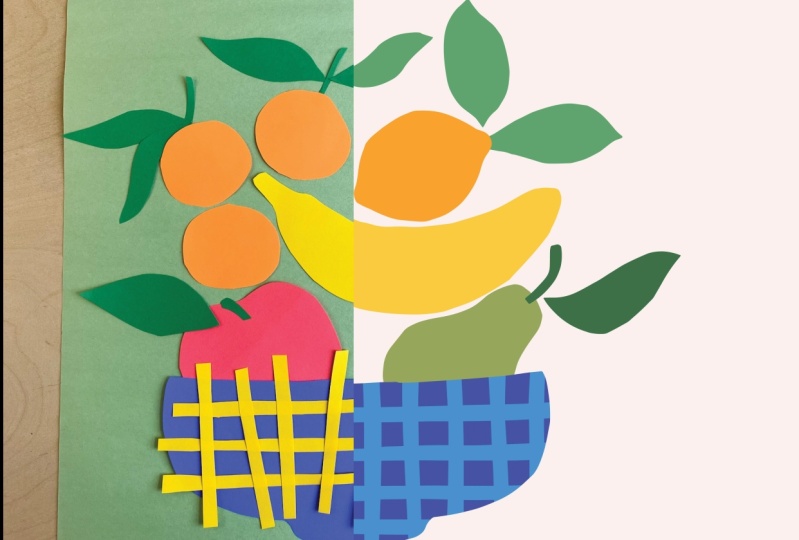
2. Projet du cours: [MUSIQUE] Pour le projet de classe, nous allons créer un
collage numérique de natures mortes et nous
explorerons la couleur et la composition pour créer une œuvre d'art finale. Nous allons créer cet art en utilisant des motifs en papier
découpé que nous
découperons dans du
papier de couleur avec des ciseaux. Pour les matériaux, vous aurez
besoin de papier de couleur, quelques
couleurs différentes suffisent, d'
une paire de ciseaux, une paire de ciseaux, et n'importe quelle vieille paire fera l'affaire, d'un scanner ou d'un appareil photo, et l'appareil photo d'un téléphone fonctionne
parfaitement pour cela, et d'un ordinateur avec
Adobe Illustrator. Tout cela est certainement un cours convivial
pour les débutants, une compréhension de base d'
Illustrator sera très utile. J'ai également fourni
quelques images de référence, un exemple de palette et un fichier de texture
que vous pouvez utiliser dans votre travail final si
vous souhaitez
suivre la façon dont je crée le mien. Vous pouvez
également utiliser vos
propres images de référence ou faire appel à votre
imagination si vous préférez. Pour trouver les
images de référence, la palette et le fichier de texture, accédez à l'
onglet Projets et ressources . Vous y trouverez
tout ce dont vous avez besoin. Lorsque vous aurez terminé votre
projet pour ce cours, c'est également ici que vous
viendrez télécharger votre travail
terminé. Encore une fois, accédez à l'onglet Projets
et ressources depuis un ordinateur portable ou un ordinateur de bureau
et téléchargez votre projet. Pendant que vous y êtes,
laissez une note d' encouragement à
un autre créateur. J'ai tellement hâte de voir
ce que tu vas créer. [MUSIQUE]
3. Créer des motifs de papier coupé: [MUSIQUE] Allons-y. Sortez votre
papier de couleur et vos ciseaux et ayez vos images de référence
à portée de main si vous les utilisez. J'aime avoir
différentes nuances de papier avec lesquelles jouer. Je peux commencer à imaginer à quoi ressemblera
ma pièce finale. Mais nous
modifierons ces couleurs plus tard, une fois que nous serons
dans Illustrator. Ne vous inquiétez pas
pour obtenir les bonnes couleurs à ce stade. Pour les ciseaux, n'importe quelle
vieille paire fera l'affaire. J'aime placer une
grande feuille de
papier vierge à côté de l'endroit où
je découpe
pour mettre en scène mes découpes et voir ce que j'ai jusqu'à présent et
ce dont j'ai encore besoin. Nous allons commencer
tout de suite en
découpant des formes
pour notre composition. Je commence par les
fruits pour le bol à fruits, en utilisant les images de référence
comme guide très vague pour des formes et des angles
approximatifs. Vous n'avez pas besoin de
découper tous les fruits, mais vous pouvez
choisir ceux que vous
souhaitez inclure dans
votre nature morte. Si vous êtes novice en matière de découpage sur papier, la grande feuille de papier
peut sembler écrasante. Je trouve utile de découper un carré ou un
rectangle plus petit pour commencer. Vous pouvez également découper des
trapèzes géniaux pour donner à
votre cerveau un
tremplin pour créer. Je trouve souvent que le plus
dur est de commencer. Parfois, je commence aussi à couper avant que mon cerveau n'ait complètement
compris ce que je fabrique. Cela permet à mes mains de prendre le
dessus et de suivre leur intuition, ce qui peut avoir des résultats amusants
et inattendus. Je vais maintenant
accélérer la vidéo en découpant le reste de mes motifs. découpes en papier sont si indulgentes
qu'il est presque impossible
de les gâcher. Vous pouvez toujours
recommencer à zéro si quelque chose ne
se passe pas
comme vous le souhaiteriez et vous n'avez pas besoin d'
utiliser toutes les découpes de
votre pièce finale. Je recommande de garder
toutes les limites pour le moment, même celles qui peuvent
sembler être des erreurs car vous ne savez jamais ce que vous
voudrez faire plus tard. À ce stade, ne vous
inquiétez pas de tout
découper à grande échelle. Lorsque nous l'intégrerons dans
Adobe Illustrator, nous pourrons
tout agrandir ou réduire et ajuster la
taille autant que vous le souhaitez. Cela peut être très utile découper
du papier lorsque
vous essayez de découper
quelque chose qui, au final, vous
voulez paraître très petit , mais que vos ciseaux ne
fonctionnent tout simplement pas. Vous pouvez essayer de le découper
à une taille beaucoup plus grande
, puis de le modifier plus tard
une fois que nous serons numériques. Maintenant, je passe à la fabrication de
feuilles pour mon bol de fruits. Ici, je m'appuie en partie sur mon
imagination et en partie sur les images de référence pour
créer des formes de feuilles qui seront audacieuses et
dynamiques dans mes œuvres d'art. C'est là que
l'utilisation de l'astuce trapézoïdale m'
est vraiment utile. Commencer par une forme
non standard
met mon cerveau en mode
résolution de problèmes, met mon cerveau en mode
résolution de problèmes m'aide à trouver des solutions
inventives et
inattendues et contribue à créer de la variété
et du dynamisme dans mon travail. Enfin, je
découpe un bol de fruits. J'adore découper des
récipients parce qu'ils sont toujours moins parfaits, plus
organiques et plus beaux que dans la
vraie vie et ils confèrent caractère à
la pièce finale. , je m'intéresse à l'
asymétrie de
l'apparence d'un bol cet exemple, je m'intéresse à l'
asymétrie de
l'apparence d'un bol lorsqu'il est découpé à
la volée. C'est le bon moment pour
évaluer ce que vous avez. J'aime créer plusieurs
versions de chaque motif afin d'avoir des options une fois que
je suis connecté à l'ordinateur. Si vous remarquez quelque chose qui manque, ou si vous avez des idées de
variantes à essayer, est le bon moment
pour les supprimer. Ou si vous souhaitez ajouter des détails
plus petits à la forme de
vos fruits, c'est peut-être le bon moment pour
découper également de petits morceaux détaillés. Une fois que vous serez satisfait variété et de la
quantité de motifs, nous passerons à la création de
nos compositions. [MUSIQUE]
4. La composition: [MUSIQUE] Avant de passer
à l'ordinateur, j'aime
expérimenter
physiquement ma composition afin de
tester plus rapidement différentes idées. En utilisant mon papier de scène
comme arrière-plan, je réorganise les différents
éléments de la
nature morte de mon bol de fruits afin de trouver une composition équilibrée et
agréable à regarder. Je me fie en grande partie à mon instinct et mes goûts
personnels et je vous
encourage à faire de même. Trouvez ce qui
vous plaît dans la façon dont vos formes s'
harmonisent les unes avec les autres et remplissez votre pièce. Il peut être utile de
regarder les œuvres d' autres artistes pour voir
ce qui vous attire. Vous aimez les
pièces symétriques ou plus asymétriques, pleines ou plus minimalistes ? Vous aimez beaucoup d'
espaces blancs ou pas trop ? Vous aimez travailler avec de
nombreuses tâches qui se chevauchent
ou des tâches plus éparses où chaque
élément occupe ou des tâches plus éparses où chaque une place distincte ? C'est le bon moment pour
essayer beaucoup de choses rapidement jusqu'à ce que vous trouviez
quelque chose qui vous fasse du bien. Je vais continuer à
déplacer mes pièces et à
les déplacer jusqu'à ce que je trouve une composition qui présente l'
équilibre que je
recherche et qui soit visuellement très
agréable à regarder. Lorsque vous trouvez une composition
qui vous convient, prenez-en une photo rapide pour vous
servir de guide plus tard. [MUSIQUE]
5. Scanner: La prochaine étape consiste à scanner les motifs pour déplacer notre
travail vers notre ordinateur. J'utiliserai mon scanner, mais l'appareil photo d'un téléphone ou tout autre appareil photo convient tout aussi
bien pour ce processus. J'utilise souvent un appareil photo lorsque
je ne suis pas à proximité de mon scanner. J'aime numériser ou photographier
mes éléments groupés par couleur pour accélérer
le processus de traçage
et de colorisation de l'image . Vous pouvez numériser plusieurs
couleurs à la fois, mais il est utile de
conserver
au moins les couleurs
très claires. toutes les couleurs très claires, il peut être utile de placer
un arrière-plan sombre derrière vos éléments lorsque vous les
numérisez ou les photographiez. Cela permettra à
Image Trace de détecter plus facilement les
formes dans Illustrator. Placez simplement une feuille de papier solide de couleur
foncée, feuille de papier solide de couleur
foncée comme ce
papier noir que j' utilise, derrière vos éléments avant de les numériser ou
de les photographier. [MUSIQUE] Quelques conseils,
si vous utilisez un appareil photo, assurez-vous de le maintenir à niveau pour éviter toute distorsion
de vos formes. Si vous utilisez un arrière-plan foncé sous
vos formes claires, veillez à utiliser un arrière-plan
clair d'une sur vos formes sombres couleur uniforme et uniforme
sur vos formes sombres afin pouvoir le récupérer,
tracer l'image et le supprimer. Une fois que vous aurez
numérisé ou photographié tous
vos éléments, nous les intégrerons
dans Adobe Illustrator pour la prochaine étape. [MUSIQUE].
6. Il est temps de numériser: [MUSIQUE] Il est temps de numériser Je viens d'ouvrir Adobe Illustrator
et je vais créer un nouveau document pour
le collage numérique. Je vais lui donner un nom
et pour ce document, je vais créer un plan de travail
carré de 10 pouces sur 10 pouces, soit environ 25 cm sur 25 cm. Vous pouvez créer votre œuvre
d'art de la forme et de la taille que vous souhaitez. Mais je trouve que c'
est un point de départ très utile pour moi car je peux le
visualiser facilement. Je laisse mon document
en mode couleur CMJN, car je souhaite peut-être
imprimer cette œuvre, et je laisse le reste
des paramètres par défaut. Vous pouvez utiliser le RGB si vous souhaitez
créer le vôtre pour le
partager en ligne. Maintenant, je clique sur « Créer » et
j'ouvre mon nouveau document. Pour importer mes images numérisées, je vais accéder à Fichier, Importer, sur un Mac, sélectionner les
images et cliquer sur « Importer ». Maintenant, je peux utiliser mon curseur pour dessiner rectangles de la taille que
je souhaite voir
apparaître à chaque numérisation ou je peux simplement cliquer une fois pour obtenir une numérisation complète. Je vais placer des versions
plus petites la taille de mon plan de travail
sur le côté gauche ici. Nous utiliserons ensuite le panneau Image Trace pour
transformer nos scans en vecteurs. J'ai un raccourci pour ce
panneau dans mon menu de droite, mais vous pouvez y accéder en
accédant à Fenêtre, Image Trace sur un Mac. À l'aide de votre outil de sélection, sélectionnez la première image que
vous souhaitez tracer. Comme cette image comporte
plusieurs couleurs et que je
souhaite essayer de les conserver
en tant que couleurs distinctes, je vais changer le mode en couleur, mais je
réduirai le nombre de couleurs pour la sortie à quatre. Examinez l'image que vous
tracez pour déterminer le
nombre de couleurs vous souhaitez pour votre sortie et n'oubliez pas d'en inclure une
pour la couleur d'arrière-plan. De plus, plus il y aura
de couleurs, plus cela prendra de temps, alors
essayez d'être économe ici. Pour les découpes, je laisse généralement les pads à 50 % et le bruit à 25 %, mais vous pouvez expérimenter ces
réglages comme vous le souhaitez. Je sélectionne « Ignorer le
blanc » lorsque je convertis quelque chose
sur fond blanc. Maintenant, trace. Je suis
content du résultat de cette trace. Je peux voir tous mes éléments avec le niveau de détail que je souhaite et je clique sur « Agrandir » pour les convertir en
vecteurs. moment, je ne m'inquiète pas des couleurs réelles de la sortie. Elles ne ressemblent pas vraiment aux couleurs que j'ai scannées, et ce ne sont pas les couleurs
que je souhaite pour mon travail fini. Mais c'est très bien,
car nous
changerons tout cela plus tard. Pour ma prochaine image, je suis en train de numériser quelque chose sur
un fond non blanc. Il y a mon fond noir
et mon motif jaune sur le dessus. Je vais vouloir supprimer cet arrière-plan une fois
qu'il aura été tracé. Pour cet exemple, comme il
ne s'agit que de
deux couleurs et qu'il y en a
une très claire et une très foncée, je vais laisser en mode noir
et blanc. Mais je ne cocherai pas
la case « Ignorer le blanc », car je ne
veux pas ignorer mon motif, qui finira par
apparaître blanc. Après avoir cliqué sur « Agrandir », je vais double-cliquer
sur l'image pour passer en mode isolation et
supprimer l'arrière-plan. Je clique sur l'
arrière-plan noir et je peux supprimer ici ou, si l'arrière-plan n'a pas
la même forme,
je peux aller dans Sélectionner, Same, Color Fill pour sélectionner tout ce qui correspond à la
couleur de l'arrière-plan, puis tout supprimer en même temps. Je vais maintenant sélectionner tous
les autres motifs blancs qui sont difficiles à
voir en arrière-plan pour
le moment et
je leur donnerai une couleur afin que je puisse
les voir lorsque je
les déplace plus tard. Une fois que j'aurai terminé, je
double-cliquerai à l'extérieur de mon image pour quitter le mode
isolation. Maintenant, si vous avez d'autres images à tracer, terminez de les tracer. Une fois que tout est tracé
et en mode vectoriel, je clique avec le bouton droit sur
chaque image et je clique sur « Dissocier » ou je peux
utiliser mon raccourci, Shift Command G,
pour les dissocier sur un Mac. J'aime que tous
les éléments soient séparés les uns des autres
pour me déplacer. Mais parfois, je sais que
je veux rester ensemble, comme certains de ces fruits
et leurs feuilles. Je vais les regrouper dans la configuration
que je souhaite, en les déplaçant, puis en sélectionnant
tous les éléments d'un groupe
donné
et en
cliquant avec le bouton droit de la souris avec le bouton droit de la souris avec
Groupe ou en utilisant mon raccourci Commande G sur
un Mac pour créer un groupe. La dernière chose que je vais faire à
ce stade avant de passer
à la mise en page est de passer
grossièrement à la couleur. Je veux juste m'
assurer que les couleurs avec lesquelles
je travaille me plairont tout
au long du processus et qu'elles ne m'
empêcheront pas de participer au
design pour une raison stupide. J'ai enregistré une
palette de couleurs à laquelle vous pouvez accéder dans
les ressources de la classe. Je vais l'ouvrir
et copier
ces formes de couleurs
dans mon document. Je vais créer une nouvelle palette de
couleurs
en cliquant sur
l'icône de ce dossier en bas
de mon panneau Échantillons et je la
nommerai en fonction de la classe. J'ai maintenant toutes les couleurs
enregistrées dans mon panneau d'échantillons. Je peux mettre de la couleur dans des
endroits qui ne me
convenaient pas auparavant
et maintenant je peux passer à autre chose. Cliquez sur « I » de votre clavier pour
accéder à l'outil eyedropper. Sélectionnez maintenant la couleur que vous
souhaitez associer à un motif particulier dans
votre panneau d'échantillons. Maintenez ensuite la touche
Option enfoncée pendant que vous cliquez sur ce motif pour remplir
la forme avec la nouvelle couleur. Une fois que tout est
bien coloré et groupé si nécessaire, nous pouvons passer à la composition de notre
impression d'art. [MUSIQUE]
7. Assembler votre collage numérique: [MUSIQUE] Je vais maintenant commencer à
assembler mon collage sur mon tableau d'art en faisant glisser mes
motifs colorés un par un. Je vais importer la
photo de ma composition précédente dans Illustrator
et m'en servir comme guide. Vous pouvez assembler votre collage directement au-dessus de votre
photo dans Illustrator si vous souhaitez le reproduire exactement ou vous pouvez reconstruire votre mise en page à partir de zéro et la
modifier au fur et à mesure. Si vous avez scanné vos motifs, vous devrez peut-être réfléchir
ou faire pivoter certains d'entre eux pour qu'ils soient dans la même orientation que votre photo. Pour ce faire, vous pouvez
cliquer avec le bouton droit sur l'objet, descendre sur Transformer
et cliquer sur « Refléter ». Dans cette boîte de dialogue, vous avez la possibilité de réfléchir verticalement ou horizontalement, ou vous pouvez cliquer sur « Transformer »
dans la barre supérieure. Cliquez sur le bouton
déroulant de la liste, puis sur Retourner verticalement
ou Retourner horizontalement. Encore une fois, je recherche un look
équilibré mais asymétrique ma pièce parce
que c'est ce que j'aime. Je vais faire pivoter chaque
élément jusqu'à ce qu'il
soit juste et en place. Je fais généralement pivoter mon curseur
en plaçant mon curseur dans le coin du cadre de
sélection d'un objet jusqu'à ce que les flèches de rotation apparaissent, puis en cliquant et en faisant glisser
le pointeur jusqu'à l'angle de rotation
souhaité. Je redimensionnerai également les
motifs vers le haut ou vers
le bas selon les besoins pour créer l'
impression que je souhaite. Pour ce faire, je clique et glisser le coin du cadre de délimitation de
l'objet tout
en maintenant la
touche Shift enfoncée pour conserver les proportions. Je vais accélérer
un peu cette vidéo en déplaçant mes motifs et en décidant de la composition qui
me convient vraiment. [MUSIQUE] Je découpe moins de
bandes que nécessaire pour créer un
motif quadrillé sur mon bol. Je vais
les dupliquer en les sélectionnant et en les faisant glisser tout en
maintenant ma touche Option enfoncée. Vous pouvez le faire avec
n'importe quel motif que vous souhaitez dupliquer pour en utiliser
plusieurs et votre composition. Par exemple, si je voulais utiliser
un deuxième citron ou des
feuilles supplémentaires dans ma pièce, je pourrais en faire d'autres dès maintenant. Je veux découper ces lamelles
pour qu'elles tiennent dans mon bol à fruits, et j'utiliserai un
masque à couper pour le faire. Tout d'abord, je vais regrouper
les bandes jaunes avec la commande G sur un Mac. Ensuite, je vais dupliquer
le motif du bol et le placer au premier plan, le
support droit
Command Shift sur un Mac. Ensuite, je vais sélectionner
à la fois
le regroupement des bandes jaunes et le
bol situé devant elles. Je vais cliquer avec le bouton droit de la souris et sélectionner
« Créer un masque de découpage ». Une fois que vous serez
satisfait de votre composition, vous souhaiterez probablement
ajouter une couleur de fond. Pour ce faire, sélectionnez
votre outil rectangulaire, qui est M sur votre clavier, raccourcis pour Mac. Cliquez une fois au centre
de votre tableau d'art. Lorsque la boîte de dialogue s'affiche, saisissez les dimensions de votre
tableau de dessin. Dans mon cas, c'est 10
pouces sur 10 pouces. Appuyez ensuite sur « Entrée » pour
créer votre rectangle. Ensuite, je le renvoie en utilisant crochet gauche
Command Shift sur un Mac ou vous pouvez
également cliquer avec le bouton droit
pour le renvoyer et l'aligner sur le
centre de votre tableau d'art. Vous pouvez accéder au panneau d'alignement en
cliquant sur « Fenêtre », « Aligner » et en vous assurant que vous êtes aligné sur le tableau de dessin sélectionné. Cliquez ensuite sur
Aligner verticalement le centre, puis sur Aligner le centre horizontal. Vous pouvez maintenant sélectionner une couleur
pour votre arrière-plan. Votre œuvre est presque terminée. En fait, vous pouvez arrêter maintenant
si vous en êtes satisfait, ou vous pouvez continuer à ajouter des
détails en ajustant la couleur, comme vous le verrez dans
les prochaines leçons.
8. Touches finales: [MUSIQUE] Tout d'abord, nous
allons colorier notre pièce à l'aide de la
palette de couleurs que j'ai fournie. Pour un motif distinct
et autonome,
il suffit de
sélectionner cette forme,
puis de sélectionner la couleur que
vous souhaitez dans
le panneau d'échantillons. Si le motif est un groupe
de plusieurs formes, il est plus facile d'utiliser la pipette pour modifier la couleur d'
une seule de ces pièces. Pour ce faire, cliquez en dehors
du plan de travail pour nous assurer que rien n'est sélectionné Vous pouvez ensuite
sélectionner les couleurs de choix dans
le panneau
d'échantillons, puis cliquer sur l'œil votre clavier pour sélectionner
l'outil pipette. Ensuite, tout en maintenant la touche
Option enfoncée sur votre clavier, vous pouvez cliquer sur
la partie du motif dont vous
souhaitez changer de couleur et y
déposer cette couleur. Vous remarquerez que lorsque
vous cliquez sur Option sur votre clavier lorsque vous avez sélectionné
la pipette, l'image
de la pipette passe
d'une pipette vide à une image avec
une pointe noire. Cela signifie que vous allez
ajouter de la couleur au lieu de sélectionner la couleur
à partir du motif sur lequel vous cliquez. Chaque fois que vous êtes
satisfait de votre composition de couleurs, vous avez votre première version de cette œuvre d'art terminée. Dans cet exemple, j'ai essayé d' utiliser des
couleurs assez réalistes pour les fruits et leurs feuilles tout en conservant
une certaine variété entre les différentes nuances de vert et de jaune par exemple. J'ai gardé le bol bleu comme celui que j'ai découpé parce que j'ai beaucoup
aimé la façon
dont il ressort sur les verts et les couleurs
plus chaudes des fruits. Mon arrière-plan est toujours clair, donc tout est
très visible sur le dessus. Je suis vraiment content son apparence et de son équilibre,
et je peux dire que c'est complet
pour cette première version. Pour notre prochain exemple
de finition, nous allons utiliser l'outil de
recoloration des illustrations, qui est une façon vraiment amusante tester d'autres combinaisons de
couleurs. Je vais donc d'abord sélectionner l'ensemble de
mon œuvre d'art et la
faire glisser
sur le côté tout en maintenant
la touche Option enfoncée pour en faire
une copie. Maintenant, je vais m'assurer que
tout est sélectionné, et je vais accéder à
l'icône de la roue chromatique dans barre supérieure pour ouvrir
l'outil de
recoloriage des illustrations. Lorsque vous ouvrez cet outil pour la première fois, vous verrez cette version, qui est la version de base. Mais lorsque vous cliquez sur Options
avancées, vous pouvez faire plus de choses
. Vous pouvez sélectionner Ouvrir la boîte de dialogue de l'outil de
recoloration avancée des illustrations au lancement afin de
toujours voir ce panneau. Vous pouvez y voir toutes les couleurs utilisées dans l'illustration
que vous avez sélectionnée. Lorsque vous cliquez sur
un groupe de couleurs le côté ou sur une palette d'
échantillons enregistrée, assignés de manière aléatoire à chacune des couleurs
que vous utilisez actuellement. En cliquant sur ce bouton
aléatoire bas de la liste de couleurs, vous pouvez essayer de nouvelles
combinaisons en faisant défiler les différentes couleurs dans un
ordre aléatoire. Une chose à retenir est que si
vous trouvez une combinaison qui vous plaît, vous devez l'enregistrer car vous ne pourrez pas
l'obtenir à nouveau. Tout cela est très aléatoire. Vous pouvez également choisir une couleur spécifique
qui apparaît au cours ce processus aléatoire et modifier l'échantillon si vous souhaitez
conserver la majeure partie de ce que vous avez, mais vous voulez
essayer quelque chose d'un peu différent
pour l'une des couleurs. Vous pouvez accéder aux échantillons de couleurs que vous avez enregistrés en
double-cliquant. Vous pouvez tester
beaucoup de choses de cette façon très rapidement et trouver des exemples de
couleurs que vous n'auriez peut-être pas pensé pouvoir combiner parfaitement, et c'est particulièrement utile, dans ce cas, lorsque vous ne voulez pas options de couleurs
très réalistes pour vos fruits. Mais j'aime beaucoup ça
aussi, car cela apporte une touche ludique inattendue à l'œuvre d'art. Vous pouvez également faire glisser une couleur
des couleurs existantes que vous
utilisez vers les nouvelles couleurs, et c'est une façon de
modifier manuellement quelque chose
dans la nouvelle palette que vous créez. Ensuite, lorsque vous êtes prêt et satisfait de
ce que vous avez créé, vous pouvez cliquer sur OK dans le coin
inférieur droit, puis cliquer sur Non pour enregistrer les
modifications apportées au groupe d'échantillons. Vous avez là votre
nouvelle option de couleur. Je vais
refaire une copie de ma pièce originale en maintenant la touche
Option enfoncée pendant que je la fais glisser. Cette fois, nous
allons créer nouvelles formes où les différents motifs
se chevauchent. Pour m'y préparer,
je vais juste créer
quelques pièces supplémentaires qui je vais juste créer se chevauchent en déplaçant certaines de
ces feuilles. Lorsque vous avez des
pièces
qui se chevauchent et que vous souhaitez montrer cette superposition presque comme s'
il s'agissait d'une zone translucide, vous devez sélectionner les
deux motifs ou les deux éléments
qui se chevauchent, puis vous appuyez sur Shift M votre clavier pour créer
votre outil de création de formes. Peu importe ce qui est sélectionné, avec cet outil de création de
formes Shift M, lorsque vous passez la souris sur
la zone sélectionnée, il vous permet de
cliquer sur les formes
qui ont été formées
à qui ont été formées l'endroit où les
lignes superposées se croisent. Ici, avec ces
deux feuilles, je peux cliquer sur la partie centrale de ces feuilles et la définir
comme une nouvelle forme. Cela changera définitivement la façon dont ces deux formes
interagissent en créant cette troisième forme
découpée à partir des deux. Si vous avez d'abord sélectionné une couleur dans votre panneau d'
échantillons, il s'agira de la couleur
que prendra cette nouvelle forme. Ici, je tiens à souligner la partie superposée où la pomme se trouve derrière le bol, mais je ne veux pas superposer
la partie quadrillée de ce bol. Lorsque je sélectionne la pomme et
uniquement l'arrière-plan du bol, non la grille sur le dessus, cela me permet de le faire et créer cette partie de la
pomme en tant que pièce distincte. Si je
sélectionnais également la grille, elle disséquerait cette pomme
en plusieurs autres morceaux. Dans ce cas, j'ai décidé qu'
avec ces parties qui se chevauchent, la grille ne
fonctionnait vraiment pas pour moi. Je supprime ce détail
pour simplement mettre en évidence les différentes formes de blocs de
couleur des fruits qui
jettent un coup d'œil à travers ce qui ressemble maintenant presque
à un bol en verre. Nous allons créer une
dernière version pour vous montrer une option finale que
vous pouvez utiliser pour ajouter un peu de détail
à votre pièce finale. Dans cette version,
nous allons
ajouter une texture que j'ai créée à l'encre sur papier et que j'ai
numérisée sur mon ordinateur. abord, nous allons créer à nouveau une copie en maintenant la touche Option enfoncée pour faire
glisser notre illustration, puis nous allons ouvrir le
fichier de texture du dessin avec des ciseaux, des
éclaboussures de peinture que j'ai inclus dans l'onglet Projets
et ressources. Si vous zoomez sur ce fichier de texture d'
éclaboussures de peinture, vous verrez que ce sont tous des vecteurs individuels
que j'ai créés à partir de la pièce d'origine de la
peinture à l'encre que j'ai numérisée sur mon ordinateur. Au départ, il s'agissait d'
un scan de la
plus haute qualité J'ai utilisé le traçage d'image pour
convertir chaque élément .
J'ai utilisé le traçage d'image pour
convertir chaque élément en vecteur afin que nous puissions recolorer et le
redimensionner selon les besoins. Le tout est regroupé, vous suffira
donc
de le
copier-coller dans votre fichier de travail Still Life
Cutouts. Une fois collé, il sera grand
et retrouvera toutes vos œuvres d'art. La première chose à faire est de le réduire,
comme je le fais ici tout en maintenant la touche Shift enfoncée
pour conserver les proportions. Je vais le colorier pour qu'il soit de la même couleur que l'
arrière-plan, car je pense que cela aura l'air
intéressant sur
le dessus du fruit, pour qu'il y ait
un peu de rugosité. Je peux également double-cliquer sur le mode isolation
pour déplacer les
éclaboussures de peinture individuelles jusqu'à ce qu'elles aient l'apparence que
je souhaite. Peut-être qu'il y en a trop dans une zone ou pas
assez quelque part, et vous pouvez contrôler
tout cela
en cliquant dessus et en
ajustant manuellement. Vous pouvez également jouer avec
différentes couleurs, plus foncées ou plus claires, pour atténuer
les éclaboussures de peinture et voir ce qui vous
convient le mieux en termes d'utilisation de ce type de texture pour rendre votre pièce un
peu plus intéressante. Je vais essayer de l'avoir
uniquement sur le bol Je vais
donc utiliser un masque à faire en collant
la forme du bol devant et
en coupant la zone des
éclaboussures qui l'entoure. Je suis simplement en train d'
expérimenter différentes manières d'
utiliser cette texture pour apporter de l'intérêt
à cette pièce et rendre un peu
moins bidimensionnelle. Je l'aime bien devant, je l'aime bien avec cette couleur bleue
légèrement plus claire en remplacement de la grille. Mais je ne fais que le
déplacer et le dupliquer pour le rendre plus
chargé et plus dense. Je maintiens la touche Option enfoncée
et je la
fais glisser pour créer d'autres copies de
cette éclaboussure de peinture afin d'en faire
apparaître une plus grande partie sur le dessus de mon bol. Je joue avec l'utilisation différentes couleurs pour
les éclaboussures, pour qu'elles ressemblent à un bol en céramique
peinte. Comme cela comporte
beaucoup de points vectoriels, cela peut
parfois ralentir un peu
votre ordinateur. Cela le ralentit ici,
juste sur l'écran où il semble que
ce
n'est pas complètement coupé, mais c'est le cas. En zoomant et
dézoomant, vous pouvez voir que la partie qui doit être
coupée disparaîtra. J'ai maintenant quatre versions de
cette pièce qui utilisent toutes la même
palette de couleurs mais qui présentent manières
vraiment différentes de donner à
la pièce finale un aspect, des couleurs plus réalistes
à des couleurs plus audacieuses, certaines plus
profondes ou plus texturées. Vous pouvez même le jouer avec une palette de
couleurs
totalement différente si vous voulez que cela
bouleverse cette œuvre d'art. Il existe de nombreuses façons de
réutiliser ces découpes
une fois que je les ai ici, et l'un des avantages les plus
intéressants de l'utilisation des découpes numériques, c'est que vous pouvez les utiliser
encore et encore à de nombreuses fins différentes. J'espère que vous avez trouvé
des versions qui vous plaisent et que vous avez hâte de partager ces
pièces avec la classe.
9. Merci !: [MUSIQUE]
Voilà. J'espère que vous avez aimé dessiner avec des ciseaux et transformer du papier découpé en œuvres d'art numériques
saisissantes. C'est une excellente
technique à avoir dans votre ceinture à outils pour
surmonter les obstacles
créatifs, trouver de nouvelles idées ou simplement pour s'amuser un
peu de créativité. Comme vous l'avez vu, vous n'avez pas besoin de
beaucoup de choses
pour commencer. Cependant, le démarrage peut être
la partie la plus difficile. Si vous avez
des difficultés avec cette partie, commencez
simplement à faire des coupes et
voyez où cela vous mène. Appréciez le
côté ludique de cet exercice. Vous devriez maintenant avoir
une œuvre
d'art terminée , prête
à être vue par le monde entier, et je veux vraiment la voir. Assurez-vous de télécharger
vos projets terminés dans
l'onglet Projets et
ressources ce cours à partir d'un ordinateur de bureau
ou portable, afin que nous puissions tous
célébrer ce que vous avez accompli. Pendant que vous y êtes, laissez un petit commentaire à quelqu'un
d'autre et profitez de sa journée. Si vous avez apprécié ce cours, j'adorerais que vous me
laissiez un avis. C'est le meilleur moyen pour les
autres
de le découvrir. Si vous voulez continuer à
dessiner avec des ciseaux, taguez-moi sur Instagram
@jennykoland pour que je puisse voir votre travail
et vous encourager. [MUSIQUE]
 Jenny Koland, Artist, Designer, Color Enthusiast