Transcription
1. Intro: Vous êtes-vous déjà retrouvés en 20 couches plus tard pour votre pratique quotidienne de dessin ? Lorsque vous dessinez sur iPad, vous finissez
parfois par trop
réfléchir aux détails car l'application que vous
utilisez comporte tellement de fonctions exploration et que vous voulez atteindre la perfection pour votre art. D'après mon expérience, c'est consommant, épuisant, et bougeons en se sentant découragés de continuer tout mon corps sur le dessin numérique. Avez-vous déjà ressenti la même chose ? Bonjour, je m'appelle Amy. J'étais programmatrice et maintenant je suis mère de trois enfants. J'adore dessiner sur iPad et je partage mon compte création sur Instagram. Je dessine sur iPad depuis environ quatre ans et j'
ai essayé tant d'applications pour intégrer mon flux de travail de dessin. Dans ce cours, je partagerai mon approche de la façon rapide et lâche de dessiner sur l'iPad qui m'a aidé à aimer le dessin soit dépassé. Ce cours convient aux débutants qui débutent le parcours du dessin numérique ou à une expérience passionnée que l'on peut explorer une autre façon de faire de l'art, je parie. Vous devez posséder le métier de papier par WeTransfer, une application gratuite appelée diastole sketch school et aussi l'application Procreate pour suivre la leçon de ce cours. Cette classe ne nécessite pas d'iPad Pro, vous pouvez
donc utiliser un iPad standard prenant en charge ces applications. Nous allons nous entraîner à dessiner partir de référence en une seule couche utilisant du papier par WeTransfer et explorer une autre option avec la diarrhée. Donc, croquis cool. Après cela, nous allons ajouter quelques touches finales et Procreate pour donner notre dessin ou notre profondeur et le rendre plus joli. À la fin de ce cours, vous aurez de l'art numérique qui vous permettra de profiter de la création et vous
rendre heureux car vous
n'êtes pas épuisé par le processus. Je veux partager cette compétence avec vous afin que vous puissiez améliorer votre productivité et apporter du bonheur à votre pratique du dessin. Commençons donc.
2. Votre projet: Pour le bien de ce cours, je vous encourage à suivre la leçon aviron avec la même méthode
et de voir combien de temps il faut pour en finir un afin que vous puissiez le comparer à notre méthode. J'ai déjà fourni les photos de référence dans la section Ressources du projet. Mais bien sûr, vous pouvez utiliser votre propre photo de référence. Je recommande la recherche et Pexels Unsplash, ou vous pouvez en renifler avec votre téléphone. Ensuite, vous pouvez choisir l'application McEwen entre vapor My a été transféré ou dialyse parce que l'école de dessin. Une fois que vous avez terminé le lot final, ils grandissent un fichier procreate que j'ai également fourni. Vous pouvez également essayer de créer votre propre superposition en suivant les étapes de la leçon. Veuillez publier le résultat final de votre dessin dans la section Projet. Et vous pouvez me parler du processus et de ce que vous pensez de cette approche. Encore une fois, pour voir ce que vous allez trouver. Si vous avez des questions sur le projet de classe ou vous souhaitez
peut-être partager vos réflexions sur ce cours. Ne soyez pas timide face à la discussion. Nous allons ensuite plonger dans les outils et
le flux de travail de base. voit là-bas.
3. Outils et flux de travail de base: Avant de nous entraîner au dessin, je veux vous donner quelques informations rapides sur les outils et le flux de travail de base que nous allons utiliser. Nous avons d'abord la voie de la vapeur que nous transférons, initialement connue sous le nom de papier par 53. Il est le gagnant de l'application Apple iPad de l'année en 2012. L'application avait autrefois
une entreprise révolutionnaire et des stylistes appelée crayon. Avant la dialyse des choses Apple, cool. En 201853 a été acquis par transfert et, par conséquent, le nom change en papier par WeTransfer S10. Aujourd'hui. Je connais en fait cette application de Skillshare, verre
original peut bouchon et Madden. Et il y a un peu de verre dans Skillshare qui explore cette application, mais la plupart d'entre eux utilisent l'ancienne version. Au départ, j'utilise cette application pour la journalisation numérique et l'esquisse, notant que je l'utilise en cours de route pour la pratique du gribouillage et du dessin
rapide en raison de sa simplicité et de son interface intuitive. Vous pouvez télécharger du papier sur lequel vous transférez gratuitement sur l'App Store. Dans ce cours, je vais utiliser un outil nécessitant un abonnement professionnel d'environ 10$ par année. Ayons donc une porte rapide. Lorsque vous ouvrez l'application, il existe un journal prédéfini appelé Pepper lemma. Si vous ne le trouvez pas, vous pouvez l'obtenir gratuitement dans le magasin de vapeur. Je pense que c'est super utile pour vous aider à commencer. Et je vous recommande fortement de l'essayer vous-même car cela vous montrera la capacité de l'application papier. Et vous pouvez essayer tous les outils avant de décider d'acheter l'abonnement ou non. Et voici l'outil sur lequel nous allons nous concentrer,
l' outil de remplissage pour l'utiliser pour la coloration. Et certaines personnes reviennent est moins technique de remplissage automatique. Et il vous aide à suivre
rapidement votre esquisse en remplissant les couleurs. Il s'assombrit donc automatiquement lorsqu' il se chevauche et que le mouvement est intuitif, qui me fait aimer cette application en premier lieu. Le prochain chemin et vous allez vous
présenter est l'école de croquis de diastole. Donc, si vous
hésitez toujours à acheter l'abonnement Paper Pro, vous pouvez le télécharger. À la place. C'est totalement gratuit et dispose d'un outil similaire à celui de l'oiseau. Mais l'inconvénient, c'est qu'il n'a pas aussi bon rejet de paume que le papier. Je vous recommande donc d'utiliser de la colle. L'étude du globe utilise pour le
dessin numérique pour améliorer l'expérience lors de l'utilisation de cette application. Chaque école de croquis est en fait une sorte de mini version de Diocèse Sketch Pro. Il a principalement la même dose, mais l'option comme les couches et les brash sont limitées. Tout comme du papier. La plupart du temps, nous allons utiliser le benzyle et le filtre pour la pratique. Le flux de travail de base de notre pratique est que nous allons faire esquisses et des coloriages avec les applications que j'ai mentionnées précédemment. Et après cela, nous donnerons à notre culture un peu de texture avec préfabriqué et du sang et
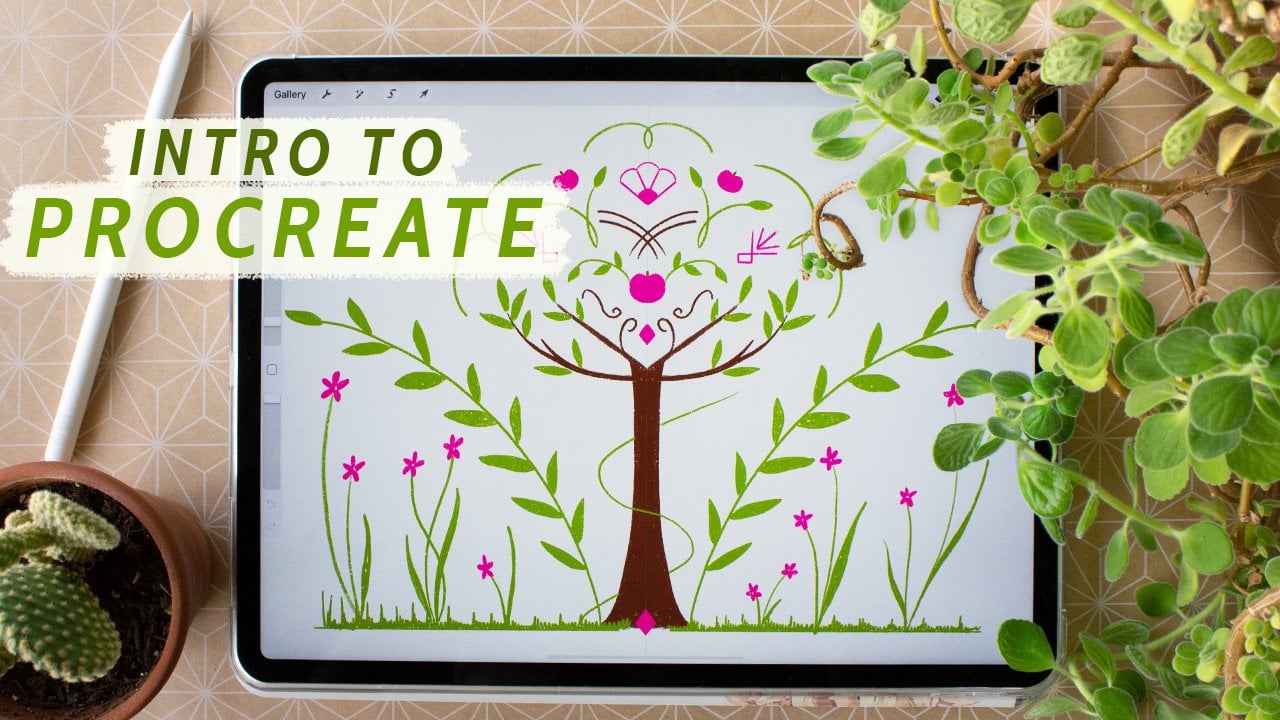
ajouterons une finition esquissée à travers elle. Et cela nous amène à la prochaine application, Bridges Procreate. Je crois que la plupart d'entre vous connaissent déjà procréer. C'est un standard d'or pour le dessin numérique sur mon sac. Je pense donc que je n'ai pas besoin d'en parler trop. Mais peut-être que certains d'entre vous se demandent pourquoi ne pas utiliser Procreate pour toutes les étapes et les croquis, la coloration, la finition. Techniquement, bien sûr, vous pouvez, mais Procreate peut réaliser la technique de remplissage aussi simple, rapide et intuitive que le papier ou la TSA esquissée. Une autre chose pour moi, qui marche à pied comme passe-temps,
procrée est un peu
accablante et des portes plus sérieuses dessinées, comme pour notre travail professionnel dans l'eau. L'une est une façon lâche et décontractée qui ne me met pas
trop sous pression parce que nous
voulons nous amuser à dessiner non épuisé. Je l'ai trouvé plus sur papier et dazu sketch. Enfin, pour l'appareil, vous n'avez pas besoin d'un iPad Pro pour ce cours. Vous pouvez simplement utiliser un iPad ordinaire avec
iPadOS 13 et un stylet compatible pour suivre. Je pense que c'est tout ce que je veux
parler des outils et du flux de travail de base. Ensuite, nous allons faire les vecteurs de dessin réels avec une station de transfert de papier par poids.
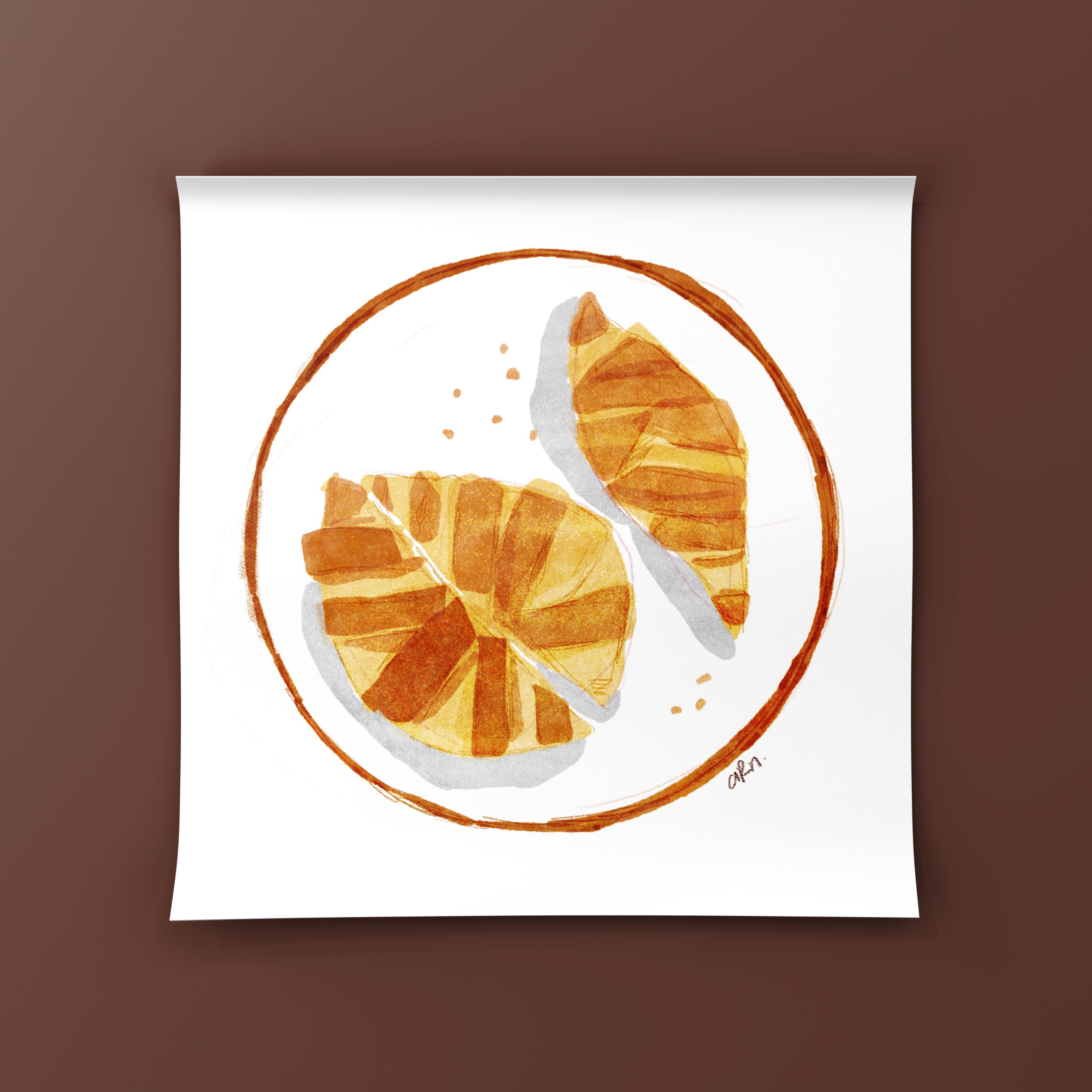
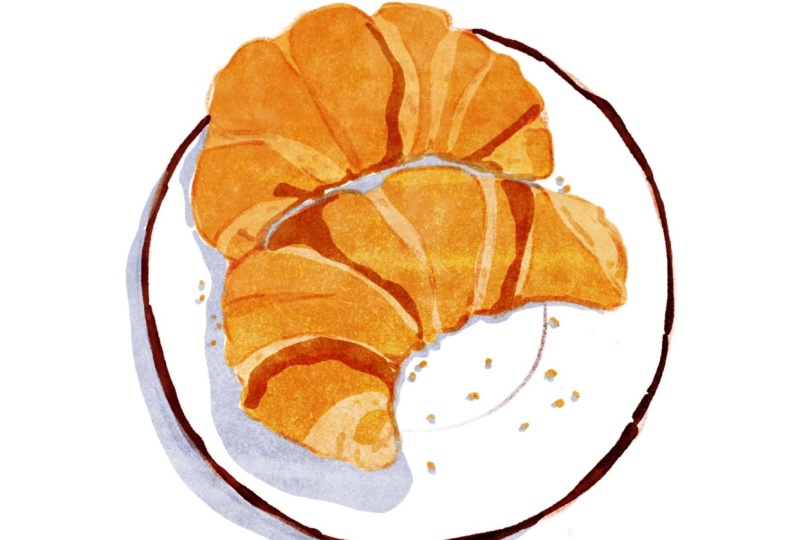
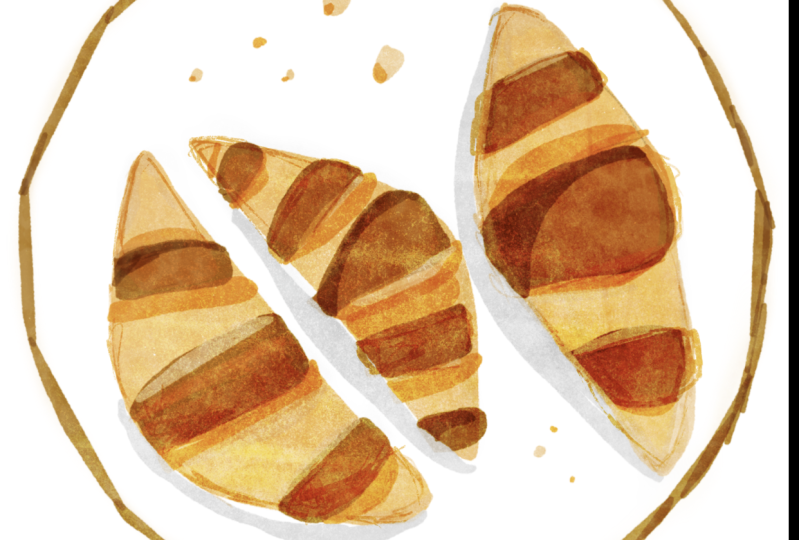
4. Dessin avec du papier par WeTransfer: Bonjour, bon retour. Dans cette leçon, nous allons dessiner des croissants avec du papier par WeTransfer. Je vais vous montrer comment réaliser l'outil de peinture d'esquisse avec outil de remplissage de
couleurs, puis
l'exporter pour être prêt pour la touche finale. Allons-y. Je suppose que vous auriez dû d'abord essayer le journal des dommages papier avant de commencer cette pratique. Vous savez donc déjà quels sont les outils de base et le contrôle. Mais si ce n'est pas le cas, c'est bon parce que je pense que vous le trouverez au fur et à mesure, car cette application offre une expérience utilisateur formidable. Bon, alors commençons juste à grandir. Dans l'application papier, il existe une fonctionnalité
permettant de rechercher des images directement à partir de Pexels. Donc, j'utilise cette fonctionnalité. Je vais choisir une image et je l'attacherai dans la section Matériaux du projet au cas où vous utiliserez les mêmes références que moi. Vous pouvez regarder le tracé directement au-dessus de la photo de référence si vous le souhaitez. Mais ici, je vais juste le mettre dans un coin et faire un croquis grossier en le regardant. J'utilise l'outil crayon pour cette barre d'esquisse et fais un croquis rapide de la forme d'une croix. Vous pouvez voir ici que mon croquis est assez simple et ne ressemble même pas à une croix sur l'un ou l'autre des croquis pour m'
aider à me guider sur la forme de base de ce que je dessine. Et ne vous inquiétez pas trop s'il a l'air bizarre car le dessin aura plus de sens lorsque nous commencerons à le colorer. Et puis mon truc, mon croquis est terminé. Faisons maintenant la coloration. Je vais choisir des couleurs pour la traversée. Parfois, lorsque vous utilisez le sélecteur de couleurs, cette couleur est peut-être trop sombre ou trop brillante. Vous pouvez toujours l'ajuster en appuyant sur le point de couleur pour faire apparaître le curseur de couleur. Je vais l'ajuster un peu. Commençons maintenant à remplir les couleurs. Je commence donc à colorer la plus grande forme et je la
superposerai avec la même couleur pour obtenir des ombres complètement racontées. C'est pourquoi je pense qu'elle est parfaite pour dessiner rapidement. En fait, lorsque vous superposez deux couleurs, elles ne se multiplient pas ou ne s'assombrissent pas toujours. Si vous placez une couleur vive sur le dessus sous une couleur foncée, vous pouvez l'utiliser comme surbrillance. Il suffit donc de jouer avec ce filtre, toute l'expérience pour vous-même. Bon, maintenant je vais colorer l'autre traversée. Il suffit de le colorer avec désinvolture utilisant ce que je pouvais en
utilisant ce que je pouvais
voir sur l'image de référence et mon croquis. Je pense que cette partie est très amusante car on peut jouer avec la couleur, en halant vos intuitions. Et comme vous pouvez le voir, maintenant, lorsque je remplis la couleur, cela ressemble davantage à une croix dessus. Commencez à prendre une forme et ayez plus de sens en tant que dessin. Je vais commencer à ajouter quelques détails et à utiliser un ton de couleur brun jaune pour donner plus de variation et ajouter de la dimension au croisement. Je pense que je vais aller de l'avant rapidement. Et malgré que j'aie fini d'ajouter les détails. Je pense que c'est fait pour la traversée. Colorions donc la partie lame. abord, je vais utiliser l'outil Couper, celui qui ressemble à des ciseaux pour déplacer mon dessin un peu vers le milieu. Et ajouter un peu de croquis pour la forme de cercle de la plaque avec le crayon. Eh bien, pour faire un aperçu, c'est un peu difficile pour moi. Sont parfaits, quels filtres ? Voici donc une astuce. Je vais utiliser l'outil de diagramme. Ceci est disponible dans la profession. Il ressemble à un marqueur muni d'une règle pour créer un cercle parfait autour du croisement. Et je vais l'utiliser comme guide et le tracer petit à
petit avec
un outil rempli pour rendre la ligne un peu organique. Et parce qu'elle ne peut pas faire pivoter la toile dans l'application papier. Je prends donc un
iPad pour me rendre plus confortable à percer. Et ici, je trace le cercle jusqu'à la fabrication de l'assiette. Nous n'achetons pas peu. Je pense que j'en ai fini de faire l'assiette. Faisons donc quelques détails comme une petite prémisse ici. Oh et oui, j'ai oublié de le dire. Soyez prudent lorsque vous utilisez le fœtus nous beaucoup de forme
à partir de l'outil Diagramme, car il remplira automatiquement la couleur ou baissera le cercle s'il reconnaît l'attaque. Nous sommes donc très prudents lorsque vous souhaitez remplir un formulaire gratuit. Cela m'arrive tout le temps, mais ne vous inquiétez pas car c'est numérique. Vous pouvez l'annuler. Prochaine. Je vais faire de l'ombre sur la plaque en manquant un ton gris. Être conscient de votre stylet lorsque vous souhaitez dessiner quelque chose avec l'outil de remplissage dans une forme lisse. Ici, je prétends juste le plus léger du côté droit. Il y aura donc de l'ombre sur le côté gauche de l'objet. Je ne suis pas vraiment douée pour mettre de l'ombre et des reflets. Je vais donc tout le temps avec un concept assez basique. Je vais faire de l'ombre ici et ici. Ensuite, je veux déplacer ma traversée pour être plus au centre de l'assiette. Je vais donc utiliser à
nouveau l'outil Couper pour le faire glisser un peu vers la droite, donc il se trouve juste au centre de la plaque. Ensuite, je vais effacer quelques restes de sensation ici dans le coin. Tout comme vous faites du placage de plats. OK. Je pense que j'en ai fini avec le dessin. Je vais jeter la référence parce que je n'en ai
plus besoin et je pense qu'elle est prête à être exportée. Pour celui-ci, je vais utiliser pour
dessiner comme il doit être exporté. Si vous voulez vous en débarrasser, il y a une astuce que j'utilise toujours, qui est l'outil de mélange. Pour information. Il semble dessiner tout en un seul calque, mais la zone de toile dans papier comporte un certain nombre de couches de construction. De haut en bas. Il s'agit d'une couche d'encre, sentant votre couche collégiale et la couche médiane. Ainsi, notre esquisse, qui utilise outil
crayon, sera toujours en haut du filtre car
le puzzle est un calque d'encre et que le remplissage se trouve dans le calque de remplissage. Ainsi, lorsque nous fondons sur une toile avec un crayon et un remplissage, celui qui sera mélangé est uniquement la couche d'encre. Et c'est ainsi que je l'utilise pour me débarrasser de mon croquis. Mais vous devez le mélanger trop tôt pour obtenir une transparence agréable et nette lorsque vous l'avez collé ou inséré sur une autre application. Si vous n'aimez pas vraiment le district, l'autre façon d'avoir uniquement la couleur de remplissage consiste
à créer une nouvelle page et insérer votre page d'esquisse comme référence afin pouvoir utiliser le guide d'esquisse ,
puis retirez-le complètement lorsque vous avez fini de colorer. Le seul inconvénient est que votre esquisse est que nous montrons plus parce que vous la placez en image qui ira dans la couche de collision. Bon, revenons à l'exportation. Je vais vous montrer comment exporter le dessin sous forme d'image transparente. abord, vous devez vous assurer que le paramètre Canvas de
l'application papier pour explorer l'arrière-plan est désactivé. Ainsi, lorsque nous utilisons l'action Copier ou Enregistrer l'image, elle sera transparente. Vous pouvez trouver cette action lorsque vous appuyez le bouton Partager de la page du journal. Une fois que vous avez appuyé sur Copier, vous pouvez le coller directement dans Procreate ou vous pouvez l'enregistrer sur la pellicule de votre appareil photo et l'état peut être inséré. C'est tout pour pousser avec de la vapeur là où nous transférons. Ensuite, je vais vous montrer comment faire la même chose avec dialyse sketch school
comme alternative gratuite au papier. On se voit là-bas.
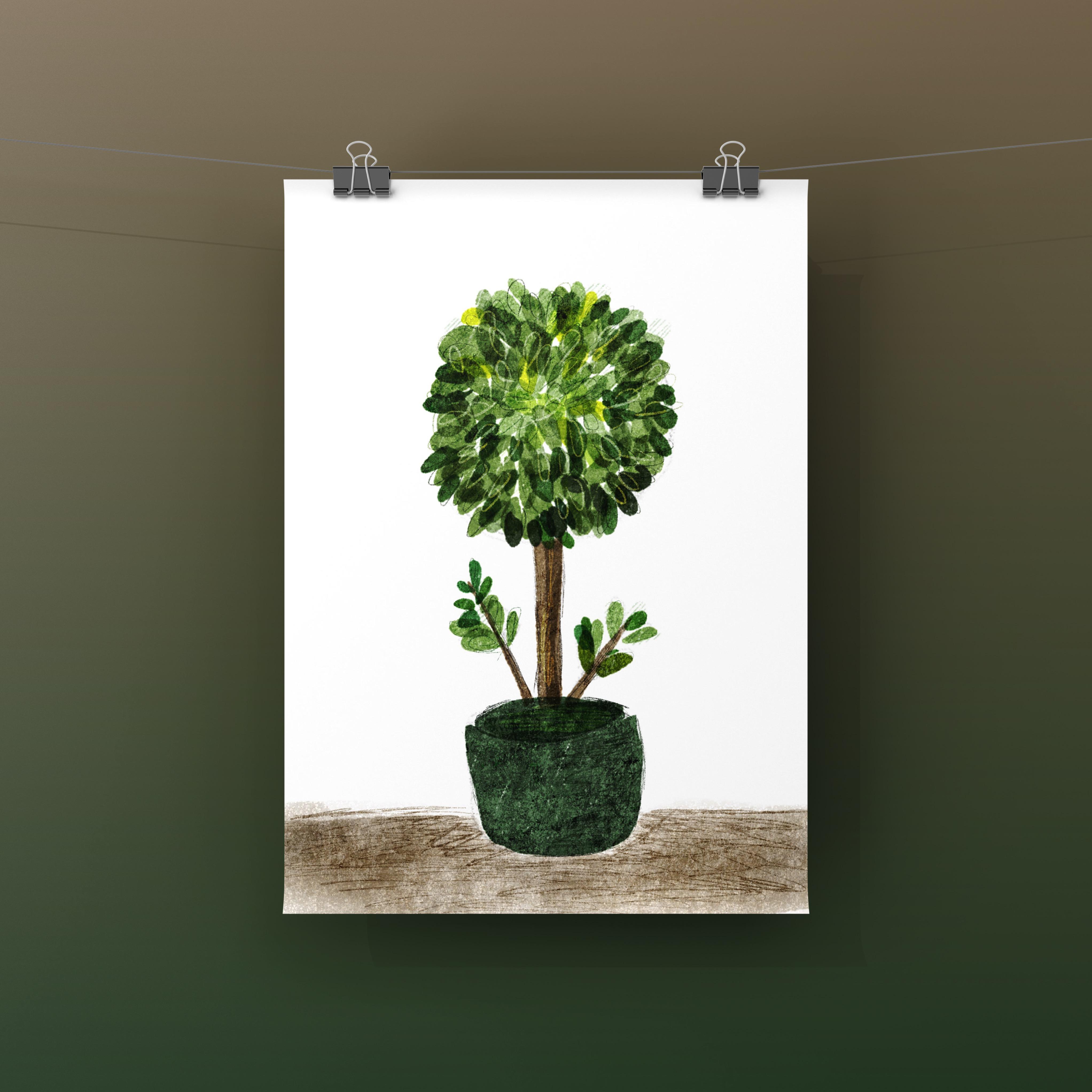
5. Dessin avec l'école de Tayasui: Bonjour, bon retour. Dans cette leçon, nous allons dessiner un plan en pot avec des essais biologiques croquis crâne. Je vais vous montrer comment je
dessine, puis je le
peins rapidement avec un outil de remplissage de couleurs, puis l'exporte pour être prêt pour la touche finale. Bon, alors commençons. D'abord. Ouvrons les pneus. Tu esquisses l'école. Vous verrez un journal ou un dossier ici, comme sur papier. Pour la première fois, je vous recommande de voir, apprendre la section pour avoir des connaissances de base sur outils et les fonctionnalités de la diastole. Il peut également appuyer sur un bouton d'aide dans une zone différente qui vous affichera des informations sur le contrôle de base ou sur cette application. Et passons à la section Dossier. J'ai déjà pratiqué un nom. Je vais créer une nouvelle page en appuyant sur le bouton Plus. Ensuite, nous allons troisièmement le tableau de référence, que j'ai également
fourni dans la section des documents du projet. Vous avez la possibilité de le tracer directement au-dessus en le plaçant au centre du canevas. Ou vous pouvez simplement le mettre dans un coin et commencer à grandir en pointant l'édition, Amy et le papier. Ici, vous dessinez tout en un seul calque. OK, nous allons d'abord faire la partie d'esquisse à l'aide de l'outil crayon. Il existe également une option de taille d'arbre pour le crayon. Ici, je vais utiliser le moyen pour que vous puissiez le voir plus clairement. Je vais donc le dessiner à partir de la partie inférieure et juste en faire une silhouette et suivre le commandant de l'objet. Un croquis simple pour m'aider à connaître la forme de base de la pièce de remplissage de couleur rouge plus tard. Je pense que c'est fini. Passons maintenant à la partie coloriage. Comme vous le savez, comme il n'y a pas de calque ici votre ligne d'esquisse doit être affichée dans un dessin. Pour moi, c'est tout à fait correct. Mais si vous ne le souhaitez pas, il existe une option permettant d'enregistrer votre esquisse en tant qu'image transparente. Créez ensuite un nouveau dessin dans votre esquisse comme image de référence et positionnez-le au centre pour pouvoir dessiner au-dessus de votre esquisse et simplement masquer l'esquisse une fois que vous avez terminé. Donc c'est fondamentalement la même chose que dans le journal ici, dans cette pratique, je vais aller avec
le même dessin parce que ça ne me dérange pas que
le visuel soit un peu vrai
parce que c'est ce le visuel soit un peu vrai qui fait que c'est ce qui en fait. plus naturel. Def a donc senti que tout dans Diageo sketch a plus de variété que le papier. Dans la profession d'esquisse diocèse. Il y a plus que ça, je pense qu'il y a environ 20 ans. Votre modèle. Et celle-ci est mon option préférée lorsque vous utilisez l'outil Remplissage car
il a un remplissage de veste plus organique que les autres. Je vais le colorer à partir de la pièce avec la couleur verte que j'ai choisie dans la référence ici. Ainsi, en diastole, la façon dont nous utilisons pour remplir l'outil est un peu différente de celle du papier. Sur papier, il y a un aperçu en direct lorsque vous effectuez le remplissage des couleurs. Mais en diastole, vous allez faire une sélection de forme libre avec abord
faire une sélection de forme libre avec
votre stylet car avant de voir comment la couleur se remplit. Mais sinon, je pense que c'est presque pareil. Je fais le remplissage de couleur selon la même méthode. Puis-je d'abord faire une plus grande pièce, puis superposée ici et là pour lui donner une dimension. Maintenant, je vais colorer le coffre. Je vais colorier une main brune
parmi la référence et la sentir ici et ici. Ensuite, faisons les feuilles. Je vais créer
une forme de feuille avec un ton de vert différent ici. J'adore la façon dont ils se multiplient ou se chevauchent. Il permet de créer une certaine variation de couleur. Je remplis le cercle avec quelques feuilles et je m'amuse. Oh, oui. Comme vous pouvez le constater j'utilise des globes ici. Parce que ce que j'ai mentionné dans la leçon précédente, parce que le rejet de la paume dans
l'ISO ne fonctionne pas vraiment pour moi quand je n'utilise pas de gants. Cela arrive assez souvent. Cela peut être ennuyeux car c'est comme si vous
tapez accidentellement au mauvais endroit et que ce sera un champ de couleur partout. Et je pense que vous devez savoir, et c'est pourquoi je recommande d'
utiliser des gants de dessin numériques lorsque vous utilisez la diastole. C'est un peu significatif. Bon, maintenant je remplis encore quelques feuilles ici et là. Je vais utiliser l'autre option de
remplissage de motif pour ajouter de la variété au dessin. Il suffit d'ajouter lâchement des motifs, des croyances, forme ici, où que je pense que cela convient. Je pense que j'en ai fini de remplir les feuilles qui ont essayé de les voir sans référence. En appuyant sur ce bouton. Je pense que c'est assez beau. Et maintenant, il est temps de réparer des lignes esquissées bizarres ici, nous les effacons. Je vais ajouter de l'ombre Xiang dans le pot pour qu'il
ne soit pas plat avec un motif échoué. Et voilà que tu y vas. Donc je pense que c'est fait, mais je pense que je vais ajouter un peu de fond aquarelle ici. By USA a en fait un super moteur Let's recolor que je pense qu'il est difficile à explorer. C'est un peu limité ici, mais la profession a terminé l'option Summer 2. Mais c'est suffisant pour nous. Je pense qu'il a fière allure et prêt à être exporté en tant qu'image transparente. Nous l'utiliserons donc plus tard dans la prochaine leçon sur ajout de superposition et de touche finale dans Procreate. C'est tout pour dessiner avec paye, on a esquissé l'école. Dans la leçon suivante, je vais vous montrer comment ajouter une superposition de
texture et la touche finale dans Procreate. Alors, on se voit là-bas.
6. Ajouter la superposition et la touche de finition: Encore bonjour. Dans cette leçon, nous allons ajouter la superposition et touche
finale au drone que nous avons créé lors de la leçon précédente. Commençons donc. abord, je vais vous montrer comment ajouter le lot de finition pour la culture que nous avons fabriquée en papier, c'
est-à-dire la croix. Je suppose que vous avez déjà exporté votre dessin sous forme d'image transparente ou de copie
échelonnée à partir de la page du journal sur papier. Maintenant, ouvrons le Procreate. Je vais utiliser mes fichiers déjà prédéfinis que j'ai également fournis dans la section Matériel du projet. Donc, si nous voulons suivre le cours, vous devez déjà faire partie de Procreate. Le nom final est excessivement Procreate. Je sais que c'est différent ici avec ce que vous voyez dans mon produit, Procreate projets. Mais c'est juste un fichier de noms qui contient déjà un dessin. Je vais juste le dupliquer et
ouvrir tout le dessin à l'intérieur. Je copie déjà mon dessin à partir de papier. Assurez-vous que vous êtes dans le calque sous toute la superposition. Lorsque vous collez notre dessin intellectuel et que vous me glissez le doigt. Là, vous avez la croix pour avoir toute la superposition. Regardez. Il a déjà fière allure. Maintenant, je vais le redimensionner à mon goût. Dans cette partie, je pense que je les regarde déjà. Mais si vous avez du temps à perdre, j'y ajouterai quelques finitions somptueuses. Cette partie est absolument facultative, mais je vais vous montrer comment je le fais. D'abord. Je pense que je veux effacer la ligne de croquis ici pour la rendre un peu plus propre. là que tu y vas. Je vais ajouter un calque de multiplication au-dessus
de mon calque de dessin. J'utilise un pinceau crayon à croquis. Vous pouvez utiliser n'importe quel pinceau que vous possédez. Je vais choisir de la couleur de l'aviron et commencer à dessiner des lignes esquissées et à la développer. Amuse-toi juste un peu. n'y a ni bien ni mal. Et des superpositions de CD sur mon dessin. Vous pouvez jouer autour des calques superposés en changeant leur Cassidy et en voyant comment il s'adapte à votre dessin. Je pense que c'est fait et prêt à être soutenu pour le partager avec le résultat final de mon dessin. Passons maintenant au prochain dessin que nous avons réalisé à l'école de croquis de diastole. plan Blair. Je suppose que vous avez déjà enregistré votre croissance en tant que transfert d'image sur votre pellicule de caméra. Et ici, j'utilise l'outil de superposition qui procrée un fichier que vous pouvez télécharger dans la section Matériaux du projet. Assurez-vous que vous êtes dans le nom de la couche. Placez votre dessin ici, puis dans un tel dessin, transformez-le comme vous le souhaitez dans la toile. Et vous pouvez voir toute la texture sur votre dessin. Comparez-le avant et après en
activant suffisamment le groupe de couches de superposition. Bien sûr, vous pouvez jouer autour de la couche de superposition en
changeant la haute ville et en voyant comment elle affecte votre dessin. Je vais vous montrer comment créer votre propre superposition plus tard dans la prochaine leçon. Au cas où vous vous
ennuierez, vous voyez la même superposition tout le temps. Revenons au dessin. Une fois encore. Vous pouvez simplement vous arrêter ici à une signature et à son
dessin de portrait pour être sauvegardé et partagé. Si vous avez du temps libre, ils peuvent ajouter ces lignes de finition esquissées. Et le calque au-dessus et le dessin qui est configuré pour se multiplier. Je vais utiliser un pinceau
procrée d'esquisse par défaut appelé Peppermint. Ici. Ici, je vais esquisser sur mon dessin, juste un croquis grossier en utilisant la couleur que je choisis dans le dessin, une numérotation pour la gousse et feuilles et marron pour le camion. Laissez-vous simplement passer un bon moment. Je me sens bien aujourd'hui. Je vais donc ajouter un calque de plus et je vais le régler sur Color Dodge. Je vais ajouter un peu de surbrillance en utilisant un vert jaunâtre. Pas trop, juste un peu ici et là. Je vais régler la saturation et la luminosité. Et je pense que c'est encore le
cas, c'est vrai, donc je baisse l'opacité. Je pense que je vais ajouter un peu plus dans le coffre que dans le pot. J'ai oublié d'ajouter quelques lignes esquissées dans ce qu'on appelle. Je vais donc l'ajouter. Bon, je pense que c'est fini. Et c'est tout. Et les règlements pour terminer toutes les étapes. Je pense que je passe environ 20 minutes ou altruiste. Que diriez-vous de vous ? Dans la prochaine leçon, je vais vous montrer comment créer vos propres fichiers de superposition. On se voit là-bas.
7. Faites votre propre superposition: Encore bonjour. J'ai déjà promis de vous montrer comment créer votre propre fichier au verso. Faisons donc cela, créons un nouveau fichier dans la taille souhaitée. Et puis je vais créer environ trois couches ici. Eh bien, il n'est pas nécessaire que ce soit vrai. Vous pouvez le rendre moins Amar, c'est à vous de décider. Mais pour moi, cinq, c'est ma limite. La vésicule de la superposition est que certaines couches à assombrir et quelques autres frères. Il aura donc une combinaison de texture intéressante. Ici, je vais définir le calque de superposition inférieur comme couleur brûler ou assombrir. La deuxième couche est colorée à Brighton et au calque supérieur. Et puis définissez-le pour diviser également la couche de rougissement S. C'est juste mon choix habituel, mais vous êtes libre d'expérimenter mode de
fusion que vous souhaitez utiliser pour la couche de superposition. Maintenant, nous allons regrouper ces trois personnes et nommer la superposition. Ensuite, nous allons utiliser la couche inférieure pour insérer notre aviron. Je vais utiliser la destruction que j'ai déjà faite avec l'application papier. Je vais tout d'
abord le copier , puis le coller dans Procreate. Passons maintenant au groupe de couches superposées. Dans le troisième calque, qui est un calque
assombri pour moi, je vais utiliser une couleur grise et un pinceau de texture ici. C'est donc le moment idéal pour utiliser tous les pinceaux à texture que
vous avez acheté et récupérer vos porte-pinceaux. Donc, je comprends. Mais ici, j'utilise un pinceau Procreate par défaut et inspire et brosse tous les concepts. Assurez-vous qu'il couvre toute la toile. Je recommande donc d'utiliser la taille maximale. Pour le deuxième calque, qui est réglé sur la couleur Dodge. Je vais juste rencontrer un pinceau qui est des flicks, pinceau à nouveau. Ne vous inquiétez pas s'il est trop lumineux, vous pouvez toujours régler le réglage de la luminosité de saturation ou diminuer l'opacité ultérieurement. Et pour le calque supérieur qui est réglé pour se diviser, je vais utiliser un gris clair pour donner touche subtile en utilisant un autre pinceau par défaut, qui est un beau pinceau et un pinceau sur toute la toile. Lorsque vous avez terminé, vous pouvez voir comment il correspond à votre dessin. N'oubliez pas que vous pouvez toujours régler l'opacité et la luminosité. Vous pouvez également ajouter d'autres calques contenant de la texture entre les deux. Et c'est la façon de faire la superposition. Félicitations, vous créez simplement votre propre modèle de superposition que vous pouvez l'
utiliser encore et encore pour le traitement. Alors, pour cette leçon, que pensez-vous de cette approche ? Joignez-vous à moi ensuite sur la bénédiction du verre pour avoir un récapitulatif. On se voit.
8. Conclusion: Félicitations pour avoir terminé toute la leçon de cours. Merci de vous joindre à moi dans ces trois processus. Croquis rapide, peinture avec technique de remplissage de
couleurs et ajout de la touche finale et de la superposition. J'espère que cela vous aidera à améliorer votre productivité et à apporter plus de joie. Vous grandissez comme ça. N'oubliez pas de poster votre dessin final et peut-être que certains de vos processus, projets et policiers me disent, que pensez-vous cette méthode de dessin occasionnelle que vous avez apprise dans ce cours ? Si vous avez encore quelques questions concernant la leçon, vous pouvez la publier dans la section discussion, et je ferai de mon mieux pour vous aider. Encore une fois. Merci pour tout votre temps.
 Arini Rusda, Ultimate Hobbyist