Transcription
1. Intro : bonjour !: Salut, et
bienvenue. Dans ce cours, nous allons créer une
superbe affiche à l'aide de l'application Procreate Vous apprenez à concevoir, donner vie à vos idées et à ajouter votre touche unique
à chaque composition. Salut, les gars, je m'appelle Brian, et je suis graphiste, concepteur web et monteur vidéo vis
actuellement à Montréal. La plupart de mes travaux consistent à créer des affiches, à créer des sites Web et à
éditer des vidéos. Je suis vraiment
passionné par les affiches. Dans ce cours,
je vais donc vous montrer
certains de mes travaux antérieurs. Donc, en gros, j'ai cette
obsession de créer des affiches, peu
importe quelle affiche. Et mon objectif principal est
de développer mes compétences. Je me concentre donc principalement sur les
affiches pour les réseaux sociaux, manipulation
automatique, les
différents collages numériques, et je me
lance le défi créer une affiche
pour toute l'année, fabriquant des centaines et des
centaines d'affiches par jour, m'
aidant à devenir un bon
designer et à
comprendre en profondeur les principes de conception
tels que la composition, topographie, la théorie des couleurs et bien
d'autres compétences passionnantes Je vous mets donc
au défi d'être aussi créatifs que possible et de
vous amuser
avec ce cours. Et ce cours est spécialement
conçu pour les débutants. Tout ce dont nous avons besoin, c'est de l'
iPad avec Procreate installé et d'un
crayon Apple, et c'est prêt Et je peux voir ce que
tu trouveras, et je te verrai dans
la prochaine vidéo.
2. Le projet de cours: Pour ce projet,
nous allons concevoir
une affiche à partir de zéro à
l'aide de l'application Procreate Ensemble, nous allons
commencer par esquisser, élaborer la composition, ajouter des couleurs, des textures
et les derniers détails. Nous aborderons également
l'ajout de texte, en le
stylisant pour améliorer
le design général. Une fois que vous avez terminé le
projet guidé, c'est à votre tour. En utilisant tout ce que vous avez appris, je veux que vous créiez
votre propre affiche unique. N'oubliez pas de partager
votre design final dans la section projet, et j'ai hâte de voir comment vous appeler et je vous verrai dans
la prochaine vidéo.
3. La galerie: Je vais juste vous montrer une partie du guide
du débutant
de l'application Procreate Procreapp n'est donc
disponible que sur iPad
ou dans l'Apple Store C'est donc actuellement le numéro un en tant qu'outil de conception
graphique, et il est très populaire
dans le domaine des arts numériques. Mais cela ne
se limite pas à l'art numérique. Vous pouvez en fait faire de la retouche
photo ici. Vous pouvez faire du collage et tout ça. Une fois que vous l'avez téléchargé, vous pouvez
simplement l'ouvrir sur place. Je suis donc déjà là
dans mon Procreate donc l'icône de Porcid
est celle-ci Très bien, c'
est donc la galerie. C'est ici que vous pouvez trouver
toutes vos œuvres d'art précédentes, celles déjà travaillées
et celles que
vous travaillez actuellement. Il
sera donc automatiquement enregistré une fois que vous en aurez créé un. Passons donc à cette
partie de l'interface. Donc, si vous cliquez sur celui-ci, vous pouvez voir la
version dans laquelle vous vous trouvez. l'autre partie supérieure droite de l'écran, vous
pouvez voir la sélection. Donc, à peu près
ce que vous voulez sélectionner. Vous pouvez voir que j'ai fait une sorte
de schéma dans le passé, donc je peux simplement
les regrouper comme ça, et ils seront dans un groupe séparé. Et vous pouvez les renommer, cliquer sur le nom et vous pouvez les
renommer comme vous Donc, juste comme ça, et
tu es prêt à partir. Et si vous voulez le dissocier, vous pouvez simplement, vous
savez, revenir en arrière. Fais celui-ci et tu
cliques sur
le motif, le R juste ici, tu peux
juste le mettre là. Importer consiste donc simplement à en
importer depuis votre iPad ou dans le fichier
Cloud Procreate que vous téléchargez sur
Internet Et puis la photo ici, vous pouvez
accéder directement à votre galerie, depuis votre iPad et
vous pouvez simplement la mettre. Et notez que
lorsque vous faites cela, la dimension du canevas sera basée sur
l'image elle-même. Alors fais juste attention à ce point. Vous ne voulez pas faire d'effort
et vous vous rendez compte que la taille de la
toile était trop petite. Sur l'icône plus juste ici, c'est là
que vous souhaitez personnaliser ou
créer votre canevas. Donc, pour commencer, je
recommanderais de simplement utiliser la taille de l'écran.
Jetons juste un coup d'œil. La taille de l'écran est donc
exactement la taille exacte de l'écran de votre iPad. Pincez-le comme ça. Oui, tu peux juste
jouer, mais revenons en arrière. Eh bien, il y a une taille de toile
à
peu près intégrée ici, donc comme le carré, en particulier
pour les réseaux sociaux, les publications
Instagram ou tout autre canevas carré. Vous pouvez également
personnaliser votre canevas en
cliquant à nouveau sur le
signe plus ici. Les dimensions de vos unités sont ici. D'habitude, j'utilise des pouces. Je fais des impressions, vous pouvez aussi faire des
pixels et
toutes les unités ici, mais je veux les imprimer,
j'opte généralement pour 300 DPI, mais si vous voulez, j'
aime juste un simple R numérique, il peut atteindre 150 ou
vous pouvez aussi opter pour 72
si vous créez
des images basées sur le Web. Donc, plus le DPI est élevé, plus la taille du fichier
est en fait un peu plus grande. Un DPI plus élevé ou un
canevas plus grand agrandit vos couches. Le nombre maximum de couches
diminuera de manière significative. Fais donc attention à ça. Et oui, le profil CRL,
vous l'avez ici. Le RGB, c'est donc pour les écrans. La seule différence est que le RGB possède une gamme de couleurs ou une
gamme de couleurs plus large que le CMYK Eh bien, selon l'imprimante ou selon que vous avez une imprimante spécifique, ils vous indiquent généralement
quel type de profil Vous pouvez
donc simplement
les sélectionner ici. J'utilise simplement le profil générique
CMYK, sauf si je le sais. Vous utilisez également le format RGB pour l'impression. De nos jours,
les imprimantes utilisent également le RGB. Je vais juste annuler ici. Je vais juste utiliser la
taille de l'écran ici. Et nous y voilà. Nous avons notre taille d'écran ici. Nous aborderons
les principaux outils ici sur Appropriate dans la prochaine vidéo.
Je t'y verrai.
4. Les pinceaux et les outils: Je vais parler de
certains éléments essentiels ici. Je vais
leur expliquer brièvement le meilleur de mes capacités, comment je les comprends correctement. Mais oui, nous
allons commencer par là. Donc, si vous souhaitez retourner dans votre galerie ou voir
certaines de vos œuvres d'art, vous pouvez simplement cliquer sur
celle-ci, la galerie. Et si vous souhaitez
revenir à vos œuvres d'art, il
vous suffit de cliquer dessus. C'est à peu près ça. Et jetons un
coup d'œil à cette
partie des outils. Voici donc les pinceaux. Tous les pinceaux Procreate est livré avec les
pinceaux prédéfinis que vous pouvez utiliser Les pinceaux que j'
utilise habituellement sont en ligne principalement pour le dessin, la
colligraphie et l' Ce sont les
pinceaux les plus courants que j'utilise à mes débuts parce que j'
essayais de trouver
ce qui leur convient le mieux. Mais plus tard, j'ai commencé à acheter
des
pinceaux
intéressants que j'ai vus en ligne,
donc vous devriez peut-être le faire aussi, mais tout d'abord,
je dois juste vous dire j'ai vus en ligne,
donc vous devriez peut-être le faire aussi, ce
que vous voulez faire, mais tout d' abord,
je dois juste savoir ce que vous voulez faire, mais c'est tout ce que
les pros peuvent trouver taches se situent un peu entre les deux, donc elles ne peignent pas Ça n'efface pas, mais
ça
mélange juste, tu sais, ton euh, tes
pinceaux ou n'importe quelle image, en fait, tu te
confonds juste et tout ça. Je ne les utilise pas vraiment, mais vous pouvez les
utiliser si vous le souhaitez. Et techniquement, la gomme
est définitivement une gomme. Vous pouvez
les personnaliser, en fait. Même l'outil Smudge ici, vous pouvez
le personnaliser à votre guise. Vous pouvez utiliser différents
pinceaux pour effacer. Cela pourrait donc vous donner choses
intéressantes
ou un résultat intéressant. Tu peux jouer avec
. Et la couche ici, euh, il y en a beaucoup ici, mais je vais l'essayer
pièce par pièce. Donc, la couche, vous pouvez renommer votre couche en
le faisant simplement ici Vous pouvez donc le renommer
en première couche. C'est lorsque vous travaillez
avec de nombreuses couches que vous souhaiterez peut-être les renommer. De plus, une astuce que
je veux vous montrer est vous pouvez le renommer en utilisant
votre iPad ici Mais pour ce faire, vous pouvez réellement accéder
à vos paramètres. L'Apple Pencil est ici. Si vous voulez griffonner,
vous pouvez simplement activer le gribouillage ici Couche, vous pouvez renommer votre
couche comme ceci. Vous voulez donc le nommer label. Il devrait être étiqueté exactement comme. Vous pouvez l'effacer comme ceci. Et tu peux le
dire comme tu veux, mais je ne l'
utilise pas vraiment parce que c'est peu comme si je n'aimais pas
vraiment l'utiliser. Revenons au réglage, et je vais simplement l'éteindre. J'aime l'utiliser juste, tu
sais, mon clavier juste là, mais il est là quand
tu veux l'utiliser. Donc oui. Et ici, en plus de
renommer, vous pouvez cliquer sur cette
partie ou sur n'importe quelle partie En fait, dans cette partie, vous pouvez renommer et effacer
la couche comme ceci G Alpha lock, masque, référence
inversée. Et si vous cliquez sur
la fin ici, il s'agit en fait du mode de fusion. Donc, sur le premier point,
il y a l'opacité, vous pouvez
donc réduire
la transparence ou l'opacité de Cela vous
donnera également de
bons résultats Ce sont tous les modes de fusion. Ce n'est pas
un guide pour débutants, mais il est là pour que vous puissiez, vous savez, jouer avec
, apprendre avec. Mais c'est à peu près tout. Pour ajouter une couche, vous pouvez simplement
cliquer sur celle-ci ici. Et vous pouvez en ajouter
autant que possible, en fonction des couches
que vous avez vues lors de la création de votre canevas. Et vous pouvez sélectionner des couches
en faisant glisser votre doigt vers la droite. Vous pouvez les regrouper par ceci
ici. Tu peux le supprimer. Et aussi, vous pouvez les fusionner en
les pinçant comme ça Disons que nous allons simplement
donner un exemple concret ici. Je vais supprimer toutes
les couches comme ça. Je vais juste créer un
cercle. C'est ce que je vais faire. Supposons que je mette
une branche juste ici, et oh, je vais créer
une nouvelle couche. Reste ici. Et si je veux
les combiner parce que je n'
ai plus de couches, je peux simplement les pincer
ici et je peux les supprimer, les dupliquer ou
les verrouiller si je le souhaite. Également la couleur de fond, vous pouvez sélectionner votre couleur de
fond ici. C'est donc un moyen assez simple
de changer
votre arrière-plan ici. Vous pouvez également passer
à différentes couleurs, mais c'est la
couleur d'arrière-plan qui se trouve là C'est à peu près que vous
ne pouvez pas le supprimer. C'est juste que vous pouvez le désactiver,
mais vous ne pouvez pas vraiment le supprimer. Ce n'est pas une couche, mais
elle est là pour toujours. Et pour la palette de couleurs, c'est plutôt
intéressant ici. Voici donc le disque, comme une roue chromatique sur laquelle vous pourriez jouer.
Voici donc la teinte. Vous pouvez changer la
teinte ici. Et une fois que vous avez changé de teinte, cela change
la teinte ou la saturation et toutes ces
bonnes choses ici. C'est donc à peu près tout. Vous pouvez également obtenir votre couleur
précédente ici. Donc, si vous voulez changer cela, vous êtes passé
à une couleur différente. Juste comme ça, tu
reviens à la couleur. Tu peux toujours y
retourner comme ça. Et tu as ton histoire ici. Vous pouvez effacer cela, et vous pouvez, c'est votre palette. Passons à ce point avant
de vous expliquer la palette. Donc, si vous voulez passer au classique, c'est exactement
ce qu'il vous faut. Vous changez donc de couleur. C'est la saturation. Donc ça devient
insaturé, saturé. C'est la légèreté. Il passe donc au mode le plus clair
et au mode le plus sombre. C'est donc à peu près tout. L'harmonie est l'endroit où l'on trouve un bon
contraste de couleur intéressant. Donc, si vous voulez
opter pour la
gratuité, c'est généralement
celle que j'utilise habituellement car elle va toujours de
pair avec la couleur. Ils ont un bon contraste les uns
avec les autres, donc j'utilise simplement le mode gratuit, mais vous pouvez changer le
mode pour qu'il soit, vous savez ,
analogue, comme s'ils avaient ton à peu près similaire Donc, si vous voulez y aller,
c'est un ton plutôt chaleureux. Si vous voulez aller
ici, c'est un peu comme les couleurs froides C'est donc à
peu près tout ce que vous pouvez expérimenter ici si
vous en avez un bon. J'opte juste pour le
gratuit la plupart du temps. Et puis, pour ce qui est de la valeur, vous pouvez à peu près avoir
la valeur si vous avez une couleur spécifique issue de projets
spécifiques. Je reçois donc généralement
le code hexadécimal ici. C'est assez simple.
Vous pouvez simplement appuyer et coller par rapport à l'
époque où vous avez votre RTB Vous devez tout
saisir un par un. Je reçois juste le code hexadécimal
et je suis prêt à partir. Et pour la palette,
c'est intéressant. Vous pouvez donc créer votre
nouvelle palette ici. Vous pouvez également obtenir les cartes ici. Cela vous donne une sorte de
nom. Procreate le nomme. Donc oui. Pour le compat, je crée généralement ma propre palette
ici, je crée une nouvelle palette Donc, si vous souhaitez l'utiliser
ici, vous pouvez l'ajouter. Tu peux t'arrêter ici. , vous pouvez ajouter n'importe quoi En gros, vous pouvez ajouter n'importe quoi, puis
les partager, dupliquer ou les supprimer. Donc celui-ci
supprime en quelque sorte celui-ci juste pour le montrer. Et une autre est que vous pouvez obtenir une palette de
couleurs intéressante. Prenons l'exemple Oh,
attendez 1 seconde. Imaginons par exemple que vous ayez
votre appareil photo ici. Je vais le prendre en fait. Je vais acheter cette plante ici. Et je vais obtenir une palette de
couleurs
intéressante en appuyant
simplement sur. De cette plante, juste ici. Donc je peux juste, vous savez, appuyer et ça passe
directement là. Ce n'est donc qu'une des fonctionnalités
intéressantes de Procreate. Il s'agit en quelque sorte d'une mise à jour récente ou de fonctionnalités récentes qu' ils viennent d'ajouter,
ce qui est plutôt sympa. Vous pouvez également l'obtenir à partir d'une photo, peut-être
celle-ci ici. Il vous donne également toutes
les palettes de couleurs. Il est donc quasiment généré
automatiquement. Ça
m'effraie parfois, mais il est là pour que tu puisses, tu sais, l'utiliser si tu veux C'est donc à peu près
cet outil ici. Oui, terminons la vidéo
ici, mais dans la partie suivante, je vais expliquer cette partie ici, l'ajustement,
la sélection et
certaines des actions
ou de ces outils sur le côté
gauche de Procreate Alors je vous verrai
là-bas, et merci.
5. Les bases de Procreate: Dans cette partie de la vidéo, nous allons simplement
parler du côté gauche de l'application Procreate Utilisons le pinceau
monoline ici. Je vais donc créer
un cercle ici. Donc, si vous maintenez la position comme
ça, vous obtiendrez une ellipse
parfaite Et si vous tapez l'un
de vos doigts ici, la boucle sera bouclée. Et c'est une bonne forme. Vous pouvez simplement attacher
une couleur ici. Et parfois, vous en rencontrez une
sorte ici
même où vous avez ces lignes
que vous ne voulez pas. Et pour résoudre ce problème, laissez-moi créer un autre
cercle ici. Oui, juste comme
celui-ci ici. Tu peux arranger ça. Vous pouvez
simplement déposer une couleur ici, et ne pas la lâcher. Vous pouvez juste voir le seuil de
baisse de couleur juste là. C'est donc l'
original. Tu peux toujours voir. Et une fois que vous avez augmenté
le seuil, cela vous donne, vous
savez, un bon résultat. Il n'y a plus rien de tel que les lignes
bizarres là-dedans. Voilà donc comment résoudre ce problème. OK, alors reprenons
ce cercle. Faisons en sorte que ce soit un cercle parfait. Utilisons donc une partie de
celui-ci ici. Donc, puisque nous sommes sur
la première couche, nous pouvons utiliser la transformation ici. Donc, ces outils ici, en particulier les trois ici, n'affectent que chaque couche.
Utilise celui-ci ici. C'est ce qu'on appelle en fait outil de
transformation ou outil de déplacement. Et tu peux donc te
déplacer avec ça. Vous pouvez faire un formulaire libre. Tu sais, c'est juste un, tu contrôles ce que c'est. Mais si vous voulez l'uniformiser,
c' est généralement
celui que j'utilise, juste pour m'assurer que
la proportion est bonne. Ce n'est pas bizarre et tout ça, surtout pour les objets
ronds et carrés. Donc, si vous voulez le
déformer , vous pouvez simplement
jouer avec C'est en fait une bonne chose
si vous dessinez, faites quelque chose de différent, comme en trois
dimensions, etc. Vous pouvez donc le déformer, mais vous pouvez également utiliser le
warp pour le transformer en autre forme intéressante Donc oui. Vous pouvez même changer la couleur
de celui-ci ici. Tu deviens intéressant,
un peu abstrait. Du flux, je suppose, de la forme du flux. Alors maintenant, vous avez des choses abstraites. Et vous pouvez également
le retourner horizontalement et utiliser une sorte de
mantra avancé ici pour simplement, vous savez, faire certaines choses. Prends un bon exemple. Nous y reviendrons, mais un
peu celui-ci ici. Et puisque je travaille
avec celui-ci, je vais d'abord
passer à la couche,
la couche, que
je veux cibler, afin de pouvoir utiliser la distorsion. Je pourrais,
vous savez, peut-être l'
étendre jusqu'à des feuilles
qui coulent, afin que je puisse simplement et aussi le maillage avancé pourrait lui
donner un
peu plus de contrôle Donc, sachez simplement qu'il
existe juste là. Et revenons à notre spécimen
principal ici. Je vais donc m'en débarrasser, et je vais juste
déplacer celui-ci ici. Vous pouvez donc utiliser vos
doigts ou votre crayon. Et, d'accord, une note latérale ici. De plus, par défaut, vous pouvez également dessiner avec vos
doigts ici. Et parfois c'est un
peu embêtant, surtout lorsque vous voulez être précis dans votre dessin, puis vous faites cette course ici
parce que tout,
comme la peau, s'inscrit dans votre toile. Donc, si vous voulez
être précis et ne pas
avoir cette peinture ennuyeuse, vous savez, des peintures supplémentaires ici. D'habitude, c'est éteint, mais
si cela vous arrive, vous pouvez simplement aller à l'enchi Vous allez dans les préférences. Vous passez au contrôle gestuel, vous vous
assurez de
désactiver l'action tactile, ce qui devrait vous améliorer un
peu , car vous ne voulez pas que vos
mains peignent
également, pour que tout le monde puisse
simplement peindre, donc ce n'est pas vraiment bien. OK, pour mieux illustrer
la sélection car c'est généralement bon
pour la sélection d'images. Si je fais du collage, je pourrais simplement utiliser
la sélection ici. Il s'agira d'
une combinaison de
couches et de tous les outils de
transformation. Je vais juste l'emballer. Je vais faire la sélection ici. Je pourrais certainement utiliser l'
automatique pour celui-ci, mais pour ce qui est de la forme, si les couleurs ne sont pas
uniformes ou pas les mêmes, je l'utilise habituellement à main levée, donc je peux juste le
préparer à la main ici. Juste comme ça. Et je pourrais le déplacer avec celui-ci
ici, juste comme ça. Ou je peux porter un uniforme. Je
peux les déplacer. Je peux même Oups. Je peux même accéder à ma couche ici et je vais
sélectionner cette miniature Je vais me masquer
et tout ira bien. C'est donc juste un moyen
rapide de se débarrasser de l'arrière-plan en
utilisant la sélection. Mais comme j'utilise un masque, je peux toujours désactiver le masque et vous devriez toujours savoir que j'ai toujours la copie. Le masque est donc l'un des
outils puissants ici inappropriés parce que c'est peu un moyen
non destructeur. travaillez sur certaines images ou certains objets sur lesquels
vous travaillez. Supposons que je veuille aussi
obtenir cette partie, mais un peu
plus fluide, qui se fond avec l'art et l'image. Donc je peux juste faire
celui-ci ici. Et je pourrais l'étirer,
pour qu'il se mélange plus facilement,
qu'il ait des bords plus lisses,
donc je peux simplement copier-coller,
et je vais passer
à l'outil de transformation,
et cela devrait
me donner un meilleur
résultat, vous savez, parce que c'est un peu
comme une plume pour qu'il se mélange plus facilement,
qu'il ait des bords plus lisses, donc je peux simplement copier-coller, et je vais passer
à l'outil de transformation, et cela devrait
me donner un meilleur
résultat, vous savez, parce que c'est un peu
comme Faites de même pour le rectangle. Peut-être que vous voulez obtenir
cette pièce ici. Et si vous copiez et collez, vous
pouvez vous déplacer ici et le mélanger d'abord avec la sélection et la sélection de
réglage, puis passer au mode automatique. J'ai donc juste
appuyé sur le jaune, puis vous pouvez
simplement régler, puis vous pouvez modifier la
saturation du jaune. Cela a été sélectionné. C'
est donc un moyen si vous voulez travailler assez vite.
Je veux changer de couleur. Surtout si vous touchez juste le jaune,
c'est plutôt bien. Quelque chose comme ça
et ça équilibre les couleurs. Supposons donc que vous souhaitiez
changer la couleur du jaune et que vous puissiez y aller
plus précisément. Tu peux opter pour l'ombre. L'ombre est donc comme la partie la
plus sombre de l'image. Vous pouvez donc simplement faire
ce que vous voulez ici. Vous obtenez
également un bon résultat avec celui-ci.
Tu peux jouer. Vous regardez cette
image ici. Allons donc voir le
réglage ici. Donc, pour le réglage, vous
pouvez utiliser l'outil liquéfié. Si vous le souhaitez, en particulier, je l'utilise pour les photos. Si tu veux faire autre
chose, alors c'est un peu
comme une expérience. Donc, si vous voulez l'
utiliser, c'est le cas. Vous voulez d'abord l'
essayer pour le fun, alors je vais utiliser le push. Je veux donc pousser
les lèvres ici. Je deviens fou, j'élargis un peu les lèvres .
Sûrement comme ça. C'est donc
une sorte de façon de retoucher, vous savez, votre photo Assurez-vous de le faire correctement, mais c'est juste une bonne méthode. Vous pouvez aussi, probablement, élargir les yeux ici même si vous voulez
faire de bonnes choses. Quelque chose comme ça. C'
est une façon
assez amusante je ne sais pas, d'
expérimenter. Mais c'est le pouvoir de la liquéfaction. Et désolée, Olivia. Une autre bonne chose à propos de
cet ajustement est , par exemple, je travaille avec cette
image ici. Je pourrais donc simplement sélectionner
cette partie ici. voulais juste dire que je pourrais modifier la luminosité ou la saturation de la couleur de l'image. C'est donc une façon amusante de, vous savez, changer la
couleur d'une image. Cela
vous donne donc simplement un bon résultat. Cette partie est juste ici
avant d'arriver au ranch. Donc, celui-ci est
un peu comme le contrôle
de vos pinceaux. Vous pouvez donc
probablement y aller comme ça, mais vous pouvez diminuer ou augmenter le nombre de
pinceaux ici. Il s'agit simplement de l'opacité
de vos pinceaux. Donc, plus l'opacité est faible et celui-ci ressemble à l'annulation, rétablissement, donc je n'
utilise pas vraiment celui-ci ici
parce que j'utilise mes doigts pour,
vous savez, annuler puis refaire utilise pas vraiment celui-ci ici
parce que j'utilise mes doigts pour, vous savez, annuler puis Donc deux doigts pour annuler, puis trois doigts pour rétablir. C'est donc aussi
l'une des astuces. Vous pouvez donc également utiliser vos doigts ici pour sélectionner une couleur. Disons donc un exemple, voyons voir. Trouvons une image ici. Supposons par exemple que vous vouliez cette couleur ici, vous savez, faites
simplement celle-ci. Appuyez puis appuyez, et vous verrez cette roue chromatique ici qui vous donne
toutes les couleurs. C'est donc une bonne chose, et cela figurera également dans votre historique. Et puis celui-ci ici, utilisez-le, et il s'enregistrera
directement ici également. Vous pouvez l'effacer,
puis vous pouvez recommencer à zéro et cela vous donnera simplement
l'historique de votre couleur. Et c'est à peu près tout. Je continuerai dans
la prochaine vidéo pendant que nous explorerons les actions.
Je t'y verrai.
6. Les actions: Je vais aller au ranch.
C'est un peu comme le fichier ou les paramètres de
l'application Procreate Vous pouvez assombrir votre
toile ici, ce que je n'aime pas vraiment
utiliser pendant la journée. J'utilise généralement cette
interface de couche pendant la journée. Mais si je vais au lit
et que je fais certaines choses, j'utilise simplement le mode sombre. Donc, si vous êtes gaucher, vous pouvez simplement le tourner
à peu près. Si vous cliquez sur Ajouter ici, vous pouvez à peu près insérer une photo de
fichier et tout ça. Vous pouvez ajouter du texte ici, que nous aborderons plus tard
dans cette vidéo pour
le canevas ici. Vous pouvez à peu
près recadrer et redimensionner. Donc, si vous souhaitez
modifier vos paramètres, exemple si vous souhaitez réduire le
DPI parce que vous n'avez plus de couches, vous pouvez toujours
diminuer votre DPI. Vous pouvez le redimensionner à
peu près comme
ça ou à partir des
paramètres, à peu près Donc, les animations, c'
est en fait l'une des
fonctionnalités intéressantes de Procure récemment, car vous pouvez désormais créer un minimum d'animation par
couche ou image par image. Donc, si vous voulez
ajouter plus de cadre, vous pouvez simplement faire ce coureur ici et vous pouvez en
créer un autre. Faisons-le donc
plusieurs fois, probablement. Ajoutez un cadre. Vous pouvez donc voir
la possibilité ici. Vous pouvez donc maintenant effectuer le réglage. Je fais probablement une petite animation
image par image, et vous pouvez commencer à y jouer, et vous avez une bonne
animation comme celle-ci. Vous pouvez donc faire preuve de beaucoup de
créativité,
mais ce sera couche par couche. Il est donc là pour que vous puissiez l'essayer. Mettons les choses au clair. Donc, vous voyez, cela vous donne
quelques couches créées ici. Donc, si vous travaillez sur ce
type d'animation Jiff, assurez-vous que votre DPI est très faible et que la taille du canevas est inférieure, afin de pouvoir maximiser tous
les calques ou les images Oh, faisons-le. Je n'utilise jamais de pages, mais un guide de dessin, je l'ai utilisé, et c'est assez intéressant. Cela vous donne donc toute
la grille ici. Si vous travaillez sur
un bâtiment ou si vous souhaitez un bâtiment ou si vous souhaitez travailler
sur
une sorte de dessin en perspective. Vous pouvez donc utiliser le guide de
dessin. Vous pouvez le personnaliser, changer la couleur ici, rendre l'opacité
très, très, super opaque et visible Mais d'habitude, j'utilise
probablement un peu comme ça, mais tu peux t'en servir. Vous pouvez également utiliser la taille de la grille. Si vous voulez le rendre si
précis avec la grille, vous pouvez choisir « je fais généralement des pouces, probablement cinq », et
vous obtenez une division. Vous pouvez donc probablement l'utiliser
si vous fabriquez des autocollants, il est là pour vous. Donc, une autre chose avec le guide de
dessin est que vous pouvez faire preuve de créativité avec
probablement la symétrie, la radio. Parce que c'est aussi
une façon
thérapeutique de faire des choses
créatives, je peux
donc y aller. Assurez-vous donc que l'assistance
au dessin est activée. Si vous cliquez sur la couche,
vous pouvez maintenant, vous
savez, créer
des motifs intéressants ici. Vous pouvez donc faire
preuve de créativité avec cela, et oui, vous pouvez l'essayer. L'un des avantages de
Procreate est qu'ils ont ajouté cette
fonctionnalité de référence ici Donc, si vous cliquez sur la
référence ici, l'
activez juste là, vous pouvez réellement importer
une image comme ici. Nous allons probablement
faire celui-ci ici. Vous avez une référence ici. Fais un dessin ici. Je ne sais pas, ce n'
est pas un bon dessin vous pouvez laisser tomber les couleurs sur place. Et vous pouvez également sélectionner la
couleur à partir de là, donc vous pouvez simplement faire
le sélecteur de couleur ici et vous pouvez le savoir, vous vous en faites l'idée
et vous pouvez
probablement vous embrouiller avec ça
et toutes ces choses folles Et tu peux toujours le clipser. Donc, c'est juste affiché sur
l'image principale. Et si vous voulez le
partager avec le monde entier, disons que je vais
retourner dans ma galerie. Et je vais partager celui-ci peu près ici,
celui-ci ici même. Si je veux le
partager, je vais
revenir à cette tranchée ou à cette action. Je vais le partager. Et en fait, il y a beaucoup de
formats ici. Fais-le. De plus, comme le PSD est dans Photoshop, mais certainement le format standard, PNG ou JPEG et tout ça.
De bonnes choses sont là. Passons à la vidéo,
et pour ce qui est de l'action, vous pouvez voir procréer,
enregistrer vos œuvres d'art Les gars, je vais
terminer cette vidéo maintenant, mais j'espère que vous aurez découvert de nouveaux
trucs et astuces jusqu' à présent, et j'espère que vous
appréciez cette vidéo, et je vous verrai sur
la prochaine pour en savoir plus.
7. Gestes et raccourcis: Je vais juste
aborder quelques raccourcis et gestes de base en matière de
procréation Je vais donc créer
un nouveau fichier ici, et disons que je vais en
dessiner un peu, disons
le cercle ici. Je vais ajouter
la forme, l'encercler , dupliquer celle-ci. Nouveau ici. C'est
censé être Sherry, mais il y a
quelques couches ici Donc, si vous souhaitez fusionner
ces deux couches comme ceci, vous pouvez le faire
directement sur place. Et si vous voulez zoomer, vous pouvez simplement le faire
ici. Et si vous voulez
annuler votre action, il vous suffit de le faire avec
vos deux doigts. Comme ça, et ça
te permet, tu sais, d'annuler. Et puis, si vous voulez
revenir à votre dernier travail, vous pouvez simplement faire deux ou trois doigts comme ça. Et si vous voulez effacer
ou effacer le calque, disons que je veux effacer
le premier calque ici, je peux juste le frotter avec trois doigts
et il devrait le supprimer Mais tu peux toujours l'annuler. Et oui, à peu près ça. Et si vous voulez disons, que vous
faites cela ici ou ici et que vous
voulez vous assurer que vous avez la
taille exacte de l'écran, vous pouvez
simplement le pincer comme ça. Pincez et lâchez prise, et vous obtenez le plein écran ou la
taille réelle de votre toile. Et si vous voulez
avoir un affichage en plein écran, disons un
exemple et finissons-en avec mes œuvres d'art, comme
celle-ci ici. Et je veux
m'assurer de vouloir le montrer
en plein écran. Je peux juste faire quatre doigts et je peux juste le faire,
et ça détruit tous les menus
supplémentaires ici, sauf celui-ci, mais il n'est
pas si visible que ça Je veux montrer tous
les menus et outils, il
suffit de faire la même chose. Donc quatre doigts, et puis
c'est à peu près tout. Et si vous voulez
couper et coller,
vous pouvez simplement utiliser vos
trois doigts ici,
vous pouvez faire vous pouvez simplement utiliser vos
trois doigts ici, glisser votre doigt vers le bas
et vous obtenez tout cela, vous savez, copier-coller Et encore une fois, si vous
souhaitez fusionner vos couches, vous pouvez simplement les sélectionner toutes, puis les
pincer comme ça. Je vais expliquer Alpha
Lock de manière rapide. Donc Alpha Lock, vous n'avez qu'à deux doigts
ici, vous pouvez le faire glisser Et vous pouvez le voir
comme un damier derrière l'œuvre d'art Vous pouvez donc simplement l'annuler, alors faites-le. Alpha Lock est donc un moyen d'
obtenir de la couleur ici. C'est une façon de dessiner sans, vous savez, ne pas renverser
la peinture partout Parce que si ce n'est pas Alpha Lock, vous pouvez simplement obtenir toutes les
couleurs, disons ici. La couleur se répand sur
le plan de travail ou sur le canevas. Et si vous
voulez le verrouiller alpha, disons que je
vais juste y retourner. Donc, disons que dans cette
couche, je veux la verrouiller alpha. Je vais donc faire
glisser deux doigts. Cela ne va pas se répandre
sur l'œuvre d'art, donc je vais juste fusionner celle-ci
pour qu'elle ne se
répande pas partout, alors que si elle ne
se répand pas beaucoup, elle
va juste se répandre. C'est donc un moyen rapide de le faire. Si vous voulez être précis
, vous savez, si vous faites des
ombres et de bonnes choses. C'est ainsi que cela
fonctionne avec celui-ci. Faites-le également ici, Afalot. Tout ce que
nous avons appris aujourd'hui, c'est tout ce que nous avons appris. J'espère avoir
tout expliqué, et je
vous verrai sur la prochaine vidéo.
8. Textes et styles: Nous allons créer un
nouveau canevas ici. Je vais opter pour le carré, et c'est plutôt bien. Je veux vous montrer certaines
des astuces que j'apprends. Vous voulez avoir un écran partagé ici et vous voulez avoir une
référence de l'autre côté. Je vais donc juste
utiliser mon pouce ici, donc le glisser, navigateur ici, il devrait vous
donner une sorte
de boîte ici. Tu veux le mettre de
ce côté ici. Et lâchez prise et vous obtenez
tout cet écran partagé. Vous pouvez simplement, vous savez, utiliser cette bordure
ici et vous pouvez l'
ajuster comme vous le souhaitez. Donc je vais juste
le faire ici. Je suppose que c'est la taille
minimale. Donc, si vous voulez dessiner, je trouve celui-ci ici, je le mets en haut, puis j'enregistre l'image, et vous devriez avoir l'
image dans votre galerie. Vous pouvez donc simplement
l'importer ici. Ajoutez donc Otto, et vous avez la fraise ici,
juste comme ça. Référence. Je
vais donc faire référence. Je vais chercher
la référence ici. Je vais le mettre ici. Et maintenant tu peux fermer celui-ci puisque tu
n'en as plus besoin. Mais si vous voulez le
laisser là, c'est plutôt sympa de le laisser
là. Il suffit d' aller et de faire
autre chose ici. Comme si vous vouliez vérifier
vos e-mails et tout le reste. Mais ça risque de te distraire. Passons donc à
un exemple. Je vais donc
créer une nouvelle couche. Je vais chercher le
pinceau ici. Je vais faire
quelques croquis ici parce que je veux
dessiner la fraise Je vais probablement utiliser
la gamme de mods pour celui-ci. Je vais chercher la couleur, donc je vais essayer
la couleur ici. Et je vais juste le tracer comme ça. Je vais faire le plein de
couleur comme ça, puis je vais créer un nouveau calque et je vais obtenir un autre
échantillon de couleur ici. vais donc probablement faire un dessin abstrait ici car ce
sera plus facile pour moi. Donc je vais juste faire
ça comme ça. Et je pourrais désactiver
mon croquis tout de suite, et je le trace et le
dessine en même temps. Accédez à l'un des projets sur lesquels
je travaillais. Je vais juste regrouper
celui-ci ici pour pouvoir les déplacer assez facilement. Je vais donc
les regrouper. Ainsi, lorsque vous les regroupez, vous pouvez les
déplacer une seule fois au lieu de simplement, vous savez, les déplacer pièce par pièce. Ce ne sera pas le meilleur. OK, allons-y,
ajoutons également quelques textes. Alors dites banane, feuille de bananier, et voilà.
Il y a une sorte de texto. Donc, il est écrit «
couche de texte » ici. Si vous voyez comme A, si vous
voulez modifier votre texte, vous pouvez simplement accéder à votre couche
ici ou simplement, vous savez, cliquer sur
celui-ci ici. Vous pouvez sélectionner. Vous pouvez
modifier la taille de la police ici. Il est en quelque sorte, vous savez, le
personnaliser à votre guise. Et surtout si vous avez probablement deux
lignes de texte. C'est là que cela devient le
plus intéressant. Alors je vais y aller. Vous pouvez
également modifier l'interligne ici, la base, si vous le souhaitez,
et l'opacité Vous pouvez modifier les attributs
ou l'alignement ici. Vous pouvez souligner, mais ce n'est pas une
bonne police. Passons donc au ciel. Vous pouvez tout sélectionner,
tout y sélectionner, et vous pouvez les souligner.
Ça ne semble pas fonctionner. Vous pouvez également décrire
votre texte ici. Vous pouvez également envoyer du texte à la verticale
ici. Ne les utilisez jamais. Et si vous voulez savoir si la police a le
OK, revenons en arrière. Maintenant c'est une ligne, juste un
peu « Retournons en arrière ». Si vous voulez OK
, si vous voulez créer toutes vos lettres en majuscules ou en
majuscules, vous pouvez
toujours les activer comme ici au lieu de les supprimer et de mettre en majuscules. Vous pouvez faire des choses
intéressantes avec les lettres ou le type. Si vous les rasterisez, n'est plus un texte, vous pouvez
donc en
faire à peu près n'importe quoi Vous pouvez maintenant, vous savez, le liquéfier, quelque chose comme ça Tu peux même le faire tourner comme ça. Vous avez donc ce bon
effet avec la banane, vous pouvez
donc à
peu près le faire. Vous pouvez également, disons, sélectionner puis
colorier avec celui-ci. Donc, juste une façon de faire ce remplissage de couleur,
quelque chose comme ça.
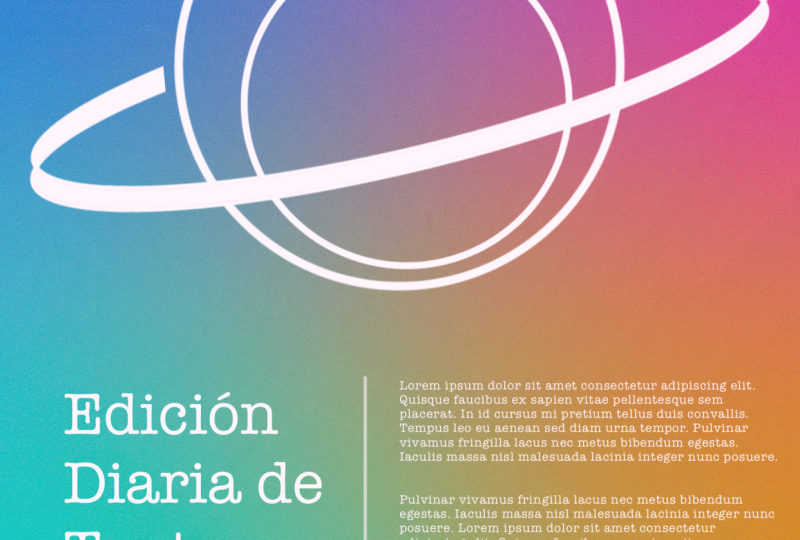
9. Projet 1 : affiche de planète et de caractères: L'affiche va
être très basique. Nous allons simplement jouer
avec les couleurs et les dégradés, du texte et des
illustrations simples comme celle-ci. Nous allons donc le recréer. Donc, ce que j'aime dans cette
affiche, c'est qu'elle est très simple. J'aime la texture dégradée
ou le fond dégradé. Je l'ai beaucoup vu dans
le cadre de ces projets créatifs. Nous allons donc
retourner à la galerie. Nous allons appuyer sur
cette icône
ici et nous allons utiliser la taille de l'écran juste pour
bénéficier de l' aperçu en
plein écran
de ce que nous faisons. Donc, la taille de l'écran, c'est ce que
j' aime bien pincer pour voir le bord de ma toile. En gros, ce
sont vos armes de design, quelque chose comme ça. Alors, qu'allons-nous faire ? Je vais d'abord vérifier
la couche. Nous allons d'
abord faire l'arrière-plan , juste pour donner le ton. Eh bien, il existe une couche d'
arrière-plan par défaut dans procreate Mais le fait est que c'est
juste pour la couleur unie. Je ne pense pas que nous puissions
vraiment créer un arrière-plan radieux ici. Je ne crois pas. Faisons-le. Sur la première couche, je
vais simplement la renommer en arrière-plan,
surtout s'
il s'agit d'un
projet complexe, mais vous pouvez le faire Et nous allons commencer. Je vais sélectionner
mon pinceau ici, couleur. Donc, la teinte est fondamentalement comme la couleur. Ce cercle intérieur va
être la saturation de la teinte. Vous pouvez donc créer un
bleu plus foncé ou des nuances de
bleu plus blanches ou comme le blanc au maximum. Mais j'aime bien y aller, peut-être celui-ci. Nous allons expérimenter au
fur et à mesure. Ce n'est pas gravé dans le marbre. Je vais donc prendre
mon pinceau et
commencer à faire de la peinture à
colorier. Je vais
agrandir un peu mon
pinceau pour pouvoir, tu sais, maximiser mon temps.
D'accord, c'est bleu. Nous allons aborder un peu de technique ici, les
détails techniques. Nous allons faire un changement de couleur
gratuit. Alors, qu'est-ce qu'un compliment l'autre côté
de la roue chromatique, c'
est-à-dire de ce côté ici. Vous pouvez voir que je pointe
dans cette direction, donc c'est orange ou jaune. Je vais y mettre
cette partie, puis nous allons procéder
comme un triangle de couleurs. À partir de là, je vais y aller. Je vais choisir ce thé. Je vais l'assombrir,
puis le mettre ici. Je ne suis pas sûr de ce qui s'est passé, mais une sélection indique
mais ce n'est pas le cas. Nous y retournerons pour vous dire
lequel est celui-ci. Et probablement une
queue plus brillante, quelque chose comme ça. Alors, à l'opposé de
la queue sur le triangle, elle sera une sorte
de rose ou de magenta. Je vais juste le dire
quelque chose comme ça. Et oui, c'est à peu près ça. Nous pouvons modifier la couleur dans l'un des effets I just
met ultérieurement. Mais qu'allons-nous faire maintenant ? Je vais d'abord le
brouiller. Il y a donc une
transition de couleurs plus douce. Vous pouvez donc effectuer à
peu près n'importe quelle transition, mais j'aime une transition
plus fluide. Je trouve que c'est une bonne chose, et je vais modifier
la couleur parce que je pense qu'elle a été
supprimée avec la transition. Je vais donc opter pour la
saturation des teintes et la luminosité. Je pourrais donc baisser la
luminosité ou je pourrais aussi changer la couleur comme je le souhaite. Avec la teinte,
quelque chose comme ça. Ils ne bougent pas. On
dirait qu'ils bougent, mais ça change juste de
teinte, ce qui est génial. C'est bon. Je crois que j'aime bien ça. Je vais peut-être me heurter à
quelque chose comme ça. Je pense que c'est
subtil, donc ce n'est pas écrasant pour ce premier
projet que nous réalisons. Nous pouvons nous occuper de la luminosité. Puisque nous utilisons du texte
en couleur
blanche les illustrations seront
également blanches. Plus l'arrière-plan est foncé, plus
le texte est éclatant et tout ça. Nous pouvons toujours l'
ajuster et pourquoi pas ? Et si vous voulez ajouter de
la texture parce que c'est
un peu super statique.
Vous pouvez ajouter une texture. Vous pouvez ajouter du bruit. Pour celui-ci, j'aimerais
ajouter une couche juste parce que
je ne veux pas ruiner, vous savez, cette couche. Nous allons donc
travailler plus intelligemment ici. Nous allons probablement ajouter
du bruit si vous voulez le faire. Avec la texture,
nous pouvons ensuite simplement créer le mode de fusion. Ainsi, lorsque vous cliquez sur cette couche que nous venons de créer,
vous pouvez cliquer dessus. Il y a une sorte de lettre
ici que vous pouvez voir. Vous pouvez simplement cliquer dessus,
puis le parcourir. En fait, il se mélange en fonction du type de
plante. Il y en a beaucoup. En général, j'expérimente simplement
ce qui me semble juste, en fonction du
projet que je réalise. Et si c'est trop, vous pouvez toujours opter
pour l'opacité, afin de ne pas gâcher
votre design de toute façon Donc, la couleur de l'esquive vous
donnera probablement une belle texture. Et aussi, il y a une autre
texturisation différente que j'aime habituellement faire Cela ne marchera probablement pas,
mais nous allons essayer. Je vais donc juste le remplir. J'ai juste fait une couche,
puis remplie de blanc ou de n'importe quelle couleur. Je peux peut-être opter pour un demi-ton. Et puis il
vous donne ces impressions, une texture
différente de
votre composition. Cela vous donne donc toute cette
texture. J'aime bien ça. On dirait que lorsque vous voulez
lire un journal, vous pouvez y voir tous
ces points. Ce n'est pas vraiment visible, mais si vous avez cette loupe
spéciale, vous
verrez certainement que les journaux imprimés comportent des points de couleur
différents, puis dans une
toute petite boîte, vous
ne le remarquerez même pas, mais si vous vous procurez un journal,
vous le remarquerez J'aime la texture que j'obtiens. Cela donne moins de
sensation numérique. Deux choix. Tu peux opter pour
celui-ci ou pour un bruit. C'est à peu près ça.
Nous allons le supprimer pour le moment car je ne
veux pas me laisser distraire Ajoutez une marge car nous
commençons à mettre notre
texte et notre illustration. Habituellement, vous pouvez également le
faire d'abord pour définir vos marges, vos
grilles et ainsi de suite. Vous pouvez accéder au guide de dessin des
icônes du ranch, modifier le guide de dessin, et
vous pouvez voir qu'il y a, par exemple, une grille de
grilles carrées, si vous le permettez Ne vous inquiétez pas de ce
genre de choses ici. Nous allons juste
opter pour la taille de la grille, et nous allons juste faire en sorte que cela fonctionne. Je pense que c'est une bonne chose. Si vous aimez ce que vous voyez, et que nous n'avons besoin
que de cette ligne,
en fait, pour en faire une marge, juste pour nous assurer que
tout se passe correctement, afin que cela n'ait pas l'air compliqué. C'est donc à peu près
ce que nous sommes en train de faire. Je vais juste appuyer sur OK. Oui, nous pouvons commencer à mettre notre texte,
notre illustration. Il ne s'agit que d'une illustration très
minimale, donc ce n'est pas trop compliqué
pour notre premier projet. Hein ? Je vais donc
utiliser le pinceau ici. Je pense que je vais
utiliser un pinceau Moonine. C'est dans le domaine de la calligraphie, de la
calligraphie et de l'homme. Je vais m'en servir. Nous pouvons donc faire n'importe quelle illustration ici. Cela dépend de ce que
vous essayez de faire. Je vais d'abord
créer une couche, et je vais l'utiliser en tant que. Je vais l'écrire
probablement comme illustration.
Je n'en suis pas vraiment sûr. Illustration. Et je vais
probablement faire quelques illustrations pour m'assurer que c'est blanc pour qu'il y ait
un bon contraste. Donc je vais juste, tu sais, faire en sorte que ça se passe comme ça. Donc ça se connecte plutôt bien, et je vais juste le laisser comme
ça . Je vais le refaire. Ne vous inquiétez pas, mais c'est
le premier que j'ai fait, et nous pouvons le refaire. Donc, tout ce dont vous avez besoin est de vous
assurer que vous utilisez un pinceau, que
vous avez les bonnes couleurs, puis vous pouvez commencer C'est peut-être aussi le cas,
c'est plutôt bien. Vous pouvez le tenir comme ça
pour qu'il devienne un cercle. Sinon, si vous ne le
touchez pas comme
ça, tout dépendra de la façon dont vous l'avez fait. Ça pourrait être comme ça. Vous pouvez également créer une animation. Mais si vous le touchez, il
sera encerclé. C'est juste à peu près.
De plus, cela va avec la ligne, vous pouvez
donc simplement le faire. Peut-être que nous pouvons faire
un cercle comme celui-ci et ensuite nous pourrions le mettre. Oh, d'accord, donc ma faute, nous devrions créer une
couche différente pour celle-ci. Il ne se trouve donc pas sur cette couche d'illustration, donc il combine tout.
Ce n'est pas ce que je veux. Alors oui, parfois je fais ça et puis je me
rends compte que ça sonne bien. Je vais donc y aller. Je vais faire un cercle, donc tu peux juste en mettre un. Si vous n'êtes pas sûr que
c'est un joli cercle, touchez et ce
sera un super cercle. Ensuite, nous pourrions simplement le
déplacer comme ça. Et, euh, je pense
que c'est suffisant. Et si vous le souhaitez, si
vous voulez sélectionner les deux, puis vous pouvez les
placer au centre, je suppose que c'est bien. Et je pense que c'est plutôt bien. Je veux juste ajuster
la couche d'illustration. Il y a ici différents
ajustements que vous aimez. Vous pouvez avoir une forme libre, ce qui est à peu près, vous
pouvez la former comme ceci. C'est plutôt bon.
Je m'en sers beaucoup. Ce magasin est tout ce que vous pouvez
faire comme celui-ci. Tout ce que vous avez à faire est de l'essayer pour
savoir comment vous en servir. La guerre est une
section assez différente que vous pouvez déplacer. Quelque chose comme ça. Ce
n'est pas ce que je veux faire, mais c'est aussi très bien. Regardez le résultat
que nous venons de faire. Cela donne une vision P à Apple, mais ce n'est pas ce que
nous essayons de faire. Je vais juste utiliser mes deux
doigts pour revenir en arrière et je vais juste
utiliser Freeform et oui, je veux juste comme si
j'essayais de créer une planète Et, oh, je crois que je l'ai fait. Oui, je vais probablement faire une
planète. Je passe donc de
l'Apple Pencil ma main, car ce sont
également de bonnes mains, ce qui complique parfois mon flux
de travail. Mais nous verrons. Et si vous vous énervez ou si vous n'aimez pas
ces trucs qui claquent, et si vous avez une rotation
précise, vous pouvez passer au Oups. En prenant des photos,
désactivez-le et vous aurez plus précision si vous
voulez le déplacer de quelques
pixels ou autre Mais il est bon de
savoir que vous disposez ce mode de capture
qui vous
permet de simplement boum, boum, boum C'est plutôt cool. Cela représente
beaucoup d'informations. Ce que je vais faire
ici, c'est essayer d' effacer cette partie. Donc oui, je vais réduire
un peu le pinceau pour ne pas vraiment tout
effacer. Oui, donc c'est assez évident. C'est comme une planète Jupiter. Nous pourrions le dupliquer, donc j'ai une double bague
ou quelque chose comme ça. Oui, donc je vais
l'effacer aussi. Cette partie ne fait pas
partie du plan. D'accord, c'est à peu près ça. Je vais dessiner un
peu plus d'illustrations ici et je vais
utiliser la même chose. Je vais juste
dessiner un carré. Voilà. Vous avez le choix. Et je vais utiliser
une transformation comme un outil de distorsion pour le rendre un peu
plus intéressant Comme une star, tu sais. C'est quelque chose que je
n'ai pas l'air très beau, mais une forme libre et
ensuite je pourrais le
mettre peut simplement le mettre
ici ou peu importe ou là. Vous pouvez également le remplir avec couleur, quelque chose comme ça. Ça a l'air et vous
pouvez aussi le remplir. Tu pourrais probablement essayer ça. Je vais combiner les deux
illustrations, puis je
vais la fermer ici
parce que si je ne la ferme pas,
ce sera un gâchis. Je vais le fermer ici. Vous ne le remarquerez même
pas une fois que je l'aurai rempli. Oui, donc je vais le fermer. Maintenant c'est proche,
ici et ici. C'est génial. Vous allez probablement simplement le
dupliquer. Oups. Je vais le
dupliquer et le réduire, pas sous forme libre, mais uniforme. L'uniforme est là aussi, juste pour m'assurer
que vous, vous savez, et je vais
désactiver ce cliché
ici pour que je puisse le déplacer
assez bien, le dupliquer Sûrement là-bas. Je pense que
c'est un bon contraste, je trouve que c'est plutôt bon. Je vais regrouper
ça en fait. Je vais l'appeler
le groupe d'illustration. Je pense que c'est trop. Je vais le dupliquer
parce que je vais
redimensionner le premier dupliquant, cela signifie que
j'ai la sauvegarde au
cas où je n'en aurais plus vraiment
envie Je vais l'incliner un
peu, juste comme ça. Je pense que c'est génial. Oui, j'aime
juste sa simplicité et peut-être un peu
plus grand, juste comme ça. Et je vais essayer de mettre du texte ici juste pour
lui donner plus de contexte. Je vais donc ajouter du texte E. Je vais ajouter cette icône de
ranch ici. Je vais ajouter du texte, c'
est-à-dire que si vous
voulez
avoir ces options de texte, avoir ces options de texte, vous pouvez cliquer sur le A ici. J'essaie d'en trouver
une jolie qui me plaise
vraiment aimais bien, ce matin alors que j'
essayais de bien voir. Je vais
donc choisir
la police que j' elle s'appelle
American Typewriter C'est donc très sympa. Je l'ai aimé parce que le
texte est moins numérique, mais je vais choisir l'affiche du jour, quelque chose comme ça. Nous allons y
remédier un peu, probablement peut-être corriger
l'alignement. Je vais donc cliquer dessus.
Je vais le mettre là. Je vais
le pincer un peu. Et je vais mettre
le texte ici. Nous avons encore de la marge, mais je suis presque sûr que tout va bien. Et nous allons mettre quelque chose
ici. Affiche du jour. Nous allons probablement ajuster le canevas car je pense que la
marge est trop importante. Je vais juste l'ajuster. Joli. Oui, c'est bon. Nous allons l'ajuster plus tard. Quoi qu'il en soit, je vais
ajuster l'affiche du jour ici, puis nous allons
avoir un sous-titre C'est le titre principal, puis nous allons
ajouter du texte supplémentaire, c'est parti pour ajouter du texte ici. Et nous allons simplement,
vous savez, limiter le texte. Je vais juste
créer un espace réservé. Je vais aller voir Lori Mepsum le copier ici Et je vais le coller
ici, quelque chose comme ça. Autoriser le collage. Et j'
ai, genre, tout sélectionner. Ça fera probablement le texte. J'ai probablement
tout sélectionné, je crois. Je suis excitée. OK,
maintenant c'est pour moi. Oui, c'est bien. Ouais Ensuite, nous
allons simplement dépasser les limites, pour que ce soit plus facile à lire, et je vais juste
entrer et encore un peu plus. Tu peux mettre tous tes
textes ici. À peu près. J'utilise juste un
espace réservé et je ne sais pas pourquoi il agit
. Procrée en agissant de manière autoritaire OK. Voilà donc le texte
de ce que j'essaie de faire. Cela peut être n'importe quel texte, mais je pense que le
titre est assez long, donc je vais
peut-être le faire. Donc, notre principal, il contient également une bonne
quantité de lecture. Vous pouvez ajouter un peu
de texte juste là. Je pourrais probablement supprimer le guide de
dessin dès maintenant, pour que vous puissiez le voir assez clairement et je pourrais simplement, vous savez, le dupliquer
puis le mettre ici. En fait, tout le texte. Nous allons mettre une affiche. Cela peut être n'importe quelle affiche, design d'
affiche. C'est bon. Vous pouvez donc le mettre
là. En fait, tu
peux prendre les photos dès maintenant Nous en avons vraiment besoin, il a donc
la marge de celui-ci ici. Donc je peux juste le mettre là. Cela va probablement l'
agrandir. C'est donc plus facile à lire, probablement en l'alignant assez bien. Ensuite, je vais le dupliquer ici, puis le mettre
de l'autre côté et probablement mettre je ne sais pas s'
il s' agit du numéro
de votre dessin. Je vais en mettre un, Ops. Je vais le
dupliquer encore une fois, le
mettre de l'autre côté et nous allons en mettre
un sur cinq peut-être. De l'affiche que nous sommes en train de créer. C'est donc le
numéro de série ou autre. Je vais le mettre
ici. Je pense que c'est bon. Et jusqu'à présent, cela s'est très bien passé. Nous allons simplement nous
assurer que l'illustration et tout l'illustration et tout
le texte ici
vont les déplacer légèrement. Plus bas ? Oui,
quelque chose comme ça. Et le texte ici, nous allons le
noter un peu, et je pourrais le mettre. Nous allons peut-être faire des croquis et nous allons
utiliser un crayon Narender, peut-être ajouter une nouvelle couche, et ensuite nous pourrons C'est ce que je voulais.
Mets-le juste ici. Et aussi, peut-être pourrions-nous mettre quelque chose ici. Oui,
quelque chose comme ça. Juste pour le diviser
et probablement pour le réduire vous pourriez à
peu près faire de même. Je vais créer une nouvelle couche, puis nous pourrions ajouter un séparateur ici. Quelque chose comme ça. Cela lui donne une plus grande division Et s'
il y a une erreur, vous pouvez toujours l'effacer. Je remarque. Ouais Elle
fonctionne plutôt bien, et c'est l'affiche du
jour si c'est notre première affiche, donc ce n'est pas trop compliqué. Nous pouvons activer notre
texture si vous le souhaitez, cela lui donne moins de sensation
numérique. Et oui, c'est à
peu près ça. Nous utilisons simplement des fonctionnalités
dégradantes, des mini-illustrations. Nous utilisons les
fonctionnalités de texte de Procreate et nous le concevons
comme un pro Je pense que c'est plutôt bien. Vous pouvez inscrire votre nom
ou vos initiales ici. Vous pouvez probablement le signer, c'est
plus beau. Je peux mettre ton nom. Oups. Euh, oui, vous pouvez mettre votre nom ici
ou votre signature ou autre, et ensuite vous pouvez mettre la date probablement quand vous l'aurez terminé. Nous sommes donc aujourd'hui les
10, 10 et 24 mars. Et oui, c'est notre première affiche
aujourd'hui et j'espère que quelque chose vous
intéresse et je
vous verrai sur le prochain projet.
10. Projet 2 : le polaroid: Le projet sera similaire à celui-ci. Je l'ai déjà fait il y
a longtemps, et j'aime toujours la
simplicité de cette affiche, même s'il ne s'agit que d'un texte
et d'une forme combinés, puis je découpe l'image, elle me semble toujours très
intemporelle. C'est l'une de mes
affiches préférées, et je vais vous montrer
comment je l'ai fait. Avant de vous montrer, je vais juste
discuter de quelque chose ici. Il s'agit donc essentiellement d'une forme, d'une couche de texte et de quelques textes, puis je
modifie simplement les images pour qu'elles
ressemblent davantage à une ambiance polaire Et nous allons revenir en
arrière et nous
allons utiliser la taille de l'écran juste pour
vous montrer l'intégralité du projet. Passons à la taille de l'écran, et je vais juste
le pincer un peu pour voir. Pourquoi maintenant nous passons à
la base Canvas, guide de
dessin, au guide de
dessin, au guide de dessin d'édition, oui, nous allons juste créer
un guide
de dessin ici pour ne pas nous perdre dans nos formes
parce que nous créons une forme. Je veux juste m'assurer
qu'il a une forme parfaite, et je pense que c'est plutôt
bien. J'espère que tu le verras. Il est en deux dégradés. Je pense que je suis sur les pixels, et c'est 84, et je
vais juste faire rapidement, et ensuite nous pourrions
commencer à le faire. C'est juste une
sorte d'affiche rapide, mais elle a beaucoup
d'impact selon les
photos que vous mettez, mais je vais passer à notre stylo ou à notre pinceau, et je vais opter pour calligraphie monoline
et je vais juste créer un Je vais essayer cela pour nous assurer
que vous avez une
bonne couleur pour la base, puis nous passerons
à une, deux, trois, quatre. OK, ne t'inquiète pas pour ça. Je ne sais pas si j'ai bien fait les choses. Nous pouvons toujours y
retourner. OK. Je vais donc juste faire une trace
ici et ici. OK. Deux, trois, quatre. OK. Voyons voir, rectangle. Je pense que c'est bon.
Nous pouvons régler ce problème. C'est assez simple. Il suffit de connecter celui-ci ici,
puis d'effacer cette partie. Je ne suis toujours pas
doué pour créer des formes. Je suis plutôt douée pour le cercle, je vais juste
le remplir de couleur. Nous pouvons modifier cette forme. Nous pouvons utiliser le formulaire gratuit ici, vous pouvez
donc simplement le remplir. Ces lignes de quadrillage étaient les lignes de quadrillage
que nous avons créées, donc je vais le faire rapidement. Je suis probablement d'accord avec ça. Comme vous pouvez le voir, je me contente de le prendre en photo. On peut vraiment activer
le clapet ici. Pour moi, c'est plus précis,
comme vous pouvez le voir, je vous en donne juste plus. Voyons voir. OK. Je pense que je vais bien. C'est plutôt bien. Et
c'est notre première étape. Et maintenant, nous allons avoir
notre éditeur de texte ou un texte. Nous allons simplement mettre Polroid. Vous pouvez mettre n'importe quoi,
mais c'est celui que j'ai déjà vu
au musée parce qu'ils présentaient en quelque sorte des polaroïds et en
voici l'affiche Alors je l'essaie et je vois
ce que je peux en faire. Je pense que c'est une bonne
police pour celui-ci. C'est la police intégrée de Procreate ou je vais juste la
rendre super audacieuse, comme un nœud juste
ici, le bol de style Ensuite, je vais simplement l'
agrandir pour qu'il corresponde à la forme que nous
venons de construire ou de créer. J'essaie de m'assurer que
c'est pointé vers la droite. Je pense que c'est une bonne chose
pour ce côté, et je vais juste le
rendre encore meilleur. Et ensuite, mettez-le soigneusement en place
comme ça. vais probablement désactiver le claquement, donc je vais être plus
précis avec le bord Je pense que c'est plutôt bien. Je dois y réfléchir un
peu, je suppose. OK. C'est une bonne chose. Ça me plaît. Forme libre, je suppose. OK. Et je vais juste
aller à Oups. Ouais. Je pense que c'est une bonne chose. Je pense que le vieux mot est toujours lisible Je pense donc que je vais
laisser les choses comme ça. Nous pouvons désactiver notre canevas
ou notre guide de dessin pour voir à
quel point c'est beau. Je trouve que c'est joli
, c'est parfait. Nous pourrions fusionner cela. Je vais d'abord
faire une sauvegarde. Je vais dupliquer celui-ci, dupliquer, le dupliquer. Ensuite, mettez-en un ici et je
vais juste les désactiver. C'est juste une sauvegarde
au cas où on gâcherait tout. Je peux toujours y retourner. Maintenant, je peux voir si je pouvais, je trouve que c'est
un peu court. Je vais mettre le mot polroid. Je vais juste activer
le snapping ici. Je vais être plus précis
avec celui-ci ici, je ne libère tout simplement pas, mais il doit être sous forme libre, donc peu importe Je pourrais juste le
mettre ici, je suppose. Pas un tout petit peu, peut-être. Oups. OK, je pense que je le
fusionne plutôt bien. C'est juste super haut, je suppose. OK, je pense
que c'est plutôt bien. C'est toujours bon. Et maintenant, nous pouvons le
fusionner comme ça. Et on peut aller voir Splash pour
prendre des photos. Je vais donc pour New York parce que
j'adore cette ville. Je vais donc aller
à New York pour prendre
des photos épiques
de New York. Celui-ci vise
probablement à rechercher un filtre parce que je
vise un portrait. Je pense que Portit conviendra
le mieux à notre composition. C'est plutôt
bien, mais je
vais juste m' en tenir à la
composition originale que j'ai créée auparavant, donc je vais la sélectionner. Mais tu peux choisir n'importe quoi. Tu peux même lui donner un nom. Vous pouvez mettre le texte comme le nom de la ville ou le nom de quelqu'un d'autre à qui
vous le donnez. Donc c'est plutôt bien. Je vais retourner à
Procreate, puis ajouter fichier d'
insertion car il a été téléchargé dans notre dossier de
téléchargement Je vais donc
sélectionner celui-ci. Ça devrait être le cas, donc tout va bien. Et c'est plutôt bien. Maintenant, je vais le couper. Donc, comme nous n'avons qu'une seule forme, nous fusionnons la forme
et les mots polids Il ne s'agit donc plus que d'une forme
ou d'une couche. Donc, il va juste l'
accrocher dedans, et il s'est découpé
comme ça Et je pense que j'aime bien
son apparence, et vous pouvez y mettre
n'importe quel type de mots ou quoi que ce soit. Si
vous en avez visité un, vous savez, vous pouvez en faire
une affiche. Je pense que c'est plutôt bien. Et maintenant c'est possible, je pense que je
vais le déplacer un peu. Cela ressemble donc plus à
un espace
polaroïd,
car la plupart des films polaroïds contiennent un grand espace
où vous pouvez écrire
quelque chose et je l'aime un espace
polaroïd,
car la plupart des films polaroïds contiennent un grand espace
où vous pouvez écrire
quelque chose et je Nous allons juste mettre du texte ici et juste pour
lui donner un peu de perspective. Je vais donc mettre New York. Oui, c'est plutôt bien. Je vais peut-être changer la police pour quelque chose comme Serif J'ai une police préférée. Probablement, mais c'est fait 72, et nous allons le
mettre ici. Je pense que c'est une bonne chose. Cela l'aligne assez bien, peut-être une version plus petite et je pourrais changer la couleur de cette police. Je vais le sélectionner. Accédez à la couleur et sélectionnez
probablement celle-ci. Oui, je pense
que c'est plutôt bien. Je n'ai pas vraiment besoin
de changer quoi que ce soit. Nous allons le
dupliquer ici, puis le mettre l'autre
côté et probablement y mettre les céréales ou les chiffres
ou la date que vous souhaitez. Je vais juste en mettre 40 à 30, je suppose. Cela n'a pas
vraiment d'importance. C'est juste pour occuper de l'espace et ça a l'air
plus intéressant. Je vais juste dupliquer
celui-ci ici et mettre un texte manuscrit ici, juste pour le centrer un peu C'est à peu près
ce que je vais dire Empire
State Building. Coucher de soleil, quelque chose comme
ça. Tu peux mettre n'importe quoi. Ce n'est pas juste
que c'est très bien. On peut vraiment le mettre ici. Peut-être que c'est mieux si
je le mets juste là. Je pense que c'est plutôt
bien. Un peu comme ça. Oui, c'est plutôt
bien. Qu'est-ce que tu en penses ? Nous allons simplement l'exporter comme nous partageons
toujours le JPEG ou le PNG, puis nous n'
avons qu'à l'enregistrer, et tout devrait bien se passer. Nous allons aller sur
notre Instagram factice et voir si c'est bon et blah
la. Ça y est. Vous pouvez donc l'essayer, imprimer ou le publier. J'espère que cela vous plaira
et que vous en apprendrez un peu plus. Ce n'est pas si complexe, mais merci les gars. Je te
verrai le prochain.
11. Projet 3 : la bande d'ananas: Merci de nous avoir écoutés, les gars. Et cette partie du cours, nous allons être spontanés. Donc, ce que nous allons
faire, c'est créer un
concert d' un groupe que nous allons
composer. Plongeons-nous dans le vif du sujet. J'ai vu ce genre de style partout, donc je vais
juste le faire. Je vais donc monter
ici pour créer une nouvelle taille d'écran de
toile, et nous allons
juste la pincer un peu pour voir
le bord de notre toile. Nous allons d'abord
rechercher des marges. Et un guide de dessin. Je
pense que c'est bon. Au moins, nous avons des
marges ici et là. Notre plan est donc de ... je vais juste
faire un croquis ici. Ce sera le titre
du concert, donc le titre. Nous ne pouvons donc pas remplacer
le titre par quoi que ce soit. Nous pouvons simplement utiliser le texte
ou quelque chose comme ça. Et nous allons
peut-être mettre le sous-titre ici. C'est le titre, le
nom de l'artiste, titre du concert en dehors du concert. Et ça va être comme
un sous-titre et tout le reste. Peut-être la
date ou le lieu. Combien ça va coûter ? Nous allons donc mettre
une image différente. Donc, chaque fois
que je vois ceci, c'est une image,
et ceci est un texte. C'est ce qu'on appelle ça, c'est
comme un langage de design. Donc, si vous voyez comme ça,
cela signifie que c'est une image. Si vous voyez comme
ça, ce sera un titre. Donc c'est, mais celui-ci ne dit rien,
mais je sais que c'est le titre. Et nous pouvons mettre
plus de photos ici. Nous allons donc utiliser
un petit masque de découpage pour ce chef-d'œuvre et
probablement plus de photos ici, mais il s'agit de
photos différentes de l'artiste et ce sera
probablement le
prix ou quelque chose comme ce sera
probablement ça Par exemple, mettons simplement 99. C'est comme un concert de start-up, donc ce n'est pas un très gros concert. Et ce sera
probablement plus de tex ou quoi que ce soit d'autre. Mais ils seront probablement
les sponsors
du concert,
avec des logos différents
et des trucs comme ça. Nous allons donc appliquer différents
principes de conception graphique, tels que la hiérarchie, la vignette doit faire ressortir
certaines images et, oui, hiérarchie de texte
différente. La tuile est donc la plus grande. La sous-vignette sera moins grande, mais elle est toujours là
avec quelques logos. Nous allons mettre des effets,
des textures, nous
assurer d'obtenir un bon
contraste dans les images. Passons donc à notre
guide pour notre article. Donc je vais juste le
rendre peut-être moins évident. Je vais le verrouiller pour
qu'il ne bouge pas. Et nous pouvons commencer Je vais d'abord activer
notre alignement. Le guide de dessin que
nous venons de créer. J'ajouterais probablement l'opacité parce que pour l'
instant c'est très distrayant, donc nous allons juste le
rendre moins Vous pouvez même changer,
je suppose, la couleur. Mais oui, à partir de là, vous pouvez accéder à
l'assistance à la conduite et vous pouvez vérifier
la couleur que vous souhaitez. Je suppose que tu peux juste le
changer comme ça. Et si vous voyez l'opacité
ici, elle passe au rouge. Je suppose donc que le rouge est
la couleur universelle des marges. Je peux toujours le voir. Ce n'est pas simplement évident, mais il est bon de savoir que nous
avons un alignement sur le côté. OK, c'est l'heure du texto. Nous allons peut-être opter pour un groupe de musique fruitière. Alors je vais opter
pour quels fruits ? Ananas, pommes, raisins ?
Peut-être de l'ananas. Je trouve que l'ananas
est cool. Ça me plaît. Nous allons chercher une
police plus agréable par rapport à celle-ci. Peut-être une sorte de
police grinçante, quelque chose d'amusant. Oh, oui, c'est incroyable. OK, essayons. Ce n'est pas lisible. Je pense que nous pourrions passer à Pine. Oui, je pense que c'est une bonne chose. Ananas. J'aime bien le texte. Je pense que c'est
quelque chose d'amusant. Je peux toujours voir mon
alignement ici, donc je ne peux pas deviner. Je pourrais m'assurer
que tout va bien. Je pense que c'
est amusant de commencer. Nous pouvons le changer
dans un petit moment. Nous allons commencer par le bleu, et nous pourrions
également commencer à créer notre forme. Oups. Je vais donc
créer une nouvelle couche. Je vais
juste utiliser, par
exemple, un carré ou un rectangle. Et je pense que je
vais utiliser mon guide de
dessin ici. Je vais mettre l'
opacité à environ
100 %, pour ne rien rater Et je vais changer mon pinceau
pour, je crois, monoline, et nous allons probablement
commencer, oups Oui, quelque chose comme
ça. Et je pourrais simplement le repositionner
où je veux Et je peux même le faire, le
modifier librement, quelque chose comme ça.
Je pense que c'est une bonne chose. Et je pourrais, vous savez,
corriger l'erreur ici. Oui, c'est bien.
Nous allons le remplir de quelques couleurs. Et à partir de là, nous pourrions simplement le
dupliquer et
le mettre partout. Comme littéralement
partout où nous le voulons, nous pouvons activer notre guide de capture ici pour être plus précis Il s'intègre donc à toutes les
grilles que nous avons créées. a l'air bien. Et je
pourrais le dupliquer à nouveau. Je vais juste continuer à dupliquer jusqu'à ce que j'obtienne le bon
résultat que je recherche Cette partie est du texte, et
je pense que c'est une bonne chose. Assurez-vous simplement que
notre alignement est cassé. Je veux dire, notre marge ici. Je veux être professionnel. Je vais probablement le réduire
un peu. Il est donc plus dynamique. Je vais juste
le réduire un peu. Ces deux-là, je
vais les déplacer vers le haut. Ce sont encore du texte. Je pense que c'est
juste pour les photos, et le reste
sera du texte. Il y a d'autres photos ici, mais nous allons trouver une solution. Nous ne pouvons pas utiliser la même
police ici car je pense que pour les polices plus petites,
elle n'est pas lisible Nous allons
donc utiliser une police
différente, plus standard, et je pourrais probablement réduire la taille de
notre guide de dessin. Je veux dire, l'opacité d'être comme ça parce
que nous n'en avons plus
besoin. Nous allons d'abord utiliser un texte, puis ajouter du texte. Je vais voir si c'est toujours lisible
et nous allons nous y tenir, donc nous allons nous dire : « Oh, ça sonne bien ». Tournée mondiale. Et en 2024, nous allons d'
abord corriger l'alignement parce que cela ne me plaît pas. Nous allons donc
sélectionner ou celui-ci, et nous pouvons simplement
cliquer sur la police et aligner les attributs
à gauche. Nous allons corriger le premier pour qu'il soit plus proche l'un de l'autre. Oups, ce n'est pas une bonne idée. Oui, donc je pense
que c'est plutôt bien. Nous allons probablement faire
quelque chose comme ça. World Tour 24 peut-être à la place. Tournée mondiale. OK. Et nous
allons juste créer ce monde. Je pense que c'est plutôt
bien. J'aime bien ça. Je pense que c'est une bonne chose. C'est un peu cohérent
avec le thème. Je pense que c'est lisible, donc
je vais m'y tenir. Et probablement le
texte plus petit, nous pouvons le modifier, mais pour le moment, nous allons le
rendre
libre et le rendre un
peu comme ça. Et nous pourrions commencer à
chercher des images. Nous allons donc faire semblant d' avoir un groupe dont nous
faisons la promotion. Je vais donc passer
rapidement à Pexels, chanteur ou groupe de personnes
prêtes à l'emploi, et ce sera
notre objectif J'aime bien celui-ci ici, donc je vais
le télécharger rapidement. Je vais m'assurer que c'est
peut-être moyen ou grand. taille du
fichier et le téléchargement ne sont donc pas trop importants, et il devrait se trouver dans
notre dossier de téléchargement. Oui, celui-ci. Je
pense qu'ils sont bons. C'est plus cohérent
avec notre image de marque. Téléchargez, peut-être celui-ci. Nous avons un peu de
couleur dans notre composition. Télécharger. Nous allons essayer ça. Nous allons
retourner à Procreate. Je vais juste la renommer
parce qu'il est plus facile pour nous de
placer le masque de découpage de
cette image en bas, et celui-ci est Donc c'est top.
OK, donc en haut, nous allons insérer un fichier. Nous allons télécharger et nous trouverons les photos,
je suppose, celle-ci. Et on pourrait le dire,
peut-être que voici le plus important. Nous allons
le mettre en haut du bas, puis nous pourrions
simplement le clipser. Et je pense que c'est plutôt bien. Nous allons insérer d'
autres photos, comme insérer un fichier, peut-être celle-ci. Et nous pourrions le mettre en haut, juste au-dessus de la forme
que nous construisons, donc en haut. Et d'habitude, je le coupe. Nous pouvons couper les cerceaux des masques. Le masque de découpage et nous pouvons
réellement déplacer l'image. Comme c'est un masque à clipser,
c'est plutôt bien. Nous allons insérer
la dernière photo, celle qui a
l'air
amusante. Oui, c'est ça. Nous allons le mettre
au-dessus de la forme latérale. Oups, on pourrait le masquer par découpage. Je pense que nous pourrions changer la couleur cet ananas ici,
la couche du texte. Nous pouvons faire en sorte que la couleur soit noire. Je pense que le noir c'est mieux. Oui, tu peux voir que c'est mieux. Même l'autre texte ici, le texte de la tournée mondiale, je vais juste
le mettre en noir. Pour la marque, il
semblerait que le noir soit mieux. Et nous pourrions ajouter du style
à l'ananas. Je pense que nous pourrions utiliser, nous pouvons simplement le dupliquer
en tant que sauvegarde. Nous allons le rasteriser
afin de pouvoir appliquer certains effets. Nous pourrions opter pour un demi-ton. Vous pouvez voir ici
qu'il y a quelque chose de spécial qui arrive au texte. Je pense que c'est plutôt bien. Je ne pense pas que ce sera aussi bon que ce
à quoi
je m'attendais. Je vais revenir aux
images et chercher quelque
chose qui correspond à la sensation. Je pense que c'est bien mieux. Il est toujours noir
et on
dirait toujours qu'il fait partie du même groupe. Revenons à la procréation. Nous allons insérer un
fichier. Oui, il y en a une ici. Nous allons le mettre
sur le côté. Donc je le fais juste ici. Je pense que nous pourrions supprimer celui-ci. Ça a l'air bien mieux. Avec le thème, je trouve que
c'est mieux, et nous pourrions commencer à
fixer des dates pour les tournées. Nous allons indiquer l'emplacement, et je pense que je vais mettre
mon guide de dessin pour le moment, et je pourrais
probablement mettre une forme. Je vais juste le
dupliquer. Ce ne sont que des
changements de dernière minute. Pas celui-là. Hum, maintenant, je
vais juste le déplacer ici. Et nous allons utiliser un
formulaire libre, quelque chose comme ça. Mais je vais
plutôt
le mettre en noir parce que je vais y
mettre du texte. Je vais probablement indiquer la
date du concert. Nous allons donc
utiliser une fonctionnalité de texte, et je vais utiliser
je vais la mettre au-dessus de tout. Oups Et voyons si ce texte nous
rendra justice. Nous allons le rendre blanc. Oh, nous allons mettre juin 2024. Voyons si cela fonctionne. Ensuite, nous allons
installer le lieu ici. Nous allons donc le
dupliquer et le mettre ici. Nous allons le colorer en noir, juste pour être plus cohérent. Je vais placer la
ville là où elle sera, nous serons là où
ils vont jouer. Je vais mettre Montréal. OK, voilà. Je ne suis juste pas au
courant du texte. Nous changerons probablement
le texte à un moment donné, mais je pense que le texte
est un peu trop Nous allons
donc
utiliser un texte standard. Cela ne
bouleverse donc pas le titre. Nous allons probablement
opter pour Area pour cela. Je trouve que Area a l'air fantastique. Et nous allons
régler un problème ici, le principal étant. Pas très bien. Nous allons probablement tout
mettre en majuscules. OK ? Je pense que c'est
même une bonne chose. Nous allons régler ce problème. Nous allons passer à l'avion. Et probablement Munch maintenant, nous allons aussi
le changer en avion. Et d'accord, nous
allons juste corriger le texte ici. Je pense que je vais opter
pour le tout en majuscules. Et probablement plutôt,
mettez-le en gras. Je pense que
nous allons y aller. Je vais
aussi le rendre super audacieux, pour qu'il se démarque un peu. Je pense que c'est un
peu mieux maintenant, et nous pourrions mettre
plus de détails ici, comme un peu
plus de textes et d'autres choses, et je vais probablement dupliquer le texte de Montréal
et le mettre ici. 100$, quelque chose comme ça. Nous allons le dupliquer
à nouveau, peut-être ici. Nous allons également le
dupliquer, puis le mettre ici et nous allons indiquer
le lieu du concert. Alors peut-être le théâtre automobile. Nous allons développer
le texte pour qu'il s'adapte. En fait, nous allons réduire un peu
le texte. Quelque chose comme ça.
Il s'intègre donc là-dedans. OK, c'est bon. Nous allons résoudre certains
problèmes d'alignement ici. Nous allons l'enregistrer sur
notre grille que nous avons créée C'est l'avantage
de la grille et nous pourrions également indiquer l'
emplacement ici. Si vous ne parvenez pas à zoomer
ou dézoomer,
nous pouvons également créer un canevas
puis y faire référence Nous pouvons avoir une référence ici, donc si vous avez encore des cerceaux, vous pouvez toujours voir
votre composition, même si vous la faites
ici et là, car cela demande parfois beaucoup de choses à faire C'est donc bien d'avoir ce point de vue sur
ce que vous travaillez. Et cela
vous donne également une perspective qu'elle soit lisible ou non. Donc c'est plutôt cool. Et nous pourrions mettre une plaque
noire en bas, juste pour donner plus d'informations Nous allons créer
une nouvelle couche et mettre une plaque noire ici, comme une forme, et nous
allons juste la mettre ici Et ça a donc l'air plus officiel. Nous allons peut-être mettre
du texte, derniers détails ou
quelque chose comme ça. Nous allons juste le mettre ici. On pouvait toujours voir, et cette partie
est en quelque sorte en direct. Ainsi, vous pouvez voir ce que
vous faites en temps
réel et vous n'
avez pas à vous en préoccuper. Nous allons tout
sélectionner. Je vais cliquer dessus, et juste changer la couleur en blanc. Nous allons en
faire du texte normal ou peut-être en italique, probablement normal Nous allons juste insérer, par
exemple, un texte d'espace réservé J'aime donc aller à La Mpsum et c'
est généralement mon générateur de texte Je vais juste en copier une
partie. allons le copier, par exemple, simplement le copier, puis
nous allons le mettre dans
le texte que nous avons créé. Alors collez, et cela devrait
probablement faire le reste. Et ça a l'air plus officiel.
OK, donc c'est bon. Il faut juste y donner
un
peu de personnalité. Je vais créer
une nouvelle couche ici. Je vais juste vérifier
si cela va fonctionner. Je mets
juste l'accent sur tout ce que nous
allons ajouter à
une nouvelle couche ici. Nous allons juste le déplacer,
probablement le dupliquer à nouveau. Et nous allons supprimer le guide de dessin que nous avons
créé pour que nous puissions le voir, oups Whoa, whoa, whoa, whoa, flip, fais monter
ça
un peu plus haut.
Le texte ici. OK, je pense que nous sommes
plutôt bons ici. Je trouve que l'affiche
est superbe. Nous allons désactiver
la référence afin que vous
puissiez voir l'intégralité
de notre composition. Comme peut-être une texture
quelconque, comme une texture de papier sur
le bot, comme un arrière-plan. Nous allons insérer, comme une texture pour notre composition. Essayons le vintage et
mettons-le ici. Et j'espère que cela vous aidera. Nous allons le mélanger.
OK, voyons voir, ça marche. Je
veux lui donner une texture sale, probablement normale, puis nous
allons simplement diminuer l'opacité ou l'augmenter comme nous
le Et je mettrais probablement davantage
l'accent sur le tableau. J'ajouterai peut-être,
genre, monoline, et nous allons juste commencer,
vous savez, à tracer le tableau Peu importe
que ce soit droit ou non, c'est peu fait à la main. Oui, je pense que c'est bien. Je pense que ça
va l'améliorer. Oui, je pense que c'
est super bon. Nous l'avons compris, non ? Nous avons
le titre qui sort du lot. Nous avons le sous-titre et d'
autres informations ici, le prix des billets et tout le reste,
et à quoi ressemble le groupe Et je pense que j'en suis vraiment
content. Son image de marque est très
cohérente. Nous allons simplement l'
exporter et voir à quoi cela
ressemble dans la vie réelle. Donc, JPAG, nous allons le
publier sur notre Instagram factice, donc je vais juste l'
enregistrer rapidement ici Nous pouvons même ajouter un filtre
depuis Instagram, je suppose, donc c'est encore mieux. Et voici notre affiche à
laquelle il ressemble. Mais ça a l'air bien. Merci les gars d'avoir regardé
et à bientôt pour le prochain.
12. Conclusion : merci !: Salut, les gars. Bon retour. C'est en fait la fin du cours, et merci
beaucoup d'avoir passé le temps avec moi et d'
avoir regardé ce cours. Je l'apprécie vraiment et j'espère que vous apprendrez
quelque chose de nouveau. J'espère que vous avez pris du plaisir à
créer votre affiche et que vous avez appris de nouvelles techniques
en cours de route. Nous avons tout couvert, de l'
esquisse à l'ajout de couleurs, textures et de style au texte pour
donner vie à votre design Maintenant c'est ton tour.
Prenez ce que vous avez appris et créez votre
propre affiche unique. N'oubliez pas de partager votre projet dans la section des
projets. J'adore voir ton travail. Merci de
m'avoir rejoint, j'ai
hâte de voir ce que vous allez
créer Rendez-vous au prochain cours.
 Bryan C'ngan, Graphic | Web Designer