Transcription
1. Introduction du cours: Aimez-vous le look et l'
ambiance des films traditionnels ? Mais maintenant que vous filmez en
numérique, cela vous manque vraiment. Eh bien, dans ce
cours, je vais vous
montrer comment recréer l'aspect intemporel d'un film sans
jamais charger un rouleau En utilisant un plugin
appelé DhancerPhoto. Bonjour, je suis Rob Davidson. Je suis photographe, professeur et je suis obsédé par la couleur
et la texture en photographie Vous avez peut-être vu mes
cours précédents sur Skillshare, notamment celui
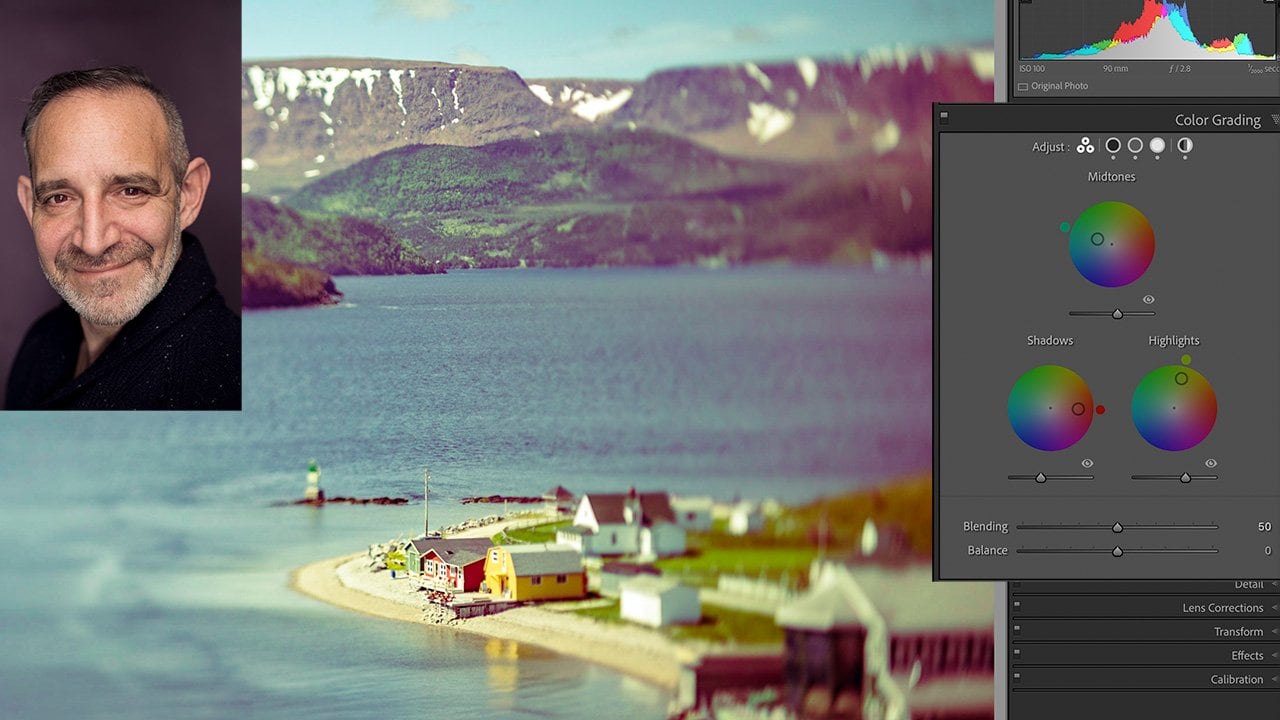
sur l'étalonnage des couleurs, où j'ai enseigné comment renforcer
l'attrait émotionnel de
votre photo grâce à l'utilisation de l'étalonnage des Dans ce cours, nous allons nous
appuyer sur ces connaissances et passer au niveau suivant en matière d'émulation
de films En utilisant un plugin appelé Dhancer. Aujourd'hui,
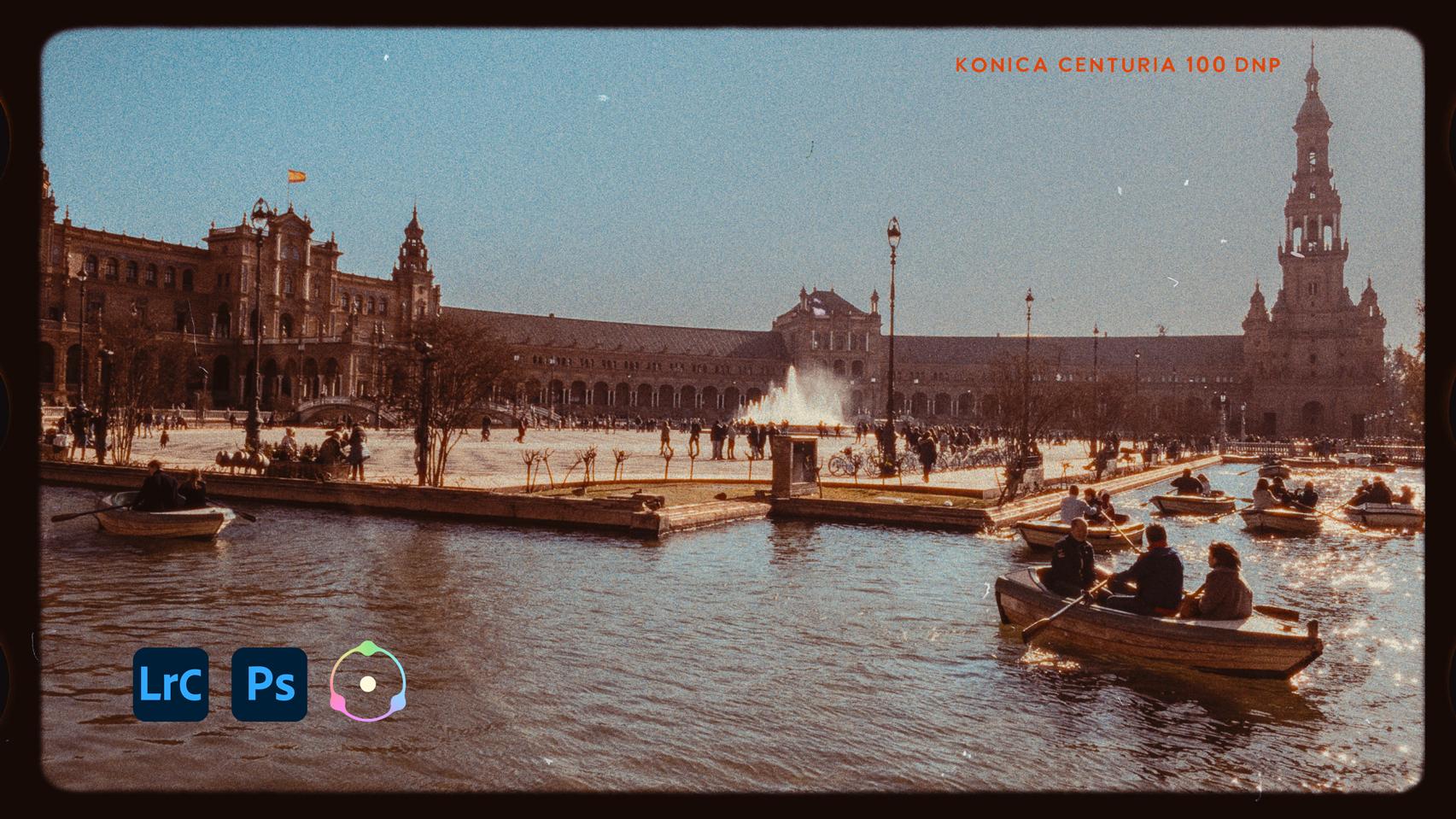
l'émulation de film consiste à recréer
non seulement les couleurs,
mais aussi le toucher et la texture
d'un film traditionnel Et DhancerPhoto est un
outil puissant pour y parvenir. Dehanser vous permet de
recréer l'
apparence des films traditionnels En fait, plus de 60 actions de sociétés comme Fuji,
Ilford, Kodak Mais il ne se limite pas à l'
étalonnage des couleurs et aux préréglages, car il possède de puissants outils
pour créer des reflets, des
halos, des grains
et même de la poussière et des rayures que
nous aimions tous tant dans
nos films halos, des grains et même de la poussière et des rayures que nous aimions tous tant dans
nos Les photos numériques sont
incroyablement nettes et propres, mais elles manquent parfois d'une certaine qualité chaleureuse
et l'émulation sur film vous
permet de
redonner cette qualité à
vos photos Dans ce cours, nous
allons aborder tous les éléments essentiels du
travail avec de hanser. Tous les
préréglages disponibles qui s'y trouvent. Mais en plus, tous
les outils de personnalisation que vous pouvez utiliser pour créer
votre propre look unique, en ajoutant du grain et de la fleur, même
sur les bords du cadre du film, afin de créer votre propre
look d'émulation de film
personnel pour vos photos Que vous recherchiez
l'éclat chaleureux du Kodak Portra, le cran du
Triax ou quelque chose
qui Ce cours va vous
faire passer des pixels à la poésie. Commençons donc.
2. Votre projet de cours: Non. Votre projet
pour ce cours sera de créer une ou
plusieurs versions
de vos propres photographies sous forme de film . Voici donc ce que je suggère. Prenez le temps de vous
familiariser avec Dehancer, jetez un œil aux films
prédéfinis
inclus Il y en a 60 à regarder. Ensuite,
familiarisez-vous un peu avec certains
des curseurs de personnalisation
sur le côté droit Jouez, regardez ce qu'ils font, puis commencez à vous amuser. Prenez l'une de vos photos
préférées récentes, ouvrez-la dans Dehancer et essayez différents styles de film
prédéfinis, puis explorez les curseurs de
personnalisation Et quand vous obtenez quelque chose
que vous aimez
vraiment, gardez-le. Et publiez une
version avant/après dans le
panneau Projets pour ce cours. De cette façon, je peux vous donner des
commentaires si vous le souhaitez, et les autres étudiants pourront
voir ce que vous avez créé. J'espère que vous pourrez
publier plusieurs versions
différentes. Une autre chose que
vous pouvez faire est de prendre une photo et de créer deux ou trois looks de
film différents pour elle. C'est un excellent exercice à faire. Amusez-vous donc avec Dehancer et publiez vos résultats dans le panneau Projets de
la classe
3. Qu'est-ce que l'émulation de film ation: Alors, qu'est-ce que l'émulation de film exactement et qu'est-ce qui la distingue, par
exemple, de l'étalonnage des couleurs
dans une pièce éclairée ? Alors prenons un peu de recul. Et lorsque nous n'avions qu'un
film sur lequel tourner, l'
une des
décisions les plus importantes que vous avez dû prendre dès que vous avez
décidé de prendre des photos était savoir
quel film je vais
mettre dans l'appareil photo ? Voulez-vous tout d'abord photographier en noir et blanc ou en couleur. Mais au-delà de cela,
chaque émulsion de film avait ses propres
caractéristiques uniques. Et cela peut être des choses comme grain fin par rapport au grain grossier, ou
quelque chose comme, vous
savez, le X contre Ilford XP 5 a donné un
aspect très différent à vos photos finales Et en ce qui concerne la couleur, il y avait une gamme
encore plus large
de saturations et intensités de couleur et
la façon dont le film réagissait
à chaque couleur en particulier Chaque photographe
avait donc généralement sa propre
gamme de films préférée. Par exemple, j'ai adoré Fuji ala pour ses
magnifiques couleurs riches, alors que d'
autres préféraient des produits comme le Kodak Portra qui offrait une gamme de tons beaucoup plus
subtile et de beaux
tons de peau Tout dépendait donc de ce que
vous filmiez et sentiment personnel que vous vouliez tirer
de vos prises de Mais bien sûr, une
fois le film chargé,
l'apparence et l'ambiance générale ont l'apparence et l'ambiance générale été incorporées à
peu près au film. C'est donc ce que vous
avez retiré des photos. Eh bien, maintenant, avec l'émulation de film, nous pouvons prendre nos photos numériques et leur appliquer l'apparence d'un film Et ce que les adorables gens
de Dehanser ont fait c'est en fait revenir aux films
originaux l'heure actuelle, ils ont plus de
60 films différents, notamment
des noir
et blanc, des films fixes en
couleur, des films de cinéma, ainsi que
toute une gamme de films
différents de différentes époques. Certains d'entre eux sont d'archives, d'
autres sont contemporains. Ils ont également analysé la réponse
chromatique du film, la façon dont il réagit
et restitue les couleurs, ainsi que la structure du grain, le motif du grain, si le grain se situait davantage dans les hautes lumières
ou dans les ombres Et cela variait parce que lorsque vous êtes exposé à différents
niveaux d'exposition, vous obtenez différents
niveaux de céréales. Ils ont donc effectué une analyse très
détaillée de chacun de ces films. Et ils
vous les ont donnés sous forme de préréglages. La première chose que vous pouvez faire
est donc de regarder votre photo
, puis de parcourir les préréglages et voir s'il y a un
look qui vous plaît Mais vous n'êtes pas limité à ce look individuel, n'est-ce pas ? Vous pouvez ensuite vous rendre le côté de personnalisation
sur la droite où vous avez accès à tous les curseurs pour tous les paramètres qui ont été
appliqués au film pour la saturation, la saturation des tons clairs
et
foncés, la structure du grain, si vous voulez plus de grain dans les tons
clairs ou foncés. Et lorsque vous voyez comment D hanser applique quelque chose d'
aussi simple que le grain, il ne s'agit pas simplement d'une sorte de
superposition de motifs sur la façon dont vous entrez dans une pièce
lumineuse Il s'agit d'un véritable grain
structuré qui répond aux
niveaux de densité du film. Il ne s'agit donc pas d'un grain uniforme, ce à quoi ressemblait vraiment le
film. Et après avoir tourné de
nombreuses émulsions
indi hanser, je peux vous
dire que je veux dire, j'ai eu un véritable
moment de flashback
émouvant en les
regardant parce qu'elles
ressemblent vraiment aux films
que je connais si bien pour les utiliser
depuis des décennies Mais ensuite, comme je l'ai dit, vous pouvez les
personnaliser pour rendre le grain plus lisse ou plus grossier Et puis il y a des choses comme Highlight Bloom où les
reflets se répandent un peu. Tu peux contrôler ça. Et vous pouvez également ajouter certaines de mes choses préférées,
comme la poussière et les rayures, dont nous avons travaillé si dur pour débarrasser lorsque nous tournions
des films. Mais c'est vraiment
agréable de voir certains de ces défauts liés
aux films là-dedans. Vous pouvez y entrer et appliquer exactement la quantité
de poussière, de rayures, toutes sortes de choses que
vous voulez vraiment faire. Et lorsque vous obtenez un look
que vous aimez vraiment, vous pouvez l'enregistrer et l'
appliquer à d'autres photos. C'est donc vraiment une
excellente combinaison entre
le fait de donner à la
pellicule originale une
sensation d'authenticité et de pouvoir ensuite personnaliser à votre
guise. Alors plongeons-nous dans le vif du sujet, explorons ce qui est disponible à Dhanser et voyons ce que
nous pouvons produire
4. Le flux de travail Dehancer: Maintenant que nous savons
ce qu'est l'émulation cinématographique,
jetons un coup d'
œil à Dhanser Désormais, Dhanser fonctionne
avec Adobe Lightroom,
Adobe Photoshop en tant que filtre, et il fonctionne également
avec Ainsi, en fonction
du logiciel que vous souhaitez utiliser, vous pouvez installer la
partie qui vous convient le mieux. Je vais utiliser Lightroom et nous
utiliserons un plugin Light Room, et nous
utiliserons également Photoshop
qui fonctionne comme un filtre, et je vais vous montrer la
différence entre les deux Mais je dois
mentionner que Dhanser est livré avec un excellent PDF qu'ils
appellent leur guide de démarrage rapide Il s'agit en fait d'un
manuel d'instructions
très, très détaillé pour l'ensemble du programme. Il passe en revue toutes les
options, tous les curseurs et
explique en détail ce qu'ils font
exactement si vous
voulez plonger aussi profondément Mais surtout,
il contient les paramètres de gestion des couleurs dans Photoshop et les
paramètres d'exportation dans Light Room. Et
il est important de les configurer correctement car Dhanser est conçu
pour fonctionner dans l'espace colorimétrique SRGB Et je sais que beaucoup d'entre nous travaillent dans espace colorimétrique Adobe RGB ou P photo RGB, mais Dhanser fonctionne mieux en Ils ont donc des
instructions détaillées sur la façon de configurer la gestion des couleurs dans Photoshop et les
paramètres d'exportation dans Lightroom Et je dois vous dire que quand je l'ai reçu pour la première fois,
je me suis dit
: Oh, ce n'est pas si important. Et puis quand je l'ai
réellement utilisée, la couleur a en quelque sorte
changé dans le mauvais sens. Je n'arrivais pas à me faire une
idée précise de la couleur. Donc, si ce n'est pas
déjà fait, prenez quelques minutes
pour configurer la gestion des couleurs conformément
au guide de démarrage rapide Alors fais une pause,
vas-y. Revenez. Bien, maintenant que tout est
installé et fonctionne, voyons
comment fonctionne Dhancer Je vais donc
commencer par cette image,
que j'
aime bien pour un look cinématographique car elle a un aspect un peu intemporel, dès le départ. contient maintenant quelques paramètres
suggérés Le manuel de démarrage rapide pour travailler avec le développement
brut. Ils disent exposition moins un, contraste -40, noirs plus 60
courbes linéaires, netteté Ils donnent donc ces paramètres. J'ai trouvé que le meilleur
guide est d'obtenir un joli
rendu de l'image dans une pièce lumineuse avant commencer à travailler
dessus dans de hanser Et deux choses qui
sont très importantes. d'autres termes, vous voulez une netteté et une réduction
du bruit nulles,
car elles seront appliquées
au nulles,
car elles seront appliquées toucher et
vous ne voulez pas qu'elles
fonctionnent en quelque sorte à contre-courant Et vous ne voulez pas non plus appliquer grain à votre
image ici parce que, encore une fois, c'est quelque chose que D hanser fera et vous
ne voulez pas qu'ils se battent. De plus, une autre chose
qu'ils ont mentionnée dans le guide de démarrage rapide
est de ne pas effectuer de corrections locales
extrêmes dans Light Room ou
Photoshop, car vous pourriez finir par avoir de petits
bords en forme de halo autour de vos réglages
locaux. Essayez donc de garder les choses générales, donner une bonne
apparence générale à l'image. Assurez-vous que l'affûtage
et la réduction du bruit sont réduits à zéro Cela se trouve donc dans le panneau de détails. La réduction du bruit et l'
affûtage sont tous deux nuls. Et comme ça, il n'y aura
pas de dispute avec le hander. Donc, une fois que vous avez votre image, belle, assurez-vous
d'avoir une gamme tonale complète si c'est
ce que vous voulez obtenir Ensuite, vous pouvez sélectionner et cliquer avec le bouton droit sur
la miniature de l'image, ou vous pouvez accéder aux menus,
mais j'aime bien
cliquer avec le bouton droit de la souris et modifier Et si vous avez
tout réglé à la verticale, conformément aux instructions, vous devriez avoir l'
application Edit In
Dhancer Light Room plug in dans votre menu Edit In Et si vous cliquez dessus
et sur les options de votre fichier, vous allez modifier une copie avec les réglages de votre pièce lumineuse car vous avez tout
configuré dans Light room
comme vous le souhaitez. Vous allez
créer un TIF en SRGB, 16 bits, résolution 240
et sans compression C'est donc comme ça qu'il a été configuré. Et maintenant, nous avons l'interface
De hanser. Donc c'est vraiment sympa. C'est très propre, très clair. Vous avez votre aperçu en
plein milieu
de votre cadre, et vous avez un grand histogramme
en direct en bas de la fenêtre
d'aperçu, ce que j'aime beaucoup
car il vous
permet de voir en quelque sorte ce qui se passe sur le plan des tons Sur le côté gauche, vous avez tous vos films
inclus dans Dhancer et vous
avez également un panneau de préréglages que vous pouvez
régler vous-même Mais pour le moment, nous allons
simplement regarder ce qui est inclus dans Dhancer Oh, tu as tous ces profils
différents. C'est une énorme liste de films, commence par
ordre alphabétique par défaut. Quant aux films AGA, tous les différents films, y compris Scala qui
est en noir et blanc Maintenant, il y a quelques points
à surveiller. Lorsque je clique dessus, l'aperçu devrait changer pour refléter le film
que j'ai sélectionné. Mais il y a un certain nombre de
choses qui peuvent vous tromper. Ici, dans le
coin droit,
il est écrit « fiche film », non ? Il y a cette petite case à cocher, et tu dois l'activer Dans bon nombre de ces réglages, si vous regardez sur le côté
droit, de nombreux ajustements comportent
également des cases à cocher. Vous devez donc les activer. Ce
qui est bien, c'est que
cela vous permet de
voir un ajustement que vous avez effectué, de l'activer, de le
désactiver, de le désactiver seul
afin que vous puissiez décider si vous l'aimez ou si vous
souhaitez le modifier. C'est donc juste quelque chose dont il
faut être conscient. Ces petites cases à cocher permettent à
l'aperçu de refléter
les modifications que vous avez apportées. L'autre endroit est
ici sur la droite, il y a une petite icône en forme d'œil, et si vous la désactivez, elle vous montre l'image d'origine. Vous pouvez donc désactiver panneaux
individuels pour voir
comment ils fonctionnent, ou vous pouvez les désactiver et
voir votre image d'origine. Mais si vous voulez voir ce que vous faites
avec Indi Hanser, assurez-vous que l'icône n'
est pas barrée
et que votre case à cocher sur
la fiche du film est Vous pouvez donc voir les
différentes fiches de films. Et puis, en
cliquant sur chacun d'eux, vous pouvez voir comment cela
affecte l'image. Il y a le noir et blanc,
il y a la couleur Astrum. Ils ont même un type Ambra, qui était une méthode
d'impression très ancienne, qui est
vraiment très jolie Toutes sortes de choses différentes. Et, vous savez, n'hésitez pas
à parcourir tous ces Fuji Provia ala
. Et vous remarquerez que l'apparence
générale des couleurs de l'image change lorsque vous
cliquez dessus, n'est-ce pas ? Parce que, vous savez,
cela reflète l'apparence de chaque film. Maintenant, je sais que lorsque j'ai
joué avec ça auparavant, je suis passé au Kodak
Ectar 25. Oh, non Je pense que c'était l'Ectar 100. J'aime vraiment celui-ci. Ce que j'aime, c'est une
façon très intéressante
de changer les couleurs pour
lui donner un aspect un peu vieillot et
légèrement délavé, comme si
vous aviez, vous savez, tourné sur un film resté dans un tiroir
pendant quelques années Il se trouve que j'aime bien ce look
pour ce cliché en particulier. Je vais donc opter pour ça. Et maintenant, au fait, vous pouvez regarder tous les films. Vous pouvez enregistrer des favoris. Il y a un cœur là-haut. Vous pouvez simplement marquer vos favoris. Ou vous pouvez
simplement regarder le négatif en couleur, films
cinématographiques, en
noir et blanc, en
couleur positive, vous savez, tous les types
de films qu'ils proposent, vous n'avez pas à parcourir la liste complète si
vous ne le souhaitez pas. Ainsi, une fois que vous avez sélectionné
votre film, vous avez également un petit curseur appelé
push and Poll Et le push pull
faisait partie du
processus chimique de développement du film. Vous pouvez laisser le film dans le révélateur un
peu plus longtemps, auquel cas il augmente la densité ou raccourcit
le développement, auquel
cas il est plus fin. Donc, en fonction du
film, cela
a également changé la relation entre
les couleurs et le contraste. Vous pouvez donc jouer avec
ça de la même manière nous le faisions dans une pièce noire
chimique. Vous pouvez appuyer, tirer et vous pouvez voir les
couleurs changer. Pour celui-ci, je trouve qu'un petit coup de
pouce semble bien fonctionner. Allons-y. Une fois que
vous avez choisi look de
film qui vous plaît et le look de
film qui vous plaît et que vous avez
légèrement
ajusté le push pull si vous le souhaitez, vous
passez sur le côté droit où vous pouvez désormais personnaliser le
look que vous avez créé. Aujourd'hui, De Hanser propose une
sorte de
flux de travail recommandé dans lequel vous pouvez en
quelque sorte suivre leurs
recommandations et, vous savez, les suivre Je trouve que c'est assez fluide. Vous pouvez en quelque sorte y aller par instinct. Ce premier, c'est
celui par lequel ils vous
suggèrent de commencer. C'est ici que vous pouvez
ajuster ce type d' entrée par rapport à ce que vous avez
introduit, n'est-ce pas ? Vous pouvez donc faire une petite exposition. Vous pouvez augmenter ou diminuer
l'exposition. Vous pouvez modifier la température de
couleur globale. Et, vous savez, vous le
faites avec l'apparence d'émulation de film activée afin que vous puissiez en quelque sorte
modifier votre apparence générale Et je n'ai pas l'habitude de
devoir faire grand-chose ici, mais ça peut être amusant de jouer avec, de jouer
avec la teinte,
vous savez, un peu plus de vert ou vaginta selon l'
endroit où vous voulez aller Maintenant, ils vous
suggèrent de regarder la fenêtre d'expansion dans laquelle vous pouvez essentiellement étendre vos points noirs et blancs pour
remplir la gamme de couleurs totale. Ainsi, avec l'extension, vous pouvez prendre le point noir, et vous pouvez utiliser l'
histogramme situé juste en bas pour l'
étirer et étendre le point noir, le
rendre un
peu plus foncé Allons-y. Et
le point blanc, tu peux le faire monter ou descendre. Et je trouve que le fait un peu pour qu'il couvre toute
la gamme tonale, mais sans trop
se limiter aux reflets Nous y voilà donc. Ensuite, ils vous suggèrent de travailler
sur votre sortie d'impression,
et vous pouvez choisir entre imprimer sur du papier, du film brillant
Kodak Endura
ou du film d'impression Kodak, sur
film journal Donc, vous savez, j'ai tendance à le laisser sur ce papier
glacé Endura parce que c'était une sorte de papier
d'impression standard que nous
utilisions beaucoup lorsque nous
imprimions des images Et vous pouvez ensuite également jouer avec votre exposition, vos blancs. Et ce serait
votre exposition imprimée. Et vous pouvez simplement
aromatiser à votre goût, je dirais. Allons-y. Et l'
autre chose avec laquelle
ils vous suggèrent de jouer en
quelque sorte comme point de départ. Et voici leur flux de travail
suggéré, de hansers joue
avec la tête colorimétrique, c'est-à-dire ajuster la balance chromatique globale
de l'image finale Cela reproduit donc l'effet
du travail dans une pièce sombre
avec une couleur plus grande, où vous avez des
filtres jaune-bleu, vert magenta, rouge
cyan, et où vous pouvez jouer
avec les tons d'ombre et les tons moyens. C'est en quelque sorte un élément très
puissant de De hanser. Cela vous permet de vraiment
modifier les tonalités. Et si vous regardez
mon classement des couleurs, classe. Vous verrez qu'il existe
de nombreuses similitudes entre ce panneau et le panneau d'
étalonnage des couleurs dans une pièce lumineuse Il vous permet d'appliquer un niveau de
couleur légèrement supérieur à
ce qui a déjà été appliqué à l'image
ou à l'aspect du film. Vous pouvez vraiment
le personnaliser ici. Je peux prendre ça un
peu plus pour un look vert et canette. Pour donner ce
genre de résultat, vous savez,
parfois, vous
fouillez dans les tiroirs et vous en sortez une vieille impression
coincée au dos
d'un dossier, et elle est un peu Mais c'est vraiment sympa, et c'est en quelque sorte ce que
je veux dire avec cette photo. Il a donc pris une petite teinte
de couleur avec la décoloration Je peux jouer avec les ombres, les tons moyens et
les reflets, si je le souhaite. Allons-y. C'est très, très détaillé. Je veux dire, tu n'as pas besoin
d'aller trop loin là-dedans. C'est donc le genre d'étapes que De hanser, le guide de démarrage
rapide, suggère en
quelque sorte comme
étapes initiales Et puis il est dit qu' un peu de sel et de poivre
rendront le plat encore meilleur, ce qui est tout à fait vrai.
5. Sel et poivre au goût du mot: Je trouve que cette photo est plutôt
jolie . Il y a notre image originale et notre CTArprint un
peu vieilli, n'est-ce Ce dont j'aime vraiment
le look. Mais nous avons d'autres choses
intéressantes avec
lesquelles nous pouvons jouer. Tout d'abord, l'un de mes longs
métrages préférés d' Indi Dehancer est le film grain Maintenant, nous avons un grain de film intégré, ils ont un certain nombre de types
de grains de film prédéfinis, allant de 65
millimètres à 500 millimètres Il s'agit donc d'une sorte
de grain de cinéma,
euh, et nous pouvons zoomer dessus. Lorsque vous appliquez le grain, il est vraiment utile de
zoomer
légèrement sur l'image et de voir comment le
grain l'affecte. Il s'agit donc d'un
film de 65 mm à 500 ISO, des tiges de 35 millimètres Et vous remarquerez que lorsque vous
modifiez le grain du film, il ne s'agit pas simplement d'une structure de grain lisse et
uniforme. Elle varie en fonction de la
densité de l'image réelle. C'est ce qui fait vraiment la
force de Dehancer. Et puis, au fur et à mesure que vous passez à des
tailles plus petites et à des ISO plus élevées, le grain du film augmente, n'est-ce pas ? Il s'agit donc maintenant d'un film ISO 500 de 16
millimètres, ce qui était un
film assez rapide à l'époque Et vous pouvez commencer à
voir le grain du film, et la couleur
du grain commence vraiment à
entrer en ligne de compte ici. Et puis vous pouvez aller
jusqu'à huit millimètres. Ce qui est vraiment très granuleux. Mais j'ai tendance à préférer
quand je fais ça. Et ces préréglages sont excellents. C'est un bon point de départ, ou vous pouvez opter pour une coutume. Dans ce cas, vous
disposez de curseurs pour tous les aspects du grain du film La taille, vous pouvez
ajuster la taille. J'ai trouvé que huit millimètres
étaient un peu forts. Et vous remarquerez que lorsque
vous ajustez la taille, il ne s'agit pas simplement de
zoomer ou dézoomer Le grain lui-même
change et se déplace. Hein ? Et si vous le faites, Dehancer fonctionne également en vidéo, et lorsque vous le faites
tourner en vidéo, le grain bouge réellement car si vous deviez
tourner un film, chaque image du
film au cinéma aurait un grain légèrement
différent car il s'agit d'un film
différent C'est donc très, très réaliste. La quantité de céréales avec
laquelle vous pouvez jouer. J'aimerais donc aller un
peu plus loin, en ce qui concerne la résolution, la
netteté du grain. J'ai tendance à
l'augmenter un peu. Les ombres, les tons moyens
et les tons clairs, comme la quantité de grain qui
apparaît dans les ombres, les tons moyens et les tons clairs Et c'est vraiment une saveur à déguster. C'est vraiment amusant. Et la couleur, vous pouvez
l'augmenter ou la diminuer jusqu'à ce qu'il s'agisse simplement d'un grain noir et blanc
ou noir. J'aime bien qu'il y ait de la
couleur dans une image en couleur, évidemment, une image en couleur, évidemment,
parce que lorsque vous avez
du grain dans une image en couleur, ce sont de véritables granules de couleur qui forment
le grain réel. Et vous pouvez le rendre
négatif ou positif. C'est donc le type de film avec
lequel vous travaillez. Et vous pouvez l'avoir
sous forme analogique ou en bruit, qui est une sorte de bruit numérique, ce que je n'aime
vraiment pas. Je veux que
mon objectif soit de créer un grain analogique. Je pense donc que c'est une
bonne quantité de céréales. Et l'autre point, je ne sais pas si nous le
verrons ici, c'est l'halation. L'halation s'est produite dans
le film lorsque la lumière a en quelque sorte atteint le film et s'est répandue dans l'
émulsion du film Et c'est un look cinématographique unique. Et donc, en gros,
vos reflets ont parfois tendance à être entourés de franges de
couleur Je ne sais pas si
nous verrons ça. Oui, ça donne
un joli look cinématographique. L'halation est en quelque sorte
une réaction purement chimique et physique du film Il vous suffit donc de
jouer un
peu avec et de voir quand vous
obtiendrez quelque chose que vous aimez. Ce Super Eight
semble vraiment joli
avec cette image. Et puis un autre de mes
préférés est Film Damage. Nous allons donc activer l'endommagement du film. C'est vrai. Et encore une fois, nous
avons une sorte de 65 millions de dollars, ce qui est très, très minimal. Mais si vous atteignez 16 mil, vous commencez à voir de la poussière et des rayures traverser
ou se superposer un peu plus Et si vous appuyez sur le bouton d'
actualisation, si vous n'aimez pas l'endroit où se trouvent la
poussière et les rayures, vous pouvez appuyer sur Actualiser. Je vais créer un nouvel ensemble
de poussière et de rayures. Nous avons donc ces préréglages, allant de Super
8 à 70 mil Mais bien sûr, j'adore
la fonctionnalité personnalisée. J'active donc la personnalisation. Et puis, ce sont toutes les choses avec lesquelles nous pouvons
jouer en termes de poussière. Nous avons donc activé la poussière et nous pouvons contrôler le
nombre de petites taches de poussière. Si nous le numérotons, nous avons des
morceaux de terre, des cheveux
et toutes sortes de saletés. Je vais le composer un petit peu
pour que tu puisses vraiment voir. Et vous pouvez voir, au fur et à mesure que je l'ajuste, les choses bougent parce que de
la poussière tombe partout. Il y a donc une bonne
quantité de poussière. Vous pouvez jouer avec l'
ampleur de la poussière. Vous pouvez le
réduire ou l'agrandir. Et l'équilibre des tailles,
la gamme de tailles, et le fait que tout soit en blanc ou en noir et blanc,
ou, vous savez, vous pouvez changer de couleur parce que parfois vous avez des taches noires, parfois des taches blanches
selon l'endroit où la poussière est entrée Il y a tellement de
choses que vous pouvez faire. Nous avons également des cheveux. Et nous pouvons, vous savez, tomber
des cheveux pendant
que vous imprimiez. Et c'est pour cela
que nous avons travaillé si dur pour retirer de notre film avant de l'imprimer afin de nous en
débarrasser. Mais maintenant c'est nostalgique. Nous pouvons donc y mettre des
poils, et
nous pouvons jouer avec leur taille. Je vais y aller un peu fort pour que tu puisses vraiment voir les choses. Équilibre des tailles, blanc et noir, encore une fois, c'est le même genre de chose. Et nous avons des égratignures. Et des rayures se produisaient
lorsque vous retiriez le film de
sa petite
enveloppe, vous savez, ou s'il s' agissait d'un film de cinéma lorsqu'il
traversait une caméra, s'il y avait un morceau de
sable dans l'appareil photo ou s'il y avait un morceau de sable
dans votre Parfois, cela
rayait le film. Donc tu peux jouer avec ça. Et on peut y ajouter quelques
égratignures. Et la balance,
c'est vraiment une sorte de jeu amusant. Et certaines rayures
sont un peu irrégulières,
et d'autres sont à montage linéaire
. donc que c'est Je pense donc que c'est très
amusant de jouer avec ça. Je suis désolée. Je me laisse
emporter par tout ça. Mais c'est pourquoi nous l'avons. Et puis
une autre de
mes préférées est que vous pouvez vous procurer Oscan Et l'overscan, c'est
quand vous
voyez réellement les bords
du film lui-même Donc, vous pouvez voir, en ce
moment, que nous avons, genre, pignons en
film, laissez-moi
juste le réduire Et vous pouvez choisir le
type de git. Nous y voilà. Vous pouvez choisir un film Superight et, vous savez, le
film Super Eight, les petits pignons recouvrent légèrement
l'image Norme 16. Vous
avez donc un écran large 35 J'aime bien le moulin 16, et vous pouvez changer la
forme de la porte. Qu'elle soit arrondie
ou inclinée, que les perforations
soient négatives ou positives J'aime le négatif.
C'est un peu plus subtil et il s'agit de savoir si le film est orienté verticalement
ou horizontalement Donc pour celui-ci, j'
aime bien la verticale. Et vous pouvez contrôler jusqu'à quel point vous voyez peu le surscan. Donc ça a l'air vraiment sympa. Échelle. Joue avec ça. Nous y voilà. Et vous pouvez contrôler le
zoom sur l'image Nous y voilà. Vous pouvez ajuster parce que nous prenons une image verticale et
que nous la plaçons dans un cadre horizontal, nous la recadrons, mais nous pouvons la centrer sur son visage,
ce qui est vraiment sympa Et vous pouvez même faire en sorte que la
démarche soit légèrement plus douce, ce qui est vraiment agréable Nous y voilà. Tellement de
choses avec lesquelles jouer. Et le dernier, ici, c'est ce
qu'on appelle le sel et le poivre qui améliorent
le goût du plat. Voilà donc certains
des paramètres lesquels j'aime jouer
avec ces images. Et vous pouvez les activer
et les désactiver à volonté, pour voir exactement ce que vous avez. J'aime beaucoup cette image avec le surscan qui y est
appliqué. Je vais donc cliquer sur
OK, pour celui-ci. Et voici notre image de
retour dans Lightroom. Et enregistré avec tous
les paramètres que
nous venons de mettre dessus. Maintenant, une chose que je dois
mentionner ici est que cette image est
enregistrée au format TIF, n'est-ce pas ? Et c'est un TIF à une couche. Ces modifications sont donc
désormais intégrées à l'image. Et si je dois le modifier
à nouveau, disons, si je veux le modifier dans Photoshop
et que j'appuie sur la commande D, je modifierais l'original, qui est maintenant ce fichier, et il s'ouvre dans Photoshop
sous la forme d'un TIF monocouche. Il y a donc une
limite à
cela : si je
voulais modifier
l'un des paramètres que j'ai
appliqués à cette image, je devrais revenir en arrière, rouvrir le fichier
original dans Dehancer et
modifier les Et si j'ai continué et
effectué d'autres réglages, cela pourrait être un
peu gênant. Ainsi, au lieu d'appliquer tous
les paramètres directement à l'image et de les enregistrer sous forme
de fichier tif monocouche, examinons un flux de travail qui nous
permet de revenir en arrière et de
changer d'avis à l'avenir.
6. Un meilleur flux de travail: Oh. Maintenant, si nous
revenons à Light Room, nous avons notre image
originale, et nous avons une image TIF avec toutes les
améliorations apportées à Dhancer Mais il y a une petite
chose à prendre en compte ici. Si nous prenons cette image et que nous l'
ouvrons à nouveau dans Photoshop, modifions-la dans, éditons dans Photoshop. Nous remarquerons qu'il s'
agit d'un TIF plat. Hein ? Il est enregistré sous forme de TIF,
plat, sans couches, et les modifications apportées Dhancer sont essentiellement intégrées
à ce TIF Donc, si je voulais revenir en arrière
et apporter quelques ajustements, je ne peux pas vraiment le faire
car le TIF a été
enregistré sous forme d'image plate et je n'ai pas accès
aux paramètres du Dhancer Il y a donc un autre
flux de travail que je préfère
en fait pour pouvoir rééditer des choses. Donc, si je reviens à
mon image d'origine et que je préfère modifier l'image dans le plug-in Dhancer
Light Room, je vais maintenant
l'ouvrir tant qu'objet intelligent dans Photoshop Maintenant, il s'ouvre dans Photoshop, mais c'est un calque intelligent. Il possède cette petite miniature de couche
intelligente. Et dans Photoshop, sous filtre, juste en
bas de Dhancer, nous pouvons appliquer DhancerFLM en
tant que filtre,
et c'est un filtre intelligent à l'objet intelligent Alors, cliquons dessus. Voici donc notre image originale. Vous remarquerez peut-être que
chaque fois que vous ouvrez De hanser, vos paramètres de la dernière utilisation seront
ceux qui sont actifs Mais nous allons commencer
par un tout nouveau. Donc, ce que nous allons
faire, c'est réinitialiser tous les paramètres. Nous allons en faire une rapide afin que vous puissiez simplement
voir le flux de travail. Nous allons
allumer tous les films. Et faisons-en un en noir
et blanc. Nous allons choisir un noir
et blanc pour celui-ci. De plus, X Pan était un
film de portrait en noir
et blanc très populaire à son époque. Grain très fin. Je vais donc faire un
petit ajustement rapide, y ajouter un peu de grain. Oh, c'est beaucoup de céréales. Nous allons opter pour un grain fin
et plus, ce film stop PlusXT
était assez fin Nous y voilà. C'est sympa. Et nous allons légèrement endommager
le film. Nous y voilà. Et je n'ajouterai pas le
surscan à celui-ci, et nous cliquerons sur OK Maintenant, ce que vous pouvez constater, c'est que, comme il
s'agit d'un objet intelligent, nous avons des filtres intelligents, et le film Dhancer a été appliqué en tant que
filtre intelligent dans Photoshop Je peux donc l'activer et le
désactiver pour voir quel est mon aspect
général. Et le mieux, c'
est que maintenant, ou plus tard,
si j'ouvre à nouveau cette image, ce sera toujours un objet intelligent, et je pourrai y aller, double-cliquer sur le calque
DhancerFLM, et voici mon image avec
le filtre à film Dhancer, et voici mon image avec
le filtre à film Dhancer, ce qui signifie que je peux Si je veux endommager un
peu plus le film, je peux passer au huit millimètres
et en ajouter un peu plus Cliquez sur OK, et cela
sera mis à jour. Donc, quand je le ferme, nous avons
maintenant notre image originale, le TIF que nous avons enregistré, qui est un fichier aplati, et nous avons ce fichier PSD Si je le rouvre ensuite dans Photoshop,
j'ai toujours accès au
filtre DhanserFLM,
ce qui signifie
que je peux
modifier les paramètres et les
modifier ultérieurement, si je les
modifier C'est donc un flux de travail que
je préfère, car il
me donne toujours la possibilité de changer
d'avis à l'avenir. Donc, pour résumer ce
flux de travail, dans une pièce lumineuse, effectuez vos réglages généraux pour obtenir une belle gamme de tons
complète, ouvrez le fichier en tant qu'
objet intelligent dans Photoshop Appliquez ensuite Dhanser en tant que filtre, puis lorsque vous l'enregistrez,
si vous souhaitez revenir arrière et changer d'avis
à l'avenir, vous le
7. Conclusion du cours: Merci de
m'avoir rejoint dans ce cours sur l' émulation de
films et
le plug-in Dehancer J'espère que vous avez
apprécié la
puissance de ce plug-in pour créer de
la chaleur, de texture et de l'émotion
pour vos images. Pour moi, j'aime particulièrement le
sentiment de nostalgie que cela me procure car les émulsions avec lesquelles je suis habitué à travailler sont tellement
réalistes J'aime beaucoup la possibilité de
personnaliser chaque apparence, en
ajustant le grain, même la poussière et les rayures,
le halo, la floraison, tous ces facteurs
que vous pouvez personnaliser pour chaque photo
individuelle Maintenant c'est ton tour. N'oubliez pas de terminer
le projet de ce cours. Allez prendre quelques-unes de vos photos préférées et
explorez-les avec Dehancer Trouvez un livre de films que
vous aimez particulièrement, puis personnalisez-le à
votre guise. Et lorsque vous serez
satisfait des résultats, publiez-les dans la
section des projets de ce cours. De cette façon, vous pouvez obtenir les commentaires
des autres étudiants. Je vais vous en donner également, et c'est une excellente occasion pour les gens de voir ce que
vous avez créé. N'oubliez pas que l'émulation d'un film ne consiste pas simplement à copier
un look existant Il s'agit de trouver un style et un look adaptés à
vos goûts personnels, ce que vous voulez
transmettre émotionnellement et au cliché sur lequel
vous travaillez. Si vous avez apprécié ce cours,
veuillez laisser un commentaire. Cela permet aux autres étudiants de
découvrir ces cours. Et vous pouvez également me
donner quelques idées de ce que vous aimeriez
voir dans les prochains cours. Si vous avez aimé ce cours, je pense que vous aimerez probablement
beaucoup celui
sur l' étalonnage des couleurs avec
Lightroom et Photoshop Encore une fois, il s'agit
d'ajouter une touche émotionnelle
à vos photos, et je pense que cela vous aidera à
développer vos compétences en retouche. Et n'oubliez pas qu'il ne s'agit pas
seulement de l'image, mais aussi de l'émotion. Alors allez créer quelque chose,
puis partagez-le avec nous.
 Rob Davidson, Food Photographer and Videographer