Transcription
1. Introduction du cours: Salut. Bienvenue dans ce cours de Fine Art, photographie en
noir et blanc. Avez-vous déjà regardé une grande photographie en noir et blanc dans un magazine, un
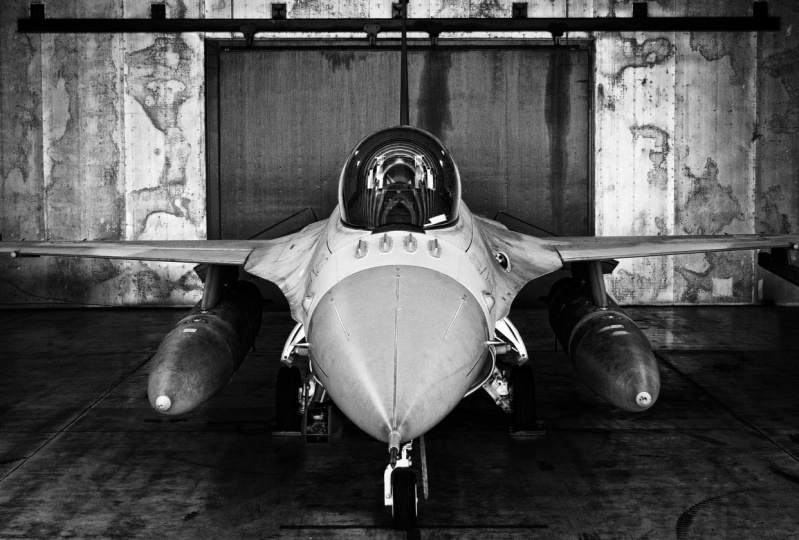
livre, ou peut-être sur le mur d'une galerie d'art, et vous vous êtes demandé comment cela s'est passé ? Comment ont-ils capturé une telle beauté dans une image aussi simple en noir et blanc, et comment puis-je l'intégrer dans ma photographie ? Eh bien, c'est de ça que parle ce cours. Dans ce cours, vous apprendrez ce qui fait une superbe photographie en noir et blanc et comment apprendre à voir le monde en noir et blanc et à capturer cette beauté, puis utilisez les outils disponibles dans Adobe Lightroom pour convertir votre
capture de couleur à un noir et blanc. Utilisez ces couleurs et utilisez les outils pour améliorer votre image, modifier et l'amener à un niveau de beauté supérieur. Bonjour, je suis Rob Davidson et je suis photographe commercial basé à Toronto, Canada. Dans ma carrière professionnelle, je fais de la nourriture un look vraiment miam, mais j'aime aussi enseigner. J' enseigne la photographie à l'Université Ryerson, organise des ateliers dans mon propre studio et, ces jours-ci, j'enseigne des ateliers par Zoom. J' ai vraiment hâte de voir ce cours en noir et blanc parce que le noir et blanc est vraiment les racines de la photographie. C' est là que j'ai commencé en photographie, mais c'est aussi là que la photographie a commencé. C' est une façon photographique unique de voir le monde. Dans ce cours, vous allez en apprendre un peu sur ce qui fait une superbe photographie en noir et blanc, puis nous examinerons certains paramètres que vous pouvez utiliser dans votre appareil photo pour vous aider à voir le monde en noir et blanc et à vous assurer que vous capturez la meilleure image possible. Ensuite, nous allons apporter votre image dans Adobe Lightroom, nous explorerons différentes façons d'atteindre le noir et le blanc et les outils que nous pouvons utiliser pour améliorer votre image et l'amener de quelque chose comme celui-ci, qui est une très belle image couleur à cela, qui est vraiment une belle image en noir et blanc. Votre projet pour cette classe sera de sortir et de capturer de nouvelles images, ou peut-être de parcourir vos archives et de trouver des images qui, selon vous, fonctionneront en noir et blanc. Ensuite, étape par étape, nous allons passer par différentes façons de convertir votre image en noir et blanc, puis explorer quelques outils que nous pouvons utiliser pour l'amener à ce niveau supérieur. Donc, vous finirez avec une image que vous êtes heureux de partager avec vos amis et votre famille, peut-être faire une impression et accrocher sur votre mur. Bienvenue à la classe, et je te verrai dans la prochaine leçon.
2. Introduction du projet: Salut. Le projet de ce cours est de créer au moins une, peut-être plus, absolument incroyablement belles en noir et blanc images
absolument incroyablement belles en noir et blancque vous serez fier de partager avec vos amis et votre famille, et qui sait, peut-être faire une impression et coller sur vos murs. Pour commencer, je vous recommande de jeter un oeil aux deux premières leçons de la classe. Il y en a une sur What Makes a Great Black and White Photographs, et j'ai aussi quelques notes dans les fichiers du projet pour vous
référer à de grands photographes en noir et blanc pour vous inspirer. Ensuite, vous pouvez regarder la leçon sur la configuration de votre appareil photo pour prendre des photos en noir et blanc afin que vous puissiez être sûr d'avoir vos paramètres que vous verrez votre image en noir et blanc, mais assurez-vous de capturer de superbes données afin que vous puissiez les convertir plus tard. Alternativement, si vous n'avez pas le temps de le faire maintenant, vous pouvez parcourir vos images existantes et choisir celles qui, selon vous, feront de superbes images en noir et blanc. Une fois que vous avez fait cela, vous pouvez les amener dans Lightroom et nous allons marquer étape par étape à travers les différentes méthodes de conversion de vos images de ce que vous avez capturé en image noir et blanc. Vous pouvez essayer différentes méthodes et décider lequel fonctionne mieux pour l'image que vous avez et ce qui vous plaît. Une fois que vous aurez fait cela, vous pourrez affiner l'image à l'aide de quelques outils de tonification dans Lightroom. cours de route, assurez-vous de poster quelques images dans votre projet afin que vous puissiez obtenir des commentaires et des indications supplémentaires sur l'endroit où aller. Une fois que vous avez obtenu l'image finale que vous ferez tout au long du cours, assurez-vous de la publier afin que tout le monde puisse voir ce que vous avez accompli. Alors préparez-vous à y aller. On se verra bientôt.
3. Ce qui fait ce qui fait du bon b&W: Salut. Dans la leçon d'aujourd'hui, je veux parler de certaines choses que vous pouvez faire pour vous assurer que vous capturez vraiment de superbes photos en noir et blanc. Il est dit qu'une photo doit être vue dans l'œil de l'esprit avant même de lever la caméra pour regarder à travers elle, et cela est particulièrement vrai en noir et blanc parce que vous devez regarder la scène et imaginer à quoi cela ressemblera comme juste des nuances de noir, gris et blanc. Vous devez regarder ce que fait la lumière et l'ombre parce que c'est vraiment ce que vous photographiez quand vous êtes en noir et blanc. Voyez comment la lumière crée de la texture, de la forme et de la forme sur votre sujet, et qu'il s'agisse d'un paysage, portrait ou d'une nature morte, c'est tout de même. C' est la lumière et l'ombre qui vous donne de la texture et de la forme. Je me souviens quand j'ai commencé la photographie quand j'étais jeune adolescent, je suis sorti photographier mon premier rouleau de film noir et blanc. Je prenais de superbes photos. Je savais que j'avais des images de couverture de magazine de qualité absolue. Puis je les ai récupérés et j'ai appris à les traiter, faire des empreintes, à les regarder et à me dire : « Ce sont terribles. » Juste parce que sans aucune couleur en eux, ils étaient juste vraiment plats, ennuyeux nuances de gris. Donc, quand vous photographiez en noir et blanc, vous devez prendre tout ce que vous faites et l'amplifier jusqu'à 11. Votre composition doit être plus dramatique. Votre éclairage doit être plus fort. Vous devez faire tout ce que vous faites un peu plus pour vraiment faire des images dramatiques en noir et blanc. Donc, en termes de composition, vous voulez chercher des éléments vraiment forts. Vous pouvez utiliser les éléments contenus dans le cadre pour encadrer l'image et guider le spectateur dans votre image. L' autre chose que vous pouvez faire est de chercher des diagonales vraiment fortes qui aideront à ajouter du drame au cadre et à attirer votre spectateur dans votre sujet. Prenez le temps de bouger, ralentir. Je sais que c'est dur ces jours-ci. Ralentissez, déplacez-vous et essayez différents points de vue. Voyez comment cela affecte la composition. Essayez un angle plus élevé ou descendez au sol. Voyez comment les éléments tombent ensemble et voyez si vous pouvez faire une composition plus dramatique qui
fonctionnera en noir et blanc comme vous l'imaginez dans votre tête. Vous pouvez également envisager
d'utiliser un objectif à angle plus large que celui que vous auriez normalement atteint, soit en utilisant un objectif à angle plus large, soit en composant votre objectif à zoom un peu plus large. Cela aura tendance à vous rapprocher un peu de vos sujets, mais la vue plus large ajoutera également des lignes dramatiques à la photo et aura tendance à la rendre plus percutante. En termes de lumière, vous aurez tendance à vouloir tirer soit avec une lumière très contrastée,
forte, donc disons, tôt dans la journée ou tard dans la journée, lumière très, très douce et très nuageuse. Lorsque vous avez une forte lumière, vous pouvez utiliser les ombres et les textures qu'elles créent pour ajouter du drame à votre photo. Si vous avez une lumière très douce, vous pouvez faire de très beaux types pictorialistes à mi-tons qui sont des tonalités
très, très délicates, mais vraiment belles. Entre les deux, surtout une sorte d'éclairage de midi, tendance à être très ennuyeux en noir et blanc parce qu'il est très uniforme et tout va juste à [inaudible]. Donc j'ai tendance à chercher soit la lumière vraiment forte ou la lumière très douce, et entre les deux, peut-être la couleur de tir. L' autre chose que je conseille est de jeter un oeil à certains
des grands photographes en noir et blanc que j'ai inclus dans mes notes pour ce cours. Jetez un oeil à leur travail et imaginez ce qu' ils ont fait pour créer le drame et le pouvoir de leur travail. Si vous pouvez apprendre de ceux-ci, lorsque vous sortez pour photographier, ces images peuvent soudainement flotter dans votre tête et vous
aideront à créer des photographies vraiment fortes et
belles en noir et blanc. Donc, la prochaine leçon, nous allons examiner certains paramètres que vous pouvez utiliser dans votre appareil photo pour vous aider à pré-visualiser en noir et blanc, et aussi nous assurer que vous capturez l'image de la meilleure qualité absolue, afin que vous puissiez créer un beau rendu noir et blanc de celui-ci. Je te verrai dans le prochain cours.
4. Paramètres de l'appareil photo: Salut. Nous sommes ici sur place aujourd'hui parce que je voulais parler certains paramètres que vous pouvez utiliser dans votre appareil photo pour vous
aider à capturer de bonnes images en noir et blanc. La première chose que nous voulons faire est de définir l'aperçu à l'arrière de votre appareil photo une image en noir et blanc afin que vous puissiez commencer à pré-visualiser le monde en noir et blanc. Dans le cas du Fujis, vous allez dans le menu qualité de l'image, simulation de film, et vous cliquez dessus et faites défiler vers le bas jusqu'au réglage de B, qui est une norme de réglage en noir et blanc, et sélectionnez cela. Maintenant, l'arrière de votre appareil photo affiche un joli rendu en noir et blanc de ce que vous capturez afin que vous puissiez commencer à pré-visualiser en noir et blanc. Dans les notes pour la classe, j'inclurai les paramètres pour les appareils photo Canon, Nikon et Sony ainsi que pour votre référence. Jetez un oeil là si vous filmez avec une de ces caméras. La prochaine chose à laquelle vous voulez penser est assurer que vous obtenez la meilleure exposition possible, et la meilleure façon de le faire est de regarder l'histogramme. L' histogramme en direct sur votre appareil photo, s'
assure que le
petit graphique, petite pile de pixels est aussi loin que possible à droite sans boulocher sur le côté droit. Maintenant, vous pouvez utiliser n'importe quel mode d'exposition ; vous pouvez être entièrement automatique obturateur prioritaire ou manuel complet. Si vous travaillez sur les paramètres automatiques, vous utiliserez la molette de compensation d'exposition ou
le réglage de votre appareil photo pour contrôler l'exposition et déplacer cet histogramme vers la droite afin d'obtenir un maximum de détails sur l'ombre parce que vous utiliserez ce détail d'ombre lorsque nous convertissons l'image en noir et blanc, et c'est ce que vous voulez être sûr d'obtenir. Encore une fois, histogramme à droite. avez votre aperçu en noir et blanc, et vous êtes prêt à sortir et à capturer de superbes images. Dans la prochaine leçon, nous examinerons ces images dans Lightroom et commencerons à explorer comment nous allons convertir vos captures de couleur, vos données brutes en une belle image en noir et blanc. se voit dans la leçon suivante.
5. Couleur à l'un: Maintenant que nous avons appris ce qui fait une superbe photo en noir et blanc et comment nous allons la capturer, maintenant nous pouvons regarder travailler dans Lightroom pour convertir nos captures de couleur même si nous avons regardé l'aperçu noir et blanc, nous avons capturé Ra, ce qui signifie que nous avons de la couleur pour travailler, et nous pouvons utiliser ces couleurs pour aider à convertir notre image en une image dramatique en noir et blanc. Regardons ce qui est impliqué ici. Nous allons commencer avec une très belle image simple, pour que nous puissions voir exactement ce qui se passe. Nous avons ces beaux ballons bleu vif, rouge et jaune. Je vais juste cliquer sur le bouton noir et blanc. Dans le panneau de base, nous avons la couleur, qui est où nous sommes et noir et blanc. Je vais cliquer dessus et il fait juste une conversion simple en noir et blanc. Maintenant, nous pouvons voir que les ballons sont rendus en trois nuances de gris. Mais nous pouvons contrôler comment ces couleurs
deviennent grises ici, dans le panneau noir et blanc. Nous avons des curseurs pour le rouge, l'orange, jaune, le vert, le bleu aqua, le violet et le magenta. Ceux-ci contrôlent la façon dont ces couleurs sont rendues. Laisse-moi te montrer. Je sais que l'un de ces ballons est bleu. C' est celui-là et il est rendu un peu plus sombre. Mais avec ce curseur contrôlant le bleu, je peux le rendre plus sombre ou je peux le rendre plus léger, presque blanc, et mon ballon rouge, qui est celui-ci sur le dessus, je peux faire la même chose. Je peux passer de presque noir ou complètement noir à presque blanc juste en ajustant le curseur. Il y en a un autre jaune ici. Cela signifie que je peux contrôler comment mes couleurs se convertissent en nuances de noir et blanc. Je peux utiliser ça pour ajouter du drame à ma photo. Maintenant, laissez-moi vous montrer un outil très pratique pour le faire, et c'est juste ici dans le coin supérieur gauche de ce panneau. Dans de nombreux panneaux de Lightroom, il y a de petits cercles concentriques qui sont censés représenter une cible, et c'est ce qu'on appelle l'outil d'ajustement ciblé. Ça marche comme ça. Vous cliquez dessus, puis quand vous entrez dans votre image, vous avez le petit outil d'ajustement ciblé. Ce que vous pouvez faire est que vous pouvez cliquer n'importe où dans la photo et il détectera la couleur sous-jacente. Si vous cliquez et faites glisser vers le haut, elle s'éclaircit, et si vous faites glisser vers le bas, elle assombrit cette couleur, maintenant elle fonctionne par couleur et elle fonctionnera universellement, donc partout où vous avez cette couleur dans votre photo, elle deviendra plus claire ou plus foncée . Ici, je peux cliquer sur ce que je sais était le ballon bleu, et lorsque je fais glisser vers
le bas, le curseur bleu se déplace tout seul. Il y a le curseur jaune qui bouge. Je peux travailler dans l'image parce que souvent, une fois que vous avez converti une image en noir et blanc, vous ne vous souvenez pas nécessairement exactement de la couleur dans chaque zone. L' outil d'ajustement ciblé vous permet de travailler dans l'image pour contrôler les nuances de gris qui sont rendues à partir de chaque couleur. C' est le principe de la conversion de l'image en noir et blanc. Maintenant, allons l'appliquer à une photo réelle. Je te verrai dans la prochaine leçon.
6. Le panneau B&W: Salut, maintenant que nous comprenons les principes de conversion d'une image de couleur en noir et blanc, appliquons-la à cette photographie d'un beau vignoble dans le sud de la France. Donc, la façon dont j'aime le faire est de commencer par une bonne version colorée de l'image, comme point de référence pour que je puisse comparer ma conversion en noir et blanc à ma couleur et voir laquelle j'aime ou peut-être les deux. Voici comment je vais à ce sujet. Dans la base avec le panneau de base ouvert, je regarde ici dans l'histogramme, et il y a ces deux petits triangles dans la fenêtre, et ce sont des avertissements de surbrillance et d'ombre. Donc, je vais cliquer sur les deux. Maintenant, je commence avec mon curseur blanc,
et j'augmente mes blancs, je glisser jusqu'à ce que je vois des avertissements en surbrillance. Vous pouvez voir les éclaboussures rouges dans les nuages. Ce sont des zones de blanc blanc, ce que je ne veux pas parce que je veux des détails complets dans ces nuages. Donc je vais le glisser vers le bas pour que ceux qui disparaissent juste. Alors je ferai la même chose avec les Noirs. Si je ramène les Noirs, vous pouvez voir dans les arbres et dans certaines vignes que je deviens solide noir, ce qui ne me dérange pas parce que ça ne me dérange pas un peu de noir. Mais je vais le mettre juste là. Maintenant, tous ces paramètres sont très personnels,
et au fur et à mesure que vous travaillez avec, vous développerez un sentiment de la façon dont vous aimez vos images rendues. Maintenant, j'ai mis mes blancs et noirs, et je vais venir à mes points forts et les faire tomber. Cela va ajouter particulièrement drame à mes nuages. Ces nuages deviennent beaux et dramatiques. On y va. Maintenant, je vois beaucoup de séparation tonale dans les nuages, le ciel contre les nuages. Je peux jouer avec mes ombres, les
élever un peu pour obtenir un peu plus de détails dans les arbres. On y va. Alors maintenant j'ai mis mes blancs, noirs, reflets et ombres. Maintenant, je peux désactiver mes avertissements pour qu'ils me distrayent. Je peux utiliser le curseur Exposition pour éclaircir ou assombrir l'image globale. Je vais juste l'alléger un peu, ajouter un peu de contraste. On y va. Puis ici en présence, j'ai les curseurs de clarté et de déhaze. Ils font essentiellement la même chose, mais à des degrés différents. Le curseur dehaze est un peu plus fort, donc vous devez être prudent avec. Mais je peux commencer par ajouter un peu de clarté à l'image, ce qui augmente la séparation dans les nuages, puis un peu de débrume. On y va. Donc maintenant j'ai un joli rendu de cette image en couleur comme point de départ et de référence. Maintenant, pour travailler en noir et blanc, je veux commencer par faire une copie virtuelle de cette image pour avoir une version en couleur et une autre en noir et blanc. Pour ce faire, je vais ouvrir la bande pour que vous puissiez voir. Je peux aller, « Photo », « Créer une copie virtuelle » et si je regarde ici, il y a un raccourci clavier Cmd-'. Je fais cela assez souvent que je me suis souvenu du raccourci clavier, Cmd-' ou Cntrl-' et vous pouvez maintenant voir que j'ai une autre copie de ce fichier. Les paramètres sont exactement les mêmes, ils sont identiques. Mais cette copie du fichier a le petit coin qui me dit que c'est une copie virtuelle. Ça ne fait aucune différence, je peux travailler sur l'un ou l'autre. Mais je vais utiliser celui-ci pour ma conversion de base en noir et blanc. Pour transformer cela en une image en noir et blanc, je vais revenir au panneau de base et juste cliquer sur « Noir et blanc », qui le convertit en noir et blanc. Je vais me débarrasser de la bande de film. Nous y sommes. Ici, les paramètres du panneau de base restent inchangés. Mais maintenant, je peux descendre sur le panneau noir et blanc, et jouer avec ces curseurs de couleur pour contrôler comment mes couleurs sont rendues en noir et blanc. Maintenant, je sais que j'ai beaucoup de bleu dans le ciel. Pour que je puisse saisir le curseur bleu, et le déplacer vers le bas pour ajouter du drame au ciel. Vous voyez que les bleus deviennent sombres, les blancs restent à peu près là où ils sont, mais le blues devient beaucoup plus sombre. Maintenant, si je veux, je pourrais aussi attraper l'outil d'ajustement ciblé pour faire la même chose. Je clique dessus, viens dans l'image, trouve une zone que je sais a le bleu ou le bleu ciel. Je peux juste cliquer là et faire glisser vers le bas, et vous remarquerez que le curseur bleu se déplace parce que j'ai cliqué sur une zone bleue. À propos de leur, nous avons ajouté un beau drame au ciel. Nous pouvons voir beaucoup plus de détails dans ces nuages lointains, et ceux-ci au premier plan sont beaux et dramatiques. Maintenant, je peux jouer avec le curseur vert pour changer le rendu des arbres et de l'herbe, le vert de l'herbe. Je peux cliquer dessus et faire glisser vers le haut pour apporter un peu plus de détails dans les arbres. Nous sommes là, ou pour venir ajouter un peu de drame. Encore une fois, c'est juste du goût. Aujourd'hui, je le fais peut-être d'une façon. Demain, je le ferai peut-être un autre. Nous y sommes. Ensuite, l'autre composante de ce plan est les fleurs jaunes qui sont dans ce champ. Je peux saisir mon curseur jaune, le glisser vers le haut, et maintenant les fleurs sortent de l'arrière-plan des verts. Nous y sommes. C'est un joli rendu de cette image couleur en noir et blanc. Nous avons utilisé à la fois le panneau de base et le panneau noir et blanc pour contrôler façon dont nos couleurs sont rendues en noir et blanc. Dans la leçon suivante, nous examinerons différentes méthodes de
conversion d' une image en noir et blanc dans Lightroom.
7. Le panneau HSL: Maintenant que nous avons appris la façon la plus simple et la plus standard de convertir une image en noir et blanc, explorons d'autres alternatives intégrées à Lightroom et offrirons des opportunités pour différents types d'expressions créatives. vais revenir à l'image couleur originale, et je vais faire une autre copie virtuelle afin que nous puissions comparer nos résultats. apostrophe de commande ou de contrôle fait une autre copie virtuelle. Cette fois, plutôt que d'appuyer sur le bouton noir et blanc, ce que je vais faire est de descendre sur le panneau HSL/couleur. Maintenant, HSL signifie teinte, saturation et luminance. Maintenant, vous pouvez constater que lorsque vous ouvrez le panneau HSL, il peut être réglé sur la couleur qui ressemble à ceci, ou HSL avec un seul panneau de teinte, de
saturation ou de luminance. Je préfère travailler dans le panneau HSL et cliquer sur tout. J' ai accès à tous les curseurs pour contrôler la teinte, la saturation et la luminance. Maintenant, la teinte est la couleur elle-même, quelle couleur est exprimée, la saturation est la quantité de couleur, et la luminance est la luminosité. Ce que nous pouvons faire ici pour créer une image en noir et blanc, c'est que nous prenons tous les curseurs de saturation et les glissons vers le bas à zéro, ce qui élimine fondamentalement la couleur de l'image. On y va. Nous avons maintenant une image en noir et blanc. Maintenant, nous pouvons utiliser les curseurs de luminance pour faire ce que nous faisions auparavant avec les curseurs noir et blanc. Nous avons la même gamme de couleurs, et nous pouvons venir ici par exemple, et saisir le curseur bleu et le glisser vers la gauche pour assombrir dans le ciel. Vous remarquerez qu'on peut y aller un peu. Nous y sommes. Nous pouvons jouer avec le curseur vert pour affecter les arbres. L' herbe, rendons un peu plus dramatique, et le curseur jaune. Maintenant, vous remarquerez que les curseurs ont un peu moins d'effet dans cette méthode, donc nous pouvons les pousser un peu plus loin. Nous avons un peu plus de contrôle. C' est l'une des raisons pour lesquelles j'aime vraiment cette méthode, c'
est qu'elle nous donne beaucoup de contrôle sur les couleurs et comment elles sont rendues en noir et blanc. Là, nous avons joué avec à peu près les mêmes couleurs qu'avant. Mais ce que cette technique a la possibilité de faire, est maintenant de ramener juste un peu de la couleur sous-jacente. Donc, si je veux juste apporter un peu de bleu dans le ciel, je peux retourner au curseur de saturation, saisir le bleu, et apporter juste un soupçon de bleu dans le ciel. Voyez si je le remonte, le ciel redevient bleu, et que je trouve évident et trop fort. Mais ce que j'aime faire, c'est juste l'obtenir pour qu'il soit juste à peine teinté un peu bleu. Je pourrais faire la même chose avec les verts. Encore une fois, prenez le curseur de saturation et apportez juste un peu de vert dedans. Juste un indice. Vous voulez être subtil avec cette technique. Si je veux, je peux essayer un peu de jaune aussi. Il y a ces fleurs jaune brillant, ce qui est un peu fort, mais je peux juste laisser un peu de la couleur native. Cela nous place dans un royaume qui est juste une sorte d'intermédiaire, juste noir et blanc pur et de couleur droite. J' aime vraiment ça parce que quand on a tourné le film, il n'y avait pas d'option pour faire ce genre de choses. Je pense que le bleu est un peu fort à ce stade, mais voilà. Si vous êtes subtil avec elle, il présente une alternative vraiment intéressante à aller simplement au noir et blanc droit. J' aime bien l'apparence de ça. C' est une autre façon d'arriver à fondamentalement, une image en noir et blanc avec un peu de couleur dedans.
8. Profils et préréglages: Salut. Dans cette leçon, j'aimerais vous montrer deux autres alternatives intégrées à Adobe Lightroom, qui vous permettent d'explorer des options plus créatives pour exprimer votre image en noir et blanc. La première option est les profils, qui se trouvent dans le panneau de base. Ce sont des interprétations différentes de vos données brutes, qui donnent un aspect différent au fichier. Ils n'affectent pas du tout les curseurs de Lightroom. Ce ne sont qu'une interprétation initiale des données, que vous pouvez ensuite modifier avec les curseurs. Les presets sont une autre façon d'examiner vos fichiers, et les presets sont des ensembles d'ajustements de curseur pour créer certains looks. Nous allons créer une copie virtuelle, son image, et d'abord nous allons regarder les profils. Ici, dans le panneau Basic, juste sous les traitements, est cette ligne pour les profils. Il y a quelques profils de base, paysage, portrait, etc. Mais si vous cliquez sur ces quatre carrés, vous accédez au navigateur de profil. Dans le navigateur de profils, il y a des profils Adobe bruts, votre monochrome de base, mais aussi un ensemble complet de profils en noir et blanc. Ce sont des interprétations de vos données brutes. Ils ne sont pas dans un ordre particulier. Vous pouvez simplement faire défiler et voir ce qui vous plaît en termes de rendu en noir et blanc de votre fichier. Il y a 5 noir et blanc, ce qui a l'air beau, six, qui est encore plus fort, sept, en fait, sept est très bon. Il y a 17 regards dans ce dossier. Selon votre image originale, certaines fonctionneront parfois et d'autres fonctionneront d'autres. Sept se trouve vraiment bien avec ça, donc je vais cliquer sur la diapositive 7, fermer. Ensuite, si je voulais faire d'autres réglages, je peux jouer avec mes lumières et ombres avec mes côtés, remarquez que mes curseurs n'ont pas changé. Je peux aller jouer avec eux. Maintenant, j'ai une version en noir et blanc légèrement différente de mon fichier. Les paramètres prédéfinis dans Lightroom se trouvent dans le panneau de gauche du module Développer. Jetons un coup d'oeil et voyons ce qu'il y a dedans. Encore une fois, faisons une copie virtuelle de notre fichier. La chose avec les presets, c'est qu'ils sont des ajustements aux curseurs et divers paramètres dans Lightroom. Ce que je préfère faire pour que je puisse les voir, c'est réinitialiser mon fichier, appuyer sur le bouton Réinitialiser et développer. Je le zéro, donc je peux voir juste l'effet du préréglage sur le fichier. Ici, dans le panneau Préréglages, nous avons des couleurs créatives et noir et blanc. Si nous ouvrons le noir et blanc, nous avons différents ensembles de paramètres qui nous donnent des looks différents au fichier. Vous pouvez les prévisualiser en les faisant simplement défiler. C' est un moyen rapide d'obtenir une variété d'interprétations de votre fichier. Il y en a un qui a un coup de poing qui a l'air assez bon. Nous pouvons voir maintenant dans le panneau Basic, il est appliqué, le profil noir et blanc 1, puis ajusté un tas de curseurs, pour nous donner ce look particulier, qui semble en fait assez joli. Vous avez toujours la possibilité de jouer avec les curseurs pour le personnaliser à votre goût personnel. Les presets sont une façon intéressante d'explorer différentes interprétations de vos fichiers. En plus des presets inclus dans Lightroom, il existe de nombreux presets que les utilisateurs ont créés et mis à disposition en ligne. Beaucoup d'entre eux sont disponibles sur le site Web d'Adobe. Si vous regardez sous la fenêtre, trouver des extensions sur l'échange, vous pouvez cliquer là et cela vous mènera à l'échange Adobe, où vous pouvez explorer toutes sortes de différents préréglages créatifs et extensions pour Lightroom. Juste pour vous montrer un exemple, j'ai quelques presets ici, qui donnent un large éventail de différents types de looks au fichier. Ce sont toutes sortes de paramètres différents. Ceux-ci vous permettent d'explorer divers looks pour votre fichier. Si vous cliquez dessus, vous pouvez alors voir quels paramètres ont été modifiés dans tous les paramètres, où les curseurs ont été ajustés pour créer le look particulier que vous regardez. Ceux-ci offrent une façon intéressante d'
explorer diverses options pour créer des looks dans Lightroom. Maintenant, nous avons appris les différentes méthodes que nous pouvons utiliser pour convertir nos images en noir et blanc. Dans la leçon suivante, nous examinerons d'autres améliorations que nous pouvons faire pour amener l'image au niveau supérieur.
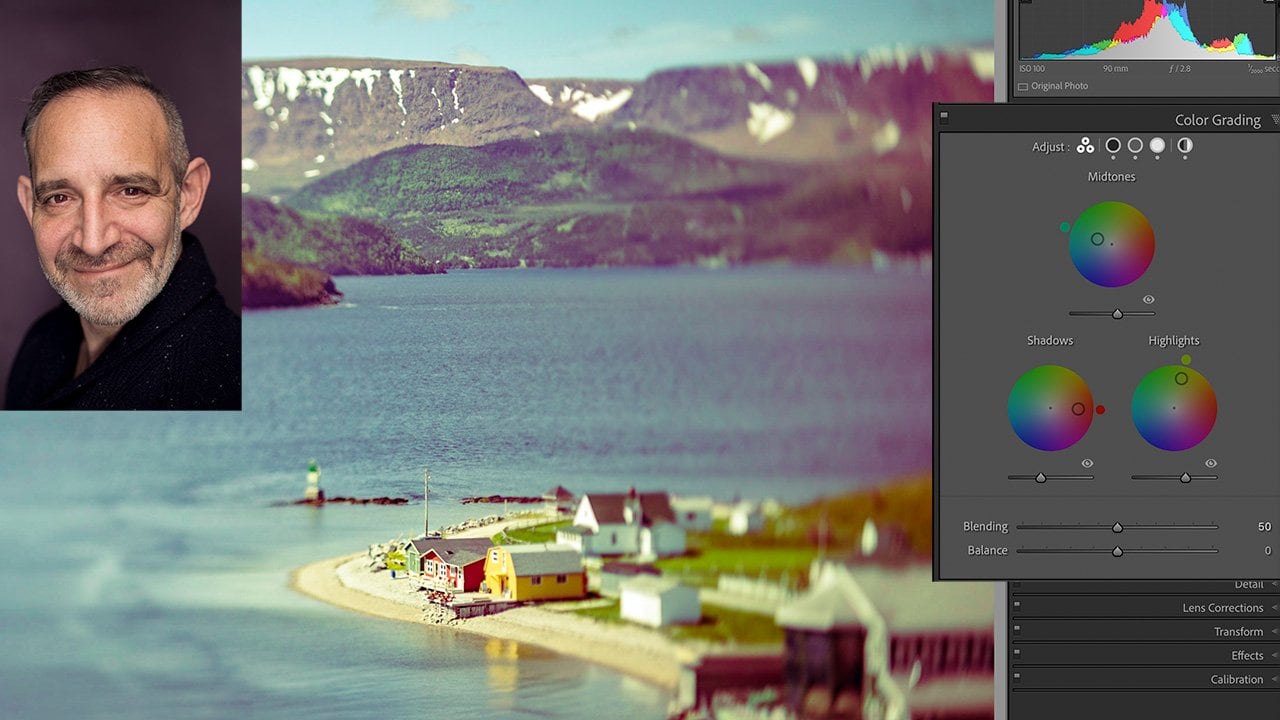
9. Touches finales: Salut. Maintenant que nous avons appris différentes façons de convertir notre image en noir et blanc, regardons quelques améliorations finales que nous pouvons utiliser pour l'amener à ce niveau supérieur. Nous y voilà. Regardons notre première version du fichier où nous le convertissons en noir et blanc. Ici, dans le panneau Basic, il y a un curseur relativement nouveau appelé Texture, qui est conçu pour améliorer la texture et fonctionne particulièrement bien en noir et blanc. Si je zoome sur ces arbres et les vignes et que je glisse simplement le curseur de texture vers le haut, il trouvera une texture supplémentaire et l'améliorera comme ça. Il y a avant peu, maintenant il semble un peu doux, et avec une texture supplémentaire, il fait juste ressortir un peu plus de texture dans le plan, ce qui fonctionne très bien en noir et blanc. Ensuite, aussi dans le panneau Effets, va zoomer à nouveau, nous avons deux choses que nous pouvons jouer avec : Vignetting post-recadrage, qui est d'assombrir les bords du cadre. C' est une vieille technique de chambre noire. Cela aide essentiellement à garder l'attention de vos spectateurs concentrée dans la photo. J' aime utiliser Highlight Priority. Il y en a d'autres, mais ceux-ci sont essentiellement faits pour les images en couleur. Mais Highlight Priority fonctionne bien pour le noir et le blanc. Prenez le curseur Montant et composez le bas et vous verrez les coins et les bords du cadre s'assombrir légèrement. Vous pouvez contrôler la distance qui vient avec le curseur Midpoint, peu près là et la rondeur, la forme de cela, et la douceur des bords. Si vous enlevez la plume, elle devient plus difficile, elle s'étend avec la plume. J' aime appliquer un peu d'assombrissement parce que cela fonctionne bien en noir et blanc juste pour contenir l'attention de vos spectateurs. Ensuite, il y a le curseur Grain, qui applique un grain semblable à un film à l'image. J' aime appliquer juste un peu parce que cela aide à lisser les gradations des tons dans des zones comme les nuages. Juste un peu de grain. Cela ne sera pas vraiment visible, mais cela aide à la transition des tons, et surtout quand vous allez faire une impression finale. La dernière amélioration que nous voulons regarder est le panneau de classement des couleurs, à droite. Ce panneau nous permet d'appliquer une tonification des couleurs aux reflets, aux ombres et aux tons moyens de notre image. Cela fonctionne extrêmement bien dans une image en noir et blanc. Il peut être utilisé en couleur pour appliquer un aspect de tri à une image. Mais en noir et blanc, nous pourrions faire quelque chose comme une tonification fractionnée ou appliquer des tons différents aux reflets, aux tons moyens et aux ombres. La façon dont cela fonctionne est qu'il y a des tons moyens, des
ombres et des points forts, et il y a un point au centre du cercle. Je peux commencer avec les Ombres, et si je prends le point au milieu et le déplace vers une couleur, donc si je le déplace vers les tons violets, il applique un ton violet chaud aux zones d'ombre. Au fur et à mesure que je vais plus loin, il devient de plus en plus saturé. Mais quelque part ici, l'astuce est d'être subtil. Vous pouvez également saisir le cercle extérieur et le déplacer pour changer la couleur. Je pourrais aller sur un ton bleu-vert ou un bleu pur. Je voudrais aller à juste une couleur bleutée légèrement chaude dans l'ombre. Mes points forts, j'aimerais les réchauffer un peu, donc je vais faire glisser le point central vers la couleur orange, brunâtre, rougeâtre. C' est beaucoup de saveur au goût. On y va. Les Midtones, je vais juste les refroidir un peu, donc plus vers un bleu pur, juste très, très subtil. Maintenant, le curseur Équilibre contrôle quantité de couleurs de surbrillance et d'ombre où elles se croisent. Si je le fais glisser plus de cette façon, nous obtenons plus de couleurs d'ombre de ton moyen. Si je vais de cette façon, nous obtenons plus de couleurs de surbrillance. Vous pouvez simplement l'ajuster jusqu'à ce que vous voyez un effet que vous aimez. Le curseur Fusion contrôle la façon dont les couleurs se fondent les unes dans les autres. On y va. Maintenant, ce panneau peut être utilisé pour créer toutes sortes d' effets
différents afin d'expérimenter et de bien jouer. Maintenant, nous avons votre
belle image en noir et blanc entièrement finie qui est prête à partager avec vos amis et votre famille et peut-être faire une impression, mettre dans un cadre et l'accrocher sur votre mur.
10. Conclusion: Salut, félicitations pour avoir terminé la photographie Fine Art Black and White. Dans ce cours, nous avons commencé par explorer la beauté de l'image en noir et blanc et comment vous pouvez commencer à voir le monde en noir et blanc et capturer cette beauté. Ensuite, les outils que vous pouvez utiliser dans Adobe Lightroom pour convertir vos images en noir et blanc, puis les améliorer et les amener
au niveau d'être une belle image d'art en noir et blanc. J' espère que tu es aussi excitée que moi. Les possibilités créatives de l'image en noir et blanc et comment vous pouvez l'explorer dans votre propre travail. N' oubliez pas de télécharger votre projet dans la galerie de projets de classe et peut-être inclure une image avant et après afin que les gens puissent voir où vous avez commencé et la belle œuvre d'art que vous avez créée, et vous pouvez obtenir quelques des commentaires sur ce que vous avez accompli. En parlant de commentaires, s'il vous plaît laisser un avis de la classe. Si vous l'avez apprécié, vous pouvez suivre mon profil, sorte que vous serez informé de toutes les futures classes que je crée. Encore une fois, félicitations pour avoir terminé le cours et nous vous verrons la prochaine fois. Merci.
 Rob Davidson, Food Photographer and Videographer