Transcription
1. Bienvenue !Commencez ici j'ai la clé Here: Bonjour, et bienvenue dans
le cours Notion Masters.
Je suis Sumner Hobart Et je suis Allie Hobart. Et nous tenons à
vous remercier de nous avoir choisis
comme instructeurs pour ce voyage
passionnant qui vous attend. Avant de passer aux didacticiels sur les notions étape
par étape, nous devons
aborder quelques
points importants afin que vous puissiez
tirer le meilleur parti de ce programme. abord, ce cours
est conçu à la
fois
pour les personnes novices
en matière de notions et pour
les utilisateurs actuels qui souhaitent leurs compétences
conceptuelles. Si vous êtes nouveau, nous vous recommandons de regarder chaque vidéo une par une par ordre
chronologique Les vidéos sont
présentées dans un format étape par étape qui se construit les
unes après les autres. Une fois que nous vous aurons montré comment créer un compte avec
votre lien spécial, vous pourrez suivre
étape par étape au fur et à mesure. Si vous êtes un utilisateur actuel de
Notion, nous vous recommandons de regarder chaque vidéo, car même
les didacticiels les plus basiques permettront de découvrir des informations clés et de vous aider à
aborder des sujets plus avancés. Mais ce cours est pour toi. Donc, si vous préférez passer aux prochaines vidéos en fonction du
titre, vous êtes libre de le faire. Pour chaque vidéo du cours, vous pouvez régler le volume et la vitesse de chaque vidéo selon les préférences
de chacun. Si vous
avez des questions en cours de route, oubliez
pas de les déposer dans la section
questions-réponses de ce cours Avant de poser des questions, veuillez d'
abord effectuer une recherche dans la section questions-réponses, car il y
a de fortes chances que
la question que vous souhaitez poser ait
déjà reçu une réponse Toutes les ressources destinées aux étudiants, y compris vos 31 modèles de
notions professionnelles prédéfinis se
trouvent dans la section
des ressources comme indiqué ici à l'écran. Une fois que nous vous aurons montré comment configurer
correctement votre compte
Notion, nous vous montrerons comment
importer ces ressources dans votre espace de travail Notion
personnel. Enfin, il vous sera demandé de
laisser une évaluation de ce cours, et nous
vous demandons simplement d'attendre pour laisser votre évaluation jusqu'à ce que vous ayez une
bonne idée du contenu. Votre soutien est
extrêmement apprécié. Et si nous pouvons
faire
quoi que ce soit pour améliorer encore
votre expérience, faites-le nous savoir dans
la section questions-réponses sommes tellement excités pour vous, et nous pouvons
vous garantir que si vous
suivez tout le cours, votre vie changera
pour le mieux pour toujours. Passons maintenant à
la première vidéo.
2. Introduction à Notion: Dans cette vidéo, je vais vous
montrer ce qu'est la notion, comment elle fonctionne, certains
de ses avantages, et quelle meilleure façon de le faire
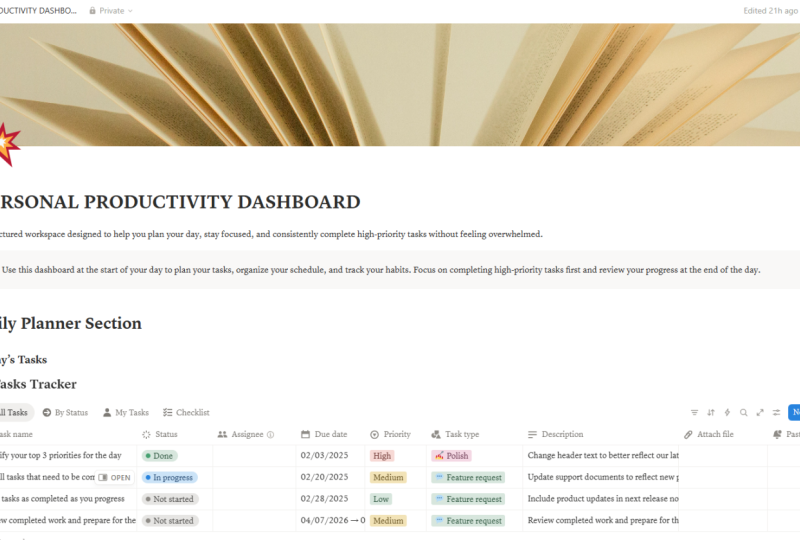
qu'avec la notion elle-même. Voici donc un exemple
de page de notions, que nous
allons aborder plus en
détail pour vous montrer comment
créer cette page
exacte ainsi que des pages bien plus belles, encore plus complexes et
avancées. Alors, qu'est-ce que Notion ? D'après ce que j'aime bien
penser,
c' est le seul outil qui remplace
tous les autres, d'accord ? Il fait beaucoup de choses, notamment la
prise de notes, les tâches,
les bases de données, les résumés, les collaborations
et bien d'autres choses encore, ce que vous allez
bien sûr voir tout au long du cours Et plus précisément,
je pense que c' est comme la bague unique
et le Seigneur des Anneaux. Le seul anneau pour les gouverner tous, le seul outil
pour les gouverner tous. Et si Notion ne
remplace pas un outil en particulier tel que Google Docs, ClickUp
ou d'autres outils, il peut s'intégrer à
des outils tels que Zapi Typefm, Chachi BT, Google Drive et bien d'autres encore,
que nous allons aborder Et en fin de compte, il apporte de la clarté de
l'organisation à votre vie. Et vous pouvez le considérer
comme
un système
de blocs Lego où vous pourriez
être intimidé, ou comme « Hé, genre,
je suis tout nouveau dans ce Je viens de commencer à utiliser Notion. Je n'ai utilisé aucun
autre outil comme celui-ci. Par exemple, je suis débutant. Veuillez le rendre convivial
pour les débutants. Eh bien, vous pouvez créer quelque chose aussi simple que vous le souhaitez avec votre ego, comme le simple petit
canard d'ici Ou vous pouvez créer quelque chose de super beau, de complexe
et d'artistique, comme si vous voyiez
quelque chose ici. Ils sont tous deux fabriqués à partir d'éléments de
base de l'ego, et l'un est beaucoup plus
simple que l'autre. Donc, ce qui est génial avec Notion, c'est qu'elle est tellement personnalisable
que vous pouvez garder très basique et simple
pour répondre à vos besoins spécifiques, ou vous pouvez la rendre plus
avancée avec, vous savez, IA et les intégrations, les
automatisations, la
collaboration, tout cela Donc, soyez assuré que peu
importe où vous vous trouvez, si vous êtes déjà un utilisateur de
Notion et
que vous voulez
vraiment en savoir plus, nous avons des vidéos à venir, vous devriez probablement passer à ces vidéos. Mais si vous êtes plutôt
un débutant, que vous voulez rester là et que vous avez peur
des choses avancées, ce qui ne devrait pas être le cas, car
c'est en fait très simple, parce que Notion est conçu pour être facile à utiliser, vous pouvez rester dans
le domaine de votre choix. Donc vraiment, honnêtement, ça
rend le travail amusant. C'est une autre chose que j'
ajouterai qui est très sous-estimée. Il en va de même pour l'aperçu de la
façon de penser à la notion. Maintenant, pourquoi l'utilisons-nous ? Nous avons déjà parlé de
certains avantages. L'essentiel est donc que vous gagnerez paix et en
clarté dans votre vie, tout comme moi et Alli, et
comme des milliers d'autres utilisateurs
sont extrêmement polyvalents . Nous avons déjà abordé les différentes choses pour lesquelles
vous pouvez utiliser Notion. Je vous donne un petit avant-goût pour vous montrer
exactement comment nous procédons. Je vais vous montrer comment créer
ces menus déroulants sympas, ces images calleuses,
super faciles et amusantes à faire En fin de compte, cela
vous fera gagner des heures et des heures. Literally peut vous faire gagner jusqu'à
4 heures ou plus par semaine, simplement en commençant à utiliser Notion. Je ne plaisante pas.
Vraiment puissant. Et en fin de compte, économisez de
l'argent car vous pouvez littéralement arrêter d'utiliser des outils. Par exemple, nous n'utilisons plus
ClickUp parce que nous pouvons
désormais tout
faire avec les cartes C Bon, les
bases de données, etc. C'est donc incroyable. Je suis tellement excitée. J'espère que tu l'es aussi. D'accord. Et
puis c'est pour qui ? Hein ? Vous êtes étudiant ? Vous
souhaitez l'utiliser à des fins personnelles ? Êtes-vous une entreprise
ou du genre, attendez, quoi ça sert ? C'est pour les deux. Encore une fois, il s'agit de
l'un des
outils les plus personnalisés au monde. C'est littéralement comme des legos. Comme les Legos pour les adultes, même s'il s'agit d'un jouet pour enfants,
et il y a des Legos pour les enfants Il y a donc une notion d'usage
personnel, non ? Le suivi des habitudes,
l'apprentissage, la prise de notes, établissement d'
objectifs, les recettes, la
planification des repas,
la planification de la condition physique , la rédaction d'un CV, tout cela, ainsi que la gestion de projet, vous savez, la synthèse de notes, fait de laisser Notion
AI écrire pour vous Vous écrivez dans un petit extrait ou notez toutes vos pensées, et ça sonne bien Collaboration, CRM,
tout ça, non ? Et comment fonctionne Notion ? Donc vraiment, et je pense que les gens compliquent trop les choses,
vraiment, vraiment, vraiment,
pour trop simplifier, est-ce que nous avons des
pages et des blocs, Les pages sont donc ce que vous
regardez en ce moment. L'ensemble de ce document ou de cette
page Web est une page de notions. Au sein de la page, elle
est composée de blocs. Les éléments de base sont donc les
pièces situées à l'intérieur de la page. Ils construisent la page comme les
Legos construisent une structure. Il est fait d'égos, de blocs de construction
littéralement individuels appelés Legos, et ils construisent
toutes sortes de structures Vous pouvez donc créer toutes sortes
de pages à l'aide de ces blocs. Vous pouvez en quelque sorte voir
la page des notions ici. La page de notions contient du texte. C'est un bloc. Il contient
une image. C'est un bloc. Il contient une
intégration Web. C'est un bloc. Il existe toutes sortes de blocs. Tout ce que vous voyez ici, bloquez, bloquez. Cette bascule est un blocage. Ce sont tous
essentiellement des blocs, non ? Éléments qui remplissent votre
page et qui la composent. Tu en vois plus ici ?
Voici un autre exemple de page de notions. Nous avons donc le bloc d'en-tête, le
bloc d'image, le bloc de
guillemets, le bloc de liste de
tâches ou aussi le bloc de case à cocher, bloc
de
titre, tout ça, n'est-ce pas En fait, c'est très simple. Quand on y
pense de cette façon, encore une fois, c'est pourquoi cela
peut être si simple. Vous pouvez créer une page
avec un seul mot dessus. Voilà. C'est une page
notan avec le mot Vous pouvez également ajouter toutes
ces intégrations et cette connectivité et collaborer avec
d'autres utilisateurs de Notion et tout cela
pour vraiment le rendre plus complexe Mais le fait est que cela va
améliorer votre vie, et cela va
améliorer votre vie spécifiquement pour vous
et votre situation. Ce n'est pas comme si cela fonctionnait et que vous deviez
l'imposer dans votre vie. Votre vie
tourne autour de vous
et de votre travail, d'accord ? Tout est étroitement lié, n'est-ce pas ?
Votre travail, c'est votre vie. Vous avez donc tout ce qui
se passe autour de vous. Et vous allez utiliser Notion
pour vous
aider à organiser,
clarifier, systématiser, augmenter la productivité
dans ce que vous faites déjà et, en fin de compte,
améliorer votre vie, si cela a du sens, où que vous
soyez, que
vous disiez être étudiant,
vous l'utilisez pour le
plaisir et pour un usage personnel,
ce que je fais totalement et pour les affaires
comme nous le faisons totalement Et j'espère que vous êtes enthousiastes
et prêts à vous lancer. Maintenant, si vous souhaitez accéder à ce modèle exact que vous voyez ici à l'écran
à titre de référence, ce qui sera également le cas pour tous les autres modèles que
nous couvrons ici dans le cours, auxquels vous avez un
accès 100% gratuit en tant qu'étudiant, cliquez sur le lien dans
la section Ressources. De là, vous accédez
à une page Web où vous saisirez votre
adresse e-mail d'étudiant et votre nom. Une fois que nous vous
aurons vérifié, nous vous enverrons le lien contenant tous
les différents modèles
ainsi que les instructions simples
sur la façon de les cloner ou de
les
ajouter et de les importer dans
votre propre concept, votre espace Et à partir de là, tu
pourras les garder tels quels. Vous pouvez les personnaliser. Vous pouvez les
dupliquer comme
bon vous semble. Ne les revendez simplement pas,
et
vous pourrez les utiliser gratuitement et, en fin de compte améliorer votre vie. Et
c'est l'un d'entre eux. Donc, pour vous rappeler, je peux
aller dans la section des ressources, cliquer sur ce lien,
remplir les informations, et nous vous enverrons ces informations
avec tout le reste Donc, oui, j'espère que tu es excitée. Passons à la vidéo suivante.
3. Notion payante ou gratuite - Quel est le meilleur ?: Bien, nous connaissons donc
globalement le fonctionnement de Notion, ses avantages, et nous sommes
prêts à nous lancer Mais, bien entendu,
pour commencer à utiliser Notion, nous avons besoin d'un compte de
notions. Maintenant, il se peut que vous
ayez déjà un compte Notion. Si ce n'est pas le cas, j'ai
un lien d' essai
gratuit
spécialement pour vous, provenant de Notion, où vous pouvez accéder pendant 30 jours à leur forfait Plus avec Notion AI, mais vous devez utiliser
notre lien spécial,
vous savez, pour une raison ou une autre. C'est en quelque sorte ainsi que fonctionne Notion, qui sera lié dans
la section des ressources, et nous vous
l'enverrons également par e-mail, avec tous les modèles gratuits. Donc, si vous ne l'avez pas déjà
fait,
allez-y et vous pouvez cliquer directement pour y accéder. Mais la bonne nouvelle, c'est
vrai, avec notion, et l'une des raisons pour lesquelles c'est incroyable, c'est que
le plan gratuit peut être
tout ce dont vous avez besoin. Maintenant, cela dépend en quelque sorte de vous et de votre
situation, n'est-ce pas ? L'utilisez-vous avec des équipes ? Est-ce que vous l'utilisez pour les affaires ? Est-ce uniquement pour un usage personnel ? En général,
pour un usage personnel, la gratuité est largement suffisante. Même pour beaucoup, indépendants,
entrepreneurs,
entreprises, la gratuité peut toujours fonctionner et être
tout ce dont vous avez besoin Ce que je recommande, c'est de
commencer par la gratuité. Encore une fois, je vous recommande d'utiliser
le forfait d'essai de plus de 30 jours, qui inclut également,
encore une fois, Notion AI, pour
lequel vous
devrez sinon payer. Ainsi, vous pourrez
suivre le cours lorsque
nous aborderons Notion AI et les différents
outils et fonctionnalités. Et après cette période d'essai, vous pourrez déterminer, d'accord, voyons si je continue
avec le plan gratuit et je passe
au plan gratuit si
c'est tout ce dont vous avez besoin, ou si vous vous dites : « Oh, non, je vais certainement utiliser
ces différentes fonctionnalités Et si je veux ces
fonctionnalités, je dois absolument utiliser
l'un de ces forfaits payants. Donc, comme je l'ai dit,
pour la plupart d'entre vous, un forfait
gratuit sera largement suffisant pour la vie. C'est génial. Mais pour certains d'entre nous,
moi y compris, j'utilise le plan Plus. Et plus précisément, nous avons eu
cette option : j'utilise le plan Plus
avec Notion AI Encore une fois, il est quelque peu
personnalisable. Donc, pour nous, nous payons environ 22$. Eh bien, exactement 22$ par mois pour nous, et c'est
tout ce dont nous avons besoin Et la valeur que nous
en retirons est incroyable
, et nous allons vraiment
la couvrir. Mais encore une fois,
vous pouvez commencer gratuitement. Vous n'avez
rien à payer pour commencer, surtout avec cet essai gratuit. Maintenant, pour bien comprendre, cela aura
plus de sens une fois que nous ce que sont ces éléments, mais il y aura également un lien vers
leur page de tarification, où vous pourrez réellement
voir ce qui est inclus. Et le principal avantage, ce sont toutes les choses incroyables
incluses dans le forfait gratuit. C'est ce qui est
vraiment génial. Et j' espère
vraiment que Notion gardera ça. Ce que certains outils ont fait dans le passé, ce qui est
logique, n'est-ce pas, c'est qu'ils rendent leur forfait gratuit incroyable jusqu'à ce qu'un tas de
personnes commencent à l'utiliser, puis qu'ils commencent à réduire
leur contenu gratuit, vous savez, donc j'espère que ce n'est pas le cas, mais actuellement, le
plan gratuit est incroyable, n'est-ce pas ? illimité de pages et de blocs, jusqu'à 5 mégaoctets de fichiers
que vous pouvez télécharger, historique des
pages de Cela signifie que dans les sept jours, si vous avez
supprimé une page et que vous
souhaitez la restaurer,
vous avez sept jours
pour le faire, n' supprimé une page et que vous
souhaitez la restaurer, est-ce pas ? Honnêtement, l'analyse des pages ne l'utilise pas vraiment tant que ça. Dans les deux cas, cela n'a pas
vraiment d'importance. Dix invitations d'invités. Encore une fois,
si vous êtes un particulier, c'est génial. Tu peux
inviter d'autres personnes. Vous pouvez avoir plusieurs
comptes et
les utiliser pour une raison quelconque, si vous voulez garder
les choses séparées. Mais c'est suffisant, non ? Faites défiler la page vers le bas
pour voir les automatisations. Certaines
automatisations sont toujours incluses, comme Basic, Slack
ou certains boutons Vous cliquez sur un bouton,
il va sur un site Web, ou il va
sur une autre page ou des choses comme ça, ce qui est en fait basique, mais c'est en fait
assez avancé. Donc c'est vraiment génial
et ainsi de suite, vous pouvez en quelque sorte regarder
ici, juste pour vous donner un aperçu du
type de comparaison. Et comme je l'ai dit,
oui, optez pour un plan gratuit en utilisant
notre lien spécial Vous pouvez accéder
à tout. Je vous recommande de suivre le cours
. Mais encore une fois, vous pouvez faire
ce que vous voulez de la guitare gratuitement. Si vous voyez que Notion a de la valeur
et que vous souhaitez effectuer une mise à niveau, ce qui est exactement la façon dont nous avons
commencé à utiliser Notion, vous pouvez le faire à
ce moment-là, ou vous vous
rendrez vous pouvez le faire à
ce moment-là, ou vous vous
rendrez compte que non, la gratuité est parfaite Continuons dans cette voie.
Donc, juste un petit coup de fil. Dans la vidéo suivante, je vais vous
montrer comment configurer votre compte Notion. Alors
allons-y et obtenons
4. Configurer votre compte Notion (de la bonne manière): Bienvenue. Je suis très heureuse et prête à me lancer dans
la création votre compte Notion et à
avoir un aperçu de
cet outil incroyable dont vous allez
tomber amoureux. Alors, commençons. Une fois que vous avez cliqué sur
le lien dans les ressources
ci-dessous, vous pouvez à nouveau bénéficier d'un essai gratuit de
30 jours sur
le compte Plus. Assurez-vous donc de
suivre ce lien, puis vous serez redirigé
vers ce site où vous pourrez voir tous les détails
sur le compte Notan Et puis, lorsque vous serez prêt
, cliquez sur ce bouton pour démarrer votre essai gratuit Plus. Ensuite, vous allez
accéder à la page d'inscription et vous pouvez utiliser n'importe quel
e-mail de votre choix. Mais si vous envisagez d'utiliser Notion dans
le cadre d'une organisation dans
laquelle vous allez former une équipe et
collaborer avec d'autres personnes,
je vous encourage à
vous inscrire avec je vous encourage à
vous inscrire avec votre adresse e-mail professionnelle,
car plus tard, vous constaterez qu'
il existe d'excellentes intégrations avec les calendriers et les e-mails, ce type qui vous permettent collaborer avec votre Ce serait donc plus facile si vous vous
inscrivez avec votre e-mail. De plus, vous pouvez vous
inscrire en continuant simplement avec Google si vous êtes déjà
connecté à un compte,
Apple, Microsoft, PASC
et en utilisant l'authentification unique Il y a donc toutes ces options.
Je vais juste utiliser mon propre e-mail. Cliquez ensuite sur Continuer. Il va envoyer un code de
vérification à votre adresse e-mail. Vérifiez simplement votre
boîte de réception, copiez et collez le code ici
, puis cliquez sur Continuer. Bien, maintenant nous allons
créer notre profil, je vais
donc entrer mon
nom, définir un mot de passe OK, et maintenant Notion
va poser quelques questions. Aussi parce que
vous pouvez recevoir des e-mails et
des notifications concernant leur dernière mise à jour. Ainsi, en sachant à quoi vous
allez utiliser Notion, ils peuvent cibler un
meilleur contenu pour vous. Vous pouvez donc simplement choisir ce que vous voulez ou
être très honnête. Donc dans ce cas, je vais
choisir la vie personnelle. Poursuivre. Alors, comment souhaitez-vous
utiliser Notion avec d'autres personnes, par exemple avec les membres de l'équipe
ou seul Je vais cliquer sur les autres, puis vous pouvez simplement sélectionner quelques éléments que vous souhaitez
utiliser pour Notion 4 parce que, encore une fois, Notion propose des modèles,
et il existe toutes
ces différentes manières d' ces différentes manières utiliser. Je peux vous donner de
meilleures suggestions. Il suffit donc de choisir les finances
personnelles, de se rendre à DList, de voir voir, de la nourriture et de la nutrition,
puis de continuer Et vous pouvez également ignorer
toutes ces options. Je vais juste
y aller pour que vous
puissiez voir tous ceux que vous allez
probablement avoir. Et ici, si vous
voulez inviter des personnes, il peut même s'agir de votre conjoint ou d'un autre membre de
votre organisation. C'est là que tu pourrais
le faire. Tu peux cliquer. Vous pouvez renseigner
les adresses e-mail ou simplement leur envoyer
le lien d'invitation. Mais pour le moment, je
n'invite personne, alors je vais cliquer
sur Take Me the Notion. D'accord. Et c'est aussi simple que cela. Maintenant, vous allez obtenir, encore une fois, toutes ces informations
de Notion, vous
expliquant comment mieux utiliser tous ces tutoriels,
mais vous n'en aurez pas besoin car ce cours
est tellement complet que
nous allons
tout vous montrer étape par étape. Je vais donc simplement cliquer sur
cette
fenêtre Popa pour l'instant, et voici la page d'accueil,
la page
de démarrage de votre compte Notion Maintenant, cela peut sembler un
peu accablant,
mais ne vous inquiétez pas. Je vais passer en revue l'
aperçu de tout, et cela deviendra de plus en plus
intuitif avec le temps. Une chose que je
tiens à vous dire c'est que vous pouvez utiliser
Notion sur le Web, c'est
ce que je
fais actuellement. Mais vous pouvez également télécharger l'application
Notion sur votre ordinateur de bureau, ainsi que sur votre téléphone. Plus tard dans le cours, je vais vous montrer étape par
étape comment utiliser
Notion sur votre téléphone, notamment parce que certaines
des choses que vous
allez apprendre
tout au long du cours montrées sur ordinateur, puis elles changeront un
peu une fois que vous l'aurez utilisée sur
le téléphone. C'est pourquoi ce sera
plus tard dans le cours. Mais pour le moment, sachez que vous pouvez emporter Notion partout où
vous allez. Vous pouvez télécharger l'application. Il en va de même pour votre ordinateur de bureau. Vous n'avez pas besoin de l'
utiliser sur le Web. Et en fait,
j'aime beaucoup utiliser
l' application de bureau parce que
je peux l'utiliser hors ligne. Lorsque
je voyage,
j'utilise souvent l'application, puis
plus tard, lorsque je me connecte, elle se synchronise avec tous les
comptes, comme si elle se synchronisait avec l'
idée sur mon téléphone et où je suis connectée partout Et pour télécharger votre application Notion, il y a un raccourci
ici sur la page Web Vous pouvez cliquer sur cette petite flèche
et cliquer sur Télécharger l'application Mac. Ou vous pouvez aller sur tonon.com
slash Desktop, et vous verrez que vous
pouvez le télécharger pour macOS, ce que j'
utilise actuellement Mais vous pouvez également faire
défiler l'écran vers le bas et trouver celui qui est compatible avec le
système que vous utilisez. Bien entendu, vous pouvez également accéder à l'App Store ou au
Google Play Store et y
trouver l'application. Et pour votre téléphone,
vous pouvez également vous rendre sur tonon.com
slash Mobile ou directement sur Appstore
ou Googleplay Commençons donc. Ici, la
zone principale est l'endroit où vous
allez créer
tout le contenu. nous allons vous montrer
tout ce que vous pouvez Bien entendu, nous allons vous montrer
tout ce que vous pouvez
créer tout au long du cours. Et sur le
côté gauche se trouve le menu. Et je vais vous donner un bref aperçu afin que vous puissiez vous
familiariser avec l'outil. Mais avant de commencer, nous allons
utiliser tout
l' outil de notion de cours en mode sombre. Et c'est parce qu'il est plus facile pour vous de vous concentrer
en mode sombre et que cela
fatigue moins les yeux. Vous pouvez donc facilement
passer du mode sombre au mode clair en appuyant Command Shift L, pour
les MacBooks Et pour les PC, c'est Control
Shift L. Encore une fois, je suis juste passé en mode sombre, mais vous pouvez facilement
revenir en mode Lie et ainsi de suite. Maintenant, nous pouvons commencer. Passons sur le côté gauche. Et comme je l'ai dit,
voici le menu. Vous pouvez facilement
le masquer si vous le souhaitez, si vous voulez simplement vous concentrer sur ce que vous créez
et ce que vous écrivez. Mais vous pouvez le réintroduire en
cliquant sur les deux flèches. Et commençons par le
haut sur le côté gauche. Si vous cliquez sur cette flèche, vous verrez le
nom de votre espace de travail. Donc, pour le moment, c'est l'idée d'
Allie Hobart. Et plus tard, si vous
invitez d'autres personnes, si vous faites partie d'
autres espaces de travail, si des personnes partagent des choses avec vous, cela
apparaîtra ici Mais pour l'instant, allons-y
et cliquons sur les paramètres. Et d'accord, nous commençons par
les préférences. Encore une fois, je vous ai expliqué comment
passer du mode
sombre mode clair à l'
aide du clavier, mais vous pouvez facilement le faire via les paramètres.
Ici, en apparence, nous sommes sur le noir, mais vous pouvez passer clair et utiliser les paramètres du
système également. Donc, la plupart du temps, vous
réglez déjà cela, disons, sur votre Macbook où vous aimez que tout
devienne noir la nuit, que tout devienne clair le jour. Vous pouvez donc le
faire également. Mais comme je l'ai dit, nous
allons utiliser noir dans le cadre
de ce cours. Et il y a des
paramètres généraux tels que la langue, ce que vous préférez comme
début de semaine. Certaines personnes préfèrent
le dimanche ou le lundi. J'aime beaucoup
commencer le lundi, alors
je vais simplement changer de fuseau horaire Si vous voulez qu'il s'agisse
d'une application standard, ce qui peut être très important si vous travaillez avec une équipe, une personne située dans une autre
partie du monde ou si vous voulez connaître votre fuseau horaire
actuel, encore une fois, il y a des éléments spécifiques à l'application de
bureau. Ainsi, une fois que vous avez téléchargé l'application, vous pouvez créer des
paramètres spécifiques pour cela. Donc, si vous souhaitez ouvrir
des liens dans le bureau, vous pouvez basculer ici Enfin, vous avez
les paramètres de confidentialité. Si vous souhaitez personnaliser
vos paramètres de cookies de ce que le système mémorise, vous pouvez vous rendre ici et
le faire comme vous le souhaitez. Je vais juste le
laisser tout de suite. Et aussi votre histoire. Supposons, par exemple, combien de fois vous avez modifié
une page, qui l'a modifiée, ou si vous avez mis des
éléments envoyés à la corbeille, choses comme ça, si vous voulez ce que vous
voulez réellement afficher dans votre historique. Ensuite, en allant sur le côté gauche, nous avons les notifications. Ici, vous pouvez activer et désactiver tout ce que vous préférez. Pour que Notion puisse vous en informer, nous avons ici
des notifications Slack si nous vous
montrons ultérieurement comment les intégrer à d' autres outils, y compris Slack Vous pouvez donc l'activer et le désactiver. Désolé, j'ai oublié le premier,
qui portait sur les notifications
push mobiles Je vais laisser cela tel
quel et vous pouvez continuer,
ici et choisir
ici ce que vous voulez Notion vous informe par
e-mail. Très standard. Il vous suffit de choisir vos
propres préférences. Ensuite, nous avons les connexions, lesquelles nous
reviendrons plus tard dans le cours lorsque nous
discuterons des intégrations, puis nous avons les
paramètres généraux de votre espace de Comme je l'ai mentionné, une fois
que
vous avez créé un compte, vous créez un espace de travail,
et vous pouvez le nommer comme semble, disons, mes initiales, AH Q, comme siège social ou
autre,
puis vous pouvez choisir une icône Il peut s'agir d'un emoji, d'une icône, ou vous pouvez télécharger n'importe quel
fichier de votre choix. Vous pourrez en fait plus tard télécharger des
icônes personnalisées pour les avoir ici. Et dans ce cas, vous
pouvez également télécharger des photos. Je vais donc simplement télécharger ma propre photo, puis cliquer sur Enregistrer. Et dans ce cas, ce sera
comme une photo de profil. Plus tard, lorsque quelqu'un, par
exemple, partage
quelque chose avec vous, si quelqu'un vous identifie dans une base de données et que
votre nom apparaît, votre icône ou votre photo apparaîtront
juste à côté Ensuite, vous avez les paramètres
publics. Et c'est particulièrement vrai si vous allez
travailler avec d'autres personnes. Supposons que vous ayez
votre propre marque et que votre adresse e-mail soit votre
nom sur companname.com Si vous le souhaitez, vous pouvez ajouter un domaine dans lequel
toute personne dont nom de société figure dans son e-mail peut rejoindre automatiquement votre
espace de travail. Ils ne sont donc pas automatiquement autorisés
à rejoindre votre espace de travail. Vous pouvez donc simplement ajouter le
domaine ici si vous le souhaitez. Je vais laisser
ce champ vide pour le moment, puis vous pourrez exporter les données. Ce sera plus
important par la suite. Si vous avez beaucoup de membres,
vous pouvez exporter ou si vous souhaitez exporter tout le
contenu de votre espace de travail, etc. Ensuite, nous avons des analyses et la possibilité de supprimer l'intégralité de
votre espace de travail. Et si
vous ne
comprenez pas vraiment l'un de ces
éléments, par exemple, à propos analyse de
votre espace de travail, si vous souhaitez obtenir plus d'informations, vous suffit de cliquer ici il
vous suffit de cliquer ici
pour obtenir
des informations sur tous les sujets. Il va accéder à une page
Web où il vous
en dira plus
sur les analyses, et vous pourrez en profiter ou non, comme vous le souhaitez. Maintenant, je vais
cliquer sur Mettre à jour. Maintenant, ça
va vraiment changer. Permettez-moi de revenir aux
paramètres et de passer aux personnes. OK, pour le moment, je n'ai qu'
une seule personne en tant que membre
de cet espace de travail. Et voici ce qu'il
faut comprendre. Une fois que vous avez créé un espace de travail, vous pouvez
y avoir des espaces d'équipe à l'
intérieur. Pensez à une entreprise qui
possède différents départements. Donc, si vous souhaitez
recruter plus de membres,
vous pouvez en fait les
intégrer dans différents espaces d'équipe. Vous allez faire venir quelqu'un qui n'aura
accès, disons, qu'à votre calendrier. Supposons que vous souhaitiez faire
venir votre conjoint, et que vous
créiez un espace d'équipe pour
que je vous montre bientôt comment procéder,
puis que vous le fassiez venir. Ou si ce n'est pas le cas, vous
voulez faire venir quelqu'un d'autre, mais vous voulez
simplement qu'il ait accès à votre outil de suivi de projet. Supposons que vous ayez un assistant, quelqu'un comme ça, alors
vous pouvez ajouter des membres ici. Vous pouvez attribuer des
rôles à chacun d'entre eux. S'ils peuvent être propriétaires
ou simplement membres, vous pouvez également créer
des groupes. Donc, tout ce qui concerne les gens,
vous l'avez ici. Ensuite, comme je l'ai mentionné, nous avons
les paramètres de l'espace d'équipe. Vous pouvez créer de nouveaux espaces d'équipe et affecter des personnes à tout. C'est donc assez simple si vous
pensez
à ces catégories,
comme l'espace de travail principal, puis que vous le
divisez en sections, et que vous pouvez autoriser
l'accès à différentes personnes. Pour chaque espace d'équipe. Ensuite, nous avons vos paramètres
de sécurité standard. C'est donc à peu près comme
publier des sites et des formulaires, comme ce que vous voulez que les gens puissent faire. À l'heure actuelle, vous êtes
propriétaire de votre espace de travail. Mais en ce moment,
par exemple, les demandes d'
accès à la page Lou de la part de non-membres. Donc, si quelqu'un n'est pas
membre de votre espace de travail, alors si vous avez un lien que
vous comprendrez plus tard. Si quelqu'un a,
disons, un lien
vers votre emploi du temps hebdomadaire, peut-il demander à y accéder ? Vous pouvez décider si vous
le voulez ou non par ici. Toute la sécurité
consiste donc à autoriser l'accès
et à s'assurer
que vous gardez vos données privées
si vous le souhaitez, ou, par exemple, à désactiver
l'exportation, Et il indique ici si un outil spécifique est
inclus dans votre package. À l'heure actuelle, la désactivation de
l'exportation est réservée aux personnes qui ont ouvert un
compte d'entreprise. Donc, si ce n'est pas votre compte, vous pouvez simplement l'ignorer car vous ne pouvez rien
y faire. Et si c'est quelque chose
que vous voulez, cela vous montre
que c'est peut-être une bonne idée de passer
à un compte spécifique. D'accord, alors nous avons une identité. Et encore une fois, il y a
des choses qui ne sont
disponibles que pour des comptes spécifiques tels que les entreprises et les entreprises. Il s'agit plutôt de s'
assurer que tous les membres votre espace de travail ont uniquement
l'accès nécessaire à tout ce que
vous créez. Vous n'avez pas, genre, un
assistant aléatoire qui a accès et qui est capable de
changer les choses concernant vos
finances
ou quelque chose comme ça Ensuite, nous avons des sites. Donc en fait, en créant
un espace de travail sur Notion, vous avez votre propre domaine. Vous obtenez un domaine, un peu
comme si vous achetiez un site www.allhobart.com.
Cela me fait penser. Je devrais peut-être vérifier quel
domaine je devrais l'acheter. Mais de toute façon, vous obtenez un domaine. heure actuelle, il s'agit d'un tableau de bord
électronique attribué au hasard 916 points SIDE, où
quelqu'un pourrait
trouver votre compte
Noh via votre domaine, mais je peux Donc ça pourrait être tout ce que
j'aimerais dotnondt SIDE. Je vais donc mettre ici mon nom Leni Hobart dotnion point sit S'il est disponible,
vous
pourrez enregistrer puis terminer. Vous pouvez désormais faire connaître
votre site,
votre compte Notion
via ce domaine Ensuite, nous avons les emojis.
Comme je l'ai dit, vous pouvez ajouter des emojis personnalisés, et c'est l'une des
choses que beaucoup de gens abord attirées par l'idée c'est l'esthétique de l'outil
et la possibilité d'attribuer presque comme une émotion à toutes vos différentes pages, à vos horaires
et à tout Et cela tient en grande partie
aux emojis et aux icônes. Et vous pouvez non seulement
créer les vôtres, disons que vous êtes
graphiste, vous pouvez créer vôtres puis les télécharger ici, ou vous pouvez également
les acheter en ligne. Il y a des gens
qui les vendent leurs propres sites Web,
sur Etsy, des choses comme ça Si vous voulez quelque chose d'
encore plus personnalisable, c'est ici
que vous pouvez les télécharger. Ensuite, nous avons des connexions. Comme je l'ai dit, encore une fois, il s'
agissait d'un type de
connexion spécifique que vous pouviez
faire pour votre espace de travail. Mais voici d'autres
connexions que vous pouvez tant
que membre par rapport à l'
espace de travail en particulier. Et vous pouvez importer des données. Nous aborderons
tout cela dans de futures conférences, mais pour le moment, je voulais juste vous donner
un aperçu de ce qui vous un aperçu de ce de ce et
de ce que vous savez
que
vous allez apprendre, tout en vous
familiarisant avec l'outil. Maintenant que nous avons cliqué
sur les paramètres, afficher rapidement ce menu,
vous pouvez rechercher notion, votre espace de travail
en cliquant simplement ici Il existe des touches de raccourci pour cela. Comme vous pouvez le constater, vous pouvez simplement utiliser la commande K
pour effectuer une recherche rapide, mais nous allons avoir une conférence
spécifique sur toutes les touches de raccourci et commandes
rapides afin que vous n'ayez pas à trouver
l'endroit exact. Mais pour l'instant, vous pouvez venir
ici et disons que si je veux, je sais déjà qu'
il existe une page intitulée Getting Started, donc je vais juste m'
occuper de la mise en route. Et cela vous montre ici qu' il y a une page et que vous
pouvez facilement y aller Cela apparaît également dans
une autre page qui est créée par
défaut lorsque vous créez
votre compte Notion. Le planificateur de repas
a le mot « start ». Vous pouvez donc venir ici et rechercher
facilement des choses. Vous pouvez utiliser le filtre pour
, par exemple, rechercher
uniquement des pages. Je veux juste trouver des personnes
avec ce que je suis en train de taper. Vous pouvez donc filtrer ici, puis accéder directement
à ce que vous recherchez. Il y a aussi Notion AI, dont nous
parlerons en détail
tout au long du cours. Mais sachez que pour le
moment, il n'est
disponible que pour le
compte Plus ou plus. Vous pouvez acheter séparément,
comme Sumner l'a déjà mentionné avec votre compte freeme
comme simple ajout, mais c'est inclus dans
les avantages et ainsi Maintenant, il est toujours en cours de
développement, et encore une fois, vous pouvez facilement utiliser d'autres outils d'IA comme
Chachi PT en dehors de Notion Mais il existe des utilisations spécifiques qui pourraient très bien fonctionner pour
vous dans Notion, et qui pourraient en
valoir la peine pour vous. Nous en
reparlerons donc plus tard. Ici, vous pouvez cliquer sur
Configurer une page d'accueil. Ainsi, chaque fois que vous cliquez sur Accueil, vous revenez à une sorte
de tableau de bord, que nous allons bientôt modifier et personnaliser lors d'une
conférence conjointe Et c'est un peu comme votre tableau de bord d'
accueil où vous pouvez avoir des liens rapides et des widgets
vers les outils que vous utilisez le plus. Ensuite, vous avez Inbox, et c'est là que vous
serez informé de toutes sortes de choses qui
se produisent dans votre espace de travail, particulier si vous
travaillez avec d'autres personnes. Supposons que vous
créiez une page et quelqu'un ajoute un commentaire
et vous y étiquette, vous serez
averti ici sur Inbox. Notion pourrait également vous
faire savoir : « Hé, il y a une mise à jour ou des choses comme
ça via la boîte de réception ». Alors vous avez ici
le compte privé. Ainsi, tout ce qui se trouve dans
votre espace d'équipe privé , vous êtes le
seul à pouvoir le voir, et vous pouvez créer toutes sortes
de pages que nous allons aborder très bientôt ici en privé, puis vous verrez des espaces
d'équipe. Les espaces d'équipe sont partagés avec toute personne que vous
incluez en tant que membre, comme nous l'avons vu dans
les paramètres. heure actuelle, j'ai
dans mon espace d'équipe le
compte Alley
Notions. Par défaut, crée
cette page d'
accueil de l'espace d'équipe que
vous pouvez évidemment modifier. Vous pouvez créer de nouvelles pages
ici. Beaux modèles. Mais encore une fois, je
veux juste vous donner un aperçu, donc je ne vais pas m'attarder
là-dessus pour le moment, c'est juste pour que vous sachiez que
tout ce qui se trouve en dessous sera privé. Et si vous voulez accéder à l'une
des pages, supposons que l'une de ces
pages soit privée, mais si vous souhaitez la partager
dans l'un de vos espaces d'équipe, vous suffit de cliquer et de faire glisser. Maintenant, cela vous indiquera
de déplacer Travel Planet vers le concept HQ Alors maintenant, tous ceux qui feront partie de cet espace d'équipe y auront accès
pourront le voir. Et vous pouvez simplement le
ramener ici, cela confirmera que vous souhaitez passer au mode privé. Ainsi, toute personne qui
y avait accès auparavant n'y aura
plus accès, vous pouvez
donc cliquer ici.
Et c'est tout simplement fait. Enfin et surtout, vous pouvez
également activer
et désactiver pour masquer des éléments Et puis vous avez également
cette dernière section laquelle vous pouvez
accéder rapidement à votre calendrier. Et il n'y a spécifiquement aucun calendrier auquel vous
pouvez vous inscrire, et il peut être synchronisé avec
votre compte Google Je vais aborder ce sujet dans une prochaine conférence,
alors ne vous inquiétez pas. Il y a des calendriers.
Il y a des paramètres. C'est juste un raccourci qui vous permet
d'accéder aux paramètres de la même manière que
vous l'avez fait tout en haut. Et les modèles, si vous ne voulez pas créer
une page à partir de zéro, vous avez accès à de nombreux modèles
différents.
Vous pouvez y accéder ici. Ils sont divisés
en différentes
catégories telles que le travail, vie privée, l'école. Vous pouvez vous y
plonger et commencer à tout votre espace faire tout votre espace de travail pour vous aussi simplement que cela. Ensuite, vous avez la corbeille, tout ce
que vous avez supprimé, cela
dépend de votre compte Cela vous indique combien de temps
cela va rester dans votre corbeille. Vous pouvez donc
potentiellement le récupérer
en allant dans la corbeille , en voyant ce que vous
avez, puis en le récupérant. Enfin, tu as de l'aide. Donc, si vous souhaitez
contacter notion, le support, tout ce
dont vous avez besoin, ainsi que leurs propres tutoriels et autres,
vous les trouverez ici. Enfin, tout en bas, vous avez invité des membres. Encore une fois, il s'agit d'un raccourci par rapport à
ce que nous avons déjà vu dans les paramètres, où vous pouvez inviter des personnes dans
votre espace , les
affecter à différents espaces d'
équipe, etc. Il s'agit donc d'une vue d'ensemble. Je sais que c'est beaucoup, mais cela deviendra beaucoup,
beaucoup plus simple au
fil de la conférence. Assurez-vous donc de les parcourir dans ordre afin de vous familiariser
avec une chose : les pages, puis les sous-pages et toutes les commandes
et autres choses de ce genre. Et j'espère que vous avez trouvé cette vidéo utile si
vous avez des questions. Laissez-les ci-dessous, et
passons à la vidéo suivante.
5. Comment accéder à vos 31+ ressources exclusives pour les apprenants: Dans cette vidéo, je vais vous
montrer comment vous
pourrez accéder à vos 31
modèles de notions exclusifs aux étudiants que vous obtiendrez
gratuitement dans le cadre de ce cours. Donc, dans les ressources ci-dessous, vous allez trouver un lien, et une fois que vous aurez cliqué, vous serez
redirigé vers cette page ici. Il ne vous reste plus qu'à
renseigner votre prénom. Ainsi que l'e-mail associé à votre compte d'achat de
cours. Donc, quelle que soit
la plateforme que vous utilisez pour accéder à ce cours et accéder à ce cours et à l'e-mail
associé à
cette plate-forme, c'est celle que
vous allez utiliser. Nous pouvons donc vérifier que
vous êtes un étudiant. Je vais donc aller de
l'avant et taper le mien. Lorsque vous êtes prêt,
cliquez sur Accéder maintenant. Bien, il a donc été envoyé
avec succès. Maintenant, attendez quelques minutes pour l'e-mail arrive dans votre boîte de réception, mais cela ne devrait pas prendre
plus de 5 minutes. Ensuite, vérifiez votre boîte de réception. Et si ce n'est pas le cas, assurez-vous vérifier également votre dossier de spam, ces dossiers de promotions, tout ce qui peut parfois messagerie être classé différemment
en fonction du compte de Donc, une fois que vous serez prêt, accédez
à votre compte de messagerie, vous verrez
notre e-mail là-bas. Et puis, une fois que vous avez cliqué, vous pouvez voir que voici le
lien vers votre modèle de notion, ainsi que les instructions. Je vais donc tout passer en revue
pour qu'il n'y ait aucune confusion. Premièrement, assurez-vous de créer votre compte Notion Pro gratuit en
cliquant sur ce lien. Et si vous l'avez déjà créé, il
vous suffit de vous connecter. Deuxième étape, cliquez sur
le lien spécial au-dessus celui-ci pour ouvrir la page du
modèle dans Notion. Et je ferai le
reste des étapes vos
côtés en cliquant
sur le lien ici. Mais je veux juste dire qu'une fois que
vous aurez reçu cet e-mail, assurez-vous d'y répondre, dites
simplement que vous l'avez reçu. Nous savons donc que vous l'avez
reçu et que vous avez eu accès à vos modèles gratuits en
tant qu'étudiant de ce cours. Alors, cliquons sur
ce lien ici. Et ici, vous allez voir le tableau de bord qui contient
tous les modèles. Il s'agit donc d'un tableau de bord principal qui contient tous les
différents modèles. Nous avons ici
encore une fois les instructions pour
vous faciliter la tâche, ainsi que tous les modèles
de différentes catégories, tous les
types de modèles de planificateurs, choses qui concernent des affaires plus
personnelles, ainsi que les modèles liés
à l'utilisation de Notion. Donc, une fois que
vous êtes prêt, vous allez voir
ici ce petit bouton que vous pouvez dupliquer.
Alors allez-y et cliquez. Et il va vous demander si
vous êtes d'accord pour quitter cette page car nous allons maintenant accéder à votre compte Notion.
Alors oui, cliquez. Partez et une fois qu'il sera
sur votre compte Notion, vous pourrez choisir ici un espace de travail et l'espace d'équipe auquel vous
souhaitez l'ajouter. Je vais donc sélectionner
celui-ci
et m'assurer de lui donner
quelques minutes pour le
charger, car il y a
tellement de modèles qu'il prend
un peu plus de temps. Une fois qu'il
sera prêt,
le titre complet de ce tableau de bord apparaîtra ici. Vous y allez, vous pouvez voir ici
que votre modèle est prêt. Vous pouvez cliquer sur le
modèle C ou simplement accéder à la page
copiée
dans votre menu. Et voilà. Vous y avez
accès. Laisse-moi être ça. Vous avez accès à tous
ces modèles gratuitement. Vous pouvez les parcourir, exemple, M Dashboard, et tous les modèles sont également liés dans ce
modèle. Retournez ici dans les Breadcrumbs. Vous pouvez voir ce qu'il faut faire aujourd'hui. Vous pouvez avoir accès à tous
les différents tableaux de vision
, journaux numériques, modèles que nous allons utiliser
tout au long du cours,
ainsi qu'
à d'autres modèles que vous ne
verrez peut-être même pas tout au long du cours, mais que nous vous avons ajoutés
gratuitement. J'espère donc que tu les aimes. J'espère que vous les
trouverez utiles. Si vous avez des questions, laissez-les dans les questions-réponses ci-dessous. N'oubliez pas que le lien vers
les ressources
se trouvera dans les
sections de ressources ci-dessous. Cela étant dit,
passons à la vidéo suivante.
6. Pages Notion - Créez votre première page: Dans cette vidéo, vous
allez apprendre à créer votre page de première
notion, à la
personnaliser et à
remplir cette page
pour qu' elle fasse ce que vous
voulez. Et c'est incroyable. Il y a beaucoup de personnalisation
ici, c'est très simple, mais c'est très amusant et fin de compte, cela améliore
votre productivité. Nous sommes tellement excités à l'idée que
nous sommes enfin en train de nous lancer. Tout d'abord, connectez-vous à votre
espace de travail Notion. Dans le coin supérieur gauche, pouvez créer une nouvelle page
de deux manières différentes. La première méthode consiste donc à cliquer sur cette icône pour créer
une nouvelle page. Nous cliquons donc. Boom, on y est. Une autre méthode, que je vais vous montrer, est de
revenir en arrière sur le côté gauche, car nous pouvons dupliquer
une page existante. Donc, si une page
existante contient certains éléments que vous
souhaitez copier, vous savez,
disons que vous envoyez
un brief à un client, et que cela ressemble beaucoup à ce que vous
prospectez un nouveau client, vous lui envoyez,
vous savez, un nouveau formulaire Vous n'êtes pas obligé de le
créer à partir de zéro. Vous pouvez simplement
le dupliquer, puis modifier certaines informations et le leur
envoyer, bien sûr. Pour ce faire, cliquez sur l'une
de ces pages ici, à droite, ce que vous voulez
dupliquer en haut, à
droite, cliquez sur ces trois
petits points. Faites défiler la page vers le bas jusqu'à ce que
vous voyiez un doublon, et
cela le
dupliquera automatiquement car il s' agit d'une page partagée dont
nous parlerons plus tard, mais nous allons la dupliquer
pour nous, n'est-ce pas ? Et je vais
vous montrer pourquoi je fais ça. Donc dupliquez en
privé. Allons-y. s'agit donc maintenant d'une
copie de cette page,
et c'est sur cela que nous allons travailler
pour cette vidéo car elle
va littéralement
vous montrer tous les différents types de personnalisations que vous
pouvez faire avec votre page, très simples mais
très puissants, et elle peut devenir assez
avancée, ce qui est génial Tout d'abord, voici pourquoi Notion se
distingue vraiment de Google Docs. Je suis passé d'un grand utilisateur de
Google Docs à niveau
de personnalisation de la
page. Donc, tout d'abord, en haut, nous
pouvons inclure une image de couverture, ce que j'aime faire juste
pour le rendre plus esthétique, pour
faire des distinctions très claires, mais c'est à vous de décider si vous voulez une. Nous pouvons donc changer. Nous pouvons soit simplement
supprimer, non ? Voici à quoi cela
ressemble supprimé. Nous allons revenir
en haut, ajouter une couverture ici.
Il y a la valeur par défaut ? Je vais changer ça.
Faisons autre chose. Voici donc une sorte de couleur par défaut,
vous pouvez choisir les couleurs, d'accord, ici dans la galerie. Vous pouvez télécharger le vôtre. Vous pouvez le lier,
ce qui, vous savez, répond à certaines
exigences. J'ai l'habitude télécharger ou d'utiliser Unsplash Et c'est vraiment
ce que j'utilise, non ? Il y a donc la valeur par défaut ici, qui s'actualise automatiquement par, cliquez sur retour ici, elle choisit
automatiquement une valeur différente. Je vais aller au Brésil. Voyez ce que nous avons obtenu pour le Brésil. Rio a
quelque chose de très beau à voir. Supposons que nous
établissions un
itinéraire de voyage pour Rio Boom. Nous avons donc mis une image de
Rio ou autre, non ? Également à des fins d'organisation, j'utilise personnellement et je
recommande généralement d'utiliser des emojis Vous avez donc le choix ici. Encore une fois, vous pouvez le supprimer ou ajouter une icône ou un Emoji Donc, les emoji sont là, les icônes sont là
pour aider à l'organisation. J'aime bien utiliser des emojis, mais vous pouvez aussi
utiliser des icônes, d'accord, qui sont toutes de couleurs différentes, quelles que soient les couleurs que
vous voulez Il peut donc être étalonné par couleur. Tu peux aussi t'en servir,
voilà, comme un petit extraterrestre ici. Ensuite, prenons
une page extraterrestre bleue. Nous pouvons créer une autre page avec un extraterrestre vert,
n'est-ce pas, si nous voulons organiser toutes nos informations sur les ovnis que nous avons collectées
au cours des 20 dernières années C'est donc une blague. OK, donc des emojis. Choisissez ce que vous voulez. Je
vais créer l'emoji du feu Et la façon dont cela fonctionne est
que cela apparaîtra en fait à l'extrême gauche de votre
type d'espace de travail de notions. Donc, comme vous pouvez le voir ici parmi ceux que
je sélectionne, la
stylisation, l'introduction à la notion, les touches de
raccourci, c'est vrai, tout Je vais me présenter ici,
et cela m'aide vraiment
à m'
identifier rapidement. Je recommande donc d'utiliser des icônes
ou emojis pour chacune de vos
pages. C'est très simple à faire. Chaque page aura un titre
également appelé en-tête. Nous pouvons donc changer
ce que nous voulons. Je vais juste m'en débarrasser. Cliquez simplement sur Type, c'est simple. En faisant défiler la page vers le bas, nous
avons notre première note. Il s'agit en fait d'un appel . Je vais vous montrer
comment en créer un. Je vais donc aller
ici, appuyer deux fois sur Entrée. Et en utilisant ce type de barre
latérale, il y a différents
mots pour décrire le symbole
que je suis en train de taper. Je
le vois en quelque sorte ici. Lorsque nous faisons cela, c'est en fait la meilleure
façon d'utiliser Notion, cela le rend super,
super rapide, et nous
allons nous plonger dans
les touches de raccourci, et c'en est une. Il s'agit probablement de la touche « ho » que
vous utiliserez le plus souvent. Donc, barre oblique inverse, puis nous allons taper
ce que nous voulons Dans ce cas, désolé, appelez. Donc je vois juste A et ça apparaît déjà.
Je peux l'épeler complètement. Mais vous voyez une barre oblique inversée, mettez le mot appel
et nous avons lancé un appel Je vais cliquer dessus
et regarder ça. Nous avons deux appels.
Je peux changer, non ? L'icône ou l'Emoji ici. Je peux écrire des informations spéciales à l'intérieur. Et le but
est simplement
d'aider à segmenter
vos informations Comme vous pouvez le voir ici. Pourquoi est-ce que je l'avais
là-dedans ? Distinguez-le simplement de l'autre
texte en cours. Encore une fois, pour
des appels spécifiques, et même pour certaines citations,
cela dépend de votre objectif. Il peut être utilisé pour n'importe quoi. Et en fait, je vais
vous montrer d'autres utilisations des appels tout au long du cours qui ne sont pas conventionnelles. Mais encore une fois, c'est juste comme
vous voulez l'utiliser. Et c'est cool que
Notion crée ça. Genre, Hey, c'est pour un et l'idée que
les utilisateurs l'utilisent de différentes
manières, ils se disent
: « Oh, comme des égos, non ? Ils la créent d'une certaine
façon, puis quelqu'un prend tous ces sets de Lego
différents, crée cette
ville incroyable et ils disent : « OK, c'était comme Star
Wars, un set Lego ,
puis vous en avez fait la ville
romaine. Nous ne nous y attendions pas, mais ouah, c'est vraiment cool, non ? Quelque chose comme ça. C'est ainsi que vous
créez un appel. Bien sûr, il y a une textylisation de
base, nous pouvons
donc mettre le
texte en gras ou en dégras, le mettre en italique Nous pouvons souligner, nous
pouvons réussir. Nous pouvons réellement transformer
cela en code. Vous le voyez ici, le formatage du code
en ligne. Nous pouvons donc utiliser ce formatage de
code désélectionné, sélectionné,
désélectionné, sélectionné Nous pouvons changer de
couleur. Donc violet, rouge. Maintenant, comment faisons-nous tout cela ? Tout ce que vous avez à faire est, tout
d'abord, vous avez besoin de texte, vous devez
donc écrire du texte. Une fois que c'est fait,
sélectionnez ce texte. Je fais donc simplement glisser ma souris
dessus pour le surligner, et cette
barre apparaît automatiquement au-dessus. Et puis à partir de là, nous pouvons, encore une fois, utiliser le gras, l'
italique, da da da Nous pouvons passer au
texte ici. Couleur de fond Faisons en sorte qu'il soit jaune. Nous
pouvons donc changer le fond. Nous pouvons changer la
couleur du texte lui-même en violet. C'est donc violet
sur fond jaune. Peut-être que nous ne
voulons pas d'arrière-plan. Voyons voir. Nous ne
voulons pas mettre en italique. Nous voulons juste souligner
et c'est parti, non ? Nous pouvons donc le personnaliser
comme nous le souhaitons. De plus, nous voyons qu'il existe différentes options
pour les titres, n'est-ce pas ? titre 1 est le plus grand, puis titre 2 est de taille moyenne. titre 3 est le plus petit.
Alors, comment s'y prendre ? Nous pouvons sélectionner à nouveau ce texte. Ensuite, allez ici pour envoyer un texto, et nous ferons le premier titre, non ? Maintenant, c'est le titre
1, sélectionné à nouveau. Et nous allons entrer dans les
détails avec les touches de raccourci, mais le titre deux, c'est vrai,
juste du texte normal. Nous pouvons donc le
manipuler comme bon nous semble. Nous pouvons également supprimer
simplement la commande Z, la commande Z
à nouveau pour la rétablir. Sélectionnez puis appuyez sur le
bouton Supprimer pour tout supprimer. Boum. C'est vraiment simple. Bien, voici
ce qui est vraiment cool. D'accord, nous avons donc parlé
d'une sorte de formatage de texte de base. Nous l'avons vu avec cet appel
ici, et d'ailleurs, si je veux supprimer cet
appel, je vais cliquer. Et je vais
cliquer sur Supprimer. Il me suffit donc de
cliquer sur ces
quatre petits points ici. Cliquez et cliquez sur Supprimer,
et c'est fini, n'est-ce pas ? Et la commande Z pour le ramener, mais je veux d'accord, mais
je veux vraiment le supprimer. Nous allons donc le garder supprimé,
très bien. Faites défiler la page vers le bas Nous allons maintenant
entrer plus en détail sur les blocs, comme nous l'avons dit, pages sont en quelque sorte ce que la
notion permet de contourner. Vous avez comme
des toiles vierges appelées pages, et vous pouvez
les remplir et
les relier à toutes
sortes de blocs,
y compris du texte et plus encore Nous avons donc déjà vu un exemple de blocage ici
, à savoir l'appel. Un autre exemple de
blocage de notre liste de contrôle. Donc, tâche 1, tâche
2, comme, vous savez,
la viande, le lait, les pommes de terre, c'est
vrai, etc. Ensuite, nous pouvons cliquer et boum. C'est donc idéal pour
toutes sortes de listes de tâches à effectuer, des
choses comme ça. Et comment créer vôtre. Tu es du genre
: « Oh, c'est génial. Je sais parfaitement comment je
vais m'en servir. Alors regardez, j'allais appuyer
plusieurs fois sur Entrée juste pour avoir une zone vide
que je puisse vous montrer. Appuyez sur la barre oblique inverse,
la barre oblique latérale, comme vous
voulez,
puis nous pouvons Quoi qu'il en soit, vous pouvez simplement
faire défiler et consulter les différents blocs que vous pouvez avoir sur
votre page Notion. Incroyable. C'est un peu accablant si vous
essayez de le faire vous-même. Mais la meilleure façon de l'utiliser est de commencer à taper. Alors, qu'est-ce que tu veux faire ? Si vous vous contentez d'une note de commande, que voulez-vous que fasse votre page de
notions ? Disons, comme une liste de contrôle.
Je tape donc la liste de contrôle Notan appelle cela une liste de tâches, mais cela
tient compte du fait que je appelle une liste de contrôle, et
nous allons cliquer dessus Donc pour faire T un, tu sais, T deux, disons, comme si je voulais un titre ici, non ? Je veux que ce soit en gras, je veux
qu'il soit souligné, non ? Je veux le remplacer par
le titre 1, non ? Et nous pouvons en quelque sorte
le personnaliser . Je souhaite ajouter un emoji Alors voilà, créons
un emoji, non ? Faisons une épingle, non ? Et juste pour te montrer encore une fois,
barre oblique inversée, j'ai tapé un emoji. Cliquez dessus, appuyez sur un emoji. Voyez à quelle vitesse vous pouvez le
faire et je dois faire
attention à ne pas aller
trop vite, car je
veux m' assurer que nous
capturons tout. C'est ainsi que nous
créons une liste de contrôle. Même chose avec les
boutons. Les boutons que vous avez vus dans
une vidéo précédente
sont ces menus déroulants Et vous pouvez avoir des bascules avec des bascules, avec des
bascules à l'intérieur des bascules Cela peut être littéralement infini
en cliquant, en cliquant, en cliquant, en cliquant dedans. C'est donc vraiment puissant.
Par exemple, ici, créons une autre
bascule, non ? J'ai donc des boutons
dans des boutons, non ? Et je peux en créer
un autre juste pour le fun. Alors, non ? Nous avons donc
leur base ici, nous ouvrons que nous pouvons l'ouvrir, nous pouvons l'ouvrir et
continuer à ouvrir et à ouvrir de plus
en plus de boutons, juste pour vous montrer à quel
point c'est personnalisé Mais c'est le cas lorsque vous souhaitez en
quelque sorte réduire les informations. C'est vraiment bien de garder votre page concise, par exemple ,
FAQ, FAQ, voici la question. Si vous avez cette question, cliquez sur le bouton et les réponses s'
afficheront, d'accord ? Et c'est un peu
l'utilisation de boutons,
mais de liens vraiment incroyables Donc, en cliquant sur le bouton « At ». Nous pouvons donc définir un
rappel en utilisant ceci à. Nous pouvons spécifier les personnes que nous
avons dans notre concept d'espace de travail ou invitées dans notre
concept d'espace , saviez-vous que nous pouvons leur
poser une question. Ils reçoivent une notification
sur leur espace de travail, puis ils entrent
et y répondent, ou, vous savez, hé,
avez-vous vu cette réponse ? Donc, l'utilisation
de cet élément slack est la meilleure
façon de le décrire Vous pouvez créer un lien vers d'autres pages. Nous avons donc d'autres
pages ici en particulier. Donc, vous savez, si vous recherchez
ce document, il se trouve ici, puis vous avez un
lien vers cette page. Vous pouvez cliquer sur cette page. Et dans cette page,
il peut y avoir des liens vers d'autres pages afin que vous puissiez
relier vos pages Encore une fois, c'est possible, nous aborderons certains de ces sujets
plus en détail. Ne t'inquiète pas. Mais oui, définir des rappels
avec le symbole arobase, taguer les gens pour les inciter
à s'engager et à communiquer Vous lier à d'autres
pages, etc. Et je viens de vous montrer quelques
exemples ici, non ? Par exemple, j'ai un lien vers le site Web de
Notion ici. Il peut s'agir d'une autre page dans Notion et ainsi de suite. OK ?
Tout est donc là. Et encore une fois, pas celui-ci parce que je le
manipule C'est pourquoi je l'ai dupliqué. Mais ce modèle de
stylisation de page, qui est fait sur mesure, vous
ne le trouverez nulle part ailleurs, il fait partie de vos ressources pour
étudiants Encore une fois, cliquez sur la section
des ressources. De là, vous allez accéder à une page. Vous devrez saisir votre nom
et votre e-mail soit avec l'adresse e-mail de
votre étudiant, puis nous
vous enverrons le lien avec instructions sur la façon d'ajouter tout cela,
car c'est vraiment
utile de car c'est vraiment
utile tout voir
visuellement et
de savoir ce qui est disponible pour
vous, car cela peut être
accablant si vous
ne le faites pas à nouveau.
Appels, nous en parlons déjà en quelque sorte
ici, n'est-ce pas ? Voici donc un autre exemple d'appel sans arrière-plan. Donc, tu sais,
appeler quelque chose. Je peux m'en débarrasser juste
pour te montrer à
quoi ça ressemble. Citations, il y a
en fait un appel
spécifique pour les citations. Alors, citez. Boom, Sumner est génial. Pas Sumner. Nous y voilà donc. Nous pouvons
corriger cela pour le rendre plus « italique », J'aime bien m'en servir. Nous pouvons faire preuve d'audace,
juste pour égaler ce que nous avons ici de
la part du merveilleux CS Lewis. Donc des citations. Comme vous pouvez le constater, nous pouvons également créer des équations, ce qui est excellent pour
les étudiants, les enseignants et tous ceux qui travaillent
dans les domaines des mathématiques. Encore une fois, barre oblique inverse,
tapez Equation. Nous allons avoir une équation par blocs ici, et
allons-y. Encore une fois, ma disponibilité est
limitée lorsque j'utilise un
didacticiel sur mon ordinateur portable, mais nous allons faire X somme égale de X plus Y,
pour le compenser totalement. Appuyez ensuite sur OK. Allons-y. Donc, si à chaque fois
que nous voulons le modifier, nous pouvons cliquer sur Modifier, n'est-ce pas ? Nous pouvons également supprimer, boum. Donc, peu importe ce que nous voulons faire
avec les équations, les diviseurs. Ils sont donc excellents. Il suffit
de diviser les informations comme vous l'avez vu sur l'ensemble de
ce dock, de manière élégante et stylisée, de segmenter les
informations Donc deux entrées, juste pour créer
de l'espace,
barre oblique inversée et boum, diviseur Ça y est, non ? Vous
pouvez également dupliquer. Et puis bouge. Nous
pouvons donc le faire glisser, et nous pouvons le déplacer vers le haut
où nous voulons, n'est-ce pas ? Déplacez-le ici,
déplacez-le ici, où nous
voulons qu'il soit,
nous pouvons en quelque sorte
déplacer ce diviseur, créer ou en supprimer
autant que nous le voulons C'est vraiment incroyable. Et aussi entrer dans
les médias et les intégrations, afin que nous puissions intégrer des cadeaux, Peut-être que nous répondons à quelque chose ou que nous
voulons simplement
ajouter à nouveau des types de
cadeaux si différents à vous montrer Il en sera de même
pour tous. Donc je ne vais pas faire de GIF, non ? Nous pouvons télécharger une image. Encore une fois, téléchargez. Nous
pouvons intégrer un lien, Unsplash ou utiliser Giffi Il y a donc quelques options ici. Il ne s'agit pas simplement
d'un cadeau ou d'une image, et nous pouvons en quelque sorte l'
inclure ici. Je ne sais même pas ce que j'ai
sélectionné. Joyeux cadeau aujourd'hui. C'est une question intéressante.
OK. Génial. Alors intégrez des vidéos Donc, des vidéos YouTube, des vidéos, différents types de vidéos que nous
pouvons simplement intégrer ici Donc, comme la vidéo, la
vidéo intégrée de YouTube, meo, etc., n'est-ce pas ? C'est assez simple.
Nous pouvons intégrer Google Maps Encore une fois, c'est vraiment génial pour
la planification de voyages ou à
d'autres fins. En fait, lors de la
création de votre site Web, je vais vous
montrer comment créer avec Notion, c'est plutôt cool d'avoir votre position en bas de l'écran. Des objectifs tellement différents ici. Nous pouvons aussi le
réduire si nous le voulons, non ? Plus large, plus haut, les deux Et si nous voulons changer cela,
il suffit de cliquer ici en haut à droite,
puis de cliquer sur remplacer. Et puis, ici
en bas, il
suffit de
copier-coller un lien depuis Google Maps et il le mettra simplement à jour. Nous en
créons un nouveau, tout ça. Nous pouvons intégrer de l'audio, encore une fois, en utilisant exactement le même format, il
suffit de cliquer quelque
part, de renverser Audio boom Embed Link, et il vous montrera les différents types qui fonctionnent avec
et Code. Même idée ici. Si vous travaillez vraiment
avec le codage, encore une fois, cela le
distingue
vraiment de Google Docs, avec tout le
reste, le E, simplicité et la polyvalence. Encore une fois, appuyez simplement sur Code. Hein ? Nous pouvons donc
écrire du code ici. Nous pouvons choisir JavaScript.
Tu sais, peu importe ce que c'est. Allez, le HTML, vous savez, le Java, le JavaScript, le JSON,
tout ça, non ? Il y a tellement
de choix, ce qui est génial. Encore une fois, si vous
travaillez dans du code, avec
lequel je ne travaille pas beaucoup, je ne l'
utilise donc pas tant que ça. Maintenant, pour les signets Web, cela ressemble à ce que
nous avons déjà montré à propos de l'utilisation
du symbole arobase pour créer un lien vers d'autres pages Web ou d'
autres pages de notions Mais ça le rend juste
un peu plus esthétique. Cela fait un peu plus appel à
ces liens,
vous savez, par exemple, n'est-ce pas ? Backslash, nous allons faire livre
pour signet. Voyons si cela fonctionne pour le Web. Même chose, marque-page Webookmark, différentes manières de trouver
le même type de Cliquez dessus. Nous allons
entrer dans un site Web. Faisons donc youtube.com,
créons un signet. Ce n'est donc pas juste un lien,
non ? Texte avec lien. Donc, par exemple, vous savez, nous pourrions simplement lire du texte qui
renvoie quelque part ici. Hein ? Nous pouvons donc en quelque
sorte le souligner, ajouter un lien
www.youtube.com Boum. Ainsi, lorsque quelqu'un
clique dessus, cela s'appelle du texte hypertexte Si vous ne le
connaissez pas, le texte sur
lequel vous cliquez
dessus mène à un lien Encore une fois, il
peut s'agir d'une page de notions, d'un site Web externe, où vous le souhaitez. C'est, vous savez, essentiellement
numérique. Donc, le clic y va. Alors c'est vraiment
génial quand vous
voulez vraiment que ce lien se
démarque pour une raison ou une autre, Leo, YouTube, voici les cinq
meilleurs outils. Pointer vers le bas, puis boum,
boum, boum. Il y en a cinq. Il est facile de cliquer pour
les avoir aussi peu de technologie. Je
dépend donc en quelque sorte de ce que vous essayez d'accomplir. Ou même pour vous, pour
votre propre référence, cela rend les choses beaucoup plus
faciles, plus visuelles, ce que j'
aime vraiment beaucoup. C'est automatisé. Vous n'avez donc pas à
créer, vous savez, le nom, les métadonnées, le lien, vous savez, tout ça.
C'est donc vraiment génial. Et en sautant
ici pendant une seconde, il y a aussi des boutons de notion Je pense qu'ils sont un peu
surestimés, à mon avis. Je veux dire, cela
dépend de la raison pour laquelle vous essayez d'utiliser Notion. Je ne les
utilise pas tant que ça. Si je dis
cela, c'est parce qu'ils ne
sont pas inclus
dans le plan gratuit. Personnellement, je n'y vois pas vraiment beaucoup de
valeur. En gros
, si nous faisons des barres obliques inverses, nous allons faire un bouton Cliquez dessus.
Créez donc un nouveau bouton. Alors disons, cliquez sur moi ou si vous pouvez tout mettre en majuscules. Cliquez sur Moi. Lorsque vous cliquez sur le bouton,
nouvelle action, n'est-ce pas ? Nous pouvons donc, vous savez, cliquer pour créer de
nouveaux blocs, ajouter des pages, envoyer un e-mail à quelqu'un Je vous montrerai
donc plus tard
comment intégrer des éléments tels que, disons, Google
Drive, Slack, etc. Il peut donc envoyer une notification
Slack Vous cliquez
pour qu'
un utilisateur de Slack
reçoive une Cela peut les rediriger vers un site Web. Donc c'est plutôt cool. Personnellement, je
ne l'
ai pas beaucoup utilisé, mais cela dépend totalement de vous. Vous pourriez vraiment aimer les boutons et
les utiliser tout le temps. C'est le truc.
Peu importe la façon dont je l'utilise ou
la valeur que j'obtiens. Ce qui compte, c'est toi. Encore une fois, plein de
choses intéressantes peuvent arriver. En gros, une fois le
bouton cliqué, actions
XYZ se produisent, ce qui n'est actuellement disponible
qu'avec le plan P et non
avec le plan gratuit À moins que vous n'utilisiez mon lien, nous avons un
accès gratuit au plan P, vous savez, alors vous l'avez compris. Et vous pouvez jouer
avec cela et voir si cela vous est utile pendant
cette période de 30 jours. Maintenant, pour ce bouton que
nous avons déjà créé ici, je peux vous montrer comment il
fonctionne en cliquant sur le bouton
Modifier juste
à côté sur la droite. Faites défiler la page vers le bas Voici donc le texte. Voici également l'icône
que nous pouvons modifier. Encore une fois, nous pouvons faire un
peu. Allons-y. Nous allons faire un petit extraterrestre vert. Quoi qu'il en soit, nous pouvons le changer Mogi comme vous le
souhaitez Faisons, genre, un cadeau. Boum. Donc, cliquez sur moi lorsque le
bouton est cliqué, je veux ouvrir un site Web
et il s'ouvre simplement sur opensnon.com C'est tout ce qu'il fait. C'
est tellement simple. Cliquez sur Terminé. Allons-y.
Maintenant, nous avons notre bouton. Lorsque vous avez
cliqué sur ce bouton, vous pouvez le savoir, je n'ai pas de configuration
Gmail dans ce compte , donc je
peux vraiment le faire Quoi qu'il en soit, juste pour vous montrer un exemple. Hein ? Alors voilà. Oh, et au fait, nous
n'avons donc pris aucune mesure ici. Lorsque je clique dessus, lorsque
je clique sur Retour et que je clique sur OK, nous avons ce petit message
d'erreur avertissant une sorte de petite icône
parce que ce n'est pas terminé. C'est donc un texte. Cela ressemble à un bouton,
mais il ne fonctionne pas réellement car nous ne
lui avons rien dit de faire. Donc voilà de toute façon, je
vais juste le supprimer, non ? Il suffit de cliquer sur moi ici, d'
ouvrir Ocean dans un nouvel onglet et de passer la souris
dessus. Nous pouvons le constater. C'est plutôt cool, tout
dépend de ce que vous voulez utiliser. Nous l'utiliserons lorsque
nous vous montrerons comment créer un site Web dans Nan.
En fait, nous les utilisons. Encore une fois, changez de titre.
C'est plutôt cool. Donc, c'est vrai, vous voyez en quelque sorte ces
deux titres à bascule ici. Ce qui est vraiment cool aussi c'est qu'une fois que vous avez créé une page complète, si vous voulez que cette page
soit navigable, c'est
vrai, que les gens puissent naviguer Donc, à l'extrême droite,
nous avons ce contenu automatique, essentiellement déposé, ce
qui est vraiment cool Je pense que nous y avons fait référence ici tout en haut si
je ne le supprimais pas. Oh, oui. Utilisez la barre contextuelle de la table des
matières située à l'extrême
droite de votre écran. Boum. Tu l'utilises vraiment. Il est donc bon de lire
les modèles que nous avons. Je l'ai créé, et c'était un bon rappel ici
sur le côté droit. Et aussi, ce que vous pourriez
faire, c'est l'inclure dans le texte. Alors, qu'est-ce que tu
veux dire ? OK, donc c' est juste pour vous montrer comment
changer de titre Nous avons donc un titre
avec une liste déroulante. Nous avons un autre titre
avec une liste déroulante. Vous l'avez vu sur l'un
des
modèles précédents que nous avons abordés. Maintenant, ce que nous pouvons également faire je vais juste me
débarrasser du bouton ici. Donc, comme d'habitude, barre oblique inverse, nous allons accéder à la
table des matières Il ne s'agit donc pas d'une vue tabulaire, mais d'une
table des matières. Nous allons cliquer dessus et voir, tout est automatisé. Donc, parcourez votre
document et trouvez :
OK, voici
comment il est généralement organisé. Et maintenant c'est un peu le
bordel parce que, vous savez, il suffit de cliquer et de
supprimer différentes choses au hasard Mais vous pouvez voir que c'est pour que je
puisse cliquer sur le titre 3. Cela m'amène à la section du
titre 3 juste ici en
haut de la page,
faites défiler la perruque vers le bas. Médias et intégrations, section d'
intégration multimédia, non ? Et nous avons cette
section principale consacrée aux médias et aux intégrations. C'est où ? Où
est-il passé ? Ça y est. Oui, donc chaque type
de section principale est quelque sorte présenté ici.
C'est vraiment génial. Mais j'aime utiliser cette sorte de
table des matières automatique sur
le côté droit. Je n'en vois pas vraiment
le but. Si vous voulez vraiment le faire, ce
qui
serait vraiment cool, c'est d'en faire
une liste déroulante. Encore une fois, comme vous le voyez ici,
j'en ai fait une liste déroulante. Pour vous montrer comment cela fonctionne, créons cette liste déroulante. D'accord. Alors ce que
nous allons faire c'est. Donc, à partir d'un titre, nous voulons en
faire un titre à bascule. Donc, basculer le titre peut
être le titre 1, qui est vraiment grand Nous pourrions le sélectionner et en
faire un titre deux, n'est-ce pas ? Tout ce
que nous voulons faire. Et je clique accidentellement sur
la table des matières, laissez-moi faire défiler la page vers
le bas. Donc, d'accord. Boum. Donc, parce que c'est
long et long, OK, c'est tellement moche et tout le monde ne
veut pas l'utiliser, boum. Nous pouvons en quelque sorte le cacher
et le rendre visible. Nous avons donc une table des matières.
Nous avons cela à supprimer. Il suffit d'enregistrer, de supprimer. Cela supprime simplement le titre. Pour le supprimer,
nous devons aller ici
, à droite, et le supprimer. Ensuite, nous nous débarrassons des deux, c'est vrai, que nous avons toujours ici. C'est vraiment cool.
Table des matières, vous êtes probablement
époustouflée en disant : « Oh, mon dieu, je ne savais pas qu'
il y avait tout ça Ce que je recommande de faire,
c'est de réfléchir de manière assez
réfléchie, par exemple, comment est-ce que je pense que c'est la meilleure utilisation pour moi
actuellement Lesquels le sont, je vais
certainement en
utiliser d'autres, comme, non, probablement pas. Et faites en
quelque sorte cette liste. est aussi pourquoi
nous vous avons donné et
fabriqué pour vous ce modèle afin que vous puissiez toujours vous y
référer. C'est littéralement comme
une encyclopédie. Il n'inclut même pas
tout ce que Notion peut faire, mais ce n'est certainement
pas seulement le plus utilisé. C'est aussi la
fonctionnalité la plus utilisée et peut-être certaines des fonctionnalités
les plus moyennes et
moins connues réunies
qui sont les meilleures, les plus puissantes et
les plus utilisées en un. Certaines des autres
qui ne sont pas à mon avis, qui sont rarement utilisées, comme le pain ou d'autres
choses, ne sont pas incluses ici Mais, tu sais, encore une fois, c'est tout
ce dont tu as besoin. Tu n'as besoin de rien
d'autre. Et bien sûr, fur et à mesure que vous utiliserez Notion, vous allez apprendre
de plus en plus par vous-même et le personnaliser en
quelque sorte. Donc, pour les mises en page à colonnes multiples, ce que nous pouvons faire, c'est utiliser Eh bien, cela ne fait qu'ajouter
plus de cellules ici. Ce que nous pouvons réellement
faire, je vais juste vous montrer juste au-dessus,
encore une fois, il suffit de cliquer ici, appuyer sur Entrée pour entrer, de le
faire descendre sur la page. Encore une fois, barre oblique inverse, nous
allons faire le tableau, d'accord. Lorsque nous faisons de la table, nous pouvons
ajouter d'autres côtés ici, nous pouvons en ajouter ici, n'est-ce pas ? Et comme les informations ici, informations deux, les informations trois, puis un, trois, vous savez, 27, 5 dollars, 6 dollars Et ce sera le cas, vous
savez, peu importe ce que c'est. Donc, quelles que soient les informations que
nous voulons avoir ou peut-être simplement
les avantages et
les inconvénients, les tableaux sont
vraiment puissants. Je vous montrerai comment
créer des bases de données qui sont
des tables plus avancées ultérieurement. Mais c'est encore mieux pour des trucs de base. Je vais vous
montrer comment utiliser bases de données pour des formules
automatiques, vous savez, des moyennes, des
analyses, des données, tout
cela est vraiment puissant C'est juste un peu l'essentiel.
Il s'agit donc d'une base de données, pas d'une table, à ne pas confondre car nous pouvons créer une base de données. Nous pouvons donc réellement
créer une base de données, n'est-ce pas ? Ici, que je montrerai plus tard. Va-t'en, je prends de l'
avance sur moi-même. OK, concentrons-nous sur le prix. Pour revenir sur la bonne voie, nous pouvons
créer ce type de cartes
mentales ou différents
types d'organigrammes, des diagrammes en utilisant le code Mermaid Donc, pour vous montrer, je
vais simplement cliquer ici. Je vais appuyer
plusieurs fois sur Entrée pour le créer. Espace, barre oblique inverse, et
passons à Mermaid. Alors code Mermaid, d'
accord ? Donc, schéma. Maintenant, je ne sais pas comment
utiliser le code sirène. La plupart des gens
ne le font probablement pas, c'est bien. Vous n'avez pas besoin d'apprendre cela,
et nous ne l'enseignons pas,
car c'est moi qui ai créé ce diagramme pour vous expliquer
ce que vous pouvez faire. Eh bien, en fait, je
ne l'ai pas créé. J'ai demandé à Chachi BT de le créer pour moi. Ce que j'ai dit, c'est que je
suis allée à Chachi BT. Et j'ai dit, au fait, si vous ne connaissez pas
CachIpt, c'est un outil d'IA Nous aborderons cela un
peu plus en détail lorsque nous vous montrerons
comment intégrer
HachiBT à Notion, qui
peut être très puissant Mais à elle seule, vous
devrez procéder à l'intégration. Vous pouvez littéralement accéder à
ChachiBT ou Cloud ou à l'un de
ces nombreux outils d' IA
et demander : « Hé,
créez un diagramme XYZ en utilisant, vous savez, une notion en utilisant code
sirène que je peux
copier et Boum. J'ai donc dit, vous savez, que ChachiBT créez-moi un diagramme que je pourrais copier-coller dans du code
Non using Mermaid
qui montre comment utiliser le code Mermaid
pour
créer des cartes mentales Et c'est ce qu'il a
trouvé. Je ne sais même pas. Bien évidemment, commencez.
Il y a une décision. Oui, ça va ici,
non, ça va ici. Oui, de toute façon, ils aboutissent
à la même décision. Oui, je vais le faire.
Non, je ne le ferai pas. Cela aboutit au même
résultat, non ? Ou ça s'arrête tout simplement. La tâche se termine. Donc évidemment, cela n'a pas
vraiment de sens du point de vue logique, mais ce n'est qu'un exemple pour vous montrer que cela peut aller
beaucoup plus à l'infini Cela peut être très puissant. Encore une fois, j'utilisais MyMPTOL sur ma carte pour
environ 3$ par mois, non C'était bon marché, mais ça coûte
quand même de l'argent, je peux littéralement le faire gratuitement ici en utilisant,
encore une fois, ChaChipt avec
ça encore une fois, ChaChipt avec n'est donc certainement pas un bloc
très utilisé
dans les pages de notions, mais je peux certainement voir l'opportunité d'
utiliser HaChipt avec cela,
n'est-ce pas, dans certains Maintenant, vous pourriez dire : « Je ne
vois pas ça du tout ». Je
me suis dit : « C'est bon ». Nous pouvons passer à autre
chose. Enfin, nous arrivons à Notion AI. Donc ici, juste dans ce genre
d'espace vide, non ? Avant d'écrire,
il suffit de cliquer ici, je peux cliquer n'importe où,
non ? C'est pareil. Mais vous pouvez voir que cette notion
préécrit ce texte : écrire, appuyer sur la touche espace pour l'IA ou sur la
barre oblique inverse pour commander Encore une fois, le backslash nous
donne tous les
différents blocs de base, les blocs
avancés, les bases de données, toutes ces
choses que nous avons
abordées et que nous aborderons également Supprimez-le ou nous
pouvons cliquer sur l'espace. Et cela
ouvre les commandes de l'IA
comme indiqué. Maintenant, que peut faire l'IA avec Notion ? Encore une fois, il s'agit d'un
service complémentaire actuellement fourni par Notion. Cela pourrait changer et espérons-le, cela
pourrait changer du jour au lendemain. Espérons qu'ils l'incluront
automatiquement dans les forfaits gratuits
et payants de Notion. Mais avec Notion AI, cela
s'ajoute à cela. Donc, comme le forfait gratuit vous payez en fin de compte parce que vous
utilisez l'IA, mais cela vous montre en quelque sorte
ce que cela fait pour voir si cela vous est utile ou non, car cela
dépend vraiment de votre situation. Alors d'abord, continuez à écrire. C'est ce que c'est et nous
allons de l'avant et cliquons. Voyons ce qu'il en résultera. Cela ne devrait
rien donner, mais en gros, c'est quand vous commencez à
écrire et
que vous voulez que votre écriture soit
terminée ou soit terminée. Cela peut être très tentant en
tant qu' étudiant écrivant des dissertations ou du
moins pendant mon séjour à l'université,
à l'époque ,
de continuer à écrire fonction de ce que vous avez
déjà écrit Ainsi, plus vous écrivez,
plus il est capable de
continuer à écrire,
moins vous écrivez. Voyons donc ce qui se passe
lorsque nous cliquons sur. Donc, le NSA lit la page. Cette conférence
est donc votre
référence unique pour le formatage
et l'organisation
complets de Master Notion formatage
et l'organisation
complets N'hésitez pas à cloner ce
modèle et à
le personnaliser en fonction de
vos besoins spécifiques, etc. Donc, il a juste fallu toutes les informations écrites, ce qui est un peu étrange,
non ?
C'est très populaire. C'est comme formater
puis continuer à écrire en
fonction de ce qu'il pense. Donc, tu sais, on
peut réessayer. Je vais cliquer dessus
, et voyons à nouveau
ce qui va avec.
Nous pouvons le jeter C'est la même chose. Il s'agit simplement d'un
résumé de cette page Je vais donc rejeter à nouveau
Hit Space. Voyons ce que nous
avons d'autre. Nous pouvons ajouter un résumé, ce que j'ai déjà fait ici. Voici un aperçu des techniques de stylisation
des pages de
notions Je peux juste vous montrer
encore une fois. Vous pouvez donc résumer. Donc, si vous utilisez
Notion, prenez des notes, comme si vous participiez à une réunion,
vous prenez des notes. Vous êtes étudiant, vous
prenez des notes de professeur. C'est incroyable parce que
cela vous donnera, et en fait, cela a fait
quelque chose de différent, et encore mieux, mais un
texte complet, stylisé,
plusieurs titres, des éléments
interactifs, etc.,
n'est-ce pas ? Il lit donc le texte et le résume
ensuite. C'est aussi quelque chose que
ChapT peut faire, mais c'est vraiment génial
si vous utilisez déjà Notion pour utiliser
ce système intégré, n'est-ce pas Surtout si vous l'utilisez pour
prendre des notes, non ? C'est en quelque sorte le problème. Ou
si vous utilisez Notion de manière
avancée et que vous extrayez son de différentes vidéos
YouTube, puis que vous
résumez cet audio transformer en article de
blog ou autre, n'est-ce pas ? C'est très puissant d'extraire tout le texte
écrit sur une page donnée. Donc c'est génial. Je
vais me débarrasser. Encore une fois, ce
n'est qu'à titre d'exemple. Voyons ce que
nous avons d'autre, car je pense que les
exemples du monde réel sont les meilleurs. Créez des actions que nous
voyons ici. Donc, même chose. En prenant des notes, qu'a dit
le professeur ?
C'est ton patron qui l'a dit ? La personne a-t-elle dit que
nous devions agir, n'est-ce pas ? Nous pouvons donc créer des actions
automatiques à partir de cela, ce qui
est vraiment génial. Nous devons donc insérer une
table des matières.
7. Restaurer des pages supprimées: Vous avez donc supprimé une page de notions et vous voulez
vous assurer de pouvoir la récupérer. La bonne nouvelle, c'est que c'est
possible, et c'est très simple. Je vais donc
vous montrer comment procéder
dans cette simple vidéo. Donc, la première étape consiste en fait à
supprimer votre page, n'est-ce pas ? Donc, pour une raison ou une autre, pour
libérer de l'espace,
vous savez, vous ne faites que réfléchir, pour supprimer une page donnée,
cliquez sur la page une fois qu'elle est
ouverte, comme nous le voyons ici, naviguez vers le haut à
droite, cliquez sur le menu déroulant avec
les trois Et cliquez sur Déplacer
vers la corbeille, non ? C'est aussi simple que cela, il
est maintenant mis à la corbeille. Pour le récupérer, c'est
ce que nous voulons faire, et cela concerne ce
document ou tout autre que nous avons supprimé au
cours des sept à 30 derniers jours. Si vous avez un forfait gratuit,
la notion se conserve pendant sept jours. Si vous avez un forfait payant,
il est conservé jusqu'à 30 jours. Mais après cette fenêtre de sept
ou 30 jours, elle
disparaît définitivement. Vous devez donc le faire
dès que possible, bien sûr, et en tenir compte également pour récupérer les anciens documents Donc, cliquez sur TASH à partir d'ici, nous voulons nous débarrasser
de la dernière modification par et allez-y et X, n'est-ce pas ? En gros, tous ceux
qui sont ouverts ou désolés
sont
surlignés en bleu signifie qu'il s'agit déjà de filtres existants. Nous voulons donc supprimer ces
filtres pour tout voir. Maintenant, la bonne nouvelle, c'est que si
vous voulez, vous savez, vous avez une tonne de
choses que vous avez supprimées et que vous
devez naviguer, vous pouvez filtrer par des personnes comme vous le voyez ici, ce que, bien sûr, je dois aborder parce que
ce sont des informations sensibles, mais modifiées pour la dernière fois Par, vous savez ,
dans un
domaine, un espace d'équipe donné. Vous pouvez donc filtrer selon
ces différents critères, mais en général, je ne me contente pas me débarrasser de tous les filtres,
regardez ici. Alors, que devons-nous simplement supprimer ?
C'était celui-ci, non ? Et cela peut être n'importe lequel d'entre eux, mais c'est celui
que nous voulons restaurer car c'est ce que
nous venons de supprimer. Alors, pour restaurer,
que faisons-nous ? Il suffit de cliquer sur Restaurer ici,
et il sera restauré. Maintenant, si je voulais le supprimer définitivement et
vraiment le supprimer de la corbeille, vous pouvez cliquer sur Supprimer de la corbeille ici, et cela le supprimera définitivement
. Ne le faites donc que si vous êtes sûr à
100 % de
vouloir vous en débarrasser. Sinon, Nan le fera
automatiquement d'elle-même,
vous n'avez donc pas à le faire. Nous allons cliquer sur Restaurer. Je vais
vous montrer à quoi cela ressemble. Boum. Donc oui, cette page a été
déplacée dans la corbeille il y a 1 minute. Je le ferai automatiquement. Donc oui, nous voulons nous
assurer qu'il est restauré. Je ne sais pas pourquoi nous
recevons cet avis. En fait, cela ne s'est jamais
vraiment produit auparavant. Cela pourrait donc être un
petit problème car j'ai
supprimé. J' ai supprimé,
supprimé, remis en place pour m'assurer que tout fonctionne correctement
pour ce didacticiel Et oui, il est de retour, non ? Et en fait, je
veux le supprimer,
donc je vais
le supprimer, mais la bonne nouvelle est que vous
pouvez tout récupérer. C'est très simple à faire.
C'est comme ça que tu le fais. J'espère donc que vous l'avez trouvé
utile. Cela étant dit,
passons à la vidéo suivante.
8. Mousses à pain et paramètres supplémentaires des pages: Maintenant que vous avez
appris à créer vos pages, il est très utile
de connaître et d'utiliser quelques paramètres
supplémentaires . Donc, lorsque nous avons
créé notre compte pour la première fois, j'ai
parcouru toute la barre latérale, le menu de gauche Mais maintenant, permettez-moi de vous montrer quelques autres paramètres relatifs à votre
notion d'espace de travail. En commençant par le début, vous pouvez voir que je suis actuellement sur
la page Mo Planner. À gauche de Meo Planner, vous pouvez voir le modèle pour étudiants du
cours Notion Mastery Cela me montre donc les
espaces d'équipe situés sous
cette page. Et comme vous le savez maintenant, une fois que vous avez créé une page, vous pouvez créer des sous-pages. Vous pouvez créer des bases de données contenant d'autres
pages, etc. Vous pouvez donc obtenir ce chemin
complet vers une page. Et vous pouvez simplement aller
tout en haut si vous voulez
revenir en arrière dans cette voie Si vous voulez savoir, d'accord, maintenant, par exemple, si je passe à mes recettes, laissez-moi passer au riz
croustillant au saumon Et je vais l'ouvrir
ici en mode plein écran. Alors ici, je
vais commencer à voir mon parcours ou ce que nous
appelons des miettes de pain En ce moment, j'ai envie de
riz croustillant, et en fin de compte, cela va montrer l'espace de
mon équipe,
à la notion de
cours de maîtrise, de modèle pour les étudiants Mais ici, je peux
revenir en arrière pour voir, Oh, où se trouve cette page ? Laisse-moi voir. Ensuite,
suivez cette voie. Maintenant, parfois,
comme je l'ai mentionné, le parcours est très long et Notion ne va pas
tous les afficher tout de suite, et ils vont avoir
ces trois petits points. Vous pouvez donc simplement cliquer dessus
pour voir ce qui manque. Il peut s'agir d'une ou
de plusieurs si vous continuez à parcourir les sous-pages. Mais c'est très
utile de le savoir. Comme je l'ai mentionné, si vous
voulez simplement revenir en arrière, surtout si vous
n'êtes pas venu si vous
n'êtes pas arrivé sur cette
page en cliquant sur l'une, en cliquant sur l'autre dans l'autre. Si vous avez simplement mentionné cette page ailleurs, puis que vous cliquez,
vous pouvez la trouver ici au lieu de simplement cliquer sur le bouton précédent
ou sur le bouton suivant. C'est donc le sommet de
votre notion d'espace de travail. Passons maintenant à droite. Donc, sur la droite,
il vous indiquera
d'abord quand il
a été modifié pour la dernière fois, quand il a été créé. Cela
vous donnera un petit aperçu des personnes ayant accès à cette page, ainsi que du bouton de partage. Maintenant, nous allons revenir sur
ce bouton de partage plus tard. Mais pour le mentionner rapidement,
voici comment vous allez pouvoir
partager la page avec d'autres membres de
votre espace de travail au sein de
votre espace d'équipe. Vous pouvez partager votre
page avec des invités, des personnes qui ne font pas
partie de votre espace de travail, mais vous souhaitez leur donner
accès à votre page, et vous pouvez même la rendre publique. Mais encore une fois, nous allons y
revenir avec plus de détails. Ensuite, nous avons les commentaires
et les suggestions. Donc, si quelqu'un a créé des
commentaires sur cette page, vous pouvez accéder directement à cette section et
lire les
commentaires, répondre, résoudre les commentaires, etc. Ensuite, vous avez la petite étoile, ce qui signifie que vous pouvez ajouter
cette page aux favoris. Et si je clique ici et
que je le montre, Notion
crée automatiquement une nouvelle section sur votre menu
de gauche pour toutes vos pages préférées. C'est donc très pratique s'il y a quelque chose que
vous utilisez tout le temps. Supposons que vous soyez
aujourd'hui une liste de
choses à faire ou que cela soit encore
plus pratique s'
il s'agit ou que cela soit encore
plus pratique s'
il s'agit d' une page au sein d'une page
dont vous n'avez pas besoin suivre tout le parcours pour la trouver. Si c'est quelque chose
que
vous utilisez souvent, vous pouvez commencer ici et cela
apparaîtra en faveur. Et si vous cliquez à nouveau,
il le supprimera. Enfin, nous avons cet autre menu
ici sur la droite, qui vous donne des
paramètres supplémentaires pour votre page, ainsi que des moyens supplémentaires de
styliser et de modifier l'
esthétique de votre Alors permettez-moi de
le cacher très rapidement. Retournez ici. Et d'accord, pour commencer, nous avons utilisé
une police par défaut pour tous nos modèles, mais vous avez deux options
supplémentaires. La police par défaut est donc
la police Sin Serif. Mais si vous souhaitez modifier la police sur l'ensemble de
votre page, vous pouvez opter pour Serif Comme vous pouvez le voir ici, tout est modifié sur votre page. Toute la police est désormais Serif. Ou vous avez aussi Mono, qui
ressemble un peu plus à un style de codage
numérique. Ainsi, en plus d'apprendre
à le mettre en gras et à changer les
couleurs, des choses comme
ça, qui fonctionneront avec toutes les polices, vous pouvez également
créer un style encore plus original avec ces
trois options de police. Mais il est important de noter
que si vous avez des sous-pages, par
exemple, ici, je
les ai remplacées par le style mono. Si je passe directement à la salade antiparasitaire, qui est une page que
j'ouvre ici, vous pouvez voir qu'elle conserve la police d'origine qui
a été créée. Nous avons donc ici le
Senter. Vous devrez donc modifier individuellement toutes
vos pages si vous voulez qu'elles suivent toutes le même
style, par exemple en monochrome Donc, dans ce cas, je vais simplement revenir
aux paramètres par défaut et revenir ici également à
notre planificateur de repas. Et revenons à la valeur par défaut. Ensuite, une autre chose
que vous pouvez
faire est de réduire la taille de votre texte sur
toute la page. Il ne s'agit donc pas d'un changement radical, mais cela vous aide vraiment à
visualiser davantage de données à la fois. Des choses comme celle-ci
où vous avez, par exemple, une base de données ou plusieurs,
comme des outils de suivi de projet, plusieurs statuts, des
choses comme ça Vous voudrez peut-être
utiliser cette option. Et de même pour la
pleine largeur, comme vous le remarquez, nous avons des modèles qui
ont toute la largeur et occupent tout
l'espace de votre bureau, ou il peut s'agir d'un modèle classique comme
celui-ci où tout est limité
en plein milieu Cela pourrait être beaucoup plus facile
pour vous de lire des données, par exemple
pour un blog, des
modèles, etc. C'est plus attrayant pour les yeux parce que vous n'avez pas toutes ces informations en même
temps et que vous ne vous
laissez pas submerger. Mais pour les bases de données et autres choses
de ce genre, personnellement, nous aimons vraiment utiliser la largeur totale. Ensuite, nous
avons une page personnalisée, ce que je
mentionnerai plus tard dans le cours. Mais juste pour information, vous avez
ici la
possibilité d'activer et de désactiver certains
paramètres tels que les backlinks Toujours afficher ou désactiver le survol. Des clignotements apparaîtront toujours sous le
titre de la page Et c'est lorsque vous
liez des pages, disons j'ai mentionné mon planificateur de repas
quelque part dans ma liste de choses à faire, comme modifier le plan de repas
et que je lie cette page, qui apparaîtra
plus tard dans le cours, puis elle apparaîtra ici sur la page vous indiquant
qu'elle a été mentionnée. Il s'agit donc de discussions à
table unique, vous pouvez activer ou désactiver,
et c'est ici N'importe qui peut ajouter une
discussion à cette page. Ensuite, nous avons une table des matières comme
Sumner l'a déjà montré Je crée automatiquement pour
vous ici même sur le côté. Mais si vous ne
voulez pas cette fonctionnalité, vous pouvez la désactiver ici Et nous avons également des commentaires
en ligne. Plus loin dans le cours,
nous vous montrerons comment ajouter commentaires aux données que
vous avez dans une page, et cela s'
affichera d'une certaine manière. Il sera
surligné en jaune, et vous
pourrez facilement voir qu'il s'agit d'un commentaire, mais vous pouvez le laisser
par défaut ou le réduire au minimum. Ensuite, dans les paramètres de notre page de
droite, nous suggérons, oh, désolé, nous avons verrouillé la page. Ici, si vous verrouillez
une page, vous verrez que certaines options disparaissent et que les utilisateurs ne sont pas en mesure d'
effectuer certaines actions. Il s'agit donc simplement de
vouloir que certaines choses
soient modifiées ou
non ou de permettre
que certaines choses changent. Ensuite, nous avons des suggestions de modifications. C'est un
outil très, très utile, en particulier pour les équipes. Et c'est essentiellement
lorsque vous cliquez dessus que vous entrez dans le mode de suggestion. Permettez-moi de trouver un autre
modèle pour mieux le mettre en valeur, car
il fonctionne très bien, en particulier pour les textes, car
lorsque vous suggérez une modification, vous communiquez essentiellement avec les autres
membres de l'équipe et vous ne modifiez pas réellement
le texte original. Donc, si je reviens ici, clique sur Suggérer des modifications,
nous entrons dans le mode. Et disons,
par exemple, qu'ici, au lieu de la beauté, je pense que
nous devrions avoir l'esthétique. Je peux donc simplement le sélectionner, puis automatiquement,
il commencera
à commenter l'esthétique. Je peux donc appuyer sur Entrée, et j'ai créé
ma suggestion. Je peux donc entamer cette conversation
avec d'autres personnes et collaborer avec elles
sur différents textes. Par exemple, si vous avez un blog, si vous avez une
équipe qui crée un CRM,
ou quoi que ce soit concernant le marketing, tout ce que vous
souhaitez suggérer, différentes choses sans
modifier l'original, c'est ici que vous devriez vous adresser. Ensuite, la personne avec laquelle vous
communiquez peut venir ici, voir que c'est
surligné en bleu. Ils peuvent y répondre, poursuivre une conversation avec des fichiers et ajouter d'autres personnes. Ils peuvent accepter votre suggestion. Ils peuvent rejeter, ajouter une réaction et effectuer quelques autres actions. Donc, dans ce cas,
rejetons
puis quittons le
mode de suggestion ici avec le X. Et voilà. Oh, j'ai réalisé
que je l'avais supprimé, mais d'accord. OK, donc revenons à notre menu, puis nous avons Annuler. Il s'agit de la commande Z ou du contrôle Z. C'est le raccourci auquel nous sommes tous habitués pour annuler
quelque chose que vous avez fait Je viens donc d'ajouter
beauté, le mot beauté. Si je clique sur Annuler, cela supprimera la
dernière chose que j'ai faite. Et avec notion,
c'est très lent. exemple, si vous ajoutez une phrase
personnelle, il
suffit souvent d' un mot ou d'une lettre, d'
une lettre ou d'une lettre. Cela peut donc prendre un certain temps Vous pouvez
simplement
tout sélectionner et simplement supprimer, par
exemple, mais vous
avez cette capacité. Vous pouvez également copier le
lien ici, et cela copiera
le lien vers votre page. C'est quelque chose
que nous
utiliserons plus tard lorsque nous voudrons référencer cette page ou lier cette page à d'autres
endroits de la notion. Vous pouvez également dupliquer
la page comme si certaines d'entre elles étaient déjà
affichées. Déplacez-vous aussi. heure actuelle, ce modèle
se trouve dans notre espace principal, les étudiants
du cours de maîtrise Notion Mais si je voulais
déménager ailleurs, je pourrais cliquer ici et
choisir une nouvelle voie. Ensuite, vous pouvez passer à la corbeille, supprimer la page entière. Vous pouvez également y importer
des données, que nous allons montrer
plus tard dans le cours, ainsi qu'exporter la
page entière dans différents formats. Disons que je veux que cela
devienne un PDF. Je peux exporter, sélectionner le PDF et je vais le télécharger. Vous pouvez également
le transformer en wiki et l'
organiser comme balises Bowner,
une
vérification, etc. Maintenant, il s'agit de
mises à jour et d'analyses très importantes. Ainsi, lorsque vous cliquez
ici et que vous effectuez des mises à jour, tout ce
qui a été fait sur cette page s'affichera. C'est un peu comme l'historique d'une page, mais il vous montre les
dernières informations dans l'ordre. Vous pouvez donc voir
ici tout ce qui a été fait sur cette page. Il montre donc ici
toutes les mises à jour, tout ce qui a été
fait sur cette page. Donc, comme si je n'étais qu'en train de retoucher ici, l'esthétique et la beauté, j'ai verrouillé et déverrouillé Il indique exactement quand cela
a été fait et par qui. Par exemple,
Sumner a mis à jour l'autorisation lorsqu'il a créé
une connexion ultérieurement, puis vous pouvez continuer à faire
défiler la page pour obtenir d'autres mises à Vous disposez également d'outils d'analyse. C'est donc quelque chose de créé
automatiquement par notion, et vous pouvez modifier
les dates personnalisées. Cela pourrait durer sept
jours, comme toujours. C'est très utile pour connaître les points
de vue et savoir
qui a consulté cette page. Cela sera très utile plus tard,
lorsque vous créerez des modèles, lorsque vous créerez peut-être
votre propre site Web, dont nous allons vous
montrer que vous voulez voir combien de personnes ont
visité ce site Web, vous pouvez obtenir
ces analyses. Bien, revenons à notre
menu. Laisse-moi annuler ça. Ensuite, nous avons l'histoire de Virgin, similaire aux mises à jour,
mais c'est encore mieux
parce que d'abord, vous avez eu les mises à jour, juste pour voir ce qui a été fait et
ce qui a été modifié. Mais avec l'histoire de Virgin, vous pourriez potentiellement restaurer une version
que vous préférez. Supposons que vous ayez apporté
de nombreuses modifications différentes. Je suis du genre, M, en fait, je préfère ce que c'était avant. Vous pouvez revenir à cette
version et vous pouvez simplement la restaurer en cliquant sur
ce bouton ici. Mais dans ce cas, je
vais sortir. Vous pouvez également configurer vos
notifications pour les mentions. Donc, chaque fois que quelqu'un
vous mentionne ou répond à vos commentaires, quoi que ce soit de ce genre, si vous voulez
juste les mentions ou si vous voulez tous les commentaires et
tout voir , vous
pouvez changer ici Je vais revenir
aux simples mentions. Enfin, nous avons
les connexions. Donc, si cette page
utilise des connexions, que nous aborderons
plus loin dans le cours, elle apparaîtra ici, en
ce moment nous en avons deux, et c'est tout. Je sais que c'est beaucoup,
mais les choses vont devenir de plus en plus nombreuses au fur et
à mesure que vous apprendrez différentes
choses au
fil du cours et que vous apprendrez à créer certaines choses, à mentionner des personnes, à mentionner des personnes, à créer des liens de
retour et tout ce que je sais peut
être accablant en ce moment. Mais je voulais m'assurer de vous
donner les paramètres,
les paramètres supplémentaires, car c'est quelque chose que nous allons peut-être mentionner dans
les prochaines conférences, mais aussi quelque chose que vous voudrez
peut-être
utiliser immédiatement. Donc, si vous avez des questions, laissez-les ci-dessous et
passons à la vidéo suivante.
9. 2x votre productivité avec les raccourcis claviers (pages): Maintenant que vous êtes un
Notion Pages Pro, il est temps de doubler votre
productivité grâce aux touches de raccourci. Et, bien sûr, nous avons dû préparer
pour vous ce modèle complet
qui vous montre tous les raccourcis pour les
choses que vous venez
d' apprendre et plus encore, non seulement pour MacBook, mais aussi pour Windows, toutes ces
actions rapides que vous pouvez faire et qui peuvent
vous faire gagner beaucoup de temps Le lien se trouvera donc
dans les ressources ci-dessous. Et permettez-moi d'aller de l'avant et de vous
en montrer au moins certains
pour que vous les compreniez. Commençons donc par les raccourcis
les plus fréquemment
utilisés. Je vais y aller, je
vais le dupliquer
pour ne pas toucher
au modèle. Je vais l'
apporter ici. Nous ne
sommes donc pas à l'étroit dans l'espace. Laissez-moi le faire sur toute la largeur. OK, maintenant nous sommes prêts. Le numéro un est un texte en gras. Vous savez déjà comment formater facilement votre texte, mais vous pouvez également
simplement le sélectionner puis cliquer sur Commande
B pour Mac ou Contrôle B. Mais je vais faire
référence au Mac. Vous pouvez toujours utiliser le
correspondant pour Windows. Vous pouvez donc le faire en sélectionnant le texte ou si vous
avez une nouvelle ligne, vous pouvez simplement exécuter la
commande B et peu importe ce que vous tapez dans les marques de Hobart, cela
sera déjà en gras parce que vous avez fait la commande B avant
même de commencer à Si vous voulez le mettre en
italique, c'est pareil. Vous pouvez soit sélectionner un
texte et exécuter la commande I recommencer si vous souhaitez annuler, soit
commencer une nouvelle ligne, exécuter la commande I, puis
taper Hobarts, etc. Laisse-moi vite. Fais-le, et je l'annulerai également. Encore une fois la commande B, juste pour la démettre en gras. Ensuite, nous avons créé une nouvelle page. Donc oui, vous
savez déjà que vous pouvez cliquer sur la barre oblique, cliquer sur la page, etc. Mais si vous voulez
quelque chose de très rapide, vous pouvez simplement utiliser la commande N, et vous avez
créé cette nouvelle page qui vous sera très utile si une idée vous vient
. Si vous
avez juste besoin de noter quelque chose très rapidement et que vous
pouvez l'ajouter plus tard,
commandez et c'est parti. Je vais donc juste
mettre une nouvelle page. Et je peux juste revenir
ici en utilisant la flèche, en revenant aux touches de raccourci. Ensuite, nous devons insérer
une ligne de texte. Celui-ci est très simple. Vous pouvez simplement taper, comme je l'ai dit, les marques Hobart Ensuite, entrez, immédiatement vous
insérez automatiquement une nouvelle ligne de texte. Vous devez également créer
une liste à puces. Vous pouvez donc commencer par utiliser
l'option de commande 5, et la puce
apparaît , puis vous pouvez faire le premier élément, par
exemple, ou ce
que j'aime
vraiment , c'est que vous puissiez
effectuer ce formatage par la suite. Donc, si je suis juste en train de noter des choses et que
j'aime le point 1, entrer pour le nouveau point
deux, le point trois, plus tard, je pourrais simplement
tout
sélectionner, désolé, tout sélectionner, puis l'option de
commande hockey 5, et tout sera
transformé en liste à puces. De même, avec
une liste numérotée, vous pouvez sélectionner et option de
commande 6 ou
recommencer depuis le début, option de
commande 6, et
elle démarrera déjà sous forme de liste de numéros pour. Maintenant, si je veux mettre quelque chose en
retrait. Supposons, par exemple, que j'ai ici des marques de Hobart, et que je souhaite montrer toute
dépendance à ce titre, je peux simplement appuyer sur la touche Tab Et puis si nous voulons
nommer l'une de nos marques, Freedom Falçon Academy, par
exemple,
nous l'avons ici Et je n'ai même pas besoin d'être au début de
la ligne pour le faire. Si je veux annuler l'indentation, il
me suffit de faire Shift Tab
ou, si je veux le faire à nouveau, Tab. Où que
vous soyez dans la ligne, cela suivra
votre commande Ensuite, nous devons ajouter un lien. Vous devez donc avoir sélectionné le
texte pour cela. Si vous utilisez simplement la commande K, elle recherchera simplement
toutes vos notions. Mais si vous avez sélectionné du texte
et que vous utilisez la commande K, vous pouvez insérer un lien depuis une page Web ainsi qu'un lien
vers une page au sein d'une notion. Une chose que vous
pouvez également faire est que si vous avez déjà copié l'URL, il vous suffit de
sélectionner le texte et d'exécuter la commande V, et ce
texte sera
transformé en lien cliquable Enfin, si vous souhaitez ouvrir ce lien sous la forme d'un nouvel onglet de notions, cela ne fonctionne que sur le bureau. Vous pouvez
sélectionner le texte , puis cliquer sur
Commande, puis
cliquer sur le bouton. Mais pour le moment, il ne s'agit pas d'un lien. Permettez-moi donc d'annuler cela,
puis de vous
montrer rapidement les autres raccourcis. étaient donc les
plus fréquemment utilisés, mais nous avons classé tous
les raccourcis clavier en fonction de différentes catégories, par
exemple les listes et le
texte ou le formatage et le style, gestion des
pages et des blocs , la
navigation, etc. Permettez-moi de vous en montrer quelques-uns pour que vous ayez une idée un
peu plus précise, en particulier mes préférés. Donc, sous les listes et le texte, j'aime beaucoup la hiérarchie
du texte par notion. J'adore donc
pouvoir, par exemple, créer rapidement
un titre en utilisant SSHho Et puis quoi que je tape ici, c'est le titre 1. Et une chose que j'aime, c'est
que si j'appuie sur Entrée, la ligne de texte suivante
est un texte normal, ce qui n'arrive pas sur Google Docs ou sur tous
ces autres outils. Habituellement, il conserve le même formatage pour
la prochaine étape. J'aime donc le fait que ce
n'est qu'un texte normal. Mais bien sûr, si je
veux le titre deux, je pourrais faire une barre oblique
H deux et ainsi de suite, comme c'est indiqué
ici sur les raccourcis J'utilise également beaucoup le diviseur, juste trois tirets,
puis le diviseur automatique Permettez-moi d'annuler cela et de le
supprimer également. Passons maintenant au
formatage et au style. L'une de mes
activités préférées, bien sûr, est de rendre tous nos
modèles magnifiques. Et une chose que
j'aime, c'est qu'
une fois que j'ai fait mon formatage, disons, je le sélectionne et je veux que ce soit la couleur bleue. Si je dois
formater quelque chose d'autre que je veux également colorer en
bleu ailleurs, je peux facilement le sélectionner
et, comme indiqué ici, Command Shift H, et le texte aura la même couleur de texte ou
la même couleur surlignage que celle que j'
ai utilisée pour le texte précédent. Je n'ai donc pas besoin de
sélectionner constamment Go, click, click, click. Cela me fait donc gagner beaucoup de temps
et je peux le faire ici même. Encore une fois, il y a tellement de
hokeys qu'il
serait improductif pour moi de les
parcourir tous,
mais vous avez tout
dans un seul espace terme, si vous le souhaitez, vous pouvez dupliquer le modèle et le personnaliser en fonction
de ce que vous plus fréquemment ou des éléments que vous utilisez le plus, exemple pour vos tâches. Peut-être que vous en utilisez le plus pour travailler ou pour un
usage personnel, des choses comme ça. Et il y a comme une page et un blog. L'une des choses que j'utilise
le plus, c'est que je vais devoir taper
un peu pour vous montrer, laissez-moi simplement créer une nouvelle
ligne ici et l'apporter. Donc, j'adore les listes inversées. J'aime tellement l'amour. Supposons donc que je veuille faire une
liste à bascule ici Et si je tape le premier
élément, l'élément deux. Ensuite, dans le premier article, je vais écrire quelque chose. C'est quelque chose. Et ça. Voyons voir. C'est autre chose. Une chose que j'adore, c'est d'utiliser l' option de
commande T pour tout agrandir,
soit pour
toutes les fermer, soit
pour toutes les fermer Donc je peux être là. Commande, option de
commande Oups, désolé Maintenant, j'ai
tout développé, puis option de
commande Tout a été fermé en même temps
parce que, comme
je l'ai dit, je l'utilise tellement et cliquer sur chacune d'elles pour les développer
peut prendre beaucoup de temps. Donc, option de commande, je le
fais tout le temps. Allez-y, supprimez-le. D'accord, alors nous avons l'
IA et les outils d'écriture. J'adore utiliser le texte
résumé. Simplement sur n'importe quelle page, vous pouvez simplement exécuter la commande Slash
et résumer, et cela s'affichera pour vous Pour ce qui est de la navigation, voyons voir. J'adore l'Emoji. C'est l'un de mes préférés. Chaque fois que je veux
ajouter rapidement quelque chose, il suffit de supprimer
Emoji , gestion avancée des
blocs. Voyons quels sont ceux que
j'aime le plus. Évidemment, j'utilise la
suppression tout le temps, mais plus encore que la suppression, j'utilise le doublon
tout le temps. Je
duplique constamment des choses parce que cela
vous fait gagner beaucoup Si vous avez pris le temps de
créer quelque chose, puis que vous avez juste besoin de
d dans un autre but, vous pouvez facilement doublons ou si vous êtes la
commande D, en fait, c'est ce
que j'utilise le plus
lorsque vous avez déjà sélectionné la commande D. Pour les
liens et les références, nous avons déjà montré, par exemple, la commande K, je l'utilise
tout le temps Media slash Image
et barre oblique File, je l'utilise tout le temps pour ajouter
rapidement ce bloc de fichier,
donc slash File Enter, et maintenant je peux cliquer rapidement
et facilement pour choisir
un fichier Et il en va de même pour le commentaire parce que je l'utilise beaucoup
avec les autres membres
, chaque fois que je peux
simplement taper quelque chose. Il s'agit donc d'un commentaire. Et puis si je fais
Command Shift M, désolé, Command Shift M.
Peu importe ce que j'ai tapé, tout d'un coup, c'est
déjà surligné et c'est transformé en commentaire Donc, je n'ai même pas besoin de faire un commentaire avec une
barre oblique
, puis de taper
tout ce qui me
vient à l'esprit,
puis d'exécuter la commande, et cela se transforme en
ce que je recherche Alors laisse-moi annuler ça.
Et comme je l'ai dit, cela fera partie
de vos ressources pour étudiants. Vous trouverez le lien
dans les ressources ci-dessous. Alors allons-y et
passons à la vidéo suivante.
10. Créer votre page de tableau de bord personnelle: Il est temps de mettre en pratique ce que vous avez
appris jusqu'à présent. Et pour cela, nous allons créer ensemble
à partir de zéro notre propre tableau de bord de
page d'accueil. Cela va ressembler un
peu à ça. C'est l'un des
modèles auxquels vous
avez accès en tant qu'étudiant,
encore une fois, le lien étant
les ressources ci-dessous. Il s'agit d'un wiki d'entreprise
avec une vue de tableau de bord de plusieurs pages différentes
auxquelles les membres de l'équipe ou toute personne faisant partie
de cette entreprise peuvent accéder à partir d'une seule page. Nous allons donc créer
quelque chose de similaire pour notre
productivité personnelle. Et avant de commencer, je tiens simplement à dire
que Notion vous
donne accès à sa
propre page d'accueil. Il s'agit d'une page d'accueil beaucoup plus
élaborée avec des pages
récemment visitées
et d'autres bases de données. Mais comme cela
implique des choses que nous allons apprendre
plus tard dans le cours, nous y
reviendrons plus tard. Il n'y a pas trop de personnalisation
que vous pouvez faire ici. C'est pourquoi nous voulons en
créer un à partir de zéro. Ce sera peut-être ce que vous utiliserez le plus. Ce sera
votre propre tableau de bord. Commençons donc par
créer une page blanche complète. Je vais aller ici, cliquer sur le signe plus et
cliquer sur Page vide. Ici, nous avons une toile vierge. Laisse-moi cacher ça.
Commençons par nommer ce tableau de bord. Mon tableau de bord. Encore une fois, nous pouvons ajouter notre propre emoji ou icône et même télécharger notre propre
image personnalisée pour servir d'emoji Mais dans ce cas, je vais
créer une petite icône représentant une maison, donc notre tableau de bord, et je
vais ajouter une couverture. Changeons cela et
récupérons-le sur Unsplash. Faisons une bibliothèque. OK, maintenant
ajoutons nos catégories, peu comme nos dossiers ou comme un tiroir
où nous allons séparer toutes nos
pages, tout ce qui se trouve en dessous. Je vais donc commencer par
créer un titre deux h deux. Et disons personnel. Je vais faire une autre rubrique : activité Wo et apprentissage. Maintenant, ce serait vraiment génial visuellement si nous pouvions
le répartir en colonnes. Je vais donc créer une
colonne à deux colonnes
, puis en sélectionner deux ici. Ensuite, je vais faire
glisser mes titres ici pour que nous puissions voir avec la ligne bleue transparente
que cela ne passera pas en plein écran il arrivera ici sur l'une
des colonnes que j'ai créées Je vais mettre
celui-ci de ce côté, celui-ci de ce côté. Et faisons-le de ce côté. Je pense qu'il y a
quelques lignes supplémentaires ici. Laisse-moi juste m'en
débarrasser. OK. Maintenant, nous pouvons
créer nos pages. Ici, nous pouvons simplement
faire une barre oblique. Et appelons-le Finances. Finances, donnez-lui une
petite icône. N'importe lequel ? Ensuite, nous pourrons rentrer ici
avec les miettes de pain. Ajoutez-en un autre, laissez-moi venir ici. Ajoutez une autre page, disons, « Pas de plans désolés ». Et maintenant, ce sera Mo
Planner. À une pomme. Je vais donc mettre la
vidéo en pause ici et y
revenir lorsque toutes
mes pages seront ajoutées. Bien, j'ai
donc ajouté différentes pages ici
dans nos catégories, et j'ai utilisé
les modèles que nous vous
proposons en tant qu'étudiant
du cours, ce qui est formidable car
je souhaite vous montrer différentes manières
d' ajouter
ces pages ici Tout d'abord, lorsque nous avons
créé cette page de tableau de bord, elle a été ajoutée tout en bas de la liste des espaces d'équipe que nous avons créés ici. Donc, si vous le souhaitez, vous pouvez le
faire glisser jusqu'en haut. Mieux encore, vous pouvez préférer cette page à l'endroit où
elle apparaît ici, facile d'accès à chaque fois
que vous vous connectez à Notion. Maintenant, si vous remarquez, toutes les pages
présentes dans les modèles que nous avons déplacés ne s'affichent plus ici. Ils
apparaissent en fait sous mon tableau de bord. Et je peux le voir en le
faisant basculer vers l'endroit où je peux voir chaque page
qui se trouve sous cette page principale Donc, toutes les sous-pages. Mais si je voulais
ajouter autre chose, disons, à cette liste, je voudrais également ajouter le
suivi des habitudes à notre productivité. Je pourrais simplement le
faire glisser ici, et dès que je ne ferai plus apparaître,
il sera placé
sous mon tableau de bord. Une autre façon de
le faire est d'utiliser le déplacement pour commander ou traiter. Supposons donc que je souhaite ajouter, disons le journal numérique, je souhaite ajouter au journal personnel. Je peux passer aux
trois petits points ici et en déplacer deux, ou laissez-moi simplement vous montrer
si j'ouvre complètement la page si ce n'est pas aussi
simple pour vous dans le menu. Ouvrez la page, le
menu en haut à droite, puis déplacez-en deux, puis nous pouvons sélectionner
un Mon tableau de bord. Et maintenant ça
va apparaître ici. Numérique, il va maintenant être
redirigé vers le bas de la page, vous devez
donc toujours le
faire glisser où vous le souhaitez. OK. Une autre
chose que je voulais vous
montrer, c'est que
plus tard dans le cours, je vais vous montrer en
détail comment vous pouvez lier des pages vers lesquelles vous n'avez pas
besoin de dupliquer le contenu. Si vous souhaitez que le
même contenu
apparaisse sur plusieurs pages, vous pouvez simplement utiliser des liens. Je vais juste vous
montrer rapidement comment cela fonctionne ici, mais ne vous laissez pas submerger. Nous allons passer en revue
étape par étape plus tard
dans le cours. Ainsi, par exemple, j'ai créé cette page ici à partir de
zéro, que je pourrais utiliser. Je pourrais entrer puis commencer à ajouter tout le contenu
que je voulais. Mais disons, par exemple, que chaque fois que je
vais sur mon tableau de bord, je voulais montrer
mon autorisation d'y aller. Suivi des finances personnelles, mais je ne veux pas le supprimer
de son emplacement actuel. Je ne veux pas qu'il soit déplacé
sous mon tableau de bord. Vous pouvez simplement lier une page, et c'est en le faisant. Tout d'abord, laissez-moi supprimer ceci, en
vous montrant l'exemple. Je vais créer une nouvelle
ligne ici, un nouveau bloc. Je vais aller à
la section des finances personnelles. Cliquez sur les petits
points, puis copiez le lien. Et quand j'arriverai
au bloc vide, je vais appuyer sur Command V pour Mac ou Control V pour PC. Et quand je le ferai, je peux
avoir deux options. Mention ou URL. URL, elle s'affichera simplement,
comme vous pouvez le voir maintenant. Mais si je le mentionne, vous pouvez voir ici que j'ai maintenant mon outil de
suivi des finances personnelles dans catégorie
personnelle de mon tableau de bord, et j'ai cette petite flèche
ici parce qu'elle est liée. Encore une fois, c'est juste pour
vous aider si vous souhaitez créer une page ailleurs et que vous souhaitez
simplement la lier à votre
tableau de bord. Mais plus de détails
seront fournis ultérieurement. Maintenant,
personnalisons un peu cela. Rendons-le un
peu plus beau. Je peux donc cliquer ici, sélectionner « Personnaliser ».
C'est déjà audacieux. Modifions-le pour
créer un fond bleu
avec du texte bleu, et peut-être que nous allons
le souligner. Nous y voilà. C'est personnel ou pour le travail.
Faisons une autre couleur. Faisons un arrière-plan orange
avec du texte orange, soulignons
et faisons de
même pour les autres. Maintenant, n'oubliez pas que si je veux exactement
la même couleur
que celle que je viens d'utiliser, je peux simplement sélectionner
et exécuter Command Shift H. Nous l'avons appris lors de
la conférence sur les touches de raccourci. Mais je veux une couleur différente,
donc je l'ai sélectionnée, je peux aller ici et je peux faire, disons, du violet sur fond
violet. Allez-y et faisons l'apprentissage. Jaune. J'ai oublié de souligner. Très bien, alors maintenant ça regarde. Ça a l'air, je vais
faire une couleur différente. Passons au vert.
Vert avec vert. Parfait. Maintenant, c'est
beaucoup plus beau. Maintenant, n'oubliez pas que si vous le souhaitez, vous pouvez le faire sur toute la largeur, puis les
choses seront plus espacées Vous pourriez peut-être simplement
faire toute la largeur et faire quatre colonnes au lieu de deux à l'endroit où
tout se trouve. Plus tard, lorsque vous découvrirez d'autres types de blocs
et d'autres éléments, vous pourrez ajouter d'autres éléments
à votre tableau de bord. La dernière chose que je
veux ajouter ici est en fait une légende, alors supprimez Call Out Et je tiens à ajouter ici que
c'est la meilleure journée à ce jour. Juste un peu de motivation. Permettez-moi d'en faire,
disons, le titre deux. Faites ceci
Choisissons une autre couleur. Allons-y avec le rouge. Et nous pouvons changer la couleur de l'appel
ici avec un petit menu, passer à la couleur, passer au rouge. Et je pourrais même ajouter un emoji. Encore une fois, l'icône du menu. Faisons un rappel. Réfléchissons. OK. Maintenant, nous avons un petit emoji, et je veux le
faire glisser ici N'oubliez donc pas que si je fais
cela et que cela traîne, il y a une petite ligne bleue Cela ne figurera
que sur cette colonne. Mais si je vais ici, ça va occuper toute
la largeur. En fait, permettez-moi de
supprimer ceci ici. OK, maintenant ça a l'air mieux. Et encore une fois,
au fur et à mesure que vous suivez le cours, vous pouvez ajouter encore plus de choses fur et à mesure que vous découvrirez
les différents blogs, par exemple un aperçu de votre calendrier ou des
différentes bases de données. Et enfin, ajoutons tout
en bas une
petite liste de rappels. Revenons donc à la page deux. Et puis des rappels. Ensuite, nous allons faire
une petite option d'activation. Encore une fois, Oh, ne basculez pas. Désolée, c'est à faire. Donc, liste de choses à faire. Ensuite, nous pouvons simplement en faire un, deux, trois, juste pour l'avoir, puis nous pourrons le remplacer
facilement par du texte plus tard. Je peux ajouter une petite épingle.
J'utilise simplement mon raccourci, mais je peux utiliser Slash I Mogi
puis ajouter une petite Trouvons-le. C'est bon. Le rappel est un, deux,
trois, et c'est tout. Au cours du cours, vous
découvrirez les différents types de
blocs que vous pouvez implémenter
ici dans votre tableau de bord, différentes bases de données, vues de vos
calendriers, etc. Vous pouvez ajouter, nous
savons déjà comment faire, mais, par exemple, ajouter des images
pour rendre cela encore plus beau, plus productif
et plus efficace pour vous. Mais pour l'instant, votre
tâche consiste à créer votre propre page de tableau de bord car parfois, lorsque
vous regardez simplement une conférence, vous pouvez vous dire : « Oh, oui, oui, je sais comment faire, je
saurai comment faire chaque fois
qu'il s'agit de le faire ». Mais lorsque vous le
faites juste après avoir appris ou juste après avoir
vu quelqu'un le faire,
cela vous permet mémoriser les différentes commandes,
les différentes manières
de créer le bloc
différent. J'espère donc que vous avez trouvé
cette vidéo utile. Et si vous avez des questions, laissez-les dans les questions-réponses ci-dessous, et passons à la vidéo suivante
11. Utiliser des blocs synchronisés: Permettez-moi de vous présenter un outil magique appelé blocs
synchronisés Il s'agit d'un élément de
contenu qui peut apparaître sur plusieurs pages dans
vos espaces de travail conceptuels Mais pourquoi est-ce si spécial ? Eh bien, comme il est synchronisé, quelles que soient les modifications que vous
apportez à l'un de ces blocs, quelle que soit la
page sur laquelle
il apparaît, il sera automatiquement mis
à jour sur tous les Permettez-moi donc de vous montrer
comment créer cela, ainsi que certaines des utilisations
les plus courantes de synchronisation
pour bloquer. Nous sommes donc ici dans notre modèle de calendrier hebdomadaire auquel vous avez accès en tant qu'étudiant de
ce cours. Encore une fois, le lien se
trouvera dans les ressources ci-dessous. Et je peux simplement,
si je vais ici, utiliser barre oblique,
puis commencer à taper de manière synchronisée Vous allez voir ici l'
option de synchronisation pour bloquer, et vous
verrez immédiatement ce cadre rouge apparaître, et tout ce qui
est ajouté dans ce bloc fera
partie de notre bloc synchronisé. Je pourrais donc le faire à partir de
zéro et simplement taper. Il s'agit d'un bloc de synchronisation. Je peux également faire glisser
le contenu que j'
ai déjà créé pour l'
intégrer à mon bloc synchronisé. Je pourrais donc,
par exemple, apporter tous ces rappels ici pour
qu'ils fassent partie de mon bloc de synchronisation. Donc, si je fais glisser le pointeur
et que, comme vous pouvez le voir, c'est surligné
dans le rouge, laissez-moi
simplement le supprimer. Oups, supprimez-le.
Permettez-moi d'en parler. Ensuite, je vais apporter
le nouveau bouton de rappel, ainsi que les trois. Et voilà. Maintenant, vous
pouvez voir que tout ce qui était ici auparavant est maintenant
à l'intérieur de ce cadre rouge, et c'est un bloc coulé. Montrons donc son utilisation. Disons,
par exemple, que cette semaine, je tiens à me rappeler que c'est de
Sumner, la fête d'anniversaire de
Sumner Je tiens également à me rappeler que nous devons acheter de la
nouvelle nourriture pour notre chat. Alors achetez la nourriture de Lila, et
gardons-les deux pour le moment Maintenant, j'ai mes rappels
dans le bloc de synchronisation. Et disons que je
veux que cela apparaisse également sur mes activités d'aujourd'hui. Je peux donc simplement copier et synchroniser, ou dans les trois petits points, vous pouvez copier le lien à
bloquer ici. Va sur mon autre page. Passons donc à l'agenda d'aujourd'hui. Et ici, je peux simplement exécuter Command V ou Control V pour Windows.
Et voilà. Le bloc de synchronisation.
Maintenant, comme je l'ai dit, c'est là toute la beauté de la chose. Si je souhaite ajouter un nouveau
rappel, disons que je suis en train de parcourir
ma liste de choses à faire ici et que je réalise que je
dois envoyer un e-mail à ma mère. Alors ajoutez un rappel,
envoyez un e-mail à maman. OK, donc j'ai ajouté ceci. Maintenant, si nous revenons à
mon emploi du temps hebdomadaire, regardez ça. Envoyez un e-mail à maman. Cela vous fait donc gagner beaucoup de temps, et c'est particulièrement
utile lorsque vous
travaillez avec d'autres
personnes car, encore une fois, vous avez
parfois quelque chose disons que vous avez une
annonce à faire ou
que vous voulez informer tous votre équipe quelles sont
les priorités
du jour ou certains points
des réunions que vous
allez avoir ce jour-là,
afin que tout le monde se souvienne de vous
peut avoir ce bloc synchronisé. Il peut également être utilisé, par
exemple, pour créer des menus
de navigation. Donc, si vous voulez, par exemple, créer un
bloc synchronisé, disons que
si je vais ici, vous avez synchronisé un
bloc, appelons-le Je vais faire un titre. Premièrement, appelons cela la navigation. Et nous allons l'utiliser lorsque
nous créerons intégralité de
notre site Web,
ici même sur Notion. Donc, ici, nous
avons une navigation, peu comme un menu si
j'aime la page d'accueil, si je veux suivre mon emploi du temps
hebdomadaire, et une routine de
fitness, un tracker d'activité physique. OK, je peux les lier. Disons que je voudrais lier
les deux, c' est-à-dire la caméra K.
Laisse-moi faire du fitness. Suivi de la condition physique. Alors permettez-moi lier celui-ci au commentaire K du
calendrier
hebdomadaire, au calendrier hebdomadaire, et
ce sera la page d'accueil. OK, Home Views. Donc, si je voulais que cela
apparaisse sur plusieurs pages, un
peu comme dans un menu, je peux
cliquer ici pour le copier et le synchroniser, et je peux accéder à toutes mes pages. Supposons que je consulte mon outil de
suivi des habitudes parce que ce sont
les pages que je consulte le plus,
je peux aller ici. Je vais juste le
coller ci-dessous pour ne pas gâcher le modèle, puis le
coller, et c'est parti. Et si plus tard je souhaite ajouter
d'autres articles sur mon blog sur les éviers, je peux le faire très facilement. Si je peux le modifier, je veux
le rendre plus beau. Supposons que je veuille
ajouter ici des emoji, ce que nous allons faire pour la
navigation Maison. Allons dans une petite maison. Par exemple. Et
maintenant, je peux aussi, encore une fois, facilement cliquer, et cela m'
y mènera parce que j'ai créé un lien. Ainsi, tout peut être
facilement lié n'importe où, et cela m'
amènera à cette page, et elle sera également modifiée sur chaque
page sur laquelle elle apparaît. Et encore une fois, il
y a tellement d'utilisations. Vous pouvez avoir des
annonces à l'échelle de l'entreprise, les objectifs de votre équipe, la gestion de
projet,
tout ce qui vous permettra de
gagner du temps en travaillant
avec différentes personnes. Mais même si c'est juste pour vous,
vous n'avez à
modifier quelque chose qu'une seule fois. Et il est important de
savoir que si vous
souhaitez désynchroniser un contenu, vous pouvez facilement accéder au menu à six points,
puis cliquer sur Désynchroniser A. J'espère
donc que cela vous
a été utile Si vous avez des questions, laissez-les ci-dessous et
passons à la vidéo suivante.
12. Télécharger des sites Web entiers dans Notion (Web Clipper): Vous savez déjà à quel point
Nian est douée organiser tout le contenu pour
organiser tout le contenu
que vous avez
créé dans Notion Mais l'une de mes choses préférées, c'est que vous pouvez
importer
du contenu du Web directement dans Notion facilement et rapidement,
et ce, par le biais des extensions de
navigateur. Cela fonctionnera
avec les principaux navigateurs, Chrome, Firefox, Safari. Mais dans mon cas, j'
utilise Google Chrome. Je suis donc ici sur
le Chrome Web Store. Et si vous
tapez simplement Notion, vous verrez
toutes
les extensions liées à Notion. Mais dans cette vidéo, je vais vous montrer l'extension
officielle de Notion, le web clipper Notion Si vous cliquez ici, je l'ai déjà installé. C'est pourquoi vous ne voyez que
le bouton pour le supprimer. Mais dans votre cas, si
vous ne l'avez pas, pouvez simplement cliquer sur le
bouton pour ajouter l'extension. Et une fois que
vous l'aurez fait, vous
le verrez ici même dans le menu du haut. Et si vous ne le faites pas, vous pouvez cliquer et gérer votre extension
afin de pouvoir l'épingler, puis elle apparaîtra. Cela vous permettra donc
d'importer
du contenu provenant de toutes sortes de contenus, qu'il s'agisse
d'un article, d'
une vidéo YouTube, d'un
podcast, etc. Imaginons, par exemple, que je planifie un voyage en Grèce. Je suis ici en train
de naviguer sur le Web et j'ai trouvé cet itinéraire
en Grèce en sept jours. Je veux donc intégrer
cela à mon idée. Tout ce que j'ai à faire c'est de cliquer
sur le navigateur Web. Et comme vous pouvez le constater, le
titre de l'article est automatiquement introduit, mais vous pouvez facilement le modifier. Disons que je veux
juste un titre simple, Grease in seven days. Et vous pouvez également choisir l'endroit où
vous souhaitez l'ajouter. Vous avez la possibilité de
créer une nouvelle base de données, ou si vous avez d'autres bases de données, elle apparaîtra également ici, ou vous pouvez sélectionner
l'une de vos pages. Ici, je vais sélectionner
le planificateur de voyage ,
puis cliquer sur Enregistrer la page. Une fois que c'est enregistré, vous
pouvez vérifier votre idée, et je vais aller
directement dans Travel Planner, et par défaut, je vais l'
enregistrer en
fin de page. Vous pouvez voir
la Grèce ici en sept jours. Et si je clique dessus, vous verrez qu'
il fait apparaître le titre. Vous avez l'URL de
l'article original. Il intègre tout le
texte, toutes les images. Et une chose que j'aime aussi, c'est qu'il apporte tous les liens. L'une des raisons pour
lesquelles
j'aime souvent lire des articles de blog est qu'ils renvoient
à d'autres choses. Et comme vous pouvez le voir ici, tous
les liens accompagnaient également
l'article. Vous pouvez donc l'
enregistrer en un clin d'œil, et vous pourrez le lire plus tard sans avoir besoin d'une connexion
Wi-Fi. Comme je l'ai dit, une des choses
que
j'aime le plus, c'est la capacité de le faire et le fait que cela apporte tous les petits
éléments de cet article. Maintenant, si je devais être sur YouTube, je suis également ici
pour faire des recherches pour mon voyage en Grèce, et j'adore cette vidéo. Je veux en faire une idée. J'ai juste besoin de l'ouvrir à nouveau et cliquer sur l'extension du navigateur. Encore une fois, il va extraire
le titre de cette page. Permettez-moi de m'en débarrasser, comment passer dix jours en Grèce. Laisse-moi juste le faire.
Encore une fois, je vais le laisser dans mon agenda de voyage
et dans mon espace de travail. Ici, si vous avez
plusieurs espaces de travail, vous pouvez également les sélectionner. Je vais le laisser tel
quel, puis enregistrer la page. Quand je reviens à mon planificateur de
voyage ici, encore une fois, par défaut, c'est à la fin, et puis comment passer
dix jours en Grèce. Si je clique, la
vidéo
sera intégrée à la page. Encore une fois, j'ai le titre. J'ai l'URL d'origine, et j'ai aussi la vidéo à regarder ici ou à cliquer
ici pour regarder sur YouTube. Désormais, vous pouvez également
importer des informations, des
articles, tout ce qui se trouve
sur le Web directement dans une base de données. Imaginons, par exemple, que je cherche une recette. Permettez-moi de faire ici des recettes saines. Je vais juste
cliquer sur le premier, et disons que je veux que
cette page
apparaisse dans ma base de données. Je peux vous montrer
ici le planificateur de repas, j'ai une base de données
appelée plan hebdomadaire. Je prends également des repas. Donc, si je suis ici dans cet article, il
me suffit de cliquer sur
l'extension du navigateur. Je vais laisser
le titre tel quel. Et ce que je peux faire ici, c'est
simplement rechercher ma base de données, appelée
plan hebdomadaire dans mon planificateur de repas, cliquer puis enregistrer une fois que
je reviens à Notion Si je vais ici pour mon plan de repas, la base de données contient des recettes
saines. Maintenant, bien sûr, vous
devez remplir autre chose, comme les repas, mais
cela a apporté l'URL. Donc, si je clique ici, désolé, ouvrez, et je vais
passer en plein écran. Il a donc introduit l'article, et l'URL une
des propriétés de cette base
de données. Et plus tard, je pourrai venir ici et ajouter différentes choses que je souhaite pour compléter ma base de données. J'espère donc que vous avez trouvé
cette vidéo utile. Si vous avez des questions, laissez-les ci-dessous et
passons à la vidéo suivante.
13. Introduction aux bases de données de Notion ases: Bienvenue sur les sites non liés aux bases de données, l'
un des aspects les plus importants et les plus
puissants de Noon. Et vous en avez déjà eu un
petit avant-goût dans certaines des pages
que nous avons abordées auparavant.
Vous avez même vu des bases de données
dans certaines de ces pages. Et pour les débutants, cela semble un
peu écrasant, mais c'est en fait très
simple une fois que vous savez
comment les utiliser correctement,
comment ils fonctionnent. Et la meilleure façon de
penser aux bases de données de notions est un peu comme Microsoft
Excel ou Google Sheets. Il existe ces tableaux, faute de meilleur terme, composés de colonnes verticales et de
rangées horizontales, et chacune de ces
petites cases est une cellule, n'est-ce pas ? Chacune d'entre elles est
donc une cellule, elle est donc composée de cellules. Un peu comme si le corps était
fait de cellules. Les bases de données sont composées de cellules,
et elles sont organisées en fonction,
vous savez, soit de la cellule, soit elle
se trouve à la fois dans une
colonne et une ligne, n'est-ce pas ? Donc, colonne trois, ligne deux, juste ici,
comme Battleship Il existe donc des tableaux qui non
seulement organisent les informations, mais peuvent également
effectuer des calculs automatiquement. Vous pouvez réellement saisir
des formules ici. Par exemple, comme
vous le voyez, il s'agit d'un calculateur d'
engagement des influenceurs que j'ai créé sur mesure. Très, très simple. C'est un
peu moche. C'est ce que je vais dire. Et c'était juste pour
vraiment le démontrer, mais cela fonctionne aussi. Si vous faites du marketing d'
influence, d'ailleurs, vous pouvez l'utiliser,
et cela peut absolument vous
aider à trouver influenceurs ayant un solide
engagement à établir un partenariat Encore une fois, ce modèle et tous les autres modèles que
nous abordons font partie de l'ensemble de notions
associé à ce cours, des ressources réservées aux
étudiants, auxquelles vous pouvez accéder dans la
section ressources de cette vidéo. Et voici
précisément la base de données. Comme vous pouvez le constater, nous pouvons en quelque sorte suivre les
données comme vous le voyez ici, nous pouvons également effectuer des calculs,
comme vous le voyez en bas de page. Moyen, non ?
Pour chacune d'entre elles, nous pourrions compter. Donc, comptez toutes les valeurs, si elles sont
vides,
comptez les pourcentages Nous pouvons prendre les médianes, les
minutes, les sommes, les maximums, les
plages, etc., corriger automatiquement tous les
types de données une fois que
nous les avons saisies Donc héberger les données, vous savez, faire des calculs
basés sur les données, formules
personnalisées, par exemple, si je clique ici, encore une fois, cela semble vraiment
effrayant, mais c'est en fait très facile à
utiliser, et d'ailleurs,
j'ai demandé à Chachi PT de le créer pour moi,
petit truc secondaire, énorme hack de
vie, c'est Chachi Mais si, vous savez, XYZ se produit, alors passez,
et sinon, échouez En gros, c'est ce que cela dit. Donc, s'il y a un fort engagement, alors cette formule dit « passer ». Si ce n'est pas le cas, il dit d'
échouer. Et en gros, si tous les posts sont adoptés,
alors ça passe, non ? Et encore une fois, il ne s'agit pas de
vous apprendre à faire du
marketing d'influence. Ceci est juste pour vous donner un
aperçu des bases de données, sur lesquelles nous allons entrer
beaucoup plus en détail. C'est donc un exemple, d'accord ? C'est plutôt traditionnel. Vous avez probablement déjà vu
quelque chose comme ça. Vraiment très cool,
vraiment puissant, surtout parce que cela peut
renvoyer vers différentes pages. Vous savez, vous pouvez le copier-coller dessus et apporter des modifications Mais cela distingue également vraiment bases de données de
notions
d'Excel et de Sheets. C'est donc ce que j'aime
vraiment ici. OK, il s'agit donc d'un modèle de suivi de
projet. Encore une fois, vous y avez
accès, ainsi qu'à tout le reste en tant qu'étudiant. Et avec cela, nous avons, vous savez, le statut du nom de la tâche. Est-ce que c'est commencé, pas commencé ? Est-ce que c'est terminé ? Qui
y travaille ? La date d'échéance, la priorité, le
haut, le moyen, le bas, indiquent ce
que c'est pour le site Web,
pour l'image de marque, pour la recherche, pour le marketing, pour la production
vidéo, pour l'image de marque, etc. Le projet dans lequel il
s'inscrit, n'est-ce pas ? Si c'est terminé, nous indiquons la date de fin
et tout ça. Voici donc l'information.
C'est comme si c'était génial. Donc c'est cool. Eh bien, ce qui est vraiment
cool, c'est que nous pouvons créer la base de données, puis l'afficher sous différentes vues,
si cela a du sens. Alors jetez un œil à la vue
du tableau, non ? Nous pouvons littéralement voir
tout ce qui
n'a pas commencé, en
cours ou terminé. C'est juste incroyable, non ?
Nous savons donc en un clin d'œil, non, qu'est-ce qui ne démarre pas ? Attendez, ce qui est déjà terminé. Snapshot, très
simple, cartes Cbon, vraiment puissantes. Et
encore une fois, comment s'y prendre ? Eh bien, d'abord, nous avons juste besoin de
créer une table, une table simple, également appelée base de données qui contient toutes nos informations. Toutes
les informations importantes. Ce qui est important pour
toi, saisis-le. Donc, vous savez, les
colonnes ci-dessus, c'est
ce qui est important, puis il vous suffit de les remplir. Donc, le nom de la tâche, son statut,
le destinataire, tout ça .
Et encore une fois, c'est préconstruit. Donc, si vous souhaitez un suivi de
projet ou modèle prédéfini pour vous, cela est déjà
fait pour vous. Vous pouvez littéralement entrer,
modifier et apporter des modifications,
vous savez, avec les personnes assignées à
écrire Vous pouvez ajouter ou supprimer
tout ce que vous voulez. Ensuite, une fois toutes ces informations
saisies, nous pouvons
créer différentes vues, ce que créer différentes vues, ce je vais vous montrer
plus loin dans le cours. Vous pouvez donc vous concentrer
sur cette colonne ici. Vous organisez toutes les données uniquement en fonction de cette colonne,
si cela a du sens. Alors, d'accord, quel est le statut ? Boom, on peut juste
voir le statut. Quoi d'autre serait important ?
OK, disons le projet. D'accord, quels sont tous
les sujets ou toutes les tâches sous-jacents à
chaque projet majeur Boom, on peut
voir là où on voit, d'accord. Voici toutes les tâches principales,
marketing, lancement de produit, étude de
recherche, etc., et cela apporte vraiment de la clarté, de
l'organisation
et, en
fin de compte, de la productivité pour vous et vos équipes C'est incroyable.
Et comme je l'ai dit, cela remplace complètement
des outils comme ClickUp, qui est probablement le plus gros
concurrent de cet outil Et encore une fois, c'
est vraiment là que je vois les bases de données de notions
briller actuellement Pour être tout à fait honnête avec vous, je trouve que le
côté calcul est bon. Il peut faire de très
bonnes choses, mais il fait un peu
défaut dans certaines
des formules avancées que vous pouvez obtenir avec Excel ou Google Sheets. Maintenant, si vous êtes plutôt un utilisateur analytique
avancé, cela peut être important. C'est pourquoi j'utilise les deux
notions, encore une fois, pour suivre
davantage les projets ou simplement pour des
choses de base, comme par
exemple, j'ai un tableau. Nous sortons et
réenregistrons des vidéos YouTube, par
exemple, ici
à Phuket, en Thaïlande, et nous nous occupons du coût de la vie. Alors d'abord,
on va au café. Nous voulons savoir ce que nous
disons, alors nous avons le script. Quelles sont les photos
que nous devons prendre ? Vous savez, quels sont
les plats que nous
allons commander ? Vous savez,
quel est le coût moyen de cette activité ? Et puis à l'endroit suivant, c'est comme OPD. Voici
ce que nous avons à dire. Voici les photos que
nous devons prendre. Voici le prix de l'
essence ou quoi que ce soit d'autre, et Arab B bla, bla, euh, c'est
vrai et on passe Donc, juste une organisation de base, vous savez, plus simple,
des données ou des informations. Premièrement, j'utilise
Notion 4 sur Google Sheets et sur Excel. Ensuite, le deuxième
concerne ce genre de tableaux
conbon et
encore plus de gestion de projet, CRM et d'autres choses de ce genre J'aime beaucoup
Notion. Je pense que c'est mieux que ces
autres outils. D'accord ? Mais pour les formules plus avancées, je préfère les
deux autres, en particulier Google Sheets. Alors gardez cela
à l'esprit. Si vous êtes plutôt un utilisateur analytique
avancé, gardez cela à l'esprit. Mais la notion est en train de changer. Je garde constamment
un œil ouvert, je teste
et j'expérimente
constamment Et si nous découvrons, vous savez, des
changements importants qui
se produiront avec un outil océanique, nous créerons des vidéos
mises à moment où cela se produira,
ce qui, espérons-le, continuera de s'améliorer, de s' améliorer sans augmenter le prix et en gardant
tout gratuit. OK, donc c'est le numéro deux, et je vais vous
montrer un dernier exemple ici avant de vraiment nous lancer. Il s'agit donc d'un outil de suivi
des finances personnelles. Maintenant, ce sont des graphes qui sont
créés automatiquement . Je veux dire, tu as en
quelque sorte jeté les bases. Vous créez, vous savez,
créez un nouveau Quoi qu'il en soit, je ne vais pas le faire parce que je ne vais pas jouer avec le modèle, c'est du gâcher avec le vôtre, mais créer graphiques qui se
mettent à jour et calculent automatiquement en
fonction des données de votre base de données. Donc, si nous faisons défiler
la page vers le bas, encore une fois, bases de données peuvent être consultées
de différentes manières Elles ne se ressemblent
donc pas toutes, mais nous avons nos revenus
et nos dépenses, d'accord ? Donc, des revenus pour janvier,
non ? Voici la source. Voici le montant.
Voici le tag. Et, bien sûr, nous
savons déjà que le mois est janvier. Ensuite, pour le mois
de février,
nous saisissons
ici toutes nos informations pour
le mois de mars, pareil, pour avril, mai ,
juin, c'est-à-dire jusqu'au
bout, et ainsi de suite. Même chose pour les dépenses.
Voici donc notre base de données, notre base de données sur les revenus et notre base de données sur
les dépenses, d'accord ? Nous saisissons les données ici, d'accord ? Et encore une fois, vous pouvez commencer
modestement , puis développer à
partir de cela. Cela semble très complexe. Et j'y
reviendrai dans une seconde. Nous pouvons commencer très petit, comme un ego, et partir de là, et c'est exactement ce que ce créateur a fait ici
avec ce modèle. Et nous avons des revenus, nous avons des dépenses.
Nous le remplissons. Une fois que nous l'avons rempli, ces données sont automatiquement mises à jour ici,
ce qui est vraiment incroyable. Vous créez donc la base de données, vous la
remplissez. Vous créez ensuite des graphiques qui sont
lus à partir de la base de données. Vous pouvez également créer d'autres choses,
que nous aborderons. Mais cela peut devenir vraiment incroyable, avancé, faire des
choses incroyables ou, encore une fois, pour
revenir à notre premier
exemple, rester vraiment simple comme ça et devenir encore
plus simple que cela, en
fonction de ce que vous voulez. C'est vraiment très puissant, comme je l'ai dit, pour mentionner, vous savez, que nous avons tous ces modèles conçus pour vous dans le cours,
et la meilleure façon que je vous
recommande, et la meilleure façon que je non seulement
pour les bases de données, mais aussi pour les pages, est d'aller sur
notion.com slash Et Noon propose en fait
30 000 modèles, gratuits
et payants,
que vous pouvez utiliser. Maintenant, il y en a 30 000. La plupart d'entre eux ne sont pas très
bons par expérience, d'accord ? Et les modèles
que nous avons ici dans le cours sont un mélange
de deux choses. Premièrement, c'est Ali, moi-même ou notre équipe qui l'avons construit
sur mesure et créé
à partir de zéro, entièrement pour vous. Et certains de ces autres modèles auxquels
nous avons accédé ici à partir de
Notion, littéralement , crée également des
modèles. Par exemple, l'entreprise fabrique des
modèles gratuitement, et nous les avons pris et
améliorés, vous savez, plan esthétique, en
les simplifiant un peu, supprimant
les redondances, etc. Il s'agit donc d'une excellente ressource où, lorsque vous cherchez
à créer une base de données, il y a
évidemment une raison pour laquelle vous créez cette base de données. Et si c'est simple, vous pouvez le
créer à partir de zéro. Ce n'est pas un problème. Je pense que c'est peut-être
la meilleure approche. Si votre base de données est
un peu plus avancée, exemple si vous le faites
pour les affaires et pour le travail, il y a de fortes chances que ces 30 000 bases
de données soient présentes, et nous pouvons simplement
cliquer ici S pour la vie, productivité
personnelle pour le travail. Vérifions le travail
très rapidement, non ? Et il s'agit d'un mélange de pages, de bases de données
ou des deux. Donc, les projets et les tâches, qu'
avons-nous, la feuille de route du produit, documents, je ne suis pas vraiment
sûre de ce que c'est. On dirait une sorte de wiki. Et encore une fois, certains d'entre
eux sont très basiques. Certains d'entre eux ne sont pas
vraiment très bons. En fait, la plupart d'entre eux ne le sont pas. Cela vaut la peine de vérifier ,
car au lieu de créer
quelque chose à partir de zéro ,
quelqu'un a déjà
fait la majeure partie du travail,
nous essayons
de faire une
grande partie
du travail à votre place, mais d'autres personnes extérieures mais d'autres personnes extérieures à nous ont également travaillé . Il existe de nombreux modèles gratuits, téléchargez-les et
modifiez-les au lieu de
tout créer à partir de
égratignure. C'est un autre
avantage énorme de
Noon par rapport à
d'autres, comme Google Sheets, par
exemple.
À mon avis, leurs
modèles sont bien pires qu'ici à Nan. Il existe en fait de nombreux modèles
vraiment géniaux. Et, bien sûr,
ceux que nous avons en quelque sorte manipulés, créés, fabriqués pour vous sont vraiment
parmi les meilleurs. Donc, une sorte de dernier
conseil à propos des bases de données. Encore une fois, j'espère que tu es excitée,
super puissante. Alors sans plus attendre,
passons à la vidéo suivante.
14. Créer votre première base de données (LIVE): Dans cette vidéo, je vais vous
montrer comment créer votre base de données de premières notions et vous montrer toutes les options
qui s'offrent à vous, les différents
legos, comme nous aimons le dire Bien entendu, la
première chose à faire est de se connecter à Notion. Une fois que vous êtes ici, allez dans le coin supérieur gauche et
cliquez sur Créer une nouvelle page. Maintenant, une fois que vous êtes
ici, vous verrez en bas
l'option permettant de
créer une base de données. Nous allons donc continuer
et cliquer sur la base de données. Et comme il s'agit d'une
toute nouvelle base de données, nous allons sélectionner nouvelle base de données vide ici sur le
côté droit de l'écran. Donc, nouvelle base de données vide,
nous pouvons l'intituler. Par exemple, base de données pour le cours. Et c'est sous forme de tableau, dans une autre vidéo, nous
vous montrerons ces différentes vues. Mais d'abord, avant de pouvoir
créer ces différentes vues, nous devons réellement créer et remplir notre base de données avec des données. Maintenant, bien sûr, le
but de tout ceci est de penser Qu'essayez-vous
d'accomplir ? Aujourd'hui, les bases de données sont idéales
pour organiser les informations, les
calculs,
les analyses, etc. Donc, pour vous montrer, je vais
vous montrer quelques-unes des nombreuses options
que vous avez ici avec bases de données pour vraiment vous
donner une bonne idée. Les bases de données sont donc organisées en ce que l'on appelle
des propriétés et des lignes. Et les propriétés ne sont
en fait que des colonnes. Je ne sais pas pourquoi Notion les
appelle propriétés. C'est peut-être une marque de
fabrique. Je ne suis pas sûr. Mais je ne pense pas que ce
soit le cas, mais des colonnes. Les colonnes sont donc verticales
de haut en bas. Les rangées, c'est bien, pas ça. C'est une page, mais
les lignes ou celle-ci
se trouvent côte à côte, à
droite, horizontalement. Nous avons donc déjà notre cellule droite
de base ici, et cela aura
plus de sens au fur et à mesure que nous créerons d'autres. Nous
allons donc continuer et le faire. Nous voulons donc aller ici pour créer
une colonne supplémentaire. Nous avons une colonne
ici ou une propriété. Nous voulons en créer d'
autres, n'est-ce pas ? Cliquez donc sur le signe plus ici, et vous verrez qu'il existe plusieurs types de propriétés
ou de types de colonnes parmi
lesquels choisir, n'est-ce pas ? Lorsque, par exemple, avec quelque chose comme Google
Sheets ou Excel, vous créez simplement, les colonnes
sont déjà créées. Vous pouvez simplement ajouter d'autres colonnes, puis les manipuler
au sein de la colonne. Eh bien, avec notion,
vous devez le faire
à l'avance, si
cela a du sens. Il faut en quelque sorte le
savoir à l'avance. Vous pouvez le modifier et le
modifier à tout moment, mais le type de colonne détermine le type de
données à inclure. Et cela aura
du sens au fur et à mesure. Donc, pour vous montrer
quelques-unes des
nombreuses options, nous allons
sélectionner le numéro OK. Et nous avons différentes
options pour afficher
ce nombre sous forme de valeur
numérique
réelle, vous savez, sous forme de barre ou d' anneau si nous voulons afficher des
graphiques à l'intérieur, par exemple,
comme
une barre de progression pour le suivi hybride ou,
vous savez, quoi
que ce soit Mais nous allons nous en
tenir aux chiffres de base. Avec ce numéro également,
revenons au chiffre. Le type de chiffre, nous pouvons calculer le pourcentage du dollar américain, c' vrai, toutes ces devises
différentes. Donc, en fait, nous allons utiliser le dollar américain. Nous avons donc un nombre, le type est le dollar américain,
décimal, non ? Nous pouvons spécifier le
nombre de décimales. Laissons-le comme valeur par défaut. Je vous recommande simplement de le faire lorsque vous
configurez votre nouvelle base de données, ne pas trop vous lancer dans
les mauvaises herbes, de la créer puis de la manipuler plus tard. C'est vraiment le meilleur moyen au lieu d'essayer de
valoriser votre marque, genre : « Attends, de quoi ai-je besoin
exactement ? Créez simplement le schéma,
puis entrez, et vous pourrez toujours le modifier plus tard. C'est ce qui est
génial avec Notan. Vous pouvez toujours modifier,
c'est tout le but. Vous n'avez rien à refaire
si vous avez fait une erreur entre guillemets. Donc oui, ça a l'air
bien. Nous allons laisser ceci comme numéro. Parfait Appuyez sur X, et nous pouvons voir que c'est déjà
créé ici, non ? Maintenant, nous pouvons réellement
modifier n'importe lequel
des en-têtes ici en cliquant
simplement Donc dans ce cas, c'est vrai, à l'origine, j'ai
oublié ce que nous avions, mais nous pouvons modifier le texte, le
droit ou l'exemple de texte. Nous pouvons donc modifier le titre de l'en-tête et
le texte réel ici. Nous pouvons également changer
l'icône ici, comme avant, pour faciliter l'
organisation et garder les choses propres et claires simplement en
jetant un coup d'œil au graphique Et en fait, j'aime bien ça.
Je vais le laisser tel quel. Pour le chiffre, nous
allons avoir le même montant. Voyons voir si nous
pouvons trouver le signe 1$. Donc, montant, j'ai changé
le nom ici. Encore une fois, il suffit
de cliquer en haut pour modifier le montant. Cliquez sur l'icône pour changer
d'icône. Qu'est-ce que je fais ? De l'argent. Oui, ça a l'air bien. Devise. Génial. Et nous allons
continuer. Nous voulons donc ajouter quelques propriétés supplémentaires pour
vous montrer ce que nous pouvons inclure et ensuite comment remplir
ces propriétés, en gros. Nous avons donc envoyé un texto, nous avons fait un numéro. Faisons une sélection multiple, d'accord ? Ajoutons également, d'ailleurs c'est déjà ajouté par défaut. Nous
pouvons le modifier à tout moment. Nous pouvons cliquer sur Modifier la propriété pour revenir à cet écran
ici sur la droite, et je peux juste cliquer sur X parce que je peux simplement créer
puis modifier ultérieurement. Donc, en plus d'ajouter une nouvelle propriété, que voulons-nous d'autre ?
Passons au statut. Et faites défiler la page vers le bas. Statut, nous voulons une date. Cliquez dessus, laissez-le comme valeur par défaut. Nous pourrons toujours y revenir plus tard,
en faisant défiler pour obtenir la photo
ici. » Alors ajoutez-en quelques autres juste pour vous
montrer une personne. Nous allons faire le dt et faire la formule. OK. Il s'agit donc d'une base
assez solide,
et vous en avez vu d'autres,
bien sûr, mais ce sont vraiment de très
bonnes bases et certaines des propriétés
les plus utilisées en théorie. Donc tout d'abord, comme je l'ai dit, c'est un numéro, non ? Il s'agit d'une colonne numérique. Et c'est au
format dollar, en fait, tapons simplement 2020, accord, voyons voir, 2000.
Je suis désolée, il suffit de cliquer. Je n'ai pas le
bon chiffre. OK, 20 000. Cliquez simplement sur Entrer, puis sur le texte.
Voici donc Multiselect D'accord ? Cela signifie donc qu'il y a plusieurs options parmi lesquelles choisir. Supposons donc de sélectionner une
option ou d'en créer une. Donc évidemment, il n'y a rien à choisir
ici, nous devons
donc créer. Disons donc haut,
moyen et faible. Disons cela en
termes de priorité ou cela pourrait en fait être
excellent pour différents tags. Et d'ailleurs,
nous pouvons toujours les supprimer ou les
modifier à tout moment, et je vous montre que vous pouvez supprimer n'importe lequel d'entre eux, ce
que je vais faire. Et nous pouvons avoir
différents projets. Cela pourrait donc être comme du marketing. Donc du marketing. Cliquez.
Je tape une image de marque. Ensuite, je clique sur l'image de marque. Faisons du développement Web. Développement Web Montrons simplement
comment le modifier. Web Dev, voilà. Donc, si jamais vous
voulez changer, nous pouvons changer la couleur ici
pour que ce soit bleu. Nous pouvons créer une image de marque si
je monte ici, rendre jaune et faire du marketing. marketing, nous pouvons créer du
rouge ou toute autre couleur qui correspond à un statut si parfait. C'est en quelque sorte la
valeur par défaut, mais nous pouvons, bien
sûr, modifier cela pour
ne pas démarrer en cours. Nous pouvons modifier cette
propriété, non ? Et nous pouvons également en ajouter d'autres
à faire en cours de réalisation. Et c'est vraiment
bien parce que c'est quelque sorte une notion
intégrée par défaut. Quoi qu'il en soit, nous
vous le montrerons plus tard avec une sorte de vue et de tri, mais
c'est vraiment sympa. J'aime donc beaucoup le statut, bien
sûr, pour, vous savez, la gestion de
projet , les
CRM, etc.
Alors, rendez-vous, non ? Nous pouvons simplement sélectionner, vous
savez, la date que nous voulons. Et aussi, ce
que nous aborderons plus tard, les rappels, les dates de fin,
des choses comme ça. Quoi qu'il en soit, n'importe quel rendez-vous peut être aujourd'hui ou n'importe quel
moment dans le futur, personne, nous allons
faire Sumner Hobart Ce sont donc des personnes
qui se trouvent dans notre espace de travail ou dans notre espace d'équipe, nous pouvons
donc les ajouter ici. Maintenant, nous avons une
conférence complète consacrée
aux formules pour les
bases de données en particulier Nous allons
donc aborder
cette question plus en profondeur pour ceux d'entre vous, comme moi, qui aiment utiliser des formules et les
utiliser pour les calculs. Donc, pour simplifier les choses, il suffit de
cliquer sur la formule ici. Désormais, les formules fonctionnent en fonction des autres propriétés ou des autres
colonnes de votre base de données. Vous pouvez donc voir qu'une fois que nous avons
cliqué sur la formule, cellule juste là, juste en dessous
du mot formule, nous avons le choix entre ces différentes
options D'accord ? Maintenant, je vais
choisir le montant de la propriété, que nous pouvons voir sur le testament,
je le signale sur mon. Je vais juste cliquer sur le montant, puis je vais
vous le montrer à l'écran. Le montant est donc de 20 000. Pourquoi ? Parce que 20 000
dollars, c'est un montant inférieur, d'accord ? Et ce que je vais
faire, c'est multiplié par deux, ça fait 40 000. Si je fais des fois, quel est le symbole de l'
étoile, c'est ce que j'appelle. Trois fois quatre, c'est vrai,
on le voit en quelque sorte. Je vais donc
faire un nombre multiplié par deux pour vous montrer
une solution de base,
appuyez sur Entrée ou, désolé, sur Enregistrer. Allons-y. Maintenant, il entre
officiellement. Et nous y voilà.
C'est 40 000, d'accord ? Et si nous modifions la propriété, nous pouvons réellement utiliser
un format différent. Donc dans ce cas, nous
multiplions le dollar américain par deux, donc il devrait être en dollar américain, afin que nous puissions le traduire, n'est-ce pas ? Et puis on y va. Maintenant, évidemment, ce n'
est que la première rangée. Donc, ce que nous voulons faire si nous voulons des lignes supplémentaires, c'est
appuyer sur Plus, n'est-ce pas ? Nous allons appuyer à nouveau sur Plus. Et
cela nous aide à ajouter de plus en
plus de lignes. D'accord ? Donc ici, je
vais mettre 50, un, deux, trois, 50 000. Faisons de l'image de
marque et du développement Web. Nous dirons que c'est fait. Tu sais, une date différente. On va dire que je
vais juste me traîner. Regarde si je peux. Trouvons d'
autres noms ici. Certains points que je dois
aborder sont sensibles. Quoi qu'il en soit, je peux me
traîner vers le bas. Allons-y. Même chose ici
si nous le voulions, non ? Et je dois dire que c'est un peu amusant. Vous pouvez le voir à l'
écran comme si je cliquais. Et c'est en fait
l'une de mes bêtes noires avec l'idée qu'il faut
cliquer au bon endroit Je suis donc en train de
cliquer et, pour moi, je connais
très bien
Google Sheets. Et c'est un
peu fastidieux de cliquer au bon endroit si
vous voulez faire glisser
le Par exemple,
s'il clique ici, je dois cliquer
ici, sur le bord. Alors je peux faire glisser le pointeur vers le bas,
non ? Ou ici. Je dois, genre, le récupérer. Tiens bon. Laisse-moi voir. Alors, on y va. Cliquez.
Maintenant je peux faire glisser. Vous voyez ce que je veux dire,
vous devez en quelque sorte cliquer dessus pour le faire
glisser vers le bas. Et je suis sûr que d'autres utilisateurs ont
fait l'expérience. Je sais que je l'ai fait. Donc, il
faut juste garder à l' esprit que je ne sais pas
pourquoi c'est comme ça, mais je suis sûr que cela
changera à l'avenir. Mais ce n'est pas grave. C'est juste une sorte de
petite bête noire. Et puis même idée ici. Donc avec cette formule. OK, voyons si
nous pouvons le faire glisser. Nous y voilà, oui. Donc oui, les cellules de formule
devraient être automatiquement calculées ici parce que je
n'avais rien ici. Par exemple, je
vais inscrire 10 000, 1 000, je suppose, 100, cinq, 27, non ? Et se
met à jour automatiquement ici. Encore une fois, la formule
multiplie ce qui se trouve ici par deux et s'y
met automatiquement à jour. Et, bien sûr, cela peut
devenir beaucoup plus avancé, et vous pouvez avoir des formules dans des formules et tout ça. D'ailleurs, Chachi PT est
génial pour créer des formules spécifiques
pour les bases de données de notions Vous pouvez essentiellement dire à HaChipt
: « Hé, voici ma situation Voici la formule que
j'essaie d'accomplir. Et voici une
capture d'écran
très importante de ma base de données. Faites cette formule
pour moi et boum, elle peut personnaliser
n'importe quelle formule pour vous. Parfois, c'est un petit pépin. Vous devez faire des allers-retours, mais nous y reviendrons plus tard, ce qui est vraiment
très puissant. OK. Enfin, nous avons ajouté ces nouvelles
lignes, nous les avons complétées. Nous n'avons pas
tout rempli, n'est-ce pas ? Vous avez en quelque sorte
compris la photo ici. Mais tout en bas de page, je vais juste changer un peu tout cela. Ici, en bas, nous avons ces
calculs automatiques,
qui, encore une fois, sont généralement très importants pour les valeurs
numériques Donc, en dessous du montant ici, nous ne pouvons rien calculer,
ce qui est la valeur par défaut. Nous pouvons compter toutes les valeurs. Il y a donc une,
deux, trois, quatre, cinq, six, donc
ça compte pour six. Nous comptons donc le
nombre de valeurs. Il peut également s'agir du
nombre de vides, du nombre d'uniques. Donc, s'il y a des choses
qui se répètent, elles ne seront pas prises
en compte. Nous pouvons établir des pourcentages Donc le pourcentage est vide
ou pas vide, non ? Et en fait, je l'utilise
beaucoup plus d'options. Donc, plage maximale médiane moyenne, pour
retourner au lycée
ou en cours de mathématiques, n'est-ce pas ? Nous pouvons donc faire la médiane ici, non ? La médiane est donc d'environ 5h50. Disons que c'est comme,
je ne sais pas, valeur
du client ou la valeur du projet. Valeur marchande, non ? C'est en quelque sorte la
valeur
médiane de notre projet et peu importe ce que c'est, nous multiplions
par deux, c'est notre moyenne, n'est-ce pas ? On peut comparer la moyenne
à la médiane, non ? Ou nous pouvons simplement le dupliquer. Et en fait, je vais
vous montrer comment faire. Nous pouvons donc dupliquer
cette propriété ici. Si nous allons ici,
dupliquez la propriété. Je n'ai donc fait que
cliquer sur l'en-tête, dupliquer la valeur 1 du projet Et ce que nous voulons
faire, c'est simplement faire glisser. Donc d'accord, ce que je ne fais pas, c'est un peu difficile à
voir ici à l'écran. C'est ce que j'
essaie de décrire autant que possible avec mes mots. Je
dois parfois revenir en arrière. Donc, ce que je ne fais pas, c'est faire
glisser si je fais glisser ceci, à
droite, cela change la valeur, et je vais utiliser ComDz pour m'en
débarrasser ici sur Mac Donc ce que je fais, c'est que je peux
essentiellement cliquer dessus, bon sang. C'est tellement pointilleux. Cela me rend
vraiment dingue. Cliquez donc sur cette première cellule
ici, puis faites glisser le pointeur vers le bas. Comme vous pouvez le constater,
elles sont en quelque sorte mises en évidence. Ils
sont tous sélectionnés. Commandez C, encore une fois, sur Mac
et allez ici et je passe à Oh, je dois
sélectionner le même montant. Alors je suis allé ici, bon sang, Pete. Allons-y. Commande C, copiée. Ensuite, dans cette propriété, je vais passer la commande
V, et elle va la
coller dessus, si cela a du
sens dans ce que j'ai fait. Je vais juste vous montrer d'autres façons dont je l'utilise. Et, bien sûr,
il existe d'autres moyens vraiment
devenir plus complexe
et d'autres choses de ce genre, mais ce sont vraiment les bases Voici comment ajouter d'autres colonnes
, appelées propriétés. Ils doivent en quelque
sorte être préremplis. Nous pouvons les modifier à tout moment. , nous pourrions changer
cela, vous savez, une
valeur numérique différente, par exemple, dollars australiens
ou simplement en chiffres sans le
signe du dollar ou autre, façon dont nous ajoutons plus de lignes, les différentes
options qui s'
offrent à nous en
fonction de nos objectifs Ces calculs automatiques,
qui sont vraiment sympas et qui
ressemblent vraiment à cette notion. C'est beaucoup plus beau et plus
facile que quelque chose comme
Exceler Google Sheets, ce qui, à mon avis,
est vraiment sympa Et, bien entendu, je vais vous
montrer comment tirer le meilleur parti plus utilisation
plus
avancée des bases de données.
J'espère donc que tu es enthousiaste. Je vous recommande de le
faire, si vous n'avez pas encore
créé de bases de données, allez-y, faites une pause, créez la vôtre de cette façon,
c'est ce qu' il y a de plus frais
dans votre esprit, et c'est en quelque sorte
ainsi que je fonctionne. Vous pouvez donc soit y aller pendant
que vous êtes en train de suivre cette conférence, soit faire une pause, une pause et créer une
sorte d'imitation de C'est génial. De plus, pour moi, j'ai l'habitude de regarder faire
une pause, vous savez, de revenir en arrière,
puis de créer à partir de zéro. Je recommande donc de le faire
pour vraiment garder cela à jour. Sinon, vous devrez continuer à revenir à la vidéo,
ce qui est très bien. C'est pourquoi nous sommes là
pour vous à tout moment. Mais c'est vraiment la
meilleure façon d'apprendre. Alors allez-y et créez
votre première base de données. Cela peut être aussi simple que
complexe que vous le souhaitez, puis je vous verrai
dans la prochaine vidéo.
15. « Vues » de Notion - Transformer instantanément d'affreux tableaux en tableaux, listes, graphiques et lignes de temps propres: Maintenant que vous avez créé
votre première base de données, je vais
vous présenter les vues de base de données, qui constituent l'un des
grands avantages Notion par rapport à
tous les autres outils, et c'est vraiment incroyable. Vous pouvez donc
penser aux vues exactement comme vous
penseriez à regarder une
belle scène de nature. Disons que vous avez fait une randonnée, que
vous
regardez les montagnes, que
vous vous dites : « Oh, c'
est tellement beau, non ? Et si vous inclinez la
tête vers la gauche
ou vers la droite, ou vers la droite c'est la même chose
que vous regardez, mais vous la regardez
sous un angle différent, et elle apparaît différemment. Eh bien, c'est exactement
la même chose dans bases de données, car l'une des
idées fausses
de nombreux nouveaux utilisateurs est que vous manipulez
ou modifiez les données, et ils paniquent Ils me demandent : « Qu'
est-il arrivé à mes données ? Comme si tout était fini maintenant. C'est comme si, maintenant,
c'était toujours là, et ça expliquerait tout. Alors, bien sûr,
nous sommes de retour ici dans notre magnifique base de données personnalisée que nous avons créée avec des informations aléatoires. Et je suis allée de l'avant
et j'ai simplement rempli certaines choses
qui manquaient, comme la première colonne ici. D'ailleurs, avant de
nous plonger dans les vues, qui se trouvent
ici en haut à gauche, quelques autres choses
ne sont que de petites choses. Et la meilleure façon d'apprendre
est de jouer. Mais oui, nous pouvons, vous
savez, augmenter ou
diminuer la taille d'une propriété
donnée, que j'appelle colonnes simplement parce que cela a du
sens dans mon esprit. Mais techniquement, c'est le terme
correct qui est propriété. De plus, ce que nous pouvons faire, c'est si
nous allons ici, non ? Supposons donc que j'ai
dupliqué cette valeur, exactement de la même manière,
et pour une raison quelconque, par exemple, je ne veux pas
supprimer la propriété, ce que je peux faire, mais je veux
en fait la masquer Je le cache donc à la vue.
Il est donc toujours là. C'est juste caché, d'accord ? Et nous pouvons réellement trouver des
propriétés cachées si nous cliquons ici. Nous pouvons aller ici, et
nous pouvons
voir qu'il y a une propriété
cachée. Oh, au fait, pour décrire
le haut à trois points. Faites défiler l'écran vers le bas jusqu'aux propriétés.
Cliquez dessus. Je prends parfois de l'avance sur moi-même. Et puis
ici, nous pouvons cliquer ici pour le voir à nouveau, n'est-ce pas ? Ensuite, il apparaîtra,
ou nous pouvons le cacher. Et comme vous le voyez,
il n'est pas apparu au même endroit
, et je ne sais pas pourquoi. Je vais donc le prendre, le
ramener ici. Donc, juste en faisant glisser, je peux faire glisser la position
de n'importe lequel d'entre eux Encore une fois,
tout cela concerne la vue de la base de données sans réellement
affecter les données. Et encore une fois, je veux le cacher, donc je vais juste le laisser
caché cette fois. De plus, lorsque nous cliquons ici sur notre propriété disons
la première, disons que je souhaite
geler cette colonne ou geler cette propriété.
Je vais geler. Ainsi, lorsque je fais défiler la page, tout sera toujours figé, nous n'
en avons vraiment pas assez. Alors permettez-moi d'en ajouter quelques unes pour vous
montrer de quoi je parle. Nous avons besoin de plus de propriétés. Et en gros, ce qui se passe, c'est que peu
importe le nombre de
propriétés que nous ajoutons, j'ajoute simplement
des propriétés aléatoires ici. Cela n'a pas vraiment d'importance. C'est peut-être un chiffre,
peu importe. voyez, regardez la première colonne
ou la première propriété à l'extrême gauche Vous voyez, regardez la première colonne
ou la première propriété à l'extrême gauche. Que se passe-t-il pendant que je fais défiler la page ? Il reste en place, non ? Je fais défiler la page de cette façon, puis je fais
défiler la page vers l'arrière. Il reste en place
parce que je le congèle. Maintenant, je peux aussi
dégeler et regarder ce qui se passe. Cela apparaît, C'est donc parfois utile si vous voulez vous
assurer que c'est là. Vous pouvez aussi en faire jusqu'à, non ? Les deux premiers. Je vais
les décongeler Je pourrais en faire trois si
je le voulais, c'est vrai, et ainsi de suite, autant que je le voulais. donc différentes
manières de
modifier en quelque sorte l'affichage de
votre base de données actuelle, mais nous allons
maintenant nous plonger dans
le vif du sujet. Et ce que
la plupart des gens en viennent à penser, ce sont les points de vue d'ici. Donc, tout d'abord, ce que je recommande faire, c'est de
commencer par une vue tabulaire. Vous pouvez commencer par n'importe quelle
vue,
mais en général, la façon dont je crée des
bases de données et la façon dont la plupart des gens construisent des bases
de données passe par le tableau, comme nous
vous l'avons montré dans la dernière vidéo. Ensuite, à partir de là, nous pouvons voir et l'examiner
de différentes manières. Ce sont donc toutes les mêmes données,
mais nous allons appuyer sur plus. Et choisissons la vue
du tableau, d'accord ? Et je vais appuyer sur
OK. Et, bien sûr, tout comme pour la création de
propriétés, c'est similaire. Nous avons une vue du tableau, une
chronologie, une liste de calendriers, des vues de diagrammes de
galerie. Vous savez, nous pouvons ajuster l'apparence,
l'esthétique. l'apparence,
l'esthétique. Mais je vais le
laisser par défaut, ce que je fais habituellement
. Alors appuyez sur OK, d'accord ? Qu'est-il donc arrivé à
toutes nos données ? Franchement, il est toujours
là, sur la table, d'accord ? Cela n'a donc pas été
changé ou édité. C'est juste une autre
façon de voir les choses. Voici la vue. Maintenant, en
quoi est-ce bénéfique ? Boum, nous avons un tableau de moissonneuse-batteuse
où nous pouvons clairement voir, surtout pour cela,
c'est pourquoi c'est vraiment cool,
ce statut de natif. Est-ce que c'est par défaut
organisé par statut. Maintenant, nous pouvons nous organiser comme bon nous semble,
ce que je vous montrerai
dans des vidéos ultérieures
, en progressant avec les vues
avancées, le tri et le
filtrage, etc. Mais pour l'instant, c'est un peu basique, il
trie automatiquement en fonction de cette colonne. Nous pourrions trier selon cette colonne. Nous pourrions trier par valeur du projet. Nous pourrions trier par personne. Nous pouvons trier selon n'importe lequel de ces
critères, mais nous avons simplement
choisi par défaut de le faire par progression Voici donc tous les
projets que les projets 1 et 3 n'ont pas encore commencé, les
projets 4 et 5. Et aussi, ce que nous
pouvons faire, c'est cliquer, nous
donner tous les détails
et nous pouvons modifier. Allons-y et
modifions-le. La valeur du projet, disons, est de 200, voyons voir. Faisons quelque chose
comme ridicule. 1 milliard de dollars. Bien, revenons à la
table pour voir si cela a changé. Oh, regarde. Le projet
5 a changé ici. Leurs points de vue sont donc
tous les mêmes données de base, et ce sont des
manières différentes de les visualiser. Un peu comme la
motte d'un arbre. Et puis vous voyez les différentes
branches de l'arbre. Tu vois le tronc,
tu vois les feuilles. C'est la même racine. Nous pouvons changer de
racine à tout moment. Donc, ici, dans le tableau,
je peux manipuler. Et si c'est autre chose
que je peux manipuler. C'est fait, c'est fait.
Tout est donc terminé. Voyons maintenant la vue
du tableau. Écoutez, tout est passé du début à la fin.
Je peux aussi les reculer. Hein ? De terminé à ne pas démarrer. Regardons la vue du
tableau, n'est-ce pas ? Et cela peut en fait
être très, très efficace, selon
votre objectif. Il est beaucoup plus facile pour moi de modifier les
données de cette façon que y entrer, de cliquer dessus, de les modifier. C'est une petite chose, mais surtout si nous apportons de
grands changements en même temps, cela peut en fait être beaucoup plus
efficace. C'est donc
là que je trouve que les
bases de données Notion brillent, tout comme les automatisations, ce qui
est vraiment cool Alors à bord, passons au graphique
suivant, d'accord ? Nous pouvons choisir différents
types de graphiques. Comme vous pouvez le voir ici, non ? Nous avons donc 25 % de développement Web, 37,5 % de projets de marque et 37,5 % Ou nous pouvons le modifier
et l'afficher par graphique à barres. marque, le marketing,
le développement Web, tout ce que nous voulons, j'aime bien
ce tableau en beignets Nous allons maintenant aborder davantage les graphiques, mais
ce que nous avons ici est un peu limité. Nous avons donc deux types de
diagrammes à barres, à droite, un
graphique à colonnes Barlah, pareil Le graphique linéaire et le graphique à secteurs, vous savez, sont vraiment
les bases ici. Et c'est tout pour le moment.
Et j'espère que cela changera et
se mettra à jour à l'avenir au fur et à mesure que l'on avance, mais c'est en quelque sorte une
limite que je trouve. Mais cela fonctionne dans 80 % des
cas pour la plupart des utilisateurs de Notion , c'est
vrai, mais pour certains d'entre nous
qui souhaitent approfondir un
peu plus la visualisation
de données. Mais vous pouvez, et encore une fois, les choses s'appuieront sur ce que nous disons maintenant dans les prochaines vidéos. Ainsi, tableau, tableau, graphique, nous pouvons les afficher sous forme de
liste, propre jour après jour. Voici notre liste. Encore une fois,
nous pouvons toujours cliquer dessus pour voir plus de
détails. Nous pouvons modifier. Cliquez sur Plus en haut. Nous pouvons le regarder
en mode calendrier, ce que je préfère à la chronologie. Nous pouvons passer à la
chronologie ici, non ? Projet cinq, projet
quatre, et ainsi de suite. Vue calendrier, elle peut littéralement nous
apparaître dans le calendrier, et plus tard, nous
vous montrerons comment synchroniser Notion avec les calendriers Google où tout cela peut être
synchronisé et automatisé C'est incroyable. C'est donc la
vue calendrier, ce qui, bien sûr, logique si vous
avez besoin de ce
type de colonne de date ,
c'est pourquoi je l'ai créée. Enfin, il
y a la vue de la galerie, ce
qui dans ce cas n'a aucun
sens car vous devez revenir à la table, nous devons avoir l'une de ces propriétés.
Modifions cette propriété. Passons du texte à Oh, je pense qu'il y a
des fichiers et des médias. Parfait. Nous devons donc intégrer un lien ou
télécharger des images ici Nous pouvons donc télécharger des images ici, à l'intérieur du tableau, et ensuite, nous verrons
une critique de la galerie. Maintenant, pour vous montrer cet
exemple dans la vie réelle, voici une base de données sur les
notions de planificateur de repas, ici. C'est en fait une page de notions qui contient quelques unes différentes.
Elle contient une base de données ici. Nous avons une liste de contrôle
ici sur cette page. Nous avons une autre base de données ici, donc des bases de données différentes. Et, vous savez, c'est donc une page, et dans la page, il y a
différents blocs. Il y a des bases de données, il y a des listes de choses à faire, comme
nous l'avons déjà dit. Bref, ici, en nous concentrant sur cette base de données dans cette page, nous voyons qu'il y a des noms de
recettes. Il y a des images qui
ont été téléchargées, une
sorte d'image montrant en
quoi consiste cette recette. De quel type de repas s'
agit-il d'un dessert, d'un dîner
ou d'un déjeuner, d'un petit-déjeuner. Si nous l'avons noté, dans
quelle mesure est-ce que j'aime ou n'
aime pas ce truc Un lien en ligne vers la recette, vous savez, quel jour de la
semaine voulons-nous le faire ? Le temps de préparation ou le
temps total pour créer un végétalien grec, vous savez, nous faisons d'autres
fois comme le sans gluten Eh bien, en fait, ce n'est
peut-être pas le cas, donc je ne vais pas le faire. Quoi qu'il en soit, tu vois
la photo ici ? C'est donc notre base de données par défaut en
quelque sorte, une
sorte de base de données moche et désordonnée. Je veux dire, c'est plutôt cool comme de vue sur une table. Mais si nous cliquons sur Galerie, ouah, surtout
dans ce but, si tel est notre objectif, cela nous
aide vraiment à
mieux visualiser les données que dans un tableau, mieux qu'Excel ou Google
Sheets. Vraiment incroyable. Et encore une fois, on peut
cliquer. Nous pouvons modifier n'importe quelle information au fil des jours. Mais c'est vraiment une bonne façon d' organiser et de clarifier les informations,
surtout de cette façon. Et je suis très, très visuel. Donc, pour de nombreuses données qui impliquent des images
ou que j'inclus même des images, cela peut être très facile. Nous pouvons également faire une visualisation graphique. Encore une fois, deux
recettes végétaliennes, une recette grecque, et les autres ne sont pas
classées, ce qui peut nous montrer il faut ajouter à toutes ces recettes, ce que je n'avais pas
vraiment vu auparavant. Il est clair que nous
devons catégoriser toutes nos recettes Vous savez, la vue par liste, c'est juste le type standard
de vue par liste ici. Et pour cela, maintenant qu'il s' agit d'un
modèle pour étudiants, encore une fois, auquel vous avez accès dans
le cadre des ressources destinées
aux étudiants du cours de maîtrise, je peux supprimer n'importe lequel d'entre
eux, ce que je vais faire pour ne pas
embrouiller le vôtre. Et je vais également le
supprimer. Encore une fois, lorsque je
supprime la vue, je ne supprime pas la base de données. Je supprime juste la
vue de la base de données, d'accord ? Chose à garder à l'esprit. Lorsque vous modifiez la vue,
vous modifiez la base de données, mais lorsque vous supprimez la vue, vous ne supprimez pas la base de données, si cela est logique. OK. C'est donc en quelque sorte une
façon d'y penser. Et ce n'est qu'un exemple parmi tant
d'autres. Mais c'est une notion que les
vues des bases de données sont vraiment incroyables. Et vous pouvez voir si simple, facile, mais vous devez en quelque
sorte comprendre comment cela fonctionne. Construisez d'
abord la table de base. À partir de là, vous pouvez organiser les
informations de différentes manières. Cela peut vous obliger à revenir en
arrière, à le modifier un peu, réviser d'une manière différente,
mais c'est vraiment très puissant Et dans les
prochaines vidéos,
nous allons utiliser
ces éléments de base que nous avons appris pour vraiment
progresser et détailler et faire des choses
vraiment incroyables Je suis très heureuse
de vous voir pour vous. Alors allez-y, créez
vos propres points de vue, jouez un peu avec
, et je vous verrai
dans la prochaine vidéo.
16. Lier les bases de données: Vidéo, je vais vous montrer comment créer des bases de données liées, en prenant
essentiellement la
base de données que vous avez créée et
en la liant à différents endroits
et sur d'autres pages. Ainsi, au lieu d'avoir
à
revenir constamment en arrière pour trouver cette base de données, vous pouvez l'
intégrer à d'autres pages, la lier
où vous le souhaitez. Et, bien sûr, comme
d'habitude, cela peut devenir
très, très complexe si
vous le souhaitez, mais c'est en fait très simple. Il s'agit d'une
sorte de bloc de construction très simple. Donc, ce que j'ai fait,
c'est que j'ai créé une nouvelle page. Cliquez
sur Créer une nouvelle page. Je vais
lui donner un nom. Base de données liée. Exemple. D'accord. Et puis n'importe
où sur la page, vous savez, je peux avoir toutes
ces autres informations. Il ne s'agit que d'une
page blanche pour le démontrer. Ce que je vais faire,
c'est appuyer sur Backslash. Et puis ce que je vais
faire, c'est taper dans la base de données. Maintenant, comme vous pouvez le voir, il y
avait déjà une
vue liée de la base de données, mais je vais
taper la base de données. Et ce que nous recherchons maintenant, c'est
qu'il existe différentes
options, n'est-ce pas ? Nous pouvons créer. Et la
clé ici est de survoler ces différentes
options et de rechercher la bonne. Notion vous donnera en fait une
fenêtre contextuelle utile de quoi il s'agit Ajoutez donc une nouvelle base de données en ligne, ajoutez une nouvelle base de données en
tant que sous-page, etc. Mais en réalité, ce que nous
recherchons ici c'est notre vue liée de la base de données,
qui, pour une raison ou une autre, est
toujours un peu enfouie. Nous allons continuer
et cliquer dessus. Donc, une fois que nous avons cliqué,
nous avons évidemment besoin d'une base de données, non ? C'est donc une base de données que
nous avons déjà créée, et nous voulons la lier
à cette page, n'est-ce pas ? Nous n'avons donc pas à naviguer
constamment. Partout où nous voulons
cette base de données, elle peut exister où nous le voulons. Ainsi, par exemple, nous pouvons
revenir à nos recettes. Par exemple, ce sont toutes les bases de données que nous
avons en fait 95, eh bien, plus de 95 bases
de données parmi lesquelles nous avons le choix, bien sûr. Certaines d'entre elles sont
personnelles, bien sûr, donc je ne vais pas m'
étendre sur ce point. Mais revenons à
notre exemple de base de données que nous avons créée, d'accord ? Donc, pour une
raison ou une autre, la valeur par défaut était Gallery. Je vais cliquer dessus
, modifier la vue. La mise en page, je vais
sélectionner le tableau, non ? Et c'est un
format très familier que nous avons déjà vu. Il s'agit de la base de données
que nous avons créée ensemble il y a
quelques vidéos, et
elle est liée ici. Maintenant, si j'apporte des modifications à
cette base de données, elle met également à jour l'original. Ils sont donc tous les deux liés,
si cela a du sens. OK ? Et encore une fois, nous
pouvons faire la même chose. Nous pouvons avoir des points de vue différents. Nous pouvons avoir une vue graphique, non ? Nous pouvons avoir une vue sur le tableau de bord, non ? Nous ne pouvons en avoir
qu'un. Donc, si je veux le supprimer
, par exemple, supprimer une vue, avoir
la vue du tableau, je peux
également verrouiller les vues. Je vais donc simplement ici pour les paramètres. Ce sont les trois
petits points ici. Et maintenant c'est verrouillé. Donc, écoutez, je ne peux plus
créer de vues. Au cas où je souhaiterais le partager
en tant que modèle. Je ne veux pas que les
gens s'en mêlent. Ensuite, je peux le faire, ou
je peux déverrouiller et ensuite, regardez, maintenant je peux à nouveau créer
d'autres vues. donc une
petite chose pratique, simple, très utile, vous savez,
que votre base de données existe à plusieurs endroits sans
avoir à y revenir constamment. Et tout le but
est de vous faire gagner du temps et fin de compte, de vous faire économiser de l'argent d'organiser
et de
clarifier votre vie. Donc oui, vous pouvez l'utiliser
comme bon vous semble. Petit outil très, très utile. Nous allons maintenant nous pencher sur des fonctionnalités de base de
données plus avancées. J'espère donc que tu es enthousiaste.
Allons-y.
17. Félicitations ! : Toutes nos félicitations. Si vous regardez cette vidéo, signifie
que vous avez
officiellement atteint la
moitié du cours. Je sais que nous avons abordé
beaucoup de choses jusqu'à
présent, alors chapeau à vous
pour en être arrivés là. De nombreux autres
contenus intéressants seront bientôt disponibles. Mais avant de passer
à la vidéo suivante, nous voulons simplement vous demander si vous avez
trouvé un intérêt dans le programme jusqu'à présent. Il vous faudra 60 secondes pour laisser
votre avis honnête. Bien entendu, nous vous
en serons très reconnaissants, mais vos commentaires aideront également des centaines de futurs étudiants à choisir le
programme qui leur convient. Alors laissez vos commentaires
dès maintenant, et bien sûr, si
nous pouvons vous aider, veuillez nous le faire savoir dans
la section questions-réponses ci-dessous. Tu t'en sors très bien. Continuez. Cela étant dit,
passons à la vidéo suivante.
18. Formules de base de données AVANCÉES utilisant l'IA: C'est assez avancé. Dans cette vidéo,
je vais
non seulement présenter la liste la plus
complète de
formules de base de données de notions,
mais aussi vous montrer
comment
créer une infinité de formules pour avec
des bases de données de
notions en
quelques secondes , sans effort mental
ou avec très peu faire ce que vous voulez avec
des bases de données de
notions en
quelques secondes, sans effort mental
ou avec très peu d'effort mental. C'est donc une très grosse
promesse. Alors allons-y. abord, vous pouvez accéder à
cette page et à ce modèle complets de
formules de notions , que vous pouvez utiliser
et référencer ,
et je vous encourage à le faire . Ils font partie des modèles exclusifs pour les
étudiants présentés dans le cours que
j'ai conçus pour vous . Vous ne trouverez
donc
celui-ci nulle part ailleurs ou même similaire,
car il est fabriqué sur mesure. Donc, en gros, comme nous l'avons
mentionné précédemment, j'ai juste une sorte d'
exemple, disons, une
base de données de planification de contenu YouTube que j'ai créée et que
ChachBubt m'a aidée à À titre d'exemple. Et
avec les bases de données, nous avons toutes
sortes de choses. Nous avons des propriétés de texte, des propriétés de date, des propriétés numériques, de
toutes sortes Nous avons également des propriétés de
formule, et c'est vraiment le type
de propriété
sur lequel nous nous concentrons en raison du niveau d'avancement que
vous pouvez obtenir avec elles. Donc, pour vous montrer
comment cela est utilisé, nous allons revenir à nos formules
océaniques, comme, par
exemple, l'
addition de base, à droite, regardant l'heure actuelle, la date
actuelle, etc., en
remplaçant les informations, si c'est le cas et/ou la fonction Donc, si ceci et si la
cellule A contient ceci, alors ceci, sinon, alors
B, et ainsi de suite, n'est-ce pas ? Maintenant, vous pouvez les utiliser, bien
sûr, ils fonctionnent,
les utiliser, les référencer. C'est incroyable,
surtout dans les domaines de base,
comme l' arithmétique et d'
autres choses de ce genre Mais la façon dont j'utilise et que je
recommande d'utiliser pour des formules
plus avancées est d'utiliser l'IA. Je vais donc vous montrer
les deux, en quelque sorte quelques formules
de base, puis
quelques formules avancées, toutes deux
aussi simples les unes que les autres. OK. Donc, pour y revenir, il ne s'
agit que d'une
base de données que j'ai créée uniquement par exemple. Et si vous le souhaitez,
faites-le moi savoir, et je pourrai également l'ajouter
aux ressources destinées aux étudiants en plus des 21
autres modèles. Et voilà, en gros,
ce que nous avons, c'est, vous savez, le statut du titre des
vidéos YouTube ? Est-ce que c'est en train de filmer ? Est-ce que c'est du montage ? C'est la phase d'idée, non ? Nous pouvons en quelque
sorte le voir ici. Les données publiées si
elles ont été publiées, le nombre de vues qu'elles ont,
le nombre de likes qu'elles ont, ce
qui ne signifie pas vraiment
qu'elles sont publiées, mais il ne s'agit que d'exemples de données, taux d'
engagement, de date d'échéance, etc., et
d'autres informations OK. Nous avons donc deux choses. Nous avons des points de vue et des likes ici. Disons que je
veuille diviser les likes par les points de vue pour avoir une idée. Supposons que le ratio
soit important pour moi, et je voudrais simplement utiliser cette fonction
mathématique,
comme diviser par le nombre de vues, et plus le ratio est élevé, plus le taux d'engagement est
élevé, et
c'est un meilleur indicateur. Nous voulons donc suivre
cela. Alors, que vais-je faire pour
effectuer ce calcul ? Nous l'avons donc déjà
rempli. C'est génial. OK ? Nous allons créer
une nouvelle propriété. Nous allons descendre
et sélectionner une formule, que je suis en train de
couvrir ici, mais vous voyez cette formule, cliquez. Et ici, nous allons simplement dire le rapport entre le
nombre d'images et le nombre de vues. Et je peux changer
ça. En fait, je vais
juste le laisser
tel quel. C'est une bonne chose. Je peux changer l'
icône. Boum. C'est donc par ici. J'
aimerais déplacer ça. Lorsque je fais des calculs, j'aime que ces calculs soient directement adjacents à ce je calcule
autant que possible. Ici, nous avons donc des likes
divisés par des points de vue. Donc je peux cliquer ici,
ça a l'air vraiment effrayant. Mais ce que nous pouvons
faire, c'est un signe égal. Désolée, nous allons descendre ici pour voir
ou, désolé, Ls, diviser. Vues. Enregistrer. Il n'y a pas de signe équivalent, d'ailleurs, c'est le cas
de Google Sheets. Alors, on y va. Nous avons donc littéralement cette
métrique, et bien sûr, nous pouvons modifier cette
base de données si nous le voulons, modifier la propriété, les
décimales Eh bien, en fait, passons
au format numérique. Faisons-le en pourcentage. Ce sera une
meilleure représentation. Et après la virgule,
faisons zéro. OK. Encore une fois,
c'est assez basique, non ? Maintenant, la façon dont cela fonctionne
est un peu différente. Ce n'est pas comme ailleurs Vous savez, créez
la formule, vous sélectionnez une cellule et vous le faites ensuite. Tout se trouve ici dans
l'onglet de formule des notions
qui s'ouvre ici. Encore une fois, je
vais juste cliquer ici. Et vous devez
avoir
déjà créé les propriétés pour créer
ces formules, n'est-ce pas ? J'ai donc déjà des vues, et j'ai déjà
créé des likes. Donc je peux le faire. Je peux le faire, vous savez, par exemple, juste pour vous montrer les points de vue
moins le signe, puis les likes. Appuyez sur Enregistrer, non ? C'est le format des
pourcentages, et nous devrions
le changer, n'est-ce pas ? Nous revenons donc à Modifier la propriété. Nous changerions le
format en nombre, n'est-ce pas, parce que c'est une soustraction, et nous changerions
le titre ici, mais certaines choses de base que nous pouvons faire,
vous savez, l'addition, n'est-ce Oh, débarrasse-toi de ça. Je ne
sais pas d'où ça vient. Donc, les vues, plus les likes, font des économies. C'est donc en fait assez
simple pour certaines de ces formules plus basiques. Je me suis dit : « OK, c'est facile. Et c'est pour ces formules
plus basiques, où cela devient de plus en plus complexe
et ce qui est vraiment
incroyable, c' est la capacité
personnalisée que nous pouvons faire. Je vais donc le cacher parce que
ce n'est
qu'un exemple. Et si on regarde par ici, d'accord ? Nous avons donc fait des
progrès attendus depuis longtemps, n'est-ce pas ? Et certaines de ces autres
choses, le taux d'engagement. Maintenant, si je clique ici, nous pouvons voir que c'est
une formule, non ? Donc, si je clique ici dans cette propriété,
regardez la colonne J'aime. Si je clique ici, il
affiche juste du texte ou, désolé, un chiffre parce que c'est
un format numérique Hein ? Si je passe ici
pour accéder au statut et que je clique, nous avons toutes ces
différentes options. C'est une sélection que je vais vous montrer. Modifiez la propriété. De quel
type de propriété s'agit-il ? C'est un type
de propriété sélectionné, non ? Où ça, si je peux
cliquer, c'est parti. C'est une propriété numérique que nous devons
modifier. Si je vais
ici pour m'engager, nous pouvons savoir de quel
type de propriété s'agit en cliquant, c'est une formule. OK ? C'est pourquoi lorsque je
clique, cela semble si différent. Et ce n'est pas moi qui l'ai créé. Chachi B l'a créé pour moi. Et c'est ce que
je vais
vous montrer comment
faire dans la prochaine édition. Il y a donc l'essentiel où
vous pouvez simplement, vous savez, utiliser ces différents types de formules ici et
vous pouvez les copier et
les coller comme je vous le
montre ici ou simplement les recréer vraiment,
c'est ce que vous voudriez faire
et les utiliser comme référence,
comme je vous l'ai montré, ou pour un usage
plus avancé, c'est utiliser KHPT Maintenant, vous vous demandez peut-être
pourquoi faites-vous référence KachiBT ? Noon n'a pas d'IA ? Oui, ils le font. Nous sommes donc
ici sur la page. Cette base de données se trouve
à l'intérieur de la page, et je
clique simplement ici en bas et je tape sur espace. Et nous pouvons voir toutes les commandes d'IA de
Notion. Maintenant, qu'est-ce que nous ne voyons pas ici ? J'espère et je crois que cela
changera à l'avenir et que Notion
disposera d'une
fonctionnalité d'intelligence artificielle spécifique pour les formules, car j'y vois
un énorme potentiel. J'utilise souvent HAHIBT pour les formules et ce serait
formidable si elles s'intègrent Mais pour le moment, c'est un brouillon
et un plan, faites un tableau. Cela pourrait être utile pour
créer une table à l'aide de l'IA. Réfléchir à des idées,
obtenir de l'aide pour coder. Ce n'est pas vraiment du code.
C'est une formule. n'y a donc rien de vraiment
spécifique Notion AI qui puisse m'
aider à créer une formule. Vous pouvez en quelque sorte
jouer, et c'est utile. Mais j'ai joué avec
ça, et ça varie un peu. Et en fait, tout d'abord, vous devez payer pour l'extension
Notion AI, qui
peut absolument avoir de la valeur et de la valeur. Pour moi, je ne sais pas
. En fait, non, nous l'avons vraiment
parce que nous avons le plan d'obtenir des
droits acquis. Quoi qu'il en soit, nous l'avons, mais HachBT est gratuit. Et ça marche vraiment bien. Je l'utilise
depuis longtemps, et il s'améliore en fait,
comme chaque mois également. Vous pouvez donc économiser de
l'argent en procédant ainsi. Mais j'espère que
Notan, numéro un , commencera à s'intégrer
davantage
à HachBT et à améliorer
ses fonctionnalités d'IA, ce qu'
il va absolument faire, en gardant cela à l'esprit pour l'avenir OK. accord, de la façon dont j'ai créé des
formules comme celle-ci,
comme cette formule en retard ou
cette barre de progression, voici créez un
compte HachBT gratuit sur chatgpt.com,
qui sera également lié dans
la section des ressources et à qui sera également lié dans partir de là,
créez votre compte, connectez-vous, de manière très simple
et créez votre compte, connectez-vous, En attendant, pour vous
montrer un exemple concret, d'
accord, de la façon dont j'ai créé des
formules comme celle-ci,
comme cette formule en retard ou
cette barre de progression, voici
créez un
compte HachBT gratuit sur chatgpt.com,
qui sera également lié dans
la section des ressources et à partir de là,
créez votre compte, connectez-vous, de manière très simple
et directe. Vous pouvez commencer avec un
forfait gratuit que vous n'avez pas à payer. Et si vous
payez déjà, c'est super. Cliquez sur Nouveau chapeau en haut à gauche, très similaire à Nan, en fait. Donc nouveau chat. Et puis
une fois que nous sommes ici, nous pouvons demander à HachPT : « Hé, voici ce que je veux qu'il
se passe avec la base de données Nan, M
cette formule se produit Je vais donc
vous donner un exemple concret. Maintenant que nous avons tous les deux
configuré, notre base remplie et nous savons ce que nous voulons faire avec une base de données. Nous connaissons la formule
que nous voulons, et nous avons ouvert ChaChipt, nous pouvons la concrétiser Encore une fois, je vais
créer une nouvelle propriété. Ce sera une
nouvelle propriété de formule, et faisons de cet
engagement une réussite, échec ou un PF, et nous allons
faire le pouce vers le bas, voir s'il passe ou échoue Découvrez si notre engagement
pour cette
vidéo en particulier était bon ou non. Donc, en gros, l'engagement, juste le pourcentage d'
interaction avec cette vidéo. haut,
disons que c'est mieux, et plus c'est bas,
disons que c'est pire. OK ? Nous allons donc le
mettre ici. Nous avons déjà le taux d'engagement, qui est calculé ici. Mais maintenant, notre carte
d'engagement échoue. Et en fait, je
veux le déplacer ici. Vous pouvez donc utiliser
vos données de base ici. Vous pouvez également travailler
avec d'autres formules. Et encore une fois, je le crée
pour la première fois C'est
donc un véritable exemple de la façon dont j'utilise Chagpa
pour créer des formules, et
ce n'est pas du tout préfabriqué , je l'ai inventé à la volée Donc, en gros, si le
taux d'engagement d'une vidéo est supérieur à 15 %, je veux recevoir un message,
quelque chose comme « bon ». S'il est inférieur à 15 %, je veux recevoir un message
disant « mal ». OK, un peu comme ce que nous avons
fait ici avec Outdue, non ? Si la date de publication fonctionne,
vous savez , n'est-ce pas ? Et puis si X, cela nous donne ce texte. Si Y, cela nous donne cet
autre texte ici, non ? Cela semble vraiment effrayant si
vous n'êtes pas familier avec codage de formules,
mais c'est tellement simple. Et il n'y a aucune raison d'apprendre tout cela
alors
que les outils ne cessent de s'améliorer, de s'améliorer Cela
deviendra tout simplement obsolète
pour vous de l'apprendre
vous-même alors que vous pouvez
simplement vous fier aux outils
, en particulier dans le IA avec Notion Improve. Bref, allez sur ChachBT
et nous disons Bonjour,
notion, formule,
création, expert Et oui, utilisez ce texte. Cela vous aidera. Bonjour, notion, formule, créateur, expert. Nous avons une propriété dans
notre base de données appelée. Et ce que je recommande de
faire, c'est vous
assurer de copier et coller ce l'on appelle
exactement le taux d'engagement qui est exprimé en
pourcentage. OK ? Parce que, comme nous le voyons ici, c'est
vrai, le format en pourcentage. Pour info, c'est un type de
propriété de formule. Nous avons une nouvelle propriété appelée, c'est celle
que nous venons de créer. passe d'engagement échoue, alors que dans cette colonne nous voulons
une fonction I. Si la valeur du taux d'engagement
est supérieure
à 15 %, nous voulons un message de passe
avec un emoji à carreaux verts Si le taux d'engagement
est inférieur à 15 %, nous voulons un message d'échec
avec une hexymogie rouge Tout ce que nous voulons. Et
nous pouvons changer cela. Donnez-moi la meilleure formule
qui fonctionne, que je puisse copier-coller dans
ma base de données de notions. Nous y voilà. Et tu peux mal l'orthographier, ça
reprend tout ça Regarde comme c'est rapide. D'accord ? Hein ? Maintenant, il s'agit d'une fonction
un peu plus simple et
il serait peut-être
bon de connaître certaines
de ces fonctions de base, comme nous le voyons ici dans la notion. Mais je donne un exemple
plus simple parce qu'évidemment, plus je dois
donner de longs, de complexes et de descriptions à ChaChipt, je
passerais, vous savez, 30 minutes à parler, pas vraiment
30 minutes ,
mais, vous savez,
quelques minutes à parler à ChaChipt, ce qui est
une sorte de perte de Alors allons-y. Voyons
voir si cela fonctionne. Donc, littéralement, ChachPT
nous donne cette formule de notion exacte. Il connaît le formatage. Nous allons donc ici,
voyons si cela fonctionne. Je n'ai pas fait ce collage de
Command Vita. Appuyez sur Enregistrer. Ah, et regardez
ça. Cela ne fonctionne pas. Et c'est en fait quelque chose
que je voulais montrer, donc c'est vraiment
génial parce que ce que je fais ou ce que vous pouvez faire, c'est simplement
copier ce texte ici, n'est-ce pas ? Donc, si votre formule contient des erreurs que cette notion
ne peut pas lire, elle
vous donne le message
d'erreur y. Vous ne pouvez
donc pas comparer le texte
à un nombre, n'est-ce pas ? Donc, OK, donc je vais commander
à C de le copier. Je vais discuter en disant : «
Hé, ta formule n'a pas fonctionné. Voici pourquoi. Réparez-le. C'est le cas et vous pouvez lire
les détails expliquant pourquoi, mais je vais juste
copier-coller pour voir si cela fonctionne. Je m'en fous des détails. Je veux que ça marche.
Alors encore une fois, revenez en arrière. J'ai juste tout sélectionné ici, appuyé
sur Supprimer, puis sur Commande V pour coller le nouveau
produit, puis sur Enregistrer. Boum. Voilà. Alors voyons si cela a
vraiment fonctionné, d'accord ? C'était un excellent
exemple, très
typique de l'utilisation de Chachi BT Elle commet souvent des erreurs. Mais alors,
littéralement, j'
aurais pu littéralement
copier-coller ce texte,
appuyer sur Entrée, et Chachi
B le corrigerait Et c'est très, très typique des formules les plus avancées que vous obtenez. Maintenant, voyons voir. N'oubliez pas que
si le taux d'engagement est supérieur à 15 %, passez. S'il est inférieur, cela signifie qu'il échoue. Eh bien, faisons simplement une
vérification manuelle et voyons. Cela représente 19 %. C'est plus de 15, donc ça passe. 14 est inférieur à 15, donc ça échoue. 14 Excusez-moi. Désolée. Est également inférieur à
15 %, il échoue donc également. Nous y voilà. OK ?
Cela fonctionne donc. Et oui, il s'agit plutôt d'
une formule simple. Mais pour ceux d'entre vous
qui sont du genre, je suis en train de cliquer et
si c'est le cas et tout ça, ça facilite vraiment les choses. Encore une fois, j'
espère vraiment que cette notion améliorera leur fonctionnalité AA, que je pense qu'ils
intégreront peut-être directement à l'intérieur des
cellules où vous pourrez cliquer puis utiliser l'IA dans le type
de propriété donné , mais cela ne s'est pas
encore produit. Si cela se produit, et j'ai impression que cela se produira
à l'avenir, je ferai une
vidéo mise à jour à ce sujet,
mais c' est tout simplement la
meilleure solution à ce jour. Et encore une fois, quel
autre aperçu toutes les différentes
formules que j'ai utilisées ? Et c'est beaucoup,
bien sûr, dans ce cas précis. En fait, je veux
vous en montrer un, ce progrès. Donc tu peux en quelque sorte voir
ici si tu regardes dedans, d'accord ? Si c'est le statut, d'accord ? Donc si c'est un stato, je
ne sais pas pourquoi. Laissez-moi faire défiler la page.
OK. Nous voyons donc la propriété status à l'extrême gauche, à droite,
sans que je le survole Tournage, montage, Ida a publié. Et si je
clique vraiment ici, Idea, scénariser le tournage, c'est en
quelque sorte l'ordre Eh bien, je veux
connaître les progrès. Comme pour cette vidéo, je
veux des progrès de haut niveau pour savoir si nous sommes sur la bonne voie ? Par exemple, où en sommes-nous avec
cette idée de vidéo donnée ? J'ai donc créé cette formule,
où Tasha Bt l'a fait où si le statut est égal à l'
idée, la valeur est de 0 % Si le statut est un
script, c'est 25 %. Si le statut est le tournage, c'est 5 %. Si le statut est en édition, 75 % et si le statut est
publié à 100 %, n'est-ce pas ? Si nous l'avons publié,
c'est fait à 100 %. Si nous avons juste
l'idée, elle est terminée à 0 %. Nous avons donc ici une idée, 0 %. Et vous pourriez entrer
et, bien sûr,
utiliser les formules de notion
si nous faisons défiler la page vers le bas deux sont un peu comme
si c'était le cas, n'est-ce pas ? Fonctionne de manière logique
et faites-le de cette façon. Pour moi, je me mélange beaucoup. C'est juste la façon
dont fonctionne mon cerveau. Même si c'est le
même laps de temps, je préfère utiliser Chachi BT, car je trouve que
c'est beaucoup plus efficace pour moi, mais
cela dépend de vous Et si vous êtes beaucoup
plus habitué à
coder avec des formules de construction, c'est probablement ce qu'
il y a de mieux pour vous. Mais pour la plupart des utilisateurs, je crois que ce sera Chachi BT, mais nous sommes tous
différents, bien sûr Vous pouvez donc utiliser l'
itinéraire que vous souhaitez pour atteindre le même point de terminaison
qui est le plus efficace et le plus agréable pour vous, ce qui est en quelque sorte
le but. Cela ne concerne donc qu'un peu
plus les formules de notion. Puissant, simple, avancé. Vous pouvez inclure des formules dans
les formules si vous le souhaitez. Et je recommande vraiment d'utiliser
ChaChipt comme allié ici. Vous n'avez pas besoin du forfait
payant. Je ne propose aucun
plan payant ici. Vous pouvez absolument
le faire gratuitement. Vous obtiendrez de meilleurs résultats
avec le plan payant. Mais oui, pas besoin de
gaspiller votre argent, l'
économiser, d'améliorer votre
efficacité, d'améliorer votre vie. Si vous avez des questions, bien
sûr, faites-le-moi savoir. Cela étant dit,
passons à la vidéo suivante.
19. Filtrer, trier et grouper les bases de données dans Notion: Dans cette vidéo, nous allons
aborder le filtrage, tri et le regroupement des données de
base de données au sein de Notion. Donc, la première chose dont vous avez besoin est
votre base de données pratique, qui dans ce cas, est
celle que nous avons créée ensemble La prochaine étape pour démontrer
cela était en fait très simple mais extrêmement utile et constituait certainement
un avantage par rapport à d'autres outils tels que
Google Sheets et Excel. Nous avons donc ici notre
base de données étiquetée originale juste pour suivre les différents types de vues, les types de filtres et les groupes que
nous allons créer
par rapport à la
base de données réelle d'origine , qui ne change pas. Donc ici je vais
cliquer sur Dupliquer. Pour ce prénom, je
vais l'appeler filtre. D'accord. Revenez à l'original. Cliquez sur Dupliquer. Nous allons appeler
cela une sorte. Revenez
une dernière fois à l'original, cliquez sur Dupliquer, et nous
allons appeler ce groupe un seul. OK. Donc, tout d'abord, dans le
filtre, comme vous pouvez le voir, toutes ces bases de données sont
toutes identiques à ce stade. La seule différence réside dans les données qui vont être
visualisées et affichées. Donc, tout d'abord, nous
cliquons sur la vue du filtre. En haut à droite,
nous avons l'option qui dit filtres, alors
allez-y et cliquez dessus. Et nous pouvons filtrer les données en fonction de n'importe laquelle des propriétés
que nous avons ici. Il
nous montre donc simplement toutes les colonnes ou toutes les propriétés que nous avons
créées dans cette base de données. Supposons donc que nous
voulions filtrer par statut. Et nous voulons voir tout ce
qui n'est pas commencé, d'accord ? Donc, comme vous le voyez, instantanément,
lorsque je clique dessus, mais lorsque nous voyons les seuls
projets qui ne sont pas démarrés, disons
maintenant que nous
voulons voir si le statut n'
est pas démarré et
est en Alors ça nous le montre. Alors il peut
tout nous montrer, non ? Donc, autant ou
aussi peu que nous voulons inclure, nous pouvons l'avoir
ici, cliquez dessus. Et comme vous pouvez le voir, nous avons les données d'origine
ici, nous avons le filtre. Les données d'origine
restent donc inchangées. Il est toujours là. Encore une fois,
la seule différence
est la façon dont vous visualisez ou organisez les données C'est pourquoi je recommande de créer ces
différentes vues ici. Voici donc le filtre. Comme vous pouvez le voir, l'icône du filtre est maintenant bleue, et
si nous cliquons dessus, nous pouvons voir ici que
c'est là que nous modifions bleu signifie essentiellement qu'il
existe un filtre, un
tri, une automatisation ou un groupe actif tri, une automatisation ou un groupe sur cette base de données.
C'est tout ce que cela signifie. Ils pourraient donc tous
être surlignés en bleu. Ils n'ont pas pu être
surlignés en bleu. Tout dépend de ce que
vous faites avec vos données. Et je vous montre une
autre chose intéressante, donc nous avons le statut. Et si nous cliquons sur ces
trois boutons ici, les trois petits points, cliquez
sur Ajouter un filtre avancé. Le statut n'est donc pas démarré, et nous pouvons ajouter une règle de filtrage. Et disons que la personne
contient Let's Do Sumner. OK ? Eh bien, dans ce cas,
ce sera Allie. Et nous pouvons faire les deux ou
nous ne pouvons faire qu'un seul. Donc cela me montre, d'accord, montrez-moi tous les projets qui
ne sont pas démarrés qu'Ali doit démarrer et qu'Ali doit
faire et qui ne sont pas démarrés, est-ce pas ? C'est
ce qu'ils sont ici. OK ? Et si rien n'
apparaît, cela signifie qu' n'
y a rien. Donc
c'est vraiment génial. Si tu veux juste te connecter,
hé, quels produits ai-je ? Sur quels projets travaille
l'équipe ? Il vous suffit de
cliquer, vous savez exactement ce dont vous avez besoin et sur
quoi vous travaillez. Et c'est franchement
très simple. Il y a donc le filtrage
de base d'un seul filtre, ou vous pouvez en quelque sorte
faire les deux, n'est-ce pas ? Et c'est les deux ou. Cela me montre le statut tout ce qu'Allie doit
faire sans avoir commencé. Cela me montre
tout ce qui n'
a pas encore commencé ou tout projet
impliquant Allie. Il y en a donc beaucoup
plus, d'accord, parce
qu' Ali
travaille sur celui-ci. Allie travaille sur
celui-ci et celui-ci, et ça n'a pas commencé, ça n'a pas commencé, d'accord ? Donc oui, c'est le filtre
numéro un, assez simple. Deuxièmement, nous avons le
SRT. Donc, pour SRT, comme vous pouvez le voir, c'est
actuellement identique à l'original Dans la vue de tri, nous allons cliquer sur
le bouton de tri ici, même manière que le filtre. Et nous pouvons trier selon
n'importe laquelle de ces colonnes. Nous allons donc sélectionner la
date de manière à ce que la date soit croissante, du plus tôt au plus tard dans
le futur, puis à la date la
plus récente dans le futur
jusqu' au début Nous allons donc
faire de l'ascension, d'accord ? Lorsque je clique dessus, comme vous pouvez le voir, nous avons un
tri actif sur cette vue. Les données sont décroissantes, vraiment
utiles, vraiment cool. Mais ce qui rend les choses plus cool, c'est
que nous pouvons avancer. Nous pouvons donc ajouter
un tri supplémentaire comme nous l'avons fait
avec les filtres. Faisons également le statut
de celui-ci, car cela
aurait vraiment du sens. Et comme nous pouvons le constater,
que se passe-t-il lorsque je change de statut ascendant
ou descendant , rien ne se
passe, n' Et je vais vous montrer pourquoi.
Nous allons donc commencer par l'ascendant La raison en est qu'il s' agit d'une hiérarchie que vous avez créée
automatiquement. Cela signifie que ce qui est
en haut est dominant. C'est donc le type dominant.
C'est le tri par défaut. Ensuite, en dessous se trouve
le tri supplémentaire. Nous
allons donc d'abord voir tous les
projets du plus tôt au plus récent Ensuite, nous allons
voir le statut, ce qui doit être fait en
premier par rapport à ce qui doit être fait en dernier. Et dans ce cas, vous savez, parce que l'ordre des dates si
nous avions les mêmes dates, par exemple, je vous
montrerai si nous
changeons, copions pour voir si nous pouvons copier. En fait, voyons si nous
pouvons le faire glisser vers le bas. Boum. Nous y voilà. Pas encore commencé
en cours, non ? Donc, si je le fais,
observez ce qui se passe. Ces deux rangées supérieures changent. Pourquoi ? Parce que nous avons
le même projet ou que nous avons la même date limite
pour deux projets différents, le 17 février pour deux projets
différents. Alors ça change. Revenons-en à ce qu'
il était, revenons aux types. Et nous allons maintenant
prioriser le statut par rapport à la date. Nous organisons donc toutes
les données par statut. Et dans ce cadre, s'il y a deux projets ayant
le même statut et le même statut différent, mais à la même date, alors cela sera en quelque sorte mis à jour,
si cela a du sens. Je crois que je fais
fausse route, mais vous avez compris. Peu importe ce qui se trouve en haut, c'est
le remplissage principal. Et tout ce
qui se trouve en dessous est un sous-type. Il trie les données triées,
si cela a du sens. Et vous pouvez même aller plus loin et continuer à ajouter
des sources, à ajouter des sortes. Et cela a vraiment
du sens si
vous avez une base de données beaucoup plus grande affaire à
une base de données beaucoup plus grande,
ce qui est très réaliste. Cela peut être très avantageux. Sinon, si vous avez une base de données
plus petite comme celle-ci, vous n'en avez généralement besoin que, selon vos objectifs,
d'en avoir besoin, d' accord ? Nous
allons donc simplement le laisser. En fait, nous
allons nous réorganiser. Je peux le supprimer comme ça. Et si je veux le supprimer
complètement, il suffit de cliquer sur Supprimer le tri. Je vais donc simplement ici pour le
tri, je clique sur Supprimer le tri, et cela supprime simplement le tri, mais conserve cette base de données intacte
sans supprimer
la base de données entière Soyez donc très prudent lorsque
vous supprimez des éléments. Si le message Supprimer la
base de données s'affiche, ne le faites pas. J'ai fait cette erreur à de nombreuses reprises. D'accord, donc
c'est le tri Triez les données, organisez-les
du plus petit au plus important, du plus récent au plus récent, en
gros comme ça Où se trouve le filtre, montrez-moi XYZ. C'est ainsi que je
pense les choses dans ma tête. Enfin et
surtout, nous avons le regroupement. Encore une fois, juste pour
vous montrer, comme dans l'original. Ce que nous allons
faire, c'est cliquer sur ces trois points
en haut à droite. Nous allons cliquer sur le groupe parce que c'est
ce que nous voulons faire. Et nous pouvons les regrouper,
encore une fois, en fonction de n'importe laquelle de ces propriétés. Donc je vais
dire « personne », d'accord ? Pourquoi ai-je regroupé par personne ? Cela me montre immédiatement, d'accord, voici tous les
projets sur lesquels Allie travaille, doit
faire ou sont terminés. Voici tous les projets sur
lesquels Sumner
travaille ou qui
sont terminés, d'accord ? Et je peux toujours changer cela si je vais ici pour me regrouper, non ? Cliquez sur le groupe, le groupe B, et
nous pouvons sélectionner n'importe lequel des. Revenons-en donc au statut. Donc, tout ce qui n'
a pas encore commencé, on le voit ici. Tout ce qui est en
cours, nous pouvons le faire ici et tout ce qui est
terminé, nous pouvons le faire ici. Et pour aller plus loin, c' vrai, nous avons le filtre, le
tri et le regroupement. Eh bien, nous pouvons toujours mélanger
n'importe lequel de ces éléments. C'est tout l'intérêt
des blocs de construction. C'est donc là que cela
peut devenir vraiment très avancé et
assez incroyable. Alors faisons le tri. Le tri est bon, car il
n'est pas commencé en
cours et terminé, donc j'aime bien ça, mais
filtrons pour simplement me montrer. Je veux me voir. Donc Sumner. Donc, avec ce groupe, cela me montre, à moi, Sumner, tous les projets
qui ne sont pas commencés ou terminés, ce qui est vraiment bénéfique
pour moi car il utilise les deux Comme vous pouvez le voir, un filtre
et un groupe basé sur le statut. Et, bien sûr, si je veux
le supprimer, je vais ici. sur les trois points ici, Cliquez sur les trois points ici, puis sur Supprimer le filtre. Nous supprimons donc simplement le
filtre, mais conservons le groupe. Nous pourrions faire le contraire, supprimer le groupe,
conserver le filtre. Vous voyez donc comment cela
peut vraiment se développer. C'est du filtrage.
En gros, montrez-moi ceci ou cela ou montrez-moi
ceci et cela, montrez-moi. Le tri est organisé
du meilleur au plus bas, tôt au plus tard, tout cela Regrouper,
c'est résoudre le problème pour moi. Ce sont les trois
manières que je comprends. Et comme vous le voyez, ils
fonctionnent de manière très similaire, et vous pouvez passer au sommet. Pour ne pas ajouter
trop de confusion, mais tout peut être combiné. C'est la meilleure façon
de décrire les egos,
car ici, dans le groupe, nous pouvons également modifier la mise en page Nous pouvons changer la mise en page
en mode tableau, non ? Il ne s'agit donc pas simplement d'une vue de
tableau par défaut consiste à organiser toute cette
base de données dans une vue de tableau. Cela peut devenir très
précis quant à l'endroit où, encore une fois, nous en sommes. Eh bien,
dans ce cas, c'était quoi ? Nous nous sommes regroupés par statut. Mais nous pouvons le faire, en fait, si nous optons pour le filtrage, d'accord, nous filtrons par.
Faisons-le. Nous voulons juste montrer à la personne. Supprimons cela et
montrons simplement que la personne est Allie, d'accord ? Alors montrez-moi tous les projets d'
Allie, et ensuite nous pourrons faire le point de vue. Da da da da da. Il y a
une mise en page. Planche. Nous y voilà. Alors moi,
je dirais, eh bien, je veux voir tous les projets d' Allie si
elle n'a pas commencé. Elle est en cours
et complète. Et je préfère cette
organisation l'organisation des tables précédente car elle me montre toutes ces données que je
n'ai pas besoin de voir. Oh. En fait, j'ai retiré le
filtre. Tiens bon. Où c'est. Quoi qu'il en soit, ça ne devrait être
qu'une personne. Je ne sais pas ce que j'y ai fait. Allie. Parfait. Et encore une fois, revenez ici, mise en page que nous
allons faire par tableau. Nous y voilà. Maintenant, il
me montre tous les projets pour Allie qui ne sont pas
démarrés, en cours de réalisation et terminés. Et encore une fois, je préfère cela
à une table. Vous pouvez donc mélanger des filtres, des
tris et des groupes. Vous pouvez tous les
mélanger, et vous pouvez les mélanger avec des vues. Donc, ce que je recommande toujours si c'est accablant,
c'est de simplement se demander :
qu'essayez-vous
d'accomplir ? Qu'est-ce que tu veux accomplir ? Si vous n'êtes pas vraiment sûr, eh bien, vous pouvez réfléchir directement
sur une feuille de papier Vous pouvez demander à Chachi
BT, télécharger l'application, parler sur votre téléphone en disant :
« Hé, c'est ce que
j'essaie de faire ? Quel serait un bon
moyen de le faire ou
comment puis-je simplement afficher les
informations
les plus importantes sans
trop m' comment puis-je simplement afficher les
informations
les plus importantes encombrer ? Boum, et voici votre réponse. C'est vraiment simple, vraiment puissant. J'espère que vous l'avez
trouvé utile. Si vous avez des questions sur les
cours, n'hésitez pas à me le faire savoir. Cela étant dit,
passons au tutoriel suivant.
20. Relier les bases de données ensemble à l'aide des « Relations »: Supposons maintenant que vous ayez deux bases de données distinctes que vous souhaitez lier entre elles ou
auxquelles vous souhaitez associer, lorsque vous
mettez à jour l'une des bases de données,
l' autre et Visa Versa sont automatiquement mises à jour. Ou si vous souhaitez extraire des données d'
une base de données vers
l'autre base de données, voici comment procéder à
l'aide de la relation. Nous allons donc
aborder les relations et les récapitulatifs ici
avec des bases de données de
notions, concentrant
spécifiquement ici
sur les relations. C'est très simple. Comme vous pouvez le voir ici, nous avons deux bases de données
distinctes sur cette page. Nous avons donc les dépenses professionnelles ,
puis les catégories de
dépenses professionnelles. Donc, en gros, nous avons
ces différentes dépenses, et nous voulons
les classer dans ces catégories Supposons, pour une raison ou une autre, que nous voulions séparer les bases de données, mais que nous voulions intégrer
ces données à nos dépenses professionnelles au lieu de les
copier-coller sous forme de balises, par
exemple,
ce que vous pourriez faire parce
que nous voulons cette relation, faire parce
que nous voulons cette relation, nous allons
créer une nouvelle propriété Je clique donc sur Plus,
comme nous l'avons fait auparavant. Nous allons faire défiler
la page vers le bas. Et vous allez
voir ici, nous y voilà. Ça passe au-dessus de
ma tête, mon pote. Allez-y et sélectionnez-le dans
ce cas. Nous créons donc la relation à partir de la base de données
des dépenses professionnelles. Nous voulons donc établir un lien vers notre catégorie de dépenses
professionnelles. Encore une fois, ils sont sur la même longueur d'
onde par souci de clarté, sinon cela devient trop confus. Mais ils peuvent se trouver
n'importe où. Nous allons donc créer des catégories de dépenses
professionnelles, alors cliquez dessus. Génial. Donc, limitez, laissez la
valeur par défaut comme aucune limite. Et puis j'aime avoir
cette relation bidirectionnelle où je peux mettre à jour
des deux côtés, n'est-ce pas ? Et pars tel quel.
Nous allons donc cliquer sur Ajouter une relation, d'accord ? Alors, regardez ce qui se passe. D'accord, nous avons donc un abonnement
Slack, d'accord ? C'est 15$. Voici
quand il a été payé. Génial. Pour notre catégorie,
allez-y et cliquez ici. Et vous voyez cette liste déroulante, elle est
automatiquement générée à partir de notre liste de dépenses
professionnelles ici Donc, dans ce cas, disons qu'il s'
agit d'une dépense opérationnelle. Google Ads
ici, disons que c' est le marketing et les ventes, c'
est-à-dire ici, n'est-ce pas ? C'est un lien ici
dans notre base de données. éditeur vidéo sous contrat avec
un employé, nouveaux moniteurs, nous dirons
que c'est divers. Enfin, pour ce qui est de la consultation
juridique, nous dirons qu'il s'agit des taxes
et des frais réglementaires. OK. Donc, c'est génial. Il
a automatiquement tout intégré sans que nous ayons à le recréer. Génial Mais aussi, comme
c'était bidirectionnel, lorsque nous avons extrait les données ici, automatiquement mises à jour
et ont créé ce type de relation
bidirectionnelle avec notre base de données des
catégories de dépenses professionnelles. Donc, pour les dépenses opérationnelles,
et faisons-le réellement. Supposons que ce consultant juridique ou que de nouveaux moniteurs
soient également opérationnels. Disons simplement ces dépenses d'
exploitation, d'accord ? Et nous verrons ce qui va
se passer. Nous avons donc deux
dépenses opérationnelles ici. Eh bien, les deux apparaissent dans
la catégorie des
dépenses opérationnelles ici. Supposons donc que nous voulions
classer et que nous disposions d'une base de données distincte et d'une certaine vue qui nous montre
simplement les différentes
dépenses, opérationnelles, marketing auprès des
employés,
etc., et cela nous montre Et puis nous pouvons voir, oh, c'est intéressant, de
nouveaux moniteurs. Nous pouvons donc
cliquer sur les nouveaux moniteurs ici, en particulier
parce que vous avez choix entre
deux options. Et comme vous pouvez le constater, cela nous
ouvre et nous amène à base de données initiale sur les
dépenses professionnelles afin que nous puissions essentiellement lier et relier plusieurs bases de données entre
elles, n'est-ce pas ? C'est donc vraiment puissant en fonction de ce que vous voulez
faire. Maintenant, ce sont les relations. Nous allons passer
aux rollups, ce qui sera encore plus logique Passons à cette vidéo.
21. Calculs automatiques à l'aide des « rollups»: Dans cette vidéo, je vais vous
montrer comment créer des cumuls
simples mais puissants pour cumuls
simples mais puissants agréger
et calculer les
données d'une base de données à partir d'une
autre base de données. Et cela peut sembler
un peu confus. Cela aura du sens
lorsque nous vous le
montrerons réellement , alors allons-y. Donc, tout d'abord, pour créer des rollups, vous devez avoir une relation. Donc, si vous sautez cette
vidéo, revenez en arrière, regardez la
vidéo sur la relation juste avant, et cela mènera directement
à ce point. Et comme vous le voyez encore une fois, nous avons nos catégories de dépenses
professionnelles et de dépenses professionnelles, que nous venons de créer,
et pour
lesquelles nous avons créé
des relations. Je vais maintenant vous montrer
comment créer des rollups. Encore une fois, il s'
agit d'extraire, d' agréger et d'
effectuer des calculs basés sur une autre Disons donc ceci.
Supposons que je veuille avoir une colonne ici, une propriété qui m'
indique, d'accord, toutes les dépenses d'exploitation, quel est le total automatiquement
calculé pour chacune d'entre elles ? Donc, en gros, le total des
dépenses d'exploitation , le total du
marketing et des ventes, total des services professionnels, total des voyages et des divertissements, total de la formation et de l'éducation, tout cela. Alors, comment
pouvons-nous le faire ? Au lieu de
passer en revue et de créer manuellement des formules
uniques, nous pouvons automatiser tout cela ou l' automatiser
en grande partie à l'aide de cumuls. Nous allons donc
cliquer sur le signe plus ici sous la
catégorie des dépenses professionnelles, car nous
voulons faire la somme de toutes
ces catégories générales. Cliquez donc sur le signe plus. Ici, nous allons
descendre et faire défiler la page jusqu'à ce que
vous voyiez roll up. Cliquez donc sur Roll up, et je vais m'
éloigner
pour que vous puissiez le voir clairement. Pour le roll up, nous allons
faire en sorte que le nom soit total. Nous allons même prendre en charge
le coût total. Le type est enroulable, super. Pour la relation, vous
devez sélectionner l'une
des relations. Maintenant, nous n'avons qu'
une seule relation, non ? Vous pouvez créer
plusieurs relations, bien
sûr, et vers plusieurs bases de données
différentes Pour simplifier les choses, nous
n'avons qu'une seule relation, c'est
pourquoi il n'y en a
qu'une seule ici, bien sûr. Maintenant, pour la propriété, nous voulons sélectionner le
montant car, encore une fois, nous voulons
calculer un nombre. Maintenant, je vais m'
arrêter là juste pour vous montrer comment nous
pouvons toujours manipuler
et changer cela plus tard. Alors, qu'est-ce que nous avons ici ? Nous avons donc n'importe où dans notre première base de données où
cela est classé, et je peux toujours le déplacer, comme je l'ai déjà montré. Ainsi, toutes les dépenses d'exploitation répertoriées ici sont répertoriées ci-dessous sous rubrique dépenses d'exploitation pour tous les coûts liés aux employés
contractuels. Donc, tous ces coûts
relevant du contrat de l'employeur, venez ici. Maintenant, en plus d'être simplement
listés dans les noms réels, ce qui est également utile, nous
avons maintenant répertorié les coûts. Maintenant, nous voulons la somme. Alors pourquoi cela me
montre-t-il 15 000$ ? Parce que pour les dépenses d'exploitation, nous avons des dépenses d'exploitation de 15 dollars, puis des dépenses
d'exploitation de 3 000 dollars En fait, nous y voilà. Donc, si nous revenons à cette propriété. Cliquez
sur Modifier la propriété. Nous avons la fonction de calcul. C'est ce qui est vraiment puissant. Vous ne voulez donc pas simplement que
les choses soient répertoriées ici, ce
qui est vraiment
le but. Passez au calcul. Et avec différentes options, nous pouvons prendre des pourcentages.
Nous savons compter. Mais j'aime choisir un plus
grand nombre d'options,
en fait, je les utilise
le plus, mais cela dépend de ce que vous
essayez de réaliser. Et nous pouvons prendre la moyenne. Nous pouvons prendre la médiane,
le minimum, le maximum, la plage. nous allons prendre la somme Dans
ce cas, nous allons prendre la somme parce que
c'est le coût total, d'accord ? C'est sorti de là. Et maintenant, au lieu de les
séparer 15,03 milliers de dollars, agrégés en 3 015 Nous avons pris la somme.
Et c'est dynamique. Il est donc déjà mis à jour. Donc, si nous revenons à notre
original et créons quelque chose de nouveau, disons, de nouvelles dépenses. OK ? Et disons que cela relève de la recherche et du développement. Regardons donc la recherche
et le développement, n'est-ce pas ? Nous avons 0$ ici, actuellement. Maintenant, je regarde ce qui se passe
lorsque je le mets à jour. Disons, environ 500$. Eh bien, maintenant il est automatiquement
mis à jour ici, non ? Et disons si nous changeons cela. Passons à l'
assurance et à la licence. Alors faites attention à l'assurance et à la licence en
bas de la page. Mais ils changent ? Laisse-moi m'en débarrasser. Nous en avons juste un que nous
pouvons toujours retirer. Voilà, assurance
et licence. Nous y voilà, et ainsi de suite. Donc, bien sûr, c'est en quelque sorte
l'élément de base. Vous pouvez vraiment développer cela
et progresser,
mais c'est vraiment cela, la
relation consiste à prendre des données. Eh bien, tout d'abord,
relier les données de deux bases de données
différentes et même les
prévisualiser Une fois que vous l'avez obtenu, vous
créez des cumuls qui s'
agrègent automatiquement
s'il s'agit de données textuelles, par
exemple, ou vous
exécutez même des calculs, pourcentages, des sommes,
des moyennes, etc. Par exemple, si
nous voulons changer cela au lieu du coût total, nous voulions un coût moyen. Ensuite, nous passons à AddItPProperty, calculons et nous nous
en sortons Nous pouvons opter pour un plus grand nombre
d'options et faire une moyenne. Ensuite, il nous indique la moyenne. Et voilà. relations, des cumuls, il ne faut pas
avoir peur, quelque chose à
avoir en tête lorsque vous créez des bases de données,
surtout au fur et à mesure que vous en créez de plus en plus, en gardant tout
organisé et connecté. Et voici une autre
façon de le faire. Donc, bien sûr, si vous avez des questions à ce sujet
ou sur quoi que ce soit d'autre, faites-le moi savoir dans la section questions-réponses Cela étant dit, passons à la vidéo suivante
22. AVANCÉ : Automations de base de données: J'espère que vous êtes enthousiastes,
car dans cette vidéo, nous allons aborder les automatisations de bases de
données de manière native au sein Plus loin dans le cours,
nous avons en fait une vidéo spécifique
consacrée aux automatisations, intégration de bases
de données à Slack, ce qui est très utile
car, comme je le sais, nombreux étudiants et moi-même utilisons Slack avec
leurs équipes pour communiquer,
et c'est vraiment génial lorsque
tout est
intégré et c'est vraiment génial lorsque
tout Mais c'est en quelque sorte la
première partie de l'automatisation, et j'aurai peut-être
d'autres vidéos à
ce sujet également si la demande des étudiants est
suffisante, mais c'est vraiment incroyable et quelque chose qui
distingue vraiment Noon, notamment par sa facilité
d'utilisation avec les automatisations OK, donc tout d'abord nous avons besoin d'une base de données comme d'habitude. Et je trouve que les
automatisations sont particulièrement bénéfiques lorsque vous disposez bases de données de
suivi de
projets et de tâches Désormais, les automatisations peuvent fonctionner avec
n'importe quelle base de données dont vous disposez Comme d'habitude avec Notion,
le ciel est la seule limite. Vous pouvez construire votre ville d'
ego avec cela, mais c'est particulièrement puissant
avec la gestion de projet. Alors d'accord, nous allons cliquer ici
dans Automations Maintenant, je vais
supprimer
cet article pour vous montrer comment
supprimer l'automatisation. Comme nous l'avons déjà vu lors du
filtrage et du regroupement, s'il y a une
sorte d'icône bleue surlignée ici, cela signifie que la
base de données en possède une. Il possède donc soit un
filtre s'
il est bleu, soit un filtre s'il est
bleu, soit un filtre automatique. Dans ce cas, nous n'
avons pas
encore d'automatismes car je viens de
supprimer le dernier Nous allons donc créer
deux automatisations simples, très puissantes et
très utilisées
également,
avant de
passer plus tard
dans le cours à l'
intégration de
Slack, plus tard
dans le cours à l'
intégration de puis d'avertir
automatiquement les puis d'avertir
automatiquement membres de
votre équipe lorsque des modifications sont apportées à la base de données.
Ils sont avertis Quoi qu'il en soit, cliquez ici sur les automatismes. À partir de
là, nous voulons nommer. Je vais donc dire, disons, mise à
jour, date de fin, date de fin de la tâche. J'aime être détaillé
pour vraiment savoir exactement ce qu'est l'automatisation ,
car vous pouvez en créer tellement qu'il est très important
de la segmenter Vous ne
voulez donc pas simplement que l'
automatisation 1, l'automatisation 2 soit
détaillée. Et comment fonctionnent les automatisations, c'est lorsque X se produit, puis Y se produit ? Ainsi, lorsqu'une modification est apportée ou
mise à jour dans la base de données, quelque chose doit
se produire soit dans la base de données, soit
en dehors d'une intégration. Disons donc ce
qui suit : Nouveau déclencheur. Vous pouvez avoir cette automatisation
lorsqu'une propriété est modifiée, mais j'aime regarder
les propriétés ici. Et c'est vraiment ce sur quoi
vous voulez vous concentrer. Tout le monde ici
est, comme vous pouvez le voir, c'est nouveau que nous pouvons informer
tous les jours, non ? Ainsi, chaque jour, nous pouvons envoyer un
message directement à quelqu'un, encore une fois, par Slack, par e-mail,
etc., ce qui est puissant Encore une fois, cela sera traité plus tard. Donc à part ça,
ce que nous avons, annulons le kit
et retirons mon truc. OK. Revenez à l'automatisation. Encore une fois, nous l'avons déjà nommé
, donc je vais juste, vous savez, prétendre qu'il porte
le même nom de déclencheur. Encore une fois, en ignorant
tout cela ici, vous allez
vraiment
passer du temps ici. C'est ce que
je veux faire comprendre. Et il nous
faudra, quand le statut
changera , d'accord, pour terminer. Ainsi, chaque
fois que la colonne d'état indiquant ce projet est terminée, nous allons avoir une nouvelle
action dans laquelle nous allons
modifier la colonne de date de fin. Et plus précisément,
nous allons fixer la date complète à la
date du déclencheur, n'est-ce pas ? Lorsque le statut est défini sur Terminé, c'est à ce moment-là que le projet
était terminé, n'est-ce pas ? Parce que si vous le définissez
sur Terminé, c'est terminé. Alors, cliquons sur Activer
et je vais vous montrer exactement comment cela fonctionne. Boum. Alors maintenant, c'est activé.
Encore une fois, juste pour vérifier, nous pouvons cliquer. Allons-y. Encore une fois, je peux modifier le nom, je laisserai tel
quel, n'est-ce pas ? Cela met à jour la colonne de date
complète. Bien, donc lorsque le statut
est mis à jour pour terminé, cette colonne est mise à jour
avec cette date complète Alors jouons ici.
Nous avons une nouvelle tâche à accomplir. Je vais le mettre comme si c'était fait. Je veux
voir ce qui va se passer. Je vais donc attendre
une seconde. Tout est en direct. Pas de pause. Et en quelques secondes, nous pouvons voir que la
date complète est mise à jour pour, dans ce cas, la date
de la vidéo d'aujourd'hui. Alors évidemment, si nous
revenons à In Progress,
que va-t-il se passer ? Rien Et une autre automatisation
vraiment puissante que nous pouvons créer
ici parce que nous pouvons en
créer plusieurs. Cliquez sur Nouvelle automatisation. Nous dirons le
site Web de Sumner. Tu vas voir pourquoi. Pour le déclencheur,
descendons et sélectionnons les tags. Je vais désélectionner, il n'
y a donc pas d'options et je vais
simplement sélectionner le site Web Et disons que chaque fois qu' un nouveau projet est ajouté ou
mis à jour dans cette base de données, et qu'il contient un
site Web comme balise, Sumner doit être le destinataire de tout ce qui
concerne notre site Web, c'est le travail de
Sumner Ainsi, chaque fois qu'
un projet
porte le tag website, Sumner
doit être averti L'été a besoin d'être
mis à jour. Le tag contient donc un site Web. OK,
alors que voulons-nous faire ? Ensuite, nous voulons modifier la propriété, assigner et sélectionner
Sumner, Ainsi, chaque fois qu'un projet
possède la balise website, remplacez le responsable
ou mettez-le à jour Sumner Hobart. Nous allons cliquer sur Activer. Allons-y. Nous les
avons donc maintenant actifs, comme vous pouvez le voir ici.
Alors essayons-le. C'est bon.
Passons donc à notre nouveau projet, et
nous sommes en train de le développer. Disons un site Web, non ? Et
attendez quelques secondes. Regardez la colonne
dédiée ici, et boum, nous voyons
automatiquement que Sumner
Hobart a été mis à jour car Sumner doit savoir tout projet qui tourne autour du site Web C'est alors que Summer est
avertie. Cela fonctionne également. Revenons-y, non ? marque, je vais
sortir de l'image de marque, et je vais choisir le site Web, d'accord ? Voyons ce qui va se passer. Je suis donc en train de mettre à jour un
projet antérieur, et c'est parti. C'était quelqu'un
d'autre. Il a maintenant été mis à jour pour Summer
Hobart. Bien sûr. Si vous voulez, vous savez, faire en sorte que cela se produise pour
tous vos tags, vous pouvez créer plusieurs automatisations pour vous
assurer que nous puissions avoir, Nate pour ce que c'est, Nate pour la production vidéo, Sarab pour le marketing,
etc., si cela a Donc, encore une fois, c'est un peu
comme le niveau de surface. C'est vraiment simple. C'est ça. Lorsque
quelque chose est mis à jour ou modifié dans
l'une de ces propriétés, définissez X, Y et Z modifier nos mises à jour par rapport à
ces autres propriétés. C'est aussi simple que cela,
et bien sûr, le
ciel n'a pas de limites ici. choses vraiment incroyables et
passionnantes, surtout lorsque nous
intégrons Slack, ce qui est vraiment cool Je suis très heureuse de partager cette
vidéo plus tard dans le cours. Et si vous le souhaitez, vous pouvez
passer à cette vidéo si cela
vous concerne. Et si ce n'est pas le cas, vous ne savez
même pas ce qu'est Slack. Vous n'avez jamais utilisé Slack,
cela étant dit, nous pouvons
passer à la vidéo suivante
23. Collecter des données sans effort avec des formulaires gratuits de Notion: Vidéo, je vais vous
montrer comment créer des formes de notion
simples mais extrêmement
puissantes. Désormais, les formulaires de notion sont
similaires à Type Form, Survey Monkey, Google Forms,
où vous pouvez créer un formulaire. Avec différentes questions
auxquelles les gens peuvent répondre. Envoyez-le pour collecter des données. Cela peut être pour les demandes d'emploi et pour tout type d'
information dont vous avez besoin. Vous pouvez donc envoyer ce formulaire. Tout le monde peut le remplir,
puis il est mis à jour dans sa propre base de données connectée avec toutes les données qu'il contient, encore une fois, que vous pouvez manipuler et visualiser de différentes manières. C'est vraiment puissant. Et cela est disponible
avec la version gratuite actuellement avec Notion, et
j'espère que cela restera ainsi. Donc, tout d'abord, comme d'habitude, nous allons créer une nouvelle page sur laquelle nous allons passer la souris Oh, cliquez sur créer une nouvelle
page comme nous l'avons fait ici. Une fois que nous sommes ici, nous voulons sélectionner
le bouton Formulaire. Alors allez-y,
cliquez dessus, et cela nous amènera à Notion Forms. Donc, tout d'abord, nous allons
faire le titre, la description ,
rédiger nos questions, et nous avons différentes
options ici Nous allons
donc procéder étape
par étape. Donc, titre du formulaire,
disons qu'il s'agit d'un
exemple de candidature, n'est-ce pas ? Ce qui suit est une question de 12. Candidature à un poste,
merci de l'attribuer. 10 minutes pour terminer. D'accord, quelque chose
comme ça. Génial. Ensuite, ce que j'aime faire, c'est qu'
actuellement, seules les personnes
membres de notre espace de travail ici à Hobart Hub peuvent remplir ce formulaire, donc je vais le modifier Et c'est
là, tout en haut. Tous ceux qui ont un
lien web, c'est parti. Maintenant, si vous avez
le compte Pro, vous pouvez supprimer la
marque. Tu peux le laisser. Ce n'est vraiment pas
grave à mon avis, selon
votre objectif. Je vais donc procéder à cette
suppression parce que j'
y ai accès.
Et nous y voilà. Et bien sûr, nous devons le remplir avant
de l'envoyer. Mais pour envoyer ce
formulaire, il se trouve juste ici. Cliquez sur Copier le lien du formulaire, et n'importe qui
sur le Web peut le remplir. Nous avons donc la première question. Disons la première question.
Veuillez saisir votre prénom. Oh, je ne sais pas pourquoi
je mets tout en majuscules. Entrez votre
prénom ci-dessous,
point, et ils pourront vous répondre. Comme nous pouvons le constater, il s'agit ici d'une question à choix
multiples. Nous cliquons donc simplement ici
pour modifier. Cela pourrait être, vous savez, combien
d'années d'expérience avez-vous ? Ensuite, pour modifier chacune d'entre elles, nous pouvons dire que je suis nouveau. Disons, moins d'un an, plus de
deux ans, non ?
Il y a donc de l'expérience. Voyons quelles autres
options s'offrent à nous. Nous
vous avons donc déjà montré du texte ici, afin que le répondant
puisse saisir du texte. Il y a plusieurs choix.
Il existe également désormais une option de date permettant au répondant de
choisir une date particulière. Donc dans ce cas, je veux dire, peut-être que cela n'a pas
autant de sens, mais peut-être, par exemple, quelle est
la date de quelle est
la date de la dernière vidéo YouTube que
vous avez éditée, ou vous savez, sélectionnez une heure ou une date qui vous convient pour une interview,
quelle qu'elle soit. Donc, le texte, la date à choix multiples, les
fichiers multimédia sont notre
prochaine option ici. Cela pourrait être, vous savez,
un exemple veuillez télécharger un exemple de produit numérique que vous avez
créé au cours des six derniers mois. Et ici, les participants
peuvent télécharger différents fichiers et
autres choses de ce genre. Donc 100 mégaoctets, soit dit en passant,
limite de fichier. Je suppose que pour augmenter la
limite, vous
devrez peut-être effectuer une mise à niveau pour cela. Encore une fois, cela
dépend de votre objectif. Et nous avons des chiffres ici. Il se peut donc que vous sachiez
combien d'heures en moyenne vous
faut-il pour éditer
un didacticiel sur YouTube. Ensuite, ils peuvent y entrer
un chiffre. Option suivante, nous pouvons avoir
une seule case à cocher ici. Par exemple, il s'agit
en fait d'
un exemple de question que j'aime
avoir dans mes enquêtes. Cochons simplement cette
case si oui, ou je dirais que vous
voyez la case ci-dessous ? Ne le vérifiez pas si vous y
prêtez attention. Ou je vais simplement dire :
regardez la case à cocher ci-dessous. Ne le vérifiez pas si vous
payez une action, n'est-ce pas ? Alors attention, vérifiez la
question, car nous n'en
avons qu'une seule actuellement disponible
pour une raison quelconque. Bien, à côté de la case à
cocher, envoyez un e-mail, alors entrez votre
meilleur e-mail ci-dessous Si vous êtes qualifié pour
ce poste, c'est parti. Et ainsi de suite. Même chose, URL,
numéro de téléphone, même idée ici. Mais tu comprends
vraiment. Maintenant, quelques autres points importants. Donc, ici, nous pouvons
modifier le formulaire, bien
sûr, vous savez, en ajoutant de nouvelles questions
comme je vous l'ai montré, il y a plusieurs façons de le
faire, donc nous pouvons le faire ici, en personnalisant le formulaire Donc, la couleur par défaut, disons que nous voulons la
rendre jaune, le titre et le corps de la
confirmation. Donc, une fois qu'ils auront rempli le formulaire, quel genre de message
recevront-ils ? Disons félicitations. Ou les réponses ont été
soumises avec succès. Vérifiez votre orthographe à ce sujet, bien
sûr, avant de le faire. Merci de m'avoir dit, merci pour le temps
que vous m'avez accordé. Nous vous
recontacterons s'il y a un ajustement
ou un match. Boum. Génial. Et cela
semble bon, à mon avis. Un formulaire
personnalisé. Il existe également certaines
automatisations. Donc, comme pour les bases de données, lorsque X apparaît,
il déclenche Y. Donc, lorsque l'une de ces propriétés, appelées
propriétés, est modifiée,
alors, vous savez,
quelque chose se produit Donc, toutes ces propriétés, qui sont essentiellement
nos questions, deviennent nos propriétés, que
je vais vous montrer dans une seconde. Une fois que cela se produit,
faites X, une fois que, vous savez, la dernière question aura reçu une
réponse, par exemple, puis envoyez un
e-mail ou un message à quelqu'un. Si vous associez Slack à
d'autres outils, ce que je vous montrerai
plus tard dans le cours, vous pouvez envoyer
un message Slack à quelqu'un Donc oui, selon le type
de ce que vous voulez faire, ils sont également très similaires
avec les bases de données. Mais je ne l'utilise pas
vraiment
trop simplement parce que je
n'en ai pas eu besoin. De plus, en ce qui concerne les questions
individuelles ici, si nous appuyons sur Modifier, nous pouvons ajouter des descriptions au cas où la question
serait trop courte, vous savez, pour
une raison quelconque, si nous voulons que cela soit ici pour plus de détails. Nous pouvons également rendre
certaines questions obligatoires. Ainsi, si,
vous savez, vous
envoyez ces questions à des personnes et qu'elles sont payées
pour répondre à un sondage, toutes ces questions devraient
être obligatoires. Voici également le choix multiple. Vous savez, nous pouvons
changer cela si jamais nous voulons et le dupliquer. Donc, vous savez, nous avons
cette question ici. Cliquez ici pour
dupliquer une question, ce qui facilite la tâche
si nous avons une question
multiple, à choix multiple ou
similaire, que nous pouvons facilement dupliquer. Et, bien sûr, nous dupliquons le formulaire dans son ensemble, vous savez, même manière que les pages
et les bases de données fonctionnent, ce qui est exactement le
but de l'idée. Donc, vous apprenez une sorte de
chose et cela
se répercute là où vous n'
avez pas à
tout réapprendre , ce qui est très agréable. À part cela, vous savez, nous avons créé nos questions. Nous avons vérifié leur grammaire. Ils ont l'air super, non ? Génial Ensuite, une fois qu'elles sont créées, boum, les
réponses sont
automatiquement liées ici dans cette base de données pré-ou, devrais-je dire, construite
automatiquement. Ainsi, au fur et à mesure que de plus en plus de personnes le
remplissent, vous
verrez
leur prénom, leur adresse e-mail, en fait, toutes
les questions auxquelles elles
répondent ou auxquelles elles ne répondent pas. Et, bien sûr, nous pouvons,
vous savez, créer des graphiques, différents types de vues, comme
nous l'avons montré devant les forums, chronologies, etc.,
pour visualiser ces données
en fonction de nos objectifs Et surtout si
vous collectez des données d'
enquête, alors oui, bon nombre de ces
graphiques, de ces vues
de tableau, etc.
peuvent être très puissants. Maintenant que nous avons créé notre formulaire, nous savons que nos réponses
sont là et qu'elles prêtes à prendre en compte les données. Nous allons cliquer
sur Partager le formulaire. Encore une fois, assurez-vous. J'ai donc voulu
supprimer la marque Notion. Toute personne ouverte au public
peut le remplir. Nous allons donc
copier le lien de ce formulaire, puis je vais l'
ouvrir dans Google Chrome, le
remplir, puis voir
ce qui se passe sur le backend. Je vais donc simplement aller
ici sur Google, Command V sur Mac pour coller, appuyer sur Entrée et
voyons ce que cela affiche. Génial. Alors, on y va. Il y a une petite
marque jaune juste en bas. Alors entrez votre
prénom, je vais le
parcourir juste pour
vous montrer comment cela fonctionne, n'est-ce pas ? Voilà la date. Je ne téléchargerai pas car j'ai des fichiers
sensibles de mon côté, il
vous suffit de télécharger un fichier ici. Combien d'heures vous
faut-il pour modifier ? Disons, vous savez, 10 heures. Disons 10 heures. Oup. Et voilà. Cela
vous oblige à vraiment aimer ce que les autres
formulaires ne font pas, c'est ,
vous savez, si vous voulez une réponse
courte comme celle-ci, qui peut être fiscale ou
numérique, n'est-ce pas ? Si j'en édite dix ici, c'est bon. Mais ici, comme il
s'agissait d'une valeur numérique, ils doivent entrer un nombre, et j'aime beaucoup
cela parce que
cela facilite les calculs Sinon, dans le passé,
j'ai posé cette question, par
exemple, littéralement,
combien d'heures cela vous prend-il ? Et c'est dix, 60 minutes, 1 heure, toutes sortes de choses différentes, donc cela vous oblige
à avoir un chiffre précis. Donc, on dirait, combien d'heures en
moyenne vous y
prendrez-vous, dix. Ne cochez pas cette case
si vous êtes
attentif . Génial.
Et puis un e-mail. Prenons l'exemple guy@gmail.com. Cliquez sur Soumettre. Les réponses ont été soumises avec succès. Merci pour le temps
que vous m'avez accordé. Nous resterons en contact avec vous. Ensuite, ils ont la possibilité de saisir
votre e-mail pour en obtenir une copie,
ce qui est tout à fait normal. Nous sommes donc bons là-bas.
Revenons maintenant à Notion et voyons nos réponses. Comme vous pouvez le constater,
c'est évidemment anonyme car
c'est ouvert au public. Si quelqu'un de votre concept
Workspace le remplit, alors, vous savez, cela pourrait
être en quelque sorte joint ici. Nous avons donc le nom, l'e-mail, les horaires. Combien d'années, non ? Si nous téléchargions quelque chose, il apparaîtra ici
dans le formulaire de fichier, l'heure de
soumission, vous savez, la date de la dernière vidéo de tomodensitométrie que vous avez éditée, et il se remplira. Et puis, encore une fois,
nous pouvons, vous savez, utiliser différents types
de tableaux et de graphiques, bien
sûr, cela aura
plus de sens une fois que nous aurons obtenu plus de données. Mais en gros, nous
traitons cela à ce stade, comme une base de données ordinaire. De plus, si nous allons ici en
haut à droite, cliquez ici, nous pouvons réellement exporter ces données directement dans différents
formats, PDF, HTML, j'aime bien CSV, y compris
la vue actuelle, qui est juste là, elle pourrait être, vous savez, nous changeons, à droite, différentes vues
et cliquez sur Exporter. Et puis vous l'avez
au format CSB pour le retélécharger
ailleurs, ou si vous voulez
manipuler les données de cette façon, si vous utilisez des macros Excel, vous savez, c'est vraiment infini Si simple mais vraiment puissant. Et encore une fois, les notions sont une sorte de mission qui consiste à continuer à
remplacer les outils et avoir besoin de tout ce que
vous avez numériquement en un seul endroit beau et
cohérent J'espère donc que vous avez trouvé
cette vidéo intéressante. Bien entendu, si vous
avez des questions,
faites-le-nous savoir dans la section questions-réponses Cela étant dit,
passons à la vidéo suivante.
24. Personnaliser la page d'accueil de Notion: Plus tôt dans le cours, nous avons
évoqué la notion de page d'accueil. Son apparence et son fonctionnement ne
ressemblent à rien d'autre que vous puissiez
créer manuellement dans Notion. C'est donc super excitant. Maintenant que vous connaissez
les
bases de données et que vous savez comment intégrer
tous ces différents points de vue, il est temps d'apprendre à personnaliser votre
propre page d'accueil. Alors plongeons-nous dans le vif du sujet. Tout d'abord, tous ceux qui possèdent un compte Notion ont accès
à cette page d'accueil sur ordinateur. Actuellement, il n'est pas disponible
pour les applications mobiles ou iPad, mais vous pouvez l'avoir sur une
application de bureau ou sur le Web. Et vous pouvez le trouver
dans le menu de gauche
en cliquant ici sur la page d'accueil. Et la mise en page de cette page se fait par le biais de widgets. Nous pouvons donc aller ici par sections. Nous avons l'en-tête. Ensuite, nous
avons la page récemment visitée, qui est un carrousel
que vous pouvez simplement parcourir et consulter les
dernières pages visitées Ensuite, vous avez les événements à venir, qui renvoient à
votre calendrier ou plusieurs calendriers, comme
nous allons le montrer Nous avons les tâches M, ainsi que toutes les vues spécifiques à l'
affichage de la page d'accueil ,
que vous pouvez même modifier
et parcourir
, et nous allons vous les montrer Suggéré pour vous, tendance, donc accès rapide
à des pages spécifiques et au tout dernier
carrousel, qui Maintenant, vous avez un
contrôle
limité sur ce qui s'affiche ici, et nous pouvons le personnaliser
jusqu'à un certain point, ce que nous allons
aborder dans cette vidéo. Commençons donc le menu du coin car
c'est ici
que vous pourrez
afficher ou masquer des widgets et
en
faire votre page par défaut. Donc, si vous voulez que votre
page par défaut soit la page d'accueil, cette page ici, vous pouvez la sélectionner ici, ou vous pouvez moins visiter une page ou la première page dans Bar
ou simplement dans Notion AI. Donc, en fait, je vais
continuer et cliquer sur Accueil. Chaque fois que je me
connecte à Notion, je suis redirigé
directement sur la page d'accueil. Ensuite, nous avons le widget d'affichage
ou de masquage. Nous avons donc tout cela ici. Et peut-être que nous en
trouverons d'autres,
et avec le temps, nous aurons encore plus de
contrôle ou plus d'options. Mais pour l'instant, nous
avons le message d'accueil
, que j'aime beaucoup
parce que vous pouvez réellement changer ce qu'
il dit ici. Tu peux le cacher,
ou tu peux le garder allumé. Je pourrais facilement simplement
mettre ici Ally. Il n'est pas nécessaire que ce soit le nom de
mon espace de travail. Ensuite, nous avons des événements à venir afin que je puisse les cacher ou les montrer. Nous y reviendrons bientôt. Nous avons des tâches,
encore une fois, masquer ou afficher, apprendre des modèles de fonctionnalités, qui se trouvent tout
en bas, cela ressemble à ceci. Des modèles de fonctionnalités, si vous le souhaitez. Si, par exemple,
vous
recherchez constamment modèles au sein de
Notion, des choses comme ça. Pour l'instant, je vais
masquer les modèles de fonctionnalités
ainsi que l'apprentissage. Learn est un peu comme des tutoriels de
notions et des articles sur leurs
différentes fonctionnalités. Je vais donc le
cacher, le garder propre. Et maintenant, plongeons-nous dans le vif du sujet. Le carrousel récemment consulté
est donc très simple. Il va vous montrer les pages
récemment consultées. Et en fait,
dans votre application mobile, Notion propose déjà
quelque chose comme ça. Cependant, il
ne possède pas toutes
les autres fonctionnalités des
autres widgets que nous avons
dans la maison pour ordinateur de bureau Ensuite, nous avons les événements à venir. J'aime donc beaucoup cela car nous
pouvons facilement personnaliser
ce que nous pouvons voir. Donc, si je clique sur ces
trois petits points ici,
euh, tout d'abord, vous pouvez soit refléter
l'application de calendrier. Comme vous avez l'application Notion, si vous y êtes déjà
connecté, vous pouvez sélectionner ici
et simplement refléter ce que vous avez déjà
présélectionné, ou vous pouvez le personnaliser ici. Donc, en fonction de vos
différents espaces de travail, ce que vous souhaitez afficher ou masquer Donc, si je me cache
ici cette semaine, en fait, je le
garderai cette semaine. Et encore une fois, comme
nous avons déjà connecté notre calendrier conceptuel à tous nos différents calendriers
Google, comme vous pouvez le voir
ainsi que toutes
les bases de données et les calendriers
que nous avons dans Nan, je peux masquer et sélectionner ce que je
voulais afficher, par exemple, mon calendrier ici, puis je peux voir tous mes événements
à venir Maintenant, si nous revenons en arrière,
nous pouvons décider si nous voulons inclure des événements
uniquement pour aujourd'hui. Donc, si je le fais aujourd'hui, je
ne vais montrer ces
deux-là qu'aujourd'hui et demain dans
trois semaines ou une semaine. C'est donc vraiment très agréable pour vous de
pouvoir avoir cette vue d'ensemble lorsque
vous commencez votre journée, lorsque vous planifiez votre
semaine, alors sentez-vous comme ça. Vous pouvez également activer ou désactiver certaines choses,
telles que tous les événements. Si vous avez tous les événements
que vous ne souhaitez pas afficher, vous pouvez les désactiver, les événements sans participants, les événements sans
lieu de conférence, etc. Et vous pouvez également masquer intégralité de
ce widget sur
votre page d'accueil à partir d'ici. Vous n'êtes pas obligé d'accéder à ce
menu supérieur si vous ne le souhaitez pas. Mais je suis allé de l'avant et j'ai fait
Command Z ou Control Z pour les PC pour annuler. Et vous pouvez également, à partir de cette page, créer un nouvel événement
en cliquant simplement sur le petit bouton «
+ » ici, puis vous
serez redirigé vers le calendrier des notions, comme ça. D'accord. Ensuite, nous avons les tâches M, et c'est très intéressant car il s'agit d'une base de données qui peut vous montrer des informations et des tâches provenant de plusieurs
bases de données combinées. C'est quelque chose
que, pour le moment, vous ne pouvez faire nulle part
ailleurs dans Notion. Les bases
de données sont un peu séparées, mais dans le cadre de mes tâches
ici sur votre page d'accueil, vous pouvez réellement
combiner ces tâches. De la façon dont cela fonctionne, vous pouvez importer des tâches depuis n'importe quelle base de données que vous
possédez dans Notion, condition
qu'elle possède les trois propriétés
suivantes. Une date limite ou
toute autre date d'échéance, un statut, ainsi qu'une
personne ou un cessionnaire Tant qu'il contient ces trois tâches, vous
pourrez intégrer ces tâches sur votre page d'accueil. heure actuelle, je ne vois ici que des
tâches pour cette
base de données spécifique , sur
lesquelles je peux cliquer, et cela m'y mènera. Voilà. Mais
disons, laissez-moi y retourner. Supposons que je souhaite ajouter
des tâches provenant de
différentes bases de données. Laissez-moi passer deux
jours à le faire. Allons-y. Nous avons une
base de données ici, et je vais
ouvrir l'une d'entre elles juste pour vérifier les propriétés. Nous avons un statut. Nous avons une date limite, mais nous
n'avons pas de cessionnaire. Nous devons ajouter cette propriété. Alors ajoutons simplement,
laissez-moi chercher une personne. Même si vous ne le remplissez pas, il doit y avoir cette propriété. Maintenant, ce que je peux faire, je
vais fermer ceci Si je passe aux trois
petits points ici, pour n'importe quelle base de données dans Notan, nous allons voir un outil de suivi des tâches
personnalisé Donc, à l'intérieur,
laisse-moi m'éloigner. J'ai quelques options, et l'une d'entre elles, comme vous pouvez le voir, se trouve ici, les tâches. Définissez vos tâches à la maison. Nous pouvons donc continuer et cliquer sur Ajouter. Il suffit d'attribuer propriété
qui
correspondra aux correspondra trois propriétés
dont nous avons besoin. Donc, tout ce qui représente un
cessionnaire sera une personne, car vous
avez peut-être plusieurs
propriétés de Supposons qu'une personne
soit le directeur. L'autre est la
personne qui va réellement
réaliser la tâche. Vous pouvez donc sélectionner ici laquelle sera
la personne, le cessionnaire, désolé,
laquelle sera celle-ci Choisissez maintenant la propriété
qui représente le statut. Pour moi, ce sera un
statut, pas une priorité. Et car la date
sera une date limite. Transformez-vous ensuite en base de données de tâches. Maintenant, si nous revenons à la page d'
accueil et aux tâches, vous verrez que
nous ne pouvons toujours voir que les deux tâches
associées à la première base de données,
la base de données des tâches. Et cela est dû aux
filtres qui sont activés. Donc, si je clique ici
sur les filtres, vous verrez que
la personne assignée Donc, tout ce qui est étiqueté avec moi en tant que personne
assignée s'affiche ici, et il provient uniquement de cette source,
la source
de la base de données des tâches Maintenant, j'avais toutes
ces listes de choses à faire. Je viens d'ajouter la
propriété de la personne, et je ne veux pas perdre de
temps à désigner le cessionnaire comme moi-même
pour toutes mes propres tâches Nous allons donc modifier
les filtres ici. Tout d'abord, nous allons
ajouter l'autre source. Nous avons donc ici des tâches. Et puis il y a un autre outil de suivi des tests de
source. Si vous ne pouvez pas voir la
source tout de suite, vous pouvez toujours être désolée Si vous ne pouvez pas voir ce
filtre tout de suite, vous pouvez toujours ajouter un filtre ici, et vous verrez ici
l'option de source. Ensuite, toute base de données que
vous convertissez et que vous êtes autorisé à
afficher pour vos tâches apparaîtra ici en option. Nous allons maintenant
ajouter un autre filtre, et ajoutons un
filtre avancé ici. Cliquons donc ici sur une règle. Et je veux que le cessionnaire me protège
, afin que ce soit moi. Ou ajoutons un filtre, sinon le destinataire est vide Donc, dans l'une ou l'autre de
ces situations, je veux que ces tâches
apparaissent ici tant qu'
elles proviennent de ces deux bases de données, les sources que j'ai sélectionnées. Maintenant, rien n'a changé parce que j'
ai ce
filtre supplémentaire qui indique que c'est uniquement ce qui apparaît comme moi. Je vais donc
le supprimer. Cliquez ici, moi aussi avec trois
petits points. OK, alors cliquez ici,
The Little Dots, supprimez le filtre. Et maintenant, regardez ça. Tout ce qui se trouve dans ces deux
bases de données qui portent mon propre nom ou qui sont vides
apparaît ici sur les tâches, dont vous pouvez modifier les Satters directement
depuis votre page d'accueil Vous pouvez ensuite accéder directement au suivi des tâches ou à
la tâche, quelle que soit la base de données
que vous souhaitez consulter à partir d'ici, et vous pouvez même créer une nouvelle tâche depuis votre page d'accueil en
cliquant sur ce bouton. Et par défaut, il
sera dirigé vers cette base de données. Il va être ajouté
à cette base de données. Donc, si je voulais
être un autre, je pourrais le rechercher ici, savoir le suivi des tâches. Ensuite, je pourrais ajouter une
nouvelle tâche ici,
comme un enregistrement, une notion, une conférence. Ensuite, je pourrais
ajouter ma date limite, disons aujourd'hui et en cours. Nous y voilà. Maintenant, cela va s' afficher ici même sur mes tâches. Cela change donc
vraiment la donne. Et encore une fois, vous pouvez regarder les différentes propriétés ou les différentes mises en page,
comme vous pouvez le constater Pour le moment, nous l'avons sous forme de liste. Je pourrais le voir comme un
tableau ou un tableau, chronologie, tout ça. Je vais le garder sous forme de liste. Mais encore une fois, pour
chacune des vues,
comme vous pouvez le faire
avec n'importe quelle base de données, vous pouvez personnaliser cette vue pour qu'elle affiche exactement
ce que vous voulez afficher. Mais oh, désolée, permettez-moi de le
garder sous forme de liste. Et
il est également intéressant de noter
que vos différentes bases de données peuvent avoir des tonnes de propriétés. Donc, disons, pour le
Task Tracker, voyons voir. J'ai des délais,
j'ai la priorité. Et pour l'autre,
je n'ai pas la priorité. Parce que nous devons en
quelque sorte le condenser en une seule base de données C'est ainsi que fonctionne la notion. Vous ne
pourrez voir que les bases de données
standard contenues dans toutes les bases
de données. Donc, si vous accédez directement
aux propriétés, vous pouvez voir qu'elles sont toutes
affichées et qu'elles ne le sont pas, mais vous ne pouvez pas voir, par exemple, priorité ou quoi que ce soit d'autre. Parce que pour le moment, il est limité aux propriétés
essentielles de toutes les bases de données. Néanmoins, nous
avons ici un moyen
incroyable d' ajouter un
aperçu de toutes les tâches que
nous effectuons dans toutes nous effectuons dans nos différentes
bases
de données au sein de Notion, ce qui change la donne Ensuite, nous avons la vue de la maison. Ici encore, vous
pouvez ajouter l'accès à tous les types
de vues à partir de n'importe quelle base de données de votre choix. Donc, si je peux sélectionner
la base de données ici, disons que je veux, par
exemple, mes entrées de journal. Je peux donc cliquer ici pour consulter
l'intégralité de mon dernier journal. Disons que c'est
quelque chose que je fais tous les jours et que je veux
pouvoir y accéder facilement. Je peux en ajouter sur ma page d'accueil, et je peux même en
ajouter une autre. Donc, ici, j'ai
mes entrées de journal. Je peux cliquer sur ce menu
ici, puis sur une nouvelle vue. Et ajoutez également toutes les différentes vues.
Cela pourrait être une galerie. Cela pourrait être tout ce que nous
pouvons faire avec une base de données régulière. Nous pouvons également le faire ici, sur
la page d'accueil. Et encore une fois, je pourrais
ajouter de nouvelles entrées. Je pourrais créer des filtres. Je pouvais sélectionner les
propriétés que je voulais afficher. Disons que je ne
veux tout simplement pas aborder les sujets, je veux juste m'occuper de
la date d'entrée. Je peux le
personnaliser ici pour moi. Ensuite, nous avons les suggestions
pour vous et les tendances. Il est donc
créé automatiquement par notion, fonction des pages
que vous utilisez le plus, pages
que vous avez visitées récemment ou des tendances, comme celles que
nous utilisons le plus, il sera
automatiquement sélectionné
pour vous pour un accès facile Mais compte tenu de la quantité de personnalisation dont vous
disposez ici, vous pouvez sélectionner
différents espaces d'équipe,
différents espaces de travail
ainsi que des espaces d'équipe Donc, à l'heure actuelle, j'ai
tout ce qui constitue notre concept de modèles pour étudiants de
cours de maîtrise. Je pourrais le changer en Hobart
Hub et le changer à nouveau. Donc, seules les choses que
je dois faire avec un espace
d'équipe spécifique ou avec
l'ensemble de l'espace de travail, je pourrais les avoir
ici. Alors c'est tout. Voici votre propre page d'accueil
personnalisée, peut-être votre deuxième cerveau, et il est maintenant temps pour
vous de personnaliser la vôtre. Assurez-vous d'accéder à
votre espace de travail de notions, masquer tout ce qui
n'est pas important pour vous. Assurez-vous
que seuls les éléments susceptibles d'augmenter votre productivité sont
réellement présents et visibles. Si vous souhaitez ajouter de nouvelles
bases de données à vos tâches, allez-y et
vous pouvez revenir à cette vidéo pour voir
étape par étape comment procéder
et comment les activer. Et si vous avez des questions, laissez-les dans les questions-réponses ci-dessous, et passons à la vidéo suivante
25. Prenez Notion avec vous PARTOUT - Notion sur mobile: Dans cette vidéo, je vais vous
montrer comment vous pouvez utiliser cette notion sur
votre appareil mobile. Et je voulais
avoir cette conférence un peu plus tard
dans le cours afin pouvoir faire référence à des
choses que vous avez déjà apprises
à faire sur ordinateur, afin que vous sachiez comment le faire sur mobile. Maintenant, quand je parle de mobile,
vous pouvez également accéder à Notion sur votre iPad
et votre tablette. vous suffit donc de vous rendre sur l'App Store ou sur le Google Play Store pour
télécharger l'application Notion. Il en va de même pour
la notion de calendrier. heure actuelle, il s'
agit d'applications distinctes, même si vous pouvez facilement cliquer sur éléments
dans Notion ou dans le calendrier même si vous pouvez facilement cliquer sur des
éléments
dans Notion ou dans le calendrier des notions. L'application sera
synchronisée et vous pourrez passer de l'une à l'
autre très facilement Mais juste pour
que vous le sachiez, vous devez les
télécharger séparément. Maintenant, pour les besoins
de ce didacticiel, je vais utiliser mon iPhone,
et pour le moment, il est
reflété sur mon bureau Donc, chaque fois que vous voyez cette petite
flèche faire un mouvement, cela équivaut
à ce
que votre doigt fasse la même action lorsque
vous utilisez votre téléphone. Donc, spécifiquement pour les iPhones, il y a quelque chose
que vous pouvez faire, et je tiens à
vous le montrer avant
même de nous plonger dans l'application Notion Et c'est pour ajouter des
raccourcis sous forme de widgets. Vous pouvez le faire dans n'importe laquelle
de vos pages d'accueil, mais je vais glisser
vers la gauche et
vous montrer ici, sont mes widgets, mes raccourcis. J'en ai déjà une petite
idée à vous faire découvrir, mais je vais en ajouter une autre pour que vous puissiez voir comment
vous pouvez le faire. Il suffit donc d'appuyer et de maintenir votre
doigt sur l'écran, puis vous
pourrez modifier cet écran, puis cliquer sur
le bouton, modifier, puis cliquer sur Ajouter un widget. À partir de là, il ne vous reste plus qu'
à rechercher l'application Notion. Vous pouvez simplement faire
défiler l'écran vers le bas, mais je vais continuer
et taper Notion. Vous pouvez utiliser le
calendrier Notion ou l'application Notion. Je vais choisir l'application Notion. Et puis, ici,
il y a différentes pages. Ce pourrait donc être votre préféré. Il peut s'agir de vos dernières pages de messagerie
unifiée que vous avez utilisées. Cela sera donc constamment mis
à jour. page la plus récente à laquelle vous êtes connecté et
sur laquelle vous effectuez une activité apparaîtra constamment ici. Ou pour d'autres raisons, une liste plus longue. Celui-ci ressemble à la forme
horizontale. Celui-ci est le carré, puis vous avez
tous les différents. Je vais faire mes favoris
ici. Nous y voilà. Cliquez puis ajoutez un widget. Et encore une fois, bien sûr, vous pouvez le personnaliser
comme vous le souhaitez, lui donner un aspect différent. Il existe toutes ces personnalisations
différentes ce qui concerne l'iPhone Mais je voulais juste te montrer que tu as le raccourci. Donc, si je clique sur Terminé ici, et si je clique sur les
favoris ici, vais accéder directement à midi
en cliquant simplement sur le raccourci. De même, si je
reviens en arrière, si je ferme ceci, et que je clique sur mon emploi du temps
hebdomadaire, cela
m'amènera directement à cette page, calendrier
hebdomadaire. Nous pouvons donc maintenant vous montrer facilement
comment vous pouvez simplement vous
plonger dans Notion. Il vous suffit de
cliquer sur l'application. Et n'oubliez pas que j'ai mentionné que l'application Notion Mobile ne possède pas la page d'accueil que
nous avons normalement sur ordinateur, la nouvelle page d'accueil fournie par
Notion. Eh bien, il existe une sorte de version. Il s'agit d'un mélange de votre
menu de gauche qui ressemble un peu la page d'accueil avec
le carrousel supérieur avec les
pages les plus récentes que vous avez visitées C'est donc très pratique car, pour
être tout à fait honnête, utiliser Notion sur mobile n'est certainement pas le moyen le
plus efficace. Il existe plusieurs raccourcis
ou la plupart ne fonctionnent pas sur mobile. Il devient un peu
difficile pour certaines vues, comme les bases de données,
etc., d'
avoir besoin de plus d'
espace et flexibilité pour
pouvoir travailler et faire glisser les données. C'est un peu plus facile
, c'est sûr, pas du tout. C'est beaucoup plus facile sur ordinateur, mais vous pouvez toujours emporter
avec
vous toutes les notes que vous avez créées dans Notion. Il est donc très
pratique d'avoir l'application Notion. Mais je voulais dire
que ce n'est pas aussi efficace. Donc, la façon dont j'
utiliserais et j' utilise Notion sur mon
téléphone est, bien sûr, lorsque j'ai besoin de quelque chose auquel je me suis
récemment connectée, j'adore pouvoir y accéder à nouveau dans l'une de ces fenêtres. Je pense vraiment que
le coup de couteau préféré est très nécessaire
lorsque vous utilisez Notion, car, encore une fois, c'est la
première chose que vous voyez Si vous voulez vous connecter à
quelque chose auquel vous accédez beaucoup, au lieu de faire défiler l'écran
vers le bas et d'essayer de le trouver faisant défiler et en cliquant
sur différentes fenêtres, vous les avez ici, celles que vous
utilisez le plus. C'est donc un peu comme un
mini-tableau de bord pour vous. Et une autre chose que
je vous conseille de
faire est de créer une page
appelée Quick Notes, car vous voulez
souvent simplement ajouter quelque chose à une notion. Mais comme le formatage
prend plus de temps, les commandes la création des
éléments peuvent prendre plus Peut-être que vous créez simplement une nouvelle page et que vous l'
appelez notes rapides pour pouvoir l'organiser plus tard. Cela étant dit, permettez-moi d'aller de l'avant et
de vous montrer comment vous utilisez tout cela. Donc, très simplement, ici, vous pouvez simplement cliquer sur d'entre eux et vous
serez redirigé vers cette page. Ici, nous avons
le tableau de bord M. Vous pouvez soit utiliser cette
flèche ici pour revenir en arrière soit utiliser les doigts pour
balayer comme ça Donc, en utilisant vos deux doigts pour glisser vers la droite
, vous allez revenir en arrière Et si vous vous trouvez sur un grand nombre
de pages, comme des pages en miettes, vous pouvez également faire le contraire pour faire glisser votre doigt
vers l'avant, comme vous le
feriez normalement sur votre téléphone Et si vous voulez ajouter
quelque chose rapidement à cette page, c'est quelque chose
que j'
aime beaucoup ici sur mobile, c'est que vous pouvez simplement cliquer sur
ce petit bouton plus. Et cela va s'
ajouter à cette page. Donc, si je fais cet enregistrement, il ajoutera une
page dans cette page. Alors enregistrez des vidéos. N'oubliez pas de montrer
Notion sur mobile. Par exemple, et si je le fais, c'est un moyen rapide
pour vous d'ajouter quelque chose, puis si je clique ici sur la page et que je fais défiler la page vers le bas,
je vais voir que cela a été
ajouté
tout vers le bas,
je vais voir que cela a été en bas de cette page. Donc, encore une fois, ce n'est pas
le plus efficace, mais c'est formidable pour
que vous ne manquiez pas l'idée et que vous
puissiez y apporter des améliorations. Mais bien sûr, vous
pouvez toujours accéder à
vos pages,
apporter des modifications et modifier
comme vous le feriez normalement. Donc, si je consulte, par exemple, l'un de nos modèles auxquels vous avez accès
en tant
qu'étudiant de ce cours, disons que je vais accéder à la liste des tâches, je peux accéder à la
page et, bien sûr,
je peux ajouter des éléments
comme je le ferais sur ordinateur de bureau. Donc, si je clique ici, je peux
toujours ajouter quelque chose de
nouveau, une nouvelle tâche, taper. Tiens bon. Tu vois, ce n'est
pas aussi efficace. Ainsi, par exemple, enregistrez une conférence. D'accord, alors si j'y retourne, cela y sera également
ajouté. Maintenant, si je veux
simplement écrire quelque chose, je vais simplement
faire défiler la page vers le bas. Oh, et une chose qu'
il vaut la peine de vous rappeler, c'est que si jamais vous utilisez des colonnes Donc, si vous vous souvenez, sur ordinateur, cette page contient la première
colonne contenant cette base de données, puis la deuxième colonne à droite contient
le chronomètre
Pomodoro Donc, la façon dont le mobile s'affiche est si vous utilisez des colonnes, tout ce
qui se trouve sur la colonne de gauche apparaîtra en premier. Ensuite, disons, tout ce qui se trouve
dans la colonne du milieu, puis
tout ce qui se trouve dans la dernière colonne. C'est ainsi qu'ils hiérarchisent également le
contenu sur mobile. Donc, si je veux
ajouter du texte ici, vous pouvez voir ici que c'est là
que vous pouvez
accéder à l'ensemble du menu. Vous avez le menu rapide. Tu peux rentrer chez toi. Vous
pouvez rechercher n'importe quoi. Vous pouvez voir votre boîte de réception, et vous pouvez créer une nouvelle
page grâce à ce menu rapide. Et puis il y a
les autres commandes formatage
et d'autres
choses de ce genre, car la
plupart des
commandes barres obliques ou raccourcis que nous utilisons ne fonctionneront pas sur mobile Ainsi, par exemple, si je fais une barre oblique, elle affichera
normalement la
page, l'image et tout ça Mais au lieu de cela,
vous voulez ajouter rapidement quelque chose en cliquant sur ce bouton
ici, sur le bouton Plus, et vous
verrez que toutes
ces options peuvent être du texte, titre, les
éléments les plus utilisés seront affichés ici. Ensuite, vous pouvez faire défiler la page vers le bas pour voir toutes les
différentes options, images, audio, etc. Et il y a aussi d'
autres petites annonces ici. Si vous souhaitez ajouter une image, vous suffit de
cliquer ici. Ensuite, vous devez donner
accès à votre photothèque, prendre des photos ou accéder à un fichier. Et si je reviens ici, c'est le raccourci pour
transformer quelque chose en. Donc, si je clique
ici et que je fais des rappels, puis que je clique dessus, je
peux me transformer en n'importe quoi. Passons donc au titre deux. Je suis donc passé au titre 2. Si je veux en faire
une page, je peux cliquer dessus. C'est ainsi que Notion nous
a aidés à utiliser certains
de ces raccourcis sans pouvoir saisir
rapidement et exécuter
ces commandes, ce qui est
si simple sur un ordinateur de bureau. Nous avons également ici un texte rapide. Si j'y retourne, attends. Texte rapide, donc mise en forme rapide. Donc, si je voulais mettre en gras , en
italique ou souligner
tout cela, bien
sûr, je
dois, dans ce cas, sélectionner Hold on Permettez-moi de rédiger un nouveau
texte. Si je le fais. Audacieux. Choisissons une
autre couleur, comme le jaune, puis je pourrai
taper. N'oubliez pas. Alors n'oubliez pas. C'est
un raccourci pour le texte. Il s'agit alors d'un
raccourci pour commenter. Donc, si vous souhaitez
commenter et taguer et que vous le souhaitez, cliquez ici. Si vous voulez annuler quoi que ce soit, vous pouvez cliquer sur cette flèche ici
pour annuler. Vous pouvez le faire plusieurs fois pour
annuler plusieurs choses. Si vous souhaitez mentionner
quelqu'un, voici un raccourci, il suffit de cliquer sur et vous trouverez rapidement quelqu'un à
mentionner ici. Laisse-moi juste effacer. Ensuite, vous pouvez utiliser vos
deux doigts pour simplement faire défiler l'écran vers le côté et voir autres options de raccourci,
comme supprimer rapidement, créer une liste à bascule, déplacer élément vers le haut ou le déplacer vers
le bas C'est encore une fois très pratique car tout
défile vers le bas. Donc, si vous voulez
déplacer ce bloc vers le haut ou ce bloc vers le bas
pour une suppression latérale, celui-ci est vide, mais si
je le fais à nouveau, n'oubliez pas. Et puis je viens ici,
puis je monte, puis ça change, ça
monte, et ainsi de suite. Encore une fois, cela apparaîtra
dès que vous cliquerez sur un
espace vide pour commencer à taper. Vous pouvez donc toujours créer le clavier comme
ça ou le faire disparaître. Et tu peux toujours le faire disparaître en cliquant sur celui-ci. Mais bien sûr, j'en ai
oublié un autre,
à savoir le raccourci vers l'IA. Le tout premier,
si vous avez besoin de quelque chose, aide et d'utilisation de l'IA, sera le
tout premier à avoir ce petit visage issu de
la notion d'outil d'IA. Maintenant, en raison de ce format
vertical que vous pouvez obtenir sur mobile, je vous recommande vivement
d'avoir un tableau de bord ou des liens rapides, une sorte de menu permettant d'accéder
facilement à vos pages
préférées. Oui, vous avez ce
carrousel récent, mais pas toujours, vous pourrez les
trouver facilement et vous ne voulez pas
perdre de temps à
rechercher une page et à la trouver Encore une fois, le tableau de bord Mon
tableau de bord est très pratique car vous pouvez y
lier vos pages préférées. Mais permettez-moi d'en créer un
avec vous aussi, si vous préférez, au lieu du tableau de bord que nous fournissons
déjà. Créons-le donc
ici sous Privé,
et il vous suffit de cliquer sur
cette petite icône en forme de plus pour créer
automatiquement une nouvelle page, et vous pouvez voir en bas à
droite que vous avez ces
suggestions de modèles de Notion. Voulez-vous une liste de tâches, un plan
hebdomadaire, etc. Mais je vais en faire
une à partir de zéro. Je vais l'appeler
Quick Links. Et en fait, une chose que de nombreux utilisateurs aiment faire
est de créer un bloc de synchronisation. Donc, ce type de menu de navigation auquel vous pouvez
accéder depuis plusieurs pages. Ainsi, non seulement vous auriez, par
exemple, accès à cette
page dans votre onglet favori, mais vous pouvez également avoir ce menu
rapide sur toutes
vos pages préférées, de sorte mais vous pouvez également avoir ce menu
rapide sur toutes
vos pages préférées, de sorte
que chaque fois que
vous êtes sur l'une d'entre elles, il
vous suffit de cliquer sur une page et de passer à la suivante au lieu
de revenir au menu. Pour cela,
créons un bloc de synchronisation. Et encore une fois, c'est plus
facile de le faire sur ordinateur, mais je veux vous montrer
comment le faire sur mobile. Cliquez sur ce
bouton plus ici, et cherchons l'option de
blocage de synchronisation. Voilà. Et ils devraient apparaître
ici, et voilà. Maintenant, je pourrais créer de nouvelles
pages dans le bloc de synchronisation, mais je vais simplement
lier deux pages différentes. Permettez-moi donc de créer
une ligne vide, un bloc vide en
appuyant sur Entrée, juste pour que nous ayons
besoin de taper quoi que ce soit, puis je vais
revenir à plus et ensuite il y a un lien vers
la page. Lien vers la page. Allons-y. Je peux donc cliquer ici, puis sélectionner ma page. Je vais donc faire ce que
je dois faire aujourd'hui. Je veux vraiment
pouvoir y accéder très rapidement. Et maintenant, vous savez
pourquoi j'ai ajouté cette ligne vide
supplémentaire ici
parce que lorsque vous ne le faites pas, si
le seul
lien que je viens d'ajouter se trouvait dans le bloc de synchronisation, cela devient tellement ennuyeux,
pour être honnête, d'essayer d'ajouter de
nouvelles choses et de faire glisser le pointeur avec les
doigts parce que cela finit par cliquer sur la page
et accéder à cette page. J'aime donc toujours
donner de l'espace supplémentaire, donc j'aime ajouter de nouvelles lignes. Ensuite, par exemple, je peux
continuer et cliquer à nouveau. Et puis lien vers la page. Disons que je veux
mon tableau de vision. Vous pouvez donc ajouter
tout ce que vous
voulez au bloc
de synchronisation,
comme une barre de navigation ou un menu
d'un site Web sur lequel, où que vous
soyez, le site Web,
vous pouvez facilement cliquer sur les pages les plus
importantes. Vous pouvez donc le
traiter de la même manière. Et si je me débarrassais de
cette ligne supplémentaire, la façon dont vous
le feriez serait similaire à ce que nous avons fait sur ordinateur de bureau. Il suffit de passer la souris dessus.
Au-delà du bloc de synchronisation. Et une fois que vous voyez ces
trois petits points, cliquez, puis copiez le lien vers le bloc, et vous pouvez simplement le coller dans n'importe quelle page de votre choix,
puis le synchroniser, puis il
apparaîtra sur chacune d'entre elles. Et comme pour n'importe quelle page, vous pouvez facilement ajouter une
icône. Disons-en un ici. Les liens ajoutent facilement une icône
ou vous pouvez ajouter des couvertures, des choses comme ça, comme
vous pouvez le faire sur un ordinateur de bureau. Maintenant, quelques autres choses que
je voulais mentionner sont que même si Notion fonctionne hors ligne, certaines choses peuvent ne pas se
charger correctement. Par exemple, j'ai essayé de le
faire dans un avion. Les bases de données se
chargeraient donc complètement, d'autres non. possible que certaines images
ne se chargent pas complètement, mais vous pouvez toujours
apporter des modifications hors connexion. Supposons que vous
ajoutiez des éléments à vos rappels ou que vous
ajoutiez de nouvelles tâches. Et puis, une fois que vous serez à
nouveau connecté au WiFi ou aux données, cela va s'effondrer. Sur tous vos appareils. Assurez-vous donc de
ne pas apporter de modifications, disons que vous utilisez le
mode hors connexion sur votre téléphone, puis que vous utilisez le
mode hors connexion
sur votre bureau sur la même page, ce qui peut vous faire perdre
certaines données. La dernière chose que je veux
vous montrer, c'est que, tout comme nous
avons l'
extension Chrome pour ordinateur de bureau, vous pouvez également utiliser les feuilles de partage disponibles sur iPhone et
Android pour ajouter quoi que ce soit à votre idée d'ajouter des
articles, des images. Permettez-moi donc de vous en montrer un
exemple. Permettez-moi donc de revenir sur ce point, si j'ouvre mon Google Chrome, et disons, par exemple, je recherche des
montres que je souhaite acheter. Je peux simplement accéder à la
petite icône de partage, comme vous le feriez si
vous souhaitez envoyer un message à quelqu'un ou
l'envoyer ailleurs. Cliquez sur l'icône Partager. Ensuite, vous allez
voir ici que Notion est l'une de vos options. Il vous suffit donc de
cliquer sur Notion. Sélectionnez l'espace de travail de votre , puis l'endroit où vous souhaitez qu'il soit
spécifiquement destiné. Maintenant, cette page va être
créée en tant que nouvelle page. Où que vous sélectionniez,
il y aura une nouvelle page. Alors allez-y et ajoutez du texte. Il ne s'agit donc pas simplement
d'une nouvelle page blanche et vous savez de quoi il s'agit. Ainsi, par exemple, la recherche sur les
montres intelligentes. Et puis ajoutez le contenu deux. Disons que je vais
le faire , je vais m'
en remettre à moi. Mais si c'est le cas, vous pouvez créer
une page réservée aux
personnes qui y reviendront ou y
reviendront plus tard, comme les appareils mobiles, liens
rapides, etc., sélectionnez votre espace de travail,
puis cliquez sur Enregistrer Passons maintenant à Notion
pour que je vous montre. Retournez ici, revenez à Notion. C'est ce
qu'il faut faire aujourd'hui, et il y aura
toujours des ajouts tout
en bas de page. Donc oui, donc si vous
voyez ici, cela a apporté l'image elle-même. Je pense que c'est ce que j'avais
sélectionné. C'était une image. Vous pouvez également le faire
avec des articles. Donc ici, il apporte l'image, et il porte le titre que
j'ai choisi pour le petit texte. Si j'y retourne et si je le fais avec un article,
permettez-moi d'y retourner. Donc, si je recherche simplement les
meilleures montres intelligentes, passons à ce premier
article ici. Et puis, comme vous pouvez le
faire avec le web clipper, vous pouvez partager l'
intégralité de l'article
en cliquant sur le
bouton Partager, puis sur Notion Et encore une fois, maintenant je vais
regarder Oh, sorry, smart. Montres intelligentes. Vérifiez cela et cliquez sur Enregistrer. Maintenant, si je reviens à Notion, probablement besoin d'une actualisation. J'ai donc cliqué dessus et j'ai cliqué à nouveau
sur Retour. Allez-y, cela apparaît sous forme de page. Et si je clique dessus, l'article entier s'
affichera ici, y compris les images et
tout le reste, comme vous savez
déjà avec
le web clipper Vous pouvez le personnaliser , bien
sûr, ajouter votre
icône, etc. J'espère donc que vous avez trouvé
cette vidéo utile. Encore une fois, si vous avez
des questions, laissez-les ci-dessous. Bien entendu, Notion ne
cessera de s' améliorer, de modifier
ses mises en page
et de proposer des mises à jour qui
conviennent le mieux aux consommateurs,
aux utilisateurs d'iPad et
aux utilisateurs mobiles Restez donc à l'affût, car
je suis sûr qu'ils apporteront des fonctionnalités encore plus
intéressantes. Cela étant
dit, passons à la vidéo suivante.
26. Utiliser la barre de recherche de Notion: Une fois que vous avez commencé à
créer vos pages et vos bases de données dans Notion, il peut être difficile de se rappeler
où tout se trouve. C'est donc là que la fonction de recherche de
notions
entre en jeu. Je vais vous montrer comment l'utiliser. Ici, dans le menu de gauche, vous allez voir la recherche. Vous pouvez également, si vous vous en
souvenez, taper Commande K, mais je vais continuer en cliquant ici Et ce que vous pouvez faire, c'est que si vous
avez accès à la notion
d'IA, vous pouvez bien sûr taper n'importe quelle question ou
quoi que ce soit à Notion AI. Mais ici, utilisons
les fonctionnalités de recherche pour essayer de
trouver des informations que
nous avons déjà créées. Tout d'abord, si vous voyez ici, vous pouvez voir tout ce à
quoi j'ai accès aujourd'hui. Hier, donc, filtre
par ordre chronologique aujourd'hui,
hier, la
semaine dernière, le mois dernier Cela
vous aide déjà en sachant, d'accord, je l'ai édité la semaine dernière ou que j'ai déjà accédé à cette
information aujourd'hui. Je peux facilement trouver
quelque chose ici, par exemple. Mais l'une de mes choses
préférées est de
pouvoir utiliser les filtres. Si vous ne le voyez pas, il vous
suffit de cliquer sur ce bouton en
haut pour l'afficher ou le masquer. Et ce que vous pouvez faire, c'est
simplement taper un mot. Disons que vous vous souvenez que cela a quelque chose à
voir avec l'épicerie. Oh, je dois me rappeler de
quelles courses j'ai besoin. Donc, si je fais de l'épicerie, cultive du Sherri. Et tout de suite, il
vous montrera les meilleurs matchs. Il peut donc être basé sur l'
idée des meilleures correspondances, cela peut être parce que vous
l'utilisez beaucoup ou parce que c'est le mot qui ressemble le plus au
mot que vous avez saisi. Mais en utilisant les filtres, vous pouvez commencer
à trier ce que vous essayez
réellement de trouver. Donc, tout d'abord, vous pouvez trier par date. C'est peut-être parce que nous avons déjà
les meilleures correspondances,
mais il peut s'agir de la
dernière modification, la plus récente
, la plus ancienne, créée en premier
ou en dernier lieu. Disons que je sais que je viens de créer une liste de crochery hier, afin que vous puissiez
créer la plus récente en premier Si le terme que vous
utilisez se trouve dans le titre, vous ne pouvez utiliser ici que le titre. Je clique dessus, mais
je vais annuler. Si vous savez que c'est vous qui avez créé ou si vous savez que c'est un
membre de votre équipe qui a créé, vous pouvez cliquer ici et
sélectionner cette personne en particulier. Ou si vous savez que c'est dans
un espace d'équipe spécifique que vous
recherchez plutôt qu'un autre, disons que je
veux simplement examiner modèles de maîtrise de
ma notion. Et aussi, cela peut se trouver
dans une certaine page. exemple, je sais que je l'ai quelque part dans mon emploi du temps
hebdomadaire, donc vous pouvez cliquer dessus pour
parcourir les
pages et les bases de données, tout
s'affichera ici. Et une chose que j'
aime bien, c'est que vous pouvez réellement regarder dans le calendrier
hebdomadaire, mais aussi dans d'autres. Je sais donc que c'est soit dans mon emploi du temps hebdomadaire, soit dans mon agenda de voyage, soit dans mon agenda
d'aujourd'hui .
C'est dans l'un
des trois. Il va donc
filtrer en examinant ces trois
pages et bases de données différentes. Supposons que vous sachiez que
vous avez créé de cette façon. Disons qu'il s'agit d'un rendez-vous pour
lequel vous savez quoi faire. Cette semaine ou aujourd'hui, ou c'
était au cours des 30 derniers jours, vous pouvez également le faire
d'ici là, par date. Alors je l'ai ici. Ce sont les meilleures correspondances
selon mes filtres, et maintenant je peux simplement passer
la
souris dessus, et son idée me donnera déjà quelques informations
pour confirmer si c'est ce que je
recherche ou non Donc, ici, j'ai dans mon emploi du temps hebdomadaire courses que
je recherchais, je peux cliquer, et je vais
y accéder directement. Et une chose que j'aime, c'est qu'
une fois que vous y êtes
arrivés, les miettes de pain d'
ici vous indiquent où
vous pouvez les trouver Donc, même si je viens
directement de Search, si je reviens ici, cela correspond au montre que cela correspond au calendrier hebdomadaire,
au calendrier hebdomadaire de
cette semaine, cette semaine, et que cela fait partie de mes modèles de cours de
maîtrise de Notion. Cela peut donc
vous faire gagner beaucoup de temps. Vous pouvez également utiliser la barre de recherche dans vos
applications, l'application de bureau , l'
iPad
et l'application mobile . Elle
fonctionnera de manière très similaire et vous aurez
accès à vos filtres. De toute évidence, Notion se
met constamment à jour proposer
les meilleures fonctionnalités
conviviales pour tous
leurs outils, y compris leur barre de recherche. Et oui, j'espère que vous avez
trouvé cette vidéo utile. Si vous avez des questions, laissez-les ci-dessous et
passons à la vidéo suivante.
27. Importer des données dans Notion: Maintenant que vous utilisez Notion, vous souhaiterez peut-être importer fichiers que vous avez
créés ailleurs, d'autres outils, d'autres applications La fonction d'importation Notion vous permet de le faire très
facilement. Vous pouvez y accéder
soit en accédant au menu, puis
aux paramètres,
soit via le menu de votre page. Je vais donc créer
une nouvelle page ici,
puis ici, sur
les points du titre, je vais cliquer et aller sur Importer Donc, comme nous l'avons
déjà montré, il montre actuellement toutes
les différentes intégrations
dont dispose actuellement Noon, ainsi que les autres applications à partir desquelles vous
pouvez importer des données Et nous allons
avoir une section complète
et un module ici dans le cours sur les différentes
intégrations. Mais pour l'instant, je
veux vous montrer comment importer des documents
depuis Google Docs, ainsi que des documents depuis
votre propre ordinateur, éléments que vous avez
téléchargés sur votre ordinateur. Ainsi, avec Google Docs, vous pouvez cliquer, puis vous devez connecter votre compte
Google. Je vais donc cliquer
sur
puis sélectionner sur votre compte
Google. Autorisez-le en cliquant sur
Continuer. Encore une fois. D'accord. Et maintenant je
l'ai connecté. Maintenant, il va
me montrer tous les différents
Google Docs que j'
ai dans ce compte et que je souhaiterais peut-être importer dans Notion. Je vais donc cliquer sur celui-ci,
qui est un modèle appelé mémo. Et vous verrez qu'
il est en train d'importer et en faire
une page de notions. donc même apporté la photo que j'avais. Nous avons donc ici le titre, l'image et tout le reste. Et une chose que j'
aime, c'est que cela reste fidèle aux titres
et aux différents styles de
texte Il s'agissait donc d'un document assez
simple. Encore une fois, vous pouvez le faire
avec plusieurs. Tant que vous créez un lien vers
votre compte Google, il
vous suffit de
retourner dans Importer. Si je reviens ici, et que je veux vraiment
montrer autre chose. Si je suis sur cette page que je clique ici
et que je clique sur Importer, je vais
retourner dans Google Docs et sélectionner
un autre document. Supposons que je clique, qu'il s'agisse d'importer et que maintenant cela
crée une toute nouvelle page, même si elle se trouvait
déjà sur une autre page, elle a créé une nouvelle page contenant
toutes les informations. Voici donc le
script d'une vidéo, et tout est prêt. Bien entendu, je peux ajouter des
icônes et des couvertures. Mais maintenant je veux
te montrer autre chose. Et c'est le cas si vous souhaitez importer des données qui se
trouvent dans votre ordinateur. Encore une fois, vous pouvez le
faire facilement en
connectant simplement votre compte à
l'une de ces applications. Mais si votre application n'
est pas là, vous pouvez utiliser un fichier zip, puis Notion
va
convertir au mieux
une page ou une base de données. Je vais donc
vous montrer comment faire. Ici, j'ai un modèle de feuille de calcul
sur Google Sheets Et ce que je peux faire, c'est aller dans Fichier, Télécharger, puis
télécharger au format CSV. Une fois que je l'ai
téléchargé sur mon ordinateur, je dois compresser ce fichier. Et sur MacBook, vous pouvez
le
faire avec le bouton droit de la souris,
puis compresser, et maintenant je vais pouvoir le
sélectionner dans Notion Donc, si je reviens ici, je vais créer une nouvelle page. Retournez à l'importation à trois
petits points et téléchargez depuis un ordinateur. Ici, j'ai mes téléchargements, cliquez, et maintenant ils sont en cours de
téléchargement et encore une fois, convertissez-les en les
meilleures données possibles Donc, ici, j'ai créé
une nouvelle page pour moi, et quand je clique, vous
voyez ici une base de données parce qu'elle
provient d'une feuille de calcul Donc, toutes
les données que j'avais ont été traduites ici. De toute évidence, le
formatage est différent. Et si vous avez des
formules spécifiques qui, par exemple, spécifiques à Google Sheets Excel
ou autre,
elles ne se traduiront peut-être pas correctement,
mais en termes de données
provenant de feuilles de calcul,
elles apparaîtront exactement
telles ne se traduiront peut-être pas correctement, mais en termes de données
provenant de feuilles de calcul, que je les avais ici Encore une fois, vous pouvez importer des données à partir de toutes
ces différentes applications. Comme vous pouvez le voir, vous
pouvez le faire partir de n'importe quel type de fichier CSV
que vous avez sur le Web, formats
PDF, de Trell, d'
Evernote, etc. Restez certainement à l'affût pour un module complet
sur les intégrations. J'espère que
cette vidéo vous a été utile. Si vous avez des questions,
laissez-les ci-dessous et passons à la vidéo suivante.
28. Liaison des pages et des backlinks: Dans cette vidéo, je
vais vous montrer comment lier des pages dans Notion. Cela vous aidera non
seulement en termes de productivité
et d'efficacité, mais également en termes d'organisation et vous
évitera de créer du contenu
dupliqué. Alors plongeons-nous dans le vif du sujet. Imaginons, par exemple, qu' avant ma liste de choses à faire du jour, chaque jour avant de terminer mes tâches, je veux m'assurer que je
consulte mon tableau de vision et je vois tous mes
principaux objectifs de vie. Ce que je pourrais faire, c'est évidemment aller sur la page du tableau de
vision, mais ce serait beaucoup
plus simple si je n'avais pas à le trouver et certainement plus
simple si je ne
créais pas un nouveau tableau de vision
juste pour cette page. Ce que nous allons
faire, c'est
créer un lien vers cette page ici. Et il existe
plusieurs façons le
faire. Commençons donc. Si vous pouvez facilement
le voir dans le menu latéral, vous pouvez le
survoler, cliquer sur les petits points
et sélectionner Copier le lien Ou vous pouvez aller à l'intérieur de la page. Une fois que vous l'avez ouvert, vous pouvez exécuter Command L ou Control L pour PC ou aller dans
le menu en haut à droite et
cliquer sur Copier le lien. Maintenant que vous avez
décidé à quelle page vous souhaitez faire référence, revenons à
nos tâches du jour. Et ici, je vais le
faire tout en bas. Vous pouvez le faire de
différentes manières. abord, vous pouvez
simplement commander V ou Control V. Et cela
va coller l'URL, et vous pouvez choisir de la
coller en tant qu'URL et de l'afficher exactement comme vous pouvez le
voir ici avec l'adresse complète, ou vous pouvez choisir de la
coller comme indiqué. Je vais donc cliquer dessus, et vous pouvez voir que maintenant cela
ressemble à un bloc de page. Cela ajoute même les
emoji de la page, et vous voyez cette petite flèche le coin qui vous
montre et vous indique qu'il s'agit d'une page liée que vous liez vers une
page qui existe déjà Il ne s'agit pas d'une toute nouvelle page
dans cette autre page. Et si je clique ici, je suis redirigé vers cette page. Et une chose que vous remarquerez
peut-être, c'est que maintenant cette page va afficher
ici un lien de retour. Si je clique, cela montre exactement quelle autre page
renvoie à cette page. Et parfois, une page peut être liée à
tant d'autres pages, et tout
s'affichera ici. Et c'est très utile,
disons que vous avez du matériel
de
marque pour disons que vous avez du matériel
de
marque votre entreprise ou si vous avez des projets différents ou
différents, tels que des identifiants, des passe, des éléments de ce genre
auxquels vous
voulez toujours vous référer afin de ne pas avoir
à les chercher sans cesse Ensuite, vous pouvez facilement copier ce lien et le relier
à n'importe quelle autre page. Maintenant, à propos du
lien de retour ici, vous pouvez le personnaliser. Comme je l'ai montré dans
la vidéo précédente, si vous allez sur les trois
premiers points dans le coin supérieur droit et que vous
accédez à la page de personnalisation, ici si vous
voulez que cela apparaisse toujours, si vous voulez qu'elle apparaisse uniquement lorsque
vous passez la souris dessus comme ça Ce n'est que lorsque vous passez le curseur ici et si vous voulez le
désactiver également, ici, si vous
voulez le désactiver, que je vais quitter Afficher le survol, et je vais revenir ici pour
vous montrer une autre façon de le faire Supposons donc que vous souhaitiez
réellement personnaliser ce qui est indiqué lorsque
vous êtes lié à une page. Ainsi, au lieu de simplement
dire Vision board, qui est le nom de la page, vous pourriez
écrire un texte. Donc, je vais juste
vérifier que j'ai bien
copié le lien ici, et je vais écrire « Hum, check my life goals ». Vérifiez mes objectifs de vie. Je
vais faire un petit rappel. Vous pouvez donc simplement écrire n'
importe quel texte que vous voulez. Sélectionné, puis
commandez-vous V ou Control V ? Et maintenant, même si vous n'avez pas la petite
flèche, ce qui est extrêmement utile pour moi de savoir
qu'il ne s'agit pas d'une nouvelle page, elle l'affiche sous forme de lien. Et lorsque vous passez la souris dessus, vous pouvez voir à
quoi renvoie cette
page et vous pouvez
voir la petite flèche Donc, si vous voulez dire autre
chose, bien sûr, vous pouvez le styliser Tu peux le rendre audacieux. Vous
pouvez en faire un titre, mettre. Oups,
mettez-le sous forme de bascule Mais vous pouvez le mettre dans
une légende, disons que je veux apporter ceci
et le rendre plus grand Et très stylisé
pour s'assurer qu'il s'accorde bien avec l'esthétique
de ma nouvelle page Ce sont donc deux méthodes. Maintenant, si vous voulez
lier une base de données, laissez-moi continuer,
par exemple, utilisez mon calendrier, qui est une page de base de données. Une page entière est la base de données. Permettez-moi de continuer et encore
une fois, cliquez sur Copier le lien. Maintenant, je vais
revenir à Dos, et je peux le coller ici de la
même manière que Command V. Et maintenant, comme vous pouvez le voir, j'
ai trois options. J'ai trois options. J'ai donc l'URL,
j'ai la dimension et j'ai aussi la vue de la base de données
Link. C'est pour que vous puissiez l'
avoir en un coup d'œil. Quelle est cette base de données vers
laquelle vous créez un lien ? Donc, si je clique dessus, si
je clique sur Dimension, c'est la même chose qu'avant. URL, vous voyez ceci. Mais si je clique sur Afficher la
base de données des liens, je vais simplement avoir un aperçu de ce
que cette page affiche, et cela montre
ici qu'elle est liée. Encore une fois, je peux cliquer et accéder directement à la page à
laquelle je fais référence. Mais si je veux que cette
vue d'ensemble du calendrier figure sur ma liste tâches, je n'ai pas besoin de
créer une nouvelle base de données. Je n'ai pas besoin d'essayer de
le trouver quelque part auquel
je fais référence. Je peux simplement le lier
facilement dans ma nouvelle page. Et une autre chose qui
est vraiment utile. Disons, par exemple, que j'
ai mon outil de suivi de projet. Vous pouvez créer un lien, bien sûr, vous savez déjà que
les bases de données ici, les petits éléments individuels,
sont leurs propres pages. Je peux donc aussi le faire. Supposons, par exemple, que
je souhaite travailler sur le projet de développement de nouveaux actifs
créatifs. Je peux survoler. Je pourrais l'ouvrir sous forme de page, puis copier le lien comme
nous le faisons pour toutes les pages. Ou je pourrais simplement cliquer
sur le petit menu ici, puis copier le lien, revenir à ma liste de choses à faire. Et ce que j'aime faire, c'est de
me laisser aller ici. Je vais le coller ici. Comme je l'ai mentionné, je passe aux pâtes, puis je les fais glisser vers mes tâches, et cela devient une nouvelle tâche. Maintenant, quand je l'ouvre, et je devrai me déplacer à
nouveau, maintenant quand je l'ouvre, le titre est le titre de
la page vers laquelle je fais le lien, et lorsque je clique, j'ai toutes
les informations qui
se trouvent dans la page source. Donc, encore une fois, si
je veux plus d'informations, si je veux plus de
détails sur une tâche, je n'ai pas besoin d'en ajouter
constamment. Je peux simplement ajouter cette tâche à ma tâche,
puis y faire référence. Et c'est aussi très
utile. Chaque fois
que vous faites référence à des éléments que les
membres de votre équipe, par exemple ,
doivent souvent utiliser ,
supposons que vous
développez de nouveaux actifs créatifs et que vous vouliez vous
assurer qu'ils utilisent votre matériel de marque, que vous utilisez le bon téléphone, afin qu'il soit conforme
au CRM de votre entreprise, vous pouvez facilement venir
ici et simplement ajouter du texte, vérifier le CRM, puis je
peux en fait, copiez ici. Copiez le lien et collez-le comme
je l'ai fait auparavant, collez-le comme ça, ou, encore une fois, collez-le ici et choisissez
la mention et ainsi, j'ai tous ces
liens faciles entre eux et je n'
ai pas besoin d'aller le trouver. Et si je vais dans le CRM, encore une fois, et que je vais dans les liens de retour, je peux voir où cela fait référence à
la page CRM Et si je clique,
ça m'y mènera. Donc, encore une fois, cela vous fait gagner
beaucoup de temps et d'organisation. Je ne saurais trop le décrire. J'espère donc que vous avez trouvé
cette vidéo utile, et sans plus attendre, passons à la vidéo suivante.
29. Créer des modèles de Notion: Nous passons tellement de temps à créer ces incroyables systèmes et magnifiques pages au sein de Notion. Et l'une de mes fonctionnalités
préférées qui améliore réellement la productivité et l'organisation est la possibilité de créer des modèles. Dans Nian, il
existe différents types de modèles que je vais
aborder dans cette vidéo, à commencer par les boutons Donc,
en ce qui concerne les boutons, honnêtement , ces derniers mois, Even Notion a apporté
tellement d'améliorations à cette seule fonctionnalité
qu' il existe
désormais tous ces
types de fonctionnalités. Mais pour faire simple, un modèle de bouton, c'est lorsque vous appuyez sur un bouton
comme celui-ci, contenu apparaît ou
une action est effectuée. Celui-ci est très simple. Si j' ajoute ce petit
bouton en guise de rappel, une autre liste de choses à faire s'affichera. Maintenant, créons-en un à partir de
zéro pour vous le montrer. Je vais juste le faire
ici en bas. Vous pouvez donc faire une barre oblique, vous pouvez
faire un modèle ou un bouton parce que maintenant
cela s'appelle comme ça Vous pouvez donc faire une barre oblique, un tampon, un
bouton oblique, puis Et si je fais défiler la page vers le
bas, il y a différentes
choses que je peux faire. Tout d'abord, je peux
nommer ce bouton. Je n'en ai pas besoin. Il
apparaîtra simplement comme un nouveau bouton par défaut,
sans Emoji Mais je peux aussi le nommer. Disons que je veux exprimer ma gratitude
et que je dresse une liste de remerciements. Donc, une liste de gratitude. Et
puis je vais faire, disons, reconnaissante,
je vais passer aux emojis et me comporter comme un signe de proie OK, alors liste de remerciements. Alors, lorsque l'on clique sur le bouton, que voulons-nous qu'il se passe Nous allons donc
sélectionner ici l'action. Et si nous cliquons,
comme je l'ai mentionné
récemment, Notion a vraiment
amélioré cette fonctionnalité. Non seulement il va vous
montrer les bases, insérer un bloc,
insérer un bloc dans
lequel vous pouvez mettre n'importe quel type de contenu, ce que
je vais vous montrer. Mais il y a aussi toutes
ces autres actions. Vous pouvez ajouter une page,
une autre page, une base de données ou
quelque chose comme ça. Vous pouvez modifier des pages à
certains endroits. Vous pouvez envoyer des notifications. Vous pouvez envoyer des e-mails. Évidemment, vous devez créer
une connexion avant de le faire comme envoyer des e-mails ou même
envoyer une notification Slack Vous devez d'abord
créer cette connexion pour que ces options apparaissent. Envoyer un webhook, afficher la confirmation, l'affichage de la confirmation se produit
lorsque vous ajoutez une étape supplémentaire, que vous cliquez sur le bouton, et
qu'une étape supplémentaire permet à quelqu'un de confirmer qu'il
souhaite effectuer cette action Ainsi, vous pouvez même définir vos propres variables qui peuvent être
aussi complexes que vous le souhaitez. Vous pouvez créer des formules. Et si cela se produit, et ensuite, si cela se produit, vous pouvez effectuer
cette action. Si quelque chose arrive,
vous devez effectuer d'autres actions. Cela peut être très, très complexe, mais restons simples,
du moins pour commencer. Sélectionnons simplement
certains blocs. Donc, une fois que j'
ai cliqué sur Liste de gratitude , je vais insérer un bloc, et ici je peux mettre le
contenu que je veux, et je peux nous retrouver ici à partir de zéro. Je peux demander à l'IA de m'aider à créer, ou je peux même faire glisser quelque chose qui a
déjà été créé. Donc, par exemple, si je vais ici, il est important de le
dupliquer d'abord. Supposons que je veuille le
dupliquer ici, et maintenant je peux le faire glisser sur
mon bouton à l'intérieur du
bloc juste ici. Donc, dès que je
générerai une nouvelle liste de gratitude, tout ce qui
se trouve à l'intérieur apparaîtra. Je peux simplement appuyer sur OK,
et nous pouvons le tester. Cliquez donc sur Liste de gratitude. présentent
tous les trois. Si je le veux, ce pourrait être juste une liste de choses à faire. C'est peut-être juste une
petite case à cocher. Vous pouvez revenir ici dans les paramètres du bouton d'édition pour modifier ce
que vous voulez. Ainsi, par exemple, je pourrais exécuter
une commande comme slash To Do. Je pourrais donc simplement montrer un élément à faire ou ce
pourrait être une image. Il peut s'agir d'un lien vers une page. Donc, par exemple, un lien vers une page, puis je peux accéder à une liste de gratitude
spécifique, ou peut-être que je peux accéder à mon
tableau de vision ou quelque chose comme ça. Et dès que je clique, disons par exemple
que je vais
accéder à mon
tableau de vision, et c'est ce que je fais. Maintenant, il a déjà été
généré, il est donc ici. Mais si je clique sur Now
Gratitude list, cela générera le lien
vers mon tableau de vision afin que
je puisse cliquer et y aller. Alors revenons ici. Et explorez quelques autres
de ces options. Je vais aller de l'avant
et le supprimer. Maintenant, il vaut la peine de dire que pour ces blocs que nous sélectionnons, nous n'avons pas à faire
quelque chose de simple. Il n'est pas nécessaire que
ce soit juste une chose. Vous pouvez créer des
bases de données complètes et les faire glisser ici. Par exemple, je pourrais faire glisser toute
cette base de données dans section et elle
en générera une nouvelle. Maintenant, n'oubliez pas qu'avant
de faire glisser quoi que ce soit, vous devez le dupliquer. Donc ici, je peux sélectionner, dupliquer sans contenu
pour le servir de modèle. Je vais donc continuer
et dupliquer ici. Ça prend un peu de temps. OK. Donc oui, avec les bases de données, cela prend un
peu de temps. Je vais le
renommer cette semaine. Et maintenant je peux
le faire glisser ici. Et si j'appuie une fois sur OK. Eh bien, maintenant j'
aurais dû le renommer en liste
hebdomadaire et non en liste de
gratitude. Mais alors laisse-moi aller de
l'avant et le faire. Hebdomadaire. Oups. Nouvel horaire
hebdomadaire. Laisse-moi faire un petit agenda. Nous y voilà. Et vous pouvez également décider où vous
voulez que cela apparaisse. Il peut se trouver en bas, juste en dessous du bouton situé au-dessus, en haut de la page ou
en bas de page. Dans ce cas,
disons, par exemple, je veux en haut de la page, puis je vais continuer et
cliquer sur OK. Permettez-moi de le réduire
pour que je puisse le voir terminé. Et d'accord, une fois que j'ai cliqué, nous pouvons voir générer le nouveau en haut de la
page. Beaucoup de gens aiment l'utiliser
parce que vous pouvez simplement archiver ou le supprimer
, puis commencer une nouvelle semaine. Cependant, je dois dire qu' avec le modèle spécifique,
auquel
vous avez d'ailleurs accès, en tant qu'
étudiant de ce cours, il
vous suffit de vérifier le
lien dans les ressources ci-dessous. Mais maintenant que
les bases de données sont si bien développées que je peux passer de ce calendrier à une simple
liste de tâches, à un calendrier, , il est
vraiment utile de le
conserver tel quel , car il peut être à jour avec tous les filtres,
tris et personnalisations
au sein
de la base de données. C'était donc
là où vous vous trouviez peut-être, lundi,
le mardi, jusqu'au dimanche. Ensuite, vous l'
archiveriez pour commencer une nouvelle semaine. Mais comme nous pouvons ajouter une
règle dès maintenant et personnaliser
la base de données pour qu' elle s'
actualise continuellement et n'affiche que cette semaine, comme vous pouvez le voir, par
exemple, ici, le rube où est la date d'échéance date du début sont relatives
à aujourd'hui cette semaine Donc, comme nous avons cette règle, elle n'affichera que les
tâches
en cours cette semaine. Et si je veux
regarder ce qui s'est passé
les semaines précédentes, je peux consulter le
calendrier, par exemple, et faire défiler
les autres semaines. Mais ce n'était qu'une
petite remarque. Permettez-moi de le supprimer
et de revenir au bouton. Donc, comme je l'ai dit, ici avec les boutons, nous
pouvons me laisser le supprimer. Et supprimez. Ainsi, lorsque vous cliquez sur les
boutons, nous revenons aux actions Nous pouvons donc prévenir les gens. Nous pouvons définir des variables, mais je voulais spécifiquement vous
montrer la confirmation. Ainsi, lorsque vous
affichez la confirmation, vous allez
établir le paramètre. Il s'agira d'une fenêtre
contextuelle qui indiquera Êtes-vous sûr de vouloir
continuer ou pouvez-vous le renommer ? Voulez-vous vraiment créer
un nouveau planning hebdomadaire ? Donc ça peut être
tout ce que tu veux. Dans ce cas, deux options s'offrent à vous. Cela pourrait être continué,
cela pourrait être possible, cela pourrait être oui, cela pourrait être non. C'est la confirmation, puis vous insérez l'action. Supposons que vous insérez l'action ici et que
maintenant c'est le bloc, et je veux juste faire
une liste de choses à faire. G l'a en fait renommé. Créez une nouvelle tâche. OK, alors maintenant, il va vous
donner toutes ces options. Et d'ailleurs, pour que l'action se
poursuive, il faudrait choisir ce que vous
mettrez en haut de la page. Et pour annuler l'action,
ce serait le bas. Vous pouvez donc cliquer sur OK. Maintenant,
lorsque je clique sur À faire, vous voyez la
fenêtre contextuelle apparaître. Si je clique sur Non, rien ne
se passera. Et si je clique ici
et que je clique sur Oui, une nouvelle liste de choses à faire apparaît. Ce sont donc des boutons,
et comme vous l'avez vu, il existe
des options illimitées de choses que vous pouvez faire, et j'adore les
créer pour les ajouter partout où
je veux. Comme pour les rappels, je peux
simplement cliquer sur un bouton, ou il peut s'agir de choses
un peu plus complexes. Permettez-moi donc de vous montrer
un autre exemple ici. Passons à notre planificateur de repas. En fait, revenons
à nos entrées de journal. Je peux le trouver. Oh,
c'est ici. Journal numérique. Cela peut donc être plus complexe, comme l'ajout d'une
page entière dans une base de données. Il pourrait déjà contenir
toutes ces sortes de contenus. Alors laisse-moi te
le montrer. Ici, ce modèle existe déjà, je vais
donc vous montrer un
nouveau... euh, cet exemple qui existe de deux manières. Il pouvait s'agir de ce
bouton sur une entrée, et ils avaient cette page
de confirmation. Si je continue, une
nouvelle entrée apparaît, et c'est une page entière qui apparaît ici sur mon journal,
mon journal numérique. Ces deux actions
se sont donc produites en même temps. La nouvelle page est apparue
ici dans la base de données, ce qui m'a amené à y
accéder, ainsi qu'à tout le
contenu que j'ai créé. Cela m'amène donc à la
deuxième forme de modèle, savoir le modèle
dans les bases de données. À l'heure actuelle, j'ai déjà créé
cette page avec un modèle. C'est très simple.
Tapez votre entrée ici. C'était tout le modèle,
mais laissez-moi simplement le supprimer Dans les
bases de données, vous pouvez créer des modèles de deux
manières différentes. abord, allez sur cette
petite flèche ici, dans le menu
déroulant, puis cliquez ici Nouveau modèle. Comme vous pouvez le voir,
l'autre était le modèle par défaut chaque fois que
quelqu'un créait une nouvelle page, mais je peux créer un nouveau modèle
ici et commencer à le modifier. Donc, nouvel article de journal. Je vais laisser
les propriétés telles quelles. Et puis ici,
disons, par exemple, que je veuille toujours commencer une image et peut-être
une liste de remerciements. Ensuite, je peux le
formater comme je le souhaite. Alors laisse-moi faire. Lequel ? Faisons une liste de choses à faire,
une, deux, trois. Et puis l'entrée du journal. Faisons encore une
fois un H. Juste ici. OK, je veux que ce soit un
nouveau modèle pour mon journal. Chaque fois que je
crée une nouvelle page, je veux qu'elle apparaisse. Je vais ajouter une
image, mais je ne peux
même pas continuer et j'en ai
déjà une, mais je vais la
laisser vide. Oups, la liste de remerciements
et l'entrée du journal. Maintenant, j'ai le nouveau modèle, et je
vais simplement appeler un nouveau journal parce que l'
autre est déjà appelé
nouvelle entrée de journal. Je vais ajouter une petite icône. Passons aux emoji, comme des notes
ou comme un crayon. Nous y voilà. Ensuite, je peux simplement
cliquer en dehors de la fenêtre, et notre modèle
a été créé. Si je reviens au menu
déroulant, je peux voir ici qu'il s'agit
maintenant d'un modèle. Ce n'est pas le
modèle par défaut, je dois donc le modifier. Laisse-moi bouger. Je vais donc définir cette valeur par défaut. Il va demander à confirmer. Et maintenant c'est le modèle
par défaut. Et chaque fois que je
clique sur Nouvelle page, cela crée une nouvelle page ici et
quand je l'ouvre, laissez-moi la développer. Il sera fourni
avec le contenu que nous avons créé sur
notre nouveau modèle. Supposons maintenant que vous ayez
plusieurs modèles. Supposons que vous
créiez un blog ou pour la même base vous souhaitiez plusieurs modèles
pour la même base de données. Vous pouvez toujours avoir plusieurs
modèles, comme vous venez de le voir, et vous pouvez y accéder
ici à partir de la nouvelle entrée. Donc, si je supprime tout, et que tout doit être
supprimé pour que cela apparaisse, comme vous pouvez le voir, j'
ai toujours l'image ici. Je dois donc le supprimer. Une fois que tout est supprimé, vous verrez ces
options ici. Je pourrais créer un nouveau modèle. C'est l'autre chemin que
j'allais vous montrer, et cela vous emmènerait
exactement au même endroit. Nouveau modèle
tel que nous l'avions. Ou je pourrais juste faire le
vide que j'ai fini par faire. Je pourrais créer une page vide, juste une nouvelle page, ou je pourrais revenir à
cet autre modèle. Ainsi, tous vos modèles enregistrés peuvent se trouver ici,
puis vous pouvez les sélectionner. Donc, si je voulais
l'original, je pourrais simplement cliquer ici, et il y aurait
le nouveau avec l' icône et le
contenu. C'est ainsi que vous créez un
modèle dans une base de données. Enfin, je voudrais
vous montrer, si je reviens ici, comment créer un modèle que vous pouvez
partager publiquement avec d'autres personnes. Supposons que vous puissiez créer des
modèles comme ceux que nous avons ici, mais que vous souhaitiez en donner accès
à vos amis, aux membres de
votre équipe, ou même les
vendre sur
différentes plateformes. Vous pouvez donc venir ici revenons au Journal
numérique. Disons que je l'ai créé. Maintenant, tout ce que vous avez à faire est d'
aller dans le coin supérieur droit, cliquer sur Partager, et vous
pouvez le partager directement avec
quelqu'un en l'invitant. Vous pouvez simplement copier un
lien et le leur envoyer. Mais encore une fois, ils
doivent y avoir accès pour que vous puissiez copier le lien. Ou vous pourriez le
publier, le publier sur le Web. C'est ainsi que
vous le créez en
tant que modèle à mettre à la
disposition des personnes qui n'ont pas
encore de compte Notion ou si vous
souhaitez le vendre. Donc, par exemple, disons que je
vais publier ceci, il y aura
ces différents paramètres dont vous aurez besoin pour vous
assurer de passer en revue. Donc, personnalisation du site,
permettez-moi de revenir en arrière, Ken. Indexation par les moteurs Alors, voulez-vous
que cela apparaisse dans d'autres moteurs de recherche comme Google ou Bing,
des choses comme ça ? Pour le moment, il est éteint,
mais tu peux l'activer, si tu le souhaites. Expiration du lien. Voulez-vous que ce soit
une offre à durée limitée ? Donc, en 1 heure, celui qui l'a obtenu a obtenu mais qui ne l'a pas reçu le perd, ou à une date ou une semaine spécifiques, peut-être que vous organisez une promotion ou que le lien n'a pas expiré. Vous voulez donner aux utilisateurs la possibilité de le dupliquer en tant que modèle
pour eux-mêmes. Donc, si vous ne le souhaitez pas, vous devez absolument
activer cette option Donc, disons que je partage ça
avec quelqu'un et qu'il décide
: Oh, je vais le prendre et je vais juste
le vendre comme je le souhaite. Ils pourraient donc facilement le
dupliquer
en tant que modèle, puis le partager. Je vais donc désactiver cette option. Et intégrez-le sous forme de page, c'est à
ce moment que
les utilisateurs peuvent intégrer un lien vers ce modèle sur leur site
Web Disons un article de blog
ou quelque chose comme ça. Vous avez ici le lien et vous pouvez réellement le modifier. Cela commence par le domaine de votre espace de travail
Hub, puis vous pouvez tout modifier. Il peut s'agir d'un journal
numérique, d'un journal numérique, un modèle, par exemple,
puis vous cliquez sur Enregistrer. Ensuite, vous pouvez consulter le site Web. Je vais donc cliquer ici. Et c'est ainsi que les gens vont le voir chaque fois
qu'ils auront le lien. Cela va dire qu'il a
été créé avec Notion, et ils pourront voir même s'ils n'ont
pas compte Notion,
comme je l'ai mentionné. Maintenant, une chose que vous pouvez
également faire est de ne pas publier. Supposons que vous décidiez de ne plus le
rendre public, vous pouvez cliquer ici dans
Unpublished et vous
redeviendrez votre propre
modèle dans votre espace J'espère que
cette vidéo vous a été utile. Si vous avez des questions, laissez-les ci-dessous et
passons à la vidéo suivante.
30. Définir des rappels dans Notion: Si vous êtes comme nous maintenant, vous avez peut-être déjà
organisé toute votre vie en fonction de la notion. Et une chose qui peut s'avérer utile est la possibilité de se faire rappeler
les délais, les rendez-vous ou à
peu près tout ce que
vous voulez vérifier
en un rien de temps. Et je vais vous montrer
exactement comment procéder. Donc, si vous avez déjà une
tâche ou un objet auquel une date est déjà attribuée, il vous
suffit
de cliquer sur cette date. Supposons, par exemple, que pour
cette tâche du 2 janvier, j'ai déjà la date, et
vous allez voir
ici que vous avez la
possibilité de le rappeler. Si je clique, vous voyez
qu'on peut me le rappeler le jour de
l'événement un jour avant, deux jours avant ou
la semaine précédente. Maintenant, c'est l'
heure normale à 9 h 00. En ce
moment, ils ont
affaire à une
date précise pour vous rappeler Mais si votre tâche inclut
une heure précise, disons le 2 janvier, si elle inclut une heure,
disons, par exemple, 9 h 00. Maintenant, si
je dois me le rappeler, j'ai toutes ces
différentes options Cela peut se produire au moment de
l'événement, jusqu'à cinq, dix, 15, 30 minutes, 1 heure
ou 2 heures avant. Ainsi qu'un jour
ou deux jours avant. Et disons que je vais
cliquer ici 10 minutes avant. Tout de suite, si je clique dessus, cela va changer et l'
afficher dans une couleur différente. Donc dans ce cas, le rouge vous le dira,
et il affichera
la petite icône en forme d'horloge. Cela signifie qu'un rappel est défini pour cet événement spécifique. Maintenant, vous allez être
averti de différentes manières. Donc, tout d'abord, notion va vous
avertir via votre boîte de réception, vos mises à jour ici dans votre application ou même dans
le navigateur Web, ainsi que par e-mail. Et si vous les activez, cela peut également se faire par le biais de
notifications push sur vos applications, votre application mobile ou
votre application de bureau. Et pour
vous assurer de prendre soin de vos
paramètres et de recevoir
ces notifications, vous pouvez revenir aux paramètres principaux de
l'espace de travail. Et ici, les notifications, vous pouvez modifier tout cela pour personnaliser selon la façon dont vous
préférez être averti. Maintenant, encore une fois, vous pouvez faire ce rappel pour des tests spécifiques comme
celui-ci, ou, par exemple, si je l'avais dans mon
calendrier, encore une fois, tout ce qui
a déjà une date attribuée, comme ici, encore une fois,
il y a une date. Donc, s'il y a une
date, si je clique, il y
aura cette option. Mais supposons, par exemple, que vous souhaitiez simplement recevoir un
rappel pour consulter une page. Alors allons-y. Je vais aller
ici sur mon moniteur d'activité. Et je tiens à me rappeler le lundi ou le dimanche que je peux suivre puis réorganiser
mon programme d'entraînement Je vais aller tout en bas
pour simplifier
les choses, mais vous pouvez le faire
n'importe où en tant que nouveau bloc. Et ce que vous pouvez faire, c'est exécuter
la commande slash
remind,
puis au fur et à mesure que vous commencez
à taper , vous obtiendrez cette option ici, date ou rappel Vous pouvez donc cliquer sur
le rappel de données, puis
sur l'un d'entre eux. Même si vous ne voulez
ni aujourd'hui ni demain, vous pouvez cliquer. Cela va
créer ce rappel. Et si vous souhaitez modifier la date à
laquelle cela se produira, disons que vous ne le
voulez pas demain, puis vous cliquez et vous aurez cette date
précise. Encore une fois, si cela inclut du temps, vous aurez la
différence 10 minutes avant, 15 minutes avant, et cela peut
être le jour que vous souhaitez. C'est donc très
bien, car auparavant, si vous définissiez le rappel
pour une tâche spécifique, il devait être en relation avec
la date de cette tâche. Mais ici, je peux choisir n'importe quel jour. Supposons que je veuille revoir
mon appareil de suivi d'activité en juin. Je vais donc cliquer sur le 1er juin, et je peux même indiquer
l'heure exacte à 9
h 00 , puis définir le
rappel, disons, à l'heure de l'événement Maintenant, j'ai le rappel
que le 1er juin 2025,
je vais revenir
sur cette page,
et je sais, et bien sûr,
je pourrais donner plus de
contexte, comme ajoutais ici, si je revoyais le programme d'entraînement, puis vous pourrez
définir le Cela peut donc aussi être plus joli. Enfin, vous pouvez également créer
ce rappel en commençant
votre commande par le signe at, puis
vous pouvez créer un lien vers une page, taguer quelqu'un, ou comme vous pouvez le
voir en haut, vous pouvez choisir la date ou vous pouvez commencer à taper la date. Par exemple, le 1er mars 2025, et il s'
affiche actuellement comme samedi parce que c'est dans
la semaine que je tape. Il indique donc le
jour réel de la semaine. Si je lance la commande publicitaire
et que je mets le 7 juillet 2025. Et puis cliquez, ça
va s'afficher comme le 7 juillet 2025 jusqu'à ce que je m'en rapproche, puis ça passera au jour de la semaine ou
demain et aujourd'hui. J'espère donc que vous avez trouvé
cette vidéo utile. Si vous avez des questions,
laissez-les ci-dessous et passons à la vidéo suivante.
31. 2x votre productivité avec les raccourcis claviers (avancé): Bien, il est temps de passer à
un autre modèle de touches de raccourci. Et celui-ci est un
peu plus avancé. Les touches de raccourci et les raccourcis présentés ici ne sont pas
aussi fréquemment utilisés Mais dans ce cours, nous voulons tout
aborder , des bases de aux créations et
bases de données plus complexes. Nous voulons donc vous donner
accès à tout. Et encore une fois, le lien vers ce modèle se
trouvera dans les ressources ci-dessous. Il vous suffit de
renseigner votre nom et votre adresse e-mail pour que nous puissions
confirmer que vous êtes étudiant et que vous aurez
accès à tous. Et comme je l'ai déjà mentionné dans l'autre conférence
sur nos touches de raccourci, tout le monde
n'
utilisera pas toutes ces commandes. Vous pouvez utiliser
le bouton Retourner à une page ou
avancer sur une page tout le temps, alors que je ne l'utilise peut-être jamais, mais je crée tout le temps de nouveaux
onglets, où j'aime
zoomer ou dézoomer Ils sont donc là exactement
dans ce but, vous pouvez
donc toujours vous
référer à ceux qui vous seront
les plus utiles et les
trouver. Je vais donc vous
montrer rapidement comment nous avons
classé celui-ci. Nous avons la navigation, les
mentions et les rappels, dont je viens propos de l'ajout de
rappels et de dates, autres choses comme ça, de la personnalisation, utilitaires
et des commandes d'IA. Donc ici, par exemple,
dans la navigation, si vous voulez avancer
ou revenir en arrière sur une page,
oui, vous pouvez le faire
manuellement à l'aide de ces flèches, mais vous pouvez aussi simplement crochet pour revenir en
arrière puis une commande, autre crochet pour avancer, et c'est pareil pour PC, suffit de contrôler au lieu de commander, ce qui est très utile
lorsque vous avez affaire à de
nombreux
différents onglets en même temps et
vous ne faites que taper, cela vous fait gagner un peu de
temps pour cette action,
mais une fois compilé, cela peut vous faire
gagner beaucoup de temps. Ici, comme je l'ai également mentionné, avec les rappels pour ajouter un rappel
ou des dates, il
suffit de commencer par taper
le symbole arobasque. Même chose pour les fenêtres. concerne la personnalisation, nous avons commencé ce cours en
mentionnant déjà le Command Shift L. Si vous souhaitez basculer entre le mode clair
et le mode sombre, que nous
utilisons tout le temps Supposons également que le bouton du
modèle indique que nous avons également une conférence complète sur la
création de modèles. Ou une chose que j'
aime vraiment en termes d'IA c'est l'application de traduction.
C'est très simple. Disons, par exemple, que
j'ai quelque chose dans une autre langue,
voici le portugais. Ensuite, je peux simplement
faire la traduction par barre oblique pour cliquer, puis IA va traduire
et vous avez quelques options Tu pourrais juste le regarder. Par exemple, je m'
appelle Aleni Hobart, c'
est-à-dire celui-ci en portugais Ou vous pourriez même le
faire insérer ci-dessous, et il pourrait le faire
pour des textes entiers. Donc, une chose que vous
pourriez beaucoup utiliser est
d'apporter des
informations, des articles, des éléments qui se trouvent peut-être
dans d'autres langues, et vous pouvez également vous réorganiser selon
votre notion dans votre
propre langue Encore une fois, ils sont là
pour votre commodité. Tu peux les avoir. Vous pouvez les dupliquer, ajouter d'autres raccourcis que vous
rencontrez ou au fur et à mesure qu'ils sortent, ou simplement avoir ceux
que vous utilisez le plus. Et encore une fois, Link
figurera dans les ressources ci-dessous. Cela étant dit,
passons à la vidéo suivante.
32. Comprendre les rôles de Notion: Vous savez maintenant
que vous êtes capable de
travailler avec d' autres personnes et de
collaborer au sein de Notion. Mais pour cela, vous devez
comprendre les rôles des notions
et ce que cela implique. Permettez-moi donc d'entrer dans le vif du sujet et de vous montrer exactement quelle est la meilleure façon
de partager vos pages et vos bases de données avec d'autres personnes
et quel type d'accès ils peuvent avoir s'ils sont en mesure modifier ou simplement de visualiser des
éléments de ce type. Pour cela, allons dans
notre menu de gauche, cliquez sur votre espace de travail, puis sur paramètres. Passons
ensuite aux gens. D'accord, vous
allez voir ici que nous avons trois onglets différents :
membres, invités et groupes Commençons donc par les membres. Dans cet espace de travail, nous avons deux propriétaires d'espace de travail
et un membre que je viens d'ajouter
sur le nouveau compte que j'ai créé pour ce cours. Donc, avec le propriétaire de l'espace de travail, si vous cliquez ici dans
ce menu déroulant, il vous indique ce qu'il peut faire Toute personne ayant le
rôle de propriétaire de l'espace de travail peut modifier les paramètres de l'espace de travail et inviter
de nouveaux membres. Ils peuvent s'occuper de la facturation ou apporter des modifications
à ce qui est visible, ce qui est privé, à ce qui est géré par les espaces d'
équipe, etc. Si quelqu'un n'est
qu'un membre, il ne peut modifier aucun des paramètres de l'espace de travail ni inviter de nouveaux membres
dans l'espace de travail, comme vous pouvez le voir ici. Ce sont donc des membres, et c'est généralement ce à quoi
vous devez faire face si vous utilisez Notion dans une
entreprise ou quelque chose comme ça. Donc évidemment, ici
nous n'en avons que trois, mais si vous en avez plusieurs, vous pouvez facilement les
rechercher en les tapant simplement. Si je mets Sumner,
Sumner apparaît, et je peux ajouter de nouveaux membres
soit par connexion Donc, si je clique sur la flèche vers le bas de cette
offre d'emploi ici, tout ce à quoi je suis
connecté peut être mon contact Google ou mon contact Slack, car il est déjà connecté
à mon compte Notion Je pourrais
également importer et inviter ces membres dans mon espace de travail
Notion ces membres dans mon espace de travail
Notion ou en cliquant simplement sur membres de l'
annonce, puis en
saisissant leurs e-mails, exemple, et vous pourriez en
faire plusieurs à la fois Vous pouvez ici sélectionner
le rôle si vous souhaitez qu'il soit membre
ou propriétaire de l'espace de travail, puis envoyer l'invitation. Dans ce cas, je
vais juste sortir. Vous pouvez également générer un lien à envoyer
simplement aux personnes
pour qu'elles envoient une invitation. Vous pouvez générer ici ou copier
le lien tout en haut. Et si vous souhaitez supprimer quelqu'un de
l'espace de travail, il
vous suffit de cliquer sur ces trois petits points
ici, puis de le supprimer. Ensuite, nous avons les invités, et les invités sont
les personnes
à qui vous souhaitez avoir accès à une
ou plusieurs de vos pages. Ainsi, par exemple, si nous
avons un planificateur de voyage, nous voulons lui donner accès à notre modèle de planification de voyage, mais pas à tout le reste de notre
espace de travail. Et vous pouvez voir ici les pages
auxquelles ils ont accès. Vous pouvez également supprimer l'accès
à partir d'ici. Si vous cliquez sur les
trois petits points, vous pouvez les transformer en membre
ou les supprimer de l'espace de travail. Vous pouvez également les saisir et les
rechercher. Cependant, vous pouvez les ajouter
ici depuis les paramètres. Pour attirer
un nouvel invité, vous devez en fait vous
rendre sur la page. Supposons que je souhaite partager ce suivi de projet
avec quelqu'un. Je vais aller sur la
page. Ensuite, je vais aller sur le bouton supérieur
qui dit « partager ». Et là, je vais
taper le mail de quelqu'un. Donc, si je fais
celui-ci, il va apparaître. Leur nom apparaîtra
s' ils ont déjà
un compte Notien Sinon, ils seront invités à créer
un compte
nian Ensuite, je peux choisir
ici le type d' accès que je souhaite
leur donner à cette page. Ont-ils un accès complet aux endroits où ils peuvent modifier et
même partager avec d'autres personnes ? Ils peuvent simplement modifier, commenter
ou simplement afficher. C'est extrêmement important
lorsque vous partagez avec d'autres personnes qui ne font pas partie
de votre espace de travail, car, là encore, elles peuvent apporter des modifications que vous ne
souhaitez pas voir se produire. Assurez-vous donc de toujours le
parcourir ici, puis de
cliquer sur Inviter. Et comme nous l'avons déjà
mentionné, vous pouvez partager des choses
en les rendant publiques, mais ce sera pour une autre conférence. Enfin, si nous
revenons à
nos paramètres et à nos
utilisateurs, nous avons des groupes, et les groupes peuvent être très
efficaces, car disons, par
exemple,
que j'ai un espace d'équipe entièrement consacré à
ma chaîne YouTube. J'ai mes idées de contenu. J'ai des scripts, des miniatures
, de la stratégie, tout. Je peux créer un groupe
avec mon éditeur vidéo, avec mon stratège YouTube, avec mon concepteur de vignettes Je peux simplement créer un
groupe, puis donner accès à des pages spécifiques et à des
espaces d'équipe à un groupe dans son ensemble, un
peu comme un
département d'une entreprise. Donc, si vous avez affaire à de
nombreux membres différents, cela peut vous faire gagner beaucoup de temps. Au lieu de simplement
donner l'accès manuellement à une
personne à la fois, vous pouvez créer ces groupes et les
affecter à différents espaces d'
équipe,
ce que vous faites à partir d'ici. Créez un ici, puis
incluez les membres, et vous pouvez les nommer comme
vous le souhaitez. Il s'agit donc,
encore une fois, de rôles conceptuels qu'il est très important
de comprendre. Ensuite, cela facilitera grandement la collaboration avec les gens, et vous serez sûr de
protéger vos paramètres,
votre vie privée, etc. Donc, si vous avez des questions, laissez-les ci-dessous et
passons à la vidéo suivante.
33. Commentaires, discussions, mentions et balises: En parlant de collaboration,
dans cette vidéo, je vais vous présenter des
fonctionnalités et des outils supplémentaires que vous pouvez utiliser pour mieux travailler avec les
autres au sein de votre espace de travail. Nous avons donc déjà présenté ici le bouton Partager et comment vous pouvez inviter des personnes à collaborer avec vous sur une
ou plusieurs pages,
ou même les inviter à rejoindre un espace d'équipe ou un groupe
complet. Parlons maintenant de l'
attribution de tâches à quelqu'un. Donc, chaque fois que vous avez une base de données contenant
la propriété d'une personne. Donc, par exemple, laissez-moi
ouvrir ceci ici, développer. Vous pouvez voir ici,
j'ai une propriété. Si j'avais une propriété ici, le type de propriété serait une personne. Cela signifie que je
peux taguer quelqu'un, je peux l'attribuer à quelqu'un
pour qu'il s'en occupe. Pour le moment, il est attribué
à Nate Martin. Je pourrais facilement ajouter
Sumner ici. Il peut s'agir de plusieurs personnes,
d'une seule personne, et vous pouvez
les supprimer en cliquant sur le petit X. Ici aussi. Ainsi, en assignant une
tâche à quelqu'un, celui-ci sera
automatiquement averti Cela
apparaîtra sur leur propre liste de tâches, afin qu'ils ne perdent pas trace de quelque chose
parce qu'ils sont déjà étiquetés et affectés à une
tâche dans une base de données. Mais ce que nous pouvons également faire, c'
est communiquer avec
les autres à travers les pages. L'une des façons dont l'idée rend choses
super simples est de consulter
cette section de commentaires ici, et vous pouvez la trouver
dans toutes les pages. Donc ici, si je
voulais ajouter un commentaire, je pourrais simplement ajouter un commentaire. Alors, par exemple,
commençons par cela la semaine prochaine. Et puis appuyez sur Entrée,
mon commentaire a été ajouté. Et maintenant, mon commentaire est épinglé
ici dans la section des commentaires. Il ne se trouve pas dans l'espace principal avec toutes les
données de la page, mais il contient cette section spécifique de commentaires que vous
pouvez trouver dans toutes les pages. Maintenant, si je le voulais, je pourrais également joindre un fichier, ou je pourrais mentionner une personne. Je pourrais mentionner une
personne, une page ou une date en utilisant l'annonce. Donc, si je voulais collaborer, disons avec Sumner,
je pourrais faire de la publicité, Sumner, alors je le sélectionnerai,
puis je pourrais dire vous
pouvez superviser cette tâche Alors, appuyez sur Entrée. Encore une fois, je pourrais joindre
un fichier si je le voulais. Appuyez sur Entrée ou cliquez sur ce
dernier bouton ici pour envoyer. Et en mentionnant
Sumner ou en le taguant, il en
sera à nouveau informé Il va le recevoir
dans sa boîte de réception. Et il va
savoir que quelqu'un lui
parle à
propos de cette tâche. Donc, bien que la tâche
ne soit pas assignée à Sumner, parce que je l'ai ajouté
aux commentaires, il sera
averti et il pourra venir ici
et s'assurer qu'il a besoin de
ce dont il a besoin, il fait
ce qu'il doit faire Vous pouvez évidemment
également supprimer des commentaires, les modifier ultérieurement, vous pouvez réagir aux commentaires
une fois qu'ils sont publiés. Disons,
par exemple, que je souhaite simplement vous encourager.
Faisons-le. Ensuite, n'importe qui pourrait
venir ici et réagir, un peu de muscle ou de fête, emoji, comme il préfère C'est donc la section des commentaires. Et comme je l'ai mentionné,
vous pouvez les trouver dans
toutes vos pages. Donc si je vais ici, par exemple, aujourd'hui c'est pour faire, je peux ajouter un commentaire ici en haut de la section. heure actuelle, j'ai
dans mes paramètres que cela ne s'affiche
que lorsque je passe la souris dessus, si je viens ici pour
personnaliser la page,
la page de discussions, qui
est un autre mot pour désigner les commentaires Dans cette section
de la page, je pourrais désactiver ou activer. Et si je l'active, il
apparaîtra ici chaque fois que
quelqu'un ajoutera un commentaire. Cela peut être un
peu confus, mais il existe un autre type de commentaire que nous pourrions créer. Supposons, par exemple, que nous sommes dans ce modèle, que
nous sommes en train de créer ce modèle, et je voudrais en
commenter un ici. Disons que je voulais faire un commentaire
ici sur les blocs. Je pouvais sélectionner un texte puis cliquer
ici sur le commentaire, et je pouvais soit simplement ajouter un commentaire
sans taguer personne, afin que toute personne
accédant
à cette page puisse voir le commentaire, soit je pouvais même taguer quelqu'un
et démarrer une discussion Je vais donc simplement
ajouter un commentaire ici, c'est-à-dire vérifier. C'est exact. Je peux donc adhérer. Et lorsque vous ajoutez un commentaire, le texte du
commentaire est
automatiquement surligné
et souligné en jaune. Ainsi, chaque fois que vous
parcourez une page, si vous voyez cela, vous pouvez facilement savoir qu'
il y a un commentaire. Même si vous ne pouvez pas voir
le commentaire tout de suite, vous pouvez simplement le survoler ou cliquer dessus, puis vous
pourrez voir le commentaire Vous pouvez y répondre et faire
les mêmes choses que celles que je
viens de montrer lors de la discussion. Donc, dans ce cas, je vais juste le
commercialiser tel que résolu. Ainsi, chaque fois
que vous ajoutez un commentaire, vous pouvez le marquer comme résolu, puis
le commentaire disparaîtra. Ou vous pouvez
simplement le supprimer
si vous êtes la
personne qui l'a publié. Oui, voici donc quelques-uns des autres outils puissants
dont dispose Notion pour vous permettre de
collaborer avec
d'autres personnes et de faire à peu près tout ce que
vous voulez au sein de Notion, même au sein d'une grande équipe. Donc, si vous avez des questions, laissez-les ci-dessous et
passons à la vidéo suivante.
34. Conseils sur Notion pour les équipes: ai dû avoir une vidéo dédiée à ce cours pour partager avec vous des conseils conceptuels spécifiques pour les équipes. Peut-être êtes-vous propriétaire d'une entreprise, entrepreneur ou
travaillez-vous dans un petit bureau. Vous souhaitez introduire des idées
pour une
organisation plus productive, ou peut-être êtes-vous même
responsable de l'apprentissage de
cet outil pour intégrer votre entreprise de cent ou de mille
personnes. Quoi qu'il en soit,
cette vidéo est pour vous. Bien entendu, nous
allons partager ce modèle
avec vous. Cela fera partie de
vos ressources pour étudiants dans les ressources ci-dessous. Je vais les passer en
revue afin de
vous donner des
conseils spécifiques et vous donner des
conseils spécifiques vous
rappeler certaines
des meilleures fonctionnalités que Notion a à offrir, en
particulier pour l'équipe. Commençons.
Il est important de commencer par des bases
solides. Veillez donc à tirer parti des différents espaces de travail et espaces équipe pour l'organisation
des équipes et des projets Et assurez-vous également
d'attribuer des rôles. Ainsi, non seulement vous, mais tous les
membres de votre équipe connaissent leurs responsabilités spécifiques
ainsi
que les accès dont ils disposent. Si vous leur
donnez le rôle d'administrateur, ils
auront un
contrôle maximal sur les modifications,
sur l'intégration des personnes
dans les équipes et les pages. S'ils sont membres, ils seront en
mesure de collaborer, sans trop
s'attarder sur de nombreux paramètres. Et invités, il s'agit d'un axe de page uniquement ou d'un axe de plusieurs
pages uniquement. Ils ne font donc pas vraiment partie
de votre espace de travail en soi. Faites-le d'abord, et n'oubliez pas que si vous
attribuez des rôles d'administrateur à
un trop grand nombre de
personnes, de nombreux changements peuvent se produire. Ils pourraient finir par changer de
base de données, des choses comme ça. Alors, réduisez cela au minimum. De plus, la normalisation de la dénomination,
de la
façon dont vous nommez les projets, les bases de données
ou les nouvelles pages peut
vraiment vous aider à vous
organiser et à conserver une structure vraiment agréable et
propre pour tous les membres de votre équipe Donc, utiliser des Emojis pour, aimer, regrouper visuellement
des pages similaires Comme, par exemple, la
petite palette de peinture pour le design ou le graphique
pour les analyses, ou les outils de développement,
ainsi que la dénomination, par
exemple, vous
pouvez toujours suivre le format du nom du
projet, ou peut-être un peu comme le nom du projet
du département Maintenez donc cette cohérence et
l'utilisation de Notion sera beaucoup plus facile pour
toutes les organisations,
sans contenu dupliqué. Vous serez en mesure de trouver plus facilement le contenu
spécifique que vous
recherchez, etc. Bien, ensuite, nous avons des espaces de travail
partagés. Lorsque vous
travaillez avec une équipe, il est très important que toutes les informations
les plus importantes de l'entreprise soient centralisées et partagées
avec tous les membres. Assurez-vous donc de créer des pages hebdomadaires d'
équipe afin que
tout le monde ait accès, par
exemple, à toutes les bases de données de suivi des
projets, coordonnées de l'
équipe,
à l'agenda
hebdomadaire , etc., où tout le monde peut constamment se référer à cette page s'il a besoin
d'une sorte de ressource dont tous les
membres ont besoin. Donc, si vous avez,
par exemple, une image de marque , des
logos, etc.,
dont plusieurs départements ou
plusieurs membres auront besoin, centralisez ces
informations sur une ou plusieurs pages wiki d'équipe Veillez également à
épingler les pages importantes. Encore une fois, vous pouvez consulter cette
petite icône en forme d'étoile ici, et elle ajoutera deux
favoris ici. Ce serait très
utile pour les pages que les membres de votre équipe et
vous-même utilisez constamment. Ensuite, nous avons la collaboration. Pour améliorer la collaboration,
veillez donc à toujours utiliser les
dimensions à l'aide de la
commande at pour informer
certains membres de votre équipe, ainsi que pour ajouter des commentaires. Encore une fois, nous pouvons facilement ajouter des
commentaires en passant la souris dessus, en cliquant sur
cette petite icône Marquer quelqu'un, ajouter simplement
quelque chose à réviser, joindre des fichiers, etc. Ou encore une fois, vous pouvez
sélectionner, ajouter un commentaire. Il y a tellement de
manières différentes de slash Command, mais assurez-vous de l'utiliser Ce n'est donc pas
comme, par exemple, si vous utilisez une autre partie
de la discussion et que vous dites : « Hé, pourriez-vous vérifier le projet sous base de données,
ceci, ceci et cela ? , si vous
utilisez un autre chat, je suppose que, comme le
système, par exemple, dans Slack,
quelqu'un peut
mettre beaucoup de temps à essayer de trouver cette base Et ici, vous pouvez ajouter
ces commentaires et mentionner des personnes directement
sur la source. Ils recevront
la notification et y seront emmenés afin
de pouvoir y remédier, peut-être l'ajouter à la liste des tâches ou peut-être corriger quelque chose
qui doit être corrigé. Assurez-vous également de
verrouiller les principales bases de données. Comme nous l'avons déjà mentionné,
vous pouvez verrouiller pages ici,
dans le menu de droite. Vous pouvez verrouiller cette page
ici
pour qu'elle ne puisse pas être modifiée
ou personnalisée par d'autres, ou vous pouvez également faire de
même avec les bases de données. Assurez-vous donc que les éléments
particulièrement importants tels
que les objectifs de l'équipe ou les indicateurs à suivre, sont verrouillés afin que
personne ne puisse les modifier. Ensuite, nous avons le flux de travail de notre équipe. Il est donc essentiel de lier des bases de données,
d'avoir une base de données principale avec
plusieurs vues. Imaginons par exemple
que vous créez des idées de
contenu pour
votre chaîne YouTube. Vous pouvez avoir plusieurs vues, comme vous l'avez déjà vu
sur des bases de données où notre éditeur vidéo n'
a
peut-être besoin que de certaines informations. Ils vont
accéder à leur point de vue, ou notre
stratège YouTube va
passer à un autre point de vue
car ils n'ont besoin d'accéder qu'à
certaines propriétés Et puis, de cette façon,
les choses deviennent beaucoup plus simples
et moins confuses. Par exemple, voici tableau pour les tâches, calendrier pour les délais,
des choses comme ça. Elle améliore considérablement la
productivité et l'organisation. Assurez-vous également de
filtrer et de regrouper. Ainsi, lorsque vous utilisez
ces bases de données, l'option de filtrage l'option de regroupement
peuvent vraiment changer la donne. Bien entendu, vous pouvez
filtrer par statut, ce qui est l'un des meilleurs, ou vous pouvez vous assurer que
les choses avancent et que vous connaissez le
statut de chaque tâche. Mais aussi, peut-être que pour un
certain membre de l'équipe, une propriété spécifique est
vraiment importante pour lui. Supposons donc que dans l'
exemple que j'ai donné, notre éditeur vidéo ait besoin de
savoir que ce sont les vidéos
dont nous aurons besoin d'une introduction spécifique, et pas les autres. Je pourrais donc ajouter une intro de
la propriété Ns, oui. Ensuite, nous pouvons trier par oui et non ou regrouper
par oui et non. Et ensuite, cela
leur facilitera grandement la tâche. Vous pouvez également utiliser des
outils tels que des boutons pour vous assurer bien
structurer vos tâches Ensuite, nous devons augmenter la productivité. donc différentes manières d'
augmenter la productivité grâce Notion en automatisant les tâches
répétitives Assurez-vous donc d'utiliser des intégrations
telles que Zapiir et Slack,
Trell, tout ce Comme vous l'avez vu précédemment, il est fort
probable que vous puissiez
intégrer cela à la notion. Et encore une fois, Notion
évolue constamment et ajoute encore plus d'intégrations
qui peuvent
vous
faciliter la vie. Et efficace. Définissez également
des rappels soit en utilisant le rappel de la commande barre oblique, soit démarrant la
commande publicitaire par la date, ce que nous avons déjà
abordé ici, soit en veillant à
intégrer également des fichiers externes Cela peut donc vraiment vous
faire gagner beaucoup de temps. Si vous avez des détails sur un projet qui
nécessite un autre fichier, le fait d'avoir le fichier
juste là peut faire gagner beaucoup de temps
aux gens. Au lieu d'avoir à se rendre à leur voiture, à Figma
ou ailleurs, tout est réuni dans un seul espace Ensuite, nous avons la
transparence, ce qui est très utile pour pouvoir partager avec tous les membres de votre équipe
tout ce qui se passe au sein de votre entreprise. Donc, avoir un calendrier partagé, afin que les gens sachent quand
vous allez participer à une réunion ou quand
vous
allez travailler sur une certaine tâche, et qu'ils puissent
suivre visuellement les progrès réalisés. Donc, être en mesure de voir
sur
quoi tout le monde travaille ou comment avance le
projet ? Ainsi, par exemple, dans l'une
de nos bases de données de modèles, nous avons le suivi de l'
avancement du projet. Vous pouvez donc voir ici
les différents points de vue, tels que ce qui n'a pas été commencé, ce qui est en cours, ce qui est fait. Cela contribue donc vraiment non
seulement à la productivité, mais même à la motivation. Alors les gens disent : Waouh, nous avons
déjà fait tout cela, ou je l'ai déjà fait. La date limite, nous nous
rapprochons, elle améliore vraiment
le moral de l'équipe. Ensuite, nous avons un succès à
long terme. Il est donc très important de nettoyer
régulièrement vos pages, vos
bases de données, votre désencombrement,
votre espace Peut-être souhaitez-vous confier à un membre de l'équipe la tâche de revoir et optimiser l'espace de travail
chaque trimestre, chaque mois, chaque année, et il pourrait même
vous être utile de créer un modèle. Il contient une liste de contrôle de
maintenance de l'espace de travail qui leur permet à chaque fois dupliquer ce modèle
et de tout parcourir Vérifiez les espaces de travail,
vérifiez les membres de l'équipe. Y a-t-il des tâches auxquelles personne
n'est assigné ? Quoi que ce soit comme ça
, il vous sera beaucoup plus facile de rester organisé
et productif. Enfin et surtout, nous avons des conseils avancés. Synchronisez donc le contenu
réutilisable . Utilisez le bloc
de synchronisation
où vous pouvez effectuer des tâches,
des informations pour tous les membres de votre équipe où elles ne peuvent
être modifiées qu'une seule fois. Donc, s'il s'agit d'
instructions spécifiques ou fréquemment
posées,
il s'agit peut-être d'une annonce
ou d'une mise à jour importante. Supposons que vous
vouliez annoncer chaque jour, que
vous vouliez, par exemple, donner une belle citation à quelqu'un ou lui dire bonjour vraiment
sympa. Cela peut être quelque chose comme ça ou une annonce importante. Ce seront
les annonces. Conseil d'administration, si ce qui est
important pour cette semaine, je vais l'ajouter ici. De cette façon, vous n'avez qu'
à taper à un seul endroit, et tout le monde peut le voir sur toutes les pages de ce blog
synchronisé. Également avec les modèles prédéfinis, nous en avons déjà parlé. Il est essentiel pour vous de gagner du temps, ne pas créer de
contenu dupliqué, etc. Donc, surtout pour les tests
répétés, assurez-vous de créer ces
modèles personnalisés , car cela vous aidera vraiment
à rester
productif et organisé. Et bien sûr, expérimentez. Explorez toujours à nouveau les nouvelles
notions avec
n'importe quelle technologie, n'importe quel type de logiciel. Ils ne cessent de s'améliorer. Ils essaient constamment d'
apporter de nouvelles fonctionnalités. Alors, tenez-vous au courant de
leurs derniers développements et, comme vous pouvez parfois le mettre à jour, puis-je ne pas savoir, vous
faire économiser une semaine de travail, par
exemple, vous
voyez ce que je veux dire ? Alors oui, ce sont nos
meilleurs conseils pour les équipes. Faites-nous savoir si vous
avez des questions
ou des éléments supplémentaires qui peut-être très
bien fonctionné pour vous
et votre équipe dans les commentaires ci-dessous. Et oui, encore une fois, ce modèle sera intégré aux ressources, lié aux ressources. Cela étant dit,
passons à la vidéo suivante.
35. Intégrations Notion: Notion ne remplace pas
un outil en particulier, vous pouvez très probablement
intégrer cet outil Notion en utilisant
les intégrations de
Notion Il existe donc plus de 100
outils différents qui peuvent réellement s'intégrer à votre
espace de travail Notion pour finalement
augmenter la productivité, automatiser différentes choses, comme , par
exemple, lorsque X apparaît dans Notion, puis envoyer un message Slack à cette personne ou lorsque
quelque chose se passe dans Slack, puis l'ouvrir automatiquement
dans Notion, par exemple, ou lier des éléments dans
votre Google Drive, toutes sortes
d'automatisations utilisant Zapi, de nombreuses manières
différentes de l'utiliser et essentiellement d'importer des données
depuis d'autres sources, d'
exporter des données, d'effectuer différentes actions
en fonction de vos objectifs Donc, tout d'abord, ce que vous
voulez faire est d'aller sur tonon.com slash
Integris à partir d'ici Comme vous pouvez le voir,
il y a littéralement des centaines d'
outils différents parmi lesquels choisir Vous pouvez donc simplement faire
défiler cette page pour avoir une idée des différents
éléments à intégrer. Encore une fois, elle doit
être basée sur les besoins. Pensez donc aux
outils que vous
utilisez actuellement et c'est ce que
vous souhaitez intégrer. Et, bien sûr, pour accélérer un peu
les choses, sur le
côté gauche, il suffit de trouver la barre de recherche et rechercher l'outil que
vous souhaitez intégrer. Disons que c'est Google Drive. Boom, nous l'avons donc ici.
Tu sais, disons Zapie Nous y voilà. C'est
ici. Disons Typefm ici, non ? Voyons s'il y a quelque
chose pour Slack. Bien sûr, il y en a une, et
je sais que nous l'avons
déjà intégrée,
et ainsi de suite, n'est-ce pas ? C'est donc en quelque sorte
un aperçu de son fonctionnement. Bien entendu, nous
allons vous présenter
quelques-unes des vous présenter
quelques-unes des intégrations
les plus utilisées
que vous pourriez
envisager d'utiliser avec Notion
dans les prochaines vidéos Il
vous montrera donc littéralement comment intégrer et utiliser ces outils dans
Notion, puis vous permettra d'intégrer
n'importe quel outil, car de
nombreux systèmes sont assez similaires en termes de
configuration et d'intégration réelles. Donc, une fois que
vous aurez appris
cela, vous serez capable de le faire avec à peu près
tous les outils
disponibles, au moins plus de 100 outils
différents, et c'est
vraiment très puissant. Cela fera passer votre
espace de travail Notion au niveau supérieur. Alors sans plus attendre,
passons à la vidéo suivante.
36. Intégrer votre Google Drive dans Notion tion: C'est bon. Le premier
outil que nous allons intégrer à Notion
est donc Google Drive. Et c'est vraiment génial,
car nous utilisons Google Drive pour stocker une grande partie de nos
informations sous forme numérique. C'est donc génial
de simplement se synchroniser avec Notion et de pouvoir ainsi accéder directement
à n'importe quoi, partager différents liens de
fichiers sans avoir à vous demander constamment :
« Hé, où est-ce que c'est passé ? Par exemple, tu l'as envoyé
par e-mail ? Attendez, quel message Slack
l'avez-vous envoyé ? Boum, tout est là,
comme dans une page organisée. Et je vais également vous en montrer un
exemple. Mais d'abord, allons-y
et intégrons cela, ce qui est très simple à faire. Donc, d'abord, nous allons bien taper, d'
abord, nous allons accéder à on.com
Forwardlash Une fois que nous sommes
dans la barre de recherche, tapez Google. Dans ce cas. Nous trouvons Google Drive.
Allez-y, cliquez dessus , puis cliquez sur ADT Noon. Maintenant, bien sûr, vous pouvez
rechercher plus de détails, d'accord, comment utiliser, etc., ce
qui est vraiment génial Nous savons déjà que nous le voulons
, alors ajoutez-le à Notion. Cela va simplement ouvrir votre espace de travail
Notion. Et comme vous pouvez le constater, nous avons déjà un Google
Drive lié ici. Mais si je vais ici
à l'extrême droite, je peux réellement connecter
un autre compte, c'est
ce que je vais faire parce que je veux vraiment
connecter un autre compte.
Connectez donc un autre compte. Cela va ouvrir cette fenêtre contextuelle. Pensez donc au
Gmail associé à un compte Google Drive que
vous souhaitez connecter, d'accord ? Et encore une fois, Google Drive
est en fait gratuit. Donc, si vous ne l'utilisez
pas, si vous avez équipe internationale comme nous ou si vous
travaillez simplement à distance, et que vous souhaitez
partager des informations, avoir un seul endroit
pour tout, Google Drive est vraiment génial. Et en fait, vous préférez l'intégration de
Google Drive à Notion au lieu de simplement
l'avoir, vous savez, dans Notion. Nous allons donc utiliser celui-ci ici
tout en haut parce que c'est ce que nous voulons
intégrer.
Juste quelques informations. Il est important, bien entendu,
de
connaître certains des avantages et des inconvénients avant de procéder à
l'intégration . C'est surtout une question de confidentialité
comme ça , donc c'est
à vous de décider. Je suis totalement d'
accord, continuez. À partir de là, il veut y avoir accès. Oui, nous voulons nous
assurer que nous donnons accès. Alors allez-y et recommencez. Donne-lui un moment.
Et comme vous pouvez le constater, cette rangée du milieu
vient d'apparaître, et nous avons maintenant
intégré Google Drive avec succès. Maintenant que c'est intégré,
laissez-moi vous montrer comment cela fonctionne réellement
dans une page de notions. Je viens donc de créer
cette nouvelle page, et je l'ai intitulée Exemple d'intégration de Google
Drive. Donc, une fois que l'intégration
fonctionnera, vous le saurez en procédant ainsi. Encore une fois, barre oblique inverse, et nous
allons taper dans Google. Et plus précisément, nous
trouvons Google Drive ici. Je vais donc vous
permettre d'intégrer un certain lien,
mais évidemment, ce que je
préfère faire, c'est accélérer
les choses et
améliorer votre productivité Encore une fois, cela permet de gagner du
temps entre les changements d'applications. Cliquez sur BrowsGoogle Drive, et maintenant nous en avons plusieurs, je vais
donc en
sélectionner un Maintenant, tu en as peut-être un. Si
vous en avez plus d'un, il les affichera tous Je vais
donc en
sélectionner un. Hein ? Cela ouvre donc mon
Google Drive ici de manière native dans Notion Je vais juste
cliquer dessus ici. Il s'agit de l'un de nos partenariats
avec des influenceurs. Il s'agit donc d'une vidéo. Il peut donc y avoir des vidéos,
des feuilles de calcul, vous savez ,
Google Docs, toutes
sortes de choses en un Et ensuite, à partir de là, je peux,
vous savez, réduire la taille. Vous savez, selon
ce que je veux faire ici, j'ai
peut-être quelques colonnes
différentes, non ? Et puis j'ai un
amour après l'autre, comme « Voici la marque A », voici toutes les
vidéos d'influenceurs de la marque A, la marque B, de la marque C, etc. Et ce qui est bien, c'est
que nous
avons ce visuel ici, qui peut rendre les choses vraiment
faciles à reconnaître, surtout si vous voulez créer
un moodboard. C'est aussi très puissant. Encore une fois, en particulier
avec Google Drive et Notion, il y a tellement de façons utiliser ces choses que
je n'arrive même pas à imaginer que vous pourriez les
utiliser pour nous, pour n'en nommer que quelques-unes. Maintenant, c'est peut-être
un peu odieux. Vous dites : « Attends, je
ne veux pas cet aperçu. Je veux juste créer un lien. Eh bien, ce que vous pouvez
faire, c'est passer à d'autres actions puis les transformer en mention, puis il s'agit simplement
du lien qui s'y trouve. C'est un hyperlien. L'aperçu est donc toujours affiché
lorsque vous passez la souris dessus Mais tu cliques, et
ça t'y amène. Vous pouvez télécharger ou simplement consulter ces informations
et tout cela. Cela permet donc vraiment de gagner du
temps au lieu passer manuellement à Google Drive. Vous savez, trouver quelque chose, le
copier, puis
le coller ici Et puis, vous savez, comme dans Google Docs ou Microsoft Word. Et il n'y a pas d'aperçu
ou quoi que ce soit de
ce genre . C'est beaucoup
plus esthétique. C'est beaucoup plus rapide et, vous savez, en fin de
compte, c' est supérieur.
Donc, c'est assez simple. L'un des moyens les plus populaires et l'un des plus
simples d'intégration. Je vais vous montrer quelques
autres intégrations avancées qui sont incroyables dans
les prochaines vidéos Donc, si vous avez
des questions, faites-le moi savoir. Sans plus tarder,
allons-y et allons-y.
37. Recevez automatiquement des notifications dans Slack avec l'intégration AVANCÉE de Notion: Dans cette vidéo, je vais
vous montrer comment
intégrer Slack à Notion, ainsi que quelques-unes de
mes automatisations préférées, qui vous permettent de mentionner
une mes automatisations préférées notion ou également de
modifier le statut ou d'apporter modifications à une certaine
base de données, puis d'avertir automatiquement la personne
responsable dans Slack,
ce qui est OK, donc comme avant, tout d'
abord, nous devons
intégrer Slack, puis je peux vous montrer
comment cela fonctionne Nous sommes donc atnon.com
slash Integrations. Recherchez Slack. Nous le trouvons ici. Cliquez dessus. Vous pouvez lire plus d'informations ici, et nous allons
cliquer sur Ajouter à la notion. Très bien, donc
tout d'abord, nous
allons aller de l'avant et atteindre le niveau le plus bas Et, bien entendu,
assurez-vous également que vous êtes déjà
connecté à Notion, ainsi qu'à l'un de ces
autres outils. Ensuite, vous pouvez modifier
les autorisations ici. Je vais juste
lire pour m'
assurer que vous pouvez consulter les pages, oui, modifier des pages, créer du nouveau contenu, consulter les commentaires, oui, oui. Tout
me semble bon. Je vais continuer et appuyer
sur Autoriser l'accès. Mais oui, avec tous les outils que
vous intégrez, assurez-vous, bien sûr,
que vous êtes
connecté à Notion. Deuxièmement, vous êtes connecté à l'outil que
vous souhaitez intégrer. Ça rend tout plus rapide. Dans le cas contraire, vous
devez effectuer une étape supplémentaire. Ouvrez donc Slack. Parfait. Ensuite, nous voyons
ici qu'il y a un message de Notion, désormais un nouveau type de chaîne dans Slack permettant de connecter
un nouvel espace Nous allons donc continuer et cliquer sur Connecter un nouvel espace de travail. C'est bon. Encore une fois, nous
allons autoriser l'accès. Cela prend un peu de temps,
mais nous y arriverons. OK. Alors, quelle notion
être capable de visualiser, quelle notion sera capable de faire ? Oui Parfait. C'est bon d'
y aller. Cliquez sur Autoriser. C'est bon. Cela
nous a donc ramenés à Slack. Je vais partir. Je vais
revenir à Notion. Et une fois de retour dans Notion, passez souris dessus et faites défiler l'écran vers
le bas jusqu'aux paramètres. Cliquez dessus. Cliquez
sur Mes connexions. Et puis vous devriez
voir que Slack apparaît
désormais ici
dans les connexions, ce qui n'était pas le cas auparavant Nous sommes donc prêts à passer à cette étape, mais il reste encore
une étape
que beaucoup de gens
ne connaissent pas pour
réellement intégrer cette solution et s'
assurer qu'
il existe une réellement intégrer cette solution et messagerie, connectivité et une automatisation
entre Notion et Slack Naviguez donc jusqu'à l'endroit où vous pouvez
voir mes notifications. Cliquez dessus.
Ensuite, vous verrez une zone appelée
Notifications Slack Une fois que vous êtes ici, faites défiler la page
et sélectionnez votre espace de travail, qui dans ce cas est notre espace de travail à
Hobart, n'est-ce pas ? Ensuite, nous allons y aller.
Il est automatiquement enregistré. Nous pouvons donc cliquer dessus.
Maintenant, sur n'importe quelle page où quelqu'un commente ou me tague
spécifiquement , par
exemple, « like at »,
puis je vais
faire Summer Hobart Tu as vu ça ? quelqu'un fait quelque chose
comme ça sur n'importe quelle page de l'espace de travail partagé, je suis automatiquement
averti dans SLC, qui
est vraiment puissant Encore une fois, vous devez vous
assurer d'ajuster vos préférences de messagerie
comme vous le souhaitez car si vous ne le souhaitez pas, assurez-vous de ne pas les avoir. Maintenant, je voudrais vous montrer que cela fonctionne
dans Slack, mais quelqu'un d'autre
doit utiliser mon nom Je ne peux pas utiliser mon propre nom
pour ensuite apparaître dans Slack. C'est pourquoi, si je
reviens sur Slack, vous n'
y verrez encore rien de Notion. Maintenant, outre les
commentaires de base et le balisage,
ce que j'aime vraiment, c'est automatiser les
bases de données à l'aide Nous sommes donc de retour ici dans la base de données
Project Trapper, désolé , et nous sommes ici dans
la vue du tableau Cela fonctionne quel que soit le point de vue.
Ça n'a pas d'importance. Nous allons aller
ici, à l'
extrême droite, sur ce petit bouton d'édition,
alors cliquez dessus. Ensuite, vous devez
cliquer sur les automatismes. Et une fois que nous serons là, laisse-moi juste
m' en sortir. Nous avons une nouvelle automatisation. OK. Et c'est
pourquoi je le recommande. J'ai déjà configuré ces
automatismes, je vais montrer comment les
créer à partir de zéro. Je vais cliquer sur Nouvelle
automatisation. C'est bon. Laissez-le donc par défaut pour tous. Et quand X apparaît, alors Y, dans ce cas,
Slack doit apparaître. Alors en voici une très
bonne, non ? Lorsque le statut de cette base de données spécifique,
qui est un outil de suivi de projets , change, mettez à jour une personne
ou une chaîne spécifique dans Slack Donc, encore une fois, cela peut
être spécifiquement cas lorsque quelque chose passe
de « non commencé » à « en cours » ou « en cours » à terminé » ou « archivé »
ou autre. Vous savez, vous pouvez en
quelque sorte personnaliser. Je vais le laisser à
tout moment le statut change, je
veux que la personne le sache. Donc, quand une option
se présente, n'est-ce pas ? Ensuite, nous voulons un Slack d'action. Plus précisément, nous voulons
envoyer une notification Slack. Et encore une fois, cela n'apparaîtra qu' une fois que vous aurez intégré Slack Vous pouvez donc soit notifier une chaîne générale
que vous avez créée dans Slack et qui ne peut contenir qu' certain nombre de membres travaillant tous
sur ces projets, soit sélectionner une personne en
particulier Dans ce cas, je vais
sélectionner une personne, c'
est-à-dire moi, donc je vais cliquer dessus. Je me suis sélectionnée. Si je voulais une
chaîne, je pourrais simplement cliquer sur la chaîne ici,
et maintenant elle est mise à jour. Mais encore une fois, je vais
sélectionner Sumner. Ainsi, lorsque le statut est modifié, prévenez Sumner. Cliquez sur Activer. Et maintenant c'est là.
Et en fait, j'ai dupliqué mes automatisations parce que je l'ai fait deux fois, donc je vais juste en
supprimer une Et encore une fois, si vous
souhaitez en ajouter ou en supprimer, vous pouvez le faire. Supprimez donc. Je peux en ajouter d'autres. Mais encore une fois, je viens de le
dupliquer deux fois, donc je l'ai déjà fait fonctionner pour assurer que tout est correctement
configuré. Donc, pour montrer comment cela fonctionne, non ? Tu peux emporter
n'importe quoi ici. Donc disons, vous
savez, que nous sommes
ici au point mort, OK,
testez les
fonctionnalités du site Web, boum. Il est actuellement en cours de réalisation. Et en fait, les audits du site Web de
conduite sont maintenant officiellement
terminés, d'accord ? Lorsque vous configurez
votre intégration Slack pour la première fois, il vous faudra un certain temps
pour la lire Ce ne sera donc pas
immédiat. Cela peut prendre
quelques minutes, alors gardez cela à l'esprit. Mais comme vous pouvez le voir, nous pouvons également modifier des
éléments ici, et je pourrais recevoir un tas de
notifications maintenant parce que je joue avec ça.
Cela fonctionne quel que soit le point de vue. C'est donc le point de
vue de notre conseil d'administration, bien entendu. Nous allons maintenant passer à
la vue d'ensemble, d'accord, une sorte de base de données
de tables de base. Et encore une fois, ce que nous pouvons faire, c'est ,
vous savez, déplacer, revenons
en arrière. Disons que cela n'a
pas encore commencé. Nous l'avons dit accidentellement, et cela devrait en fait
recommencer à être en cours. C'est ce que nous allons
sélectionner, n'est-ce pas ? J'ai donc déplacé quelques objets. Quoi qu'il en soit, cela n'a pas d'
importance car
tout est lié à la même base de données
sous-jacente. Et maintenant, nous allons
retourner dans Slack pour vérifier cela.
Je vais donc aller sur Slack Et encore une fois, nous sommes là,
en gros, c'est une notion que l'utilisateur
est désormais dans Slack C'est ainsi qu'ils apparaissent
ici en bas à gauche. Et encore une fois, vous
en voyez une tonne ici. Mais oui, nous constatons que le statut était en cours, c'est maintenant chose faite
pour mener les entretiens. Donc, dans Slack, vous savez,
boum, j'ai reçu mes notifications Si je le souhaite, je peux cliquer pour ouvrir ce changement
spécifique dans Notion, me
montrer la base de données, afin que
je puisse la visualiser plus
en détail. Une automatisation vraiment incroyable. Je pense que les tableaux C Bon, les bases de données de Notion,
combinés à Slack, sont super puissants Encore une fois, c'est là qu'ils sont
plus puissants qu'Excel, que Google Sheets et d'autres
outils. Vraiment incroyable. Et encore une fois, très, très bon marché
dans l'ensemble des choses. Vous pouvez avoir une équipe assez importante et réduire réellement les coûts avec certains de ces autres
outils. Ce sont donc deux de mes favoris
absolus. Il y en a quelques autres, et je suis sûr qu'il y en aura
d'autres à l'avenir. S'il y a quelque chose de
spécifique que vous
voulez , bien sûr, je vais être
à jour, tout ce qui, selon moi,
vaut la peine, vous savez, vraiment créer une vidéo
dédiée sur Slack
ou autre Je vais le faire tout
comme Ali ici pendant le cours, bien
sûr, parce que nous voulons en
faire le meilleur
endroit au monde pour apprendre les notions Mais j'espère que tu es
enthousiaste. C'est génial. Genre, je suis accro à
ce genre de choses. Voilà. C'est donc le retard dont je
parlais et que vous venez de voir. Ça vous a
pris quelques minutes. Gardez donc cela à l'esprit que c'est en
quelque sorte l'un des inconvénients, mais sachez cela
lorsque vous l'utilisez C'est tellement puissant que vous
pouvez intégrer Slack puis l'utiliser pour également, lorsque vous partagez des
liens de notions dans Slack, vous en obtenez un aperçu une fois
que vous l'avez
intégré. Ce n'est pas grave. Au lieu d'avoir simplement un lien de base. Vous avez maintenant un lien d'aperçu, vous savez, ce n'est
pas si grave, mais vous pouvez vraiment commenter et taguer des
personnes dans Notion, puis recevoir des notifications dans Slack, et également apporter des modifications aux bases Voilà. Tu vois,
c'est en train de se mettre à jour. Parce que j'ai fait un
tas de modifications. Les modifications apportées aux bases de données
mettent également à jour cette personne ou cette chaîne
spécifique dans Slack choses incroyables, incroyables.
J'espère que tu es excitée. J'espère que vous aimez cette vidéo,
et nous en avons encore d'autres. Alors allons-y et
passons à la suivante.
38. Créez et synchronisez votre calendrier Notion avec Google: Calendrier Notion. Est-ce également le calendrier
qui les régit tous ? Dans cette vidéo, je vais
parler de cette notion d'intégration car même si vous pouvez créer vues de
calendrier dans vos pages et bases de données, comme vous l'avez vu, calendrier
Notion est
une application distincte que vous pouvez également intégrer à
votre application Notion. Le moyen le plus simple d'
obtenir votre
calendrier de notions est donc d'aller le menu de gauche et de
cliquer sur ce bouton tout en bas
à gauche pour
explorer le calendrier Notion. Donc, si vous cliquez, vous
devez télécharger l'application. Évidemment, vous pouvez également
le faire avec votre téléphone, téléchargeant l'application téléphonique Notion
Calendar. Et ici, vous pouvez cliquer sur le bouton pour le
télécharger et l'installer. Il est donc disponible pour les ordinateurs de bureau, les navigateurs, Mac, Windows,
IOS et Android. Vous avez donc tous les
différents formats. Vous pouvez cliquer ici pour télécharger et installer, et
je reviendrai tout de suite. D'accord. Ainsi, une fois que vous avez
téléchargé et installé le calendrier Notion
sur votre ordinateur ou votre téléphone, vous
devez vous
connecter avec Google. Je vais donc continuer
et cliquer ici. Accédez aux autorisations Google, puis choisissez
le compte Google avec
lequel vous souhaitez vous connecter. Je vais cliquer sur Continuer. Continuez à nouveau. C'est bon. Ici, je peux l'utiliser sur le Web ou l'ouvrir dans calendrier
Notion, donc je vais
juste le faire. Il s'ouvre donc dans l'application. Et comme vous avez accès à tous ces
différents calendriers, vous pouvez les activer ou les désactiver. Vous pouvez les rendre
visibles ou non. Et dans ce cas, par exemple, je crois que je l'avais réservé
pour
beaucoup de choses pour le mois de mai, voyons voir. Oh, vas-y. J'ai
réservé toutes ces choses pour moi dans mon
calendrier Hobar Hub Si je le voulais, je pourrais le
rendre invisible ou visible. Je pourrais supprimer les
jours fériés et ainsi de suite. Encore une fois, je
pourrais même,
pour des raisons de planification désactiver
certaines pour mieux
planifier une journée une semaine ou un mois
et collaborer avec les différents calendriers et rendez-vous auxquels je participe Ce que j'ai dit, c'est ce que je
préfère, c'est parce que cela s'
intègre réellement à l'application Notion, puis je peux
commencer à accéder à cette vue, cette vue de calendrier des notions
dans l'application Notion. Alors faisons-le.
Voici donc vos paramètres généraux auxquels
vous êtes déjà habitué,
vous savez, au début de la semaine, les générales avec les
notifications, la barre de menu. Mais revenons
ici à la notion. Et ici, vous pouvez sélectionner la notion d' espace
de travail par défaut. Donc, si vous faites partie de
plusieurs espaces de travail, assurez-vous de sélectionner ici celui que vous souhaitez
utiliser par défaut. Vous pouvez également vérifier
quels
comptes Google sont connectés à
chaque espace de travail. Et sous notion Workspaces, vous pouvez cliquer ici dans Connect et vous assurer que
votre calendrier de notions sur Google est
intégré à votre application Notion Et c'est ainsi, par exemple, votre calendrier apparaîtra sur votre page d'accueil, comme nous l'avons mentionné au
début de ce cours. J'espère donc que vous avez trouvé
cette vidéo utile. Si vous avez des questions, laissez-les ci-dessous et
passons à la vidéo suivante.
39. Automatiser et connecter n'importe quoi avec Zapier: C'est ainsi que vous pouvez faire passer la
notion au niveau supérieur. Dans cette vidéo, je vais vous
montrer comment
connecter Zapiar à Notion, ce qui est un
peu différent de certaines des autres applications
que nous avons abordées, mais qui reste très, très facile
à utiliser et très puissante En gros, si vous
ne le connaissez pas déjà, Zapiar est l'outil de connexion. Il s'agit d'un outil qui
connecte simplement d'autres outils. Ainsi, par exemple, lorsque
quelque chose se passe dans Slack, envoyez cet e-mail
à cette personne,
puis mettez à jour cette base de données dans Notion Et une fois que
cela se produira, d'accord, XYZ, mettez à jour cette
feuille de calcul Google et mettez à jour cette
audience publicitaire sur Facebook, c'est infini Il y a plus de 4 000
applications, donc en gros, ce qui concerne
Notion en particulier, la raison pour laquelle nous
intégrerions Zapier à Notion, eh bien, il y a deux raisons principales Donc, tout d'abord, vous
pouvez rechercher et aimer.
Oh, j'aimerais vraiment que cette application
puisse se connecter à Notion. Eh bien, il existe plus de 4 000 applications
qui se connectent à Zapier. Donc, si vous parvenez
à connecter Zapier à Notion, cela
vous permettra d'en avoir plus de 4 000 Il y en a actuellement
moins de 200 sur Notion, mais ce chiffre augmentera au fil du temps, bien
sûr, à mesure que l'outil continue de gagner en popularité. Donc oui, 200 applications ou moins
avec Notion directement, alors
qu'avec Zapier, vous pouvez
connecter indirectement 4 000 applications. C'est donc
ce qui est vraiment puissant. Donc, si vous
utilisez certains
outils que vous souhaitez connecter
à Notion ou si vous vous
demandez si vous
pouvez vous connecter, vous le pouvez absolument. L'un d'entre eux que
j'adore est Kahipt. Vous pouvez connecter HHIBT à Zapier puis
Zapier Il existe de nombreuses autres
utilisations. Donc, d'accord. Tout d'abord,
lorsque nous parlons de marché d'applications ou de
marché de
connecteurs,
il y a généralement un bouton où nous
pouvons ajouter des éléments lorsque nous parlons de marché d'applications ou de marché de
connecteurs, il y a généralement un bouton où nous
pouvons , ce qui n'est pas le cas. Donc, ce que nous devons faire, c'est
connecter Zapiar Notion, nous devons passer à
ZapiarOside Donc, la première chose à faire est de créer un compte Zapi gratuit, afin que vous puissiez utiliser littéralement
un compte gratuit avec Zapiar, puis un compte Notion
gratuit, et c'est vraiment puissant
pour commencer Alors inscrivez-vous, c'est
zapear.com, zpar.com. Votre compte gratuit, je crois,
vous aurez besoin d'un e-mail professionnel pour
l'utiliser, d'ailleurs. C'est donc une sorte
de mise en garde. Mais si vous avez un
e-mail professionnel, n'hésitez pas à vous inscrire. Vous pouvez essayer avec votre adresse e-mail
personnelle pour voir si cela fonctionne. Ouvrez un
compte gratuit. Maintenant, une fois que vous êtes ici
juste pour vous montrer, ce que j'aime faire en premier, c'est
que vous cliquiez ici sur Découvrir. D'accord. Et puis ce que je recommande de faire,
c'est de taper Notion. Et s'il y a des
outils spécifiques que vous souhaitez utiliser, vous pouvez utiliser Notion chat, GVT, puis voir quel
type d'outil apparaît ici, ou nous pouvons simplement quitter Notion Et en gros, c'est vraiment génial pour réfléchir à des idées. Permettez-moi donc de revenir à
Notion. Nous y voilà. Vous pouvez donc voir de quoi Zapi est capable avec Notion Ainsi, par exemple, capturez
des e-mails dans Notion depuis Gmail. Supposons donc qu'une
personne en particulier ou quelqu'un
vous envoie un e-mail via Gmail
contenant certains mots, n'est-ce pas ? Cela vient donc d'une certaine
personne, de certains mots dans la ligne d'objet, dans
le corps du message ou autre. Avec ces informations,
vous pouvez ensuite les saisir dans la base de données
Notion ou
dans des fichiers similaires. base de données
Notion ou
dans des fichiers similaires. Et beaucoup d'entre eux
tournent autour de Gmail. Et par défaut, ce sont
les plus populaires, non ? Désolé, Zapier répertorie le
type de concept le plus populaire, ce que l'on appelle les zaps, du plus populaire au moins, mais quoi que
vous vouliez faire, la
plupart des zaps que
je crée sont très, très rares parce qu'ils très spécifiques à ce que je veux, et il en sera
de même pour vous. Et je vais vous montrer
quelque chose d'autre de cool avec Zap Year où vous pouvez utiliser Zap Year AI. Tout
a de l'IA maintenant, n'est-ce pas ? C'est dans cette direction que
se dirige l'avenir et comment
créer des zaps à l'aide de l'IA ou du
moins de leurs grandes lignes Il y a donc beaucoup de choses
que vous pouvez faire, et chacune d'entre elles s'
appelle Zaps Un zap est simplement une connexion. Lorsque vous connectez au moins un
outil à un autre outil, vous pouvez connecter cinq
outils ensemble. Vous pouvez connecter 100 outils
ensemble, 1 000, littéralement. Vous pouvez en connecter
autant que vous le souhaitez, et vous complexifier
autant que vous le souhaitez, ou suivre la même idée, les
Legos, rester simples Et je
vous recommande vivement de rester simple au début,
surtout si vous êtes nouveau. Maintenant, si nous saisissons,
par exemple, Notion, chat, GPT, nous pouvons voir certaines des utilisations
les plus courantes
de la notion avec KHPT Imaginons par exemple
que nous recevions un certain e-mail. OK ? Nous recevons donc un
e-mail via Gail. Il contient certains textes dans la ligne d'objet ou dans le corps du message. Ensuite, nous prenons ces données ou
automatiquement, soit dit en passant, Zapier prend
ces données, les importe dans une base de données de notions Une fois que la
base de données de notions est mise à jour, disons que cela
déclenche le HHIBT Un autre usage que j'ai personnellement
utilisé et que j'adore vraiment. Maintenant, c'est à l'origine
avec Google Sheets, parce que j'utilisais Google
Sheets avant même de
commencer à utiliser Notion, les bases de données. Et ce que vous pouvez faire ,
c'est créer une base de données
dans Notion et ajouter du texte dans la colonne A. Vous pouvez
donc simplement ajouter des textes.
Disons que c'est l'idée d'un élément de contenu. Je souhaite donc enregistrer du
contenu pour mon
compte Instagram ou TikTok. J'écris donc l'idée. Ensuite, je peux avoir Zappia
une fois que ces données sont saisies, n'importe quelle information
est saisie dans colonne A de la base de données Notion, je peux l'envoyer à ChachBT ChaiBT le lit avec une invite,
cela pourrait être comme : « Hé, prends ça et développe cette
idée plus avant, rends-la Vous savez, faites une
vidéo d'une minute à partir de cette idée, ou cela pourrait être, vous savez,
écrire un crochet pour cette vidéo,
vous savez, le crochet arrêtant le
défilement le plus convaincant qui soit
humainement possible Il prend donc les données de la base de données
Notion dans ChaChipt. ChachiBT analyse et
crée ensuite un nouveau message, puis le met à jour
dans Notion, C'est donc une sorte d'
automatisation que vous pouvez effectuer. Mais encore une fois, vous
pourriez devenir fou avec ça. Il y a tellement de cas
d'utilisation qui pourraient être
complets juste après
Zap Year with Notion Et je vais juste vous montrer les bases. Donc, tout d'abord,
c'est en quelque sorte une vue d'ensemble. Allons-y,
configurons et connectons. C'était donc dans Discover. Nous allons
rentrer chez nous ici. Une fois sur place, nous allons
cliquer sur Explorer les applications. Ensuite, nous
allons taper Notion. C'est bon. Ensuite, nous allons cliquer
sur Connecter Notion à 7 000 applications, soit plus de 7 000 applications. OK. Et puis avec Notion, nous devons
maintenant nous connecter. Cliquez donc sur Se connecter ici
sous le compte pour
connecter notre compte Notion. Et je vous recommande de vous
assurer que vous êtes déjà
connecté à Notion. Alors connectez-vous à Zapire, connectez-vous à Notion, et cela fait
vraiment gagner du temps. Nous allons donc continuer
et cliquer sur Sélectionner les pages, n'est-ce pas ? Je
choisirais tout. Cliquez sur Low Access. Autorisant. Et
nous y voilà. Nous sommes prêts à partir. Vous pouvez donc toujours sélectionner ou
désélectionner ce que vous voulez au cas où vous ne
voudriez
pas que Zapier ait jusqu' accès à tout ce
qui dépend vraiment de vous,
mais je voudrais
tout sélectionner à l'emplacement des différentes pages et
bases de données que j'ai créées et
auxquelles j'ai accès dans Nous devons maintenant
sélectionner un événement déclencheur. Donc, en gros, lorsque X se produit, conduisez Y et expliquez
pourquoi l'action se produit. Supposons donc que nous ayons de
nouveaux éléments de base de données. Vous ajoutez donc un nouvel
élément à une base de données, ce
soit lors de la
modification d'une base de données ou lors de la mise à jour
d'une page. Voici donc les options
actuelles. Encore une fois, je
dois dire que
c' est un peu
limité avec Notion. C'est pourquoi j'ai utilisé
Google Sheets avec Zapi plutôt qu'avec Notion, mais celles-ci seront mises à jour de plus
en plus à l'avenir Elles sont toujours très
puissantes. Je vais vous montrer juste un exemple simple
et
vous montrer comment utiliser Zapi AI pour créer
littéralement
ce que vous voulez Nous dirons donc quand nous aurons un nouvel élément de base de données
dans notre base de données de recettes. Donc, en gros, supposons que nous ayons un nutritionniste personnel et qu'il ait accès à
notre tableau des notions. Ils ont partagé leur
idée, leur base de données avec nous, et chaque semaine, ils ajoutent une
nouvelle recette à la base de données. Et une fois que cette nouvelle recette
sera ajoutée à la base de données, je souhaite recevoir un e-mail m'informant de
cette mise à jour. Nous allons donc utiliser un nouvel
élément de base de données pour le compte. Nous avons déjà le compte,
donc c'est bon. Et je vais bouger la tête pour
le reste afin que nous puissions réellement voir ce qui
se passe, appuyez sur Continuer. Nous devons maintenant
choisir notre base de données. Donc c'est comme, OK,
tape-toi le nez. Lorsque nous effectuons une mise à jour ou que nous sommes désolés, ajoutons un nouvel article à une base de données, vous savez, envoyez un e-mail,
mais de quelle base de données s'agit-il ? OK,
disons-leur. Nous voulons créer des recettes ou une base de données de recettes. Et vous pouvez revenir à
Notion et vous
assurer de sélectionner
la bonne option au cas où
vous en auriez plusieurs. C'est pourquoi la dénomination est importante. Et si vous avez un tas de copies et de doublons, il est bon de garder votre
espace
de travail de conception propre et
de supprimer certaines de
ces autres Mais je sais déjà,
oui, les recettes sont la base de données que nous
voulons. C'est le nom. Parfait. Continuez.
Hein ? Ensuite, vous devez vous assurer de
tester là où cela fonctionne. Donc, par défaut, cela extrait simplement, vous savez, différents éléments de
la base de données à tester. Il vous suffit donc d'en choisir un. C'est donc juste le premier ici. Cliquez sur Continuer avec les enregistrements
sélectionnés. C'est bon d'y aller.
Et si c'est bon, cela indique que cela s'
ouvre ici même Et dans ce cas, il y a tout ce qui peut
arriver, comme
publier une fois que votre base de données est
mise à jour ou que quelque chose a été ajouté, créer une publication sur Facebook à ce sujet. Mettez à jour l'audience et
Google Ads, créez de nouvelles campagnes Google Ads
ou collez une campagne Google Ads Ajoutez quelque chose à votre calendrier. Disons que c'est une sorte de Gmail
connecté qui
envoie un e-mail. Mailchimp, mettre à jour l'
audience dans MailChimp ou envoyer un e-mail à une audience dans
Mailchimp C'est génial. Nous
utilisons donc Gmail, non ? Et si
Gmail n'est pas connecté à Zapier, il vous sera demandé de
le faire ici même Maintenant je l'ai déjà
fait. Il utilise simplement mon type d'e-mail par défaut. L'événement d'action est donc que nous pouvons créer un brouillon d'e-mail.
C'est peut-être pour notre équipe. Il
crée simplement automatiquement un brouillon. Ensuite, quelqu'un doit
examiner manuellement cet e-mail
avant de l'envoyer. Mais dans ce cas, nous
allons envoyer un e-mail. Je veux juste que lorsque mon
nutritionniste m'envoie une nouvelle recette ou met simplement à jour la
base de données avec une nouvelle recette, je veux
continuer à la recevoir, alors nous allons envoyer un e-mail.
Nous allons continuer. Et à qui est-ce
que cet e-mail doit être envoyé ? Je vais donc mettre, eh bien, Sumner Hobart, vrai
email@gmail.com est parti et il y aura cet e-mail du nom de
Sumner's Nutri à ce sujet ? Oui, je sais. Je ne l'ai pas correctement
orthographié. Et entrez simplement le sujet, le corps, comme si vous aviez une nouvelle
recette en tête. Et le corps peut
être : Hey, Sumner. Il y a une nouvelle recette hebdomadaire dans votre base de données de notions de recettes, par
exemple. Voici le lien pour référence. Vous pouvez donc créer un hyperlien puis, vous savez, insérer le lien ici C'est juste pour un exemple,
vous pouvez laisser ce champ vide. Et, oh, il nous a manqué
un champ obligatoire. Il semblerait que j'
avais juste besoin d'autoriser une fenêtre contextuelle, donc nous
allons continuer. Mais une remarque
rapide qui est vraiment géniale avec Zapier est qu'il s'agit d'
une sorte d'intégration native Ainsi, par exemple, j'ai dit : « Hé,
il y a une nouvelle recette hebdomadaire dans votre base de données de notions. Et nous disons « point point »
et voyons si lui,
le signe plus, je
peux inclure le titre,
qui est Banana Chocolate
Chunk Loaf, n'est-ce pas le signe plus, je
peux inclure le titre, qui est Banana Chocolate
Chunk Loaf, Il
prend donc automatiquement le titre de la nouvelle recette qui a été ajoutée et le
colle automatiquement ici Encore une fois, tout cela sera
envoyé par e-mail. Ce n'est qu'un modèle. Et c'est dynamique, ce qui signifie que
chaque nouveau titre ajouté sera
différent à chaque fois. Ce ne sera pas du
pain aux bananes et aux morceaux de chocolat à chaque fois Ce sera une nouvelle
recette à chaque fois. Et puis vous
pouvez également voir la recette complète ici,
point par point, et inclure
l'URL, n'est-ce pas ? Il y a donc le titre
nativement là. Tu peux aussi dire, genre,
sujet : « Yummy yeah ». Et puis du pain
au chocolat aux morceaux de banane, non ? Vous pouvez donc également l'inclure
dans la ligne d'objet et dans le corps de l'e-mail
ou vice versa, un seul. Dans ce cas, je
vais juste dire, vous savez, que vous avez une nouvelle recette. Je dirais Sumner. Tu
as une nouvelle recette ? Génial. Ça a l'air bien. Encore une fois, nous pouvons continuer
parce que je suis bas, c'était juste une fenêtre
contextuelle aléatoire qui ne
m'a pas permis de cliquer sur Continuer. Tout semble bon. Cliquez sur Étape de test. Et ensuite, que va-t-il se passer ? Et, bien sûr, en fait, je l'envoie à un
e-mail aléatoire que je viens de créer. Je m'en rends compte.
Ce qui est très bien. Je l'ai fait 1 000 fois.
Tout semble bon. Allez-y. Et si tout semble
bon, cliquez sur Publier, je ne vais pas le faire
car c'est juste pour un test. Mais c'est aussi
simple que cela. Et encore une fois, il peut s'
agir de plusieurs choses. Il peut donc y avoir plusieurs
éléments pour lesquels vous envoyez un e-mail, puis lorsque
quelque chose se produit,
vous pouvez également effectuer une autre
action, n'est-ce pas ? Vous pouvez en créer deux séparés
avec la même base de données, envoyer un e-mail et un autre
zap, faire quelque chose de séparé Et c'est la dernière chose que
je promets de partager. Quoi qu'il en soit, appuyez sur Publier,
c'est prêt. Mais dans ce cas, je vais
juste le laisser sous forme de brouillon parce que je
n'en ai pas vraiment besoin. Nous allons revenir à notre page d'accueil ici, dans le coin
supérieur gauche. Et puis,
au centre vous pouvez littéralement dire à Zapier
ce que vous voulez faire Ainsi, lorsque j'ajoute une réaction
à un message Slack, crée une carte dans l'
exemple de Trelo, quelle qu'en soit la raison Cela pourrait donc, disons, lorsque j'ajoute une nouvelle idée de contenu à la
base de données de contenu des réseaux sociaux, envoyer à Chat GPT pour
créer un hook viral Et je vais appuyer sur Entrée.
Maintenant, d'habitude, c'est juste pour
créer le Zap pour moi. Encore une fois, le zap est simplement une connexion d'au moins
deux outils ensemble. Cela pourrait être trois, quatre, cinq, 1 million, c'est vrai,
mais au moins deux. Et puis, ce qu'il fait vraiment bien, c'est qu'il crée simplement
les grandes lignes. Ce n'est donc vraiment pas étonnant. Je pense que cela va
s'améliorer. Eh bien, bien sûr, cela s'améliorera avec le temps. Nous allons de l'avant, cliquons
sur Essayer et nous vous montrons simplement , n'est-ce pas ? Lorsqu'il y a un nouvel élément
de base de données, ce ne sont que des
éléments de base, n'est-ce pas ? Il n'est donc pas configuré,
il n'est pas testé. Même chose ici, non ? C'est tout simplement très basique, mais c'est quelque sorte un plan
que vous pouvez en
quelque sorte un plan
que vous pouvez saisir,
modifier et remplir. Et en gros,
oui, vous pouvez avoir idée qu'une fois qu'un
élément de base de données est mis à jour, envoyé dans JachBT,
fait analyser par Jach BT, vous pouvez écrire un
article de blog, écrire un Il pourrait également prendre du contenu d'une notion
, puis le transformer en tweets. nombre d'options ici
dépend évidemment de l'entreprise dans laquelle
vous travaillez ou, si vous êtes étudiant, ce sera
totalement différent. Mais au fur et à mesure, nous pouvons ajouter l'étape suivante, puis
revenir à Notion. Tapez ceci ici. Nous y
voilà. Cela vient de Notion. En gros, nous créons du nouveau contenu, nous analysons
ou résumons, puis
nous reprenons
ces informations et les remettons dans cette base de données de notions afin de pouvoir le faire, et c'est en quelque sorte une vue d'ensemble. Et la clé ici est qu'à l'heure actuelle, il n'y a pas cette intégration native de la notion
HachBT Donc, ce que vous voulez faire, c'est
créer un compte Zapiar gratuit. À partir de là, intégrez
votre Google Drive, votre Slack, Gmail, ChatUpt ou tout autre outil
que vous utilisez, vous pouvez tous
les intégrer dans Zapier, puis une fois qu'ils sont tous
là, ils peuvent maintenant être tous connectés Notion Super, super puissant. Cela ne fait que gratter
la surface. Il pourrait y avoir, vous
savez, une sorte de
cours complet à propos de Zapi et c'est en quelque sorte s'
en éloigner. Je veux juste vous montrer l'
intégration et le pouvoir existent
ici et, espérons-le vous
montrer comment vous y prendre. Et bien sûr, si vous avez des questions à
ce sujet, faites-le moi savoir. C'est super, super
excitant. peuvent vraiment vous faire gagner
beaucoup de temps Ces automatisations peuvent vraiment vous faire gagner
beaucoup de temps et faire choses vraiment
incroyables, en particulier l'association avec l' Je l'adore absolument. Cela m'a en fait aidé à
gagner beaucoup d'argent. Nous l'utilisons essentiellement pour
prendre des titres très simples ou une
description de base très simple
des images d'archives de drones que nous prenons lorsque nous voyageons dans
différents pays. Et nous utilisons pour mettre à jour
cette feuille de calcul. Ensuite, utilisez HachBT pour
créer les tags complets,
vous savez, les mots clés, la description
complète, titre
complet, super
bien optimisés, sorte que lorsque nous les téléchargeons sur des sites de vidéos, les gens les trouvent, les gens achètent, et finalement cela nous
rapporte de l'argent Et tout ce que nous avons à faire c'est de faire une description de base,
ce qui est vraiment cool. Et en fait, à l'avenir, l'
AIS pourra l'analyser lui-même, puis créer
tout cela automatiquement. Donc, cela prend littéralement des heures, environ plusieurs
minutes par vidéo, et maintenant c'est littéralement fait en
une seconde sans que je doive presque rien faire.
C'est donc vraiment puissant. Et j'espère que vous en voyez
l'utilité,
ainsi que la valeur
globale du cours. Cela étant dit,
passons à la vidéo suivante.
40. Dernière étape !: Félicitations à vous. Vous avez suivi à presque 100 %
le cours de maîtrise des notions. Il ne vous reste que deux petites
étapes à suivre. La première consiste à passer à l'action. Comme l'a dit un jour Confucius, le voyage de 1 000 miles
commence par un seul pas Bien sûr, cela
semble cliché, mais c'est tellement vrai De petits pas mènent
à des changements massifs. Donc, si ce n'est pas déjà fait, inscrivez-vous à Notion en utilisant votre lien d'affiliation spécial
et créez votre première page, formulaire ou base de données dès aujourd'hui. Enfin, si vous trouvez
ce programme utile, nous
apprécierions vraiment que vous
preniez 60 secondes pour nous faire part de
vos commentaires honnêtes. Nous vous en serons extrêmement reconnaissants
et vos commentaires aideront énormément les
futurs étudiants choisir le cours qui leur convient le mieux Bien que ce
cours soit terminé, votre voyage ne fait que commencer. Nous sommes ravis de voir
la clarté, la paix et l'organisation que cette notion peut apporter à votre travail dans la vie. Assurez-vous donc de nous tenir au courant, ainsi tous vos
camarades de classe. Merci encore de
nous avoir choisis comme instructeurs. Que Dieu vous bénisse et bénisse
vos efforts, et nous avons hâte de
vous voir dans les prochains cours
 Ali Hobart, Digital Business Educator | 130,000+ Students