Transcription
1. Introduction: J'adore faire bouger les choses et les
regarder. Cela m'excite de
le voir prendre vie. Mais que se passerait-il si vous pouviez aussi l'entendre ? Il y a quelque chose dans
l'association du mouvement et du son qui me
fait vibrer l'esprit. Bonjour, je m'appelle Hadija, mais
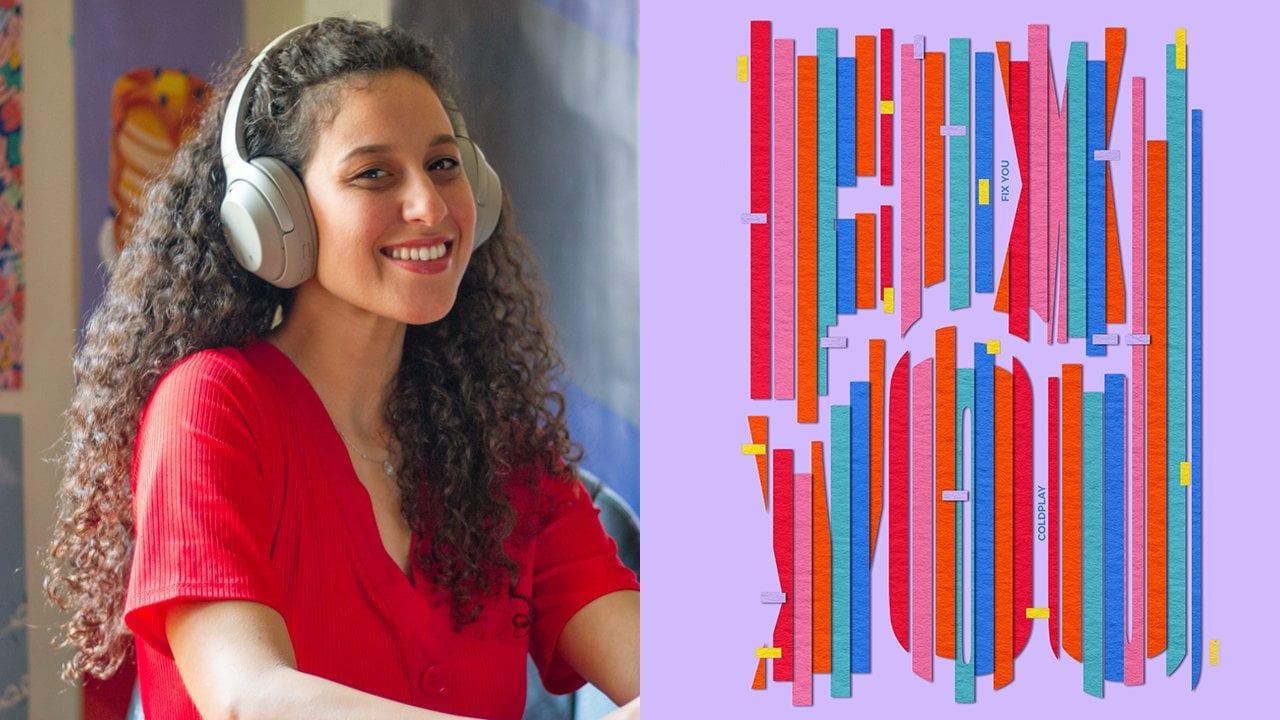
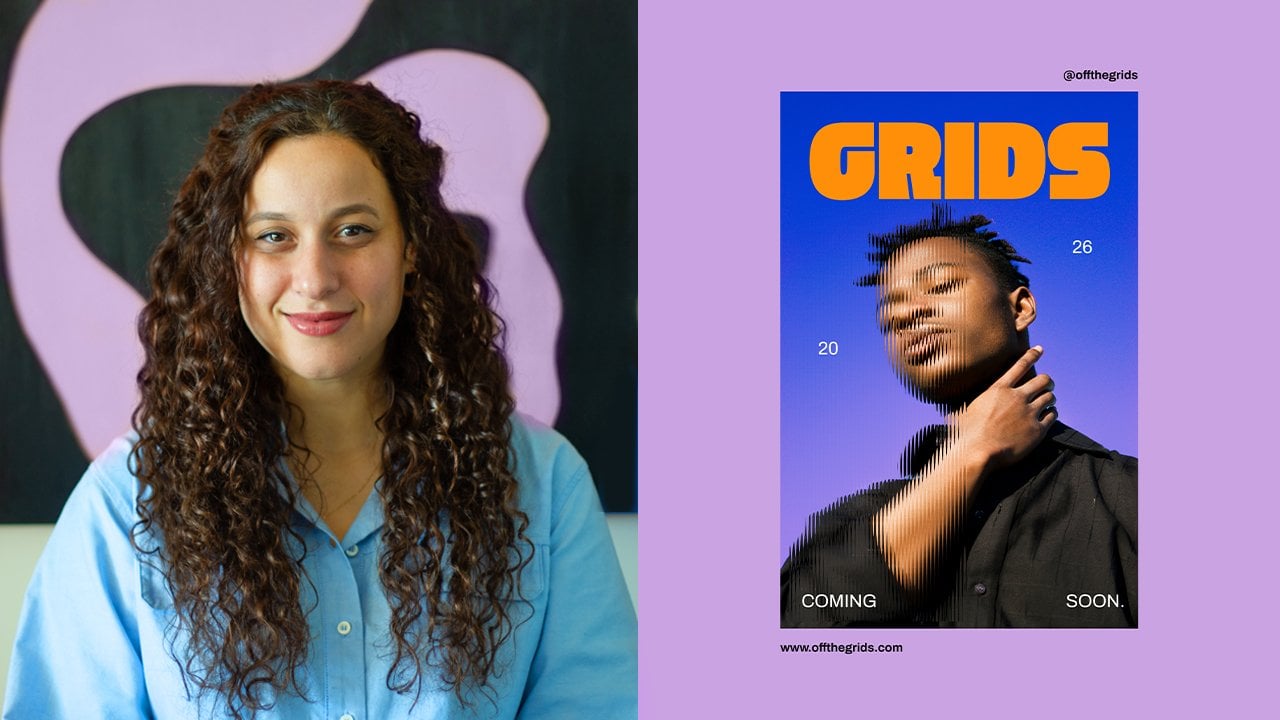
tout le monde m'appelle Dija. Je suis graphiste, illustratrice et motion designer basée au Caire, en Égypte. J'ai également travaillé avec des
clients comme Adidas, Coca Cola et quelques marques locales plutôt
sympas J'ai appris le motion design par moi-même il y a
quelques années et
je continue d'apprendre, donc je suis exactement là où vous êtes. Je crois vraiment qu'en tant que
designer ou illustrateur, avoir
une compétence en motion design est l'une des meilleures que vous puissiez avoir dans
votre poche de nos jours. Dans ce cours, vous allez
apprendre à créer des animations simples
mais saisissantes
pour Instagram, animations simples
mais saisissantes
pour Instagram, en utilisant les formes de base d'
After Effects. Mais voici le rebondissement. Vous allez également
apprendre à l'associer à sons et à du son pour passer
au niveau supérieur. création d'une
pièce audiovisuelle a bien plus d'impact mon avis, la création d'une
pièce audiovisuelle a bien plus d'impact que le
simple mouvement Vous ajoutez une autre couche, une autre dimension
à votre œuvre d'art qui ne fait que lui donner vie. Nous allons passer en revue
quelques sons libres de droits, puis passer à After Effects pour configurer et importer des fichiers Je vais ensuite vous présenter une animation simple couvrant outils de
base tels que les couches de forme, l'
adaptant à votre audio. Explorez de multiples
effets tels que des trajectoires ajustées, des vagues
effilées, des trajectoires de véhicules J'ai même organisé une leçon bonus en guise d'introduction à l'outil caméra
pour un effet cinématographique Le meilleur, c'est que ce cours
est adapté aux débutants. Que ce soit la
première fois que vous utilisez
After Effects ou que vous ayez
un peu d'expérience. Je voulais créer
quelque chose pour quelqu'un qui débute , car je
sais à quel point il est intimidant parcourir son téléphone, voir toutes ces animations
compliquées et d'avoir même peur d'
essayer ce cours. C'est l'
endroit idéal pour démarrer commencer votre voyage
vers Tout ce dont vous avez besoin, c'est d'
After Effects et d'un esprit ouvert. C'est ainsi que j'ai commencé mon parcours en
motion design. Et maintenant, j'adore intégrer le
mouvement et le son dans mes vidéos de marque et mes illustrations
animées Utilisez ce cours comme
point de départ qui transformera vos compétences et vous
élèvera en tant que designer
polyvalent Je suis tellement contente que tu sois là et
j'ai hâte de commencer.
2. Aperçu du cours: Je suis tellement contente que tu aies
décidé de suivre ce cours. Si j'ai choisi de créer ce cours pour les débutants,
c'est parce qu'honnêtement, c'est là que j'ai commencé mon
parcours avec le motion design. Et je voulais
vous montrer comment vous pouvez créer quelque chose d'aussi simple
mais aussi saisissant, en utilisant les outils les plus basiques. Je voudrais simplement
vous présenter rapidement la structure du cours d' aujourd'hui et
souligner certains des outils que vous apprenez
dans After Effects. La première leçon
que nous allons
suivre ensemble est de
choisir notre audio. Ce sera notre principal
guide pour l'animation. Ensuite, vous allez
configurer votre
fichier After Effects qui correspond à la dimension
d'un rouleau Instagram. Ensuite, vous allez ajouter des
couches de formes à l'aide de formes de base. Aujourd'hui, je vais principalement
utiliser des lignes de trait, mais n'hésitez pas à utiliser des cercles, des carrés, des triangles ou des
rectangles dans votre projet Les
quatre leçons suivantes porteront sur l' ajout de tracés de découpage, d'effets de vagues
effilées et d'effets de
trajectoire d' ondulation à
votre couche de forme Transformer un joueur
de formes de base en quelque chose d'un
peu plus excitant. Ensuite, j'ai également
voulu ajouter une leçon supplémentaire en guise d'introduction à la couche caméra
pour un look plus cinématographique N'hésitez pas à rester ou à sauter
cette leçon si vous le souhaitez. Enfin, nous allons
terminer en apprenant comment
exporter votre fichier. Alors, sans plus attendre,
commençons.
3. Choisir votre audio: Mon processus habituel pour ce type d'animations est de parcourir mon fil Instagram
et de continuer à enregistrer fichiers audio qui me
semblent intéressants Il peut s'agir d'un rythme unique
ou d'une combinaison intéressante de sons qui, à mon avis, pourrait bien
s'intégrer à
l'aide de formes de base. J'essaie de choisir quelque chose qui n'
a pas de voix, mais si c'est le cas, il y a généralement une nuance
intéressante
avec des bases ou des caisses claires ou
quelque chose sur lequel je peux construire
l'animation Lorsque je trouve quelque chose
qui me plaît, je l'enregistre et je l'
enregistre généralement sur écran et
je
l'enregistre sur mon téléphone afin d'avoir le clip audio exact que
je souhaite et de pouvoir créer
mon animation dessus. Je le dépose ensuite
sur mon ordinateur, et je l'exporte généralement plus tard sur After Effects sans son.
Ainsi, lorsque je retourne sur
Instagram et que je le télécharge sur
le fichier audio que j'ai enregistré, il correspond généralement parfaitement. Mais pour les besoins de ce cours, je vais vous expliquer exactement
le même processus, mais au lieu de vous rendre sur Instagram
pour l'audio, je vais utiliser l'une
de mes ressources préférées pour la musique libre de droits afin de pouvoir partager le son avec vous et créer l'
animation dessus Je suis donc ici sur Pixabay
et c'est l'une de mes
ressources préférées pour les images, les vidéos, la musique, les effets
sonores Il contient de très belles ressources de haute
qualité et
un lien, quelques-unes de mes préférées
dans les ressources ci-dessous. Mais pour l'instant, nous allons simplement nous en tenir
à Pixabay. Et vous devriez passer aux effets
sonores, car la musique contient
généralement des voix effets sonores sont
donc la catégorie la plus raisonnable
pour ce type de cours Ensuite, vous avez ici,
vous pouvez choisir par thème et vous pouvez
simplement faire défiler la page. Et ce que j'
aime habituellement, c'est simplement
écouter un tas de sons.
Prends ton temps. D'habitude, j'aime trouver
quelque chose d'un peu court. 159, 10 secondes, 5
secondes, rien de trop. Je n'ai donc pas besoin de
couper le son, je peux simplement utiliser le clip
entier tel quel. Vous pouvez choisir par thème ou simplement continuer à
faire défiler la page
au hasard jusqu'à ce que vous trouviez quelque chose qui vous
intéresse Et c'est complètement
subjectif, y a
donc pas de bien et de mal. Vous pouvez simplement y mettre
votre personnalité et choisir
ce que vous aimez. J'ai déjà obtenu
quelque chose qui,
selon moi , conviendrait au cours
d'aujourd'hui, et c'est un son très,
très court, de 4 secondes, et je
pense qu'il conviendrait bien aux formes de base et construction de quelque
chose d'assez simple. Mais encore une fois, ça a un
peu de saveur. Alors écoutons-le, d'
accord, ce que c'est.
En gros, ce sont ces quatre premiers nœuds qui
agissent presque comme une échelle. Et puis il y a comme une grosse éclaboussure
vibrante de piège à la fin, ce qui m'a
semblé intéressant Il peut être intéressant d'
alterner entre les textures de ces lignes
ascendantes ou descendantes une texture complètement différente pour l'éclaboussure au C'est exactement comme ça que je m'y prends. Je trouve beaucoup de sons similaires
comme celui-ci sur Instagram. Vous pouvez trouver quelque chose que vous aimez
sur Tiktok. Toute application que vous
utiliserez fonctionnera parfaitement. C'est d'habitude mon processus. Je trouve quelque
chose d'intéressant. Essayez de l'imaginer dans votre
esprit en utilisant des formes de base. Parfois, le son peut
ressembler à des courbes ou à des cercles. Certains sons sont un
peu plus nets, vous pouvez
donc utiliser des carrés, des
lignes,
des triangles, etc. Faites preuve de créativité en comparant votre façon penser à l'audio. Eh bien, c'est à peu près ça. Lorsque vous êtes
prêt à commencer, il vous suffit de télécharger et c'est tout. Je vous retrouverai lors de la prochaine
leçon et d'After Effects. Alors, prenez votre audio d'où qu'il vienne et je vous y retrouverai.
4. Mise en place d'un dossier sur AE: Très bien, vous devez donc ouvrir After Effects, et ce sera la
première fenêtre qui s'affichera. Vous voulez donc cliquer
sur Nouveaux projets. Ensuite, vous
allez passer à
Composition et cliquer sur
Nouvelle composition. Tout d'abord,
nous voulons déjà définir les bonnes dimensions pour une roue
Instagram. Nous avons ici un modèle qui
dit portrait sur les réseaux sociaux, parfait pour les rouleaux
Instagram, et il mesure généralement
1080 x 1920 pixels Juste pour votre information, je l'ai déjà configuré
parce que je le fais assez souvent, donc mes paramètres de composition sont toujours réglés sur ce point d'une manière ou d'une autre. Ensuite, j'ai l'habitude de m'en tenir à
30 images par seconde et à une résolution maximale, mais nous allons jouer
avec cela plus tard. Juste pour ne pas
ralentir le fichier. Ensuite, vous devez saisir votre code temporel et
votre durée. Le son que j'ai
reçu durait 4 secondes. Je vais juste ajouter
4 secondes à
la durée de l'audio. Si vous choisissez quelque chose
sur Instagram et
que cela prend 15 secondes,
16 secondes ou moins, ou plus, vous devez simplement le
chronométrer en fonction du
son du gecko Et tu peux donner un nom à ta
composition si tu veux, mais je vais juste la laisser comme
ça pour le moment. Je suis d'accord avec ça. Et je vais
juste appuyer sur OK. Très bien, dans cette fenêtre, vos
dimensions sont prêtes à être utilisées. Tout d'abord, nous
voulons importer notre fichier audio. Un raccourci rapide pour ce
faire est la commande I. Vous allez trouver votre
audio ici à l'extrême gauche. D'habitude, j'aime bien
le faire glisser vers le bas. Nous y voilà. Nous avons
nos appareils audio ici. Si j'essaie simplement en
appuyant sur ma barre d'espace, elle continuera à tourner en boucle C'est ce que nous avons ici comme guide. Maintenant, si je devais utiliser
un fichier audio d'Instagram, par
exemple, je mettrais mon enregistrement d'
écran ici. Je cliquerais dessus. Si vous voyez en bas, vous avez le E et
le microphone audio. S'il s'agissait d'un enregistrement d'écran, il y aurait une
vidéo ici. J'aime généralement le désactiver
et garder le son pour
moi à titre indicatif, ce qui est généralement mon guide
pour l'ensemble de l'animation. Et puis, juste avant d'exporter, quand tout est
en ordre et que tout est parfait, je supprime simplement le
son d'ici. Et je mettrais l'animation sur Instagram et elle devrait correspondre exactement à l'audio que
vous avez enregistré. Vous pouvez donc le faire avec tout ce que vous
téléchargez sur n'importe quelle application En gros, c'est à peu près ce que
nous avons configuré le fichier. Et bien sûr,
avant de faire quoi que ce soit, assurez-vous de commander S save et enregistrer le projet sous le
nom que vous souhaitez enregistrer. Je vais donc l'appeler
Groove Real pour le moment. C'est pour configurer votre fichier. à la leçon suivante et
nous allons commencer à créer cette animation étape par étape en
fonction de chaque battement.
5. AE : couches de forme: Très bien, donc la première
chose que vous voulez faire est de mettre de la
couleur dans cette fenêtre. OK, nous allons donc simplement
ajouter un arrière-plan ici. Vous allez passer
à une nouvelle couche solide, c'est essentiellement la couleur de votre
arrière-plan. Vous pouvez le modifier à tout moment tout
au long de l'animation. Je vais vous montrer comment faire, mais je vais
juste choisir, je ne sais pas, peut-être une rose. Je le changerai probablement plus tard. Si vous souhaitez simplement le modifier, assurez-vous de
cliquer sur le calque ici, d'aller dans Layer
Solid Settings, puis de cliquer sur la fenêtre de couleur. Et vous pouvez le modifier
à tout moment, ce qui est tout à fait normal. Après avoir vu l'animation dans
son intégralité. Vous voudrez peut-être
changer d'avis tout au long. En fait, permettez-moi de le changer maintenant. Peut-être que je veux que ce
soit comme un bleu. OK, nous y voilà maintenant, car nous avons cinq rythmes
distincts. Nous avons donc les
quatre premiers qui ressemblent
presque à une échelle. OK, ce sont donc
les quatre. Et puis il y a le cinquième qui ressemble un
peu à une éclaboussure, créant un effet de vibration Ce que j'ai en tête, c'est
que je les imagine comme quatre lignes différentes ou quatre lignes superposées Un peu comme une échelle qui
mène à quelque chose. Nous pouvons tracer ces lignes, nous pouvons jouer avec
elles avec leurs textures, nous pouvons les réduire,
nous pouvons les agiter. Nous allons
leur donner un aspect un peu plus
intéressant que de
simples lignes continues. Et puis au final, nous
verrons comment faire comme cette grosse
éclaboussure vibrante à la fin Je pense que je vais m'en
tenir aux traits et lignes pour cette animation
destinée à la classe. La première chose
à faire est d'accéder à Layer New et de cliquer sur Shape
Layer. Couche de forme. Quelle que soit la forme que vous dessinez
dans After Effects, vous pouvez soit utiliser un
fond, soit dessiner comme un cercle. Ou vous pouvez le conserver
sous forme de trait ici et le transformer en
rectangle si vous le souhaitez. Ou vous pouvez même
utiliser l'outil stylo, comme vous le feriez pour un illustrateur. Vous pouvez modifier ici
la largeur du trait, soit à partir d'ici, soit en bas. Mais nous y
reviendrons dans une seconde. OK. Comme je l'ai dit, j'
imagine quatre lignes les unes
au-dessus des autres
ici ou verticalement Peut-être que la verticale est un
peu plus intéressante puisque c'est ainsi que
c'est configuré ici. Je vais juste accéder au raccourci de mon
stylet si tu veux. Et tout comme dessinez un trait, comme vous le feriez pour
un illustrateur. Ensuite, vous devez accéder à la fenêtre
de la première couche de forme. Vous pouvez facilement modifier le nom de ces
couches en appuyant sur Entrée et en les nommant à la première ligne. Ou pour des raisons d'organisation, vous pouvez accéder à la case colorée ici et vous pouvez
coder vos couches par couleur. Mais c'est particulièrement
utile s'il y a une tonne de couches dans le fichier et
dans la composition. Et vous voulez simplement
les organiser en catégories. Je vais peut-être garder les
lignes en orange juste pour savoir lesquelles sont mes lignes et lesquelles sont mon
arrière-plan et mon audio. Quoi qu'il en soit, nous allons
ici pour en façonner un, le
menu déroulant, le caresser, voici où nous en sommes aujourd'hui Descendez, d'accord. Nous allons nous concentrer
sur la largeur des traits aujourd'hui. Colore, effiler et onduler. Et nous allons
même y ajouter de
l'animation et regarder ces
mauvais garçons ici. Pour la largeur, vous voulez
aller ici à la largeur, et vous pouvez
jouer ici avec épaisseur ou la finesse
que vous souhaitez donner à votre ligne. Mais je voulais être un
peu plus dense aujourd'hui
parce que je voulais remplir toute la page
ici lorsque j'ajouterais des lignes supplémentaires. Je voulais donc être vraiment
dynamique et, vous savez, attirer l'attention, peut-être que
nous ferons comme un 255 OK, c'est bon. Très bien, maintenant je veux
réécouter le son et voir où s'arrête le premier
battement. OK. Il y a presque, d'accord, une milliseconde 20 est l'endroit où
le deuxième battement OK, donc ce que je vais
faire, c'est prendre ma couche ici et commander la commande
C copier-coller. Et je vais juste
dupliquer ma ligne ici. Ensuite, je vais passer le curseur
jusqu'à la 20e seconde. Et je vais accéder à
mon clavier ici et appuyer sur l'option « crochet ouvert ». Et
pour moi, c'est là que commence
le deuxième temps. Essayons donc ça. Déplacez-le un peu. Oui, je pense que c'est à l'heure. Tu vois, il suffit de faire des
allers-retours et
de jouer avec les chronométrages et les couches jusqu'à ce que la ligne apparaisse à
la bonne seconde OK. Et je vais juste
faire la même chose pour les deux autres rythmes ici. OK ? J'ai juste modifié
un peu les lignes,
comme leurs positions juste pour qu'elles soient toutes
équivalentes dans ****** ici Écoutons-le et voyons si cela correspond à l'audio,
comme c'est notre base ici. OK, je vais laisser le tout dernier
battement jusqu'à la fin, car je pense que nous allons ajouter une
texture très différente à chacun d' entre eux, comme s'ils vibraient Mais pour l'instant, je ne fais que construire
comme cette échelle ici. Vous voyez comment mes couches sont
séquencées et elles sont
essentiellement découpées. Dès que le rythme
passe à leur tour, c'est à
ce moment-là que la couche est placée. OK, je suis plus ou moins content du
moment choisi. Vous pouvez toujours revenir en arrière et
modifier les choses ultérieurement, mais je pense que c'est
normal pour ce que c'est Voici nos couches de forme. Pour l'instant, c'est un
excellent moyen de créer votre animation qui consiste simplement à
mettre des couches de forme. Ensuite, nous allons
revenir dans la leçon suivante et commencer à
ajouter des textures, des effilés, des vagues et
des tracés juste pour le rendre un
peu plus intéressant
6. AE : couper les chemins: OK, maintenant je pense que je
veux ajouter des chemins de découpe. Ce que signifie essentiellement découper les tracés, c'est que la ligne
commencerait à une extrémité. Et comme s'animer lentement
jusqu'à la fin. Il n'apparaît donc pas
brusquement sous forme de ligne. Cela correspond également à la musique. Si vous l'entendez d'une certaine manière, vous voyez comment les battements traînent
un peu, un peu, donc ce
n'est pas comme un battement brusque Ça fait mouche un petit peu. C'est ce sentiment
que je veux imiter. Nous allons passer à la
première ligne, Layer. Et nous allons simplement
faire défiler le menu. Nous allons aller ici pour
ajouter et cliquer sur la flèche. Ensuite, nous allons
cliquer sur Trim Paths. Il va ajouter un
petit menu ici. Vous voulez le réduire
et vous
avez votre point de départ et votre décalage. Nous allons simplement
jouer avec le début
et la fin ici. À ce stade, notre objectif est à 100 %. Si je
clique dessus et que je clique sur zéro, voici
ce qui va se passer. La ligne disparaît,
car maintenant elle est à 0 %. La fin ici est à 0 %. Je veux cliquer sur mon chronomètre ici juste
pour ajouter une image clé Ensuite, je vais déplacer légèrement
le curseur, exemple jusqu'à ce que la ligne suivante apparaisse. Et je vais le
ramener à 100. Tu vois ce que ça a fait ? Cela a juste animé la
ligne qui descendait à 100. Voyons à quoi cela ressemble. Cela fait
légèrement glisser la ligne et donne une meilleure impression à
l'animation plutôt qu' à
une présence
abrupte OK, c'est ce que je veux
faire pour le reste des lignes, mais au lieu qu'elles
viennent toutes du haut vers le bas, je veux qu'une ligne
vienne du haut vers le bas et l'autre du bas vers le haut. Et cela leur donnera un aspect
plus intéressant que de les avoir tous
symétriques de cette façon Je vais donc simplement fermer ce menu et passer
à ma deuxième ligne. Même chose, vous allez
ajouter des tracés de découpe. Accédez à votre menu.
OK, pour celui-ci, au lieu de faire baisser
votre fin à 0 %, vous
allez commencer et passer à 100 %. Vous inversez un peu
les rôles Je vais descendre à 100
et cliquer sur mon chronomètre. Ensuite, allez jusqu'à ce que
la
ligne suivante apparaisse et
ramenez-la à zéro. Voyons à quoi cela ressemble. Je voudrais peut-être déplacer un
peu
les images clés avant le début de la couche
elle-même, simplement parce que cela donnera
un aspect plus lisse. Voyons à quoi cela ressemble. Oui, je préfère ça. Nous pouvons faire la même
chose pour celui-ci, il
suffit de le faire glisser un
peu vers la gauche. Cela commence donc juste
avant l'apparition de la couche. La ligne
apparaît donc sur le cadre et
n'est pas complètement hors du cadre. Ce n'est qu'un tout petit détail qui
rendra les choses un peu plus fluides. OK, super. Maintenant, je vais simplement
répéter cela avec les deux autres lignes et voir à quoi ressemblent nos
tracés de découpe. OK, écoutons-le,
peut-être que nous pouvons juste
faire traîner ça un peu parce que je pense qu'
il est un peu tard ici. OK, je pense que ça
a l'air bien. Pour l'instant. s'agit simplement d'ajouter
un élément supplémentaire qui le rend un
peu plus intéressant. Je pense que je suis prête
à passer à autre chose et à réduire les
lignes, juste pour
leur donner un aspect
un peu plus unique que le blanc C'est ce que nous allons
faire dans la prochaine leçon.
7. AE : trait de cône: OK, donc vous voulez simplement
passer à nouveau à la première ligne et défiler le menu,
puis cliquer sur le
premier trait, puis sur le toucher effilé.
Déposez ça. Permettez-moi de faire glisser mon
curseur jusqu'à la fin, afin que je puisse voir à quoi ressemble la ligne
complète. OK, et ensuite tu
peux jouer ici avec la
longueur de départ ou la longueur de fin. Si je prends la longueur de mon extrémité ici et que je la fais glisser
jusqu'à 100 %, vous aurez une arête très nette
au bout de la ligne. Pareil, si
vous passez de la longueur de départ à
100 %, vous aurez une extrémité pointue au
début de la ligne, car ma ligne
descend vers le bas Dans celui-ci, je vais entrer
et changer la longueur de la fin. Si nous jouons ainsi,
cela ressemblera une ligne nette allant
du cadre vers le bas C'est ce que fait le tapering. Ensuite, je vais juste faire
la même chose pour la deuxième ligne, mais dans l'autre sens,
je vais faire monter
le cône vers le haut. OK. Maintenant, jetons-y un coup
d'œil et écoutons-le. OK. Maintenant, visuellement, c'est beaucoup plus beau que de
simples vieilles lignes Cela
ressemble un peu à un motif de tigre ou de zèbre là-bas Et j'aime le contraste
des couleurs. J'aime toujours utiliser des couleurs à
contraste élevé ou des couleurs
vraiment monochromes juste pour avoir un effet plus saisissant, en particulier lorsque vous
utilisez des formes basiques Vous avez besoin de couleurs pour vous
aider à améliorer les choses. je suis plutôt
content
du timing et présent, je suis plutôt
content
du timing et de la texture des lignes. Maintenant, nous pouvons en quelque sorte visiter la fin battre celle qui a fait
un gros boom au final. Nous pouvons le faire en utilisant des ondes simplement pour donner une
sensation de vibration, comme le comportement des ondes sonores. Comme s'il y avait
une grosse vibration ou quelque chose comme d'énormes vagues qui sortent à la fin de,
il y a comme un big bang. Je veux imiter
cette même sensation. Au final, nous pouvons revisiter l'ensemble de l'
animation et y ajouter quelques petits détails
ici et là pour la
rendre encore plus intéressante
si nous en ressentons le besoin Allons-y et
faisons-le dans la prochaine leçon.
8. AE : coup de vague: OK, donc je veux faire glisser mon curseur ici
et voir exactement dans mon intervalle de temps ici quand cette grosse éclaboussure vibratoire se produit
à la fin OK. Je pense donc que cela se produit
autour de la seconde, de la
seconde et de la 11 millisecondes Nous pouvons toujours le
modifier plus tard, mais juste pour vous donner
une petite indication Ouais. OK. La dernière ligne touche
le début
du cadre vers 210,
ce qui est parfait. Parce qu'alors nous pouvons
rester sur ce calendrier et revenir
à la première ligne ici. Vous voulez descendre à, vous voulez aller à la
largeur du trait ici et arrêter. Regardez ce cadre clé. C'est juste une indication que je veux qu'à ce stade, le trait exact et la forme exacte que j'ai
ici restent les mêmes. Ensuite, lorsque le bouton éclaboussure, je vais juste déplacer
mon curseur exactement à 02:11. Je veux que mon trait
soit beaucoup plus épais Je vais juste regarder
ces quatre points maintenant. Il se peut que je revienne
plus tard pour le modifier. Je vais juste le mettre à 380. Je vais descendre pour faire
signe de la main en dessous du cône. Faites défiler ce menu. À l'heure actuelle, la quantité d'onde dans
cette ligne est nulle. n'y a pas de vagues.
Permettez-moi de zoomer un peu pour que nous puissions
voir un peu mieux. OK, si je fais glisser ça vers le haut, vous voyez immédiatement que nous avons
une vague que vous pouvez contrôler, pas seulement la quantité, vous pouvez
contrôler la longueur d'onde, combien de vagues se trouvent
dans ce pourcentage ? Cela peut être comme de vraies
vagues serrées ou des vagues très larges. Cela dépend simplement du type de look que j'essaie d'obtenir. Et tout cela est encore une fois comme
des essais et des erreurs. Il n'y a ni
bien ni mal. OK, pour ce qui est de la longueur d'onde, j'aime qu'elle soit à 100 ,
juste pour avoir un
peu de contraste ici. Peut-être que j'aurai mon montant à 70. Je vais peut-être augmenter un peu la largeur de mon
trait. Essayons 500. De la même manière que je regarde la largeur de
mon trait ici. Je veux arrêter.
Regardez aussi ma vague. Je vais passer au 211 sur le montant de ma vague ici et je vais
arrêter de regarder ça. Ensuite, je vais revenir à 210 et le ramener à zéro. Ensuite, revenons au coup d'envoi. Si je déplace mon curseur ici, mon trait est tel
qu'il était au début. Et puis, une
milliseconde plus tard, j'ai ma vague et
mon trait épaissi, c'est le résultat immédiat de l'éclaboussure vibratoire
qui se produit à
la Ensuite, ce que je veux faire,
c'est faire glisser mon curseur jusqu' la toute fin, à 03h20. Je vais ramener ma vague vers le bas pour qu'
elle passe au trait C'est à ça
que je voulais ressembler. Je vais juste le
mettre à zéro ici alors. Il en va de même pour la largeur du trait. Je vais simplement copier le même
image-clé que celui que j'avais
au début et le coller
là où se trouve mon curseur, il revient à l'endroit où il se trouve actuellement. Et ça va juste aimer
revenir lentement à ce qu'
il était réellement. Écoutons-le simplement. J'aime toujours essayer des choses. Faites un zoom arrière, essayez-le d'
abord sur une couche, voyez si cela fonctionne. Et puis ajoutez le
reste au bit. Pendant que je fais
l'animation,
j'aime simplement réduire
ma résolution à la moitié
ou au j'aime simplement réduire
ma résolution à la moitié tiers pour accélérer
le rendu Parce que lorsque vous avez beaucoup de couches ou de détails, ce qui n'est pas le cas ici, mais en général, il est beaucoup plus facile de les visualiser dans la
moitié de la résolution. Et le
rendu sera simplement beaucoup plus rapide en lecture au lieu
de l'afficher en intégralité. Et plus tard, lorsque vous en aurez terminé
et que vous serez satisfait, vous pourrez le visionner en
pleine résolution. OK,
écoutons-le, d'accord ? Vous voyez comment cet effet de vague imitait un peu
le rythme de la musique Et c'est bien comme ça que
ça se détend
au final, parce que c'est aussi ce que fait
le son OK, je suis d'accord avec ça. En gros, ce que
nous faisons maintenant, nous allons simplement
copier-coller nos images clés ici. Je vais juste passer
au curseur jusqu'
au tout début
à 02:10. Je vais essentiellement sélectionner
mes images clés pour la largeur de mon trait ici Et je vais passer à la ligne deux, aller à la deuxième ligne, aller à Stroke Width
et coller ça. Il va juste faire exactement la même chose pour la couche ci-dessous. Même chose pour la vague. Cliquez sur le montant de la vague. Viens voir que si
je passe mon curseur, il
me donnera le même effet que celui qui le précède. Je vais juste le faire
pour les deux autres lignes. OK ? Et puis appuyez sur vous. Appuyez à nouveau sur vous pour réduire
toutes vos couches. Et allons-y
et écoutons-le. OK, ça a l'air cool. Je veux juste revenir
sur ce point. OK, je me demande si ce serait un peu
intéressant jouer avec la longueur d'onde
de certaines vagues, afin qu'elles n'aient pas toutes exactement
les mêmes vagues. Jouez avec les
différentes textures pour lui donner un aspect plus intéressant et
asymétrique Oui, voyons à quoi
ça ressemble. Je vais juste le
mettre à 100. Ici. Arrête. Regarde ça. Allez au 211 et parlez-en. OK, essayons
ça pour la quatrième ligne. OK, maintenant
jetons-y un coup d'œil. Très bien, alors j'y
suis retourné et j'ai changé la
longueur d'onde pour la première et la troisième ligne,
car j'ai préféré et la troisième ligne,
car j'ai préféré
la texture de cette aux ondes extrêmement proches
et compressées. C'est aussi un goût
personnel. Vous allez simplement le modifier
ici et là au fur et à mesure. Écoutons-le encore une fois et voyons à quoi
cela ressemble. OK, je pense que nous sommes
sur la bonne voie, mais je pense que c'est comme
avoir raté quelques touches supplémentaires,
un peu de vavavoum Je pense que nous pouvons explorer
certaines choses ici et là dans la prochaine leçon
et finaliser celle-ci
9. AE : parcours et changement de couleur: Bien, pour ajouter encore plus
d'intérêt à la fin, la façon dont le son
atteint cette note me
donne un petit effet
de vibration. En plus de former de telles
vagues,
cela me semble un
peu statique. Ce que je pourrais faire, c'est ajouter à nouveau des
chemins de déplacement. Je vais passer à la
première ligne et placer mon curseur sur 211, liste déroulante et cliquer sur Ajouter, puis me diriger vers les chemins de déplacement Et il fait exactement
ce à quoi il ressemble. Ça va me compliquer un peu le
chemin,
je pense que tu peux
jouer ici avec une taille Cela va vous montrer à
quel point il va bouger. Mais je pense que je ne veux
pas que ce soit trop. Vous voyez comment cela a un peu déformé les vagues ici. Je voulais donc être un
peu subtile. Mais encore une fois, pour me donner ce
léger effet de vibration, c'est gentil de claquer un bracelet et qu'il se tortille un
peu à cause du Je vais donc réduire
la taille, probablement à dix, juste pour ne pas
déformer la vague Ensuite, peut-être que je vais
augmenter les détails à 15 et peut-être des
tortillements par seconde. Je peux en parler un peu. Essayons 30. Pour l'instant, vous voulez arrêter de
suivre ces changements ici. Vous avez presque trois
images clés. Et vous voulez revenir à 210 et ramener tous ces
chiffres à zéro. Cela ne change rien. Et je veux aussi changer mes points du coin au point lisse. En fait, faisons
légèrement glisser ces images clés ici ces images clés ici pour
voir la différence. Et appuyons sur la
barre d'espace et rejouons. OK, donc tu
vois en quelque sorte le truc ici. Réduisons le mouvement
par seconde, 220 peut-être. OK, alors passons à la troisième seconde 1010 et copions
notre première image clé. Cela permet de revenir
à ce qu'il était. Voyons à quoi cela ressemble. Très bien, c'est juste le moindre détail que je voulais ajouter juste pour lui
donner un petit effet de
vibration Vous voulez maintenant copier-coller
toutes ces images-clés ici. Commande placez votre curseur
au début de vos images-clés
à 02:10 Fermez-la. Passez à la ligne suivante, contenu, ajoutez des chemins de déplacement Cliquez sur Taille et collez-le. Et il va juste
le coller
partout et vous donner le
même effet que le reste. Et je vais juste le
répéter avec les deux autres lignes. OK, maintenant allons-y. Maintenant, il y a autre chose que
je voudrais faire pour rendre les quatre
premières notes encore plus frappantes. Au lieu de simplement avoir une ligne qui monte du
haut vers
le bas et la deuxième du
bas vers le haut ici. Nous pouvons également utiliser la couleur
à notre avantage. Rappelez-vous quand j'ai dit que
j'aimais utiliser des couleurs vraiment contrastées pour donner
cet effet saisissant. Nous pouvons aller encore plus loin
à chaque note, ajoutant une
couleur de fond jaune et un trait bleu. Il passe du jaune au bleu, du jaune au bleu,
du jaune au bleu. Avec chaque note frappante ici. Cela va juste
lui donner un peu
plus de contraste en
termes de couleur et
vraiment mettre en valeur ce
rythme qui ne cesse de frapper. Essayons de le faire, et je vais vous montrer
exactement ce que je veux dire. En ce moment même. Mon
arrière-plan est bleu. Je vais continuer comme
ça pour la première note, mais là, juste au moment où la
deuxième ligne apparaît, je veux ajouter un
fond jaune ici. Avec mon sélecteur de couleur, je peux simplement choisir la teinte
exacte de jaune Cliquez. OK, je vais juste réduire mon option de
fond jaune. Support ouvert. Cela
commence à ce moment-là. Et je veux juste le
cacher pour le moment. Ensuite, je vais
dupliquer ma ligne ici, couleur de
mon trait ici. Je vais juste le dupliquer. Je vais l'appeler
ligne 1 bleue. Et nous pouvons même
changer la couleur ici pour ne pas nous embrouiller. Je vais également découper
cette couche jusqu'ici. Alors je vais
changer de trait ici. Cliquez sur Stroke to the eye pipper et cliquez sur le
bleu de l'arrière-plan Et puis pareil pour
la deuxième ligne. Si vous voulez le dupliquer, remplacez votre
trait par la couleur bleue. Vous devez découper ces
nouvelles couches jusqu'à ce que la deuxième ou la
troisième note proposée en option ferme le crochet pour couper. À l'autre bout, si nous révélons le compte-gouttes
sur fond jaune, vous verrez cette différence Ce que je viens de faire, c'est simplement dupliquer
le trait par-dessus
le trait et l'arrière-plan
par-dessus l'arrière-plan, mais vous
changez simplement sa couleur
et vous le coupez au niveau de la note Essayons et
voyons à quoi cela ressemble. OK, vous voyez comment le changement
de couleur ici
a vraiment accentué un
peu plus le son et
lui a donné cet effet saisissant. Au lieu que ce ne soient que des lignes. C'est comme des
applications très simples qui peuvent réellement créer une animation très
simple associée à l'audio. OK, maintenant nous voulons
faire la même chose. La deuxième
note jaune bleue était bleue sur jaune. Le jaune sur le bleu. Ensuite, à la dernière note, je veux le changer à
nouveau en bleu sur jaune. Et ensuite, pour ce qui est du splash, je vais le laisser tel quel. Cela ne cesse de changer d'avant en
arrière. OK, j'ai donc ajouté mes autres couches de
couleurs contrastantes pour
le trait en arrière-plan, et voyons à quoi
cela ressemble. OK, je suis plutôt
content des textures
et des changements de couleur que nous avons apportés. Maintenant, la toute dernière touche
que je voudrais ajouter est la suivante : au
fur et à mesure que les vagues reprendront leur forme d'autrefois,
je veux simplement que
les traits s'éclaircissent ou
s'amenuisent pour ne rien faire à la fin et qu'il je veux simplement que
les traits s'éclaircissent ou
s'amenuisent pour ne rien faire à la fin et nous reste le
fond bleu à la fin. Encore une fois, c'est
super, super simple. Nous allons passer à
la toute dernière seconde, je crois qu'il s'agit de 320. Lorsque les traits auront
retrouvé leur forme
d'origine , nous reviendrons
à notre fidèle ligne Ensuite, nous voulons passer au
premier trait et à la largeur du
trait À cet instant, mon image clé est placée à 29. Tout ce que je veux faire, c'est simplement faire glisser mon curseur jusqu'à la toute fin de l'animation et le
ramener à zéro. Ça va juste se réduire
à néant. Si je le fais, ça
va tout simplement disparaître. C'est juste une
fin plus fluide et non statique. Et c'est génial parce que lorsque
l'animation reprend en boucle, elle commence sur un
fond bleu elle se termine et elle se
termine sur un fond bleu. C'est donc un
peu plus fluide comme un Jeff ou quelque chose comme ça. Oui, je vais
juste ajouter le reste des images clés
pour la largeur du trait, pour
le reste des lignes. C'est bon. Faisons-le. Oui, ça me semble
beaucoup plus facile. OK. J'ai vraiment
beaucoup aimé le résultat. Oui, ça peut être aussi simple
que ça ou aussi compliqué
que tu le souhaites. Vous pouvez commencer ici,
puis le développer fur et à mesure que vous vous sentirez
plus à l'aise avec les
outils et en apprenant à connaître certains
des effets de ce programme. Nous avons terminé pour l'essentiel. Dans la leçon suivante,
je vais simplement
vous montrer comment finaliser votre fichier et le
préparer pour Instagram
10. Bonus : appareil photo: OK, avant d'exporter, j'ai pensé à ajouter une leçon supplémentaire si vous
voulez juste monter d'un cran et apprendre un outil supplémentaire sur After Effects qui
vous donnera presque un
effet cinématographique J'aime utiliser cet outil
juste pour créer
des animations très simples et cela fait
vraiment la différence. Il s'agit d'ajouter ces modifications
supplémentaires ici et là. Quelque chose auquel j'ai pensé
parce que
cela correspond au rythme de ces lignes d'
entrée. J'ai pensé que je pourrais
ajouter un angle de caméra et zoomer sur les
deux ou trois premières lignes. Et la caméra
zoomait sur la première
ligne et descendait avec elle. Ensuite, déplacez-vous vers
la deuxième ligne, remontez avec elle et vers
la troisième ligne, puis vous
passerez à l'image complète. Ici, vous pouvez voir les quatre lignes ensemble avant
qu'elles ne se tortillent à la fin Il ne s'agit que d'une étape supplémentaire. Vous n'avez certainement pas besoin de le
faire si vous ne le souhaitez pas. Mais c'est un effet cool
pour un look cinématographique. Je vais juste vous
montrer comment je fais. Il est assez facile, assez simple direct d'
ajouter une couche de caméra Vous devez d'abord convertir
vos couches actives en trois D. Si vous vous rendez ici dans cette fenêtre de
composition, vous trouverez une
petite boîte en trois D. Si vous passez la souris dessus,
cela indiquera une couche en trois D. Je veux toutes mes lignes,
pas mon arrière-plan, parce que je ne vais pas passer à trois
D. Je vais juste cliquer sur la case vide sous couche 3D et
cocher toutes celles
que vous voulez voir être trois D. Ensuite, je vais passer
à la couche et ajouter un objet nul. J'ai ajouté ma couche nulle ici et
je vais en faire trois D. Ensuite, je vais
passer à la caméra. Je vais sélectionner
la caméra à deux nœuds. Ensuite, je vais aller chez les
parents et créer un lien ici. Et sélectionnez le parent et
maintenez-le enfoncé, appuyez sur l'icône en forme de tourbillon pendant
que vous le faites glisser,
cela créera une ligne Vous devez simplement le faire glisser jusqu'
au nom du titre ici, nul jusqu'à ce qu'il survole et le fasse griser,
puis simplement le Vous allez voir
qu'à côté de la caméra, elle sera liée
ici à zéro trois, juste là. C'est ça. Vous allez simplement
cliquer pour vous positionner la couche nulle et
c'est ce que nous allons principalement manipuler.
En utilisant le premier ensemble de
chiffres, voici l' axe x
et celui du milieu est l'axe y, vers
le haut et vers le bas Et le troisième est l'axe z. Je vais donc simplement
faire glisser mon curseur là où commence la première ligne. Et je veux vraiment me
concentrer là-dessus,
sur le conseil qui se trouve ici. Et je veux que la caméra se déplace
vers le bas avec elle pour que nous puissions commencer à zoomer OK, donc je joue juste avec l'angle parce que
lorsque je veux zoomer, je veux que l'autre
ligne à côté apparaisse
également lorsqu'elle apparaît. Je pense donc que cela sera plus
beau lorsque les deux lignes
apparaîtront en même temps. Je pense donc que c'est un bon angle et je vais juste m'arrêter, regarder ici, pour
dire à mon appareil photo que c'est ici que je veux commencer
le zoom avant. D'accord ? Et puis, au fur et à mesure que la ligne
se déplace vers le bas, je veux que la caméra
se déplace également vers le bas Donc, avec mon axe Y, je vais juste descendre. OK, alors
allons-y. OK, c'est exactement
l'effet que je voulais, donc tu aimes
zoomer et bouger avec. OK ? Maintenant que l'autre
ligne commence ici, je vais m'arrêter. Regarde ça. Ensuite, au fur et à mesure qu'il monte, je veux
aussi monter avec mon axe y. OK. Après quelques ajustements
, je pense que je
préfère simplement zoomer sur les deux Et puis quand il atteint la
troisième ligne, la troisième ligne ici, je coupe simplement l'angle de prise de vue
et l'objet nul, et le rythme revient immédiatement en
arrière Cela ne perturbe ni le mouvement ni les lignes, ni
les changements de couleur. S'il s'agit d'
un son plus fluide, vous pouvez vous déplacer
facilement dans la caméra si cela correspond au son. Mais j'ai l'impression que dans ce cas, les deux
premières lignes avec le
mouvement semblaient meilleures. Ensuite, le couper
complètement et le zoom arrière sur le plein écran s'adaptent mieux
au son Écoutons-le et voyons si
l'ajout de l'angle de caméra ajoute
un effet plus cinématographique Je pense que je l'aime beaucoup mieux. Ainsi, cela ajoute un autre
niveau d'intérêt. Au lieu de voir toutes les
lignes réunies dans un seul cadre, il est préférable de commencer par un zoom avant, comme s'
il s'agissait
d'une doublure à deux, puis de les
voir toutes se rejoindre Je pense que je suis
content du résultat final. Nous sommes prêts à partir, nous sommes enfin prêts.
11. Exporter: OK, une fois que vous êtes satisfait votre bobine d'animation et que vous vous
sentez prêt à partir, assurez-vous que votre résolution
est revenue à sa pleine résolution. Si vous avez joué avec cette commande et, bien sûr, avec cette
commande et
que vous souhaitez exporter des fichiers et les ajouter à Adobe
Media Encoder Q. Cela va simplement
ouvrir l'application Media Encoder OK, votre animation devrait
apparaître ici même dans cette fenêtre et elle aura un statut
en dessous, prête. Et vous pouvez cliquer sur la sortie
où elle va aller, placer
automatiquement dans un dossier ici et choisir
où vous voulez qu'elle soit. Vous pouvez ensuite donner un nom
à votre fichier et l'enregistrer. Lorsque tout est
prêt, appuyez simplement sur Entrée. Et quand ce sera fait,
il sera écrit « fait ici ». Voilà. C'est
bien d'aller sur Instagram.
12. Projet de classe: Comme je l'ai mentionné au début, je voulais que cet exercice soit
très court et simple. Ainsi, si vous êtes nouveau dans ce domaine, cela ne vous intimide pas, mais en même temps,
cela ne vous limitera pas C'est la raison pour laquelle j'
aime le motion design avec des formes
basiques, car il s'adresse
vraiment à tout le monde. Si vous n'aimez pas trop
illustrer,
c'est le point de départ idéal pour
votre voyage en motion design J'espère que vous êtes également impatiente de l'
essayer vous-même. Pour vos projets de classe, vous pouvez utiliser exactement le
même son que celui que j'ai utilisé. Je vais le lier aux ressources afin
que vous puissiez télécharger le fichier audio. N'hésitez pas à utiliser
différentes formes, couleurs, n'importe quoi pour vous l'approprier ou vous pouvez vous rendre sur votre fil de repas Instagram défiler la page et trouver
un fichier audio que vous aimez, enregistrer, le mettre en écran, l'enregistrer et utiliser ce fichier comme fichier audio sur After Effects
à partir de ce moment. C'est exactement le même processus. Lorsque vous avez terminé d'exporter votre fichier, dirigez-vous vers
Vimeo ou Youtube, téléchargez-y votre vidéo, copiez le Lincoln, collez-le ici dans la section du
projet de classe Et n'oubliez pas de prendre une
capture d'écran de votre vidéo pour qu'elle puisse être votre image de
couverture dans les projets de classe. Bien sûr, cela va
sans dire, publiez-le sur Instagram
et taguez-moi, partagez-le avec moi. J'adorerais le voir. Et
si vous avez des questions, n'
hésitez pas à me les
poser. Je suis toujours là.
13. Merci: Merci beaucoup d'
avoir suivi ce cours. J'espère que vous l'avez trouvé amusant,
utile ou intéressant. Et s'il vous plaît, laissez-moi
un commentaire ci-dessous. Je l'apprécierais vraiment car
cela aide les
autres étudiants à savoir
à quoi s'attendre de ce cours. Si vous pensez être prêt
à améliorer vos animations dans un environnement plus avancé
et plus réel, rendez-vous à
mon cours de vidéo de marque,
où je vais approfondir mes connaissances sur l'
animation d'un logo et
d'une identité de marque Merci encore et je vous
verrai le prochain.
 Khadija El Sharawy, Independent Designer & Art Director