Défi de refonte de logo : 3 styles créatifs en 15 minutes | Khadija El Sharawy | Skillshare

Vitesse de lecture


1.0x


  • 0.5x
  • 0.75x
  • 1 x (normale)
  • 1.25x
  • 1.5x
  • 1.75x
  • 2x

Défi de refonte de logo : 3 styles créatifs en 15 minutes

teacher avatar Khadija El Sharawy, Independent Designer & Art Director

Regardez ce cours et des milliers d'autres

Bénéficiez d'un accès illimité à tous les cours
Suivez des cours enseignés par des leaders de l'industrie et des professionnels
Explorez divers sujets comme l'illustration, le graphisme, la photographie et bien d'autres

Regardez ce cours et des milliers d'autres

Bénéficiez d'un accès illimité à tous les cours
Suivez des cours enseignés par des leaders de l'industrie et des professionnels
Explorez divers sujets comme l'illustration, le graphisme, la photographie et bien d'autres

Leçons de ce cours

    • 1.

      Introduction

      1:03

    • 2.

      Style de logo 1 : Vintage

      5:01

    • 3.

      Style de logo 2 : rétro

      4:44

    • 4.

      Style de logo 3 : silhouette d'action des années 80

      3:56

    • 5.

      Projet de classe

      0:20

    • 6.

      Merci

      0:15

  • --
  • Niveau débutant
  • Niveau intermédiaire
  • Niveau avancé
  • Tous niveaux

Généré par la communauté

Le niveau est déterminé par l'opinion majoritaire des apprenants qui ont évalué ce cours. La recommandation de l'enseignant est affichée jusqu'à ce qu'au moins 5 réponses d'apprenants soient collectées.

230

apprenants

15

projets

À propos de ce cours

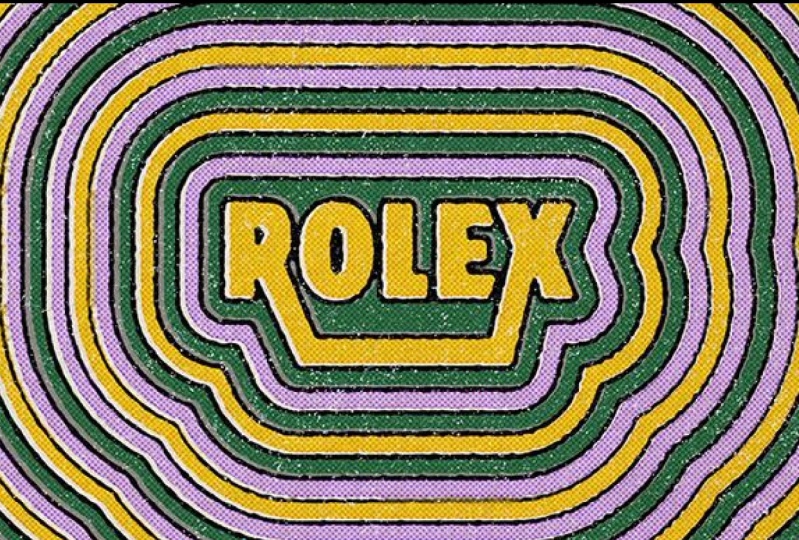
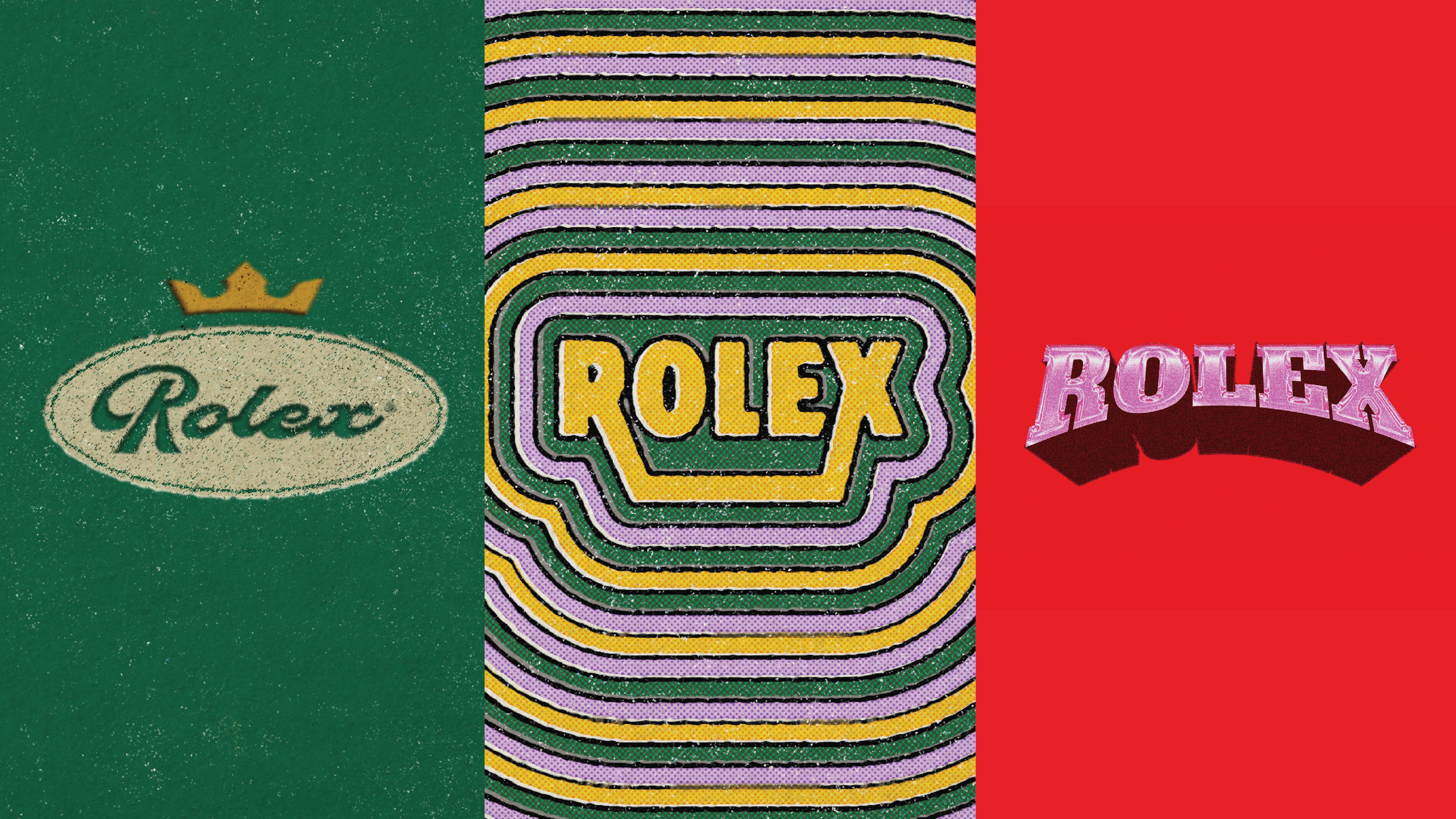
Vous êtes-vous déjà demandé ce qui se passerait si vous preniez un logo mondialement connu et lui donniez une personnalité complètement différente ? Dans ce cours amusant et rapide, nous allons prendre un logo classique comme Rolex et le retourner à l'envers et le réimaginer dans un style de figurines d'action vintage, rétro et années 80. Que vous cherchiez à affiner vos compétences en matière de design, à sortir d'un ornière créatif ou simplement à faire un exercice créatif ludique, ce cours est fait pour vous.
Qu'est-ce que je vais apprendre dans ce cours ?

  • Comment réimaginer les logos classiques en utilisant trois styles visuels distincts :
    • Vintage - pensez à la typographie classique avec des textures et une esthétique vieillie
    • Rétro – couleurs audacieuses et ludiques et motifs de conception nostalgiques
    • Figure d'action des années 80 : dégradés à haute énergie, effets chromés et typographie exagérée

  • Outils et techniques faciles et efficaces dans Adobe Illustrator et Photoshop
  • Traitements, textures et effets typographiques rapides pour transformer de simples logos en designs remarquables.
  • Vous obtiendrez également un manuel téléchargeable sur la réorganisation du logo accompagné d'instructions détaillées, de raccourcis et de ressources supplémentaires.

De quels outils ai-je besoin pour ce cours ?

  • Adobe Illustrator
  • Adobe Photoshop

À qui s'adresse ce cours ?

Ce cours est adapté aux designers de niveau intermédiaire ou à toute personne ayant une connaissance de base d'Illustrator et de Photoshop. Le rythme est rapide - pour vous permettre d'atteindre directement les bonnes choses - mais les techniques elles-mêmes sont accessibles, ce qui en fait un excellent échauffement créatif pour les pros et un exercice inspirant et décontracté pour les concepteurs débutants.

Si vous vous êtes déjà senti intimidé par la conception de logos, ce cours offre une entrée amusante et ludique dans le processus. Pour les designers expérimentés, c'est le moyen idéal de rompre avec les habitudes créatives et de découvrir de nouveaux outils, textures et idées pour rafraîchir votre approche de la conception.

Pourquoi suivre ce cours ?

Dans un monde où tant de marques évoluent vers un style minimaliste et épuré qui fait ses débuts, ce cours vous encourage à redonner de la personnalité et du caractère aux logos. À la fin du cours, vous aurez trois reconceptions de logo distinctes, mais également une boîte à outils de techniques créatives que vous pourrez appliquer à de futurs projets clients, le tout en seulement 15 minutes.

Rencontrez votre enseignant·e
Teacher Profile Image

Khadija El Sharawy

Independent Designer & Art Director

Top Teacher


Hey you! I'm Khadija El Sharawy but everybody just calls me Dija (it's shorter and easier to pronounce). Born and raised in Cairo and currently based in Dubai. I'm an independent multidisciplinary designer, art director and design educator. I previously worked at a leading branding agency for 3 years but decided to fly solo and embark on a new path in 2020. I love building brands from the ground up, telling their stories and bringing them to life through brand identities, animation and packaging design. My most notable clients are Coca Cola where I had tons of fun designing their limited edition cans. My love for branding really stems from storytelling; I've always been a storyteller ever since I was a kid. My newest love is animation. Making things move in di... Voir le profil complet

Level: All Levels

Notes attribuées au cours

Les attentes sont-elles satisfaites ?
    Dépassées !
  • 0%
  • Oui
  • 0%
  • En partie
  • 0%
  • Pas vraiment
  • 0%

Pourquoi s'inscrire à Skillshare ?

Suivez des cours Skillshare Original primés

Chaque cours comprend de courtes leçons et des travaux pratiques

Votre abonnement soutient les enseignants Skillshare

Apprenez, où que vous soyez

Suivez des cours où que vous soyez avec l'application Skillshare. Suivez-les en streaming ou téléchargez-les pour les regarder dans l'avion, dans le métro ou tout autre endroit où vous aimez apprendre.

Transcription

1. Introduction: Les logos d'aujourd'hui deviennent bien trop sérieux. Tu les connais. Vous les aimez, mais il est temps de contourner les règles et de retrouver le plaisir. Bonjour. Je suis Hadija, mais tu peux m'appeler Je suis graphiste et professeur de haut niveau sur Skillshare, spécialisé dans l'image de marque et l'emballage Dans ce cours, nous remixons logos classiques en trois styles ludiques : vintage, rétro et figurine articulée des années 80 Je vais vous présenter des outils et astuces rapides dans Illustrator et Photoshop, afin que vous puissiez transformer n'importe quel logo en quelques minutes par style. Ce cours est court et rapide, il est donc parfait pour tout concepteur possédant compétences de base sur Photoshop et Illustrator Toute personne ayant besoin d'une pause créative ou designers expérimentés à la recherche d' une nouvelle inspiration pour un logo. Non seulement vous apprendrez trois nouveaux styles de logo en seulement 15 minutes, vous pourrez également sortir des ornières du design, preuve de créativité et vous rappeler que les logos peuvent à nouveau être amusants Je suis tellement contente que tu sois là et j'ai hâte de voir comment tu remixes tes logos préférés 2. Style de logo 1 : Vintage: La marque que je vais utiliser dans cet exercice est donc Rolex. J'ai préparé des moodboards pour chaque style qui m' aideront à me guider. Je viens de les récupérer à Pintres. Il peut s'agir d'affiches de films, titres de livres, de timbres, de badges, etc. Vous souhaitez identifier certains détails. Il s'agit peut-être de la police, de la texture, lignes stylistiques qui entourent le texte, et vous souhaitez intégrer ces détails dans votre logo repensé OK, donc je suis maintenant sur Illustrator, et j'ai Rolex ici dactylographié dans un tas de polices différentes Voici Motorino. Je pense que cela correspond parfaitement à l'ambiance générale et aux références de mon moodboard, et j'adore les détails du R. Je pense que nous pouvons travailler avec cela Ce que je veux faire maintenant, c'est boucler la boucle du R. Je n'aime pas la façon dont ça s'arrête là. Et je pourrais aussi augmenter légèrement la taille d'Olex Cela me semble donc un peu plus équilibré que le R. Maintenant, ce que je veux faire ensuite, c'est créer une icône pour la couronne. Bien, donc à l'étape suivante, je veux commencer à ajouter de la couleur, et je veux commencer à ajouter les appareils ovales qui se trouvaient dans mon moodboard et qui ont également différentes variantes du logo, une sous forme de logo complet, une avec un monogramme et avec peut-être un slogan ou un texte autour Très bien, voici donc mes trois dernières variantes du logo Rolex Et la dernière étape que je veux faire est de vous initier à Photoshop afin que nous puissions ajouter cet effet vintage de mauvais caractères, et c'est ce qui va vraiment lui donner cette touche d'antan. Alors allons-y. Maintenant, c' est ainsi que j'aime ajouter un effet typographique de détresse à mon type Je vais me concentrer sur la couche Rolex pour le moment. OK, et maintenant nous voulons y ajouter une texture rugueuse. Maman, hum. Et vous voulez enregistrer cette texture sous forme de carte de déplacement, car nous l'utiliserons plus tard. Appuyez sur OK, et il vous sera demandé de saisir la carte des déplacements. OK, puis je vais passer à Effect et Inner Shadow. Ensuite, lorsque vous êtes satisfait de l'effet obtenu jusqu'à présent, vous devez commencer à le copier sur le reste de vos calques et ajuster les valeurs en conséquence. Et pour une toute dernière touche, il me suffit d'accéder à mon appareil ovale, d' accéder au filtre, à la galerie de filtres, au stylo graphique. Je viens d'ajouter une dernière couche de saturation des teintes ici, juste pour lui donner un petit effet délavé, et voici le résultat final. 3. Style de logo 2 : rétro: Très bien, pour mon rétromodbard, j'aime bien l'idée de jouer avec l'extension de la première et de la dernière lettre, ajouter des tracés décalés rétro autour du mot-symbole et de jouer un peu Donc, à partir de ma collection de polices de caractères, je pense que je veux utiliser cette police San sera condensée et en gras. Et ce que je veux faire, c'est étendre la patte du R, étendre la patte du X, et en quelque sorte les joindre ensemble. Ensuite, j'ai envie de jouer avec multiples tracés décalés, de jouer avec les traits, jouer avec les traits, ajouter des couleurs cool pour obtenir cet effet hippie rétro des années 70 Je veux commencer à ajouter des chemins de décalage. Et je l'ai renvoyé. Mmm. Maintenant, je voudrais vous emmener sur Photoshop pour y ajouter, comme cet effet de rayures rétro demi-teintes mal imprimé , juste pour lui donner une touche un peu plus rétro Et vous pouvez jouer avec un curseur, mais comme vous pouvez le constater, plus vous en ajoutez, plus il devient extrêmement déformé Je vais donc m'en tenir à cinq. Ensuite, vous devez recommencer à filtrer, pixeliser les demi-tons de couleur, régler le ratus maximum à quatre et le reste à Ensuite, vous devez accéder aux petites options de fusion situées à côté de Couleur demi-teinte, double-cliquer dessus et opter pour le doux Maintenant, pour donner un aspect plus vieilli, vous devez séparer les traits noirs de l'image Pour ce faire, vous devez désactiver temporairement votre demi-teinte en cliquant sur l'icône en forme d'œil et convertir votre image en CMYK. Ne fusionnez pas et ne rasterisez pas. Ensuite, vous voulez accéder aux chaînes, et vous voulez faire une copie des chaînes de couleur noire. Faites-le donc glisser sur la ligne plus bas, et il sera dupliqué. Ensuite, vous devez passer aux niveaux de réglage et faire en sorte que ce noir soit vraiment visible afin qu'il puisse le capter. Passez ensuite le pointeur de la souris sur la fenêtre miniature et sur votre clavier, cliquez sur Commande et maintenez le bouton enfoncé. Il le sélectionne donc. Retournez ensuite à vos couches et masquez-les. Maintenant, pour que ce soit un peu plus précis, vous voulez annuler, afin qu'il sélectionne toujours le canal noir, et vous voulez sélectionner, modifier, contracter, vous assurer qu'il se trouve à un pixel, puis le masquer à nouveau. Vous voulez maintenant activer votre demi-teinte couleur et reconvertir votre image Retournez ensuite à vos chaînes, puis sélectionnez à nouveau la copie noire en appuyant sur Commande. Retournez à vos couches, cliquez sur une nouvelle couche, inversez, puis remplissez la couleur avec du noir. De cette façon, le canal de couleur noir est désormais séparé. Donc, quand je le déplace, vous pouvez voir que j' ai un petit effet de détresse Si vous voulez rendre les mouchetures un peu plus apparentes, vous pouvez le faire en filtrant, en aiguisant ou en un peu plus apparentes, vous pouvez le faire en filtrant, en aiguisant ou en détachant le masque. Et voilà. Maman, hum. 4. Style de logo 3 : silhouette d'action des années 80: Pour mon moodboard de style figurine des années 80, nous allons tout mettre en œuvre nous allons tout Nous allons déformer l'enveloppe, ajouter des dégradés, ajouter de longues ombres et parcourir les 9 mètres au total OK, donc pour ce style, je vais opter pour une police Slab Sera Voici donc Alpha Slab. Cela ressemble le plus à la police de caractères actuelle, mais nous allons la transformer complètement Donc, tout d'abord, l'objet, l'enveloppe se déforment, le déforment, le déforment Je vais opter pour Arch à 30 %. Ensuite, avec mon outil de sélection, je vais simplement évoquer ces points. OK, maintenant que nous avons notre base et notre distorsion, je vais ajouter de longues ombres Vous pouvez le faire de plusieurs manières. L'une des méthodes consiste à ajouter une transformation par effet de trait, déplacer un point horizontalement et un point verticalement, puis à ajouter vos copies. Vous pouvez toujours revenir à l'apparence, cliquer sur Transformer et gérer vos ombres. Ou vous pouvez le faire d'une autre manière, et c'est ainsi que je vais le faire aujourd'hui. Appliquez trois matériaux en D, trois matériaux classiques, extrudez et biseautez Je change juste les couleurs ici pour voir quel est mon premier plan, quel est mon arrière-plan OK, donc j'ai juste séparé mon type de premier plan de mon ombre parce qu' au lieu des deux autres styles, nous allons le colorier dans Photoshop, où nous allons ajouter des cartes dégradées, ombres intérieures biseautées et gaufrées, Je vais donc les copier séparément sur Photoshop. OK, d'abord, cache juste l'ombre pour le moment. Nous allons l'ajouter plus tard. Ensuite, allez dans Effects Bevel and Emboss. Ce sont les valeurs que j'ai actuellement qui ont fonctionné pour moi, mais vous pouvez jouer avec elles Vous pouvez changer le style du linéaire au style losange. Vous pouvez modifier l' angle si vous souhaitez que l'ombre vienne de la droite plutôt que du haut. Vous pouvez également jouer avec la balance ici. Je vais ensuite passer aux ajustements, courbes, et je vais créer une courbe en S ici. Il suffit de regarder ça. Retournez à vos couches, puis je vais passer à nouveau aux réglages et à la carte dégradée. C'est là que vous ajoutez essentiellement de la couleur à votre typographie Cela peut donc être n'importe quoi de votre choix. C'est exactement ce que je vais choisir. Ensuite, vous voulez réactiver votre ombre. Pour la touche finale, je veux juste ajouter du bruit au dégradé. Mmm 5. Projet de classe: Maintenant c'est ton tour. Choisissez n'importe quel logo célèbre que vous aimez et réinventez-le dans un tout nouveau style. Lorsque vous avez terminé, téléchargez votre projet dans la galerie de projets sous forme fichier JPEG de 12 80 x 720 pixels, et n'oubliez pas de montrer un avant et après afin que nous puissions tous voir votre transformation créative. Alors amusez-vous bien et personnalisez-le. 6. Merci: Merci beaucoup d'avoir pris le temps de suivre ce cours. J'espère que cela vous a été un défi de conception rapide et amusant, et j'adorerais que vous me laissiez un commentaire ci-dessous, car cela aidera les autres à savoir ce qu' ils attendent de ce cours. Bonne chance, et j'ai hâte de voir la refonte de votre logo.