Transcription
1. Introduction: [MUSIQUE] On a parfois impression d'être coincé dans une ornière. Un besoin d'être inspiré. L'œil frais. Eh bien, vous n'êtes pas seul. Bien que les voyages ne soient pas accessibles
à tout le monde en ce moment, c'est à
ce moment que je me tourne vers la musique. La musique fait partie
de ma vie quotidienne. Qu'il s'agisse de
marcher dans la rue, de faire partie de mon parcours de danse, ou d'un moyen de calmer mon
esprit lorsque je travaille. Je me suis dit ce qui
se passerait si j'associais
deux choses que j' aime, la musique
et la typographie. J'ai commencé à expérimenter ces
affiches musicales typographiques il y a environ trois ans. J'en ai probablement fait une
cinquantaine. Certains d'entre eux ont même
été sélectionnés pour être exposés dans une exposition ouverte
pour la création d'affiches. Deux d'
entre eux ont raccroché derrière moi, dans
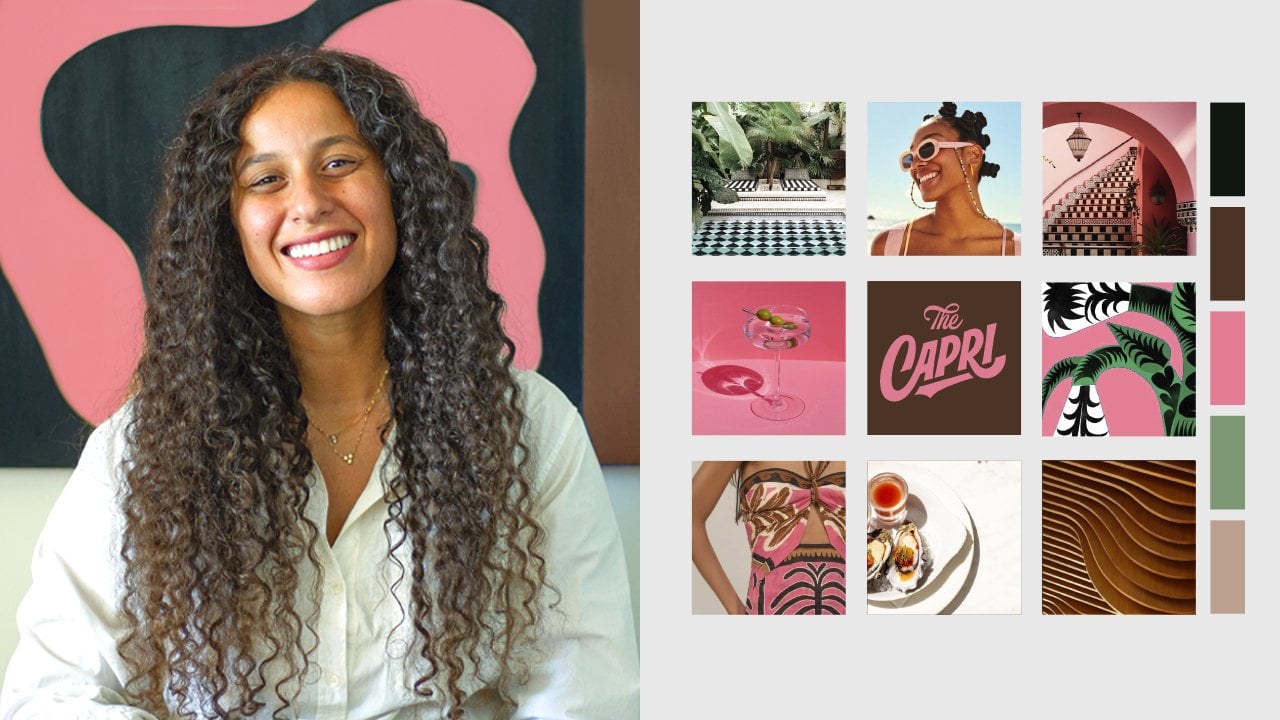
mon espace créatif. Je suis Khadija, mais tout le monde m'appelle Dija. Je suis un professeur de premier plan ici
sur Skillshare et un graphiste indépendant
basé au Caire, en Égypte. Je travaille dans ce
domaine depuis cinq ans, en me spécialisant dans la conception de marques
et d'emballages. Dans ce cours, je vais
vous apprendre comment créer une de ces affiches musicales typographiques et même comment je les anime. Nous
aborderons la chanson à choisir et examinerons quelques exemples d'
affiches utiles. Ensuite, en sortant
quelques références dans le mood board pour nous aider
à verrouiller notre direction principale. sautant dans cette conception
où je vais vous montrer quelques outils de base sur
Illustrator pour y parvenir. Apprenez ensuite à ajouter quelques touches
finales à votre affiche sur Photoshop et à préparer
votre fichier pour l'animation. Ce cours est parfait
pour tous ceux qui ont une connaissance
de base d'Adobe Illustrator, Photoshop et After Effects. Mais pas de soucis si vous êtes un débutant total
dans After Effects, je vais vous montrer comment faire
une animation très simple étape par étape car je suis personnellement complètement autodidacte
dans ce programme. Pour vos projets de classe, vous aurez la chance de
recréer et réinterpréter la chanson que j'ai
choisie pour l'affiche d'aujourd'hui. Vous pouvez également choisir
votre propre chanson et créer
votre propre affiche. À la fin de ce cours, vous auriez appris
les compétences de base manipuler et
expérimenter la typographie, ajouter des textures et
masquer sur Photoshop, ainsi que le savoir-faire pour commencer votre animation conviviale
sur After Effects. Vous pourrez ensuite appliquer
ces compétences à n'importe lequel de vos
projets de graphisme pour les améliorer
et les expérimenter, comme je l'ai fait. Ce cours est amusant, rapide et court, mais il est
également très important. Je crois qu'il est important
en tant que designer écarter, de faire une pause, faire quelque chose pour s'amuser, de
faire quelque chose de fou, faire
quelque chose de fou, d'expérimenter et élargir
votre imagination. Profitez de ce cours comme
une occasion d' exercer
régulièrement
votre esprit créatif. Vous constaterez qu'il vous
inspirera plus tard dans votre travail et ajoutera un peu de touche et de personnalité
à votre portfolio. Prenez votre liste de lecture,
vos écouteurs et commençons.
2. Choisir une chanson: [MUSIQUE] Nous
commençons par ce qui peut être la partie la
plus drôle de toute
la classe et
c'est choisir la chanson. Lorsque je suis sur le point de créer l'
une de ces affiches, j'ai passé un peu de
temps à parcourir mes listes de lecture ou même à
découvrir de nouvelles chansons. Ce que je cherche, c'est un titre de chanson
saisissant que je peux imaginer une
interprétation visuelle frappante dans ma tête. Parfois, c'est un titre de chanson, parfois c'est un lyrique d'une
seule ligne d' une chanson, ça dépend juste. [MUSIQUE] Je veux juste
passer en revue quelques-unes de mes
précédentes affiches comme exemples de la façon dont vous pouvez procéder et simplement mon
approche personnelle sur la façon dont je choisis un titre de chanson et que je transforme. ça en
quelque chose de visuel. La première affiche ici
s'intitule Mess de Noah Kahan. C'est une
idée très simple, comme vous pouvez le constater. Mais parce que lorsque j'ai
entendu pour la première fois la chanson que j' adore quand j'ai vu le titre de la chanson pour
la
première fois, et j'ai pensé aux quatre lettres parce que
c'est un titre court. J'ai senti qu'il y avait beaucoup
de choses à travailler avec ça. Je voulais créer cet
énorme gâchis aléatoire avec ces quatre lettres, mais c'est toujours un
gâchis calculé si vous voulez. Je me suis assuré de choisir
une police sans empattement très neutre, mais pourtant audacieuse. Mais je ne voulais pas
d'une police qui
contenait beaucoup de bouts et de bobs ici parce que
je savais que j'allais
dupliquer autant
de ces lettres. Je voulais juste m'
assurer que la police est si simple et laisser l'
idée parler d'elle-même. Mais je voulais quand même que la police
ait une certaine personnalité. J'ai aimé ce style condensé
mais large. Je pense que cela a également contribué à l'image générale de l'affiche. Quant aux couleurs, je
viens de m'assurer que la plupart d'entre elles sont
monochromatiques neutres. Mais pourtant, vous avez cette touche
de jaune qui apparaît dans certains milieux dans des zones de l'affiche qui
équilibrent vraiment les choses. Ensuite, j'ai voulu écrire le nom de la
chanson juste Mess et Noah Kahan cherche à travers les lettres pour
qu'elles ne soient pas giflées sur l'affiche. Ils font également partie du
désordre sous le S, sous le M qui
regarde à travers. C'était l'idée générale. J'aime comment les lettres
ressemblent à la typographie, mais elles peuvent aussi
ressembler à des objets de loin. C'était aussi l'idée lorsque j'ai choisi la
police de caractères pour cela, je voulais juste quelque chose qui soit assez audacieux et qui ne
ressemblait pas généralement à
une lettre de loin, que de
toute évidence des tests de près. Oui, je viens de faire cette animation très
simple pour ça. Super simple, ça n'a même pas été fait sur After Effects, il
a été fait sur Photoshop, mais je voulais juste vous montrer une façon très simple de transmettre votre idée avec
quelque chose comme ça. [BRUIT] C'est tout. Je pense qu'avoir du son dans
cette affiche en particulier a aidé à
imaginer que ces petits
morceaux et bobs tombent, puis à faire cet
énorme gâchis à la fin. C'est super simple. Rien de trop fou à
ce sujet, je pense que cela dépend simplement de
votre chanson et de votre affiche, je pense que cela dépend simplement de
votre chanson et de votre affiche, de votre approche, et ensuite cela évaluera
l'idée de l'animation. La deuxième affiche s'
intitule Invisible
de Zara Larsson. Je voulais également
transmettre cette idée ou concept d'invisibilité
en jouant avec les lettres qui sont extrudées
de l'affiche, puis en
retournant dans une toile
vierge, si vous voulez. C'est tout aussi simple que ça. Cela a été
fait sur Cinema 4D parce que je faisais juste
des expériences avec le programme. Mais vous pouvez facilement
réaliser quelque chose comme ça sur Illustrator à l'aide de l'option
3D ou extruder, ou vous pouvez le faire sur Illustrator, puis l'ombrager sur Photoshop et l'animer ultérieurement
après effets. Il y a des tonnes de
façons de le faire. C'était l'idée, super simple. Le prochain est The Less I Know The
Better de Tame Impala. Pour cette affiche, je
voulais vraiment la dépouiller et la
garder si simple. Aucune animation, aucune illustration, rien de plus comme un simple type pur qui reflète le
sens de la chanson. Je voulais choisir
une police de caractères qui était empattement de
dalle pour cette
affiche spécifique parce que je savais que j'
allais découper des parties du mot pour diminuer avec moins ,
puis
réapparaître avec mieux. Slab empattement est parfait pour
cela car vous avez ces barres de lettres de jambes et de
pieds et tout. Je pense que cela a mieux fonctionné
avec la dalle que sans serif. Cela pourrait aussi fonctionner
avec une police à empattement, mais j'ai juste opté pour un
empattement de dalle car je savais qu'il
correspondrait mieux à l'ambiance générale
de l'affiche. L'idée que j'ai eu pour ça,
c'est d'écouter la chanson. J'avais beaucoup d'idées sur la façon dont je pouvais transmettre ce
sens et j'ai eu tellement d'épreuves auparavant dans cette affiche qui consistait à ajouter
trop, puis à faire disparaître
le mot entier,
puis à ajouter illustrations et
rendre ça fou. Mais parfois, dans
certains titres de chansons, on se rend compte que moins on en fait, plus il y en a. Je me suis juste assis et
j'ai compris comment puis-je transmettre ce sens de manière
beaucoup plus simple. Je me suis rendu compte que je
pouvais simplement continuer retirer des parties des
lettres, moins je connais le mieux et que je pouvais juste avoir une meilleure
lisibilité à la dernière ligne et de les voir à la dernière
ligne, puis de voir il est juste situé
[RIRES] au-dessus,
vous comprenez que c' est ce qu'on appelle mieux et même pour non aussi. Mais oui, on a l'idée
quand on voit l'affiche. Mais c'était mon processus de pensée
lorsque je le concevais, et je voulais juste
vous montrer trois affiches différentes, une affiche minimale et quelque chose
qui était plus amusant, simple, expérimental mais
maximaliste. Ensuite, il y a quelque chose au milieu
entre les deux. C'est minime, mais il
a également une approche d'
animation intéressante. Oui, je vais certainement
télécharger toutes mes affiches pour votre référence plus tard
ci-dessous afin que vous puissiez les
parcourir et elles sont
assez explicites, mais elles agiront comme
un guide pour vous. pour vous aider quand vous
réfléchissez, que dois-je faire ? Que puis-je faire de cette chanson ? Je pense que cela va beaucoup aider. La chanson que j'ai choisie
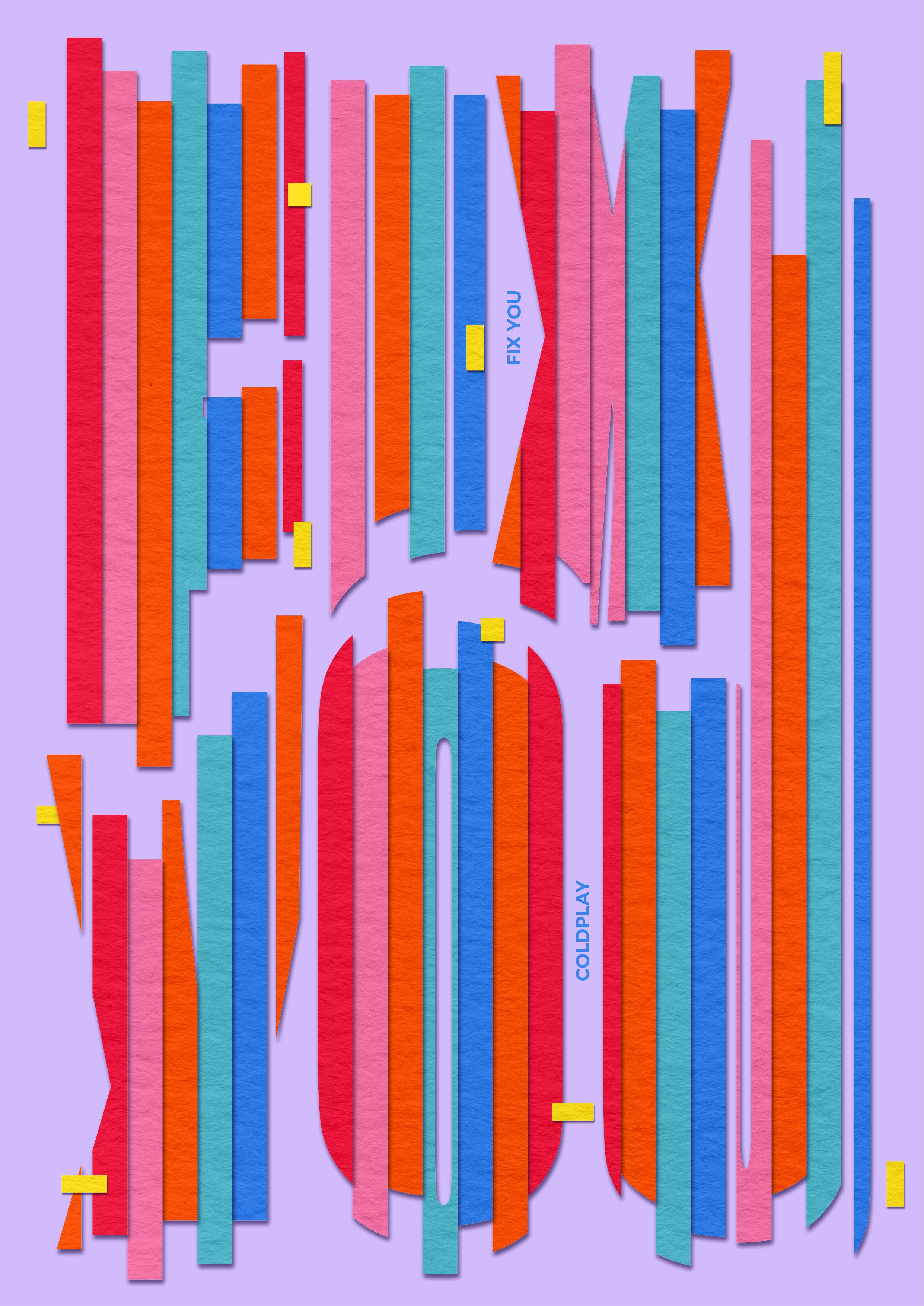
pour l'affiche d'aujourd'hui est Fix You de Coldplay. Curieusement, j'ai conçu une affiche pour
la même chanson exacte. Je pense à
il y a quelques années ou trois ans,
et cette fois j'ai utilisé une partie des paroles
et non pas le titre de la chanson. Je veux juste vous montrer à
quoi cela ressemblait. [MUSIQUE] Oui, c'est tout. J'utilise une partie des
paroles qui disaient que les lumières vous guideront chez vous. Pour cette affiche spécifique, je devais utiliser une illustration
pour m'aider à transmettre cette idée. Maintenant que je le regarde même, il y a tellement de façons
de recréer cela en utilisant simplement la typographie ou l'illustration pour vous
aider ou l'animation. Je pense que même si j'ai conçu
cette affiche il y a trois ans, je peux réinterpréter cela beaucoup différemment aujourd'hui de ce que
j'ai fait il y a trois ans. Je pense que c'est la partie la plus
intéressante à ce sujet. Mais oui, quand je
suis venu concevoir ça, j'ai voulu dessiner le
type comme une ombre. Je viens de taper ces paroles. Ensuite, j'ai joué avec leur point de vue sur
Photoshop et l'opacité. En fait, je l'ai
encore animé sur Photoshop. Ce n'est que toutes les couches de séquence fondamentalement et super simples. Je voulais juste créer
ce mouvement avec la lumière parce que les paroles disent lumières vous guideront chez vous. Je voulais simplement
créer ce mouvement et ne pas avoir de lumière
statique uniquement. Je pensais qu'un
lampadaire était le plus approprié pour le
dire, car il y a plusieurs lampadaires lorsque vous marchez
dans la rue et qu'ils vous guident
tous vers
une direction spécifique. Pas pour devenir trop
philosophique ici, mais je pense à chacun les leurs, et chacun a une
façon différente d'interpréter les chansons. Je pense que l'exercice clé ici est de puiser dans votre imagination. Chacun a une façon spécifique d' interpréter quelque chose d'aussi
subjectif comme la musique. C'est la meilleure partie à ce sujet, je pense que
lorsque vous n'avez pas certaines restrictions de
bien ou de mal ou de oui ou non, votre imagination tente se déchaîner et c'est parfait. C'est la matière première que
nous voulons utiliser pour transformer certains
mots en visuel. C'est mon approche pour transformer les lumières
qui vous guideront à la maison en
utilisant ces mots-clés pour le transformer
en langage visuel. Même chose pour invisible que
vous l'avez vu plus tôt ou moins, ces mots-clés,
ils apparaissent. Si je vous demandais de recréer
ce que ces mots signifient pour vous, ce que la chanson signifie pour vous, votre esprit aura
automatiquement une certaine
pop visuelle dans votre esprit. Ce cours n'est qu'
un moyen de perfectionner cette imagination et
d'utiliser certains outils,
astuces et ressources pour
donner vie à cette idée. Je pense que le titre de chanson
défini est assez
court pour que vous
puissiez jouer
avec un type sans entasser toutes les lettres et
les mots de votre affiche. Mais aussi quelque chose de suffisamment
significatif pour pouvoir produire un visuel
intéressant. J'ai déjà une idée
en tête de ce que je veux que cela ressemble et c'est comme
ça que ça commence toujours. Je n'ai qu'une ampoule [NOISE] s'
allume lorsque je vois un
titre de chanson, mais j'aurais besoin d'un tableau d'ambiance
visuel pour m'
aider à verrouiller
exactement ce que je vais faire. C'est quelque chose que je
recommande vivement avant de commencer
l'affiche : il suffit de
rassembler quelques références visuelles
pour que vous puissiez vous
inspirer, savoir quel style
vous voulez et vous aider vraiment.
Imaginez-le dans votre esprit. C'est ce que nous allons
faire lors de la prochaine leçon.
3. Références et moodboard: [MUSIQUE] L'idée que j'ai dans ma tête pour cette
affiche est un peu inspirée par le film
Argo, si vous l'avez vu. Il y a une scène dans le
film où ils essaient de relier
l'identité des otages en rassemblant des morceaux de
papier de leurs visages. interprète
cela, je veux utiliser le titre de la chanson « Fix You »
en déchiquetant le type en longs morceaux de papier et ensuite
faire croire que quelqu'un les répare en
les remettant ensemble,
si c'est logique. La meilleure chose à propos de
ces affiches musicales, c'
est que leur interprétation dépend entièrement de vous. n'y a ni bien ni mal. Votre interprétation peut
être différente de la mienne, et honnêtement, c'est la
meilleure chose à propos de la musique. Il y a quelque chose pour
tout le monde, vous ne pensez pas ? Cela dit, je veux
monter sur Pinterest pendant une minute et commencer rassembler des références
pour mon affiche. Je veux commencer par
taper « papier shred art ». Je sais que c'est un métier populaire, alors j'espère juste
trouver quelque chose qui soit visuellement frappant pour
m'inspirer, peut-être. [MUSIQUE] Je veux également essayer de taper «
typographie en déchiquetage de papier » juste pour voir si quelqu'un a déjà joué avec
cette idée, et cela pourrait m'aider à visualiser à quoi cela ressemblerait
habituellement. [MUSIQUE] C'est ce que j'ai
trouvé lorsque je suis passé par
Pinterest et j'ai sorti autant de
références que possible pour refléter l'idée
que j'ai en tête. Ce que j'ai en tête est exactement comme la référence
au milieu ici, où je
découperais le type de jouets de type
très, très simple
et je les découperais en morceaux où
ils deviennent visibles, séparer
les morceaux de papier, si vous voulez. Ensuite, j'imagine que je veux qu'
il soit vraiment coloré, comme les
références colorées ici. J'aime vraiment l'
idée de l'avoir, chaque papier se déchiquetait comme une
touche de couleur, puis ils animent
et emménageaient ensemble et
formulaient le mot à la fin. Cette interprétation
est complètement subjective et dépend de tout le monde,
de qu'ils pensent d'une
certaine chanson et de la façon dont leur esprit transmet cela
dans une composition visuelle. Ce n'est que mon
interprétation visuelle et je pense que ce qui m'a vraiment aidé depuis le début, c'est cette référence
cinématographique. Cela m'a juste donné un
guide très clair sur ce qu'il faut rechercher. Vos références ne
doivent pas nécessairement provenir directement de Pinterest ou d'Internet. Il peut s'agir d'un film que vous avez vu, d'un parc où vous êtes allé, une autre chanson que vous avez entendue. Il peut provenir d'une couverture de
livre que vous avez vue. Le ciel est vraiment la limite. Oui, je pense que je suis
juste prêt à prendre cette planche d'ambiance et à commencer à
concevoir mon affiche. [MUSIQUE]
4. Concevoir votre affiche: [MUSIQUE] Maintenant que
j'ai choisi ma chanson, et dans mon cas,
c'est le titre de la chanson et non pas une partie des paroles, je peux
maintenant commencer à
concevoir mon affiche. Je veux toujours m'assurer que mon mood board est
quelque part à côté de moi, imprimé
ou ouvert
dans une autre fenêtre. Juste quelque chose qui a un accès
rapide pour que je puisse
toujours me rafraîchir l'esprit, et je peux toujours y
revenir. Vous voulez vous lancer dans
Illustrator et créer un nouveau fichier, et nous voulons simplement définir l'affiche
musicale au format A4. C'est donc 21 centimètres
sur 21,7 ou millimètres, quel que soit le moment où vous vous sentez à l'
aise de travailler, et renommez-le simplement
comme vous voulez le nommer. Je vais juste le nommer
affiche musicale pour l'instant, et cliquez sur « Entrée », et voilà, notre plan de travail est prêt. La première chose
que je veux faire est de travailler en noir et blanc, puis nous ajouterons de
la couleur plus tard. Mais comme je le dis toujours dans
toutes mes autres classes, travailler en noir et blanc est
tellement important, juste parce que vous pouvez voir le squelette de
tout ce que vous concevez, puis ajouter de la couleur plus tard le
fera vraiment ressortir, c'est donc ce que vous
voulez commencer par. Maintenant, le titre de ma chanson est Fix You, donc la première chose
que je veux faire est de taper le
mot maintenant. Je vais juste aller à Type, convertir en type de point, et vraiment rendre ça épais, et ensuite je vais aller
à la Commande T, ça va m'apporter
le panneau Caractère, et je vais juste
choisissez une police aléatoire, juste une belle
police en gras neutre, comme peut-être Impact. Je n'aime pas vraiment
insister sur le choix de la police, surtout avec les affiches
musicales et typographie parce que vous allez manipuler la police de toute façon, donc
peu importe quelle police vous utiliser aussi longtemps que
c'est une bonne base. J'aime toujours commencer par
quelque chose de neutre, audacieux et
facile à utiliser. Ce que je veux faire, c'est commencer prendre
chaque personnage, chaque lettre, et commencer à le relayer
sur mon affiche, et je veux qu'il
remplisse vraiment l'affiche entière. Je vais juste briser tout
ça maintenant. Ensuite, je veux commencer par
jouer avec les tailles. Je vais juste
jouer avec chaque lettre. Peut-être jouer avec la
balance, la déplacer un peu, déplacer en dessous
jusqu'à ce que les lettres correspondent à
l'affiche de manière
équilibrée ,
puis nous passerons
à l'étape suivante. Par exemple, je veux
faire apparaître
un peu le U ici, donc
ce que je vais
faire est d'appuyer sur A, puis de sélectionner une partie
supérieure de l'U,
puis d' appuyer sur
Maj et de le faire glisser avec ma flèche supérieure, barres du U
puissent
vraiment continuer à monter et remplir cet
espace pour moi sans déformer la
partie inférieure de l'U. Vous avez regardé ce que j'ai
fait juste là, et c'est juste tout en
tirant les points d'ancrage, les
tirant vers le haut, en les
tirant vers le bas, faisant des lettres un peu épaisses, jouant avec les
proportions, les ratios. N'ayez pas peur de devenir
vraiment fou, vous créez une affiche
typographique expérimentale. Il est censé vraiment élargir, étirer votre imagination, donc enfreindre les règles si vous voulez. Il est conçu pour vraiment
repousser vos limites et vraiment tester ce que
vous pouvez faire avec cela. C'est ce que je voulais faire, c'est simplement s'adapter à
toutes ces lettres, les
espacer, les
serrer, resserrer tous les espaces jusqu'à ce que j'atteigne
quelque chose que j'aime, et ça ressemble à un
bloc cohésif, si vous voulez. Il y a tellement de façons
de le faire, vous n'avez pas à faire
cette approche seulement, mais pour le bien de ce cours, je vous montre ce que je fais
avec le titre de la chanson d'aujourd'hui. Maintenant, je vais
passer à l'
étape suivante où je vais commencer à déchiqueter ces lettres et les
déplacer comme si quelqu'un
essayait de remettre les pièces
ensemble et de les réparer. Ce que je veux faire, c'est que
je veux prendre une copie de mon plan de travail afin pouvoir revenir à l'
étape initiale si nécessaire,
mais toujours faire une copie de
tout pour mais toujours faire une copie de ne pas perdre votre travail, et bien sûr, sauvegardez votre travail. Ce que je veux faire
maintenant, c'est que je vais
accéder à mon outil Segment de ligne ici, et je vais dessiner une ligne mais je n'aurai aucune couleur de
trait. Je vais juste
copier cette ligne et déplacer
un peu, là, et je vais juste appuyer sur la
commande D et ça va
répéter ces lambeaux
de lignes partout. Vous voulez regrouper toutes
les petites lignes de trait, puis sélectionner toutes, puis aller dans Pathfinder
et appuyer sur « Diviser », qui va
tout découper dans
ces petits lambeaux. Maintenant, vous voulez les dissocier, et comme vous pouvez le constater, il s'agit maintenant de
petites lambeaux de lignes individuelles. Je vais juste
réduire la
taille d'un peu , car quand on
déplace les lignes vers le haut et vers le bas, et ici et là, ça va atteindre les coins. Je pense que c'est bon pour l'instant. Jouons et voyons. Je vais expérimenter
ici même avec vous. Si je déplace cette ligne un peu vers le haut, et celle-ci un peu vers le bas, et que je commence à jouer avec la façon dont ces lignes se formulent. D'une manière ou d'une autre, cela
me convient pour le moment, et maintenant je veux juste commencer à
y ajouter de la couleur. Je vais juste créer comme si j'avais une palette de couleurs ici et
voir avec quoi nous pouvons jouer. Je pense, je veux
qu'il soit vraiment
coloré pour que ces
lignes puissent vraiment se démarquer, et que l'arrière-plan
soit un peu plus sombre pour que les
couleurs puissent apparaître. Maintenant que j'ai
déchiqueté les pièces, ce que j'essaie de faire maintenant,
c'est juste m'assurer qu'il y a une ligne fine entre elle
ressemble à une affiche cool, mais elle n'est pas lisible. ce moment, j'
essaie juste d'
espacer un peu les lettres, peut-être de jouer
avec les lignes juste pour que Fix You soit toujours lisible, peut-être pas à première vue, mais quand vous regardez
c'est vraiment très proche. C'est l'objectif que j'
essaie d'atteindre. Je vais continuer à
jouer avec ces lignes jusqu'à ce que j'atteigne un résultat
que j'aime vraiment. Je joue juste
avec les couleurs, et je pense que j'aime ce combo de
couleurs plus que ça, et c'est plus lisible de cette façon, et je veux juste vous
montrer cette astuce car cela
vous fera gagner beaucoup de temps . Si vous souhaitez modifier les couleurs et voir à quoi elle ressemble sans avoir à les sélectionner toutes, il
vous suffit de regrouper
cette affiche par exemple, puis de cliquer dessus, aller dans Modifier les couleurs,
Recolorer les illustrations. Ensuite, vous avez toutes les couleurs la sélection
que vous avez créée, et vous pouvez simplement cliquer
sur quelque chose,
puis jouer avec les couleurs et voir à
quoi elles ressemblent, ou réorganiser les couleurs. Si vous voulez que l'orange
soit plutôt que le rouge, vous pouvez les réorganiser jusqu'à ce que
vous aimiez son apparence. C'est juste un moyen beaucoup plus rapide
et plus efficace que de sélectionner chaque couleur et de
voir à quoi elles ressemblent. Je pense que cette option me plaît
beaucoup plus que celle-ci. Je pense que le contraste élevé ici rend la lecture un
peu plus difficile. Quand j'ai espacé un peu les
lettres, cela en a montré beaucoup plus, mais je veux juste
jouer un peu plus. Peut-être l'affiner un peu, le
modifier ici et là, et ensuite nous pourrons passer
à la partie suivante. J'aime cette composition jusqu'à présent, puis je lui donne juste un
peu de coup de pied et d'épices. Je veux juste ajouter des
petits morceaux de papier qui
volent ici comme s'ils étaient
coupés avec le reste. Je vais juste
les placer au hasard partout. Maintenant que vous êtes
satisfait de ce que vous avez ici, ce que je veux faire, c'est
écrire le titre de la chanson et le nom de l'artiste, et nous allons le
mettre là-dedans. Je veux qu'il soit dans une police
très neutre, juste pour qu'il ne soit pas en conflit
avec tout le reste , et c'est parti. J'aime qu'il ressemble à des lambeaux de
papier au début, mais quand vous regardez de près,
vous trouverez les
mots corrigés et vous,
et cela correspond bien à la
façon dont je l'ai interprété au début de la façon dont je
l' quelqu'un essaie de
rassembler des pièces. Vous pouvez vous arrêter ici et être très fier de vous
que vous venez créer cette magnifique affiche musicale encore
typographique. Je me souviens que j'ai fait
tellement d'affiches avant de pouvoir
apprendre à les animer, donc c'est très bien. Cependant, si vous êtes impatient d'
apprendre à l'animer,
ou si vous
maîtrisez avant tout
After Effects et que vous êtes à l'
aise de l'utiliser, je
vous montrerai dans
la leçon suivante comment
préparer votre fichier.
pour After Effects, et comment ajouter quelques
touches finales ici et là pour ajouter un peu de touche et de
personnalité à l'affiche. Je vous verrai dans la prochaine leçon.
5. Préparer votre fichier: [MUSIQUE] C'est déjà vrai, donc c'est là que nous nous sommes
arrêtés de notre dernière leçon. Je veux maintenant
vous montrer comment préparer
votre fichier pour After Effects. After Effects fonctionne avec les
calques et maintenant notre fichier illustrator
se compose d'un seul calque combiné ici. Ce que nous voulons faire, c'est
copier et coller chacun de ces morceaux de papier dans un calque individuel afin que nous
puissions les déplacer, jouer avec eux et tout
faire avec eux. Je vais
commencer par mes antécédents ici comme ça. Ensuite, découpez-le, commandez
X, puis descendez ici, créez un nouveau
calque et collez-le à sa place pour « Maj, commande, V » et
faites-le glisser ci-dessous. On y va. Ensuite, je veux prendre l'un des
lambeaux de papier ici, « Command X » sur un nouveau calque, coller à sa place
et simple comme ça. Je vais juste
répéter cela pour toutes les autres couches jusqu'à ce que
nous ayons chaque chose dans
son propre calque séparé. C'est à peu près tout. Comme vous pouvez le constater, tout est maintenant sur sa propre
couche individuelle et cela va simplement nous faciliter la
vie. Je viens de renommer les calques
pour un correctif, Coldplay, et mon arrière-plan en
BG juste pour que je puisse les trouver
facilement lorsque je suis en train d'animer. Il y a une dernière étape, je veux juste l'exporter
vers Photoshop parce que je veux ajouter
de la texture papier
à ces lambeaux de papier
et quelques ombres sous eux juste pour le rendre
un peu plus réaliste, le faire paraître un peu
plus intéressant, avoir une certaine dimension
et une certaine complexité. Mais vous n'êtes pas obligé
de faire cette étape. Vous pouvez simplement l'exporter
directement sur After Effects
si vous le souhaitez, en fonction de votre affiche, mais c'est ce
que je veux faire dans mon cas. Je vais juste aller dans Fichier, Exporter, Exporter sous, et je vais juste le
laisser nommé tel quel et pour le format, je vais juste choisir
Photoshop et exporter. Assurez-vous qu'il est cliqué sur les calques de
droite et non sur une image plane afin de pouvoir conserver tous nos calques ici
et cliquez sur « OK ». C'est ça. Vous souhaitez ouvrir
votre fichier Photoshop que nous avons enregistré depuis Illustrator
et vous souhaitez saisir n'importe quelle
texture de papier comme celle-ci. Je viens de taper sur Google, texture papier
gratuite et
c'est ce qui est arrivé là-bas. Des tonnes comme ça
en ligne. Pas de problème. Maintenant, ce que je veux
faire, c'est que je veux masquer cette texture de papier sur ces lettres et il y a
un moyen très facile de le faire s'il s'agissait d'une
affiche fixe et c'est juste pour copier tous vos calques
ici et collez-les, regroupez-les,
puis fusionnez-les. Ensuite, il vous suffit de
cliquer sur la «
Texture papier » et de sélectionner
ce calque ici, le groupe 1 en cliquant sur Commande puis en appuyant sur
cette fenêtre, puis masquez-le à partir d'ici et ensuite cliquez sur « Gravure linéaire »
et c'est tout. Cependant, parce que
nous animons cela, je veux que la texture du papier soit liée
individuellement
à chaque déchiquetage de papier. C'est parfait
pour les affiches fixes, mais si nous voulons l'animer, nous allons faire
un peu une tâche fastidieuse ici en liant ou en masquant
individuellement cette texture sur chaque calque. C'est ainsi que nous
allons le faire. Je vais simplement copier et
coller ma texture de papier et ramener
au premier calque que j'
ai ici, le calque 56. Je vais cacher la
copie sur le dessus. Je vais sélectionner
ma texture de papier
, puis sélectionner
le calque en dessous, qui est ce gars juste ici. Ensuite, je vais
cliquer sur « Ajouter un
masque de calque » et ça va
masquer ce type ici. Je veux sélectionner ces deux calques pour que
le calque
de texture papier
et la couche de fichier
vectoriel d'origine, sélectionne les deux,
cliquez avec le bouton droit de la souris,
puis cliquez sur « Fusionner les
calques ».
être un calque combiné, mon calque vectoriel et mon calque de texture papier. Ensuite, je veux y ajouter
quelques ombres donc je
vais simplement ajouter un style de
calque à fx
et cliquer sur « Ombre portée ». Je veux sélectionner la couleur de
l'ombre portée aussi proche que possible de la couleur d'
arrière-plan juste pour
qu'elle puisse sembler apparue de l'arrière-plan. Je vais juste le rendre un
peu plus sombre et jouer avec la distance et la
propagation et c'est tout. Vous disposez d'un calque combiné
de la texture du papier, du vecteur et de l'ombre. Je vais simplement
répéter ce processus tout au long de ces couches. Mais pour les effets, je peux simplement cliquer avec le bouton droit de la souris
et cliquer sur « Copier le
style de calque », puis si je devais
aller au calque en dessous,
qui est ce type ici, je cliquerais avec le bouton droit de la souris sur
« Coller le style de calque », et j'aurais les propriétés d'
ombre exactes comme celles au-dessus. Je vais simplement
répéter cette étape pour tous ces calques et avoir ces textures papier
et ombres individuelles pour tous,
puis ils seraient prêts pour l'
animation sur After Effects. C'est à peu près tout.
Vous voyez comment cela a ajouté beaucoup plus de complexité et de
réalisme à l'affiche. C'est juste quelque chose de
très simple et facile que vous pouvez faire pour améliorer
vos conceptions d'affiches. Maintenant, chacun de ces
calques est sélectionné individuellement, et il est bon d'opter pour After Effects pour
les animer individuellement. Je vais juste enregistrer ça et je vous verrai
dans After Effects.
6. Animer votre affiche: Vous souhaitez ouvrir Adobe
After Effects. C'est la première chose
que vous allez voir. Ce que vous voulez faire, c'est d'appuyer sur « Commande I » pour importer votre fichier. Vous souhaitez l'importer en tant que tailles
de calques de conservation de composition, et cela va simplement conserver tous les calques que
nous avons faits sur Photoshop. Assurez-vous ensuite qu'il est cliqué sur les styles
de calques modifiables,
puis cliquez sur « OK ». Ensuite, il
suffit de double-cliquer sur l'endroit où il est écrit
composition à côté. Il va juste apparaître dans votre chronologie
ci-dessous. Vous voulez accéder à
la vue et
cliquer simplement sur « Ajuster » pour que vous
puissiez tout voir. Maintenant, pour l'instant, ma composition
est fixée à huit secondes, ce qui est une bonne durée. Si je dois le modifier plus tard, je pourrais simplement accéder à Composition, Paramètres de
composition,
et vous pouvez simplement entrer le nombre de secondes que
vous souhaitez utiliser comme durée. Mais je vais le garder
à huit secondes pour l'instant. Mon idée pour cette
composition est que je veux que tous ces morceaux de papier commencent
au milieu, se chevauchent et empilés
comme un désordre désordonné. Ensuite, étendez-vous sur les bords,
puis revenez
au milieu
, puis étalez jusqu'à l'endroit où le mot va se formuler
à la fin, comme
si quelqu'un regardait à
travers des morceaux de papier en essayant de trouver le bon
à assembler et autres. Les techniques de base
que je vais vous
montrer aujourd'hui ne font que jouer avec
des images-clés de positions et de rotations. Nous allons simplement changer
leur position et faire pivoter
les pièces pour qu'elles ne soient pas parfaitement droites tout le temps. La première chose que
je vais faire est prendre ma tête de lecture
ici et de la placer jusqu'à la huitième
seconde où je veux que l'animation se termine. Je veux que ce soit
le résultat final. Ensuite, je vais
prendre mes couches ici. Je vais le stocker sur
celui-ci ici et aller jusqu'à la
fin, appuyer sur « Maj » et
les faire tous sélectionner. Ensuite, je vais cliquer sur un
raccourci sur mon clavier pour P, P pour la position. Il suffit ensuite de cliquer sur le
chronomètre à n'importe quelle couche. Cela va juste
mettre des images-clés sur toutes mes couches ici
à la huitième seconde, disant que c'est là que
je veux que ça se termine. Ensuite, je vais
faire la même chose, mais cette fois, je
vais appuyer sur « R » pour rotation et cliquer simplement
sur le chronomètre. Cela
nous indique également que c'est à quoi je veux que la rotation se termine. Ensuite, je vais
prendre ma tête de jeu jusqu'au début là où je vais commencer
à les gâcher et à
les amener tous au milieu. Pendant qu'ils sont tous sélectionnés, je vais juste appuyer à
nouveau sur « P », puis sur « Out », pour que je puisse désélectionner
tous les calques. Je vais aller à ma
première couche ici, c'
est-à-dire ce type
ici. On y va. Je voulais commencer au
milieu de l'affiche. Pendant que j'appuie sur le
calque, je vais juste le
faire glisser vers le milieu. Ensuite, si je veux changer
sa rotation et ne pas avoir à sa
rotation exacte ici, je vais juste appuyer sur « R » et où il a la
propriété pour les degrés, je vais juste changer le rotation et faites-le un
peu incliné comme ça. Je vais juste passer à autre chose et faire exactement
la même chose
pour toutes les couches. Ma deuxième couche ici est le long morceau de papier bleu
sur la droite. Si je le fais glisser vers le
milieu, puis appuie sur « R » et que je le fais pivoter un peu et
que j'
appuie sur mon chronomètre, je vais juste
rendre ma résolution à un quart, pas pleine, juste pour que cela puisse facilement
prévisualisez plus rapidement car il s'agit d'un fichier assez lourd et nous n'avons pas besoin de le voir en
pleine résolution pour le moment. Si j'appuie sur ma barre d'espace
pour prévisualiser ce qui se passe lorsque
je place ces images-clés, c'
est à quoi cela ressemblera. C'est juste l'essentiel
de l'animation. Nous allons simplement continuer
à répéter ces étapes pour toutes les
couches ici, les plaçant
toutes au milieu d'
abord, puis en les faisant
s'étendre jusqu'à la toute fin, là où
cela ressemble à l'origine. Je vais juste aller de
l'avant et faire ça. C'est essentiellement ça. Comme vous pouvez le voir, ils commencent tous en désordre, juste pour eux au hasard, ont continué à tourner,
ont
continué changer de position
jusqu'à ce que cela
ressemble à un joli
gâchis aléatoire, si vous voulez. Ensuite, ils se
chevauchent jusqu'à ce qu'ils arrivent
à la toute fin ici. Maintenant, si vous le remarquez, je n'ai pas touché à Fix You ou à Coldplay. Je vais les laisser
jusqu'à la fin. Je veux juste
les éteindre pour l'instant
en cliquant sur l'œil
ici tout à gauche. Maintenant, tout cela
ne va pas bien et nous pouvons appeler
ça un jour à partir d'ici. Mais je veux lui donner un
petit coup de pied et
un peu d'épice et
lui donner un peu de transition sans heurts. Je pense peut-être à
la cinquième seconde ici, ce que je voulais faire, c'est de sélectionner à nouveau tous mes calques, cliquer sur « P », de les sélectionner. Juste ici,
je veux
changer de position à
nouveau et
les faire se disperser
un peu sur changer de position à
nouveau et
les faire les bords avant qu'ils ne reviennent pour
formuler le mot. Par exemple, je vais juste
prendre celui-ci ici, qui est le bleu ici. Je veux juste le pousser
un peu plus haut, comme ça. Je veux juste répéter cela
pour le reste des calques, les
disperser
vers les bords. Ensuite, nous verrons à quoi
cela ressemble. Vous voyez qu'ils ont commencé mais se sont mélangés
, puis ils se dispersent un peu sur
les bords, puis reviennent et
formulent le mot. Je veux refaire la
même chose, mais je vais
passer à la deuxième étape de 6 h 15 juste avant qu'elle ne parvienne
à nouveau au mot. Je veux refaire le même exercice
exact,
mais cette fois, au lieu de les
disperser sur les bords, je veux
les
rapprocher un peu plus près du milieu,
juste pour que nous puissions avoir
un résultat encore plus transparent.
transition quand il reprend sa formation
initiale. Je vais encore
jouer avec
les positions ici. Donnons un aperçu. On voit
un peu l'hésitation quand elle
sort sur les bords ici, puis
se ramasse
au milieu, puis
repart. Je veux juste faire glisser cette
touche du milieu à partir de la seconde 6h15-6h00. Je vais juste les sélectionner
tous et les suivre. Maintenant que je le regarde, j'ai l'impression que c'est un peu trop lent pour moi
au début. Je veux juste
l'accélérer un peu. Ce que nous pouvons faire pour y remédier, c'est
peut-être ajouter la troisième seconde. Je peux simplement faire glisser toutes mes images-clés ici et les suivre
jusqu'à la troisième seconde. C'est beaucoup mieux. Autre chose que je
remarque, c'est qu'il n'y a pas assez de temps à la fin pour
regarder le mot, il recommence à nouveau. Je veux que les
résultats finaux ici ne se
terminent pas à la dernière seconde qui
pourrait être à la sixième seconde. Il y a au moins deux secondes à la fin
pour regarder le mot. Je vais juste faire glisser
toutes mes images clés finales ici et les faire glisser
ici jusqu'à la sixième seconde. Ensuite, je peux passer à la quatrième
seconde ici et prendre toutes
les avant-dernières images-clés
et les faire glisser ici. Au moins, ils sont juste
espacés comme ça. Maintenant que je le regarde,
je pense que nous pouvons avoir quelques morceaux de papier
aléatoires ici et là,
et au tout dernier deuxième
leader que d'autres pièces, juste pour qu'ils ne
finissent pas tous en même temps. Cela ajoutera un peu d'
intérêt visuel à l'animation. Alors, voyez à quoi cela ressemble. Je pense
que je veux prolonger cette
composition juste quelques
secondes de plus parce qu'elle ne
reste pas aussi longtemps que j'
aimerais qu'elle soit à la fin, donc je vais juste
passer à 10 secondes. Vous allez constater
que ces barres bleues pour
les calques sont coupées
à la huitième seconde. Je vais tout sélectionner, et juste les faire glisser. De cette façon, il peut rester au-delà
des huit secondes et juste faire une pause avant qu'il
ne recommence à redémarrer. Je suis content de ça. Je veux juste ajouter un dernier petit ajustement où
les déchiquements de papier
se déplacent aussi légèrement juste
avant la fin de la composition, et je le placerais la septième seconde ici, juste avant la
fin de la composition à la huitième seconde. Ce que je vais faire, c'est
sélectionner toutes mes couches, puis m'assurer que c'est
sur P. Ensuite, je vais
aller au diamant à gauche. Ensuite, je vais juste placer
toutes mes images-clés ici. Ensuite, la même chose avec R, cliquez sur le diamant. Ensuite, vous voulez passer à
la septième seconde ici, juste avant qu'il ne revienne
au mot. Je veux
juste jouer avec ces morceaux
un peu plus, et peut-être les faire remonter un peu, juste un très léger mouvement,
rien de trop prononcé. Je veux que ce soit un mélange
très subtil. Je le déplace juste
un point au-dessus, un point en dessous, sorte qu'il
ressemble presque à Fix You, mais pas tout à fait, juste jusqu'à la dernière
seconde, il ressemble à Fix You. Voyons à quoi
ça ressemble. Ça a l'air bien. un des meilleurs conseils à faire pour quelque chose
comme celui-ci est Easy Ease. Je vais sélectionner toutes
mes images-clés ici jusqu'
au sommet. Je vais
aller dans « Animation », « Assistant d'image-clé »,
puis « Easy Ease ». Cela va
littéralement faciliter
toutes les transitions en douceur,
et cela le ralentit
à certaines parties,
puis remonte
à sa vitesse normale. Cela rend tout simplement les choses beaucoup plus douces et pas trop
rigides. Vous voyez à quel point un monde de
différence vient de faire. Vous voyez cette pause et cette transition en douceur depuis Easy Ease,
ce qui est parfait. Le dernier, mais non le moindre, c'est nos noms
Coldplay et Fix You. Nous les avions cachés
au début. Je vais juste les afficher
maintenant en cliquant sur l'œil. Ce que je vais faire,
c'est que je veux éloigner leurs positions
au début
de l'affiche. Pour Coldplay, je vais
simplement le faire glisser vers le bas pour qu'il ne soit pas visible. Pour Fix You, je vais le faire glisser vers le haut. C'est là qu'ils
seront pour la majorité de l'animation de l'
affiche. Ensuite, je vais juste
cliquer sur le chronomètre. Ensuite, je vais
peut-être aller ici au milieu de la septième
et de la huitième seconde. Je vais cliquer à nouveau sur
les diamants, juste pour lui dire que
c'est là que je
veux toujours qu'il soit à la
septième et demie seconde. Puis à la neuvième seconde, je vais demander à Fix
You de venir ici, puis Coldplay viendra ici. Ils vont juste apparaître
au moment où l'affiche est
enfin formulée, et je vais
juste pousser là-dedans. Voyons à quoi ça ressemble. C'est à peu près tout. Nous en avons fini avec cette animation. C'est l'idée
que j'ai eue pour cela. Je sais que cela peut sembler beaucoup, mais c'est juste parce qu'il y
a beaucoup de couches qui se déroulent ici. Mais il ne s'agit que de placer des
images-clés de positions
et de rotations, et de les changer au
fur et à mesure que nous avançons à l'époque. Les techniques de base
ici sont très faciles et facilement transférables sur
tout ce que vous ferez ultérieurement. Imaginez
que vous n'ayez que cinq ou six couches ici et que vous changez simplement leur position
par rotation pour avoir cet effet à la fin. Je vais juste effondrer
toutes mes couches ici. Vous voulez cliquer dessus et simplement raccourci sur votre
clavier, appuyez sur « U ». Ça va juste effondrer toutes les couches joliment et soignées. Vous n'êtes pas obligé de
le faire individuellement. Vous pouvez faire la même chose, il suffit d'appuyer à nouveau sur « U » pour les
agrandir. Vous y allez. Je pense que nous sommes prêts
à exporter ce fichier. Vous voulez simplement aller dans « Fichier », « Exporter », « Ajouter
à la file d'attente de rendu ». Ensuite, cette fenêtre
va venir ici. Nous voulons aller dans « Lossless », à
côté de « Module de sortie », et double-cliquer dessus, puis nous allons dans
« Options de format », et je crois que la valeur par défaut
sera l'animation. Vous voulez simplement
dérouler ce menu. J'aime utiliser Apple ProRes
422 ou de haute qualité, c'est juste une qualité de version de
données supérieure, puis nous allons le
compresser plus tard. Je vais cliquer dessus,
puis cliquer sur « OK »
et « OK » à nouveau. Ensuite, vous avez
la possibilité de l'enregistrer sous le nom que vous souhaitez nommer et où que
vous voulez l'enregistrer. Je vais juste l'
enregistrer sur mon bureau et cliquer sur « Enregistrer ».
C'est à peu près tout. Nous voulons aller sur ce
joli petit bouton ici et cliquer sur « Rendu ». Maintenant, mon ami, nous attendons. Vous allez
entendre ce beau
son de rendu. On y va. J'adore ce son. Vous voulez juste sauvegarder ça. Je vais juste aller sur mon
bureau ici et vous
allez trouver le
fichier sous forme de fichier MOV, qui est un
format typique de QuickTime. Mais il s'agit généralement d'un format de fichier
très lourd, donc ce que j'aime
faire est de passer à Handbrake, et c'est
gratuit à utiliser, téléchargeable gratuitement
depuis Google pour Mac et Windows. Il ne fait que
compresser toutes les vidéos en MP4 et il y a des
tonnes d'autres options avec
lesquelles vous pouvez jouer. Mais je vais juste le
faire glisser dans la fenêtre ici, et il va
juste le scanner. Vous pouvez l'enregistrer sous quel
nom vous souhaitez l'enregistrer. Assurez-vous de le placer à la destination sous laquelle
vous souhaitez le placer. Il va l'enregistrer en MP4, qui conserve la même
qualité de la vidéo, mais juste une taille de fichier très
petite. Vous allez continuer
et cliquer sur « Démarrer ». C'est ça. Vous avez fini. Vous pouvez simplement prévisualiser le fichier. Tout est bon pour y aller. C'est fini.
7. PROJET DE CLASSE: [MUSIQUE] C'est l'heure de
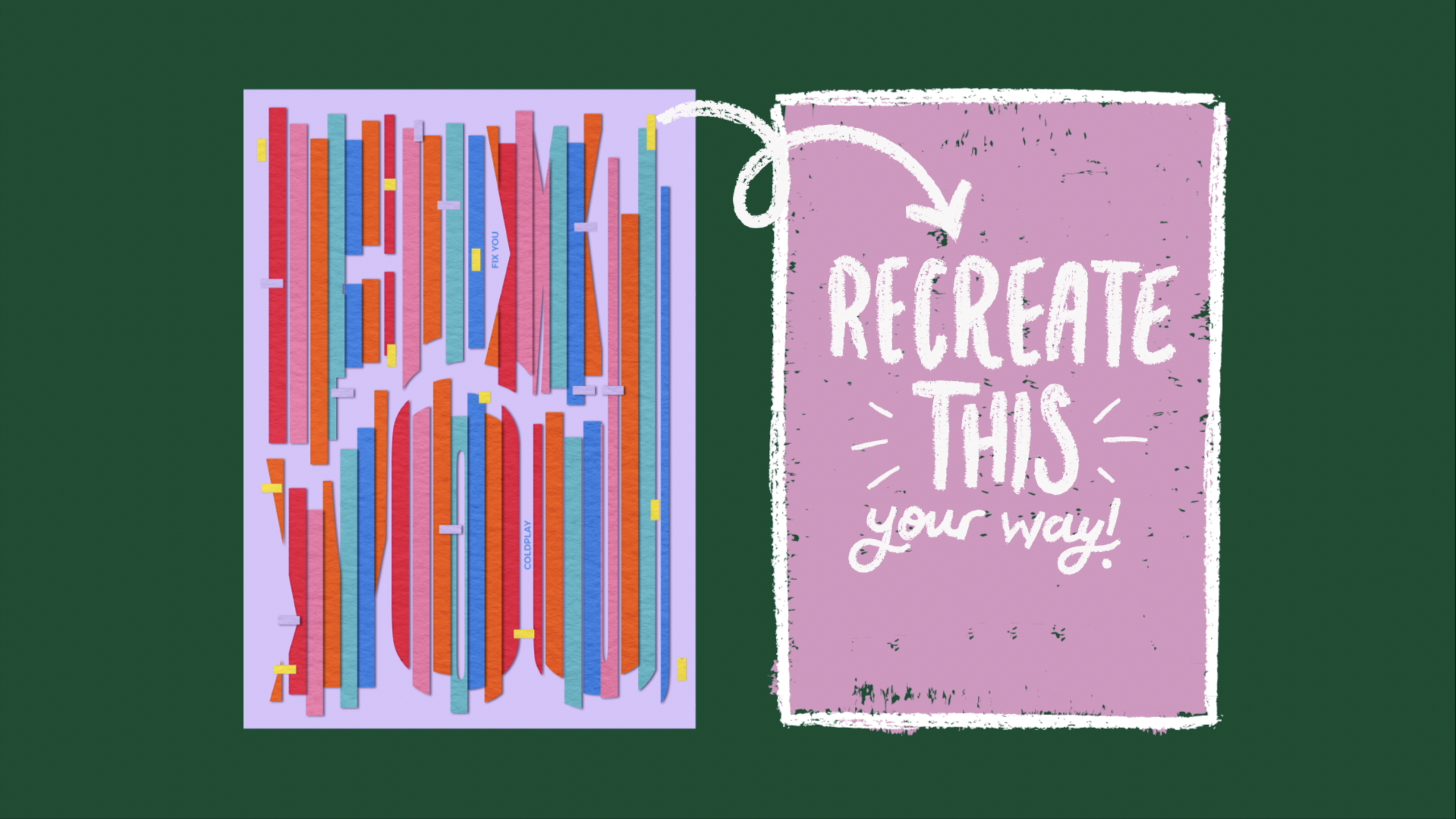
votre projet de classe. Vous avez l'une des deux options suivantes. Vous pouvez soit recréer
et réinterpréter la chanson que j'ai faite
pour l'affiche d'aujourd'hui, soit choisir votre propre chanson et créer votre
propre affiche, que ce soit le titre de la chanson ou une partie du paroles,
c'est à vous de décider. Je vais télécharger
dans les ressources pour vous ce guide pour choisir une chanson et des questions guidées sur la façon de transformer
cela visuellement. Je vais vous poser quelques questions
qui susciteront certaines images,
références, émotions, idées qui vous
aideront à établir ce lien avec le titre de la chanson et, espérons-le,
une idée d'affiche pour
ça. N'hésitez pas à le publier sous forme d'affiche fixe ou animée. C'est à vous de décider, quel que soit votre
confort. Assurez-vous que votre affiche
est au format A4, soit 21 x 29,7 centimètres. Si vous voulez l'animer
, exportez-le en MP4 téléchargé sur
Vimeo ou YouTube. Dans le projet de classe, collez ce lien vidéo
dans cette section. Incluez également le nom de l'artiste et le titre de la chanson
dans votre affiche. N'oubliez pas de vous
amuser avec ça. Rendez-le frappant, rendez-le fou, faites-le minime, c'est à vous de décider. Lorsque vous avez terminé, je vous
encourage vivement à le partager dans la
galerie de projets de classe pour que je puisse voir avec
tout le monde. Si vous avez besoin d'
aide, demandez-moi simplement, je serai ravi de
répondre à toutes vos questions. C'est ça. J'ai hâte
de voir vos affiches. [MUSIQUE]
8. Réflexions finales: [MUSIQUE] Pour terminer, je veux vous laisser la
clé clé de ce cours. première consiste à choisir un titre de chanson ou une partie
des paroles relativement courtes
pour vous donner suffisamment place
pour
expérimenter le type. Mais aussi quelque chose qui a sens qui peut vous
inspirer pour créer une composition
visuelle intéressante qui reflète ce sens. Vous souhaitez ensuite
tracer des références qui contribuent à donner vie à votre idée. Il peut s'agir
de références de films, nature
ou d'
illustrations, etc. Tout ce qui
peut vous aider à transformer cette idée en intérêts
visuels tangibles. Lorsque vous concevez votre affiche, n'ayez pas peur d'
expérimenter un type. Rendez-le grand, condensez-le, redimensionnez-le, réduisez-le, modifiez ses polices, tous outils de
base d'Illustrator vous
aideront à le faire. Cela étant dit, lorsque vous avez terminé la composition vectorielle
globale, je vous encourage vivement
à ajouter des textures, des ombres et des surlignements si cela
convient à votre chanson. Ces petits détails
aideront à faire passer vos boosters
au niveau supérieur et à y ajouter
une certaine complexité. Ensuite, lorsque vous avez terminé
et prêt à animer, assurez-vous d'avoir superposé votre
fichier sur Illustrator ou Photoshop afin de pouvoir facilement les lire et les déplacer
pour une animation. Rendez-vous ensuite vers After
Effects et utilisez des techniques de base
comme vous l'avez appris précédemment pour animer votre affiche. Ou si vous vous sentez
plus aventureux et confiant avec le programme, alors donnez-lui le meilleur coup. Enfin, n'oubliez pas de vous
amuser , d'expérimenter et d'explorer. Traitez cette classe comme
un nettoyant pour
palais entre votre
travail ou votre travail scolaire. Il est destiné à vous
servir d'exercice créatif que j'utilise
personnellement régulièrement pour élargir
mon vocabulaire visuel. Utilisez ces affiches pour créer votre portfolio ou comme outil pour vous
inspirer pour
votre prochain projet. C'est à peu près tout. Bonne chance. [MUSIQUE]
9. Merci: [MUSIQUE] Merci beaucoup d'avoir
suivi ce cours. J'espère vraiment que
ça vous a plu autant que je l'ai fait. Si vous avez trouvé ce cours
utile ou intéressant ou amusant, faites-moi savoir
ce que vous en avez pensé dans les commentaires car cela pourrait aider quelqu'un d'autre à savoir
à quoi s'attendre de ce cours. Je vais télécharger toutes
mes affiches
musicales précédentes ci-dessous pour votre référence afin
de mes affiches
musicales précédentes ci-dessous pour votre référence afin vous inspirer ou de vous
guider ou simplement vous
donner une idée de la façon dont
vous pouvez y parvenir. Lorsque vous vous sentez à nouveau rafraîchi
et inspiré, je vous encourage à
participer à mes autres cours, qu'il
s'agisse de mon
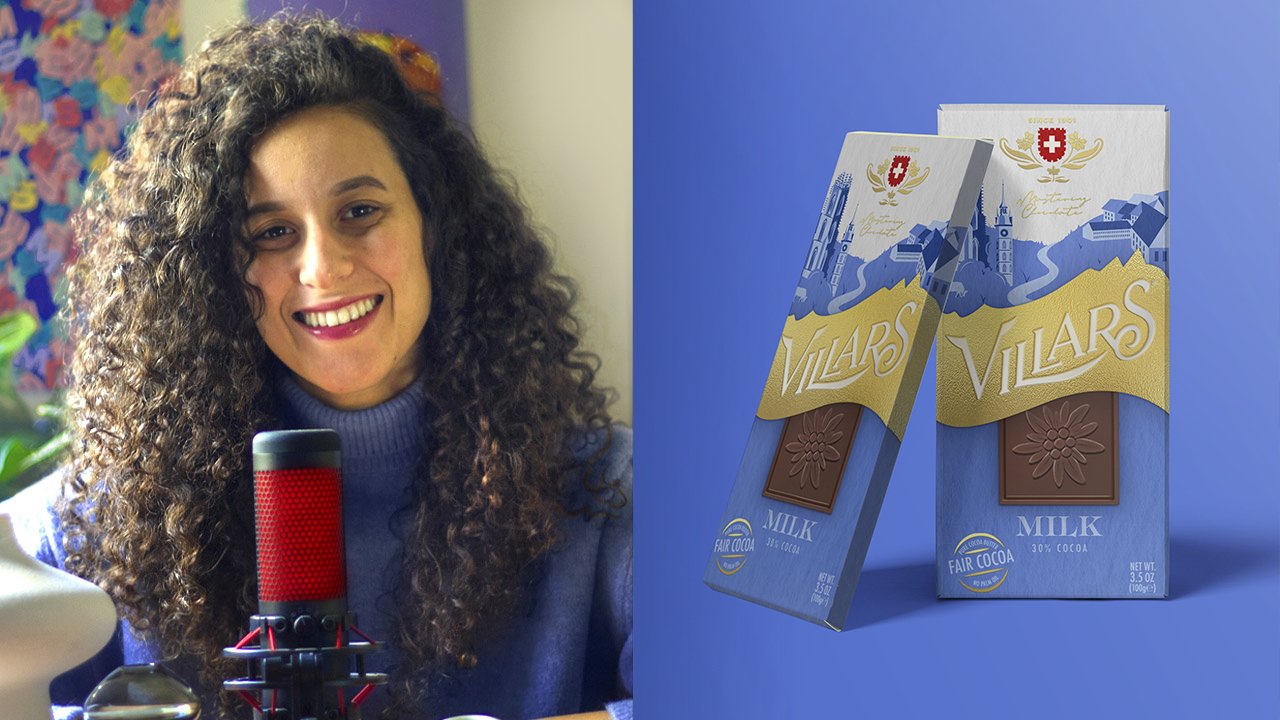
cours de création de logo pour créer une marque verbale unique ou si vous êtes
un passionné d'emballage, Ensuite, je vous recommande de suivre mon cours de conception d'emballages
où je vous guide tout au long de
mon
processus détaillé sur la façon dont je remarque une célèbre tablette de chocolat
suisse. Vous avez peut-être ou non
faim après ce cours, vous avez été averti. Aussi, n'hésitez pas à me suivre ou me
taguer dans votre
travail sur Instagram, j'aimerais le voir, j'aimerais me connecter, j'aimerais vous donner des
commentaires ou simplement
discuter ou échanger des listes de lecture
musicales. De toute façon, je suis toujours à l'affût
de nouvelles musiques. Merci encore et je vous
verrai sur le prochain. [MUSIQUE]
 Khadija El Sharawy, Independent Designer & Art Director