Transcription
1. Bienvenue au cours Photoshop Creative Challenge !: Bienvenue dans ce
challenge sur Photoshop. Si vous avez toujours voulu améliorer vos compétences en Photoshop de
manière amusante et pratique, ce cours est fait pour vous. m'appelle Hosta Kuchui et
je suis graphiste avec
plus de six ans d'expérience de
travail avec Photoshop
dans les domaines de la retouche photo, effets
visuels et
des compositions créatives Tout au long de mon travail,
j'ai exploré à la fois les flux de travail professionnels
et les techniques créatives. Et dans ce cours,
je vais partager avec vous ce qui est le plus utile
et le plus passionnant. Au lieu de simplement apprendre
les outils un par un, nous allons le
faire par le biais de défis. Chacun de ces défis vous
permet de mettre en pratique vraies techniques et d'obtenir un résultat très créatif et
passionnant. Avant d'aborder
les défis, nous allons faire une
brève mise à jour des outils Photoshop
afin que nous soyons tous
sur la même longueur d'onde Nous allons découvrir tous les outils,
le fonctionnement des couches, manière dont vous pouvez effectuer des ajustements et à quoi devrait ressembler votre
flux de travail général. Une fois que vous
serez familiarisé avec Photoshop, nous passerons
à nos trois défis. Le premier est la
retouche et la retouche photo, où nous allons
améliorer les portraits, ajuster les couleurs et
créer des looks cinématographiques Le second concerne les effets
visuels, dans le cadre desquels vous allez
créer des effets tels que des effets de glitch,
des effets d'exposition à
des taches et bien d'
autres exposition à
des taches et bien Enfin, il y a les compositions
créatives, dans lesquelles nous allons créer scènes
complètes telles que le feu, l'eau et d'autres œuvres d'art
créatives. À la fin de ce
cours, vous améliorerez non seulement vos compétences en
Photoshop, mais vous disposerez également d'un large éventail d' œuvres
créatives que vous pourrez
désormais intégrer à votre portfolio. Allons-y
et lançons-nous avec notre défi Photoshop.
2. Créez votre premier projet et configurez l'espace de travail: Avant de
commencer à relever les défis, je voudrais juste vous donner
une mise à jour des outils Photoshop De cette façon, nous sommes tous sur la
même longueur d'onde en ce qui concerne les outils et nous pouvons avancer de
manière plus efficace. Voici donc la page d'accueil, et nous allons réaliser nos nouveaux projets
via ce bouton. Vous pouvez également importer une photo directement à l'aide d'un projet ouvert
ou d'un ancien projet. Vous pouvez donc trier vos fichiers ici. Ils sont tous nommés,
le type de fichier, laquelle vous les avez ouverts récemment. Firefly est également
intégré à Photoshop. J'utilise la version 2025. Si vous avez une ancienne version, vous ne pourrez peut-être pas la voir, mais vous pouvez simplement créer des
éléments via Firefly en
tapant simplement des éléments Je vais juste créer un
nouveau fichier et jeter un œil
aux modèles qui
sont triés selon les noms ci-dessus. Nous avons des photos, des tirages, des arts, le Web, le mobile et des films. En gros, cela signifie simplement une différence de résolution
dimensionnelle
et, dans certains cas, de plans de travail. Si vous passez à la photo, par exemple, vous avez la taille par défaut de
Photoshop, nous avons des paysages, des
portraits et bien d'autres. Et vous pouvez constater que
l'orientation change lorsque je passe en revue
ces différents modèles. Pour mon premier projet, je vais faire une valeur par défaut. Vous pouvez choisir la largeur et hauteur selon la
métrique de votre choix. Je vais faire un sept par sept,
pour obtenir un carré. Ensuite, nous avons la résolution, qui peut être au pouce
ou au centimètre Plus vous aurez de résolution, plus
le travail sera de haute qualité, mais votre fichier
sera également plus lourd. Nous avons l'espace colorimétrique
que vous pouvez définir pour l'impression, pour les écrans, pour les laboratoires et d'autres éléments à des fins
différentes. Nous avons l'arrière-plan
de votre première couche. Vous pouvez choisir la couleur, et c'est tout. Je vais juste appuyer sur Créer. Je vais juste baisser ce chiffre à 150. Ensuite, nous allons
cliquer sur Créer. Nous sommes donc maintenant dans l'espace de travail de
Photoshop. Je vais juste appuyer sur Command ou Control Zero pour l'
adapter à l'écran, et nous pouvons commencer en jetant un coup d'œil à tout
ce qui nous entoure. Tous nos outils
se trouvent donc ici. Sur le côté gauche, vous pouvez toujours saisir ces panneaux et
les retirer si vous le souhaitez. Peut-être préfères-tu
que ce soit du bon côté. Et si vous le remettez dedans, il s'enclenchera tout simplement. Ici, vous avez
vos fenêtres Photoshop. Considérez-les donc
comme des onglets de navigateur. Vous pouvez travailler sur plusieurs
projets en même temps. Si vous appuyez sur le X, vous
allez fermer ce projet. Nous avons tous nos panneaux
sur le côté droit, et si vous cliquez sur l'un d'eux, vous pouvez voir les
options qui l'accompagnent. Quoi que vous
fassiez avec les outils aurez une propriété
que vous pourrez modifier. Par exemple, pour un pinceau,
lorsque vous peignez, vous pouvez modifier la taille et la dureté ou choisir
un gabarit ici. Si vous effectuez un ajustement, nous allons obtenir des curseurs comme celui-ci Tous les panneaux ne
sont donc pas visibles actuellement. Nous en avons beaucoup d'autres, et vous pouvez les voir
dans l'onglet Windows. Ce sont donc tous des panneaux
différents que vous pouvez activer. Faisons l'histoire. Vous
pouvez voir juste apparaître. Et si je n'en ai plus besoin, je pourrais simplement fermer cet onglet, et tout sera réglé. Vous avez d'autres onglets ici. Si vous souhaitez enregistrer ou
exporter, vous devez accéder au fichier. Vous avez des retouches, des ajustements
d'image. Vous pouvez modifier vos sélections, ajouter des filtres, travailler avec des couches, taper du texte, etc. Nous avons le Canvas ici, et l'outil pinceau est actuellement activé
sur mon curseur. Si je choisis un autre outil, ma souris
sera dédiée à cet outil. Vous pouvez faire n'importe quel type de travail
ici dans le canevas principal. Ce qui est blanc est
actuellement la toile, mais ce
qui se trouve à l'extérieur ne fait
tout simplement pas partie de la toile. Donc, quoi que vous fassiez
ici, cela ne sera pas sur l'œuvre finale
que vous allez exporter. Donc, pour configurer votre espace de travail, vous devez d'abord déterminer ce que vous faites. Si vous effectuez une
simple retouche d'image, la configuration par défaut
devrait fonctionner pour vous. Mais si vous voulez faire
quelque chose avec des animations, par
exemple, vous
devez modifier votre espace de travail. En haut à droite,
vous pouvez donc voir les
différents espaces de travail C'est essentiel,
ce qui est le cas par défaut. Mais si je passe au mouvement, vais obtenir une chronologie, et c'est quelque chose dont
vous aurez besoin si vous voulez faire
quelque chose avec le mouvement. Pour la photographie, nous avons
une section de panneaux plus longue. Nous avons les
outils de base, la peinture. Il fait ressortir tous les pinceaux et les couleurs pour
vous ici, et vous pouvez même créer votre
propre espace de travail personnel. Alors disons que j'ai vraiment besoin
d'utiliser le panneau des
chaînes, disons, tout le temps. Je pourrais aller ici
et créer un nouvel espace de travail, appeler Channels, appuyer sur Inter. Et si je passe à la peinture, passons à l'essentiel,
puis aux chaînes, je vais retrouver
la configuration précédente. Vous pouvez supprimer un
espace de travail de cette manière. Vous pouvez donc configurer
votre espace de travail. Si vous savez que vous avez besoin
d'un panneau spécifique tout moment, vous
pouvez l'importer, enregistrer ou simplement utiliser
l'espace de travail essentiel, que vous utiliseriez
habituellement de toute façon. Maintenant que nous savons
où tout se
trouve et comment
créer un nouveau projet, parlons un peu des
différents outils dont nous disposons. Et surtout,
les
outils essentiels dont nous aurons
besoin pour relever tous
ces défis.
3. Aperçu des outils essentiels view: Bon retour.
Nous allons maintenant examiner les différents outils de
Photoshop. L'outil le plus important est le premier, qui
est l'outil de déplacement. Si vous avez affaire à une image, une forme, un texte, vous devrez le déplacer à un moment donné sur votre canevas, et c'est précisément l'outil
dont vous aurez besoin. Vous pouvez facilement l'activer
avec V sur votre clavier. Et la façon dont cela fonctionne est que, permettez-moi de créer une forme ici, il vous suffit de
cliquer sur l'objet que vous souhaitez déplacer et de le
déplacer sur votre toile. Avec l'outil de déplacement, vous pouvez effectuer
un tas d'autres tâches,
comme dupliquer en maintenant la touche Alter
Ruption enfoncée ou en maintenant la touche Shift enfoncée pour
le déplacer en ligne droite Donc, si je laisse tomber le quart de travail,
ce sera une forme libre. Si je maintiens la touche Shift enfoncée, vous pouvez voir que les mouvements sont très
précis. Vous pouvez copier-coller,
Commander Control C, Manner Control V, et j'ai le plan
ici comme ça. Peut également aligner des objets
avec l'outil de déplacement. Si je prends ce type, que je le
place sur une toile, nous pouvons simplement le placer
au centre en haut, en bas, à gauche , à
droite, et nous pourrons jouer avec
les différentes couches. Alors débarrassons-nous de ça. Nous parlerons du
panneau des couches dans une leçon séparée. Passons maintenant
à notre outil suivant, qui est composé de tous ces outils
de sélection. Je vais juste importer une
image pour faciliter les choses. Je viens donc d'importer cette image
depuis le pack de ressources, et nous allons
voir comment nous pouvons utiliser les outils pour effectuer
des tâches très basiques. Donc, comme nous l'avons dit, l'outil
de déplacement vous permet de déplacer des objets. Je l'ai donc simplement converti
et j'ai pu déplacer toute
mon image sur le
canevas. Remettons-le en place. Avec ces outils de sélection, nous vous proposons différentes
méthodes de sélection. Le premier est
l'outil Marquee, qui vous donne un rectangle très
contrôlé que vous pouvez utiliser pour
peut-être faire une copie Je vais simplement déplacer le panneau des
couches ici avec les fourmis qui
indiquent essentiellement qu' il y
a eu une sélection, et maintenant vous devez faire
quelque chose avec cette sélection Dans mon cas, je vais donc copier cette chaîne de commande et de contrôle. Et maintenant, j'ai cette sélection dans une nouvelle couche. Supprimons cela. Si vous cliquez longuement dessus, nous avons une autre forme
pour l'outil Marquee, et c'est une autre
forme contrôlée que vous pouvez utiliser Si vous maintenez la touche Shift enfoncée, cercle sera parfait. Si tu lâches prise,
ce sera une ellipse. Donc, plus de forme libre. Je pourrais faire quelque chose comme ça, faire une autre copie, et vous
verrez que c'est ce qui en ressortira. Commander Control Z pour annuler et éliminer
les fourmis en marche, vous pouvez utiliser le Commandant Control D, et cela va désélectionner Nous avons d'autres
éléments de formulaire libre à sélectionner, tels que l'outil Lasso C'est littéralement un lasso que vous pouvez déplacer pour
faire votre choix Si vous parcourez la même
zone plusieurs fois, cela va essentiellement
penser à la somme de toutes ces lignes et
vous donner un résultat comme celui-ci. Si vous ne fermez pas votre forme, elle
les reliera automatiquement à une ligne droite, ce qui
nous donnera un résultat comme celui-ci. Si vous
cliquez longuement sur l'outil Lasso, nous avons un pinceau
de sélection qui détectera le sujet que
vous essayez de saisir Donc ce type, par exemple, aime
toujours ça. Je pourrais donc prendre ces gars et les sélectionner comme ça. Allez ici, nous avons un outil de lasso
géométrique, il vous suffit de
cliquer pour
former des lignes droites Et vous devez le fermer Vous remarquerez
donc qu'un cercle apparaît lorsque je passe
au premier point, et nous obtenons une forme
comme celle-ci, Désélectionnez Ensuite, nous avons d'autres outils de sélection
automatique, tels que la sélection rapide. Je pourrais donc simplement passer en revue la zone et vous verrez
qu'elle détecte et s'agrandit lorsqu'elle se rend compte que c'est le
bord du sujet, et vous pouvez
continuer comme ça. Disposez d'un outil de sélection d'objets, qui
séparera essentiellement tous les
objets de votre image, et nous pourrons simplement cliquer dessus. Vous pouvez donc voir que lorsque je
survole le sujet, je suis capable de
le saisir, lui ou sa chemise, son pantalon et la même
chose avec tout le reste Ensuite, nous avons l'outil de
sélection magique, celui-ci, vous suffit d'un clic, et il détectera automatiquement
cette zone. Maintenant, une fois que vous avez fait une sélection, plusieurs options s'offrent à
vous. Supposons que ce
soit ma sélection, vous pouvez sélectionner et masquer, ajouter à la sélection, supprimer de la sélection. Et la raison pour laquelle nous effectuons sélections en général
est de pouvoir ajouter certains ajustements
à une partie de l'image et non à
l'ensemble. Cette méthode fonctionne donc très bien avec le masquage, car
une fois que j'ai créé un masque, je pouvais simplement faire
ce que je voulais cette portion et laisser
le reste tel Désélectionnons. Ce
sont donc les outils de sélection. Nous avons des outils de recadrage ici,
des outils Canvas. Il s'agit simplement de votre recadrage
habituel. Si vous souhaitez obtenir un
certain rapport hauteur/largeur, vous pouvez le rechercher ici ou le saisir ici pour la
largeur et la hauteur, redresser vos images ou effectuer
différentes opérations avec la façon dont vous regardez ce
canevas en ce moment Donc, aperçu central, zone recadrée, vous pouvez en quelque sorte travailler avec
ce que vous voulez voir Maintenant que Photoshop intègre l'IA
, vous pouvez utiliser IA
générative pour
développer ou créer de nouvelles choses. Supposons que l'image soit
trop petite pour
vous, vous pouvez simplement l'agrandir
ici. Cela se fait avec
Firefly. C'est bon. Nous avons des outils de dessin. Le premier est un
compte-gouttes. Vous pouvez sélectionner n'importe quelle
couleur sur le canevas, et vous pouvez voir la
gamme ici. Si vous le maintenez longtemps,
nous avons un échantillonneur de couleurs qui vous donnera toutes les
informations que vous voyez Je pourrais en faire plusieurs
et, vous savez, contourner le
design à partir d'ici. Tout effacer. Quelle que soit la couleur,
vous pouvez utiliser un pinceau. Choisissez donc une couleur et vous pouvez immédiatement commencer à
dessiner sur votre toile. Ce n'est pas seulement pour dessiner. Vous pouvez également l'utiliser
pour effectuer des ajustements. Il est utilisé pour le masquage. Il s'agit d'un autre
outil puissant que nous
allons examiner. Pendant les défis, nous
avons également un crayon. Celui-ci est plutôt destiné au dessin. Ensuite, nous avons
d'autres pinceaux que vous pouvez utiliser pour mélanger les couleurs dans un outil de remplacement des couleurs
et de mixeur Ceux-ci, vous ne les utiliserez peut-être
pas souvent car ils sont
destinés à la peinture. Et les défis, vous n'
en aurez pas besoin. Nous avons l'outil Clone Stamp, qui est exactement ce qu'il dit. Il clone une certaine
partie de l'image. Si je modifie une option, je pourrais cloner cet arbre, mais cela passera en revue mon sujet Nous devons
donc également en être
conscients Nous pouvons également cloner le motif. Munissez-vous d'un pinceau d'historique, un outil permettant de récupérer ce que vous avez fait
précédemment, d'un outil d'effacement Il existe également une gomme automatique, telle que la sélection Ainsi, la gomme magique
détectera comme par magie la zone que vous
essayez de supprimer sans que vous ayez à la
parcourir vous-même Nous avons le godet, vous pouvez y peindre des objets. Je ne pense pas que nous
aurons besoin que
pour notre cours,
nos cours, l'outil
Adjustment Brush vous
permette d'effectuer des ajustements
locaux. Vous pouvez donc voir que si je veux
faire de la luminosité et du contraste, uniquement sur cette zone,
je pourrais la brosser. J'aime le faire via le masquage
et pas tellement avec cet outil, mais vous pouvez l'
utiliser si vous le souhaitez Nous avons la même idée
avec un outil pour flouter, maculer et éponger Vous pouvez donc
assombrir ou éclaircir une partie de l'image ou la mélanger à l'aide de
ces trois outils Nous avons l'
outil texte pour certains textes, l'outil stylo pour tracer des lignes comme celles-ci ou un
mélange de formes. C'est une forme plus libre, et nous avons l'outil de mise en forme. L'outil de forme
et l'outil stylo vous
permettent donc de créer des
formes et des tracés. Quoi que vous fassiez ici, vous pouvez modifier le fond, le trait, la largeur
de ce trait. Si vous voulez faire des traits
spécialisés,
vous le faites ici. Et puis cela va de pair
avec le panneau d'échantillons. Nous avons l'outil manuel
qui vous permet de déplacer l'ensemble du canevas
et non l'image. Laisse-moi juste annuler ça. Et enfin, l'outil Zoom. Vous pouvez donc
zoomer sur votre travail. Si vous modifiez l'option sur un certain point,
vous pouvez zoomer. J'utilise la molette de
défilement de ma souris. Donc, si je le fais sans
aucune option de modification, rien ne se passera,
alors utilisez-la pour accéder à une partie spécifique sur
laquelle vous travaillez. Utilisez la barre d'espace pour faire la
même chose que l'outil manuel, et un tas d'autres
raccourcis que nous pourrions apprendre très
rapidement sont Command
plus pour zoomer, Command moins Commander
control pour zoomer. Si vous utilisez un pinceau,
créons un nouveau calque. Si vous utilisez un pinceau, vous pouvez utiliser
le crochet droit et le crochet gauche pour changer la taille afin que je puisse le
colorier. Si vous voulez faire un
quelconque masquage et changer de couleur ici, vous pouvez appuyer sur X, et
vous
pouvez voir que je
les change au fur Pour inverser, vous devez utiliser la
commande ou le contrôle I. Pour supprimer, vous pouvez revenir en
arrière sur votre clavier En ce qui concerne les couches, vous
pouvez utiliser la commande ou le contrôle J pour dupliquer
afin de créer un doublon. Ensuite, si vous
voulez tout fusionner, vous pouvez exécuter les touches Command Shift
A et E sur votre clavier. Donc quatre clés en même temps. Et cela va
fusionner tout ce qui
se trouve ici et faire de
vous une nouvelle couche. Il y a un tas d'autres choses que vous pouvez faire
avec un panneau de couches. C'est un autre aspect très
puissant de Photoshop, car il vous permet de
faire de nombreux mélanges et
vous donne beaucoup plus de
contrôle sur votre composition Nous allons donc tout
apprendre sur les couches et le mélange
dans la prochaine leçon
4. Couches et bases du mélange: Parlons maintenant de la
fusion des couches et du fonctionnement général du
panneau des couches Donc, juste ici, j'ai une
copie de ma première image,
et comme vous pouvez le constater,
nous sommes en mesure de l'augmenter au fur et à mesure que nous continuons à
créer des doublons Nous créons donc différentes
couches au fur et à mesure, et chacune de ces couches peut être considérée comme une carte
empilée les unes sur les autres Ce que vous voyez sur votre
canevas dépend donc de ce qui en
haut du
panneau des calques et de ce qui est visible. La prochaine chose sur laquelle nous
devrons travailler pour relever les
défis est l'opacité et
le curseur de remplissage Ainsi, le curseur d'opacité vous indique
essentiellement la quantité
de cette image présente Et si vous faites 28 %, vous allez rendre
l'image transparente. On peut dire que je
joue avec le curseur, ce qui
sera très utile lorsqu'il s'agira de
mélanger les réglages Les modes de fusion
sont une autre chose importante. C'est ainsi que votre couche supérieure
se mélange à la couche inférieure Et il existe différentes catégories. Nous allons utiliser de nombreux modes de fusion lors
des prochains défis Il s'agit donc de la catégorie
assombrie, illuminée, un mélange des deux, et de quelques cas particuliers C'est normal, c'est juste votre image
normale telle qu'elle était. Ici, nous avons
des effets spéciaux. Nous avons donc des
options de reliure en haut. Nous avons un trait, une lueur
intérieure, une ombre intérieure, ce
genre de choses. Nous avons la possibilité de
créer un masque ici pour nos couches et, en gros, de
n'en rendre visible qu'une partie. Donc, si je fais du blanc, actuellement pour mon masque de couche,
tout est visible. Si j'utilise Command ou Control I, rien n'est visible car la miniature entière est
noire Ensuite, nous avons les couches de réglage. Ce sont toutes différentes choses que vous pouvez faire
dans Photoshop. J'y reviendrai un
peu plus tard. Nous pouvons
transformer les choses en groupes à des fins d'
organisation.
Le groupe a été renommé. Si vous le souhaitez, vous pouvez créer une nouvelle couche comme
celle-ci, une couche vide, et l'utiliser pour ajouter
quelque chose qui n'est pas directement connecté à
la couche située en dessous. C'est donc indépendant. Vous pouvez utiliser un
bouton de suppression pour supprimer des couches. Si vous cliquez avec le bouton droit sur l'une
des couches, vous pouvez faire
un tas de choses. Vous pouvez exporter cette
couche telle quelle. Donc, cette couche seule,
pas l'ensemble du canevas. Vous pouvez verrouiller des éléments, copier
les styles, les convertir objets intelligents
afin de pouvoir
revenir aux réglages
et les modifier. Et c'est ici que vous
rendez les couches visibles. Nous avons également la fonction de verrouillage, qui vous empêche de déplacer
accidentellement cette couche. Maintenant, en matière de mélange, une chose importante
est de savoir quel
mode de fusion choisir Et je vais juste donner un exemple très
simple ici. Je vais zoomer sur le pantalon de
cette personne. Choisissons une
couleur vive, comme le rouge. Je vais passer en revue
la zone des pantalons. Je vais appuyer sur X pour passer au
rouge, juste comme ça. Disons que je voulais changer couleur de
son pantalon en
rouge avec cette méthode, et ce n'est qu'une
sélection approximative de ses pantalons. Maintenant, si je veux mélanger
cela juste pour la couleur, je peux aller
jusqu'à la couleur. Maintenant, remarquez que cela ne fonctionnait pas avec le
ton de la couleur, et cela a simplement changé la teinte du
pantalon jaune en dessous. Faisons-le dans
une nouvelle couche, il suffit donc de le refaire OK. Donc, encore une fois,
la couleur change simplement la teinte
du jaune en dessous, mais vous pouvez avoir différents
types de mélange Donc, si vous voulez que le rouge soit intégré à l'élément ci-dessous, mais que vous mettiez vraiment en valeur
les ombres, vous devez utiliser l'une de ces
catégories de cette catégorie La multiplication est donc généralement celle qui convient, car
c'est très propre, et vous pouvez voir à
quel point le rouge
apparaît bien dans les plis Si vous voulez que le rouge soit
plus clair que le jaune, vous devez choisir
l'une des catégories suivantes. Encore une fois, il
se fond dans l'image, mais il est beaucoup
plus lumineux que l'original Ensuite, nous avons un mélange des deux. Cela va donc se concentrer
sur la création de contraste. Donc, comme si la lumière douce quelque chose que vous
utilisiez souvent en superposition Lorsqu'il s'agit de cas particuliers
tels que l'ajustement de la peau, nous utiliserons une lumière vive. Et puis il y a
ces cas particuliers. Vous pouvez donc voir qu'ils
ne le sont plus, ils ne sont
plus rouges parce que nous avons affaire à différentes
propriétés de ce rouge. Et ce n'est que la teinte, la
saturation, la couleur
et la luminosité Il va
examiner les valeurs HSL de ce rouge
séparées par celles-ci. Dans différents défis,
vous devrez utiliser
différents modes d'objectif. Mais maintenant que nous
savons à quoi sert chacune de ces catégories et à
quoi elles ressemblent, cela pourrait nous faciliter un
peu les choses. Il ne s'agit donc que d'un bref
aperçu des couches. J'espère que vous vous
souvenez de ces œuvres. Au fur et à mesure que nous avancerons, je
fournirai des conseils étape par étape. C'est donc juste pour que vous vous
y familiarisiez un peu et que vous soyez prêt avant de
passer à nos défis. Dans la prochaine leçon, nous allons
parler des ajustements. Alors ce gars ici, toutes ces
options différentes, que font-elles ? À quoi sert-il et
quand les utiliserions-nous ?
5. Calques de réglages - Introduction: Ainsi, grâce aux réglages,
vous pouvez
modifier différentes parties
de l'image entière, que vous cibliez la lumière, la couleur, les détails ou autre chose. Nous avons donc toujours cette image
de la leçon précédente, et je vais simplement supprimer ces éléments supplémentaires pour que
nous ayons notre image normale. C'est donc ce que nous
avions à l'origine. Si vous allez là-bas,
vous trouverez peut-être que certains de ces termes vous sont familiers. Si vous faites
de la retouche photo. Il s'agit essentiellement de termes
universels tels que les niveaux des courbes d'exposition, puis nous avons la section des
couleurs ci-dessous. Donc, si vous avez utilisé un logiciel
de retouche photo, celui-ci fonctionnera à
peu près de la même manière. Ce que nous avons dans le groupe supérieur, vous pouvez voir qu'ils sont
séparés par une ligne c'est qu'ils ne concernent que
la couleur en général. Vous pouvez donc commencer
par une couleur unie. Donc, juste du rouge, puis vous
pouvez le transformer en dégradé. On passe donc de la couleur A à la couleur B puis on
ajoute un motif. La section suivante concerne la lumière. C'est donc ici que vous devez effectuer
toutes vos opérations d'éclaircissement, assombrissement, etc.,
et cela s'appliquera à l'
image entière à moins que vous ne la masquiez La section suivante concerne
tout ce qui a de la couleur. Nous avons donc certains des classiques comme Human
Saturation Vibrant. Mais ici, nous avons
différentes choses. La plus importante n'est
pas importante, mais la recherche de couleurs est unique à Photoshop. Il s'agit essentiellement d'un ensemble de trois DLUT ou préréglages
que vous pouvez utiliser pour ajuster rapidement les couleurs de
votre image si vous Et il apparaît sous la forme d'une couche
séparée que vous pouvez ajuster comme nous l'avons vu
dans la leçon précédente. Ici, nous avons
quelques cas particuliers tels que l'inversion de
l'image entière Et ce ne sont pas vos ajustements
classiques. Vous ne les feriez donc que
pour des effets spéciaux, ce que nous ferons dans une
autre catégorie de défis. Vous pouvez maintenant accéder aux
réglages d'ici, ou vous pouvez passer
aux réglages d'image, et vous trouverez exactement
la même chose ici. Nous avons également quelques
fonctionnalités automatiques. Si vous ne savez pas quel
réglage choisir, vous pouvez le
faire automatiquement. Donc, le contraste automatique,
qui est appliqué, tonalité
automatique, la couleur automatique. C'est donc plus bleu maintenant. Et comme nous l'avons dit, tous vos
réglages sont intégrés sous forme de calque afin que vous
puissiez les intégrer à votre image. Faisons-en un ensemble. Supposons que je fasse une carte en dégradé, je pourrais l'intégrer à
mon image pour obtenir
un look rétro. Vous n'avez pas toujours besoin de
ces réglages pour modifier les images. Vous pouvez créer le
vôtre en utilisant des couches, pinceaux et différentes couleurs. En combinant cela avec
le mode de fusion, vous obtenez en quelque sorte vos
propres ajustements. Et c'est quelque chose que
nous allons examiner. C'est utile quatre fois
lorsque vous voulez
peut-être maquiller
votre sujet humain. Si vous souhaitez intensifier un
élément dans les effets spéciaux. C'est donc une autre façon de
faire des ajustements. Passons maintenant au
dernier sujet de ce chapitre, qui explique comment exporter
des images dans Photoshop.
6. Exporter votre travail: Alors, comment exporter
dans Photoshop ? C'est en fait très simple. Vous pouvez exporter l'intégralité des plans de
travail Canvas ou une couche Supposons donc que j'ai une
couche dupliquée ici et que je souhaite exporter le
haut et non le bas. Je pourrais cliquer dessus avec le bouton droit, cliquer sur Exporter
rapidement au format PNG ou exporter dans le format que
je souhaite, disons un JPEG. Je pourrais changer la taille, regarder la taille ici, les dimensions, je pourrais
le faire ici aussi. Réduisez-le si nécessaire. Et vous pouvez voir que cela va être
mis à jour ici pour moi. Si vous souhaitez exporter tout ce qui est
visible sur votre canevas, vous suffit d'accéder à Export de fichiers, il
vous suffit d'accéder à Export de fichiers,
soit de l'exporter
rapidement sous forme de fichier PNG, ce qui sera un
fichier plus volumineux, soit de cliquer sur Exporter sous, et la même fenêtre s'affichera. Maintenant, gardez à l'esprit que
quoi que vous exportiez, il ne s'
agira que
d'un ensemble d'éléments visibles. Donc, si je n'ai rien de visible, je vais probablement avoir un écran
noir vide. Assurez-vous donc que
vos couches sont visibles afin de ne pas
rencontrer ce problème. Enregistrez votre projet,
il vous suffit d'accéder à Fichier, Enregistrer ou Enregistrer sous. Vous pouvez également en enregistrer une copie. Et l'avantage
de Photoshop, c'est que si vous êtes connecté à
votre compte Cloud, compte
Adobe Cloud, vous pouvez
enregistrer des projets sur votre Cloud. Vous pouvez donc y accéder facilement
depuis un autre ordinateur, alors que s'il était local, vous devrez l'envoyer
via USB, e-mail, USB ou toute autre
méthode de transfert que vous préférez. Il est très simple d'enregistrer
et d'exporter avec Photoshop, et nous savons maintenant à peu près tout ce dont nous avons besoin avant de relever
les défis. Allons-y et
commençons par notre première série
de défis, qui portera
sur la retouche photo. Ce sera donc
une bonne accumulation lorsque nous aborderons des défis plus
avancés, tels que le Sx et les compositions Alors allons-y et
passons à notre défi.
7. Défi 1 : Édition et retouche de photos : Changer la couleur d'un objet jà: Pour le premier défi, nous allons travailler sur la retouche et l'amélioration de
photos. Donc, en gros, pour le
reste de ce chapitre, seront des images
dont nous allons prendre un composant et les modifier à l'
aide des outils de Photoshop. Donc, à présent, vous devriez
être un peu plus à l'aise dans l'
utilisation des outils. Si ce n'est pas le cas, n'hésitez pas
à revenir au chapitre précédent. Et familiarisez-vous avec
les outils utilisés pour quoi. Mais nous allons tout de
même passer en revue chacun
des effets étape par
étape des défis. Ne vous inquiétez donc pas si vous vous
sentez un peu intimidé par les
titres des leçons Je viens donc d'importer la première
image du pack de ressources. Vous pouvez le télécharger
, puis appuyer sur Ouvrir le menu d'accueil et
l'importer depuis votre ordinateur. Ici, nous avons
ce canapé avec petits coussins et comme
un tapis au fond À l'aide de
techniques et de sélections très simples, nous pouvons en changer
la couleur comme bon nous semble. Et nous n'allons pas
appliquer
une couleur unie et
essayer de la mélanger Nous allons
travailler sur la teinte et la saturation de la couleur
du canapé lui-même. La première
chose à faire est ouvrir le panneau des calques. Si vous ne le voyez
pas, allez dans la fenêtre et assurez-vous que les couches sont
activées ici. Donc, une fois que vous avez fait cela, vous devriez pouvoir voir la couche an. Voici donc
le contexte. Je vais le déverrouiller
puis en faire un duplicata. Nous allons toujours
créer des doublons au cas où nous besoin de revenir à l'
original ou de recommencer à C'est toujours une bonne idée de le
faire pour ne pas
avoir à tout recommencer. Command ou Control J, et maintenant nous en avons une copie. Je vais donner un nom à
cette base, appuyer sur Entrée, et nous allons simplement sélectionner les éléments dont nous
voulons changer la couleur. Pour le déplacer ici avec
une barre d'espace, zoomez vers la droite. Je pense que je vais
changer la couleur
des coussins et
du canapé lui-même. Donc, tout d'abord, vous pouvez utiliser l'outil de
sélection ou l'outil Lasso, selon votre préférence, et
simplement effectuer quelques sélections La raison pour laquelle cette photo est parfaite pour cela
est qu'il y a un net contraste entre la couleur du
canapé et celle du coussin. Si vous aviez un canapé de la
même couleur que l'oreiller, il vous sera peut-être plus difficile
de séparer les deux. C'est donc un très bon
exemple pour cette leçon. Une fois le plus sélectionné, nous allons simplement passer en revue
le coussin et le récupérer. Vous pouvez faire les deux ou n'en faire qu'une seule. C'est à vous de décider. Je pense que
je vais faire les deux, puis faire une autre sélection pour les
séparer. Zoomez
ici. J'utilise mon pavé tactile et je passe
juste par-dessus les bords. Donc, vous voyez ici, nous avons
quelques éléments supplémentaires à l'intérieur. Je vais juste
passer au point négatif ici et supprimer de
cette partie supplémentaire. Revenez ensuite à plus. Vous pouvez utiliser les touches Shift et Alt pour
passer de l'une à l'autre. Maintenez la touche Shift enfoncée pour plus, et je vais
réintroduire cette section Si vous voyez que c'est difficile pour vous d'utiliser ces gars, vous
pouvez utiliser le pinceau. Donc, pour l'instant, si je fais
des allers-retours, ne peux pas vraiment faire
la différence entre la partie blanche du coussin et la
partie lumineuse du canapé. Appuyez simplement sur Q pendant que vous
voyez les fourmis marcher, et vous devriez voir
cette superposition rouge Appuyez ensuite sur B sur votre clavier, cliquez avec le bouton
droit de la souris, ajustez la taille et faites de même pour la dureté. Cliquez à l'extérieur. Ensuite, en utilisant la couleur blanche pour introduire le
noir à supprimer, suffit de passer par-dessus les
bords pour le rendre parfait. Je veux supprimer cette section, alors appuyez sur X jusqu'à ce que vous
voyiez du noir ici et passez-la comme
ça. Ayez également cette partie. Je vais utiliser
la clé du support, support
gauche pour minimiser, droite, pour augmenter la taille et simplement passer en revue
les plus petites sections. Nous avons le même problème ici, donc je vais appuyer sur X pour obtenir le blanc, introduire ce X pour le
noir pour le supprimer. Tout ce qui est en rouge ne fera
pas partie de la sélection. OK, une fois que nous aurons terminé, nous pourrons appuyer à nouveau sur Q, et la partie rouge devrait disparaître, mais maintenant vous pouvez voir que nous avons
toujours les fourmis en marche fois cette option sélectionnée, je
vais simplement appuyer sur Command ou Control J sur la
couche de base pour en faire une copie. Et maintenant, il ne nous reste plus que
les deux coussins. Maintenant, pour séparer les coussins, bien qu'ils soient à
peu près de la même couleur, il
suffit de cacher
tout le reste. Passez sur la couche de coussins,
puis faites de même. Donc, avec l'outil de sélection, nous allons simplement sélectionner le premier coussin avec l'
option de modification ou l'option moins, retirer cette pièce supplémentaire. Si vous rencontrez
des difficultés, vous pouvez simplement appuyer sur Q et utiliser le pinceau de couleur noire. D'accord. Appuyez à nouveau sur Q et
faites un autre doublon. Je vais donc appeler ce
truc coussin avant. Et si je n'apporte que ce devant, vous verrez que c'est le
seul coussin disponible. Mais si je ramène
la couche précédente, vous pouvez voir que nous
avons les deux. Donc, pour retirer ce coussin avant
de la couche des coussins, l'aide de la commande ou du contrôle, à
l'aide de la commande ou du contrôle,
nous allons cliquer sur la
miniature du coussin avant, et vous devriez voir
les Maintenant, passez à la couche de coussins, qui contient les deux
coussins, appuyez simplement sur le masque et effectuez la
commande ou le contrôle I. Donc maintenant, nous avons tout
sauf celui de devant Nous obtenons cet effet de halo, que vous pouvez facilement
supprimer avec le masque. Assurez-vous donc de
cliquer sur le masque. Utilise la couleur noire,
débarrasse-toi de ça. D'accord. Et maintenant, quand vous
les associez, cela devrait ressembler à
une situation normale. Je vais donc le rappeler. Ramenez la base et
tout devrait avoir l'air normal. Maintenant, nous pourrions faire
la même chose avec les oreillers ici ou simplement les
laisser tels quels. Je vais les laisser à B, mais maintenant nous allons
prendre le canapé lui-même. Sélectionnez donc la base. Et encore une fois, je vais accéder à
mon outil de sélection et simplement cliquer sur
Sélectionner un sujet. Cela va donc
automatiquement
saisir les sujets de votre image. Vous pouvez voir qu'il
a pris un peu trop de place. Nous pouvons donc facilement corriger
cela avec le pinceau négatif. Il suffit de passer par-dessus les rideaux. Commande ou contrôle
Z, si vous
voulez exclure ou
annuler quelque chose, en fait. Et tu peux appuyer sur Q juste pour
te faciliter la tâche. Optez pour la couleur noire, puis nous pourrons l'
ajuster une fois que nous aurons zoomé. OK, maintenant que nous sommes là, nous allons juste zoomer et
essayer de retirer le rideau qui se trouve sur
le bord du canapé. Ne vous inquiétez pas trop
pour les coussins, car nous allons en faire
une copie de toute façon Nous l'avons déjà fait pour ce côté. Il va falloir faire la
même chose pour l'autre camp. Nous avons également acheté cette table, et nous avons perdu une partie du canapé, alors passez au blanc. Passez dessus avec
un pinceau plus gros. Je vais exclure la table. Je n'en ai pas besoin. Et si vous ne voulez pas colorer
toutes les parties du canapé, par
exemple les pieds,
retirez-les également. Même si, techniquement,
cela fait partie du canapé. Très bien, j'ai donc fait ma sélection. Parfois, lorsque vous avez
une surface moins ferme, comme un objet moelleux ou des cheveux, vous pouvez avoir besoin de lisser les bords ou d'utiliser
des outils capillaires raffinés Donc, dans mon cas, je n'ai pas besoin de le faire
parce que c'est un canapé. Mais vous pouvez sélectionner,
modifier, puis retoucher
l'ensemble du bord en une seule fois. vous suffit donc de
choisir les pixels et ils seront appliqués. Mais pour moi, je n'ai pas
besoin de le faire, alors je vais juste
appuyer sur Command ou Control J sur la base,
puis l'appeler Couch. Maintenant, nous avons le
canapé sans les pieds. Si vous rencontrez de tels
problèmes, vous pouvez simplement utiliser
l'outil d'effacement, où se trouve-t-il
ici, et apporter une correction très simple D'accord. Nous allons donc maintenant
exclure les coussins. Nous l'avons déjà fait
pour le côté gauche, mais nous devons faire la même
chose sur le côté droit, car cela finira par en changer
la couleur également. Et ces teintes ne sont pas les mêmes, donc on ne peut pas
vraiment faire ça. Faisons donc la même chose. Prenez l'outil de sélection, et en utilisant le plus, nous allons sélectionner à
la fois les oreillers ou les coussins. Je ne vais pas séparer
les deux, comme je l'ai dit. Je vais le faire
pour le bon côté. Concentrez-vous donc sur
les deux en même temps. Affinons donc cela
, puis exécutons Commander Control J. Ils sont
donc séparés. Je vais changer
les couleurs des
deux séparément, puis nous aurons le
canapé juste en dessous. Si on ramène toutes les couches, elles devraient avoir l'air plutôt normales. Donc, si vous voyez
quelque chose de bizarre comme ça, assurez-vous de le corriger
avant de continuer. Il ne
vous reste plus
qu'à saisir l'objet dont vous souhaitez
changer la couleur, puis à accéder aux réglages, à la teinte
et à la saturation. Clipsez-le sur ce
calque avec l'option de modification, et vous allez simplement saisir le curseur de teinte et
changer de couleur Nous pourrions donc peut-être opter pour
cette couleur bleue. Vous pouvez jouer avec la
saturation si vous le souhaitez. Et puis la légèreté. Allons-y. Donc, en une seule fois, j'utilise la même couleur d'origine, mais je change simplement la teinte. Même chose pour les coussins, nous pouvons
donc simplement faire la
teinte et la saturation, clipser et changer la couleur Oups. Ce n'est pas le bon. Nous allons en faire un pour cela, qui est le coussin de dossier. Je pourrais donc choisir
une couleur bleue pour cela, puis nous en ferons une
autre pour le devant. Assurez-vous de le découper, et
vous verrez que nous sommes en mesure manipuler les couleurs
de l'image d'origine. Juste comme ça.
Maintenant, si vous le souhaitez, vous pouvez également appliquer une couleur unie si vous avez affaire
à un fond blanc, comme une couleur de base blanche. C'est donc une autre méthode
que certaines personnes préfèrent. Il suffit de passer au
réglage, couleur unie, choisir quelque chose
, de le découper de la même manière et de changer le mode de
fusion en couleur. Et puis quand tu
retourneras ici, tu pourras jouer
avec le fait que je baisse
simplement le remplissage pour le
faire ressembler à une couleur pastel. Et pour ce type, je trouve que
la saturation est trop importante. Vous pouvez donc combiner les
deux, en garder un. Quoi qu'il en soit, ils seront beaux. Et voilà. Nous avons complètement changé la
couleur de notre canapé. Je vais
les regrouper. C'était avant, c'est après. Vous pouvez répéter le même
processus pour les rideaux, le panier, le tapis, tout le reste de l'image. C'était donc le premier défi. J'espère que vous avez réussi à
obtenir un résultat similaire. Dans la leçon suivante, nous
allons améliorer
un portrait à l' aide de techniques de retouche
photo.
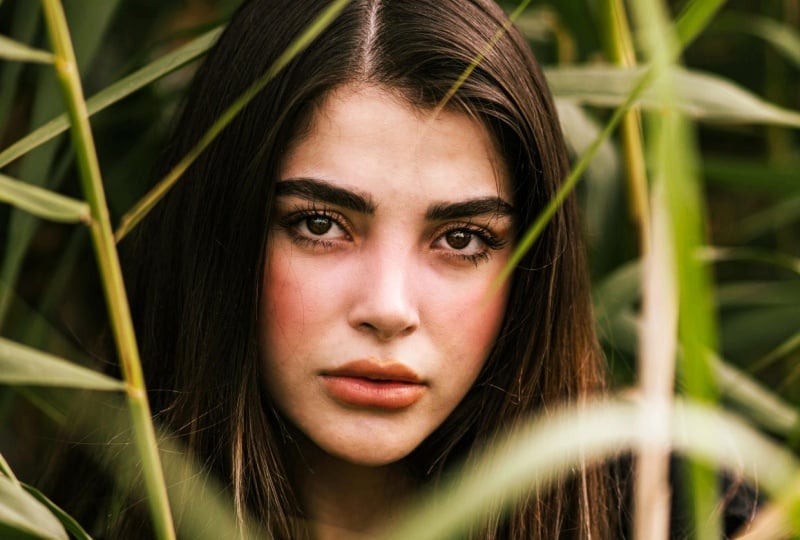
8. Améliorer un portrait (maquillage / peau): M, mm, hmm. Pour relever ce défi, nous allons
améliorer un portrait. Voici donc une autre image dans votre pack de ressources. Je viens de l'importer, et je
vais à nouveau en faire un duplicata afin que nous puissions nous référer à l'
original si nécessaire. Donc, ici même, si vous
zoomez sur notre sujet, nous avons affaire à
quelques imperfections. Vous savez, c'est
facultatif, bien sûr, mais supposons que vous vouliez vous
débarrasser de la texture de la peau, vous pouvez
facilement le faire dans Photoshop. Parfois, le
maquillage des sujets ou, vous savez, préparations ne
ressortent pas vraiment sur la photo
par rapport à la réalité. C'est un autre point sur
lequel nous pourrions nous concentrer. Et puis, bien sûr,
il y a l'ambiance générale et la couleur de l'image. Nous allons donc
toujours commencer par les petits détails, puis
passer aux plus grands. Cela signifie que nous
allons commencer par le visage, puis enfin colorier
l'extérieur, faire ressortir davantage ces verts, illuminer un peu l'
image et voir ce que
nous pouvons faire d'autre La première chose, c'est le visage. Je vais simplement zoomer,
puis en utilisant l'outil Lasso
ou en appuyant sur L de votre clavier, je vais utiliser la fonction de remplissage
génératif pour me débarrasser de
ces textures Sélectionnez la zone de cette première copie sur laquelle vous allez
cliquer et appuyer sur Remplir. Vous pouvez utiliser l'
intelligence artificielle pour cela ou simplement la fonction de remplissage
normale. Cela dépend entièrement de vous. Maintenant tu peux voir si
je te le ramène. Nous nous sommes débarrassés du premier
détail. Et fais de même. Si
vous souhaitez supprimer
un grand nombre de détails en même temps, il vous suffit de faire votre
première sélection, vous suffit de faire votre
première sélection, maintenir la touche Maj enfoncée jusqu'à ce qu'un signe plus apparaisse sur votre curseur, puis de faire une autre sélection. Vous pourriez donc avoir
deux sélections
en même temps, puis
les corriger ensemble. Ce n'est pas vraiment une
bonne idée de le faire sur différentes parties du visage car nous avons affaire
à un éclairage différent. Donc, même si nous avons
quelques imperfections ici, je commence par le front, puis je passe
aux différentes zones. Une fois que vous aurez terminé,
Commander Control D, et nous passerons à autre chose. En ce qui concerne le maquillage, vous pouvez
parfois avoir des taches
sur le visage du sujet Comme ici, nous avons de la miscia. Pour cela, vous pouvez également utiliser l'outil Cloner ou
les autres outils de terrain. Je préfère cette méthode
simplement parce qu'elle permet de recréer très bien les textures que nous aurions
pu manquer Nous en avons donc quelques-uns. Il y a des touffes
là-bas, mais c'est bon. Je vais voir si nous avons autre
chose. Peut-être ici. Assurez-vous simplement de maintenir la touche
Maj enfoncée , car il
suffit de cliquer pour annuler toutes les
autres sélections. C'est bon. Cliquez avec le bouton droit, remplissez,
puis appuyez sur OK, Commander Control D. Maintenant, pour des pièces comme celle-ci,
vous ne pouvez pas vraiment effectuer le remplissage car cela va
enlever le cil Ce que vous pouvez faire, c'est utiliser l'outil de clonage, car
nous allons simplement cloner ce qui se trouve en bas
, puis le faire apparaître.
Alors fabriquez votre pinceau. À l'aide de la
touche du crochet gauche et de l'option Alter, échantillonnez la même zone
que vous allez copier et montez simplement vers le haut. Je vais donc le
faire ici, en fait. Nous pourrions donc obtenir
le même éclairage et tout rendre ces cils un peu moins
maladroits.
Allons-y. Nous pourrions y revenir
avec un débit plus faible et simplement
lisser les bords. Mais je pense que nous sommes bons là-dessus. Assurez-vous simplement que
votre dureté est nulle sinon vous verrez
le bord de cette correction. Même chose sur l'autre cil. Et puis, comme je me suis
débarrassé des poils ici, je vais me lancer
avec la même idée. C'est bon. Allons-y. Nous avons quelques trucs ici. Nous pourrions essayer de saisir
une pièce similaire et simplement cliquer très près. Il suffit donc de
cliquer sur cliquer pour obtenir une correction plus précise. D'accord, pour l'instant, les
yeux sont beaux. C'est un côté de l'œil. Nous avons aussi l'autre côté. Je vais juste utiliser
l'outil Clone à l'
avenir , juste pour vous
montrer que vous avez la possibilité de
faire autre chose. Assurez-vous simplement que vous
échantillonnez une zone relative. Ici, nous en avons quelques-uns, je ne suis pas
sûr de savoir ce que c'est. Je pense que ce sont des paillettes, mais
elles ont l'air un peu bizarres. Je vais donc les supprimer. Si vous le souhaitez, vous pouvez ajouter vous-même des paillettes
séparées, mais je vais juste laisser
ce que nous avons ici OK, le reste n'est pas trop mal. descendant, il y
a d'autres endroits que je vais nettoyer exactement
de la même manière. Ne vous inquiétez pas trop pour
les petites bosses sur le visage. Nous allons utiliser une
autre technique. Pour l'instant, nous allons juste nous
concentrer sur, vous savez, grosses bosses, les choses que nous pourrions facilement éliminer
avec un pinceau Pour cette zone, comme
elle est assez grande, je vais simplement utiliser
ma technique de remplissage, assurant de saisir
plus que la zone elle-même. Cliquez avec le bouton droit, remplissez. Cliquez sur OK. Alors je pense que
nous avons ce type. Il suffit de le remplir au fur et à mesure. OK. Le visage est donc beaucoup plus propre en
termes de maquillage, et nous nous sommes débarrassés des bosses
que nous ne voulions pas voir Ce que nous allons faire maintenant c'est le renommer, je vais l'
appeler visage, et nous allons
travailler à lisser va paraître irréaliste,
et ce n'est pas le but ici légèrement
toutes ces textures, car si
vous les rendez trop lisses,
cela va paraître irréaliste, et ce n'est pas le but Maintenant, nous allons
appuyer sur Commander Control J sur la couche faciale, et nous allons inverser la Donc, commandant Control
I, jusqu'à ce que vous voyiez ça. Ensuite, nous allons passer au mode de
fusion à une lumière vive, et vous pouvez voir que cela aplatit en quelque sorte
tout. Nous allons passer à l'image, au filtrage
, au flou. D'abord, en fait, faisons
le high pass. Allons-y. Nous allons juste en ajouter un
peu jusqu'à ce que le tout soit complètement lisse. Quelque chose comme ça. Tu
ne veux pas aller trop loin. Assurez-vous d'
en ajouter de petites quantités. Pour moi, ça va
faire une dizaine de pixels environ. Pour le rendre encore plus fluide, nous allons le filtrer et le flouter
avec un flou gaussien Encore une fois, une très petite quantité. Vous voulez essentiellement
voir les bords des cils sans trop
ressembler à l'original Je pense donc à
quelque chose à ce sujet. Et maintenant, nous allons maintenir l'option
Modifier enfoncée , cliquer sur le masque. À l'aide du masque, nous allons
appuyer sur B sur notre clavier. Assurez-vous que la dureté est réglée sur une petite quantité,
ajustez le pinceau. Et puis changez les couleurs pour que nous ayons le
blanc sur le noir. Encore une fois, nous sélectionnons le masque et non
le calque lui-même. En entrant, nous allons juste
commencer par le front. Je vais supprimer le flux de mon pinceau pour qu'il paraisse
un peu plus naturel, et nous allons simplement
peindre sur le visage. Fais attention à la racine des cheveux. Vous ne voulez pas non plus atténuer
les choses. Et ne vous inquiétez pas pour son apparence actuelle, car nous
allons le réparer par la suite. Passez simplement sur
les zones un peu trop texturées et, si nécessaire,
ajustez votre pinceau Évitez les zones qui nécessitent des
détails tels que les narines,
les lèvres, les cils Vous ne voulez pas du tout
passer par cette zone. OK, donc pour le moment, cela semble un peu bizarre, mais comme nous l'
avons dit, nous allons juste corriger cela en faisant
d'autres ajustements. Il suffit de le remplir
et de le réduire à
environ la moitié ou jusqu'à ce environ la moitié ou jusqu'à que
cela ressemble à ceci. Avant et après, il s'agit d'un ajustement de texture très
subtil. Vous pourriez ajouter à cela si
vous voulez que ce soit, vous savez, très fluide, mais j'aime que cela
reste un peu naturel. Le but ici n'est pas d'aplatir
complètement le visage, car cela ne
paraîtra alors vraiment pas naturel Nous avons des pores sur notre visage. Nous voulons simplement le
rendre un
peu plus cohérent
sur l'ensemble du visage Il y a l'aspect lissant. Je vais appeler
ça une peau lisse. La prochaine chose que nous
allons faire est de revoir le maquillage et d'
améliorer ce que le
modèle possède déjà. Donc, d'abord, les yeux, je vais créer
une couche de réglage pour la luminosité
et le contraste, et nous allons simplement
retourner le masque. Donc, pour le moment, c'est blanc. Donc,
Commander Control I.
Donc, pour ce qui est de la luminosité
et du contraste, je vais appeler ça des yeux. Nous allons simplement augmenter la luminosité et
diminuer le contraste. Prêtez attention
aux yeux en ce moment, pas au reste du visage, car nous allons retourner
la couche du masque. Alors Commande ou Contrôle I, appuyez sur B sur votre clavier pour
introduire la couleur blanche et la douceur. Passez en revue les globes oculaires. Juste comme ça. À l'
heure actuelle, c'est trop extrême, nous allons
donc simplement réduire
le rembourrage comme nous l'avons fait
pour la peau. Donc vers 21 ans, et c'est
avant, c'est après. Juste une petite lueur dans
les yeux. Cette option est facultative. La prochaine chose concerne la
couleur de son visage. Nous avons donc des couleurs provenant
du fard à joues et du rouge à lèvres. Celui-ci est assez facile à faire. Vous pouvez utiliser
différentes techniques, mais j'aime utiliser
un filtre photo. Choisissez la couleur rouge. Vous pouvez le
choisir ici, cliquez sur Rouge et nous
reviendrons pour la densité. Mais je vais encore une fois retourner le masque en utilisant la couleur blanche, pour l'
introduire
dans les zones nécessaires. Encore une fois, c'est trop pour le fard à joues. Ne
t'inquiète pas pour ça. Il suffit d'aller sur cette zone, puis nous allons
vous permettre soit de réduire la densité avant de sélectionner
votre pinceau
, par exemple, soit de
réduire le remplissage. Maintenant, ce fard à joues
donne un peu plus de couleur. Vient ensuite le rouge à lèvres. Ici, nous pouvons en quelque sorte changer
la couleur ou simplement utiliser
une teinte et une saturation. Je vais donc le faire, effectuer un nouveau réglage de teinte
et de
saturation, puis jouer
avec la teinte. Faisons donc d'abord notre
sélection Commander control I jusqu'à ce que ce soit un masque noir avec une couleur blanche
et un pinceau doux, qui va
passer sur les lèvres. OK. Maintenant, quand je change cela, vous pouvez en quelque sorte voir à quoi
nous avons affaire. Je vais juste l'avoir sur
cette couleur aléatoire pour pouvoir
affiner ma sélection. OK. Alors maintenant, nous pourrions opter pour, vous savez, quelque chose d'un
peu plus rouge. Si vous ne souhaitez pas du tout
changer de couleur, réglez la teinte sur zéro
et augmentez simplement la saturation ou
diminuez-la si le modèle d'origine
contenait trop de rouge à lèvres. Cela dépend donc entièrement de vous. Et pour l'instant, je me suis juste occupé
de ce que possédait le modèle. Si vous avez dépassé le contour
des lèvres, vous pouvez toujours utiliser
le pinceau noir et
affiner le masque, en particulier sur les bords. Vous ne voulez pas que cela
ressemble à une ligne nette. J'appellerai cette bouche
et celle-ci Bush. OK, pour l'instant, nous avons l'
air plutôt bien. Si vous le souhaitez, vous pouvez
aussi assombrir un peu les sourcils, mais pour moi, je ne
pense pas avoir envie de le faire Je vais simplement le laisser
tel quel. La dernière chose que je veux
faire est d'illuminer un tout petit peu
le dessous
des yeux. Passez donc à la luminosité
et au contraste, réduisez ce contraste et
augmentez la luminosité. Ensuite, nous allons inverser cette valeur, changer le remplissage en 40 ou 30. Nous le réparerons plus tard. Avec un pinceau blanc sur le masque, nous allons introduire un
peu de luminosité. Et comme notre brosse
fonctionne à faible débit, vous pouvez élargir votre
sélection. Allons-y. Maintenant, j'en ai presque terminé avec la retouche
de mon sujet Cela concerne les petits
détails à ce sujet. Dans la prochaine leçon,
le prochain défi, nous allons nous concentrer sur la façon dont nous pourrions ajuster les couleurs d'une image et transformer
quelque chose comme ça
en quelque chose de plus
cinématographique et de plus maussade Ce sera donc
notre prochain défi. Assurez-vous que vous avez pu
suivre jusqu'à présent, sauvegardez votre projet, si nécessaire, et nous pourrons poursuivre sur
cette lancée lors de notre prochain défi.
9. Créer un look de carte en dégradé cinématographique réplique: Pour le prochain défi, nous allons
transformer une image en quelque chose de plus
cinématographique et plus maussade C'est donc là que nous nous sommes
arrêtés lors du défi précédent. Nous avons ajouté du maquillage
et des améliorations, retiré les éléments que nous ne
voulions pas et, plus important encore, fait ressortir
les couleurs du visage du mannequin. Maintenant que nous en avons terminé avec la
partie la plus détaillée de notre image, nous allons passer
à la vue d'ensemble. Nous allons donc d'abord
commencer par l'
aspect éclairage , puis passer
à la couleur. Veuillez
procéder au réglage de la luminosité et du contraste. Vous pouvez également faire de l'exposition
si votre image est trop sombre, mais ce type a juste besoin d'un peu de luminosité.
Alors faisons-le. Et en même temps, je vais
augmenter le contraste. Avec un seul ajustement, nous avons
fait une grande différence, et c'est ainsi que nous
allons progresser à partir de là. Maintenant que nous avons la
luminosité et le contraste, je vais ajouter quelques courbes. Cela me permettra de travailler avec les lumières et les ombres de manière
un peu plus flexible, afin que je puisse utiliser la
hausse pour la
luminosité, la baisse pour plus d'
obscurité, etc. Je vais juste assombrir un peu
les ombres, augmenter les reflets, et j'ai juste travaillé avec les
ombres ici C'est donc avant et après, nous ajoutons à cette atmosphère
maussade Nous pouvons maintenant procéder à quelques ajustements
pour les couleurs. Nous avons beaucoup de verdure ici, donc je vais juste passer à Vibrance et augmenter
cette quantité Nous pourrions alors ajouter une
certaine saturation humaine. Et c'est là
que nous pouvons en quelque sorte manipuler les couleurs. Donc, le vert, nous pouvons facilement le cibler ici en
cliquant dessus, et vous pouvez simplement modifier
la teinte et la saturation. Je vais donc me tourner
vers le côté le plus chaud. C'est donc notre vert.
Vous pouvez également identifier les couleurs avec le compte-gouttes
. Peut-être ce vert. Il suffit de le sélectionner,
et maintenant je peux
directement changer la
teinte. C'est facultatif. Tu peux le laisser
vert si tu veux, mais je vais
garder le mien comme ça. Vous pouvez voir que nous n'avons pas travaillé avec les couleurs sur le
sujet humain, uniquement avec la verdure. Pour un ajustement global des couleurs, juste pour des raisons esthétiques, je pourrais utiliser des cartes
dégradées et simplement les
intégrer à l'image. Descendez donc jusqu'à Gradient Maps, tout en bas. Passez simplement aux réglages
ici. Si ce n'est pas le cas,
allez dans Réglages des fenêtres ici et nous allons
cliquer sur Gradient Map. Accédez ensuite aux propriétés, et nous allons en
choisir une en fonction des couleurs des ombres
et des reflets souhaités. Il y a donc des tonnes d'options ici. Je pense que je vais opter
pour le rouge et le vert. J'essaie de voir s'
il existe un modèle. Faisons le nôtre.
Cliquez sur le dégradé lui-même. Ici, vers la
gauche, ce sont vos ombres. Vous pouvez constater que les cheveux, qui constituent l'une des parties les plus sombres de l'image, sont actuellement blancs et que les reflets
sont désormais définis sur le vert. Nous allons donc en quelque sorte changer les choses dans l'
autre sens. Je vais cliquer sur
la couleur blanche et
faire entrer le vert Du vert foncé,
quelque chose comme ça. Ensuite, nous allons mettre
la partie lumineuse en rouge. Quelque chose comme ça, si
vous vous dirigez vers une fin sombre, vous ne pouvez pas vraiment en voir l'effet. J'ai donc choisi ce rouge pour mes reflets et le vert pour les
ombres. Une fois que vous avez terminé, cliquez sur OK, et nous allons simplement
changer le mode de fusion. Doux la lumière, puis
utilisez le remplissage et opacité pour rendre
cela moins intense Et maintenant, nous avons ce filtre d'
humeur global pour notre image. Si à tout moment vous souhaitez
revenir à un réglage, il vous suffit de
double-cliquer sur l'icône. Et dans le panneau des propriétés, vous pouvez
ajuster davantage le
réglage que vous effectuez. Je vais donc simplement augmenter la luminosité pour que le
sujet ne le soit pas, vous savez. Et maintenant, nous avons presque terminé. Si vous le souhaitez, vous pouvez également
explorer la recherche de couleurs. Il s'agit essentiellement de trois LED
préfabriqués, il existe
donc différents
filtres que vous pouvez essayer. Et ils sont comme
n'importe quel autre réglage, ce qui signifie que vous pouvez les modifier
pour obtenir l'opacité et le mode de fusion si vous le souhaitez
. Je vais le supprimer. Mais à part
cela, nous en avons
presque terminé avec notre étalonnage des
couleurs Comme vous l'avez vu,
ce n'était pas si compliqué, surtout si vous
savez quel type d'humeur vous
essayez d'atteindre. Je vais juste
tout regrouper et
vous montrer un avant et un après. Ainsi, vous pouvez facilement adapter les couleurs vos images à
l'ambiance de votre choix.
10. Ajouter des effets de lumière: Allons-y et ajoutons quelques effets de lumière à
cette image très simple. Ainsi, avec les effets de lumière, vous pouvez soit
améliorer l'
éclairage de votre sujet, soit simplement créer des éclairages artificiels. C'est comme si
vous vous trouviez dans une pièce sombre et
que de petits pics de
lumière passent par la fenêtre, petits pics de
lumière passent par la fenêtre, c'est l'effet que nous
allons recréer J'ai d'abord cette image. Je vais juste l'assombrir pour
que la lumière
ressorte davantage Je pourrais apporter quelques ajustements par rapport à la
leçon précédente, comme nous l'avons vu ou je pourrais simplement utiliser l'une des couleurs,
quelque chose de rapide Alors voyons voir, aux chandelles. Ça a l'air bien. Et
en même temps, je vais juste en ajouter faisons-en une sur la luminosité
et le contraste. Quelque chose pour assombrir l'image, augmenter le contraste également. Très sombre, très maussade, très sombre. Et j'ai pu y
parvenir avec deux couches. Maintenant, nous allons simplement faire une sélection avec notre outil Lasso Si vous cliquez longuement sur celui-ci, vous pouvez créer
plus de formes géométriques. Donc, en voyant la direction de la
lumière sur l'image d'origine, je peux dire qu'elle
se trouve quelque part par ici. Cette partie est dans le noir. Donc, à l'aide de l'outil Lasso, je vais juste saisir
cette partie du visage Commençons donc par là
et descendons. Essayez de suivre le chemin
de lumière
naturelle de l'image
d'origine et fermez simplement
votre sélection. C'est donc ce que vous
devriez voir en ce moment. Les fourmis en marche étant visibles, nous allons ajuster
l'exposition Soulevons cette question, augmentons l'exposition, puis supprimons certaines corrections du
gamma. Ensuite, nous allons cliquer sur le masque jusqu'à ce
que cette partie
apparaisse dans le panneau des propriétés, et nous allons
juste affiner le bord Quelque chose comme ça, tu
peux jouer avec ça. Vous voulez que les bords
soient très naturels. Donc, pour moi, cela a pris 147 pixels. Si vous souhaitez ajuster cela
davantage, vous pouvez en quelque sorte
supprimer le remplissage et lui donner un aspect plus naturel. La prochaine chose que vous
pouvez faire est d'ajouter une
sorte de colorant
sur cette lumière. Donc, si vous optez pour une
couleur unie, je pourrais choisir une couleur orange chaud, quelque chose comme ça,
peut-être. Cliquez sur OK. Tirez sur l'option de modification vers
le bas et fixez-la simplement sur le réglage de
l'exposition, et nous allons simplement
changer le mode de fusion, tamiser la lumière, puis
supprimer l'opacité Si vous souhaitez changer de
couleur, vous pouvez toujours le faire. Il suffit donc de cliquer dessus une seule fois. Si tu veux opter pour
une couleur bleutée, tu peux. Mais je pense que je vais
laisser la mienne sous forme d'orange. OK. Et voilà. Voici donc à quoi cela
ressemble sans elle. Voici à quoi cela
ressemble avec le trajet de la lumière. C'est donc un
effet très simple que vous pouvez faire, mais vous pouvez voir comment cela améliore
immédiatement l'
ambiance que vous recherchez. Cela le rend encore plus spectaculaire et donne l'
impression qu' une source de lumière est entrée
sur le visage du sujet, même si c'est
complètement artificiel. C'est donc une technique très
simple que vous pouvez appliquer à n'importe quel type de portrait ou même à des photos où il n'y a pas de sujet humain. Il vous suffit de sélectionner un chemin, ajouter vos ajustements
et de le modifier Notre prochain défi portera sur
l'intelligence
artificielle et sur la façon dont vous pourriez
l'utiliser dans Photoshop. Nous allons donc créer
quelques ajustements et voir comment nous pourrions ajouter à
une image ou supprimer des éléments
dont nous n'avons pas besoin.
11. Créer des photos pour les retouches: Pour ce dernier défi, nous allons prendre
cette image et n'
utiliser que l'intelligence artificielle
pour effectuer nos ajustements. Il s'agira donc de savoir si
nous ajoutons quelque chose, retirons quelque chose
de l'image, puis si nous utilisons certaines
des techniques que nous avons apprises jusqu'à présent dans le cadre du défi pour simplement intégrer ces nouveaux éléments. J'ai donc cette image de cette personne préparant
des croissants, et je vais juste vous montrer
rapidement comment
vous pouvez ajouter des éléments à l'aide de l'IA. Photoshop utilise Firefly lorsque vous essayez de faire du remplissage génératif, et c'est vraiment simple à Tu me laisses juste
en faire une nouvelle copie. Il vous suffit de saisir la zone dans laquelle vous souhaitez ajouter ou
supprimer le nouveau produit jusqu'à ce que vous
voyiez les fourmis marcher et de
cliquer sur Generative Fill Une
barre de dialogue va apparaître, et vous pouvez simplement taper
ce que vous voulez. Vous pouvez voir des lucioles
juste ici, et je dirais des fraises Comme une tranche de fraise. Voyons comment il va l'
ajouter au croissant. Nous y voilà. Nous avons
quelques ajustements ici, quelques variations. Et je pense que le
premier est le plus beau. Une fois que vous avez terminé,
nous pouvons cliquer dessus, et vous pouvez voir que
cela a en quelque sorte estompé la fraise dans l'image
pour qu'elle s'intègre mieux Je pourrais essayer d'autres choses. Prenons donc la couche de base, et nous y ajouterons
du sucre en poudre. Permettez-moi donc de faire
un nouvel ajustement. Allons chercher ce type
parce que c'est plus facile. Mettez du sucre en poudre dessus. Nous décorons simplement
les croissants en utilisant quelques sélections. Nous y voilà. Nous avons quelques
variantes ici. Je pense que le
premier semble le plus beau. Cela a en quelque sorte abaissé la hauteur du
croissant, mais ça va. Et nous y voilà. Nous avons maintenant deux croissants qui ne
sont pas nature. Vous pouvez également ajouter des éléments
sur un sujet humain. C'est ce que nous
allons examiner ensuite. Notre sujet a donc
beaucoup de tatouages. Et si je voulais en
ajouter un peu plus, je pourrais facilement saisir une
partie de sa peau, une partie qui a de l'espace, et simplement
écrire le tatouage que je veux. Donc tatouage d'un papillon. Générez, assurez-vous de ne rien
sélectionner
d'autre ici. Nous avons quelques modèles supplémentaires ici. Vous pouvez en faire d'autres, mais je trouve que ce type
est plutôt beau avec le
reste des designs. Et si vous trouvez
que la génération pas vraiment à votre image,
vous pouvez toujours utiliser certains des
réglages que nous avons mis
en place. Donc pour cela, je vais
juste le flouter un peu en utilisant flou
gaussien pour
qu' il ressemble
aux autres tatouages Cliquez sur OK. Et maintenant, elle
a un tatouage de papillon. Voyons ce que
nous pouvons faire d'autre ici. Nous pourrions remplacer le pendentif
par autre chose. Faisons donc un pendentif en forme de cœur. Celui-ci est mignon. Je
vais laisser faire. Et enfin, essayons de
changer le design de sa casquette. Alors faites votre choix. abord, je vais
le supprimer complètement, alors appuyez
sur Supprimer celui de l'autre côté. Il va supprimer
et nettoyer la zone, puis nous pourrions utiliser Generate
a fill pour la remplir. Alors maintenant, en plus de cela, nous allons ajouter
un autre design. Optons donc pour un design de tortue. Des broderies en forme de tortue, dans mon cas. Je m'assure que vous êtes dans cette sélection,
sinon il y aura une découpe étrange.
Celui-ci est mignon. C'est un peu comme une grenouille, mais je trouve que
celle-ci est plus belle. Permettez-moi d'en générer d'autres. J'ai l'impression qu'ils
tachent un peu le dessus. Nous avons cette étrange
grenouille qui ressemble à une tortue. Je vais donc juste aller
sur les trois points et générer des résultats similaires. Et j'espère que nous pourrons trouver une
créature qui se trouve, vous savez, bien au centre, et ce n'est pas comme si vous
écrasiez la base OK ? Maintenant, nous avons un design
différent. Celui-ci
ressemble plus à une tortue. Je vais laisser faire. En fait, je crois que
j'aime bien ce truc. Je ne sais pas ce que c'est,
mais ça a l'air plutôt cool. Vous pourriez générer des données plus
précises à l'aide de votre message, sorte
qu'une tortue tournée dans cette direction ait une carapace comme
ceci ou cela. Vous pourriez donc le décrire ici, mais j'aime bien cette situation merdique,
donc je vais laisser ça Jusqu'à présent, nous avons décoré
les croissants. Deux d'entre eux ont un tatouage. Nous avons changé les pendentifs, et nous avons ajouté un nouveau design Je pourrais également donner au plateau un
aspect un peu
plus peuplé. Prenons donc l'outil Lasso, et je vais ajouter un
autre cisant ici Ajoutez donc un croissant, générez. Voyons ce que nous allons obtenir. Nous y voilà. Je pense que celui-ci semble le plus réaliste.
Je vais laisser ça comme ça. La dernière chose
que je veux faire est peut-être remplacer quelque chose que
le modèle possède actuellement. Donc, par exemple, elle a, je crois, une cravate. Je pourrais le remplacer par
une montre ou un bracelet. Faisons donc notre sélection
avec l'outil Lasso. Je vais aussi prendre le bracelet, et je vais en demander
un autre. OK, nous avons des trucs
intéressants. Si vous voulez quelque chose de
plus unique, vous pouvez
le décrire dans votre message. Mais je pense que je vais laisser le mien,
c'est celui-ci qui a l'air blingy. Nous avons donc en quelque sorte remplacé ce que vous aviez par
ce nouveau bracelet. Et tu peux simplement
continuer. Ainsi, tant que vous sélectionnez la bonne quantité de surface et que vous la
mélangez ensuite si nécessaire, vous pouvez ajuster vos images
comme vous le souhaitez Je n'ai pas eu à faire beaucoup
de réglages ici, et c'est parce que
Firefly dans Photoshop est actuellement très
avancé qu'il sait qu'il doit
changer l'éclairage Je devrais ajouter quelques ombres comme le croissant
que vous pouvez voir ici, et cela
recrée essentiellement la surface en dessous pour qu'elle
ressemble au reste du plateau ici C'est donc la fin de nos défis de retouche
photo. Dans le prochain set,
nous allons nous
intéresser à certains effets visuels.
12. Défi 2 : Effets visuels : Réalisez une affiche avec un effet de glitch é: Nous passons maintenant
aux effets spéciaux, et nous
commençons par l'effet glitch, qui est très simple à
réaliser, et c'est vraiment cool Nous avons donc ici l'
image de base de cette personne. C'est très coloré, mais
nous allons d'
abord les isoler et les placer sur un fond synthétique. Alors d'abord, allez-y et
sélectionnez le sujet. Je vais utiliser
la sélection rapide et l'option ici. Command ou Control J, et
nous pouvons masquer la vidéo de base. Je vais appeler ce sujet. Ensuite, nous allons redimensionner le sujet avec
Commande ou Contrôle T, le sujet avec
Commande ou Contrôle T,
maintenir l'
option Ultra enfoncée, puis faire glisser les bords et positionner le
sujet en plein centre. Nous allons maintenant désaturer le sujet et supprimer
toutes les couleurs avec
Command Shift U ou
Control Shift U
jusqu'à ce que vous obteniez Command Shift U ou
Control Shift U une image en noir et
blanc comme celle-ci Nous allons maintenant
ajouter un arrière-plan, donc quelque chose de plus sombre, peut-être un gris foncé. Vous pouvez choisir n'importe quelle autre
couleur que vous préférez. Et je vais juste appeler cet arrière-plan et le
mettre en dessous. Vous devriez donc vous retrouver avec cette base pour commencer
avec l'effet glitch Maintenant, nous allons
dupliquer
le calque sujet deux
fois de plus, Commander Control J, et je vais essentiellement séparer les canaux pour
chacune de ces images. Donc, sur le premier, nous
allons double-cliquer. Cette fenêtre devrait apparaître. Ici, vous pouvez voir que nous
avons les canaux RGB, qui, une
fois réunis, sont le résultat d'images que
vous voyez sur un écran numérique. Lorsque vous les supprimez, vous isolez simplement certaines chaînes. Nous allons essentiellement faire en
sorte que chacune des couches représente un canal et non
tous. Celui-ci sera bleu. Le second sur
lequel vous cliquerez sera vert et le
dernier sera rouge. Maintenant, lorsque je clique sur
OK, tout semble normal car
nous avons toujours des RGB empilées les unes sur les
autres, ce qui donne l'image
finale que nous voyons Mais maintenant, si je décale l'une de ces couches avec
Commander Control Team, utilisant les touches fléchées,
vous pouvez voir que je suis en train de créer cette aberration
chromatique Au fur et à mesure que je déplace mon sujet. Vous pouvez donc jouer avec la direction si vous le souhaitez. Je vais faire du rouge sur
le côté droit, bleu sur le côté gauche, puis du vert quelque part
au milieu. Donc, en gros, dans les zones
où ils se croisent, le sujet semble normal Mais quand ils sont séparés, c'est juste, vous savez, cette chaîne à elle seule. Donc c'est vert, c'est rouge. Dans l'ensemble, nous obtenons
l'effet glitch. Maintenant que c'est fait, je
vais ajouter de la texture. Le premier étant
un effet VHS, que vous pourriez faire
avec une couleur unie Assurez-vous qu'il est blanc. Cliquez sur OK. Nous pouvons nous
débarrasser du masque, puis simplement
le convertir en objet intelligent. Maintenant que vos quatre couleurs définies sur le blanc et que l'
arrière-plan est noir, nous allons accéder
à la galerie de filtres et ajouter l'effet demi-teinte Il devrait donc être dans
le dossier de croquis. Motif en demi-teinte, réglez
la taille sur quelque chose plus petit et le contraste sur
cinq et réglez-le sur une ligne. Je pense que par défaut,
c'est un cercle, mais nous avons besoin d'une ligne ici. Cliquez sur OK une fois que vous avez terminé, puis nous allons régler
le mode de fusion sur une lumière douce. Alors maintenant, lorsque nous
zoomons, nous avons effet VHS, qui a
l'air plutôt cool Nous allons créer une autre
couche ou une autre couleur unie. Mais cette fois, on
veut un gris. Je pense qu'il s'agit en fait d'une meilleure
façon de créer une nouvelle couche. Créez cette nouvelle couche. Je
vais l'appeler vert. Ensuite, allez modifier, remplir, et je ferai 50 % de gris. OK. Maintenant, nous pouvons ajouter du
vert en ajoutant du bruit. Alors filtrez, faites du bruit, ajoutez du bruit. Réglez l'option monochrome
pour ne pas obtenir de couleur supplémentaire, et vous pourrez en quelque sorte jouer
avec la quantité de bruit Permettez-moi d'en
faire un objet intelligent afin que nous puissions revenir et
apporter quelques ajustements. Ajoutons donc à nouveau du bruit. G pour y aller pour peut-être 50 %. Cliquez sur OK. Ensuite, nous allons changer le mode de fusion. Vous pouvez faire une superposition
ou une lumière douce. Je pense que je vais garder
le mien comme ça. Nous pouvons également jouer avec
l'opacité des lignes et du
grain. Juste comme ça. Maintenant, je vais simplement regrouper toutes mes couches de sujets, Command ou Control
G. Je vais donc simplement les regrouper
pour que
tout soit organisé. Une fois que nous aurons terminé, nous pourrions créer une couche qui fusionnerait
tout. Maintenez donc la touche Command
Option Shift E ou Control Alt Shift E même temps jusqu'à ce que vous
voyiez une nouvelle couche comme celle-ci. Maintenant, nous pourrions entrer avec un marquage rectangulaire et
simplement tracer des lignes. Faites donc cette sélection,
Commander Control J. Ensuite, avec Command ou Control T, nous pouvons en quelque sorte
décaler cette partie. Donc ça ressemble à ça, et
fais-en autant que tu veux, peut-être quelque part comme ça. Vous pouvez les faire varier en hauteur ou simplement
les garder identiques. Cela dépend de vous. J'en ferai une de plus dans
l'autre sens. Et voilà. Une fois que j'ai
tout
regroupé, nous pouvons voir un
avant et un après. C'était donc avant.
C'est après. Il est donc très facile
d'obtenir cet effet. Vous pouvez l'utiliser
pour des affiches ou toute autre composition
et jouer avec la quantité de compensation
que nous avons faite ici Vous pouvez ajouter d'autres ingrédients verts. Vous pouvez également ajouter plus de grain et de
textures avec
des superpositions, mais je vais juste
garder les choses telles quelles Dans la leçon suivante,
nous allons
examiner un effet d'horreur, et nous allons diaboliser
notre sujet Allons-y et voyons
comment nous pouvons y parvenir.
13. Créer un effet d'horreur ect: Bon retour. Nous avons cette image
effrayante que vous
pouvez télécharger. Le seul problème, c'est qu'ils ont des yeux
normaux et nous voulons
donner l'impression que c'est diabolisé Nous avons donc besoin de deux
images. C'est le premier, et
c'est le second. Nous allons utiliser
les veines ici. agit d'une feuille mélangée
à leur peau pour donner l'impression
qu'ils étaient possédés
ou infectés, quel que soit le scénario du
sujet La première chose que nous allons
faire est de zoomer et d'
isoler les élèves. Vous pouvez donc utiliser l'outil Lasso,
l'outil de sélection rapide, comme
vous le souhaitez, et
simplement passer en revue ces zones C'est un peu difficile à voir, mais il devrait parfaitement saisir les
bords pour vous. Pareil ici, cette partie est plus difficile à
cause des ombres, mais ça devrait être quelque chose
comme ça. Nous y voilà. Une fois que vous avez terminé,
commandez ou contrôlez J, et appelez les élèves. Maintenant, juste au-dessus de notre couche de base, nous allons créer une couleur
unie noire. Alors fais-le. Ensuite, nous allons
inverser le masque, le commandant contrôler
I, prendre votre pinceau, et nous allons simplement
colorer le blanc des yeux Ajoutons un
peu de dureté. Et ne t'
inquiètes pas pour les élèves. Vous pouvez
également les recouvrir car nous avons
déjà fait notre copie. Il suffit de zoomer et de
dézoomer pour masquer les élèves. Sortez tous les blancs
que vous voyez. Cette image comporte beaucoup
d'ombres, cela ne devrait
donc pas
prendre trop de temps. OK, une fois que nous l'avons, assurez-vous
que la ligne de
flottaison est assez normale. Lorsque vous effectuez un zoom arrière, tout
devrait paraître effrayant. Ramenez les élèves, et nous allons simplement passer en mode
de fusion en lumière vive. Cela va donc lui donner l' éclat de l'image
d'origine. Nous pourrions également améliorer cette brillance avec un peu de
luminosité et de contraste, la fixer sur la couche de la pupille
et augmenter cette quantité. Alors peut-être 17 ans. Vous pouvez utiliser le contraste ici. Et je vais juste brouiller
les yeux parce que c'est un
peu trop net pour moi Passez donc au filtre, à la jauge de flou et au flou et ajoutez-en
une plus petite quantité Peut-être deux. Cela aide vraiment. Ça a fait bouger les élèves, et c'est à peu près
comme ça qu'on diabolise Maintenant, ce que nous allons faire
ensuite, c'est ajouter cette victoire. À partir des feuilles. Utilisez donc
l'outil Lasso pour sélectionner une zone qui n'inclut pas
la tige ou l'aile principale Peut-être cette partie.
Faites-le grossièrement. Exécutez ensuite la commande ou le contrôle
J pour créer une nouvelle copie. Vous pouvez effectuer plusieurs découpes ou utiliser la même copie.
C'est à vous de décider. Je pense que je n'en ferai qu'une ici, donc je vais supprimer le reste. Contrôlez
le style T sur cette nouvelle couche, et nous allons simplement l'ajuster et
le déformer sur la peau Donc d'abord, retournons-le, faisons-le pivoter, puis
cliquons-le, déformons-le pour qu'il
corresponde en quelque sorte au
motif du visage Donc le nez est juste là. Nous savons qu'il
faut le réduire, l' étirer comme ça. Ici, la peau est donc plus ferme. Il suffit de l'
ajouter comme ça. OK. Ensuite, nous allons simplement changer le mode de fusion pour multiplier, ou peut-être qu'une couleur plus foncée est préférable. Ensuite, nous allons, vous savez,
faire un peu de masquage,
mais avant cela, je voudrais le
brouiller un peu plus Passez donc au flou, au gaussi et au flou, et nous allons
ajouter une petite quantité, peut-être moins d'un pixel.
Alteruption, cliquez sur le calque, et nous allons l'introduire
lentement avec une dureté nulle OK. Ça a l'air bien. La prochaine chose
que je veux faire est de créer des anneaux noirs autour de l'œil. Nous pourrions donc le faire avec
un simple curseur d'exposition, réduire l'exposition et diminuer
la correction gamma Le commandant contrôle l'œil pour l'inverser, puis à l'aide de votre
brosse douce et d'un faible débit, introduisez
lentement cette obscurité autour des globes oculaires Tu peux aussi utiliser du rouge foncé si tu veux, mais je pense que la couleur foncée
va aider les personnes diabolisées.
Nous y voilà. Et voilà. Si
je regroupe tout cela, c'est avant, c'est après. C'est donc un autre effet rapide que vous pouvez faire avec Photoshop. Passons à
notre prochain défi.
14. Réaliser une affiche de deux tons: Cela va être un effet
très simple, mais il est très stylistique et vous pouvez l'utiliser
pour vos créations Comme dans la leçon précédente, nous allons utiliser les différents canaux
de notre image. Dirigez-vous donc vers le panneau des
chaînes, que vous pouvez obtenir à partir des
chaînes de la fenêtre ici. Et encore une fois, si vous
masquez chacune d'entre elles, vous pourrez voir les couleurs
qui composent l'image. Nous avons donc le RGB. Et ce que nous allons
faire, c'est sélectionner ce qui se trouve dans le canal
bleu, puis ce qui se trouve dans le
canal vert et attribuer une couleur à. Masquons tout
sauf le bleu, puis
maintenons le bouton Commander Control enfoncé et
cliquez sur la miniature Cela
vous indiquera donc où se trouve ce bleu. Comme ce n'est pas
trop une question de visage, je vais jouer à
Commander Control D et essayer une autre chaîne. Nous avons donc quelques points forts
sur celui-ci, mais je pense que la majorité est rouge. Je vais donc le récupérer. D'accord. Une fois
que nous aurons fait cette sélection, nous pourrons
procéder à une couleur unie. Vous pouvez donc voir que j'applique
les couleurs sur le masque. avec le bouton. Cela
me montre ce que j'ai actuellement. Si nous le faisons avec l'une des autres chaînes,
essayons le vert. Ça va avoir l'air un
peu différent. Donc, comme le bleu. Voilà à
quoi ça ressemble. Je vais faire du rouge. Sur l'image
d'origine, cliquez sur le rouge. Et cette fois, nous pourrions faire comme une orange, puis les
assembler les uns sur les autres. Vous pouvez donc voir que nous
avons cette séparation. Il suffit de choisir
deux couleurs qui fonctionnent. Donc, si vous voulez le faire, un moyen simple consiste à utiliser
l' outil de dégradé et voir quel type de modèles
vous avez déjà. Vous pouvez également utiliser un
colorimètre en ligne. Mais je vais juste faire
défiler la page et voir quel dégradé je
veux appliquer ici. Disons ce dégradé, double-cliquez sur le premier. Double-cliquez donc sur la
première couleur et
copiez simplement le code hexadécimal avec
Command ou Control Stein Double-cliquez ici,
puis collez-le comme ça. Ensuite, pour revenir en arrière, je vais
prendre ce bleu plus clair,
copier, aller ici, coller. Je vais opter pour une couleur verte car elle se marie
mieux avec le rouge. Peut-être un vert vif comme
ça. Et nous y voilà. Nous avons le rose et
le vert qui composent cet effet bicolore.
Et nous y voilà. Donc, comme je l'ai dit, c'est un effet très simple
que vous pouvez faire, mais nous colorons essentiellement certaines couches
de l'image. Passons à
notre prochain défi, qui va s'
appuyer sur cette idée, mais nous allons
ajouter quelques textures.
15. Créer un effet de demi-teinte ect: Nous sommes donc de retour avec cette image. Cela se trouve dans votre dossier de ressources, et nous allons y réfléchir un
peu plus attentivement par rapport à ce que nous avions fait lors
du défi précédent. Je vais donc
faire un doublon comme toujours et masquer notre couche
d'origine. Je vais appeler ça une base. Transformons-en un objet intelligent ,
puis créons une nouvelle couche. Passez à l'édition, au remplissage, et nous allons passer au mode 50 % gris et
100 % de mélange
réglé sur normal Passons maintenant à en faire également un objet
intelligent. J'appellerai ça vert. Accédez au filtre Camera Raw Filter. Ici, nous allons créer effets puis augmenter
le vert à 80, nous pouvons jouer avec la rugosité pour obtenir
le résultat souhaité, nous allons réduire la taille
et augmenter cette rugosité Passons au vert jusqu'au bout. Vous pouvez également ajouter de la texture et jouer avec cela
jusqu'à ce que vous soyez
satisfait de ce que vous voyez. Cliquez sur OK une fois que vous avez terminé, et cet effet vert
s'appliquera à nous. Nous allons changer le mode de
fusion en mode superposition. Et vous pouvez voir que nous avons immédiatement ce vert
sur le sujet. Ensuite, nous allons créer une nouvelle
couche solide noire, comme du savon. Nous pouvons supprimer le masque
, puis en faire un objet intelligent. Assurez-vous que vos quatre couleurs
et la couleur d'arrière-plan sont les suivantes,
blanc sur noir. Ensuite, passez au filtre, et nous allons créer un
filtre d'esquisse de cette catégorie, cet homme entre le
plâtre et le tampon. Et c'est un peu comme si c'était
similaire à l'effet grain, mais cela ajoute à ce grain d'une
manière différente, si cela a du sens. Nous allons faire un
peu plus pour la densité. G pour réduire la
couleur du premier plan et de l'arrière-plan, nous pourrions également la maintenir basse Comme vous pouvez le constater, il s'agit
d'un type de grain différent. Une fois que nous avons terminé, nous pouvons cliquer sur OK et créer une autre superposition Vous pouvez donc voir la différence entre le premier grain
et le second. Je vais donc aussi appeler cela du grain. Ensuite, nous allons
créer une autre couche, que j'appellerai demi-teinte. Faisons simplement la même chose. Créez donc une autre couche
solide de couleur noire
ou blanche. Faites-en un objet intelligent. Accédez au filtre, à la galerie de filtres. Et nous avons en fait
un motif en demi-teinte juste ici dans
la catégorie des croquis Changez simplement cela
d'une ligne à un point. Et vous pouvez en quelque sorte
jouer avec la taille ici. Donc peut-être deux pour la taille et pour
augmenter le contraste. Cliquez sur OK, puis
remplacez-le par superposition. Nous avons donc ce look en pointillé, et il semble
plutôt beau jusqu'à présent Ensuite, nous allons
fusionner toutes les couches. Sur Mac, il s'agit donc de Command
Option Shift E ou Control Alt Shift E
sous Windows, le tout en même temps. Et nous allons ajouter
l'effet de seuil. Par exemple, vous pouvez jouer
avec le curseur ici. Obtenez le résultat souhaité. Je pense que je vais peut-être faire un peu plus
à ce sujet. Enfin, pour
rétablir la couleur, nous allons ajouter
une carte dégradée. Il suffit donc de descendre sur la carte
des dégradés et nous pourrions créer un ensemble de couleurs
différent. Donc, si vous allez sur chacune d'elles, vous verrez qu'elles ont
l'air très différentes. Je vais donc juste en
choisir un pour le moment. Je vais donc changer la
couleur en Dodge linéaire. Vous pouvez également utiliser
un autre mode de fusion si vous préférez. Pour le faire. Maintenant, si vous revenez en arrière,
vous pouvez en quelque sorte mieux voir l'aperçu.
Je pense que je vais le faire. Maintenant, comme la couleur
d'
arrière-plan de notre sujet était blanche, beaucoup de blanc ici, mais si vous avez une autre image, vous obtiendrez peut-être un
résultat différent. Voilà, nous l'avons. C'est l'effet demi-teinte. Regroupons tout cela. C'était avant, c'est après. Si vous voulez plus de détails ici, vous pouvez simplement revenir
au seuil et
jouer avec le curseur ici C'est totalement facultatif.
Je pense qu'en fait, je vais garder le mien autant temps pour savoir
à quoi j'ai affaire ici et là. Avant, après. C'est
parfait pour les affiches,
pour n'importe quel design d'album Il y a beaucoup de couches différentes, mais en fin de compte, nous
ajoutons simplement des légumes verts de différentes
manières. Le dernier défi de cette catégorie sera
l'effet d'exposition au Dapple C'est très populaire et c'est
en fait très facile à faire.
16. Réaliser une double exposition/un effet de double visage ect: C'est donc probablement l'un des effets
les plus faciles que vous
puissiez réaliser dans Photoshop. Vous avez juste besoin d'une image
comme celle-ci d'un sujet et d'une sorte d'élément à
intégrer dans ce sujet La première chose
que vous devez vérifier à propos votre image, c'est qu'il y a
beaucoup de contraste, donc beaucoup de couleur foncée
par rapport à la couleur blanche. Et ici, c'est ce
que l'on fait. La seule chose est
que le fond est un peu grisâtre
et pas entièrement blanc Je vais donc simplement ajuster
les niveaux rendre cette différence beaucoup plus puissante et augmenter le contraste afin que les
couleurs les plus sombres deviennent plus sombres. Ajoutez cet élément, et nous allons simplement
changer le mode de fusion. Vous pouvez donc utiliser un écran, et vous pouvez voir à quel point
cela apparaît dans les parties les plus sombres
de notre sujet, les vêtements, le chapeau et même le rouge à lèvres. Je vais l'étendre afin que nous n'
obtenions pas compressions comme
ça.
Cliquez sur OK. Ensuite, je vais simplement tout
désaturer, donc créer un filtre noir
et blanc, ce qui rendra les choses plus
intentionnelles car il n'
y a pas de mélange de couleurs Certaines personnes aiment
utiliser le masque. J'utiliserai le masque pour retirer les éléments
de l'extérieur, mais vous pouvez facilement
les rendre moins visibles en jouant avec le réglage
des niveaux. Vous pouvez donc voir que
plus je tire dessus, plus je me débarrasse des
éléments extérieurs. Tant que nous sommes en mesure de voir parfaitement
le sujet,
tout devrait bien se passer. Donc je vais juste garder le
mien à côté de ça. Et maintenant, nous avons cet effet. Si un élément recouvre des parties
importantes de vos
sujets, telles que leurs yeux,
vous pouvez simplement le masquer
en créant un masque de couche,
le pinceau de couleur noire,
et en passant des parties
importantes de vos
sujets, telles que leurs yeux, vous pouvez simplement le masquer
en créant un masque de couche, le pinceau de couleur noire, simplement au-dessus de
cette zone importante. Mais c'est à peu près
tout. C'est très simple. C'est avant, c'est après. Vous pouvez l'utiliser
pour des affiches et tout autre type de travail de
conception graphique où vous souhaitez
simplement transformer une image ordinaire comme celle-ci
en quelque chose de plus stylisé Cela met fin à notre deuxième
catégorie de défis. Passons à la troisième, qui est un
peu plus avancée.
17. Défi 3 : Compositions créatives : réaliser une scène sous-marine: Pour ce challenge, nous allons nous
concentrer sur les compositions. Et juste pour définir ce que signifient les
compositions, il faut combiner
différents types d' images et les
mélanger pour créer une seule œuvre d'art. Et c'est précisément
ce que nous allons faire. Nous allons passer en revue
différentes scènes. La première est
ici, sous l'eau, puis nous
allons passer à différents éléments et voir ce que nous pouvons faire d'autre avec
différents types de superpositions, certains filtres dans Photoshop
et certaines options de fusion Voici donc les deux fichiers qui sont à votre disposition dans
le pack de ressources. Ils sont étiquetés conformément
au chapitre et à la leçon. Il suffit donc de les télécharger et de les
importer dans Photoshop. Nous avons donc cette
image du monde sous-marin. Nous avons les bulles
et tout le reste, et la couleur ici est également quelque chose que
nous pourrions utiliser. Donc, non seulement nous l'
utilisons pour les bulles
sous-marines et
les vagues qui s'y trouvent, mais aussi pour le
bleu qui donnera l' impression que le
sujet est sous l'eau. Pour ce qui est de la photo, j'
ai une image de cette femme. Les cheveux
circulent en quelque sorte dans l'air, ce qui va aider à rendre la composition plus réaliste. Je vais donc juste cacher
la couche d'eau pour le moment. Permettez-moi de le renommer comme tel. Et voici notre couche de base. Comme toujours, nous allons en
faire un duplicata afin de pouvoir y jeter un
œil avant et après. Je vais donc appeler cette base originale
et cette base. Tout d'abord, ramenons l'image de
l'eau, et nous allons la redimensionner de manière ce qu'elle couvre l'
ensemble de la toile. Vous pouvez le placer au milieu via ces outils, puis faire partie de l'équipe de
commande ou de contrôle. Maintenez enfoncée l'option Modifier, puis faites glisser l'un des bords, redimensionnez-le jusqu'à ce qu'il s'adapte à l'ensemble de l'image. Je vais juste le déplacer sur le côté
pour avoir moins de lumière parce que je pense la source de lumière se trouve
quelque part ici, et nous pourrions même la retourner
horizontalement pour obtenir
, vous savez, le même motif. Si vous l'agrandissez davantage, vous pourriez obtenir moins
de cette lumière. Alors jouez avec lui jusqu'à ce que vous soyez
satisfait des placements. Donc, la première couche d'eau, nous allons l'utiliser pour la
coloration dont j'ai parlé. Nous allons donc simplement
le dupliquer. Je vais appeler cette couleur et simplement changer le mode de
fusion en mode superposition Donc, vous pouvez déjà voir
que nous avons obtenu cette couleur bleu foncé,
ce qui est parfait. Et nous avons aussi toutes ces
petites bulles sur les bords. Nous allons prendre
le deuxième duplicata et le transformer
en lumière dure. ne fera donc qu'
intensifier ce bleu, mais aussi nous donner beaucoup
plus de bulles, ce qui aiderait vraiment à faire croire que le
sujet se trouve sous l'eau. Le problème, c'est que les bulles sont
maintenant trop détaillées, détourne l'attention du sujet. Nous allons donc simplement le brouiller avec un peu de
Gausenblur. Passez au filtre de flou, Gaugenblur et nous pourrions
faire un petit rayon,
peut-être environ cinq, puis cliquez Prenons la base,
et nous allons créer une double commande
et contrôler Jame Et j'appellerai ce visage. Faites glisser la couche faciale
au-dessus de tout, et nous allons simplement
créer un masque de couche. Maintenant, nous allons passer à Image, Applyimage, mettre ça ici,
mélanger, multiplier, jouer avec l'opacité
jusqu'à ce que vous en soyez satisfait,
quelque chose comme
ça Cliquez sur OK. Vous pouvez situées en dessous et jouer également
revenir aux couches
situées en dessous et jouer
avec l'opacité qui s'y exemple, la copie à l'eau est un
peu trop intense, donc je vais juste baisser
ce chiffre. La couleur est bonne. Je veux que ce soit plus intense, donc je vais le reproduire
une fois de plus, et nous pourrions même le déplacer
de manière à obtenir une teinte de bleu
différente d'un autre côté. Je vais donc simplement le
faire glisser vers le centre et nous
obtenons cet effet. Maintenant, la dernière chose que je veux faire est de brouiller l'
image dans son ensemble,
parce que, vous savez,
elle est sous l'eau Donc, ce que nous allons faire, c'est
maintenir enfoncées les
options de commande, Shift et E en même temps, afin d'obtenir une couche fusionnée
de tout ce qui se trouve en dessous. Maintenant, ici,
je vais juste en
faire un objet intelligent, appelé brouillon, je suppose. Ensuite, nous allons passer au filtre,
au flou, au
Gaudenblur, à lui donner
un peu Nous y voilà. Vous pouvez donc
voir que cela nuit en quelque sorte à ce look pointu. Cela lui a donc donné un peu de douceur, et c'est
ce dont nous avions besoin La dernière chose que vous pouvez
faire, c'est facultatif, mais si vous allez dans la galerie de filtres, vous pouvez ajouter un très
léger effet d'ondulation Laisse-moi juste zoomer ici. O. Il y a donc un tas de choses parmi lesquelles vous pouvez
choisir. Je pense qu'il faudrait y
aller pour déformer. Nous avons donc cet Ocean
Ripple, par exemple. Je pense que nous avons quelque chose. OK, il y a Ocean Ripple, et vous pourriez aussi utiliser l'une des couleurs dans l'illustration. Mais avec l'onde de
l'océan ou le verre
, selon votre préférence, si vous jouez
avec la distorsion, vous pouvez en quelque sorte
recréer les vagues C'est donc l'océan. Nous pouvons jouer
avec la taille des ondulations. Tu sais, si tu
veux qu'il soit plus grand ou plus petit, c'est à toi de décider. Je vais opter pour
quelque chose d'un peu plus petit, puis nous pourrons
jouer avec l'ampleur. Donc, si vous prenez vraiment de l'ampleur, nous sommes en quelque sorte en train de
le pousser vers nous. Pense à quelque chose comme ça. Cliquez sur OK. Une fois que tu auras terminé. Encore une fois, c'est facultatif.
Tu peux le laisser rayonner. Mais comme nous avons
un objet intelligent, nous pouvons toujours
revenir ici et simplement cliquer pour revenir aux options que vous avez choisies La dernière chose
que je souhaite faire est
d'apporter plus de lumière sur le visage du sujet car il fait maintenant très sombre. Dupliquons donc la couche de base une fois de plus,
en la remontant jusqu'en haut. Et nous pourrions faire néerlandais
linéaire, puis réduire considérablement
cette opacité J'en vois un peu parce que nous avons ajouté
l'effet d'entraînement J'aurais dû le faire
avant l'effet d'entraînement, mais si vous l'
augmentez légèrement, vous constaterez qu'il s'
aligne parfaitement Nous avons donc en quelque sorte
ajouté cette lumière. Maintenez la touche
Alter enfoncée, cliquez sur le masque ,
prenez votre pinceau,
arrondissez doucement, ajustez la taille ,
puis avec la couleur blanche, nous allons introduire
cette lumière sur le visage
uniquement parce que je reçois suffisamment de lumière provenant de
l'image superposée Nous y voilà. Donc ça
la fait ressortir un peu. Vous pouvez appuyer sur X pour
activer la couleur noire et simplement la supprimer si vous avez survolé des zones que vous
ne vouliez pas. Ensuite, vous pouvez ajouter plus
de couleur bleue ou quelques
ajustements de filtre ici. Mais je pense que je vais
laisser le mien tel quel. Regroupons donc tout
cela. Nous avons donc transformé cette image en une image
sous-marine similaire, très simple. Nous avons simplement utilisé une
superposition et certains ajustements
dans Photoshop C'était donc le premier
défi de la catégorie. Passons à la suivante
où nous nous appuyons en quelque sorte sur cette
idée, mais avec du verre.
18. Créer un effet de verre de votre famille: Pour cette leçon, nous
allons transformer ce portrait et lui
donner l'impression qu'il y a un mur
de
verre devant le sujet. La première chose que nous allons
faire est de simplement la déverrouiller, et si votre image est
plus lumineuse que
celle-ci, elle se trouve dans le pack de ressources, mais si vous avez choisi de le
faire avec une autre image, essayez de la rendre un peu
plus sombre, d'ajouter du contraste. Comme vous pouvez le constater, nous avons
quelques ombres ici. Nous avons un bel éclairage. Essayez de le recréer, car l'effet de verre sera plus beau
de cette façon. La première chose que nous allons
faire est de créer un nouveau document aux dimensions exactes
de cette image. Si vous passez à Taille de l'
image, vous pouvez voir la taille de cette image et vous voulez
simplement l'avoir écrite pour le nouveau document que
nous allons créer. Tenez compte de ces largeurs et hauteurs ou du moins du ratio, puis créez simplement
un nouveau document. Même résolution et tout, je vais juste appuyer sur Créer. Nous avons donc l'image
, puis nous avons ce document. Pour créer cet effet de verre, nous créons essentiellement
la texture qui sera introduite dans
la galerie de filtres. C'est dans les galeries de filtres que nous en étions dans la dernière leçon sur
cet effet océanique. Il suffit donc de saisir votre rectangle
et de créer de longues formes. La largeur
dépend du niveau de détail que vous souhaitez donner
au verre. Donc, si c'est comme ça, ce
seront de très petites lignes, des lignes
serrées, mais
vous pourriez les étendre comme ça. Cela dépend de vous. Je vais faire
quelque part entre les deux, et nous allons simplement en
faire un dégradé. Assurez-vous que c'est du blanc
au noir, alors appuyez dessus. Ensuite, nous allons
le ramener à zéro. Oups, zéro,
puis cliquez dessus. C'est donc du blanc au
noir, comme vous pouvez le voir, linéaire, 0 %, échelle et
tout est pareil. OK, une fois que nous aurons
terminé, nous allons
quitter cela et
créer des doublons Oh, et nous avons un accident vasculaire cérébral. Assurez-vous de ne pas
avoir d'accident vasculaire cérébral. Ainsi, lorsque vous cliquez dessus, cela
devrait avoir l'air assez uniforme. Assurez-vous de ne pas être en dehors du canevas comme ça. Maintenant, maintenez simplement la touche
Alt ou Option enfoncée. Cliquez sur ce rectangle,
maintenez la touche Maj enfoncée et dupliquez jusqu'à ce que
vous créiez la page. Assurez-vous qu'il n'y a pas
d'espace supplémentaire entre eux. Ils devraient en quelque sorte se
débrouiller seuls, juste comme ça. Donc, si vous zoomez,
ils devraient être parfaitement alignés
sans espaces. Notre texture. Encore une fois, si vous
voulez qu'il soit plus éloigné, c'est le moment de le faire. Je vais laisser le mien comme ça. Accédez au fichier, puis enregistrez sous. Nous allons donc cliquer sur Enregistrer sous, assurer qu'il s'agit d'un fichier Photoshop, et je vais
appeler cela texture. Donc, texture point PSD, assurez-vous que ce n'est pas un
PDF ou quoi que ce soit d'autre, car nous avions besoin de
l'importer à nouveau dans Photoshop. en revenir, nous
allons maintenant ajouter cet effet de verre. Tout ce que vous avez à faire est
d'accéder au filtre, à la galerie passer au verre, et ici, vous pouvez Oups,
laissez-moi d'abord zoomer ici Ici, vous pouvez
charger une texture, et c'est ce
que nous venons de créer. Il suffit donc de cliquer sur ce bouton, charger la texture et
d'importer la texture. Comme vous pouvez le constater, nous
avons cette ligne. Actuellement, c'est un
peu espacé, nous pouvons
donc simplement jouer
avec les curseurs ici Donc, si vous
voulez qu'il soit skié, vous pouvez voir que nous sommes
capables de le faire Et maintenant, je reçois des lignes
plus petites. Si tu veux des files d'attente plus grandes, va
juste ici. Inversez cette forme, et je pense que je vais opter pour une échelle
plus petite, peut-être 50 % Donc 11 pour la distorsion, trois pour la fluidité,
puis 50 pour la mise à l'échelle Joue avec et
vois lequel tu préfères. Mais nous avons à peu près cet effet de verre
très simple. Je vais zoomer ici. Il est donc très facile d'ajouter cet effet. Cliquez sur OK une fois que vous avez terminé, et le message passera
directement au-dessus de notre modèle. Maintenant, une chose que vous pouvez faire est transformer cette image en
noir et blanc. Maintenant, vous pouvez également le combiner avec l'autre effet de
verre si vous préférez ou ajouter plus de
textures au fur et à mesure. Je vais donc faire une autre texture. Je vais juste supprimer la
plupart de ces gars. Tu pourrais en faire
une plus petite. Je vais donc juste
effacer mon écran, utiliser le même outil rectangulaire. Mais cette fois, il faut faire de
petites coupes, et cela va aller au-delà de
ce que nous avions initialement prévu. Assurez-vous donc de ne
pas avoir de trait, du noir au blanc. Il devrait enregistrer les paramètres
que vous avez utilisés précédemment, éruption et les
dupliquer au fur et à mesure. Vous pouvez également accélérer les
choses en saisissant,
vous savez, le nouveau groupe
et en le dupliquant Je vais l'enregistrer à nouveau, mais aussi l'enregistrer sous un autre
nom et une texture afin de
ne pas remplacer ce que nous
avons d'actif dans le document. Bien, même chose. Cela pourrait également en
faire un objet intelligent, afin que vous puissiez revenir à
n'importe lequel des filtres, à la galerie de
filtres, même idée.
Je vais faire la texture 2. Vous pouvez maintenant voir que la
distorsion est plus forte, mais vous pouvez la manipuler dans le curseur de mise à l'échelle Donc, s'il est trop déformé, vous pouvez en quelque sorte l'agrandir. Je vais continuer comme ça, laisser tout le reste tel quel. Cliquez sur OK. Nous avons donc maintenant un effet de verre
plus intense. Si vous le souhaitez, vous pouvez la transformer en image en noir et blanc, juste pour la rendre plus dramatique. Vous allez dans les réglages, vous pouvez le transformer en
noir et blanc. Jouez avec les
curseurs si vous le souhaitez,
mais en général, cela
devrait faire l'affaire Cliquez sur OK une fois que vous avez terminé. Voilà notre effet de verre. Juste pour le rendre un
peu plus peuplé. Je vais sélectionner mon sujet. Juste comme ça,
puis fais-en une copie. Commandant Control Jain, allez à l'original et mettez
simplement un texto Je vais donc simplement mettre un texte juste pour vous
montrer une application
de ces compositions. Vous pourriez l'utiliser pour des affiches. Donc, effet de classe. Mettons-le en blanc en
gras et agrandonnons-le. Et cela rejoint
notre sujet parce que nous en avons fait une copie. Donc effet verre. Je vais simplement travailler avec le panneau
Where's my properties. Nous y voilà. Utilisez l'
espacement du paragraphe D. Il suffit de cliquer dessus. Et je
pense qu'il devrait être là. OK. Je veux que ce soit
un peu plus proche pour que les gens puissent
lire la partie relative aux effets. Ensuite, nous allons
ajouter une ombre provenant de cette
couche supérieure. Alors, allez sur FX. Déposez des ombres
jusqu'en bas, puis la distance l'
aidera à se démarquer un peu plus. Je vais donc juste faire suivre
cette ombre dans cette direction, jouer avec elle,
puis cliquer sur OK. Maintenant, nous avons cette ombre. C'est donc notre effet de verre. Très facile, très cool. Vous pouvez l'utiliser dans des affiches, quelque chose comme ça, ou faire tout autre design
que vous préférez. Dans la leçon suivante,
nous allons examiner l'élément feu
et donner l'
impression que notre sujet
jette du feu.
19. Réaliser une scène de feu de forêt ene: Notre sujet
tend le bras, et c'est l'
endroit idéal pour un petit effet de feu et faire croire qu'elle
possède des pouvoirs magiques. Téléchargez donc toutes
les ressources et importez votre
image de base dans Photoshop. Je vais maintenant également importer les différentes
superpositions d'éléments du feu les différentes
superpositions d'éléments du feu que nous avons dans
le pack de ressources Nous avons donc trois images. La première est l'étincelle. voici
une autre pour la flamme, et c'est comme
la balle que nous
allons utiliser comme
base de cette balle. Je vais donc simplement les nommer comme tels. C'est ce que j'appellerai le bal. Nous appellerons cela intense, je suppose, puis étincelle. De cette façon,
tout est prêt. La première chose à faire est de prendre toutes
ces images de feu et de
passer en mode
de fusion à l'écran. Comme nous avons des éléments
sur un fond noir, nous pouvons facilement
les séparer à l'écran. Et vous pouvez voir qu'il fait
déjà un excellent travail. Cachez l'étincelle et l'intensité pour le
moment et gardez simplement le ballon. Et nous allons simplement séparer
les deux parce que nous en avons besoin d'
un à la fois. Il suffit donc de prendre l'outil Lasso ou tout autre outil de sélection
et de prendre l'un d'entre eux. Je vais juste le dupliquer
, puis le second. Commandant Control J, supprimez la balle car maintenant nous
les avons séparées. J'appellerai cette balle
deux et balle une. Tu peux les nommer comme
tu préfères. Maintenant, nous allons juste
tout cacher sauf la première balle et mettre juste au-dessus de sa main. Vous pouvez
le réduire pour qu'il soit ajusté car nous avons toutes
les autres images pour intensifier le feu. Donc, ça va
aller juste ici, puis la deuxième balle,
vous pourriez
l' utiliser pour la
fusionner avec la première balle, peut-être un peu plus petite, juste pour créer un effet de sortie. Genre, OK. Maintenant, je vais juste
les masquer pendant une seconde et assombrir encore plus cette image juste pour améliorer un peu le
support du feu Convertissons donc notre
image de base. Je vais appeler cette base. L'image de base dans
un objet intelligent. Alors cliquez avec le bouton droit de la souris, convertissez. Ensuite, en utilisant les ajustements, nous pourrions faire certaines choses. Alors peut-être des niveaux pour ça.
Il suffit de l'augmenter. Plus de contraste, plus d'ombres. Et maintenant, vous pouvez voir que le
feu est beaucoup plus vif. OK, maintenant apportez
la couche intense. Tu pourrais faire plusieurs
choses avec ça, mais je vais quand même
l'utiliser sur son bras. Un peu plus grand que sur les images de la balle et
positionnez-le juste là. La dernière chose, c'est l'
étincelle qui va tout faire,
vous savez. Et je
masquerai ça plus tard. Il suffit donc de le placer au centre. Ensuite, nous allons
cliquer sur le masque. Maintenez la touche Alter ruption enfoncée, cliquez sur le masque, utilisez
votre pinceau doux blanc. Mettez-le ici pour introduire l'étincelle uniquement autour de
cette boule de feu Nous n'en avons donc pas besoin
pour aller partout. J'ai un débit très faible. Permettez-moi d'augmenter ce
montant et de le lancer. Nous avons donc toutes
nos couches de feu. Je vais juste les
regrouper pour que
nous soyons organisés. Appelle ça du feu.
Ce que nous pouvons également faire c'est jouer avec les
différentes couches de feu, afin que vous puissiez ajouter des zones. Par exemple, je vais
en fait créer ce clip pour cette
collection d'images. Modifiez donc l'option,
accrochez-la au groupe, cliquez sur
Dapple et, vous savez, vous pouvez intensifier ou
illuminer tout ce que vous voulez Je vais ajouter
un peu plus aux points forts,
juste comme ça. Cela va donc l'aider à
paraître plus naturel. En parlant de lueur,
permettez-moi de réduire un peu cette
quantité. En parlant de lueur,
comme il y a un feu juste ici,
il faut qu' comme il y a un feu juste ici, il se
reflète sur
son bras, sa chemise, un
peu sur son visage. Nous allons donc
utiliser une nouvelle couche. J'appellerai ça une lueur. Ensuite, nous allons
échantillonner une partie de
cette couleur de feu
en utilisant l'option Alter. Vous devriez donc vous procurer
le compte-gouttes, et je vais prendre ce type,
peut-être cette orange d'abord,
prendre mon pinceau, un pinceau plus petit et passer en revue les zones où
il devrait y avoir une Donc certainement sur son bras, et je vais juste le transformer en esquive
colorée pour que tu puisses voir. quoi nous avons affaire ici, je pense que c'est un
peu trop rouge. Alors
permettez-moi de recommencer à zéro. J'ai toujours ce mode de fusion, mais nous allons peut-être
essayer une autre partie. Donc quelque chose d'un peu plus brillant. Ce jaune est beau. Réduisez cette valeur et
diminuez l'opacité. Nous pouvons donc créer ce
look comme ça. C'est un peu trop jaune, alors peut-être que je vais le remplacer
par mon orange. J'ai une orange et un rouge. Laisse-moi essayer cette couleur plus foncée. J'expérimente juste
pour voir ce qui fonctionne. OK. Je pense que cette
couleur fonctionne mieux. Je l'ai échantillonné dans
la zone la plus sombre, et nous allons juste passer en revue toutes les parties où son corps est
surligné Alors regardez sa chemise,
quelques détails. Donc, ici aussi. Et comme nous avons sélectionné
Color Dodge, cela va paraître
un peu plus naturel. OK, donc annulons cela pour le visage parce que le
visage est éloigné. Nous allons simplement
réduire le débit, augmenter la taille,
puis passer au-dessus de cette zone. Il ne fait donc pas aussi sombre que
celui sur le bras. Voilà. Si vous sortez de la zone, utilisez
simplement la gomme à effacer avec une dureté de 0 %, contournez les
bords Il ne devrait donc pas y avoir de
colle sur les arbres de fond. Cela n'a aucun sens. Cela
ne devrait porter que sur le sujet. Vous pouvez donc voir en quoi cela aide
vraiment à vendre cette idée. Pour mieux intégrer ce mélange, nous allons
réduire le débit de notre pinceau, de la même couleur. Il suffit de faire de petits clics autour cette zone pour qu'elle ne
ressemble pas à une boule de couleur. Et encore une fois, utilisez votre gomme si vous êtes sorti des zones OK, ça a l'air plutôt bien. Une autre chose que
nous pourrions faire est de
fusionner toutes nos couches de feu maintenant que nous en sommes satisfaits. Cliquez avec le bouton droit de la souris et
fusionnez-les comme ça. Cela
vous redonnera la superposition,
alors revenez simplement à l'écran Cela devrait avoir l'air normal. Je vais juste utiliser un peu de gaujmblur pour le rendre plus naturel Et nous y voilà. C'est ainsi
que vous pouvez ajouter un effet de feu
à votre sujet. Je vais juste vous montrer
avant et après. C'était avant, c'est après. Un design très simple
que vous pourriez faire. Utilisation des outils Photoshop. Je vois que nous n'avons
pas utilisé les DRM ici, donc je vais juste utiliser
ma gomme et réparer Très sympa C'est ainsi que s'achève notre troisième défi
de la catégorie. Passons à
notre prochain défi à créer un effet papier découpé.
20. Créer un style de papier découpé: Nous allons prendre le sujet et lui donner l'impression qu'elle est un papier découpé et le placer
devant un arrière-plan en papier C'est donc une bonne idée pour les collages ou les
miniatures de vidéos amusantes que vous souhaitez réaliser J'ai donc une image et
trois couches de papier. Allez-y, téléchargez-les, importez-les dans Photoshop. Donc, nous allons d'abord masquer toutes les couches de papier, et je vais
sélectionner mon sujet. Faisons un duplicata. Comme
toujours, cachez la première couche. Je vais appeler cette base, et nous
allons sélectionner le sujet. Comme le sujet,
assurez-vous qu'il soit beau. Une fois que vous avez terminé,
cliquez sur le masque de couche, et nous devrions avoir une
découpe de notre sujet Mais ça ne
ressemble pas vraiment à du papier. Nous allons donc d'abord
ajuster les couleurs pour lui
donner un aspect plus
plat et plus rétro , puis ajouter
ces superpositions Alors d'abord, ajoutons-en, faisons-en un objet intelligent. Voilà, puis passons aux réglages de l'image par
filtre, et je vais passer aux courbes. Nous allons lever
les ombres comme ça, juste pour les aplatir un peu et augmenter
les reflets. C'est le premier effet. Passez à nouveau aux réglages, et nous allons
saisir la vibrance, augmenter la vibration, mais
réduire la saturation La deuxième chose, la troisième, est que
nous allons y retourner. Et je vais ajouter un filtre photo
global, quelque chose de chaud comme
celui-ci, un filtre chauffant. Tu peux opter pour le cool si tu veux. Nous avons également des
trucs ici. Faisons du sépia La dernière chose que je veux, c'est de faire ressortir
davantage
certaines couleurs pour passer à la teinte et la saturation ou à
l'équilibre des couleurs. Et je veux que ce soit
un peu plus rétro. Alors plutôt vers le côté
rouge et jaune. Cliquez sur OK une fois que vous avez terminé. Tous ces filtres ont donc été ajoutés. Maintenant, nous devons
lui donner l'impression d'avoir été imprimée à partir
d'une feuille de papier. Nous allons donc
utiliser cette superposition. Je vais appeler ce document thématique. Nous allons le faire alterner. Alors, cliquez avec le bouton droit de la souris,
faites-le pivoter pour qu'il soit vertical ,
augmentez la taille et
mélangez-le simplement au sujet. Quelque chose que je vais
faire pour ça. Et si vous constatez que cela
a assombri votre image, vous pouvez simplement revenir
aux réglages de l'image et nous ajouterons un peu
d'exposition ici Si vous trouvez que votre image
est devenue un peu trop foncée, vous pouvez accéder aux réglages de l'image, la luminosité et au
contraste, et simplement augmenter la luminosité.
Nous y voilà. Ça va m'aider.
Ensuite, nous allons limiter la
couche de papier du sujet
uniquement au sujet lui-même. Il suffit donc de maintenir la touche
Commander enfoncée, cliquer sur
la base jusqu'à ce que vous voyiez les fourmis marcher et de
créer un masque sur le papier sujet Maintenant, cet effet papier
ne concerne que le sujet. C'est bon. Que le sujet soit beau comme ça,
cachons-le un instant
et passons à l'image suivante, qui est ce fond de
papier brun. Je vais le faire pivoter
comme nous l'avons fait avec l'autre et simplement
l'augmenter
jusqu'à ce qu'il s'adapte à l'écran. Juste comme ça,
revenez à notre sujet. Mettons cette couche en fait en
dessous de tout. Apportez la base, et maintenant
nous avons cet effet. Mais maintenant, ça ne
ressemble plus vraiment à du papier découpé. Donc, ce que je vais faire,
c'est utiliser ce dessin que nous avons et l'utiliser pour donner l'
impression qu'il s'agit d'un papier. Dehors. Mais d'abord, nous avons besoin de
cette séparation blanche. Alors cachez cette couche pendant un moment. Passez sous la base et créez une nouvelle couche en blanc
uni. Si vous ne voulez pas que votre
papier soit entièrement blanc, vous pouvez simplement choisir
l'une de ces couleurs, mais la mienne est blanche. Si je le goûte comme ça, il se peut qu'il soit un peu blanc
cassé, en fait. OK. Il suffit donc de sélectionner la couleur que vous avez ici,
puis de la masquer à nouveau. Maintenant, nous allons fabriquer un masque. Il suffit donc de désactiver ou de
supprimer le masque
de couche fourni avec. Alors j'appellerai ce
document d'information. Ensuite, en utilisant l'outil Lasso, l'outil polygonal Lassa, nous allons simplement
effectuer des
découpes très grossières découpes Commencez donc quelque part ici
, essayez de vous adapter à ce
qui se passe et tracez un schéma
très approximatif comme si quelqu'un l'
avait découpé avec des ciseaux. Plus vous aurez
de pauses, plus
cela sera détaillé. Et le but ici est de
le rendre imparfait. Utilisez votre espaceur pour vous déplacer vers le haut et faites simplement des clics au
fur et à mesure que vous vous déplacez OK. Maintenant, nous sommes ici
au point de départ, mais je ne veux pas laisser
cette zone telle qu'elle est. Je vais donc simplement sortir de la
toile et continuer à y aller juste pour donner à mes coupes
un aspect plus intentionnel. Ensuite, nous allons
fermer cette sélection. Maintenant, nous avons le
même problème ici Nous allons
donc zoomer
puis utiliser l' option
Modifier jusqu'à ce que vous voyiez un
signe négatif sur votre molette de défilement, nous allons effectuer
la même découpe. Nous pouvons donc exclure une
petite partie de cette zone. Nous y voilà. Maintenant,
nous allons créer un masque et nous avons
cet effet de papier découpé. Une fois cela fait, nous pouvons
commencer à les utiliser et, par exemple,
les positionner sur les bords. Je vais les séparer en
utilisant l' outil Lassa pour
simplement
les passer en revue et créer des doublons.
Command and Control J. C'est le
premier, le second. Vous pouvez également utiliser l'outil
Marquee
si vous le souhaitez. Et
puis le troisième. Nous pouvons supprimer l'original et le positionner
où nous le voulons. Donc, si vous avez
quelque chose d'un peu plat,
comme les jambes, nous pouvons le mettre sur le côté. Il suffit d'entrer comme ça et de le
mettre, d'essayer aligner, et
nous allons utiliser notre sujet. Il
suffit d'en parler comme ça. Ces documents en papier devraient donc
se trouver sous votre sujet. Nous proposons différents
types de découpes de papier. Je ne vois pas vraiment ce que c'est. OK. Donc pour cela, nous pourrions l'utiliser ici. Vous pouvez
contrôler le commandant T, puis utiliser les
touches fléchées pour effectuer de
très petits mouvements. Je vais en rester là,
mais si vous ne l'aimez pas, vous pouvez simplement l'effacer car
il s'agit d'une couche normale. Oups Assurez-vous simplement que votre
dureté est bien supérieure. Nous avons donc des erreurs de papier dans certaines zones , comme peut-être
le fait que la main a glissé et que nous
n'avons pas pu utiliser correctement nos
ciseaux Cela va le
rendre plus naturel. Retournez ce type
et je pourrais placer autour de la tête. Et je vais supprimer cette partie
supplémentaire. Nous y voilà. C'est donc idéal
si vous voulez créer une affiche ou tout autre type
de design dans lequel vous voulez redonner une
touche de rentrée scolaire ou rétro. C'est assez facile à faire. Je vais juste vous
montrer un
avant et un après, tout
regrouper. C'est ce que nous avions avant. C'est ce que nous cherchons. Passons maintenant à
notre dernier défi de cette catégorie où nous
créons un effet d'éclat humain.
21. Effet Human Glow.: Pour le dernier défi, nous allons
transformer cette personne
en une personne complètement délirante Ils vont donc ressembler à
cette créature magique et est pourquoi ces gens la
fixent dans sa direction La première chose que
nous allons faire est de créer un duplicata. Comme toujours, j'appellerai cet espace, et nous allons
sélectionner le sujet que vous souhaitez transformer en effet
de lueur humaine. Je vais donc peut-être utiliser l' outil
de sélection d'objets pour faciliter les choses.
Cliquez dessus une fois. Une fois cela fait,
nous allons
sélectionner , modifier, développer. Et peut-être que de deux pixels, nous allons élargir
cette sélection. Cliquez sur OK une fois que vous avez terminé. Et juste pour vérifier et m'
assurer que j'ai tout le sujet, je vais appuyer sur Q et zoomer. Je ne veux rien apporter
de plus. R, donc c'est bien, appuyez à nouveau sur Q, et nous allons
faire un doublon. Nous allons maintenant
sélectionner le sujet, passer à FX, superposer
les couleurs et
choisir la couleur blanche Assurez-vous qu'il n'y a pas de mode de fusion et que l'opacité est de 100 Une fois que nous l'avons, nous
pouvons en faire un objet intelligent et commencer à tirer parti de
cet effet lumineux Nous allons donc simplement
dupliquer le sujet quatre fois. Il suffit de faire la commande et le contrôle J. Donc, vous devriez avoir jusqu'au
sujet de la copie 4, et nous allons simplement ajouter
du flou de bas en haut et
l'augmenter de deux fois C'est donc un effet très simple. Prenez la deuxième couche,
donc pas de sujet. Filtrez le flou gaussien
et commencez par peut-être 40. Donc 40 pour celle-ci,
la première couche. Pour le second, nous allons
simplement en ajouter 20. Vous pouvez également le faire en le
multipliant par deux. Cela dépend vraiment de
ce que vous recherchez. Alors voilà, je vais en faire 60. Et puis ici, nous pourrions en faire
80. Il suffit de le taper. Ensuite, nous pourrions
faire la dernière couche. Vous pouvez essayer d'en faire 100 pour lui donner un effet
pleinement éclatant. Et maintenant, vous pouvez voir
que cette personne est
assise là et
qu'elle a l'air magique. Donc, si c'est
trop et que vous perdez les détails
de votre sujet, vous pouvez simplement revenir
au flou de Gagen et réduire la quantité ou
simplement l'opacité Ce type, je pourrais faire
quelque chose de moins extrême. En fait, je pense que
je vais utiliser la méthode de l'opacité. Bon, maintenant je peux voir un peu mieux
les bords de mon sujet. La dernière chose à faire est de
prendre le premier exemplaire, celui qui ne présente aucun flou
gaussien à ce type Nous allons simplement
ajouter un flou cinétique. Passez donc au flou filtré,
au flou cinétique, et nous pourrions
simplement travailler avec l'angle Je vais donc faire un angle de 80 degrés. J'ai donc opté
pour ce qui suit pour l'angle et la distance. Et maintenant, nous avons, vous savez, quelque chose d'un peu
plus naturel. La dernière chose à faire est d'
y ajouter une ambiance générale. Je veux qu'elle
se démarque un
peu plus et qu'elle fasse passer
ça pour un film d'horreur. Allons donc jusqu'en haut et ajoutons un réglage de luminosité et de
contraste, puis nous pourrions regrouper
toutes les couches du sujet. Il y a donc de
la luminosité et du contraste. Vous pourriez jouer
avec la saturation. La dernière chose que je vais
faire est d'ajouter de la lueur
au mur derrière elle parce
qu'elle est assise. Donc, saisissons-le,
faisons-le réellement avec de l'exposition. Augmentez l'exposition,
puis retournez le masque, Commande ou Contrôle I, introduisez une partie de
cette couleur blanche d'un pinceau doux avec
la couleur blanche. Il suffit donc de contourner le sujet
et d'augmenter votre flux. Je vais suivre
cela sous mon sujet afin de ne pas ajouter à la lueur du
sujet lui-même. C'est avant, c'est après.
22. Projet de cours : Créez votre conception créative Photoshop: Maintenant, c'est à vous de
relever le défi. Pour votre projet de classe, vous allez créer votre propre composition Photoshop en utilisant toutes les techniques
que nous avons apprises. Vous pouvez choisir n'importe lequel des
styles que nous avons examinés. Si vous faites quelque chose comme un
portrait, un effet glitch ou une composition dans
laquelle vous insérez quelques images, puis que vous les
mélangez. Si vous le souhaitez, vous pouvez également combiner certaines des
techniques issues des différents défis, comme
l' ajout d'effets à vos compositions
créatives Commencez par sélectionner votre idée ,
puis utilisez les
ressources dont vous avez besoin. Vous pouvez trouver différentes images
en ligne ou les
vôtres, mais il vous suffit de
les placer dans Photoshop, de les
créer à les placer dans Photoshop, de les partir des couches, de
partir de la base, déplacer vers le haut,
puis de les
mélanger pour obtenir
une apparence cohérente L'objectif ici n'est pas simplement de
suivre l'une des
leçons que nous avons apprises, mais de vous permettre d'explorer vos
techniques et de voir comment vous pouvez appliquer ce que vous avez
appris à des résultats pratiques. Vous avez donc une œuvre créative
et originale que vous avez créée vous-même en utilisant ce
que nous avons appris. Une fois que vous avez terminé,
exportez votre travail et téléchargez-le dans la galerie de
projets de classe. Vous pouvez également ajouter une description dans laquelle vous parlez de votre idée, de
certains des défis
que vous avez rencontrés ou de toute technique unique
que vous avez élaborée. C'est l'occasion
d'être créatif et de montrer votre style.
Alors amusez-vous bien avec.
23. Félicitations ! Et ensuite ?: Félicitations pour avoir terminé le
challenge de Photoshop. Vous avez maintenant travaillé avec de
multiples techniques de création, commençant par la retouche et la
retouche de photos , en passant par les effets visuels et les
compositions créatives complètes Et cela constitue en soi une étape importante dans votre parcours
avec Photoshop. La clé est maintenant de
continuer à pratiquer. Vous pouvez essayer différentes
techniques, les mélanger ou voir comment vous pouvez
faire en sorte que quelque chose fonctionne en utilisant une approche unique. Continuez donc à
expérimenter de nouvelles idées et voyez comment vous pouvez finaliser
ou peaufiner votre style n'est pas déjà fait,
assurez-vous de télécharger votre projet de classe dans la galerie
de projets de classe. J'adorerais voir
ce que vous avez construit et vous faire part
de mes commentaires. Et si vous avez apprécié le cours, n'hésitez pas à nous
laisser un avis car cela
nous aide vraiment à améliorer nos cours et à voir ce que
vous voulez voir d'autre. Merci encore de vous joindre à nous, et je vous verrai
au prochain cours.
 Skillademia Academy, Creative Skills for the Future