Transcription
1. Introduction: Bienvenue dans cette introduction de Du croquis au papier d'emballage. Je suis un faible folate, un blogueur, illustrateur et designer de motifs vivant à Mill Valley, Californie Je vends des tirages d'art ainsi que d'autres produits avec mes motifs sur eux sur la société six ainsi que sur la farine de cuillère. Voyez-vous des motifs partout sur la tasse que vous utilisez pour votre café le matin ou sur un
cahier dans lequel vous écrivez votre journal sur des sacs fourre-tout que vous emportez au supermarché ? Cette classe, du croquis au papier d'emballage, vous
aidera à apporter vos propres conceptions de la vie des orteils. Nous commencerons par des croquis, et nous les transmettrons dans l'ordinateur en les scannant. Ou simplement prendre une photo d'eux, c'est faire le reste de notre travail dans Adobe Illustrator , et vous pouvez vous inscrire à un essai gratuit sur adobe dot com. Une fois dans l'ordinateur, vous apprendrez à choisir une palette de couleurs. Comment déplacer vos motifs pour créer un arrangement très agréable, et je vais vous apprendre le processus étape par étape de création de votre premier motif répétitif. Une fois que vous avez un design final que vous aimez, nous l'enverrons à une imprimante et vous recevrez votre propre papier d'emballage spécial et
unique livré à votre maison en allant du croquis au papier d'emballage. Vous serez fier de créer votre premier modèle répétitif inspiré pour continuer sur cette voie
passionnante en tant que nouveau concepteur de motifs et de joie à ce que vous avez pu accomplir. L' une des choses les plus excitantes à propos de la conception de motifs est le sentiment de joie et d'exaltation que vous ressentez lorsque vous créez votre premier motif répétitif. Et la cerise sur le dessus dans cette catégorie crée un vrai produit avec votre propre
design unique dessus. Êtes-vous prêt à vivre ce sentiment incroyable avec moi ? Je l'espère. Rôle caché et commençons. J' ai hâte de te voir en classe Bye pour l'instant.
2. Numériser vos œuvres: Salut là. Bienvenue en classe. Ce que nous allons faire maintenant, c'est scanner votre illustration à l'aide de votre scanner. Ce que vous voyez en ce moment, c'est mon bureau. Voici une photo d'un bel endroit appelé Stinson Beach dans le nord de la Californie. Et pour trouver mon scanner, je monte au menu des pommes. Je vais dans les préférences système et je trouve les imprimantes et les scanners et double-cliquez dessus. Et puis je sais que mon scanner est ce jet de bureau 7 60 Siri. Donc, je clique sur ce que je clique sur scan et j'ai ouvert scanner. Vous entendrez du bruit en arrière-plan pendant que mon scanner se réchauffe. Et ce qu'il fait en ce moment, c'est de créer un aperçu des croquis que j'ai mis sur le plateau. Donc, une fois que vous voyez l'image réellement apparaître, je vais vous aider à travers les paramètres ici sur le côté droit de la page, et votre scanner peut sembler différent, mais les paramètres devraient être très, très similaires. Donc voici mon image sur le côté gauche ici. Et ce que ça te dit, c'est que c'était de mon lit plat. Je ne l'ai pas mis dans le document. Gator, je n'ai pas utilisé le plateau. Vous pouvez sélectionner le noir et blanc ou la couleur, en fonction de la nature réelle de votre œuvre. Moins évidemment noir et blanc. Je sélectionne ici sous DP I, qui est des points par pouce. Je choisis habituellement quelque chose d'assez grand, comme 600 parce que je veux vraiment que l'œuvre soit très détaillée. Et pour être une grande résolution. Vous n'avez pas forcément besoin de choisir 600. 300 fonctionneraient également. Je n'irais pas en dessous de 300. Ensuite, je vais le scanner sur le bureau. Je l'ai appelé croquis pour papier d'emballage. Le format que je choisis est un J. Peg. Je laisse la correction d'image seule et tape seule. Donc, avant que j'appuie sur scan. Si j'appuie sur scan maintenant, ça va me dire de sélectionner une zone à scanner. Donc, tout ce que je dois faire est de cliquer avec ma souris et de faire glisser sur la zone que je veux scanner afin qu'il y ait une boîte autour d'elle maintenant et puis j'appuie sur scan. Il scanne maintenant le document appelé Sketches for Wrap Paper. Mon scanner montre une barre de progression ici, ce qui est plutôt sympa. Donc, vous savez où vous êtes dans le processus. Et comme je l'ai dit, vous étiez Scan ou vous savez peut-être où est votre scanner. Il peut être sur votre bureau, et B Vous pouvez être en mesure de simplement double-cliquer dessus à partir de là pour engager avec elle, mais et cela devrait être facile. Si je suis sûr que vous l'avez déjà utilisé, si vous en avez un. Et puis, hum, les paramètres, comme je l'ai dit, devraient être assez similaires. Donc on vient d'entendre mon scanner finir. Je vais fermer ces deux fenêtres et vous pouvez voir que c'est juste ici et que ça
s' est bien passé. Il a l'air fabuleux avant de passer à la leçon suivante où nous importons ces derniers dans l' illustrateur. Je voulais juste vous montrer que j'ai pris une photo de mon œuvre aussi, et vous pouvez voir que c'est un peu granuleux. Je l'ai pris avec mon iPhone, et évidemment l'arrière-plan arrive. J' ai pris une photo de ça, je pense, sur ma table en bois, donc il fait un peu sombre, mais ça va toujours marcher, donc je ne veux pas que tu t'inquiètes. Si vous n'avez pas de scanner, je vais certainement vous montrer comment importer une photo de votre œuvre et ce que nous devons faire avec une fois que nous serons dans Illustrator, et c'est ce que nous allons faire ensuite, donc je vous verrai dans la prochaine leçon.
3. Numériser votre œuvre: Bienvenue dans cette leçon Nous allons orteil ouvrir Adobe Illustrator et importer Les croquis
numérisés que nous avons pris feront également une version où nous importons la photographie des croquis que nous avons pris et qui étaient autrefois à l'intérieur d'Illustrator, Nous allons vecteur les élever Donc la première chose est de s'ouvrir, illustrateur. J' ai donc Adobe Illustrator en bas de ma barre d'outils. Je vais cliquer dessus et je vais créer un nouveau document. Je choisis généralement une taille carrée et je travaille généralement en pixels. Mais vous avez ici beaucoup d'options différentes que vous pouvez explorer à votre guise. Vous pouvez choisir obtenu 8,5 par 11 morceau de papier, auquel cas ce serait réglé deux pouces ou quelle que soit la taille que vous voulez, donc je vais garder un pixel. Je vais lui donner un coup de pied. Je fais beaucoup de poster Instagram, et donc je travaille généralement dans le format carré, mais vous pouvez choisir ce que vous voulez. Voici mon tableau d'art. Tu peux avec ton doigt. Vous pouvez le déplacer légèrement au-dessus de vos miles pour le repositionner de sorte qu'il soit au centre de votre écran. Et alors ce que nous devons faire c'est que nous devons aller trouver des images numérisées, et ensuite nous allons aussi trouver notre photo pour que nous puissions les scanner. Nous pouvons les intégrer dans ce document et créer des illustrations vectorielles à partir d'eux. Donc, ce que nous faisons d'abord c'est que nous allons à la place du dossier et les documents sont sur mon bureau, qui a été sélectionné ici, et je peux les voir tous les deux. Je peux voir mes croquis et voir ma photo. Je vais donc prendre les croquis d'abord et double-cliquer dessus. Et puis je vais cliquer et faire glisser pour le placer dans mon document. Ce que nous allons faire ensuite, maintenant qu'il est en fait à l'intérieur, sont au-dessus de notre tableau d'art. Voici que nous allons faire quelque chose appelé trace d'image et traces d'image en fait, ici en haut des options de menu. Je crois que c'est parce que j'utilise Illustrator CC. Si vous ne le voyez pas ici, vous pouvez aller la fenêtre des orteils et ensuite cliquer sur l'image Tracer mes boîtes de papa déjà ouvertes parce que vous pouvez voir une petite coche juste là. Mais si le vôtre n'a pas de coche à côté, vous cliquez dessus, puis la fenêtre contextuelle, vous cliquez dessus, puis la fenêtre contextuelle,
avec tous les détails sur la façon dont les paramètres de trace d'image apparaîtront. C' est sur mon bureau, sur le côté droit. Voici dit trace d'image ici, toutes nos différentes options. Donc, ce que nous allons faire est sous le premier préréglage, nous allons cliquer sur la valeur par défaut pour voir le menu déroulant avec un tas d' options
supplémentaires. Nous allons cliquer sur le logo noir et blanc parce qu'il s'agit d'un
croquis en noir et blanc . Si vous avez affaire à la couleur, si vous êtes si vous avez scanné, prenaient une photo hors couleur ou travailleur, une peinture ou l'aquarelle, vous choisiriez l'une des options de couleur ici, et je peux le faire dans une autre leçon. Mais pour l'instant, on va sauter. On va rester avec le noir et blanc, alors on va choisir le logo noir
et blanc, et ça va commencer à rendre mon dessin. Vous pouvez voir qu'il n'a pas ramassé certaines de ces compagnies aériennes minces, et je suis heureux que cela nous montre cela parce qu'un conseil que j'ai pour vous est quand vous faites esquisses
à la main. Si vous pouvez utiliser un stylo très noir qui a une belle qualité de ligne et garder les lignes assez épaisses, vous n'aurez pas à faire autant d'ajustements lorsque vous êtes dans cette image. Processus de traçage. Cependant, si, comme je l'ai fait, je voulais que ces lignes soient plus maigres. Nous pouvons nous assurer que nous les ramassons toujours en revenant ici à nos différentes options. Cliquer sur Seuil où il y a un peu lent Il y a, hum, curseur. Cliquez et faites-le glisser vers la droite jusqu'à ce que vous atteigniez jusqu'à environ 1 80, et il rendra le dessin à nouveau. Et regardez comment ils sont sortis croustillants. C' est vraiment, vraiment gentiment. La dernière chose que je fais avec Image Trace est qu'il y a des fonctionnalités avancées qui sont ouvertes sur mon bureau ici. Le vôtre peut être fermé, donc vous pouvez voir dans Miss Trace, et ça peut ressembler à ceci sous avancé. Il y a cette flèche pointant vers la droite, et si vous cliquez dessus,
elle pointera maintenant vers le bas et elle vous montrera ces options supplémentaires et ce que je sélectionne est ignorer le blanc afin qu'il ignore le papier d'arrière-plan blanc qui était que Mon motifs air assis sur le dessus de si vous voulez. Donc, si elle est rendue et qu'elle a l'air super, nous allons devoir l'étendre maintenant et encore parce que je suis un illustrateur CC vous et vous pouvez être dans une version plus ancienne, développer peut ne pas être en fait ici en haut de l'écran, donc si vous ne le voyez pas, vous le trouverez sous objet. Développez un peu pop up vient et vous venez de cliquer, OK, et maintenant vous pouvez voir que cela a réellement transformé nos motifs en vecteurs parce qu'ils sont tous une sorte de légère couleur bleue. Ce que nous faisons ensuite est avec ce toujours sélectionné les boîtes a encore ceci. Il a toujours des bords autour d'elle, vous faites un clic droit et appuyez sur le groupe. Et la raison pour laquelle nous faisons cela est que nous voulons pouvoir travailler avec chacun de ces motifs
individuels lorsque nous commençons à construire notre modèle. Généralement, vous devez le faire au moins une fois, parfois deux fois. Donc j'ai juste fait le clic droit. Une fois de plus sur le groupe est toujours répertorié comme une option. Donc, je vais encore cliquer dessus. Et maintenant, je devrais être bon d'y aller. Ce que j'aime faire avant de passer à autre chose, c'est que j'aime organiser mon tableau d'art un peu quand je commence à penser au modèle que je vais faire. Donc, une chose que je veux faire est de m'assurer que je peux déplacer chacun de ces motifs autour et que je ne perds aucun détail intérieur. Donc, ce que je fais est que je clique et fais glisser dessus pour voir s'ils sont déjà groupés. Et cette petite marguerite ne l'est pas. Vous voyez, j'ai perdu quelques petits points intérieurs,
donc pour le déplacer vers l'arrière, j'ai cliqué dessus et j'ai cliqué et glissé pour le déplacer pour le ramener là où il était avant. Vous appuyez simplement sur la commande Z et elle retournera à l'endroit où vous voulez qu'elle soit. Je vais le refaire pour que je puisse ramener cette moitié Daisy là où j'en ai besoin. Et maintenant, je vais cliquer et faire glisser sur toute la marguerite. Je ne peux pas vraiment le dire. Mais ce qui s'est passé, c'est qu'il a tourné ces autres petits points. C' est cette couleur bleu clair. Et je vais appuyer sur la commande G sur mon clavier pour regrouper tout ce motif ensemble. Je vais cliquer et faire glisser sur cette marguerite aussi et faire la commande G pour le regrouper. Et puis je vais le déplacer ici. Je vais organiser mes petites fleurs ici, et je vais le faire avec ce dernier morceau est bien et le déplacer. Comme je l'ai mentionné, d'un point de vue organisationnel, j'aime bouger comme des motifs avec, comme, des motifs. Parce que de cette façon, je commence à penser au modèle que je vais créer, j'ai en quelque sorte dans mon esprit tout droit. de Combiendemotifs différents dois-je jouer ? Et dans ce cas particulier, j'ai les marguerites, qui seront mes objets de héros dans le modèle. J' ai ces petits glands, que je peux ou non utiliser. Et puis j'ai ces différents motifs de feuilles, ce qui pourrait finir par être agréable pour moi d'utiliser une houle. Et donc j'aime juste organiser mon tableau d'art un peu en ayant ces, comme des objets proches l'un de l'autre. Je vais bouger ces grands mecs maigres. Oups, des films grands, mecs
maigres par ici. Et je sais que j'ai deux options différentes, ce qui est sympa. Ils sont similaires, mais légèrement différents. Je pense vraiment que c'est un joli motif de feuille de gingko et certains très heureux d'avoir cela et sans doute va travailler avec elle. Et puis j'ai aussi celui-là, qui est un peu plus rond. Je vais mettre celui-ci ici, donc avant de passer à autre chose, je veux faire le même processus avec Eh bien, tout d'
abord, sauvegardons notre document. C' était ma mauvaise. Vous souhaitez enregistrer votre document assez souvent. Donc avant de passer à autre chose, je vais faire la sauvegarde de fichiers, et je vais l'appeler papier d'emballage, partage de
compétences et frapper OK. Et puis il a frappé bien à nouveau pour s'assurer que j'ai maintenant un document avec le nom dessus ici et il a été sauvegardé et vous voulez certainement vous assurer que vous sauvegardez votre travail assez souvent parce que vous ne voulez certainement pas perdre votre travail si votre système devrait planter. Adobe Illustrator est joli est vraiment un programme merveilleux, et il est assez stable, mais vous ne savez jamais. Donc, vous voulez vous assurer que vous sauvegardez votre travail. Ce que je vais faire maintenant, c'est le même processus. Mais je vais importer la version de notre art mes croquis dont nous avons pris une photo . Donc vous faites tous les deux la même chose. On va suivre les mêmes étapes, donc l'endroit où on va. Je sais que c'est sur mon bureau, qui est sélectionné. Je l'ai appelé photo de croquis pour papier d'emballage, certains vont double-cliquer sur la photo, puis je vais cliquer et faire glisser pour le placer sur mon tableau d'art. Il a l'air vraiment différent de l'autre. Cette version scannée était beaucoup plus blanche, mais ça va aussi bien marcher. Donc, une fois que nous l'aurons placé sur notre tableau d'art, nous allons vouloir revenir à Image Trace. Et puisque je ne veux pas que Image Trace utilise ses paramètres par défaut, qui sont ici, je vais les ajuster. Mais aussi comme un rappel rapide. Si les traits d'image n'est pas ouvert sur votre bureau, suffit d'aller à la fenêtre et de sélectionner trace d'image moins sélectionnée car il a déjà la
coche à côté de lui dans les paramètres prédéfinis pour la trace d'image. Vous voulez cliquer sur la valeur par défaut, sélectionnez le logo noir et blanc parce que nous travaillons en noir et blanc, pas en couleur. On va le laisser rendre. Et il est sorti au premier essai. Vraiment ? Eh bien, il y a beaucoup de mes petites lignes maigres dans cette marguerite particulière que dans la version scan. Maintenant, je vais retourner par ici. Je ne vais pas jouer avec le seuil parce qu'il est sorti très bien. Je vais descendre à avancé. Et encore une fois, si avancé est un ouvert. Vous voulez appuyer sur cette petite flèche jusqu'à ce qu'elle soit orientée vers le bas, puis allez ignorer le blanc et cliquez sur ignorer le poids afin qu'il ait une coche dedans. Il rendra votre œuvre une fois de plus. Maintenant, nous sommes prêts à l'étendre. Nous pouvons cliquer sur développer ici cette fois, ou si vous ne pouvez pas le trouver, allez à l'objet et appuyez sur développer. Mais cette fois, je vais le frapper d'ici, ce qui vous fait économiser un pas parce qu'il l'agrandit sans que cette boîte pop-up apparaisse juste un peu sympa. Ensuite, nous allons faire un clic droit et un groupe à nouveau, et puis je vais le faire encore une fois. Et dans ce cas particulier, nous
n'avions pas besoin de le faire. Une deuxième fois sur Groupe n'est plus une option, et nous pouvons donc cliquer loin de notre document et nous savons que nous sommes prêts à partir. Je vais sélectionner cette barre noire qui a été rendue. C' était dans le fond de ma photo et il suffit de la supprimer et ensuite nous allons
passer par la même chose. Vous ferez les mêmes étapes. Si vous cliquez et faites glisser un motif et que vous en avez perdu un peu, faites
simplement la commande Z pour revenir en arrière, puis cliquez en glissant sur l'ensemble du motif et appuyez commande G pour le regrouper. Donc, je ne vais pas recommencer ce processus puisque nous l'avons fait avec une version numérisée de mon illustration. Mais vous étiez essentiellement prêt à partir maintenant, et nous passerons à la prochaine leçon où nous allons commencer à créer notre modèle ensemble. On se voit là
4. Jouer avec les couleurs: Ok, maintenant on saute dans les trucs vraiment, vraiment amusants. Nous allons créer une palette de couleurs, et à partir de là, nous allons créer notre motif de répétition. Il existe donc une variété de façons différentes de sélectionner une palette de couleurs ou de construire la
vôtre . La première façon est que vous pouvez utiliser des palettes prêtes à l'emploi qui sont en fait dans votre panneau nuancier. Donc, si votre panneau de nuanciers est ouvert, vous pouvez aller à la fenêtre et aller à la fenêtre d'orteil et sélectionner des nuanciers. Le mien est déjà ouvert. Il a donc la coche juste à côté de lui, ou ce que vous pouvez faire est terminé dans votre panneau nuancier. Vous pouvez sélectionner ce menu déroulant et faire défiler jusqu'à ce que la
bibliothèque Swatch s'affiche . Word a cette flèche, puis voici tout un tas de
palettes de couleurs par défaut ou déjà faites que les personnes d'Adobe Illustrator ont créées. Pour que vous puissiez les explorer. Par exemple, vous pouvez regarder les différentes options qui sont sous fleurs, et ils en fait si vous passez le curseur sur le fichier, ce qui ressemble à un petit dossier de fichier, vous pouvez voir le nom d'eux. Donc, c'est un dispositif C'est une rose rouge. C' est une rose jaune. C' est un iris, et si vous cliquez sur l'un de ces éléments, vous cliquez essentiellement sur le petit insigne de fichier, puis il le déplacera dans votre panneau de nuanciers, puis vous pouvez utiliser ces couleurs dans votre illustration. Je n'ai pas tendance à choisir ceux par défaut, mais il y a Tana von, donc vous devriez certainement aller les explorer. Ce que je fais à la place, c'est que je fais une combinaison de cueillette d'autres œuvres d'art que j'ai déjà faites, ou d'une photo que je me suis prise soit à l'extérieur dans la cour ou pendant la promenade , parce qu'il y a des couleurs incroyablement belles dans la nature. Donc, pour créer le mien, ce que je fais est d'aller à l'outil rectangle ici, et je veux vraiment créer un cercle parce que je préfère avoir mes nuances de couleur
en fait dans un petit cercle. Donc, je vais faire un clic droit pour ouvrir le menu voler-out et je vais choisir l'outil elliptique, puis je vais faire glisser. Mais tout en maintenant la touche Maj pour que je fasse un petit cercle parfait, ça va être noir pour le moment, mais on changera ça dans une seconde. Je vais désélectionner en utilisant le frappant comme victor sur mon clavier. Et puis je vais copier tout un tas de ces carrés ces cercles en haut que je vais remplir avec mes couleurs. Donc je vais maintenir la touche d'option enfoncée jusqu'à ce que je vois les deux petites flèches. Et puis je vais cliquer et faire glisser et maintenir la touche Maj enfoncée afin qu'elle garde exactement la même ligne. Et puis je vais frapper, relâcher, et je veux dupliquer cette action par la commande D comme, euh, comme un chien. Et vous pourriez essentiellement frapper commande D ou control de sur un PC plusieurs fois différentes, et j'essaie généralement d'aligner quelque chose comme 12 couleurs ou quelque chose comme ça. Alors qu'est-ce qu'ils ont ? 2468 10. Donc, eh bien, ce sera bon pour l'instant. Alors ce que j'aime faire, c'est que j'importerai une photo ou des illustrations que j'ai faites précédemment, et je vais en choisir des couleurs. Donc je dois porter readymade que j'ai préparé à l'avance pour ce cours, et donc je vais aller à la place de fichier et nous l'avons fait avant quand nous avons importé sont des
croquis réels et puis je vais choisir les hortensias et cette instance avare et photo de plage que j'aime tellement que je vais sélectionner les deux à sa place. Et puis je vais les glisser et les déposer sur mon tableau d'art, quelque sorte côte à côte pour que je puisse les voir. Je vais le rendre un peu plus grand. C' est un peu plus difficile à voir. Et puis ce que je vais faire, c'est que je vais cliquer sur le premier de mes cercles et ensuite je veux
accéder à mon outil de pipette et à mon outil de pipette. Le moyen le plus rapide d'accéder à votre outil de pipette est de frapper sur le clavier et tout d'un coup vous êtes curseur se transforme en une petite pipette et puis je vais choisir certains de ces jolis violets que j'ai dans mes hortensias et vous pouvez cliquer sur le prochain cercle si vous voulez. Ou un raccourci qui vous permettra de basculer entre la sélection du cercle
et la sélection de votre couleur est en maintenant enfoncée la commande ou la touche de contrôle sur le PC
, puis appuyez sur le cercle suivant et il le recueille. Mais tu es toujours là. Une fois que vous avez libéré ce mouvement, vous avez encore la pipette. Donc je vais choisir un violet légèrement plus foncé que je vais recommencer. Je survole le cercle. J' appuie sur la commande et clique sur le cercle. Et une fois que j'ai relâché le cercle, j'ai encore la pipette. Faisons quelques bleus et juste et même plus tard, violet. Il y a toutes sortes de grandes théories autour de la façon de faire la couleur et une personne que je
recommande fortement comme une classe fantastique. Sur la couleur dans le partage de compétences est Bonnie Christine. Elle a, tout d'
abord,
des classes de partage de compétences incroyables sur la création de modèles de répétition à l'aide d'Adobe Illustrator. Elle est une prof incroyable et vous guide de la soupe aux noix comment faire une incroyable variété de modèles. Donc, je recommande fortement ces cours et puis en particulier, elle a une plie sur la couleur, qui est aussi tout simplement fantastique, et je le recommande aussi fortement, um, donc je vais essentiellement le long et en cliquant sur les couleurs que j'aime, et je vraiment il est vraiment important d'avoir des bateaux et des lumières et des sombres et c'est Vous voulez
aussi vous assurer que vous avez un neutre et je n'ai pas vraiment choisi quoi que ce soit d' ici. Alors peut-être que je vais choisir quelque chose qui est, euh peut-être que je vais voir si je peux avoir une autre sorte de bleu super clair. Ouais, Super comme le bleu serait sympa et sur gars veulent quelque chose de sombre, beaucoup plus sombre, sombre, sombre, d'accord, pour que j'ai fondamentalement une variété de sortes de violets et de bleus et verts et un couple de couleurs neutres. Mais j'ai un couple qui sont gentils et sombres pour que je puisse avoir le sur quelques sombres aussi bien . Donc, une fois que j'ai sélectionné ces couleurs, je peux évidemment me débarrasser de mes illustrations, des photographies, plutôt. Et puis je vais sélectionner tous mes petits cercles mignons. Et une fois qu'ils seront sélectionnés, je vais passer au panneau des nuanciers. Et encore une fois, vous avez confiné votre panneau de nuanciers en allant dans des échantillons de fenêtre si vous en avez besoin. Et puis ce que vous voulez faire, c'est que vous voulez que nous cliquions sur le peu il ressemble à un dossier . Et quand vous survolez et il dit nouveau groupe de couleurs, sorte que vous cliquez sur cela et puis vous voulez donner. Vous n'avez pas à donner les noms de vos groupes de couleurs, mais j'aime me souvenir de ce qu'ils sont. Donc, je vais appeler ce hortensia couleurs, et il juste que vous pouvez laisser ces sélections seules, sélectionnées ou travailler, et comprend des montres pour tente, puis frapper. D' accord ? Et maintenant, vous avez ça ici et la partie suivante des palettes hors couleur C'est important, au
moins pour moi, c'est que je veux m'assurer que j'ai ceci pour tout autre document que je crée à l' avenir et suppose donc que je l'ai importé essentiellement dans mes échantillons panneau. Je veux le sauver. Et donc je vais aller à nouveau à ce menu déroulant, et je vais aller jusqu'au bas,
enregistrer la bibliothèque Swatch comme un I et vous obtiendrez un pop-up avec des nuances comme sous-dossier, ce qui est génial. Alors quoi ? Nous voulons l'appeler de côté rangers hortensia couleurs et puis frapper. D' accord. Et alors, quand j'entrerai dans un nouveau document, je serai en mesure d'aller à ce menu, ouvrir la bibliothèque Swatch, aller à défini par l'utilisateur, et ensuite je vais pouvoir trouver mes couleurs hortensia. C' est juste ici, et je peux l'utiliser dans une autre œuvre d'art ou dans un autre motif. Donc c'est vraiment, vraiment utile. Ok, donc maintenant que j'ai mes couleurs, vous pouvez les laisser ici comme référence ou vous pouvez les supprimer parce que vous les avez partout ici. Mais ce que j'aime faire ensuite, c'est que j'aime colorer dans mes motifs, au moins avec un ensemble initial de couleurs avant de créer mon motif. Donc, euh, il y a plusieurs façons de le faire que je vais vous montrer, c'est qu'on va remplir ce motif, donc je l'ai sélectionné. Et si vous voulez entrer, zoomez un peu plus près. Vous appuyez simplement sur commande ou contrôle sur un PC et le signe plus, puis vous pouvez vous déplacer dans votre motif un peu pour le voir un peu plus près. Donc, une fois qu'il a été sélectionné, je vais passer et utiliser ce qu'on appelle l'outil de seau de peinture live. Vous pouvez réellement y arriver par un raccourci clavier K. Mais je viens généralement de sélectionner ici dans mes options de la main gauche donc vous, vous le choisissez et cette fleur a déjà été sélectionnée. Donc maintenant, il montre tous mes différents points vectoriels. Je ne veux pas qu'il soit noir, qui est ce que vous voyez à l'écran en ce moment. Je veux aller ici et choisir une de ces couleurs pour que mon seau de peinture cool ait cette couleur dedans. Et puis tout ce que j'ai besoin de faire est de planer à l'intérieur de la fleur, puis de relâcher, et il va le remplir avec cette très jolie couleur. Maintenant, si je clique sur l'outil de sélection en appuyant sur V sur mon clavier pour que je puisse voir à quoi ça ressemble, tu sais, ça pourrait être joli. Je ne suis pas sûr d'aimer le noir entourant l'extérieur de la fleur, et donc je vais la sélectionner à nouveau. Et une chose dont il est essentiel de se souvenir lorsque vous utilisez l'outil de seau de peinture en direct est que vous créez en effet. Et donc vous pouvez voir maintenant quand j'ai sélectionné cette fleur qu'elle a ces
points très différents le long de la boîte de délimitation et que c'est vous dire que c'est en fait un effet qui
a été appliqué à la fleur et que vous devez l'étendre le long de la boîte de délimitation et que c'est vous dire que c'est en fait un effet qui afin que vous puissiez continuer dans votre travail de conception de motif. Donc, nous allons monter à l'objet expansion. Il apparaît également sur la dernière version d'Illustrator, mais si vous ne l'avez pas, alors c'est sous objet. Développez, puis laissez-les tranquilles. Vous n'avez pas à modifier ces paramètres et cliquez simplement sur. OK, vous pouvez maintenant changer la couleur si vous le souhaitez, mais vous pouvez continuer et vous n'aurez aucun problème à créer un motif une fois que nous arriverons à cette étape. Donc ce que je veux faire maintenant, c'est que je vais Teoh, sélectionner le seau rose vif à nouveau, et je vais en fait créer va choisir une couleur
très, très, très clair. Je pense que c'est cette couleur et je veux que ce soit le genre d'extérieur en ligne sur le motif, ainsi que potentiellement ceux à l'intérieur de petites lignes. Et donc je vais faire le tour de mon œuvre d'art ou de ma marguerite et continuer à cliquer sur n'importe quoi de ce genre de noir. Um, si vous voulez que vous puissiez jouer et décider, est-ce que je veux juste que ce soit cette ligne ou est-ce que je veux que ce soient les lignes qui ont fait toute la fleur. Donc je vais retourner en arrière, commande Z de retourner en arrière. Et si je voulais seulement être les petiteslignes intérieures
minuscules,
vous devez passer très soigneusement jusqu'à ce que ce soit tout ce que vous sélectionnez pour que vous
choisissiez lignes intérieures
minuscules, vous devez passer très soigneusement jusqu'à ce que ce soit tout ce que vous sélectionnez pour que vous ces petites lignes intérieures, mais pas en fait toute la fleur. Donc je vais faire ça pendant que je vais voir si ça me plaît mieux. Je pourrais laisser les étamines intérieures noires. On pourrait voir si vous pensez que ces points ont l'air bien ou si c'est encore trop dur . C' est, bien
sûr, complètement une question de goût. Mais je veux vous montrer comment faire cela, parce que c'est une partie importante du processus. Alors maintenant je vais frapper V et mon orteil de clavier Qwerty libère essentiellement le travail que j'ai fait . Et maintenant vous voyez que c'est un effet volé. Donc je vais y aller quand je vais l'étendre en cliquant ici cette fois et sur Ben, je vais voir ce qu'on pense de ça. On dirait que j'en ai oublié un ici. Et je ne suis pas sûr que j'aime vraiment les points non plus. Donc je vais zoomer, ce sera plus facile pour moi de faire ça. Et, euh, la deuxième fois, je vais cliquer sur l'outil de zoom ici sur ma barre d'outils de la main gauche. Vous pouvez également utiliser le sur le clavier et je vais orteil faire, euh, cliquer et glisser sur l'élément pour aller chemin, chemin, chemin, chemin dans. Et maintenant, je m'en vais. Teoh, frappe le Teoh. Sortez de l'outil de zoom. Je vais cliquer sur le uhm je vais sélectionner la fleur. Je vais cliquer à nouveau sur l'outil de seau de peinture. J' ai toujours la bonne couleur que je veux que vous choisissiez. Et maintenant, je vais être en mesure d'aller ici et de sélectionner les éléments que je veux réellement transformer en cette couleur qui, je pense, va rendre cela beaucoup plus joli que de l'avoir. Avec n'importe quel noir dessus,
je dois les choisir individuellement. Avec n'importe quel noir dessus, En raison de ce clic et glisser, je vais colorer toute la fleur cette lumière blanc cassé. Je veux seulement choisir ces petits cercles individuels qui se trouvent à l'intérieur de mon œuvre. Et vous l'avez là. Maintenant, je vais frapper V pour Victor sur mon clavier une fois de plus. Ça montre toujours que c'est un effet. Donc je vais aller aux pieds, agrandir pour que nous soyons prêts à y aller. Donc je vais maintenant vous sortir et vous consommez en appuyant sur la commande et le signe moins sur votre clavier pour qu'ils consomment de nouveau et voient où vous en êtes. Donc je vais continuer à jouer maintenant avec les couleurs,
et je vais le faire en laps de temps pour que nous puissions passer à travers cela rapidement et puis je reviens
tout de suite. Donc, une chose que je veux vous montrer avec cet élément particulier est que vous pouvez dire qu'il est en
fait brisé en quelques morceaux différents. Si je mets en surbrillance cette partie de la tige, vous pouvez voir qu'elle n'est pas connectée à la partie inférieure de la tige. Donc, si je veux réellement créer ceci pour avoir le tout en une couleur et être un
objet complet sur la forme du menu volable, Builder Tool est la première option. Je vais cliquer dessus et puis ce que je veux faire est que je veux juste faire glisser à travers la fleur deux ou ce genre de comme une tige et maintenant il est fondamentalement créé une forme entière à partir de lui. Et donc, au lieu d'utiliser l'outil de seau de peinture, je pourrais simplement sélectionner la couleur que je veux à partir de mon panneau de nuanciers. Et il transformera le tout en cette couleur une fois que vous cliquez dessus. Et donc c'est maintenant génial, parce qu'il est fondamentalement à la fois nettoyé l'objet un peu en l'ayant une forme. Et si je veux changer la couleur peut, c'est juste qu'il va maintenant changer la couleur de l'objet entier. Je voulais te montrer comment faire ça aussi. Nous sommes prêts à passer à l'étape suivante, qui est en fait de créer notre modèle, et donc je vous verrai dans la prochaine leçon.
5. Créer un motif répétitif: d' accord. Alors bienvenue. Je veux avant de commencer à créer le modèle réel, je veux évidemment pointer quelques choses sur . Comme vous pouvez le voir, les
choses sont un peu différentes sur mon écran. Alors ce que j'ai fait quand j'étais hors ligne, c'est que j'ai récupéré. Mon travail n'est pas de choisir un modèle beaucoup plus étroit. Euh, palette plutôt palette de couleurs. Et je pense que c'est vraiment joli. Et j'ai déjà utilisé cette palette de couleurs avant, donc je sais que cela fonctionne vraiment et ce que j'ai fait aussi, et j'ai oublié de mentionner cela quand nous jouions avec la couleur est que j'ai évidemment éliminé un tas d'éléments que nous avons initialement numérisés. Je viens de décider que mon motif allait être très joli si je le rendais un peu plus simple et juste utilisé les trois fleurs de héros de la et puis deux autres éléments de conception qui sont quelque sorte de feuilles. Et puis finalement, j'ai créé un nouveau petit graphique spot qui est en fait l'intérieur de cette fleur. Je ne sais pas si vous pouvez vraiment le dire, parce que la couleur est c'est ah, très jolie couleur or. Mais ce que j'ai fait, c'est que j'ai pu recréer ça comme son propre petit motif, et je pense que c'est vraiment joli. Donc, je vais utiliser ce genre de est un peu d'un spot graphique que je pense à dimension
supplémentaire Teoh le motif que je vais créer. Alors, allons sauter à droite dans le remorquage. Comment faire un motif. Ce que j'aime faire pour commencer, c'est que j'aime créer mon cadre englobant, et mon cadre englobant est vraiment ce que je vais créer,
le motif à l'intérieur et aussi une sorte de autour parce qu'il va déborder sur les bords maintenant ce que j'ai fait est que je viens traîné et laissé tomber un peu plus d'un carré au centre de mon tableau d'art. Mais si vous montez pour regarder les dimensions ici, la largeur est de 7 21 et la hauteur est de 70 à ces chiffres vont être difficiles à retenir, et l'une des choses que nous allons avoir besoin de savoir, besoin de se rappeler est les dimensions réelles de notre boîte. Donc ce que je vais faire à la place, c'est que je vais supprimer cette boîte et puis, avec mon outil rectangle toujours sélectionné, je vais juste cliquer sur mon tableau d'art et libérer et vous obtenez cette petite boîte pop-up et je peux entrer les dimensions que je veulent utiliser, ce qui rend en fait beaucoup plus facile parce que 1000 par 1000 est super facile à retenir. Donc je vais mettre ces dimensions là et frapper OK, et maintenant j'ai une boîte de délimitation que je peux gérer, et je vais être en mesure de me souvenir facilement que c'est 1000 par 1000. Donc, je ne vais pas créer mes modèles sur cette version parce que je vais le rendre un peu plus léger en changeant l'opacité. Donc je clique sur l'opacité ici en haut de la barre de menus, puis je peux cliquer sur le curseur et je vais le déplacer vers le bas à environ puis je peux cliquer sur le curseur et je vais le déplacer vers le bas à environ
30% pour que ce soit une sorte de fond neutre vraiment agréable. Et l'autre chose que je veux faire, c'est que je veux, euh, verrouiller en place pour qu'il ne bouge pas du tout. Comme je suis en train de créer ma répétition et ainsi médaillon orteil. Je peux aller aux objets et verrouiller, ou je peux faire une commande à laquelle est un raccourci clavier super utile à savoir. Donc maintenant ce que je vais faire, c'est que je vais mettre mes motifs sur le plateau, et je vais commencer à créer mon motif, et je remarque qu'il y a effectivement dans le dos. Donc, je vais les sélectionner et faire l'objet arrangé, amener l'avant afin qu'ils soient entièrement en avant de mon document. Et, euh, je vais m'assurer que c'est vrai pour tous. Donc je vais les amener tous sur mon tableau, et ensuite je vais les amener à l'avant, et ensuite nous devrions être prêts à partir. Alors que je construis mon modèle, quelques choses vraiment importantes à savoir qui sont critiques pour le
processeur de fabrication de modèle à la répétition pour créer une répétition est que tout ce qui traverse la limite supérieure de cette boîte de délimitation va avoir besoin à répéter sur le fond. Et tout ce qui touche le côté gauche va devoir être répété le long de la droite, et je vais vous montrer exactement comment faire ça pendant que nous construisons un modèle. Mais ce que je voulais faire d'abord était de vous dire cette règle pour que vous sachiez en quelque sorte que vous construisez des éléments et que vous les faites toucher, puis l'autre chose qui est super utile quand vous avez un modèle assez simple comme celui-ci, c'est que vous allez vouloir pour faire des
doublons de ces motifs et les modifier légèrement afin qu'ils ne semblent pas si évidemment répétés dans la même orientation. Et ce que je veux dire par là, c'est qu' avec cette fleur sélectionnée, je vais maintenir ma touche d'option enfoncée jusqu'à ce que je vois les deux petites flèches, la flèche noire et la flèche blanche. Et puis je vais cliquer et faire glisser la farine et la déplacer. Et une fois que je l'ai
relâché, j'ai un duplicata. Alors ce que je peux faire est que je peux le redimensionner pour en faire une taille différente, et je peux soit le faire pivoter en déplaçant mon curseur sur l'un des bords, puis vous pouvez voir qu'il se transforme en deux flèches avec un arc entre eux. Et si je clique et fais glisser avec cela étant montré, je peux évidemment tourner de sorte qu'il semble aussi différent. C' est donc un moyen très utile de créer, quelque sorte d'obtenir un peu plus de kilométrage de vos motifs, si vous me permettez de faire un autre exemple avec celui-ci. Donc, je vais à nouveau maintenir la touche d'option de l'autel, et je vais dupliquer cette fleur. Et maintenant, ce que je vais faire est que je vais faire un clic droit et aller à transformer, réfléchir et leurs deux options dans cette boîte de réflexion. L' un d'eux est horizontal, et l'un d'eux est vertical. L' horizontale est sélectionnée et quelqu'un frappe, accord, et maintenant cette fleur a l'air un peu différente de celle-ci parce qu'elle est orientée. Il est retourné horizontalement, donc c'est une autre très bonne chose de savoir comment dio. Et enfin, une fois que vous faites des doublons supplémentaires de vos éléments, vous pouvez utiliser ces différentes techniques pour vous assurer que le motif a un intérêt supplémentaire pour lui et que chaque élément n'est pas répété ou se déplace exactement dans le même direction. Je voulais donc vous montrer comment dupliquer comment réfléchir et comment faire pivoter des objets et les
redimensionner pour qu'ils soient dans une taille différente, car cela vous aide à construire un motif beaucoup plus intéressant. Alors que je continue à construire ma répétition ici, je vais mettre en pause la vidéo et je
vais faire beaucoup de travail, sorte de hors écran pour que vous n'ayez pas à regarder tout mon processus. Cette partie peut prendre beaucoup de temps. Super super fonds. Mais cela peut prendre beaucoup de temps. Et donc je ne veux pas que tu aies à surveiller tous mes mouvements. Je veux en quelque sorte accélérer jusqu'à un endroit où sur beaucoup plus de marche plus loin dans la création de ce modèle sur DSO quand je reviendrai, je l'aurai presque fini. Mais je vais vous montrer exactement comment copier tout ce qui touche à travers le corps, le haut et comment copier tout ce qui touche le long du côté gauche afin que nous puissions continuer à faire des progrès dans la création de la répétition finale réelle. La troisième règle cardinale que je vais vous dire maintenant, c'est qu'on va devoir répéter cette boîte et en avoir une copie. Donc nous allons le copier et nous allons le mettre derrière tout et qui
contient en fait tous les différents éléments de votre modèle et ce support, si vous avez besoin d'avoir aucun coup et pas de Phil dessus. Et je repasserai ça quand on le fera, parce que c'est plus logique quand on le fait en direct. Mais laissez-moi interrompre la vidéo. Maintenant, construisez mon modèle et puis nous reviendrons et nous le ferons. Ces trois choses clés vont se répéter, copieront tout ce qui touche le haut de notre modèle et s'assureront qu'il est copié vers le bas. Ensuite, nous copierons tout ce qui touche le côté gauche et nous assurerons qu'il est sur la droite. Um, si vous construisez votre modèle, si vous avez quelque chose le long du haut et du bas qui déborde cette limite, nous pouvons faire face à ça. Pas de problème. Nous devons juste nous assurer que tout ce qui touche le fond est copié et est déplacé et dupliqué en haut, et cela vaut aussi pour le côté droit. Alors laissez-moi construire plus de mon modèle, et je reviendrai quand il sera presque terminé. Bienvenue de retour. J' ai fait beaucoup de travail hors ligne. J' ai décidé de vous épargner le temps de regarder tous mes mouvements en créant la majorité de mon modèle hors ligne. Mais je suis de retour et vous pouvez voir que j'ai fait beaucoup de progrès. J' ai également décidé de créer un motif en couches en superposant certains des éléments les uns
sur les autres. Et maintenant, ce qu'on va faire, c'est passer par les trois règles cardinales de faire une répétition. Et ce que sont ces règles, c'est tout ce qui traverse le haut de votre boîte de délimitation doit être répété le long du bas, et tout ce qui le long du côté gauche doit être répété sur la droite. Ce sont les premiers à adopter des règles cardinales. C' est pourquoi je voulais choisir une taille pour ma boîte de sélection. Ça allait être super facile pour moi de me souvenir. Copions donc les éléments à travers le haut. Cet arrière-plan doit encore être verrouillé, et il l'est. Tu peux dire qu'il ne bougera pas. Je vais cliquer et faire glisser sur les éléments qui sont le long du haut qui touchent fondamentalement cet horizon supérieur. Ensuite, je vais faire un clic droit sur ma souris, aller à transformer et bouger, Et puisque je les déplace de haut en bas. Vertical E. Je vais mettre zéro dans cette boîte horizontale et 1000 dans la boîte verticale. Je clique à l'intérieur de la distance pour m'assurer qu'il duplique la valeur 1000. Et puis je ne vais pas frapper. Ok, je vais frapper copie, parce que je veux les laisser en haut et les copier en bas. Donc je vais cliquer sur la copie, et vous pouvez voir que j'ai maintenant ceux dupliqués le long du fond. Je vais faire la même chose le long du bord gauche. Je vais cliquer sur tout ce qui touche ce bord, non ? Cliquez, transformez, déplacez. Et depuis cette fois, où nous les déplaçons horizontalement de gauche à droite, je vais entrer 1000 dans ce que cette valeur change Vertical à zéro. Cliquez sur la zone de distance afin qu'elle répète la valeur de 1000 pixels et appuyez à nouveau sur Copier. Et maintenant j'ai tout ce que j'ai besoin d'avoir répliqué autour de la boîte elle-même. C' était une sorte de règle numéro un Règle numéro deux. règle numéro trois est avant de pouvoir le faire glisser dans notre panneau d'échantillons pour le tester comme une répétition , nous avons besoin d'orteil. Déverrouillez la boîte de délimitation à l'arrière et vous pouvez le faire en allant objet orteil. Déverrouillez tout, et nous avons besoin de créer une copie de cette boîte et de la coller dans le dos. Donc nous allons faire le commandement, voir pour le copier et ensuite commander être comme, garçon pour le copier derrière ou être comme derrière. Et puis nous devons nous assurer que cette copie n'a pas de coup et pas de Phil. Donc maintenant, vous pouvez voir qu'il a une teinte légèrement orange à elle, donc je vais cliquer sur ce None pour m'assurer que ces deux boîtes ne montrent
aucune couleur . Et il n'y a rien dans le Phil. Il n'y a rien dans le coup, puis la dernière pièce est de cliquer sur chaque dragon, déposer sur tout ou dragon. Sélectionnez tout sur votre motif entier, y compris votre cadre de sélection, puis cliquez et faites glisser et déplacez-le dans votre panneau de nuanciers et vous pouvez le voir apparaître ici est un tout petit motif. Ensuite, ce que je fais est que je glisse vers la droite et j'ai attrapé mon outil rectangle à nouveau et je le
dépose. Ça va garder les mêmes dimensions que celles que j'avais dernièrement
, soit 1000 sur 1000. Je vais cliquer, OK, je vais le sélectionner en appuyant sur V.
Donc, je suis de retour sur l'outil de sélection et puis je vais cliquer sur mon modèle. Et voilà. Maintenant, un. Une ou deux choses que j'ai apprises de Bonnie Christine, c'est que lorsque vous testez votre modèle, il y a quelques choses clés à chercher. Et une façon de le faire est en fait de redimensionner le modèle, ce
qui signifie le rendre plus petit, ce que vous pouvez faire en le mettant à l'échelle. Tout comme nous avons mis à l'échelle des objets lorsque nous créons notre répétition et que nous bougeons nos motifs. Donc, avec ce modèle sélectionné, vous voulez faire un clic droit et descendre pour transformer et sélectionner l'échelle. Et puis nous voulons un décent, comme des objets de transformation. C' est pourquoi cela est devenu si minuscule, alors de sélectionner cela et il va remplir à l'intérieur de la place. Et puis, si vous passez à cette entrée uniforme ici, vous pouvez soit entrer mettre dans un nombre comme 100 si l'aperçu est sélectionné, vous pouvez maintenant voir ce que vous changez. Donc encore une fois si je peux aussi survoler ce nombre. Je veux dire, je ne suis pas,
en fait, de ne pas cliquer dans cette boîte. Je suis juste en train de planer dessus. Et avec mon doigt au-dessus de ma bouche, je vais essentiellement de droite à gauche avec mon doigt orteil. Rendre l'échelle du motif plus petit et plus petit et plus petit, donc je peux en quelque sorte le voir mieux et voir si j'ai des choses flagrantes qui surgissent à moi maintenant, ce modèle j'aime ce modèle et qui a fait ce modèle avant et ainsi Je voulais te montrer comment je l'ai fait. Je pense qu'il pourrait y avoir un bon mouvement en elle, même si c'est très sombre. Et donc peut-être que cet élément devrait être un peu plus léger. Donc ce n'est pas Peut-être ne saute pas et vous tellement. Je me suis assuré qu'il était derrière d'autres objets afin que ce ne soit pas trop choquant. Nous pouvons vouloir jouer avec quelques options de couleur différentes pour ce motif maintenant que nous l'
avons réellement là. Vous savez, il y a des zones où ce sont plus de trous que d'autres, nous pourrions combler et vous pouvez trouver où ils sont en voyant où se trouve l' espace
blanc et en reconnaissant les éléments qui les entourent. Mais à cause du motif superposé, je ne pense pas qu'il soit vraiment nécessaire pour moi de remplir plus d'espace. Je pense que cela fonctionne vraiment assez bien comme ça, et ce que nous pouvons aussi faire à ce stade, comme je l'ai mentionné, est d'aller à la couleur re, œuvre d'art ou outil, qui est ici, et nous peut cliquer dessus. Et puis, si nous voulons juste faire pivoter à travers les couleurs que nous avons déjà mises dans le motif, vous pouvez utiliser cette modification aléatoire de l'ordre des couleurs, cliquez dessus,
puis il changera les couleurs à la volée en utilisant le culte. Je crois que j'ai cinq couleurs dedans, donc ça va utiliser ces cinq couleurs. Il n'introduira pas de nouvelles couleurs dans votre design, mais il tournera à travers eux. Et donc tu peux. Vous pouvez décider qui est là quelque chose qui me semble plus intéressant. Est-ce que cela montre quelque chose dans le modèle que je pourrais vouloir changer ? Ou y a-t-il une de ces couleurs que j'aime mieux que les autres et souvent dans le domaine de la conception de motifs. Vous enregistrez plusieurs copies d'un motif d'au moins deux couleurs pour mettre en valeur. C' est donc amusant de faire pivoter cela et de décider lequel vous aimez le plus. Et si vous atterrissez sur un que vous pensez vraiment joli, je pense que c'est vraiment joli. Tu viens de frapper, d'
accord, et maintenant tu as une seconde couleur dans ton panneau d'échantillons. Et donc ce que j'aime faire, c'est que j'aime les rendre un peu plus petits, mes carrés un peu plus petits, puis je vais dupliquer mes carrés et je vais les mettre côte à côte pour que je puisse voir que c'est presque la même chose. J' ai juste changé un couple très, très petit sur la façon dont le motif est rendu, et je pense que c'est un peu sympa parce que c'est difficile à voir parce que je suis si loin. Mais je pense que le premier motif que j'ai fait la feuille de gingko ainsi que cette longue feuille
maigre pourrait être un peu trop cinglant parce qu'ils sont si noirs. Et où est celui-ci est beaucoup plus doux parce que c'est une sorte d'été que très belle couleur or mais vous pouvez jouer avec elle infiniment et passer un moment incroyable, incroyablement, incroyablement amusant. Donc la bonne nouvelle en ce moment, c'est que nous sommes au stade où nous avons créé notre modèle. Et maintenant, tout ce que nous avons à faire est de créer un compte avec une ressource en ligne que j'utilise appelée Q fixe. Et nous allons importer notre modèle dans cette ressource et commander du papier d'emballage, donc je vous verrai dans la leçon suivante.
6. Imprimez votre papier en papier pour envelopper !: Ok, on est dans le tronçon de la maison. Vous vous débrouillez absolument bien. Je suis tellement excité que nous en sommes maintenant à l'étape où nous allons créer le document final dans les dimensions de fichier correctes et le type de fichier que nous pouvons télécharger sur HQ stationnaire, qui est le service d'impression en ligne que j'utilise pour faire imprimer mon papier d'emballage. Donc, une fois que vous avez votre modèle final, vous devez ouvrir un nouveau document en allant à la commande et et quand vous obtenez la boîte pop-up qui apparaît pour créer un nouveau document, j'ai déjà configuré les dimensions dont nous avons besoin. Donc ce que vous devez faire, c'est ici. Si cela est toujours réglé sur les pixels, vous devez sélectionner des pouces parce que la taille du fichier pour H Q fixe doit être la taille de , ah, morceau de papier d'emballage
régulier, et pour eux qui est 20 et 1/4 pouces de 29 pouces en 1/4 et il doit être l'orientation portrait. Donc, dès que vous avez mis en 20.25 et 29.25 et cliqué sur l'orientation portrait et assurez-vous que vous êtes en pouces, il
suffit de créer. Une fois ce format mis en place, on va revenir à notre modèle. Nous allons cliquer sur le modèle et faire commande, voir pour le copier,
ouvrir le nouveau document et faire la commande V pour le placer. Et puis ce n'est pas évidemment dans la bonne taille, donc tout ce que vous devez faire ici est frappé. Supprimer. Allez à nouveau dans votre outil rectangle, soit en le sélectionnant dans le menu ou en appuyant sur em, puis cliquez dans l'intersection des deux lignes en haut. Et ce qui peut apparaître ici, ce sont les dimensions que vous utilisez pour créer votre motif. J' ai testé cela à l'avance, et c'est pourquoi il remplit déjà 20.25 pour et 29.25 pour la hauteur. Mais entrez simplement ces dimensions et cliquez sur OK, et maintenant vous avez le fichier dans la taille correcte pour une feuille de papier d'emballage. Maintenant, ce que nous devons faire, c'est que nous devons l'enregistrer, donc nous allons monter pour enregistrer le fichier, et je vais l'appeler test de papier d'emballage et l'enregistrer comme sur le fichier Adobe Illustrator d'abord que nous sachions toujours où il se trouve et que nous puissions revenir à ajustez-le à l'avenir. Si nous voulons créer une nouvelle version une nouvelle couleur, par
exemple, alors nous allons revenir au fichier et aller à l'exportation et à l'exportation comme et nous voulons l'exporter réellement en tant que j peg. Donc, vous allez sélectionner le format ici à partir du bas, allez à J Peg et appuyez sur Exporter. Vous voulez vous assurer que lorsque ce pop-up apparaît que vous êtes en fait, sur C m y que le commutateur à bascule vous permettra de choisir d'autres options. Mais pour tout travail d'impression que vous faites, vous voulez qu'il soit C m y que. Vous voulez que ce soit à la, euh, une bonne résolution. D' habitude, je suis là. Nous devrons peut-être le rendre légèrement plus petit, et nous le testerons quand nous irons sur le site d'impression. Et puis je l'ai aussi à 300 dp je cause que je voulais être un pus de scripts possible, et aussi ses ne sont pas optimisés. Donc frapper ok, cette partie parce qu'il est de l'enregistrer à une très haute résolution prend un peu, vous savez, prend peut-être moins d'une minute, mais vous devez attendre pour qu'il finisse essentiellement l'exportation et station er h Q. Si vous n'êtes pas familier avec eux, est un service d'impression, et vous pouvez effectivement avoir plus que du papier d'emballage fait à travers eux. Tu peux mettre ton modèle sur des tasses, ce que j'ai fait dans le passé. Vous pourriez aussi avoir des couvertures de cahiers faites avec vos belles illustrations dessus, et je vais vous le montrer en une seconde. Nous avons donc terminé l'enregistrement du fichier dans ce format. Donc maintenant, ce que nous allons faire est d'aller dans notre navigateur et d'ouvrir le safari et ou celui que vous aimez taper et stationnaire. H q point com et puis nous allons en quelque sorte cliquer dessus. Ça va arriver maintenant. J' ai déjà une connexion. Vous ne le faites probablement pas, et donc ce que vous devrez faire, c'est que vous aurez besoin de créer un compte, et c'est très facile à faire. Vous avez juste besoin de leur donner votre e-mail, puis de configurer un mot de passe. Et donc je sais que
mes informations sont déjà dans le système alors que vous vous inscriviez et passez par leprocessus
d'inscription. informations sont déjà dans le système alors que vous vous inscriviez et passez par le Laisse-moi entrer mon mot de passe. C' est dur pour moi de parler et de taper en même temps. Je vais me connecter. Assurez-vous d'y mettre mon mot de passe correctement. Excellent. Donc c'est le premier vert que vous allez voir. Et ici, il énumère tous les produits qu'ils ont. Et donc, comme je l'ai dit, ils ont du papier d'emballage avec des livres et des journaux. Ils ont toutes sortes de fournitures d'affaires amusantes et aussi des fournitures scolaires pour que
vous puissiez explorer cela. Mais on va aller directement au papier d'emballage, et on va cliquer ici pour commander. Et là, je vais mettre un nouveau motif floral jeté et je vais pas je suis comme Teoh. Sélectionnez le papier opaque. Vous pouvez le faire en brillant si vous voulez des lunettes un peu plus chères. Et je l'ai commandé Non payé avant, et je pense que c'est vraiment beau. Je vais juste en commander 10 pour l'instant que je vais passer à la prochaine. Et puis là, ça va, Teoh, ça va charger pour nous un, euh, bouton de
téléchargement où on va aller sur lequel on va pouvoir cliquer et télécharger le fichier pour tenir dans cette boîte qui va être en mesure de voir réellement sont papier d'emballage sur leur site avant de frapper. Une sorte d'ajouter au panier et il leur faut une minute pour que ça se prépare pour nous. Mais vous pouvez voir que nous avons la bonne illustration. Taille de l'œuvre, 20 pouces en 1/4 par 29 le quart. Et dès que ça cessera de tourner, nous pourrons Teoh télécharger des œuvres d'art. Alors ici. Ce que nous voulons faire, c'est que nous voulons choisir ou classer, et nous avons notre test de papier d'emballage JPEG juste ici. Maintenant, c'est assez grand. C' est 56 mégaoctets. Nous devrons donc voir si oui ou non cela nous dit que c'est vraiment trop grand ou pas. Et si c'est le cas, nous allons vous montrer comment nous pouvons réparer ça. Mais dans le passé, j'ai été capable de télécharger même un très grand format de fichier, et je pense qu'ils s'attendent à cela parce qu'ils savent que vous utilisez à la fois vecteur ou travail et que vous voulez l'avoir dans une très haute résolution afin que vous soyez papier d'emballage sort vraiment,
vraiment croustillant. Donc on va attendre que ça finisse jusqu'à ce que le tout soit complètement téléchargé. Et comme vous pouvez le dire, ça ne prend pas vraiment si longtemps. Et puis nous passons à l'étape suivante et allons au panier et effectivement passé la commande. Alors donne-le. Donnons une minute de plus, puis un Z que j'ai mentionné avant, Comme nous attendons que ça finisse, nous allons le voir apparaître dans cette boîte. Et donc, par
exemple, quand vous le regardez, si vous décidez bien, j'aimerais vraiment changer un peu l'échelle. Vous pouvez ensuite retourner dans Illustrator et jouer avec votre taille et déterminer si vous voulez qu'elle soit réellement plus petite ou si vous voulez être plus grande ou si vous décidez que j'ai changé avis. Je veux changer la couleur et faire une version différente, ou si vous avez plusieurs versions. Ce que j'ai fait la première fois moi-même, c'est que j'avais deux façons de couleurs différentes que j'aimais absolument . Et donc j'ai téléchargé les deux fichiers un par un et j'ai ordonné de voler le papier des deux et
puis j'ai eu ça. J' ai été très accroché à ce processus parce que le papier d'emballage est beau et j'ai vendu une partie du marché des vacances et il a été incroyablement réussi. Je vous encourage donc vivement à apprendre ce processus parce que c'est avant tout un sentiment incroyable. Faites-vous livrer votre propre papier d'emballage ? C' est un tel frisson crédible nen de voir votre œuvre d'art réellement sur un objet réel, que ce
soit du papier d'emballage ou une tasse ou un cahier. Alors, voilà. Donc ça arrive. Il a l'air magnifique. Il est définitivement dans la fenêtre correctement. Et maintenant on va l'ajouter au panier, et je ne vais pas passer de commande. Mais ce que vous feriez ici, c'est que vous changeriez votre quantité. Si vous vouliez changer votre quantité, vous vous assureriez que vous avez votre adresse de livraison et toutes ces bonnes informations ici, et vous continueriez à aller à s'il y avait un coupon que vous entrez ici, ou carte-cadeau. Vous allez fondamentalement, une fois que vous avez entré toutes vos informations, aller vérifier afin que je ne puisse pas attendre de voir votre papier d'emballage final quand il arrivera. Je suis très, très excité que nous ayons jusqu'à la scène. Et je vais juste te laisser avec quelques derniers conseils dans la dernière vidéo. Je te verrai là-bas.
7. Merci !: , C' est un film sans jeu de mots,du croquis au papier d'emballage. Merci beaucoup d'avoir suivi ce cours. J' espère que dans le processus de création de votre premier modèle, vous êtes sorti avec un sentiment incroyable de fierté dans cette réalisation et qu'il
vous a apporté la joie de commencer à poursuivre votre rêve d'une carrière et de conception de modèle, et que vous avez aussi a été en mesure de partager votre beau papier d'emballage avec vos amis et votre famille. J' ai hâte de te voir dans une autre classe, Riel. Bientôt, j'ai une variété d'autres cours ici sur le partage des compétences. Un autre populaire est appelé Créer des vidéos impressionnantes. C' est spécifiquement pour les médias sociaux, et je vous guide en trois étapes simples. Comment créer des vidéos de médias sociaux vraiment engageantes à publier sur instagram et vos autres canaux de médias
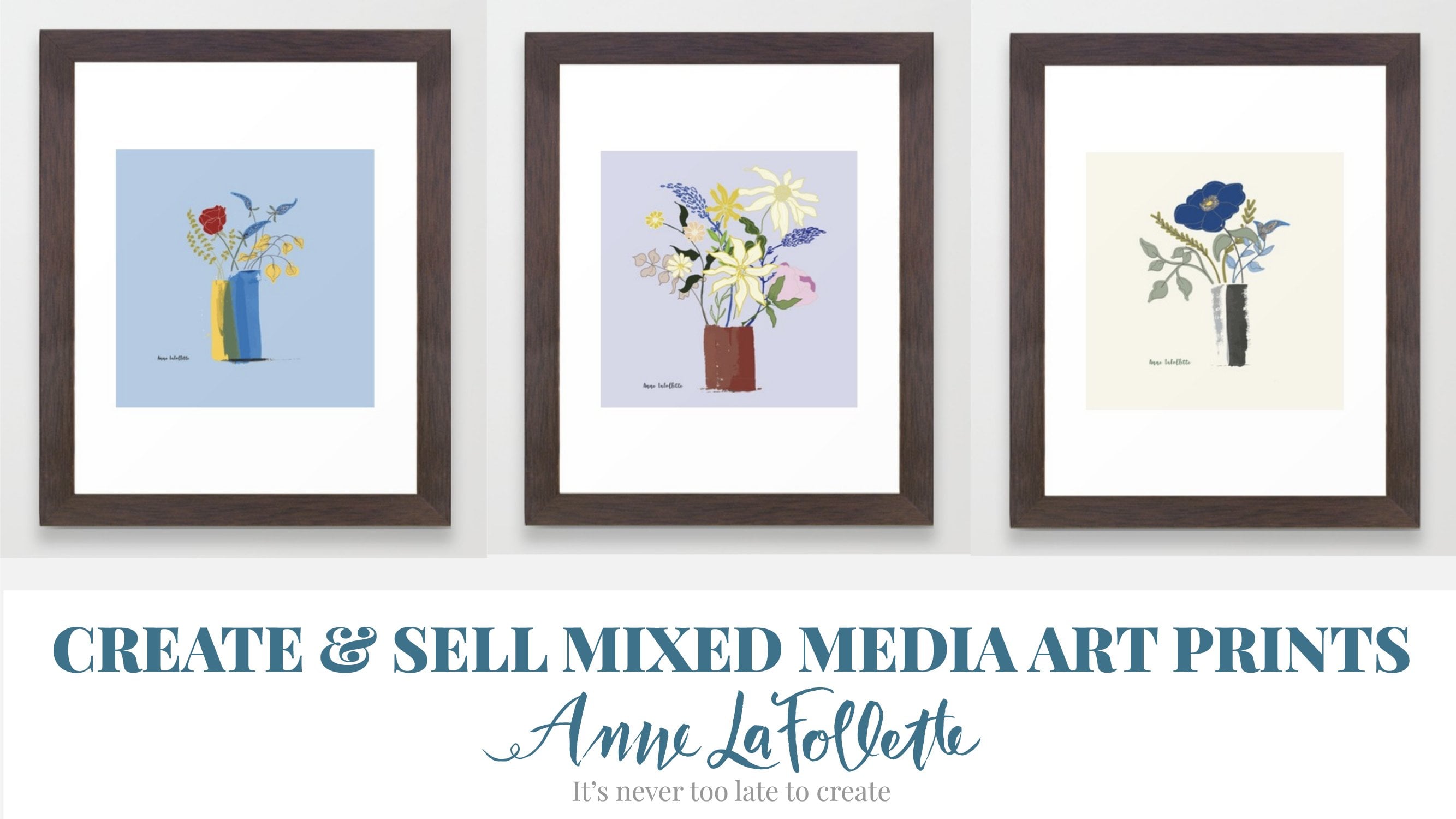
sociaux. J' ai aussi un cours de médias mixtes très amusant qui s'appelle créer et vendre des
tirages d'art de médias mixtes , et après que nous avons parcouru la partie des médias mixtes de la classe ensemble, je vous montre comment créer votre propre compte dans Société six. Et la société six est la société d'impression à la demande, où je télécharge mes tirages d'art et mes patrons pour vendre sur une variété de produits, donc s'il vous plaît vérifier cette classe également. Et enfin, je dois le faire. En fait, je pense que j'ai maintenant trois classes d'aquarelle sur la plate-forme, et ma plus populaire est appelée Aquarelle Flowers, et dans elle nous faisons cinq fleurs d'aquarelle ensemble. Alors s'il vous plaît vérifier ceux-ci et de les mentionner à vos amis aussi. J' apprécierais vraiment le soutien. Et n'oubliez pas de recommander ce cours pour que d'autres personnes le confinent. J' apprécierais vraiment un examen rapide et aussi un pouce vers le haut et restons connectés. Vous pouvez me suivre sur Instagram à un art de létalité. J' ai aussi un site web et le point com de l'art déchu, et j'ai publié un blawg hebdomadaire sur mon site. Vous pouvez également rejoindre mon groupe Facebook privé et mon club d'art. Il suffit d'aller sur Facebook, entrez ANS Art club dans le bouton de recherche, puis il va apparaître et vous avez juste à répondre à la demande de rejoindre et puis juste répondre à courtes questions et je vais vous laisser entrer. C' est une fabuleuse communauté d'étudiants, fois nouveaux et permanents, ainsi qu'un endroit idéal où je vis tous les mercredis à midi, heure normale
du Pacifique pour parler d'art et de créativité et m'engager avec tous mes élèves. Donc, je serais super ravi si vous pouviez me rejoindre là-bas pour que nous puissions nous connecter plus directement. Et encore. Merci beaucoup d'avoir suivi ce cours. Au revoir pour l'instant. Je te reverrai bientôt.
 Anne LaFollette, Surface Pattern Designer & Coach