Transcription
1. Introduction: Bonjour, je suis Cynthia Oswald. Je suis concepteur de motifs de surface et spécialiste de l'image de marque pour les créatifs. Il m'a fallu 15 ans de recherche et de travail dans différents aspects de l'industrie du design avant de réaliser dans quelle direction je devais aller avec mon travail. Si vous ressentez le besoin de combiner plus d'art et de design, vous serez encouragés par les possibilités examinées lors de ce cours. J' aime partager des connaissances et aider les autres à comprendre rapidement ce qui m'a pris des années de recherche et de recherche d'âme à trouver. J' ai commencé ma carrière dans la publicité, mais je me suis vite rendu compte que ce n'était pas pour moi. J' ai fini par me retrouver dans une entreprise qui travaillait avec des artistes, musées et des galeries pour les aider à promouvoir leur travail par l'impression. Je suis retourné à nouveau et j'ai suivi mon cœur dans une épicerie bio locale, où je travaillais deux jours par semaine dans leur département marketing et je construisais mon entreprise sur le côté. J' avais tellement de plaisir à peindre aquarelles
botaniques tout autour de la nourriture et de l'environnement, ce qui m'amène à maintenant. J' ai vraiment aimé créer des motifs parce qu'il mélange tout ce que j'aime le design, beaux-arts et les sujets qui m'intéressent. Je peux mettre tout ça dans le travail. La bonne nouvelle, c'est que vous pouvez aussi. Si vous avez besoin de combiner plus d'art et de design, vous vous sentirez encouragé par les possibilités examinées au cours de ce cours. J' aime partager des connaissances et aider les autres à comprendre rapidement ce qui m'a pris des années de recherche et de recherche d'âme à trouver. Au cours de ce cours, nous allons passer en revue les techniques de création de motifs, comment créer des illustrations pour des motifs, capturer ou numériser votre travail, modifier vos illustrations et créer des motifs homogènes dans Adobe Photoshop, et enfin, en plaçant votre motif sur une maquette de produit. Cette classe s'adresse aux artistes qui désirent voir leurs œuvres d'art sur des produits dans le monde réel, ou qui cherchent simplement des flux de revenus supplémentaires. Vous aurez besoin d'une pratique artistique existante, d'un appareil photo, téléphone ou d'un scanner et d'Adobe Photoshop pour mener à bien le projet de classe. Le projet de classe consiste à créer des illustrations, les
éditer dans Photoshop, créer un motif transparent et à les placer sur une maquette. Je vous guiderai à travers chaque étape pendant les cours. Apprendre à modifier votre œuvre dans Photoshop des fins de
reproduction est une compétence utile, que vous
souhaitiez créer des motifs ou simplement reproduire votre œuvre dans n'importe quel format imprimé. Surface Design est un moyen d'améliorer votre carrière en tant qu'artiste et de vous accompagner dans votre parcours artistique en fournissant des sources de revenus supplémentaires. En apprenant les méthodes enseignées dans ce cours, vous serez enfin en mesure de faire passer votre art au niveau supérieur et de le partager avec un plus grand public. J' ai hâte de voir ce que vous créez. Commençons et sautons directement dans la leçon numéro 1.
2. PROJET DE CLASSE: Salut tout le monde. Votre projet de classe pour aujourd'hui sera de créer votre premier modèle en utilisant votre illustration originale. Il y a un certain nombre d'étapes qui sont nécessaires pour effectuer cette opération. La première consiste à comprendre comment créer des illustrations pour un motif de motif. Ensuite, vous allez réellement aller de l'avant et créer l'œuvre. Ensuite, nous allons scanner l'illustration et la modifier pour Adobe Photoshop. Ensuite, nous allons dans Adobe Photoshop et préparer l'illustration pour la création de motifs. Rassembler un motif et l'ajouter à une maquette que je vais fournir pour vous. Enfin, partagez votre travail avec nous et avec le monde entier. Postez-les dans la galerie du projet et partagez-les sur les réseaux
sociaux avec un hashtag peinture à motif. J' ai choisi ce projet pour que vous puissiez commencer à ressentir de l'excitation autour de la création d'œuvres d'art pour la création de motifs. Je suggère de m'engager à un calendrier qui fonctionnera pour vous dans la
réalisation de chacune des étapes entre chacune des vidéos. Si vous n'avez pas encore de processus de numérisation de votre travail, je vous recommande d'examiner comment utiliser votre scanner de téléphone ou un autre appareil pour capturer les peintures. Cela sera rapidement examiné au cours du cours. En outre, une connaissance de base d'Adobe Photoshop est recommandée pour suivre ce cours. Commençons par examiner les différentes techniques
utilisées pour créer des illustrations pour un motif. Merci d'avoir pris ce cours et j'ai hâte de voir ce que vous créez.
3. Techniques de création de motifs: Bonjour à tous, pour cette classe, ce que nous allons apprendre sont un peu plus sur les techniques de la
création de motifs en termes de la façon dont ils se répètent
réellement et quelles sont les façons dont vous pouvez le créer. Je vais rapidement vous faire découvrir différentes techniques de création de motifs. Le premier est le bloc simple, ou parfois appelé le bloc de base. Vous pouvez voir que toute l'illustration est simplement contenue dans le bloc et qu'elle se répète horizontalement et verticalement. La répétition demi-goutte est très similaire à la simple, sauf qu'elle se décale verticalement. Il peut être compensé de 50 pour cent, voire plus ou moins. Cela dépend uniquement de la configuration de l'illustration et de la façon dont vous avez la configuration de la répétition. La répétition demi-brique fait également une chose similaire sauf qu'elle est décalée horizontalement par rapport à verticalement. La répétition diamant
est essentiellement des motifs créés en forme de diamant et ils se répètent comme des répétitions demi-goutte et demi-brique. Vous pouvez voir que si vous le regardez, puis chaque diamant peut être unique. La répétition ogee est très similaire au diamant. L' ogee est plus arrondi sur deux côtés avec les deux autres côtés venant à des points ou des extrémités plates, vous verrez que parfois. Ils le répètent encore en demi-goutte et en demi-brique. La répétition est ce que nous allons apprendre et faire en classe aujourd'hui. Fondamentalement, vous utiliserez toujours le même bloc, mais vous chevauchez le bloc à la fois horizontalement et verticalement en répétant l'un des motifs qui se chevauchent. Si elle se chevauche dans le coin, vous devrez le répéter horizontalement et verticalement, si elle se chevauche d'un côté, vous devrez simplement vous assurer de le répéter, en haut ou en bas. La beauté d'une répétition de lancer est que vous avez vraiment un contrôle total sur la composition. Je pense qu'il est important d'apprendre à créer une répétition de lancer, et Photoshop est l'une des premières façons de comprendre la conception de motif. Puisque c'est votre premier modèle peut-être, en utilisant votre illustration originale, je veux que vous enleviez la pression et que vous créez vraiment quelque chose pour le plaisir, dans un médium qui est vraiment facile pour vous de rendre. Qu' il s'agisse de croquis ou d'aquarelle , de
peinture ou d'encre,
quel que soit le support que vous choisissez, assurez-vous de créer chacun de vos motifs séparément et de les séparer de quelques pouces, sorte que lorsque vous les numérisez et les éditer dans Photoshop, nous pouvons facilement les séparer à l'aide de l'outil stylo. Ensuite, nous allons examiner la façon de numériser vos illustrations pour les modifier dans Photoshop, pour créer des motifs.
4. Capturer votre travail: Maintenant que vous avez vos motifs prêts à partir, vous allez prendre ce que vous avez et vous allez le scanner, et vous allez le faire soit à l'aide
d'un scanner, soit vous allez le capturer avec un appareil,
que ce soit d'un scanner, soit vous allez le capturer avec un appareil, votre smartphone ,
tablette ou appareil photo reflex numérique. Je vais vous accompagner dans ce prochain cours. J' utilise un Epson WorkForce 7720 et c'est parce que le lit du scanner est surdimensionné et qu'il correspond à ma taille de bloc d'aquarelle préférée de 12 par 16. Vous pouvez également utiliser votre smartphone ou votre appareil photo. Il y a quelques choses dont je veux que vous soyez sûr si vous utilisez un appareil photo, d'abord, je veux que vous soyez sûr que vous tiriez directement ou à plat pour qu'il n'y ait pas de distorsion ou de distorsion. Vous pouvez le faire en utilisant les paramètres de grille de votre appareil. Deuxièmement, je veux que vous photographiiez en lumière naturelle indirecte. Sous un porche, dans une pièce avec beaucoup de fenêtres par jour nuageux, tout cela serait génial. Enfin, je veux que vous vous assuriez que l'image est de la plus haute qualité possible. Vérifiez les paramètres de votre appareil photo et assurez-vous que vous capturez le plus
près possible sans perdre le focus. On va passer la numérisation aujourd'hui. Il y a quelques choses que je veux que tu fasses. abord, je veux que vous vérifiiez que votre œuvre est propre et qu'il n'y a rien dessus avant de la mettre sur le lit de balayage. Je veux aussi que vous nettoyiez votre lit de scanner et
que vous ayez une belle surface propre à partir de laquelle travailler. Ensuite, je veux que vous preniez un livre ou un autre objet plat qui peut peser votre image vers le bas afin que vous puissiez éviter la douceur ou les zones hors de la mise au point dans le scan. Vous pouvez importer votre appareil directement dans Photoshop en accédant à « Fichier » « Importer », puis n'importe quel périphérique situé sur le réseau partagé ou branché directement sur l'ordinateur doit apparaître dans cette zone. Je préfère travailler directement dans le logiciel Epson, donc une fois que je l'ai ouvert, je vais prévisualiser mon travail juste pour que je puisse m'assurer que rien ne dépasse le bord et que tout s'affiche clairement. La prochaine chose que je fais est de vérifier les paramètres principaux et assurez-vous que tout a du sens, qu'il est en couleur, que la résolution est supérieure à 300, je vais généralement avec 600 dpi. Juste pour que vous sachiez, 300 ppp est le point standard par pouce pour une impression de haute qualité. Si vous voulez que vos motifs soient imprimés plus grands, il est préférable d'économiser à une résolution plus élevée. Vous voulez également vous assurer que votre « Format d'image », votre nom « Fichier » dans votre « Dossier » sont tous correctement configurés afin que vous sachiez comment trouver votre travail une fois que vous l'avez numérisée. Je vais généralement numériser en JPEG, puis quand je l'ouvre dans Photoshop, je l'enregistrerai en tant que TIFF. Vous pouvez numériser en tant que TIFF. La prochaine chose que je fais est d'aller dans les « Paramètres avancés » et je m'assure que s' il y a la possibilité de supprimer l'arrière-plan, je vais le mettre à « High » parce que cela aide juste. La prochaine chose que je fais est d'ajuster la « Luminosité » et je
diminue effectivement cela parce que je veux m'assurer que je ne perds pas de qualité. Je préfère l'améliorer dans Photoshop de cette façon, je ne perds pas les détails. Le « Contraste » est similaire. Je vais aussi faire cela un peu moins que juste dans la norme au centre. Le « Gamma » est ton ton moyen. Je vais en fait augmenter légèrement ce juste parce que mon scanner capture mon travail. Jouez avec vos paramètres dans votre application de scanner et vous pouvez avoir une idée de ce qui fonctionne le mieux pour vous. Lorsque vous l'apportez dans Photoshop, vous serez en mesure de savoir si vous devez le scanner à nouveau. Examinons rapidement les paramètres. Vous allez vouloir vous assurer que votre DPI est supérieur à 300. Assurez-vous de nommer votre fichier et de le stocker dans un emplacement que vous pouvez trouver. Dans votre application de scanner, ajustez quelques-uns
des paramètres avancés pour vous assurer que vous ne perdez pas de détails dans les images. Vous voulez voir si vous pouvez ajuster l'arrière-plan, la luminosité, le contraste et le Gamma. Vous allez vous pencher sur le côté moins de contraste, moins de luminosité afin que vous puissiez avoir ces détails dans votre travail lorsque vous êtes dans Photoshop. Enfin, je veux que vous l'ouvriez dans Photoshop, prévisualisez et assurez-vous que tout a l'air bien, tout est mis au point et vous ne perdez aucune qualité. Pour ce cours, j'aimerais que vous scanniez ou capturez votre travail et prévisualisiez le fichier dans Photoshop pour vous assurer que les détails sont intacts. Ensuite, nous allons éditer chacun de vos motifs afin que nous puissions créer un motif.
5. Correction des couleurs: Maintenant que toutes vos illustrations sont numérisées, photographiées ou capturées, nous allons les éditer dans Photoshop et placer chacune des pièces sur
des calques séparés afin de créer un motif répétitif. Cette partie de notre classe est super importante parce que c'est là que nous entrons dans les détails minutieux qui auront de l'importance en termes de qualité. Je veux juste partager avec vous cette citation de Maya Angelou. « Nous nous réjouissons de la beauté du papillon, mais nous admettons rarement les changements qu'il doit subir pour atteindre cette beauté. » Je trouve cela si motivant et vrai, surtout quand il s'agit de créer un travail de qualité. La première étape, vous allez ajuster les niveaux dans Photoshop. Il y a quelques choses que vous pouvez faire pour vous assurer que vos blancs et noirs apparaissent comme ils le devraient. Vous pouvez voir ici que j'ajuste cette petite flèche blanche pour ouvrir les faits saillants. Je recommande de le déplacer juste à droite de l'endroit où le graphique commence à monter. Ensuite, nous allons ajuster les courbes. Je veux que tu lui donnes une minuscule courbe S et que tu vois à quoi ça ressemble. Cela dépend vraiment de la façon dont votre scanner ou une photo a capturé l'image et si vous avez suivi avec tout parfaitement jusqu'à présent. Mais typiquement, quand je prévois une minuscule courbe S, cela semble vraiment bon. Je voudrais juste vérifier votre côté et voir ce qui fonctionne pour vous. Vous ne pouvez même pas en avoir besoin parce qu'il peut trop saturer le travail. Étape 3, je veux que vous nettoyiez à l'aide de l'outil Clone Stamp. Le raccourci clavier par défaut pour sélectionner l'outil Clone Stamp est S. Vous pouvez cliquer sur « Option » sur la zone à répliquer, puis vous pouvez épingler au-dessus de toute autre zone et il va répliquer les zones que vous avez sélectionnées. Vous pouvez également ajuster la taille de votre pinceau ou les bords du pinceau en appuyant sur Contrôle, si vous êtes sur un Mac. Si vous êtes sur un PC, vous pouvez rechercher la conversion pour cela, il peut être la même. Ensuite, une fois que vous commencez à obtenir le coup des outils, probablement revenir en arrière et les ajuster plus loin. Je vais ouvrir cet outil Niveaux et vous pouvez voir que j'ai sélectionné la Pipette blanche. Je vais cliquer sur la zone la plus blanche de la pièce et il va l' ajuster automatiquement par balance des blancs. Vous avez peut-être déjà fait pivoter votre image, mais si ce n'est pas le cas, vous pouvez aller à Image, puis Rotation de l'image et sélectionner l'orientation que vous préférez. étape 4 consiste à ajuster la couleur à l'aide de l'outil Teinte et Saturation. Je pense que quand j'ai fait les courbes, j'ai sursaturé l'image juste un peu. Je vais ouvrir la Teinte et la Saturation et l'
ajuster juste un peu pour réduire la saturation. Je vais prévisualiser ça et je pense que ça a l'air assez bien. Avant de commencer à utiliser l'outil plume, je veux vous guider à travers une autre option pour sélectionner l'arrière-plan. Vous pouvez être habitué à utiliser l'outil Baguette magique, mais je veux vous pointer dans la direction d' utiliser
plutôt l'outil « Sélectionner » « Plage de couleurs ». En accédant à Sélectionner, Plage de
couleurs, puis à l'aide de la Pipette blanche, sélectionnez la zone la plus claire de l'arrière-plan de votre page. Plus le nombre que vous avez, et le champ flou, plus
la variété de blancs qu'il va ramasser. Vous voulez le rendre un peu plus petit pour que vous puissiez l'
obtenir aussi près que
possible de l'arrière-plan , car vous devrez entrer et nettoyer les zones de votre œuvre qu'elle sélectionne. Je recommande d'aller aussi bas que possible et de le prévisualiser et de voir à quoi cela ressemble. La clé est de vous assurer que vous obtenez majeure partie de l'arrière-plan tout en n'obtenant pas autant d'illustrations. Vous pouvez voir que j'ai dû jouer
un peu avec ça et j'ai fini par obtenir un peu de l'illustration et je pense que c'est plus facile à éditer que d'aller à l'autre règle qui est d'avoir à nettoyer l'arrière-plan. Ce que je vais faire, c'est prendre l'outil Lasso. En maintenant la touche Maj enfoncée, je peux ajouter n'importe quelle partie blanche qu'elle n'a pas obtenue en arrière-plan, ou si je veux supprimer la sélection de mon illustration, je peux maintenir la touche Option enfoncée et cela va tirer un petit signe négatif ce qui signifie que si je sélectionne une des zones avec le signe négatif, cela va les désélectionner. Vous souhaitez déverrouiller votre couche d'arrière-plan si vous ne l'avez pas déjà fait. Pour ce faire, il suffit de double-cliquer dessus dans le panneau Calques, puis lorsque le nouveau calque apparaît, sélectionnez « OK ». Ensuite, nous allons aller à « Sélectionner » « Modifier » « Plume », et nous allons donner à cela la dimension de pixel la plus basse que nous pouvons, ou rayon de plume. Nous allons revenir au panneau Calques, nous allons créer un nouveau calque, puis nous allons copier et coller ce dernier sur le nouveau calque. Tout ce que vous avez à faire pour vous assurer que vous faites ça,
en fait ce que j'ai fait, vous pouvez voir que cela pourrait vous arriver, j'ai copié l'arrière-plan, ce que je ne veux pas de l'arrière-plan, donc vous avez dû inverser cela d'abord. La façon dont vous faites cela est en appuyant sur Commande+ Maj + I, et cela va inverser votre sélection. Maintenant, vous devez être sélectionné sur l'illustration et vous pouvez copier le coller dans le nouveau calque. Désactivons ce calque d'arrière-plan et jetons un coup d'œil à l'illustration. Ça a l'air plutôt bien. Ce que vous allez faire ensuite est de créer un nouveau calque vide. Vous allez remplir ce calque avec une couleur et je vais juste sélectionner un vert foncé pour mon illustration. Vous pouvez faire de la même façon, saisir la partie la plus sombre de votre œuvre et vous allez coller
cette couleur dans ce calque afin que vous puissiez avoir une idée de ce qui se passe vraiment ici. Lorsque vous les utilisez, vous pouvez voir que les bords, ils ont encore l'air pixélisés, ils ont l'air un peu doux et vous pouvez toujours voir un peu de blanc. Maintenant, vous pouvez vous en sortir si vous voulez mettre cette œuvre sur
un calque blanc ou un fond clair, mais ce n'est pas une bonne pratique et honnêtement, ce n'est pas aussi propre. Il est plus logique d'utiliser l'outil plume et c'est ce que nous allons passer ensuite.
6. Nettoyer les motifs: C' est le moment de respirer et
de vous rappeler pourquoi vous prenez ce cours. Je veux que vous vous connectiez à cette grande vision de l'avenir avant continuer afin que vous puissiez être motivé à apprendre l'outil de stylo et à maîtriser l'outil de stylo. Vous pouvez également utiliser l'outil Plume pour supprimer l'arrière-plan. Le grand avantage de cela est qu'il vous donne un chemin vectoriel, par rapport à un chemin rasterisé. La façon dont nous l'utiliserons,
il finira par être rasterisé, mais vous l'aurez si vous en avez besoin, et parce qu'il commence comme un chemin vectoriel, c'est super propre. Je recommande également que lorsque vous avez le temps regarder dans le stylo de traçage Content-Aware, cela vaut la peine d'être exploré. Vous pouvez sélectionner l'outil de stylet en appuyant simplement sur P sur votre clavier. Vous souhaitez commencer par positionner l'outil Plume à l'endroit où vous souhaitez démarrer, puis cliquez sur pour définir le premier point d'ancrage. Pour les angles droits ou les lignes, cliquez une fois, pour les courbes que vous souhaitez cliquer et faire glisser. Je vais juste le dire, mais vous allez devoir le pratiquer, j'essaie d'aller à mi-chemin entre une courbe quand j'appuie sur l'outil de stylo pour faire un point. Je sais que parfois les courbes ont des angles plus forts d'un côté et moins de l'autre. Si un côté a vraiment un angle moins long et que l'autre côté est plus sévère, vous allez vous rapprocher du côté angle sévère, et cela vous aidera à définir la courbe de la meilleure façon possible. Donc je peux dire ça et ça ne va toujours pas vraiment résonner tant que tu ne t'entraîneras pas avec. La façon dont vous terminez le tracé consiste à contourner l'illustration jusqu'à ce que vous atteigniez le premier point, puis fermer le tracé en sélectionnant le premier point d'ancrage. Vous pouvez voir que souvent je vais devoir cliquer sur « Annuler » comme si je n'avais pas attrapé cette section dans l'illustration, donc je vais juste appuyer sur « Annuler » et revenir en arrière. Vous pouvez également supprimer les points d'ancrage, mais honnêtement je préfère juste appuyer sur « Annuler » quand je travaille et juste entrer dans la zone. C' est le moment idéal pour écouter un podcast ou de la musique vraiment géniale. Ensuite, vous allez dans le panneau Chemins,
qui est juste à l'endroit où se trouve la fenêtre Calques et si vous ne la voyez pas, vous pouvez le trouver sous Fenêtre, Chemins d'accès. Sélectionnez le tracé, puis choisissez la ligne circulaire en pointillés en bas du panneau. Une fois sélectionné, accédez à Commande F6 ou Sélectionner, Modifier, Plume, puis choisissez 0,8 comme rayon de plume, puis appuyez sur « OK ». Ensuite, vous allez accéder au panneau Calques et vous assurer que vous êtes sur l'illustration, puis appuyez sur Copier, Coller ou Commande C, puis Commande V si vous êtes sur un Mac pour créer un nouveau calque avec cette illustration uniquement. Assurez-vous que le calque de couleur d'arrière-plan sombre est activé. Désactivez tous les calques à l'exception de l'arrière-plan et du calque d'illustration pour vérifier les arêtes. Ensuite, vous voulez répéter cette étape pour chaque motif. Ce que nous allons faire, c'est, j'ai ces trois motifs sur différentes couches et je vais
faire quelques variations de plus juste pour que j'ai d'autres tailles à partir desquelles travailler. Je vais prendre ce petit morceau de lavande et le dupliquer. Tout ce que j'ai fait pour cela était de cliquer dessus
, puis de maintenir la touche d'option de mon clavier enfoncée et de le faire glisser. C' est comme ça que vous pouvez dupliquer ça. Je vais zoomer. Je veux prendre celui-ci et le rendre un peu différent de ça. D' abord, je vais aller à Modifier,
Transformer, puis aller à Retourner horizontalement. Cela lui donne un aspect différent. Ensuite, je vais appuyer sur la commande T pour la transformer, et je vais le faire par échelle et double-cliquer quand vous en êtes satisfait. Ensuite, je veux aller à Edit, Transform, Warp, et je veux juste faire quelque chose d'un peu différent avec celui-ci pour que ça ressemble à un motif complètement différent. Je vais lui donner un peu plus d'une forme différente. Quand je l'aime alors je peux juste cliquer ici et il va automatiquement l'enregistrer. Une autre chose que je veux faire, c'est juste me
débarrasser de la partie inférieure de ce morceau de lavande. Donc je vais frapper E pour l'outil gomme. Si vous Contrôle cliquez sur l'arrière-plan, vous pouvez ajuster le bord. Ce que nous allons faire est d'ajuster la taille et vous obtenez un tout petit peu plus petit. Il est déjà à 100 % de dureté, ce qui est bon parce que je ne veux pas qu'il soit doux sur le bord. Si je clique une fois et que je maintiens la touche Maj enfoncée, je peux faire une ligne droite. Alors je vais le faire. Ça a l'air plutôt bien. Peut-être que je vais effacer une partie du fond juste pour le rendre un peu différent. Bon, donc c'est mon nouveau morceau de lavande. Une autre chose que je pourrais faire est de prendre ce bourgeon et de le dupliquer de cette rose. Donc, pour ce faire, je vais juste faire comme ça avec l'outil Lasso et juste tout le chemin autour mon bourgeon et de la tige pour le bourgeon. Je vais copier, coller pour qu'il le mette sur un nouveau calque. Ensuite, je vais aussi retourner cela horizontalement. Nous avons maintenant quelques pièces à partir desquelles travailler pour créer un motif plus aléatoire. Maintenant que nous avons toutes nos pièces sur des couches séparées, nous pouvons commencer à créer notre premier motif répétitif.
7. Créer le motif: Dans ce cours, je vais vous apprendre à prendre les motifs que vous avez créés et à les transformer en un motif répétitif dans Photoshop. Es-tu prêt ? Ce que nous allons faire est d'abord d'ajuster la taille de l'image. Rappelez-vous que nous avons scanné notre image à 600 DPI, donc nous allons changer cela à 300, qui est la taille d'impression standard de haute qualité, et nous pouvons alors voir la grande largeur et la hauteur de notre image réelle. Vous allez à l'option de commande I, et cela fait apparaître le panneau de taille de l'image, et ce que nous allons faire est d'ajuster la résolution à 300, et nous allons décocher le rééchantillonnage, ce qui permettra à la largeur et à la hauteur ajuster automatiquement à la taille qu'ils seront réellement à 100 pour cent. Ensuite, nous allons faire la taille de la toile, qui est juste l'option de commande C, et nous allons nous assurer que les pixels sont sélectionnés, puis nous allons ajuster la dimension des pixels à quelque chose dont nous pouvons nous souvenir, quelque chose de vraiment facile. Je vais aller avec 5 000 sur 5 000, parce que je sais que je vais pouvoir me souvenir et aussi que cela va recadrer la taille de la toile, mais il ne va pas rogner mon image parce que mon image est vraiment au centre. Ensuite, je vais commencer à nettoyer mes couches. J' avais quelques couches ici qui peuvent être supprimées, j'ai des groupes qui n'ont pas besoin d'être là. Si vous vouliez regrouper votre initiale ou tous les groupes, vous pouvez simplement sélectionner tous vos calques en appuyant sur la partie supérieure, puis en maintenant la touche Maj enfoncée et en appuyant sur la partie inférieure, puis appuyant sur « Commande G » et cela regroupera tous les vos couches. Ensuite, je vais nommer chacun de mes motifs afin qu'il soit vraiment facile pour moi d'identifier parce que je vais les dupliquer, et de cette façon je me souviendrai facilement de ce qui est quoi. J' aime commencer au centre, cette façon je n'ai pas encore à m'inquiéter du motif répété, et maintenant je peux juste commencer à travailler sur la façon dont mes motifs vont s'intégrer ensemble,
et à quoi ils vont ressembler. Certaines choses que vous voudrez peut-être vous assurer de faire, vous voudrez vous assurer que dans le coin gauche de
votre fenêtre que vous avez la couche de sélection automatique, à
moins que vous ne souhaitiez faire un groupe de sélection automatique, vous pouvez le faire comme Eh bien. Si vous avez des motifs regroupés, et que vous voulez simplement répéter ces motifs, vous pouvez le faire de cette façon. L' autre chose que vous allez vouloir savoir comment faire est transformer chacun de vos motifs assez facilement. Vous pouvez cliquer sur le « Afficher les contrôles de transformation » et ensuite vous pouvez, chaque fois que vous cliquez sur un calque, il affichera cette boîte de transformation. La seule chose avec ceci est que vous ne pouvez pas réellement accéder facilement au clic droit dessus, cela vous permet de basculer horizontalement ou verticalement sauf si vous l'avez déjà manipulé. Si vous laissez l'option Afficher les contrôles de transformation désactivée,
et que vous appuyez simplement sur « Commande T », vous pouvez cliquer avec le bouton droit de la souris sur votre calque et cela affichera tous les contrôles de transformation,
y compris le plomb horizontal et le retournement vertical, qui, je pense, sont utilisés assez souvent. Vous pouvez également toujours aller jusqu'à Modifier, puis transformer, puis retourner horizontalement et verticalement là. Ce schéma en particulier va être directionnel, en ce sens qu'il sera principalement de haut en bas. Vous pouvez également créer un motif jeté qui est non directionnel signifierait simplement que, vous mettez les fleurs dans toutes les directions différentes de sorte que lorsque quelqu'un utilise ce motif, il n'a pas besoin d'être droit, il pourrait être n'importe quelle direction, et cela fonctionnerait. Mais pour moi, je veux faire celui-ci directionnellement vertical, donc c'est en moi de garder à l'esprit comment vous avez l'intention d'utiliser ceci. Ce que je fais ici est juste d'essayer d'obtenir mon œuvre
d'une manière qui me semble juste parce que c'est lancer, je voulais vraiment me sentir organique, et je ne veux pas avoir à
tout dupliquer verticalement ou horizontalement dans le même emplacement. Ce que j'ai fait au centre ne va pas rester comme ça, je voulais juste avoir une idée de ce qui pourrait marcher. Ensuite, ce que vous ferez est une fois que vous commencerez à travailler sur les zones de la page qui traversent le bord,
vous devrez ensuite dupliquer ce calque et appuyer sur « Transformer » afin que vous puissiez extraire vos coordonnées x et y et les déplacer et cette dimension sera la dimension de notre taille de toile,
qui moins 5 000 par 5 000, le
vôtre pourrait être autre chose, vôtre pourrait être autre chose, et si vous ne vous souvenez pas de ce que c'est, vous pouvez toujours appuyer sur « Option de commande C » et écrivez-le avec la taille de votre toile verticalement et horizontalement. Cela n'a pas besoin d'être les mêmes dans les deux sens, mais parfois il peut être vraiment facile de le concevoir de cette façon, donc c'est pourquoi je le fais de cette façon. Je vais travailler sur ce coin en bas à gauche. Je vais le dupliquer en maintenant le calque que je veux répliquer et je
vais cliquer sur « Option » et le faire glisser juste en dessous de l'autre calque de sorte qu'il le duplique, et c'est au même emplacement exact. Ensuite, je vais appuyer sur « Command T » qui mettra une boîte autour de ma couche. Mais aussi il fait apparaître en haut à gauche de la fenêtre, il fait apparaître les coordonnées x et y. Je veux déplacer cela 5 000 pixels parce que ce sera exactement ce qu'il devrait être. Je vais aller après le numéro à l'intérieur de cette fenêtre, et je vais aller négatif 5.000, il va le déplacer directement vers le haut verticalement 5.000 pixels, et nous allons Option cliquer sur les deux calques et les faire glisser dans deux nouveaux calques. Comme il est dans le coin, il doit également répéter horizontalement les deux seront, et appuyez sur « Commande T » pour les transformer ainsi, puis vous allez aller dans la coordonnée x et ajouter 5 000 pixels. Encore une fois, ça devrait être une répétition parfaite. Vous pouvez voir qu'à cause de l'endroit où il tombe, il se chevauche maintenant avec ces autres lignes. Maintenant, nous entrons dans la danse de la composition et ce que cela signifie d'avoir un motif jeté et de jouer avec la mise en page dans son ensemble. C' est la partie amusante, c'est un puzzle, je veux juste que vous réfléchissiez à ce que ça ressemble. Souvent, je vais plisser et décider si vous êtes d'accord avec les choses qui se chevauchent ou non, puis simplement dupliquer les couches et les placer tout au long selon pour ajouter de l'équilibre et pour ajouter du mouvement à votre pièce. Ensuite, nous allons définir le modèle et le test. La première chose que nous allons faire est d'ajouter une couleur d'arrière-plan, et je recommande de déverrouiller votre arrière-plan. Ensuite, je vais prendre l'outil pipette et choisir l'une des couleurs
de lavande et remplir ma couleur de fond avec cela pour l'instant. Ensuite, je vais aller Modifier et définir le motif. Une fenêtre apparaîtra et vous demandera de nommer vos modèles, l'
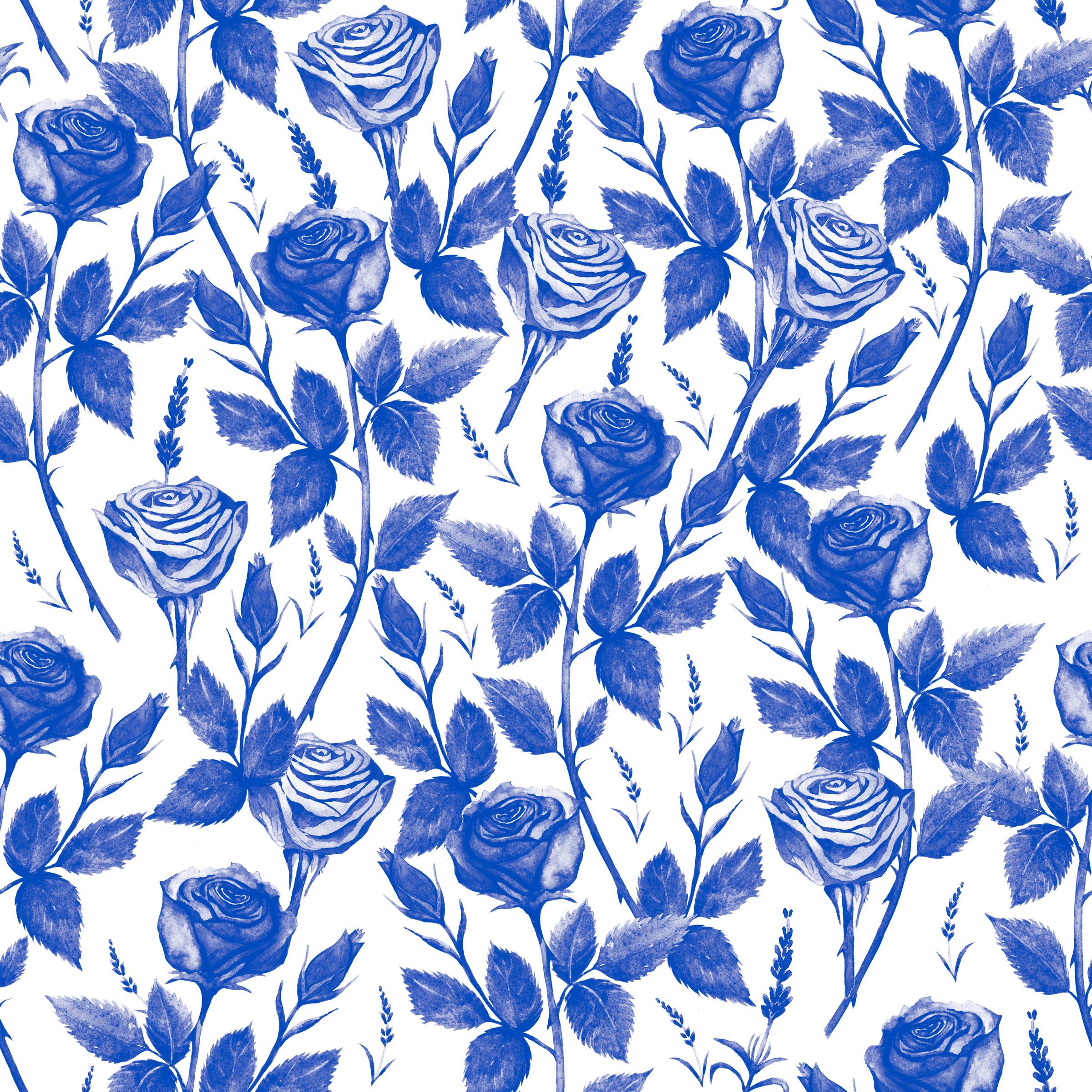
appeler quelque chose que vous allez reconnaître. Je vais appeler ces fleurs de mariage. Ensuite, je vais créer un nouveau document. Je vais faire 10 pouces par 10 pouces parce que c'est juste une bonne taille pour moi de tester le motif sur, et je vais faire la résolution 300, puis je vais passer au panneau des calques. Je vais cliquer sur ce cercle, je vais sélectionner « Pattern ». Je vais sélectionner mon motif et vous pouvez voir qu'il est à 100 pour cent échelles, c'est la taille qu'il va l'imprimer 10 par 10. Pendant que vous êtes ici, je veux que vous testiez et que vous voyez à quoi il ressemble beaucoup plus petit. Ensuite, je vais aussi jouer autour avec le rendre un peu plus grand et voir. Puis enfin, je vais déplacer le motif en maintenant mon curseur sur le motif et simplement le déplacer pendant que ce motif remplit les boîtes, et juste vérifier que tout se répète comme il se doit. Si vous allez dans Image, puis Mode, puis dans Niveaux de gris, vous pouvez convertir toute votre image en niveaux de gris. Maintenant, je suppose que vous allez enregistrer ceci comme autre chose, donc c'est correct de jeter les informations de couleur en ce moment. Une fois qu'il est en niveaux de gris, vous allez revenir en mode image, puis passer à Duotone. Ensuite, vous voulez cliquer sur « Ink one », il pourrait venir en noir, il pourrait venir en quelque chose d'autre, puis aller dans les bibliothèques de couleurs et choisir la couleur que vous voulez. Maintenant, vous pouvez simplement coller avec les couleurs principales comme CMJN et choisir la couleur que vous voulez. J' aime entrer et choisir une couleur Pantone juste parce que, c'est seulement une couleur. Vous pouvez en fait jeter un oeil à votre livre de couleurs et voir ce qui fonctionne. Ça me semble plutôt bien. Je vais le sauver, et ensuite je vais définir ce modèle aussi. Félicitations pour avoir terminé votre premier modèle répétitif. Je suis tellement excité pour vous parce que je sais ce que
ça fait de créer votre premier modèle de répétition, et que cela ouvre essentiellement les possibilités de la façon dont vous pouvez utiliser votre œuvre d'art. Je suis tellement excité de voir ce que vous en faites, et j'ai hâte de partager avec vous dans notre prochaine classe la maquette que vous pouvez utiliser pour mettre votre modèle à partir d'aujourd'hui et partager avec le monde entier.
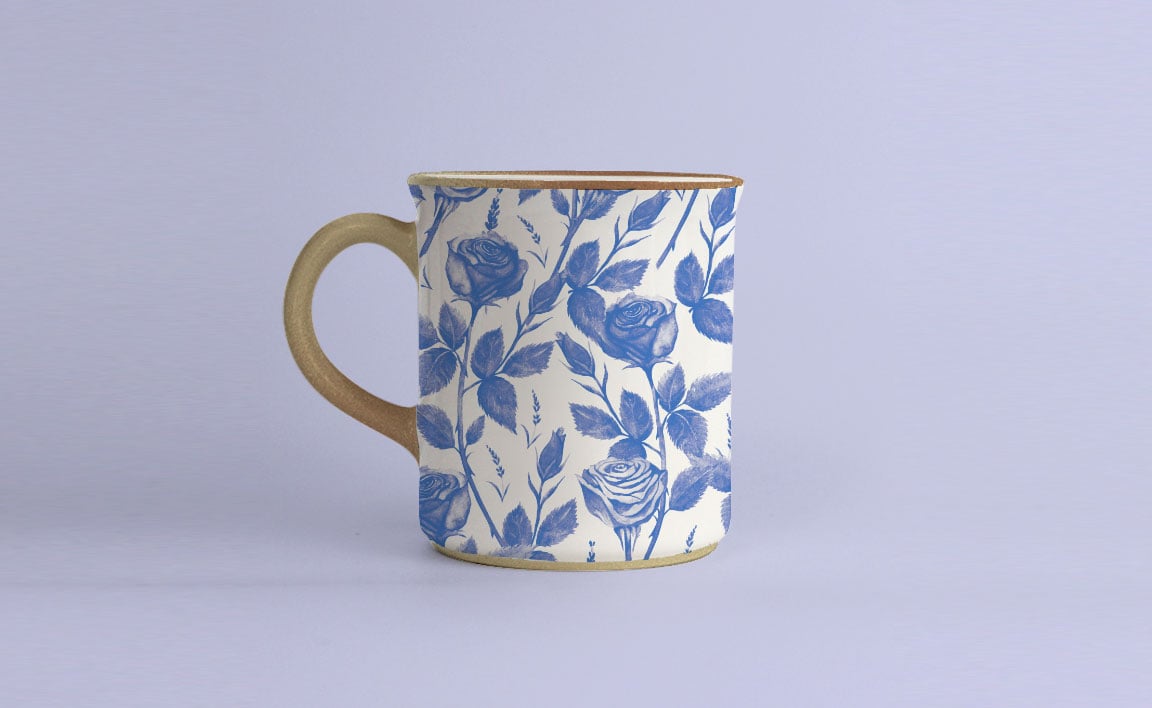
8. Maquettes de produits: Maintenant que vous avez votre premier modèle répétitif prêt à partir, je suis sûr que vous êtes tellement excité de commencer à le partager avec le monde entier. C' est pourquoi j'inclut une maquette de produit pour vous
que vous pouvez commencer en plaçant votre modèle unique sur elle aujourd'hui et en le partageant sur tous vos réseaux sociaux et avec vos amis et votre famille. C' est officiellement la partie la plus facile de ce que vous avez fait jusqu'à présent. Tout ce que vous avez à faire pour changer le motif ici, c'est aller dans votre panneau Calques, double-cliquez sur cette superposition de motif, puis cliquez sur la section de motif et tirez le motif que vous venez de créer. Vous allez ajuster l'échelle à quelque chose qui semble bien dans cette taille, puis vous pouvez la déplacer en cliquant et en le faisant glisser dans la tasse. Vous pouvez également changer l'angle si vous préférez qu'il soit directionnellement d'une manière différente. Ensuite, pour changer la couleur d'arrière-plan, vous allez simplement dans Color Overlay, double-cliquez, et vous pouvez cliquer sur la couleur et vous pouvez utiliser un outil pipette pour sélectionner quelque chose directement à partir de votre illustration, puis vous pourrait également simplement utiliser le sélecteur de couleurs. Enfin, vous voudrez enregistrer ceci pour le web. Vous pouvez le faire en appuyant sur Option de commande Maj S. Maintenant que vous avez fini de placer votre modèle unique sur la maquette, je vous encourage à le partager avec le monde entier. Postez-les dans la galerie de projet et partagez sur social avec le hashtag paintingtopattern.
9. Conclusion: Je suis tellement reconnaissant que vous avez décidé de suivre ce cours et j'ai hâte de voir ce que vous créez et continuer à créer maintenant que vous comprenez comment créer un motif répétitif dans Photoshop. Je vous encourage à continuer de vous appuyer sur cette idée que vous avez créée en classe. Si vous êtes satisfait de l'illustration que vous avez créée, créez d'autres motifs similaires. Ou il pourrait être jumelé avec ceux que vous avez créés en classe, et commencer à construire une mini collection de quatre motifs qui peuvent aller ensemble. Ou vous pouvez toujours commencer à penser à une plus grande collection, un travail plus vaste que vous aimeriez voir ensemble basé sur quelque chose qui vous inspire. Venez avec un plan pour créer un groupe d'images qui se rapportent toutes les
unes aux autres, puis construire une belle collection de motifs qui reflètent toutes cette idée. Si vous ne savez pas où commencer, je veux vous recommander deux cours. L' une est par Andy J. Pizza. Il a un cours sur la recherche de votre style et c'est une ressource incroyable pour devenir créatif et comprendre vos préférences uniques. Deuxièmement, je veux recommander la classe de Bonnie Christine sur la création de collections. Elle a un certain nombre de cours qui sont toutes des ressources incroyables pour les concepteurs de surface. Si tu es arrivé jusqu'ici, je veux juste fêter avec toi une minute. On a fait beaucoup. abord, nous avons appris différentes techniques de création de motifs et comment créer des illustrations pour la conception de motifs. Puis est allé de l'avant et a réellement créé des œuvres d'art pour nos modèles. Ensuite, nous avons scanné et édité pour Adobe Photoshop. Si vous pouvez apprendre à capturer correctement votre travail, vous serez tellement plus heureux de la façon dont il se reproduit sur papier et dans n'importe quel autre format. Ensuite, nous préparons l'illustration pour la création de motifs. C' est l'une des étapes les plus fastidieuses et je suis si heureuse pour toi si tu l'as traversé. Ensuite, nous avons créé le motif et le placer sur une maquette. On a beaucoup emballé dans ce cours. Je veux juste partager cette dernière citation avec vous. N' attendez pas que vous sachiez qui vous êtes pour commencer par Austin Kleon. Il a écrit ce livre intitulé Show Your Work. Cela m'a donné la permission d'embrasser complètement où j'étais quand je n'étais pas sûr de quoi faire ensuite. Merci beaucoup d'avoir pris cette classe de la peinture au motif dans Photoshop. Je suis tellement inspiré par ce que vous créez et j'ai hâte de voir ce qui se passera pour vous.
 Cynthia Oswald, Artist & Designer