Transcription
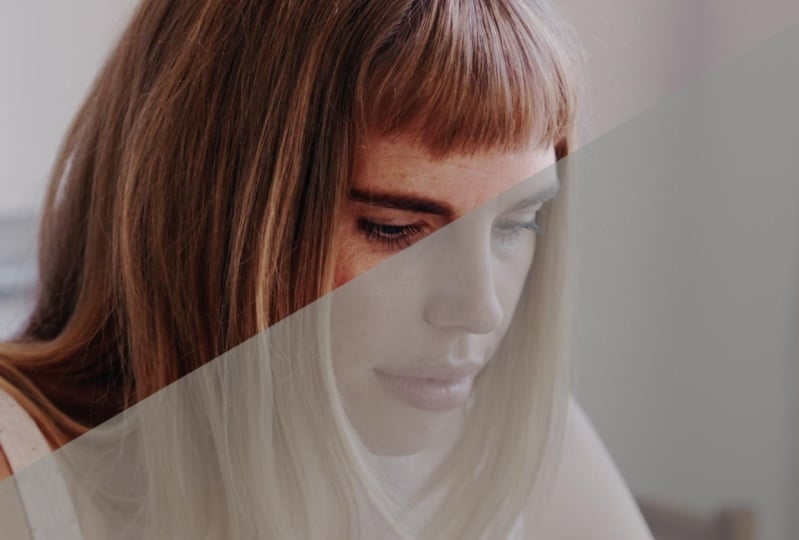
1. Introduction: Vous êtes cinéaste et vous venez terminer le montage de votre nouveau projet
génial, vous êtes très heureuse de le
soumettre à des festivals de films. Vous contactez donc un coloriste et vous découvrez le
montant de son tarif 5 000$, 10 000$ de plus. C'est plus que ce que tu as dépensé
pour tout filmer. Bonjour, je m'appelle Dean Peterson et je suis cinéaste
à Los Angeles Au cours de ma carrière, j'ai réalisé trois longs métrages à petit
budget, qui ont été présentés dans des dizaines
de festivals à travers le monde. J'ai dirigé un autre film
qui a été présenté en avant-première à Tribecca et j'ai monté un autre qui a été présenté en avant-première à
South Je connais le sentiment de
panique que tu ressens parce que je l'ai ressenti aussi. Faire appel à un
coloriste professionnel pour évaluer votre film peut être incroyable Mais soyons honnêtes. Tu ne peux pas toujours te le permettre. Alors, qu'est-ce que tu es censé faire ? Ne coloriez qu'un seul projet par an. Acceptez simplement les images ennuyeuses
et non classées. Aujourd'hui, je vais vous expliquer le
processus de
correction des couleurs de vos propres séquences,
du début à la fin. Nous allons passer en revue les
nœuds correspondant aux clips, résoudre les problèmes, appliquer des luts et bien d'autres choses encore à suivre Vous aurez besoin d'une copie de Resolve, que vous pouvez télécharger
gratuitement, et vous aurez
également besoin de
quelques séquences pour travailler de
quelques séquences pour travailler si vous n'en
avez pas. Vous pouvez également
télécharger quelques
exemples dans la section
des ressources. Ce cours s'adresse
au cinéaste ou producteur
vidéo qui
aime tourner des films, mais qui ne veut pas toujours engager un coloriste ou qui n'en a pas les moyens À la fin de ce cours, vous maîtriserez parfaitement
la multitude d'outils
à votre disposition pour résoudre vos problèmes et vous aurez
la certitude de
pouvoir les utiliser pour donner une belle apparence à
vos vidéos. Alors plongeons-nous dans le vif du sujet
et commençons.
2. Trouver votre chemin: Je crois fermement qu'
en tant que cinéastes , nous devons devenir aussi
autonomes que possible Cela signifie,
entre autres, nous devons nous
donner le pouvoir de
colorier nos propres vidéos. Ne vous méprenez pas, travailler
avec un coloriste est incroyable. J'adore travailler de manière
professionnelle sur mes grands projets pour lesquels je veux
un look plus compliqué. Mais parfois, vous voulez
simplement tourner un film avec vos amis et vous ne
voulez pas avoir à payer
pour le colorier. Vous ne devez pas laisser
le destin de vos films être à
la merci des autres. Et vous ne voulez pas tourner
un film et vous retrouver dans incertitude parce que vous n'avez pas les
moyens d'engager un coloriste Ce cours ne
fera pas de vous un coloriste à part
entière qui utilise énormes nuances complexes pour
créer des looks spectaculaires à la Michael
Bay. Mais vous en apprendrez suffisamment pour vous y retrouver
, résoudre,
résoudre tout problème lié à
vos vidéos et faire parvenir à un endroit où vous serez
enthousiasmé par leur apparence. Et si vous aimez vraiment le coloriage et que vous pensez
vouloir vous y intéresser davantage, je vais créer un lien vers
d'autres ressources pour continuer à approfondir. Si ce n'est pas déjà fait,
téléchargez, résolvez et récupérez des séquences. Les vidéos que je vais utiliser
aujourd'hui sont celles que j'ai tournées plus tôt et elles sont
également disponibles en téléchargement dans la section des
ressources pédagogiques. Donc, assez de discussions. Passons à Resolve. Tout d'abord,
jetons un coup d'œil
à l'intérieur de Resolve. Je sais que lorsque vous l'
ouvrez pour la première fois, cela semble accablant, mais nous allons l'examiner
dans son intégralité. Et j'ai également inclus
un aide-mémoire dans la section des ressources pédagogiques, qui vous aidera à
vous rappeler où tout se trouve Donc, ne vous sentez pas
obligé de tout mémoriser maintenant. Donc, la première chose
que vous
voudrez noter se trouve en bas. Il s'agit de tous
vos espaces de travail. Vous avez des médias, sur
lesquels vous pouvez importer et organiser
tous vos fichiers. Vous avez la page de découpe,
qui est un excellent endroit pour effectuer des modifications lorsque vous devez terminer
une vidéo très rapidement. Mais nous n'utiliserons pas
celui-ci aujourd'hui. Ensuite, vous avez la page d'
édition qui résout le programme d'édition non
linéaire complet. Nous en parlerons brièvement
aujourd'hui, mais l'apprendre en profondeur
est un tout autre cours. Ensuite, il y a Fusion,
où vous
pouvez créer des effets visuels
et des animations graphiques. Nous n'allons même pas nous en approcher aujourd'hui. La couleur, c'est là que nous
passerons le plus clair de notre
temps dans ce cours. Et enfin, la livraison,
où vous pouvez exporter tous vos
fichiers finaux lorsque nous aurons terminé. C'est ici
que vous pouvez basculer entre tous ces espaces de travail Et si vous souhaitez économiser un peu d'espace
sur votre écran, vous pouvez écrire, cliquer et
sélectionner Afficher les icônes uniquement. Et si vous le souhaitez, vous pouvez toujours réactiver le texte ultérieurement. Donc, comme je l'ai dit, nous allons
principalement passer par l'onglet
couleur aujourd'hui, alors cliquons dessus pour faire connaissance un
peu plus. Lorsque vous l'ouvrirez,
vous verrez
vos principaux espaces
de travail en haut à gauche Vous
aurez un espace où
vous pourrez voir vos photos et vos réseaux
électriques pour en savoir plus sur
ce qu'ils seront plus tard Vous pouvez également afficher
vos dossiers de Lutz, votre pool multimédia contenant tous les
médias de votre projet, et vous pouvez activer ou désactiver l'affichage de vos clips sur la
timeline Nous allons le laisser allumé pour le moment. En nous déplaçant à nouveau vers la droite,
nous avons notre zone de nœuds. Si vous ne savez pas encore ce qu'est un
nœud, ne paniquez pas. Nous y arriverons. Vous pouvez cliquer sur ce bouton pour masquer
la section du nœud. Vous pouvez également cliquer sur ce bouton pour
afficher tous
les effets disponibles et les résoudre. En descendant dans le coin
inférieur gauche, nous avons
maintenant vos roues chromatiques
principales. Il existe un tas d'outils
très puissants que vous pouvez utiliser ici
pour ajuster l'image, notamment la
température,
la teinte , le contraste, etc. Nous en
parlerons beaucoup aujourd'hui. À droite, vous avez une autre
zone remplie d' outils pour vous aider à
cliquer sur les boutons. Ici, il ouvre la page d'outils
avec des éléments tels que les courbes, suivi des
fenêtres,
le masquage, etc. Enfin, en bas à droite, nous avons des outils de surveillance qui vous seront vraiment utiles. Ceux sur lesquels nous
allons vraiment nous concentrer aujourd'hui
sont le Waveform et
le Vectorscope Ils peuvent tous apparaître
si vous cliquez sur ce bouton qui peut
être déplacé, vous pouvez afficher plusieurs
moniteurs à la fois. Ils ont tous un tas
d'options granulaires dont nous parlerons
plus tard Pour l'instant, je vais le sortir et il reprendra sa
place en bas à droite. Je sais que c'était beaucoup,
mais nous allons revenir en arrière et parler de toutes ces
sections plus en détail, donc ne vous sentez pas
obligée de vous en souvenir. Je recommande cependant d'imprimer la feuille de mise en page et de la garder à portée de main pour vous. Je sais que lorsque vous ouvrez Resolve pour la
première fois, cela peut vous effrayer et
vous sentir dépassé Ne t'inquiète pas, ça m'
est arrivé aussi. Mais la vérité est que nous n'avons pas besoin de savoir comment
utiliser chaque outil. Nous n'essayons pas de
devenir des maîtres coloristes, nous avons juste besoin d'en savoir
assez pour nous remettre sur pied Et une fois que vous aurez joué
et que vous aurez résolu davantage de problèmes, tous les autres outils
commenceront à apparaître naturellement. Prenez donc un peu de temps
pour parcourir le programme. Ouvrez Windows, déplacez
les cadrans, perdez-vous. Familiarisez-vous simplement et familiarisez-vous un peu plus
avec la configuration du terrain. Dans la leçon suivante, nous
verrons comment résoudre
vos images
afin de pouvoir commencer à les colorier.
3. Prendre vos images en bonne résolution: Disons que vous
avez réalisé un court métrage et que vous
voulez maintenant le colorier. Il existe plusieurs méthodes pour résoudre le problème, mais examinons simplement la méthode
la plus simple dans
Premiere, dans Avid ou tout autre programme que vous avez
utilisé pour éditer le film, exporter une version pleine résolution
du film propre, c'
est-à-dire sans aucun effet ni titre
sur l'image. Si vous avez des effets, des superpositions
ou des titres intéressants, désactivez-les avant de les exporter Idéalement, vous devez utiliser
un format tel que Prores 4444 ou Prores Si vous ne comprenez pas exactement
ce que cela signifie, vous n'avez pas à vous
inquiéter trop à ce sujet. Je vais
vous épargner l'ennui d' une leçon complète sur les wrappers
au format vidéo Sachez simplement que vous recherchez
la meilleure qualité et la meilleure résolution possibles. Prores est généralement une valeur sûre. Nous allons donc cliquer
sur l'onglet Médias. Et nous n'allons pas
entrer dans une leçon complète sur tout ce que vous pouvez faire ici,
car il y en a beaucoup. Nous allons accéder à la section du stockage
multimédia, trouver où
se trouvent les fichiers sur votre ordinateur, puis vous allez
cliquer avec le bouton droit de la souris et sélectionner Ajouter au pool multimédia, ou nous allons simplement le
faire glisser vers le bas dans cette zone ici. Il s'agit du pool multimédia, c'est là que seront publiés tous vos
clips et chronologies. Si vous réalisez un projet très
complexe, vous souhaiterez peut-être organiser
les choses en créant des bacs. Et pour cela, je vais en créer un et le nommer Films, juste pour vous le montrer. Maintenant que
notre film est résolu,
nous allons cliquer avec le bouton droit
sur le clip et sélectionner Créer une nouvelle chronologie
en utilisant les clips sélectionnés. Cela vous permettra de créer une
chronologie avec tous les paramètres en
fonction de ce qu'est votre film. ne nous reste plus qu'
à
double-cliquer sur la chronologie et cela nous amènera
comme par magie à la page de montage avec
notre film juste là Le film que j'ai fourni à titre
d'exemple est assez court, donc le vôtre pourrait être plus long. Maintenant que le film est déjà monté, nous n'avons pas grand-chose
à faire dans cet onglet. Mais nous avons un problème, car même si le film est édité, cause de la façon dont
nous l'avons exporté, tout se trouve dans un seul clip. Donc, si nous le colorons, il colorera
tout au lieu de chaque photo individuelle, ce
qui n'est pas ce que nous voulons. Pour résoudre ce problème,
nous allons donc accéder à la
chronologie, puis sélectionner Détecter les coupures de scène. Cela va faire de
la magie de l'IA et trouver automatiquement où se trouvent
les découpes dans le
film, puis le découper en plusieurs
plans individuels. Comme vous pouvez le constater, il
fait généralement un très bon travail. Si cela ne correspond pas exactement à votre film,
vous pouvez le parcourir
et le nettoyer, en ajoutant des découpes
manuellement si
nécessaire, ajoutant des découpes
manuellement si
nécessaire, ou en ajustant les têtes et queues du clip
pour qu'il soit correct. Encore une fois, c'est
en partie pourquoi il est si important que nos
exportations soient propres. Nous nous sommes donc bien
amusés dans l'onglet d'édition, mais nous n'allons pas
rester ici longtemps. Il est temps de passer à
l'onglet couleur et de
commencer à colorier notre
film. Maintenant c'est ton tour. Importez soit votre propre film sur
lequel vous travaillez, soit l'exemple de film
que vous avez
téléchargé dans la section
des ressources pédagogiques. Dans la leçon suivante, nous
allons parler nœuds et de la façon dont nous
les utilisons pour colorer notre film.
4. Comprendre les nœuds: Dans l'onglet couleur. Nous avons maintenant
atteint la terre promise. Il est maintenant temps de parler un
peu des nœuds. Vous pouvez essentiellement
considérer les nœuds comme un organigramme d'étalonnage des couleurs Chaque nœud représente un ajustement
différent. Vous pouvez effectuer tous vos
réglages sur un seul nœud, mais je trouve qu'il est plus facile d' utiliser des nœuds distincts
pour chaque ajustement. De cette façon, nous pouvons les
activer et désactiver et voir ce que chacun fait Autre point rapide à noter : l'ordre dans
lequel vous placez vos nœuds important
pour nos besoins Nous n'oublierons pas de placer les lets
à la fin de notre arborescence de nœuds. Mais encore une fois, ne vous inquiétez pas souvenir, car
nous allons revenir en arrière. OK, nous avons donc
notre premier nœud ici. Nous allons cliquer dessus avec le bouton droit de la souris
et sélectionner Ajouter des céréales. Et un nouveau nœud apparaîtra
juste après le premier. Vous pouvez cliquer dessus, les
déplacer et les classer comme
bon vous semble. Vous pouvez également cliquer avec le bouton droit de la souris
en dehors d'un nœud et sélectionner Nettoyer le graphe du nœud et résoudre pour
les espacer correctement et uniformément. Supposons que nous voulions ajouter un nœud avant le premier. Dans ce cas, vous
cliquez avec le bouton droit sur le premier nœud, sélectionnez Ajouter un nœud, puis
choisissez Ajouter des céréales Avant que chacun ait
sa propre combinaison
de nœuds, mais je vais vous montrer celui
que j'utilise habituellement. Je fais cinq nœuds. J'essaie généralement de les garder
dans un certain ordre et
je les nomme en cliquant avec le bouton droit de la souris
et en sélectionnant l'étiquette du nœud. Mes étiquettes sont les dominantes d'exposition, le contraste de
saturation et la lute. Voyons ce que
chacun d'entre eux signifie. C'est dans l'exposition que je vais régler
les niveaux de luminosité. rendre l'image plus claire ou plus foncée, nous
corrigeons les teintes indésirables et rendons nos couleurs
belles et précises Et la saturation neutre
est l'endroit où nous
ajustons la saturation des couleurs de notre image. Le contraste est l'endroit où nous pouvons augmenter ou diminuer le contraste
de notre image. Et c'est la fin, car souvenez-vous que nous avons dit que notre out devrait toujours se situer vers la
fin de notre arborescence de nœuds. C'est ce que vous voulez,
car si vous placez un lut avant votre nœud d'exposition, vous ne pourrez pas
accéder à toutes les informations votre photo car le nœud
Lut les limite. Voici donc l'arborescence de nœuds que j' utilise et celle que nous
allons utiliser aujourd'hui. OK. Alors maintenant c'est ton tour. Jouez avec les nœuds,
ajoutez-en, modifiez les
étiquettes, déplacez-les. Il est important de se faire une idée
du fonctionnement de cette page. Cela peut sembler
intimidant au début, mais plus vous l'utiliserez, plus cela deviendra une
seconde nature pour vous Dans la prochaine leçon, nous allons commencer
à corriger nos images
5. Régler l'éclat et le contraste: La première chose que j'
aime faire est de régler la luminosité et le
contraste de mon image. Nous ne voulons pas nous
fier uniquement à l'
apparence des choses sur notre écran, car chaque moniteur
est différent. Donc, ce qui s'affiche bien sur mon moniteur peut sembler étrange sur l'écran de
votre téléphone. Nous utiliserons certains outils pour
résoudre les problèmes
de luminosité
et de contraste. Nous allons utiliser
la forme d'onde. Cela peut sembler un peu
déroutant à première vue, mais en gros, cela ne vous montre que les niveaux
de luminosité de votre image. Voici les points forts de la région. Ce sont les tons moyens
et ce sont les ombres La partie blanche correspond à l'endroit où se trouve votre
image dans ces zones. Vous pouvez voir que lorsque nous rendons
l'image très lumineuse, toutes les valeurs vont vers le haut, et lorsque nous rendons l'
image très sombre, elles
descendent toutes vers le bas. La forme d'onde est très utile
car elle nous indique lorsque notre vidéo
devient trop lumineuse lorsqu'elle dépasse
cette ligne en haut, cela signifie que notre vidéo est
coupée et que les blancs
seront soufflés Et en bas, lorsqu'
elle dépasse cette ligne,
cette partie de l'image est noir
pur et il
n'y a aucune information. En règle générale,
vous devez éviter d' atteindre l'une
ou l'autre de ces lignes. Parfois, ce n'est pas grave
si vous photographiez intérieur et qu'il y a une fenêtre
lumineuse à l'arrière. Par
exemple, nous sommes peut-être d'
accord avec le fait qu'elle soit soufflée. Mais dans l'ensemble, c'est une
bonne règle à suivre. Il existe donc plusieurs manières
de
régler la luminosité
de votre image. La première concerne les roues chromatiques
primaires. Ils sont au nombre de
quatre, et chacun d' eux affecte une
partie différente de l'image. L'ascenseur contrôle les ombres et les parties sombres de votre image. Le gamma contrôle les
tons moyens de votre image et le gain contrôle les hautes
lumières de votre image. La molette de décalage est comme
une commande universelle affectant toutes les zones
de l'image. Donc, si je passe au
gain, qui correspond encore une fois aux reflets, et que je déplace
la molette vers le magenta, vous verrez que
les reflets de l'image deviendront magenta. De même, si je prends l'
ascenseur, c'est-à-dire les ombres, et que je déplace la roue
vers le vert, les ombres passeront
au vert. En cliquant sur ce
bouton circulaire à côté de chacune d'elles, nous allons réinitialiser le niveau de
cette roue en particulier. Les barres grises situées en dessous affectent la luminosité de
chaque partie de l'image. Encore une fois, en allant à
la section de gain, qui est la plus
importante, nous pouvons déplacer la molette
vers la droite, ce qui augmente la luminosité. Et vous pouvez voir que
sur notre forme d'onde le sommet remonte. Lorsque nous le faisons, c'est-à-dire que nos points
forts deviennent plus lumineux
, je passe à l'
ascenseur ou aux ombres et je les abaisse juste au-dessus la ligne inférieure où
ils sont coupés Nous pouvons déjà constater que
rien qu'en faisant cela, notre image prend un
peu plus de vie. En plus d'utiliser
nos outils de surveillance, nous devons également nous fier un peu à
nos yeux. Nous pouvons jouer
avec le gamma, qui correspond aux tons moyens
de notre image, et voir si cela peut
nous aider Et n'oubliez pas que
chaque ajustement affecte également les autres
ajustements. Si vous augmentez les tons clairs, vous devrez peut-être revenir en arrière et
baisser les tons moyens ultérieurement Nous pouvons maintenant avoir un aperçu
de ce que nous avons fait en activant et en désactivant ce
nœud Cliquez sur le petit chiffre un et le nœud sera désactivé. Il est utile de l'activer et de
le désactiver
pour avoir une idée de son apparence et de ce qu'il
reste à faire. Vous pouvez également exécuter la commande D sur
un Mac ou la commande D sur un PC. Nous l'allumons et
le désactivons et il a l'air plutôt bon
en termes d'exposition. Le contraste va de pair. Un moyen simple de régler cela est de pas oublier de sélectionner
notre nœud de contraste dans l'arborescence des nœuds
afin de pouvoir séparer notre réglage et d'
accéder au curseur de contraste Avec ce curseur, nous pouvons
simplement le faire glisser vers la droite pour
augmenter le contraste et le
faire glisser vers la gauche pour le diminuer Vous pouvez regarder la
forme d'onde et voir comment elle étire l'image
lorsqu'elle ajoute du contraste Comme il allume les
hautes lumières et les ombres en
même temps, c'est génial. Mais supposons que lorsque vous
augmentez le contraste, votre image devient trop foncée. À côté du contraste se trouve
un curseur appelé pivot. Le pivot vous
permet essentiellement de conserver le niveau de
contraste souhaité, mais de le rendre
plus clair ou plus foncé. Donc, si vous voulez qu'il
soit très contrasté, mais que vous voulez le
rendre moins lumineux,
vous pouvez faire pivoter le contraste pour qu'il soit placé là où vous le souhaitez Et si vous n'
aimez pas ce que vous avez fait avec un nœud en particulier, vous pouvez toujours
écrire, cliquer dessus et sélectionner Réinitialiser le grade du nœud. Et cela effacera ce nœud
en particulier afin que vous puissiez repartir de zéro. C'était beaucoup, mais l'exposition et contraste sont les
éléments de base de votre note. Passez un peu de temps travailler avec ces deux nœuds et voyez si vous pouvez obtenir un point de départ qui
vous convient. Dans la prochaine leçon,
nous allons
parler de la saturation
et des dominantes de couleurs.
6. Travailler avec la saturation et la fixation des plâtres: Le prochain aspect de nos
vidéos que nous
allons aborder concerne les dominations de couleur. L'outil de surveillance
que nous allons utiliser
pour cela s'appelle
un scope vectoriel. Mais vous remarquerez d'abord que
notre image est vraiment plate, ce qui signifie qu'elle semble délavée
et presque en noir et blanc. De nombreux appareils photo prennent
des photos selon ce que l'on appelle un profil journal,
c'est ce qu'est cette prise de vue. C'est avantageux car cela vous
donne la plus grande latitude pour
apporter des modifications en cours de publication en
sélectionnant nos notes d'exposition. Nous pouvons le rendre
plus naturel en accédant à nos roues chromatiques principales ici et en faisant glisser les ombres
vers le bas, en veillant à ne pas dépasser
cette limite inférieure si possible Soulignant
un peu nos points forts. Encore une fois, faites attention à
la ligne en haut. Ensuite, nous avons ajusté le gamma et
le
gain de l'ascenseur jusqu'à ce que nous l'obtenions à l'
endroit qui nous convient Nous pouvons également accéder à notre nœud de
saturation et le niveau de saturation
jusqu'à ce qu'il soit beau Nous n'essayons pas de le
rendre parfait pour le moment, nous essayons simplement de le
faire pour que nous
puissions voir notre image
un peu mieux. Ensuite, nous allons passer à notre section dédiée au champ d'application
en bas à droite. Pour rappel, il
s'agit d'une section d'outils de surveillance qui
nous aident à évaluer l'exposition, couleur et d'autres
parties de notre image. Choisissez la portée vectorielle, nous
pouvons appuyer sur
le bouton avec les quatre flèches pour la séparer
et l'agrandir. En gros, nous avons
ici un outil qui nous
montre les
dominantes de couleur de notre image. Vous pouvez voir les différentes couleurs dans les différentes directions, jaune, rouge, magenta,
bleu, etc. La tache blanche est votre image. Par exemple, le nôtre ici est légèrement
biaisé en rouge et jaune Et si vous regardez notre image, vous pourrez peut-être aussi le constater
un peu à l'
œil nu. Cliquez sur ce bouton
avec les curseurs, et vous pouvez sélectionner le niveau bas,
moyen ou élevé, qui correspond à notre gamma et à notre gain de
portance Lorsque nous cliquons sur le bouton bas, nous ne voyons que les dominantes de couleur de
nos noirs et de nos ombres. Et nous utilisons la roue
chromatique « lift » pour faire que
le milieu corresponde au gamma et que le haut
correspond au jeu. Vous remarquerez également
que le vectorscope s'
aligne avec nos roues
chromatiques primaires ici, jaune, rouge, magenta,
bleu, etc. Donc, si je tire nos
roues vers le vert, le vectorscope le reflète Tout comme notre image ici. Notre objectif est de faire en sorte que la tache
blanche au milieu s' aligne autant que possible avec le milieu de
notre vectorscope Et pour ce faire, nous
ajustons simplement nos roues chromatiques. Commençons donc par
la section haute et nous utiliserons la
molette de gain pour l'ajuster. Vous pouvez voir que notre image
est assez équilibrée telle quelle. Je pense que c'est un
peu biaisé vers le bleu et le magenta De cette façon, tout ce
que nous voulons faire, c'est prendre la roue de gain et la
ramener davantage vers le green, juste un tout petit peu, pas trop. Ce ne sera pas un
cercle blanc parfait au milieu. Vous devrez simplement faire
preuve de jugement et faire un
peu confiance à votre œil dans le processus. Nous allons donc
cliquer sur le curseur
pour passer aux médiums, et nous allons utiliser la
molette gamma pour régler Celui-ci est également assez
équilibré, mais il
remonte peut-être un peu vers
le haut à gauche. Nous nous contentons donc de
faire le contraire, d'un
simple toucher, en faisant toujours référence
aux outils de surveillance, tout en nous fiant à notre
œil Donc, celui-ci a l'air plutôt bon. Encore une fois, ne vous inquiétez pas de mémoriser tout cela pour
le moment Tout est couvert dans l'
aide-mémoire résolu
qui se trouve dans la section des
ressources de classe Plus vous le ferez, plus cela deviendra une seconde nature. Nous allons donc simplement continuer à le
parcourir et à apporter des ajustements. Vous devrez peut-être également revenir
en arrière et réajuster certaines parties tout
au long de ce processus. Nous utilisons nos outils
de surveillance, mais nous avons également
confiance en nos yeux Vous pouvez accéder
à votre nœud de contraste et
augmenter légèrement le contraste Ajustez peut-être un peu l'
exposition. Il vous suffit de parcourir l'image, d' activer et de désactiver les nœuds et de
voir ce qui vous convient le mieux. vous pouvez utiliser curseurs de température et de teinte sont
un autre outil
que Ils fonctionnent en refroidissant ou en réchauffant
votre image, puis en modifiant le décalage entre le
vert et le magenta. Pour cela, il
suffit de le faire glisser dans un sens ou dans l'autre. Et pour réinitialiser l'un d'entre eux, il
suffit de double-cliquer sur
le nom du slider Double-cliquez sur Temp, et
elle reviendra à zéro. Je trouve que cette image a l'
air un peu cool. Je vais donc le faire glisser
un peu à chaud et nous pouvons activer et
désactiver le nœud pour vérifier notre progression Je pense qu'il semble également
un peu vert, alors je vais augmenter
le magenta, juste une touche Ce premier clip était assez équilibré dès la sortie
de la caméra. Mais que se passe-t-il si ce n'est pas
sur cette photo, si la balance des blancs a été
complètement mal réglée et que notre
image est totalement bleue. Que faisons-nous à
ce sujet ? Pour commencer, nous allons accéder
au nœud d'exposition et
choisir la forme d'onde. Nous allons simplement
obtenir notre contraste et notre luminosité là où
nous le souhaitons. Nous ajustons juste un peu le
gain. Ensuite, nous allons
passer au nœud de contraste et augmenter légèrement le contraste Il vous suffit de jouer avec
elle là où vous voulez qu'elle soit. Vous allez commencer à voir que notre
photo est complètement trop bleue. Celui qui a pris cette photo a complètement mal réglé la balance des
blancs. Mais tout espoir n'est pas perdu. Nous pouvons le sauver. Nous allons accéder
au nœud Color Cast. Et nous allons faire apparaître le vectorscope lorsque
vous le sortirez Vous pouvez voir ici que notre image est tout en
bleu dans le cyan, les médiums sont
également en bas Vous pouvez voir que les basses sont également
biaisées de cette façon. Pour résoudre ce problème,
nous allons passer
à la partie
haute du vectorscope, qui correspond au fait que notre roue de gain
regarde
notre Nous allons simplement le déplacer
davantage vers le centre, et vous pouvez déjà voir qu'il est
un peu plus beau. Nous allons faire la même
chose avec les tons moyens, qui sont la roue gamma. Nous allons le déplacer
en haut à gauche. Nous allons
descendre au plus bas. Déplacez ça un peu. Une fois que vous aurez commencé à
régler la couleur, vous
devrez probablement revenir en arrière et ajuster légèrement l'exposition et les
contrastes. Et la saturation aussi. Je vais augmenter le contraste,
augmenter le pivot pour qu'
il soit un peu plus lumineux Mettons
notre saturation à
75 %, puis vous
continuez à 75 %, puis vous
continuez faire des allers-retours en
regardant les aigus, en
faisant des ajustements, en
descendant jusqu'aux tons moyens, en les ajustant, de même pour
les graves. Tout au long de ce processus, nous voulons vraiment
monter ici, et
désactiver l'ensemble de la
note, afin d'en avoir un point de vue
objectif Nous pouvons aller jusqu'à nos nœuds et activer ou désactiver uniquement les
lancers, et vous verrez que nous sommes déjà
dans une bien meilleure situation. En plus de
regarder nos outils de surveillance, nous devons également nous
fier à notre œil lorsqu'il ne regarder l'image
sans les lunettes. Je vois que c'est encore
un peu bleu. C'est un peu frais
et c'est un peu vert. Je vais simplement utiliser
le curseur de température. Je vais l'
échauffer un peu. Encore une fois, il suffit de
faire des allers-retours, de l'activer et de le Nous pouvons également cliquer avec le bouton droit de
la souris sur un autre clip. Effacez le clip de la chronologie. Ensuite, nous pouvons voir à quoi cela ressemble par rapport à
notre photo précédente. Je peux voir que la main ne
correspond pas. Nous devons donc examiner
les acteurs et essayer de nous en rapprocher un peu plus. Il y a une certaine dose de vaudou qui est
impliquée là-dedans Ce n'est pas de la chimie. Il n'y a pas de réponse précise et
exacte. Il suffit de
jouer, de
voir ce qui vous convient
et de l'amener à un endroit où vous vous
sentez bien à l'aise d'essuyer d'avant en
arrière Vous pouvez voir que la lumière provenant de la fenêtre
est plutôt cool. Si vous regardez la
table ici, il s'agit d'une lumière bleue
qui frappe le bois. Et cela correspond également ici
sur cette image. Et puis en regardant les pages, vous pouvez voir que la couleur du papier est à
peu près la même. Je pense que mon image me
convient plutôt bien. Mais
maintenant c'est ton tour. Travaillez sur la couleur de
votre nœud de diffusion des couleurs et essayez de placer la vidéo à un endroit qui vous convient. Dans la leçon suivante, je vais
parler de quelques outils
qui
vous aideront à contrôler l'
apparence de la note et à
effectuer des ajustements.
7. Comparer les clips: Donc tu vas colorier
et tout semble aller bien. Mais vous devez vous assurer que votre cliché est non seulement beau, mais qu'il correspond
à vos autres clichés. Plus tôt, nous avons
examiné comment activer et désactiver
certains nœuds pour
vérifier leur apparence Mais nous pouvons également activer ou désactiver la note complète pour vérifier tous
les nœuds en même temps Ce bouton situé ici, une sorte
de bouton arc-en-ciel scintillant, désactive tous les nœuds de l'
ensemble de votre note activer et le désactiver peut vous
aider à avoir un regard neuf sur ce que vous avez fait jusqu'à présent et à voir
ce qu'il vous reste à faire. Supposons que nous voulions
comparer cette photo à une autre et nous
assurer qu'elles correspondent. Oui, nous pouvons cliquer sur ce clip, puis sur l'autre clip, puis sur retour,
mais c'est ennuyeux. Cliquez plutôt sur
le clip sur lequel vous
travaillez, puis cliquez avec le bouton
droit sur le clip auquel vous
souhaitez le comparer et sélectionnez Supprimer le clip Time Line. Cela fera apparaître ce
petit écran partagé. Vous pouvez sélectionner la ligne et la
faire glisser ou passer d'un coin
horizontal à un angle d' image et d'image ou à un
autre nombre de vues. De cette façon, vous pouvez
ajuster votre clip en vous assurant qu'il
correspondra à un autre clip. Et vous pouvez le faire
avec n'importe quel clip de votre timeline.
Fais-le de la même façon. Sélectionnez le clip sur lequel
vous travaillez
, puis cliquez avec le bouton droit sur le
clip auquel vous souhaitez faire référence. C'est un excellent moyen de
vous assurer que l'ensemble de votre projet est cohérent et uniforme dans
la façon dont vous le notez Pour sortir de cette vue, il vous suffit de
cliquer sur ce bouton ici et vous reviendrez
au viseur normal Essayez-le. Comparez deux des
clips sur lesquels vous avez
travaillé pour vous assurer
qu'ils sont bien alignés. Si ce n'est pas le cas, utilisez cette vue
pour effectuer des ajustements. Dans la leçon suivante, nous
parlerons de l'utilisation de fenêtres pour apporter des modifications à une partie
spécifique de l'image.
8. Travailler avec des fenêtres d'alimentation: Tout ce sur quoi nous avons
travaillé jusqu'à présent a consisté à modifier
l'image dans son intégralité. Lorsque nous augmentons le Ian, cela change l'ensemble du cadre. Mais que se passe-t-il si nous voulons modifier uniquement une
partie spécifique de l'image ? C'est là que nous utilisons Windows. Si vous avez déjà utilisé Photoshop, imaginez que Windows utilise l'outil lasso pour sélectionner et travailler sur une
partie spécifique de la photo Donc, ici au milieu, nous cliquons sur le
bouton de la fenêtre et cela fera apparaître un nouvel espace de travail sous forme de fenêtre.
Créons une fenêtre. Qu'en dites-vous ?
Conformément à notre organisation soignée, nous allons créer un
nouveau nœud pour notre fenêtre. Je vais le faire dès
le début. J'écris donc, je clique sur le
premier nœud, je vais sur Ajouter un nœud, ajoute des céréales avant,
puis vous pouvez simplement organiser vos nœuds comme vous le souhaitez
pour que la
fenêtre des nœuds reste belle et nette. Je vais
cliquer avec le bouton droit sur le nouveau nœud, sélectionner l'étiquette du nœud
et le mettre dans la fenêtre. Ainsi, lorsque je clique sur le bouton linéaire
carré, une boîte apparaît. Tout ce qui se trouve à l'intérieur de cette
boîte ou de cette fenêtre sera affecté par la note de
ce nœud intitulé fenêtre. Donc, si j'augmente l'exposition, seule la boîte est affectée. Nous pouvons déplacer la boîte. Cliquez sur les
points bleus de la fenêtre. Nous allons changer la position de la fenêtre et ajuster
les points roses, modifier le plumage de
la boîte et l'élargir Nous allons créer un bord doux et
progressif sur la fenêtre en l'
enfonçant complètement. Nous allons créer une
arête vive sur la fenêtre. Nous pouvons appuyer sur ce bouton pour
activer ou désactiver cette fenêtre, et ce bouton
inversera la fenêtre Maintenant, nous ajustons tout ce qui sort des sentiers battus. Cela fonctionne toujours exactement de la
même manière, juste à l'envers. Nous pouvons également créer des fenêtres
circulaires, des
fenêtres sans plumes,
juste des bords durs Nous pouvons également utiliser un pentool pour dessiner la
forme que nous voulons Nous pouvons créer un masque de dégradé, qui fait sortir la fenêtre de cette ligne dans la direction
pointée par la flèche C'est vraiment génial, par exemple, pour un ciel sur lequel nous voulons effectuer
un ajustement, puis draper
progressivement sur une image Disons que nous voulons
créer un masque autour de son visage. Pour éclaircir un peu les choses, je vais créer un nouveau
nœud au début de
mon arbre en cliquant avec le bouton droit
sur le premier nœud, en cliquant sur Ajouter, en série. Avant je vais
cliquer et changer l'étiquette du nœud en face Ensuite, sur ce nœud, je vais cliquer sur un nouveau masque circulaire. Ensuite, il vous suffit de mouler la
fenêtre de manière à ce qu'elle s'adapte au visage et d'effectuer les
ajustements souhaités. Pour celui-ci, je vais augmenter
légèrement l'exposition et peut-être ajouter une
touche de contraste Assurez-vous de le mettre suffisamment en plumes pour que les bords
ne soient pas visibles Pour avoir un aperçu de ce que
fait une fenêtre sans toutes
les lignes qui la recouvrent, il suffit de cliquer sur un
autre nœud pour qu' disparaisse pour l'activer ou le désactiver à nouveau Nous cliquons sur le chiffre
ici et pour moi, cela me semble plutôt beau sur cette photo, elle reste plutôt statique. Elle ne bouge pas
beaucoup sur le fauteuil , mais si c'était le cas, le nœud ne
bougerait pas avec son visage tel qu'il est.
Que faisons-nous ? Parce que nous ne
voulons pas que
l'ajustement flotte
simplement dans l'espace. Nous pouvons donc accéder à l'espace de travail du tracker en bas à
droite. Ensuite, une fois
le nœud sélectionné, celui sur lequel se trouve la fenêtre
frontale, vous devez vous
assurer que la fenêtre se
trouve là où vous
le souhaitez dans le cadre. Ensuite, vous allez
appuyer sur ce bouton ici. Le bouton de
suivi aller-retour, comme Magic Resolve, suit
automatiquement le visage, en
gardant la fenêtre ouverte en permanence. Dans cet exemple, elle ne
bouge pas beaucoup, donc ce n'est pas impressionnant. Mais si elle tournait la tête ou bougeait davantage sa tête
dans le cadre, je pense que vous serez
surpris de voir à quel suivi
d'une résolution de travail incroyable
permet de le suivre. Lorsque vous le rejouerez ici,
vous verrez que la
fenêtre suit les petits micromouvements de son visage. Et si elle
se déplaçait davantage, ce serait beaucoup
plus visible. Maintenant, lorsque nous la rejouons, nous avons une petite fenêtre parfaite ajoute juste une touche
de papa à son visage. Encore une fois, si vous voulez
le voir sans les lignes en haut, cliquez
simplement sur un autre nœud
et vous pourrez le rejouer. Vous pouvez utiliser des masques
pour n'importe quoi pour ajuster la fenêtre, pour changer la couleur
des yeux d'une personne. Les possibilités sont
littéralement infinies. C'est maintenant à vous de créer un
masque sur l'une de vos photos, faire quelques ajustements et de
jouer avec le tracker. Dans la prochaine leçon, nous
allons passer en revue beaucoup de choses.
9. Utiliser les LUT: Vous avez probablement
beaucoup entendu parler de Lutz. Il semble que chaque tubercule
ait un Lut à vendre. Mais il existe une tonne
d'idées fausses sur façon dont Lutz devrait être
utilisé dans votre classe À mon avis, Lutz peut être un excellent point de départ
pour colorier votre image Ils peuvent constituer un
bon
point de départ et peuvent souvent vous
faire gagner un peu de temps. Mais tu ne devrais jamais te contenter d'une salope et arrêter. Vous devez tout de même
évaluer chaque clip vous
assurer qu'il est beau. Pour comprendre pourquoi, allons-y. Donc, pour ajouter un lut,
passons à notre arbre de notes. Dans mon arbre de notes, je place
toujours le lut dernier, puis je fais les autres
ajustements qui le précèdent. En effet, lorsque
vous commencez avec
cette magnifique image de journal plat,
puis que vous y mettez un lut,
cela limite
les informations Vous avez
donc moins de
latitude lorsque vous dites vouloir rendre l'
image plus claire ou plus foncée Modifiez l'exposition, modifiez la saturation, modifiez le
contraste, etc. Alors, surlignez le nœud « let »,
puis cliquez ici pour
accéder à la résolution de
la galerie Lut . La résolution contient de très
bonnes locations intégrées. Et j'en ai d'autres
que j'ai installées moi-même. Mais ne t'inquiète pas, je ne
vais pas essayer de t'en vendre. Vous pouvez cliquer
et survoler un lot pour avoir un aperçu de ce à quoi
il ressemblera Certaines touches sont davantage destinées à
convertir l'espace colorimétrique de votre image et d'autres à lui donner
un aspect plus résistant Choisissons-en un qui a un peu plus l'air,
car beaucoup d'entre vous se posent
probablement des questions à ce sujet. Ces Phantom Lets de Juan Mala sont vraiment jolis et
offrent une bonne gamme d'apparences
neutres associées à des qualités plus
robustes Assurez-vous toujours que le kit avec
lequel vous travaillez correspond au profil photo
que vous avez dans ces clips au profil photo
que vous avez pris
dans ces clips. Le kit a été
spécialement conçu pour cela. Si vous mixez vos
séquences avec un Lut destiné à une
autre caméra, les choses peuvent devenir assez géniales Choisissons celui-ci
et voyons ce qui se passe. Comme vous pouvez le constater, l'
image change beaucoup, mais elle est encore
trop surexposée est l'une des
raisons pour lesquelles il ne faut jamais se contenter de gifler quelque
chose Vous devez l'adapter
et vous assurer que l'image est belle
sous le lut. Il
faudra toujours suivre le même processus qu'auparavant pour l'
obtenir là où nous le souhaitons. Je vais passer
à la vue de la forme d'onde , la découper, puis passer
au nœud d'exposition Déplacez simplement les objets jusqu'à ce qu'ils soient
là où nous voulons qu'ils soient. Et vous pouvez voir ce que je veux dire par la répression de
l'information Donc, si nous augmentons le
gain à fond, il atteint un
certain plafond imposé par le lut. Et il en va de
même en bas de page. Vous pouvez voir la ligne où elle limite ce que nous pouvons
faire à l'image. Nous avons donc ajouté une touche sympa à ce clip et nous l'
avons colorié à notre goût. Je souhaite qu'un autre clip de mon projet ait le même aspect, mais je ne veux pas avoir à
refaire toutes ces étapes. Eh bien, c'est là qu'intervient
la galerie. Cliquez donc ici sur
le bouton Galerie. Si vous ne voyez pas les sections relatives aux appareils fixes
et aux niveaux de puissance, cliquez
simplement sur ce bouton Les photos vous
permettent essentiellement de copier les réglages que vous avez effectués pour un clip et de les placer sur un autre Il prend la note complète, structure de
votre nœud dans son intégralité, et transfère vers un autre clip du même projet. La section power grade
est identique, mais ce dossier couvre
tous les projets Donc, si vous avez une
arborescence de nœuds que vous souhaitez réutiliser ou une note que
vous utilisez dans le cadre
de nombreux projets, vous devez
les conserver ici. Essayez de vous assurer
que vous enregistrez photos dans le bon dossier Si vous obtenez une
note spécifique pour ce film, vous n'avez pas nécessairement
besoin de ces photos pour les transférer au projet suivant.
Alors, comment s'y prendre ? Revenons à ce clip.
Nous avons simplement ajouté le lot pour nous assurer que
la section fixe est sélectionnée. Nous allons dans le visualiseur, faisons un
clic droit dessus et
sélectionnons Grab Still. Cela placera une petite
miniature ici dans la fenêtre pour garder les
choses organisées Je vais cliquer dessus avec le bouton droit de la souris, sélectionner l'étiquette modifiée et appeler quelque chose
comme le court métrage Look. Revenons à notre chronologie
et sélectionnons un autre clip. Je vais passer à Color
Reset et choisir tous les grades et nœuds pour
repartir à zéro depuis le début. Ensuite, nous passons à
la galerie de photos. Cliquez avec le bouton droit sur notre court métrage, Look still, et
choisissez Appliquer une note. Vous pouvez voir qu'il colle l'apparence
complète de tous nos nœuds. Si nous avons tout
sélectionné, le seul problème est qu'
il fait bien trop sombre. Nous devons revenir en arrière et ajuster nos nœuds à ce clip
pour qu'il soit beau. N'oubliez pas que nous pouvons mettre en avant
le clip sur lequel nous travaillons. Cliquez avec le bouton droit sur la photo que
nous essayons de faire correspondre et sélectionnez Effacer le clip chronologique pour afficher la vue
côte à côte. Cela nous permet même de
comparer la forme des vagues afin nous assurer que
les choses correspondent parfaitement. Un autre petit conseil
que j'ai pour utiliser la galerie de photos est de configurer une arborescence de nœuds universelle comme vous
le souhaitez Ainsi, vous n'avez pas
à le créer à chaque fois pour chaque clip
d'un nouveau projet. Pour ce faire, vous pouvez accéder à un clip. Peu importe lequel. Réinitialisez tous les nœuds et grades afin qu'ils
soient propres et neutres. Ajoutez tous les nœuds
que vous feriez normalement. Encore une fois, les miens sont les pulsations d'exposition, la saturation, le contraste et la lute. N'apportez aucun ajustement
aux nœuds car nous
voulons qu'ils soient vides. Accédez à votre fenêtre Power Grade, cliquez avec
le bouton droit de la souris sur l'image
et sélectionnez Grab still. Renommez-le ensuite quelque chose comme Node Tree ou
ce que vous voulez Cela créera
un alambic qui sera transféré à
tous vos projets. Vous pourrez participer
à un projet. Cliquez sur n'importe quel clip, cliquez avec le bouton
droit sur l'arbre
Dean Node et
vous obtiendrez un bel arbre de notes propre,
prêt à démarrer. De cette façon, vous pouvez vous lancer directement et commencer à faire des ajustements. Tout est là
pour que vous puissiez commencer à travailler. Ce n'est pas grave si vous n'
avez pas encore une idée de ce à quoi ressemblerait
votre arbre de nœuds idéal. Vous pouvez commencer par
l'exemple que j'ai donné, ou une version de
celui-ci au début, et après un certain temps,
vous pouvez l'ajuster en fonction de vos préférences. C'est maintenant à vous de
créer des photos
et de transférer une note
vers un nouveau clip Dans la leçon suivante,
nous verrons comment
prendre vos nouvelles
images en couleur et les exporter.
10. Exporter vos images: OK, on se sent stimulés. Nous avons notre court-métrage en couleur et nous voulons maintenant
l'exporter vers l'application. Nous allons donc
quitter l'onglet couleur, descendre ici et cliquer sur
l'onglet Livrer. Il s'agit de l'
espace de travail dans lequel nous
allons exporter notre projet. Alors plongeons-nous dans le vif du sujet. Resolve met à votre disposition quelques
préréglages courants, mais nous allons les
ajuster nous-mêmes afin
de savoir comment procéder Disons simplement qu'il s'agit d'un court métrage que nous allons envoyer
à un festival de films Nous voulons
donc qu'il soit de la plus
haute qualité possible. Nous allons donc d'abord
cliquer ici et choisir l'endroit vers lequel nous voulons exporter
ce fichier. Je vais créer un nouveau dossier sur mon bureau et le
faire y accéder. Ensuite, nous allons
lui donner un nom de fichier. J'espère que tu sais comment
faire quelque chose comme ça. D'accord, nous avons ensuite
la possibilité d'exporter en tant que clip unique ou en clips
individuels. Il s'agit de notre court métrage, nous voulons donc absolument
sélectionner un seul clip. Ce serait individuel si
vous vouliez toujours apporter des modifications à la modification,
mais c'est terminé pour le Ensuite, nous choisissons le
format que nous voulons. Il existe de nombreuses options, mais pour nous, nous allons
sélectionner Quick Time. Encore une fois, nous n'avons pas le temps d'étudier le
Codex et d'autres sujets de ce genre. Donc, avec notre exemple de
livraison dans le cadre d'un festival de films, ils
voudront probablement avoir une idée de Pros. Prores 422 HQ ou
Pros 4444, très probablement. Choisissons donc 422 HQ. Ensuite, nous devons choisir
notre résolution. Notre film a été tourné en 4K, alors choisissons l'ultra HD. Nous pouvons cliquer sur l'onglet audio, et si vous souhaitez ajuster
ces paramètres, vous pouvez le faire. Mais c'est bon pour moi. La sélection du fichier vous permet modifier le nom du fichier, mais pour moi, c'
est très bien aussi. Une fois que nous avons toutes
nos sélections, nous cliquons sur Ajouter à Render Cue. Et puis vous pouvez
voir qu'il
monte dans cette fenêtre
en haut à droite. Il s'agit du rendu où se trouvent tous les projets
que vous souhaitez afficher. Si vous aviez plusieurs projets ou plusieurs versions
d'une même vidéo, ils seraient tous là. Mais comme nous n'en avons qu'un, nous pouvons cliquer sur Tout afficher et nous
asseoir et nous détendre pendant que
Resolve l'envoie. Et avec cela, nous en avons tous terminé.
11. Réflexions finales: Félicitations, vous avez maintenant colorié votre premier projet
du début à la fin. Même si vous n'aviez jamais
ouvert Resolve auparavant, vous disposez désormais de tous les
outils et connaissances pour commencer à colorier
vos propres projets. Alors continuez à
jouer et prenez la résolution. Allez photographier des projets avec vos amis et travaillez
sur le niveau de couleur. Plus vous l'utiliserez,
mieux vous vous en sortirez. Et une fois que vous aurez maîtrisé les bases, vous pourrez ajouter des outils plus avancés à
votre répertoire. J'aimerais connaître vos
progrès et votre détermination et
répondre à toute autre question
que vous pourriez avoir sur le coloriage. Veuillez donc les laisser dans la section de discussion et
je ne manquerai pas de vous répondre. Téléchargez également des
captures d'écran dans la galerie de projets. J'adorerais voir sur
quoi tu as travaillé. Merci beaucoup d'avoir regardé et je vous verrai la prochaine fois.
 Dean Peterson, Writer/director/producer