Transcription
1. Intro: Laquelle de ces deux
collections d'art vous convient le mieux ? Ils utilisent exactement les
mêmes illustrations, mais on se sent poli, cohérent et immédiatement
reconnaissable La différence réside dans une palette de couleurs
emblématique. Vous arrive-t-il de regarder votre art et d' impression qu'il manque quelque chose ? Comme si votre portfolio ne
semblait pas être entièrement le vôtre ? Même si vous travaillez dans des styles
différents, fait d'avoir une histoire de couleurs cohérente peut donner à votre œuvre l'impression
qu'elle va de pair et la rendre plus mémorable
en tant qu'artiste. Bonjour, je suis Sandra Mahia. Je concède mes œuvres sous licence pour des produits
tels que des puzzles, du tissu, papeterie, et j'aime
travailler dans différents styles Mais le secret pour donner à
mon portfolio un aspect cohérent est la couleur Je m'en tiens à mes palettes
de couleurs emblématiques. Dans ce cours, je vais
vous expliquer comment créer votre propre
palette de couleurs dans Procreate Votre art semble donc plus
unifié et professionnel, mais sans pour autant
entraver votre créativité. Vous apprenez à
choisir des couleurs qui reflètent
vraiment votre
voix et votre style, organiser votre palette avec
des tons clairs et foncés, tester votre palette
avec de véritables œuvres d'art, pas seulement avec des points à l'écran. Affinez-la jusqu'à ce qu'elle
vous ressemble
vraiment et utilisez cette palette
dans votre travail, mais pas en même temps pour plus de
cohérence et de cohésion. Considérez cela comme votre boîte à outils de couleur
personnelle. Avec 30 couleurs sélectionnées,
y compris des variations de nuances, vous aurez tout ce dont
vous avez besoin
pour harmoniser votre portfolio tout en
gardant chaque pièce unique Vous aurez également accès à un modèle
pour créer votre palette, deux palettes prêtes à l'emploi
et à créer des échantillons, à
une feuille de travail pour tester quatre palettes
différentes
et à un modèle final pour voir
votre palette en une feuille de travail pour tester quatre palettes
différentes et à un modèle final pour voir
votre palette Et je vais même vous montrer comment
partager ces palettes afin que vous puissiez les partager avec vos amis ou même
commencer à les vendre. À la fin de ce cours,
vous aurez
une
palette de couleurs
procréative entièrement personnalisée prête à l'emploi et une identité
artistique plus claire et
plus confiante Rejoignez-moi et commençons à
créer des couleurs ensemble.
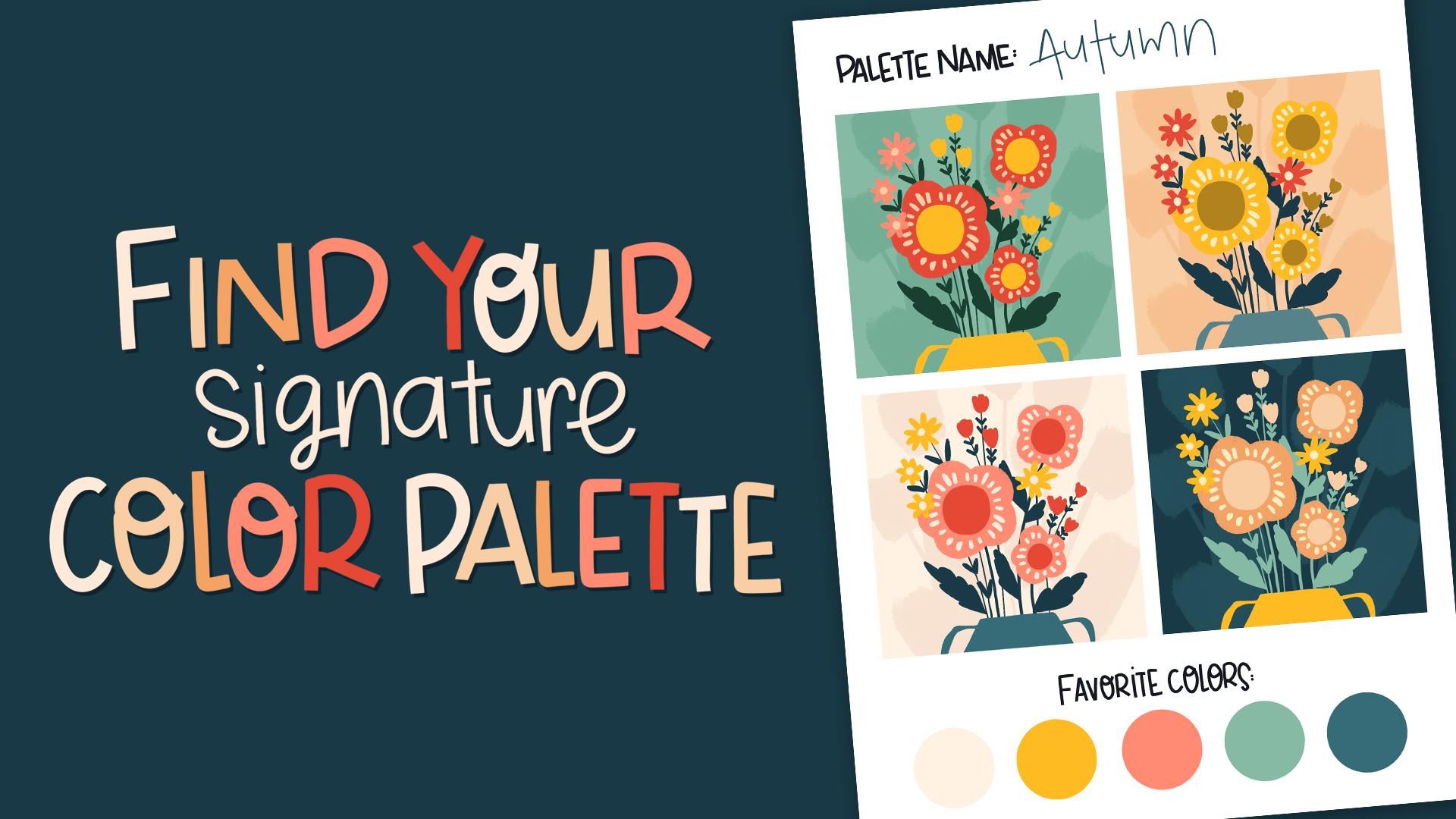
2. Projet de cours + ressources: Dans ce cours, vous allez créer quatre palettes de couleurs différentes,
puis choisir votre préférée et
l'affiner jusqu'à obtenir meilleure version finale de votre propre palette de
couleurs. Celle-ci deviendra votre palette de couleurs
emblématique, celle qui
apportera cohérence et unité à toutes vos œuvres d'art. Pour accéder à toutes les ressources, il vous suffit de vous rendre dans l'
onglet
Projets et ressources ou sur le projet Sab si vous utilisez l'application mobile
et de faire défiler la page vers le bas pour trouver
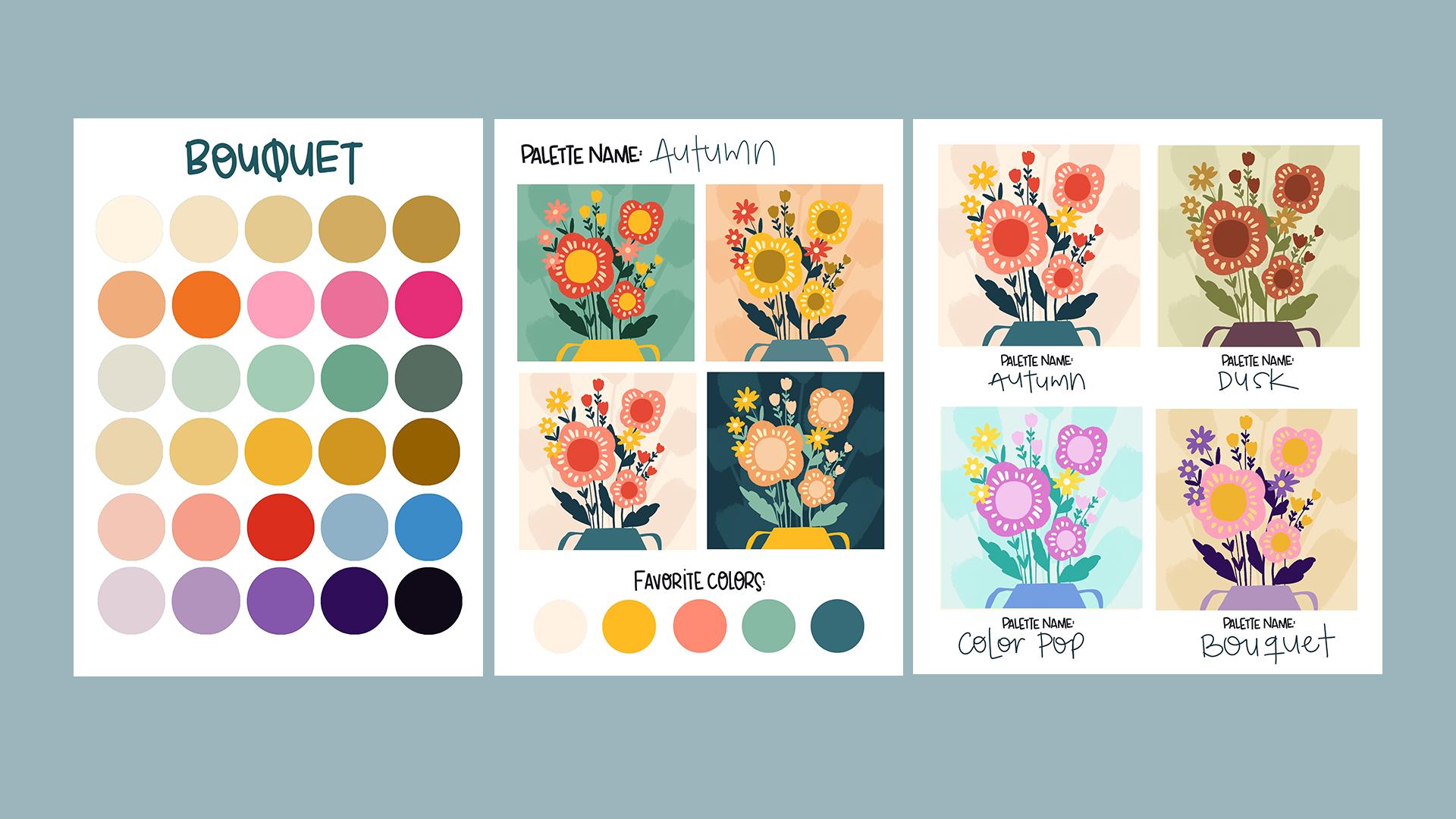
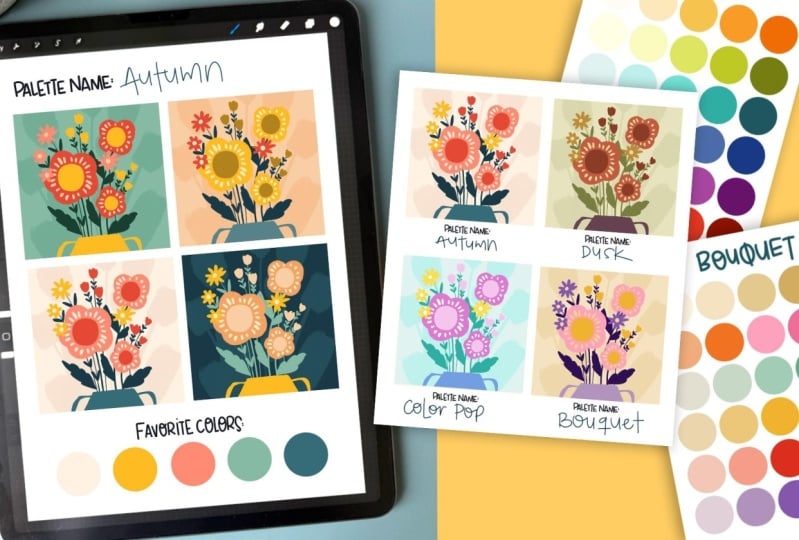
le lien de téléchargement Voici ce qui inclut un modèle de création de
palette de couleurs, deux palettes de couleurs prêtes à l'emploi
avec des échantillons de procréation, un modèle pour tester quatre palettes de
couleurs côte à côte, et un modèle final pour voir palette que
vous avez choisie en action et un fichier JPEG avec mes exemples Vous pouvez suivre en utilisant
vos propres illustrations, ce que je recommande vivement
pour que
votre palette de couleurs soit testée en
fonction de votre style artistique. Mais si vous êtes très enthousiaste
à l'idée de commencer tout de suite, j'ai également inclus une illustration pratique très
simple sous forme de fichier approprié, parfait pour tester rapidement
votre palette. Si vous souhaitez utiliser exactement
les illustrations et les échantillons
de palettes
d'automne dans le cours,
téléchargez les ressources supplémentaires au format PDF incluses dans les ressources et cliquez sur
le bouton situé à l'intérieur Vous serez ajouté à ma
newsletter et aurez accès à ces fichiers ainsi qu'à
tous mes autres cadeaux Ces extras sont
totalement optionnels. Vous n'en avez pas besoin pour
terminer ce cours. Si vous ne savez pas comment
importer les fichiers dans Procreate, passez
simplement à la dernière
vidéo de ce cours, qui est une vidéo bonus, et elle
vous apprendra à le faire Il vous apprendra également à importer les échantillons de couleurs dans Procreate et à ne pas oublier partager votre projet
dans la J'adorerais voir ce que tu crées. Passons maintenant à la leçon
suivante et commençons à créer votre palette.
3. Créer la palette: Dans cette leçon,
nous allons commencer à créer notre propre palette de couleurs. Si vous ne savez pas
comment importer des fichiers, allez dans la
vidéo bonus où il est expliqué comment installer les pinceaux
et la palette de couleurs. Il vous montrera également
comment importer les fichiers. Donc, une fois que vous aurez le fichier ici, nous utiliserons
le modèle de palette. Et celui-ci
comporte essentiellement 30 espaces, comme ceux des palettes de
couleurs procréées Et si je travaille avec eux en grands cercles,
c'est parce que nous voulons voir le plus
de couleurs
possible pour voir comment
ils interagissent entre eux. Ce fichier comporte donc deux couches. Vous pouvez les voir ici, et ici, c'est ce qu'on appelle les couleurs. Ce sont les cercles, et c'est là que nous
allons ajouter nos couleurs. Et celui-ci est un modificateur, et je vais vous montrer comment
travailler avec celui-ci à la fin. Donc, pour créer une palette de couleurs, il existe deux manières de procéder. L'une consiste à partir de zéro, ou l'autre à
partir d'une image ou
d'une palette de couleurs que vous avez trouvée et
dont vous aimez vraiment les couleurs. Assurez-vous donc que vous êtes debout sur la couche de modification pour que
nous ajoutions une autre couche par-dessus. Je vais passer à
la clé à molette et, par actions, ajouter, je vais
insérer une photo Et j'ai
enregistré ma photo ici sur mon iPad, et disons que c'est une palette de couleurs que
j'ai trouvée et que je l'aime vraiment, vraiment ou quelque chose que vous avez déjà utilisé
dans vos œuvres d'art. Voici quelques-unes de mes couleurs
préférées. Je vais donc appuyer ici pour relâcher. Ce que je vais faire ici, c'est créer
des nuances de mes couleurs préférées, et je vais
créer des nuances plus claires
de ces couleurs et des
nuances plus foncées parce que c'est ainsi que je
peux donner du contraste à
mes illustrations. Si tout est sur
le même ton, alors nous n'aurons pas de contraste et cela manquera d'intérêt. Vous voulez donc avoir
des couleurs claires, des couleurs moyennes et
des couleurs très sombres. Revenons donc à nos calques
et vérifions-nous que vous vous trouvez dans
le calque des couleurs sorte que lorsque vous faites glisser les couleurs, elles apparaissent dans ces cercles. Je vais appuyer
ici dans mes couleurs, et je vais passer
à la vue classique. De cette façon, je peux choisir mes
couleurs ici très facilement. J'ai une très grande surface ici. Je vais donc
sélectionner la première couleur. Si je laisse mon
doigt dessus, vous verrez qu'
il apparaît et vous indiquera la
couleur sélectionnée Je vais donc d'abord sélectionner
cette couleur, et vous verrez qu'
elle est sélectionnée ici. Donc, lorsque je tape dessus et
que je le fais glisser dans ce cercle, il est évidemment de la même couleur, donc vous pouvez voir la différence, mais le cercle sera rempli. Essayons avec le rose. Si je le fais glisser ici
dans le cercle, il remplira le cercle. Supposons donc que
vous le glissiez ici et que vous voyiez
ici le seuil Si le seuil est trop élevé, tous les cercles seront remplis. Assurez-vous donc que s'il
remplit trop de cercles, faites glisser
votre crayon vers la gauche pour que le
seuil soit inférieur, et qu'il ne
remplisse qu'un seul cercle. Alors annulons cela. Et je vais faire glisser
cette couleur ici. Celui-ci est un peu moyen, les plus clairs
que je place ici, puis les moyens ici, puis les
plus foncés sur cette ligne. Ensuite, si je sélectionne
le vert
sarcelle, je peux le déposer ici, puis je vais
prendre mon jaune et le déposer ici C'est aussi un ton un peu
moyen. Et puis cette couleur très foncée, je vais la
déposer ici parce
que c' est la plus foncée
de mes couleurs Donc, les couleurs les plus sombres vont ici, les moyennes ici et les couleurs
très claires ici Alors maintenant je peux me
débarrasser de la couche. Je vais donc le trier vers
la gauche et le supprimer. Nous n'en avons plus besoin. C'est ainsi que vous
prenez des palettes
de couleurs sur Internet,
puis vous les personnalisez, car
vous ne voulez pas copier exactement les
palettes d'autres personnes. Tu veux créer quelque chose
qui te ressemble vraiment. Maintenant, je vais ouvrir à nouveau les
couleurs et m'assurer que vous êtes en mode classique, car c'est la meilleure façon de
voir toutes les couleurs. Et ce que nous allons faire c'est
commencer par cette couche. Je vais donc sélectionner celui-ci, et vous verrez qu'il
se rapproche de cette couleur. Et vous verrez que c'est
ici, autour des jaunes. Donc, dans chaque palette, nous devrions essayer d'obtenir des
rouges ou des oranges jaunes, des verts, et il y a des
verts très jaunes et des verts
bleutés Et puis il y a les couleurs de l'
acier, puis les bleus, puis les
violets et les roses Nous voulons donc essayer d'
obtenir une gamme de couleurs qui
correspondent toutes ensemble afin
que vous puissiez l'utiliser pour créer vos illustrations. Vous aurez
ainsi suffisamment de variété pour créer une variété de sujets
différents, mais aussi qu'ils se
marient
tous de manière à ce que votre
portfolio soit cohérent Nous commençons donc par
nos couleurs très claires, et je pense que vous devriez
toujours avoir une rangée de couleurs
très neutres, car lorsque vous créez des
illustrations, toutes vos couleurs
sont très vives, alors il y a trop
de monde et cela ne
va pas être beau. Vous avez donc toujours besoin de couleurs
plus vives
, puis de couleurs plus atténuées
pour atténuer les choses. se peut donc que je
veuille avoir une couleur encore plus claire
que celle-ci dans ma palette, car presque blanche, je n'utilise jamais, par exemple, totalement, totalement blanc, mais le presque
blanc est très utile. Je vais donc le faire glisser
dans mon premier cercle, et ici je vais
appuyer sur Continuer le remplissage. De cette façon, la
perte de couleur est activée et je n'ai plus besoin de faire glisser
ma couleur dans chaque cercle. Je peux commencer à déplacer ce cercle et je
le déplace légèrement vers la droite. Et un peu plus bas. Ces couleurs sont ici
les plus vives et les
moins saturées. Donc ici,
ce sont des couleurs plutôt grises, et ici ce sont des couleurs
super, super vives. Et puis voici
les couleurs sombres. Vous devez donc le déplacer
légèrement, puis appuyer sur le deuxième cercle pour ajouter
cette couleur à votre palette, puis
revenir aux couleurs. Et si vous le faites glisser vers l'extérieur, vous n'aurez pas à ouvrir cette
palette de couleurs à chaque fois. Vous pouvez le faire glisser un peu plus vers la
droite, puis appuyer un peu plus vers
la droite, puis appuyer un tout petit
peu plus, puis toucher. Et j'ai créé une
série de couleurs neutres. Ne t'inquiète pas trop pour le moment. Oh, est-ce qu'ils correspondent ?
Ne correspondent-ils pas ? Est-ce qu'ils ont l'air moches ? Est-ce que
celui-ci va avec celui-ci ? Cela ne nous
inquiète pas pour le moment. Nous créons simplement quelques couleurs, puis nous nous
assurerons qu'elles correspondent. Nous avons donc maintenant notre deuxième rangée, qui est rose. Je dois donc désactiver la goutte de
couleur pour la sélectionner,
mais je vais la
laisser sélectionnée, et maintenant elle est là. Maintenant, je vais créer deux teintes plus claires de ce rose. Je vais donc le déplacer vers la
gauche pour qu'il soit plus clair. Et je peux le faire glisser dedans,
puis continuer à le remplir pour qu'il puisse continuer à se remplir sans
avoir à faire glisser des objets dedans. Ensuite, je peux le déplacer vers la gauche et créer
un rose encore plus clair. Ensuite, je pourrai
faire des roses plus foncés. Donc, si je veux que mes couleurs
soient super vives, je choisirais directement
cette ligne. Ou je peux descendre un tout petit peu pour les rendre
un peu plus sourds. Nous travaillons dans
un fichier RGB, ce qui signifie qu'il est capable d'avoir des couleurs très,
très vives. Mais si, pour une raison ou une autre, vous voulez imprimer
quelque chose en CMYK, les
couleurs super néon, par exemple
celle-ci, ne s'
imprimeront pas de la même manière J'essaie donc de m'
éloigner des couleurs super, super vives ici, et je me contente de les atténuer et de choisir
des couleurs un peu plus basses. De cette façon, je m'assure que mes œuvres d'art restent belles une
fois imprimées . Parfait Nous devons maintenant
désactiver la perte de couleur. Chaque fois que nous allons
sélectionner une couleur comme celle-ci, nous devons désactiver la suppression des couleurs. Ensuite, je vais
faire exactement la même chose. Je peux donc me droguer vers
le haut et vers la gauche si je veux le rendre plus
clair et plus lumineux. Mais j'aime beaucoup
ce genre de bleu sarcelle sourde, donc je vais juste le faire glisser vers la gauche et un tout petit peu
vers le glisser là et
appuyez sur Continuer le remplissage, puis faites glisser un B vers la gauche. De cette façon, j'ai
créé un
till plus discret que si j'allais
ici, laissez-moi vous le montrer Et j'avais créé une couleur sarcelle de plus en
plus éclatante. Je ne veux pas que ce
soit si brillant. Je vais donc revenir là où se trouvait celui-ci et commencer à
créer des tons plus sombres. Alors peut-être ici et sur un ton
encore plus sombre. Donc, si je vais ici, il
fera très beau. Mais si je vais vers la gauche, ce sera plus grisâtre. Essayez donc les deux et voyez
lequel vous préférez. OK, je trouve que ça
a l'air vraiment bien. Appuyez donc à nouveau sur Color Drop, puis je vais
sélectionner ce jaune. Et je vais aller vers la
droite et le déposer,
continuer à remplir, encore une fois vers la droite,
continuer à remplir, puis je vais revenir
ici aux zones les plus sombres, et je peux me déplacer un peu
vers la droite et un peu vers le bas, puis
un peu vers la droite
et encore un peu vers le bas. Ce sont deux choses similaires, donc je veux qu'elles
soient plus différentes. Donc, si je pense que c'est bien, tu peux même faire plus sombre. L'idée est de disposer d'une gamme
de couleurs afin de
créer de la lumière, des ombres et du contraste dans
votre illustration. Maintenant, nous allons
appuyer sur Color Drop, et ce qui se passe ici, nous
n'avons plus de couleurs. Eh bien, nous en avons une noire. Donc, ce que je recherche
lorsque je crée une palette comme celle-ci, c'est que je veux
avoir des couleurs neutres, puis une
de chacune des couleurs de base,
comme le rouge, l'orange, le jaune, vert, le bleu, puis le rose. Si tu aimes le rose, si
tu n'aimes pas le rose, tu n'es pas obligée de l'
avoir ou du genre
« Oh, je déteste peindre avec du violet ». Donc, évidemment, n'ajoutez pas
cela à votre palette. Juste des couleurs avec lesquelles vous aimez
vraiment travailler. Par exemple, ici, il me manque un rouge. Je vais donc ajouter un rouge en le faisant
simplement glisser, et toutes les
palettes de couleurs ne doivent pas nécessairement comporter cinq nuances de la même couleur. Par exemple, si vous aimez le
rose mais pas trop, vous pouvez décider que vous préférez y avoir une orange
plutôt qu'un grand nombre de roses Je vais peut-être laisser
ces trois roses, puis nous allons
ajouter cette orange Oh, mais tu l'as ajouté,
et c'est trop brun. Vous ne voulez pas qu'il soit
si brun, alors vous pouvez le déplacer, y déposer une autre couleur et
voir si vous aimez celle-ci. Oh, je veux qu'il soit un peu plus lumineux. Donc oui, je pense que ça marche. Alors maintenant, je
vais faire encore plus léger. Et faites-y glisser celui-ci. Et s'il est trop proche et que
vous voulez qu'il soit encore plus léger, simplement glisser un autre. Et puis on peut aussi le faire
avec le rouge. Je vais donc choisir le rouge, et je vais le faire glisser ici. Tu vois, mais c'est trop
terreux. Ce n'est pas ce que je veux. Je veux qu'il soit plus lumineux,
alors je vais y aller. Et ici, il y a beaucoup d'
expérimentation et de jeu. N'ayez donc pas peur
de vous tromper. Il n'y a jamais d'erreur ici. OK, donc nous avons des rouges, des oranges,
des jaunes Ensuite, nous avons besoin de légumes verts. Nous en avons déjà un comme
ça. Les verts peuvent donc être
très vert citron vert moyen
ou vert
sarcelle Disons donc que j'ai
déjà mes légumes verts. Je n'aime vraiment pas
peindre avec du vert. J'aime juste raconter. OK, alors je vais
ajouter un peu de blues. Et là encore, le
bleu peut être très doux ou violacé Supposons donc que je souhaite
ajouter deux types de bleu. Le premier sera
ce type de bleu ciel. Ensuite, je veux faire
une teinte plus claire de ce bleu et l'ajouter ici. Ensuite, je veux que
ce soit violet. Je vais donc le déplacer
vers la droite, et vous verrez que
maintenant nous avons des violets, et je veux choisir Like this middle ground
purple pour le milieu Et tu vois, ce n'est pas beau.
Je n'aime pas ce violet. Je veux qu'il fasse plus de magenta, donc je vais
le déplacer plus vers la droite. Et essayons ça. Oui, je préfère ça. Alors maintenant, je vais
créer une teinte plus claire. Je vais le faire glisser et vous pouvez appuyer pour continuer à remplir. Et puis une teinte encore
plus claire ici. Peut-être plus lumineux et touchez. Ensuite, je vais en
créer une plus sombre. Donc je vais aller ici parce qu' ici ils sont trop brillants, tu vois. Je voulais être si intelligente. Je voulais être plus discret, alors je vais juste
choisir dans cette zone. Ensuite, je vais
faire encore plus sombre. Je vais y aller, et je vais le remplacer parce que
c'est gentil. Je ne sais pas si vous
pouvez le voir, mais c'est un
peu vert foncé, ce qui
ne va pas vraiment avec ça, alors je vais juste appuyer dessus, et je veux même le
rendre plus foncé Je vais aller ici, appuyer et maintenant cela correspondra mieux. Nous en avons donc terminé, et je vais
fermer les couleurs et fermer la liste de couleurs. Alors maintenant, vous voyez ça et
vous pourriez penser : « Oh, certaines couleurs ne vont pas
bien, elles ne sont pas si jolies, puis vous n'en êtes
pas contente. Essayons cela d'abord. Activez le calque modificateur Il s'agit d'un calque qui
modifie les couleurs sous-jacentes. Ici, cela leur ajoute une
teinte jaune. Si vous appuyez ici, vous
verrez qu'il est réglé sur
la gravure linéaire. Il s'agit de modes de fusion. Cela indique donc essentiellement à
per create la manière dont cette couche
doit interagir avec la
couche inférieure. Donc, dans la gravure linéaire, il s'agit en quelque sorte de mélanger cette couche
avec la couche inférieure, et de cette façon, toutes
les couleurs vont de pair. C'est donc un moyen très simple d' unifier
toutes les couleurs d'une
palette. Vous verrez donc ici que
l'opacité est fixée à 17. Si je le fais très, très foncé, environ 88 %, les couleurs vont trop
changer. Vous voulez donc le déplacer, jouer avec lui et
voir
dans quelle mesure vous souhaitez qu'il
modifie les couleurs situées en dessous. Donc, par exemple, ici, dans 1 %, c'est essentiellement
ce que nous avions avant. Et nous voulons que cela
unifie la palette de couleurs. Nous voulons donc que ce
soit un peu visible. Et par exemple,
là, avec 15 %. Je pense que cela fonctionne et que cela ne change pas trop les
couleurs. Vous pouvez également le déplacer vers le haut, disons de 50 %, et vous pouvez essayer tous ces modes de fusion pour voir si vous trouvez quelque chose
que vous préférez Par exemple, diviser donne de
très jolies teintes vives. Laissez-moi réduire votre opacité et vous pourrez voir sans
elle et avec elle C'est peut-être
quelque chose que vous aimez, et la différence
est très subtile, mais il s'agit simplement de faire en sorte que toutes
les couleurs correspondent davantage. Vous pouvez donc également passer
à la teinte et encore une fois, dans chacune d'elles, vous
pouvez la modifier. Ainsi, par exemple, vous avez ici cette palette qui est plus lumineuse. Si vous le souhaitez,
lorsque vous ajoutez cette teinte, cela crée des tons
plus terreux,
et c'est peut-être
ce que vous recherchez Saturation, pareil ici
avec la couleur, la luminosité. Alors trouvez quelque chose qui vous plaît. J'aime généralement le laisser à combustion
linéaire et
à environ 15 %. Ensuite, vous pouvez simplement vous arrêter ici, et voici votre palette de couleurs. Et je vais
rapidement vous en montrer une
autre sur la façon de le créer en partant de
zéro et non avec la palette de couleurs de base avec
laquelle nous avons commencé. Je vais donc
aller dans la galerie, et je vais dupliquer
ce fichier, et le voici. Ensuite, je pourrai recommencer. Donc ici, si je choisis
une couleur claire, je peux appuyer dessus et remplir le calque, puis j'aurai un
canevas vierge pour recommencer. Supposons
donc que vous n'ayez pas de palette de couleurs préférée avec
laquelle commencer, vous feriez la même chose, mais maintenant nous allons
créer toutes les couleurs. Je vais donc commencer par
mes jaunes, par exemple. Et je vais choisir mon jaune qui est une sorte
de jaune moutarde. Peut-être que je veux qu'il soit plus lumineux. Et je vais le déposer ici. Et quand vous le déposez, vous pouvez voir si cela vous
plaît ou non. Peut-être que vous voulez qu'il soit plus orangé ou peut-être que vous voulez
qu'il soit plus vert citron Je pense donc que je voulais être
un tout petit peu plus orange, et je vais le remplacer
puis continuer à le
remplir ici. Et laissez-moi faire traîner ça. Quand je pars de zéro,
j'aime choisir entre le
jaune, puis l'orange, le
rouge, le rose et le violet, puis le
bleu
et le vert OK, alors je voudrais
passer aux greens. Et je pense que je veux manger
des feuilles de citron vert. Alors peut-être celui-là. Et puis des légumes verts non neutres. Je veux des sarcelles juste parce
que c'est ma couleur préférée. Et choisissez ici les couleurs avec lesquelles
vous aimez toujours travailler. Je vais donc le rendre un
peu plus discret parce qu'ici, c'est très vert fluo
et je le laisse tomber dedans C'est trop vert, donc je
vais le déplacer plus vers la droite pour le rendre plus
bleu. C'est mieux Ensuite, je vais passer
au blues et voyons voir. J'aime beaucoup ça,
le violet bleuté, puis je vais passer
à autre chose, et je n'aime pas ce violet super
vif dans mes œuvres d'art Je vais donc me tourner davantage
vers les couleurs magenta. Et j'adore absolument le rose. Je vais donc l'ajouter ici. Et je pense que nous avons besoin d'un rouge. Voyons donc à quoi ressemble
ce rouge. Non, je veux qu'il soit plus lumineux. Ouais C'est ce que je préfère. Alors maintenant, regardez ceci et
utilisez votre intuition. Ne pensez pas à la théorie des couleurs. Demandez-vous simplement si cela vous convient parce que cela peut
vous sembler horrible ou si cela peut être
si joli. Ne suivez donc pas les théories, pensez à ce que vous aimez et fixez les couleurs
que vous n'aimez pas. Par exemple, supposons que
vous n'aimez pas ce vert, il suffit de désactiver le dépôt de couleur
et de sélectionner ce vert, puis vous pouvez le modifier et le
changer. Oh, c'est mieux. Ce n'est pas mieux. Mais si
vous pensez que c'est mieux, conservez-le et modifiez-le
autant de fois que vous le souhaitez. Maintenant que je suis
satisfaite de ces couleurs, je vais sélectionner celle-ci, et je vais créer des
tons plus clairs et des tons plus foncés. Donc, si je vais ici
et que je le fais glisser, je vais appuyer sur
Continuer le remplissage. Je n'aime pas ça
parce que je trouve que c'est un jaune trop laid et
sale, mais ça
dépend juste de mon goût. Je vais donc monter
un peu et essayer ça, et je l'aime tellement mieux. Et puis pour le plus clair, je veux qu'il soit presque
blanc. Alors, j'y vais. Ensuite, je veux
créer des jaunes plus foncés. Je veux donc me rendre dans cette zone parce qu'il fait trop sombre ici. Essayons donc celui-ci. Et c'est très similaire. Je veux donc faire encore
plus sombre. C'est une bonne chose. Mais je peux aussi essayer de faire plus sombre. Mais si cela
ne vous plaît vraiment pas
et que vous pensez vouloir
quelque chose de plus orange, vous pouvez également déplacer la
couleur un peu vers la gauche et créer un ton plus orange. Maintenant, encore un tout petit peu
plus à gauche. Et puis ici. Et je pense que je peux aller un tout petit peu plus vers la gauche
et un peu plus haut. Et j'aime beaucoup ça. OK, maintenant nous allons
désélectionner la goutte de couleur
et sélectionner le vert Et nous allons faire
exactement la même chose. Je vais donc créer une teinte verte
plus claire, la déposer ici, l'
allumer, continuer à remplir. Et tu vois, celui-ci est trop sourd
et celui-ci est trop clair. Je veux qu'il soit plus lumineux,
alors je vais y
aller et appuyer dessus, et j'
aime vraiment, vraiment ça,
puis en créer une
teinte plus claire. Ensuite, je vais
créer des teintes
plus foncées, donc je
vais vers la droite. Parfait, puis descendez, et je peux même faire un peu plus sombre,
et j'en suis contente. Ils sélectionnent Color Drop
puis continuent à faire la
même chose avec toutes les couleurs. Mmm, hum. OK, donc je suis prête, et maintenant je veux accéder
à mes couches,
activer mon modificateur et
voir si cela me plaît. Et tu peux jouer avec eux. Vous pouvez également utiliser le jaune, mais vous pouvez également choisir
une autre couleur verte, par
exemple, et vous
assurer que vous êtes dans votre couche de
modification et faites glisser cette couleur vers l'intérieur. Et si vous allez ici et
que vous activez l'opacité, vous verrez que cela crée
un effet totalement différent Assurez-vous donc de jouer avec cela, choisir différentes couleurs, accéder à toutes les options et de voir s'il y a quelque chose que vous
aimez vraiment. Pour moi, je vais annuler ça. Et gardez-le en mode
gravure linéaire ou en division. J'aime beaucoup ces couleurs
vives. Je pense que je vais
rester divisée
et nous en aurons fini avec
la palette de couleurs. Alors maintenant, il ne
vous reste plus qu'à vous rendre ici. Fermons cette palette de couleurs, puis vous
choisissez des palettes et créez une nouvelle palette. Je vais donc en
créer un nouveau, et il sera là-haut. Donc, si je tape sur le nom, je peux le renommer, et disons « color pop Ensuite, il vous suffit de
laisser cette touche enfoncée ici et de taper sur
le premier carré, laisser enfoncée, de toucher ici et d'ajouter chaque
couleur à votre palette. Et c'est terminé. Vous
avez maintenant votre palette de couleurs et vous pouvez la
partager avec quelqu'un, vous pouvez la dupliquer,
vous pouvez la supprimer. Et maintenant, nous pouvons également ajouter un nom à votre palette si vous le souhaitez. Passez donc à la calligraphie et j'
aime utiliser le pinceau Mod Line. Je vais simplement choisir
n'importe quelle couleur d'ici, Je vais simplement choisir accéder à mes calques et m'assurer que je suis au-dessus du calque modificateur, créer un nouveau calque, puis je pourrai ajouter mon nom Couleur Et puis je peux l'utiliser pour le
déplacer et le réduire. De cette façon, j'ai un joli fichier pour partager ma palette au cas où
je voudrais la partager avec abonnés de
ma newsletter ou
au cas où vous voudriez la vendre. C'est une belle façon de mettre
en valeur votre palette. Dans la leçon suivante,
nous allons donc l'ajouter
à une œuvre d' art et nous assurer qu'
elle fonctionne vraiment, vraiment.
4. Tester la palette: Génial. Maintenant que nous avons défini
notre palette de couleurs, nous devons les tester car nous pensons
parfois qu'elles fonctionnent,
mais ce n'est pas le cas. J'ai donc une
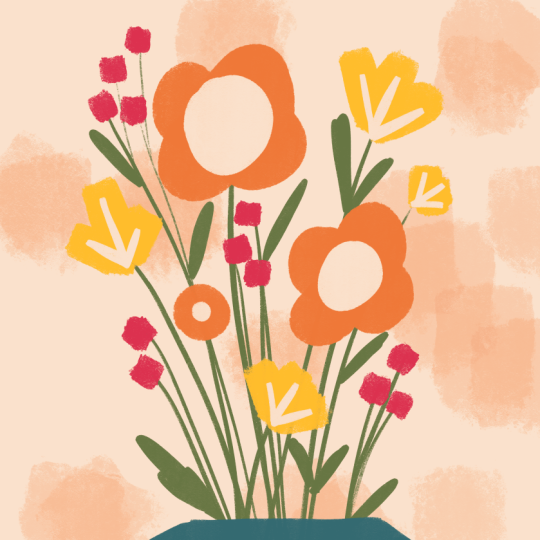
illustration très simple ici, et j'ai créé chaque
couleur sur sa propre couche. Si vous ne savez pas
comment faire, je vais
vous le montrer très, très rapidement. Je vais créer
un nouveau canevas, et je vais le
faire de 12 x 12 ». Et vous devez vous assurer que le profil de couleur est
réglé sur RGB, car l'Ifrocrit en CMYK est
tellement assourdi que vos couleurs seront très,
très De plus, mes modèles sont réalisés
en RGB dans cet espace colorimétrique. Donc, si vous en choisissez
un autre, ils seront très différents
de ceux que vous avez créés. Alors, cliquons sur Créer, et voici votre fichier. Et quel que soit le style d'illustration que vous créez
pour tester votre motif, formes
simples sans
ombrage sont les meilleures J'adore donc utiliser le pinceau Oberon pour dessiner car il crée des
formes solides, mais il a une certaine texture Je trouve donc que c'est très
joli pour les illustrations. Et je vais
le réduire un peu. Et je vais faire
glisser ma palette vers l'extérieur. Et ce que vous voulez faire, c'est
créer une couche par couleur. Essayez donc quelques formes simples. Donc je vais juste créer quelque chose de
super, super rapide ici. Disons ces fleurs, puis dans une autre couche, je vais créer pour m'
assurer que la couleur est sélectionnée. Je vais créer
ces autres fleurs. Et puis un petit ici. Et puis dans une autre couche. Je vais créer des fleurs de
loutre. Ensuite, dans une couche de tasse, je vais ajouter
une couleur plus claire, je vais ajouter quelques
détails à ces fleurs. Disons donc comme ça. Et je vais le
rendre encore plus petit. Ensuite, je vais créer une autre couche et
je vais la faire glisser en dessous pour
créer des tiges. Disons donc ce vert. Et vous pouvez utiliser n'importe quelle
illustration que vous possédez déjà, ou vous pouvez en créer
une nouvelle pour ce cours. Et puis peut-être quelques feuilles. Nous ne créons pas
un chef-d'œuvre ici, mais nous voulons quelque chose que
vous trouviez assez beau. Tu
peux prendre plus de temps. Ensuite, je voudrais ajouter une dernière couleur par dessus
pour un vase, par
exemple, et juste l'
indication de la base. Ensuite, je veux
changer le fond. Ensuite, je peux sélectionner
toutes les couches. Et si je vais ici, je veux le déplacer
vers la droite, qu'il soit un peu centré, et je puisse même le faire pivoter légèrement. Et puis je suis juste un
peu pointilleux. Mais c'est ainsi que vous pouvez créer votre illustration de base.
Simplifiez-vous les choses. Assurez-vous d'utiliser quatre
ou cinq couleurs différentes et assurez-vous que chaque
couche n'a qu'une seule couleur. Ensuite, il vous suffit de faire
glisser votre doigt vers la droite sur chaque couche pour
activer le journal alpha Vous verrez un damier au
dos, puis nous serons prêts à essayer
notre palette J'ai donc mon exemple
d'illustration ici, et vous verrez que je l'
ai créé de la même manière
que l'autre. Et pour le moment,
il a une palette de couleurs totalement
différente. J'ai créé le bouquet
et la palette de couleurs avec vous, puis j'ai
créé d'autres palettes de couleurs. Je vous suggère d'en
créer au moins quatre. Et pour savoir lequel est celui que vous aimez
le plus,
c'est en les essayant. Supposons que je veuille
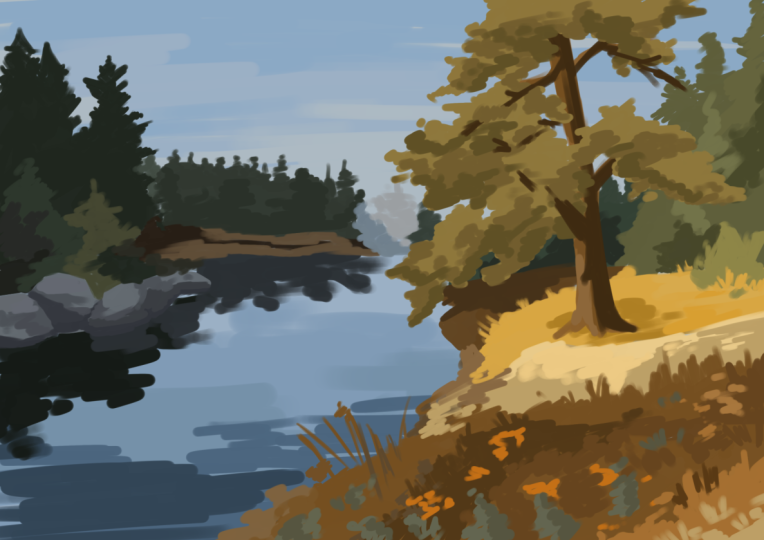
commencer par l'automne et que
je vais le définir
par défaut et le faire glisser vers l'extérieur. Et ce que je vais
faire, c'est aller sur chaque couche, commençant par le fond, et choisir une couleur dans ma palette. Commençons donc par
celui-ci très léger. Et puis pour
ces ombres arrières, je vais
peut-être choisir celle-ci. Et je vais appuyer sur Remplir la couche. Il va donc remplir toute
cette couche. Ensuite, je vais
parcourir toutes mes couches et remplir avec les couleurs
de cette palette. Par exemple, celui-ci, puis pour les
fleurs, cette couleur, puis pour l'
intérieur des fleurs, peut-être que
celui-ci est jaune. Parfois, il ne sélectionne pas. Par exemple, si vous voyez ce jaune
et que vous vous dites
« Oh, c'est trop terne, je n'aime pas ça », alors vous
fermez votre palette ici, puis vous l'
ouvrez ici parce que vous ne
pouvez pas la modifier lorsqu'
on la fait glisser Et ici, dans la vue classique, vous pouvez légèrement modifier cela. Donc, si vous vouliez vous concentrer un peu plus sur le
côté rouge, plutôt sur l'orange. Vous pouvez le faire puis le
déplacer un peu ici. Ensuite, si vous laissez cette touche enfoncée et que vous
définissez la couleur actuelle, vous remplacerez cette couleur. Ensuite, si vous souhaitez modifier les dérivés que
nous avons créés pour cela, vous pouvez les faire glisser ici. Définissez la couleur actuelle,
et là vous avez mis à jour ce jaune.
Alors maintenant, nous pouvons aller ici. Je vais le faire
glisser, sélectionner la palette. Et je vais
choisir le nouveau jaune aller ici
et appuyer sur la couche de remplissage. Et j'aime beaucoup plus ce
jaune. Je peux donc continuer
à compléter ces éléments
avec cette palette de couleurs. Essayez celui-ci. Oh, je ne peux pas les voir
ici parce qu'ils sont trop blancs,
donc je vais essayer une
autre couleur pour ceux-là ici parce qu'ils sont trop blancs, . Ensuite, je veux
remplacer celui-ci par celui-ci. Et je vais
réduire l'opacité de ces ombres parce
qu'elles sont trop fortes. Oh, c'est tellement sympa. J'
aime donc beaucoup son apparence, et maintenant je vais
essayer mes autres palettes. Je vais donc aller dans la galerie
et dupliquer ce fichier. Et je vais appuyer
ici dans le nom et renommer avec le
nom de ma palette, afin de savoir laquelle j'utilise Alors celui-ci, c'est l'automne. Maintenant, je
vais utiliser le livre A, donc je vais appuyer dessus, appuyer sur le livre A et l'ouvrir. Et je vais juste
faire la même chose. Je vais donc accélérer les choses, mais je vais simplement
sélectionner le bouquet, définir par défaut, le faire glisser et commencer à remplir les
formes avec ces couleurs. Donc ici, par exemple, je n'aime pas ce jaune. C'est très
différent de ce jaune, donc ça ne va pas vraiment. Encore une fois, je ferme ma
palette. Je vais ici. Je passe à Classic, et
ce jaune est joli, donc je vais le sélectionner. Je vais donc
aller un peu vers la droite et monter un peu pour le rendre moins boueux. Je vais juste m'asseoir
ici et régler la couleur actuelle Et je pense que ça
va beaucoup mieux fonctionner. Je vais donc à nouveau consulter mes couches. Et je vais remplir
cette couche avec ça, et ça marche tellement mieux. Donc, en utilisant cette palette, vous allez commencer à trouver couleurs qui ne fonctionnent pas totalement, mais vous pouvez ensuite commencer à les
décaler légèrement. C'est pourquoi nous appliquons
ces pratiques dès maintenant afin que, lorsque vous commencez à créer
vos véritables illustrations, vous
sachiez déjà
quelles couleurs vous utilisez. Et ne vous inquiétez pas si vous avez fait trois ou
quatre illustrations et que vous vous rendez compte que
votre palette contient une couleur qui ne fonctionne pas vraiment
. Vous pouvez le modifier. Cela ne gâchera pas votre
portefeuille ou quoi que ce soit d'autre. Il va continuer à évoluer. L'idée est de ne pas utiliser
ces couleurs, par exemple, dans la plupart de vos œuvres,
puis de décider créer une
œuvre d'art orange fluo Celui-ci va beaucoup se
démarquer. Et ce n'est pas grave si vous le créez. Ne vous limitez pas
trop non plus. exemple, vous devez explorer et vous
éloigner de vos palettes de couleurs, mais sachez
que cela sera très
visible dans votre portfolio. Alors peut-être que vous pouvez le mettre dans une autre section avec d'autres
avec des
palettes de couleurs similaires ou quelque chose
comme ça, juste pour qu'il n'ait pas l'air en conflit OK, donc j'aime vraiment ça. Je suis donc allée dans la
galerie, et encore une fois, je vais essayer la palette
color pop que nous avons créée ensemble et
une autre palette que j'ai, et je reviendrai une fois que
tout sera fait. OK, j'ai donc testé
quatre de mes modèles, et ce que je vais faire maintenant, c'est sélectionner les quatre de mes tests et partager et je
vais les partager en tant que JPEx Je peux donc les enregistrer au
format JPE sur mon iPad. Ensuite, je tape sur le X, et je peux utiliser mon modèle d'
échantillons de palette. Maintenant, ce que je vais faire, c'est les importer tous ici. Alors insérez une photo, je vais choisir la
première, puis aller ici, insérer une photo, la seconde. Insérez une photo, la troisième, puis insérez une photo
et la quatrième. Arrête-toi ici. Et une fois que j'en aurai
quatre, je pourrai les sélectionner tous les quatre
en même temps, et là, je vais
les modifier,
et je vais les faire à peu
près de la même taille, juste un tout petit peu plus grands que les carrés
d'arrière-plan, puis les relâcher ici, et maintenant je peux commencer à les
déplacer. Je vais donc
déplacer celui-ci ici. Et puis celui-ci ici, et celui-ci ici en bas. De cette façon, je peux comparer car lorsque vous voyez des
palettes comme celles-ci, vous pouvez penser qu'elles sont belles, mais une fois que vous les utilisez, c'est quelque chose de
totalement différent. C'est pourquoi nous
voulons les essayer. Je veux donc créer
une nouvelle couche sur le dessus, et vous pouvez soit ajouter du texte, puis taper le
nom de votre palette. D, puis déplacez-le
ici, relâchez-le. Ou bien, sur le
calque que vous avez créé, vous pouvez utiliser le pinceau de votre choix. J'adore utiliser la calligraphie,
le pinceau monoloin, et je vais juste
choisir cette couleur foncée, et je vais donner un nom à toute ma palette pour
savoir de laquelle il C'était donc le crépuscule de celui-ci. Celui-ci, c'est l'automne. Et puis il y a des
couleurs éclatantes et des bouquets. Je vois donc que celui-ci n'est pas
exactement sur les carrés. Je vais
le baisser un peu. Il n'est pas nécessaire que ce soit parfait. Maintenant que je les ai ici, je peux voir laquelle
je préfère. Et je pense que celui-ci
m'attire beaucoup. J'aime généralement les couleurs très
vives, mais j'
aime beaucoup cette palette. Je n'utiliserais jamais celui-ci. Ce n'est pas mon style. Celui-ci est sympa. C'est un peu plus vintage. Et celui-ci aux couleurs
super vives. Je n'aime vraiment pas
ces violets. J'ai donc décidé de ne plus jamais
utiliser cette palette, et j'utilise
ces deux palettes. Dans la leçon suivante,
nous allons donc approfondir les palettes
que vous avez choisies. Je vais choisir l'automne. Et je vais vous montrer
quelques exercices pour l'
approfondir et vous assurer qu'il est très
raffiné avant de commencer à
l'utiliser ou même à le vendre.
5. Exporter et peaufiner votre palette: Dans cette leçon, nous allons
affiner notre palette. Nous allons aller
plus loin, essayer davantage et nous
assurer qu'il fonctionne réellement. Donc, ce que je veux faire, c'est
dupliquer ce fichier quatre fois, et dans les quatre, je vais commencer à utiliser toutes les couleurs de
ma palette d'automne. Je vais commencer à en
tester autant que possible. Évidemment, nous ne voulons pas utiliser toutes les couleurs dans la
même illustration. Je vais commencer à les tester tous et à voir comment
ils fonctionnent ensemble. Alors quand j'ai commencé à
créer celui-ci, je me suis rendu compte que
le vert ne va pas du tout. Ça a l'air tellement moche. Vous pensez
peut-être que c'est joli. Je trouve ça moche, mais tout dépend
de tes goûts, mes goûts, ils sont tous différents. C'est pourquoi vous ne pouvez pas
simplement suivre quelqu'un d'autre. Tu dois sentir dans
ton cœur que c'
est ce que tu aimes ou ce que tu n'aimes pas. Je n'
aime pas ce vert. Je dois donc ouvrir mes palettes ici et m'
assurer de passer au classique. Et je veux
plutôt essayer un vert citron. Voyons à quoi ça ressemble. Je passe donc à cette couche, je le
ressens , mais je n'aime pas vraiment ça. Je vais donc y aller
et essayer un vert
tealish, plus Voyons voir. Et je vais passer aux couches et remplir la couche. Oh, et je préfère
tellement ça. Alors maintenant, je dois aller dans ma
palette et la réparer. Je vais donc
quitter ce sein et définir la couleur actuelle, et maintenant je dois changer
tous ces verts. Je vais donc créer une version
plus claire de celle-ci, réglée sur la couleur actuelle, et maintenant je vais
créer des versions plus sombres. Je ne veux pas être trop bleue parce que j'
ai déjà beaucoup de bleu, alors j'ai voulu sceller
une teinte verdâtre. Alors je vais ici. Et puis ici en bas. Oh, je préfère tellement ça. J'ai donc changé les couleurs dans mes quatre versions, puis je les ai toutes sélectionnées, je
les ai partagées, je les ai exportées au format JPEG
et je les ai enregistrées sur mon iPad. Et maintenant, je vais passer
au modèle de palette utilisé. Et j'ai ajouté les
quatre ici. Je l'ai fait en accédant à
Actions Insérer une photo, et j'ai ajouté les quatre de
la même manière qu'auparavant. Maintenant, je peux
les voir tous ensemble et voir si cette palette fonctionne
vraiment. Découvrez comment s'il s'agissait de dessins
différents, mais qu'ils utilisaient le
même type de couleurs, votre portfolio aurait l'
air très cohérent Cela ressemblerait à
une collection de cartes que vous pourriez voir dans
un magasin, par exemple. C'est donc très utile
car même si vous avez des styles
différents en vous en tenant à la palette
de couleurs établie, vous pouvez créer des œuvres d'art
plus cohérentes et votre portfolio
sera plus beau Cela ne signifie pas que vous ne
pouvez jamais vous en écarter et que vous ne pouvez pas expérimenter avec d'autres couleurs. Tu peux. Mais en gardant cela à l'esprit,
vous pouvez organiser votre portefeuille. Par exemple, si vous
créez dix œuvres d'art avec
cette palette de couleurs, puis dix œuvres avec
une autre palette de couleurs, elles sembleront toutes cohérentes les unes avec
les autres Et croyez-moi, cela aura l'air
plus organisé que si vous créez cette palette de
couleurs et vous ajoutez du
vert fluo ailleurs, puis que vous créez illustrations
orange, rouge et bleu très
vif, votre portfolio aura l'
air plus désorganisé Donc, ce que j'aime faire maintenant, c'est passer à la couche du modèle
et je vais choisir mes couleurs préférées,
à savoir le beige doux, le jaune, le rose Eh bien, c'est comme un rose poudré. Le rouge En fait, cet
acier puis ce bleu. Maintenant que je connais
mes couleurs préférées, je vais essayer de les ajouter
à la plupart de mes œuvres pour qu'elles
soient cohérentes Par exemple, j'aime le
rose vif , le tilleul et assez de blanc, et j'ajoute cela à
la plupart de mes œuvres d'art. Et c'est une façon savoir que cette œuvre m'appartient. Oh, alors maintenant, la dernière
chose à faire est d'
aller dans la galerie et de se rappeler que
nous avons changé ces greens. Nous allons passer à
notre palette de couleurs ici et nous
allons résoudre ce problème. Juste au cas où
vous voudriez vendre cette image et que vous voudriez partager cette image comme
aperçu de votre palette. Je vais donc
passer à cette couche, et comme nous avons un modificateur, je veux fusionner
les deux afin que le modificateur ne
modifie pas les couleurs
que je vais ajouter. Il suffit donc de faire glisser cette
palette de couleurs vers l'extérieur, et je vais remplacer
les couleurs que j'ai modifiées. Donc celui-ci, il suffit de le faire glisser
dedans, puis continuer à le remplir et
voilà. Ça a l'air tellement mieux.
Maintenant, cette palette de couleurs est la même que celle-ci, et maintenant je peux les utiliser pour
moi-même. Je peux les vendre. Je peux les partager avec les abonnés de ma
newsletter. Je peux en faire ce que
je veux. Alors maintenant, si vous souhaitez
partager votre palette, il
vous suffit d'appuyer sur ces trois points ici, puis d'appuyer sur Partager. Et maintenant, vous pouvez l'
enregistrer sur votre iPad, vos fichiers, dans votre Dropbox, et vous pouvez le partager
avec qui vous voulez Passons maintenant à
la dernière leçon où nous allons récapituler
tout ce que nous avons appris Mmm, hum. Oh.
6. Synthèse: B. Oui, tu es arrivée jusqu'au bout. Incroyable. J'espère que vous avez
pris plaisir à créer votre propre palette de couleurs
et que vous êtes
impatiente de commencer à l'utiliser
dans vos œuvres d'art afin d'
apporter plus de cohésion et de
personnalité à votre portfolio. N'oubliez pas que vous
n'avez pas besoin
d'utiliser 30 couleurs à la fois, ce qui n'est
probablement pas recommandé, mais le simple fait de disposer d'un ensemble de couleurs
cohérent vous aidera à rendre
votre œuvre
plus raffinée, plus cohérente et plus personnelle, quel que soit le style dans lequel
vous travaillez. Si vous aimez le
cours, veuillez laisser un commentaire et le partager avec
vos amis.
N'oubliez pas de télécharger votre projet la galerie de projets afin que je puisse voir vos belles couleurs et façon dont vous
les utilisez dans votre art. Rendez-vous au prochain cours. Au revoir.
7. Bonus : comment installer des pinceaux dans Procreate: Bonjour. Dans cette vidéo, je vais vous montrer comment
installer des pinceaux et des palettes de
couleurs dans Procreate et comment
ouvrir des fichiers dans Procreate Supposons donc que vous ayez
acheté des actifs. J'utilise les actifs dans
mon tutoriel sur les jonquilles. Et quand vous voyez qu'
un fichier indique ensemble de pinceaux, il s'agit
évidemment d'un fichier de pinceaux, et que Swatches
est une palette de couleurs,
puis que les fichiers de procréation
ne sont évidemment que des fichiers de procréation Je vais tous
les télécharger sur mon iPad. Disons que je vais
télécharger uniquement le jeu de pinceaux. Je m'ai demandé si je
voulais le télécharger, je vais dire télécharger. Si je vais ici pour mes téléchargements, c'est ici et si je tape dessus,
il l'importera
directement dans Procrit Maintenant, si je consulte
l'un de mes fichiers, ce sera le premier importé ici, voyez les aquarelles de
Sandra S'il n'est pas là
pour une raison quelconque, vous
devrez trouver où il a été téléchargé sur votre iPad. Donc, si vous accédez à
votre dossier de fichiers, il se trouve généralement
ici dans vos raisons, ou vous pouvez trouver votre
dossier de téléchargements et le trouver là. Et une fois que vous y êtes, vous
pouvez appuyer deux l'importer dans ProCrett Ou vous pouvez également
faire glisser
lentement votre écran vers le haut car vous
ouvrez simplement ce dossier de fichiers,
il sera là. Il vous suffit de le laisser
enfoncé et faire glisser vers l'extérieur pour
créer un écran partagé. Maintenant, vous pouvez simplement faire glisser votre
jeu de pinceaux et il l'importera. Vous effectuez exactement le même processus lorsque vous importez une
palette de couleurs. La seule différence est que lorsque vous importez une palette de couleurs, elles se trouvent en bas
de votre pile, non en haut, comme les pinceaux. Tu vois ? Voici le mien. C'est également la même chose lorsque
vous avez un fichier de procréation. Supposons que nous téléchargions celui-ci et que nous le trouvions
maintenant ici. Si nous appuyons dessus, il sera importé
directement dans Procreate. Ou si vous l'avez enregistré dans votre Dropbox ou dans tout autre fichier, vous pouvez également le trouver ici dans vos fichiers et lorsque vous le trouverez, vous pouvez simplement appuyer dessus
et il sera importé. Vous le trouverez
ici dans votre galerie. Tu vois ? Ce sont les
deux que je viens d'importer. Si, pour une raison
ou une autre, vous avez tout
téléchargé en une
seule fois et que
vous avez téléchargé un fichier CIP , vous le verrez
également ici
dans les téléchargements , vous le verrez
également et vous pouvez simplement appuyer dessus,
il le décompressera, il le décompressera puis vous aurez accès à tous les éléments ici,
et maintenant c'est le même processus
que celui que je vous ai montré précédemment J'espère que cela vous sera
utile. Procrad a rendu très facile l'importation
d'actifs J'espère que vous vous
amuserez avec vos atouts et à bientôt. Au revoir.
 Sandra Mejia, Illustrator + Pattern Designer