Transcription
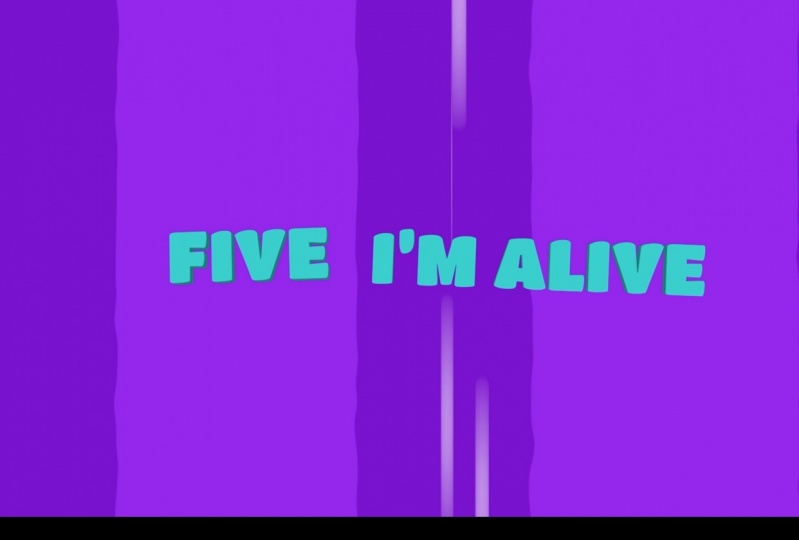
1. Intro: Salut, je suis Gytis. Je travaille principalement avec des musiciens et je crée des vidéos pour leur musique. Dans ce cours, je vais vous apprendre à faire une vidéo lyrique dans After Effects. Nous allons créer la vidéo lyrique en textile pliant 3D. Oui, je sais que le style n'existe pas, mais j'ai été inspiré par un jeu vidéo très populaire et j'ai parié que ce serait cool de créer une vidéo lyrique dans un style similaire. Au début, nous allons créer l'arrière-plan qui nous
aidera à atteindre un lit attrayant pour le Texas tombant, même si elle reste au milieu de votre écran, alors nous allons créer un texte animé qui sera la base pour notre texte lyrique en dupliquant Vet Text encore et encore, nous créerons pour les paroles de la chanson murale. Ne vous inquiétez pas si vous utilisez After Effects pour la première fois. Je vais vous montrer comment tout faire étape par étape. À la fin du cours, vous aurez une bonne connaissance de la façon de travailler dans un environnement 3D, After Effects, de travailler avec du texte et de créer des arrière-plans mobiles infinis. Suivez mes instructions, créez une vidéo lyrique et montrez-la à tout le monde dans le projet de classe. Si vous avez des questions, hésitez pas à laisser un commentaire. Je vais vous aider du mieux qu'ils peuvent. Maintenant, tu dois trouver la chanson que tu aimes et me rejoindre dans le prochain cours.
2. Ajuster la vue: Commençons donc par le projet en ouvrant After Effects. Et vous avez probablement un point de vue différent de moi. Si vous êtes un utilisateur avancé d'After Effects, vous pouvez utiliser votre propre vue. Mais si vous êtes nouveau, il serait plus facile de me suivre si vous, si nous avions le même point de vue. Allons donc dans Espace de travail Windows et choisissez Par défaut. Et pour être sûr que nous avons les mêmes paramètres par défaut, réinitialisez par défaut pour enregistrer les paramètres. Maintenant, nous devrions avoir le même point de vue et voir la même chose.
3. Créer la composition: Et créons une nouvelle composition. Va le nommer vidéo lyrique, et je vais choisir HDTV 1080, 25 images par seconde. Vous pouvez choisir n'importe quelle résolution que vous pouvez faire pour K, je vais faire un ADN pour être cette fois. Ma chanson dure environ trois minutes, donc vous pouvez ajuster la durée en fonction de vos besoins. Vous pourrez modifier cette durée et tous les paramètres plus tard si vous en avez besoin, mais c'est une bonne habitude de commencer du bon pied. Alors, appuyez sur OK. Et Voyons voir à l'avenir que vous souhaitez modifier les paramètres
afin que vous puissiez appuyer sur le bouton droit de la souris et les paramètres de composition. Vous aurez la même fenêtre. Vous pouvez modifier l'itération, vous pouvez modifier la résolution, etc. Alors.
4. Créer l'arrière-plan: Continuons et créons un arrière-plan. Alors sortons avec le bouton droit de la souris, nouveau et solide. Donc nous, nous, nous, nous allons créer un nouveau solide que je nommerai le BG, ce qui signifie arrière-plan. Et je vais choisir la couleur. Je vois que c'est déjà choisi. Je vais utiliser cette couleur. Vous pouvez faire votre propre couleur. C' est à vous de décider, mais si vous le
souhaitez, de le faire étape par étape de la même manière que moi. Vous voyez que la couleur est sept, b, 13 CFS, sorte que vous pouvez choisir celui-ci et continuons. Donc, nous avons une expérience. Maintenant, ce que je voudrais faire, je voudrais créer une illusion que tout ce qui est sur l'écran tombe. En fait, nous ne pouvons pas faire ça sur la couleur vierge, donc nous avons besoin de quelque chose comme des ombres ou quelque chose comme ça. Nous allons donc créer des formes de base, en fait des rectangles. Appuyez donc sur l'espace vide parce que si vous allez dessiner cela sur l'arrière-plan, vous allez dessiner un masque. Je vais vous montrer, nous allons dessiner un max, un masque, donc je vais revenir par un Control Z. Je vais appuyer sur l'espace vide ou autre chose sauf le calque. Et je vais dessiner la même chose, en forme de V, rectangulaire. Et comme vous le voyez, il dessinera une nouvelle forme. Vous pouvez appuyer sur le bouton droit de la souris et renommer, ou vous pouvez simplement appuyer sur Entrée. Et pour écrire le nom de la couche, je vais écrire, je vais le nommer, peut-être la forme BG. Je saurai donc ce que c'est. C' est une bonne habitude de tout nommer. C' est plus facile de travailler de cette façon. Maintenant, je voudrais faire bouger un peu
cette forme et ne pas être aussi parfaite dans la forme, je vais aller aux Effets et Préréglages, et je vais chercher Turbulent Displace. Je le vois ici, mais vous pouvez du bruit turbulent, des affichages turbulents. Je vais le faire glisser et le déposer en forme de V. Et vous pouvez voir que nous avons turbulence, les paramètres d'affichage. Il change déjà labyrinthe dans la forme. Je voulais juste
laisser, disons que si je vais changer le montant, vous pouvez voir que je voudrais que vous puissiez voir que je voudrais avoir moins de déformation, quelque chose comme 15. Et je voudrais changer la taille. J' aimerais avoir plus de vagues, mec, nous l'avons maintenant. Donc, on va le diminuer. Ou je devrais augmenter, je devrais le diminuer. Donc je vais appuyer sur ça pour basculer le masque. Je vais désactiver cela afin que je le vois mieux. Quelque chose comme ça. Je pense que ça a l'air bien. Mais au fur et à mesure que nous passons à la chronologie, elle ne bouge pas du tout. Nous devons donc changer l'évolution. Et comme vous le voyez, si je vais changer l'évolution, elle bouge. C' est vrai ? Tu vois ça ? Donc, je reviendrai à 0. Pour ce faire, j'ai besoin d'insérer une expression. Donc, c'est très facile. N' ayez pas peur de travailler. Allons à l'éthique, expositions
Terman et à l'évolution. Vous voyez ce chronomètre et il est déjà dit quoi faire ? Vous devez appuyer sur Alt et appuyer sur ce chronomètre. Nba vous permettra d'insérer leur expression essentiellement. Donc, je voudrais insérer le temps. Temps, fois 1, 0, 0, 0, 0. Ce qu'il fait, cela prendra le temps et le multipliera par 100. Comme nous l' avons écrit dans les fenêtres d'expression. Donc, si je vais le mettre sur 15 secondes, il fera pivoter 4442 fois et 80 degrés. Alors jouons-le. Et ça a l'air vraiment, vraiment bon. J' ai aimé la seule chose que j'ai manquée. Au début. J'ai oublié d'insérer la musique. Maintenant, nous voyons que l'arrière-plan est en mouvement, mais je ne sais pas à quelle vitesse il devrait bouger et il est plus facile de travailler sur le clip vidéo quand vous avez la musique. Revenons donc à un projet qui va cliquer et rechercher le lit de chanson que vous souhaitez insérer. J' ai acheté ce beau live par 2 Meg Morris sur Envato. Je vais laisser un commentaire sur la vidéo où trouver la chanson si vous l'aimez. Je ne suis pas timide du système. Le système me permettra de le faire, mais j'essaierai. Si vous 15 et tout lien ou quelque chose comme ça. Donc ça veut dire que le sang provenant ne me permettra pas de le faire. Alors. Importez-le, importez votre chanson et déplacez-le vers eux. Chronologie. Donc on a une chanson. Comme je l'ai dit, ma chanson dure moins de trois minutes, mètres sur mon B dans des longueurs différentes. Vous pouvez donc modifier la longueur d'une chronologie. Quelques raccourcis rapides, vraiment bons lorsque vous travaillez avec une musique. Par exemple, si vous double-cliquez sur L, l, L, vous verrez une forme d'onde. Et c'est vraiment utile quand, surtout lorsque vous travaillez avec des vidéos lyriques pour voir cette vague, forme d'onde. Et où les battements qui commencent, où ça finit. Il est beaucoup plus facile de travailler de cette façon lorsque vous voyez visuellement, lorsque vous voyez la musique visuellement. Donc c'est un bon conseil, que j'utilise beaucoup. Ok, donc on a une musique, on a un peu d'élan en arrière-plan. Et voyons à quoi ça ressemble avec la musique. Une chose que je voudrais changer sur la forme de fond. Revenons aux contrôles d'effets. Je voudrais changer le montant et je voudrais voir non, Non, Pas le montant. Je suis désolé. Je voudrais changer la taille. Je voudrais voir moins de taille ou peut-être l'augmenter un peu. Pour le voir plus de vision, pour voir plus tard et augmenter leur montant. Juste un peu. Je pense que c'est bien. Ok, dupliquons cette forme en appuyant sur Ctrl et D sur ce calque. Et nous avons un duplicata. Je vais passer en double à quelque chose comme ici. Je pense qu'ils sont un peu trop larges, donc je vais les rétrécir. Je ne veux pas qu'ils soient pareils. J' en laisserai un peu plus grand que l'autre. Et voyons comment il a de l'arrière-plan. On dirait. Jusqu'à présent, si bien. Cela a déjà un certain effet. Et je pense bien que nous pouvons laisser un contexte tel qu'il est pour l'instant. Si nous voulons changer, nous pourrions changer cela à l'avenir. Lorsque nous aurons plus de détails sur la vidéo, il sera plus facile de voir ce qui ne fonctionne pas et ce qui fonctionne vraiment, vraiment bien. Donc, je vais sélectionner toutes ces formes. Je vais les précomposer, donc je vais appuyer sur le bouton droit de la souris et pré-composer. Je voudrais déplacer tous les attributs dans la nouvelle composition, et je vais le nommer BG comme arrière-plan. Nous avons donc une couche de composition, qui est l'arrière-plan. Si on veut, on peut l'éteindre et l'allumer.
5. Correction de bugs: Un retour rapide du futur. Quand j'enregistrais cette vidéo, je n'ai pas remarqué un bug, que j'ai remarqué après, après avoir rendu la vidéo. Donc, comme vous le voyez, tout va bien. Je vais ouvrir ça. Évolution de l'affichage turbulent. Ouais, donc on a la même expression et tout va bien. Toutes les lignes se déplacent et soudainement il s'arrête. Donc quelque part autour de neuf dx ça s'arrête. Je ne sais pas pourquoi ça arrive. Je suppose que c'est la limite d'After Effects et cela peut aller plus loin que 992 fois. Donc, nous devons trouver la solution, comment réparer cela ? Nous pouvons ralentir le mouvement en diminuant le nombre, disons temps 50, mais cela diminuera la vitesse du mouvement que nous avons. Donc je n'aime pas vraiment ça. Et je pense que la façon la plus simple de réparer ça est juste de s'arrêter quelque part ici pendant que nous avons encore un mouvement pour couper la forme en V et la boucler. Donc ce que nous devons faire, je vais le couper par Alt et le crochet droit. Et je ferai avec lui d'autres formes. Donc Alt et crochets droit. Je vais sélectionner toutes les formes et je vais les précomposer. On ne l'a pas fait. On le fait déjà. Alors pré-composer et je vais le nommer. Contexte. Forme. Match serait bon. Et maintenant je peux boucler
cette composition parce qu'ici nous n'avons pas ces deux formes. Donc, pour ce faire, nous allons, je vais appuyer sur le bouton droit de la souris et je vais aller à l'heure et activer le reprogrammation de temps. Comme vous pouvez le voir, il a déjà étendu notre, notre composition, mais après 30 secondes marque, notre forme a disparu. Donc, ce que nous devons faire, nous devons insérer l'expression ici. Donc encore une fois, je vais appuyer sur Alt et le chronomètre, et j'écrirai une expression de boucle, juste que ma boucle. Et vous pouvez voir différentes options Lubin, LoopOut, durée de boucle, durée de boucle. On a juste besoin de faire la boucle. Il suffit de cliquer dessus, de cliquer ailleurs. Et nous avons une boucle. Boucle infinie. Aussi longtemps que nous en avons besoin. On peut boucler 1 seconde, 2 secondes, quelques images. Ça n'a pas d'importance. C' est donc une chose très utile et utile. Cependant, il y a un problème à cet égard. C' est facile à réparer, mais à la fin de la boucle, la dernière image n'a généralement pas de métrage dedans. Nous pouvons facilement corriger cela simplement en sauvegardant une image, en définissant une image clé et en définissant cette image comme la dernière image. Et maintenant, nous n'avons aucun problème. Il est parfaitement regardé. C' est donc ma solution pour ce problème. Et revenons à la vidéo.
6. Créer le texte: Et maintenant, continuons à travailler avec le texte. Donc, créez un nouveau texte. Et nous avons une couche vide. On peut juste écrire du texte, du texte, du texte. Ok, enlevons le coup. Au début. Je ne sais pas pourquoi je l'ai. Mais nous allons changer le trait à 0 et même supprimer un 0 sur le mauvais calque. Donc, quand je vais à Text, je peux supprimer le trait. Et j'ai un texte dans la façon ou la couleur, et on le rendra peut-être blanc pour l'instant. Je voudrais faire ce texte en 3D. Donc, pour activer la 3D, vous pouvez appuyer sur ce bouton de calque 3D. Si vous ne le voyez pas, vous pouvez appuyer sur F4. Si, disons que vous voyez cette vue, vous pouvez appuyer sur F4 et cela vous permettra de visiter Cuba, ce qui transformera votre calque en calque 3D. Il est très probable que vos paramètres soient le vendredi classique, ce qui est la valeur par défaut sur After Effects. Vous pouvez faire beaucoup de choses avec ça. Essayons d'ouvrir une autre vue. Tu n'as pas besoin de faire ça. Je le ferai. Je voulais juste montrer à quoi ressemble ce texte sous différents angles. Donc nouvelle UBA, nouvelle visionneuse, je vais passer de la caméra active à la vue personnalisée. Et vous voyez notre texte, qui est du texte. Si je vais appuyer sur ceci, je pourrais orbiter autour du texte et voir à quoi il ressemble. Comme vous pouvez le voir, c'est très clair. Si on voit que je l'ai fait du côté ou du haut, Voyons voir. Du haut, il ne sera même pas visible parce qu'il attend maintenant il n'a pas de poids. Mais si nous allons aller à la vue personnalisée, vous pouvez clairement le voir. Donc, je voudrais extruder ce texte pour le rendre plus épais et pour le faire ressembler à la 3D. Sur la vue 3D classique, nous ne pouvons pas le faire. After Effects ne lui permet pas de le faire. Donc, mais on peut changer ça. Si nous allons à ce menu. Si nous appuyons sur ce moteur de rendu, 3D
classique, nous pouvons une sortie. Vous ne pouvez le voir que lorsque nous avons un objet 3D sur, sur votre composition. Si je vais désactiver cela, nous ne pouvons pas voir ces options. Donc, quand j'allume l'option 3D, je peux le voir. Passons donc au moteur de rendu Cinema 4D. Et vous voyez déjà. Ce qui est, ce qui est activé pour que nous puissions extruder, nous pouvons créer les réflexions et beaucoup, beaucoup de choses. Mais de l'autre côté, ce moteur de rendu désactive beaucoup de choses. C' est pourquoi il n'est pas utilisé très souvent. Mais dans notre vidéo, rencontré, c'est bien et c'est ce que nous voulons faire. Et une autre chose lorsque vous revenez à After Effects et peut-être à l'autre membre du projet pour revenir à votre vue 3D classique, car vous manquerez beaucoup d'Egypte comme les maths de drag, les styles de
calque, le masque et les efforts sur rasterized couches et tout est flou de mouvement. Beaucoup de choses ont manqué, mais c'est ce que nous voulons faire dans cette branche. Alors appuyez sur OK. Et maintenant vous pouvez voir que nous avons encore, je vais diminuer un peu la qualité. Nous n'avons pas le poids sur le mutex, alors développez le texte. Allons aux options de géométrie. Et vous pouvez déjà voir que nous avons une option pour augmenter pendant la profondeur d'extrusion. Alors faisons-le et vous voyez que nous augmentons. De l'avant, nous ne pouvons voir aucun changement, mais de l'autre côté nous pouvons voir que nous avons un texte extrudé épais. Une chose que je ne me sens pas, c'est que le texte de mur rouge est de la même couleur et c'est, il n'a pas d'ombres et d'autres choses. Nous pouvons ajouter une lumière et cela va laisser tomber les ombres. Et il aura un peu différentes couleurs. Lumières à l'avant,
à l'arrière , sur les côtés supérieurs, etc. Mais nous n'avons pas besoin de faire ça en fin de semaine, faire ça manuellement. Et je pense que ce sera mieux pour ce projet. Je vais changer le texte dans la couleur différente, pas blanc. Je reviendrai à cette couleur verdâtre que j'ai avant. Je vais le changer un peu, peut-être le rendre un peu bleu, quelque chose comme ça. Donc, nous avons cette couleur de texte et je voudrais ajouter une couleur différente sur les côtés supérieurs et et cetera. Nous ne pouvons pas voir les deux parties du texte. Donc, nous pouvons aller à animer sur la couche de sommet et le côté, la couleur et RVB. Et ce sera, choisissons la couleur pour les zones extrudées. Maintenant, c'est rouge. Je vais le changer pour la couleur du texte et je vais faire un plus sombre, quelque chose comme ça. Maintenant, ça a l'air beaucoup mieux. On ne peut toujours pas voir ça de l'avant. Mais d'un autre point de vue, nous pouvons clairement voir que le texte est libre et qu'il a des ombres, et cetera. Nous pouvons désactiver cette vue VCE. Nous pouvons travailler avec le texte.
7. Animer le texte: Parce que mon plan est de créer un calque de texte et utiliser comme modèle pour la vidéo murale lyrique. Je vais créer ce calque de la manière que je veux. Et puis je vais l'ajuster un peu en fonction la situation où je vais travailler sur ce projet. Je vais donc appuyer sur B pour démarrer une zone de travail. Et je ne sais pas dans quelque chose comme trois secondes, je vais appuyer sur N. Donc dans ce domaine, j'aurai mon animation de texte, que nous allons créer dans, maintenant,
ultra, pas la musique pour l'instant parce que nous n'avons pas besoin de rencontrer. J' aimerais que tu emmènes au centre au début. Peut-être comme ça. Je pense que c'est bien. Je voudrais tomber du haut pour être un peu dans vCenter et déposé vers le bas, vers bas de l'écran. Alors passons à la position en appuyant sur B. Ou peut-être allons aux paramètres de transformation. Juste en développant avec le calque de texte et les paramètres de transformation. Vous pouvez voir que nous avons positionné des options libres, libres, l'axe des x, l'axe des y et l'axe des z. Je voudrais séparer les deux. Donc, je viens d'appuyer sur un bouton droit de la souris et séparer les dimensions de domaine. Maintenant, j'ai tous les x sur les différents paramètres de cette animation quand il va tomber et il va tomber à l'écran et tomber hors de l'écran. Nous allons utiliser l'axe des y. Donc, je vais juste appuyer sur le chronomètre et il va insérer, insérer une image clé. J' aime celui-ci et ajoute au début. En outre, je vais rendre ce calque de texte un peu plus petit à couper. Par exemple, la partie gauche du calque. Nous pouvons appuyer sur Alt et les crochets gauche. Et pour couper aux autres parties, vous pouvez appuyer sur Alt et le crochet droit afin que nous ayons un calque de texte plus court. Vous pouvez également l'ajuster par un, par une souris. C' est tout à fait bien. Et au début, je voudrais changer la position que nous textons serait hors de l'écran, certains quelque part comme ça. Avance. Je voudrais faire la même chose. Je vais copier cette image clé par contrôle C et contrôle V. Et nous la déplacerons à la fin hors de l'écran. Quelque chose comme ça. Donc maintenant, nous avons cette animation. Prend des gouttes, reste un peu et tombe hors de l'écran. Mais il n'a pas l'air de tomber, n'est-ce pas ? Travaillons avec ces limites d'images-clés, alors sélectionnez-les toutes. Et vous pouvez appuyer uniquement sur F9 pour activer facile, Easy Ease. Virtual les activer. Si vous oubliez le raccourci, vous pouvez appuyer sur le bouton droit de la souris et aller à l'assistant d'images clés et facile, facilité. Et ici, vous pouvez voir les autres raccourcis pour dans d'autres fonctions. Vous pouvez voir que maintenant mon animation semble un peu mieux, mais nous pouvons l'améliorer. Ce que j'aimerais faire, je le voudrais. Il tombera très rapidement et à la fin, il ralentira et entrera lentement dans la position. Et l'Avent, il va commencer, tomber lentement et puis il va obtenir une vitesse et un pilon sortir de l'écran. Pour ce faire, nous pouvons aller à l'essuie-glace, sélectionner la position Y et activer cet éditeur de graphique. Si vous voyez les choses différemment, il peut être Yvette vous dans le graphique de valeurs, qui ressemble à ça. Mais nous voulons travailler avec le graphe de vitesse. Nous pouvons donc sélectionner ces images clés et déplacer ce curseur vers la droite. Vous pouvez voir qu'au début nous avons la vitesse la plus élevée et ensuite il va ralentir un peu. Mais je voudrais aussi le faire ici. Et comme vous pouvez le voir, c'est très, très rapide et vanité ralentit. Ici. Nous aimerions faire la même chose juste de l'autre côté. Et maintenant l'animation ressemble quand elle démarre très vite et qu'elle se déplace en position, puis elle se déplace. Encore une fois, augmentez cela un peu plus. C' est exactement ce que j'aimerais voir. Il est possible que ce oui. C' est exactement ce que j'aimerais voir. Mais
8. Animer avec des expressions: D' un autre côté, le texte ne
semble pas flotter ici en arrière-plan. Nous aimerions avoir quelques changements. Par exemple, lorsque le Texas flottant, il bouge un peu. Il n'est pas stable à, à un à un endroit. Donc ça bouge un peu de haut en bas. Ce serait beaucoup de travail à faire avec des cadres clés, mouvements de
haut et de bas. Donc, nous allons utiliser l'expression à nouveau. Si vous vous souvenez, nous avons utilisé l'expression sur, en arrière-plan. Lorsque nous avons activé l'évolution de l'affichage turbulent. Je ne sais pas pourquoi ça a changé, mais nous devons changer la vue active de la caméra. Maintenant, nous allons utiliser une expression un peu différente et nous allons l'utiliser sur la position Y. Je voudrais que le texte se déplace de haut en bas légèrement et pas très vite. Nous allons donc utiliser l'une des expressions les plus populaires. C' est une expression tortueuse. Pour activer l'expression, vous suffit de cliquer dessus. Comme vous pouvez le voir ici, ALP et encore ici. Et nous pouvons écrire une expression. Alors, juste se tortiller. After Effects suggère déjà ces expressions disponibles. Donc, je vais choisir Wiggle et j'ai besoin d'écrire deux chiffres. Le premier chiffre signifiera combien de fois nous aurons un moment. M0. Le deuxième chiffre signifie la taille du mouvement. C' est, je sais que ça a l'air un peu compliqué pour le moment, mais tu verras ce que ça veut dire. J' ai goûté mal avant et 20 et 15 ont travaillé avec le meilleur. Pour moi. Rendons-le un peu. Mais vous voyez déjà cela avec du texte qui se déplace de haut en bas, haut en bas, de haut en haut en bas. Et ça a l'air très bien. On peut jouer un peu avec ce tremblement. Voyons si je vais augmenter le deuxième nombre à quelque chose comme 50. Il va bouger beaucoup plus. Il aura la même vitesse de mouvement, mais il se déplacera beaucoup plus avec nous. Je ne veux pas ça. Et si je vais augmenter ce premier nombre, quelque chose comme dix, ça ressemblera à du jazz fou. Il faut juste une seconde à la tendance de ce point de vue. Tu vois, c'est tellement expérimenté avec ça. J' ai joué un peu avec ces chiffres avant. Et 2015 sur l'axe y a fonctionné le mieux pour moi. Vous pouvez jouer un peu par vous-même et voir à quoi il ressemble pour vous. Mais pour moi, c'était le meilleur. Nous voyons le texte se déplacer de haut en bas. On peut le faire bouger un peu aussi, sur l'axe X. Ici et ici. Quelque chose comme ça. Nous n'avons pas besoin d'autant de mouvement. Donc, nous pouvons ajouter Wiggle avec quelque chose comme gratuit et gratuit. Encore une fois, je densité. Et ça a l'air bien pour moi. Sachez qu'il bouge de tous les côtés. Je n'ai pas vraiment besoin du mouvement en position Z, qui déplace les textes vers le bas de l'écran et de l'autre côté. Cependant, je voudrais voir un certain mouvement en rotation. Voyons à quoi il ressemble, s'il va tourner sur son axe. Cela nous permet de voir l'effet 3D que nous avons créé. Donc, je voudrais qu'il bouge max 20 degrés. Je ne voudrais pas bouger au chaud. Créons une autre expression, tortillons. Et cette fois, nous allons utiliser deux et 20. Et qu'est-ce qui ne va pas ? Oh, je n'ai pas ajouté d'oiseaux communs. Maintenant, ça devrait aller. Oui. Mais j'ai commencé mon tremblement à 20 degrés et nous allons changer ça à 0 parce que je voudrais qu'il tourne des deux côtés, à positif et négatif. Et ça a l'air très bien. Voyons voir à quoi ça ressemblerait. Si nous le faisions pivoter sur l'axe Y. Il aurait cette rotation. On peut activer une légère rotation comme Matt. Je ne sais pas si c'est nécessaire. On peut le laisser sans rotation. Ce serait très bien. La partie la plus importante est de visiter la rotation qui
ajouterait une certaine éthique que le texte est en train de tomber. Ajoutons le wiggle d'expression VCM. Et essayons 25. Ça a l'air assez bien. Nous pouvons également ajouter une rotation y. Je ne pense pas que ce soit nécessaire, mais on peut essayer de voir à quoi ça ressemble. Ouais, ça a l'air très bien. On dirait qu'il flotte et qu'il tombe. Il tombe un peu flottant et une zone de chute.
9. Créer des particules pour l'arrière-plan: Donc, cette animation semble assez bonne. La prochaine chose que je voudrais faire est d'augmenter la sexualité tombante
en ajoutant quelques particules qui tirent de bas en haut qui ferait un effet plus fort, mais le texte est en train de tomber. Faisons ça. Je vais désactiver le texte pour, pour l'instant. Et je vais créer un nouveau solide que je nommerai des particules. Et je vais le rendre blanc. Peu importe la couleur que vous choisirez. Je vais juste voir la couleur blanche ici, donc c'est ma préférence. Et cherchons l'effet CC Particle monde. Je vais donc écrire des particules et je vais faire glisser et déposer cet effet sur mon calque. Comme vous pouvez le voir, j'ai une fontaine à particules, qui n'est pas ce que nous voulions. Donc, modifions certains paramètres. Tout d'abord, je voudrais changer leur physique. Changeons la gravité. Par défaut, il définit 0,5 gravité de la Terre. Je voudrais faire une gravité négative. Ça veut dire la gravité négative du lit. On va tirer les particules vers le haut, pas vers le bas. Donc, et je vais le mettre à moins un, serait une gravité normale juste à l'envers. Vous pouvez voir qu'il se déclenche. La prochaine chose. Changeons le producteur. Changeons la position y. Déplaçons le cœur de ce monde de particules hors de l'écran. Donc, déplacons ça vers le bas et augmentons le rayon de x. Cela signifie
que nous allons le rendre plus large. Ça a l'air bien, bien mieux. Mais ce n'est pas ce que nous aimerions réaliser. Revenons à la normale. Allons à la particule et changeons beeline pour le noyau de lentille de X. Donc, nous avons une sorte de bulles qui monte. Et ça a l'air très bien. Mais je ne veux pas de bulles. Je voudrais avoir une ligne droite, donc j'ajouterai le flou. Et cherchons l'effet de flou. Je veux un flou directionnel. Oui, flou directionnel. Ajoutons des particules et augmentons le flou. Longueur. Ça n'a toujours pas l'air bien. Peut-être comme ça. Et maintenant, vous voyez que ce n'est pas très visible. Donc, ce que nous pouvons faire, nous pouvons augmenter les niveaux, changer le niveau de sexualité. Cherchons des niveaux. Ajouté ici. Passons de RVB à alpha et plus encore. Régler jusqu'à votre habitude. Quelque chose comme ça. Peut-être quelque chose comme ça. Cela semble encore très étrange parce que nous avons trop de particules. Les degrés à l'œil le diminueront de 10 fois 0,2. Et maintenant, nous avons beaucoup moins de particules. Mais comme vous pouvez le voir, nous avons une physique explosive, ce qui signifie que les particules montent et un peu trop, d'
ailleurs, je voudrais supprimer ça du tout. Donc, je vais changer la vitesse à 0. Et maintenant, les particules poussent tout droit vers le haut quelques réglages supplémentaires. Revenons aux paramètres des particules et changeons la taille, les côtés de naissance. Je pense que c'est trop grand. Changons-le à 0.1. Changons aussi avec les côtés de la mort. Je vais augmenter en plus des variations à un 100. Donc, nous aurons des particules plus longues et plus courtes à un 100 et je vais augmenter l'opacité à un 100. Et ça a l'air sympa. Je pense que ça a l'air bien. Peut-être une chose, je pense que c'est encore que nous avons trop de particules, mais je vais corriger cela en augmentant le rayon des rayons X des bits et nous aurons m répartis plus largement. Et ça a l'air vraiment sympa. Je vais activer le texte. Et vous pouvez voir à quoi cela ressemble avec le texte. Oui, ça a l'air bien. Mais comme vous avez probablement remarqué un problème, les particules allant au-dessus de vos textes, nous pouvons changer, mais très facile. Il suffit de déplacer les particules sous le texte et le texte sera sur, en haut. Et c'est vraiment, vraiment bien. Maintenant, nous avons tous les visuels et je pense que nous pouvons passer à la création de la vidéo lyrique réelle. Avant de passer à autre chose, je pense que c'est une bonne habitude d'enregistrer le fichier. Donc, enregistrez juste les fichiers VIH et Morton et la version vidéo lyrique 1. Et je vais juste économiser, et à partir de maintenant,
j'ai juste besoin d'appuyer sur control S une fois et un certain temps et de sauver un projet.
10. Créer des paroles: Nous avons donc notre animation de texte de base que nous allons utiliser tout au long de la vidéo. Et oui, mon processus de travail essentiellement sur des vidéos lyriques. Moi, je crée les paroles de la chanson murale. Et puis je vois ce qui marche,
ce qui ne l'est pas, quel besoin, ce que nous devons changer ici comme mes paroles. Et enchaînons, créons ces cinq lignes que j'ai déjà recherchées. La partie chorus est ici, surtout des lignes blanches. Ce que je veux faire au début, je garderai les textes
de base pour l'instant. Je vais le dupliquer en appuyant sur Contrôle D. Et j'ai un duplicata d'un texte. Je copierai ce texte, et je le collerai ici. Une chose que j'ai oublié de mentionner dans cet exemple, j'utilise la police Titan un. Je vais laisser un commentaire ou quelque chose comme ça où vous pouvez le trouver, mais vous pouvez effectivement le trouver sur les polices Google et probablement sur de nombreux sites de polices gratuits est la police gratuite. Je ne peux pas ajouter à mes fichiers de projet car ce n'est pas la police que j'ai créée, mais vous pouvez la télécharger à partir d'Internet. Je laisserai un lien quelque part. Peut-être dans les commentaires peuvent être sur les fichiers de travail. Vous le trouverez si vous voulez utiliser celui-ci, mais vous pouvez utiliser n'importe quelle police de votre choix. Juste comme celui-ci, parce que ça me rappelle un jeu bads. Cela dirige une police assez similaire. Alors passons à autre chose. Et nous devons déjà déplacer le texte hors de l'écran. Je vais donc appuyer sur U et il me montrera toutes les images clés que j'utilise sur ce calque. Alors je vais déplacer les images clés. Et ici, j'aimerais voir avec TTX sortir et mutiler comme un lit. D' accord. Un assez bon. Dupliquons encore ça. Je vais appuyer à nouveau sur U pour voir les images clés. Et je vais en copier un autre. Et j'ai une ligne des paroles. Vous pouvez modifier la taille de la police et tout ce qui est ici. Si tu en as besoin. Jusqu' à présent. C' est bien, mais sur les compagnies aériennes, je devrais peut-être les changer. Quelques choses. Je dois le déplacer hors de son écran encore plus vite. Et je l'ai seulement obligé. Et je vais copier une compagnie aérienne. Je duplique la première couche parce qu'il a un temple similaire à la troisième belle matinée, belle soirée. Juste, vous pouvez dupliquer ceci, mais plus probablement, mais je dois changer toutes les images clés sur, sur, sur, sur celui-ci. Voyons voir à quoi ça ressemble. Peut-être devrions-nous changer un peu cela, mais j'ajouterai deux autres lignes. Je vais dupliquer ça. Et pour lui donner une belle vie, je dois réduire un peu la taille du texte. Il sort de l'écran. Peut-être que je vais dupliquer cela parce que nous avons la taille du texte par défaut. Fais une belle vie. C' est ce que dit la chanson. Ok, voyons à quoi ça ressemble. Ouais, donc ce que je vois, je dois déplacer cette couche un peu plus tôt. Et tu es aussi, je pense que je dois changer un peu ça. Peut-être changer comme folle. Et même plus tôt. Belle soirée, un peu plus tôt. Je vais augmenter la vitesse de chute de cette couche. Il y a donc beaucoup d'ajustements manuels, en particulier dans les vidéos lyriques où le texte est l'objet principal. Il y aura beaucoup d'ajustements, mais vous voyez la location, comment je travaille sur la vidéo lyrique, tous les autres textes, toutes les trois autres minutes seront en mode avance rapide.
11. Créer le reste du lyrics 10x vitesse: Déjà créé toute la vidéo. J' ai créé toutes les paroles de cette chanson, et tout le processus m'a pris environ deux heures. C' est trop long à montrer, et je me répète. Je crée des paroles de la même manière encore et encore et encore. Je sais que certains étudiants veulent jeter un oeil sur le processus, comment je crée les deux paroles. Je garderai cette licence, mais elle sera accélérée de 10 fois. Si vous ne voulez pas regarder cela, hésitez pas à passer à la leçon suivante. Dans la leçon suivante, je vais montrer quelques
trucs et astuces que j'ai utilisées pour créer les deux paroles. Et je les regarderai un peu plus profondément. Je te laisse maintenant avec la chanson originale. Et mon flux de travail accéléré est 350 D E F G a, B, C D E D E D à la fin ici, D E F G a T, T H T est un C, a, C, A, B, C, D E, F G, SP, SP dans la base de données, Db, Db, Db. Même une grande nouvelle API quotidienne. L' IPA, l'IPA, l'IPA alimente l'année de la thérapie est la NPP. Les ennemis. Quelle est la nature et le rire ? La carte ici sur la pile. Jetons Jetons un
coup d'oeil à ce graphique. B, C et D montrent le graphique. Ici. C'est NF1 est le montant des dépenses et des rires. La masse ici est une pile, est une classe. Alors maintenant, tracons le point de cette classe. Même une note défaillante vous revient et ils peuvent utiliser le calibre. Affiche le PFN
semestriel . Le danger est de savoir quel est le poids entre l'exposition et le rire ? Et
voici voici un salut.
12. Conseils et astuces: Pendant que je travaillais sur les paroles, Adobe a mis à jour et après effets à une nouvelle version 2021 ou version 18. J' ai décidé d'utiliser cette version ici dans ces dernières leçons. Il n'a pas trop de nouvelles fonctionnalités. Peut-être que vous avez remarqué que les options de rendu sont à un endroit différent. C' était quelque part ici auparavant. Vous pouvez voir que nous avons un nouveau bouton, brouillon 3D. C' est une fonctionnalité vraiment cool lorsque nous travaillons avec la 3D. Par exemple, si je pousse en bas, cela désactivera la qualité de beaucoup. Mais les aperçus seront beaucoup plus rapides. C' est vraiment génial. Parce que quand je travaillais avec cette vidéo, je n'avais pas ce bouton. Maintenant, vous pouvez probablement utiliser la base, mais ce que je faisais, je désactivais les particules et l'arrière-plan pour accélérer un processus, pour accélérer le rendu de la chronologie, parce qu'il est juste assez lent, comme vous pouvez le voir, Ce n'est pas un temps réel et c'est seulement six ou sept images par seconde, ce qui est lent. Et cela prend beaucoup de temps à l'animation CVE, pour la synchroniser avec la musique et les paroles de la chanson, je serais juste si mauvais. J' ai désactivé les particules et l'arrière-plan. Vous avez probablement vu cela dans la version précédente. Si vous avez regardé cette leçon de processus d'accélération, cela nous permettra de travailler beaucoup plus rapidement. Maintenant, ce bouton nous aidera encore plus. Donc c'est génial. Donc c'est le premier plongeon. Les choses désactivées ou l'éthique mauvaise que vous n'avez pas besoin dans le processus et cela accélérera votre flux de travail. Une autre chose que vous avez probablement remarqué dans la dernière leçon, si vous l'avez regardée, que j'ajustais le graphique de vitesse sur les images clés. Par exemple, position. Je suggérais un AC maintenant que celui-ci n'est pas juste. Ainsi, lorsque vous déplacez les images clés, parfois ou la plupart du temps, graphiques de
vitesse se sont cassés. Alors gardez à l'esprit si vous voyez que l'animation est quelque peu étrange. Jetez un oeil à votre graphique de vitesse à nouveau, une autre astuce pour les vidéos lyriques, surtout dans les deux où les paroles j'ai l'accent principal. Réutilisé votre texte. C' est beaucoup plus facile que de créer de nouvelles couches de texte. Par exemple, c'est ma partie de chœur, et il se répète encore et encore beaucoup. Donc, j'ai codé couleur en code couleur, c'est très facile. Il vous suffit de cliquer sur cette couleur et vous pouvez choisir la couleur que vous voulez. Cela aide beaucoup à coder la couleur des parties que vous
voulez répéter ou qui se répète pendant la chanson. Et il suffit d'utiliser Control D pour dupliquer et déplacer ce que vous voulez. Habituellement, la plupart du temps cela fonctionne et vous n'avez même pas besoin de changer un timing ou quoi que ce soit. Parfois, les différentes parties de la chanson ont des horaires différents. Ou quelques paroles légèrement différentes, mais dans la plupart des cas, cela fonctionne très bien et inutile. Gagnez votre temps. Comme vous pouvez le voir, oh parties, répétitions et, et ce choeur, mais je peux le trouver maintenant, mais je sais que c'est des répétitions. Une autre astuce. Vous avez probablement vu que j'utilise les notes ou les marqueurs. J' ai ajouté ceux sur le fichier audio quand je créais les paroles. Si votre chronologie est assez lente, c'est une très bonne idée d'ajouter des marqueurs où j'ai début R6. Par exemple, il suffit de désactiver tout et d'écouter la chanson. Vous pouvez appuyer sur le double L, l, L, et vous aurez une forme d'onde. Et quand vous savez que vous allez ajouter, j'ai une ligne de paroles, juste souffle Astérix, et cela va ajouter un marqueur. C' est une chose vraiment, vraiment utile quand la chronologie est lente. C' est donc mes choses de base qui m'ont aidé à créer des paroles plus rapidement. Et nous allons déplacer le rendu.
13. Comment rendre: Activez toutes les couches. Je parie là où il est handicapé Installation là. Commencez votre chanson. Configuration, fin d'une chanson. Vous pouvez utiliser les raccourcis B et N, par exemple B et N pour mettre fin à la chronologie. Donc, configurez la chronologie que vous souhaitez rendre et aller dans Fichier, exporter, Ajouter au Media Encoder silencieux, pesé quelques secondes, il va charger. Il est en train de se charger sur une MS Green. Donc je le vois, mais vous ne pouvez pas malheureusement. Et ça m'a pris, je ne sais pas, dix secondes ou quelque chose comme ça. Il s'ouvrira. Il va charger notre fichier. Donc, vous pouvez voir quelques paramètres de couple. Vous pouvez tout définir ici ou vous pouvez le configurer séparément, séparément. Je recommande d'utiliser le fichier MP4 standard lits H.264. Ou vous pouvez ouvrir ici, vous pouvez trouver plus de paramètres. Attendons une seconde. Ouais, donc nous avons une zone de travail qui rendra le format, comme je l'ai dit, H.264 mieux, mieux. Vous pouvez également effectuer un rendu dans de nombreux autres formats. Par exemple, AVA, c'est des fichiers obsolètes et très volumineux. Si vous voulez une grande qualité, vous pouvez exporter dans des lits QuickTime, MLB, mais je recommande H.264, qui est MP4. C' est un petit fichier et d'une grande qualité. En outre, vous pouvez choisir les préréglages. Par exemple, nous avons travaillé sur 10 ADP. Donc, je peux choisir Match Source High bitrate, ou je peux choisir de haute qualité que ADP. Si vous voulez étirer votre fichier, vous pouvez le rendre dans K. Donc, comme un dix de haute qualité besoin d'être parce que nous avons travaillé dans, en format lit. Vous pouvez modifier le débit binaire atteint pour la qualité ou la vidéo. Le débit élevé, la meilleure qualité sera. Quelque chose entre 20 et 30 ans sera là. Eh bien, vous pouvez voir que la taille du fichier estimateur sera d'environ 500 mégaoctets. Je la plupart de cela je suis pressé utiliser la qualité de rendu maximale. Et je vais configurer le nom de sortie. Vous pouvez appuyer dessus ici et mettre en place. Ou vous pouvez appuyer dessus ici et configurer, par
exemple, le rendu et la version 3. Je le rends déjà deux versions. Ce sera donc le troisième. Ensuite, appuyez sur Démarrer et attendez. Cela me prendra et je sais qu'il y a sept minutes, mais je crois que cela prendra 20 ou 30 minutes. Habituellement, le temps va augmenter.
14. Merci !: Félicitations, vous êtes passé jusqu'à la fin des scores. J' espère que vous aurez une vraie compréhension sur la façon de créer une vidéo lyrique. Et un espoir que vous en avez créé un dans la vague à vous comme, si vous créez une vidéo lyrique, assurez-vous de le poster sur le projet de classe. Et si vous l'avez posté sur les réseaux sociaux, s'il vous plaît étiquez-moi comme, @sblga afin que je puisse le voir comme ça et vous laisser un commentaire. J' aime vraiment voir mes étudiants travailler en ligne. Merci beaucoup d'avoir pris ce cours et de vous voir dans le prochain.
 Gytis A., Motion designer