Transcription
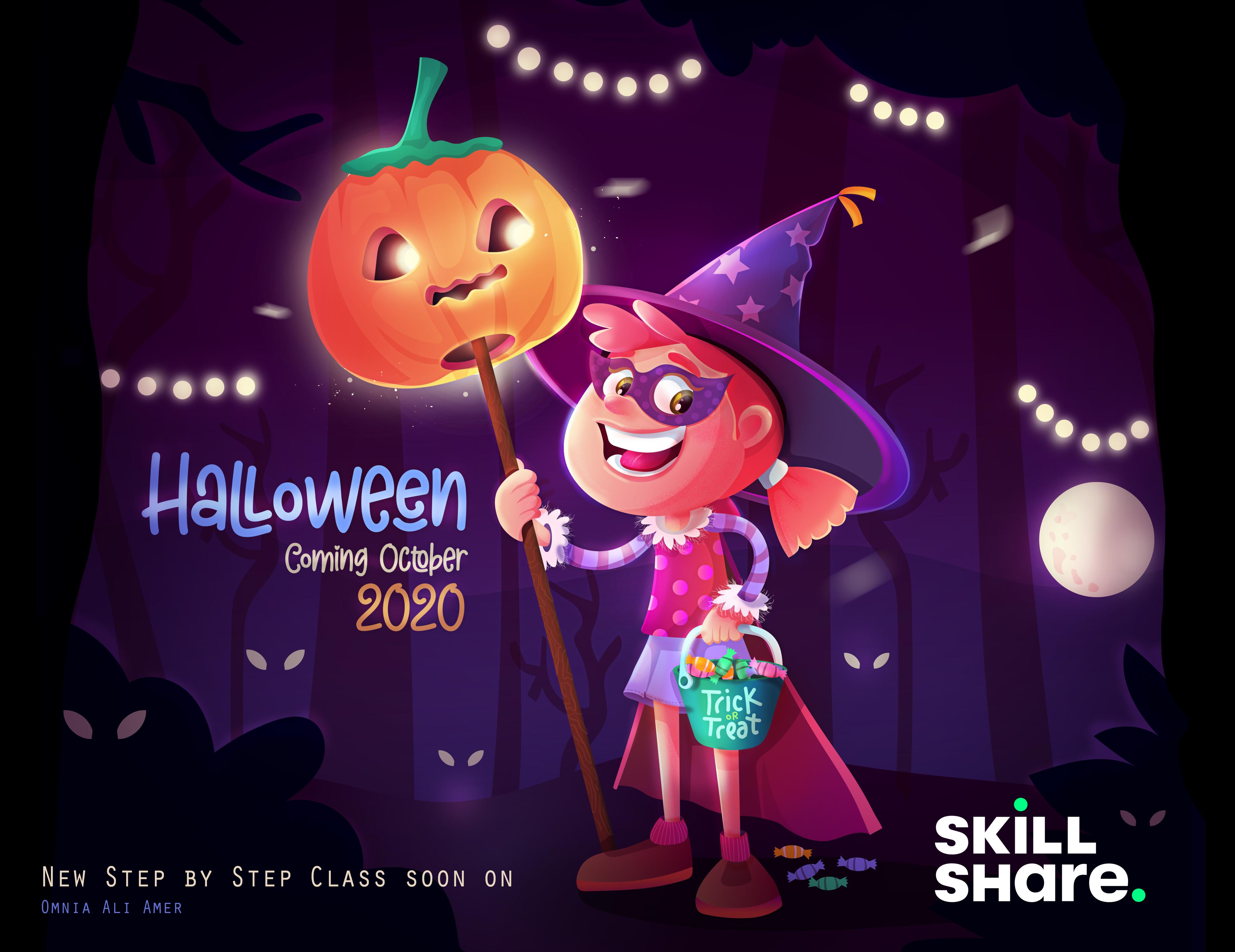
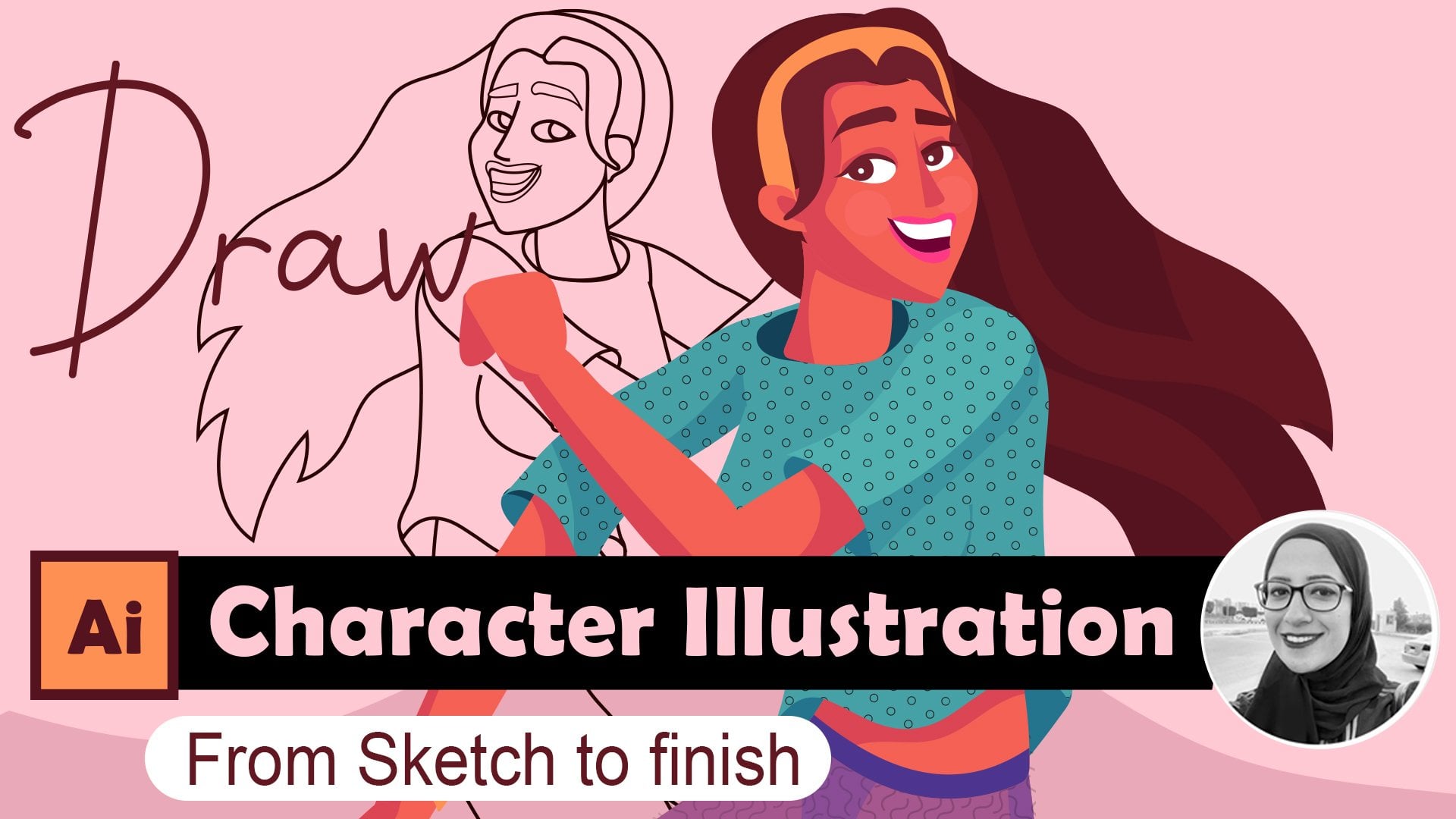
1. Introduction: Bienvenue épines, ketchup, verre apparaissant, vous entendez que c'est nouveau sur la colère. Un artiste de caractère et illustrateur travaille dans ce domaine depuis plus de six ans maintenant. Et un bouton d'architecture vraiment très démarré va vraiment l'aimer. Donc, après uni, j'ai décidé de revenir à mon défenseur passionné, qui est le dessin. Je me souviens que j'avais l'habitude de dessiner presque tout ce que je trouvais sur les murs de ma chambre. J' ai dessiné dans mes livres scolaires et n'importe quoi d'autre. Donc, en fait, c'était l'une des meilleures décisions jamais en, et vraiment ne le regrette pas. Et en grandissant, j'étais toujours obsédée par les dessins animés et les films d'animation. Je suis tombée amoureuse du design de personnages. Et c'est pour ça que je me spécialise. Je voudrais partager mes connaissances avec vous les gars dans mes classes précédentes près de mes élèves créer beaucoup de personnages du début à la fin. Et comme c'est la saison d'Halloween, j'aimerais créer Darcy. Donc, je voudrais juste que tu me trouves Dorothy Disc, petite fille drôle ici avec leur couchette mystique. Elle fête Halloween sur son chemin. Donc, nous allons créer Dorsey à partir de zéro. Nous allons d'abord faire le tableau d'ambiance pour son bureau pour répondre à toute question autour de ce personnage. Et après cela, nous allons esquisser ceci avec Adobe Photoshop. Et puis nous les avons colorés, dessinés dans le vecteur dans l'illustrateur Louis. Après cela, nous allons ajouter un peu d'ombrage et de vie pour ajouter plus de profondeur au personnage. Et enfin, vous allez l'emmener à Adobe Photoshop pour ajouter un savant et des balises magiques pour ajouter Diffie Hellman, Dorothy. Merci beaucoup d'avoir regardé et j'espère vous voir dans la classe. Alors commençons.
2. Moodboard: Bienvenue dans le verre. Maintenant que tu es là, ça veut dire que tu es prêt à commencer. Bon, pour commencer, on va d'abord faire notre tableau d'humeur. Quelle est la planche d'humeur ? C' est la réponse à certaines questions. C' est vous qui décidez qui est le personnage que vous créez. Qu' est-ce qu'il aimait, quel âge elle, ce qui est unique en elle et quelle est l'humeur qu'ils veulent exprimer avec votre illustration de personnage. Aussi, qu'est-ce que les éléments d'identification, vos illustrations que vous utiliserez pour exprimer cette humeur parce qu'il a choisi avant. Donc pour mon personnage, j'ai choisi de l'appeler Darcy. Et j'ai choisi de faire de cette petite fille une fille de sept ans. Elle est heureuse, drôle et aventureuse. C a l'air un peu maigre et mignon. Et je veux la faire avec les cheveux roux et faire des yeux. Aussi, je pense que mes filles vont aimer la couleur violette d'Halloween, aventures de
citrouille et aller faire une promenade dans la forêt. Et donc, elle est si aventureuse fille. C' est comme ça qu'on parle de cette naissance. Maintenant, c'est à vous de décider de votre personnage et de répondre vous-même à ces questions. La prochaine chose est que voulez-vous exprimer ? Donc mon illustration, je veux qu'il s'agisse d'Halloween. Je voulais être effrayante, drôle, aventureuse et heureuse. Très bien, donc tout ce que vous devez faire maintenant est ouvrir des images Pinterest ou Google et de commencer à
chercher des mots-clés sur cette humeur que vous aimez
dessiner et de choisir certains éléments que vous souhaitez inclure dans votre illustration. Donc c'est mon tableau d'humeur est vraiment simple et c'est vraiment sympa. Alors j'ai ouvert Pinterest et il a continué à chercher quelques mots clés
pour exprimer l'humeur et le personnage Darcy que j'ai choisi Eric moins. Alors je cherchais des citrouilles effrayantes, filles de
5'10, avec lesquelles les costumes finissent, ça, qui chapeaux, tout ça. C' est donc très simple. Comme vous pouvez le voir, les planches d'humeur peuvent être très faciles et vous pouvez créer votre premier tout de suite en répondant aux questions que nous avons mentionnées et
d'avoir une image claire dans vos têtes sur le personnage que vous allez créer. Alors j'espère que vous me suivrez à travers toutes les leçons de classe et passons à la leçon suivante.
3. Let's !: Alors maintenant que nous avons décidé quel personnage concevons-nous maintenant ? Donc, nous devrons Photoshop et nous allons créer Darcy, cette petite fille d'Halloween qui fêtait avec la technologie de sa Fontaine. Alors commençons. Donc, nous ouvrons un document vierge dans Photoshop et nous commençons à esquisser les articles dont nous avons parlé, erreur et la fille. Alors commençons. Donc, avec le pinceau standard sur Photoshop, je commence à dessiner et j'essaie de rendre le visage de cette petite fille aussi mignon que possible juste pour s'adapter à la personnalité que nous avons faite dans ce tableau d'humeur avant. Et vous êtes libre de faire le personnage que vous voulez et de décider de la coiffure et tout. Alors je continue à dessiner ici. Et maintenant on fait le chapeau, le chapeau Q
de l'interrupteur dont on a parlé, n'est-ce pas ? Et aussi comme nous l'avons décidé avant, nous allons la faire tenir ce seau de niveau, ce seau d'arbre record avec tous les bonbons à l'intérieur. Et on continue à aller de l'avant, non ? Et peut-être juste un peu. Maintenant encore affiné, je prends la capacité de cette couche un peu vers le bas et en crée une nouvelle au-dessus de cela et ajustez, continuez à affiner. Assurez-vous toujours de décider chaque petite chose dans votre croquis dans le processus de raffinage. Juste de ne rien laisser pour les devinettes quand nous
devions illustrer ou faire cela en vecteur. Donc, comme vous pouvez le voir, j'essaie juste d'affiner autant que possible et de décider chaque petite chose avant d'aller et d'exécuter cette illustration. Il suffit de garder n'importe quoi, de décider à quoi tout ressemblera. Et bien sûr, vous pouvez toujours éditer cela et garder quoi défier plus tard. Mais il est préférable de tout décider ici dans l'étape de l'esquisse. Remplacer et piquer retraite sur le seau et son petit gâteau. Et maintenant, pour l'industrie de la citrouille, trouvez ces nines. Comme vous pouvez le voir. Je pense que ça a l'air mignon maintenant, quelqu'un qui trompe un Gandy ici. C' est l'essence de la façon dont nous autonomisons les enfants. Comme vous le savez, peut-être qu'une certaine grâce n'est pas sûre à ce sujet, mais décidons plus tard, et c'est tout pour ce croquis. Je pense que nous sommes prêts à passer à la prochaine leçon. Alors allons illustrer votre Dr. Maintenant, pour commencer à dessiner ce caractère dans des lignes vectorielles.
4. Coloration du temps !: Et maintenant que nous avons terminé notre croquis dans Photoshop, dirigeons vers Adobe Illustrator juste pour commencer à colorier et à travailler dans le vecteur. Ok, alors commençons. D'abord. Je les ai frappés dans le clavier, désélectionnez cette esquisse sur le contrôle C pour le copier et contrôle V pour coller dans ce document vierge Adobe Illustrator, juste comme ça. D' accord, c'est bien. Ils n'ont pas pris le chemin un peu vers le bas. Et je viens de frapper le contrôle ou la commande
pour, pour rendre ce domaine verrouillé. Donc je ne peux pas le bouger. Il me sera plus facile de colorier cette démo à partir du panneau Calques. Je crée un autre calque ci-dessous,
cette esquisse pour commencer à colorier. Et comme vous pouvez le voir à gauche, vous pouvez trouver mes palettes de couleurs préférées jamais. Vous trouverez ceci dans la section des ressources sous la classe. Bon, alors commençons à colorier. Il y a beaucoup d'outils de dessin dans Adobe Illustrator et tout comme l'outil Panoramique, il s'est précipité un petit outil de courbure. Mais le favori de tous est l'outil de crayon. Vous appuyez sur Entrée ou choisissez simplement, la boîte à outils. Et puis j'ai frappé et je choisis l'une des couleurs. Maintenant, j'ai frappé à l'outil Ellipse juste pour dessiner cette base du chapeau. Et puis frappez, j'apporte l'outil compte-gouttes pour choisir cette couleur. Et puis je viens de l'envoyer à l'arrière Howard dont j' avais besoin avec des crochets de contrôle ou de commande, crochet
droit pour prendre cette couche d'un pas en avant au-dessus des couches, c'est votre, votre sélectionné. Et le crochet gauche est,
est juste un ticket à l'arrière, en
arrière une étape de commande de contrôle, Shift. Les crochets, le prend tout le chemin vers l'arrière ou tout le chemin vers l'avant, au-dessus de tous les calques. Ou je ne l'ai pas fait, j'ai dessiné le chapeau et maintenant à la citrouille. Fait avec l'outil de crayon, vous allez juste avec elle et essayer de profiter. Si vous êtes juste familier avec mes cours, vous trouverez que j'ai apprécié ce crayon dit beaucoup. D' accord ? D'accord. Parce que continuer à dessiner. Au fait, j'ai utilisé le rectangle arrondi pour ces mains secondaires. D' accord. Vous continuez avec défendable et continuez à quantifier. C' est vraiment amusant de voir votre personnage s'anime avec les couleurs que vous validez. Droit ? Alors continuons et dessinons cette main, la chauve-souris, et sélectionnons la même couleur pour ce candidat que nous utilisons. On a tourné ça. Continuons. Qui a fait ce truc de Corinthe là-dedans ? Si l'on écrit, puis avec l'outil Ellipse, puis dépendent aussi. D' accord. Et maintenant, pour sa jupe, j'ai utilisé à nouveau l'outil crayon, mon outil préféré. Et peut-être choisir que le gain de la boucle de couleur fonctionne. Tu peux toujours changer ça plus tard. C'est bon. D' accord, peut-être que pour elle prochaine, j'utiliserai cet outil de rectangle et je l'emmènerai jusqu'à l'arrière. Comme nous l'avons dit précédemment, Contrôle ou Commandement crochets. La prochaine maman pour le prendre à l'arrière. Ok, et puis pour les chaussures, continuons et nous sélectionnons cette couleur. C' est le penseur, s'en tenir à l'arrière. Juste à l'arrière, puis à l'arrière. Je l'utilise beaucoup juste pour réorganiser mes couches et prendre les couches appropriées en avant ou en arrière. D' accord. Alors continuez. Eh bien, non, je ne l'ai pas fait. C'est et c'est pour elle. Elle l'était. D'accord. Maintenant, je vais créer ceci avec l'outil de courbure. C' est vraiment utile lorsque vous avez affaire à des courbes. Donc, pour son papier, j'utilise cet outil de courbure. Et je pense que c'est sympa. Et puis je l'enverrai tout le chemin dans la salle arrière, salir la terre ouverte, un carré gauche. Tu pourrais changer ce petit peu. Vous continuez à jouer avec votre palette de couleurs. C' est, c'est vraiment amusant d'expérimenter avec les couleurs. D'accord. Maintenant, les Elks Tula font cette partie à la citrouille. Et puis j'ai choisi le crayon à nouveau pour faire les yeux de la citrouille. Comme vous pouvez le voir, j'utilise cet outil incroyable qui est en dessous des couleurs à gauche. C' est, c'est un mode qui s'appelle Le mode dit joint côté. C' est vraiment utile. Vous l'utiliserez comme beaucoup. C' est un moyen facile de faire le masquage à l'intérieur d'une couche. Vous appuyez simplement sur ce côté joint
plus que vous continuez à dessiner à l'intérieur du calque que vous avez sélectionné. Ça le rend beaucoup plus facile. D' accord ? D'accord. Peut-être un peu. D' accord. Puis appuyez sur le signe jointure encore et encore. Créez ce petit iris à l'intérieur de la ible. Ce qui veut dire que la couleur est bonne et pour l'autre public, c'est parfait. Joignez-vous à côté et dessinez ces petites IV. C' est sympa. Et puis Harrington pourra l'emmener à la banque. Et puis ça remet les seaux. O p. Cette partie a besoin de quelques bits d'arrangement et d'état à l'avant, puis prendre cet événement, puis Netsilik ancienne face et prendre tout le chemin vers le contrôle avant, Shift, Control ou Command Shift écrit des crochets. Et maintenant, ajoutons la cape terreur. Continuez à profiter, ils vont continuer avec le flux. Et comme vous pouvez le voir, je fais juste une hétéro ou beaucoup de gens ont vraiment du mal à gérer. Et ils peuvent juste dessiner sur l'illustrateur par, comme vous pouvez le voir, j'essaie juste d'éviter d'utiliser l'outil Stylo, qui est l'essence de l'illustrateur, mais j'ai beaucoup aimé l'outil crayon. Phil, j'utilise les données enregistrées et j'ai juste essayé de vous faciliter les choses aussi. D' accord. Et puis pour l'autre partie de cette main et cette couleur. D' accord. C' est génial. Ça continue maintenant pour les sourcils. D'accord. Et puis les ionisations. J' aime vraiment la vieille idée de Darcy. Ils espèrent que vous appréciez ses deux, 2y semble mignon et cheveux grand sourire. C' est tout simplement incroyable. On a raison. Je me dirige vers le menu Objet, puis déverrouille l'esquisse, puis j'ai supprimé le maire de l'esquisse et je le supprime. Maintenant, résolvons ce problème de dette. Tu sais, c'est comme un problème. Comment mettre cette chose à l'intérieur de ces deux moyens, juste pour nous donner l'impression que c'est à l'intérieur de lui. J' ai frappé g pour éditer le dégradé qui aime bien. J' ai donc dupliqué la SEC et je l'ai mis à l'intérieur des autres, mais n'a pas fonctionné. Donc je dois faire maintenant est que j'ai dupliqué le bâton. Et puis j'ai eu Chef. Et pour l'outil de constructeur de formes, j'en ai parlé dans ma classe précédente. Et puis j'appuie sur Alt pour supprimer les forêts qui se croisent avec les applications. Maintenant, je change juste quelques couleurs. J' ai frappé D et aller au panneau radieux et juste ce, je garde cette peau de cheveux et juste besoin d'être un peu plus léger et peut-être aux becs. Oui, je pense que les êtres lui conviendront. Droit ? Et maintenant, pour cette partie du chapeau, je prends Jake et je continue à quantifier, rendre plus sombre dans tout autre Newt. Chevalier. Communiquez cela un peu sur le travail. Et je sens que les têtes ont juste besoin d'être compris et puis contrôle suivant OF pour copier ceci. Et c'est Alex ici et rendre plus sombre. Et juste pour faire ce bar, c'est comme si vous allez, est n, a les chapeaux. D' accord ? C' est juste dans ce petit cils ici avec l'outil crayon pour modifier le gradient sur le nez. Et puis c'est Joe à l'intérieur de l'iris qui fait plus de détails comme ça. J' aime ajouter les portes au personnage est juste prend plus en direct. Il apparaît juste à l'intérieur de l'écran. Et c'est en fait la meilleure partie pour moi quand je le vois, tu sais, vivant. Pour les oreilles, j'ai juste eu G et les couleurs aussi bien. Éditons, modifions cette cape. Les blancs avaient G4, les cheveux et quelles que soient les couleurs, et ont également libéré cette barre. Ouais, je pense que c'est mieux. Alors continuons. Continuez à quantifier les dégradés. Peut être la tête a besoin d'un niveau plus violets. Et ce bar appartient à P. Ouais, il a besoin de profondeur. J' adore les gradients. Ça fait des merveilles ici. Vous avez juste G et continuez à travailler avec les couleurs à partir jusqu'à ce que vous obteniez la bonne profondeur et le sentiment de droits pour chaque barre, c'est bon. Et comme vous pouvez le voir, il utilise.
5. Ombrage !: Bon, maintenant que nous avons fini de colorier, commençons à ombrager. D' accord ? Remplir par ombrage, je veux dire ajouter plus de profondeur et quelques couches de chaînes à l'intérieur de chaque élément afin que sélectionner les drones de visage, faire des ombres aléatoires, vous savez, vous savez,. Et puis faites-le multiplier. Et pensez à l'opacité comme ça. Et itérer la profondeur ajoutée à la face. Je suis les règles pour cette étape en fait je le fais juste. J' envoie dit que je sens que besoin d'ombrage ici et je suis sûr qu'il ya une théorie derrière cela, mais c'est vous. Mais comme vous pouvez le voir, j'apprécie le processus. Je dessine et fais ce que je ressens et ce qui se sent bon pour le dessin et pour chaque personnage. Et ça marche. D' accord ? Et plus en profondeur ici. D' accord. Ok, c'est sympa. Je me souviens avoir étudié les ombres et les lumières et comment ajouter de l'ombre aux objets Amy. Quand j'étudiais la perspective. Et donc dans mes premières années dans l'architecture à l'uni et je n'ai jamais inquiet est un acte arctique. Clia a juste adoré le dessin et une fois qu'ils ont terminé l'UTI s'est dirigé vers le champ de dessin. Juste un mot, d'accord. Ensuite, continuons à ajouter l'ombrage comme ça. D'accord. Wow, ce discours s'est avéré incroyable. Continuons. À droite. Et les points forts, j'ai adoré, les points forts du jardin font juste toute la magie. Et puis prenez tout ça et prenez si je vois vers le bas. Continuons. Donc pour ce bras, j'ai l'impression qu'il nous faut des rayures ici. Et pour ce bras aussi. Donc, vous dessinez juste à l'intérieur et faites des rayures et sélectionnez
simplement cela avec l'outil compte-gouttes ou la tête i dans le clavier. Et je dessine à l'intérieur du haut jumelé et dessine ces petits adultes jaunes. Et changeons la couleur des couleurs et les rendons peut-être quelque chose de plus large. Et si elle a besoin de quelque chose, toi juste pour apparaître. Donc, ajoutez un peu de fond sombre ici ne fonctionne à plus tard dans les prochaines leçons. Et je pense que ça a déjà l'air mignon. Peut-être changer la couleur chez GE et jouer avec le dégradé. Et donc les couleurs correspondent ou deux champs, la glace, c'est moi dans le fond de ce groupe. Pour l'instant. Peut-être quelque chose comme l'AGCS. Et changez un peu la couleur. Vous êtes libre de choisir la couleur que vous voulez, vous le sentez aussi. Droit ? Et c'est sympa. Ok, et c'est tout pour cette leçon. Continuons et passons à la leçon suivante.
6. Ajouter quelques détails: Bon, alors maintenant que nous avons fini de sonner l'ombrage et nous avons ajouté un peu d'arrière-plan qui est Keep going. Bon, donc j'ai dessiné à l'intérieur de ce fond que nous avons dessiné, je vais peut-être juste des formes aléatoires comme si elle avait vu des forêts semblables et effrayantes ou quelque chose et la chose qui passivement vers le bas. Donc, ils peuvent être comme des dispensaires. Et nous allons juste changer. Je vais, je pense que ça ajoute de la profondeur à ce bâton. D' accord, c'est continué. Maintenant, ajoutons plus de détails à sa jupe. Oui, j'ombrage ici. C'est incroyable. Et pour entendre les cheveux aussi. D'accord ? Parce que continuez à jouer avec l'outil crayon et ajoutez-le à chaque calque que vous avez. Et vous pouvez juste voir à quel point chaque étape que
nous faisons maintenant est en train de faire pour l'œuvre finale. Ils espèrent vraiment que vous apprécierez tout de suite. Je pense, oui, c'est mieux. Pour que ça soit. Les poils, la peau, c'est beaucoup mieux. D' accord. Comme vous pouvez le voir, une fois que nous avons changé la couleur de fond et qu'il est devenu plus sombre, nous avons pris différentes décisions concernant son éclat ceci et la couleur. Donc, toute l'illustration du personnage. Je recommande vraiment d'ajouter l'arrière-plan avant de commencer. Prenez juste ces décisions à l'avance. Et pour les bonbons une utilisation du côté booléen rejoindre pour les faire. Et avec l'outil à crayons, nous avons juste besoin d'un petit emballage de bonbons ou quelque chose comme ça. Et lorsque vous créez un élément avec beaucoup de calques, vous suffit de sélectionner tous les vôtres et de contrôler g pour en faire un seul groupe. C' est ce que j'ai fait pour chaque bonbon. Et juste continuer à dupliquer cet Alt, Faites glisser et changer les couleurs, il suffit de faire une certaine variété. Et maintenant, nous allons frapper B pour la brosse et séché quelque chose, vous savez, dessin
à la main déclenché rue sur le seau et sélectionner et changer les couleurs. Juste comme ça. Ok, ça marche. Et puis contrôlez G pour tout ce titre pour en faire un seul groupe. Maintenant, je sélectionne juste ceci et rejoins côté pour faire peut-être, peut-être un peu d'ombrage et je sens qu'il a besoin de quelque chose de plus pour apparaître. Donc faire quelques faits saillants ici et là. C' est en fait ma partie préférée. J' adore l'ombrage. Après la coloration, j'adore colorier la mise en forme analogique ce que le meilleur d'entre eux est. Les petites lumières d'ambiance qui arrivent. Vous savez, ces petits coups de lumière sur les bords. Sur les bords de chaque
calque, comme celui-ci. On se voit ce petit coup. C'est incroyable. Et sur le nez et la haine aidés ils ont énervé. Peut-être ajouter quelques petits reflets dans les yeux. Et maintenant faire quelques lèvres. Ça fait quelque chose comme ça. Ajoutons un peu de profondeur aux yeux. Juste un peu d'ombre sous l'Aibo. Faire un peu d'ombrage sous la tête. Parfois, j'ai eu la couleur. Et peut-être ici aussi, juste pour indiquer que la main sort de cette manche. Juste de petits détails, mais ça fait toute la différence pour moi. Et ma période Park à nouveau, la superposition. Vous dessinez simplement quelques surlignements et vous en faites le mode de fusion
pour en faire Overlay. D'accord ? Continuez à y aller. Continue à élire les éléments et à changer les couleurs. Ajoutez des ombrages et des surlignements en dessinant à l'intérieur de chaque calque. Et pour ce chapeau, je pense qu'il a besoin de quelque chose pour apparaître. Je vais donc ajouter et dessiner à l'intérieur de quelques étoiles, qui avaient toujours ces petites étoiles jaunes dessus. Et juste obtenir ce, qui Halloween une humeur. Et maintenant pour les mains de faire ses pingers séparés ou faire ce commerce et ce Barth et comme vous pouvez le voir, pour la main juste obtenu de mieux en mieux et faire un peu d'ombrage pour ce haut et manches et tout ajoute juste beaucoup de profondeur. Et la jupe va bien, continuons. D' accord. Et maintenant pour les cheveux, nous ajoutons cette partie préférée, ne superposez pas les surlignements Bart Et maintenant pour cette paire aussi. Et puis quelques autres faits saillants. Droit ? Continuant à changer ça. Non, je pense que ses cheveux doivent être entre rouge et orange et jaune. Tout ça. D'accord ? Vous continuez à jouer et à garder, décider et choisir les couleurs et le moment que vous voulez, que votre personnage à dire et de transmettre un G de la hanche droite, le changement que la couleur là-bas et puis éditer ces en appuyant sur un et en sélectionnant les points d'ancrage et en travaillant. D' accord. S'il vous plaît J'ombrage derrière son oreille. Ok. Continuons. J' essayais quelque chose ici et le chapeau n'a pas marché. 19 mon esprit. Et peut-être une superposition et peut-être un peu d'ombrage ici. Ok, c'est mieux. Je continue à changer les couleurs, aller et venir avec les couleurs que je trouve quelque chose qui fonctionne vraiment. Et puis en changeant les couleurs pour ce seau poignées. Il suffit de le déplacer un peu ici et de travailler plus sur les ombres. D' accord ? Continuez à changer. C' est mieux. Utilisé cela et sont juste vaut plus que les doigts. Avec l'outil à crayons, tu gardes tout ce que je vais aimer à l'intérieur. Après que j'ai fini. Après un ajout de la couleur est et je vais faire cet ombrage. Je pense que ça a l'air mieux. Restez bien défini. C' est mieux. D' accord. Et c'est pour cette main. Continuons. Ok. Donc donc la citrouille, je sens que l'EIS a besoin d'un peu de cette couche de surbrillance autour d'eux. Juste pour apparaître plus. Ajoute vraiment plus à cette effrayant serait d'abandonner. Ok, et ça a besoin de profondeur. Mais ce n'est pas la bonne direction. Je suppose. Parce que nous regardons de bas en bas et nous devons être dans l'autre direction en boucle Tat. Ok, c'est sympa. Et ajoutons plus de profondeur ici. Ok, c'est mieux. Chaque détail fait une différence. Alors continuez. Continuez à modifier votre illustration. D' accord. Remerciez ça. Ses sourcils semblent mieux par chose que les couleurs ont besoin d'un peu d'une torsion. Et le haut a besoin de ce coup de vol magique. Et Megan ici aussi. C' est mieux. Ok, et ajoutons un peu d'ombrage pour ça, pour cette poignée de seau. Ok, juste modifier ces points d'ancrage avec un outil de lissage. Et continuez à ajouter des détails comme nous l'avons dit. Et pour cette barre, il modifie le dégradé. J' ai eu g et modifier un peu le flux de gradient. Ok, et puis je vais sélectionner ces et dessin côté, copier les coller comme si BER dans le seau et juste les faire aléatoirement comme ça, c'est mieux. Et puis j'ai juste copié et coller un peu d'entre eux en dessous elle comme si elle laissait tomber des bonbons parce qu'elle a un seau plein de Gandy. C' est modifier notre Kp. Comme ça. C' est beaucoup mieux. Et ici aussi. Alors que ça faisait une différence, n'est-ce pas ? C'est incroyable. D' accord. Continuez à travailler. D' accord. Juste ajouter ce spectacle vendu ici, Joe et signé et faire ça. Et avec un outil de brosse, utilisez une couleur claire et fait cela ces petites lignes pour briser les feuilles, quelque chose comme ça. Et j'ombrage ici et quelques faits saillants où ses deux liens, d'accord ? Et pour ce seau, je pense qu'il faut travailler sur le dégradé de couleur. Donc je pense que je vais ajouter un autre point. Et c'est, ouais, c'est sympa. Et pour les poignées, j'ajoute plus de profondeur ici. Juste comme ça. D'accord ? La première courbe doit être plus précise. Il mène le calque suivant avec une couleur plus foncée. D' accord. Juste comme ça. Et pour les chaussures sont tirés côté à nouveau et faire quelques détails pour dire cela. D' accord, ajoutons un peu, vous savez, couche de surbrillance arrière à la tête. C' est mieux. Ok, maintenant pour l'arrière-plan, nous allons travailler plus sur le terrain est de choisir debout sur. Voyons ce qu'on peut faire avec ça. Ok, donc je, g et je choisis l'arrière-plan. Maintenant, nous allons faire quelque chose de vraiment bon. Nous allons dessiner redessiner ce petit cercle ici et nous allons juste effet Tet. Et vous avez juste eu effet, styliser, puis extérieur bas. Vous trouverez cette petite cellule commune d'écran. Vous venez de choisir le mode superposition et vous choisirez une couleur vive. Assurez-vous également d'activer l'aperçu afin que vous
puissiez le voir dans la scène lorsque vous modifiez la capacité et le flou. Et vous gardez juste où encore et continuez à essayer avec le flou dans la capacité. Alors que ce petit cercle agit ici comme si c'était comme une lampe ou quelque chose à l'intérieur de la citrouille. D' accord. Juste comme ça et il contrôle juste C, contrôle X pour le prendre et dessiner à l'intérieur du domaine iss pénètre à l'intérieur comme ça. Et aussi à l'intérieur ici. Comme si ce punk était allumé de l'intérieur. Juste un petit pas étonnant, mais ça fait une énorme différence comme vous pouvez le voir. Et j'aime juste ce cercle, donc je vais juste le répéter encore et encore et encore et encore appelé drag. Alors fais comme cette fête d'Halloween. Ok, prenons un gros ici. Et un donjon dupliquer et ajouter le contrôle C, contrôle F derrière cette citrouille pour ajouter plus, plus de lumière. Et maintenant, je crée un nouveau calque et avait G et sélectionner parmi l'outil ci-dessus que j'avais autour. Et ils sont ronds gradient. Et puis je vais faire de la partie centrale du dégradé l'opacité 0. Juste pour que le personnage apparaisse du centre. Et vous continuez à travailler et à jouer avec ce dégradé, des dégradés ronds. C' est bien d'essayer d'ajouter un certain sentiment, mais ce n'est toujours pas un final. Alors, continuez à sécher. Ok, alors passons à la leçon suivante.
7. Un peu plus encore !: Bon, maintenant nous allons contenir et dessiner à l'intérieur de cette tête et avoir plus d'ombres. Et ensuite travailler plus sur le dégradé du chapeau pour ajouter plus de magenta maléfique au violet. D' accord. Vous pouvez voir cela et juste savoir, souvenez-vous de ces lumières et juste les distribuer autour. Répartir plus de lumière derrière la citrouille. Et revenons au sol pour se tenir sur elle à l'anglais, le grief. Et peut-être que nous allons dessiner une chaîne aléatoire en forme de ça et lui donner une couleur foncée peut être dupliquée ici. En transformation. Très propre pour être horizontalement, pour se rendre de l'autre côté. Continuez à manger ça. Et nous prendrons une de ces lumières qu'on a faites avant. Et nous allons prendre une de ces lumières que nous avons faites avant et ensuite la rendre plus grande juste pour indiquer la lune. Maintenant, j'avais la couleur de fond du sol. Maintenant, dessinons à l'intérieur de ce sol et faisons l'ombre d'un groupe. Et maintenant, faisons ces petits arbres aléatoires juste avec l'outil crayon. Et vous pouvez voir déjà pense énorme différence. Il a juste donné un peu de superposition et de profondeur à cela, à cette illustration. Et je fais quelque chose spéculer que, ça, c'était juste une idée et je l'ai juste adorée là comme elle. Elle se promène dans la forêt et elle a les yeux effrayants autour d'elle. On ne s'en fout pas. Elle lui a une citrouille. Maintenant, appuyez sur t et écrivez le mot Halloween, puis choisissez le texte que vous voulez. Vous continuez à chercher la bonne police. Je pensais celui-là. J'adore celui-ci, donc je l'ai utilisé avec cette couleur. Bon, et maintenant essayons autre chose. Frappez D et séchez-le. À venir en octobre. Le truc d'Halloween. D'accord. 2020. C'est très gentil. D' accord. Ce sont ces deux lignes. Un peu. Juste comme ça. Et j'ai déjà senti ça. Continuons. Ils impliqueraient ça d'être ici. C' est mieux et a changé les couleurs plus. D' accord. Ajoutons un masque qui ajoutons un masque pour elle. À ses blessures, une couleur foncée faisait le masque. Et j'ai frappé E pour la gomme et une partie de ça. Juste pour résoudre ce problème d'avoir le masque sous ses cheveux. Et donc, pour que vous puissiez voir cette petite partie. Et avec les notes dans je viens de éditer ceci. Donc, permet d'ajouter plus de détails à la lune en dessinant côté et en faisant ce petit, vous savez, trous ou à partir de la surface de la lune. Ça a l'air mieux. Continuons donc et passons à la leçon suivante.
8. Enfin, touches magiques :): Et maintenant que nous avons terminé avec Adobe Illustrator, je viens de prendre toute cette illustration à nouveau dans un nouveau document pour commencer à éditer et faire toute la magie que le V Photoshop. Alors continuons. Donc, dans Photoshop, je crée un nouveau calque et je le fais multiplier pour en ajouter, juste pour ajouter de la profondeur tout autour, faire ce sentiment de vignette. Comme vous pouvez le voir, je choisis, j'utilise une couleur pourpre. Et le modifié lui donne juste ce sentiment incroyable. D' accord, je fais un autre calque et je le fais superposer pour ajouter un peu d'esquive de couleur. Impliqué avec les conseils. J' adore ce mot qui prend tout et le rend génial. Tu vois ces petites touches ici ? Ça fait une énorme différence. Il adore ça. J' utilise un pinceau plus petit. D'accord. Et c'est ajouter plus de faits saillants. Ça fait comme ça. Maintenant. D'accord. Continuez simplement à jouer avec votre brosse douce et cette couche de superposition. Tu vois à quel point c'est génial ? Eh bien, c'est juste adorable. Continuez à ajouter ces touches à l'illustration entière. Et cela fera une énorme différence. Et peut-être à travers les oreilles aussi. Wow, c'est incroyable avec les têtes. C' est tout simplement incroyable. D'accord. Il suffit de les donner en ces coups de lumière. D' accord. Continuons. Maintenant, je
vais créer un nouveau calque au-dessus d'eux et j'utiliserai ce pinceau standard. C' est un pinceau supplémentaire et c'est tout simplement parfait. J' aime utiliser un peu de couleur. Essayons cette superposition ici et choisissons le laboratoire CSI, cette couleur, cette loyer, touche de rouge sur ses joues, sur son nez. Tu vois que l'année prochaine, j'adore ça. Normalement administrateur Uulu, illustrations ou personnages juste avéré si plat. Même si nous utilisions, même si nous utilisions des dégradés, même si nous utilisons des lumières d'ombrage, en ajoutant ces textures. Merci toute la différence et le rend juste réel, vous savez, comme avec la vraie texture. C' est pour ça que j'adore ça. Maintenant que d'autres pinceaux s'adapte rend quelques particules de courriel autour. Wow, c'est sympa. Peut-être que tu peux le donner. Nous allons double-cliquer et nous allons faire un peu de lumière extérieure pour ceux-ci. Il suffit de continuer à jouer avec la taille et la propagation que tout. Et ça fait déjà la différence. J' aimerais bien. D' accord. Maintenant des particules plus grosses. D'accord. Et comme vous pouvez le voir avec la même chose avec une brosse douce, je continue juste à dessiner ici et là. Et l'effet Lueur Extérieur sur le calque continue de nous accompagner. Pour ce qui est important, nous dessinons. D' accord, alors j'ai créé une autre couche et j'ai fait ces petites pièces, comment je les ai faites, je choisis. J' ai dessiné avec une brosse standard et j'ai frappé deux filtres, flou, menu
Filtre d'en haut et puis flou et puis vous pouvez utiliser le moins de flou ou le flou de mouvement. Mais j'ai utilisé le flou de mouvement. Comme certaines particules floues tiennent autour et vous venez de dessiner et de frapper le contrôle ou la commande F. Il suffit dupliquer cet effet précédent ou filtré qu'elle était juste morte et juste Dre Beats le floue avec les mêmes paramètres que vous venez de faire. D' accord. Je suis revenu à la couche de superposition, l'humain avant, et je continue d'ajouter ces touches magiques. Les gars, ça fait toute la différence. C' est mon port théorique. Voyez ces bords sauvages. C' est juste parfait. C' est propre et il s'est avéré, vous savez, parfait avec le contraste et tout. Et c'est fini cette classe. Je suis juste content que ça se soit passé comme ça. J' adore Dorsey, j'ai adoré ce mode Halloween à savoir que nous venons d'ajouter avec ces petites touches. J' espère que vous suiviez avec moi et que vous avez
hâte de voir vos projets gars dans la section du projet sous le verre. N' hésitez pas à me demander quoi que ce soit du forum de discussion ci-dessous. Je serais si heureux si tu vérifiais mes cours précédents. Il vous aidera beaucoup si vous êtes un débutant dans l'illustration du personnage, il va un méandre avec vous. Je suis si contente que tu aies suivi ce cours et j'espère que ça a aidé. Et j'espère que vous pourrez utiliser ces petites techniques que vous aviez aujourd'hui dans vos prochaines œuvres, des classes iconiques de forme faible. Si je me sens libre de me suivre sur Instagram pour plus d'œuvres d'art, illustrations et de croquis quotidiens. Merci à tout le monde, restez en sécurité et vous voyez dans les cours à venir.
 Omnia Ali amer, Character Artist, Illustrator