Transcription
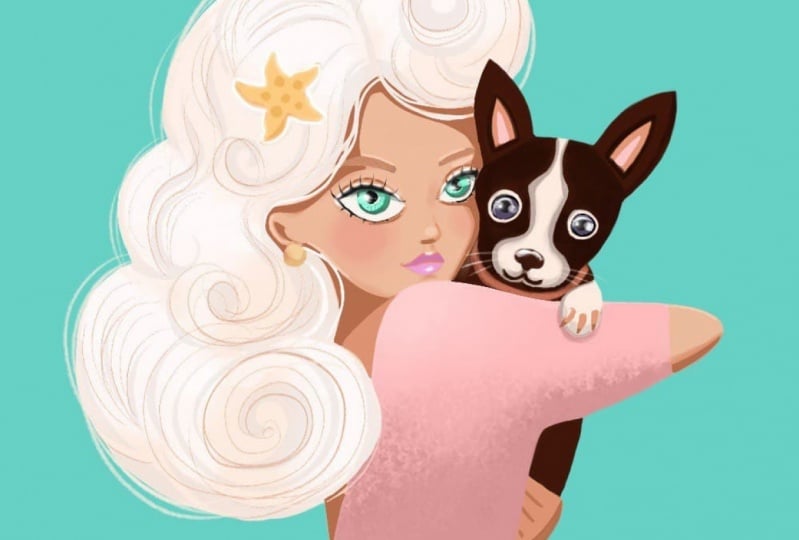
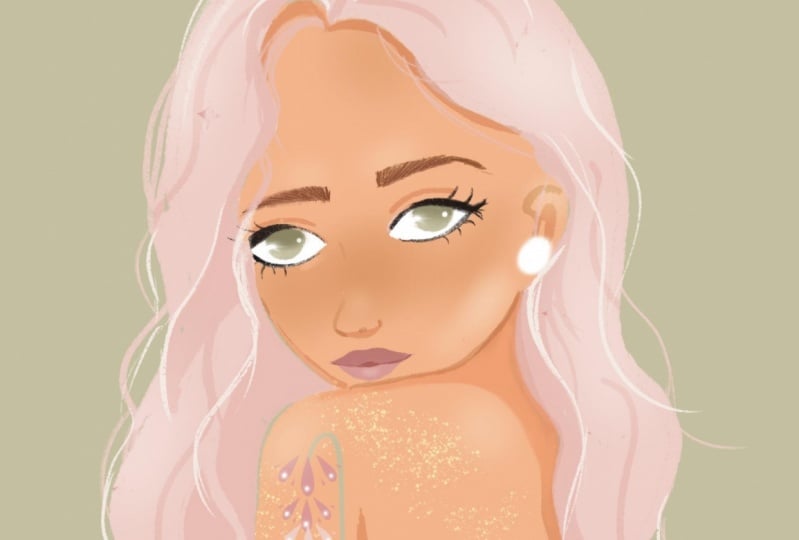
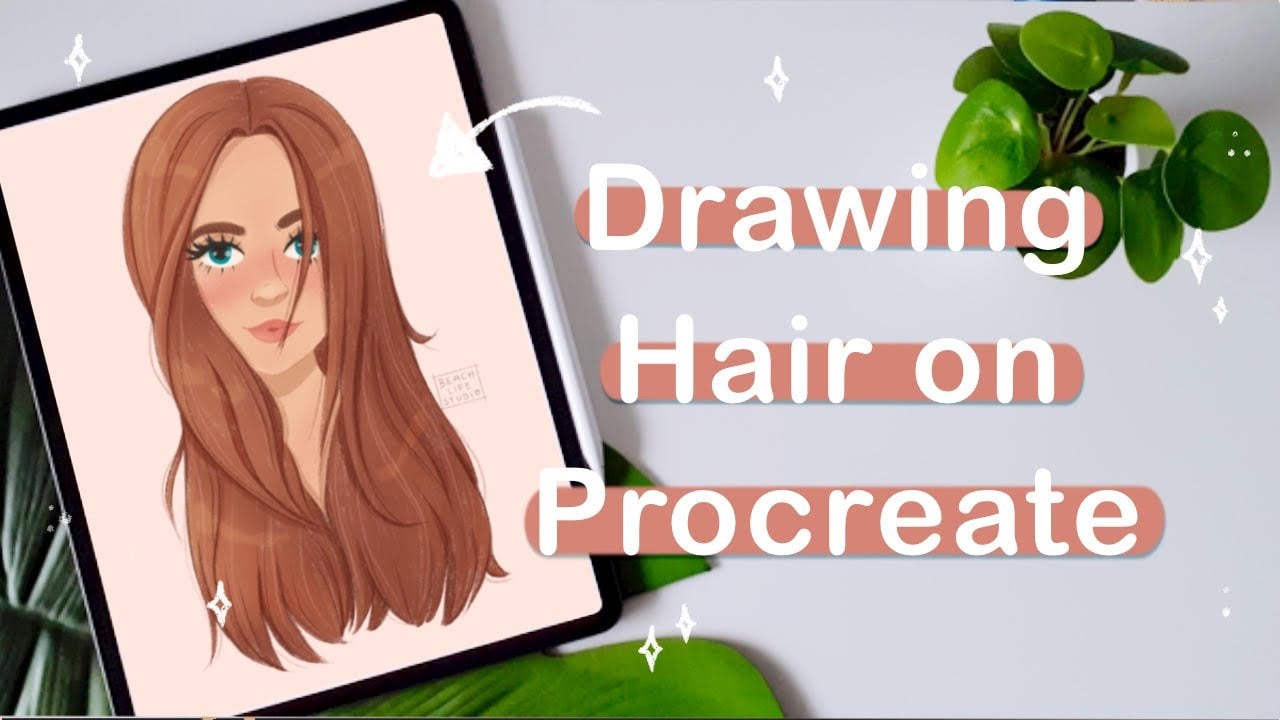
1. Introduction et projet du cours !: Salut tout le monde. Bienvenue dans ma première classe de partage de compétences. Je m'appelle Carly et vous me connaissez peut-être aussi sous le nom de « Beach live studio » par mes artistes britanniques vivant en Australie. Et j'ai vraiment adoré attirer des filles clés sur la procréation. Dans la classe d'aujourd'hui, je vais partager le processus complet sur la façon dont je passe de ceci à cela. Je vais vous guider à travers toutes les étapes dont vous avez besoin pour créer votre propre personnage en utilisant une feuille de profil de personnage que j'ai créée moi-même, que vous pouvez télécharger dans la section Projet et Ressources ci-dessous. J' ai également fourni les références que j'utilise dans cette classe ainsi que l'esquisse de base que vous pouvez utiliser pour vous aider à démarrer. Je vais donc vous emmener à travers tout le processus d'esquisse en utilisant des références, palettes de
couleurs, jusqu'aux ombres, reflets et aux détails finaux. Donc, si vous êtes un débutant, ou peut-être juste à la recherche d'un moyen de créer un personnage féminin, ou peut-être juste gagné de nouveaux conseils et idées, alors cette classe est pour vous. Donc j'espère que vous êtes aussi excité que moi de commencer, allons entrer dans la première classe et nous allons commencer par mettre en place notre toile tau c. allons entrer dans la première classe et nous allons commencer par mettre en place notre toile tau c.
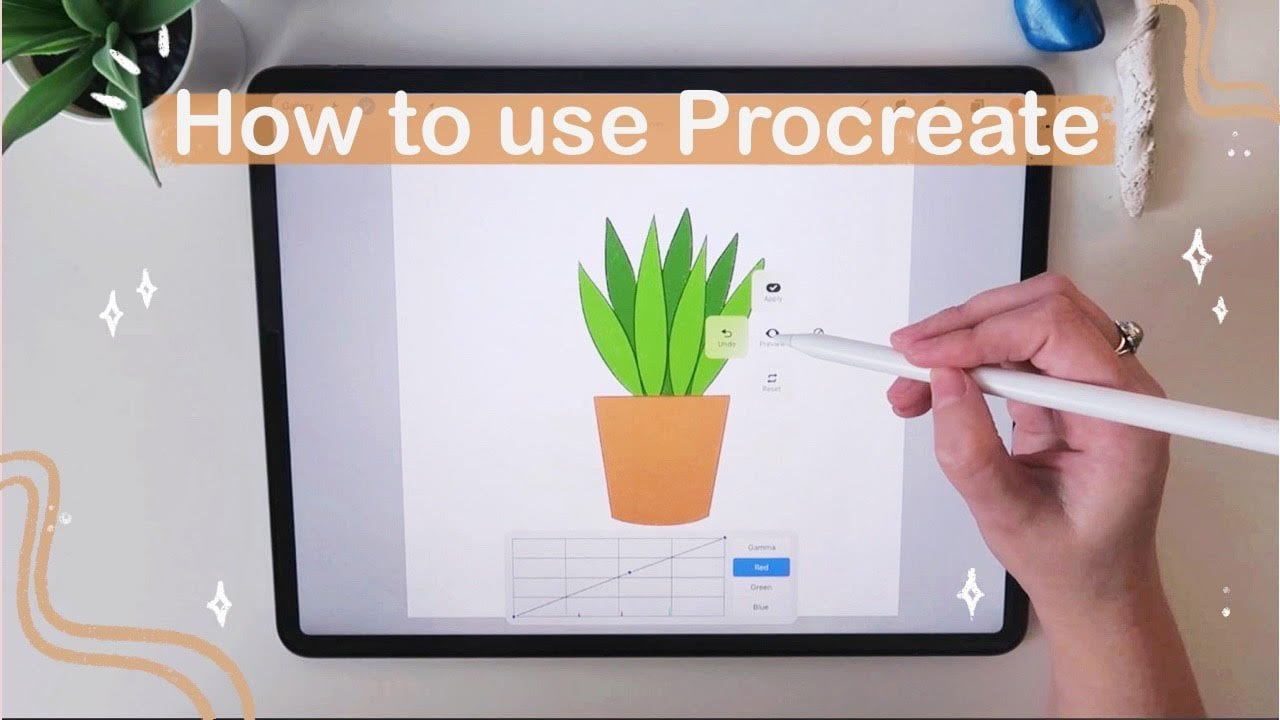
2. Mettre en place: Donc, l'iPad que j'utilise est l'iPad Pro. Et c'est une taille de 12 cm. Et j'utilise un crayon Apple, qui est une deuxième génération. L' application que j'utilise est appelée procreate, et c'est celle-ci ici. Chose disponible sur la plupart des iPads. Ist est l'iPad six génération et commencer dans. Et ça marche très bien pour moi. Si vous n'avez pas iPad avec procréer, alors vous pouvez très probablement suivre avec n'importe quel type de tablette de dessin ou de logiciel de dessin. Je suis sûr que vous serez assez similaire, mais il y aura des fonctionnalités dans l'application de procréation que vous ne trouverez peut-être pas sur l'offre. Des trucs écrits sur les tablettes. Donc oui, c'est la réponse. Nous allons ouvrir ça maintenant et puis créer la toile. Et je vais juste aller à ce signe plus, qui est ici sur le coin droit. Et c'est pourquoi vous pouvez faire une nouvelle toile. J' ai donc beaucoup de cavités différentes pré-configurées pour différentes choses que j'ai faites avant. Mais si vous venez ici et vous pouvez créer un nouveau canevas. Donc, d'habitude, je travaille. Donc, entre deux mille et trois mille pixels pour la toile. Donc je vais juste faire comme 2500 par 2500 et enregistrer DPI là-bas qui est des points par pouce, c'est à 300, ce qui est bon. Et c'est sur les pixels. Donc, je vais cliquer sur Créer. Et puis je vais utiliser deux doigts que vous pouvez réellement pincer et zoomer et hors de la toile elle-même pour l'amener dans
le capteur là-bas pour revenir en arrière et vérifier les informations de Canvas. Vous pouvez aller à cette petite icône de clé ici, assurez-vous que vous êtes sur l'icône Canvas là. Et ils pourraient aller vers le bas et cliquer sur Informations sur le canevas. Et sur les dimensions ici, c'est pourquoi vous pouvez voir les pixels que vous avez configurés et le PPP.
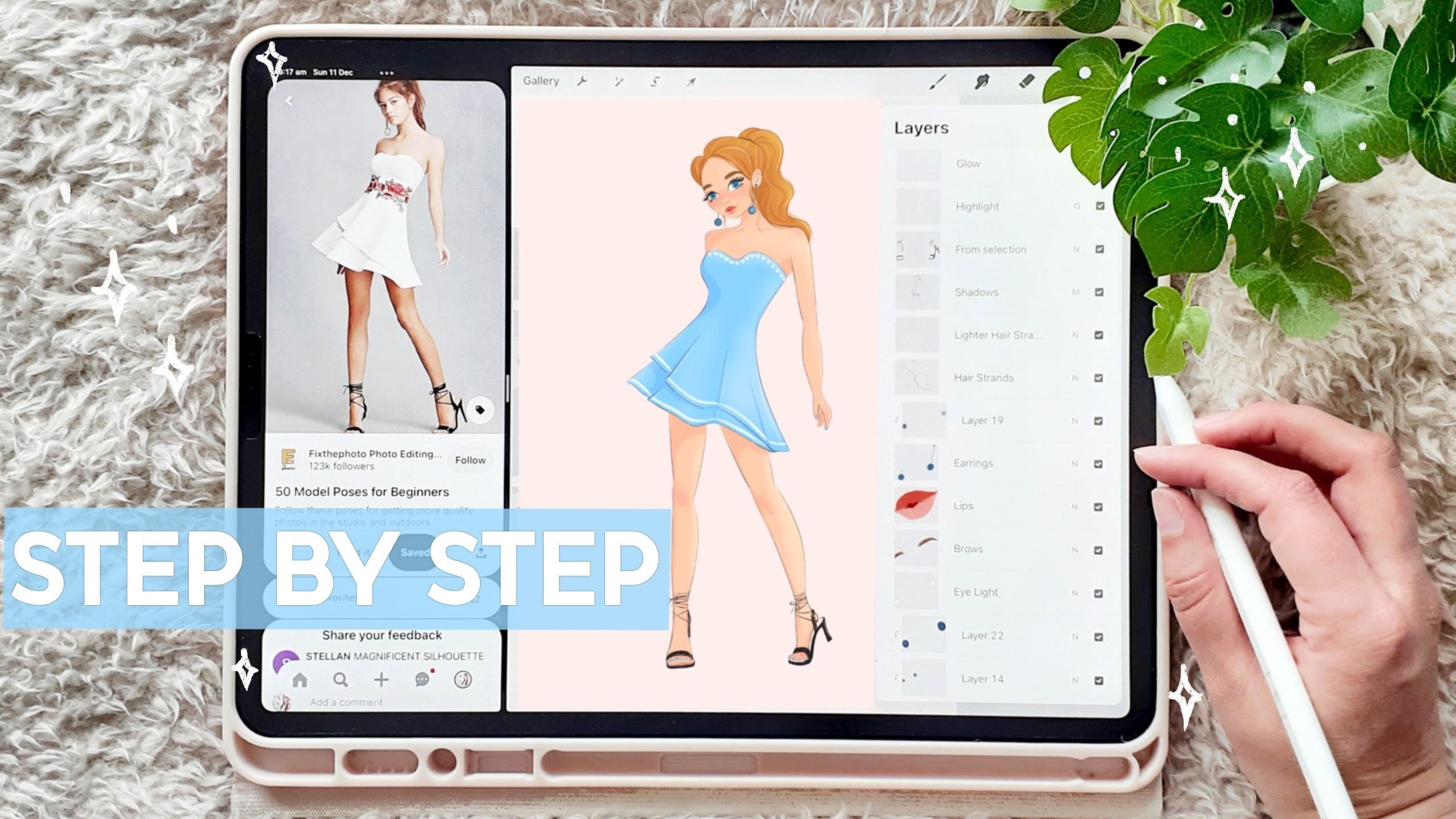
3. Fabriquer votre personnage: Ok, donc maintenant c'est la partie excitante, mais on va vraiment faire notre personnage. Et nous allons répondre à quelques questions pour avoir une idée de ce à quoi ils ressemblent, ce qu'ils aiment faire et ce qu'ils aiment faire. Donc, j'ai créé cette petite cible ou profil qu'elle a téléchargé accrocheur dans la section profil ci-dessous. Alors n'hésitez pas à le faire et à suivre si vous le souhaitez. Et vous pouvez également l'utiliser pour les futurs personnages. Mais sinon vous pouvez aussi écrire cela un peu de papier que vous avez. Donc c'est juste des sociétés ou micro IN se concentrant sur quelques choses que j'ai senti comme étant le plus important pour créer un caractère nul, le fossile, et je vais le remplir avec vous. Laisse-moi juste faire une nouvelle couche. Et il va utiliser un crayon 6B pour écrire. Je vais laisser leur nom et donc offrir une réflexion un peu plus dans afin que je, mon, m'aide un peu plus. Donc vous savez ce que les personnages aiment. L' âge. Je crois que je vais choisir l'âge de 22 ans où ils vivent. Et la Gold Coast en Chine est en Australie. n'ai jamais été moi-même par des éleveurs, des plages incroyables. Dan est vraiment gentil. J' adore y aller un jour. Qu' est-ce qu'ils aiment ? Belle surprise là si vous me suivez déjà avec mon œuvre d'art, vous savez combien j'aime la plage et l'été. Le prochain est un travail pour son travail ou elle si elle peut être à l'école ou à la fac ou autre chose. Et puis l'apparence est la dernière. Ainsi, vous pouvez choisir la couleur de la peau, le type de corps, couleur des cheveux, la longueur des cheveux, ou c'est un humain ou une créature. Donc la créature pourrait être comme la sirène et l'elfe, ou une fée ou quelque chose comme ça. Donc oui, ce ne sont que quelques options que vous n'avez pas à utiliser. Tous. suffit de garder les choses simples pour cette vidéo. D' accord, puis revenons à leur nom. Alors vous voyez comment j'ai créé. Je crois que je vais refroidir son corail. Ok, maintenant passons à la prochaine vidéo. Un autre amusant. Nous allons chercher quelques références et enfin faire ressortir le personnage ensemble. Alors je te verrai là-bas.
4. Rassembler des références: Bon, maintenant on va trouver des photos de référence pour aider les personnages en braille ensemble. Donc j'aime toujours aller sur Pinterest. Lorsque je recherche des références, j'ai déjà créé tout un tas de dossiers avant, juste tout ce qui inspire labyrinthe. Je me réfère parfois parce qu'il y a tellement d'idées que le témoin oculaire aime dessiner. Et revenons à la page d'accueil. Je vais aller sur le bouton de recherche. Je vais mettre Beach GO. Donc j'ai juste besoin de trouver une photo d'un type comme des épaules en haut. J' aime bien celle-là juste parce qu'elle regarde par-dessus son épaule. C' est un peu comme un regard timide, dont mon personnage est timide. Donc je pense que je vais sauver celui-là. Donc je vais taper sur Sauvegarder. Créer une planche tout à fait comme celle-ci avec l'œil de la main comme ça de face à l'endroit. Je vais sauver celui-là juste parce que j'aime bien ses cheveux. Donc je vais l'enregistrer dans le même dossier. Ok, donc je vais retourner à la barre de recherche maintenant, et je vais chercher des coquilles de plage parce qu'elle aime cliquer sur
les coquilles et un doigt sur mon application comme un élément sur elle quelque part autour d'elle. Et continuez autant que vous voulez. Et une fois que vous avez la lune dans votre dossier, j'ai 758 et Tokyo. Et je suis plutôt content de ça. Passons à la vidéo suivante. Maintenant ce que nous allons commencer à esquisser notre personnage.
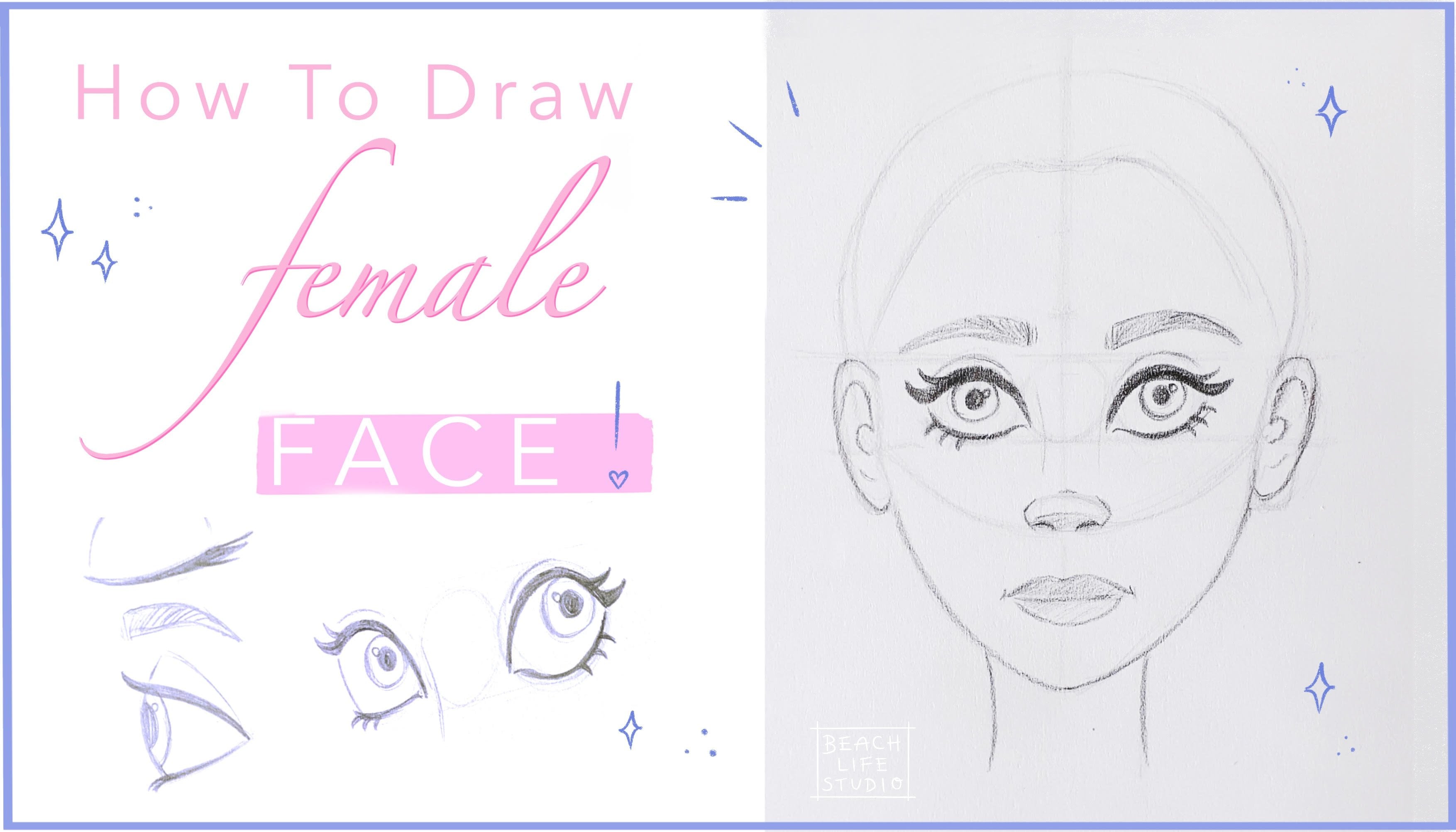
5. Cartographie de Mapping de Mapping croquis: Ok, donc on vient de rompre ou de ces photos de référence ensemble. Et un moyen facile de les voir et poke procréer l'autre côté est que vous pouvez juste une sorte de doigt vers le haut et vous venez de voir l'application de procréation. Haha, donc si vous ne l'avez pas vu parce que vous devez récemment cliquer sur l'application pour qu'elle vous montre juste dans cette section. Maintenez-le enfoncé, puis faites glisser et relâchez. Et puis vous pouvez déplacer la barre du milieu à travers. Maintenant, nous avons toutes nos photos de référence sur le côté et notre toile prête à travailler. Donc, je vais commencer à esquisser en utilisant ce phi serré. Je vais utiliser un de mes pinceaux préférés que j'aimais à esquisser Wave. Donc, j'ai en fait un dossier de favoris ici. Et c'est un tore ou mal esquisse T pinceau, que je vis séparément pour procréer. Et je vais en faire la brosse assez grande. Discutez que nous allons prendre quelques formes de base pour commencer vague. Donc je commence toujours par faire un cercle pour la tête, au milieu de sa phase où ça se passe par ici, le
bruit est là. Et elle regarde très légèrement vers le bas aussi. Donc je vais juste le faire sur une table et vous pouvez voir que je vais boire du placeur. Et puis j'ai fait descendre cette ligne juste un peu plus qu'un cercle. Et puis je, du fond de ça, je l'ai juste fait monter et connecté au bord extérieur du cercle. Au milieu du cercle. Et tu vas tracer une autre ligne pour le diviser à nouveau. Donc vous avez été comme dans quatre sections, en gros, juste en plaçant là où les yeux allaient disparaître et le bruit qui sera là. Et puis la bouche est en quelque sorte, hé, l'épaule va juste au-dessus de sa bouche. Donc c'est le genre de croquis de la carte de base. Ok, alors rejoignez-moi dans la prochaine vidéo. Ensuite, je vais faire un nouveau calque et arrêter et commencer à affiner le croquis.
6. Refining l'esquisse + 3 outils j'aime utiliser !: Ok, bienvenue. Maintenant, nous allons affiner l'esquisse que nous venons de faire sur ce calque. Je vais faire une nouvelle couche et ensuite je vais apporter cette couche une. Je vais juste ramener la capacité à environ 28. Donc en revenant sur l'autre couche, donc je vais commencer à apporter les formes un peu plus dans les yeux et le NYSE, puis en fait au Héron. Toujours utiliser dans les togas je vais esquisser brosse. Je vais juste télécharger l'image que j'apporte dans la procréation juste pour que vous puissiez la voir un peu mieux. Donc je fais juste la queue du téléphone et vous pouvez le voir beaucoup mieux maintenant. Donc les sourcils vont faire baisser cette ligne alors. Et puis je vais amener une dame inverse à l'œil, puis sortir sur la joue et puis revenir. Et vous voulez juste vous assurer que vous ne prenez pas la joue vers l'extérieur trop bas. Sous l'œil de sage, il peut sembler un peu étrange. C' est toujours juste au fond de l'alumine, c'est là que le chef sort toujours,
hé, et à partir d'ici je vais juste dessiner un anneau où se trouve le bras, où est l'épaule. Comme vous pouvez le voir, une sorte de visage vient ici et puis nous allons dessiner dans les
changements que vous pouvez voir pour le a est toujours la partie inférieure de l'air est toujours en ligne avec le chemin inférieur, le nez, et le haut de l'air est toujours juste au sommet des sourcils de la colline, mais ce n'est qu'une proportion générale de son visage. Donc oui, toujours dépend juste de quand il s'agit de dessin, un dessin stylisé. Vous pouvez jouer avec elle et faire ce que vous voulez. Tant que réunir les bases de FEI,
histoire et, et tout, alors vous devez en quelque sorte connaître les bases d'abord à eux PAR d'autres, déplacer les choses autour et exagérer les différentes caractéristiques. Je commence toujours par faire une demi-forme. Et puis à partir du coin de son œil qui monte, je dessine les sourcils et je me courbe autour de la manière de la forme de l'œil. Et ils sont généralement placés sur la ligne médiane. Donc je vais juste amener Pinterest Barack. Et je voulais prendre l'autre photo d'une fille que j' avais ici parce que j'aimais la façon dont ses cheveux sont. Donc où la ligne est au milieu du visage, je vais juste utiliser cette ligne pour guider où est la pièce. D' accord. Et puis je vais juste ajouter des étagères maintenant sur son épaule. Donc j'ai vraiment aimé le fait de ces spectacles comme sur sa jambe et ceux sur son bras ici. Donc, je vais vraiment utiliser ceux-ci. Et puis la dernière chose que je nous apprends un chèque que les croquis, ok, ils ont vous allez à cette petite icône de clé dans le coin, et puis vous obtenez une toile et puis retournez la toile horizontalement. Et c'est pourquoi vous pouvez voir toutes vos erreurs. Et je peux déjà savoir, c'est qu'il y a beaucoup de choses qui ont l'air un peu décalées. Samy est toujours dans un état d'esquisse qui prend le plus de temps pour vraiment jouer et obtenir le bon look et l'impression que vous ne sentirez pas dessiner avant de passer à l'étape suivante. Ainsi, un croquis peut sembler toujours excité un ami à l'illustration finale que vous finissez avec. Donc j'aime toujours utiliser les liquéfiés Jose. Si vous allez à cette petite icône de baguette et que vous descendez vers le bas, vous trouverez liquéfier. Et je l'ai poussé et je jouais avec les côtés ici. Donc je vais juste l'avoir assez gros. Et je vais juste commencer à tout ajuster. Et puis une mosaïque. Et j'utilise l'outil de sélection, cette petite icône ici. Et je vais utiliser la version à main libre. Et il va à peu près sélectionner autour de nous zone montrée. Et puis avec ça sur les distorsions ici, je vais remplir un peu parce que j'ai senti que son épaule avait l'air un peu trop grosse. Donc je finis par les peaufiner un peu avant que je sois heureux de les faire paraître un peu plus, Keita. Oh, ouais. Juste pour les rendre prêts comme je les aime. Donc je vais juste continuer à jouer et à le peaufiner jusqu'à ce que Ally Case, ça m'a pris un moment pour que je n'aie pas tout filmé. Suggérez toujours penser à retourner la toile horizontalement et utiliser outil
Transformer pour sélectionner et déplacer les choses autour et le sol liquéfié ainsi que aussi un très bon. Alors rejoignez-moi dans la prochaine vidéo, nous allons enfin passer à un peu de couleur. Et je te verrai là-bas.
7. Créer une palette de couleurs: Bienvenue à la prochaine vidéo. C' est le croquis que j'ai trouvé à la fin de l'ajustement de jello. C' était l'avant et puis le souvent. Maintenant, on va passer à la palette de couleurs. Donc je vais vous faire traverser le processus que j'ai d'habitude et c'est assez simple. Je vais commencer par parler de Pinterest. Donc, nous avons en fait un dossier de palettes de couleurs toutes sauvegardées au fil du temps. En fait, j'en ai beaucoup, peu près la même chose, mais pour une raison quelconque, je continue à en épingler de nouveaux. Et parfois, si je suis coincé à trouver des colonnes, je viens tout droit ici et je vais juste choisir une palette de couleurs et m'en tenir à ça. Ok, j'aime vraiment celui-ci ici est très sommaire et dit même que leur féminin, inspirant, rêveur et frais, ce qui est parfait pour le style et le remplissage que je vais mon devrait être de toute façon. Je vais donc télécharger cette image. Donc je viens de l'apporter à la procréation ici. Et maintenant, je peux juste tenir mon doigt sur la page là-bas. Et maintenant, il est sélectionné la couleur. Je vais faire une nouvelle couche au-dessus de ça. Ok, donc maintenant je peux enlever cette photo. Je vais supprimer l'autre échec de référence que j'avais là. Ok, donc je vais cliquer sur cette image de croquis et je vais réduire l'opacité pour que je puisse travailler maintenant en dessous et juste faire une palette de couleurs rugueuses pour voir à quoi ça ressemble. Je suppose que je vais ramener les profils de personnages que j'ai faits. Les chauves-souris si raffinées, mon profil de personnage, j'ai la peau bronzée et les cheveux blancs blonds. Donc je vais sélectionner ce collier ici et le rendre un peu plus sombre. Donc, il ressemble à une couleur de bronzage prédicat. Je vais m'assurer d'avoir besoin d'un calque sous le calque d'esquisse. Et puis je vais juste bloquer les couleurs. Ça n'a pas besoin d'être parfait. C' est juste pour que vous puissiez voir à quoi ils ressemblent ensemble. Avant de continuer, en fait, je vais faire une nouvelle couche. Et je vais sélectionner ce bleu et le faire glisser sur l'arrière-plan. Et j'allais être mon expérience de base. Donc je peux juste marcher dessus. Revenez donc à la couche de couleur. Il suffit de commencer rapidement à nommer ces couches. Ils aiment généralement garder le nom dans les calques ou naviguer, mélangés avec tout ce qui se passe. Et je vais juste combiner ces deux-là. Ok, donc pour revenir à la palette de couleurs, je vais sélectionner ce genre de couleur blanche et rosée. Et je vais l'utiliser pour le lièvre. Et je vais continuer avec cette couleur pour l'OISE. Sélectionnez-le, puis réduisez-le. Donc je vais continuer avec la même couleur de peau. Je pourrais en faire un peu avant qui va le faire traverser ? Et je fais une autre couche. Et je vais juste faire une palette de couleurs de plus. Ok, donc je vais aller à cette palette de couleurs. Alors rejoignez-moi dans la prochaine vidéo. On va commencer à appliquer les couleurs plates.
8. Couleurs plates: Ok, donc maintenant on va passer à la palette de couleurs plates et de couleurs dans le coin ici. Et j'ai fait mon croquis assez gros sur la toile et la capacité est en baisse à FastCV pour cent. Désolé, je vais faire un nouveau calque sous le croquis. Et je vais appeler cette peau. Parfois, vous pouvez aller au-dessus du calque d'esquisse et faire une gamme finale. Mais dernièrement pendant un certain temps sur l'expédition, allant directement d'un croquis raffiné directement en couleur. Donc, je vais utiliser le pinceau de coquille. La brosse de douche est en fait sous calligraphie sur pré-créer, que je viens de l'enregistrer déjà dans mon dossier favoris. Donc, je vais sélectionner la couleur de la peau, que je ne suis pas qualifié. Et je vais juste commencer à colorier. Et puis je vais faire une autre couche en plus de ça. Et ça va s'appeler la couche de cheveux. Alors je vais choisir ces cheveux. Il est toujours dans la brosse de douche, et je vais juste colorer dans la tête. Et je peux ajouter une nouvelle couche au-dessus de la peau. Et en gardant la même couleur blanche de Gs. Et je vais utiliser la brosse à air chaud pour ça. Et cela peut aussi être trouvé sous aérographe. Dites que la brosse à air chaud est juste en bas. Et j'aime le genre de ridules qu'il a pour les yeux parce que j'adorerais les rencontrer assez, assez solides. Ok, et puis en sélectionnant la couleur des yeux, je vais faire une couche au-dessus des yeux et je vais cliquer dessus. Et puis je vais sélectionner en cliquant sur Mosque CE, la petite flèche ici. Cela signifie que cela est maintenant attaché à la couche IaaS située en dessous. Dites quand vous dessinez sur le dessus de la Je suis sur cette couche. Il ne sortira pas. Juste comme ça. Maintenant, je vais juste remplir avec le même pinceau. Les gens sont peut-être connus des sourcils qui font assez n'importe quelle couche. Et je vais utiliser la brosse sèche pour celle-là. Et le lavage d'encre sec est en fait sous le revenu juste ici. Et maintenant, je vais faire une autre nouvelle couche sur tout et des lèvres plus fraîches. Et je vais encore utiliser la brosse à air chaud pour celle-là. Et puis pour l'ellipse. Et ça va rendre le top un peu doux parce que je vais juste faire tomber ce col un peu. Et puis je vais cliquer sur le calque des lèvres et cliquez sur Sélectionner. Maintenant, ça ne me permettra pas de passer sur les lèvres et je vais
juste juste colorer sur le dessus et rendre celui-là un peu plus sombre. Ensuite, je vais faire les spectacles et je vais les garder sur une couche séparée pour les deux couleurs, disons festival, les coquillages blancs. Et je vais utiliser, vais rester avec la brosse à air chaud pour celle-là. Et enfin, nous allons être l'étoile de mer et dire que c'est tout pour cette leçon. Dans la leçon suivante, nous allons commencer à faire quelques lignes.
9. Ajouter des lignes: Bon, bienvenue à la prochaine vidéo. Nous allons maintenant passer à une certaine ligne WACC. Donc je vais enlever cette palette de couleurs avec n'importe quel colorant. Je vais faire une nouvelle couche avant tout sur les couches de couleur plate. Et je vais juste appeler ça des lignes. Donc, en fait, je pourrais vouloir enlever ce calque d'esquisse un peu plus bas. La capacité, je veux dire, un peu plus. Juste pour que je puisse voir. Je vais un peu mieux. Donc je vais commencer par la peau Versailles. Je vais glisser la couleur de la peau et ensuite faire apparaître la palette de couleurs. Je travaille toujours dans ce livre classique la plupart du temps, mais vous avez d'autres options ici aussi. Que vous avez le bureau, que
vous avez l'harmonie et la valeur aussi. Et puis vous avez une palette de couleurs que vous pouvez faire vos propres palettes de couleurs ici aussi. Oui, en revenant à la classique. Donc, je viens fondamentalement juste déplacer ce petit cercle à travers et vers le bas très légèrement, juste désolé, la couleur un peu plus sombre que ce qu'il était, mais pas trop drastique. Et puis j'utilise habituellement un pinceau à encre sèche pour mes lignes. Il suffit de vérifier l'épaisseur et de le rendre petit peu plus petit. Et puis je vais en gros partout qui va se fondre avec les ulémas, disons, cette ligne ici où son épaule et son visage disparaîtront si on enlevait,
oups, la mise en page du croquis. Je dois donc m'assurer de tracer une ligne pour définir la différence entre les deux. Droit ? C'est à peu près tout pour la peau. Ok, je vais faire les lèvres maintenant, donc je vais sélectionner cette couleur et la suivre essentiellement jusqu'à la diagonale droite, un objectif global
entier, tout le dos, le dos, le dos, le dos. Ensuite, vous pouvez simplement prendre le calque d'esquisse juste pour voir à quoi il ressemble. Hey, c'est probablement d'accord pour l'instant, sont probablement aller dans un peu plus avec les détails. Je suis un FAI de cheveux n'a pas encore été fait, mais je vais juste ajouter un peu plus tard. Ok, donc je vais apporter des renforts Pinterest rapidement. Je vais juste revenir à l'algorithme que nous avons créé et faire apparaître cette image montre. Je vais sélectionner le Show Colorado et faire tomber ça. Et puis la dernière chose que je vais faire est d'utiliser les tableaux sont ici et il est en fait sélectionné sur la brosse à air chaud si vous cliquez dessus deux fois ou apparaître toutes les brosses que vous pouvez utiliser pour elle. Et je vais entrer dans les étagères rapidement. Et je vais leur donner une petite forme de tonneau. C' est pourquoi il est bon d'afficher la phase de référence car
cela vous aide à voir les petites choses que vous pourriez vouloir ajouter pour estimer le, le rendre un peu meilleur. Ok, donc c'est à peu près tout pour les lignes. C' est une jointure assez simple. n'y a pas trop de choses que je pourrais faire avec les plus puissants. J' ai juste payé un peu en arrivant. Ce petit peu ici pour le remuer définit si le cou et le visage disent, oui, c'est à peu près tout. Ok, rejoignez-moi dans la prochaine vidéo. On va passer à l'ombre.
10. Appliquer des ombres: Ok, donc on a fait toutes les couleurs plates ou ce sont des lignes supplémentaires pour définir le tiroir. Maintenant, on va faire des ombres. Donc je vais faire un nouveau calque au-dessus des lignes et le nommer fermé. Et je dis toujours que c'est un multiplier. Donc je vais cliquer sur ce bout. Et si je fais défiler vers le haut, c'est là qu'il s'est multiplié. Donc d'abord, je vais juste sélectionner une couleur, la couleur de la peau. Et je fais ce que j'ai fait avec la ligne. Donc je vais juste le traîner
vers la droite un peu juste pour le rendre un peu plus sombre. Et j'ai utilisé le pinceau à encre sèche en ce moment, surtout pour les ombres. Donc, pour m'assurer de ne pas sortir des lignes, je peux simplement cliquer sur le calque de peau, cliquer à nouveau, puis cliquer sur Sélectionner. Et ça m'assure maintenant que je ne vais pas sortir de la couche de peau. Donc, il en s'assurant que vous ne revenez pas à la couche d'ombres parce que j'ai fait beaucoup de fois où je n'ai pas cliqué correctement. Et puis j'ai fait toutes les ombres et réalisé que j'étais sur la mauvaise couche. Donc, vérifiez toujours votre dos sur le calque des ombres. Donc, j'ai généralement frappé mon ombre est assez simple et je pense juste endroit où les choses se chevauchent ou ainsi. Il y a toujours un peu d'ombre dans l'air et sous le NYSE, et c'est toujours autour du cou. J' ajoute toujours des ombres juste sous la racine des cheveux aussi bien. Mais si vous cherchez à faire plus de travail avec les ombres, vous devez toujours penser à l'origine de la source lumineuse. Et vous pourriez vraiment entrer et en apprendre beaucoup plus sur les ombres parce qu'il y
a beaucoup plus de types de façons que les ombres peuvent réellement être coûtées sur le visage humain en fonction de l'endroit où elles sont. Et puis je vais cliquer hors de la sélection et puis j'espère que je pense vers le bas pour obtenir la couleur des cheveux et faire la même chose. Donc, je vais cliquer sur les cheveux, cliquer à nouveau et cliquer sur sélectionner, puis revenir sur la couche d'ombres. Ok, c'est à peu près tout pour les ombres chez les hommes. Je pourrais revenir en arrière et changer les choses, mais je vais cliquer ici et ensuite ramener l'opacité à environ 19%. Donc, cela dépend juste de l'endroit où vous vous sentez qu'il a l'air bon pour. Oui, ok, donc c'est tout pour les ombres. Maintenant, on va passer à la prochaine leçon. On va passer à quelques détails.
11. Détails et hauts lumières: Ok, donc bienvenue. Nous allons maintenant passer à Jane quelques derniers détails sur l'illustration et ajouter quelques choses pour tout rapprocher. Festival, je vais ajouter des cils. Et je trouve que le moment où la brosse coquille fait assez bien pour les cils, je vais ramener la couche de croquis afin que je puisse juste me référer à l'endroit où j'ai fait le succulent précédemment. Parfois, je dois copier et coller les cils. Je Dave, mais un autre moyen facile, je retourne la toile horizontalement. Et puis je vais faire une nouvelle couche sur le succulent. Ici, je vais sélectionner la brosse de douche. Encore une fois. Je vais
sélectionner la couleur de l'étoile de mer et rendre la couleur légèrement plus foncée. Et on va utiliser une brosse sèche. Et si vous maintenez enfoncé le bouton de couleur en haut, cela va réellement le changer à la couleur précédente que vous utilisez. Ok, donc je vais désactiver la mise en page du croquis. Et je vais sélectionner l'icône et la rendre un peu plus sombre. Ensuite, je vais cliquer sur le calque et appuyer sur Sélectionner. Et puis en utilisant la brosse douce qui est sous aérographe. Et je vais juste rendre le sommet des yeux un peu plus sombre et les brosses douces donnent un très beau mélange lisse. Bon, donc je vais faire une autre couche sur le dessus. Dites sélectionner dans la couleur de la peau. Je vais le faire un peu. Donc je vais ajouter une sorte d'effet de sable sur sa peau dans des peintures en spray. Il y en a un qui s'appelle « Slicks ». On verra à quoi ça ressemble quand elle aura fait glisser cette couche. Donc c'est au-dessus de la peau. Et puis je vais définir que c'est un masque de coupure. Et puis je vais cliquer sur ce petit bouton et vous pourrez l'essayer. Changer comme les couleurs dans la façon dont il ressemble par Guy et les vacances gratuites. Et maintenant, j'aime vraiment cette annonce. Oh, ça le fait. Étant donné une telle chance qu'elle a l'air de faire mal à Lithos, je pourrais même garder ça. Ok. Et maintenant, je vais faire une nouvelle couche au-dessus des visages de poissons étoiles. Et je vais l'appeler par la lumière. Et je vais utiliser la couleur blanche pure. Et je vais utiliser la brosse à air chaud. Et puis je vais aller à la luminance et je vais utiliser la fusée. Maintenant, nous allons ajouter un peu de fard à joues. Cy, je vais faire une nouvelle couche au-dessus de la peau. Et c'est aussi Muncie. On a juste mis ça pour éclipser la mosquée, c'est ce que je voulais. Et puis je vais sélectionner la couleur de la peau. Et la brosse que je vais utiliser, c'est la brosse douce. Ok, maintenant je vais juste ajouter un peu de colle supplémentaire. Et j'aime vraiment qu'il soit dans le stylo. Vous pouvez également trouver le stylo lumineux sous luminance. Je vais juste l'avoir réglé sur la couleur presque blanche. Donc j'aime vraiment l'apparence du stylo lumineux. Il a un effet très néon. Et enfin, je vais ajouter un autre calque et je vais nommer ce surlignement. Et je vais cliquer sur le petit n ici et changer sur cette liste vers le bas pour les yeux filet. Et je vais utiliser la brosse douce pour ça. Je veux juste sélectionner la couche de cheveux pour dire qu'ils disent si la lumière venait de ce côté et sorte de frapper dans la tête. Je vais juste un peu sur le visage. Donc, je vais sélectionner la couche de peau. Je vais juste ajouter une couche de plus et je vais juste appeler ça brins, juste un peu utiliser la brosse à encre sèche. Ok, donc c'est à peu près tout. En fait, j'ai fini. Donc je vais faire une nouvelle couche. Et c'est là que j'ajoute habituellement mon logo. Donc, j'ai en fait libre créé mon propre timbre déjà, qui est ma vie à la plage ombragée un logo. Donc, comme vous pouvez le voir ici, je peux juste le rendre plus grand ou plus petit et je peux juste le tamponner. Et je veux facturer, mais parce que ce n'est pas très dynamique là-bas et aller à la lettre et ensuite je vais la changer pour ajouter. Parce que, comme vous pouvez le voir maintenant, cela a fait beaucoup plus d'un blanc plus brillant. Donc vous pouvez vraiment voir, OK, je pense que je vais juste ajouter une couche de plus. Et j'ai en fait ces timbres prédéfinis ici que j'ai fait. Donc j'utilise le chaud. Je pense que je vais juste lui donner deux petits coeurs sur le visage parce que je pense que c'est bon. Je vais laisser ça comme ça. Je suis plutôt heureuse.
12. BONUS : L'écoulement à temps complet: Aujourd'hui, nous
reviendrons . Dos, dos, dos, dos, dos, dos, dos, dos, dos, dos, dos, dos, dos, dos, dos, dos, dos, dos. Un prof. Tout dit. D' accord.
13. Message final !: Merci beaucoup d'avoir suivi mon cours. Cela signifie vraiment pour moi que c'était ma première classe d'actions. J' aimerais entendre ce que vous avez pensé que j' espère
vraiment que ça vous aidera et peut-être vous à nouveau, quelques conseils. Et vous avez maintenant pu créer votre propre personnage. N' oubliez pas qu'il existe des ressources que vous pouvez télécharger, y compris le profil de personnage de l'esquisse de base et les références. J' aimerais voir vos créations, alors n'oubliez pas de les mettre dans la section du projet ci-dessous afin que je puisse les vérifier toutes. Et j'espère vraiment que tu t'es bien amusé dans cette vidéo. Je voudrais certainement filmer plus de vidéos Scotia pour vous. Dites-moi aussi s'il y a autre chose que vous aimeriez voir. Alors n'oubliez pas de me suivre ici sur School Share afin que vous puissiez être mis à jour quand je posterai ma prochaine classe et je vous verrai la prochaine fois. Passez une belle journée. Au revoir.
 Beach Life Studio, Illustrator