Transcription
1. Intro: Salut tout le monde et bienvenue à mon troisième cours de Skillshare. Si tu es nouveau ici, je m'appelle Callie. Je suis l'artiste derrière la plage. J' ai studio et illustration et marque de design, que je dirige depuis ma maison à Adélaïde ensoleillée. Je suis originaire du Royaume-Uni, mais je vis maintenant en Australie où je suis depuis 2017. Dans ce cours aujourd'hui, je vais vous expliquer comment utiliser Procreate, ce qui est idéal pour les débutants. Je vais vous emmener à travers les bases de l'application partageant ce que je ressens est nécessaire pour vous aider à démarrer. Nous allons passer par des pinceaux, des couches, des palettes de couleurs et bien plus encore. Et je t'emmènerai pour un tiroir aux extrémités. Vous pouvez voir comment j'applique certains des outils que nous allons créer une illustration de plan simple de la prise cette classe. Vous aurez toutes les connaissances dont vous avez besoin pour
commencer et créer votre propre dessin et procréer. Et si vous créez quelque chose que j'aimerais voir, n' hésitez pas à poster vos jointures dans leur section de projet ci-dessous de cette classe. Donc, un hyper excité de commencer, passons dans la leçon 1.
2. Démarrage: Donc, dans cette vidéo, je vais courir à travers, ouvrir l'application Procreate et faire n'importe quel Canvas. J' utilise donc un iPad Pro. C' est un 12, 0,9 pouce. Et j'ai le crayon Apple de deuxième génération, qui est celui que vous pouvez utiliser avec l'iPad Pro. Donc, je vais ouvrir l'application Procreate. Et quand vous y arriverez, il y aura
cette section de la galerie. C' est là qu'il stockera toutes les nouvelles toiles que vous faites. Vous avez donc les fichiers simples en masse, mais vous pouvez, si vous cliquez et maintenez, vous pouvez réellement déplacer le canevas autour et glisser-déposer pour créer un dossier. Comme vous pouvez le voir ici, j'ai quelques dossiers. Et si vous cliquez sur le mot là, vous pouvez réellement réintitulé Les dossiers aussi bien. Donc, ouais, pour faire n'importe quel Canvas, tu vas juste à ce petit plus dans le coin droit. Et il y aura quelques toiles par défaut en haut. Comme vous pouvez le voir, j'ai fait beaucoup de choses. Et chaque fois que vous fabriquez un Canvas, il le stockera ici. Il y a donc beaucoup de choses ici que j'ai probablement besoin de réorganiser. Mais ici, vous pouvez réellement échanger la gauche et vous pouvez modifier le nom ou l'Italie. Donc, nous allons dire Vous êtes juste comme, Hey, vous avez sélectionné qui, vous pouvez simplement sélectionner le canevas est qui est à nouveau pour facile à faire le glisser-déposer, ou pour supprimer, dupliquer ou partager. Pour faire une nouvelle toile, vous pouvez simplement cliquer ici sur ce petit plus. Et vous pouvez mettre dans la largeur, la hauteur, le DPI, ce qui signifie point, points par pouce. Vous avez aussi quelques réglages ici. Vous avez un profil de couleur, ce qui vous donne RVB ou CMJN. Et ils ont juste obtenu timelapse, time-lapse paramètres, qui est pour la vidéo. Et puis les propriétés du canevas via C'est à peu près pour ça.
3. Pinceaux: Ok, parlons pour vous les pinceaux alors. Donc, les pinceaux sont juste ici sur l'icône du pinceau. Donc, vous avez une très longue liste de pinceaux sont déjà venus avec procréer de croquis va mourir à l'eau, ou ceux qui viennent avec procréer. Donc, vous avez tellement de choses à jouer si vous en avez des pour différents types de peinture et de dessin et aussi des effets comme les nuages. Luminance est un très bon pour les basses et les lumières. J'aime vraiment celle-là. Et vous allez, je viens de dessiner, ce qui vous donne une texture vraiment cool, organique. Mais lorsque vous commencez à utiliser l'application, vous pourriez finir par acheter un pinceau Procreate ou un pack de pinceaux comme à vie, qui viennent généralement, en bas ici. Et vous pouvez les importer dans la procréation. Donc, je dirai fait ma liste de favoris. Et vous pouvez le faire en appuyant simplement sur le bouton plus. Et il fera venir ici. Et vous pouvez aimer vous isoler, faire une nouvelle liste, puis pour supprimer, disons que je vais juste taper dessus à nouveau et puis appuyer sur Retard. Donc, si vous balayez vers la gauche sur un pinceau, vous pouvez également partager en double ou en supprimer. Et si vous cliquez sur un pinceau, il fera apparaître toutes les sessions, ce que je ne garantis pas. Maintenant, il y a beaucoup de paramètres différents et je ne jouerais probablement pas trop avec eux jusqu'à ce que vous soyez plus familier avec l'application et que vous êtes allé bien à procréer. Mais si vous voulez jouer avec les paramètres, je suggère de dupliquer un pinceau afin que vous ayez une sauvegarde au cas où vous le gâcheriez et oui, je me sens toujours un peu mieux si j'ai des renforts. Voici un exemple. J' ai effectivement dupliqué ce pinceau avant, que j'ai évidemment joué avec les paramètres ici. Je vais vous faire savoir un paramètre que j'aime vraiment,
si j'utilise le stylo de script, par exemple. Donc, si vous cliquez dessus, vous avez cette rondelle sur le chemin droit qui arrive généralement en premier est appelé rationalisation. Donc, pour le moment est maximum. Donc, si je fais tomber ça et que j'appuie sur Terminé, je vais vous montrer un exemple. Donc, comme je dessine, je ne suis pas sûr que vous pouvez dire, mais les lignes ne sont pas complètement, a
besoin d'un peu vacillant. Mais si je viens dans le stylo de script et amène la rationalisation tout le chemin vers le haut. Ainsi, plus la ligne de flux est élevée, les besoins du flux de la ligne sont. Donc, si vous pouvez juste en voir un, surveiller, ça,
c' est juste une sorte de claquer dans une ligne très agréable comme celle qui coule. Cependant, il fait le bon chemin, Père Noël. Donc, si vous êtes un peu vacillant, peut-être apporter la rationalisation tout le chemin vers le haut parce que cela aide certainement. Mais oui.
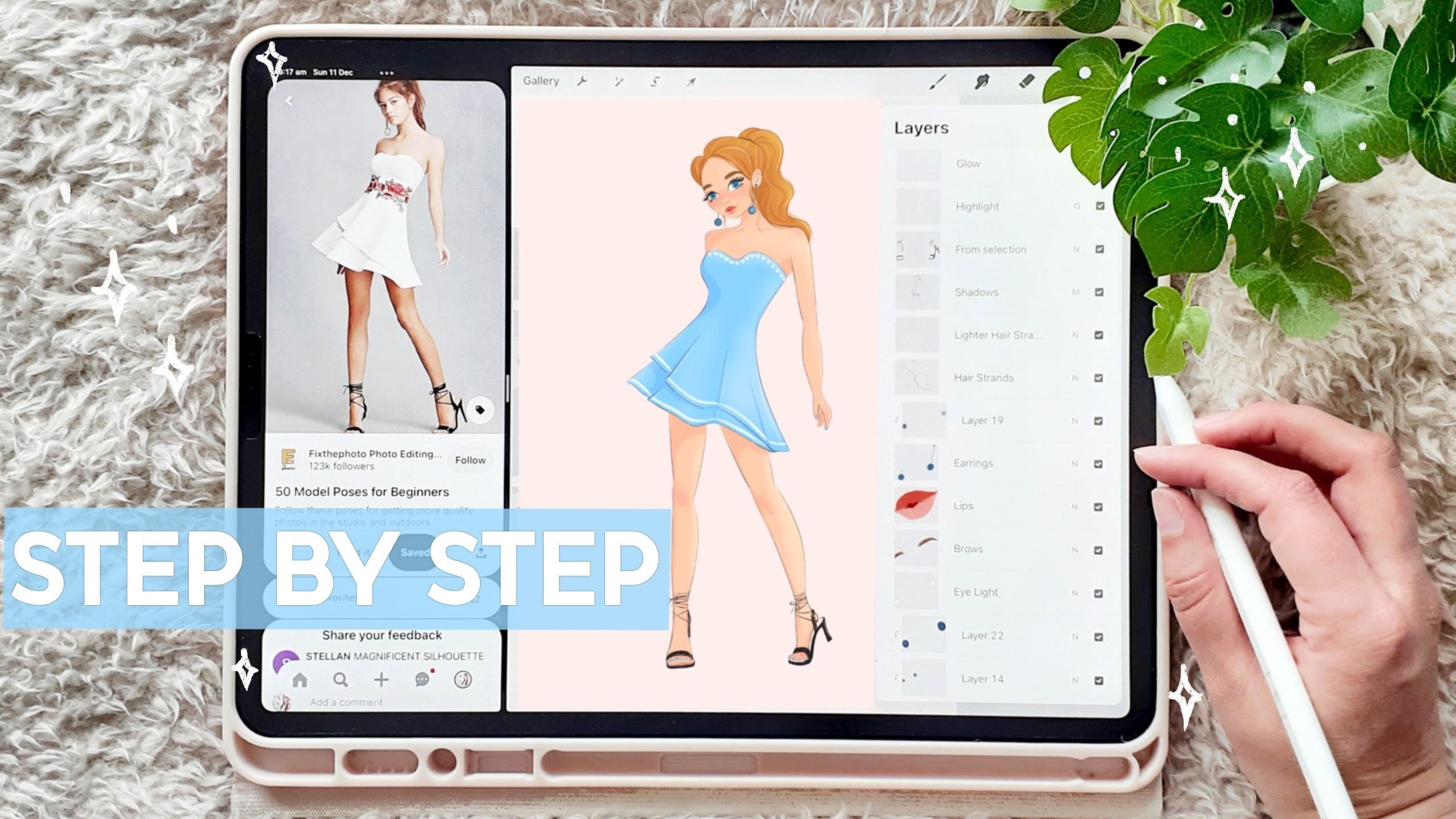
4. Calques: Ok, alors parlons des couches. Si vous avez cette icône de DOE ici, j'ai t carrés ensemble. Il suffit de cliquer dessus et vous obtiendrez la couleur de fond et vous obtenez toujours un calque déjà là. Donc je vais dessiner sur la première couche. Vous pouvez réellement appuyer sur ce petit bouton plus pour faire une autre couche. Vous pouvez réellement cliquer et maintenir un calque, puis lire comme fait autour aussi bien. Et vous pouvez décocher le calque en décochant la petite coche dans la case afin qu'il cache tout ce que vous avez dessiné sur ce calque. Lorsque le calque est sélectionné et que vous cliquez à nouveau
dessus, il affiche cette liste de différentes options. Renommer, vous pouvez renommer la couche. J' aime faire ça pour rester organisé. Donc, si vous prenez l'habitude de renommer en eux et le début de la chance que j'ai. C' est certainement ça aide beaucoup plus en bas de la ligne. Oui. Vous pouvez donc renommer votre couche. Vous pouvez sélectionner ce calque. Ainsi, lorsque le calque est sélectionné, vous pouvez voir toutes ces lignes, ce qui signifie que vous ne pouvez pas dessiner à l'extérieur et ce que vous avez déjà dessiné sur ce calque. Donc si je vais comme ça, vous pouvez sortir
des lignes roses ou juste coller à ce que vous avez sur ce calque. Ensuite, vous pouvez simplement appuyer sur cette icône pour la désélectionner. Vous avez copie, Remplir le calque, cliquez sur Verr Alpha est le même que sélectionner. Donc, quand vous voyez ce motif à carreaux ici dans les livres, cela signifie encore une fois, vous ne pouvez pas sortir des lignes, mais la couleur est sur le même calque. Donc, si vous voulez changer la couleur bleue, par exemple, si vous vouliez qu'elle soit séparée, vous pouvez aller au calque ci-dessus, puis cliquer dessus. Tu prendras le masque de coupure. Donc, lorsque vous faites cela, cette RA faible pointera vers le bas, ce qui signifie qu'elle est connectée à la couche ci-dessous. Donc, si c'est Whitney, éteignez le verrou alpha sur celui-ci, revenez à la couche au-dessus. Et maintenant, si on recommence, ça ne sortira pas des limites. Mais vous pouvez jouer avec cette couleur maintenant pour que cette couleur soit toute seule. Ainsi, vous pouvez glisser le calque vers la gauche et il affichera look, dupliquer ou supprimer. Et puis la lettre N signifie normal. Si vous cliquez dessus, ça fera apparaître ici. Donc, vous avez cette longue liste d'effets différents. Donc, comme vous pouvez le voir, il a juste changé dans l'air que je le déplace vers le bas de la liste aujourd'hui, C'est une fonctionnalité vraiment cool pour jouer et essayer de nouveaux effets. Ouais, donc c'est vraiment bon.
5. Couleurs: D' accord, alors on va parler de palettes de couleurs. Ainsi, vous pouvez faire monter des palettes de couleurs en allant au petit cercle dans le coin. Donc juste ici, vous avez les différentes options. Tu l'as fait. L' option de disque, classique, Harmony Valley, qui est bonne si vous avez besoin des numéros de code pour la couleur spécifique du Pacifique que vous avez utilisée. Et vous avez des brevets de vraiment commencé à faire du vin aussi. Mais ces libres sont en fait venus avec défaut avec la procréation. Et j'en ai deux ou trois dans lesquels j'ai importé. Donc, pour faire une nouvelle palette de couleurs, il
suffit d'appuyer sur le petit signe plus afin que vous puissiez créer, créer une nouvelle palette. Si vous cliquez dessus, vous pouvez renommer la palette. Vous pouvez également sélectionner une palette de couleurs à partir d'une photo. Donc, si je fais apparaître, donc si je clique sur l'illustration récente, je l'ai fait mettre en place cette palette de couleurs. Donc, c'est vraiment bon si vous avez une photo de référence, vous voulez juste tirer les couleurs de cela. Il le fait automatiquement Foie. Si je balaie vers la gauche, vous pouvez même le partager ou le retarder. Donc, je vais juste supprimer cela et supprimer celui-là. Et donc si vous voulez remplir la palette de couleurs ici, et vous avez une couleur que vous aimez. Laisse-moi passer au classique. Et je vais juste aller à cette couleur et je veux l'ajouter à ma palette. Ensuite, je vais à Palettes et puis je clique sur les livres. Et maintenant il y a ajouté cette couleur. Si je veux l'enlever, je peux le maintenir. Et puis il est dit Supprimer l'échantillon. Et vous pouvez réellement le maintenir enfoncé et déplacer la couleur autour ainsi. Donc, oui, c'est à peu près tout pour les palettes et les couleurs.
6. Outils d'action: Ok, donc maintenant je vais parler de l'offre d'outils supplémentaires que nous avons ici. Donc, nous avons l'icône de la clé. Donc, je vais juste rapidement courir à travers quelques choses que je me sens comme souvent dalle il devient ennuyeux. Donc, vous avez l'image, c'est pourquoi vous pouvez ajouter une photo à partir de votre iPad. Phyto dit, Insérez une photo ou un fichier. Vous pouvez ajouter du texte, ce qui est quelque chose que j'aime vraiment. Dites si vous cliquez ici sur ce petit un symbole O, faire apparaître toutes les polices, le style. Vous pouvez changer la taille ou ce genre de choses. Laisse-moi juste supprimer ça. Donc c'est vraiment bon. Et puis Canvas, vous pouvez activer le guide de dessin ici, qui fera apparaître cette grille, qui est vraiment bon pour juste garder les choses en place. Comme si tu es la calligraphie de Darien et que tu veux t'assurer que c'est comme ne pas sortir du centre. Vous pouvez dessiner le guide de dessin ohm. Vous pouvez donc modifier le guide de dessin en cliquant ici. Vous pouvez modifier la taille de la grille. Et puis vous avez aussi ces options ici, quelle symétrie est vraiment bonne ? Donc, si vous cliquez sur fait pour celui-ci et que vous dessinez quelque chose, il le copiera immédiatement de l'autre côté, ce qui est vraiment bon. Et aussi, vous pouvez revenir à cela. Nous avons aussi une perspective. Il suffit donc de cliquer sur un point dans le canevas. Vous pouvez voir qu'il a soulevé cette ligne de perspective, ce qui est vraiment bon. Si vous dessinez comme une scène complète ou quelque chose comme ça. Donc, le gars de dessin est utile beaucoup en fait image SIMD, éteignez cela. Maintenant, référence, c'est aussi très bon. Il fait apparaître cette boîte sur laquelle je peux maintenant voir sur quoi je travaille. Save, je viens très près et dessine. Vous pouvez réellement le voir comme en plein VA Stowe dans les bulks. Si vous n'avez pas référencé vita, vous pouvez réellement l'importer là-bas et ensuite travailler bien sur les cheveux, sorte que le candidat et aussi vous pouvez prendre une photo par visage personnel ou faire monter l'appareil photo. Donc tache sur Canvas toujours, vous pouvez retourner la toile horizontalement, ce que je trouve vraiment utile, surtout quand je dessine douse. Cela aide vraiment à affiner le dessin avant de le finaliser juste pour s'assurer qu'il a l'air correct. Vous pouvez en fait voir les informations Canvas ici, ce qui est vraiment bon. Donc, cela fera apparaître la taille et tout votre Canvas sur lequel vous travaillez. Vous avez le maximum de couches que vous
avez juste des cheveux aussi bien si vous avez besoin de vous référer en arrière. Et aussi les statistiques sont vraiment bonnes parce que vous pouvez réellement suivre votre temps, que j'aime regarder en arrière à certains moments. Donc oui, c'est vraiment utile de regarder ça. Et puis vous avez la part. Vous pouvez donc partager vos fichiers en tant que différents types de fichiers ici. Et vous direz que vous pouvez faire des animations. Donc, vous pouvez partager comme une animation aussi, que je ne vais pas entrer dans tout ce autre mon mm-mm. Vous avez aussi une vidéo. C' est là que vous pouvez exporter votre dessin dans une vidéo time-lapse. Ainsi, vous pouvez choisir l'option pleine longueur ou 30 secondes. Et puis vous avez des préférences, qui est juste où vous pouvez modifier différents paramètres.
7. Outils de réglage: Ensuite, vous avez l'icône de la baguette, qui est les ajustements. Donc, vous avez différentes options à changer, comme les couleurs comme les courbes est une très bonne. J' aime cliquer sur le calque. Oups, cette couche est vide. Allons au cœur. Je vais donc cliquer sur Curves Layer. Et puis je peux juste changer comme la couleur du calque sur lequel je suis. Et puis vous avez comme quelques options que vous pouvez ajouter le bruit aiguiser. Il y a aussi quelques effets cool ici. L' aberration chromatique est vraiment bonne. Si je viens de passer crayon, vous pouvez choisir comme un crayon ou des couches un parmi celui-ci. Vous pouvez réellement contrôler comment vous le faites en utilisant le crayon. Et puis vous avez cette petite ligne en haut. Vous dites que vous pouvez juste faire apparaître comme 3D ou vous pouvez l'avoir assez bas. Donc, le suivant est l'outil de sélection. Donc, vous pouvez réellement sélectionner quelque chose côté de la main libre, c'est quand il est en main libre. Vous pouvez simplement sélectionner quelque chose comme ça. Cliquez sur cette petite flèche ici, et c'est maintenant sélectionné. Donc vous pouvez déplacer ça autour d'elle a obtenu le bouton magnétique à un en ce moment, ce qui est juste là. Disons que vous pouvez cliquer dessus. Et en fait, je peux les éteindre. Et maintenant, c'est juste la main libre à faire. Mais alors vous pouvez juste comme le redimensionner. Vous pouvez le tourner en utilisant ce petit vert ici. Et déforme signifie que lorsque vous déplacez un bord, il va tourner une sorte de chose. Donc, vous pouvez juste comme jouer avec les formes des choses. Vous pouvez aimer tirer et étirer les choses. Et quel est un autre bon si vous voulez jouer avec comme le redimensionnement et fait dans les choses autour, disons, oui, il y a quelques choses différentes avec lesquelles vous pouvez jouer. Vous pouvez simplement appuyer sur deux doigts sur l'écran et il annule simplement la dernière action. Donc je vais juste désélectionner tout ça. Vous pouvez également annuler en cliquant sur ce bouton ici et lire jour. Mais généralement, il est deux doigts pour annuler un doigt libre pour lire le jour aussi, ce qui est généralement par défaut dans les paramètres. Mais si vous voulez le changer, vous pouvez simplement changer les préférences. Et si vous allez à geste, contrôles gestuels, c'est pourquoi vous pouvez réellement jouer avec toutes les actions tactiles et tout. Ce curseur ici, en passant, est l'opacité du pinceau. J' ai oublié, j'aurais dû mentionner que dans les pinceaux un mais, et c'est de redimensionner la brosse. Ok, donc c'est ça pour tous les outils en gros. Et si vous voulez retourner à la galerie, vous pouvez simplement appuyer sur cette galerie et cela vous ramène à nouveau à la page principale.
8. Dessiner une plante simple: Ok, donc dans cette vidéo, je vais dessiner une illustration très simple. Juste, juste pour que vous puissiez voir comment j'irais oui, et tout ce que j'ai juste fui. Je vais utiliser pour ma liste de favoris, les cibles que je vais esquisser pinceau, ce qui est quelque chose que j'ai téléchargé en dehors de procréer. Mais j'aime vraiment l'utiliser pour esquisser. Donc, je vais juste dessiner une machette, pour dessiner ce laplacien ici comme référence. Ok, donc je vais faire une nouvelle couche au-dessus de ça. Et puis je vais cliquer sur le calque ci-dessous et faire baisser l'opacité. Désolé, un glaçage à un gris clair très faible. secondes le voient encore. Mais je vais maintenant dessiner sur les laïcs, dire que je vais renommer cette ligne de couche hors. Et je vais sélectionner le pinceau à encre sèche, une facilité de lumière du jour, et un pinceau à dessin pour souris vivantes, le temps qu'il donne une texture vraiment agréable. Nous dessinons la ligne, puis maintenons le pinceau sur la toile. Il va s'enclencher dans une ligne vraiment droite. Et je vais faire la même chose. Tenez-le et il s'enclenche. Je vais déverrouiller la couche inférieure. Maintenant, le croquis a disparu. On vient juste d'avoir la ligne tout seul. Donc je vais mettre un peu de couleur ici maintenant et dire que je vais faire un calque sous la ligne sur K. Donc je vais nommer couche libre le sondage. Et je vais choisir une couleur. Alors je vais aller à mes palettes. Je vais juste choisir cette couleur ici, juste au hasard, tout à fait comme cette couleur. Et puis je vais continuer à utiliser le pinceau à encre sèche pour ça. Je vais faire une nouvelle couche sous la couche de pot pour les feuilles. Mais je vais faire le juste avant. Donc je vais choisir cette couleur verte ici. Parce que cette couche est derrière l'intrigue lorsque vous l'appelez ici, parce que la couche de pot est au-dessus, elle cache cela. Ok, donc maintenant je vais faire une nouvelle couche sous les
feuilles avant de phase et juste appeler ces boucles qui arrière laisse. Et puis je vais cliquer sur la couleur et juste tirer un peu vers le bas juste pour la rendre un peu plus sombre. Ok, donc maintenant je veux changer la ligne noire ou
la couleur pour correspondre au reste des illustrations qu'il se fond un peu mieux si vous cliquez sur le calque de ligne et vous pouvez cliquer sur Sélectionner, je vais rendre ce vert et un peu plus sombre. Et pour cela, je vais utiliser l'aérographe dur, qui est en fait sous aérographe. Et donc je viens de faire avec un intégré dans toutes les lignes maintenant. Donc, ils sont comme une couleur verte. Donc je vais faire la même chose pour les lignes portuaires. Ainsi, vous pouvez également utiliser Alpha Lock, qui est juste le même que sélectionner à peu près. Je vais tenir mon doigt sur la couleur d'impulsion, qui va sélectionner cette couleur,
dira que vous pouvez sélectionner les couleurs en appuyant sur ce petit bouton carré que je me comporte. Et puis je vais faire glisser la couleur un peu plus sombre. J' utilise encore la brosse à air chaud. Et c'est juste fondamentalement juste de la couleur dans IFA droite. Et maintenant changer la couleur des lignes qui peuvent réellement prendre cela maintenant, si vous voulez changer les couleurs des calques, si vous cliquez sur le calque et ensuite venir aux ajustements. Donc, si vous allez aux courbes, vous pouvez cliquer sur Calque. Ensuite, vous pouvez jouer avec la luminosité et les nuances et vous voulez voir à quoi il ressemblait avant par rapport à ce que vous venez de changer. Vous pouvez cliquer sur la toile avec un doigt. Vous pouvez réellement prévisualiser en le maintenant enfoncé. Et je peux voir la différence, avant et après. Et si vous êtes satisfait, vous pouvez simplement cliquer sur Appliquer. Et puis une autre chose que je vais juste ajouter est un nouveau calque. Au-dessus de ce calque, je vais le nommer texture. Et puis je vais cliquer dessus à nouveau et choisir le masque d'écrêtage. Et maintenant, cette petite flèche signifie qu'elle est connectée au calque en dessous. Donc, tout ce que je dessine sur le calque de texture
ne sortira pas des lignes du calque au-dessous. Donc je vais aller aux brosses et fromages industriels, et ça va aller pour une pourriture rouillée. Je vais sélectionner la couleur
du pot et ensuite je vais faire baisser la couleur un peu. Et puis quand je dessine le a n me donne maintenant une texture sur le dessus du poteau. Et je peux réellement revenir à la couche de texture, cliquez sur le bouton Fin. Et je peux passer en revue tous ces paramètres et vous pouvez jouer avec les différents types de lumières et les différents effets qu'il vous donne. Et vous pouvez jouer avec l'opacité aussi. Donc, ça devient un peu dur. Tu peux juste le faire tomber. C' est juste un peu plus sessile. Dis, oui, c'est à peu près tout. C' est juste une illustration très simple, n'a pas le meilleur, mais j'espère que cela vous aide à voir comment créer une illustration simple tableau. Sarajevo était de sauver cela, je vais juste venir à l'outil de clé et cliquer sur partager. Et je peux enregistrer en JPEG. Donc, vous cliquez simplement sur Exporter Enregistrer et vous pouvez simplement enregistrer l'image. Et il enregistre simplement sur les vitaux de votre iPad.
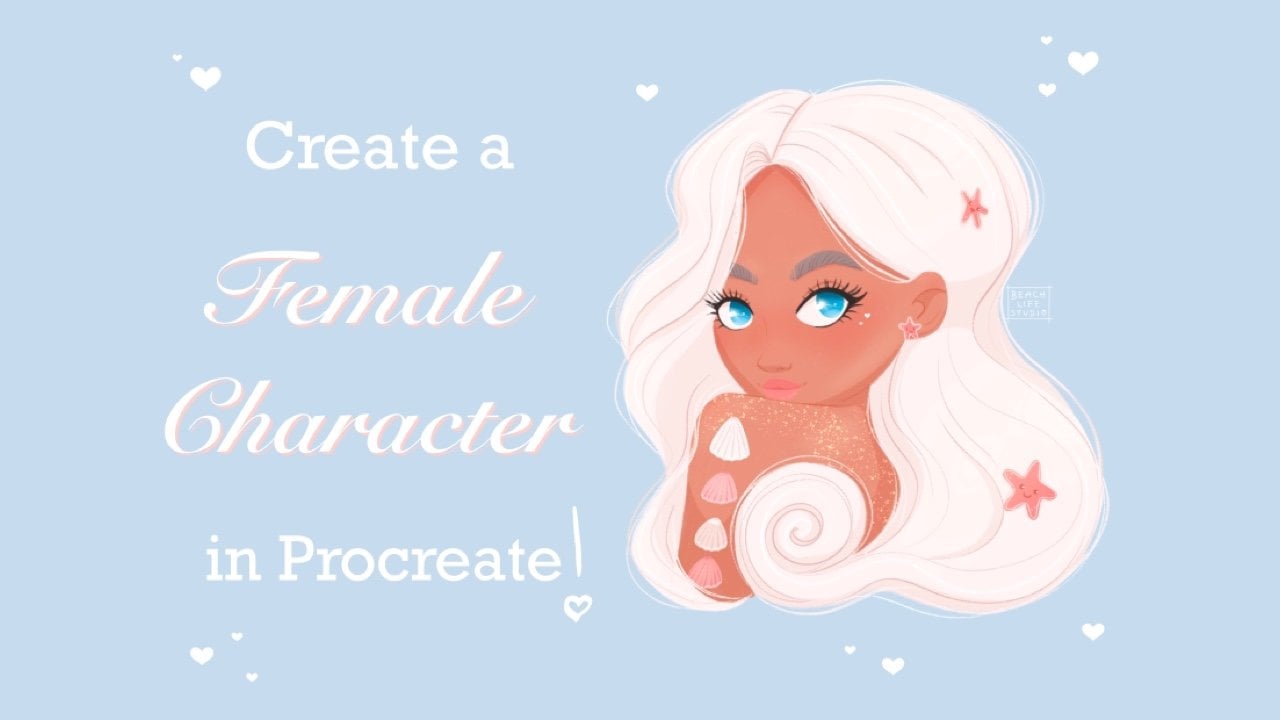
9. Réflexions finales: Merci beaucoup d'avoir pris la classe aujourd'hui. N' oubliez pas de publier vos Juran's dans la section projet ci-dessous. Et si vous avez aimé ce cours, vous pourriez aussi trouver mon autre utile où je vous emmène à travers le dessin d'un personnage féminin sur Procreate et comme un téléchargement gratuit où vous pouvez créer votre propre personnage. Donc, vous pouvez vérifier ça et n'oubliez pas de me suivre ici sur Skillshare. Disons que vous êtes averti quand je poste un nouveau cours. Merci beaucoup de m'avoir rejoint. Reste, je te vois la prochaine fois.
 Beach Life Studio, Illustrator