Transcription
1. Introduction !: Bienvenue à tous dans le cours aujourd'hui, nous allons apprendre
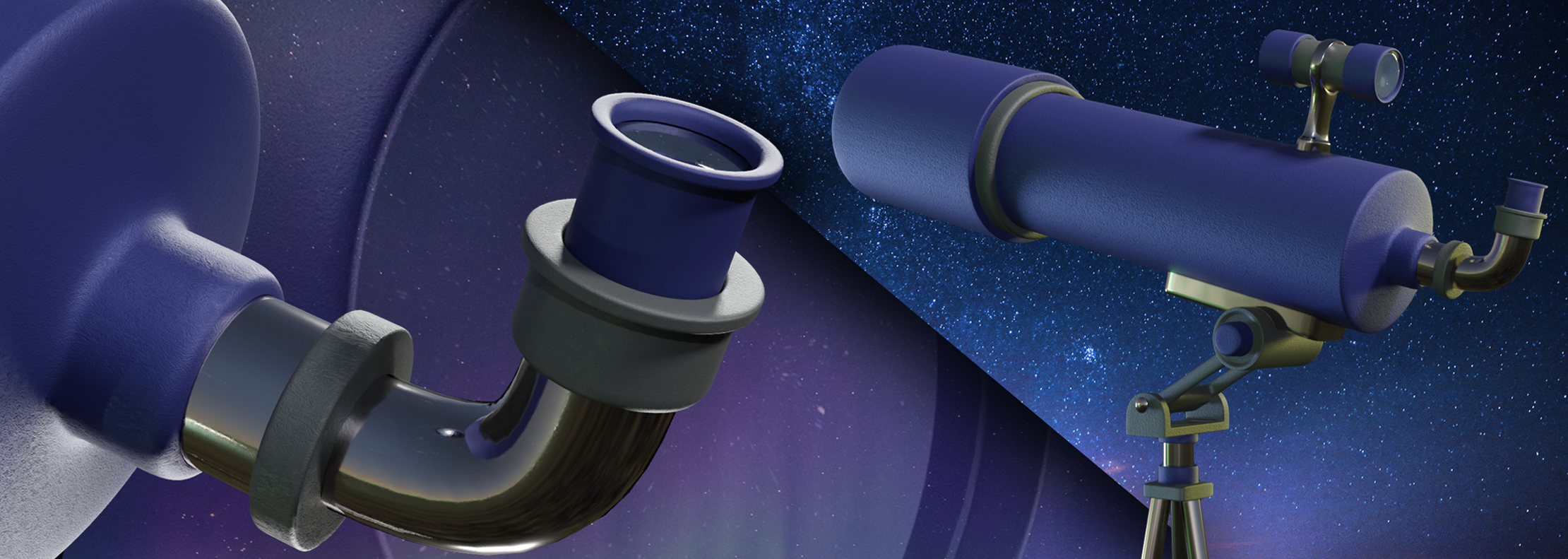
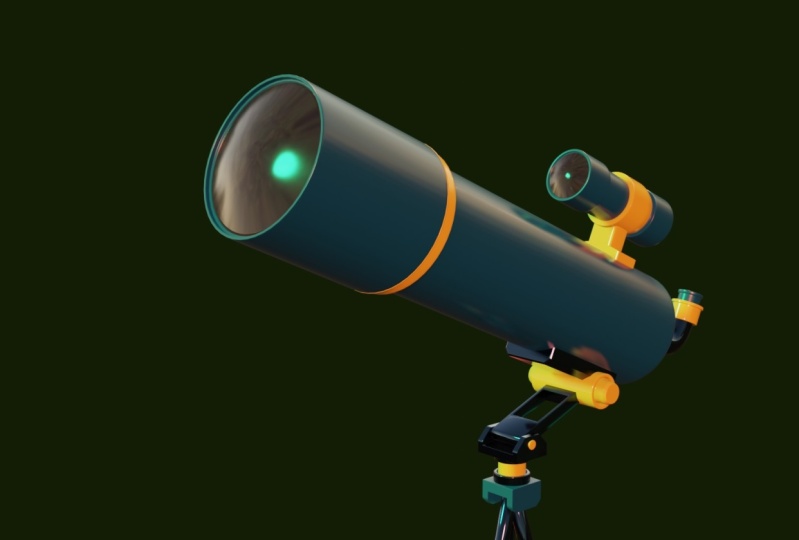
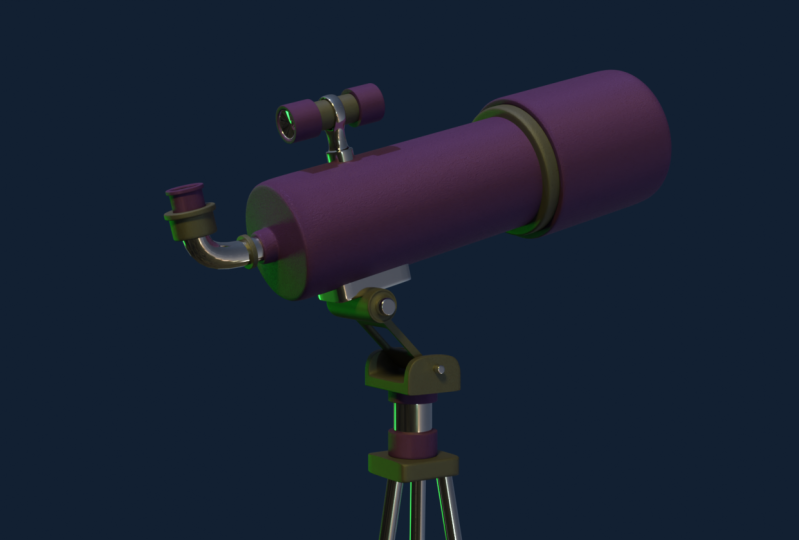
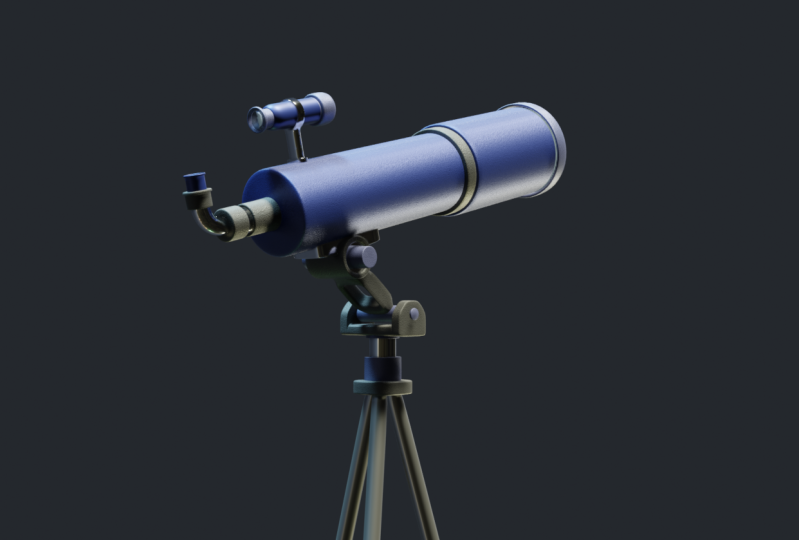
à créer ce télescope
que vous voyez à l'écran dans Blender 2.9, cours
étape par étape
afin que tout le monde puisse le faire même si c'est votre
premier jour sur Blender. Alors préparez-vous,
car nous nous occupons de tout.
2. Modélisation de base (facultatif): Vous pouvez donc voir que
je suis dans la version 2.9. Pour commencer, nous
allons créer un nouveau fichier ici en général. Mais nous pouvons monter ici
pour déposer le nouveau général. Vous verrez cet
écran ici. Au début. Cela peut être un
peu confus, mais ne vous inquiétez pas. Vous allez y ajouter
la touche très rapidement. Je vais donc vous
montrer très rapidement les bases d'
Orlando. Et pour vous déplacer, vous allez
simplement maintenir le bouton
central de la souris enfoncé. Et nous allons changer de point de vue. Si vous maintenez également la touche Shift enfoncée. Vous pouvez voir que nous nous
déplaçons en maintenant la touche Shift
et le bouton central de la souris enfoncés. Nous pouvons également zoomer ou
dézoomer en faisant défiler la molette. Et grâce à ces tumeurs, nous avons
pu prendre le contrôle total de notre scène et nous
déplacer librement. Une autre chose intéressante à
savoir sont ces lignes ici. La verte, juste là. Vous pouvez également voir ici, l'axe vert est l'axe y et l'axe x est l'axe rouge. Cela sera donc très
pratique car dans Blender, certains outils sont capables d'effectuer des mouvements
axiaux, ce qui signifie qu'ils n'
agiront que sur un certain axe. Permettez-moi de vous en montrer un
meilleur exemple. Ainsi, par exemple si nous appuyons sur
la lettre G, G, pendant que la file d'attente est sélectionnée, nous pouvons nous déplacer avec elle. Mais si nous voulons simplement le
déplacer le long de l'axe X, nous appuyons sur G
puis sur la lettre x. Donc, g. Et puis sur la lettre x. Nous pouvons voir que le cube s' enclenche sur l'
axe droit, l'axe X. Nous pouvons faire de même en
appuyant sur G puis sur y, et cela ne s'accrochera qu'à
l'axe vert, l'axe y. Cela fonctionnait donc aussi bien
avec l'axe du dessert, qui est de haut en bas. Nous allons
appuyer sur G puis sur z. Et avec ces deux combinaisons, nous pouvons nous déplacer dans le cube
très facilement. Je suis très précis. Vous allez donc
appuyer sur Alt plus j.
Oh mince , pour effacer tout
mouvement de la file d'attente. Et il
retournera au centre. Et je vais maintenant vous montrer
un autre outil, qui est l'outil de rotation. Le raccourci est la lettre R. Qui sont
donc ? Vous pouvez voir que le
poulailler tourne. Mais ce n'est pas vraiment exact. Nous allons donc appuyer sur
Control Z pour annuler les modifications. Nous allons réessayer la
même technique que précédemment. Si nous appuyons sur R
puis sur la lettre X, vous pouvez voir que le cube
tourne simplement le long de l'axe X. Appuyez sur la même touche, mais plus loin que y, elle ne tournera que
le long de l'axe y. Nous pouvons faire de même avec l'axe z. Et cela deviendra très
utile au cours de ce tutoriel. Assurez-vous donc de bien comprendre
comment se déroulent ces mouvements axiaux. Vous comprenez ces
coordonnées ici. Et un autre outil utile que nous allons
beaucoup utiliser est l'outil de mise à l'échelle. Nous allons appuyer sur la
lettre S. Vous pouvez voir que cube s'agrandit ou
se rétrécit
au fur et à mesure que nous déplaçons la souris. Cela fonctionne donc de la
même manière qu'avant. Vous pouvez appuyer sur S puis sur y. Et vous pouvez voir que nous le
redimensionnons le long de l'axe Y. Nous pouvons faire de même
avec l'axe X. Cet axe. Vous pouvez constater que nous pouvons créer
de nombreux changements grâce à cela. aurait été utilisé pour
alimenter Control Z. Et une autre chose que j'ai complètement oublié de mentionner c'est que lorsque vous
faites pivoter le cube
, si vous êtes vieux, cela
effacera toute rotation. Donc, si vous le déplacez
ici, faites-le pivoter. Vous pouvez appuyer sur ou r et cela effacera une
irritation, puis tout sera sur G. Et tout reviendra
au début. Nous allons donc nous assurer que vous savez comment utiliser ces trois outils, comment effectuer ces mouvements axiaux
et comment vous déplacer, car nous allons beaucoup utiliser cela au cours du tutoriel. Et ne vous inquiétez pas, entraînez-vous
simplement un
peu par vous-même. Vous allez voir
que c'est très simple et
assurez-vous simplement que vous êtes aise, car c'est la
chose la plus importante sur Blender. Donc, ce que nous allons
faire maintenant, c'est aussi
passer du
mode objet. Je ne l'ai pas fait. Et pour ce faire,
nous allons monter ici et cliquer sur Mode Édition, ou nous pouvons simplement appuyer sur la touche Tab de
votre clavier passer en mode fin. Nous avons le contrôle total
de notre cube. Et c'est plus technique, mais vous verrez que cela nous
offre de nombreuses options. Donc, si vous
zoomez, vous pouvez voir que nous voyons désormais
chaque arête du cube, chaque sommet, chaque phase. Et si vous cliquez,
assurez-vous que vous n'êtes pas là. Sélectionnez un sommet ou appuyez sur
l'un d'entre eux sur votre clavier. Nous pouvons maintenant sélectionner
uniquement le sommet du cube et non
le
cube entier comme nous le faisions auparavant. Si vous appuyez maintenant sur G pour vous
déplacer ou sur G puis sur x, déplacez-le le long de l'axe X. Vous pouvez voir que nous ne déplaçons le sommet et non le
cube entier comme nous le faisions auparavant. C'est donc vraiment très utile. Vous pouvez sélectionner plusieurs
sommets en maintenant la touche Shift
enfoncée et en cliquant sur Shift, cliquez ici, cliquez ici, par exemple, puis nous pouvons le
redimensionner si nous le voulons. Et vous pouvez voir que
nous pouvons commencer à créer des formes
différentes et créatives. Nous pouvons donc appuyer sur Control
Z pour annuler les modifications. On y va. Et nous pouvons
aussi changer ici, chmod at select. Nous pouvons donc cliquer ici. Et nous voyons maintenant que nous ne sélectionnons que les arêtes
et non les sommets. Ainsi, par exemple nous pouvons essayer de nouvelles choses. Alors agissez et vous pouvez voir le degré appuyer sur
G et N ou quelque chose comme ça. Nous créons de nouvelles formes. Contrôlez Z pour annuler. Et nous avons également le clavier Face
Select ou 300. Si pressé, vous pouvez
jouer avec. C'est vraiment très utile. Je vais donc
vous montrer différents outils et fonctionnalités du prêteur
au cours de ce cours. Je ne veux pas tout vous
apprendre maintenant, car il y
a beaucoup d'inflammation et elle
sera très, très dense. Je voulais donc
rendre le cours le plus divertissant possible
pour vous. Alors continuez à le regarder, soyez prêts car dans la vidéo
suivante, nous allons
modéliser notre première partie
dans le télescope. Et nous avons encore beaucoup à apprendre. Un nouveau voyage
nous attend. Assurez-vous donc de rester ici.
3. Le tube/objectif principal: Où nous sommes partis d'ici
avant et maintenant. Ce que nous voulons faire pour commencer notre modèle, c'est
démarrer un nouveau projet. Nous pouvons nous débarrasser de ce cube. Nous allons donc passer
à File new general. Nous n'enregistrerions pas ces modifications. Nous allons donc maintenant créer la première partie de notre télescope. Et cette partie est la principale densité
de particules du carburant. Et nous pourrions
commencer par remodeler ce cube et le faire
ressembler à un cylindre ou à un télescope. Mais ce sera vraiment,
vraiment inutile et c'est du cœur. Donc, ce que nous allons faire, c'est
le supprimer en appuyant sur Supprimer. Et nous allons également cacher cette lumière et la caméra
pour qu'ils ne nous dérangent pas. Nous allons donc
cliquer dessus pour le sélectionner. Cliquez ensuite sur cette petite
icône juste ici. Et nous y
reviendrons plus tard. Et ce que vous
alliez faire maintenant, c'est ajouter une forme qui
ressemble à un télescope. Et pour ce faire, nous allons
cliquer sur Shift a ou ici. Nous allons donc cliquer sur Mesh. Ce dont nous avons besoin, c'est d'un maillage, et nous avons ici de
nombreuses options. Nous avions juste un cube
mais nous n'en avons pas besoin. Nous allons donc
ajouter un cylindre. Et vous pouvez voir que nous avons maintenant un
cylindre au lieu d'un cube. Ne cliquez pas.
C'est fait, désélectionnez-le car les options
Here's disparaîtront. Si vous voyez cela,
si nous cliquons, ces options
ne sont plus là, mais nous devons changer
quelque chose avant. Donc, si vous choisissez la méthode, supprimez-la
simplement
et ajoutez-la à nouveau. Cylindre Shift Day. Et ce que nous allons faire, c'est
diminuer les sommets de 32 à 12. Cela vous plairait, et vous pouvez
voir qu'il a l'air plus plat. Ne vous inquiétez pas à ce sujet,
car nous allons
modifier la lettre et elle
sera de nouveau affichée. Mais cela facilitera grandement
le travail. Nous allons donc cliquer dessus. Nous avons notre cylindre en ce moment. Et ce que nous allons
faire maintenant, c'est y arriver. La face supérieure et
la phase inférieure font donc face à l'axe X, donc c'est horizontal. Et pour ce faire, nous
allons le sélectionner
et utiliser l'outil que nous avons appris
auparavant, l'outil de rotation. Nous allons donc appuyer sur R et nous devons le faire pivoter
le long de l'axe Y. Cela devrait donc être
quelque chose comme ça, mais nous avons besoin d'une mesure
vraiment précise. Nous allons donc le taper. En fait. Nous allons
appuyer sur Control that. Nous allons le faire
pivoter le long de l'axe y, notre y, puis taper
90 sur notre clavier. Donc 90 et cliquez. Nous voyons maintenant que
nous l'avons fait pivoter 90 degrés et qu'il est
parfaitement horizontal. Et nous allons
commencer à partir de là. La première
chose à faire est donc de
l'allonger un peu. Nous allons donc
utiliser l'outil de mise à l'échelle. Nous pouvons voir que
nous le redimensionnons
le long de l'axe X et cela l'
allonge. Donc, si c'est ce dont nous avons besoin, quelque chose comme ça devrait fonctionner. Et ce que nous allons faire maintenant,
c'est ajouter les lentilles ici. Et nous pourrions même
ajouter un autre cylindre. Mais je veux
simplifier les choses et je vais ajouter juste
à partir de celui-ci. Donc, pour ce faire,
je vais passer
en mode édition ou appuyer sur la touche
Tab de votre clavier. Maintenant, nous sommes en
mode édition et nous allons
sélectionner ce visage et le supprimer
car nous n'en avons pas besoin. Nous n'avons pas besoin de faire
face à face car nous
n'avons pas réellement vu l'
intérieur du télescope. Nous allons donc appuyer sur trois ou cliquer ici pour sélectionner les faces. Et cliquez sur celui-ci ici. Et nous affichons la sélection, nous allons appuyer sur Supprimer et cliquer sur la face parce que
nous ne voulons pas cette face. Et vous pouvez voir qu'
il a disparu. Et maintenant, nous
allons utiliser un autre outil qui
est nouveau pour vous. Nous allons donc
sélectionner cette bague en appuyant sur Alt et
en cliquant avec le bouton gauche de la souris. Vous pouvez voir qu'il sélectionne
chaque arête ici. Nous pourrions donc simplement le faire en maintenant la touche Shift enfoncée et
en cliquant sur chacune d'elles. Ou nous pouvons simplement appuyer sur
Alt et cliquer avec le bouton gauche de la souris. Et nous avons pris la peine de
sélectionner toute cette boucle. Nous allons utiliser ce
nouvel outil qui est l'extrusion. Donc, si nous appuyons sur la lettre E, vous pouvez
maintenant voir que nous
avons cette nouvelle géométrie
en cours de création. Et c'est vraiment
très utile. Ça n'a pas vraiment l'air si
beau en ce moment, en ce moment. Donc, ce que nous allons faire,
c'est appuyer sur Ctrl Z. Assurez-vous que cette
option est sélectionnée et appuyez sur Extruder la lettre E
, puis la lettre S. Donc P, lettre S. Et vous pouvez voir
maintenant, regardez ça, ça a l'air vraiment très beau. C'est donc ce dont nous avons besoin. Et
nous allons faire quelque chose comme ça. Vous appuyez
également sur Shift pendant que nous sommes en train de faire glisser la
souris, cela la ralentira vraiment, vraiment, ce qui est vraiment très pratique lorsque ces
objets sont très proches. Donc quelque chose comme
ça devrait fonctionner. Et maintenant, ce que nous allons faire,
c'est extruder cet anneau supérieur. Nous allons donc appuyer sur E et déplacer
le long de l'axe X, celui-ci rouge ici. Donc e, x. Et tu peux voir
quelque chose comme ça. Ce que nous allons
faire pour le raccourcir, en fait, quelque chose comme ça. Ensuite, nous allons
refaire la même chose. Nous allons donc
sélectionner ces trois E puis les redimensionner en S,
quelque chose comme ça. Si vous
voulez vraiment le réduire, vous pouvez, vous pouvez le réduire. Alors, mesurez. Vous pouvez voir que cela le
rend plus petit. Quelque chose comme ça devrait fonctionner. Ensuite, ce que nous allons faire,
c'est de
nouveau extruder le long de l'axe X , quelque chose comme ça. Nous appuyons donc sur ce x, quelque chose comme ça.
J'aime bien cette forme. Nous l'avons donc en ce moment. Ça a l'air beaucoup mieux. Et ce que nous allons
faire également, c'est laisser
peu
de place aux lentilles. Nous allons donc extruder et le réduire comme nous le
faisions auparavant,
E, S et le rendre vraiment un peu
plus petit, quelque chose comme ça. Et nous allons l'extruder à nouveau
le long de l'axe X, mais cette fois, nous
allons entrer à l'intérieur. Nous allons donc appuyer sur, eh bien, laissez-moi annuler les modifications pour que
vous puissiez mieux le voir. Nous allons appuyer sur E
puis sur x et nous
allons entrer. C'est juste que quelque chose comme ça fonctionne. Il n'est pas nécessaire de
descendre jusqu'en bas. Juste pour des raisons de sécurité, pour être très à l'aise avec cela et pour s'assurer
que cela ne se chevauche pas. Maintenant, nous avons la forme principale et
vous pouvez voir qu' elle ressemble déjà beaucoup
mieux à un télescope. Et une autre chose que
je vais faire là-bas était de regarder depuis ce tube principal. Il ajoutera
un autre cube ici, petit cylindre juste à partir de celui-ci. Nous allons créer
l'oculaire. Nous allons donc
passer à nouveau en mode édition. Appuyez donc sur la touche Tab de votre clavier. Assurez-vous que
nous sommes en mode édition. Et ce que nous
allons faire, c'est sélectionner ce face à face,
sélectionner Activé. Et sur quoi allez-vous
appuyer sur la lettre I. Ainsi, nous pouvons voir que nous
pouvons créer un encart. Mais assurons-nous que notre souris soit
loin de celle-ci, car nous
devons beaucoup zoomer. Alors on appuie sur I et on continue d'
entrer, d'entrer. Quelque chose comme ça. Ça marche pour moi. Oui, j'aime bien ça. Maintenant, ce que nous allons
faire, c'est extruder cette phase. Mais c'est comme avant. Nous allons
le supprimer parce que nous n'avons pas besoin de ce visage. Nous allons donc
appuyer sur Supprimer les visages. Et nous allons sélectionner
cet anneau avec deux sur notre clavier pour sélectionner ces bords et l'extruder
le long de l'axe X. Quelque chose comme ça. Assurez-vous que vous l'
aimez. Cela me convient parfaitement. Je vais le déplacer un
peu plus près de zéro, donc g puis x, et puis quelque chose comme ça. Ça a l'air correct. Je vais aussi bouger
un peu, celui-ci. Je vais donc le sélectionner
et appuyer sur G x. Je vais le déplacer,
quelque chose comme ça pour que
nous le sachions à plat. Et juste pour terminer, mais nous allons
sélectionner cette bague. Et nous allons
appuyer sur la lettre F. Cela correspond à la
phase F pour champ. Maintenant, nous avons un visage ici et
ce n'est plus comme un espace ouvert. Comme vous pouvez le voir, nous avons créé ce télescope. La première partie, elle a l'air géniale. Et dans le prochain tutoriel, nous allons créer
la lunette de visée. Et c'est la première,
la partie supérieure ici. Alors tenez-vous prêts
, car c'est parti.
4. Le finderscope: Donc, la prochaine chose
que nous allons faire est de définir la portée. Qu'il s'agit d'un petit appareil utilisé pour
orienter le télescope. Donc, pour le créer, ça ressemble vraiment à ça. Et nous allons
créer une nouvelle forme. Assurez-vous donc que vous n'
êtes pas en mode édition, vous êtes bien en mode objet et que vous n'avez rien sélectionné. Appuyez deux fois sur la lettre a. Nous désélectionnons
donc tout ,
puis Shift a et nous
allons ajouter un autre cylindre. Et vous voyez que c'est ici. Vous pouvez masquer l'
autre en cliquant dessus et en cliquant sur cette icône ici
pour la faire disparaître. Mais si vous pouvez le faire
réapparaître en appuyant sur le I, nous allons également
modifier le nom. Nous allons double-cliquer sur
le nom ici. Je vais taper télescope. Et nous allons le
cacher pour le moment. Et nous allons
sélectionner celui-ci et nous allons passer au diabète. Trouvez leur lunette. Maintenant, ce que nous
allons faire est similaire, un processus similaire à celui d'avant. Nous allons donc le faire pivoter. Encore une fois. Comme on le voit. Il a trop de visages, nous allons
donc devoir
le noter à nouveau. Permettez-moi donc de copier le nom. Permettez-moi simplement de le supprimer
en appuyant sur Supprimer déplace un cylindre maillé et nous allons à nouveau
le réduire à 12. Donc ça ressemble à ça. Nous allons changer
le nom. Lunette de visée. Nous y voilà. Donc, comme nous le faisions auparavant, nous allons le faire pivoter
le long de l'axe Y. Donc, notre Y 90, appuyez sur Entrée ou cliquez avec le bouton droit de la souris,
cliquez avec le bouton gauche de la souris, désolé. Vous pouvez le voir à 90 degrés. Et ce que nous allons faire,
c'est montrer
à nouveau le télescope parce que nous devons
voir quelle taille nous voulons. Nous allons donc appuyer sur G, puis nous assurer qu'il ne
se déplace pas le long de l'axe Y. Parce que s'il se déplace le
long de l'axe Y, il ne sera plus centré. Et nous avons besoin qu'il
soit au centre. Nous allons nous assurer
qu'il se trouve au milieu. Et nous allons
certainement le réduire. Nous allons le réduire. Réduis-le,
quelque chose comme ça. Nous allons le déplacer le
long de l'axe Z. Alors vas-y. Ce que nous allons
faire, c'est appuyer ici. Ce sont des petits points. Nous pouvons donc le voir de face. Donc, de face, vous pouvez voir maintenant nous
sommes dans la
vue de face, ce qui
nous aidera à placer la lunette de visée
dans la bonne position. Donc, en fait, nous allons être quelque chose comme
ça et appuyer, maintenir la touche Shift enfoncée
pour ralentir. Ça a l'air rouge ici.
Et ce que je vais faire c'est suivre l'axe des
abscisses pour l' allonger un peu
, un peu comme ça. Pas trop car nous
aurons un autre
numéro de cylindre des deux côtés. Quelque chose comme ça. Nous pouvons également appuyer ici, ou sur la lettre ou le chiffre
trois sur notre clavier. Alors on va, on va passer
à la troisième place,
un ampère, désolée. Et il
ira simplement vers la droite. Vous avez C. Et nous pouvons le voir ici. Au milieu. C'est rouge. C'est comme ça que je l'aime. Nous allons le déplacer légèrement vers le bas. Et nous allons
commencer à créer, redéfinir le périmètre. Nous allons donc
passer en mode édition, reposer, sélectionner cette phase. Nous allons le supprimer
en appuyant sur Supprimer la base. Et nous allons faire la
même chose qu'avant. Nous allons donc choisir de
cliquer avec le bouton gauche de la souris et de le modifier en
même temps qu'il reste. Nous allons appuyer sur E pour l'extruder et le
redimensionner en même temps. Donc, nous avons ensuite S et l'avons
redimensionné, quelque chose comme ça. Ensuite, nous allons l'extruder à nouveau
en abscisse. Donc, soit x, soit
quelque chose comme ça, je n'y arriverai pas, je vais
créer cette partie ici même. Maintenant, nous allons appuyer sur E. Puis encore une fois, faites-le. Nous allons insérer ici. Et nous allons l'extruder à
nouveau le long de l'
axe X et aller vers l'intérieur. Il y a donc de la place pour
nos pieds, les lentilles. Nous allons donc faire
de même ici. Nous allons donc
sélectionner cette face, en appuyant sur
Supprimer les faces, puis sélectionner cette arête, la
redimensionner et
l'extruder en même temps. Nous allons donc passer
à cette vue de face. Nous allons donc appuyer sur le
chiffre 1 qui est numéroté. Nous pouvons donc mieux le voir. Nous allons zoomer. Je vais l'
adapter un peu plus. C'est donc un peu similaire à ça. Donc S Quelque chose comme ça. Je
ne sais pas si vous pouvez le voir, mais assurez-vous d'avoir des
lignes sombres pour vous guider. Je vais donc revenir à la vue de face avec le
numéro un sur votre pavé numérique. Je vais à
nouveau extruder le long de l'axe X. Donc, soit un x, je
vais le rendre un peu
similaire à celui d'avant, mais ça n'a pas vraiment d'importance. Quelque chose comme
ça. Je suppose que vous pouvez vous guider avec
les carrés sur le dessus. Il ne s'agit donc que de quatre carrés. Ceux-là aussi. Ils se ressemblent
vraiment et nous
allons faire de même,
même en les redimensionnant vers l'intérieur,
quelque chose comme ça. Qui l'a encore une fois traversé.
Alors pense comme ça. Parfait. Maintenant, nous l'avons. Ici. On les
voit de face,
ça a l'air superbe. Ce que nous allons faire maintenant est très important
car nous devons ajouter une monture ici pour connecter
le télescope et définir sa portée. Et peut-être avez-vous pensé qu' il aurait été
préférable de commencer par la
montagne, de bas en haut. Mais en fait, je l'ai
fait exprès. Et commencer avec
cette lunette est beaucoup plus facile
, car maintenant, nous allons faire pression sur la
peur naturelle de la lunette intermédiaire. Ça peut être n'importe quoi d'
entre eux ou même le visage. Et nous allons
appuyer sur Control R. Et vous pouvez voir que
cela crée une boucle. Contrôlez cela et vous pourrez mieux le
voir. Notes. Regarde ici. Nous allons donc
appuyer sur le clic gauche. Et maintenant, nous pouvons le déplacer à nouveau. Mais nous allons le
laisser au centre. Nous allons donc appuyer sur le
bouton droit de la souris. Il reste donc au milieu. Maintenant, nous allons y jeter un coup d'œil. Donc, ce que nous
allons faire maintenant, c'est créer un autre nerf stupide, un
petit cylindre, comme un anneau pour tenir ces
doigts. Pour ce faire, nous
allons en fait créer un autre objet afin qu'ils
ne restent pas connectés. Et pour ce faire, nous allons
utiliser une méthode vraiment cool. C'est pourquoi nous avons
créé cette boucle. Nous allons donc sélectionner le
sol en cliquant avec le bouton gauche de la souris. Et nous allons appuyer,
nous allons le dupliquer. Pour ce faire, nous
allons appuyer sur Shift D. Et si nous pouvons faire glisser
ces boucles, nous les
avons ici, mais nous voulons les placer
au même endroit. Nous allons donc contrôler cela. Et assurez-vous de ne pas avoir à
fusionner les éléments sélectionnés ici
dans Outils, Options. Assurez-vous
que cette option n'est pas sélectionnée. Assurez-vous donc que c'est éteint. Puis appuyez sur Shift
D pour dupliquer. Et sans déplacer la souris, appuyez sur Entrée ou cliquez avec le bouton droit de la souris. Et maintenant, nous en avons une autre copie
au même endroit. Si vous appuyez sur G, vous pouvez
le voir mais ne le déplacez pas. Alors, contrôlez Z, c'est
ici. Maintenant. Ce que nous allons faire maintenant,
c'est appuyer sur la lettre P et appuyer sur Sélection. Vous pouvez voir une sélection séparée. Maintenant, si vous voyez ici, si nous cachons
tout, sauf cette partie, vous pouvez voir que nous
avons maintenant un autre objet. Si nous passons en mode objet, nous pouvons voir que nous avons
un autre type d'objet distinct. C'est juste cette boucle. Et ce sera
vraiment très utile. Nous allons donc
travailler à partir d'ici maintenant. Nous allons cliquer dessus, passer en mode édition. On tape, on va
sélectionner cette boucle et on
va l'extruder. Donc E puis x, quelque chose comme ça devrait fonctionner. Nous allons à nouveau montrer
ces lunettes plus fines. Assurez-vous donc que vous
aimez la taille de celui-ci. Oui, quelque chose comme ça fonctionne. Donc, ce que nous allons faire
maintenant, c'est l'épaissir. Nous allons donc le sélectionner et appuyer sur le
flash sur nos chiffres. Ou nous pouvons également le masquer manuellement. Mais si nous le personnalisons,
il cache tout sauf l'objet sur lequel
nous travaillons. Nous n'avons donc que ces bagues sélectionnées qui
apparaissent à l'écran. Donc, ce que nous allons faire, c'est le
redimensionner, l'épaissir. Pour ce faire, nous
allons sélectionner
les arêtes, les faces ici. Et ce que nous allons faire, c'est l'
extruder et le redimensionner. Donc, nous, puis S., comme nous le faisions avant. Donc quelque chose comme ça. Nous allons à nouveau appuyer
en grand format. Assurez-vous que vous l'aimez. Je vais passer à la vue de
face et la
déplacer légèrement vers l'axe
X, vers le centre. Eh bien, laissez-moi sélectionner tous les objets au lieu
de sélectionner uniquement ces phases. Nous allons donc
passer en mode objet. L'objet est donc sélectionné et nous allons le déplacer le long l'axe X, quelque chose comme ceci. Parfait. Ce que nous allons également faire, c'est cliquer avec
le bouton droit de la souris et cliquer sur Définir l'origine,
l'origine de la géométrie. Et regardez ça, comment ça se passe. Comment ça revient au centre. Et c'est très important,
car nous avons besoin que ces points soient toujours
au centre de notre objet pour qu'il en soit ainsi. Maintenant, nous allons
réactiver le télescope. Et nous allons le connecter. Permettez-moi donc de le redimensionner un
peu plus le long de l'axe X, en fait quelque chose comme ça. Oui. Et maintenant, nous allons
connecter cela. Donc, ce que je vais faire, c'est
saisir ces deux visages. Passer en mode édition et activer
la sélection du visage. Nous allons appuyer sur Shift
et cliquer pour les activer tous les deux. Et je vais les extruder vers le bas en appuyant sur E et Z. Et vous pouvez voir qu'
ils ne sont pas égaux. Donc. Pour résoudre ce problème, nous
allons nous assurer qu'ils sont
sélectionnés et appuyer sur S. Donc, sélectionnez-les, puis zéro. Et regardez maintenant ce que nous
y avons fait au même niveau. Nous allons donc
les déplacer à nouveau vers le bas. Nous pourrions, nous pourrions le faire en appuyant sur E, puis à nouveau. Mais ce que nous allons faire,
c'est appuyer sur G puis sur z. Ainsi, cela ne
créera pas de nouveaux visages. Quelque chose comme ça, un
peu plus, je suppose. Donc. Ce que nous allons faire
maintenant, c'est tout cacher. Nous allons donc
placer une barre oblique pour mieux le voir. Je vais supprimer ces deux visages parce que nous n'avons pas
vraiment besoin de deux visages ici. Avec un, cela fonctionnerait aussi. Supprimez donc les visages. Et je vais passer en mode Edge
ou appuyer sur la touche T de notre clavier. Alt et cliquez. Et nous allons
appuyer sur F pour remplir. Nous n'avons donc plus qu'
une seule phase ici. Avec cette phase, je vais tout montrer
à nouveau. Je vais créer avec
cette arête, sélectionnez-la. Juste pour l'instant. Nous allons en
appuyer sur deux ici extruder
et le redimensionner. Tout comme nous avons fait
beaucoup de choses, quelque chose comme ça. Et nous allons
simplement supprimer les phases qui
se chevauchent. Je vais donc appuyer sur le
visage, un visage peu impressionné. Vous pouvez donc voir que nous
n'avons plus que ces arêtes ici. Et nous devons ensuite
créer cette phase avec Phil. Vous pouvez voir que
c'est facile à réparer. Nous allons donc sélectionner
cet arête ici même. Cliquez sur cette boucle, et nous
allons à nouveau la réduire. Donc E, extrudez-le vers le bas, ils veulent dire, donc même z. Donc, il entre à l'intérieur,
quelque chose comme ça. Je vais mettre une
barre oblique à la fin. Nous avons vraiment besoin de notre visage, alors nous allons appuyer sur F
ici, et c'est parfait. Nous allons à nouveau presser
la boue. Et je vais
passer à la vue de face. Et je vais appuyer, ou je vais y aller. Et cliquez. Vous pouvez donc voir maintenant
que nous sommes en mode
wireframe où vous
pouvez tout voir. Vous pouvez donc
réduire cela. Et vous pouvez voir que
maintenant c'est à l'intérieur. Assurez-vous donc que
vous aimez ce qu'il est. Je vais le laisser comme ça. Assurez-vous simplement qu'il s'
intègre vraiment à l'intérieur. Je vais donc
revenir au mode Solid. Cliquez donc ici. Vous pouvez en fait appuyer sur Shift Z pour passer
en mode wireframe et
le sélectionner à nouveau pour
revenir en mode Solid. C'est une chose vraiment très
utile à savoir. Maintenant, nous avons ces supports ici, qui sont vraiment superbes. Et c'est une autre
partie du télescope terminée. Dans la vidéo suivante, nous
allons créer les adresses IP. Nous allons donc
travailler à partir d'ici. Vous pouvez voir que
c'est très similaire et nous allons apprendre de nouveaux outils. Assurez-vous donc de rester prêts et concentrés, car
nous avons beaucoup à voler.
5. L'oculaire: Comme je l'ai déjà dit,
la prochaine partie
sur laquelle nous allons travailler est l'oculaire. C'est la partie sur laquelle
vous posez votre œil, juste pour regarder la réfraction de ce type, les étoiles
que vous regardez. Nous ne voulons donc pas
travailler à partir de cette phase. Mais tout d'abord,
permettez-moi de changer le nom de
ce Finder Scope. Vous pouvez voir le montant. Nous allons le
renommer mount. Et c'est un
processus très similaire à celui que nous avons fait ici. Nous allons donc simplement
y aller dans le télescope, reposer et nous allons
supprimer ce visage en
appuyant sur Supprimer. Nous allons sélectionner cette bague,
ce look ici en
appuyant sur Alt et en cliquant avec le bouton gauche de la souris. Et nous allons
faire la même chose que lors de ce tutoriel. Nous allons appuyer sur E et S. Quelque chose comme ça devrait fonctionner. Peut-être un peu plus. Je vais le réduire
avec juste S pour le moment. Parce que nous avons
déjà une géométrie parfaite. Je vais extruder
le long de l'axe X. Alors E Puis x,
quelque chose comme ça. Je vais passer à la vue de face
en appuyant
sur le numéro un du pavé numérique ou je peux appuyer sur
ce point juste ici. Cela dépend en fait de l'endroit où vous l'orientez, de
votre télescope. Mais assurez-vous simplement de
le regarder de face, puis
de cliquer sur
le point le plus proche ici. Alors voilà, comme ça, et ça me va très bien. Je vais l'allonger
un peu. Je vais donc choisir cette méthode. Je vais appuyer sur G, puis sur x. correspond
pas vraiment à quelque chose
comme ça et je vais faire une autre extrusion. Donc, même quand je sors, tu as envie de revenir
à cette vue de face. Et je vais m'assurer
qu'il ressemble à celui-ci. Il va donc falloir que je
le réduise avec S., je suppose. Maintenant, quelque chose comme ça. Donc, la prochaine fois, je vais
la raccourcir. Quelque chose comme ça,
un peu plus. Alors vas-y, parfait. Et je ne vais
pas remplir l'espace. Donc, si vous vous en souvenez, nous avons sélectionné et appuyé sur
F, cela semble correct. Ce que nous allons donc devoir
faire, c'est ajouter la portée, comme l'endroit d'
où nous regardons. Mais nous ne le voulons
pas horizontalement. Je veux que ce soit vertical. Nous regardons donc depuis le haut. Cela a beaucoup plus de
sens dans la vraie vie. Nous devons donc créer une courbe ici
afin de pouvoir connecter la lunette verticale à
ce cylindre horizontal. Donc, ce que nous allons
faire, c'est créer une courbe. Et c'est quelque chose de nouveau
que nous n'avons jamais fait. Assurez-vous donc que vous êtes en mode
objet car nous
allons ajouter un autre objet. Assurez-vous donc que vous
êtes en mode objet. Parce que si vous êtes en
mode édition et que vous ajoutez un objet, je vais
vous montrer l'exemple, Shift a et ajouter la file d'attente. Par exemple, si nous la déplaçons, vous pouvez voir que lorsque nous
revenons en mode objet, ce cube et ce télescope
ou le même objet, vous pouvez voir qu'ils sont toujours
fusionnés et c'est un problème. Assurez-vous donc que lorsque
vous créez un objet, vous êtes en mode objet. Nous allons donc recommencer
à appuyer sur Control J. Hat. D'accord ? Maintenant, ce que nous allons
faire, c'est entrer dans l' objet sans rassurer,
tout sélectionner et aller travailler le jour du travail. Maintenant, nous allons ajouter une courbe de
Bézier, pas le maillage. Tu peux y aller, courbe Bézier. Nous pouvons réellement le voir
parce qu'il se trouve à l'intérieur
du télescope. Il s'est généré ici à l'intérieur. Donc, ce que nous allons faire,
c'est que les barres obliques soient numérotées avec la courbe sélectionnée ou nous pouvons simplement la masquer, en faisant une
minorité de tout. Nous avons donc la courbe en ce moment. Ce que nous allons faire, c'est
passer à l'affiche la plus élevée. Nous allons donc
appuyer sur sept ou sur le pavé numérique, ou nous pouvons appuyer sur,
vous pouvez effacer ici. Donc, ce que nous allons faire,
c'est le rendre horizontal. Et pour ce faire, vous verrez
que nous pouvons passer en mode Édition. Mais ici, nous n'
avons que quelques poignées. Cette poignée
ici à partir de maintenant, et cette poignée ici. Et lorsque vous les déplacez, si vous en sélectionnez une et que vous appuyez sur G, vous pouvez modifier votre courbe et créer des formes vraiment
intéressantes. Mais ce que nous allons
faire, c'est le rendre horizontal. Ainsi, plus tard, nous pourrons créer un autre type de
courbe, face vers le haut. Donc, pour ce faire, nous allons
appuyer sur Snap ici et nous
allons l'activer. Alors cliquez. Et nous allons afficher ce menu et cliquer
par incréments, puis nous assurer que la capture
absolue de la grille est activée. Alors maintenant, voyons ce qui se passe
lorsque nous le déplaçons. Lorsque nous déplaçons cette poignée,
nous pouvons voir comment elle s'
enclenche à chaque coin de rue. Donc, ce que nous allons faire,
c'est le rendre horizontal. Et si oui, quelles poignées sont
horizontales comme ça ? Ainsi, la courbe
sera horizontale. Alors maintenant, comme nous le voyons, nous avons une courbe parfaitement
horizontale, droite. Nous allons donc maintenant
le déplacer. Nous allons donc le
déplacer comme ceci. Ici. Nous allons montrer
notre télescope. Eh bien, j'aime beaucoup plus. Nous allons passer à la
vue de face en réprimant le numéro un
et nous allons le déplacer. C'est donc tout près de ce
cylindre. D'accord ? Donc, ce que nous allons faire maintenant, c'est
créer une courbe décente. Parce que maintenant c'est juste
une ligne droite. Ce que nous allons faire,
c'est saisir cette poignée. Je vais désactiver le snapping. Vous pouvez donc sélectionner cet
objet et déplacer le curseur vers le haut, déplacer et le toucher, pour le désélectionner. Et si vous cliquez dessus,
cela l'activera. Nous allons donc juste nous
assurer qu'ils sont retirés et nous allons les
déplacer, déplacer cette poignée. Donc, quelque chose comme
ça fonctionnera, mais je n'aime pas vraiment
ce type de courbes, donc je vais
devoir déplacer cette poignée. Vous pouvez voir que
maintenant cela crée une bien meilleure courbe,
quelque chose comme ça. Je l'aime bien. Mais bon, laisse-moi bouger beaucoup, un tout petit peu. Les poignées,
quelque chose comme ça. Nous allons régler ce problème plus tard. Faisons juste cette forme
générale, non ? Assurez-vous que ce point
est bien à l'intérieur. Donc pour voir, pour vérifier
que vous pouvez revenir au wireframe en cliquant ici ou en
Shift Z sur votre clavier. Donc, si vous passez
à la vue de face, nous pouvons voir que la courbe se trouve en fait à l'intérieur,
ce qui est excellent. Je vais juste le
modifier un peu plus. Je suis donc content de
la forme que j'ai prise. Maintenant, vous pouvez
réellement voir cette extrémité, mais je vais m'
assurer que extrémité ou
cette extrémité est verticale et
que le design est horizontal, afin qu'elle s'adapte
mieux à la forme. Nous devons donc y aller et
en faire la verticale supérieure. Nous devrons rendre
ce manche vertical. Donc je vais y aller, réactiver le snapping, passer à la vitesse supérieure. Et je vais aller en G et m'
assurer que les picots, la poignée supérieure et ces points sont
dans la même ligne. Donc, quelque chose comme ce mot, je vais
le déplacer à nouveau. Bon, maintenant ils sont
dans la même ligne, donc c'est une verticale. Je vais m'assurer qu'ils appuient sur le mode wireframe. C'est exact. Oui, oui, c'est parfait. C'est en abscisse. Vous pouvez le voir, nous allons
revenir au mode Solid ici. Des chaussures qui et voyez, assurez-vous qu'elles sont à l'intérieur. C'est parfait, juste
à l'intérieur. Mais si vous voyez maintenant,
nous n'avons qu'une courbe ici et c'est un outil très plat. Nous devons lui ajouter de l'épaisseur. Nous allons donc sélectionner
la courbe en mode objet. Et nous allons accéder à
cet onglet,
cet onglet vert, qui contient les données des
propriétés de cet objet. Et cela change pour chaque forme, vous pouvez voir que
la peur est différente car la courbe est différente. Ce que nous devons faire,
c'est le rendre plus épais. Pour ce faire, nous allons accéder à
l'onglet Géométrie ici. Et ici, nous avons un
tas d'options. Mais le plus important,
celui dont nous avons besoin, c'est
qu'ils vont le faire, désolé, en achetant Bevel. Nous
allons l'augmenter. Vous voyez, mais vous voyez comment
cela change l'épaisseur. Nous allons donc
revenir à la
vue de face et je
vais la réduire. Quelque chose comme ça. Assurez-vous que vous
l'aimez, son apparence. Et puis je me suis vraiment
souciée de la résolution. Plus vous êtes haut,
plus votre apparence est belle. Nous allons simplement
laisser cela de côté. Et comme tu le vois. Nous avons maintenant une courbe vraiment
correcte. Je vais le réduire
un peu. Juste comme ça, je suppose. Oui. Cela me semble juste. Donc,
ce que nous allons devoir faire maintenant, c'est nous assurer que
nous aimons ce que c'est. Parce que nous allons
revenir
ici et appuyer sur la courbe, cliquez avec le bouton droit de la souris. Et nous allons le
convertir en maillage. Donc, lorsque nous le lisons, nous cliquons. Et comme vous le voyez
maintenant, c'est un maillage. Ce n'est pas une simple ligne
à deux poignées. Nous avons un maillage et nous
pourrions, si nous le voulions vraiment, jouer
avec les mouvements,
ceux qui ont une mise à l'échelle,
nous assurer que vous désactivez snapping parce que cela
fait des choses insensées. Alors éteignez-le et vous pourrez vous déplacer. Vous pourriez l'étendre, vous pourriez vraiment
faire toutes sortes de choses. Mais maintenant, nous devons juste faire comme ça et nous
assurer que c'est vraiment horizontal, n'est pas au même niveau, donc nous allons appuyer sur S zéro. Et ça n'a pas changé. Eh bien, c'était juste pour m'
assurer que c'était plat. Juste au cas où, si vous
êtes comme ça, par exemple, appuyez
simplement sur S zéro et cela le
rendra horizontal. Et qu'est-ce qui est le plus difficile ? Nous allons nous assurer
que nous sommes en mode objet. Nous allons ajouter
un autre cylindre. Alors écrasez le cylindre. Nous allons le
réduire à la 12e place. Nous allons le déplacer
le long de l'axe X, nous assurant qu'il est centré. Et le long de cet axe, nous
allons le réduire. Je vais passer à la vue de face. Je vais y arriver. C'est donc au centre. Quelque chose comme ça. Je l'aime bien. Peut-être un peu ici. Assurez-vous donc d'utiliser Shift lorsque vous vous déplacez
dans ces cas, afin cela n'aille pas trop vite. Quelque chose comme ça.
J'aime bien le raccourcir. Je vais donc le déplacer, le
déplacer dans cet axe. Quelque chose comme ça devrait fonctionner. Maintenant, ce que nous allons faire c'est accéder à cette face supérieure en mode édition. Je
vais le sélectionner. Et je vais
supprimer ce visage. Et je vais prendre cette bague, assurer que
tu es dans la liste. Et je vais l'
extruder vers l'extérieur, quelque chose comme ça. Et je vais passer par les fenêtres dans cet
axe, pour que ça se termine à. Et je vais
appuyer sur F pour ressentir. Et bien, alors que nous allons en fait
faire, c'est supprimer ceci. Donc, contrôlez Z ou supprimez le visage. Je vais l'extruder dedans. Donc E S, puis agrandissez-le
, quelque chose comme ça. Et on pourrait vraiment
le laisser comme ça. Cela a l'air correct, mais
je vais en ajouter un
autre parce que les
vrais télescopes en ont un. Je vais donc le redimensionner, l' extruder le long de l'
axe Z et le descendre vers le bas. Un peu comme ça. Et nous allons faire la
même chose qu'avant. Nous allons donc nous assurer
que celui-ci est sélectionné. Je vais appuyer sur Shift
D et cliquer avec le bouton droit de la souris. Il reste au même endroit. Je vais appuyer sur P pour
séparer la sélection basée. Et comme vous pouvez le voir, nous
avons maintenant un autre objet ici. Donc, ce que je vais
faire, c'est le sélectionner, passer en mode édition et l'
extruder le long de cet axe. Et nous pouvons le montrer à nouveau. Tu vas le réduire
un tout petit peu. Je vais donc
le réduire un peu. Il s'intègre donc parfaitement
dans l'autre. Vous pouvez constater que nous avons
un véritable écart à cet égard. Cela me semble juste. Nous pourrons
le modifier ultérieurement si nécessaire. Et je vais faire
comme avant,
je vais extruder du tartre. Donc B puis S extrudent vers l'axe Zed à travers
celui-ci et le redimensionnent à nouveau. Quelque chose comme ça. Assurez-vous que lorsque vous le
faites, assurez-vous que c'est génial. C'est plus long que ce côté. Parce que si nous le
réduisions ensuite, nous aurions ces géométries qui
se chevaucheraient ici, ce que nous ne voulions pas. Assurez-vous donc que lorsque vous l'
extrudez et le détartrez,
il s'insère bien à l'intérieur. Je vais donc le réduire un
peu avec S et l'extruder à nouveau dans
l'autre axe, e et z.
Et c' est parfait. Nous allons ajouter
les lentilles ici. Clair et clair. Nous ne l'oublions pas. Et comme vous pouvez le voir, je
vais passer à la vue de face. J'aime son apparence. Je vais le réduire
un peu. Je vais donc le faire, mais ensuite je vais également réduire
un peu ce graphique . Je vais donc
sélectionner ce cylindre. Nous allons sélectionner
tous ces visages ici. Nous appuyons sur Alt et cliquons. Je vais donc vérifier
ce look ici. Assurez-vous de pouvoir appuyer sur la barre oblique votre clavier si
vous souhaitez mieux le voir. Cliquez donc avec le bouton gauche sur cette ligne ici, pas de bord ici, car
nous le faisons au milieu. Il sélectionne la boucle verticale. Si on le fait sur le bord, c'est comme une boucle horizontale. Vous devez donc comprendre cela et avoir cela à l'esprit
lorsque vous cliquez. Je veux donc
voler à nouveau pour le voir, et
je vais le réduire. Quelque chose comme ça. Assurez-vous que Roboto
passe par Columbia. Et j'aime son apparence. Je vais déménager si tôt,
en fait, quelque chose comme ça
et je vais extruder,
eh bien, je ne bouge pas, je vais les déplacer davantage. Sélectionnez donc ces gènes que je vais activer en mode
filaire, mais je change cela. Nous allons retourner au rugby. Vous voulez voir que c'est
à l'intérieur, juste comme ça. Parfait. J'espère que le mode
solide en appuyant ici ou en le décalant.
Et ça a l'air rouge. Nous n'avons pas vraiment besoin de remplir l'espace, car il y
aura une lentille ici. Ce n'est pas vraiment nécessaire,
mais je vais le faire quand même, juste au cas où. J'aime son apparence. Peut-être qu'il y a une certaine réfraction
qui nous aidera. Tellement électrique. Vous pouvez donc voir que nous
avons maintenant une lunette de visée. C'est déjà le cas. Vous aurez beaucoup de progrès. Et C. Donc, ce que nous allons faire, c'est assurer que vous sauvegardez
le projet en permanence. Appuyez sur Control S pour enregistrer.
6. L'objectif: Donc, comme je l'ai dit, nous devons créer le morceau de verre
qui se trouve
ici , ici, dans la lunette ou
dans l'oculaire. Nous allons donc
commencer par là. C'est tous
le même processus, donc ce sera très rapide. Donc, je vais déplacer
ça un peu vers l'extérieur parce que je ne veux pas que l'objectif
D soit aussi profond. Donc, à l'intérieur du télescope. Je vais donc le déplacer
un peu à l'extérieur. Et nous allons faire la
même chose qu'avant. Nous devons dupliquer cela. Regardez ici et
collez-le au même endroit. Ensuite, avec l'un
des deux lobes qui se
trouvent au même endroit, nous allons séparer
et créer un objet ovale. Alors, que
vas-tu faire pour le quart de travail D ? Nous en avons un autre. Nous allons cliquer avec le bouton droit de la souris. Et il est maintenant basé
au même endroit. Alors maintenant, il y a deux
lobes au lieu d'un. Donc, ce que nous allons
faire, c'est sélectionner l'un d' entre eux et appuyer sur la lettre P. Et sélection. Assurons-nous cependant que nous avons celui que
nous venons de créer. Sélectionnez-le. Je vais donc recommencer, déplacer le bouton droit de la souris, séparer l'un d'
eux par sélection. Et maintenant, nous avons
un autre objet ici. Vous pouvez donc voir que si je
passe en mode objet et si je cache ce télescope, vous pouvez
le voir dès la première semaine. Et maintenant, nous avons cette
forme qui est exactement de la
même taille que ce trou. Et c'est vraiment
très utile. Nous procédons de cette façon parce que nous pourrions
plutôt créer un autre cylindre et simplement essayer de voir
la taille de celui-ci. Mais je trouve que c'est bien
mieux. Fais-le de cette façon. Nous pourrions donc sélectionner
cette bague et appuyer sur F deux. Maintenant, nous avons une
bonne bague sur
cet objectif en verre, mais je ne le
regrette pas vraiment, il a l'air si plat. Et les télescopes réels ont un peu une courbe ici. Elle se courbe. C'est ce que nous voulons faire et
cela aura une bien meilleure apparence. Je vais donc annuler le contrôle
Z. Je vais le cacher. Donc, ce que nous allons faire, c'est faire quelque chose de nouveau
que nous n'avons jamais fait. Nous allons donc appuyer sur E
puis sur S, quelque chose comme ça. Mais il faut laisser un
espace au milieu. Quelque chose comme
ça. Tu peux le voir. Ensuite, à partir de là, nous allons appuyer sur
Ctrl F. Et nous allons descendre ici et
rechercher Greenfield. D'accord ? Nous allons donc sélectionner cette
arête Control F remplie. Et tu peux voir ce
que ça fait, d'accord ? Et si nous passons en
mode objet, cela ressemble à la même chose. Vous verrez que
rien n'a changé. Mais ce que nous allons
faire, c'est sélectionner cette
phase intermédiaire ici même. Nous allons désactiver le montage
proportionnel. Vous verrez maintenant
que si nous appuyons sur la lettre G sans activer l'édition
proportionnelle, vous pouvez voir qu'elle
se déplace le long de l'axe X. Vous pouvez voir ce qu'il fait. Mais si nous passons maintenant au montage proportionnel,
vous, professeur G, nous avons maintenant un cercle que nous
pouvons déplacer avec le parchemin, excluant le monde. Vous pouvez donc voir maintenant que
vous avez demandé et x, regardez ce que nous pouvons créer. Alors maintenant, nous le créons. Une pente vraiment cool ici et une forme circulaire qui est vraiment superbe. Mais qu'est-ce que tu
allais faire ? Je vais y retourner. Je vais l'activer, et je vais ouvrir ce menu. Je vais cliquer
sur le carré inversé. Vous pouvez vérifier que chacun de ces éléments affecte le cercle
de différentes manières. Mais je pense que celui-ci
fonctionnera vraiment le mieux. Je vais donc augmenter les effets
du moniteur, alors ne vous en faites pas trop. Donc je vais juste
y aller un peu. Je vais maintenir le quart de travail enfoncé. Et je pense que ça
a l'air vraiment génial maintenant. Maintenant, vous pouvez voir
que nous avons une base
vraiment très cool ici. Maintenant, lorsque nous ajoutons à nouveau le
télescope, nous pouvons voir qu'il ne s'agit pas
simplement d'une ligne droite. Je vais également le
rapprocher de l'extérieur. Quelque chose comme ça. Je pense que ça a l'air vraiment très bien. Alors maintenant, que va-t-on faire de même avec tous les autres visages Je vais donc le
faire très rapidement. Nous allons passer à la
lunette de visée. Si cela se produit. Tout comme moi, qui est vraiment difficile de bouger,
je veux vraiment me tourner. Va faire un tour. Ça ne fait tout simplement pas du bien. J'essaie de le déplacer si lentement. Ce que je vais faire, c'est
maintenir la touche Alt enfoncée ,
puis appuyer avec le bouton central de la souris
ici dans le viseur. Maintenant que c'est centré, mon
point de vue se porte beaucoup mieux. Nous pouvons voir que cela
se chevauche avec le fait que cela n'a pas
vraiment d'importance. Mais si nous voulons résoudre ce problème, nous pouvons simplement l'étendre. Est-ce que la lunette est plus fine, juste un
peu plus bas, juste comme ça. Et vous pouvez voir
qu'il disparaît. C'était parce qu'ils se
chevauchaient. Ces faces de la
montagne. Enfin, la portée. Mais c'est très
facile à réparer. Donc, ce que nous allons faire, c'est
sélectionner ce quart de travail. Cliquez avec le bouton droit Séparez
par sélection par la lettre B. Nous avons une autre
pièce ici. Sélectionné. Passez en mode édition. Donc, quelque chose comme ça. Je vais appuyer sur
Control F Whitfield. Je vais sélectionner la lettre
0 de la phase
centrale pour activer l'édition
proportionnelle. Quelque chose comme ça. Vous pouvez jouer avec
les autres options. Peut-être que vous préfèrerez il soit net partout où vous le pouvez, continuez d'essayer. C'est une X. Elle a juste une classe différente, approches
différentes, mais je
vais continuer à utiliser
la même chose qu'avant. G puis x. Cela me
semble correct. Nous pourrions même rendre les choses encore plus simples en créant
une autre phase ici. Donc, si nous appuyons sur
Sélectionner ce visage et sur Shift H. Vous pouvez voir
ce que nous avons fait ici. Et maintenant, ce que nous allons faire, cliquer sur Control R pour
créer une boucle ici. Et cliquez avec le bouton droit pour le
laisser au centre et créer un petit contrôleur
clair. Assurez-vous qu'il se trouve ici
au milieu et que vous pouvez le déplacer. Alors cliquez avec le bouton droit de la souris pour le
laisser au centre, les deux h. Et voilà. Maintenant, nous pouvons même
l'arrondir en appuyant sur G., puis en le déplaçant
un peu plus vers l'axe X. Assurez-vous qu'il est plus en forme. Et regardez ce
panneau lisse sur lequel, si vous cliquez, cliquez bouton droit de la souris et
appuyez sur Shade Smooth, vous pouvez voir ce que nous avons
réellement créé : un verre lisse. Il a percé par la
droite. Je vais retourner à l'ombre. Assurez-vous qu'il ait l'air plat maintenant, car cela
aide beaucoup. Et je vais aussi le déplacer un
peu à l'extérieur. Quelque chose comme ça. Ne t'en fais pas pour ça. Cela aura une bien meilleure apparence une fois
que nous aurons appliqué certains modificateurs. Je vais vous en dire
plus à ce sujet plus tard. Je vais donc le
faire également ici. Alors Shift H pour tout masquer
sauf le visage sélectionné, vieux H pour tout afficher. Donc Shift H. Je fais Shift H juste pour m'assurer que
cette face est sélectionnée, juste pour m'assurer
que la commande, notre boucle, n'affecte que
cette partie du carré. Parce que si vous voyez que lorsque je fais une boucle sans
cacher les autres parties, cela mettra tout
autour du cercle. Et ce n'est pas ce que nous voulons, nous voulons
juste un code simple ici. Nous allons donc
sélectionner ce visage. Maintenant. Il y a deux phases, mais nous allons les sélectionner. Shift H ou Control R. Cliquez ici, cliquez avec le bouton droit pour le
laisser au centre. Nous avons ici un point que
nous pouvons sélectionner en blanc, en sélectionnant les sommets ici. Et nous allons passer à Alt
H pour tout afficher. Assurez-vous que seul
le sporadique sélectionné, je vais le retirer. Je vais désactiver le montage
proportionnel avec, oh, j'aime bien son apparence maintenant, vous pouvez voir qu'il y
a une belle courbe. Je vais donc l'
activer à nouveau. Vous aurez
cette belle forme ici,
cette belle courbe. Nous allons faire
de même. Je vais le faire très vite. Alors, allons-y, nous avons fait toutes les lentilles. Ce que j'ai fait, ce que j'ai fait
ici avec ces deux objectifs. En fait, je l'ai fait entrer à l'intérieur. Parce que c'est là que
vous placez votre œil et que ce serait un peu gênant si vous
aviez une ligne
de verre
incurvée vers la droite, ils vont plutôt
avoir la courbe vers le bas, mais cela n'a pas vraiment d'importance. Nous avons donc ici les lunettes qui les rendront
transparentes et plus vitreuses. Ensuite, nous ajouterons les
matériaux pour lui donner un aspect vraiment très beau. Nous allons probablement les rendre vraiment
plus épais. Dans la vidéo suivante, nous allons en fait
commencer par la monture. Ici. Nous allons créer une
monture. Cela aurait vraiment l'air génial de soutenir le télescope
et de le rendre réglable. Alors restez à l'affût. On se voit là-bas.
7. La fixation: Donc, comme je l'ai dit, nous allons maintenant
commencer par le mont. Et la première chose que nous allons faire
est d'ajouter une file d'attente. Alors déplacez une file d'attente. Mais attends une seconde. Avant cela, permettez-moi d'
annuler les modifications et de m'organiser un peu,
car comme vous pouvez le constater, nous avons un tas de
noms, de sorte que nous ne savons
même pas de quoi il s'agit. Donc, par exemple , celui de Finder Scope changeons-le, le nom. Alors laisse-moi faire ça très vite. Maintenant, comme vous pouvez le
constater, nous sommes
beaucoup plus organisés et cela beaucoup plus organisés et cela nous
aidera beaucoup
lorsque nous le serons, lorsque nous ajouterons les
matériaux,
à chaque partie de ceux-ci et
à chaque objet. Alors, gardez cela à l'esprit. Gardez toujours
tout organisé. Eh bien. Comme toujours, nous
disions, votre signal statique. Assurez-vous qu'il est
aligné le long de l'axe X. Ne le déplacez pas
le long de l'axe Y car il serait décentré
et nous ne le voulons pas. Si cela vous arrive, vous pouvez
simplement cliquer sur
la lettre n. Et vous pouvez voir que nous l'avons
déplacée le long de l'axe Y. Veuillez donc saisir zéro ici. Et je reviendrai, cela
reviendra à l'état d'origine. Je vais donc passer
à la vue de face en fait,
désolée, cliquez ici. Je vais appuyer à
nouveau sur N pour masquer cela. Je vais passer à la vue de face. Nous ne sommes pas numéro un
dans le bloc-notes. Je vais donc le déplacer ici. Je vais le redimensionner
le long de l'axe z. Je vais le redimensionner sur l'
axe Y. Un tout petit peu plus. Quelque chose comme
ça. Ce sera, sera une pièce métallique qui
soutient le télescope. Nous allons l'allonger
un peu pour qu'il puisse rentrer dans
le télescope. C'est juste comme ça. Si vous regardez
ça, comme nous le faisions auparavant, nous nous sommes assurés qu'il
reste dans le télescope. C'est vraiment utile. Nous allons donc faire de même ici. Nous allons passer
en mode wireframe, changements
qui se
trouvent juste ici. Nous allons y aller
un peu, quelque chose comme
ça. Un tout petit peu. Je vais le raccourcir
un peu. Quelque chose comme ça me
semble génial. Déplace-le un
peu plus haut. OK. Cela me semble génial.
Mais jetez un œil. Je vais le raccourcir
un peu. Alors, désolée. S x, quelque chose comme
ce film avec g, g puis x, je vais écrire
ici, ça a l'air génial. Je l'aime bien. Continuons donc. Nous avons créé ce
cube, qui se trouve ici. Je vais le nommer à nouveau, quelque sorte, je suppose. Donc quelque chose que
tu peux reconnaître. Je vais donc maintenant passer à un cylindre. Mash Cylinder s'assure donc
que vous êtes en mode objet. Et
cette fois, nous allons le faire pivoter le long de l'axe X. Donc notre X 90. Et c'est génial. Nous allons donc passer à la vue de
face, un g de
x frais . Je vais m' assurer qu'
il dépasse un peu. Donc quelque chose comme
ça a l'air génial. Oui. Bien sûr que tu l'aimes. Je vais le déplacer
un peu plus. Juste comme ça. Nous
allons le remonter. Je l'aime bien maintenant. Ça a l'air correct. Je veux
en fait faire un peu plus petit, quelque chose comme ça. C'est donc la partie que vous faites
pivoter pour pointer le télescope
jusqu'à un certain angle. Donc, cela irait, cela les
rendrait possibles. Alors d'accord, et ce que nous
allons faire en fait, ça a l'air vraiment plat. Donc, ce que
nous allons faire, c'est vraiment montrer, je vais
vous montrer autre chose. Nous allons donc tout cacher
maintenant que c'est en place. Nous allons donc le sélectionner
et appuyer sur le clignotant ou mot clé ou tout masquer
manuellement, comme ceci. Mais Slash le rend beaucoup plus rapide. Nous allons revenir au mode
objet pour passer en mode édition, désolé. Et nous allons ajouter un look,
gamin. Juste au milieu. Je vais
regarder le bras de suspension. Cliquez avec le bouton gauche et cliquez avec le bouton droit
pour le laisser au centre. Alors maintenant, nous allons y jeter un coup d'œil. Et ce que nous allons faire maintenant c'est supprimer tout ce qui se trouve de ce
côté, et nous allons
refléter ce côté. Alors laissez-moi vous montrer
comment procéder. Nous allons donc
appuyer sur Control Z, elle est désolée, pour
passer au wireframe. Et nous allons nous assurer
que nous venons de sélectionner ici ou même des visages. Nous allons, nous
veillerons à ce que
nous soyons dans une structure filaire. Parce que si nous
ne sommes pas en wireframe, lorsque nous sélectionnons cette option, vous pouvez voir qu'elle ne sélectionne que
la partie visible. Ainsi, avec le wireframe, nous pouvons tout
sélectionner. Supprimer des visages est donc une nouveauté. Considérons maintenant comment
nous
plaçons le cylindre sur notre clavier. Maintenant, nous n'en avons plus que la moitié. Mais ne t'inquiète pas pour ça. Nous allons régler ce problème plus tard. Nous allons donc également supprimer
cette phase. Je vais juste
faire un peu de géométrie pour le
rendre plus beau. En fait, je vais le
déplacer un peu. J'ai activé
le montage proportionnel, je vais l'augmenter. Alors g x, y, désolée. Alors E, S prend
une sorte de forme ici. Et puis remplissez cette phase. Maintenant, si j'ai un truc décent, quelque chose de plus cool,
on peut vraiment faire une boucle ici.
Au milieu. Appuyez sur Entrée ou cliquez avec le bouton droit. Et je vais sélectionner tous ces visages ici en cliquant sur Alt
avec le bouton gauche de la souris. Assurez-vous d'
appuyer sur le côté. Et je vais le déplacer, les
déplacer vers l'intérieur, G, alors y sera à l'intérieur. Quelque chose comme ça.
Ça a l'air cool. J'aime son apparence,
ce genre de pente. Nous allons le
laisser comme ça. Et ce que nous allons faire maintenant,
c'est ajouter un modificateur ici. Nous allons donc cliquer sur
ce cylindre, puis sur les propriétés de
ce modificateur
ici. Ce bleu. Et cliquez sur Ajouter un modificateur. Et nous allons
descendre ici pour
générer une recherche de miroir. Et cela
va faire que nous allons
désélectionner le X, Y. Cela
dépend en fait de la façon dont vous orientez
le télescope. Ce n'est donc pas le cas, peut-être que dans votre cas , ce
serait le x, y ou y. Vous pouvez simplement les
essayer ou simplement
y réfléchir. L'axe Z est donc
celui qui coupe la
moitié de ce cylindre. Nous devons donc refléter cela,
en assurant que vous
activez le découpage sur Terminé. Et maintenant, vous pouvez voir que
nous n'avions pas à le faire
manuellement des deux côtés. Au lieu de cela, nous n'en avons
fait qu' un, nous l'avons fait d'un côté et maintenant
nous l'avons des deux côtés. J'aime donc son apparence. Nous pouvons changer cela plus tard
si cela ne nous plaît pas. Nous pouvons venir le changer. Donc, je vais faire autre chose
qu'ajouter une autre partie. Donc, tout d'abord, je vais changer ce nom. Et je vais
ajouter une autre partie. Tu peux juste improviser. Ou pensez-vous que cela semble correct ? Je vais juste
le réduire un peu. Je vais le redimensionner
le long de l'axe Y. Comme ça. Je vais passer à la
vue de face et je vais la
faire pivoter le long de l'axe Y, ce qui permet de
rechercher un angle ici. Et je vais le déplacer ici. Je vais le faire
pivoter un peu plus. Vous pouvez saisir un chiffre
si vous en avez besoin, à 45 degrés ou n'importe où. Et cela connectera ces
supports au trépied. Je ne veux donc pas que ce soit
une pièce de métal solide. Je vais donc y ajouter
quelque chose. Je vais donc passer en mode édition. Je vais y ajouter un
aperçu, et je vais le faire, cette fois je vais le
déplacer ici. Et je vais en faire un autre. Je vais le déplacer ici. Ensuite, je vais
sélectionner ce visage. En fait, ces deux visages, et je vais
les supprimer. Supprimez donc les visages. Et je vais sélectionner ce
bord, celui-ci en haut. Celui-ci et celui-ci en bas. Nous allons cliquer
mieux que S, comme avant. Quelque chose comme ça. Et je vais cliquer sur Contrôle
E ou Contrôle E. Effacer, assurez-vous que les
deux sont sélectionnés. Contrôle E. Et nous
allons chercher ici pour
atteindre d' excellentes boucles de bord. Cliquez dessus et vous pouvez voir
ce que nous avons fait ici. Ça a l'air vraiment génial. Maintenant, nous avons une forme
décente, ça a l'air beaucoup mieux. Donc, ce que nous allons faire maintenant, c'est en fait, je vais rallonger un peu. Je vais donc appuyer sur
G. Ensuite, je vais
appuyer sur Y, X, désolé, deux fois. Cela dépend
si vous l'avez ou non. Où, où est
ton orientation ? Alors laisse-moi y retourner. Et si vous voyez, si j'appuie sur G et que x le
déplace le long de cet axe x. Mais si nous appuyons deux fois sur X, vous pouvez voir que
cela le déplace le long de l'axe X, mais qu'il fait pivoter
le même angle, ce cube. C'est donc vraiment très
utile, comme nous le voyons. C'est très utile pour
conserver le même angle. Je vais donc le laisser comme
ça juste pour avoir plus d'
espace pour travailler. Et je vais
maintenant ajouter une autre file d'attente, comme celles-ci, je vais la
déplacer vers le bas comme ceci. Vous pouvez voir que nous sommes maintenant en train de nous y
habituer, de contrôler
la réduction des activités. Ce n'est qu'une question de
temps. Et entraînez-vous. Avec une fois que tu auras fait le travail. C'est vraiment génial
de travailler avec Blender. Donc, ce que nous allons faire,
c'est simplement en remplir davantage. Et je vais faire la même chose
qu'avec le cylindre. Tu te souviens comment nous l'avons fait ? Je vais lire la barre oblique. Je vais y aller. En mode
édition, contrôleur. air bien au milieu, que vous
cliquiez avec le bouton gauche de la souris ou que vous ne
déplacez tout simplement pas la souris. Je vais donc sélectionner ici
le visage avec le numéro
trois sur les chiffres. Je vais changer cela
pour passer au wireframe. Je vais supprimer ces visages. Désolée. Maintenant, nous n'avons que
la moitié de ce cube. Et ce que je vais faire,
c'est créer cette pièce. Je ne travaillerai qu'
avec cette moitié. Donc, ce que je vais faire, tu
verras ce que j'essaie de faire. Maintenant. Je vais donc
créer un look ici. Je vais le déplacer ici. Ce que je vais faire, c'est saisir
ce visage et G et Z. Eh bien, ce que je vais faire
parce que je ne veux pas que suive ce visage. Je vais simplement
supprimer ce visage. Je vais sélectionner cette boucle. Je vais maintenant procéder à l'extrusion. Donc, cela ne s'
ensuit pas avec cette pente ici. Quelque chose d'un peu plus. Et maintenant, je vais appuyer
sur F pour le fermer. Et maintenant, je vais vous
montrer un autre outil, un autre outil vraiment utile
pour y parvenir. Créez une sorte de biseau ici. Donc ce n'est pas le cas, ça n'a pas l'
air si carré. Je vais donc sélectionner
ces deux-là pour les surligner. Et je vais
appuyer sur la commande B. Sur la
commande B. En faisant glisser la souris vers le bas, vous pouvez voir ce que cela fait. Cela a l'air vraiment bien,
mais comme nous pouvons le constater, cela affecte beaucoup plus
de décisions que celle-ci. Donc, pour résoudre ce problème, je vais dans Control Z je vais
passer en mode objet, et nous allons cliquer dessus avec le
bouton droit de la souris. Je vais d'abord m'
assurer que l'origine est bien celle
de la géométrie. Eh bien, annulons cela. Parce que
cette fois-ci, nous devons
redéfinir leur origine pour qu'elle soit celle-ci, soient là pour que le
miroir puisse travailler avec elle. Ce que je vais faire, c'est appuyer sur Control a et appliquer
toutes les transformations. Cliquez donc ici. Et ils le verront maintenant quand nous
ferons les biseaux ici. Et vous verrez ce que nous avons fait, ce que nous avons accompli ici. Et maintenant, ça a l'air beaucoup mieux. Vous pouvez en fait appuyer sur la commande V et faire défiler la molette
pour en ajouter d'autres. Tu vas
voir à quoi ça ressemble. N'en ajoutez pas trop. Je vais juste le faire et vous pouvez voir que
ce que nous avons ici, je ne vais en ajouter
qu'un, en fait. Quelque chose comme ça
parce que ça a l'air génial. Je l'aime bien. Je vais le
déplacer un peu. Quelque chose comme ça.
Et je vais ajouter le modificateur ici. Encore une fois. Est-ce que c'est un axe. Donc, l'axe Y, désolé,
vous devez essayer. Cela dépend en fait de l'endroit où
vous avez votre origine. Mais comme je l'ai dit, si vous
attribuez réellement l'origine à la
géométrie, regardez ce qui se passe. Assurez-vous donc que
lorsque vous effectuez une mise en miroir, l'origine est définie sur la partie
où vous souhaitez symétriser, donc sur la moitié de celle-ci. Donc, ce que nous allons faire maintenant, c'est maintenant un cylindre
et d'autres cylindres. Donc, en mode objet,
déplacez le cylindre. Je vais le réduire, mais je ne veux pas le
redimensionner le long de l'axe Y. Donc, ce que je vais faire,
c'est lire la balance. Et si je veux le
réduire sans le raccourcir, je vais appuyer sur
échelle et décaler Y. Vous pouvez
donc voir maintenant le
réduire et le réduire, mais pas comme ça. Mais comme ça, qui est
vraiment très pratique ici. Donc oui, quelque chose
comme ça fonctionne. Ce que je vais faire, c'est créer autre
chose ici. Je vais donc faire de
même avec un miroir. Nous allons le réduire de moitié. Assurez-vous que l'origine est où vous placez votre curseur,
là où vous allez couper. Donc, wireframe, je vais supprimer les
faces les plus anciennes et d'un côté. Et maintenant, je vais
juste vous le montrer à nouveau. Ce que je vais faire,
c'est créer cette peur. Nous allons ajouter une découpe
en boucle et je vais la déplacer ici. Alors laisse-moi le refaire pour toi. Ou le lubrifiant
au milieu et
déplacez-le juste ici vers le n.
Quelque chose comme ça. Maintenant, je peux appuyer à nouveau sur le flash. Ce que je vais faire, c'est le
faire un petit peu. En fait, je vais le redimensionner. Je vais donc ajouter
un autre aperçu ici. Eh bien, celui-ci
va être agrandi. Donc quelque chose comme ça. Mais pas trop fou, bien sûr. Quelque chose comme ça. Je pense que ça a l'air
bien. Peut-être que je vais ajouter une
autre découpe en boucle. Donc, ce que nous allons faire ici c'est sélectionner et regarder
quoi avant de cliquer. Vous allez faire défiler la molette
vers le bas. Faites défiler la molette vers le haut pour
pouvoir en ajouter plusieurs. Et ce que je vais faire, c'est appuyer sur Control R avant de
cliquer, faire défiler la
molette vers le haut, puis cliquer avec le bouton droit et
vous devez vous centrer au milieu. Maintenant, je vais redimensionner
ces visages ici. Quelque chose comme ça. Ça a l'air mieux. Et
je vais en fait les
redimensionner et les rapprocher du centre. Il ne s'agit donc pas d'une telle lacune ici. Donc, pour ce faire, je vais
choisir le wireframe. Je vais sélectionner
tous
ces visages et
y aller, désolé, quelque chose comme ça. Je peux revenir en mode Solid. Et je pense que ça a l'air
vraiment très bien maintenant. J'en suis content. Nous allons donc appliquer le modificateur de
miroir. Maintenant. Voilà. Vous dites, eh bien celui-ci,
maintenant c'est un désert. Je pense que ça a l'air vraiment génial. Maintenant, regardez
ce que nous avons ici. Ça a l'air vraiment, vraiment décent. Et maintenant, nous allons
réellement ajouter le trépied. Ce n'est donc pas si difficile. Je vais vous montrer
quelques astuces différentes. Assurez-vous donc de rester pour
enregistrer réellement votre projet, pour renommer la chose. Je vais donc le renommer
très rapidement. Maintenant, dans la
vidéo suivante, nous allons utiliser le trépied. Comme je l'ai dit, vous serez
placé sur le côté, depuis cette face juste ici. Nous allons donc
créer un cylindre ici. Vous pouvez réfléchir à la
façon dont vous allez vous y prendre. Vous pouvez simplement l'essayer
vous-même ou simplement rester à l'affût la vidéo suivante, car vous pouvez maintenant
la voir en action. Pour le sauvegarder. On se voit là-bas.
8. Le trépied: Continuons donc avec un trépied. Et pour ce faire, nous allons
commencer par ajouter un cylindre. Mais permettez-moi d'abord de clarifier cela. Lorsque nous les avons ajoutés, lorsque j'ai ajouté ce
cylindre et celui-ci, je n'ai pas réduit les
sommets à la 12e place. Si cela vous est également arrivé
. Ne t'inquiète pas non plus pour ça. n'est pas vraiment un problème Ce n'est pas vraiment un problème,
je vais vous dire
comment y remédier plus tard. D'accord ? Ajoutons donc
l'image ici. Cylindre N. S'assure qu'il est un peu
à l'intérieur. Quelque chose comme ça.
OK, ça marche. Et maintenant je vais en
créer un autre. Assurez-vous que vous êtes
en mode objet cylindre. Nous avons celui-ci ici. Je vais le déplacer vers le bas. Il rentrera dans celui-ci. Quelque chose comme ça. Nous pouvons cependant le faire ici, c'est-à-dire passer en mode édition et
symboliquement ce visage. Sélectionnez ces arêtes et des
centaines de fois
au cours de ce didacticiel, je vais appuyer sur S
et le redimensionner jusqu'à ce qu'il s'adapte à ce cylindre juste
ici. Quelque chose comme ça. Ensuite, il suffit de le
redimensionner, extrudé le long de ces axes,
quelque chose comme ça. Parfait. Maintenant, je vais juste
l'agrandir un peu. Tellement heureuse, plus petite ici. Cela me semble parfait. Je vais donc répéter le
même processus très rapidement. Je vais ajouter un autre
cylindre, G et Z. Nous pourrions en fait utiliser
la même technique que précédemment pour créer, pour dupliquer ce petit stylo
et séparer la sélection. Mais comme il n'est pas
nécessaire que ce soit très précis ici, nous allons le
garder comme ça, si écailleux que
quelque chose comme ça. Et puis, comme nous l'avons fait
avec le cylindre, le cylindre ici,
nous allons supprimer cette face, comme cette boucle,
E, S. Dimensionnez-la jusqu'à ce qu'
elle corresponde à quelque chose. C'est très proche. Vous pouvez voir à quel point il
est proche en regardant
la ligne orange. Une fois qu'il disparaît,
cela signifie qu' il est déjà à l'intérieur de ce cylindre. Assurez-vous donc que ce n'est pas
à l'intérieur, quelque chose comme ça. Vous pouvez ensuite appuyer sur Shift
et réduire la taille. Extrudez vers le bas, désolée
, puis ça fait quelque chose comme ça. Vous pouvez voir ce que nous avons fait. Parfait. Ça a l'air super. Je vais déplacer cette phase
qui sera juste ce visage. Fais attention à ce que ça soit beau. Encore un peu. Quelque chose
comme ça me semble génial. Nous n'avons pas non plus utilisé les
douzièmes sommets ici. Mais comme je l'
ai dit, je
vais régler ça plus tard. Mais c'est principalement parce qu'
il est très facile de travailler avec ce type de cylindres car nous ne faisons que les
extruder à l'intérieur et
à l'extérieur, les
fabriquer et les déplacer. Mais si vous devez faire quelque chose plus complexe comme nous l'avons fait ici, il vaut mieux travailler
avec moins de base. Alors déplacez un cube. Assurez-vous que ceux avec vue
de face se trouvent également
à l'intérieur de celui-ci. Ils s'adaptent donc très bien. Ici. Ce que nous allons faire,
c'est agrandir un peu. Alors augmentez-le. Je vais le déplacer vers
le bas. Ou ce sera quelque chose comme ça. Et quoi, nous allons
créer les pieds,
les trois pieds du trépied. Nous allons donc ajouter
un autre cylindre. Cette fois, nous allons
simplement utiliser la 12ème phase. Fais la forme, fais-en
une longue en fait. Tu le regardes de loin. Vous avez donc une bonne vue
du télescope. Comme tu le vois. J'ai créé le cylindre
en mode édition. Maintenant, ces deux
objets sont identiques. Je vais donc vous
dire comment résoudre
ce problème si cela vous arrive. Parce que maintenant, nous pouvons
effectivement supprimer, mais nous perdrons la
partie supérieure. Je vais donc passer à Control Z. Assurez-vous de ne jamais
faire cette erreur. Ce que nous allons
faire, c'est sélectionner la face du cylindre et
appuyer sur la lettre L. Et ce que nous allons faire, c'
est sélectionner les faces des liens. Maintenant, nous pouvons appuyer sur Supprimer les
faces et, comme vous pouvez le voir, il suffit de retirer le cylindre. Et encore une fois, nous ne
faisons que diviser ce carré. C'est donc un outil vraiment cool. Assurez-vous de ne pas commettre cette erreur, car cela
ne fonctionne pas tout le temps. Mais maintenant que nous sommes
en mode objet, nous allons dire cylindre. Je vais le faire très
rapidement maintenant pour le redimensionner uniquement sur les axes x et y, avec ou
sans l'allonger. Vous pouvez appuyer sur l'échelle,
puis sur Shift Z. Donc S, puis décalez cela. Nous pouvons l'agrandir ou le réduire sans perdre sa longueur. Nous y voilà donc un peu plus loin et nous devons en
obtenir trois. Mais comme nous le faisions auparavant, nous pouvons réellement
dupliquer des choses. Donc, tout d'abord,
pour dupliquer, je
vais le faire pivoter. Alors sélectionnons-le. Ensuite, je vais juste
faire quelque chose de réel, c'est
plutôt 15 ou même dix
degrés ou blanc, puis je vais le déplacer ici. Ce sera quelque chose comme ça. Et maintenant, ce que nous pouvons faire, c'est
simplement dupliquer cette course à pied, en rendant à Columbia en changeant de vitesse. Et je vais
appuyer sur la lettre X. Donc ça bouge. Il reste à la même hauteur. Je vais donc en refaire un
et Shift D à nouveau, et je vais en
créer un autre. Nous allons le placer plutôt
que de nous inquiéter. Mais ce que nous allons faire maintenant,
c'est faire pivoter le long de l'axe Z. Nous allons donc taper 120. Nous allons donc maintenant le placer comme
il se doit. Et maintenant, nous allons
placer celui-ci. Nous allons le faire pivoter
le long de ce qui est en fait à nouveau, mais cette fois à 4 240 degrés. Vous allez donc voir maintenant
qu'il ne reste plus qu'à nous détendre. Et ils le sont tous, ils ont tous le même angle entre eux. Et ça
a l'air vraiment génial. Nous allons régler ce problème. Et je l'ai fait parce que j'ai
simplement divisé par trois. Donc, trois sig D, c'est le tour
complet, un spin complet. Donc, si nous le divisons par trois, nous obtiendrons trois divisions
égales pour chaque pied du trépied. Nous allons terminer ça. Je vais donc passer à la vue de dessus. Et puis à la vue de dessous. Vous pouvez appuyer sur Control Seven. Quelque chose comme
ça fonctionne pour moi. Et nous l'avons ici. Nous le finissons. Le télescope. Le truc, c'est que je ne
sais pas si je le vois. On dirait que cette pièce
a l'air vraiment grande, je suppose. Donc, pour résoudre ce problème, je vais
l'allonger. Je vais donc passer
en mode objet. Je vais passer à deux, je vais sélectionner
ces deux pièces. Celles qui se mélangent au verre
puis se mélangent dans le télescope. Et je vais maintenant passer en mode
édition avec les deux sélectionnés. Maintenant, je peux éditer
en même temps. Ce que je vais faire, c'est
retranscrire tous ces visages. Et je vais les déplacer légèrement le
long de l'axe X. Vous pouvez donc voir que je
l'allonge un peu. Je suppose que maintenant ça a l'air
un peu mieux. Et je vais le
redimensionner pour le réduire un peu. Je vais donc le sélectionner. Si je ne sélectionne que ce
télescope, vous le verrez. Vous n'
avez plus qu'à le déplacer. Rien ne serait en place, je dois
donc tout sélectionner. Et je vais régler ça ici. Je vais le déplacer le
long de l'axe X. Assurez-vous qu'il rentre à l'intérieur. C'est juste un changement très subtil, mais maintenant que
nous en avons fait plus, je vais
également le réduire. En fait, je vais le placer, tout ce qui s'y
trouve un peu plus près. Le trépied se trouve donc au
milieu du télescope. Nous l'avons donc ici en fait. Eh bien, ce que tu vas
faire maintenant est séparé. Assurez-vous que
tout est séparé. Eh bien, nous voulons
tout vérifier très rapidement, dans tous les noms .
Laisse-moi les changer. D'accord ? Tout est donc clair maintenant. Nous pouvons appuyer sur Control S
pour enregistrer notre projet. Si vous voulez réparer quoi que ce soit
d'autre, n'hésitez pas à le faire. Si tu voulais
changer quelque chose. En fait, je
voulais les changer. Je vais ajouter une boucle pour
contrôler notre peur. Je vais le
placer au milieu. Et je vais m'assurer qu' ils
se trouvent au même endroit. Vous devrez donc les
redimensionner sur l'axe Y. Donc, comme y zéro, vous pouvez voir qu'ils
sont maintenant tous les deux au même endroit. Et je vais ajouter un biseau très
petit et simple ici. Je vais sélectionner ces
commandes V. Quelque chose comme ça. Parfait, ça a l'air super. Maintenant, dans la vidéo suivante, nous allons appliquer
quelques modificateurs au télescope pour le rendre
beaucoup plus beau et plus fluide. Alors restez-y car ce
sera une vidéo rapide, mais vraiment, vraiment
puissante et intéressante. Alors on se voit là-bas.
9. Application de modificateurs: Nous y voilà. Nous avons trouvé
notre télescope ici. Et comme je l'ai dit, nous devons
maintenant
y ajouter quelques modificateurs. Pour ce faire, nous
allons donc devoir ajouter un modificateur à
chaque objet ici. Donc, par exemple, nous allons
commencer par le télescope. Cliquez ici pour ajouter un modificateur, une surface
de subdivision. Et vous allez voir la
différence que cela fait. Et au début,
cela peut vraiment en résulter. Cela peut sembler très trompeur,
mais ne vous inquiétez pas, car c'est vraiment facile à
réparer et ça a l'air beaucoup mieux. Cliquez donc sur la surface de
subdivision ici. Et comme je l'ai dit, regardez ce que ça fait et ça a l'air un peu mauvais. Mais ce que nous allons faire, c'est augmenter la
fenêtre des niveaux à deux. Et nous allons passer
en mode objet,
cliquer dessus avec le bouton droit et ombrer en douceur. Maintenant, voyez et vérifiez si l'apparence
est meilleure, bien meilleure. Mais ce n'est toujours pas le cas. Il a perdu sa forme. Donc, pour résoudre ce problème, nous allons
appuyer ici sur la cage. Et ce que nous allons commencer
à faire c'est ajouter ce que nous appelons
ici des produits de proximité. Donc, ce sont
essentiellement des boucles, regardez. Donc, comme nous le faisions auparavant,
le contrôle existe. Mais regardez ce que cela fait maintenant. Si j'ajoute un coup d'œil ici, pouvez-vous voir ce que cela fait, par exemple, si nous regardons ici, pouvez-vous voir ce qu'il fait ? Donc, ce que je vais
commencer à faire, c'est ajouter boucles près des bords
que nous avions auparavant. Nous avions donc un avantage. Je vais donc ajouter une boucle ici. Et vous pouvez voir
que ce que ça fait, vous pouvez jouer avec ça. Vous pouvez réellement entendre et pousser celui-ci vers
quelque chose comme ça. Je vais en ajouter
un autre ici. Un autre au
milieu pour bouger. Celui-ci est plus près d'ici. Ne vous en approchez pas
trop, car cela donne une arête
vraiment très tranchante. Donc, quelque chose comme ça
devrait fonctionner ici aussi. Et maintenant, nous
allons également sélectionner
un look ici. Et nous allons
appuyer sur la lettre N et augmenter la
moyenne, le Chris principal. Donc, si vous le déplacez, vous pouvez voir ce qu'il fait. Cela augmente la netteté. Et parfois tu l'as. Allez, c'est vraiment super. Je vais
l'augmenter un peu ici. Troisièmement, ça marche un
peu ici aussi. Ce que je vais faire
aussi, c'est y jeter un autre coup d'œil, tu peux essayer parfois. Comme vous pouvez le constater, si
vous y allez très fort, cela crée ce genre de formes, qui n'est pas ce que nous voulons. Mais ce que je vais faire, c'est
regarder ici. Si je peux le mettre
ici en une seconde. Parfois ici. Et je vais l'
orienter vers l'axe X, donc g, x. Et vous voyez ce que j'ai fait ici, c'est beaucoup plus
beau, ça a l'air réel, ça ressemble à cette pièce. Cet objectif s'insère à
l'intérieur de celui-ci. Donc, pour ce faire, je
vais faire celui-ci ici. Je vais donc l'ajouter, regarder, regarder ici. Et comme vous pouvez le voir,
ça a l'air un peu mauvais, mais si nous le déplaçons vers le
haut sur l'axe X, nous pouvons le rendre bien meilleur. Donc, comme vous pouvez le voir, regardez ça, c'
est vraiment très beau. Et je vais augmenter
le plat principal ici. Alors jetez un œil à
cette partie ici. Vous pouvez voir comment ça se rapproche et quelque chose comme ça a l'air vraiment, vraiment
génial. Donc oui, je vais
continuer à le faire pour tous les télescopes
et je vais m'
arrêter avec toi s'il y a
quelque chose d'important. Et comme vous pouvez le voir ici, cela ressemble vraiment à cette partie. Il s'intègre à l'intérieur et
il y a du mouvement dessus. Assurez-vous donc de
jouer avec. Jouez avec, car cela créera vraiment de
jolies formes. Maintenant, nous
allons ajouter un autre
modificateur de surface de subdivision à cette pièce. Nous pourrions en fait cliquer ici, mais nous pouvons simplement cliquer dessus en mode
objet et appuyer sur contrôle pour ajouter un modificateur de surface de division
et voir ce que cela a donné. Nous voulions vraiment régler ce problème. Passons donc à l'ombre de ce mode. Pour une meilleure apparence,
activez la cage, passez en mode édition et commencez à
ajouter des boucles. Et quoi ? Parfois, nous devrons même le déplacer
un peu vers le bas parce que vous pouvez
voir qu'il n'est vraiment à l'intérieur, comme
c'était le cas auparavant. Donc, ce que je vais
faire, c'est sélectionner tous ces G et les insérer à nouveau. Maintenant, c'est fait
, car parfois cela raccourcit un peu la forme en fonction de l'
endroit où vous ajoutez la boucle. Donc, oui, assurez-vous d'activer
Shade Smooth pour chaque objet. Voyons si ça a l'air correct. Vraiment. Au moins, on regarde
vraiment autour de soi. Je vais regarder ici. Maintenant, ça a l'air beaucoup mieux. C'en est juste une de plus. D'accord ? Donc, ce que nous allons faire maintenant, c'est ajouter une commande
à la vitre. Et vous pouvez voir qu'ils
sont extrêmement doux, on peut y ajouter une teinte lisse. Et ça,
ça a l'air incroyable. Vous pouvez voir que l'écart est
ou sera perceptible ici. Nous allons donc redimensionner
ces deux objets de manière un
peu parfaite. Nous allons donc recommencer ici, en
contrôlant la teinte, en lissant. Le verre n'a besoin d'
aucun type de modification, d'
aucun examen. Je vais juste le redimensionner un peu pour qu'
il tienne dedans. OK, parfait. Je vais en fait
passer en mode Édition
sans la cage. Maintenant, ce que je vais
faire, c'est regarder ici. Je vais le tirer un tout
petit peu sur l'axe X. Ainsi que tout ça. Je n'ai pas pu
sélectionner cette boucle avec impair car nous avons créé ici
des boucles de contrôle qui ont
modifié cette géométrie. Et maintenant, nous pouvons
sélectionner le cercle complet, mais ce n'est pas vraiment un problème. Donc oui, maintenant ça marche, ça marche vraiment très bien. Celui-là. Nous allons simplement y aller. N'oubliez pas d'appuyer sur Alt
et sur le bouton central
de la souris pour centrer la vue ici. Et je te verrai quand j'aurai fini. Mettons cela au clair.
Il n'y avait pas de bouton. Il a en fait disparu à
cause du modificateur. Mais n'oubliez pas
qu'il suffit de regarder ici Control R. Et c'est parti. Nous nous sommes rétablis. Mais j'aime bien
la façon dont ça ressemblait à ça. Je vais donc le
laisser comme ça. Dans ce cas, comme nous avons ajouté une
grande partie de la géométrie, nous allons simplement cliquer
sur Control one pour obtenir une teinte lisse. Et nous pouvons constater qu'
il est toujours
beau, vraiment beau avec une
seule géométrie. Cela se produit
avec celui-ci, celui-ci, celui-ci. Et nous ne le voulions pas, ils
n'ont pas vraiment besoin d' un modificateur de subdivision aussi important. Vous pouvez voir que cette phase,
cependant, n'a pas l'air géniale. Nous allons donc
essayer de résoudre ce problème. Donc ça a l'air génial. Mais juste pour régler ce problème, nous allons
appuyer sur ce bouton. Ils activent le modificateur ,
puis nous allons
appuyer pour le secouer à plat. Et nous avons, nous avons maintenant le même carburant qu'
avant. Le même objet. Nous allons donc supprimer
ce visage car cela pose des problèmes. Et nous allons
extruder du tartre. Et nous allons passer à
Control F rakefile. Et en fait, lorsque nous tournerons à nouveau cette surface de
subdivision, vous pourrez voir le mode ****. Ça a l'air beaucoup mieux. Assurez-vous donc que l'
Indiana de certains
des cylindres circulaires que vous avez n'a pas une face plate. Au lieu de cela, vous pouvez ajouter un remplissage
de grille et cela aura une bien meilleure apparence
. Continuons donc la
même carrière. Accroche-toi à nos visages. Et comme nous avons le modificateur de
miroir ici, la
lumière fait l'
affaire des deux côtés. Parfait. Nous pouvons, puisque nous
avons cette géométrie ici ,
faire
une petite courbe. Avec cela, sélectionnons
les poissons du milieu. Breast Bo, Ji, Movie Talk
un peu, l'axe Y. Cela crée donc ce
type de pente. Cela a en fait créé une forme
très motrice. Au final, je n'ai pas grandi
. Le plus important, c'est que
nous allons en ajouter
une ici et voir dans quelle mesure cela affecte. Donc un autre ici, pareil ici. Ajoutons simplement un
peu les trois sphères principales, deux livres, un peu plus nets. Pareil ici. Vous pouvez
réellement les créer si vous avez l'impression que
cela n'a pas vraiment air si lisse. C'est ce que
nous allons faire. Mais c'est un changement très subtil. Ici. Nous l'avons.
Joli morceau de métal. Alors,
ils sont là pour la dernière fois ? Permettez-moi de vous montrer d'
abord les lacunes, car nous
savons déjà comment y faire face. Et vous verrez que
cela détruit la jambe. Mais regardez ça. Il suffit donc d'ajouter
plus de boucles. Donc, il nous en faut deux. Veillez donc à placer votre
souris au milieu,
au centre de la longueur
du cylindre,
puis à tirer sur le haut. Pareil ici. Vous pouvez le voir, assurez-vous de le partager, ça
fait tout bouger. Alors oui. Et si vous voulez vous déplacer, vous pouvez
le supprimer en appuyant sur, supprimez ces bords. Mais vous pouvez également appuyer deux fois sur G. Et vous pouvez voir qu'il s'
enclenche à l'intérieur de l'objet. Tu peux le déplacer. Alors on y va. Je vais en ajouter un autre
ici juste pour le faire paraître. Il suffit de résoudre ce type
de problème ici. Un autre ici, ici aussi. Alors finissons-en. Nous en avons donc terminé avec
les modificateurs. Assurez-vous simplement de
sauvegarder votre projet. Et nous allons tout
sélectionner et Shade Smooth au cas où
nous aurions oublié quelque chose. Tu ne l'as pas vu. En fait, nous allons y
aller devenir fous, casquette et
activer la cavité. Et faites en sorte que si nous y allons
et que vous pouvez sélectionner quelque
chose, ce
que vous voulez, vous pourrez le
voir de fond en comble pour
mieux voir vos projets. Regardez donc à quel point les
bords sont bien développés, quel point tout
est fluide. Donc, dans le prochain épisode, nous allons commencer
ici par l'onglet ombrage. Et nous allons voir d'
autres concepts tels que la caméra. La lumière va fonctionner avec l'environnement,
le matériau. Assurez-vous donc de rester concentré,
car maintenant ça arrive.
10. Principes fondamentaux de l'appareil photo: Maintenant que nous avons terminé notre
modélisation ou un télescope, nous allons passer à l'onglet d'ombrage. Ce sera une courte vidéo, mais nous en verrons
les bases. Vous pouvez donc voir ici que
nous avons une nouvelle interface. Et ce n'est pas vraiment
bon pour le montage. Je veux dire, les outils
fonctionnent toujours si nous appuyons sur G moves, il y a toujours l'
axe ou g et x, mais je ne recommande pas vraiment les
utiliser pour éditer ou modéliser. Nous allons
donc activer la caméra et revenir
à l'onglet de l'outil de modélisation. Alors voilà, c'est ton appareil photo. Et si nous passons en mode objet, nous pouvons le sélectionner à nouveau. Et si nous appuyons
sur zéro sur votre pavé numérique, vous verrez que
c'est ce cadre que voit la caméra. Tout ce qui se trouve à l'extérieur,
la caméra ne le voit pas. Donc, si nous appuyons sur F2, voici à quoi ressemblera notre
rendu final. Et il ne convient pas à tout, chaque partie du télescope. Il va donc
falloir changer cela. Et pour ce faire, nous
allons passer à, nous allons appuyer sur N.
Nous allons passer à Bill. Nous allons montrer la
caméra à Bill. Tubule de caméra Bill Lock. Alors maintenant, si nous prenons peur et appuyons sur F2, le rendu
ressemblera à ceci car nous
zoomons sur cette
partie du télescope. Donc, d'abord, ce que nous voulons faire, c'est trouver un angle vraiment cool. C'est cool, mais je n'
aime pas vraiment que le télescope soit plat. Je vais donc l'
éteindre. Je vais déménager. Et tout d'abord,
je vais tout sélectionner
ici et
appuyer sur M et sur Nouvelle collection. Alors appelons-le Telescope. Et c'est le groupe. Désormais, chaque partie
du télescope est regroupée
en une seule couche. Donc, par exemple si je désactive cette couche ici, vous pouvez voir qu'elle
contient chaque partie, chaque partie de l'objet similaire au
télescope Hula. Et nous pouvons le cacher au lieu de cacher chaque partie une par une. Alors maintenant, je vais
reproduire cette peur. Donc, nous allons le
sélectionner ici, Shift D, et nous allons le
déplacer le long de l'axe X. Maintenant, les deux télescopes font partie de la même collection et ce n'est pas ce que
nous voulons. Je vais donc créer
une nouvelle collection à partir
de cela, désolée. Et nous allons
créer un télescope. Jusqu'à présent. Vous pouvez voir que nous
avons ce télescope
et ce télescope. C'est donc l'original. Et nous ne voulons pas nous
amuser avec ça parce que
maintenant c'est vraiment bon. Donc, ce que nous allons
faire, c'est avec celui-ci, le télescope,
c'est comme une copie. Peu importe
si nous
gâchons notre projet, car
tout sera enregistré dans Q. Donc, ce que nous allons
faire, c'est faire
pivoter légèrement
le long de l'axe Y. Alors RY, quelque chose comme ça. Je trouve que c'est
beaucoup plus beau quand je
regarde beaucoup plus beau quand je de face et
que je dois bouger. C'est comme si c'était là. Je vais donc
passer à côté de vous. Quelque chose comme ça. Ça a l'air super, un
peu plus près d'ici. Maintenant, vous pouvez voir que si
nous revenons à la caméra, cliquez sur la caméra pour facturer zéro, et nous allons passer
à ce télescope. Nous allons utiliser ce
télescope pour effectuer le rendu. Je vais donc peut-être trouver
un meilleur angle. Nous allons donc appuyer sur F2. Et vous pouvez voir que maintenant ça a l'air beaucoup mieux puisqu'
il a un angle. Cela semble beaucoup plus réaliste. Je vais donc éteindre
cette caméra pour la voir. Nous y avons donc installé notre appareil photo. Si vous ne voulez pas que ce télescope
rende l'image. Parce que si nous allons
ici et si nous, par exemple ,
juste au moment de ce projet de loi ,
lorsque nous appuyons sur F2, nous allons voir
cela
à l'arrière, dans cette partie du télescope,
et nous n'en voulons pas. Donc, ce que nous pouvons faire,
c'est simplement y aller. Ce télescope,
et si on le cache,
il ne fonctionne pas non plus. Il apparaîtra toujours.
C'est parce que nous devons aller ici et appuyer sur ce bouton
désactivé dans les rendus. Cliquez. Et maintenant, nous avons une autre option. Cachez-le, et nous pourrons
le cacher au hasard. Donc, si nous cliquons ici, c'est
maintenant plus grand que, donc. Ça n'a pas l'air d'accord ? C'est vraiment très
utile et vous pouvez le
faire pour chaque pièce. Donc, par exemple, nous ne
voulions pas le télescope, la lunette de visée, désolée. Nous pourrions simplement y aller
et le désactiver. Par exemple, vous pouvez voir que si
nous cachons cela également, Mt. Nous avons maintenant un télescope
sans, sans lunette de visée. Permettez-moi donc d'en
revenir à une chose
vraiment très utile à savoir. Alors, gardez simplement cela à l'esprit. Je vais régler à
nouveau la caméra sur cette vue et
tout ira mieux. Quelque chose comme ça. Et ne t'inquiète pas pour ça.
Nous allons tout réparer, l'éclairage, les couleurs, et ça aura une bien meilleure apparence. Je sais donc que c'était
une courte vidéo, mais il est important de savoir
comment fonctionne la caméra comment la configurer correctement. Alors on y va. Dans la prochaine vidéo, nous allons commencer à travailler sur les
matériaux et cette vidéo
sera vraiment différente car elle est beaucoup
plus technique, mais n'hésitez pas à la
regarder avec Kalman. Ne vous stressez pas, d'accord, alors rendez-vous là-bas et
montrez votre mannequinat.
11. Ajouter des matériaux: Continuons avec les matériaux et la
première chose à faire est de
réduire ce menu. Nous allons donc placer la souris entre
ces deux fenêtres. Et lorsque cette ligne,
cette flèche, apparaît, nous allons
cliquer avec le bouton droit pour joindre des zones. Et je vais placer
cette flèche comme ça. Nous allons faire de même ici. Nous n'avons pas besoin de ces
menus pour le moment. Commençons donc par créer
une texture d'environnement. Nous allons donc aborder
l'objet, puis le monde. Et nous allons en fait accéder
à cet onglet de rendu. Et comme vous le voyez, c'est
ce que voit la caméra. Vue vraiment similaire. Donc, la première
chose à faire
est d'appuyer sur Shift a
ou d'ajouter ici. Et ici, nous n'avons pas de
mailles comme dans le cylindre cubique. Nous avons un autre type de choses
appelées nœuds. Nous allons donc taper la recherche ici et écrire la texture de
l'environnement. Et nous allons cliquer dessus. Et maintenant, nous allons le
placer ici. Nous allons associer ces deux couleurs et
voir ce qui se passe. Pour résoudre ce problème,
nous devons ajouter un HDRI. Pour ce faire, nous
allons cliquer sur Ouvrir et rechercher NHGRI. J'en ai un ici, donc je vais l'ouvrir et voir. Mon HDRI est celui-ci. Vous pouvez voir que j'en ai utilisé un qui avait des étoiles avec un joli fond d'écran sur
Slack, un beau paysage. Je vais vous montrer une photo
de ce que c'est ici. Et tu vas devoir t'ennuyer. Et maintenant, nous pouvons voir
si vous appuyez sur F2, ça a l'air beaucoup mieux. Mais ça a toujours l'air
vraiment très plat. Donc, la première chose que nous allons faire
est de le cacher. Nous allons donc accéder aux paramètres
de rendu
ici, à l'escroc. Et nous allons aller à Fill. Je vais cliquer
ici de manière transparente. Maintenant, nous n'avons plus
de contexte. Et nous allons nous
assurer que nous sommes dans
le moteur de rendu. Assurez-vous donc que vous êtes là. Et commençons
par ajouter des matériaux. Maintenant que nous avons une
belle vie. Et nous pouvons en fait modifier
la chaîne pour le moment. Nous allons le
laisser à zéro, sauf à un. Mais il se peut que nous le modifiions plus tard. Nous allons donc commencer
par cliquer n'importe où. Nous allons commencer par cela. Et si nous passons maintenant à l'objection, nous pouvons cliquer sur Nouveau. Et cela
nous apportera du matériel. Et entendre la meilleure couleur. Nous pouvons en
fait changer la couleur ou la couleur du matériau, ce qui est vraiment cool car nous pouvons le faire
avec chaque pièce. Mais comme vous pouvez le constater, il se peut que
nous ne voulions pas que cette pièce soit de
la même couleur. Il va donc
falloir changer cela. Nous le ferons plus tard. Créons donc
une couleur décente. Je vais le faire, vous pouvez le rendre sombre, plus sombre mais en diminuant. À ce stade, nous pourrions descendre, le
rendre plus sombre. Si vous avez votre application, cela la rend plus claire. Alors je vais y aller, oui. Nous avons donc maintenant différentes options qui
modifieront les propriétés, propriétés de ce matériau. La plupart ne
seront pas vraiment utiles. Nous allons donc simplement
utiliser du métal. Vous pouvez voir que si nous
le faisons très haut, cela ressemble à un cylindre
métallique. Nous allons juste
désactiver quelque chose comme ça. Je pense que ça a l'air génial. Ensuite, nous allons
diminuer le spectre. Vous pouvez voir
que lorsque vous le montez, cela le rend un peu plus brillant. Nous allons donc le
diminuer ou
faire quelque chose comme ça. Et la rugosité est la quantité de lumière
qu'elle réfléchit. Donc, si vous montez, il ne réfléchit aucune lumière. Si vous maintenez la touche enfoncée.
Tu peux le voir. Vous pouvez même voir l'
arrière-plan ici. Nous allons donc simplement
l'augmenter. Je suppose 0,5. Ce qui a l'air génial, non, alors ce que nous allons faire, c'est
créer un autre matériau ici. Nous allons créer
un métal dès maintenant. Donc, ici, nous allons juste
opter pour une
couleur beaucoup plus claire, quelque chose comme ça. Nous allons le faire enterré en métal, quelque chose comme ça. Tu peux jouer un peu
avec ça. Nous pouvons en fait accéder à l'aperçu du matériel
ici. De cette façon, nous pouvons
le voir beaucoup mieux. Nous allons diminuer la rugosité. Voyez ce que nous
obtenons ici. Peut-être pas ce match,
quelque chose comme ça. Vous pouvez voir à quel point
c'est beau. Donc, par exemple, je veux le faire, monter le même
matériau que celui-ci. Nous allons donc cliquer dessus. Et au lieu de créer
un nouveau matériau, nous allons sélectionner
cette flèche ici, implicitement le second
matériau que nous avons créé. Vous pouvez donc voir qu'il a maintenant le même matériau que celui-ci ici. Je vais changer
le nom en metal. Et je vais changer
son nom en bleu. Nous pouvons donc rendre ces choses
un peu plus faciles. Maintenant, vous pouvez simplement trouver
toutes les pièces métalliques de votre télescope et
les appliquer dans le matériau métallique. Alors celui-ci, peut-être
celui-ci aussi. Oui. Peut-être que les jambes
sauveront. Donc. J'aime bien que cette pièce, cette partie du
repas soit en métal, mais vous pouvez voir qu'ils la changent. Cela fera tourner tout le télescope. Notez donc que nous devons
le modifier dans l'onglet modélisation. Alors allons-y. Ce que vous allez faire, c'
est passer en mode édition, sélectionner cet objet,
passer en mode édition. Et nous allons sélectionner
cette boucle en cliquant avec le bouton gauche de la souris. Et qu'est-ce que tu
vas faire, désolée. Nous allons simplement nous
appeler Control Plus. Et vous pouvez voir que nous avons
sélectionné tous ces looks ici. Ce cylindre qui se
situe entre celles-ci et la peur. Assurez-vous donc de commencer
par le milieu et de vous rendre par les parties extérieures. Maintenant, une fois que nous l'avons sélectionnée, vous pouvez également
en sélectionner une seule ou sélectionner chaque boucle comme ceci. Et puis celui-ci, puis celui-ci. D'accord ? Tout ce que tu veux. Je préfère simplement le faire
en appuyant sur Control plus. Lorsque nous avons sélectionné la partie que
nous voulons modifier, nous pouvons simplement appuyer sur la lettre P, mais séparer, puis
appuyer sur sélection. Maintenant, lorsque nous
revenons à l'ombrage, vous pouvez voir qu'il s'agit
d'un objet différent et nous pouvons appliquer le matériau. Alors maintenant, vous pouvez voir que nous
avons une autre partie ici. Créons donc
un autre matériau. Et j'aimerais changer cette partie ici en une
sorte de noir. Nous allons donc
reprendre le mannequinat . Nous allons
faire de même. Je vais donc sélectionner
la boucle ici. Désolée. Je vais appuyer sur Control plus. Et je vais, je vais
le faire encore une fois. Mais je vois que j'ai
également sélectionné ce bord
en haut à droite. Et je n'en veux pas, alors
je vais m'en débarrasser en
cliquant dessus . Comme si je le voulais,
si je devais le sélectionner, mais cette fois, il le
désélectionnera. Donc, cliquez tous les deux avec le bouton gauche. Eh bien,
refaisons-le parce que j'ai appuyé, je n'ai pas appuyé sur le bord ici. Alors, juste comme ça, sympa. Découvrez comment maintenant nous
sélectionnons simplement ce chemin. Je vais donc appuyer sur la sélection P
séparément. Maintenant, quand on passe à l'ombrage,
c'est un autre objet. À ce moment-là, je
vais créer
mon propre nouveau matériau
jusqu'à ce que ce soit le cas. Nous allons publier
ici du nouveau matériel. Et vous pouvez voir
la même chose parce qu'il a dupliqué le bleu,
parce qu'il y en a deux. Maintenant, je vais créer
du gris ou du noir, pour le rendre plus foncé. Comme ça. Ça a l'air super. Je veux en faire quelque chose comme ça, et je vais même
les assombrir un peu. Quelque chose comme ça. Je pense que ça a l'air vraiment
génial, alors inscrivez-vous maintenant. Changeons donc également
cette partie. Passons donc à la modélisation. Séparons à nouveau cette partie. Donc, au premier rang, tout est déjà sélectionné. Soyez séparé en fonction
de la sélection, du rasage. Et appliquons
ce matériau ici. La grise. Je vais aussi le
rendre gris. Ce livre. Oui. Vous pouvez simplement être libre et choisir la
couleur de votre choix. Je vais
les séparer à nouveau. Donc comme ça. Qu'allez-vous étendre à
la sélection ? Nous y voilà. Je vais appliquer du bleu
ici et du gris ici. Oui, comme son apparence. Ne vous inquiétez pas,
nous allons le réparer, le
rendre plus réaliste. Nous y ajouterons un peu comme
une texture de grain. Ça a donc l'air beaucoup mieux. Mais nous allons d'abord nous
occuper de la base, de la coloration et du matériau de base. Je vais sélectionner ceci. Jusqu'à ça. Je vais
juste opter pour le wireframe. Je vais sélectionner
toutes ces bases. Oui, je vais élargir
la sélection comme ceci. Si vous appuyez trop fort sur Ctrl
plus, vous pouvez réduire la sélection
en appuyant sur Ctrl moins. Donc quelque chose comme ça. Sélection. Nous y voilà. Donc, si vous souhaitez appliquer le métal sur les trois en même
temps, vous pouvez les sélectionner tous. Mais assurez-vous que
le dernier objet que vous sélectionnez est un autre objet avec le métal que
vous souhaitez jouer. Donc, si vous en achetez un, ces
deux pieds seront en métal. Je vais sélectionner
le dernier mot sur ce morceau d'objet,
ce morceau de cylindre. Et vous pouvez voir une couleur
différente. Nous l'avons obtenu parce que c'est le dernier parce
que c'est le dernier objet sélectionné. Donc,
je vais maintenant appuyer sur Ctrl L et cliquer
sur les matériaux. Vous pouvez donc constater que les thrill x ont adopté la même matière
que le dernier objet Click-Click. Et c'est vraiment
très utile. Ça a l'air correct. Je veux
qu'il fasse un peu plus sombre. Quelque chose comme ça. Ensuite, je vais
aussi assombrir le gris . Peut-être. Il y a une autre couleur
qui semble correcte. Agréable. C'est comme ça que je l'aime. Je me demande si Crystal
va régner en paix. Peut-être un peu
plus métallique. Oui. Je suis d'accord avec ça. Maintenant, vous pouvez voir que
la seule chose laquelle
nous devons ajouter de la matière, ce
sont les lunettes, les
morceaux de verre. Vous souhaitez donc créer
un nouveau matériau. Donc, pour créer
la texture du verre, nous allons tout d'abord augmenter la transmission
au maximum. Nous allons diminuer. Tous ces éléments
augmenteront tout en diminuant
la rugosité. Vous pouvez voir maintenant que
ça a l'air plutôt bien. Ceux-là, sont ceux avec lesquels nous
travaillons. On peut voir que ça
ressemble plus à du verre. Mais quand on peut le faire pour le
rendre encore plus beau. Eh bien, tout d'abord,
fabriquons tous le même matériau. Souvenez-vous donc de ce que nous faisions auparavant. Le dernier,
sélectionnez-le, doit être celui
avec le matériau. Alors celui-ci. Ainsi, les trois qui sont sélectionnés en rouge
seront du même matériau que
celui qui est en orange. Matériaux So Control L. Maintenant, nous avons créé une texture de verre. Pour le rendre encore plus beau. Nous allons
entrer dans les paramètres de rendu et
appuyer sur les skins, les reflets de l'
espace à l'écran. Nous allons l'ouvrir
et appuyer sur la réfraction. Et nous allons
fermer la moitié des restaurants. Et nous avons en quelque sorte une
plus belle lunette. Ce que nous pouvons également faire, c'est
revenir à la modélisation. Parce que maintenant c'est vraiment plat. Nous allons donc
passer en mode objet. Et nous allons appliquer
un modificateur de solidification. Vous pouvez voir maintenant que ce
n'est pas vraiment perceptible, mais
regardez de plus près comment cela change. Et ça le rend plus rond. Nous allons donc le
faire avec tout le monde. Solid Defy, vous pouvez réellement modifier la quantité que vous souhaitez obtenir, épaisseur que vous souhaitez obtenir
afin que nous puissions l'augmenter. Vous pouvez le diminuer. Je vais juste
le laisser à 0001. Nous allons donc
revenir à l'ombrage. Vous pouvez voir que maintenant
ça a l'air beaucoup mieux. Donc, si nous revenons ici pour
le rendu, regardez ça. Regardez le chef-d'œuvre de Dan. Ça a l'air
beaucoup, beaucoup mieux. Allons-y, vous pouvez voir à
quoi ressemble la classe. Mais une autre
chose importante qu'ils voulaient faire, comme je l'ai déjà dit, était d'obtenir
une sorte de texture granuleuse. C'est ce que nous allons
faire. Nous allons donc sélectionner ce matériau
pour le bleu. Et ce que nous allons faire, c'est ajouter quelques notes ici qui
modifieront le matériau. Donc, tout d'abord, je vais tout de suite transformer Walter
Cannon. Donc, ce que nous allons faire,
c'est le faire, donc cette partie est un peu difficile et vous n'
avez pas vraiment à la comprendre. Si tu veux, tu peux
le laisser comme ça. Mais si vous voulez suivre, je vais vous montrer comment
créer une texture granuleuse. Alors venez avec
moi et passez à Shift a. Vous ne pouvez pas chercher ici. Modificateur Bumped. Je suis désolée. Il en va de même pour la rampe de couleurs. Ici, je vais juste essayer
de garder tout cela organisé. Nous allons créer
une texture ici. Alors mardi, texture ondulée. Nous allons en faire un autre. Cartographie. Maintenant, nous allons également
ajouter une
texture de bruit et un mix ici. Node next shadow
just mix crée du RGB, désolé, et enfin, une coordonnée de
texture. Maintenant, ce que nous avons à faire pour
tout relier. Passez donc à l'objet
du vecteur ici. Opposez-vous à la couleur
deux et au facteur, au facteur comme celui-ci. Alors passons à la
couleur avec le vecteur ici. Ce vecteur vers l'autre
vecteur, comme ceci. Faisons donc un
peu de place ici. Associons la
couleur au facteur. L'autre couleur à pourrir. Juste ici. Au moins normal, nous voulons le connecter
à un autre normal. Écoute, tu verras
que ça doit se charger un peu et voir que ce que nous avons créé
n'est pas vraiment beau. Nous allons donc simplement modifier un
peu les paramètres ici. Tout d'abord, nous allons
diminuer la force, quelque chose comme ça parce que nous
allons en faire moins de preuves. Alors, en ce qui concerne la précision, voyons voir. Donc quelque chose comme ça. Oui. Peut-être que nous pouvons
simplement jouer avec la gamme sur
quelque chose comme ça. Augmentez les
détails, redimensionnez bien les détails, cette petite
peur des retouches, cette rugosité des détails. Donc, si vous revenez un peu en arrière, voyez à quel point c'est
meilleur. Nous n'avons pas vraiment besoin de changer
quoi que ce soit à cela en fait. Peut-être que nous sommes coincés. Veillez à ce que nous obtenions ici
des formes qui
pourraient être belles. Mais ne l'
enlevez pas pour le moment. Nous le voulons également. La couleur ici. Vois juste si tu
aimes son apparence. Telles sont donc les propriétés
de la texture du bruit. Nous pouvons accéder à l'
aperçu du matériel, puis à nouveau prévisualiser. Donc, si nous voulons l'ajouter
à nouveau à ces autres matériaux, je veux l'ajouter
à nouveau au matériau gris. Alors je vais juste monter jusqu'ici. Je vais copier tout
cela avec Control C. Je vais passer
à la matière grise. Assurez-vous que pendant la phase
grise, contrôlez B. Faisons-les tous connecter
normalement, normalement. Pourtant, vous pouvez voir que maintenant le matériau gris
a également cette texture,
tout cela. Donc, si nous revenons
à l'onglet Render, vous pouvez vérifier le résultat. Appuyez simplement sur F2, et ça
a l'air vraiment bien. Mais ne vous inquiétez pas si cela
n'a pas l'air vraiment beau car nous l'améliorerons. Alors disons simplement cela.
12. Éclairage et rendu: Tout d'abord, nous
allons modifier cet arrière-plan et
ajouter une couleur unie. Et pour ce faire, nous
allons aller vers, et nous allons jouer
sur certaines notes. Donc, tout d'abord, nous allons passer à un mix
shader. On y va. Désolée. Pas celui-ci. Mix Shader ici. Et nous allons l'ajouter
entre l' arrière-plan
et la sortie mondiale. Juste comme ça. Nous allons
dupliquer cet arrière-plan. Nous allons maintenant
ajouter cette couleur de fond au shader. Nous allons également
ajouter un chemin lumineux. Donc, ici, je vais
rendre ça un peu bizarre. Vous pouvez donc voir que nous voulons ajouter son réseau
de caméras au facteur. Et nous allons ajouter
juste pour marquer le mappage. Vous verrez ce que cela fait
après une coordonnée de texture. Nous allons plutôt utiliser
un générateur pour le vecteur. Un ici, deux ici,
et c'est terminé. Donc, ce que nous allons faire
maintenant, c'est réduire cet essai à zéro, quelque chose, 0,5, peut-être
celui-ci aussi. Nous allons donc appuyer sur F2. Vous allez voir que
maintenant c'est transparent. Mais tout de même parce que nous avons activé
ces transparents, mais si nous les supprimons, vous pouvez voir que nous avons maintenant
une couleur de fond. Donc, si nous voulons le changer, nous devons nous rendre ici. C'est difficile à voir, mais
il y a une roue chromatique. Nous le compressons donc.
Et nous allons passer à quelque chose comme ça. Peut-être. Ça a l'air mieux. Mais nous pouvons également
sélectionner et déplacer le HDRI. Maintenant, vous pouvez voir que si nous
y allons et que nous jouons
avec la rotation, vous pouvez voir comment cela
affecte le verre. Revenons donc à l'objet. J'ai donc examiné
le verre de plus près et je me suis demandé si nous
pouvions en
réduire la rugosité pour le rendre encore plus beau. Juste comme ça.
Et nous allons également
réduire celui-ci. Maintenant, ça a l'air beaucoup mieux. Donc, la dernière chose
que nous pouvons faire pour que la scène soit parfaite, et c'est probablement la chose la
plus importante ici, est d'ajouter des lumières. Vous pouvez donc voir maintenant qu'
il a l'air vraiment plat. Ce que nous pouvons faire, c'est
allumer la lumière que nous avions auparavant. Tu t'assois même ici.
Et nous allons passer
aux propriétés de la lumière. Cette icône verte, juste ici. Nous allons aller au soleil. Et vous pouvez voir que
maintenant la lumière entre
dans notre scène. Mais c'est très solide. Nous allons donc réduire la force à
environ 20. Et si nous appuyons sur F2,
vous pouvez maintenant voir la différence
que cela fait. Nous pouvons même l'
améliorer encore en ajoutant plus de lumière. Nous pouvons le faire en
appuyant sur Shift. Et en fait, nous allons
passer à W en dépassant sept. Et nous allons les déplacer. Nous n'en aurons que trois,
en quelque sorte en forme de triangle. Et nous allons d'abord
cacher celui-ci. Et celui-ci. Nous pouvons donc mieux travailler uniquement
avec cette lampe. Nous allons le faire pivoter car c' est ce
qui aura le plus d'
impact sur le rendu final. Nous allons donc cliquer sur
zéro sur notre numéro. De cette façon, nous pouvons voir à quoi cela
ressemble sur le rendu final. Essayons donc de le faire pivoter un
peu plus. Nous le pouvons. Rechercher. Joli angle. J'aime bien cette position ici. Nous pouvons en fait diminuer ou élever la corde
parce que vous savez, elle est un peu trop haute, donc je vais prendre neuf. Mais cela dépend
vraiment de la taille de vos télescopes. Nous pouvons donc voir que neuf,
c'est encore trop. Mais descendons plus bas. Et nous allons y aller. Et nous allons désactiver les autres lumières juste pour le voir. À quoi ressemble celui-ci.
Oui, c'est super. Nous allons donc maintenant jouer
avec l'autre lumière. Donc, ici, nous allons revenir à
la vue de la caméra en appuyant sur zéro et sur notre pari num, num. Alors maintenant, nous allons simplement faire
pivoter légèrement celui-ci. Peut-être que quelque chose comme
ça et la course à pied ont fait
baisser la force à dix, voire moins. Peut-être cinq ou six. J'appuie sur Shift. Peut-être que c'est un
peu trop haut. Vous pouvez vous asseoir ici très lumineux. Je vais donc descendre à trois. Je vais changer la couleur, peut-être en un bleu clair,
quelque chose comme ça. Vous pouvez voir, je l'ai beaucoup mieux
aimé. Enfin, nous allons simplement
jouer avec
la troisième lumière. Nous allons donc le sélectionner. Un juste ici. Nous allons passer en
revue notre caméra et nous allons faire
pivoter celle-ci. Oui, j'aime bien celui-ci,
donc je vais diminuer la force et peut-être utiliser un feu vert ou
peut-être jaunâtre. Oui. C'est une sorte de mise en page.
Yellowish a fonctionné pour moi. Je vais donc appuyer sur F
12 maintenant, voir si cela me plaît. Ça a l'air vraiment bien. Donc, ce que je vais faire
maintenant, c'est que nous pouvons,
si
nous aimons cette photo , y aller, appuyer sur Image, Enregistrer, et nous pouvons l'
enregistrer ailleurs. Vous pouvez donc le faire. Je vais le sauvegarder. Parce que maintenant, je
vais changer
l'angle de la caméra. Je vais donc
retourner au mannequinat. Je vais appuyer sur zéro. Assurez-vous que la vue, nous avons la caméra ici. Maintenant, la caméra est
verrouillée sur notre champ de vision. Donc, si nous changeons simplement
l'angle de la caméra, nous verrons que dans le rendu, cela ressemblera à ceci. Alors peut-être que maintenant j'appuie sur F2 ici. Vous pouvez voir à quel point c'est beau. Je vais désactiver
ce télescope ici. Assurez-vous donc que vous l'
avez allumé et que vous pouvez éteindre ce télescope. Maintenant, cela ne devrait plus apparaître
dans les rendus comme ça. Et ça a l'air vraiment génial. Je vais peut-être
aller un peu plus haut.
Quelque chose comme ça. Vous pouvez voir que
ça a l'air incroyable. Mais ce que je n'aime pas, c'est
cette partie de l'arrière-plan. J'aimerais
juste voir le ciel. Donc, ce que je peux faire, c'est
revenir à l'ombrage. Et dans le monde des propriétés. Comme je l'ai déjà dit, nous avons ajouté cette cartographie. Cela peut donc nous aider à
faire pivoter l'arrière-plan. Donc, si vous voyez, nous pouvons
vraiment jouer. Et je le fais pivoter
autour de l'axe Y. Et ça se voit. Maintenant,
je ne le vois plus. Donc, si j'ai F 12, je ne vois que quelques étoiles
ici. Ça a l'air vraiment génial. En fait, nous pouvons maintenant réduire nos
forces ici si nécessaire. Quelque chose comme ça, peut-être
, c'est mieux. Eh bien, je préfère
ce que c'était avant. Vous pouvez les rendre plus lumineux. Mais restons comme avant. Donc, même s'ils n'aiment pas maintenant cette partie que vous
pouvez voir, il fait vraiment sombre. Cette partie du métal
ainsi que celles-ci. Nous allons donc
déplacer l'éclairage. Nous allons déplacer
la diapositive ici, ou peut-être celle-ci. Celui-ci, nous
allons le faire pivoter. Cela fait donc partie
de l'image, non ? Donc. Vous pouvez voir que nous avons maintenant un bon aperçu de la situation. Cela me semble encore
trop clair. Nous pouvons donc jouer un peu avec la
force de la lumière. Et ça a l'air vraiment
génial en ce moment. Nous pouvons également essayer
de revenir aux matériaux. Alors, objet. Et vous pouvez essayer
de les débrancher normalement. Vous aimerez peut-être ce
produit doux, plus beau. Je préfère la normale. Mais maintenant, nous pouvons faire encore une chose pour
le rendre encore plus beau. Parce que si vous voyez
maintenant, cela semble vraiment très plat parce qu'il
n'y a pas vraiment d'ombrage dessus. Et c'est parce que nous
sommes sur l'EB et le gène. Nous pouvons passer à des cycles, ce qui le rend
beaucoup plus réaliste. Mais cela a un prix. Le fait est que les cycles
sont beaucoup plus lents car ils doivent fonctionner avec plus de choses, comme l'éclairage. Et vous le verrez
si nous présentons des cycles. Tout d'abord,
vous allez voir que c'est vraiment beaucoup plus bas. Vois ça ici. C'est le cas, il doit
échantillonner les informations. Mais on peut aussi y aller. Nous pouvons transformer le GPU, calcul du
GPU juste
pour le rendre plus rapide. Et nous allons
activer la réduction du bruit. Donc, dans le rendu. Maintenant que nous terminons 12e, nous remarquerons que
c'est beaucoup plus lent, mais que la qualité
sera bien meilleure. Alors laisse-moi te montrer ce que je veux dire. Alors jetez un œil à ça. Vous pouvez voir que maintenant ça
a l'air beaucoup mieux. Je vais encore l'enregistrer. Et nous pourrons jouer un peu
demain avec ce matériel. Nous passons à l'aperçu du matériel. J'en suis donc content maintenant. Et une autre chose
que nous pouvons corriger, c'est que je ne suis pas sûr
que vous puissiez le voir. Mais il y a quelques lignes
ici, des lignes très nettes. Et nous pouvons réellement
résoudre ce problème en accédant à l'onglet modélisation
et en nous assurant de ne pas
affecter la caméra. Il suffit donc de cliquer sur la sphère pour pouvoir nous déplacer
sans affecter la caméra. Ce que nous allons faire,
c'est accéder
au modificateur et augmenter
les niveaux de rendu. Nous allons donc en
sortir une de plus et vous verrez comment elle
aura disparu. Et vous pouvez, nous l'avons
vraiment beaucoup plus fluide ? Et nous pouvons également corriger
cette partie ici. On peut donc le placer sur la jante. Nous obtenons également cet effet vraiment
cool ici. Mais si cela ne vous
convient pas, vous pouvez simplement le déplacer. Il y aura une baisse. Mais j'aime ça comme
ça. Je vais également
enregistrer cette image. C'est donc notre modèle. Nous
venons de le terminer tout de suite. Et la technologie DSPD a été la dernière de
nos activités de modélisation et d'ombrage. Maintenant, nous appliquons simplement le récapitulatif
final qui
sera vraiment utile car,
malgré les commandes et les outils, toutes les informations utiles
seront là. Mais je peux aussi comprendre. Au final, c'était un peu difficile parce que nous
travaillions avec le matériel, les connaissances toutes ces
diapositives et ces caméras. Mais ce n'est qu'une question de pratique et tu
auras de bonnes universités. Vous devez continuer à essayer et
voir différents modèles et exemples a été un honneur pour
moi de vous donner ce cours. Je suis très heureuse que tu sois toujours là et que tu m'écoutes. Donc je te verrai
ça au récapitulatif.
13. Outro/Recap !: C'est donc notre modèle. Cela s'est
avéré vraiment très bien. J'en suis vraiment content. Tout simplement de très haute qualité. J'aime beaucoup la façon dont les matières s'emboîtent dans les couleurs. Vous pouvez simplement vous sentir libre de
changer ce que vous voulez. Le matériel pour nous appeler,
l'éclairage, l'angle de prise de vue. Vous pouvez y ajouter de nouvelles choses ou simplement créer des objets
complètement différents. N'hésitez pas à
essayer de nouvelles choses. Mélangeur Theorm. C'est un programme
vraiment très créatif. Vous pouvez simplement y faire n'importe quoi de nouveau. Je vais
vous montrer quelques exemples d'autres modèles sur lesquels vous
pouvez créer votre propre écran. Mais sachez simplement que vous en
connaissez les bases. Je vais également vous montrer tous les commentaires et les
outils que nous avons appris. Et n'hésitez pas à
essayer de nouvelles choses. Ne vous inquiétez pas si vous
faites des erreurs. Tu vas les réparer facilement. Vous pouvez effectuer une recherche sur Internet. Il y a beaucoup,
beaucoup d'informations. Il y a une très grande et très
belle communauté là-bas. Alors, profitez-en. Je suis sûr que vous aurez beaucoup de belles expériences ici. Et une fois que vous l'avez maîtrisée,
cela devient un
très, très bel exemplaire. Et vous pouvez simplement continuer à pousser et à
développer de nouvelles choses. Parce que nous sommes maintenant au sommet de l'iceberg et
qu'il y a encore beaucoup à découvrir. Je veux dire, j'ai
consacré de nombreuses heures à ce programme et j'
apprends toujours de nouvelles choses chaque jour. Alors ne perdez pas espoir
si vous êtes fatigué, faites
simplement une pause et
laissez ce problème de côté. Restez calme car
vous verrez que cela a beaucoup de potentiel. Et je vous
encourage vraiment à rester là pour manger
et à continuer à créer, explorer, tout ce que
vous voulez faire. Oh maudit mixeur, juste pour essayer obtenir des résultats finaux, c'est
toujours vraiment
incroyable. Si vous voulez, pour aller un peu
plus loin, vous pouvez les agrandir, les prendre et les exporter vers le moteur de
jeu d'un jeu. Et vous avez mentionné qu'il existe
de très nombreuses options. Alors, avant
de partir, nous
voulons juste vous souhaiter bonne chance. Vous avez rejoint le monde de modélisation
3D et c'est un
endroit vraiment très cool. Je vais le répéter, désolée pour mon anglais. Je sais que ce n'est pas ce qu'il y a de mieux. J'ai fait de mon mieux pour
que tu le comprennes
le plus facilement possible. J'apprécie que tu sois restée jusqu'à
cette dernière minute de cours suis vraiment très heureuse
que cela représente beaucoup pour moi. Encore une fois, je vous souhaite bonne chance et j'espère que vous aurez une
excellente expérience de mannequin.
 Auripher ∞, Creator