Transcription
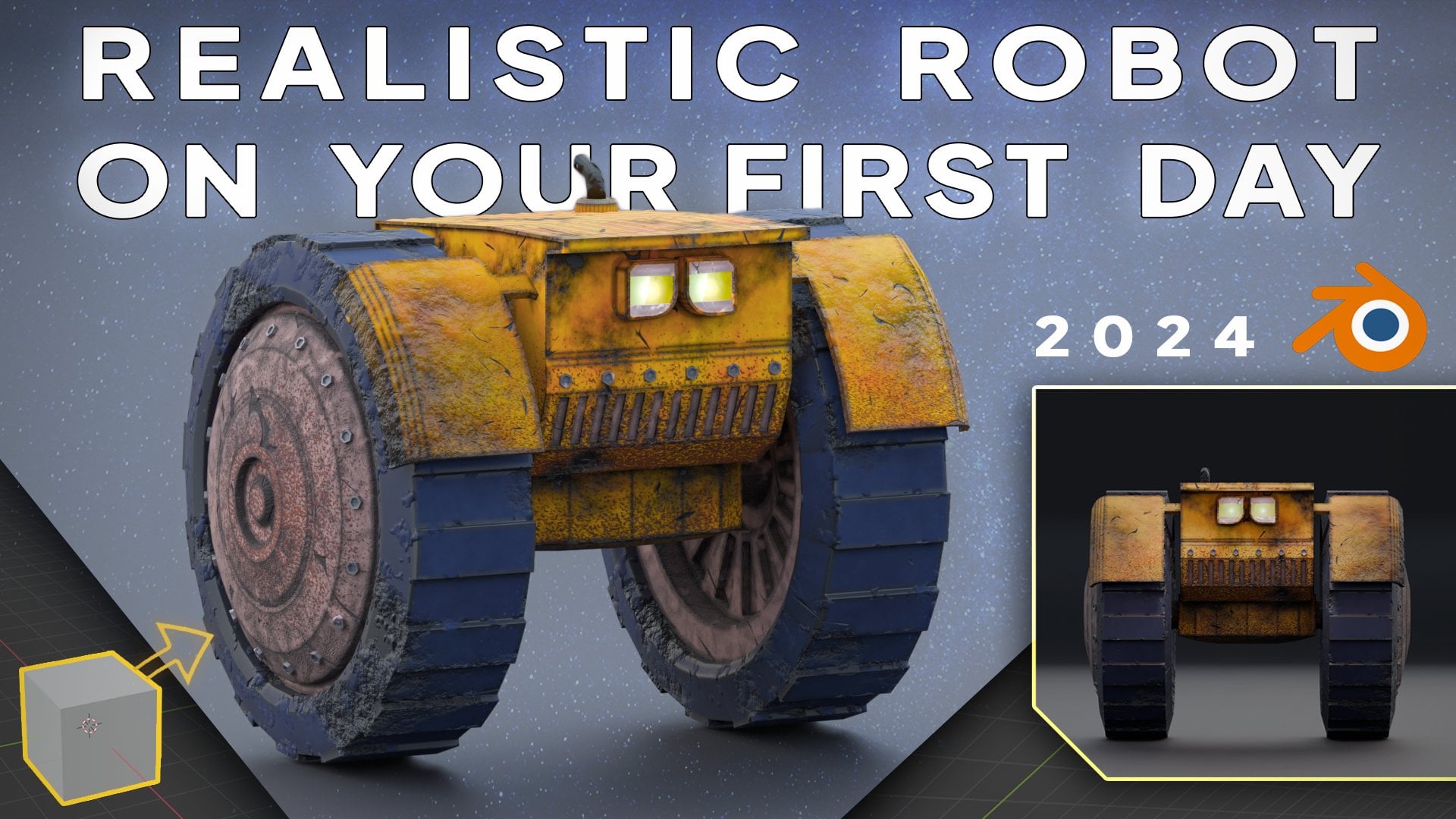
1. Introduction !: Bienvenue à tous dans ce cours. Aujourd'hui, nous allons
apprendre comment
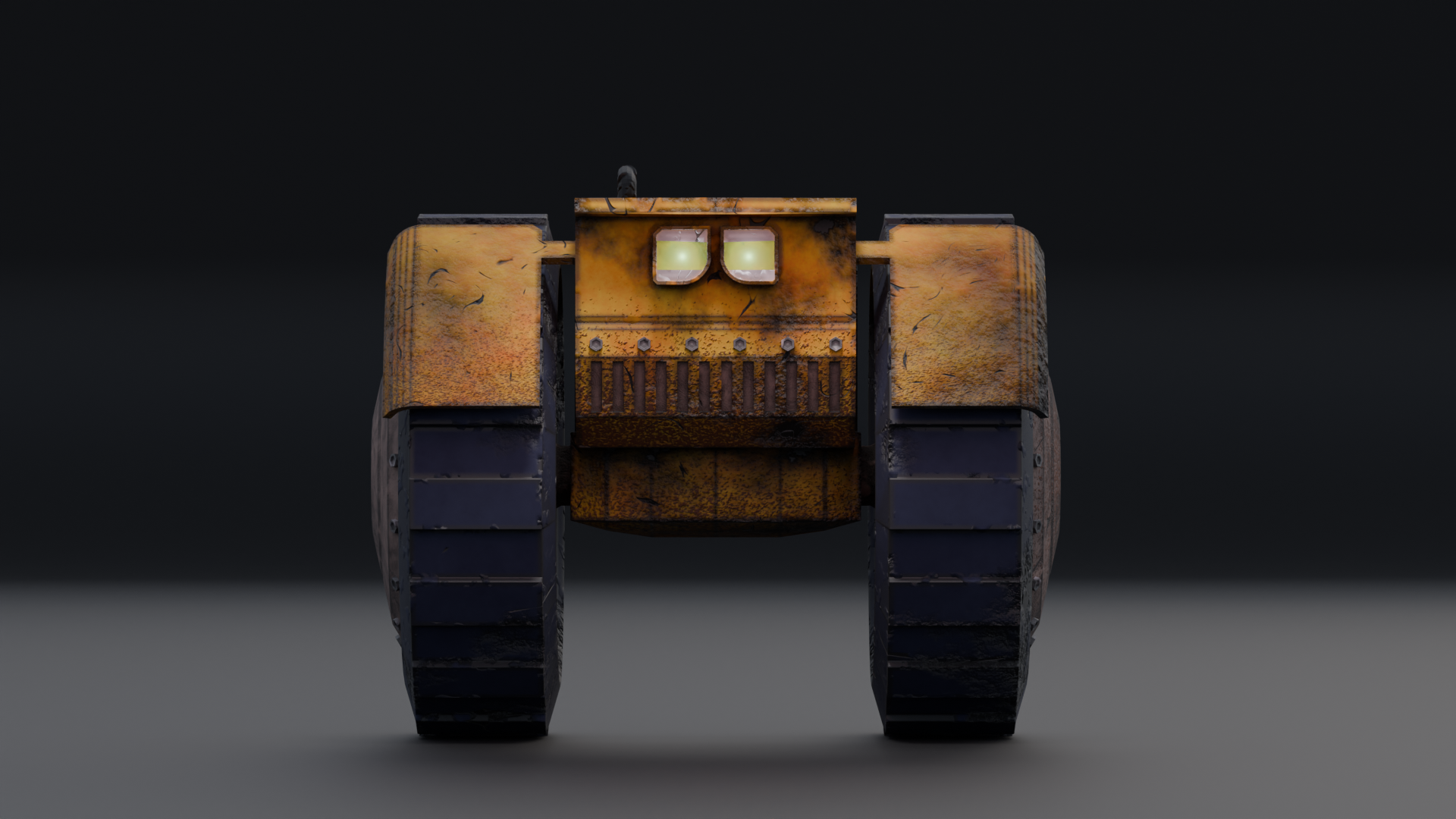
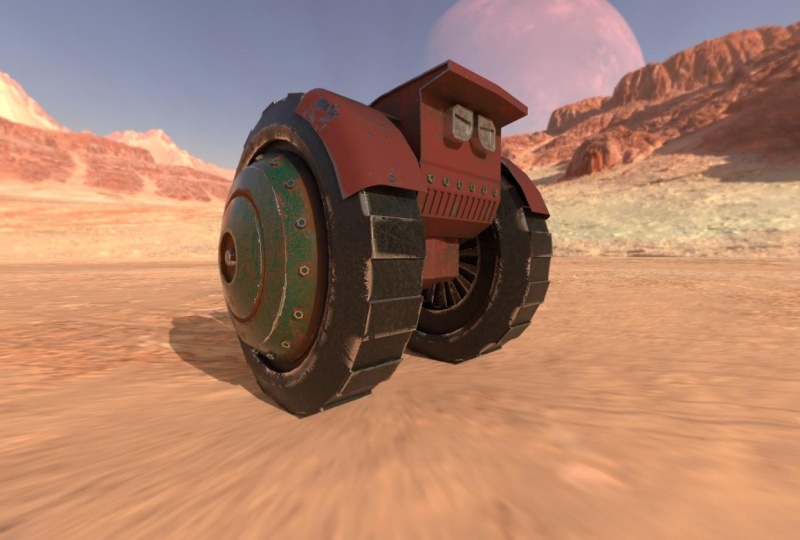
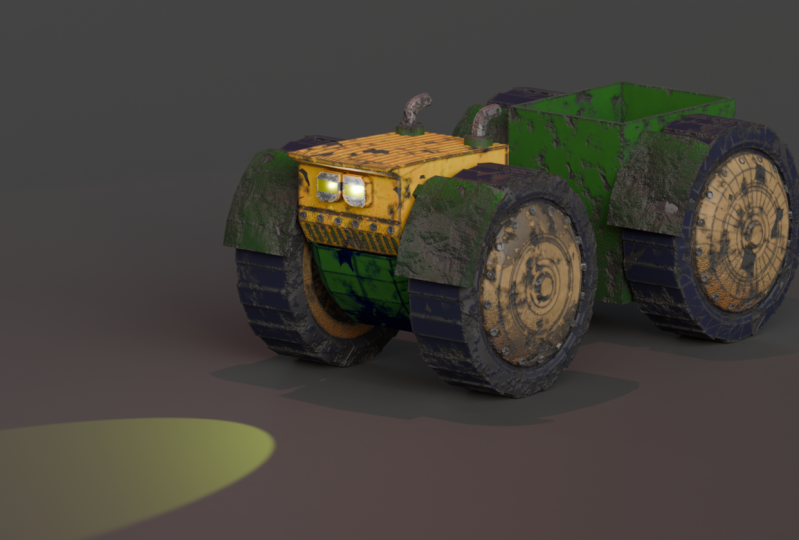
créer ce robot que
vous voyez maintenant à l'écran. C'est censé être
un robot robuste utilisé pour explorer les
planètes extérieures et les terres perdues. Vous pourrez suivre ce tutoriel même si c'est
votre premier jour dans Blender. Parce que je vais vous guider
pas à pas sans omettre aucune information ni
tenir les choses pour acquises De cette façon, vous apprendrez à quoi servent
chaque outil
et chaque paramètre et comment passer d' un monde vide à une scène
entièrement rendue. Vous
aurez toujours à l'écran les touches
que j'utilise, les clics de souris et
tous les raccourcis, pour ne pas vous
perdre. À tout moment, nous partirons de zéro. Et en utilisant tous
les outils proposés par Blender, nous
travaillerons pour obtenir
un modèle très réaliste d' un robot et créer des rendus
incroyables de celui-ci Après ce tutoriel,
vous serez très l'
aise avec ce
logiciel et vous
serez capable de recréer des
modèles par
vous-même et d'obtenir des résultats
remarquables Nous passerons en revue la modélisation
en appliquant des modificateurs, un large éventail de trucs
et astuces qui vous faciliteront grandement
la vie dans le domaine de la modélisation Création de matériaux très
réalistes avec des nœuds, des éclairages et des rendus. En plus de couvrir certaines stratégies
essentielles qui permettront à vos modèles de
se démarquer des autres. Pour résoudre certains problèmes courants
susceptibles de survenir lors
de la modélisation. Tout cela et bien d'autres
seront abordés en détail et sont le résultat de centaines d'heures d' apprentissage et
d'utilisation de Blender. Tout est
préparé avec le plus grand soin dans ce cours pour vous proposer la
méthode de modélisation la plus efficace et pour vous préparer aux
futurs projets de modélisation sans perdre plus de
temps. Plongeons-nous dans le vif du sujet.
2. Modélisation : roues: Nous en sommes à la
configuration initiale de Blender, c'est ce qui
apparaît lorsque nous créons un fichier
général avant la modélisation. Je vais juste vous dire qu'en bas, sur le côté gauche, vous avez les touches sur
lesquelles j'appuie, même avec la souris ou les
touches que j'appuie Donc, si j'appuie sur la lettre A, vous verrez qu'
elle apparaît ici. Ce sera très
pratique pour vous, afin que vous puissiez garder un œil
sur le fond et voir si vous ne comprenez pas
ce que je dis ou si vous voulez mieux
suivre. Vous pouvez simplement vérifier
les clés que j'utilise ici. Nous pouvons déjà commencer à modéliser. Nous ne savons pas grand-chose pour
commencer, car je vais vous expliquer étape par
étape tout ce que je fais. Et j'ai envie de
l'apprendre beaucoup mieux en faisant également du mannequinat avec
moi afin que nous puissions le
faire ensemble et que nous puissions passer
au modèle que nous avons
vu dans l'introduction Absolument, soyez libre de prendre votre temps et d'expérimenter
pendant que nous le faisons. Vous pouvez publier les vidéos. C'est très pratique. De plus, pour commencer notre
scène, c'est très simple. Nous allons commencer par la roue, les roues du cordier. Et en gros, ce que
nous avons ici ne sera plus utile pour le
moment. Nous allons supprimer. Pour supprimer, nous
pouvons tout
sélectionner en cliquant puis en
appuyant sur la touche Supprimer. Si nous appuyons sur la touche
Ctrl, nous revenons en arrière. Vous pouvez également appuyer sur la lettre A pour tout sélectionner
et appuyer sur Supprimer. Ou vous pouvez accéder à la collection et
cliquer sur le premier, Shift, puis sur le dernier. Tout sera sélectionné. Vous pouvez appuyer à nouveau
sur Supprimer pour le supprimer. Ce que je vais faire
également, c'est masquer ce panneau ici en bas.
Voici la ligne de jeu. Nous n'allons rien
animer. Nous pouvons donc simplement le cacher
parce qu'il est toujours là. Lorsque nous ouvrons le mixeur, ce n'est pas vraiment nécessaire et
cela prend de la place. Donc, pour réduire ce
panneau, c'est très simple. Nous pouvons simplement descendre
dans le coin, dans n'importe lequel des coins, nous irons ici, le coin droit. Et vous verrez que le
curseur prend la forme de cette croix. Lorsque cela se produit, il vous
suffit de cliquer sur le bouton de maintien et de faire glisser le pointeur vers le bas, et cela se produit et
ce panneau disparaît. Ce qui est bien, car nous avons maintenant
plus de place pour travailler. Nous devons maintenant commencer à modéliser les roues comme vous pouvez vous y attendre. Nous devons ajouter
ici un
maillage ou un objet qui servira de
base à notre roue. Les roues ne sont pas inventées, nous devons
donc tout
faire nous-mêmes, mais nous pouvons essayer de trouver
le meilleur point de départ. Comme vous vous en souvenez, nous avions ici un cube
par défaut ne ressemble pas vraiment
à une roue. Nous devons trouver quelque
chose de plus adapté. Lorsque nous en sommes à
la mise en page de base, assurez-vous que vous
êtes en mode objet. Ici, vous pouvez voir que
nous sommes en mode objet. Vous pouvez appuyer sur les touches Shift
A ou vous pouvez aller ici pour ajouter, et cela affichera la même chose, mais nous appuierons sur
Shift A, c'est plus rapide. Ici, vous verrez que nous
avons un menu pour ajouter un maillage. Je vais déjà vous dire
que celui que nous
recherchons est le cylindre. Et le cylindre se trouve dans
le premier onglet du maillage. Et on peut ajouter un cylindre. D'autres maillages
sont disponibles. Mais pour l'instant, nous allons
simplement ajouter un cylindre qui
ressemble vraiment à la roue. Une fois que nous avons ajouté le cylindre, nous avons les options d'ajout de cylindre ici en bas
. Si vous cliquez, vous pouvez ajuster un
peu les paramètres de
celui-ci, par exemple en diminuant les sommets Plus il y a de sommets, plus il ressemblera
à un véritable cercle Cependant, si nous
le regardons du haut, nous ne voulons pas l'
augmenter beaucoup, sinon il sera
trop difficile à manipuler. Nous allons le laisser à
32, qui est la valeur par défaut. Nous allons taper 32 ou simplement le laisser
par défaut et appuyer sur Entrée. Maintenant, lorsque nous cliquons
loin du cylindre, nous perdons ces options. Maintenant, ils ne sont plus
accessibles. Nous ne pouvons pas modifier
les sommets du cylindre. Si vous souhaitez ajouter autre cylindre avec un ensemble de sommets
différent, il
vous suffit de le supprimer
pour déplacer un cylindre et de vous
assurer que vous
êtes satisfait ces options dès
le début Mais les plus
importants sont les sommets, la position et tous
ces autres rayons peuvent être modifiés par la suite.
Ce n'est pas un problème. Nous allons laisser
les sommets à 32, et maintenant nous avons ce
cylindre ici. C'est sympa. Nous allons le faire pivoter et le placer, disons sur ce plan
horizontal, le plan X, Y. Si nous devions imaginer
ce cylindre en rotation, serait bien
qu'il tourne le long des
axes X et Y, comme les roues. Nous allons faire tourner ce cylindre. En gros, nous
pourrions créer les
roues comme ceci, mais pour plus de commodité, nous
allons considérer
les axes X et Y comme
le plan du sol. Pour ce faire, il
suffit de le faire pivoter le long de l'axe Y, de 90 degrés. C'est très simple. Il
suffit de cliquer sur le cylindre. Nous appuyons sur la lettre R, puis sur le dernier Y, puis le chiffre
est 9,0 pour 90. Et vous pouvez voir que
nous avons fait pivoter le cylindre le long de l'axe
Y de 90 degrés. Maintenant, cela ressemble un
peu plus à Wheel. Maintenant, nous allons
le
redimensionner légèrement
le long de l'axe X. Ici, cet axe rouge sera plus fin que x
et glissera un peu vers le bas. Nous allons commencer par
quelque chose comme ça. Nous pouvons le modifier ultérieurement
, donc ce n'est pas un problème. Mais je veux que ce
robot soit assez robuste et, comme dans ce cas, je veux ajouter des roues plus épaisses. Mais quelque chose comme ça,
j'ai l'impression que ça va. Nous allons entrer dans le détail ici pour les roues car elles seront assez grandes
par rapport au reste du modèle. Et pour le moment, nous pouvons
simplement les modifier. Et pour ce faire, nous
allons simplement passer en mode Ajouté. Nous pouvons donc cliquer sur la roue, assurer qu'elle est sélectionnée, aller ici et cliquer sur Mode ajouté. Ou vous pouvez simplement appuyer sur la
touche Ap, ce qui est beaucoup plus rapide. Nous l'utiliserons beaucoup, alors soyez à l'aise avec cette clé. Maintenant, nous pouvons
tout modifier ici, en particulier tous les sommets que nous
avions et chaque phase, nous pouvons passer du vert
à l'arête et à la face ici, avec ce panneau pour
représenter le numéro un Ou cliquez sur cet onglet ici, nous allons sélectionner les sommets. Si nous cliquons sur le chiffre deux
ou si nous sélectionnons l'arête ici, nous sélectionnerons les sommets. Nous cliquons sur trois ou sélectionnons le
visage ici, nous sélectionnerons le pass complet. Ce sera également
très pratique. Nous allons rester dans le menu de
sélection des visages et
cliquer sur ce visage. Cette face sera ici la partie
extérieure de la roue. Disons où vont les jantes. Et celle-ci sera
la partie intérieure, donc l'axe de la roue
sera ici relié
à l'autre roue. Disons qu'en fait, nous
allons commencer par celui-ci, la partie intérieure de la roue. Pour ce faire, nous
allons appuyer sur le chiffre trois
de notre clavier. Mais celui-ci va nous placer sur la partie extérieure du volant. Cela n'a pas vraiment d'importance,
mais vous pourriez construire la jante ici et ensuite nous
pourrions faire tourner la roue. C'est bon, mais il est
beaucoup plus facile d' appuyer
sur la troisième touche du pavé numérique, nous allons passer au peeling opposé Il s'agit de la
partie intérieure de la roue. fois ce visage sélectionné,
nous allons appuyer sur la lettre I et cela se trouvera
à l'intérieur des visages. C'est très pratique
dans les cylindres. Donc, si nous appuyons, nous
pouvons le réduire. Si nous maintenons la touche Shift enfoncée, nous pourrons avancer lentement. Donc c'est assez sympa aussi. Je vais tenir des moutons et
descendre un peu.
Quelque chose comme ça. Et maintenant, je peux cliquer sur le bouton gauche de la souris. Et nous avons fait cette
grimace ici, très belle. Cet anneau que nous avons
créé sera en fait,
disons, l'acier,
le pneu lui-même. La partie en caoutchouc du pneu. Maintenant, je vais cliquer à nouveau pour insérer peut-être quelque chose
comme ça si nous tournons. Maintenant, si j'appuie sur la
lettre E et que je vais vers l'intérieur, nous pouvons créer une extrusion, mais nous allons faire comme un trou
dans cette partie de la roue Nous appuyons sur la lettre E, je vais maintenir la touche Maj enfoncée, vous pouvez voir ce que nous faisons. Je vais faire quelque chose
comme ça pour le moment. Si vous vous demandez
pourquoi j'ai créé cet anneau à l'extérieur avec
un plus petit insert, cela
ressemblera essentiellement à une transition entre la partie en caoutchouc de la roue et la
partie métallique de la roue Pour en faire
quelque chose, nous allons passer en mode Edge. Nous allons donc
appuyer sur le chiffre deux. Et je vais maintenir le bouton vieux enfoncé et cliquer sur l'un de ces
bords de cet encart, et ce sera le cas, tout le bord Ce que je vais faire,
c'est le déplacer
vers l'axe X. Puis x, vous pouvez voir qu'il
crée cette forme. Je pense que ça a l'air mieux. Maintenant, je vais appuyer à nouveau sur le numéro trois et
passer à cette phase. Je vais faire pression pour Inst. Quelque chose de plus grand comme ça. Sympa. Mais avant aussi si vous avez créé un encart et que vous
n'aimez pas sa taille Si vous n'aimez pas la taille d'un encart que
vous avez créé, mais que vous avez déjà
sélectionné
autre chose et que vous ne pouvez
pas vous en débarrasser Vous pouvez appuyer sur la lettre
et
elle sera réduite ou augmentée dans le même axe. Il sera très facile de le changer. Si vous voulez vous en
débarrasser complètement, vous pouvez cliquer sur cette face, appuyer sur la lettre X, et vous
devez dissoudre les bords. Nous recommençons, c'est très agréable de savoir
quelque chose comme ça. Je vais à nouveau extruder. Peut-être que j'ai trop insisté dans l'extrusion,
alors je vais appuyer sur G, puis sur X avec cette
option sélectionnée et la
retirer , quelque chose comme ça. Maintenant, je vais vous
montrer un truc. Nous allons faire
un petit encart. Maintenant un autre gros encart. Ce sera le cas pour certaines pièces métalliques
radiales qui se détachent des roues et qui
sont très courantes sur les roues. Je ne connais pas le mot
exact pour cela, mais vous verrez que nous pouvons le faire, insérer comme ceci,
quelque chose comme ça. Nous allons en contrôler trois. Pour voir cette ceinture, je vais appuyer à nouveau,
quelque chose comme ça. Ce que je vais faire avant de
faire cette astuce que j'ai décrite,
c'est extruder vers l'intérieur, en maintenant la enfoncée car ce
sera la dernière pièce Will va alors légèrement
sortir, quelque chose comme ça. Vous pouvez voir que cela commence
à ressembler un peu, beaucoup plus à une roue. Je vais faire le dernier. Où sera placé l'axe de la
roue. Je vais faire quelque chose
comme ça et maintenant je
vais l'extruder sur
l'axe X. Comme vous pouvez le constater, nous avons ce
type de roue en fait. Avant de l'extruder, je vais appuyer sur la touche Ctrl pour
que vous puissiez mieux voir Ce que je vais faire ici. Si vous l'avez créé
et que vous souhaitez le supprimer, vous pouvez simplement le faire de la même manière. X et tous les visages. Et tu seras au
même endroit qu'avant. Vous pouvez à nouveau passer à x pour
toutes ces faces, et vous pouvez
revenir en arrière si vous n'
avez pas l'historique des contrôles Quoi qu'il en soit, ce que je vais
vous montrer ici est une belle astuce qui consiste à sélectionner tous ces anneaux de visages ici Comme ça. Je souhaite
sélectionner toutes les autres phases. J'aimerais
que ce soit comme ça. Nous pouvons sélectionner une face maintenir la touche Maj enfoncée et
cliquer sur d'autres faces. Que cela prendra beaucoup de
temps pour sélectionner toutes les faces. Eh bien, en fait,
cela ne prend pas si longtemps. Mais je pense qu'il vaut mieux connaître cette astuce que je vais vous montrer. Sélectionnez-les tous,
et nous allons
placer la barre d' espace pour
ouvrir le menu de recherche Mais voyez que maintenant, lorsque
j'ai appuyé sur la barre d'espace, l'animation commence à jouer Si vous vous souvenez de cet
onglet que nous avions précédemment à propos de la ligne de jeu ici, le bouton barre d'espace
permet de démarrer et d'arrêter Ce n'est pas ce que nous voulons, en fait. Nous pouvons changer cela en accédant
à l'icône de Blender ici. Et nous cliquons sur l'écran de démarrage. Vous verrez que la
barre d'espace est configurée pour jouer. Nous allons cliquer et sélectionner Rechercher, et nous pouvons enregistrer les paramètres. Nous cliquons à l'extérieur d'ici, nous allons revenir au modèle. Et maintenant, lorsque nous appuyons sur la barre d'espace, ce menu de recherche apparaît. C'est très agréable de l'
avoir ici sur la barre d'espace
car il y a beaucoup de menus difficiles à trouver appuyant simplement sur la barre d'espace
et en écrivant le nom Vous pouvez trouver les outils rapidement. Vous pouvez simplement sélectionner toutes
ces bagues, vous rendre ici pour les sélectionner et cliquer sur
Vérifier la sélection. Vous verrez où il
obtient ou contrôle cela. Et nous pouvons appuyer sur la barre d'espace
et simplement taper Checker Select. D'habitude, je le fais comme ça. Maintenant que cette étape est sélectionnée, vous pouvez voir que
toutes les autres phases sont sélectionnées. Cela fonctionne partout ailleurs. Nous allons appuyer sur Alt et cliquer
sur l'un des bords ici. Nous allons sélectionner l'ensemble de cet espace. Et la dernière option sur laquelle nous avons cliqué sera
la première ici C'est donc plus facile à trouver, nous
n'avons même pas besoin de taper. Vous cliquez ici et nous pouvons
sélectionner tous ces visages. Quoi qu'il en soit, nous allons sélectionner ces visages
ici. Et je vais
les extruder un peu vers l'intérieur,
pas trop, mais
quelque chose comme ça Je trouve que ça a l'air très joli. Je vais extruder
ceci, comme je l'ai
déjà dit , quelque chose comme ça Pour l'instant, je pense que c'est déjà un bon point de
départ pour le volant. Ce que je vais faire, c'est commencer par l'autre
côté dès maintenant. Dans ce cas, je vais
commencer par un autre encart. Pour créer à
nouveau l'encart, il suffit appuyer sur l'œil pour créer
cet encart ici Nous allons faire quelque chose d'
intelligent qui consiste à passer d'abord sur le
côté El en appuyant sur
le
chiffre trois de notre pavé numérique si nous voulons
correspondre à la taille du premier Bl que nous avons créé ici Parce que, comme je l'ai dit, cela devrait être comme la
partie en caoutchouc de la roue. Il est donc logique que ce soit pareil des
deux côtés. Nous pouvons aller sur le talon latéral
et appuyer sur Shift ou appuyer sur cette icône ici pour
activer le mode filaire Dans la roue à armature métallique, nous pouvons voir à travers les
faces de l'objet. Et c'est très beau, c'est
comme la vision aux rayons X. Nous pouvons maintenant appuyer sur la lettre
et créer ce type d' encart correspondant au premier encart que nous avons créé
de l'autre côté Si nous appuyons à nouveau sur Shift, vous pouvez voir que nous avons créé cet encart
avec succès Nous allons passer à nouveau au changement de
vue latérale que je vais faire, le même pour le deuxième
encart que nous avons créé Sympa. Comme il n'est pas nécessaire
que ce soit aussi précis ici, pouvez le faire de cette façon. Si nous voulions être
extrêmement précis, nous pourrions ajouter un miroir à cette partie
spécifique de la roue. Et alors, il serait
parfaitement symétrique en vue d'
un côté à l'autre. Mais c'est parfaitement agréable et cela passera
totalement inaperçu. Nous utiliserons des modificateurs de miroir dans la
suite de ce didacticiel, vous apprendrez
donc également
à les utiliser. Mais ici, je vais
faire de même. Je vais appuyer sur
quelque chose comme ça. Je vais appuyer sur I, et maintenant vous pouvez vous sentir libre d'
expérimenter autant que vous le souhaitez. Je vais appuyer pour modifier un peu la forme,
quelque chose comme ça. Je vais l'extruder un
peu
vers l'extérieur , quelque chose comme ça Ensuite, je recommencerai. Peut-être quelque chose comme ça. Je pourrais l'éparpiller, mais je
vais en faire une autre. Dans ce liger, je vais plutôt déplacer tous ces visages que
j'ai créés auparavant Je vais appuyer sur les deux, sélectionner tous ces anneaux et
maintenant, en maintenant simplement la touche Shift enfoncée, je vais cliquer sur
celui-ci puis sur X. Oui, quelque chose comme
ça. Avec ça je vais
peut-être m'en sortir aussi. Donc, dans X, pour celui-ci,
je vais appuyer sur trois. Je vais aller sur le côté. Encore une fois, peut-être un
dernier détail ici. Encore une fois, quelque chose comme ça. Et je vais extruder
une dernière fois. Je vais le réduire
avec la lettre. C'est tout pour le moment. Comme vous pouvez le voir, nous avons créé cette forme, c'est une
très belle roue. Maintenant que je me souviens bien, nous devons le
faire ici, dans le cadre
de la sélection de cette bague. Puis X, en se déplaçant un
peu à l'intérieur, ajoute
un joli détail. Maintenant, pour terminer la roue, je voudrais faire quelque chose pour
lui donner de la texture,
essentiellement pour qu'elle ne soit pas
aussi plate qu'elle l'est actuellement. Mais avant, je
voudrais également vous montrer cet arbre, car tel que
vous pouvez le voir maintenant, lorsque nous tournons le volant, nous ne pouvons pas vraiment voir l'ombre même
si nous allons ici à l'avant, il n'y a vraiment pas d'
ombrage ici,
et il est difficile de voir d'où
nous avons fabriqué ces insectes Pour résoudre ce problème, nous pouvons accéder à ces options d'ombrage en
appuyant sur cette flèche ici Nous allons également activer le champ de cavité et de profondeur
ici sur le type de cavité, nous allons
l'afficher des deux côtés. Nous allons le montrer dans
les deux sens. Et vous pouvez voir que nous avons maintenant
un aperçu beaucoup plus net de
l'apparence de la roue. Et même si nous passons
sur cette roue latérale, ou si nous appuyons sur
Ctrl sur ce côté, nous pouvons totalement voir où nous avons effectué les découpes.
C'est très sympa. Nous allons faire
ce que j'ai dit. Nous allons sélectionner cette bague, nous allons utiliser le
checker de select Maintenant, avant de faire cela, je vais sélectionner cet anneau
entier et je vais le
redimensionner légèrement sur l'axe X. Cela rendra la partie
externe de cette roue un peu
plus fine que cette partie ici. C'est sympa. J'
aime bien la façon dont on voit une partie de la courbure
en un rien de temps. Maintenant que cette option est sélectionnée, nous allons vérifier cela. Sélectionnez, je vais l'
extruder vers l'extérieur. Mais comme vous pouvez le voir lorsque nous
appuyons, regardez ce que nous obtenons. Cette extrusion uniquement
sur l'axe z. Nous ne voulons pas cela, nous
voulons l'extruder afin que
chaque phase s'extrude vers l'extérieur par rapport à Pour ce faire, il faut essentiellement que chaque phase
soit extrudée perpendiculairement à l'
endroit où elle se Ainsi, nous pouvons extruder en utilisant un type d'extrusion
spécial, ce que nous pouvons faire
en appuyant sur le
vieux E. Et nous
sélectionnerons l'extrusion,
transmettrons les valeurs normales, et vous
pourrez voir ce que nous obtenons Maintenant, il s'agit essentiellement d'une extrusion selon les
normales de cette phase La normale est le vecteur
perpendiculaire qui sort de la phase. Et nous allons faire
quelque chose comme ça. Comme vous pouvez le constater, nous avons créé cette jolie texture sur le volant. Si, pour une raison quelconque, vous souhaitez modifier cette extrusion
que nous avons créée, vous devez la rendre plus
haute ou plus courte Nous pouvons essayer de le sélectionner
également face par face, mais cela prendra beaucoup de temps. Et le checker de select, vous verrez qu'il
ne fonctionne pas de la même façon car vous
sélectionnez cette bague Et nous allons sélectionner,
vérifier, euh, désélectionner. Nous ne sélectionnerons pas les
faces sélectionnées auparavant. Et c'est parce que
nous avons créé des visages supplémentaires et que l'entreprise
fait réellement ce qu'elle doit faire. Il sélectionne une phase, il sélectionne celle
qui se trouve à
côté , puis l'autre. Mais ici, dans ce
cas, c'est en disélectionnant les faces extrudées situées sur les côtés de cette extrusion
que nous avons créées Et ce n'est pas ce que nous voulons. Si nous
désélectionnons à nouveau le vérificateur, vous verrez qu'il ne fait
rien car ces faces ne
sont plus connectées Comme vous pouvez le constater,
nous avons cette erreur. Cependant, lorsque nous
cochons er de select cela dépend en fait de la phase
que vous sélectionnez en premier. Mais lorsque vous effectuez la sélection du
vérificateur, vous verrez que nous
avons ces options ici en bas Ce que nous voulons en fait, c'est sélectionner l'une de
ces phases, puis sélectionner cette phase, cette phase. Pour ce faire, si vous regardez, nous sélectionnons cette phase, nous voulons sauter celle-ci , celle-ci, celle-ci, puis sélectionner celle-ci. Nous en sélectionnons un, en
sautons trois et sélectionnons l'autre Étant donné que nous allons, disons dans le sens des aiguilles d'une montre, si nous sélectionnons cet anneau entier, nous allons vérifier, sélectionner Nous pouvons maintenant modifier ce modèle. Nous voulons sélectionner une phase. Oui, nous voulons
désélectionner trois phases. Comme vous pouvez le constater, nous
obtenons ce résultat. Nous pouvons jouer un peu avec le décalage s'il ne fonctionne pas, mais j'ai parfois
l'impression qu'il ne fonctionne pas trop bien. Parce que, par exemple, ici, il sélectionne parfaitement
les faces des arêtes. Mais lorsque nous ajoutons le décalage, il commence à sélectionner,
bien, ce que nous voulons. Cependant, ici, c'est d'une manière ou d'une autre
Mme ce visage, en gros, si vous sélectionnez l'anneau entier, mais en vous assurant que la phase
active est celle-ci. La face active est celle
qui apparaît large ici. Lorsque vous sélectionnez la
bague de cette manière, assurez-vous que cette
face blanche se trouve en haut. Vous pouvez changer cela en
cliquant sur Shift, resélectionnant une face ici, en vous assurant que cette face active est
en haut, puis Cela fonctionne pour moi avec
ces paramètres. Trois phases ont été
sélectionnées, l'une sélectionnée et un décalage de moins un. Mais cela dépend de la
phase que vous sélectionnez. Mais une fois cette option sélectionnée, nous pouvons essentiellement
la réduire ou l'augmenter. Mais comme nous l'avons fait pour l'
extrusion, si nous pressons, elle ne fonctionnera pas
correctement car, oui, en ce moment, elle
extrude toutes les phases, mais elle extrude également
sur l'axe X. Appuyez sur
Ctrl et appuyez sur Old. C'est plus pratique de le
faire ainsi, même si vous pouvez
utiliser l'échelle et contraindre l'axe X
en appuyant sur Shift X. Mais nous n'obtenons toujours pas le
même résultat que vous pouvez le voir Parce que les visages
s'agrandissent à mesure que on s'
éloigne de l'axe. Si vous appuyez sur le bouton ancien, vous verrez qu'ils
conservent la même forme. C'est pourquoi nous voulons faire du vieux. Vous pouvez le faire si vous voulez du vieux, mais veillez à ne pas l'
extruder à nouveau, même si vous utilisez du vieux et que vous l'
extrudez selon les normales Parce que vous
créez
ici un aspect supplémentaire de la géométrie, nous
n'avons pas besoin de celui-ci ici. En appuyant sur le vieux,
nous ne créons pas ce look supplémentaire pour le moment. Je vais le laisser
quelque chose comme ça. J'ai l'impression que cette roue
a l'air très
robuste et si vous vouliez la
rendre plus épaisse. Supposons que nous puissions sélectionner la molette en
mode objet en appuyant sur Tab, revenant au mode
objet, puis en appuyant sur X. Vous verrez que cela
l'épaissit, mais cela rend également cette
partie plus épaisse en fait. Dans ce cas, c'est
assez proportionnel, donc cela n'a pas vraiment d'importance. Mais un moyen plus pratique
d'extruder cela serait de ne pas affecter cette partie de
la jante que nous avons créée Parce que, comme je l'ai dit, si vous appuyez sur un X, si vous le faites de manière très exagérée, vous verrez que cette pièce
est également très extrudée En fait, c'est
une très belle forme que vous pourrez ajouter
ultérieurement au robot. Pour le faire correctement et modifier
la largeur de la roue, il suffit de passer en mode édition. Et nous
ne déplacerons essentiellement que les sommets d'un côté. En gros, appuyez sur le chiffre
un pour passer en mode sommet. Et nous allons passer
à la structure filaire. Nous allons maintenant atteindre
le sommet El avec numéro sept sur notre Numpet Nous allons sélectionner dans une case ce
côté de la roue, disons la jante, tous
ces sommets. Si aucune case n'est sélectionnée, vous pouvez appuyer sur la
lettre ou cliquer ici, maintenir le bouton enfoncé et cliquer et
choisir Sélectionner la case. Si vous appuyez sur W, vous passerez une
sélection d'options à l'autre. fois toutes ces options sélectionnées, nous pouvons appuyer sur la lettre X. Vous pouvez appuyer sur cette touche, même si
vous sélectionnez cette option, elle restera la
sélection, comme vous pouvez le voir. Si nous appuyons sur G, puis sur X, nous pouvons simplement
le déplacer sans perdre au moins les proportions ici
sur la jante. Mais pour moi, je pense
que c'est normal. Et je vais laisser les choses
comme ça pour le moment. Plus tard, nous ajouterons un miroir
et copierons de l'autre côté. Nous aurons donc deux
roues identiques, une de chaque côté. Ce sera également très
pratique et très agréable pour la voiture. Cela nous permettra d'économiser beaucoup d'efforts, nous n'avons pas besoin de
créer deux roues. Nous allons ajouter un
modificateur de miroir pour cela. Et nous allons commencer à créer le lien entre
ces deux axes. Parce que pour, disons, déplacer
correctement le robot, s'il existait dans la vraie vie, les deux roues
ne devraient pas être connectées. Sinon, ils
tourneraient toujours dans le même sens. Mais pour faire tourner un robot ou un appareil qui
n'a que deux roues, les roues
doivent pouvoir tourner dans directions ou
à des vitesses différentes. Pour ce faire, nous allons donc ajouter une séparation
ou une boîte entre cet axe ici et
l'autre axe de la roue que
nous allons copier avec le modificateur de miroir. Et cela le
rendra plus réaliste. Assurez-vous donc de sauvegarder votre progression en appuyant sur
Fichier et sauvegardez-nous. Et enregistrez-le où vous le souhaitez, et nous continuerons.
3. Modélisation : transmission: OK, alors nous pouvons continuer
la modélisation ici. Dans ce cas,
nous allons commencer par placer
un modificateur de rétroviseur, nous pouvons établir la distance entre les
deux roues, car le corps principal se trouvera entre
les deux roues, peu comme ici
au milieu Cela donne au robot
un aspect beaucoup plus compact et, selon moi,
il a l'air sophistiqué. Et comme s'il s'agissait d'un corps de robot plus
solide. Ce n'est pas si vulnérable
si nous plaçons le corps
du robot là où sont protégés les principaux
composants, les roues robustes.
Commençons par le faire. Pour créer
le modificateur de miroir, nous allons d'abord le refléter
le long de l'axe x. Mais avant, séparons un peu
la roue car elle la reflétera par rapport à ce point
central ici. Ce que
fera le modificateur de miroir,
c'est qu' il copiera cette roue
que nous avons créée. Tout cela de l'autre
côté de l'axe X. heure actuelle, nous sommes exactement
au centre de l'axe X. Disons un zéro. Si nous cachons la roue
en cliquant dessus en mode objet
et en présentant la lettre H, nous pouvons voir que
ce point est zéro sur l'axe X. En gros, le
modificateur de
miroir copiera l'axe positif vers l'axe négatif, ou
inversement. Nous voulons d'abord placer la roue
d'un côté de l'axe X. Supposons que la roue entière se trouve à droite de
cette ligne verte ou à gauche de
cette ligne verte. Pour ce faire, c'est assez simple. Nous pouvons appuyer sur le vieux H
ou monter ici dans la vue du cylindre et nous
pouvons réactiver la vue. Ou si j'appuie sur le vieux H, cela affichera tous les éléments
ou objets cachés Mais d'abord,
renommons cette roue. Nous allons
double-cliquer ici sur le cylindre et nous
allons taper les roues,
en fait, parce que ce
seront les deux roues, le même objet une fois que nous aurons
placé le modificateur de rétroviseur. Donc, comme je l'ai dit, nous
allons le déplacer sur
l' axe X et le
placer ici sur le
côté droit par exemple. Mais voyez ce qu'il advient de
ce point orange, qui est le
point d'origine de l'objet. Et le reflet se fera par rapport à
ce point d'origine Si nous déplaçons l'objet, cette roue, en mode objet, alors X voit que ce point d'origine se déplacera également avec
la roue elle-même, car ce point d'origine reste à l'origine de la géométrie. À l'origine de cette roue, nous passons à la vue latérale en appuyant sur le numéro
trois et sur notre Nampt, nous pouvons voir que
ce point orange est exactement au centre
de la roue Cependant, si nous
plaçons le modificateur de miroir, cela aurait
maintenant du
sens car il
refléterait réellement ce point. Cela créerait donc essentiellement une
copie superposée de la roue Nous voulons garder le point
d'origine ici
au centre, car cela
facilitera grandement les choses. En général, nous réfléchissons toujours à l'origine du
monde, disons 00. Mais comme je l'ai dit, ce
point concerne également directement
la roue elle-même. Et c'est parce que
nous l'avons déplacé
en mode objet si nous
appuyons sur Ctrl. Mais maintenant, je vais vous montrer
un moyen de le faire si vous voulez
réellement déplacer spécifiquement le point d'origine
sans déplacer la roue. Mais je vais d'abord vous
montrer cette voie en déplaçant l'objet
en mode ajouté. Donc, si nous appuyons sur
Ctrl, nous passons maintenant en mode édition et la sélection
d'avant reste. Mais nous allons tout
sélectionner en
cliquant sur la
lettre a ou nous pouvons déplacer et sélectionner la roue
entière avec la case de sélection. Ce que le filaire nous permet, c'est
de sélectionner par le biais des sommets. Parce que si nous sélectionnons
la roue cette manière sans le mode filaire, nous avons sélectionné tout ce
qui se trouve sur notre écran Mais si nous faisons demi-tour, nous pouvons voir que rien de tout cela n'
est sélectionné, ni l'intérieur. Cependant, si nous tournons le
filaire et que nous le
sélectionnons maintenant , nous pouvons désactiver les décalages du cadre filaire que vous puissiez voir qu'
absolument tout, chaque sommet est sélectionné en
sélectionnant Et maintenant, nous le déplaçons le
long de l'axe X. Ce sera le même
mouvement que celui que nous avons fait auparavant. Mais regardez le point
d'origine ici, puis x. Comme vous pouvez le voir, il reste ici. C'est très pratique car sinon nous devons
déplacer le point d'origine, ce qui est en fait simple,
mais c'est plus rapide comme ça. Mais je vais le montrer en le
déplaçant essentiellement en mode objet puis en mode x. Nous avons déplacé le point
d'origine ici, mais nous voulons qu'il soit là. Tout en nous assurant que
nous sommes en mode objet, nous allons nous en tenir à l'objet avec la molette
sélectionnée, bien entendu. Et nous allons cliquer et sélectionner l'origine et placer l'origine
sur les trois décurseurs, y sur les trois décurseurs,
car les trois décurseurs se trouvent au milieu En cliquant ici,
vous verrez que le point sera déplacé
vers les trois décurseurs C'est le milieu,
donc c'est ce que nous voulons. Mais supposons que votre
point d'origine se trouve quelque part dans un autre endroit. Parce que vous pouvez le déplacer accidentellement
en appuyant simplement sur Shift
et en cliquant avec le bouton droit de la souris. Vous pouvez voir que nous pouvons
déplacer les trois curseurs appuyant sur Shift
et en cliquant avec
le bouton droit C'est quelque chose
que vous devez prendre en compte avant de déplacer le point d'origine de cet
objet vers les trois décurseurs Comme nous voulons déplacer le point
d'origine vers les
trois décurseurs,
nous voulons d' abord que les trois
décurseurs soient situés dans
l'origine et dans la coordonnée 000 C'est très simple à faire. Nous pouvons appuyer sur Shift S. Nous
allons obtenir ces options, et vous pouvez voir celle-ci ici, le curseur sur l'origine du monde. Si nous cliquons, nous
déplacerons ce curseur ici. Maintenant que le Thredcursor
est dans l'origine du monde, nous allons passer à l'objet
avec la roue sélectionnée,
définir l' origine et l'origine sur Vous pouvez voir que nous sommes
au même endroit que lorsque nous l'
avons déplacé avec un mode. Mais le problème ici est
que si vous déplacez
à nouveau la roue sur l'axe x
ou sur tout autre axe, le x, le
point d'origine est déplacé. Encore une fois, nous devrions définir
l'
origine du prédécesseur de la même manière. Mais c'est beaucoup plus facile de
le faire en mode édition car
vous pouvez simplement déplacer tout en gardant toujours le point d'origine
au même endroit. Maintenant que nous l'avons ici, nous allons appliquer
un modificateur de miroir en sélectionnant la molette. Nous allons aller ici le côté droit de
l'écran,
descendre et rechercher cette plage
de personnel de modificateurs. Une fois l'objet sélectionné, nous allons cliquer
dessus sur Modifier. Et vous pouvez taper ici ou vous pouvez aller sur Générer et cliquer sur Miroir. Donc, si vous cliquez ici, vous verrez qu'il
a fait quelque chose. Je ne sais pas si tu peux le voir. Vous souvenez-vous que
nous avons fait des entailles sur
le volant en ce moment ? tous l'air extrudés, et c'est parce qu'ils se
reflètent le long du Cependant, ce qu'il fait
n'est pas correct, même si nous effectuons une
mise en miroir
le long de l'axe X,
ce que nous voulons Vous pouvez voir que l'
axe est sélectionné. Pourquoi ne
reflète-t-il pas réellement l'axe X ? Eh bien, c'est en fait
parce que les axes sont inversés. Si nous le désactivons, vous pourrez
voir où cela se produit. Si nous le faisons avec l'axe Y, cela ne fonctionnera pas non plus. Mais si nous faisons l'axe Z,
vérifiez ce qui se passe. Oh, nous avons la roue en
miroir, ce qui est très bien, mais pourquoi se reflète-t-elle sur l'axe Z et non sur
l'axe X Cela est dû au fait que nous avons
effectué une rotation au début. Si vous vous souvenez, nous avons fait tourner cette roue parce que
c'était en principe un cylindre et
nous l'avons fait tourner. À l'heure actuelle, l'objet conserve
toujours cette rotation. Et pour cet objet, cet
axe rouge que nous considérons ici comme l'axe x pour cet objet
est en fait l'axe z. Je vais en fait
le désactiver pendant une seconde. Et nous allons faire
quelque chose de plus pratique
pour appliquer des modificateurs Nous allons réellement appliquer la rotation de cet objet, ce qui
signifie que nous allons réinitialiser toutes les rotations que
nous lui avons appliquées, mais il
gardera toujours la même forme. Il ne se passera rien. Nous
allons simplement réinitialiser les valeurs. Si nous choisissons réellement
l'objet et que nous allons ici ou si nous ajoutons la lettre n, nous ouvrirons ce menu. Nous pouvons passer à Iten, et vous
pouvez passer à la rotation, et vérifier que nous avons réellement pivoté de 90 degrés
le long de l'axe Y. C'est ce que nous avons fait
au début du
tutoriel avec cela. Si nous le remettons à zéro,
nous verrons ce qui se passera. Ce n'est pas ce que nous
voulons, mais pour le moment, l'objet ne pivote
dans aucune direction Il se comportera comme prévu. Par exemple, si je
passe à la suivante maintenant, miroir le long de l'axe X, elle se comportera comme prévu. Il reflète le long de l'axe X. Mais le problème est maintenant que
la rotation est erronée. Nous devons appliquer la rotation. Si nous appuyons sur la touche
Ctrl et appliquons la rotation, nous pouvons simplement passer en mode objet. fois l'objet sélectionné, vous pouvez appuyer sur la touche Ctrl A,
appliquer et cliquer sur la rotation. Vous pouvez également accéder à l'objet ici, cliquer sur Appliquer et
appliquer la rotation. Et vérifiez ces valeurs ici. Que se passe-t-il lorsque nous appliquons le contrôle de rotation à une rotation ? Ils reviennent tous à zéro, mais l'objet reste le même. Nous avons donc essentiellement réinitialisé
les valeurs de l'objet. heure actuelle, c'est comme
s'il était apparu dans le monde comme ça dans la scène du mixeur
avec cette rotation, donc il comprend que
l'axe X est celui-ci. heure actuelle, nous pouvons réactiver
le miroir sur l'axe X et tout
fonctionne parfaitement. En ce moment, nous avons de
très belles roues. Ils sont parfaitement alignés. Ils sont exactement le reflet de ce que
nous voulons qu'ils soient. Ce que je vais
faire d'abord, c'est connecter cet axe. L'avantage
du miroir, c'est qu'ils peuvent interagir les uns
avec les autres. Nous pouvons donc simplement les extruder
et en faire un, en
gros, les
convertir en une seule pièce d'une certaine manière, même si le
miroir sera toujours disponible pour que nous puissions l'
activer ou le désactiver Ce que nous allons faire,
c'est que je vais d'
abord ajouter un peu
de forme ici. Je vais sélectionner cette phase, vais sélectionner
en cliquant sur cette phase, la suivante, je vais la
déplacer et voir ce qui
se passe de l'autre côté. Quoi que nous fassions, c'est copié. C'est donc très
confortable pour nous. Je vais déplacer cette partie
et je vais faire un encart Mais regardez ce qui se passe ici. Je fais l'encart et
regarde ce que nous obtenons. L'échelle de cet
encart est erronée. Au lieu d'obtenir un
cercle parfait avec l'encart, nous avons obtenu cette forme ovale
comme vous pouvez vous y attendre Cela est dû au fait que la
mise à l'échelle de l'encart agit différemment
selon l'axe Vous pouvez voir que
cette partie horizontale est l'axe Y, la ligne verte. Il redimensionne davantage sur l'
axe Y que sur l'axe Z. Il s'agit donc d'une forme ovale. En gros, il est plus long
verticalement qu'horizontalement. Nous allons appuyer sur la touche
Ctrl et cela a une solution très simple. Nous allons maintenant revenir au mode
objet. Si vous examinez à
nouveau le mode objet dans les propriétés ici, vous verrez que le zet
a une échelle différente C'est pourquoi sa
mise à l'échelle était moins efficace sur l'échelle Zet
que sur l'échelle Y. Lorsque nous faisions l'Inst, si vous appuyez sur le contrôle A, nous pouvons faire la même chose qu'
avec la rotation Mais pour l'échelle, si vous cliquez, toutes les
valeurs seront réinitialisées. Maintenant, nous pouvons y retourner, insérer I et
vérifier ce qui se passe Il fait tout symétriquement
et naturellement de manière uniforme
pour Je vais l'insérer comme ça, je vais le retirer
un peu, qu'elle
soit un X,
quelque chose comme ça. Je vais peut-être
l'étendre un peu. Je vais l'extruder,
mais avant de connecter l'axe, vous pouvez voir que vous dessinez Vous pouvez voir ce qui se passe, voir si tout cela se chevauche Comme vous pouvez le voir, cet
axe passe de l'autre
côté du miroir. cause du miroir,
vous pouvez l'imaginer comme une ligne invisible ici sur
l'axe Z et l'axe Y. C'est comme un mur ici. Nous ne voulons pas que les faces d' un côté du miroir
croisent l'autre. Nous voulons juste
qu'ils fusionnent ici au milieu,
et c'est tout. Pour ce faire, nous devons
activer le découpage. Vous pouvez voir que si vous
survolez cette propriété, cela indique qu'elle
empêche les sommets de passer de l'
autre côté du miroir Maintenant, une fois le clipsage activé, vous pouvez appuyer dessus pour l'extruder Lorsque vous arriverez au milieu, vous verrez que cette phase
que nous sommes en train d'extruder
ne peut pas
se poursuivre de l'autre côté Vérifiez que cela s'arrête et nous
ne pouvons pas y aller comme s'il y avait un mur. Mais c'est parfait
car cela reliera essentiellement
ces deux phases. Mais avant cela,
je vais supprimer cette phase car nous
n'avons pas besoin d'
une phase au milieu. Parce que lorsque nous appuyons sur
le bouton suivant ici, nous n'avons pas besoin d'
appuyer à nouveau sur Extruder Nous n'avons pas besoin de
créer plus de géométrie lorsque ces deux
éléments seront connectés. Cette phase sélectionnée ne
la centre
pas au milieu. C'est juste une phase supplémentaire,
ce n'est pas nécessaire. Nous allons donc suivre
les meilleures pratiques et
supprimer ces visages supplémentaires. Nous n'en avons pas besoin.
Nous allons appuyer sur X et simplement supprimer des visages. le moment, nous allons sélectionner
cette boucle en allant sur Edge, sélectionnant Holt et
en cliquant sur cet anneau Et nous allons
appuyer sur X connected. Vous pouvez maintenant voir que nous avons ce bel
axe de roue connecté ensemble. Maintenant que je le regarde,
je pense que je vais tirer cet axe plus épais un
peu plus vers le centre. Il y a un
peu plus de variations à faire. C'est très simple. Nous devons tirer ces deux
anneaux vers l'axe X, vers le centre
de l'axe X. Cliquez sur l'un d'
eux avec A et maintenant Shift et Alt et
sélectionnez l'autre. Maintenant, X. Vous pouvez voir que
nous sommes en train de comprendre. Je ne vais pas trop le
faire car voici le
corps du robot. Mais en fait, je pense
que j'
aimerais réduire un
peu cet axe. Je vais sélectionner toute cette bague, et je vais la réduire. Mais je ne vais pas le réduire
le long de l'axe X, car je veux garder cette
inclinaison ici la même. Je vais le redimensionner
le long des axes Y et Z, mais pas sur l'axe X. Pour ce faire, je vais appuyer,
et pour exclure l'axe X, je peux simplement appuyer sur Shift et X.
Et vous pouvez voir que nous ne
redimensionnons que le long de ces
deux axes ici, mais pas sur quelque chose comme ça. Oui, maintenant je vais peut-être reculer un peu X, juste quelque chose qui
te plaît. Peut-être que je le
réduis trop par rapport au shift x. Je vais peut-être le
réduire un peu. En plus de Shift X
un peu plus. Oui, quelque chose comme ça.
Ça m'a l'air plutôt sympa. Je vais garder
le contrôle maintenant. Vous pouvez voir que nous avons
ce très bel empattement. Si vous aimez la
séparation, c'est bien. Si vous voulez qu'ils
soient plus proches l'un de l'autre, je vais
peut-être apporter une diapositive. C'est très simple. Pour ce
faire, il suffit de déplacer tous ces espaces vers
l'axe X. Nous l'avons fait avant l'expédition nous allons tous les
sélectionner. Déplacez cela à nouveau pour
voir ce que nous faisons. Et puis X et nous nous
déplaçons dans les deux sens. Quelque chose comme ça. Pour le
moment, ce sera comme ça. Nous pourrons toujours le déplacer plus tard. heure actuelle, nous pouvons ajouter la pièce
suivante qui sera cette ligne de
transmission de connexion, ou je ne suis pas sûr des mots
exacts en anglais, mais qui ressemblera à une boîte
qui reliera essentiellement, d'une certaine manière, les deux axes. Mais disons que cela
permettra théoriquement aux deux axes de tourner dans directions
différentes
si cela était nécessaire Parce que comme je l'ai dit, si nous essayons faire tourner cette roue
dans un sens, celle-ci suivra
car elles sont connectées. Mais si nous créons une
sorte de séparation, disons que nous pouvons permettre aux deux roues de tourner dans des directions
différentes. Vous pouvez opter pour des
techniques aussi techniques que vous le souhaitez, mais je trouve que c'est
très agréable de le faire. Et surtout, il servira de base pour construire le
corps principal du robot. Parce que sinon nous ne
pourrons pas réellement mettre
une pièce carrée ici. Connecter une pièce mobile,
comme les roues,
à une pièce statique
comme le corps du robot n'aurait aucun sens comme les roues,
à une pièce statique . Pour cela, il va
falloir ajouter un autre objet. Vérifiez que vous devez utiliser le mode
objet et appuyez sur la touche Shift A. Et ajoutons le cube. Mais je vais en fait vous
montrer une chose qui se produit si vous ajoutez l'
objet en mode édition. Nous sommes donc maintenant dans le
mode ajouté du changement de vitesse des roues. Nous pouvons effectivement ajouter le cube, mais vous
remarquerez probablement que nous
n'avons pas autant d'options qu' en mode objet comme
celui-ci.
Il y en a bien d'autres. C'est un excellent
indicateur que vous ajoutez l'objet
dans le mode ajouté, qui n'est généralement pas
ce que vous souhaitez faire. Mais si vous
ajoutez par erreur un cube en mode édition, vous verrez que lorsque vous
revenez en mode objet, s'agit d'un objet entier Nous ne voulons pas cela
car ce cube est comme coincé entre les roues et vous
ne pouvez pas le sélectionner seul, il appartient à l'objet. Maintenant, si vous passez en mode édition, supposons que vous cliquiez pour vous
éloigner du cube. Il est très difficile de
sélectionner le cube et de le supprimer car
il représente la vie dans le
modèle et il interagit Donc, si vous appuyez sur Shift,
vous verrez que c'est ici au milieu, dans
ce cas le cube. C'est assez simple à enlever. Vous pouvez simplement sélectionner les visages comme celui-ci un par un et les supprimer. Mais il existe un moyen beaucoup
plus rapide d' éviter cela et de
le supprimer beaucoup plus rapidement Il suffit de sélectionner une phase du
cube et d'appuyer sur la lettre L, et
toutes les faces liées seront sélectionnées. Si vous le déplacez, vous verrez que
seul le cube est sélectionné. Vous pouvez appuyer sur X et supprimer
les sommets et
nous reviendrons avec l'objet
supprimé. Et c'est parfait. Shift A, on passe en mode
objet et on mange, on passe à la
vue de face en appuyant sur un. Et redimensionnons-le de manière à
ce qu'il se situe au milieu. Quelque chose comme ça.
Peut-être un peu moins. Eh bien, ce sera
en fait la boîte. Peut-être qu'il peut être un
peu plus petit, mais nous pouvons l'agrandir un peu plus par la suite, donc c'est bon. D'accord, nous allons maintenant le
redimensionner
dans un axe comme celui-ci. Si nous prenons la
vue du dessus avec sept points, je pense que c'
est une bonne forme. Je vais peut-être le redimensionner un
peu sur l'axe y, S, Y, peut-être un peu plus sur
l'axe X, quelque chose comme ça. Je vais juste m'assurer qu' il couvre bien l'axe. Donc, en gros, en sélectionnant ceci, je vais créer une forme
intéressante. Je suppose qu'il faut en mettre un peu
moins sur leur axe. OK, ce que je vais
faire,
c'est appliquer un
modificateur de miroir ici, car il sera
symétrique en bref. Et probablement nous n'en refléterons que la
moitié et le
reste sera reflété Si nous voulons refléter ce cube, nous pouvons en fait faire comme avant, le X en mode ajouté. Et puis
clipsez en X, cette partie de l'autre
côté avec le miroir Mais il existe une meilleure solution car à l'heure actuelle, nous
avons l'origine où nous voulons et le cube est placé
là où nous le voulons. Nous pouvons en fait faire
quelque chose d'intelligent qui consiste à couper
le cube en deux, et nous refléterons l'autre moitié
au même endroit. Le résultat sera
exactement le même cube, mais nous en
modifierons simplement la moitié et l'autre moitié
suivra pour le faire. Comment réduire le cube en deux ? Nous pouvons simplement passer en mode
édition tels quels. Nous pouvons sélectionner cette face supérieure par
exemple, ou n'importe quelle face. Nous allons appuyer sur la commande R, et vous pouvez voir qu'il y
a une boucle jaune
qui tourne autour. Vous pouvez donc voir ici que
si vous appuyez sur Escape, cela disparaîtra. Nous voulons le placer, qui est actuellement
parfaitement au
centre du cube. Il s'agit d'une
division parfaite du cube. Nous pouvons le placer
en cliquant sur le bouton gauche de la souris. Mais lorsque nous cliquons sur le clic gauche, vous verrez que nous
avons maintenant la possibilité de le déplacer, mais que nous voulons le
laisser au centre. Pour le laisser au centre, il
suffit d'appuyer sur le bouton droit de la souris pour
qu'il soit parfaitement centré à droite. Maintenant, si vous accédez à la vue du
haut, par exemple, vous appuyez sur la touche
Ctrl pour sélectionner le sommet Nous allons sélectionner
ces deux sommets, pas deux mais quatre sommets Mais si vous ne sélectionnez que
ces deux éléments en haut, nous sélectionnerons le visage
entier ici. Vous pouvez le voir ou vous pouvez simplement appuyer sur Expédier avec le cube. Ceci permet de sélectionner et de
sélectionner ce visage ici. Vous allez appuyer sur X
et supprimer ces sommets. Vous pouvez voir que nous n'avons
qu'un demi-cube ici. Il est vide. D'accord, mais nous
allons le refléter tout de suite. Tu sais comment ça marche. Cliquez sur le cube en mode objet. Ajoutez. Et nous allons
taper ici un clic miroir. Et nous allons activer
le découpage et Perfect, c'est le cube,
comme avant Mais que se passe-t-il en ce
moment ? Nous ne pouvons pas cliquer sur cette maison parce que nous
ne pouvons travailler qu'avec celle-ci. Quoi que nous fassions ici,
nous appuyons ici, puis sur X ou quelque chose comme
ça, il réagira essentiellement de la
même manière de l'autre côté. C'est beaucoup plus
confortable pour
nous, il suffit de modéliser ici. Je vais appuyer pour
masquer ce menu ici. Si vous vous demandez
où se trouve le x positif, vous pouvez le voir
ici dans ce menu. Notez que là où le x
est à l'intérieur du cercle, cela signifie qu'il est positif, et que celui ici
est le x négatif. heure
actuelle, nous avons les objets
d'édition ici. Vous pouvez voir où nous pouvons modifier parce que la
roue est la même, la roue que nous pouvons modifier. Celui-ci ici, vous
pouvez dire que nous ne pouvons pas le sélectionner. Nous éditons les objets dans le x positif et nous
les copions dans le x négatif. Mais nous pouvons
revenir au cube ici. Nous allons faire
certaines choses en fait. Maintenant que nous avons
appris à utiliser les boucles, nous pouvons en ajouter quelques-unes pour
créer des formes intéressantes. Ce que je veux faire, c'est
aller vers le haut et ajouter une
forme de triangle ici d'une certaine manière, comme un trapèze Et aussi à l'
arrière. Cela donnera l' impression de pointer du doigt, mais pas trop. Nous pourrions en fait
tirer cette arête ici en
sélectionnant l'arête G puis Y. Vous pourriez faire quelque chose comme
ça. Cela n'a pas l'air mal, mais je trouve que cela
semble très simple. Nous allons donc passer
le contrôle et ajouter quelques boucles
de contrôle. Contrôlez R, et je vais
en placer un ici,
et un autre ici. Je vais monter sur
la roue supérieure. Je vais en placer un ici. En fait, avant d'en
placer un ici, je veux en placer un de
chaque côté de l'axe, mais ils doivent être espacés de
manière égale Pour ce faire,
je peux appuyer sur la touche Ctrl R. Je peux faire pivoter la
molette de la souris, et vous pouvez voir que si
je fais défiler la molette, nous ajoutons de plus
en plus de boucles. Je veux juste aimer ça,
mais comme vous pouvez le voir, ils ne sont pas vraiment assez
séparés pour tenir l'axe qui
passe par le milieu. Mais ce n'est pas un problème, nous
pouvons les déplacer pour qu'ils soient séparés exactement de la même manière par rapport au
centre de l'axe. Si vous cliquez ici, vous verrez
que cette boucle est parfaite. Et pour les séparer en ce moment, avec les deux sélectionnés,
il suffit d' appuyer sur S Y, et vous pouvez voir que
nous les déplaçons, les deux exactement de la même manière. Nous passons à la vue de dessus Y, nous pouvons bien les ajuster. C'est exactement la
même séparation, l'un par rapport à l'autre. On voit que l'axe se situe parfaitement au
milieu des deux. Vous pouvez le faire en ajoutant simplement
une boucle et en la déplaçant, puis en en ajoutant une autre et déplaçant presque de la même manière, mais elles ne sont pas exactement à la même distance de cette arête. Je pense qu'il vaut mieux le faire
comme nous l'avons fait. Laisse-moi refaire ça Je vais d'abord ajouter ce look ici
que nous avons ajouté. Et ces deux-là cliquent sur S, Y. Je vais terminer sur quelque
chose comme ça Ça m'a l'air plutôt sympa. Je pense que cela sera utile pour créer des formes
intéressantes. Ce que je vais faire, c'est sélectionner cette face ici, et je vais
appuyer sur G, puis sur Y. Comme vous pouvez le voir, nous la
tirons un
peu vers l'avant, comme avant, mais je l'aime davantage maintenant Cela me semble plus solide. Peut-être que si vous voulez un
peu plus de pointe, je vais ajouter
un autre contrôle, une autre boucle, peut-être le
placer ici. Je vais sélectionner cette
arête en ce moment. Le Y. Oui, je l'aime bien. Je pense que ça a l'air bien
trop plat en ce moment. Nous allons donc
ajouter autre chose, mais nous allons le
faire ci-dessous. Parce qu'ici,
cela n'a pas d'importance, car le corps du robot
sera au-dessus d'ici. Nous allons essayer de créer
ici une forme adaptée à
la nuit. Le corps, il sera
juste plat ici sur le dessus. Nous allons aller au bas de l'échelle. Ce que je vais utiliser et
ajouter une autre boucle ici. Comme vous pouvez le voir, si
nous allons vers le haut, lorsque nous appuyons sur la
commande R pour la boucle, vous voyez qu'elle suit en fait
la forme des bords qui
se trouvent à côté, ce qui est plutôt sympa. Dans ce cas, ce que je
vais faire, c'est placer ceci
quelque chose comme ça, et je vais aller au bas de
la page. Je vais sélectionner ces visages, disons ces
quatre visages pour le moment. Je vais
les déplacer le long de l'axe. Ensuite, comme vous pouvez le voir, un peu plus
comme vous pouvez le voir. Si nous passons à la vue de face, nous ajoutons cette partie qui
sort et qui est jolie. Je pense que c'est
également assez courant dans les voitures et les moteurs. Ils ont cette partie sortante qui le protège un
peu par le bas. Peut-être que tu peux même laisser tomber
celui-ci un peu plus, Et. Oui, nous avons créé une jolie
forme ici en bas. J'aime son apparence. Maintenant, pour le dos, nous pourrions
faire quelque chose de similaire. Mais ici, je voudrais en
fait m'allonger un peu
plus dans le dos. Et je voudrais
également l'extruder. Si nous passons un peu plus à la
facture supérieure, je vais
peut-être appuyer sur la touche
Ctrl pour ajouter un aperçu ici. Je peux peut-être le déplacer. Pour le déplacer, vous pouvez
appuyer deux fois sur la lettre G avec la boucle sélectionnée à nouveau. Et il suivra la même
ligne qu'il est juste. Maintenant. Ce que je vais
faire, c'est sélectionner ces trois visages. Mais avant peut-être de les exclure, je vais
reculer un peu celui-ci. Ensuite, cette arête, qui créera une pointe,
me plaît bien à quoi elle ressemble. Vous savez également ce que nous pouvons faire. Nous pouvons tirer les trois
arêtes en les déplaçant, en cliquant dessus, en
les tirant un peu vers l'intérieur, puis en Y, quelque chose comme ça Nous sommes cette ligne inclinée. Je l'aime bien maintenant avec
le repass sélectionné. Je vais donc les exclure
le long de l'axe z. Ou en fait, pas besoin d'appuyer
dessus. Quelque chose comme ça. Oui, je trouve que ça a l'air bien. Peut-être un petit peu
plus. Tu vois ça ? Je ne vais pas insister à
nouveau sur Stroud, ce qui est en fait pareil Mais nous créons ici
cette boucle supplémentaire
dont nous n'avons pas besoin. Ensuite, nous pouvons simplement
le déplacer sans créer de pièce géométrique
supplémentaire ici. Si nous passons à la vue de face, vous pouvez voir à quoi cela ressemble. C'est peut-être un peu
trop. En fait, je pense que l'axe est encore
un peu trop épais. Je vais aller
cacher cet objet. Si je clique sur cet objet H, je vais juste
voir les roues. Je vais sélectionner ces visages ici, tous sélectionner ce shift en boucle, celui-ci, les redimensionner, sauf pour ce qui est de l'Act en
appuyant sur Shift X. Oui, quelque chose comme ça est probablement
encore un peu mieux, peut-être celui-ci un
peu plus. OK, je préfère ça. Nous pouvons maintenant appuyer sur H
pour révéler celui-ci. Encore une fois, vue de face, je vais tout
sélectionner et le redimensionner en mode objet. Peu importe en cours d'acte, puis x, quelque chose comme ça. Pour l'instant, peut-être un
tout petit peu moins que
le suivant. En fait, avant de terminer, j'
aime bien son apparence. Je vais
vous dire quelque chose que nous pouvons faire qui est d'
y ajouter une capacité. Parce que, par exemple,
disons cela. On peut dire que cette
arête est nette. Vous pouvez le sélectionner en cliquant sur l'arête numéro
deux, ces deux arêtes. Et maintenant, tu appuies sur Ctrl. Vous pouvez ajouter cet avantage ici, qui lui donne une belle apparence. Et je pense que je vais le faire. Le biseau fonctionne en fait
de la même manière que l'insert. D'une certaine manière, si l'échelle n'
est pas bien appliquée, elle ne se comportera pas
correctement car nous avons juste légèrement redimensionné l'axe
X. Nous devons appliquer l'
échelle, car si nous passons à la plus grande échelle, vous
verrez que l'échelle
est un peu décalée. Et c'est parce que
nous l'avons beaucoup modifié
au début lorsque
nous l'avons remodelé pour le placer
entre les roues Contrôle A Dans le
contrôle A en mode objet, appliquez l'échelle. Pour le moment, le Beb
fonctionnera bien. Alors on pourrait faire
quelque chose comme ça. Tu pourrais aller au top Bill. Oui, j'aime bien aussi si vous passez le contrôle pour
ajouter le babble et qu' avant de l'appliquer, vous pouvez faire pivoter
le volant dans votre bouche et cela
créera une forme comme celle-ci Mais j'aime quand il
n'y en a qu'un qui donne un
aspect plus agressif et plus simple. Mais en fait, un robot comme celui-ci n'
aurait pas une
forme aussi complexe. Avant de terminer cela, nous aimerions
placer dans cette zone
le corps principal du robot
que nous allons faire ensuite. Mais je vais
vous montrer une astuce qui consiste ajouter un Beble général
à toutes les pièces Un Beble est un autre modificateur. Vous pouvez le trouver
ici en entrant dans le Beble avec l'
objet sélectionné Vous pouvez cliquer sur Beble et vous pouvez ajouter ce modificateur Bebble
et voir ce qu'il fait Cela rend tout plus fluide, mais pour le moment, la
Bible est trop haute, ça donne un air bizarre. Pour réduire cela, nous pouvons passer au
montant et en maintenant la touche Shift
enfoncée avec le clic gauche de votre
souris. Vous pouvez le faire glisser en maintenant la touche
Maj enfoncée et la faire glisser vers le bas. Ne montez pas haut du
tout, touchez-le légèrement, très légèrement. Quelque chose comme ça. C'est 0,04 dans mon cas. Vous pouvez réellement voir
la différence en cliquant sur cet écran ici. Si vous le regardez et que je
vais cliquer dessus et le rallumer, vous pouvez voir la
différence que cela fait. Il n'est pas nécessaire que ce soit si haut, mais cela fait vraiment
une différence pour Y. Cela rend les bords plus lisses et la lumière est ainsi
mieux réfléchie Ce que je vais faire, c'est
aussi me rendre ici dans les propriétés bl. Et je vais passer à la
géométrie, là où
le mètre est à l'extérieur. Je vais insister sur R.
Même si la différence
est difficile à voir, nous ne pouvons
peut-être pas vraiment la
voir parce que nous ne bouillonnons pas
vraiment tant que ça Mais cela facilitera
les transitions dans la bulle. C'est une bonne chose à faire. J'aime
vraiment notre apparence. Maintenant, ce que j'ai vu, c'est qu'ici, je ne suis pas sûre que vous puissiez le voir
à travers votre écran, peut-être pas, mais dans
ce visage, il y a
une petite ligne qui le traverse. C'est parce que l'ombrage
est un peu décalé ici. Cela n'a pas tant d'importance. Il existe plusieurs
façons de résoudre ce problème. Et c'est parce que
la géométrie de cet espace
agit un peu. Nous pouvons essayer de déplacer
ce sommet le
haut s'il a disparu. En gros, c'est
parce que, comme vous pouvez le voir, ce visage est dans une position
très étrange. Vous pouvez voir que si je clique dessus, ses quatre sommets sont dans des positions
très différentes,
à des hauteurs différentes En déplaçant ce sommet vers le haut, je stabilise
un peu le rythme et je soulage
le stress de Parce que si vous l'imaginez
comme une vraie pièce de métal, elle sera très
sollicitée comme elle l'était actuellement.
Comme ça, elle est moins extensible,
elle disparaît pratiquement. Nous allons le faire encore un tout petit peu. La transition se fait en douceur et c'est parfaitement
bien pour le moment. Peut-être que nous allons en
fait augmenter un peu celui-ci. Ne t'en va pas. C'est très sympa
pour le moment. Nous allons appuyer sur la touche
Ctrl pour enregistrer, et nous allons passer
à la partie suivante, le corps principal du robot.
4. Modélisation : corps principal: Très bien, nous pouvons donc continuer
avec le modèle ici. Pour le moment, nous allons d'abord faire
la partie principale du corps. Renommons cette partie que
nous avons créée auparavant. l'heure actuelle, cela s'appelle cube, mais nous pouvons simplement double-cliquer et peut-être quelque chose de plus pratique,
comme la transmission, peut-être. Bien. Nous allons maintenant ajouter un cube. Assurez-vous d'être en mode objet. Déplacez un cube maillé. Nous allons passer à
la vue de face en appuyant sur le numéro
un du dépotoir. Nous allons déplacer ce V et nous assurer qu'
il tient bien entre les roues. Alors X, je vais le
rendre un peu moins épais que cette
boîte de vitesses, afin de pouvoir rentrer dans
quelque chose comme ça. Alors allons-y, c'est trop long. Donc oui, je veux qu'il ressorte un
peu de l'avant. Mais ici, je veux que ce soit à origine de cette transmission
que nous avons construite, le Y, quelque chose comme ça. Pour l'instant, je veux qu'il tourne
autour de la même roue la plus haute, je vais
probablement
le réduire un peu le long de l'axe. Je vais le
déplacer peut-être comme ça. En fait, en ce moment, j'ai
l'impression que les roues sont peut-être un
peu trop épaisses. Je vais le modifier très
rapidement, en cliquant sur la molette, cette vue de dessus, en sélectionnant ces arêtes ici. Ces sommets vont être
vus de face
et X. Oui,
quelque chose comme ça Maintenant que je
les ai un peu réduits, je vais augmenter un
peu plus la taille de
l' axe afin de
ne voir que les roues Nous pourrions masquer ces deux objets, mais
en sélectionnant les roues, en
appuyant sur la barre oblique de notre clavier,
nous isolerons
ces roues et
nous ne les verrons que comme ça, les scories
du pavé appuyant sur la barre oblique de notre clavier, nous isolerons
ces roues et
nous ne les verrons que comme ça, les numérique heure actuelle, si nous
appuyons à nouveau sur Slade, nous pouvons simplement nous concentrer sur les roues Je veux réduire un
peu cela parce que je veux aussi réduire un peu la
hauteur de la transmission. J'ai eu l'impression qu'il semblait
trop épais quand regardais
le modèle vu de face comme ça, vu qu'il était un
peu trop long. Je veux donc le changer. Nous pouvons simplement sélectionner ce
décalage et tout
cela en le sélectionnant et en échelonnant le décalage X,
quelque chose comme ça. Et je vais
aussi le déplacer un peu. Celui-ci x et
quelque chose comme ça. Peut-être aussi celui-ci. D'accord ? Quelque chose comme ça.
Je vais passer devant, je vais appuyer à nouveau sur le SL. Comme vous pouvez le voir maintenant,
je vais peut-être réduire un peu
ce chiffre. Je vais revenir en mode
édition et je vais
faire glisser ces trois phases. Je vais
les déplacer à nouveau vers le haut, donc, et si vous appuyez sur numéro un de notre pavé numérique,
vous passerez au premier plan Si vous appuyez sur la touche Ctrl 1,
vous passerez à l'arrière. Je vais appuyer, et pour le
rendre un peu plus haut, je ne veux pas qu'il couvre
quelque chose comme ça pour le moment. Nous pouvons toujours
revenir plus tard pour nous changer. Rien d'autre si nous le voulons. Maintenant, si nous passons à l'avant, je vais également le redimensionner un
peu plus sur l'axe X afin qu' il n'y ait pas autant d'espace entre les roues et
cette transmission. Le X aussi, celui-ci X longe l'axe,
quelque chose comme ça. Ça m'a l'air bien. Il s'agit simplement de s'
assurer que les proportions belles et que c'est juste quelque chose qui a du
sens pour les yeux. Maintenant, nous pouvons commencer à
modéliser un peu. Cette partie, que je voudrais
ajouter en guise de short,
ressemble à une capuche. Comme quelque chose qui sort du haut,
juste sur le visage. C'est donc comme une couverture, comme celle que on
verrait dans un chat ou dans un chapeau. Vous avez ce type de couverture pour empêcher le soleil de
pénétrer dans vos yeux. Et j'aimerais ajouter
quelque chose de similaire ici pour protéger les capteurs ou les caméras qui
seront à l'avant. Et je pense qu'en ce
moment, il a l'air très carré. Je veux donc ajouter un
peu de développement ici. Je vais isoler cette partie. Je vais le sélectionner
et appuyer sur Slash. Et ce que nous voulons faire d'abord, c'est un peu un
toit incliné, mais pas tout le toit, car
nous pourrions faire quelque chose comme ça sur ce bord et nous allons fabriquer
quelque chose comme ça. Mais d'abord,
reflétons-le. Nous allons passer en mode édition. Déplacez ce sommet, sélectionnez. Avec le numéro un,
nous allons sélectionner les quatre sommets de cette
phase sur l'axe négatif, sur l'axe x
négatif, supprimer les sommets Mais avant, bien sûr, nous devons
ajouter une boucle de contrôle ici. Contrôlez R, cliquez avec le bouton droit de le
laisser au milieu et nous supprimerons ces quatre sommets. Maintenant, nous allons cliquer dessus, nous allons revenir à la vue
solide. Atteindre cet objectif. Ajoutez un miroir modificateur et
il est déjà sur l'axe X. Bien. Nous allons faire
demi-tour et glisser Nous l'avons, vous pouvez voir que rien n' a changé, mais nous avons
l'objet en miroir Je vais peut-être d'abord ajouter une
boucle par ici. Nous pouvons alors simplement faire baisser
légèrement
cette
partie du toit de cette phase. Pas trop, mais comme vous pouvez le constater nous avons cette partie qui est droite et qui
descend un peu. Pensez-y avec un
peu de variation, peut-être un peu
plus, comme
cette arête . Nous ajouterons peut-être quelques lignes ici pour
lui donner de la texture. De plus, je pense que cela pourrait sembler
intéressant d'ajouter un babble ici, quelque chose comme ça,
avec deux segments Ça a l'air bien en fait.
Ou peut-être un seul. Nous allons en ajouter deux pour le moment. Assurez-vous que la
balance est appliquée, les babilles fonctionnent correctement. Passons au contrôle du
mode objet A. Appliquez l'échelle au cas où nous
voudrions recommencer. Oui, je trouve que cette
forme est belle. Comme je l'ai dit, je voulais ajouter
ce truc en bois à l'avant. Ce sera très simple à ajouter. Nous pouvons simplement sélectionner ce contrôle de
phase R. Nous
allons lancer cette boucle,
quelque chose comme ceci. Comme vous pouvez le constater, cette
boucle ne contourne pas l'objet actuellement car nous
avons modifié cette phase. Maintenant, cette phase ne comporte pas seulement quatre sommets
comme les autres. Et nous avons créé
l'un des enléons, qui ressemble à un polygone à plus
de quatre faces Alors les boucles ne
traversent pas ces visages. Nous allons l'
extruder, alors Y, ou tout simplement seul, cela
fonctionnera aussi,
peut-être pas tant que ça, alors Y. Si nous allons vers l'
avant, peut-être que c'est un peu trop fin en fait, je vais juste
déplacer ce bord ici, vers le
bas, puis, comme vous pouvez le voir, nous créerons cette forme
intéressante. De plus, je vais probablement déplacer celle-ci un peu
vers l'avant ou celui-ci, un peu en
arrière, c'est pareil. Mais je veux que
cet avantage soit plus avant-gardiste
que celui-ci. Nous créons comme une
forme pointue en cliquant sur celle-ci. En le déplaçant le long de l'axe Y, vous pouvez voir que nous
obtenons cette forme, et je pense qu'elle est belle. Je vais peut-être le rendre
un peu secret, et aussi celui-ci. Peut-être que je vais accélérer le rythme un
peu le long de l'axe Y, un peu plus que
Y, quelque chose comme ça. Pour l'instant, ce
que je pense que cela pourrait
bien paraître maintenant que je le regarde
depuis le site, c'est d'ajouter essentiellement un encart Si je sélectionne ces trois
phases et que j'appuie sur I, nous allons ajouter un petit
encart puis l'extruder Mais soyez très prudent
lorsque vous insérez ici. Comme cette phase
est très petite, nous ne pouvons pas vraiment insister, nous nous
concentrons ici sur ce visage Et appuyez sur, nous verrons
que nous avons cette chambre. Mais lorsque vous allez trop loin ces arêtes
générées avec l'encart commencent à se chevaucher Cela créera une
pensée très aléatoire. Vérifiez le nombre de problèmes auxquels nous sommes
confrontés, car toutes ces arêtes et ces nouvelles faces
se chevauchent. Tu ne veux jamais que cela se produise. Assurez-vous donc que lorsque vous insérez ces trois
faces ensemble, vous ne les surinsérez pas en
générant ces arêtes
superposées Nous allons donc faire une petite
inst, quelque chose comme ça. Et nous allons l'
extruder vers l'intérieur, donc nous allons insérer quelque chose comme ça Je pense que cela ajoute un détail
intéressant. Ce que nous allons également ajouter
, c'est ce que j'ai dit, les lignes ci-dessus. Pour ce faire, nous allons
passer en tête avec le numéro sept. Nous pouvons sélectionner cette phase,
ou n'importe quelle phase en haut, et appuyer sur la touche R. Et
procédons à quelques découpes. Peut-être que vous pouvez voir le
numéro en bas à
droite, dans
le coin gauche. Mais dans tous les cas, lorsque
vous cliquez, vous pourrez
peut-être changer comme ça. Il y en a 13. Si je clique et
disons que j'appuie sur le
clic gauche pour le laisser
au centre, vous pouvez voir. Maintenant que nous avons ce
chiffre, nous pouvons encore augmenter et le vérifier. Alors peut-être que le chiffre
12 semble assez fort, alors je vais simplement cliquer. Et nous avons les 12 boucles. toutes ces boucles créées, je vais vous montrer
une astuce et nous
allons sélectionner
toutes les autres arêtes. Et nous pourrions faire quelque chose comme
ça et désélectionner le vérificateur, mais cela ne marcherait pas parce que
toutes ces arêtes sont différentes et nous ne pouvons pas vraiment spécifier que nous voulons que
le correcteur dis/select fonctionne simplement,
disons sur l'axe X, en ne
sélectionnant que
certaines Je vais donc simplement
sélectionner peut-être cette arête. Évitons ceux pour le moment. Je pense que ça peut être
plus beau sans eux. Je vais sélectionner le. Je vais te montrer un truc. Si vous faites G, vous
pouvez voir ce que nous obtenons. Et comme vous pouvez le voir, je
trouve ça très joli. C'est peut-être un
peu trop. Je ne veux pas qu'il soit
aussi visible et qu'il le remonte un peu. Je trouve que ça a l'air très sympa. Vous pouvez voir que nous avons cette texture qui est assez
courante pour les toits. Si vous voulez éviter que cela apparaisse
au premier plan ici, nous pouvons simplement sélectionner
ce bord ici. Pas toute la boucle. Vous pouvez voir que cela sélectionnera
toute la boucle. Nous pouvons simplement sélectionner le
point de départ et le dernier point, en cliquant sur ce contrôle
et en cliquant sur celui-ci. Et il suffit de sélectionner que
cette ligne relie les arêtes et zéro et cela l'
aplatira Cela semble peut-être
une bonne chose, mais je pense que cette transition doit s'étendre. Je vais juste appuyer sur
la touche Ctrl exactement si cela, je trouve que cela ajoute une
très belle texture, est une astuce assez intéressante. Nous allons faire
quelque chose de similaire ici, sur le devant, parce que
cela ira au premier plan. Cela
me semble bien, mais peut-être que cela semble un peu trop simple. Ce que je vais vouloir faire,
c'est ajouter cette phase ici. Maintenant que nous avons créé toutes
ces boucles, nous pouvons en tirer parti et je vais les ajouter comme un grill. Pour ce faire,
nous allons sélectionner, disons cette phase, cette phase, cette
phase, cette phase. Et nous pouvons
les exclure à l'intérieur de E. Cela les extrudera
parfaitement selon leurs valeurs normales Si cela ne fonctionne pas
correctement pour vous,
vous pouvez simplement appuyer sur Alt et
extruder les faces normalement Vous vous assurez qu'ils
exsudent normalement. Et pas juste comme ça dans l'axe ou quelque chose de
bizarre comme ça. Peut-être que vous pouvez également trouver quelque chose
qui a l'air bien. Mais comme d'habitude, nous allons y
entrer un peu. enfoncée, vous pouvez modifier un peu, jusqu'à
quel point vous le souhaitez, mais ce que je trouve ça n'a pas air bien, c'est le fait qu' ils sont en fait si
près des bords. Je pense que nous pouvons laisser de la
place ici afin que cela ne
crée pas ces extrusions
si près du bord Nous pouvons donc
changer cela très simplement. Et nous avons également un problème ici, qui est le fait que l'un d' eux est plus grand que
celui du milieu. Parce que même si
nous ne vivons qu'un visage entre chaque insertion,
ici vers l'intérieur. Mais nous avons ici le problème
que ce visage se reflète. Nous avons le problème
que ce barbecue est deux fois plus grand que
ces autres grils Mais c'est bon. Nous allons
appuyer sur Ctrl changer cela très simplement. Nous allons revenir ici pour créer cette marge
en haut et en bas. Nous allons ajouter
deux boucles de régulation. Contrôlez R le volant. Mettons-en deux. Nous allons
sélectionner l'un d'entre eux. Et cliquez sur celui-ci, afin que vous puissiez également voir de près
derrière. Et G, appuyez deux fois
et vous pouvez le déplacer en maintenant lentement la touche Shift enfoncée,
quelque chose comme ça. Vous pouvez faire de même
avec ce fichier .gg. Quelque chose comme ça. Maintenant, nous pouvons faire la même chose que vous pouvez voir. Nous devons encore
régler ce problème
au milieu , sauf sur le côté. Et maintenant, ça a l'air beaucoup
mieux, car nous avons cette marge, ce qui
est très pratique. Mais pour régler ce problème au milieu, nous pouvons simplement faire quelque chose
qui consiste déplacer ces visages un
peu vers l'intérieur
avant de créer l'ex. Nous pouvons faire quelque chose de
très simple, comme X. Cela ne devrait pas poser de problème ici. Si nous passons à l'avant, nous l'extruderons et il y aura un
peu plus de place ici Quelque chose comme ça
sélectionnera à nouveau ces visages, et comme vous pouvez le voir, cela semble très joli. Honnêtement, pour moi, nous avons laissé la pièce parfaite
ici au milieu, pour qu'elle ait la même apparence. En fait, vous devriez laisser
la moitié de la largeur
du rectangle ici Donc, lorsqu'il est en miroir, il a
la même taille que celui-ci. C'est très sympa.
Enfin, ajoutons un autre détail ici. Parce que ce que je
veux ajouter ici, autour de cette partie, disons ici où
je sélectionne, je veux l'ajouter et avec un
miroir de l'autre côté. Je voudrais ajouter deux caméras, qui représenteront
les yeux du robot. Mais aussi pour que cette partie du bas ne
soit pas si vide. Nous pourrions également ajouter
plus de détails, comme d'autres capteurs
ou autres objets, mais pour le moment, je vais ajouter une bosse sur quelque chose comme ça.
Ce que nous avons fait en
haut est très simple. Ajoutons du contrôle. Nous allons le déplacer comme ça. Nous allons aller au front. Je vais en ajouter
une autre. Control R. Oui. Maintenant, je vais en
placer une entre les commandes sans la déplacer
pour qu'elle soit parfaitement centrée. Et le clic gauche ? Clic droit Si vous l'avez déplacé de manière à ce qu'
il reste au centre, comme vous pouvez le voir, cela crée
une forme légèrement inclinée ici. Cela n'a pas vraiment d'importance, mais si vous voulez que ce soit
complètement direct, vous pouvez sélectionner l'un
d'entre eux comme zéro. Et tu peux faire la même chose
pour les autres que 00. Maintenant que celui-ci est sélectionné juste ici, contrôle et arête, nous pouvons le placer dans
Y, quelque chose comme ça. Comme vous pouvez le constater, si
on
le regarde de face, il est
maintenant très joli. Cela semble très robuste ici. Ce que nous pouvons enfin faire pour
apporter la touche finale, c'est le modificateur de type galet, comme nous l'avons fait auparavant avec
la transmission ici, le modificateur de type galet Bien entendu, ici, nous ne
pourrons pas
trop
augmenter la bulle car nous avons alors des arêtes ici et les faces géométriques sont très fines ainsi que ces
faces ici à l'intérieur. Si vous essayez d'augmenter
trop la taille du
niveau, cela ne fonctionnera pas. Il y a comme une limite, car elle empêche les géométries
de se chevaucher Comme vous pouvez le constater, si je cache ce caillou en cliquant sur
cet écran ici, j'essaie, par exemple, créer un bebble ici sur
cette arête B.
Vous pouvez voir que
si nous en allons trop, le bebble cesse d'avoir sens et il part
dans une seule direction Lorsque nous ajoutons le modificateur de biseau, cela empêche que cela se produise Comme vous pouvez le constater, il n'y
a pas de place jusqu'
ici. Cela fonctionne très bien. Mais une fois qu'il atteint cette
arête, celui-ci, il s'arrête parce qu'il
n'a aucune phase, aucune géométrie à déplacer. Nous allons simplement l'activer, mais nous serons très
légers. C'est peut-être même trop. Nous ne
voulons pas vraiment remarquer le biseau, nous voulons juste qu'il
soit très subtil Quelque chose comme ça. Comme
nous l'avons déjà fait. Nous allons passer ici à la géométrie. Et vous pouvez voir que l'extérieur du
compteur est pointu. Et si vous faites attention ici,
regardez ce qui se passe lorsque
nous le transformons en arc. Vous pouvez voir cette partie ici. Je pense que ça a l'air mieux, mais
pour toi, c'est mieux. Et bien sûr, nous pouvons le laisser ici. Mais l'arche rend la transition un peu
plus fluide. C'est ça. Peut-être que maintenant
que je vois nous avons déplacé ce bord
vers l'intérieur, ce bord ici, vous pouvez voir qu'il est maintenant plus difficile de cliquer sur ce bord parce que
nous l'avons doublé. Vous pouvez toujours le
désactiver si vous devez
changer quelque chose, mais une fois que nous avons déplacé cette ligne
vers l'intérieur, nous avons également réduit un peu cet
espace. Je vais peut-être aussi déplacer celui-ci un
peu vers l'extérieur. Le Y. Oui, j'ai
vu que ça avait l'air bien. N'hésitez pas à l'ajouter. Ou ce n'est pas une forme intéressante ou
peut-être qu'elle a l'air bien si elle est juste plate comme ça
pour le moment, je vais l'ajouter car ce n'est
qu' un détail supplémentaire qui n'est
pas si visible que ça. Si vous passez à la vue à
trois côtés, assurons-nous que la taille de ce bord est
similaire à celle de cette arête. Ça me plaît et c'est une bonne chose. Je vais
réactiver le câble, contrôler pour enregistrer. Et appuyons sur la barre oblique
pour masquer cet objet. Tout a l'air bien.
J'aime son apparence. Peut-être que je vais le redimensionner un
peu sur l'axe, le déplacer
un peu plus vers le bas. Ou peut-être que ce que je peux faire, c'est déplacer ce bas, face vers le bas. Parce qu'ici, je ne
veux pas que ce soit si
proche de ce bord avec
cet objet sélectionné. Je vais cliquer sur ce
bouton de commande ici. Je vais le retirer un
peu. Alors Y. Oui, même un
peu plus que y. Comme je l'ai dit, je veux abaisser
cette phase Je vais l'isoler à nouveau. Je vais passer à
la vue du bas. Pour accéder à la vue du bas, vous devez vous rappeler
que vous devez
passer à la vue du haut, qui correspond à sept, mais que vous voulez le contrôle
opposé à sept. Nous allons sélectionner toutes
ces faces par le bas sauf que ce
n'est pas déjà le bas. Contrôlez sept. Nous allons donc faire glisser et sélectionner
ces faces ici. Ce quart de travail est ancien. Supprimons ce rôle. Je vais avoir l'impression
que je vais ramener en appuyant sur la barre oblique pour que nous
puissions voir ce que nous faisons Contrôlez-en un et je vais vraiment le réduire à.
Et. Oui, à l'avant. Je pense que
j'aime son apparence. Je vais juste
faire une dernière mise à l'échelle avec ces deux options sélectionnées
en mode objet. Je vais sélectionner
celui-ci. Cliquez sur celui-ci. Nous les redimensionnons tous les deux sur l'axe X en tant que X,
quelque chose comme ceci. Je le ferai encore une fois, mais je vais rendre les roues un
peu plus fines pour faire
face au changement de vitesse qui a activé le
cadre métallique à l'avant pour le changer à nouveau. X, oui. OK. Je pense que c'est une bonne chose. Et pour le
moment, les proportions sont bonnes
, sinon mais cela
dépend de votre goût. Mais les roues de ce type air très épaisses
et bien trop lourdes. Quelque chose comme ça semble plus maniable si vous
voulez changer quelque chose, si vous voulez que les jantes ressortent un peu plus,
vous pouvez toujours le faire
en sélectionnant, vous pouvez toujours le faire
en sélectionnant, peut-être en le retirant x.
Mais cela dépend vraiment pour le moment,
c'est à vous de décider pour le moment. Mais cela dépend vraiment pour le moment,
c'est à vous de décider pour le moment c'est à vous de décider pour le Je pense que cela me convient. Nous allons ajouter
quelques détails supplémentaires. Bien entendu, nous n'en avons pas terminé. Ce sont les détails qui
font vraiment la différence. Mais en ce moment, nous
avons vraiment un bel objet ici. Maintenant que je le vois, lorsque nous avons déplacé
ces faces vers le bas, nous avons oublié de déplacer l'encart
que nous avons créé Si nous isolons cet objet
et que nous passons à la vue latérale, nous avons créé cet encart même
s'il est très facile à modifier Nous allons simplement
sélectionner cette arête ici. Avec select this one, en
voici un aussi, ces deux arêtes et
celui-ci aussi. Nous allons cacher
le babillage juste pour avoir une meilleure
vue latérale Et seulement celui-ci, il va
falloir le déplacer vers la gauche et y parfait. Vous pouvez donc voir maintenant que nous l'
avons corrigé. Contrôles pour enregistrer les barres obliques pour voir ce que nous faisons avec
tout cela ensemble Tu aimes son apparence. Peut-être un dernier petit changement. Je vais ralentir un
peu plus ce rythme. Tous ces visages dans le dos. Je vais à nouveau isoler
celui-ci. En ce moment. Je vais également sélectionner
tous ces visages avec l'activateur de sélection de
visages Je vais sélectionner cette face
intérieure ici pour déplacer également cet encart, le Y. Sans cette face sélectionnée,
nous allons rendre cet encart plus épais que y. Vous pouvez voir que nous avons obtenu
cet Assurez-vous donc de déplacer
également cette face encastrée. Je vais, encore une fois, aller voir le dessus un peu plus,
quelque chose comme ça. Je trouve que ça a l'air bien.
Contrôle et perfection. Maintenant, nous pouvons remettre ce bebo en marche et nous allons
ajouter les détails C'est l'une des parties les plus
importantes et l'une de mes préférées est de passer du temps à
créer de petits détails. Maintenant que nous avons créé toute la
base, cela peut prendre un certain temps, mais cela dépend vraiment de vous Combien de détails souhaitez-vous
ajouter ? Ce que je veux ajouter à
coup sûr se trouve dans la vue de face, je vais l'ajouter ici comme
une ligne de vis. Ici aussi, sur roues. J'ajouterai, comme je l'ai dit, les caméras qui représentent les yeux et nous verrons
ce que nous pouvons faire d'autre. Mais pour l'instant, n'hésitez pas à ajouter
tout ce que vous voulez. Si vous le souhaitez, vous pouvez ajouter une connexion ici et ajouter
un petit coffre ici ou quelque chose comme
une calèche ou un chariot pouvant transporter
certaines choses. Pour le moment, nous allons simplement laisser les choses comme
ça et nous allons commencer par la modélisation
des détails.
5. Modélisation : yeux/capteurs: Commençons par ajouter les
détails du robot. Nous allons commencer par ajouter la glace ici,
disons la caméra. Ce sera le capteur surveillera ce qui se trouve
devant le robot. Pour ce faire, nous voulons
fabriquer de la glace. Disons que nous allons les
appeler comme ça. Ils ont l'air sérieux et
concentrés sur ce qui se
trouve devant eux, comme sur cette glace très ronde. Nous allons essayer de choisir quelque chose plus pointu, de plus linéaire, plus carré, comme si nous avions ces formes très
droites dans le robot, je pense que ça va être beau De plus, je vais peut-être l'étendre un peu plus
dans l'axe. Je vais le déplacer un
peu maintenant. OK, oui. Mode objet. Bien sûr, cette fois, nous n'allons pas
ajouter un cube ou un cylindre, nous allons ajouter un cercle. Cela se fait par l'équipe A. Et nous allons
descendre au cercle ici, qui sera essentiellement
un cercle plat comme celui-ci. Il n'y a rien d'autre,
juste une ligne de points. Vous pouvez voir des sommets
connectés en cercle. C'est sympa et je vais vous
montrer pourquoi nous le faisons. Mais d'abord, faisons-le pivoter le
long de l'axe x de 90 degrés, et nous le placerons parfaitement, disons alors y. Nous allons le
placer ici à l'avant Même si j'ai dit que
je voulais créer
de la glace qui ne soit pas
circulaire comme celle-ci. Je vais commencer par ceci
parce que je veux créer au
moins une forme sinueuse
dans une partie du,
si je peux vous le montrer tout de
suite, très bientôt Nous allons donc
passer à la vue de face et nous allons la
réduire pour qu' elle ait une forme similaire à celle
d'un appareil photo. Et pour le moment, nous
sommes en mode ajouté, nous laissons toujours le point d'origine de l'objet juste
là dans l'origine du monde. Nous devrons probablement le
changer maintenant car nous allons certainement
appliquer un miroir ici, mais cela n'a pas d'importance pour le moment. Je vais placer la caméra plus ou moins là
où elle devrait être, je suppose, plus
près du robot. Ce que je vais faire,
c'est vous montrer cette astuce, c'est-à-dire
zoomons ici. Je veux d'abord l'isoler
afin que vous puissiez
mieux le voir en appuyant sur la barre oblique Je veux garder cette courbe ici. Et pour le reste, je
veux le rendre carré. Pour ce faire, nous
voulons simplement le conserver. Et nous voulons aplatir les arêtes et les faire en ligne
droite
parallèlement à l'axe même, nous voulons que cette
partie du dessus soit horizontale et qu'
elle soit également verticale. Pour ce faire, nous allons
sélectionner ces sommets ici en appuyant sur X et en croyant
que les sommets nous restent ont le
point le plus haut du cercle et aussi le point gauche qui est le
plus à gauche Avec ces deux, nous pouvons
simplement les connecter. Nous voulons
les connecter en faisant un angle de 90 degrés ici.
C'est très simple. Nous allons d'abord extruder ce
point le long de l'axe x. Ensuite, nous voulons l'extruder vers le bas et
le connecter à celui-ci Mais d'abord, nous voulons nous
assurer que ce
point se situe exactement
au-dessus de celui-ci. Pour ce faire, nous allons utiliser ici
cet outil de snapping. Nous l'activons
en cliquant sur le dessus. Et nous déposons le menu ici. Et assurez-vous que nous nous
accrochons à un sommet. heure actuelle, lorsque nous
appuyons sur la lettre G, vous verrez qu'elle s'
enclenche dans des sommets Mais nous voulons le garder là où
il est Nous allons
donc prendre des
photos, tout en veillant à
rester sur l'axe X. J'ai alors appuyé sur X en ce moment. Je vais passer
la souris dessus et vous
verrez qu'il a été
déplacé le long de l'axe X, juste assez pour être placé exactement au-dessus de
la commande de presse Vous verrez qu'il était là
avant et après le cliché. C'est ici. Vous pouvez
vraiment voir comment il bouge. Vous pouvez passer le changement de contrôle
et pour rétablir le contrôle, vous pouvez simplement annuler l'action
avec le contrôle et vous pouvez refaire avec des
changements de contrôle qui, de toute façon, nous voulons maintenant
relier les deux Pour ce faire, c'est très simple. Il vous suffit de les sélectionner,
puis nous appuyons sur la lettre pour les remplir. Nous comblons cette lacune
ici avec un avantage. Cet avantage a été créé, il existe une autre façon de le faire. Si je supprime cette arête ici, on passe au sommet, on peut l'extruder vers
le bas sur l'axe Nous pouvons essayer de
fusionner essentiellement ces deux sommets. Et le claquement ici
est très pratique, car nous pouvons
simplement le déplacer le long l'axe et le placer
au-dessus de ce sommet, et cela aura l'air parfait Cependant, nous avons
commis une erreur ici, ce qui signifie essentiellement qu' il y a deux sommets existants, exactement l'un au-dessus de l'autre,
et nous ne voulons pas cela Pour résoudre ce problème, nous
devons activer la fusion automatique, qui fusionnera les sommets Et si nous en plaçons un
au-dessus de l'autre, il se convertira simplement
en un seul sommet Pour activer
cette option de fusion automatique, nous devons nous assurer d'
avoir ajouté le mode. Nous allons dans ce panneau d'outils, ici nous allons dans Options, et nous activons Automerge Maintenant, nous avons appuyé sur G, puis sur
Z. Mets-le au-dessus de ce sommet Vous pouvez voir que si j'appuie, nous pouvons le déplacer et il n'y a qu'un seul sommet dans
l'autre sens Si je désactive Otomerge, j'appuie dessus pour le
connecter ici Vous verrez que si je clique théoriquement, je
clique sur un sommet Mais cela
semble déjà étrange car ici,
aucun sommet ne semble sélectionné Si j'appuie maintenant, vous pouvez voir que je ne déplace qu'un seul
des sommets. Cela peut être
celui-ci ou celui-ci. Ce n'est pas ce que nous voulons. Il existe un autre moyen d'
activer cette option Automage. En mode édition, vous
pouvez aller ici et vous pouvez voir que nous avons cette option ici
qui est la même. Vous pouvez voir que
lorsque nous l'activons, l'automatisation est activée Nous pouvons cliquer dessus si vous
êtes en mode objet, il n'apparaît pas en mode
ajouté pour fusionner. Vous devriez vraiment
toujours conserver cette option et
les connecter comme ça,
ou comme je l'ai dit, vous pouvez simplement supprimer ces
deux sommets et c'est encore plus rapide de choisir comme deux et d'appuyer pour les remplir De cette façon, vous n'avez
même pas besoin de fusionner les sommets. Nous allons faire de même. En fait, ici, c'est très simple. Nous supprimons ce
sommet X sommets. Nous devons également supprimer
celui-ci. Nous avons maintenant deux sommets ici. Nous ne pouvons pas appuyer ici car cela les
connectera simplement comme ça. Nous devons extruder celui-ci,
puis X, nous pouvons déjà
utiliser le snapping Nous avons posé notre tapis
par-dessus celui-ci. C'est exactement en dessous.
Lorsque nous appuyons, nous avons cette ligne parfaitement
verticale. Nous pourrions garder la glace comme ça, mais je pense que c'est quand même
plus beau dans l'autre sens. Alors x connecté ici, nous avons cette forme. Nous allons ajouter quelques niveaux
ici sur les bords, pour que cela ne
ressemble pas à ce point. Maintenant, nous pouvons nous débarrasser
de ce sommet ici et sur celui-ci, vous pouvez cliquer sur le contrôle de sommet X et cela
dissoudra la sélection
de ce Ou vous pouvez simplement cliquer sur le
sommet X et dissoudre les sommets. Nous nous en
débarrassons très simplement. À l'heure actuelle, nous avons
cette forme ici. Cependant, cette forme
est complètement vide. C'est juste une forme en deux D
avec un sommet uniquement sur les arêtes. Il n'y a donc pas,
disons, de surface dessus. Nous pouvons simplement appuyer sur A pour sélectionner tous les
sommets ou vous pouvez simplement faire glisser Maintenant, si vous vous souvenez de ce que nous avons utilisé pour relier ces deux
sommets, par exemple, vous pouvez appuyer sur la lettre, mais pour tout,
cela remplira une phase Et comme vous pouvez le voir, en appuyant sur F, nous avons cette phase en ce
moment, ce qui est très agréable. Ce que nous allons faire maintenant c'est
sélectionner cette phase, cette phase étant sélectionnée. Nous allons appuyer sur
la lettre pour extruder. Nous allons le déplacer vers
l'extérieur, quelque chose comme ça. Comme vous pouvez le voir en ce moment,
cela semble transparent parce que j'ai
activé ce mode radiographie. J'ai cliqué sur
tout d'une manière ou d'une autre à un moment donné. Je vais donc l'éteindre. s'agit d'un mode similaire
au shift que nous avons, mais il vous permet de voir
à travers tout en gardant une petite idée
de l'apparence de l'objet. Mais nous allons l'éteindre. Comme vous pouvez le voir, nous l'
avons créé, nous pouvons maintenant ajouter quelques niveaux ici. Mais je vais d'
abord le refléter de
l'autre côté. Appuyons sur la touche barre oblique. Et vous pouvez voir que c'est
un peu à quoi cela
ressemblera pour
refléter cet objet. Le point d'origine est déjà bien
placé dans
l'origine mondiale. Nous n'avons pas vraiment besoin de le
changer, mais si vous devez le changer
et que votre
point d'origine n'est pas là, disons qu'il se trouve dans
la géométrie comme celle-ci. C'est bon Il
n'y a pas de quoi s'inquiéter. N'oubliez pas
de placer d'abord les trois curseurs en mode
objet sur l'origine du mot. Passez en tant que curseur à l'origine du mot. Ensuite, vous sélectionnez cet objet, définissez l'origine et l'origine
sur trois décurseurs Ça remonte là-bas, c'est chouette. Nous pouvons maintenant passer au miroir. Cliquez sur Mirror Modifier. Parfait. On peut aller à Frontie
et voir à quoi ça ressemble. N'oubliez pas que si vous
voulez déplacer la glace dès maintenant, vous ne pouvez pas simplement appuyer sur G. Assurons-nous de
désactiver le claquement heure actuelle, vous ne pouvez pas simplement appuyer car vous pouvez voir
que cela les a déplacés tous les deux. Mais ils ne gardent pas
le centre ici. Vous devez donc passer en mode édition. Sélectionnez tout avec un a
plus clair, puis X, et cela les déplace
tout en faisant fonctionner le miroir par
rapport à l'axe X. Ce que je vais faire d'
abord, c'est m'assurer que j'aime l'espacement entre
eux et les cinq Je pense que je vais les rapprocher
un peu plus. Quelque chose comme ça. Je
trouve que ça a l'air sympa. Nous pourrons
le déplacer ultérieurement. Ajoutons un peu de niveau
ici sur ce bord, c'est sûr. Quelque chose comme ça. Je
vais appuyer sur la touche Ctrl. La mise à l'échelle est bonne, mais nous allons simplement appliquer
l'échelle au
cas où vous contrôlez un en mode objet. Appliquez le contrôle de l'échelle,
pas trop. Quelque chose comme ça. Oui, je vais en faire un
autre ici, peut-être un peu juste
pour ajouter une touche de variation. Juste une bulle comme celle-ci. Peut-être qu'ici en haut, je n'y
arriverai même pas
car nous ajouterons même
le modificateur à bulles, qui ajoutera une très
légère capacité ici. De cette façon, nous conservons une
certaine variation. Dans ces yeux, je vais tout de
suite faire un encart.
Je vais aller ici. Vous pouvez voir qu'à l'
heure actuelle, lorsque nous effectuons une rotation, il est difficile de
voir réellement comment se trouve l'objet. Parce que nous sommes en rotation
et que cela va très loin. Nous aimerions peut-être
effectuer une rotation juste par rapport à cet
objet, à cette glace. Mais c'est parce que chaque fois que nous changeons de prêteur et que nous changeons de prêteur, nous le faisons en ce qui
concerne les trois décurseurs Ce point de trois
décurseurs ressemble à ceci. Pour mieux vous
déplacer, vous pouvez simplement appuyer sur la barre oblique Il sera beaucoup plus confortable
de travailler avec. Ce que je veux faire, c'est
ajouter un encart ici. Dans cette phase, je vais
sélectionner cette phase, j'ajouterai quelque chose comme ça. Extrudons-le vers l'intérieur. Si nous revenons à
la vue d'ensemble, nous pouvons voir que nous
avons cet objet. Je vais leur apporter un
peu plus d'informations. Si vous passez à la vue latérale,
j'appuierai sur G, puis sur Y, et peut-être
quelque chose comme ça. Maintenant, ce que je veux ajouter, c'est
en fait comme quelques couvercles ici. Comme les humanisés, nous avons
des couvercles qui se ferment et Je voudrais également en avoir pour le robot,
car si nous avons
le capteur de la caméra,
les car si nous avons
le capteur de la caméra, caméras
sont généralement cette protection, car
disons que ce robot explosait quelque part
et qu' il se
trouvait dans conditions
très difficiles, comme une tempête de sable ou
quelque chose comme ça Il voudrait protéger
cette partie critique et très importante
des caméras pour qu'elles puissent
fonctionner et se déplacer. Il serait doté d'une protection
qui se fermerait et agirait essentiellement comme
le fil conducteur de l'œil humain. Et je vais ajouter
ceci et ce
sera une nouvelle procédure
que nous n'avons pas encore appliquée. Faites donc attention à cela car c'est un
peu plus compliqué. Mais nous allons
utiliser une nouvelle technique, que vous allez très bien apprendre. Nous allons donc sélectionner ceci, passer en mode édition et
sélectionner cet espace
que nous avons créé
avec l'encart Et ce que nous allons faire avec cet espace, c'est
dupliquer ou
créer un objet
basé sur cet espace. Parce que nous voulons essentiellement créer les couvercles qui en
feront partie Ils auront cette
forme d'une manière telle qu'ils seront ouverts de
manière rectangulaire. Disons que nous avons une
ouverture un peu rectangulaire, nous pouvons la personnaliser, mais la forme extérieure
sera la suivante. Nous pourrions essayer d'additionner et de modifier
exactement le même modèle, mais ce sera beaucoup plus rapide. Alors fais attention. Nous avons juste sélectionné
cette phase,
uniquement cette phase. Nous allons le dupliquer
en appuyant sur Shift D. Quand j'appuie sur Shift
D, c'est comme ça. Si nous appuyons sur le clic droit, il reviendra en arrière et sera placé exactement là où il était auparavant. Nous aurons deux faces, l'une au-dessus de l'autre, Shift D et clic droit. Fais attention.
Nous avons maintenant deux phases, l'une au-dessus de l'autre. Et comme je l'ai déjà dit, nous ne voulons pas vraiment
cela avec les sommets. Nous ne voulons jamais que les géométries se chevauchent Nous devons donc le séparer, nous voulons le
convertir en un autre objet. Et n'oubliez pas que
cette phase est sélectionnée. Si, pour une raison quelconque, vous
désélectionnez cette phase, c'est bon, vous pouvez toujours la sélectionner à nouveau, mais assurez-vous de la
prendre en compte. Et si vous ne
voulez pas le faire, appuyez
simplement sur X et
supprimez cette phase. Nous n'avons plus qu'une phase, car sinon vous
oublierez la phase, d'une certaine manière, vous l'
oublierez ici. Ensuite, vous perdez de vue si vous avez ce visage ici ou non, et vous avez deux visages,
puis il y a des problèmes d'ombrage
et de matériaux heure actuelle, si je ne sais
même pas si j'ai
un ou deux visages, je peux simplement appuyer sur X.
Supprimer les visages. Et oui, en effet, il n'y
a eu qu'une seule phase. Si je le souhaite, je peux simplement
le remplir à nouveau en sélectionnant cette bague avec l'ancienne, puis en cliquant
et en appuyant à
nouveau sur la même bague. Commençons le shift
D et faisons un clic droit. Nous avons maintenant deux phases. Et nous allons appuyer sur P pour séparer et nous allons
séparer par sélection. Nous allons séparer la sélection
que nous avons actuellement. Cliquez sur Sélection. Comme vous pouvez le voir, nous avons
maintenant un autre cercle ici. Si vous vous souvenez, l'objet que nous avons créé était un cercle. Nous avons maintenant une copie
de ce cercle. heure actuelle, vous pouvez
sélectionner « final »
car il s' agit de deux objets
différents nous avons séparés, cette
phase que nous avons dupliquée et que nous avons
convertie en un autre objet C'est très bien
car si vous cachez cette glace principale avec la touche H, vous verrez que
nous avons cette phase que nous avons dupliquée ici, ancienne H. Même si vous isolez
et ne voyez cette glace qu'ici Vous le verrez
si je vais ici et que j'appuie sur X pour supprimer cette phase, alors que nous voyons réellement
celle d'avant. Parce que nous sommes passés
en mode isolation avec
deux objets sélectionnés. À l'heure actuelle, nous avons deux objets. Si nous sélectionnons simplement la glace principale, nous allons maintenant ici et vous lisez cette phase juste pour voir
que vous n'avez pas à la faire, mais nous n'avons qu'une seule phase. Même si nous avons dupliqué, nous nous sommes assurés que
cette phase supplémentaire est un autre objet que je peux isoler juste pour cette phase si je le souhaite Si je clique sur cette
phase, isolez uniquement. Nous n'avons que cela
pour revenir à ce que nous étions. Il s'agit de deux phases. Nous pouvons appuyer sur G un et pourquoi. Et voyez qu'en effet, nous
avons ces deux phases, comme des lunettes.
Pourquoi l'avons-nous fait ? Eh bien, ce
seront essentiellement les couvercles de notre drawbot. Mais il va
falloir d'abord créer
une sorte d'ouverture ici pour
qu'elle puisse voir. Parce que ce serait
les couvercles complètement fermés. Si nous ajoutons une ouverture, cela ressemblera beaucoup mieux
à certains couvercles Nous allons d'abord extruder
cette nouvelle phase que nous
avons créée car moment,
nous n'en
avons qu'une en deux phases Et dans la vraie vie, rien de tel n'existe. Tout a une
sorte de volume. Et encore une fois, il vaut
mieux utiliser les matériaux nécessaires pour s'assurer que cette nouvelle phase est
sélectionnée de cette manière. Parfois, c'est parfois un peu difficile parce qu'ils sont superposés, il peut
donc être difficile de les sélectionner. Si vous appuyez sur Ajouter, vous sélectionnez
la mauvaise phase. Vous voulez vous assurer
que le nouveau est sélectionné. Une fois cette option sélectionnée, nous
allons passer en mode édition. Si vous n'êtes pas assez à l'
aise, assurez-vous simplement que
vous êtes dans Slash et que vous voyez bien cette phase
nouvellement créée Nous allons les exclure un peu, quelque chose comme ça. Nous pouvons revenir à ce point de vue. Ce que
nous allons faire maintenant,
c'est le déplacer légèrement
le long de l'axe y. Parce qu'à l'heure actuelle,
cette
interface de cet objet est difficile
à voir pour le moment, mais si j'isole simplement
ces deux objets, la phase interne, passons
à la vue aux rayons X ici. L'espace de l'intérieur
est exactement au-dessus, c'est celui que nous
avons dupliqué. C'est donc exactement au-dessus de cet espace de l'objet
principal ici. Tu peux
mieux le voir. Nous voulons simplement le déplacer un
peu vers l'extérieur, afin qu'il y ait une petite distance entre les couvercles et
la
vitre de l'appareil photo, ce qui serait alors y. Vous pouvez voir que nous voulons le placer
à l'intérieur,
mais ce n'est pas le cas pour le
moment Si nous passons à la vue latérale,
nous le percevons, vous pouvez voir qu'il une certaine distance entre
cette ligne ici, c'
est-à-dire le rythme que
nous avons reproduit
au tout début, là où la vitre de l'
appareil photo serait, par
exemple, le Lit Disons que la partie la plus proche
ne se touche plus comme avant, c' est-à-dire quelque chose comme ça. Nous avons la lumière, disons
au milieu de cet encart que
nous avons créé en ce moment Nous pouvons adopter cette vue et pour créer ce type de trou ici, nous pourrions simplement
utiliser une boucle périphérique. Nous pourrions sélectionner ce fil, sélectionner ce contrôle de phase R. Nous pourrions ajouter quelques boucles ici. Mais comme vous pouvez le constater, la
boucle ne fonctionne pas vraiment car nous avons tellement de sommets
supplémentaires ici Nous avons en fait une
bien meilleure méthode, qui n'est pas destructive, ce qui signifie que nous
n'avons pas vraiment besoin d'ajouter la géométrie et nous allons quand même
faire ce trou ici. Pour ce faire, c'est très simple. Nous allons ajouter un cube, qui servira de couteau, disons mailler un cube. Où que se trouve ce cube, nous l'utiliserons pour
retirer de la matière et pour retirer essentiellement un autre objet. Tout ce qui se trouve à l'intérieur de ce cube à partir
d'un autre objet sera supprimé. Disons qu'en ce moment
vous pouvez voir une suppression. Si nous isolons simplement
ces deux objets, voyons que nous avons les couvercles ici. Nous allons utiliser ce cube
que nous avons sélectionné pour supprimer l'intersection. Ce qui se trouve à l'intérieur de
ce cube sera retiré des couvercles d'une certaine manière Si nous retirions
les parties qui se chevauchent avec ce cube des couvercles, ne
nous
resterait plus que
les parties qui dépassent Cette partie du bas ici, et cette partie du haut. Si nous le
réduisons un peu, nous n'en avons pas vraiment
besoin, alors X. Et ensuite Y. Nous le placerons ici Nous allons le rendre plus fin.
Quelque chose comme ça. Alors X, assurez-vous qu'il est
plus grand que le Lit, n'a pas besoin d'être énorme, mais un peu plus grand. Sinon, nous aurons des problèmes, quelque chose comme ça. le moment, cela n'a aucun
sens, mais vous verrez, faites
attention à ce que nous faisons actuellement, car nous
utilisons un autre nouveau modificateur. Assurez-vous donc que vous êtes en mode
objet et que vous pouvez accéder aux modificateurs.
Vous allez sélectionner les Lets,
vous assurer que vous avez le lit, puis
sélectionner Ajouter un modificateur Et nous allons ajouter un
lingot modificateur de lingot ici, B O L. Et vous pouvez simplement accéder à Generate otherwise et cliquer sur Heal Bullion que
nous voulons utiliser La différence est déjà
sélectionnée par défaut. Je pense qu'une fois sélectionné, nous pouvons passer au tuyau sélectionné
ici, le compte-gouttes Nous allons sélectionner le cube
que nous venons de créer. Vous verrez qu'en ce moment
la sélection a changé. Comme vous pouvez le constater, regardez
le cadre orange sélectionné. Lorsque nous l'activons, vérifiez que cela change
ce que j'ai dit précédemment, les parties supérieure et inférieure.
Le truc ici, c'est que
cet objet est toujours visible. Si nous le cachons avec la lettre H, regardez ce qu'il nous reste.
C'est très sympa. C'est exactement ce que nous voulons. Vérifiez que si nous
déplaçons cet objet, alors dit, nous couperons
différentes choses. Si je le cache, regarde
ce qui se passe. Je vais vous montrer une astuce selon laquelle
si vous avez cet objet, vous ne le voyez
peut-être pas, vous ne voyez que les
limites de l'objet C'est possible que si vous
voulez le modifier, vous passez ici à la date de l'
objet
du cube et nous
allons passer à l'affichage de
la fenêtre d'affichage Vous pouvez voir qu'il est
affiché en ce
moment sous forme de texture, donc en gros, le
cube entier de manière solide. Mais nous pouvons le sélectionner
jusqu'aux limites. Je me souviens
que cela disparaît généralement par défaut chaque fois que
vous ajoutez des lingots Mais je pense que c'est
parce que j'avais l'habitude de le
faire avec un addon
qui simplifie Vous pouvez simplement sélectionner deux objets et appuyer sur un
raccourci clavier, ce qui
créera essentiellement la découpe, appliquera le lingot et affichera
cet objet sous forme Cet addon peut être
activé ici dans les préférences des addons Et vous pouvez rechercher Bull Tool et vous pouvez voir que cet ajout, vous pouvez l'activer en cliquant ici. Pour le moment, il est activé. Nous n'avons pas vraiment besoin de
fermer Blender ou quoi que ce soit d'autre, mais si,
disons, je reviens mode
Texture et que vous
n'êtes pas obligé de le faire, mais si je retire ce lingot, nous resterons tels qu'
avant Maintenant, j'ai défini cet objet.
Maintenant , cet objet est sélectionné. Celui que je veux utiliser pour couper, puis
celui que je veux, en fait, je clique dessus
ensuite avec le shift. Maintenant, je peux appuyer sur la touche moins et voir que nous
avons appliqué le lingot, la différence de lingot
par rapport à ce cube Et il a appliqué
cette option de
limites de point de vue, ce qui le
rend essentiellement beaucoup plus maniable Vous pouvez donc voir que maintenant c'
est le cadre du cube, le cube étant en
mode filaire mais pas le reste Si nous passons au cadre Iro, ce cube reste dans le
cadre Iro mais pas le reste. C'est très pratique
car vérifiez ce qui se passe si j'appuie sur la lettre G
et que, par exemple, nous avons essentiellement cette gomme à
effacer, comme si nous pouvions voir à travers l'
endroit où nous quittons ce cube Si nous isolons
tout cela à nouveau, vérifiez ce que nous avons. Nous avons des couvercles qui fonctionnent
réellement et vous pouvez réellement redimensionner cet axe les ouvrir et les
fermer comme ça. C'est très beau et cela a été fait grâce au lingot, vous pouvez cacher ce couteau car son but
est essentiellement agir comme un outil à
retirer d'un autre objet Et vous n'avez pas vraiment envie de
toujours voir cette boîte ici, vous pouvez
donc simplement
étaler la lettre H. Mais avant de la
modifier un peu
, je vais vous
montrer quelque chose qui rendra cela un
peu plus intéressant. Mais avant de le renommer,
parce que j'ai parlé
des cercles, ce parce que j'ai parlé
des cercles, qui n'est probablement
pas très pratique C'est donc de la glace,
je l'appellerai glace. Ensuite, je choisirai les couvercles. Je nommerai les couvercles, bien sûr. Ensuite, je l'appellerai « couvercles soulignés »
du cutter. Ce sera le couteau qui essentiellement utilisé pour
ouvrir les couvercles. Super, alors je vais essentiellement le
cacher comme ça. Nous n'avons pas vraiment besoin de le voir. Vous pouvez voir qu'il a été automatiquement supprimé
du rendu. Cet appareil photo n'est pas allumé. Habituellement, cela se fait également avec cet adom que
j'ai mentionné, mais si vous n'en avez pas et que vous l'avez fait de la première
manière que j'ai mentionnée, c'est tout à fait
normal, c'est pareil Mais assurez-vous que la caméra est éteinte de cette façon si
vous ne voulez pas la voir sinon
elle apparaîtra dans les rendus sous
la forme d'une texture semblable à celle de l'
objet entier Nous devons vraiment le
supprimer des rendus. J'aime le laisser dans des limites parce que c'est vraiment
agréable à voir Mais le fil est également pratique. Pas dans ce cas car un cube a le même
fil et les mêmes limites. Mais généralement, le fil est très bénéfique pour les objets
qui ne sont pas exactement des cubes. Ce que j'ai dit que j'allais
faire , c'est
ajouter quelque chose à ce cube que nous avons utilisé
comme couteau très rapidement. Nous allons revenir à
la vue de texture du cube. Nous allons ajouter
un aperçu ici, dans le contrôle central R,
quelque chose comme ça. Maintenant, je vais saisir
ces deux visages,
en fait, juste cette arête. Ces bords supérieurs
se déplacent et cliquent. Et je vais
aller au front. Et je veux les déplacer
un peu le long l'axe z au-dessus de Lanzett Vous pouvez le voir
comme ça en ce moment. Si je reporte les limites, vous direz que nous avons créé
cette petite lampe affamée Si je déplace le cube
un peu vers le bas, je le cache. Encore une fois, vous pouvez voir que nous l'
avons créé. Je pense que ça a l'air bien comme ça. C'est peut-être un
peu trop. Je vais l'augmenter. Je ne veux pas qu'il ait l'
air si énervé, mais je trouve que ça n'a pas l'air mal. Cela semble
plus expressif, mais je ne le ferai pas tant que ça. Je vais aussi le faire un
peu comme
ça, ce n'est pas si plat. Ensuite, déplacez-le un
peu, très légèrement vers le haut. Maintenant, si je le cache encore une fois, il verra que nous avons ce bel
objet ici, cette belle glace. Peut-être que ce que je vais faire, c'est l'ouvrir un
peu plus. Je peux cliquer dessus et je
vais simplement le redimensionner entièrement
le long de l'axe,
quelque chose comme ça. Cache-le pour le moment.
Nous allons le garder comme ça. Je vais peut-être me rapprocher un
peu plus de y, rapprocher un
peu plus de y, pour m'assurer qu'ils ne
se chevauchent pas , mais
quelque chose comme ça Je vais peut-être faire
cet encart ici, cette face extérieure, puis un
peu plus près, n'a pas besoin d'être aussi profonde Et comme vous pouvez le constater, le bonnet
n'
a pas besoin d'être aussi épais. Maintenant, lorsque nous essayons de modifier, de
supprimer, bien sûr,
c'est une phase complète, l'objet entier
de la location car l'objet lui-même en
mode ajouté n'est pas modifié. C'est pareil, mais lorsque
nous passons en mode objet, le lingot
fait son effet Sinon, en mode ajouté, vous pouvez toujours
modifier cela sans
vraiment voir ce qu'il y a ici Si vous
voulez seulement voir cela, vous devez appliquer le
modificateur pour pouvoir voir. Et vous n'êtes pas
obligé de le faire, mais si j' appuie sur le contrôle A
au-dessus de ce lingot, le modificateur s'appliquera Il faut d'abord passer en mode
objet, contrôle A, ce
modificateur est appliqué. À l'heure actuelle, nous avons
cette séparation, mais nous ne
voulons pas vraiment cela maintenant, car général, l'application de ces lingots
est destructrice vous perdez cette forme et
il est très difficile d'y revenir à moins être sûr de ne pas
vraiment les appliquer. Je vais le déplacer ensuite en Y, rendre un peu plus fin et appuyer sur le mode objet sur
C. C'est très bien. J'aime son apparence. Je vais peut-être apporter
un dernier changement ici. Je vais l'épeler un peu moins et je vais le déplacer vers le bas. Cache ça. Et je
vais passer à la Lit, à la fois à la Lit et à la Liste sélectionnée. Je vais appuyer sur
le mode édition. Je vais
tout sélectionner correctement avec la lettre A puis X, car à l'heure actuelle, le Lit est un objet
différent de lui-même. Nous devons les déplacer
tous les deux le long de l'axe X si nous voulons les séparer ou
les rapprocher. Pour le moment, je trouve que
ça a l'air très bien. Nous allons ajouter le
bleu ici dans la glace. Allons ajouter un modificateur et Able, nous allons ajouter juste
un très léger bleu. Très peu ici. 0,02 c'est encore trop. Je vais juste taper 0.001
quelque chose comme ça. Je trouve que ça a l'air bien. Changeons la
géométrie ici en conséquence. Nous n'avons pas vraiment besoin d'
ajouter du babillage dans les couvercles. J'aime son apparence. Les yeux les mettent peut-être un
peu plus à l'intérieur, mais cela
dépend vraiment de vous et de Y. Vous voyez ça ? J'ai oublié de sélectionner les couvercles Y. Peu importe si je
les déplace le long de l'axe Y. Je n'ai pas besoin de le faire
dans le mode ajouté, car si je les déplace
le long de l'axe Y, le point d'origine sera
toujours placé dans X égal à zéro. Cela n'a
pas vraiment d'effet. Tant que le
point d'origine est à x égal à zéro, peu
importe
à quel point l'axe y se trouve
l'axe vert. Nous voulons simplement le maintenir
à x égal à zéro. Le miroir est fait en fonction du x égal
à
zéro, qui se trouve ici sur le contrôle d'origine
x pour la glace. Nous allons
les laisser comme ça pour le moment. Nous pouvons ensuite passer à
la décoration suivante, pour le prochain détail que nous
voulons ajouter à ce robot.
6. 6 boulons 5: Ce que nous allons ajouter maintenant, ce sont quelques détails sur les roues
ainsi que sur les boulons. En fait, nous allons commencer
par ajouter les boulons ici, mais j'ai également pensé
que ce serait bien d'ajouter une de
ces lignes comme celle-ci, mais dans les roues,
cela rendra cette surface plane
des jantes un peu
plus intéressante Je pense que cela se
fera de la même manière que nous l'avons
fait ici. Nous sélectionnons les roues. Nous allons
sélectionner, par exemple, ce visage, et nous allons
ajouter l'un d'entre eux. Edge ressemble à quelque chose comme ça. Nous allons appuyer deux fois, faire glisser légèrement, un
peu comme celui-ci.
Quelque chose comme ça. Cela dépend de vous de l'
épaisseur que vous voulez que cela soit. Je vais les rapprocher un
peu plus l'un de l'autre, deux fois, deux fois. Maintenant, avec celui-ci sélectionné, puis x à l'intérieur ou à l'extérieur, peut-être qu'il a toujours l'air
bien aussi, non ? Mais pour le moment, je
vais le faire à l'intérieur. Pas trop, mais ça
ajoute un détail supplémentaire. Je trouve que ça a l'air plutôt sympa. Nous allons
maintenant ajouter les boulons ici. Je vais m'
assurer que vous dites constamment que nous allons ajouter des boulons
hexagonaux parce que je trouve qu'ils ont l'air
très intéressants en termes de détails Je voudrais également ajouter des
volts ici sur les roues. Je pense qu'il est
logique de
les ajouter dans les roues
pour maintenir les jantes, mais nous allons
commencer par là Vous apprendrez également une nouvelle
astuce très agréable et très pratique à
utiliser dans ces modèles. Pour créer un hexagone,
on pourrait penser que nous
avons la forme ici,
peut-être un exxagone, mais il n'y a aucun moyen d'ajouter
un Cela est dû au fait que cela n'aurait aucun
sens d'avoir un maillage pour chaque type de
géométrie que nous pouvons créer. Par exemple, il devrait y
avoir un hexagone
, puis tous les
eptigones La liste serait donc très longue. Pour ce faire, nous
allons ajouter un cylindre. Vous verrez qu'en
fait, à un moment
donné, un cylindre est également un hexagone Si j'ajoute un cylindre, vous pouvez voir que nous avons
ces propriétés ici. Ces propriétés ne sont
accessibles que lorsque nous les ajoutons, au moment où nous les ajoutons, si vous cliquez ou si
vous les déplacez avec le G, vous avez perdu les propriétés et il est désormais impossible
de les modifier. Vous devez supprimer et
ajouter un nouveau cylindre. Et nous allons passer à
la roue numéro sept. Nous allons essentiellement
réduire les sommets à six, en
gros, lorsque nous les mettons
à trois, c'est un triangle C'est comme un prisme. Mais les
trois faces avec quatre, c'est essentiellement un cube, mais c'est un cylindre. En fait, nous devons l'
augmenter jusqu'à six. Je pense que c'est une forme très générale
pour un boulon ou une vis. Nous pouvons donc maintenant cliquer et nous allons le déplacer légèrement sur l'axe afin de voir
ce que nous faisons. Nous allons donc simplement l'
isoler et raccourcir
ainsi et le rendre beaucoup plus petit sur
l'échelle des axes x et y. Sauf l'axe, car
si nous le réduisons, nous le rendrons très fin et nous le redimensionnerons et le décalerons
pour n'affecter que les
axes X et Y, quelque chose comme ça. Nous pouvons maintenant le ramener. C'est toujours énorme. Nous allons d'abord le
faire pivoter R, puis X 90. Bien. Nous allons aller sur le côté, El Y, le placer
quelque part par ici, vue de face. Et nous allons le réduire pour qu'il s'intègre dans cet espace. Je vais le déplacer le
long de l'axe syaxial, encore plus petit,
quelque chose comme ça, peut-être que maintenant je vais le placer
sur l'un des côtés, puis x, peut-être ici Maintenant,
nous allons
ajouter un nouveau modificateur qui sera
copié vers cette zone. Mais avant d'ajouter quelques
détails à cet hexagone, ce sera très simple, mais je veux essentiellement sélectionner cette face en haut
dans un encart, quelque chose comme ça Avant de faire
ce genre d'opérations,
je vous recommande toujours de piloter la
balance et de la faire à l'intérieur, puis
de l'extruder vers l'intérieur Quelque chose comme ça. Alors
pourquoi un peu plus. Assurez-vous que lorsque vous
extrudez une phase comme celle-ci, vous n'allez pas trop loin. Parce qu'alors cela se
chevauchera ici. Et il y a les visages ici, vous pouvez voir qu'
ils se chevauchent Ils sont à l'extérieur et à l'intérieur
ici, ce qui n'a aucun sens. Si vous allez jusqu'en haut et que vous passez à l'orientation des
visages, vous verrez que les visages
sont mal orientés Vous voulez toujours ne
voir que des visages bleus. Les faces rouges
sont théoriquement des faces intérieures. Lors du rendu, ils seront rendus différemment
s'ils se trouvent à l'intérieur. Assurez-vous donc que si
vous appuyez sur cette touche, même si c'est intéressant de
voir que nous l'
avons, nous devrons réellement changer. C'est très important
, comme vous pouvez le constater. Je vais vous montrer ce brief. J'appuie sur la touche
Ctrl définie ici sur l'hexagone. D'accord, faisons cette
extrusion très rapidement. OK, c'est sympa.
Revenons-y pour vous montrer ceci. Si nous désactivons cette option, si vous sélectionnez ce menu
déroulant, supprimez l'orientation de phase. Lorsque nous passons à l'offre initiale, vous pouvez voir que tout
semble parfaitement correct. Il ne semble pas vraiment
y avoir quelque chose qui
cloche et c'est bon. Mais en général, vous
pouvez parfois constater
des erreurs d'ombrage Et il se peut que vous ne
puissiez pas vraiment voir l'ombre projetée sur
cet objet, car
il s'agit d'une phase intérieure. Si nous revenons ici, vous verrez que
tout va bien. Habituellement, par défaut, tout ira bien, sauf si vous commettez géométries
étranges qui se chevauchent ou des erreurs Mais c'est très facile à corriger. Nous pouvons simplement sélectionner cet
objet, passer en mode édition, sélectionner toutes
les faces et appuyer sur Shift pour recalculer
les Maintenant tout est bleu, maintenant tout est beau. Nous pouvons simplement le désactiver
, et c'est parfait. C'est toujours sympa pour Abby de vérifier cela à un moment
donné de votre projet, en particulier vers la fin
où vous souhaitez
effectuer le rendu, en particulier vers la fin
où vous souhaitez
effectuer le rendu, car
cela évitera essentiellement certaines erreurs Et lorsque vous effectuez un rendu,
c'est quelque chose qu'il est assez difficile de remarquer
au début. Pourquoi en est la raison ? Mais en voici la raison
claire comme vous pouvez le constater
maintenant que je clique sur la glace, nous n'avons pas le
clip ici Nous n'avons pas vraiment
besoin de le porter. Mais vous pouvez l'activer
au cas où, si vous voulez connecter quelque chose
comme un pont ici, comme des lunettes ou autre chose, vous devez
activer le clip Quoi qu'il en soit, nous pouvons revenir
à ce que nous faisions. Nous avons ce bateau ici,
nous le placerons de
manière à ce que cela ait du sens. Nous allons donc passer à
la vue du bas, en fait. Donc, Cultural Seven, nous allons appuyer sur et Y et
le placer quelque chose comme ça. Nous allons l'allonger pour qu'il
soit plus facile de placer le Y dans cet espace.
Nous l'avons vraiment allongé et nous
allons simplement le placer à l'intérieur. Il n'est pas nécessaire
que cela ressorte beaucoup, mais quelque chose comme ça, assurez-vous encore une fois que
la phase intérieure de l'extrusion se trouve à l'extérieur. Et ce n'est pas cette phase
qui est la plus éloignée. Vous pouvez voir que cette
phase est maintenant encore en retard, disons, par rapport aux deux. Mais si nous le plaçons dans un Y, nous verrons que cette
phase est celle montre que nous
ne voyons pas réellement l'extrusion Nous avons fait du Y
quelque chose comme ça. C'est à vous de choisir dans
quelle mesure nous voulons les
extruder et dans quelle mesure
nous voulons leur donner la forme En fait, je vais les réduire
un peu, les
réduire comme ça, mettre en pause quelque chose comme ça Pour copier ce boulon
le long de cette face ici, nous allons ajouter
un autre modificateur appelé array. Nous allons donc
cliquer sur l'objet, assurer que nous
sommes en mode objet. Renommons-le d'abord. Nous allons taper un
boulon comme celui-ci. En fait, nous allons le faire, qui s'appelle Cube. Nous allons également le
renommer, pour que le corps
soit plus facile
à comprendre de cette façon OK, une fois le bateau sélectionné, nous allons ajouter un tableau ou nous
allons générer. Et le premier est le rayon. Et comme vous pouvez le voir directement, il le copie sur le côté. Nous allons passer à la
vue de face et, comme vous pouvez le voir elle l'a copiée d'une
unité sur le x positif. Mais c'est le
x positif qui va dans
cette direction. Comme vous pouvez le voir avec
cette flèche, nous voulons en fait orienter
le taux dans l'
autre sens, car nous voulons le
déplacer vers x
négatif. C'est très simple. Vous pouvez simplement faire glisser
le facteur x vers le bas. Vous pouvez essentiellement augmenter le nombre de copies de cette façon. En augmentant le nombre, vous verrez qu'ils
créeront plus de copies. Et en modifiant le hors site, vous pouvez décider combien vous en mettez Je ne vais pas en ajouter
trop, peut-être juste six. Je vais juste m'assurer
qu'ils aillent jusqu'au bout. Je trouve que quelque chose comme ça va bien, en veillant à ce qu'ils
soient
plus ou moins espacés uniformément sur les côtés Je trouve que quelque chose
comme ça est très bien centré et c'est une bonne chose. Je vais peut-être les mettre un
peu plus à l'extérieur. Et oui, cela
ressemble en quelque sorte à un modificateur de miroir. Quoi que vous fassiez à cette
instance, vous pouvez le constater. Vous ne pouvez pas cliquer sur
cet autre volt, mais si vous l'excluez
, par exemple, tous les autres volts réagiront. C'est sympa et c'est parfait. Modificateur très simple, très sympa. De cette façon, nous pouvons simplement avoir très beaux détails sur la
face avant du corps. Maintenant, nous allons faire de même. Nous allons appliquer
et créer ces volts, mais maintenant autour du cercle. Et vous verrez que cette procédure est un
peu plus compliquée, mais elle
ajoutera très jolis détails sur
les roues et vous permettra d' y
prêter attention, car
il ne s'agit pas du même type de matrice. Et nous devons ajouter
un autre objet supplémentaire. Nous avons donc déjà
créé le bateau. Nous n'avons pas vraiment besoin
d'en créer un nouveau. Ce que nous voulons faire, c'est réutiliser ce boulon. Pas ce réseau mais ce chef de
bateau à dupliquer. Je vais le déplacer
juste sur un axe pendant une seconde. Vous pouvez donc voir que nous
pouvons essentiellement supprimer le tableau de cet
objet nouvellement créé en appuyant sur le x. Ici, le tableau a disparu. Ce volt est un autre objet pour
lequel ce volt est sélectionné. Nous allons essayer de le
placer dans un endroit plus
logique. Pas ici en flottant
mais ici sur le volant, puis x, mais nous n'avons pas vraiment
besoin de le placer parfaitement. Je vais vous montrer un moyen de l'accrocher
au volant, X, z. Ce que nous allons faire d'abord, c'est le
faire pivoter pour que la façon dont il est placé soit
logique. Parce qu'en ce moment, il
fait face à la direction opposée. nous voulons le faire pivoter
le long Dans ce cas, nous voulons le faire pivoter
le long de l'axe z de 90 degrés. Mais peut-être que dans votre cas, il fera
peut-être 270 degrés, ou cela dépendra de la façon dont vous
avez créé le modèle. Si vous êtes parti de
l'autre côté, vous devrez
peut-être le faire pivoter. Oui, 270 degrés
ou -90 degrés. Mais en gros, vous voulez qu'
il pointe
comme les jantes Disons que la partie que vous vissez doit être tournée vers l'extérieur. Maintenant, ce que nous pourrions faire si nous pouvions simplement le déplacer le long de l'axe X et le placer
quelque chose comme ça. Comme vous pouvez le constater, c'est peut-être déjà un bon endroit
pour le coffre, mais je ne veux pas le
dire comme ça. Je voulais faire en sorte que
ce soit perpendiculaire
à cette face. Vous pouvez le faire simplement
pivoter le long de l'axe y, quelque chose comme ça, ce
qui est beaucoup plus beau. Mais je vais vous montrer une astuce pour
le faire réellement. Donc, ce que vous pouvez faire, c'est vous rendre ici au
snapping que nous avons utilisé auparavant et nous allons
essentiellement le prendre sur le visage Et assurez-vous que
nous alignons la rotation sur la
cible dès maintenant Lorsque nous le déplaçons avec le G et que nous le plaçons
sur le dessus du visage, il alignera
l'objet que nous
avons sur le visage sur
lequel nous le plaçons. Quand je le place et que je le déplace,
vous pouvez voir ce qui se passe. Il l'aligne parfaitement et suit la
forme de la roue Cela dépend parfois endroit où vous
placez réellement votre souris, car parfois nous la
cassons de l'autre côté, l'autre côté du visage, que vous vouliez qu'elle soit à l'extérieur. Mais vous pouvez voir qu'il s'adapte
parfaitement à tous les visages ici Cependant, vous pouvez voir que l'objet ne
tourne pas d'une certaine façon, donc le volt est toujours
dans la même rotation, disons, disons cela ici. Vous pouvez voir que si je passe à
la vue latérale, ça a l'air bien. Mais vous pouvez voir que la rotation est un
peu incorrecte. Comme si c'était un peu difficile. Vous voudriez probablement que
ce soit comme ça, non ? C'est comme un parallèle. Quelque chose comme ça a l'air
mieux que ça, n'est-ce pas ? Parce que cet espace en
bas est parallèle à celui-ci, et cela a du sens
dans cette position. Mais si nous l'avons comme ça, vous n'avez pas vraiment
besoin de le faire pivoter. Nous avons un autre moyen
d'aligner réellement cette rotation sur cette phase. Déplaçons-le
peut-être dans cette phase ici. Placez-le ici,
car c'est le plus proche de la ligne verticale. Je pense que c'est toujours
mieux de travailler comme ça. Vous pourriez le mettre
entre ces lignes, mais je vais le placer ici et
je vais vous montrer l'histoire. Nous allons sélectionner cette phase où nous voulons
aligner la rotation. Et je vais aller ici
où il est écrit « mondial ». Et nous allons
supprimer ce menu. Et nous allons créer
une nouvelle orientation. Si j'appuie sur le signe plus ici, nous allons créer une nouvelle
orientation qui sera appelée phase car elle copie la rotation
de cette phase. Nous avons maintenant ici la mention « phase ». En gros, nous avons
les informations de cette phase dans cette orientation. Nous pouvons utiliser notre avantage car nous pouvons sélectionner
cet objet ici Nous pouvons aligner cet objet
sur l'orientation de phase, même si je le place
dans un endroit différent comme
celui-ci pour que vous puissiez le voir avec
l'objet sélectionné. Si je passe à l'objet et que nous pouvons utiliser transformation ici et l'aligner
pour transformer l'orientation, ou vous pouvez utiliser l'espace et
taper Align pour
transformer l'orientation Vous verrez qu'il est
placé exactement comme
prévu dans cette phase et que la
rotation est également parfaite. Dans ce cas, vous pouvez voir qu' il est logique que l'objet
soit placé comme ça, dans ce cas en ce moment. En raison de l'orientation
et de la façon dont cela a été dit, ce rythme n'est pas
parallèle à celui-ci. Mais ces faces du côté
du volt sont parallèles à
ces deux faces du côté. La façon
dont nous procédons en ce moment est donc logique. Notez que si nous sommes
en mode objet, cette
orientation de phase est toujours sélectionnée. Et nous devons toujours
penser à changer, car à l'heure actuelle, les
axes sont censés être ceux qui
représentent cette phase. Lorsque je sélectionne,
par exemple, un autre objet, ou que je peux en ajouter un autre, déplacez un cube si vous appuyez sur. Et maintenant, vérifiez ce qui se passe, exemple ce qui ne va pas. Comme si l'axe n'était pas là, nous appuyons sur X, voir qu'il va dans la
mauvaise direction, ou vers l'intérieur. Et pourquoi regarder ça ?
Pourquoi cela se produit-il ? Eh bien, c'est parce que nous avons sélectionné
cette orientation. Par conséquent, nous avons sélectionné le
mauvais axe. Nous n'avons pas l'habitude de
travailler avec ces axes, mais parfois c'est pratique si vous souhaitez
conserver l'orientation,
mais le déplacer le long de
l'axe habituel, vous pouvez simplement appuyer sur
et une autre fois. Alors que si vous
appuyez une seule fois sur le X, nous le déplacerons
le long de celui que nous avons sélectionné dans l'
orientation ici. Maintenant que le
claquement est toujours activé, vous pouvez voir qu'il le fait toujours
apparaître sur les visages Nous désactiverons
la capture, puis nous placerons l'
orientation par défaut sur globale Nous pouvons supprimer ce cube, c'était juste pour l'exemple, mais assurez-vous de le modifier car sinon
cela n'a aucun sens. Parfois, cependant, il
sera à
nouveau pratique de placer
ces deux objets pertinents à l'intérieur. Parce que si nous appuyons
sans claquer, si nous appuyons et que nous
verrons à le faire descendre,
il est difficile de le
déplacer à l'intérieur, parce que nous pourrions le faire avec
le X est
très pratique en ce moment,
mais théoriquement, c' le X est
très pratique en ce moment,
mais théoriquement, est la
bonne façon de le faire Et cela fonctionne
actuellement car cette phase
est alignée sur l'axe x. Mais vous voulez passer à la phase et la déplacer le
long de l'axe z, qui est la normale de
cette phase que nous avons utilisée pour la transformation ici,
l'orientation étant présente. Maintenant, vous pouvez
voir que cet axe, le premier que nous faisons
avec le premier onglet du z, est la normale de cette phase. Nous pouvons en fait le
déplacer confortablement et le placer dans cette
phase en tapant simplement le. Maintenant, nous pouvons simplement revenir à la transformation
globale. La dernière chose que nous allons
faire est placer parfaitement
au centre de cette phase. Assurez-vous donc d'économiser, car pour la dernière fois, c'est la deuxième
fois que je fais cette partie du verrou ici. Parce que la dernière
fois que je l'ai fait, il s'est écrasé d'une manière ou d'une autre lorsque j'ai
activé l'une de ces options. J'espère
qu'il ne se bloquera pas pour le moment, mais je vais le sauvegarder au cas où. D'accord, il s'
est à nouveau écrasé pour moi. Et j'ai remarqué pourquoi c'est
peut-être juste mon problème ou peut-être un problème
de cette version. Mais assurez-vous que
chaque fois que nous commencerons aligner cet objet
au centre de cette phase, nous utiliserons la capture de sommets Donc, en faisant défiler ce menu
et en choisissant Vertex Select, assurez-vous de désactiver la rotation d'
alignement sur la cible que nous utilisions auparavant Je ne sais pas, encore une fois, s'il s'agit peut-être
d'un problème avec mon
ordinateur. Mais si vous essayez d'aligner
cet objet comme ceci un sommet et que vous utilisez maintenant
la lettre A c'est celle que
nous allons utiliser
pour aligner quatre sommets Je pense que ça plante.
Au moins, il s' est écrasé pour moi deux fois de
suite. Assurez-vous que vous l'avez
désactivé et qu'il doit l'être. Ne le faites pas avec cette option activée, sinon nous perdrons la rotation que nous avons effectuée actuellement avec les orientations globale et de
phase. Si nous appuyons, assurez-vous
que c'est désactivé. Lorsque la sélection du sommet est activée
, la capture est activée. Nous allons pouvoir appuyer et nous allons sélectionner
ces quatre sommets. Et nous allons
bien le mettre ici quand nous l'aurons ici. Pour laisser ce sommet, disons qu'on nous rappelle où l'aligner dans la mémoire, nous devons presla, comme vous pouvez le voir,
comme vous pouvez le voir maintenant,
ce sommet est
sélectionné avec un
cercle autour de
lui comme vous pouvez le voir maintenant,
ce sommet est sélectionné avec un
cercle autour Maintenant, lorsque nous
le plaçons dans l'autre sommet ici, nous pouvons également préculer A. Comme vous pouvez le voir, cela crée un
peu de confusion
si vous déplacez la souris, mais si vous la maintenez ici en haut, vous pouvez voir qu'il a placé cet objet en plein
milieu de ces deux Si nous faisons de même ici, nous prenons celui-ci et nous appuyons sur A. Il sera placé
au milieu
des trois sommets de
cette forme de triangle Maintenant, si nous appuyons sur A sur le
dernier, il se place comme ça. Mais comme vous pouvez le voir, si nous cliquons maintenant ici. Il n'est pas vraiment centré, même si nous l'
avons placé au centre de
ces quatre sommets. Il n'est pas correctement
centré, car lorsque nous alignons sur les quatre sommets, en le plaçant
au centre des quatre sommets, il le fait en fait le plus proche que
nous avons sélectionné, mais nous voulons le
placer au Fais-le encore une fois. G sont A ici sur ce sommet
A encore et encore ici. Comme vous pouvez le constater, lorsque vous avez fini de cliquer sur les sommets ne cliquez pas à nouveau ici au-dessus de ce sommet,
mais ailleurs Sinon, il
donnera la préférence à ce sommet, le
déplacera et le déplacera vers
ce sommet Mais si je clique ici, vous pouvez voir que
maintenant l'objet est parfaitement placé au
centre de cette phase. Et la rotation est
parfaitement correcte car nous avons alignée sur
cette orientation de phase. Si vous le souhaitez maintenant, vous pouvez le
sortir plus ou moins. Si vous souhaitez le sortir, sélectionnez cette orientation de
transformation de phase G
et Set. Tu peux le faire si tu veux. Vous pouvez également modifier
cet espace, donc G et il conserve
l'orientation, donc g, z l'approfondira un
peu ici. Et nous allons revenir
au niveau mondial, c'est parfait. Nous avons, si nous passons
à la vue latérale, un verrou parfaitement placé
au centre de cette phase. Et c'est très
bien, car pour le moment, nous allons faire un tableau circulaire. Pour faire ce tableau circulaire, faites attention car c'est également un processus un peu
difficile. Ce ne sont pas les choses les plus
intuitives, parfois les mêmes
que l'orientation du
visage, qui sont un peu délicates et pas
des plus simples. C'est une très bonne chose que
vous pouvez comprendre et connaître. Et assurez-vous que si vous devez le revoir
plus d'une fois, n'hésitez pas à
revenir dans la vidéo à ce sujet Je vous demanderai également de faire
attention,
car cela impliquera également des
calculs. Si tu veux
vraiment le faire parfaitement, je vais te montrer quelque chose. Vous pouvez simplement le
regarder dès maintenant. Si j'avais un modificateur, vous pouvez voir que nous
ferons la même chose qu'avant. Cependant, il s'agit essentiellement de le
placer au mauvais endroit. Cela est dû au fait qu'une certaine rotation est
appliquée à l'objet . Mais il n'y a pas
vraiment de moyen de placer l'objet
là où nous le voulons, même si nous avons réussi à le placer dans un endroit
logique, comme celui-ci. Si nous augmentons le nombre, c'est toujours
dans une direction, comme en ligne droite, nous ne pouvons
certainement pas utiliser
le décalage relatif. Nous allons le ramener
à un. Nous pouvons simplement
le supprimer pour le moment. le moment, vous pouvez
simplement suivre à nouveau car nous devons
utiliser un autre type de tableau. C'est le même modificateur de tableau, mais nous devons
l'utiliser différemment. En gros, lorsque
nous ajoutons le tableau, nous voulons utiliser le décalage de
l'objet. qui signifie essentiellement que nous
devons désactiver le décalage
relatif, qui est fourni par défaut. Nous devrons utiliser
ce décalage d'objet. Nous aurons besoin d'un objet cible
avec ce compte-gouttes, ou nous pouvons
le sélectionner ici comme ceci Mais c'est cet objet qui déterminera le comportement du
tableau. Ce que nous allons faire en fait, c'est désactiver la capture, car nous devrons
ajouter un autre objet et nous voulons le conserver dans
l'origine, assurant que nous
sommes en mode objet Nous pouvons appuyer sur Shift A et
nous allons ajouter quelque chose de complètement nouveau que vous n'utiliserez pas régulièrement, mais c'est un objet vide. Nous allons ajouter celle avec des flèches ici, des flèches vides. Et vérifiez ce que nous avons
ajouté si nous l'isolons, juste un axe ici, l'axe. Et ça indique où ? Cela doit indiquer « oui ». Mais il s'agit en fait d'un objet qui apparaît ici comme vide. Et nous utiliserons cet objet pour catégoriser le comportement de notre
tableau Essentiellement, ce que nous voulons
faire, c'est un tableau qui copie cet objet et le
fait pivoter en même temps, tout en gardant toujours
la même
distance par rapport au centre de la roue Essentiellement, ce que nous voulons faire pivoter, c'est l'objet
le long de ce point, disons le point central. Et en gros, faites toujours pivoter
un certain angle, comme ne pas simplement le faire pivoter, disons 11 degrés, dix
ou cinq degrés. Vous voulez vraiment vous assurer qu'il est placé au
centre de chaque phase. Je vais vous montrer comment procéder. En gros, nous avons besoin de cet objet, un objet
vide,
les flèches vides comme référence
pour le tableau. Si nous
sélectionnons maintenant ce volt ici, et que nous ciblons cette goutte
sur les flèches vides, nous pouvons voir que vous pouvez
sélectionner le compte-gouttes et cliquer sur l'objet
vide comme ceci Ou vous pouvez simplement
cliquer ici et il sera plus facile de
cliquer sur le vide. heure actuelle, si nous le faisons pivoter
ou si nous le déplaçons avec le G, vous verrez que
quelque chose se passe. heure actuelle, rien ne
se passe car le décompte est fixé à un ou deux. En fait, nous devrions
voir quelque chose. Mais regardez ce qui se passe.
Regarde en bas. Le tableau est en cours de placement. C'est complètement bizarre. Vous pouvez donc voir que lorsque
nous déplaçons cet objet, il contrôle
en fait le fonctionnement du tableau. Si vous le faites pivoter, il fait
toutes sortes de choses étranges. Nous devons vraiment régler ce problème. Mais c'est bien de voir que le tableau fonctionne
correctement et que ce tableau, cet objet vide,
contrôle le tableau. Nous allons
appuyer sur Control ça. Nous allons le laisser sur
le mode par défaut. Si nous revenons au verrou
et que nous nous assurons que c' est enfin le cas, nous appuierons sur la lettre N. J'activerai les touches, désolée de les avoir supprimées
pour la dernière section, mais si nous optons pour
la lettre N ici, nous voulons passer à l'article et assurer que
tout est à zéro et que l'échelle est réglée
sur un,
sinon cela affectera la
rotation ou l'effet, résultat final du tableau. Afin de créer un
tableau correctement, nous voulons placer
cette origine de l'objet dans la même origine
du monde où se trouvent les
flèches. C'est très simple. Nous
l'avons fait à quelques reprises. Comme vous pouvez le voir, il y
a
même une partie du modificateur à l'intérieur . Vous pouvez voir si je l'ai isolé, il existe une
copie aléatoire de cet objet. Comme vous pouvez le constater, il
se comporte mal. C'est parce que l'origine n'
est pas placée ici,
au centre de
l'endroit où se trouvent les trois curseurs et les flèches vides Vous pouvez définir l'origine de l'objet
sur les trois décurseurs. Nous pouvons simplement le
cacher pour le moment. Et une fois les objets
sélectionnés, accédez aux objets et définissez
l'origine sur trois. Le curseur en ce moment, si je le réactive, vous pouvez voir que quelque chose de
différent a changé. Et peut-être que ça a l'air un peu plus décent mais c'est quand même faux. Bien sûr, c'est
en fait bizarre car cela ne devrait pas se produire car il
doit y avoir un problème
avec le vide. Et comme vous pouvez le constater, le
vide sera modifié. Donc, si je reviens au vide, ce que nous
devons faire maintenant, c'est la dernière étape qui consiste à appliquer les changements
que nous avons apportés, les modifications
à cet objet. Si j'appuie sur le contrôle A et que j'
applique toutes les transformations, pour
le
moment, vous ne voyez plus
les cinq comptes des cinq copies du tableau, car elles sont
toutes superposées. À l'heure actuelle, c'est là
que le vide a lieu. Et si nous faisons pivoter le
vide le long de l'axe x, voyons ce qui se passe. R et x. Écoutez, maintenant, cela a du sens, non ? C'est ce que nous voulons. Cependant, faisons une dernière chose pour que cela ait plus de sens. Nous allons passer
aux trois projets de loi. La vue latérale, au fait. Je vais répéter ce processus
après l'avoir déjà fait. Pour que vous puissiez réellement
le voir plus rapidement et de manière plus directe
sans trop d'explications. Si vous préférez maintenant, nous
pouvons appuyer pour masquer cela Nous allons faire quelques tapis pour savoir quelle rotation
nous devons
appliquer pour placer le boulon suivant
exactement dans cette phase, car par exemple, vous
pouvez décider du nombre à placer. Mais je vais m'impliquer
dans toutes les autres phases. Ce n'est pas ici que le prochain
sera là, mais ici. Et pas ici, mais ici. Pour le savoir, c'est très simple. Tout d'abord, vous pouvez soit aller ici et sélectionner cette boucle, cet anneau de faces
où le volt sera sélectionné et nous voulons savoir
combien de faces il y a. Nous le savons déjà car nous avons ajouté un cylindre par défaut
pour le créer, qui est livré avec 32
passes par défaut. Par conséquent, si nous voulons placer un volt dans
toutes les autres phases, nous avons juste besoin de 16 faces. Une autre façon plus intelligente de le
faire est de vous assurer que si vous ne savez pas avec combien de faces vous avez créé votre cylindre, vous pouvez sélectionner cet anneau
et vous pouvez monter ici. C'est ici que nous utilisons l'orientation de
phase. Mais vous pouvez
activer les statistiques, vous pouvez voir que nous avons sélectionné
32 phases, ce que j'ai d'ailleurs dit
pour le cylindre par défaut. Si vous voulez savoir
réellement sur combien de phases vous voulez
mettre le verrou, vous pouvez utiliser les
vérificateurs habituels, et vous pouvez voir que 16 phases sont celles qui
sont sélectionnées, c'est le nombre de boulons que nous
voulons avoir et gros le nombre indiqué ici dans le décompte que nous
devrons placer Ce que je vais faire, c'est le réduire à deux. Il suffit d'ajouter 1 volt de plus,
juste pour voir quelque chose. Et
cette étape est très importante car elle créera essentiellement l'angle complet du réseau
que nous devons choisir. Nous allons donc désactiver
les statistiques
dès maintenant avec ce volt sélectionné
et le compte réglé à deux. Lorsque l'objet du
set est défini sur ce vide, nous allons faire pivoter le vide le long l'axe dans lequel nous voulons
faire pivoter le boulon. Le volt sera copié dans le tableau en rotation par
rapport à ce point, le point d'origine
le long de l'axe x. Vous pouvez voir si je le
sélectionne et que je le
fais pivoter le long de l'axe X,
regardez ce qui se passe. Regarde, c'est parfait pour le moment. Si, par exemple, j'
augmente le nombre, vous pourrez voir ce
qui se passe, et c'est exactement ce que nous voulons. Cependant, nous en voulions 16 parce que nous en voulions
un pour chaque phase. Mais tu peux voir ce qui se passe. C'est la 16e place, mais nous devons
les séparer un peu plus. Nous pourrions le faire pivoter
pour qu'il s'adapte, mais comme vous pouvez le voir,
même s'il semble
centré, il est très difficile
de le tirer correctement. Comme vous pouvez le constater,
cette erreur de rotation qui ne le place pas parfaitement ici au centre
s'accumule même ici Dans le dernier exemplaire, on
dirait qu'il est éteint au centre. Nous voulons connaître l'
angle exact dans lequel nous devons faire pivoter ce boulon pour qu'il
se termine ici au centre, parfaitement de cet espace. C'est pourquoi j'ai dit que vous
pouvez mettre le nombre à deux. Comme vous pouvez le constater,
vous pouvez soit le faire en masse, c'est très simple. Nous avons ce cercle ici qui indique que nous
effectuons essentiellement une rotation complète. Une rotation complète
est de 360 degrés. Nous voulons en avoir 16 instances
régulièrement espacées. Il suffit d'utiliser
une calculatrice et de faire 360/16, ce qui donne
22,5 Vous pouvez l'utiliser avec
la calculatrice de Windows ou toute autre sorte
de calculatrice, même sur votre téléphone, en divisant 360 par le nombre de balles
que vous souhaitez avoir. Dans ce cas, il fait 22,5 degrés. Mais je vais
peut-être vous montrer un autre moyen. Pas aussi bien, mais
cela
servira probablement pour cette démonstration, qui se déroulera essentiellement ici. Si vous appuyez sur la lettre et que vous voulez voir la rotation
du vide. Si je le fais pivoter
le long de l'axe X R, puis X, j'essaierai de le placer
le plus près
possible du
centre de cette phase. Comme vous pouvez le voir, c'est probablement
quelque chose comme ça. Et vérifiez que l'angle avec lequel
nous avons fait pivoter le vide
est presque de 22,5, ce qui
devrait être le cas Si je tape réellement 22,5 ou
-22,5, c'est pareil, honnêtement. Ce sera dans l'
autre sens. Vous pouvez voir qu'il est maintenant parfaitement
placé au milieu. Nous allons laisser cette valeur ici, et il ne nous reste plus qu'
à augmenter ce nombre. 216. Boom, nous en avons
exactement 16 exemplaires. Parfaitement pivotés,
exactement séparés, chacun d'eux étant
centré sur sa face, tout en conservant la rotation
et l'orientation de chaque face instant, c'est vide, ça reste comme ça.
Vous ne pouvez pas le supprimer. Si vous modifiez ce champ vide, disons que vous
appuyez dessus, vous ruinerez complètement ce tableau. Mais en même temps, vous pouvez voir que quelque chose
se passe et ça a l'air cool. Parfois, si vous le
redimensionnez ou si vous faites
pivoter, tout peut arriver. Appuyons sur Control et
laissons les choses comme ça. Ce couteau vide ressemble à
un de ces couteaux. Vous pouvez le masquer en
appuyant sur la lettre H, et nous n'avons plus vraiment
besoin de le voir. C'est juste comme ça. Cela aide pour le tableau, mais c'est tout. Nous appuierons sur la commande
S pour enregistrer à coup sûr. En fait, je vais répéter
un peu rapidement le processus à suivre. Je
vous encourage en fait à répéter ce processus, car je
sais que cela peut être difficile. Supprimons ce champ vide. Nous allons
supprimer ce tableau. Il ne nous reste plus que ça. Si vous vous souvenez, nous
avions l'origine de l'objet ici sur la géométrie. OK, ce que nous devons
faire, disons d' abord, c'est contrôler a et
appliquer les transformations Al. Par défaut, cela ramènera en fait l'origine de l'objet
vers le centre, disons l'origine, mais juste au cas où l'origine vers trois décurseurs, qui en fait les
trois décurseurs doivent être dans Déplace le curseur sur l'origine mondiale. Ensuite, avec les
objets sélectionnés, nous appliquons toutes les transformations. Et si vous les avez
appliquées et que, pour une raison
quelconque, l'origine
ne se trouve pas dans l'origine du monde, il
vous suffit de la déplacer vers
l'origine du monde en
utilisant l'origine à
trois discurseurs ici OK, c'est parfait. Il ne nous reste plus qu'à ajouter mes flèches. Nous pouvons le renommer
en tableau circulaire. Nous allons à cet objet, nous ajoutons un modificateur de tableau. Nous supprimons le bouleversement relatif. Nous passons simplement au compte-gouttes Object
Offset. Nous pouvons sélectionner cette matrice
circulaire. Nous savons déjà
que cela fonctionne. C'est un x très simple, mais pour connaître la rotation exacte, nous voulons effectuer le même
nombre de passes comme ceci. Sélectionnez Checker ici, nous
allons aux statistiques ici, nous pouvons aller ici et voir
qu'il y a 16 phases, donc nous voulons 16 volts. Mais pour cet
exemple, disons que je veux que ce soit juste huit phases, je veux 8 volts. Dans ce cas, nous savons que
nous ne voulons que huit phases, et nous devons
donc diviser 360 par huit. J'ai une
calculatrice sur mon téléphone. 360/8 c'est 45, ce qui est logique. C'est deux fois le même montant
que 22,5, ce qui est
logique deux fois le montant de
22,5 Parce que nous en voulions 16, alors c'était 22,5.
Mais si nous huit, soit la moitié des 16, nous devons séparer, doubler
le montant, Dans ce cas, vous allez ici, le faites
pivoter le long de l'axe X, le vide de 45 degrés et vous augmentez
le nombre à huit. Vous pouvez parfaitement faire défiler huit vers le
haut. Nous avons huit boulons. Cependant, si vous l'
augmentez encore, vous ne remarquerez
aucune différence car cela les place déjà les uns sur les autres. Tu peux voir si tu passes
à huit, c'est sympa. Le neuvième exemplaire
sera placé ici, à l'intérieur de celui-ci. Ce n'est pas
nécessaire et
il y a beaucoup de géométries supplémentaires Tapez simplement le nombre de copies. C'est exactement ça. Si je tape 16,
7. Modélisation : échappement et touches finales: D'accord, nous pouvons donc continuer
à modéliser
les détails. Ce que je veux faire, c'est
ajouter ce scape tube ici, mais avant cela, je
veux aussi passer à frontal. Je veux escalader un peu plus la
glace. Je pense qu'ils ont l'air assez petits
par rapport aux autres. En fait, en les
agrandissant un peu,
on sentira un peu plus ce visage ici. Il n'aura pas l'air si vide. C'est très simple. Nous pouvons simplement sélectionner la glace et
l'agrandir, mais nous devons également
sélectionner les fils car ils font
partie de la glace. Pour le
faire de manière plus simple, nous pouvons relier les fils
à la glace elle-même. En gros, être parent signifie
que tout ce que nous escaladons dans la glace le sera
également dans les prospects Je vais vous montrer un exemple très
rapide ici. Vous n'êtes pas obligée de le
faire, mais je vais prévisualiser un cube et le placer, disons ici que je vais prévisualiser un cylindre et que je le
déplace le long de l'axe X,
un peu comme ça un peu Supposons que nous ayons
ces deux objets. Il y a deux objets différents
, comme la glace et la lumière. Mais ce que nous pouvons faire, c'est
obtenir ce petit objet, comme le cylindre, en cliquant
dessus pour le déplacer, puis en cliquant sur
le plus gros objet. Je peux appuyer sur la touche
Ctrl et je
définirai les deux objets parents tout en maintenant les
transformations correctes. Maintenant, regardez ce qui
se passe si je déplace le cube et
que je vois également qu'il y a
cette ligne, cette ligne haute qui est apparue
entre les deux objets. Maintenant, j'ai sélectionné
le cube, je vais le déplacer exactement
le long du sis et m'assurer
que
l'autre objet, celui dont le
parent
est le cube, suit. C'est très sympa. En fait, nous pouvons simplement modifier ce que nous voulons individuellement
dans le cylindre, mais chaque fois que nous déplaçons le cube, il suivra et si nous le
redimensionnons, il suivra également. C'est très pratique pour des opérations comme les
lingots que nous faisions auparavant Je supprimerai ces objets si vous voulez supprimer
la parentalité,
nous roulons légèrement,
appuyons sur P et
effaçons le parent. Maintenant c'est comme avant, si on déplace le cube, le
cylindre ne sera pas affecté. Nous allons essentiellement le faire
avec ce que nous avons fait ici. En fait, nous ne pouvons pas
oublier le couteau,
car le couteau est en fait un objet
qui a un impact ici. Si nous augmentons le tout, nous voulons également conserver
cette proportion. La parentalité doit également
être appliquée à cet objet pour couper
l'ouverture des couvercles. Ce que nous
allons faire d'abord, c'est récupérer cet objet coupant, appuyer sur
Shift et cliquer sur les couvercles. Nous allons être parents de ces deux éléments, control, parent et
object, et continuer à transformer. Nous allons maintenant faire les couvercles et les adapter au
cadre de la glace L'objet Control P continue se transformer de cette façon, nous
avons la glace, comme vous pouvez le
voir ici dans ce panneau, nous avons perdu l'
endroit où se trouvent les objets, les couvercles et le couteau parce qu'ils se trouvent
actuellement à l'intérieur de la glace Vous pouvez voir que nous avons
les couvercles ici ,
le couteau et le
cadre de la glace Disons que le parent
de ces deux objets, quoi que vous fassiez à la glace, les deux autres suivront C'est très pratique. Comme
vous pouvez le voir en appuyant simplement, nous déplaçons également les fils. Si vous souhaitez déplacer les leads, vous pouvez les déplacer et l'enfant
des leads suivra. OK. Donc, en gros, vous avez le plus jeune enfant
qui est
le coupeur, l'enfant du milieu, disons, qui est
le leader et le parent qui est
l'objet principal, le dernier à qui nous avons tout confié. Tout suivra
le parent et c'est cette clé qui fonctionne
et c'est comme une chaîne heure actuelle, nous pouvons simplement
escalader
la glace très confortablement sans avoir à soucier des deux
autres objets. Cela étant dit,
nous pouvons à nouveau cacher cet objet, l'éclosoir, et nous pouvons l'agrandir Comme nous l'avons dit, nous ferions
attention dès maintenant, car
lorsque nous l'augmenterons, cela l'augmentera par rapport au point
d'origine ici. Cela le fera donc également s'
éloigner de l'objet. Comme vous pouvez le constater, cela ne pose
pas vraiment de problème. Nous allons simplement l'étendre car
nous voulons quelque chose comme ça. Et maintenant je vais les
remettre dedans, donc G,
puis Y, quelque chose
comme ça a l'air bien. Si vous voulez
les rapprocher, la parentalité ne
fonctionnera pas de la même manière. Parce que si vous passez en mode
ajouté, par exemple, et que vous sélectionnez toutes les faces de
cet objet en mode ajouté, la parentalité n'aura pas le même
effet. Comme vous pouvez le constater, nous ne déplaçons pas
réellement les couvercles. Pour ce faire, nous
devons sélectionner les couvercles, déplacer le clip et sélectionner également
cet objet Nous pouvons également utiliser le
cutter si vous le souhaitez, mais dans ce cas, cela
n'a pas vraiment d'importance. Nous allons tout sélectionner
avec la lettre A, avec ces deux objets, sélectionner les couvercles, et I. En mode ajouté, nous ne verrons pas l'effet de l'
ouverture du lingot,
puis X, c'est Ce que je vais aussi faire rapidement c'
est le rendre un
peu plus fin. Je vais redimensionner ces deux objets un peu moins
autour de l'axe x, mais pas en volts. Parce que si nous ajustons ces
volts le long de l'axe X, nous perdrons un
peu ses proportions. Comme vous pouvez le constater, ils n'ont plus
l'air symétriques. Je vais devoir réajuster
un peu rapidement la distance du réseau
en tant que x ici Je vais également rapprocher les
roues. Et je vais également régler
ce problème un peu rapidement. En fait, nous pouvons simplement
le déplacer légèrement le long de
l'axe X. Ici, je vais passer aux
propriétés du tableau, et je vais réduire
un peu le facteur à
quelque chose comme ça. Passons rapidement aux roues. Je vais les isoler. Je vais passer cela à
Afficher en mode édition. Je vais sélectionner tout cela, je peux revenir à ce
mode puis x à partir de. OK, ça a l'air bien. J'ai oublié de sélectionner.
Dans ce cas, nous ne pouvons pas
les déplacer avec et x car X affectera essentiellement
l'endroit où le point d'origine est placé. Que nous pouvons simplement
passer en mode édition. Sélectionnez tout avec un G
et un X et remettez-les dedans. Je vais peut-être le mettre un
peu plus à l'intérieur et X, accord, je pense que
les proportions, maintenant le robot est un peu plus beau. Ça a l'air plus compact. Nous allons commencer par ajouter ce nouveau Scape Tube. Je
vais le mettre ici. Oui, ce sera un nouvel objet
que nous n'avons jamais utilisé auparavant, mais nous allons utiliser
un simple cylindre. Assurez-vous donc que vous êtes
en mode objet. Réduis-le. Tu peux
le dire comme tu veux. Je vais peut-être le
mettre au centre. Cela dépend de son apparence. Diminuez un
peu plus la vue de dessus et placez-le
dans un endroit comme celui-ci. N'oubliez pas que lorsque vous êtes en vue de dessus, par exemple, lorsque vous placez ainsi, vous ne le déplacerez jamais
le long de l'axe z. C'est pratique :
si vous passez en vue latérale, vous ne le déplacerez jamais
le long de l'axe X
, même si
vous déplacez la souris, l'objet ne se
rapprochera pas de la caméra. Disons où nous nous
intéressons pour le moment. Je vais le mettre ici pour créer quelque chose comme
une forme intéressante à nourrir à l'intérieur. En gros, je vais peut-être
sélectionner ce contrôle, nous appliquerons l'
échelle comme toujours, avant de faire le contrôle des
babbles B. Peut-être pas trop,
quelque chose comme ça Ensuite, je vais sélectionner ceci, je vais faire un insert. Je vais l'extruder vers le bas, quelque chose comme ça, et je
vais faire un autre insert Je vais m'en servir pour faire
quelque chose de différent. Je vais en faire un autre. Je vais appuyer et voici où se trouvera
le sommet principal
des évasions Je l'aime bien maintenant, il
faut l'ajouter comme le tube. Il s'agit d'un nouvel objet. Comme je l'ai dit, ce nouvel
objet est une courbe. Nous pouvons le faire en
ajoutant les autres objets. déplacez a, nous ne
pouvons pas trouver de maillage car
nous ne le trouvons pas ici. Mais nous devons descendre ici pour courber et ajouter
une courbe de Bézier Vous verrez que sa forme semble
très curieuse car en fait nous ne pouvons pas la voir
car c'est à l'intérieur qu'elle est
apparue dans les
trois décurseurs Vous cliquez sur la
courbe de Besier ici et vous l'isolez. De plus, en vous assurant que
vous avez votre souris au-dessus de ce cadre
ici de l'écran, non ici sur cet onglet, vous verrez qu'il s'
agit de la courbe de Bézier Si vous placez réellement G nze, vous pouvez le sortir de
l' origine du monde et vous
verrez qu'il est là Si vous souhaitez réellement le supprimer et le placer directement ici, vous pouvez cliquer sur cet objet Shift et déplacer le curseur sur l'objet sélectionné,
ce qui placera
les trois décurseurs là où se trouve l'origine
de cet objet Vous pouvez maintenant appuyer sur la touche
A sur la courbe de base, et elle sera placée
ici même dans les trois décurseurs Pour l'instant, nous allons
procéder de cette façon. Rappelez-vous également que lorsque
nous faisons pivoter la caméra, nous tournons par rapport
aux trois décurseurs qui est assez confortable ici car nous allons
travailler dans ce domaine. Vous pouvez voir qu'il
s'agit de la courbe. Il s'agit bien d'une courbe. Si vous passez en mode édition, cela aura un aspect très
différent de ce à quoi nous sommes habitués, car ce que nous voyons, nous avons les deux points
que nous avons dans chaque poignée 0,2. Ce que nous voulons
faire, c'est créer la forme,
disons,
de la lettre L d'une certaine manière, mais avec la courbe, peut-être plutôt
comme la lettre J. Nous voulons utiliser
les poignées et
ces deux points, Nous voulons utiliser
les poignées et
ces deux points,
nous devrons probablement ajouter un autre point. Mais vous pouvez voir
que cette courbe ne fera que l'isoler. Nous allons passer à la vue de dessus. Supposons que nous ayons
cette courbe en ce moment. C'est plat, c'est
dans la courbe en ce moment. Si vous essayez de créer, comme je l'ai dit, quelque chose qui ressemble à une lettre L d'une certaine manière ou
quelque chose comme ça. Il faut déplacer les points
mais aussi les poignées. Ces poignées contrôlent
la courbure de la courbe formée
en reliant les deux points. Vérifiez que si je
saisis cette poignée, nous pouvons la déplacer comme nous déplaçons
d'autres objets avec la lettre G. Vous pouvez voir que
selon la façon dont nous la déplaçons, nous façonnerons la courbe. Si vous connaissez un de montage vidéo ou
un autre logiciel, les courbes sont assez typiques
car elles
vous permettent vraiment de contrôler la forme et
la pente d'une propriété. Par exemple, vous pouvez contrôler la vitesse d'une vidéo
avec cette courbe, ce qui
représenterait une accélération de la vidéo. Si nous restons là,
vous pouvez accélérer. Et cela est également utilisé dans certaines techniques d'
animation plus avancées ici dans Blender avec
les images clés Mais nous n'allons pas le
faire maintenant. Ce que vous devez
comprendre en gros, c'est que ces poignées sont
capables de modifier la courbure. Donc, si nous voulons rendre cette
courbe moins souple, nous pouvons par
exemple simplement rapprocher
ce point de l'autre,
puis X, puis x. Nous verrons que cette
courbe est maintenant plus raide, mais nous pouvons également la modifier à
l'aide Et puis x, par exemple. Vous pouvez voir que nous avons maintenant
une forme plus compacte ici. Nous allons également déplacer
celui-ci, donc dix fois, mais aussi voir que les
poignées sont très longues ici, ce qui signifie que nous mettons beaucoup de
pression sur la courbe. Si nous
rapprochons les poignées de la pointe, cela se relâchera un peu. Découvrez ce qu'il advient
de cette courbe ici. Si j'appuie sur la poignée
et que je la rapproche, peux voir que cela la rend plus souple. Vous voulez donc que les poignées soient un
peu proportionnelles à
la taille de la courbe. Vous ne voulez pas un manche trop
long car vous
aurez alors des formes un
peu trop étirées, mais cela
dépend vraiment de ce que vous voulez. Et voyez que lorsque nous cliquons sur cette poignée, nous avons cette ligne, qui sont les deux
poignées qui ne sont pas vraiment perpendiculaires à,
disons, l'axe X. Si nous voulions relier la courbe comme celle-ci
à une surface plane, nous voudrions avoir
la normale, disons, selon laquelle l'axe X est parallèle à la forme de la ligne par
les deux poignées. Et pour le
rendre essentiellement parallèle à la normale de l'axe X, ou parallèle à l'
axe Y, c'est pareil. Nous pouvons simplement sélectionner les deux axes
et appuyer sur X et zéro. Bien. Maintenant, lorsque
nous ajoutons une forme, un tube circulaire
autour de cette courbe, cette partie terminale de
la courbe sera complètement plate sur le
sol, ce qui est bien. Nous pouvons donc le connecter
directement à la surface. Ici, nous avons la
même chose, c'est sympa. On peut juste
le déplacer un peu. Cela n'aura cependant aucun impact de
déplacer ce point, mais juste pour être à l'aise, nous pouvons le rapprocher un
peu plus. Nous allons faire la même chose
ici qu'ici, Y zéro. C'est déjà
plat, c'est bien. Je vais déplacer
celle-ci un
peu plus bas car
comme vous pouvez le voir, cette courbe n'est pas
vraiment horizontale ici, elle dépasse un
peu car le
manche est trop long. Comme vous pouvez le voir, si je le tire un peu plus
sur l'axe Y, vous pouvez voir comment nous
obtenons cette forme. Je voulais descendre un peu
plus bas. Le y, quelque chose comme
ça. Ça a l'air bien. Je vais m'y intéresser un peu plus, probablement encore plus. le moment, ce que je
veux faire, c'est faire pivoter
les objets entiers. Donc, passer en
mode objet et
le faire pivoter le long de l'axe x sont x 90. Peut-être que je vais
également
le faire pivoter le long de l'axe Z à 90 degrés. Je vais le mettre ici au centre
du tube en
allant vers le haut, puis Y et on peut essentiellement le
mettre ici depuis le centre, on va passer à la
vue latérale ce sera plus facile, puis Y, quelque chose comme ça. Nous nous adapterons plus tard si nécessaire. Comme vous pouvez le voir, ce
serait le tube, mais pour le moment, nous
ne pouvons rien voir. C'est comme une ligne très fine. Nous allons de nouveau passer au côté B. Je vais apporter quelques petites
corrections ici. Nous allons faire en sorte que cela soit plus court. Je vais d'abord également raccourcir ce
manche. Maintenant, je vais le
remettre un peu trop haut. Je vais le laisser comme ça. Je trouve que ça a l'air
sympa. Comme si celui-ci
pouvait le baisser un peu. Peut-être que quelque chose comme
ça a l'air sympa. Je vais maintenant vous montrer comment réellement pouvoir
voir quelque chose ici. Passons en mode objet. Passons à la courbe, nous
allons passer aux
données de la courbe. Et vous pouvez voir que nous
avons ici les propriétés de
la courbe de Bézier
que nous avons ajoutée Nous allons aller
là où il y a de la géométrie Comme vous pouvez le voir, nous
avons certaines options. Nous allons y ajouter bl. B n'est pas exactement le bleu
auquel nous étions habitués. En appliquant le modificateur
du bl dans cet objet comme celui-ci,
ce ble recherchera réellement cette ligne que nous avons créée et vérifiera ce qui
se passe lorsque nous l'augmentons. Nous avons ce cube vide, disons, qui
a l'air très joli. Honnêtement, vu
de loin, vous pouvez voir que c'est comme
le tube d'échappement en ce moment. Je trouve qu'il a l'air assez grand. Je vais juste
le faire tomber, peu importe. Vous pouvez également
accéder aux propriétés de
la courbe en accédant, par exemple,
à la vue latérale et en
contrôlant ces deux points. Et cette courbe va réagir. Je peux toujours le déplacer comme je souhaite et faire quelque chose
qui a du sens. Vous pouvez également sélectionner un
sommet et le faire pivoter afin qu'il déplace les deux poignées pour le moment Je vais le laisser comme ça.
J'aime son apparence. C'est un très bon moyen d' ajouter une courbe à votre objet. Si vous le souhaitez, vous pouvez
même le rendre plus épais. Ensuite, vous pouvez simplement
redimensionner un peu plus cet objet
si vous le souhaitez pour le moment. Je pense que ça a l'air bien. Je vais peut-être le rendre un
peu moins grand. Encore une fois, je vais
le réduire un peu. Je vais aller voir mon frère et corriger le fait que
cela se chevauche Je vais donc déplacer ce
point vers le haut et m' assurer que
les poignées ne soient pas trop longues également. Ici, nous avons cette courbe. Peut-être qu'il y en a aussi un
peu trop ici. Oui Et quelque chose comme
ça. Je trouve que ça a l'air bien. Bien entendu, nous y ajouterons
autre chose. heure actuelle, quand vous le contournez, vous pouvez voir qu'il est vide. Je trouve que c'est bien qu'il ait
l'air vide à cause de la chaleur, il doit être vide
pour que la fumée générée dans le
moteur puisse s'échapper. Cependant, pour le moment,
c'est beaucoup trop fin. Comme je l'ai dit, il n'y a pas de volume. Ce n'est que la surface. Nous allons y ajouter du volume. Pour ce faire, il faut
aller dans les modificateurs. Nous allons ajouter un nouveau
modificateur qui va essentiellement
épaissir les choses d'une certaine manière. Nous cliquons sur Ajouter un modificateur, nous pouvons aller sur Générer ici, et nous pouvons aller sur Solidify Et comme vous pouvez le constater, nous
assistons à un épaississement
des bords C'est comme si nous ajoutions du volume et que vous pouviez
modifier l'épaisseur. Bien sûr, le fait de les assortir
donnera des résultats très étranges, mais comme vous pouvez le
constater, les murs ont
une belle épaisseur. Cependant, cela semble un
peu étrange en ce moment parce que l'excrétion
ne fonctionne pas correctement
ici à la Nous allons donc retirer
le solidifié pendant un moment.
Nous allons l'ajouter à nouveau. N'oubliez pas qu'il s'
agit simplement d'une courbe, donc si vous revenez en mode édition, vous ne pourrez cliquer sur
aucun de ces murs. Vous avez juste affaire
à deux points. Et cela peut être un
peu déroutant car vous ne pouvez pas vraiment en extraire
quoi que ce soit Même si vous vous solidifiez, vous n'avez aucun contrôle sur
ce que sont ces visages Ce n'est pas comme si nous
cliquions sur les murs, si
vous passez en mode édition, vous pouvez modifier les
éléments de tous ces visages. Ce que nous voulons faire en gros, c'est que si vous vous souvenez
quand
nous avons ajouté cet objet, nous l'avons ajouté
depuis
le haut des courbes et nous aimerions le
convertir en maillage. Parce que les maillages sont
ces objets sur lesquels nous pouvons accéder et
cliquer sur chaque phase Pour ce faire, nous allons
supprimer celui-ci pendant une seconde le sélectionner et convertir en maillage.
C'est très simple. Lorsque l'objet est sélectionné
en mode objet, cliquez avec le bouton
droit de la souris et convertissez-le en maillage. Et vérifiez qu'il n'y a rien différent au départ,
mais lorsque vous
voulez ajouter le mode, nous avons
réellement généré toutes
ces phases et que nous
avons perdu, disons,
les deux points de pivot, les deux points de contrôle que
nous avions pour déplacer la courbe Si nous voulons maintenant
déplacer la courbe, ce sera beaucoup plus difficile car il
faudrait le faire avec la lettre G. Et parcourir
ces passes individuellement à vélo. Ne le faites que lorsque vous êtes
satisfait de son apparence. Bien sûr, vous pouvez attendre jusqu'à la fin
pour appliquer le maillage, car à l'heure
actuelle, lorsque nous
appliquons le modificateur solidifié, il aura toujours le même aspect Mais ce que nous allons faire maintenant,
c'est appuyer sur le bouton
droit de la souris en mode objet,
puis sur Shade Smooth. Nous allons activer le lissage automatique ici. Comme vous pouvez le constater, nous
obtenons un bien meilleur vote. L'ombrage ici
dépend un
peu de l'angle
appliqué ici Vous pouvez voir que si vous le
modifiez un peu, certaines lignes disparaîtront et d'autres apparaîtront. Parce que cela dépend de l'
angle formé entre
les deux faces pour qu'
il soit réellement coulé comme une
surface lisse ou non. Vérifiez que lorsque vous l'augmentez, toutes ces faces sont incluses
dans le lissage automatique. Cela finit par ressembler à
une surface très lisse. Mais ici, il ne l'
applique pas vraiment sur ce
bord, car il s'agit en fait d'un angle
de 90 degrés par rapport à cette face ici. Si vous accédez réellement aux propriétés d'
Autosooth, si vous souhaitez les modifier Si vous pouvez accéder à la
date de la courbe, cette mesure maintenant, et vous pouvez passer aux normales, et vous avez cet
angle à modifier Si vous l'augmentez beaucoup, vous verrez que nous
obtenons essentiellement le même
résultat qu'avant. Si vous le baissez, je pense qu' il peut vraiment être beau Parfois, ici, c'est
comme plat, rend plat ici. Mais si vous l'augmentez
légèrement au-dessus de 30, nous commençons à avoir quelques lignes
qui peuvent sembler bonnes à 30 ou 2099 Vous pouvez voir que vous commencez à obtenir des résultats
intéressants. Cependant, c'est très sensé. Mais j'aime bien son apparence. heure actuelle, il
fait exactement 30 degrés, mais il fait peut-être 30,1 degrés
environ. Je ne sais pas Vous pouvez expérimenter et cela dépend du curbatorya
que vous lui avez appliqué Mais j'aime bien son apparence. Je préfère ça plutôt que d'être complètement
fluide d'une manière ou d'une autre. Je pense que ces lignes ajoutent
une touche agréable à cela. Et nous allons ajouter quelque chose d'autre ici
avec le lingot En fait, juste pour ajouter quelques détails
supplémentaires au tube, je veux simplement ajouter deux trous ici, ou même 41 de chaque côté pour aider l'
air évacué à mieux s'échapper. Et nous allons le faire
très rapidement avec les lingots. Je vais ajouter un
cylindre en mode objet. Faites-le pivoter le long de l'axe Y, à
90 degrés, réduisez-le. En fait, je vais
le redimensionner un
peu plus sur l'axe X peu plus sur l' l'
axe X pour qu'il couvre à
coup sûr toute la
longueur du tube. Je vais le réduire. C'est bien trop épais et
quelque chose comme ça a l'air sympa. Je vais aller à Sideview. Je
vais le mettre ici. Disons que quelque chose
comme ça a l'air sympa. Et si vous vous souvenez
comment fabriquer les lingots, nous allons passer
à cet objet Vous pouvez utiliser l'
outil Bull que nous avons activé auparavant dans les références
pour appliquer le lingot Nous pouvons utiliser l'outil Bull
que nous avons ajouté auparavant. N'oubliez pas que nous sommes passés à outil Bull de type
Modifier les préférences et qu'ici, dans les
atomes, nous avons poignardé d'une manière ou d'une autre C'est éteint pour moi en ce moment, je vais le rallumer. heure actuelle, je peux
sélectionner cet objet Shift, cliquer sur l'objet. Ensuite, nous voulons le
retirer du contrôle . Vous pouvez voir que nous
avons appliqué le lingot Aucun problème ne fonctionne parfaitement. Nous cacherions le traiteur maintenant. Et vous pouvez voir qu'
en utilisant le Bulto, l'objet est déjà affiché
avec ses limites Mais je vais
vous montrer le contraire, juste au cas où vous ne pourriez pas
installer le Bulto Adm. Nous sélectionnerons l'objet principal dont nous
voulons supprimer quelque chose Nous allons ajouter un modificateur de lingot. Modificateurs. Nous allons tous
sélectionner Différence. Nous allons utiliser le compte-gouttes pour sélectionner le cylindre
que nous avons ajouté l'heure actuelle, le
lingot est créé, mais le cylindre
est toujours visible. Nous pouvons simplement
appuyer sur H pour le masquer, ou nous pouvons appuyer sur le bouton Ctrl pour le masquer. Et avec cet objet
sélectionné comme je le souhaite, vous pouvez accéder à l'
affichage des propriétés de l'
objet et vous pouvez l'
afficher sous forme de limites Mais tout cela se fait
automatiquement par l'outil Bull. Donc, comme vous pouvez le voir,
ça a l'air bien. Peut-être aurons-nous des problèmes
d'ombrage. Comme vous pouvez le constater, étant donné que nous
avons ajouté cette nouvelle géométrie, cela ne devrait pas vraiment avoir d'importance,
car nous ne verrons jamais ce qu'il y a
à l'intérieur de ce tube. Tu peux le voir. Je ne sais pas si c'est visible dans la vidéo. Il y a cette ligne qui est due à l'ajout de cette
nouvelle géométrie. Ce que nous pouvons faire en fait, c'est nous assurer de
sélectionner le cadre, disons les limites de cet
objet que nous avons ajouté Et nous allons cliquer avec le bouton droit de la souris
et ombrer, c'est discutable. Les murs intérieurs
seront plus beaux. Secouez-le en ombrageant, c'est discutable. Nous sommes en train de nous en débarrasser afin de résoudre ce problème
avec l'ombrage Et pour supprimer ce problème d'
ombrage, vous ne l'aurez
peut-être pas Cela dépend vraiment de la taille de l'objet que vous avez
ajouté et d'autres facteurs. voyez qu'à l'heure actuelle, nous
avons quelque chose de différent, mais c'est généralement à cause des lingots que
nous avons utilisés Et nous pouvons le changer
très rapidement en allant à l'objet principal sur
lequel le lingot est appliqué et en allant
aux propriétés de celui-ci Donc, si nous passons au lingot, nous pouvons voir qu'
il y a le solveur Nous pouvons choisir le plus rapide, et comme vous pouvez le constater, il disparaît
complètement.
Vérifiez la différence. Ça a l'air bien mieux comme ça. Nous allons maintenant masquer ce cutter, et en fait nous allons
le modifier au cas où nous aurions besoin de déplacer
cet objet ultérieurement. Parce que, comme je l'ai dit, si vous déplacez cet objet
maintenant, nous verrons que le lingot reste ici au même endroit,
ce coupe-lingots Et ce n'est pas ce que nous
voulons, nous voulons les réunir. En cliquant sur cette transformation
d'objet à changement de vitesse unique et en déplaçant maintenant cet objet, le tube transportera également
le coupe-lingot C'est donc très pratique. Comme vous pouvez le voir, le
point apparaît ici. Mais nous pouvons simplement
définir l'origine de l'objet et
l'origine de la géométrie. Et il placera le point d'origine ici
au centre de la géométrie. Cachons ce
lingot en appuyant sur H, et nous avons maintenant ce tube Vous pouvez ajouter d'autres trous si vous souhaitez en ajoutant d'autres cylindres. Maintenant que je vérifie,
je peux même encore constater des problèmes d'ombrage
ici, de l'autre côté Nous pouvons en fait
essayer de le corriger si vous souhaitez d'une autre manière rapide
, en ajoutant un peu plus de géométrie à ces arêtes. Pour ce faire, nous allons essentiellement ajouter le modificateur Bevel ici Nous allons taper un
biseau et nous assurer que le biseau est placé
après le Nous allons visiter les
propriétés ici, allons nous arquer ici
au mètre extérieur. Passons à l'ombrage et nous allons renforcer les valeurs normales Et comme vous pouvez le constater, cela apporte une
nette amélioration si
nous l'activons et le désactivons. Et certains de ces problèmes d'ombrage sont tout à fait inévitables à
moins que vous ne commenciez à appliquer
ces modificateurs et modifier vous-même la géométrie un
par un Par exemple, corriger la position des sommets et
s'assurer qu'il n'y a pas de faces qui se chevauchent ou qu'
aucune géométrie ne soit
très proche l'une de l'autre, ce qui fait apparaître les problèmes d'
ombrage Mais comme vous pouvez le constater, vu
de loin, nous n'effectuerons pas de
rendu à l'intérieur de ce tube. Donc ça devrait aller comme ça. Et ça a l'air plutôt
solide en ce moment. Et je vais à nouveau déplacer
les trois curseurs vers l'origine du monde À l'heure actuelle, le modèle
semble plutôt bon. Maintenant que
vous avez appris
à utiliser les courbes,
vous pouvez les très utiles
pour simuler et
représenter des câbles. Donc, si vous voulez
connecter
certaines pièces et simplement
ajouter des câbles, allant ci-dessous ou en
connectant les composants ici, en
les ajoutant sur le côté de l'œil et en les
faisant descendre ici. Il peut être très simple
d'
ajouter simplement l'une de ces
courbes comme courbe. Et vous pouvez en gros le
mettre ici. Si c'est ce
que tu veux faire. Vous pouvez le faire en appuyant simplement sur
Shift en mode objet. Et je vais
vous montrer rapidement comment
ajouter plus de points à la courbe. Nous avons cette courbe comme précédemment. Si vous passez à la vue de dessus, nous essaierons de le
faire très rapidement, le 90, pour démarrer dans une position
plus favorable. Nous allons aller ici,
réduisons-le. Je vais essayer de tracer
une courbe allant du côté de la
glace vers l'arrière. Ensuite, ce que je
veux faire, c'est
déplacer ce point pour qu'il
atteigne cette partie de l'œil. Mais si je le fais d'abord, je vais déplacer la courbe
exactement lentement,
car la majeure partie de la courbe est déjà là. Parce que je voulais me retrouver entre le volant et ce visage. Je ne peux pas vraiment simplement
déplacer ce point, car cela ramènera
en fait toute cette partie de la courbe
vers l'intérieur. Si j'appuie sur G, alors sur X. Si je sélectionne simplement ce
point et que je clique sur X. Vous pouvez
donc voir que c'est
inévitable de le faire Nous pouvons vraiment jouer
avec les poignées et nous pouvons toujours y remédier. Cependant, je pense que nous
gagnerons à avoir plus de points
sur lesquels nous pouvons jouer. Pour cela, nous allons donc simplement sélectionner ce point et
cet autre point. fois ces deux points sélectionnés, nous ajouterons un point supplémentaire au milieu en allant sur
les segments, en cliquant sur subdiviser et en vérifiant
que nous avons maintenant un autre point qui agira essentiellement comme
un point d'ancrage Donc, lorsque nous déplaçons
celui-ci avec la lettre G, dix X, celui-ci
restera là. Cela empêche certains mouvements
que nous ne voulons pas voir se produire. Je vais passer à la facture supérieure. Je vais maintenant activer
le mode rayons X. Ici, nous pouvons voir un
peu ce que nous faisons. Le côté du Y est ici. Je vais bouger un
peu, ces poignées. Nous allons le faire rapidement
car je ne sais pas si je vais vraiment laisser
ce câble ici. Mais je veux juste vous montrer
un peu comment cela fonctionne. Je vais faire en sorte que ça
circule et juste. Il y a quelque chose par ici. Et j'ajouterai
peut-être un autre point entre celui-ci et celui-ci. En peaufinant les deux, les segments se subdivisent parce que je
veux faire une rotation ici, peut-être pour le relier au Ça entre dans
quelque chose comme ça. Comme vous pouvez le voir, cela ressemble à un câble. Ce que je vais faire
maintenant, c'est éteindre les rayons X et ajouter un
peu de bleu à la courbe. Vers les propriétés de la courbe. B ne l'augmentera pas
trop, comme vous pouvez le voir. C'est très simple comme ça, nous l'
avons ajouté comme un câble. Vous pouvez également dupliquer les câbles. Si vous le souhaitez, vous
pouvez par exemple sélectionner cet objet, accéder
au miroir et appuyer sur le miroir. Vous pouvez déplacer l'origine
vers les trois curseurs de
cet ensemble d' objets origin origin origin, les trois curseurs qui se trouvent
actuellement dans le Et vous pouvez le constater très
rapidement si vous faites de même ici et que vous ajoutez cette origine dans les
trois curseurs À l'heure actuelle, nous appliquons la
rotation de cet objet. Vous pouvez voir que nous pouvons
ajouter deux tubes d'échappement. Si vous voulez le faire, cela
ne semble pas mal, mais pour le moment je vais le
supprimer en supprimant simplement
ces miroirs. D'accord ? Vous pouvez faire de
même ici avec le câble. Il suffit de définir le point
d'origine sur l'origine du mur. Et tu peux faire
quelque chose comme ça. heure actuelle, cela ne ressemble
pas vraiment à un câble parce que je trouve qu'il
semble bien trop rigide. Vous devriez ajouter un effet de
gravité. Supposons que vous puissiez sélectionner
ces deux sommets subdivisés, peut-être en allant au premier plan El Nous allons mettre celui-ci dans le X. Avec celui-ci, nous pouvons le
faire tomber un peu vers le bas. Cela ajoute du poids au câble et maintenant nous devons simplement nous
assurer de jouer un
peu avec les poignées, le X pour que cela ait un
peu de sens. Cela devrait être un
peu plus bas, peut-être aussi bien sur celui-ci. Comme vous pouvez le constater, vous avez ici
une table intéressante. Cela dépend de vous. Que vous le vouliez ou
non, vous pouvez jouer un peu plus
avec. Peu importe que cela
vous plaise ou non, pour moi, je ne pense pas que
je vais le quitter. Mais tu peux
le placer ailleurs. Peut-être juste pour me
connecter ici. Et en le faisant pivoter, vous pouvez
connecter des objets comme celui-ci, par
exemple, celui-ci
n'a pas l'air mal ici. Un ajout intéressant,
c'est à vous de décider si vous l'utilisez ou non et si
vous ajoutez plus de détails. Vous pouvez le dupliquer en
appuyant simplement sur Shift D. Peut-être que
vous pouvez ajouter celui-ci ici, juste à côté, puis X et ajouter une variante en le
modifiant légèrement. Comme vous pouvez le voir, vous
avez
ici deux câbles qui ont l'air très jolis. Je ne vais pas
les laisser ici uniquement pour l'idée et le
concept du robot, qui signifie qu'il est très robuste et qu'il
doit explorer quelque part pendant très
longtemps avec ces
câbles exposés de cette manière, étant donné qu'ils seraient
peut-être très importants pour le
fonctionnement du robot. C'est très dangereux
car ils sont très exposés à tout type de danger. Et s'ils sont endommagés, le robot peut être mis en place,
cesser de fonctionner correctement. Mais peut-être pourriez-vous
les ajouter ici en haut et les connecter à une
antenne, par exemple. Donc pour le moment je
ne les supprimerai pas,
mais je les masquerai
en les sélectionnant tous les deux. Masquez-les avec la lettre H. Et je vais
les supprimer des rendus, m'
assurant de les supprimer des rendus en faisant
le total de ces caméras Je vais les renommer en
câble un, câble deux. Je vais également renommer ces deux parties car nous commençons à avoir
pas mal d'objets Nous allons taper ceci comme scape tube, Scape tube ici, et
disons scape base par exemple. Tous les
objets sont maintenant nommés correctement, ce qui est très utile
lorsque vous modifiez. Je constate également que
le réseau de cercles, comme les flèches que nous
avons ajoutées pour ces bateaux, n'
est pas désactivé lors du rendu pour
le
désactiver au cas où,
même s'il s'agit d'un objet vide. Et la dernière chose que
nous allons ajouter est une protection pour les roues. Comme je l'ai dit, ce sera très
simple et très rapide. Faisons-le en
ajoutant un cylindre qui couvrira cette partie ici, pas trop de
décalage latéral A en mode objet,
maille et cylindre, en maille et cylindre, faisant pivoter le long du
Yx de 90 degrés, vous considérez qu'il a exactement la
même forme que les roues. Nous allons l'
étendre un peu. Ce que nous allons faire d'abord, c'
est en supprimer la majeure partie. Nous allons aller en haut,
nous allons l' isoler maintenant
en mode sommet,
nous allons passer en mode édition et
en mode sommet Déplacez cela, nous
allons en supprimer
la moitié parce que nous allons
certainement le refléter, X supprimera les sommets. Nous pouvons revenir à nouveau, décaler
cela pour voir la phase. Maintenant, nous avons juste
cette phase ici. Nous n'avons pas besoin de tant que ça. Nous allons passer en vue latérale et nous allons passer à
nouveau en mode édition. Et nous allons l'
isoler à nouveau en mode, je vais supprimer,
disons, tout le bas de celui-ci. La suppression correspond à des sommets qui supprimeront
en fait la phase. Et je vais également supprimer
tout cela. Nous n'avons que 90 degrés, donc nous pouvons revenir en arrière, l'
isoler à nouveau. Je pense que ce
sera en fait trop. Je suis parti supprimer ces deux
sommets des arêtes, donc des sommets X peut-être. En fait, c'est même trop. Je vais lire ces deux parties
parce que ce que je vais faire maintenant, sélectionner ces quatre arêtes. Je vais
les extruder le long de l'axe X. Comme vous pouvez
le voir, vous avez une idée de ce que
j'essaie de faire, cette protection pour la roue Ce que je veux faire, c'est
le rapprocher un peu plus des roues. Pour ce faire, je peux simplement le sélectionner et
le déplacer le long de l'axe, ou de l'axe Y dans ce cas. Par exemple, voyez ce qui
se passe lorsque nous faisons cela, est que c'est plus
proche de cette partie de la roue que
de cette partie de la roue. C'est parce que ce n'est pas une bonne façon de
déplacer réellement cet objet. Pour nous en rapprocher, nous devrions en
fait le réduire. Sachez que lorsque nous le
réduisons, nous nous en
rapproch
8. Matériaux : créer des nœuds: OK, les gars. Continuons donc
en ajoutant le matériau. Mais en fait, je vais
vous montrer une dernière chose, notamment parce que j'ai regardé les roues
et elles sont belles. Mais je pense qu'il serait
utile de lisser certains
visages ici Parce que même si je
trouve que c'est une bonne chose que nous ayons des
arêtes vives ici, nous voudrions aussi que cet anneau ici, cet anneau ici, soit vraiment, peut-être lisse afin que nous ne voyions pas
autant de petites lignes ici, mais cela dépend de
ce que vous préférez. Je vais vous montrer une astuce
pour
lisser l' ombrage
sur des zones spécifiques Pour ce faire, nous pouvons réellement faire ce que nous
faisions auparavant. exemple, vous pouvez écrire, cliquer et ombrer pour lisser, par
exemple. Et vous verrez que ce que nous
obtenons n'est pas forcément mauvais. J'aime la façon dont ça ressemble à ça. C'est une nette amélioration. Cependant, ici
même ou dans la fin que
nous avons créée, cela semble très étrange. Nous pouvons en fait jouer
un peu avec l'angle, et en le diminuant, vous pouvez voir que nous pouvons
obtenir, encore une fois, certaines de ces arêtes,
ce qui règle à peu
près le problème. Par exemple, nous pourrions simplement laisser le volant comme ça et
ça a l'air très joli. Vous pouvez voir que si nous ombrageons à plat, nous obtenons une
très grande différence. Vérifiez la différence ici en passant
simplement de
l'un à l'autre. Cependant, je vais vous
montrer une astuce, car dans certains cas, il est tout simplement impossible spécifier un angle
qui
répondra réellement à nos exigences ,
que ce soit une arête
vive ou autre Je vais vous montrer cette astuce
qui consiste à spécifier les arêtes que nous voulons garder nettes et celles que nous
ne voulons pas garder nettes. C'est très simple en fait. Nous pouvons passer à un mode comme celui-ci. Nous allons sélectionner, nous allons cliquer sur
Sélectionner les arêtes vives. Dans ce cas, nous étions
en phase de sélection. Nous allons en fait le
refaire en sélectionnant le bord sur
Sélectionner et en sélectionnant les arêtes vives. Vous verrez que nous
avons pour l'instant sélectionné automatiquement les
arêtes qui sont nettes. Si nous allons maintenant sur le
bord et que nous cliquons sur Mark Sharp, nous verrons que nous
les peignons en bleu en ce moment. Appliquez la
teinte de lissage automatique de Smooth. Même si on augmente l'angle, ces arêtes bleues resteront toujours nettes. Cependant, le problème est là, car j'
aimerais peut-être garder cette bague ici pour qu'elle soit tranchante. Et surtout ceux
que nous avons créés ici. Et celui-ci aussi. C'est très simple,
comme nous l'avons fait auparavant. Vous pouvez le faire, sélectionner
cette bague et cliquer sur l'une des
arêtes pointues, ou vous pouvez simplement
sélectionner l'une d'entre elles et appuyer sur la touche Ctrl
et Mark Sharp. Et nous allons le
refaire ici et ici,
et peut-être ici, Mark Sharp. Et comme vous pouvez le constater,
si vous cliquez sur l'une de ces arêtes vives, vous
pouvez appuyer sur la touche Ctrl. Cliquez sur Sharp et il le supprimera
essentiellement. Mais dans ce cas,
je veux celui-ci. Eh bien, Mark Sharp, maintenant, voyez la différence qu'il y avait sur le volant avant qu'il ne
soit beaucoup plus pointu. Et à l'heure actuelle, nous avons
lissé certaines de ces limites, ce qui me
semble plutôt bien Et tu peux en essayer un autre,
peut-être celui-ci. Vous ne voudriez pas que
ce soit pointu. Voyons à quoi cela ressemble
sans elle est claire, nette et un
peu plus lisse. Je vais peut-être laisser les choses
comme ça pour le moment. Peut-être qu'ici, de l'autre côté, je ne pense pas que nous ayons vraiment
besoin de changer quoi que ce soit. Toutes les arêtes vives ont
été bien marquées. Ce que nous pouvons faire,
vous pouvez peut-être dire qu'il
y a aussi un petit problème d'
ombrage ici Nous pouvons ajouter une autre bague ici
pour soutenir un peu. Vous pouvez voir que nous nous débarrassons de tous ces problèmes d'ombrage C'est parce qu'il n'y a peut-être
pas assez de géométrie ici. Et c'est une affaire tellement importante
par rapport à d'autres qui
sont peut-être assez petites. Et la façon dont il est
positionné ici, dans une zone
où beaucoup de
géométrie sera ajoutée à cause
du babillage. Et en soutenant ces zones de
conflit en
ajoutant une
géométrie supplémentaire à proximité de celles-ci. Cela vous aidera un
peu et vous aidera à déterminer comment l'
ombrage se propage le long de
la surface de la roue Nous pouvons en fait
faire de même ici. Teinte automatique, lisse. Peut-être qu'ici, ça a déjà l'air plutôt sympa. Mais peut-être que nous pouvons marquer clairement. Voyons l'un de ces bords. Passons en mode édition. Nous allons peut-être désactiver le
modificateur de solidification ici. Essayons ce qui
se passe si nous marquons
ce point et nous le marquons clairement. Assurez-vous d'appuyer sur
Mark Sharp et de ne pas marquer. Si nous l'activons à nouveau, vous pouvez voir ce que nous obtenons. C'en est un. Que tu
le préfères ou non, je ne le ferai peut-être pas. Mets-le ici parce
que je le trouve très
beau. Comme ça. Peut-être qu'en allant ici
dans les propriétés, nous pouvons modifier quelque chose. Nous pouvons essayer de jouer un peu avec l'angle et
voir ce que vous obtiendrez. Vous pouvez voir que si nous le
laissons ici comme un 12, nous n'obtenons que ces trois arêtes. Quatre arêtes tranchantes. Je veux dire, désolée, ça a l'air bien pour le moment. Je vais
le laisser comme ça. Nous verrons à quoi cela
ressemble dans le rendu et nous pourrons le modifier
ultérieurement pour le reste. Je ne pense pas que nous ayons vraiment besoin de changer quoi que ce soit d'autre, uniquement ces espaces,
car c'est une roue. Ensuite, nous nous attendons à ce qu'il soit plus rond et moins pointu
avec quelques arêtes vives, mais cela
dépend encore une fois de ce que vous aimez Et c'est si facile à modifier
parce qu'à l'heure actuelle, vous pouvez simplement cliquer avec
le bouton droit de la souris et ombrer à plat et nous reviendrons là où
nous étions auparavant. Mais comme ça, ça a l'air un
peu plus raffiné, plus poli. Maintenant que c'est fait, vous pouvez le faire également si vous avez
ajouté quelques détails supplémentaires. Mais nous allons continuer
avec les matériaux. Et pour ce faire, nous devons accéder
à l'un de ces autres onglets. Nous sommes restés tout le
temps dans le robinet de mise en page, mais nous allons maintenant passer
à l'onglet d'ombrage Il suffit de cliquer ici. Ce sera la mise en page que
vous verrez probablement. Nous n'avons pas besoin de ce panneau
latéral ici, nous pouvons
probablement simplement aller ici dans le coin
de cette vue ici. Cliquez et faites glisser vers la gauche, et nous pouvons simplement nous en débarrasser. De plus, ce panneau en bas à gauche n'est pas non plus
nécessaire. Pour l'instant. Nous l'ajouterons
si nous en avons besoin plus tard, mais nous pouvons également le réduire. Donc, ce dont nous avons vraiment besoin, c'
est celui-ci en bas de page, et nous pouvons nous aider à
nous rembourser avec cette vue Cependant, vous remarquerez
que le robot a changé. Cela n'a pas l'air gris
comme avant, et nous voyons des choses
intéressantes comme ces sphères ici, mais vous n'avez pas vraiment
à vous inquiéter à ce sujet. C'est la partie où
nous peignons en quelque sorte notre modèle. Ici, lorsque nous
étions dans l'onglet modélisation, vous pouvez voir qu'ici, les couleurs sont bonnes pour la
modélisation car nous pouvons voir les ombres se
refléter assez bien. Mais ici, nous ne voyons que
l'objet en blanc plat. Comme vous
pouvez le voir, il y a des éclairs venant de là. Lequel est diffusé à partir de, il vient
généralement par défaut ici parce que nous sommes passés à l'ombrage de la fenêtre d'affichage, et
non au mode solide Nous pouvons cliquer sur ce
menu déroulant et vous pouvez voir qu'ici, c'est le scénario qui
met en lumière notre scène. Si vous ne l'avez pas
sélectionné par défaut, nous en avons quelques-uns parmi lesquels choisir Vous pouvez
donc modifier un
peu votre éclairage, mais nous le
changerons par la suite. Et nous allons le
laisser ouvert. Parce que s'il n'y a aucune
sorte d'éclair, il fera très noir. Si vous vous cachez, cela
ressemble juste à la silhouette. On ne peut vraiment
rien voir. Il n'y a pas de lumière. Nous allons donc laisser celui-ci
activé et vous pourrez jouer un
peu avec votre force, mais ce n'est probablement pas nécessaire. Ce sera très
bon par défaut. Nous allons donc en
revenir à
un élément du panneau ci-dessous Nous avons la possibilité de créer le matériau et de
commencer à changer un peu couleur et la surface
de nos objets. Mais si pour une raison quelconque vous
ne voyez pas ce panneau et qu'il est comme ça, cela
n'a pas d'importance. Nous pouvons l'afficher en plaçant notre souris
ici dans le coin. Au lieu de nous effondrer, nous
pouvons simplement l'afficher, ce qui ouvrira une nouvelle fenêtre Mais nous devons changer d'
onglet car nous voyons la fenêtre D de base,
comme vous pouvez le voir Vous pouvez aller ici et choisir l'éditeur de shader et nous
reviendrons là où nous étions avant Ce que nous voulons faire
ici, c'est commencer à créer un matériau
qui va peindre, comme je l'ai dit, la surface
de l'objet. Nous allons sélectionner
le corps pour le moment car c'est la partie principale
et la plus grosse. Nous allons créer le
matériau principal de ce robot ici. Bien entendu, nous
pourrons
alors réellement nous concentrer sur des parties
plus spécifiques. Parce que lorsque nous
appliquons un matériau, il s'applique à
l'ensemble de l'objet si vous le souhaitez.
Et laisse-moi y aller. Si vous vouliez postuler ici, peut-être dans cette partie du gril, disons que vous vouliez
réellement changer une autre couleur. Ou peut-être ces visages que nous
avons créés avec l'encart, ou disons autre chose. Tu voulais qu'il reste
d'une couleur différente. Nous pouvons changer cela plus tard, mais pour le moment nous allons tout
garder tel quel. Ensuite, après en avoir ajouté d'autres, disons des détails raffinés à l'intérieur ces petites zones ou détails
plus petits que
vous souhaitez ajouter. Pour en revenir à l'ombrage, vous verrez qu'à l'heure actuelle,
cet objet étant sélectionné, il ne contient aucun matériau Si vous allez voir le matériel ici, vous verrez qu'
il n'en a aucun. Vous pouvez cliquer sur Nouveau
ici ou sur Nouveau ici. C'est la même chose sur laquelle nous allons
cliquer maintenant ici, Nouveau. Dans l'éditeur de shader, vous verrez que le
nouveau contenu est ajouté Comme vous pouvez le constater, le
BSDF principal ajouté est généralement le matériau par défaut qui apparaît lorsque nous ajoutons un nouveau
matériau à un objet C'est le matériau dans
sa forme la plus simple. Vous pouvez modifier la couleur de base comme vous le souhaitez et
cela
changera essentiellement la couleur
de notre modèle d'objet, disons. Dans les anciennes versions,
l' apparence était un
peu différente, mais
nous avons essentiellement toutes ces propriétés
principales,
comme le métal, qui précise un peu comme son nom l'indique, à
quel point il est métallique. Si nous le maintenons très métallique, vous verrez que la
réflexion de la lumière est très différente de
celle d'un produit non métallique. Et la rugosité
indiquera à quel point elle est réfléchissante. Amener la rugosité à zéro est une méthode assez couramment utilisée dans les métaux car cela crée
vraiment une très
belle réflexion Et même comme ça,
la couleur n'est peut-être pas
la plus appropriée, mais elle
a déjà l'air très décente. Cependant, cela semble super
nouveau et super parfait. Et disons que dans ce
cas, j'appuierai sur le contrôle pour le laisser
par défaut comme ceci. Peut-être que nous avons juste un nouveau matériau. Mais dans ce cas, je veux ajouter quelque chose de beaucoup plus usé. Disons que pour le
moment, cela dépend vraiment votre style et de ce que vous
voulez associer à votre matériau. Vous pouvez être libre,
disons, d'expérimenter. Si c'est la première fois que vous
venez à Londres et que vous
n'avez jamais expérimenté
les nœuds. Ce sont les nœuds. Comme vous pouvez le constater, ce sont essentiellement des propriétés
différentes qui peuvent être connectées entre elles à ces
nœuds. Et ce ne sont que deux qui représentent la
sortie sur la surface, comme vous pouvez le voir ici à
propos de l'objet. Mais cela peut devenir très gros et
il y a beaucoup de nœuds, nous allons
donc en
expérimenter un certain nombre. Mais je dois dire que
c'est vraiment à vous décider si vous voulez que votre
robot soit quelque chose de plus neuf, disons hors de l'usine. qui est peut-être plus facile
car, comme vous l'avez vu, simple fait de diminuer
la rugosité et d'augmenter le métal
donne déjà de bons résultats à cet égard Mais je voudrais opter pour quelque chose beaucoup plus complexe, de manière donner l'impression que le robot explore l'extérieur
depuis des décennies. Et mon approche est
quelque chose de très usé, comme la décoloration des couleurs, quelques égratignures et de la
saleté sur la surface Comme si le robot avait traversé tout ce qui se trouve
sur la planète, disons, et s'était retrouvé à l'extérieur dans
les éléments et avait dû faire face tout ce qui était un
peu rouillé Je pense que cela correspond parfaitement à l'idée de ce robot
très robuste, destiné à être laissé quelque part et à
explorer pendant des lustres. Ce sera donc mon approche,
et ici, il s'agit essentiellement de
votre créativité. Qu'est-ce qui t'arrête ? Vous pouvez simplement décider
quelle est votre idée,
mais je pense que ce
serait bien si vous suiviez, car
nous utiliserons beaucoup de notes et il est utile
que vous vous y habituiez. Cependant, la création de
matériaux et de nœuds est quelque chose de complètement nouveau et doit en quelque sorte être étudié. Si vous voulez réellement
apprendre à créer des nœuds, si vous n'en
avez aucune
expérience,
il est assez difficile l'apprendre par vous-même. Peut-être que si vous utilisez un autre
logiciel qui en possède trois, la modélisation et les nœuds, vous connaissez peut-être
un grand nombre de ces nœuds. Ils porteront probablement un
nom différent, mais ils partageront de
nombreuses propriétés. Mais si vous n'avez jamais
pris de notes de votre vie, c'est quelque chose de
complètement nouveau. C'est comme si ce robinet pouvait être comme un autre logiciel,
pas juste un mixeur. Il peut s'agir
d'un logiciel à
part entière , car
il s'étend à une très grande échelle à des choses
différentes et nouvelles dont certaines sont
assez complexes à comprendre et vous ne devriez pas
avoir peur de cela. C'est en fait une
chose qui
devrait vous encourager
à découvrir tout s'y cache et possibilités
qui s'offrent à vous
pour créer des matériaux. C'est une très bonne chose car
Blender offre une
opportunité très personnalisable de créer des matériaux
de haute qualité qui semblent super réalistes. Et c'est en quelque sorte ce que
nous allons faire. Mais comme je l'ai dit, ce n'est pas quelque chose que vous pouvez simplement dire, je veux créer
ce matériau ,
disons, avec de la saleté et juste avec quelques rayures sans
même savoir par où commencer. Parce que vous verrez que
c'est un
peu confus au début
et juste en apprenant cela. Il faut un long tutoriel d'heures et d'heures pour
vraiment
tout parcourir et comprendre comment ces nœuds interagissent les
uns avec les autres et
comment ils se comportent. Ce que je vais également vous dire,
c'est que si votre objectif et l'approche que vous avez pour ce robot sont quelque chose très spécifique que vous voulez
vraiment faire, vous pouvez rechercher en ligne des documents sur la façon d'obtenir ce look. Imaginez donc que vous avez
créé quelque chose dans le robot, comme une fenêtre peut-être, et
qu'il soit en verre. Ensuite, vous pourriez
rechercher quelque chose comme un matériau en verre en ligne et savoir comment le construire réellement
avec les nœuds. C'est probablement quelque chose qui nécessite quelques nœuds et
vous le verrez plus tard. Lorsque nous ajoutons différents
types de matériaux, vous pouvez créer
des matériaux pour tout. Et vous pourriez ajouter
ce matériau ici, puis un verre ailleurs, puis le caoutchouc pour la
roue ailleurs. Et ce genre de choses. Vous êtes libre de
choisir quels matériaux, quelles couleurs, tout ce
que vous faites. Mais dans ce cas,
ce que je vais
faire et vous suivre, c' est un document que j'ai trouvé. quelques années, c'était comme une collaboration entre
plusieurs personnes différentes. Je pense que c'est un matériau assez
courant en fait. Comme les matériaux
usés les plus couramment utilisés, on utilise toujours le même style et les mêmes
effets procéduraux pour
obtenir le même résultat. Parce que pour un matériau usé, vous devez commencer par
une couleur, puis le décolorer pour obtenir une autre couleur pour lui donner le sentiment qu'
il est un peu sale. Ensuite, vous pouvez y ajouter du bruit
et de la robustesse. Vous pouvez donc utiliser certains des nœuds que
nous verrons pour créer égratignures et des cicatrices et, en gros, pour
créer plus d'usure qu'une simple surface
solide parfaite. Et nous allons également
créer une sorte de texture pour qu'elle ne soit pas aussi
plate qu'elle l'est actuellement. Nous ajouterons quelques petites bosses
qui donneront à la surface aspect plus sculpté à certains endroits et à l'extérieur
dans d'autres, ce que je trouve très bien Vous avez déjà vu
au début quoi ressemble le résultat final. Vous
saurez donc essentiellement de quoi je
parle en ce moment. Mais comme je l'ai dit, ce
n'est pas quelque chose que
je m'attribue, c'est le matériel que j'ai
découvert il y a quelques années. Et j'ai l'habitude de le créer
parce que je l'applique généralement à la
plupart de mes modèles
qui doivent
avoir cet aspect usé. Et dans ce cas, nous allons simplement le
créer avec vous. Je vais donc y aller doucement afin
que vous puissiez
suivre et que vous puissiez le
personnaliser comme vous le souhaitez. C'est juste que je vais
utiliser certaines couleurs, peut-être que vous pouvez en utiliser d'
autres. Et si vous souhaitez
ignorer certaines choses, vous pouvez également le faire. Mais l'avantage de
ces matériaux est qu'une fois que vous les avez
créés une fois, vous pouvez les copier et les appliquer aux différents
projets que vous aurez. Donc, en gros, il est bon de passer du
temps à créer un matériel
décent et tout
organiser un peu pour
pouvoir ensuite le prendre et l'appliquer à
n'importe quel projet de votre choix. Cela étant
dit, nous pouvons
commencer par la création
de notre matériel. Ici, le matériau principal. La première chose que
je vais vous dire est d'aller sur Modifier ici. C'est très bien d'aller ici
et d'aller dans les préférences. Nous allons installer un autre Adm
, appelé Node Angular Je l'ai, comme vous le voyez ici. Assurez-vous de cliquer dessus, collez
simplement cette case. Et cela nous aidera
beaucoup dans cette création
des nœuds. Pour commencer
avec le matériau,
nous allons en utiliser un peu comme si nous ajoutions des objets, le raccourci Shift A, à un autre nœud. Nous allons commencer par
ajouter un nœud mixte, un changement de couleur mixte A. Et vous pouvez taper
ici une couleur mixte, et vous pouvez voir que
nous avons ce nœud. Ce que nous allons faire, c'est d'
abord ajouter quelques nœuds, puis nous les connecterons. Ensuite, nous verrons un
peu à quoi ressemble le résultat. Et avec ce nœud mixte,
nous pourrons ajouter plusieurs couleurs
pour créer une
petite variation. Et pour contrôler cette variation, nous allons ajouter un
dégradé de couleurs comme celui-ci. Cette variation sera
en fait créée avec la texture du bruit. Nous générons essentiellement du bruit
avec le dégradé de couleurs Nous choisirons la quantité de bruit que nous voulons
laisser passer dans le mix. Nous choisirons la couleur de ces deux
textures générées en fonction du bruit, car rien qu'à partir
du dégradé de couleurs, nous verrons qu'elle apparaît en
noir et blanc. Et ici, nous pouvons choisir ce que représentent
ces
couleurs noir et blanc. Nous pouvons donc essentiellement prendre
ici deux couleurs. Je vais vous montrer ici une astuce avec l'extension node Angular, qui consiste à cliquer sur
la texture du bruit. Et nous allons
appuyer sur Ctrl, ce qui ajoutera deux nœuds
supplémentaires,
à la texture, les
coordonnées et le mappage. que nous ajouterons probablement à chaque chaîne de
nœuds que nous créons. Parce qu'il est très utile de
contrôler la rotation de l'échelle, emplacement et de choisir
le caractère aléatoire de la texture que
nous ajoutons Si vous ajoutez parfois une texture aléatoire, telle que
la texture du bruit, vous constaterez peut-être qu'
il y a du bruit dans une zone spécifiquement éclairée Vous pouvez
donc en déplacer
légèrement l'emplacement. Cela peut donc être très utile. Et aussi, en ce qui concerne les coordonnées de
texture, je vais vous montrer quelque chose à
la fin, car parfois ce matériau est appliqué lorsque nous ajoutons des textures Ils présentent un
problème similaire à celui que nous avons eu lorsque nous n'appliquions pas l'
échelle avec les biseaux, que cela affecte parfois une direction
plus que l' Nous allons donc pouvoir changer un petit peu avec ce compte-gouttes
pour les yeux ici Mais pour le moment, nous allons revenir au stator mixte
que nous avons ajouté. Et allons nous concentrer
uniquement sur le corps veineux
pour voir ce que nous faisons. Ce que nous allons faire, c'est abord connecter
ces nœuds ensemble. C'est simple
car nous devons
relier le facteur ici, disons ce point ici, le facteur à l'endroit où il appartient à l'autre facteur
du dégradé de couleurs. Ces nœuds sont linéaires, ils vont
donc de gauche à droite, et nous
les connectons les uns aux autres. Nous pouvons relier la couleur
ici au facteur. Et pour voir ce que nous faisons, nous allons cliquer sur le nœud mixte. Et nous appuierons sur la
lettre qui
reliera essentiellement ce nœud à la sortie du
matériau en surface. Il remplacera donc essentiellement
cette connexion verte ici, afin que nous puissions voir ce que nous
faisons uniquement avec ces nœuds. Parce que si nous connectons
celui-ci à la sortie, ces quatre éléments seront également connectés car ils
affectent le nœud mixte. Et si on appuie sur la lettre, oh, ça vient du nœud, raccourcis
rangulaires qui
relieront celui-ci à ici Si vous n'avez pas le nœud
angulaire dans ce cas, vous devrez
déconnecter l'un d' entre eux et
connecter celui-ci. Pour vous déconnecter, vous
pouvez simplement cliquer dessus et le laisser comme
ça à l'extérieur. Mais nous voulons le
connecter comme ça. heure actuelle, cela ne ressemble à rien car nous n'avons rien
changé. La première chose que nous
allons faire est choisir deux couleurs, qui seront assez similaires. Mais disons que j'aimerais choisir quelque
chose comme le
jaune pour mon robot. Vous pouvez jouer un peu
avec les couleurs ici. Et cette barre sur le côté, qui la rendra plus lumineuse ou plus foncée. Quelque chose comme ça. Et peut-être que ça, quelque chose
comme ça, me convient. Vous pouvez être libre de choisir la couleur
que vous voulez. Mais vous pouvez voir qu'en ce
moment, nous ajoutons cette
texture de couleurs déjà existante. Vous pouvez le rendre encore plus fou pour en voir
l'effet si vous le souhaitez, mais pour le moment, nous
allons rester comme ça. Vous pouvez le voir
ici en haut. Comme je le disais tout à l'heure, cette texture
semble étirée. Du moins, pour moi, il en sera probablement de même pour
vous si vous redimensionnez le modèle. Pourquoi ? Supposons que vous puissiez voir que la texture
semble très étirée. Nous pouvons changer, nous le
changerons bientôt. Mais déjà comme ça, nous pouvons parfaitement voir
ce que nous faisons. Nous avons maintenant le dégradé de
couleurs ici,
qui, en faisant glisser ces valeurs, vous pouvez voir que
nous
augmentons essentiellement l'une ou l'autre des
couleurs Si nous faisons en sorte que
toute la rampe soit noire, nous donnerons la
priorité à la couleur A et nous laisserons de côté toutes les
couleurs B. Plus il
y aura de noir sur cette ligne, Plus il
y aura de noir sur cette ligne,
moins
il y aura de couleur ou
plus la couleur A apparaîtra. Vous réglez un
peu ici en le déplaçant. Si vous voulez qu'il soit
plus orange et jaune, suffit de quelques taches de jaune. En gros, vous pouvez jouer
un peu avec ça. Je vais garder les mêmes valeurs, mais peu importe
les valeurs que vous choisissez, car vous pouvez les modifier
quand vous le souhaitez. Dans votre cas, vous pouvez
également faire de même. Mais vous pouvez voir que quelque chose comme ça a l'air plutôt bien. Vous pouvez voir que si vous rapprochez ces deux couleurs très près
l'une de l'autre, vous créerez un saut
très net d'une couleur à l'autre. Mais pour le moment,
je vais
peut-être le garder comme ça,
quelque chose de plus fluide. Nous pouvons maintenant passer à
la texture suivante. Vous n'avez pas vraiment
besoin d'en changer beaucoup car c'est
essentiellement du bruit. Vous pouvez jouer un peu avec la balance et vous
verrez ce que nous obtenons. Cela dépend si vous
le voulez très gros ou non. Il existe plusieurs paramètres. J'aime augmenter un peu les
détails que ça paraisse un
peu plus raffiné. le bruit et la rugosité Comme vous pouvez le constater, sont à l'origine de
cette texture plus bruyante, disons granuleuse C'est peut-être difficile à
voir l'écran de la vidéo, mais vous voyez probablement
mieux sur votre écran. La narité noire est plutôt bonne. Parfois aussi pour le bruit, mais en l'augmentant
trop, cela donne un aspect très artificiel.
Tu peux le voir. Si vous l'augmentez beaucoup, eh bien, nous commençons à perdre la
forme réelle du bruit. Je vais donc le laisser
comme ça par défaut
ou juste trois. Il en va de même pour la distorsion. En fait, ici, ça
a l'air très bizarre. On dirait du bois ici. Je ne suis pas sûre, c'est peut-être
quelque chose que vous voulez, mais je ne dis pas
vraiment que c'est nécessaire, donc je vais juste le laisser côté pour le moment où nous
avons cette texture. Ne vous inquiétez pas si vous voulez que ce
soit plus métallique ou non. Disons plus
réfléchissant à la lumière, car nous
modifierons cela plus tard. Mais pour le moment,
on ne fait que constater l'effet de ce
mélange de couleurs. Ce qui est encore une
fois intéressant pour la cartographie. Comme je l'ai dit, vous pouvez jouer un peu et le
rendre un peu plus aléatoire Peut-être devrons-nous l'
utiliser dans d'autres domaines. Je pense qu'ici, le bruit
étant quelque chose de très aléatoire, cela ne fait
pas vraiment de différence. Mais comme il est très
simple d'appuyer sur la touche Ctrl pour ajouter ces deux
nœuds combinés dans le nœud, addon
Angular, nous
pouvons simplement l'utiliser, mais ce que nous allons
certainement ajouter, c'est ce que j'ai dit pour corriger cette texture
extensible Résoudre ce problème est très simple. Nous devons changer
cette connexion ici. Nous n'attaquerons pas les espèces dégénérées, ce qui est le cas par défaut
du vecteur Mais nous allons plutôt connecter l'objet au vecteur
en le branchant simplement Ça fait déjà beaucoup paraître. Comme vous pouvez le constater en ce moment, le motif et la texture
sont bien meilleurs. Nous n'avons donc même pas vraiment besoin d'
ajouter un objet ici, mais dans le cas où cela vous
semble
encore trop long, nous avons cette option pour ajouter un objet qui
servira de référence à
ces nœuds pour savoir quelle est
la taille de notre objet. En gros, cela se fait en ajoutant
généralement le mode objet. Vous passez à vide et
vous êtes comme un cube. Et vous faites en sorte que le cube
ait la même taille que le corps principal. Nous allons le réduire dans l'
axe que vous pourriez alimenter, c' le
corps
à l'intérieur de ce cube. Nous allons le
réduire sur l'axe X. Laisse juste un peu de place. Il n'est pas du tout nécessaire que ce
soit parfait. Quelque chose comme ça
fera l'affaire avec Y.
Comme vous pouvez le voir, j'ai créé cette boîte autour du
modèle en ce moment Si je reviens à la
matière en cliquant sur ce corps principal et que je sélectionne
avec ce compte-gouttes, je sélectionne cet objet vide, vous verrez que la texture
est également assez homogène Ça brûle bien
parce que nous avons en fait spécifié d'une certaine manière la
texture du bruit, la mise à l'échelle et l'
étirement du bruit dépendent de la taille
de cet objet. Comme je le vois, nous n'en avons pas vraiment
besoin dans ce cas, mais parfois vous en aurez
probablement besoin. Vous pouvez essayer de voir ce qui vous convient le
mieux avec ou sans. Pour le moment, nous
allons simplement en rester là
car nous allons ajouter d'autres chaînes de nœuds
pour ajouter plus de choses à notre matériel pour le moment. Je vais le laisser ici. Si
nous finissons par ne pas l'utiliser, nous pouvons simplement le masquer
ou le supprimer, mais cela ne fait pas de mal
de l'avoir ici. Et je peux
vous dire que ce matériel
sera assez long Nous préférons ajouter
une sorte d'organisation, qui se fera essentiellement
en ajoutant des cadres. Et un cadre est
essentiellement une boîte autour d'un certain nombre de nœuds
que nous pouvons nommer. Nous avons donc tout
séparé comme dans des dossiers. Appuyons donc sur Shift
A et saisissons frame. Et comme vous pouvez le voir, nous
avons cette boîte ici. Si nous le plaçons ici
et que nous sélectionnons ensuite tous les nœuds que nous
voulons y mettre, appuyez sur la lettre et cliquez
à l'intérieur du cadre. Nous les mettrons tous dans
ce cadre nouvellement créé. Nous le placerons quelque
part par ici. Pour le moment, on peut avancer un petit peu, ce principe BSDF Nous y reviendrons plus tard,
mais il s' agit,
disons, de notre nœud de coloration et de coloration
aléatoire du bruit. Nous pouvons ici, dans les
propriétés du nœud, le renommer. Si vous ne voyez pas ce panneau, vous devez appuyer sur la touche lettre
lors de la sélection du cadre. Et vous pouvez ajouter une étiquette ici. Et je vais le nommer couleur, disons majuscules pour
que vous puissiez mieux le voir comme ça. Et je vais également changer la
couleur en orange, disons. Nous pouvons donc dire que c'est
cette note qui la rend
un peu orange. Supposons que nous puissions
augmenter
un peu la taille de l'étiquette ici pour que
vous puissiez voir les choses, elles l'air bien en ce moment. Ce bloc est essentiellement
ce qui donne un
peu l'aspect le plus général de
notre surface, de l'objet. Et ce que nous pouvons maintenant ajouter,
c'est une couche qui ressemble à de saleté, car comme elle se trouve
si près des roues,
nous pouvons nous attendre à ce que
la partie inférieure soit très sale à
cause des éclaboussures de boue qui auraient pu apparaître lors
du roulement des roues sur une surface mouillée
ou de toute sorte de saleté
qui pourrait Nous voulons en quelque sorte ajouter une couche
supplémentaire sur le dessus de ce matériau pour créer un petit
effet ici en bas, comme un dégradé qui salit
un peu
le bas du robot. Nous allons ajouter
ceci. Vous verrez que la procédure de création de
matériaux est assez similaire. Habituellement, au début, comme colorram et Mix,
ils sont assez courants Et aussi ces deux, car ils sont assez
généraux et très utiles. Nous allons
commencer par notre nouveau bloc de nœuds, disons. Nous allons l'agrandir
un peu. Et comme je l'ai dit, nous voulons l'
ajouter juste en bas, mais pas simplement en ligne plate. Nous allons ajouter un dégradé
indiquant que, d'accord, nous le voulons juste plus ici, et il commence à disparaître
dès que nous montons Nous allons donc commencer par
ajouter, disons, un dégradé. Déplacez simplement une texture en dégradé, nous allons la placer ici Et ce gradient,
similaire à celui d'avant, nous voulons avoir le même
effet, c'est-à-dire pouvoir contrôler un peu ce qui est
affecté et ce qui ne l'est pas Color Ram directement comme ça. Et nous pouvons relier la
couleur ici au facteur. Ce que nous allons faire maintenant,
c'est voir l'effet de cette chaîne de
notes que nous sommes en train de construire. Nous pouvons maintenant déconnecter
celui-ci ici, ou simplement sélectionner ce bras de couleur et appuyer sur la lettre O. Et maintenant, vous pouvez voir l'effet d'un dégradé de couleurs de
base. C'est ce qu'il fait. D'une certaine manière, on voit
déjà que cela crée une séparation
entre deux couleurs. C'est grâce à ce dégradé. Mais nous voulons vraiment le faire pivoter,
car à l'heure actuelle, nous pourrions appliquer une couleur ici et une couleur
de l'autre côté. Et nous voulons
le faire
pivoter pour avoir une couleur de plus en
bas et une autre en haut, ce qui en fait, nous pouvons nous
traduire en peignant uniquement le bas et non le
haut avec cette couche de saleté. Pour bien
tracer cette ligne très nette, nous devrons également y
ajouter du bruit et la faire
disparaître comme nous le faisions auparavant. Nous ajouterons du bruit, la texture et une palette sur le côté,
exactement comme avant. Comme ça. Vous pouvez voir que vous pouvez même copier les
nœuds si vous le souhaitez, mais en cliquant ici, contrôlez et nous avons la même
configuration de quatre nœuds. Il s'agit d'une configuration très courante pour ajouter du bruit à un endroit
pris en compte ici. Nous allons
connecter l'objet ici au vecteur et
nous avons les quatre nœuds. Je vais les déplacer un peu. En fait, c'est pareil qu'
avant. Maintenant que je l'ai remarqué. Oui, parce que nous allons ajouter
une couleur mixte ici et nous allons la passer à l'ajout et nous pouvons connecter la couleur
ici dans la première couleur,
dans la couleur ci-dessous, nous allons
créer quelque chose pour faire pivoter le dégradé parce qu' il est mal placé. En gros,
comme je l'ai déjà dit, pour faire pivoter et déplacer des
objets,
nous pouvons le placer
et appuyer sur la touche Ctrl, ce qui va ajoutez en fait
trois nœuds ici. Mais nous allons effectivement
supprimer la texture de l'image, nous n'en avons pas besoin pour le moment. Et conservez simplement ces deux
et connectez le vecteur ici à la couleur B
comme vous pouvez le voir. Maintenant, si nous réorganisons
un peu, nous allons commencer à modifier
un peu les Mais regardez ce qui se passe lorsque je joue avec la valeur x. Par exemple, à l'heure actuelle, si nous modifions ces valeurs,
nous verrons que si nous
modifions ces valeurs, elles devraient changer un peu la couleur ou la façon dont le noir et blanc est distribué. Cependant, nous devons tout de même relier celui-ci
au dégradé. Comme nous visualisons
celui-ci comme vous pouvez le voir, nous avons perdu le dégradé.
Nous ne le voyons pas. Cela est dû au fait que le
dégradé agit probablement un peu
loin de l'endroit où se trouve l'objet. Peut-être pouvons-nous essayer de le trouver
en le faisant
simplement pivoter légèrement, ou simplement en
le redimensionnant sur l'axe X. Vous pouvez voir que nous avons trouvé,
disons, ce seuil ici, est dans
cette plage de valeurs que
cela commence à se produire. Ce qui se passera ici, c'est que la couleur
noire du haut restera la même que celle
qu'elle est sortie d'ici, comme le jaune et l'orange. Mais ce qui est blanc
sera remplacé par, disons, une couleur plus brune. Dans ce cas, c'est trop. En gros, je vais jouer un peu avec l'échelle et la texture
du
bruit, pour les réduire beaucoup. Les taches ou taches
de couleur blanche, je veux qu'elles
les rendent beaucoup moins grandes. Elles ressemblent davantage à des particules. Nous pouvons augmenter l'échelle,
peut-être quelque chose comme ça. Pour l'instant, c'est
une bonne chose que nous ayons le dégradé de couleurs ici,
car nous pouvons en fait modifier un
peu son effet. Comme vous pouvez le voir maintenant, cela commence à très
bien paraître parce que nous avons,
disons, cette texture de saleté qui n'est représentée que
ci-dessous et pas
tant que ça en bas. Mais cela a été très facile pour moi simplement
en bougeant un peu. L'échelle ici sur l'axe X, généralement l'échelle est très
visible, son effet. Mais vous devrez peut-être aussi jouer
un peu avec la rotation et essayer de
trouver le meilleur alignement, voire le meilleur emplacement. Mais ici, je trouve que ça
a l'air plutôt bien. Mais si je change la
position du x ici, je le réduis en fait. Alors peut-être que je peux trouver un bon compromis entre ce qui est
plus
9. Matériaux : compléter le robot: Maintenant que nous
avons
ce matériel, nous
allons cacher cet objet. Nous ne l'avons pas vraiment utilisé, je peux
donc simplement cliquer dessus
et appuyer sur H pour le masquer. OK, c'est très bien. Et ce que nous pouvons faire maintenant, c'est essentiellement commencer à l'appliquer
ailleurs si nous en avons besoin. Dans ce cas, je vais le mettre ici pour un court texte,
le même matériau. Je vais juste appuyer sur les
épaules, disons. Et je vais aller ici
et cliquer sur le matériel.
En gros, c'est
le seul matériel dont nous disposons. Mais
nous allons le renommer Je vais le renommer
en peinture endommagée, afin que nous puissions nous souvenir des
matériaux par leur nom De cette façon, nous avons une référence
au matériau que nous utilisons. Le nom de celui-ci est
très agréable dans ce cas. J'aime bien son apparence en ce moment. La seule chose qui
se produit lorsque nous appliquons le même matériau, c'est que si nous
modifions des propriétés ici, cela
affectera également le corps principal. Si vous voulez éviter de
modifier réellement ce corps principal, même si vous souhaitez
conserver le même matériau, vous pouvez créer comme
une copie du matériau. Et vous ne modifierez que
certaines propriétés ici, mais pas dans le corps principal. Parce que vérifiez que si je
vais ici, par exemple, et que je modifie les dégâts ici, vous verrez ce qui
se passera même si j'
ai sélectionné les épaules
ici. Si je change l'échelle, cela affecte également le contrôle de la presse à sol du
corps principal. Ce que je vais faire,
c'est créer la copie de ce matériel ici. heure actuelle, même
s'il s'agit du même matériau, nous pouvons appuyer sur le chiffre deux ici pour créer une copie. Comme vous pouvez le voir, il ajoutera essentiellement 001
ici après le nom. Si vous sélectionnez ce menu déroulant, vous pouvez voir que nous avons maintenant deux matériaux, la peinture endommagée, qui est celle appliquée
ici sur le corps principal, et la peinture endommagée 001, qui est celle que nous
venons de dupliquer Dans ce cas, je vais
simplement changer le nom comme
ça pour que
nous sachions que c'est pour l'épaule en ce moment. Si je modifie certains
paramètres, cela n'affecte que cette partie. Cela peut être très utile si nous voulons cibler
une propriété spécifique. Peut-être que je n'aime pas qu'il y ait autant
de dégâts ici. Ce que je vais faire, c'est me
déplacer un peu, en position X ici. Je vais peut-être
baisser l'échelle. Je vais le laisser
quelque chose comme ça. Et peut-être que je vais
augmenter un peu. Les égratignures, je vais les
laisser quelque chose comme ça. Et il y a aussi quelque chose
qui, si
vous regardez bien, vous pouvez voir que cet
espace en bas et cet espace en haut ne
reçoivent pas continuellement cette texture
, disons du grain ou de la saleté
ajoutés à la Et c'est parce que le babillage appliqué
à ces deux visages est
probablement pas
capté par ce niveau d'information ici parce que l'angle de ces
deux faces est probablement dû, nous pouvons essayer de modifier
un peu cette valeur Peut-être que ce que tu peux faire, c'est
aplanir un peu les choses. Vous pouvez diminuer, peut-être que cette
fracture, comme vous pouvez le voir, nous l'avons déjà réduite. Cela semble un
peu plus propre maintenant, mais nous compenserons peut-être en
augmentant davantage
ces dégâts ici. Quelque chose comme ça. Ça me
semble bien et peut-être qu' il
suffit de le déplacer,
quelque chose comme ça. J'aime son apparence. Rappelez-vous également que nous avons un dégradé appliqué
ici en bas, qui se trouve ici sur la terre. Peut-être que vous voulez effectuer une rotation. Cela dépend de l'endroit où vous
souhaitez placer ces particules. Je vais peut-être le faire pivoter
pour qu'il soit en diagonale ici. Cela affecte également ce bord, bord
extérieur, mais aussi un
peu le bord inférieur. Juste un rappel que les
matériaux ne sont pas reflétés. Comme vous pouvez le constater,
cette partie
n'est pas la même que
celle de l'autre côté. Cela est tout à fait logique
, car sinon le matériau serait très mauvais si le matériau
était reflété Tenez simplement compte du
fait que si vous êtes ici sur ce côté de la marée pour faire pivoter
la pente, disons. Vous pouvez voir que la saleté
apparaît ici, mais pas l'autre côté, car elle
n'est pas reflétée. Dans ce cas, si vous vouliez ajouter un rayonnement
particulier d'un
côté et un autre
de l'autre, vous devez avoir ces deux objets indépendants Vous pourriez avoir un seul
matériau ici, abîmer la peinture
des épaules ou de l'épaule. Et abîmez la peinture sur les épaules
deux ou la gauche et la droite. Vous pourriez en fait avoir une orientation de dégradé
différente pour celui-ci et celui-ci. Ou vous pouvez simplement essayer de trouver quelque chose qui fonctionne pour les deux, c'est-à-dire le garder horizontal, puis vous
pouvez peut-être augmenter la position
sur l'axe défini. Dans ce cas,
quelque chose comme ça. Parce qu'il se souvient de
celui que nous avons utilisé ici. Mais cette partie est plus basse,
nous devons donc peut-être
augmenter légèrement
cette partie du gradient
pour qu'elle atteigne un cette partie du gradient niveau plus élevé ici, disons. Et nous pouvons juste jouer
un peu
avec les valeurs pour le moment, je vais
laisser les choses comme ça. Ce que je vais faire, c'est que si
vous y prêtez attention, je n'aime pas vraiment la façon dont cela
est lié ici, car cela ressemble à
une ligne très nette. Nous pouvons résoudre ce problème très rapidement
en ajoutant un avantage ici. De cette façon, il
détectera cette arête dans le bord qui se dégrade ici. Et par conséquent, cela
ajoutera de la matière directe, disons que cela
exposera le métal, cette partie de notre modèle. Et puis la transition
sera bien meilleure. Si j'isole cet objet, je peux toujours passer
en mode édition ici. Je vais sélectionner cette arête ici. Je vais revenir à la vue principale et je vais la déplacer le long de
l'axe x comme ceci. C'est probablement très
difficile à voir pour vous. En fait, je vais faire du mannequinat. OK, comme vous pouvez le voir, nous
déplaçons
ce bord, puis X. Ce que je vais faire, c'est passer à la roue avant, puis X par ici. Peut-être que ce que je vais faire, c'est de l'extruder à nouveau
le long de l'axe X. Et je vais le redimensionner comme
ça. Et je vais essayer de le
placer très près du bord. cela, je vais le déplacer vers
le point suivant où il se trouve à l'intérieur, mais très près du bord
afin que nous puissions mieux voir l'effet dégradant du
babillage ici Si nous revenons à l'ombrage maintenant, vous pouvez voir qu'il semble un peu mieux
attaché Nous avons ajouté de
la poussière supplémentaire ici, ce qui est très bien, comme vous pouvez le voir ici
également. Ça a l'air sympa. De la même manière, nous
allons faire de même ici. Je vais
peut-être changer de couleur, sélectionner cette
pièce inférieure, la transmission. Et je vais juste,
disons, l'empreinte
des dégâts sur le corps. Je vais appuyer sur le chiffre
deux pour créer une copie. Et en fait, ça m'a déjà l'air plutôt
sympa, mais peut-être que je vais
juste essayer de changer, disons encore
une fois, la saleté un peu comme ça. Je vais augmenter les dégâts, quelque chose comme ça
pour les dégâts. Et vous pouvez changer la
couleur de la peinture si vous le souhaitez ou la couleur
du métal Supposons que vous passiez
à la couleur de base et que vous puissiez voir que vous pouvez réellement choisir autre chose, peut-être pour la peinture ou la saleté. Vous pouvez assombrir
un peu la saleté si vous le souhaitez. Et nous pouvons changer les couleurs que
vous voulez, c'est le rendre
vert, par exemple. Tu peux tout faire en rouge. Ce
que je vais faire, c'est assombrir un
peu
ces couleurs.
Les deux, d'accord, comme ça, parce que c'est la partie
inférieure du véhicule. Peut-être qu'il est généralement encore plus sale parce qu'il est
plus proche du sol. Je vais le renommer en
Damage pain transmission. C'est bon pour les roues. Nous sommes actuellement confrontés à un problème que nous appliquions
un matériau ou non, nous ne pouvons en fait pas
appliquer un seul matériau. Parce que si nous faisons
cela, par exemple, vous pouvez voir que
cela n'a aucun sens que toutes les roues soient de la même couleur car ce
sont des matériaux différents. En réalité,
je
vais appuyer sur la touche Ctrl pour passer
à modélisation pendant une seconde afin qu'il soit plus facile de manœuvrer
et de voir ce que nous faisons Ce que je veux faire maintenant, c'est sélectionner les pièces. Sélectionnez les faces de la roue que je souhaite
dans un matériau spécifique et appliquez simplement un matériau
uniquement aux faces sélectionnées. Pour cela, je vais isoler
les roues comme ceci. Voyons voir quelles pièces
voulons-nous certainement
provenir de l'un
des matériaux. Ce que je veux avoir comme couleur
différente, ce sont les jantes. Et les jantes commencent
théoriquement ici, disons ici, puis ce sont
tous ces espaces qui permettent de sélectionner ces Nous allons faire quelque chose
d'intelligent, en sélectionnant
peut-être cet espace, et nous commencerons à
appuyer sur Control Plus, qui étendra la sélection jusqu'
au début du pneu lui-même. Control Plus. Et il
commencera à sélectionner les visages. Comme ça. Nous avons sélectionné
ces visages. Ce que nous voulons faire, c'est appliquer
un matériau sur ces faces. Nous pouvons accéder à l'
onglet matériel ici sur le côté. ce matériau sélectionné,
nous allons sélectionner ce matériau. Passons aux sourcils et
ajoutons, par exemple, la peinture abîmée pendant une seconde, même si elle sera appliquée sur toutes
les parties des roues Si nous passons à la vue ombragée, toutes les roues auront le
même matériau. Ne t'inquiète pas. Parce que si maintenant nous optons, par
exemple, de ce côté, disons que nous allons d'
abord en faire un double parce que
c'est celui-ci qui le réutilise à partir de la peinture
du corps principal. Nous ne pouvons pas cliquer sur le chiffre deux ici car
nous sommes en mode ajouté. Si nous revenons au
mode objet, cliquez ici. Nous avons créé une nouvelle copie,
essentiellement, de ce matériel. Nous passerons rapidement à l'ombrage. Et nous allons le modifier comme une
couleur différente pour mieux le voir, disons comme ça pour le moment, mais nous le changerons plus tard. Ce sera la
couleur des jantes, mais pas celle des pneus Nous voulons créer un autre
matériau pour les pneus. Pour cela, nous revenons à la modélisation et nous allons
sélectionner les pneus. Finissons-en avec
cette boucle de travail et appuyons une fois de plus sur Control
Plants. Vous pouvez voir ici que nous en
avons sélectionné
un autre, Old et Shift. Et sélectionnons cet
endroit ici comme ça. Nous allons cliquer sur le signe plus pour ajouter un autre matériau et
nous ferons de même. Copions ce matériau rouge que nous venons de créer
auparavant, en mode objet. Cliquez sur le numéro ici
pour le dupliquer. Et nous allons voir dans l'
ombrage qu'à l'heure actuelle, si nous sélectionnons ce matériau nouvellement créé
et que nous en changeons la couleur, nous devons d'abord appuyer sur Assigner pour l'
attribuer à ces faces Et vous pouvez voir que nous avons actuellement
deux matériaux différents
sur les roues. Nous le faisons juste pour comprendre un
peu ce que nous faisons, mais nous devrons bien sûr
changer un
peu les couleurs, mais pour le moment, vous pouvez voir
que nous isolons les roues. Nous avons deux
matériaux différents sur les roues. Ce que nous allons faire maintenant,
c'est changer
essentiellement la plupart d'entre eux. En fait, renommons
celui-ci en pneu. Vous pouvez consulter l'autre ici et le renommer en jante comme ceci Si vous faites défiler la liste, vous pouvez voir que nous
avons déjà créé quelques copies de ce
matériel. Si nous passons aux jantes, je vais
peut-être
commencer par la terre battue En faisant pivoter le dégradé, nous pouvons voir que
nous l'
appliquons, disons de
manière verticale comme ceci. Et pas seulement en bas. Comme elle est circulaire, la roue tourne
constamment. La saleté sera, disons, uniforme sur toute la surface, pas seulement sur le fond. Dans d'autres parties comme celles qui
s'appliquent ici aux pneus, cela n'a aucun sens que
seule la partie inférieure du pneu soit sale. Ce que nous pouvons également faire, c'est peut-être changer la couleur pour quelque chose d'un
peu différent. Peut-être que pour le moment je vais les
garder comme ça. Les jantes, du moins la couleur, disons que je peux
aussi changer celle du métal Vous pouvez voir que nous pouvons obtenir des effets
sympas comme celui-ci. heure actuelle, il semble très rouillé, mais il est bien trop brillant. Nous pouvons donc augmenter un peu
la rugosité, mais je pense que c'est un
peu trop. Peut-être que je vais juste le
laisser tomber un peu. Je vais jouer un peu
avec le bruit des dégâts pour le moment. Je vais peut-être le laisser comme ça. Changeons rapidement les pneus car ils ont une très mauvaise
apparence. Ainsi, nous pouvons simplement
sélectionner le pneu ici, ou si vous ne
voulez pas cliquer ici, vous pouvez simplement
le changer ici sur la fente. Mais attention, si nous
jouons avec les jantes,
avec la couleur, que vous
déposez le matériau ici
et que vous choisissez le pneu, cela ne signifie pas que
nous nous tournons
vers les jantes ou
vers le Si nous cliquons sur le pneu ici, cela change en fait le
matériau dans la fente. Il s'agit de la fente qui
présente les faces des jantes. Nous devons donc
le changer dans la fente pour passer au pneu. Donc, changeons cela en quelque chose de plus
logique. Nous ajouterons cette couleur foncée
pour la couleur de la saleté. Nous pouvons faire de même, nous pouvons
essayer de faire pivoter le dégradé. Nous pourrions même nous
donner la peine de le faire des
deux côtés en
séparant la roue, ce qui se ferait essentiellement en appliquant le modificateur de miroir et en en sélectionnant simplement
la moitié en mode ajouté, en cliquant
et en
séparant par sélection. Je vais vous montrer rapidement
comment procéder si vous le souhaitez, vous pouvez essentiellement sélectionner la
roue comme ceci. Nous passons aux modificateurs, nous allons simplement appliquer
le miroir tout de suite Si nous passons en mode édition, nous pouvons voir que nous
avons les roues, elles sont
toutes modifiables Nous avons appliqué des miroirs, sorte que tout ce que nous modifierons d'
un côté ne sera pas
copié de l'autre côté. Pour faire simple, ce que nous pouvons faire pour les
séparer est de
sélectionner cette arête ici. Et faisons le contrôle B, quelque chose comme ça pour
créer un petit écart. Et nous supprimerons ces passes,
comme vous pouvez le voir maintenant Si nous cliquons sur quelque chose
ici et que
nous appuyons sur
la lettre L, nous sélectionnerons tous les visages liés, ou vous pouvez simplement le faire avec Shift et copier l'ensemble du site. Mais c'est beaucoup plus facile car il y a un écart
entre les géométries. Lorsque vous appuyez sur L, ces
deux éléments ne sont pas connectés. Vous pouvez essentiellement séparer
la roue
de l'autre. Vous pouvez appuyer sur une lettre et
séparer par sélection. heure actuelle, nous avons deux objets différents l'un
de l'autre. Comme ça, nous avons les
roues et la roue, une sur laquelle vous pouvez
également appliquer différents matériaux,
comme le matériau du pneu, que vous pouvez partager,
mais une sur les jantes Si vous souhaitez spécifier un dégradé
différent ici, car vous devez le faire pivoter de l'autre côté ici Vous pouvez essentiellement le
faire en copiant le matériau du dégradé ici de
ce côté et en
le dupliquant,
puis en faisant simplement pivoter l'
orientation du dégradé. Mais dans ce cas, dans le cadre de ce tutoriel, je vais vous montrer comment
procéder et vous pouvez faire si vous voulez de
meilleurs résultats. Mais il est également important de
noter que pour le rendu, nous allons probablement prendre une
photo sous cet angle. Nous ne
verrons jamais sur une photo les
deux rêves à moins que vous ne vous
rendiez ici sur le devant de la scène. Dans ce cas, c'est
probablement une bonne idée faire si vous souhaitez prendre
une photo de face. Mais si vous créez une image comme
celle-ci ou effectuez un rendu comme celui-ci, vous n'avez pas vraiment besoin de
voir les deux dégradés. Cela
dépend vraiment de l'effort, effort que
vous voulez déployer. Maintenant que je vois, je vais passer
à l'emplacement 1 pendant une seconde. Je vais rendre ça un peu plus sombre, quelque chose comme ça. Et revenons au deuxième emplacement. Je vais faire ce que j'ai dit
pour le dégradé. Si je le fais pivoter et que je peux le déplacer
légèrement, la position ici, la position X, vous pouvez voir que je peux essentiellement placer le
dégradé où je veux. Si vous voulez le
placer d'abord ici, légèrement sur le bord des roues, par
exemple, il ne regarde pas en arrière. Mais dans ce cas, j'
aime vraiment son apparence
sans le dégradé. Peut-être que je ne
mettrai tout simplement rien ici sur le
dégradé pour le supprimer. C'est très simple. Vous
pouvez utiliser le facteur ici. Vous pouvez le débrancher et
réduire le facteur à zéro. Ou vous pouvez le garder
branché au
cas où vous souhaiteriez l'
ajouter à nouveau plus tard Vous devez essentiellement vous en
servir comme facteur. Vous pouvez voir que le
facteur est connecté à ce dégradé de couleurs qui
contrôle le facteur lui-même. Si vous mettez
tout en noir, nous le ferons disparaître. abord, nous devons supprimer cette tête de lecture blanche pour que vous
puissiez cliquer dessus et
cliquer sur le signe moins À l'heure actuelle, tout est noir. Nous n'avons en fait aucun
gradient comme celui-ci. Je trouve que ça a l'air plutôt sympa. Je ne pense pas que nous ayons vraiment
besoin d'y changer grand-chose. J'aime bien cette texture qui ressemble à un de ces pneus
très résistants. Et ce matériau
lui-même issu des pneus, je pense qu'il pourrait être
appliqué dans les boulons. Essayons à quoi ça ressemble. Il fait peut-être un peu trop
sombre, alors je vais cliquer dessus, faire une copie et écrire des boulons. Je vais le rendre plus
clair . Quelque chose comme ça. Ça a l'air bien. Nous pouvons appliquer
le même matériau ici, celui des volts. Je ne suis pas sûre d'être
encore convaincue par les bagues, mais permettez-moi de
revenir sur les bagues. Je pense que c'est à cause
de cette texture brune et
rouillée que
je voulais ajouter Peut-être si je le rends plus gris. Oui, je pense que ça a l'air
mieux. Quelque chose comme ça. Nous allons en
réduire une partie. Pour le scaphandre, peut-être. Allons-y le même à partir
des volts. Ici. J'appliquerai le
même que le corps principal. Peut-être que c'est
bon pour les loueurs. Peut-être que nous pouvons également utiliser celui
du verrou. Ça a l'air bien vu pour l'
objectif de la glace. Ce que nous pouvons faire, c'est fusionner
ces deux objets, la glace avec le corps principal. De cette façon, nous créerons
également une belle union entre les matériaux et cela reliera automatiquement les matériaux. Mais cela sera plus
beau que si nous appliquions simplement la
peinture endommagée comme celle-ci, ce qui n'a pas l'air mal. Mais vérifiez que si j'
appuie sur Ctrl dessus
et qu' en ajoutant l'outil Bull, nous pouvons cliquer sur celui-ci, cliquer sur Shift,
puis appuyer sur Ctrl. Vous pouvez constater que
maintenant, ce que nous pouvons faire semble
bien mieux si nous l'avons fait. Si vous n'avez pas l'outil Bull, souvenez-vous que vous pouvez
simplement sélectionner cet objet. Nous n'en ajoutons pas
un autre. Nous utilisons l'union pour
fusionner ces deux objets. Si nous mettons le babillage en dessous, il sera encore plus beau, même s'il n'est peut-être
pas aussi visible Si nous passons
maintenant à la modélisation et passons en mode objet, vous pouvez voir que nous avons
ajouté cette capacité qui
contourne cette union, ce qui lui
donne une bien meilleure apparence. Et à l'heure actuelle, nous
avons vraiment une boucle très solide. En fait, si
vous vouliez appliquer matériau
différent à l'intérieur des
verres, vous pouvez le faire. Mais si vous voulez vraiment créer quelque chose d'unique à yeux, je vais vous
montrer un arbre. Revenons au mannequinat. Ce que nous allons
faire, c'est un mode objet. Nous allons
simplement ajouter un panneau en verre, une lentille en verre entre les paupières et
l'espace des yeux Ce que je vais faire, c'est
le déplacer légèrement sur l'axe
Y pour qu'il y ait un peu de place
et je vais faire une copie très visible de cette phase. passant en mode édition, vous pouvez voir qu'en ce
moment nous ne voyons plus les yeux. Nous ne pouvons pas cliquer dessus
car nous les avons unis ici à l'union, ce qui la
rend invisible en mode
édition, sauf si nous
appliquons le modificateur ici. Si vous appuyez sur la touche Ctrl en ce moment, nous pouvons accéder à ces phases. Mais ce que je vais faire, juste au cas où nous voudrions le
modifier plus tard, je le supprimerai pendant une seconde. Et comme vous pouvez le constater, nous ne
les voyons pas parce qu'ils sont cachés dans le panneau d'affichage. L'écran
est configuré pour rebondir, mais nous voulons qu'ils soient texturés Ce que je vais faire, c'est
cliquer sur ce changement de phase Si vous vous en souvenez,
cliquez avec le bouton droit de la souris pour
le laisser au même endroit,
séparé par sélection. Et pour l'instant, nous pouvons
revenir en mode objet. Cliquez sur cette commande et placez le babble en
dessous de cette union Bien. Donc, pour le moment, nous
avons ce panneau supplémentaire ici et je vais le
déplacer légèrement le long
de l'axe y
pour qu'il ne se chevauche pas Et je vais l'extruder
en mode ajouté, mais aussi un
tout petit peu sur l'axe Y, quelque chose comme ça Et nous allons ajouter un matériau
en verre à celui-ci. Il s'agit d'un
matériau très simple à ajouter. Nous pouvons passer à Shading, nous allons cliquer ici,
New Material Nous allons aller
ici sur le site avec l'onglet matériau sélectionné. Et nous allons cliquer ici sur
la surface et
cliquer sur le verre BSBF Cependant, nous ne pouvons pas vraiment le voir car il est désactivé
lors du rendu. Comme vous pouvez le constater, il ne s'
affiche pas car l'
appareil photo est éteint. Si nous le
réactivons, nous ne pouvons toujours pas le voir. Même si vous choisissez
un autre matériau et que vous l'
appliquez à ce
que nous avons créé, il n'est toujours pas visible. C'est parce qu'il y a une autre option que nous devrons
peut-être modifier. Peut-être que vous le voyez, mais si
vous ne le voyez pas ici, nous pouvons simplement
le modifier en saisissant
les données de l'objet ici
et en passant à la visibilité. Nous devons allumer la caméra. À l'heure actuelle, nous pouvons le voir. Même si j'en choisis un autre, comme le pneu, vous pouvez voir
qu'il a cet effet. Nous le constatons,
pas comme avant. Ici, vous pouvez jouer un peu avec la rugosité. Ça a l'air très beau. Ce que je vais ajouter
ici, c'est de la modélisation. Et je vais appliquer un matériau
différent sur ces faces du gril. Parce que je me rappelle
avoir dit cela très simplement, en les sélectionnant, en ajoutant
un nouveau matériau. Ce matériau sera celui,
disons, des pneus. Je pense que ça y
ressemblera très bien. Cliquez sur un signe pour revenir à l'ombrage. Nous l'avons très bien ajouté, ou peut-être pouvez-vous le
remplacer par autre chose, comme les volts ou même
ceux des jantes Oui, je trouve que celui-ci
est un peu plus beau. Ça a l'air très
beau en ce moment. Il nous reste encore à faire un rendu à configurer la caméra et
peut-être à installer quelques lumières, mais pour le moment,
c'est à ça que ça ressemble. Vous pouvez vous sentir libre
d'expérimenter avec d'autres matériaux et
d'y ajouter plus de pièces, mais cela est très
solide en gros. Il y en a aussi ici sur le toit, j'aime bien son apparence maintenant que j'ai remarqué quelques problèmes
étranges avec l'ombrage Pour résoudre ce problème,
c'est assez simple. Nous pourrions juste aller ici
pour faire de l'ombre ou trop lisser. En gros, cela permet de s'en débarrasser, mais cela perd aussi les lignes selon lesquelles
je trouve qu'elles sont
plutôt belles ici en haut. le constater, pour que cette
teinte soit lisse Comme vous pouvez le constater, pour que cette
teinte soit lisse, elle est bien
trop lisse. Nous allons suivre la même
procédure que précédemment. Ombrez à plat, nous
allons passer à l'objet, nous allons aller ici et
sélectionner les arêtes vives. Mais en vous assurant
que nous sommes ici dans Edge Select, sélectionnez des arêtes
vives comme celle-ci. Nous appuierons sur la touche
Ctrl et marquerons avec netteté. Nous ajouterons également à
coup sûr ces deux jolis. Cela le rendra bien meilleur. que nous allons sélectionner.
Voyons à quoi nous ressemblons. Si nous appuyons sur Ctrl Sharp, laissons le rendu construit
ici, vous pouvez voir que nous avons essentiellement résolu le problème , ce qui semble très intéressant pour le moment. heure actuelle, ce que vous devez
faire est de vous assurer garder le contrôle, car c'est important. Et en gros, ce que nous allons faire maintenant est la dernière
étape de ce didacticiel, qui consiste essentiellement à créer les caméras et à effectuer
le rendu final. Je vais vous montrer
quelques astuces et cochons, qui vous seront très utiles pour obtenir un look très solide et très belle exportation que vous
pourrez partager avec n'importe qui. Plongeons-nous directement dans le vif du sujet.
10. Rendu : lumières, caméras et action !: OK, les gars. Nous
pouvons donc maintenant commencer le rendu. Ce que nous allons faire en premier, c'est que la partie la plus importante est
probablement d'ajouter une caméra. créant une caméra, nous
choisirons essentiellement le cadre de l'image que nous
voulons voir et l'angle, disons que nous voulons
créer une caméra qui ressemble à ceci, dans la direction dans
laquelle nous regardons. Nous pouvons maintenant procéder comme nous le faisons habituellement ici
en mode objet, et nous pouvons appuyer sur la touche A
et ajouter une caméra ici. Comme vous pouvez le constater, nous avons ajouté
une caméra si vous regardez ici, mais nous ne pouvons pas vraiment la voir
pour le moment car elle a été créée dans
les trois curseurs. Si vous isolez la caméra en
cliquant dessus
ici sur la diapositive, vous verrez qu'elle est
placée ici Cependant, nous
n'en voulons vraiment pas ici. Nous voulons qu'il trouve un
endroit plus intéressant. Parce que si nous appuyons sur le
chiffre zéro dans notre animal de compagnie
numérique, nous verrons ce qu'est la caméra. heure actuelle, j'appuie sur zéro et je
ne vois rien car l'appareil photo se trouve en fait
à l'intérieur du modèle. Ce n'est pas ce que nous voulons. fois l'appareil photo sélectionné, vous pouvez appuyer sur la
lettre N et passer à facturer et verrouiller l'appareil photo pour
facturer cette option ici. Ainsi, lorsque vous appuyez sur le
chiffre zéro sur votre amphette, vous verrez que ce
cadre, cette case ici, est ce que nous verrons s'
il entouré d'une ligne pointillée De couleur rouge. Cela signifie que la caméra est
verrouillée sur le champ de vision. Vous pouvez voir que
si vous la désactivez, cette ligne n'est pas rouge. En gros, lorsque nous
verrouillons la caméra pour la voir, cela signifie que lorsque nous commençons à
déplacer la caméra en ce moment, la vue était une monture. Tu peux voir comme
ça. À l'heure actuelle, nous avons déplacé la
caméra vers cette vue, la vue actuelle que
nous voyons actuellement. Si je le déverrouille, il reste
au même endroit. Vous verrez que la
caméra a été déplacée ici, ce qui est très pratique. Une autre façon de modifier la
position de la caméra
est d'accéder à la vue de votre
choix, par exemple ici. Ou vous pouvez le faire pivoter
comme bon vous semble. Disons que je
veux le placer ici. Ensuite, je peux cliquer sur la caméra que nous venons de
créer et passer à la vue, à une vue linéaire et à une caméra
active à visualiser. Et vous verrez qu'il est
placé là où nous étions. Cela peut également être très
utile. Si vous verrouillez l'
appareil photo pour le visualiser à nouveau, vous pouvez simplement effectuer quelques petits ajustements
en zoomant légèrement Vous pouvez choisir quel
angle et quel zoom, disons quelle est la composition de votre modèle ou de votre rendu que nous allons faire ? Si vous avez
sélectionné l'appareil photo de cette
manière, vous pouvez également accéder à
ce panneau contenant les données de l'appareil photo et vous pouvez modifier un
peu la distance focale. Si vous savez un peu
comment fonctionne la photographie, c'est parfois très utile. Je ne
changerais vraiment rien d'autre. Peut-être que la profondeur de vente est parfois utile si vous
avez un très gros objet, mais nous n'en aurons probablement
pas besoin. Mais on peut jouer un
peu avec la focale, ce qui ajoutera de la compression. Parfois, c'est très utile et vous pouvez être plus éloigné et augmenter un
peu la distance focale obtenir un bel effet. Ce n'est pas le même
effet que celui que vous avez eu en zoomant ou en vous
rapprochant Nous avons eu l'effet
d'être loin. Et peut-être que quelque chose comme ça semble être un bon
rendu pour commencer. Je vais donc le laisser ici, la caméra, et comme vous pouvez
le voir, c'est assez loin. Chaque fois que vous voulez réellement
voir à quoi ressemble le rendu, revenez
simplement
au chiffre zéro dans votre Numpet et vous le
verrez comme ceci Ce que je vais faire,
c'est que dans ce cas cet arrière-plan ne soit pas mauvais car il est très neutre. Nous avons des nuages ici,
mais tout semble très lisse et blanc,
ce qui est plutôt bien. Mais je vais en fait le supprimer
comme nous l'avons fait auparavant. Vous pouvez passer au rendu,
vous pouvez passer au film et c'est clair, transparent. Donc, pour le moment, cela
semble vraiment bien pire. Mais ce que nous allons faire, c'est ajouter un plan en dessous de notre modèle, car il réfléchira d'
abord peu de lumière et
projettera des ombres, ce qui est très essentiel. Nous
voudrons généralement toujours ajouter une surface sous votre modèle pour que tout soit
bien plus beau ensemble. Nous allons donc commencer par
appuyer sur Shift A
et passer au maillage. Et nous ajouterons juste un avion, nous passerons à la vue de
face et nous le
placerons sous les roues, sorte que ce
soit essentiellement le plancher. Placez-le tout près des roues, mais
assurez-vous qu'il ne chevauche pas quelque chose comme
ça et vous pourrez le redimensionner Nous avons suffisamment de place pour
ne pas voir comment cela se terminera. En gros, ici, quand
je vais devant la caméra, je ne veux pas voir la fin. Je ne veux pas qu'il
y ait un tel écart. Je peux soit beaucoup redimensionner, soit vous pouvez également extruder
ce bord de l'extrémité, comme un goujon régulateur
le long de l'axe Vous obtiendrez un résultat similaire. Cependant, assurez-vous que si
vous l'extrudez ainsi, vous pouvez ajouter un sinon vous
aurez une ombre nette ici, contrôlerez le beble et
ajouterez de nombreux segments En griffonnant le volant,
quelque chose comme ça. Je viens d'y ajouter 30
segments, ça devrait aller. Et nous allons l'ombrer en douceur
pour que la lumière soit fluide et que même les sommets
et les arêtes soient moins visibles Comme vous pouvez le voir, nous
avons de l'ombre sous cet objet
, ce qui est agréable à jouer. De plus, la doublure
se reflétera mieux
dans notre modèle. C'est pourquoi nous voulons toujours
avoir de la surface. Si on le regarde comme ça,
ça a l'air sympa. Vous voudrez peut-être
changer la couleur de l'avion, et c'est très simple. Vous pouvez passer à l'ombrage et sélectionner
le plan lui-même. Vous pouvez ajouter n'importe
lequel de ces matériaux. C'est à vous de décider ce que
vous souhaitez ajouter. Celui-ci n'a pas l'air mal. Cela peut ressembler à une surface, une surface
intéressante. Vous devriez peut-être
ajouter l' un de ces matériaux
que nous avons créés et jouer un peu avec
les paramètres pour créer
une surface à l'apparence dystopique En fait, cela n'a peut-être pas l'air mal. Si vous changez même de couleur, vous pouvez
peut-être obtenir quelque chose
qui aura l'air assez décent, ou vous pouvez simplement le supprimer et
cliquer sur un nouveau matériau. Et peut-être que vous pouvez simplement changer
la couleur pour quelque chose de plus simple comme celui-ci si vous
voulez simplement rester plus simple. Et cela focalisera davantage les
yeux sur le modèle que sur l'arrière-plan et c'est moins
distrayant comme ça Nous allons commencer par cela, mais nous pouvons peut-être expérimenter
avec d'autres arrière-plans. Mais pour un moment comme celui-ci, vous pouvez voir que cela commence
à paraître tellement réaliste. Peut-être que
cette couleur est assez foncée. Mais j'aime bien et vous pouvez jouer un peu avec la valeur du métal et
de
la rugosité, surtout que lorsque nous réduisons
la rugosité, nous obtenons ce matériau très
réfléchissant Je ne pense pas que cela soit beau lorsqu' il est trop réfléchissant,
car encore une fois, cela détourne beaucoup l'
attention du modèle principal Mais bien sûr, c'est à vous de
décider, mais je
n'aime pas vraiment cette
courbure de la lumière. Je vais redimensionner davantage ce
plan ou simplement le déplacer le
long de l'axe Y. Redimensionnez-le le long de l'
axe X pour revenir à la caméra. Nous allons le redimensionner encore plus sur l'axe Y, quelque chose comme ceci. Mais je vais en fait
y
revenir un peu pour qu'il soit un peu
superficiel au final. En fait, je peux le
faire pivoter le long de l'axe, il correspond un peu à l'angle
que nous avons avec le robot. Vous pouvez expérimenter
avec différentes couleurs, mais en général en les gardant en
blanc ou en gris foncé. C'est très bien pour
quelque chose comme ça. Je l'aime bien, dans ce
cas c'est bien car cela
contraste assez bien avec notre modèle. Ce que nous pouvons également faire maintenant, c'est
modifier la rotation de notre HDR. Si vous allez dans le monde, vous pouvez voir que cette
cartographie y a été ajoutée. Et en le faisant pivoter le
long de l'axe zéro, nous pouvons obtenir une certaine
différence de lumière, ce qui générera également des ombres
différentes Vous pouvez simplement
essayer de voir ce qui vous convient le mieux en faisant glisser la rotation, vous pouvez voir que
les ombres sont projetées
différemment Comme vous pouvez le voir maintenant, l'
éclairage se fait davantage sentir vers l'arrière
du robot et vers le haut. Maintenant, ça a l'air plutôt bien
comme ça. C'est également
une bonne chose car cela ajoute la lumière sur le
bas des roues, qui laisse apparaître cette partie de
l'intérieur des roues, qui est plutôt bonne et garder cette roue très bien éclairée, qui a beaucoup de
texture et de très
beaux détails
sur les dommages causés aux roues. Cela permet également de maintenir cette
doublure en bon état ici dans cette zone. Et cette partie inférieure
est assez sombre, ce qui est logique
car elle se trouve en dessous
du corps principal qui
bloque une partie de la lumière. Donc, pour le moment, je
vais conserver cette rotation. Vous pouvez également jouer un
peu avec la force. Si vous avez l'impression que la lumière
n'arrive pas assez fort, vous pouvez toujours augmenter un
peu l'intensité ici, peut-être quelque chose comme ça. Ce que nous pouvons faire maintenant, c'est également
ajouter des lumières. À l'heure actuelle, cela semble déjà
assez décent, honnêtement. Mais je vais vous montrer comment
ajouter de la lumière afin d'ajouter une dimension supplémentaire à
notre changement de composition A. Et nous avons la possibilité
d'ajouter des lumières ici. Nous pouvons choisir entre le point, le soleil, le point et la zone. Ces noms sont assez représentatifs de la
nature de cette source lumineuse. Le soleil sera une
très grande lumière. Je vais en ajouter un juste pour vous montrer qu'il est apparu
à l'intérieur du modèle. Encore une fois, nous ne pouvons pas vraiment nous adapter. Nous allons le déplacer comme
n'importe quel autre objet, le z. heure
actuelle, vous pouvez voir que nous avons cette lumière au-dessus de notre objet, mais nous ne voyons aucune différence. Il se peut que nous devions
augmenter la force si vous ne constatez toujours
aucune différence. Parce que vous devrez peut-être vous
rendre ici pour cet ombrage, supprimer le menu et vous assurer que les lumières de la scène sont allumées Et comme vous pouvez le constater maintenant, nous pouvons voir l'effet des lumières. Vérifiez que le soleil,
si vous allez ici, vous pouvez vérifier l'effet en le
montrant ou en ne le montrant pas Ici, vous pouvez voir
qu'il ajoute une très grande lumière qui affecte principalement
l'ensemble de la scène. Et vous pouvez le constater lorsque
vous faites glisser la force vers le haut. Il s'arrête à dix heures. Mais cela ne signifie pas que
dix est le maximum. Vous devez ensuite
taper vous-même, disons 50 si vous le souhaitez, mais vous pouvez toujours
supprimer la valeur. Bien sûr, c'est trop. Mais vous pouvez peut-être
créer une lumière solaire pour rendre l'ensemble de la composition
un peu plus lumineux. Et vous pouvez également jouer avec la rotation
en cliquant sur la lumière. Si je le fais pivoter,
disons le long de l'axe X, vous pouvez voir que je peux me concentrer
sur certaines zones du robot. Si je veux que la lumière vienne
de l'avant, je peux la faire pivoter pour que cette flèche fasse face
au modèle de cette manière. La lumière du soleil, lorsqu'elle provient,
disons, d'une source
très générale, n'a pas vraiment d'importance en ce qui concerne le
déplacement de la position. Si vous appuyez sur le X, cela ne fera aucune différence, puis Y,
aucune différence. Cela n'
affecte que fondamentalement la rotation. Encore une fois, vous pouvez jouer
un peu avec les boutons ici pour voir si
vous l'aimez vraiment ou non. Bien entendu, vous pouvez également changer
de couleur. Si tu veux te mettre un
peu d'ambiance. Vous pouvez utiliser cette couleur, car
le bleu le fera
paraître un peu plus froid, rouge le fera
paraître plus chaud comme vous le souhaitez Mais faites toujours attention lorsque
vous ajoutez ces lumières, en particulier la lumière du soleil, car si vous les augmentez trop, même si
cela leur donne une belle apparence, nous perdons également une grande partie
des ombres
projetées de cette manière. C'est donc une sorte de compromis. Mais si vous cliquez sur la lumière ici, vous pouvez réellement changer le type ou vous pouvez
également ajouter une autre lumière. Mais si vous allez dans une région, c'est un peu comme le soleil, mais dans ce cas,
cela vient simplement d'une
zone plus petite que vous pouvez définir. La taille de ce rectangle
ici et la puissance également. C'est plus contrôlé,
ce qui est bien mieux dans ce cas. Celui-ci. Je vais le laisser allumé car
il permet d'éclairer l'épaule gauche ici ou l'épaule droite du robot Si vous pouvez le voir maintenant,
il semble bien plat. Je vais l'ajouter, cela
crée une certaine variation. Mais le nom reste un soleil car c'est la première
lumière que nous avons ajoutée. Et nous venons de
changer le type, mais le prénom reste. Je vais juste le changer en lumière. J'aime son apparence actuelle. J'essaierai peut-être d'ajouter
quelque chose de cool, peut-être. Voyons si cela fonctionne. Et
doit ajouter une autre lumière, qui sera une lumière ponctuelle. Puisque nous avons créé la glace
du robot en verre, ce panneau est ici en
verre. Peut-être que nous pouvons essayer d'
éclairer uniquement cette zone. C'est pourquoi la lumière ponctuelle est une lumière très précise se concentre
uniquement sur une
très petite zone. Je vais essayer de
le placer juste en face et peut-être même à l'intérieur
de ce panneau de verre. Et vous pouvez voir
que nous obtenons peut-être un effet cool en le plaçant. Assurez-vous simplement qu'il est
sélectionné et que vous pouvez le
déplacer avec et Z comme ceci. Et pour ce qui est de la vue latérale, nous allons essayer de le placer
ici. Disons quelque chose
juste devant. Nous allons passer devant. Vous pouvez voir que nous devrons probablement en créer deux pour le moment. Je vais me concentrer ici
sur ce point. Comme vous pouvez le constater, nous avons
essentiellement illuminé cette zone. Si vous le déplacez un
peu trop loin sur l'axe y, vous verrez que vous commencez à illuminer toute la phase Ce n'est peut-être pas ce que nous voulons. Je vais juste le rapprocher le plus
possible des couvercles. Une fois
que nous commençons à le voir disparaître. Maintenant, la lumière est éteinte. Je vais en parler un
peu, juste au moment où je pourrai voir comme ça. Comme vous pouvez le constater, j'ai essentiellement illuminé les
yeux du robot. Si je reviens à la caméra, je pense que nous obtenons un effet très
intéressant. Vous pouvez maintenant jouer un peu avec cette lumière ponctuelle et
vous pouvez en modifier l'intensité. Vous devriez peut-être jouer un
peu avec le rayon. En fait, ça a l'air
assez froid comme ça, mais c'est trop fort. Mais j'aime bien l'effet qu'il
projette sur l'épaule, comme la lumière qu'
il sert à scanner. Des choses que je vais
vraiment beaucoup peaufiner. À la fin, je vais laisser
quelque chose comme ça, un rayon zéro
pas trop fort. Je vais passer à la vue de face
et j'appuierai sur Shift D, et je le déplacerai uniquement
sur l'axe X. Et fais de même pour l'autre. Vous pouvez essayer de changer la couleur, ce qui peut sembler un
peu beau, mais pour l'instant je vais
laisser les choses comme ça. Comme vous pouvez le constater, je
pense que cela ajoute touche
assez intéressante en moment même après l'ajout de cette diapositive. Peut-être pourriez-vous même ajouter. Un spot. Et nous passerons à vue
latérale, nous le
placerons ici devant les yeux et le ferons pivoter
le long de l'axe X,
quelque chose comme ça. Comme vous pouvez
le voir d'après sa forme,
cela ressemble à une lampe de poche Si nous revenons à la vue de la caméra et que nous la déplaçons légèrement, peut-être juste à côté de l'œil. Et vous pouvez voir que si
j'augmente la puissance, vous pouvez voir que ces
yeux semblent
à l'heure actuelle illuminer le sol Ça a l'air très cool, honnêtement. Vous pouvez le faire pivoter
légèrement ou vous pouvez utiliser l'un de ces spots
et vous pouvez le faire pivoter et le placer au-dessus
du robot comme ceci. En augmentant le nombre d'
élèves comme son nom l'indique, vous pouvez mettre le robot
en vedette. Mais pour le moment,
je vais le supprimer. C'est à vous de faire preuve de
créativité dans les lignes. Lorsque vous serez satisfait configuration de
votre doublure
et de votre composition, vous pouvez vous rendre ici pour le
rendu, et voyons voir, un peu de la propriété. La plupart sont déjà bons. Par défaut, nous pouvons
activer le débruitage, ce qui peut aider un peu dans le rendu pour réduire
un peu le bruit, mais parfois cela
ne semble pas très beau Je vous recommande d'essayer à la
fois avec le bruit et
sans le bruit Ici aussi, sur le rendu, vous pouvez voir que l'échantillon
maximum est fixé à 4 096. C'est
probablement assez élevé, nous n'en avons pas besoin d' autant et cela prendra une
éternité comme ça Pour l'instant, je vais simplement
le ramener à 1024. À partir de là, nous n'avons pas vraiment
besoin de changer grand-chose. Nous pouvons peut-être passer à la performance et modifier un peu
le carrelage, car il peut également être
très grand, donc 512 Mais cela
dépend vraiment de votre ordinateur. Mon ordinateur n'est pas
très puissant dans ce cas. Cela permet de réduire ces paramètres et le
résultat final sera le même. Mais cela prend
peut-être un peu plus de temps et le fait de
manière plus optimale. De plus, vous
pouvez accéder à la sortie ici et vous pouvez
également modifier la résolution. La résolution est ce cadre que vous
voyez
ici à tout moment. Vous pouvez essentiellement modifier un
peu la façon dont vous le souhaitez, mais pour l'instant, je vais laisser
cette résolution par défaut, qui est la résolution
horizontale typique. Mais vous pouvez le
redimensionner à quatre k si vous voulez l'avoir sur un fond d'écran
ou quelque chose comme ça, mais cela
prendra également beaucoup plus de temps. Lorsque vous êtes satisfait de
ces paramètres, assurez-vous que vous utilisez des
cycles et du calcul par GPU Vous pouvez maintenant appuyer sur F 12
pour démarrer le rendu. OK. Une petite remarque, c'est moi qui viens du
futur et pendant la minute qui suit
l'enregistrement d'écran. Mon écran n'a pas
capturé l'onglet de rendu, celui qui apparaît
lorsque vous appuyez sur F 12. J'ai donc
reproduit maintenant ce que je disais en direct lorsque j'
enregistrais le cours Et en gros, ce que
vous voyez maintenant à l'écran pendant
la minute suit contient les mêmes
gestes que ceux que je faisais lorsque je
l'ai enregistré en direct. C'est juste que je l'ai fait
après le cours, donc certaines des choses
que j'ai modifiées, peut-être un peu
différentes, suggèrent une petite différence de couleur
ou des différences de doublure. Si cela vous semble un peu différent,
c'est juste ça. Mais une fois que je suis revenu à la vue de modélisation après cette minute de présentation du
rendu, considérez
simplement que si
quelque chose semble un peu différent pour
cette image affichée
à l'écran, c'est exactement ce que vous
serez en mesure de réaliser. Mais peut-être que
des modifications supplémentaires auront lieu dans les prochaines
minutes du cours. Vous pouvez maintenant appuyer sur F 12
pour démarrer le rendu. Vous pouvez voir que
ce carré est une tuile en cours de rendu, celle que nous avons
définie à 512 relitut Vous pouvez voir que voici notre cadre et son
rendu tuile par tuile. Si vous définissez une vignette
trop grande, elle affichera l'image
entière en une seule fois. Mais dans de tels cas, il est bon d'avoir des carreaux plus petits. Parce qu'ici, dans des domaines comme celui-ci, qui ne sont que de l'arrière-plan, le rendu est vraiment très rapide. Il peut parcourir cette vignette rapidement, puis
passer plus de temps dans ces vignettes où il y a
plus de données à traiter
et plus de doublage. Si vous réglez les
rebonds de lumière à un niveau très élevé, il faudra beaucoup plus de temps
pour fonctionner avec tous ces rebonds
de lumière Si vous devenez trop fou, le rendu peut prendre même des
heures. Pour l'instant, vous pouvez
voir que nous sommes déjà là
depuis 1 minute, mais tout va bien. Le résultat est très beau. Honnêtement, bien mieux
que ce à quoi je m'attendais. Regardez ce qui se passe ici
sur le tube d'échappement, il y a le
passage du cylindre ici. Nous avons oublié de le
désactiver dans les rendus. Je vais le faire maintenant parce que ça a l'air un
peu bizarre comme ça. Mais ce que j'
aime vraiment, ce sont les pneus. Je trouve que cette texture
est vraiment géniale. Même si vous souhaitez
inverser la bosse du matériau pour
qu' elle se
découpe réellement à l'intérieur Parce que je pense
qu'en ce moment, cela ne
fait qu'ajouter aux dégâts. Ou peut-être que je trouve que c'est un très
bon ajout d'ajouter cette vérification des antécédents qui en ayant ces ombres
ici en bas, donne un aspect très propre. Ce qui peut être une bonne
idée, c'est probablement de
supprimer la plupart des
dégâts causés par la suppression, car sinon,
lorsque nous avons ajouté ce voyant, cela lui donnera un aspect un
peu étrange. Parce que ça se reflète ici, ces dégâts, ils
projettent des ombres là-bas. Ça a l'air un peu bizarre. Je pense peut-être que je vais changer la couleur
du tube d'échappement. Ça a l'air bien trop gris et
ici c'est une couleur très simple. Et aussi, bien sûr,
retirez le cylindre. Tout d'abord, si vous
passez, par exemple, à la modélisation et à
la vue solide, il sera plus rapide
de vous déplacer. Comme vous pouvez le voir ici, nous ne voyons pas le cylindre qui
a servi à percer le trou. Et le cylindre que nous avons utilisé pour creuser ce trou
est celui que nous pouvons vérifier sur le cylindre à
lingots 001 Vous pouvez voir le nom
ici sur la valeur. Il n'est pas ici. Vérifiez-le. Vous ne verrez pas de cylindre 001 car, comme il fait partie
de ce lingot, il a été placé
ici à l'intérieur du cube Et vous pouvez voir que c'est ici. Et la caméra
ici est allumée, ce qui signifie qu'elle
apparaît sur les rendus. Cliquons dessus. Éteignez-le pour qu'il
n'apparaisse pas dans les rendus. Ce champ sera
désactivé même si par défaut, il ne
doit pas être affiché comme vide. À l'heure actuelle, nous avons
résolu ce problème. Je vais revenir à l'ombrage. Je vais créer un nouveau
matériau à partir de cela, et je le renommerai
damaged pain escape Et je vais faire plus sombre ici. Je joue juste un
peu avec certaines valeurs pour trouver
quelque chose qui soit beau. Faisons de même ici rapidement. Pour ce qui
est de la location, je vais réparer
ces dégâts plus importants. Pour ce faire, je peux simplement faire disparaître
cet entête blanc
et il sera entièrement noir. En fait, il n'y a
pas de palette de couleurs. Si vous souhaitez l'ajouter à nouveau, vous pouvez simplement appuyer sur le signe
plus ici et vous pouvez voir qu'il a ajouté un
en-tête qui est également noir. Peu importe, on ne voit aucune différence de couleur
ici. Mais il faut aller ici en couleur
et en faire passer le blanc. le moment, vous pouvez recommencer
à jouer avec les valeurs, mais je vais les supprimer.
Nous l'avons comme ça. Il y a juste une cicatrice comme
celle-ci, que je trouve
assez épique en ce moment. C'est intéressant de voir
qu'il y a une cicatrice ici. En passant par l'œil.
Nous pouvons appuyer à nouveau sur F 12. Le rendu est à nouveau terminé. Je pense que maintenant
ça a l'air parfait. Je vais certainement
enregistrer cette image. exception d'un autre angle qui pourrait sembler intéressant, c'est
celui vu de face. Vous appuyez sur le numéro un
et vous allez voir. Mais avant de sélectionner la caméra
et d'aligner la caméra active par rapport
à la vue, comme vous pouvez le constater, étant donné que nous avons ajusté une certaine longueur de
piquage, ce sera un
peu différent, mais nous pouvons sélectionner la lettre de repos de la
caméra et aligner la
caméra sur la facture Et nous allons le placer un
peu vers le centre. Et je vais aller
les voir un peu. Quelque chose comme ça. Je trouve que
ça a l'air plutôt solide. Je vais peut-être éloigner un peu cet
avion, le Y, peut-être
quelque chose comme ça. Je vais peut-être déplacer cette lampe
ici pour qu'elle soit sur le dessus, légèrement
tournée Nous débloquerons cette liste au cas où, comme vous pouvez le voir sous
cet angle, nous
pourrions voir se répéter un tout petit écart
sous les roues. Je vais donc déplacer ce point tout de
suite, ça a l'air bien. Peut-être un tout petit peu plus. OK, maintenant c'est parfait. Vous pouvez commencer à
beaucoup jouer avec ces angles. Vous pouvez même ajouter un projecteur. Je vais essayer de voir à quoi ça ressemble. Quelque chose comme ça. Peut-être que je vais essayer de
découvrir le monde d'ici. Ici, je vais
essayer de réduire, peut-être ma force, à
quelque chose comme ça. Et je vais augmenter la puissance
du spot ici. Il faut être créatif. C'est ce qui est amusant. Peut-être que je vais le placer ici, le mettre en rotation sur l'axe x. Je vais peut-être changer la couleur de ce sport, aussi amusant que celui-ci. Ensuite, je vais passer à Sideview. Je vais le mettre un peu plus
au premier plan, quelque chose comme ça. Peut-être que vous pouvez
également modifier le matériel ici si vous le souhaitez. Essayons de voir à
quoi ressemble celui-ci. Depuis que nous avons créé un
certain nombre de lumières, cela commence
à devenir un gâchis. Ce que nous allons
faire, c'est
sélectionner toutes les lumières, les deux. Nous avons également le point lumineux
ici, contrôlez et cliquez. Nous avons ces lumières
et la caméra pourquoi nous allons frapper les objets
utilisés pour le rendu. Pendant que nous sommes ici,
nous allons appuyer M et cliquer sur Nouvelle
collection pour déplacer ces objets vers une
nouvelle collection qui
effectuera le rendu de la répression. OK ? Et vous pouvez voir que nous avons
maintenant cette nouvelle collection qui contient
les éléments de rendu. Si vous souhaitez désactiver
l'un des voyants pour le rendu parce que vous ne le
souhaitez pas pour cette image
en particulier, disons que vous pouvez le faire
, en plus de le masquer ici
pour ne pas le voir, vous devez également
le désactiver des rendus
avec l'appareil photo Sinon, même s'il est désactivé, vous le verrez dans le rendu. Il doit donc être désactivé
dans le rendu ici. Je vais réduire le cône. Peut-être que je pourrais laisser un peu
plus de pouvoir ici. 12 encore une fois. Nous y voilà. Il y a ce nouveau rendu
incroyable ici. J'aime vraiment celui-ci. Définitivement. Je vais
l'enregistrer, l'image, nous
sauver, je vais
le nommer ici, en afficher deux. heure actuelle, avec ces deux
rendus, vous savez comment
configurer la caméra, configurer la lumière et configurer une
composition différente pour obtenir des résultats
extrêmement intéressants avec le modèle que
nous avons créé Il s'agit d'une partie très importante
du processus de modélisation. Et le fait d'avoir un bon résultat et un bon rendu de votre modèle est ce qui fait
la différence. Sinon, en ayant
le modèle ici, si nous revenons à la modélisation, c'est
ce que nous avions avant, qui avait déjà l'air plutôt sympa quand nous le regardions. Mais pour le moment, il
n'y a aucun
moyen de revenir à cette vue après avoir vu à quoi elle ressemble
dans l'ombrage C'est juste un tout
nouveau niveau. Et oui, il faut
beaucoup de temps pour installer le matériel, installer les caméras,
installer les lumières. Mais pourquoi garderais-tu
juste une photo comme
celle-ci alors que tu pourrais
avoir un beau rendu ? C'est pratiquement incomplet si
vous n'ajoutez pas les matériaux. Et cela vous rend vraiment fier de voir les jolis
rendus de votre modèle et de voir qu'il a l'air
quelque chose de si professionnel que vous l'avez fait en
quelques heures avec Blender
, un outil très puissant Et même si cela peut sembler un peu plus difficile à apprendre
au début, vous pouvez créer quelque chose comme
ça et bien plus encore dès maintenant. Parce que tu as beaucoup appris. Et c'est impressionnant de voir à quel point
on peut apprendre très rapidement. Je vous encourage donc vraiment
à trouver d'autres angles et à essayer différentes
techniques d'éclairage, différentes compositions. Et peut-être que vous pouvez
expérimenter un
peu plus avec les
matériaux si vous le souhaitez. Vous pouvez désormais créer de nouveaux modèles. Et cela signifierait vraiment beaucoup pour moi si vous pouviez les partager ici ou si vous pouviez les partager
avec moi aussi bien que vous le souhaitez. Mais c'est très agréable de voir que quelqu'un en tire réellement des
leçons car la création de ces cours prend un certain temps
et en fait, cela me fait tellement plaisir de voir d'autres
personnes les suivre. N'hésitez donc pas à partager vos robots et à
les publier où vous le souhaitez. Cela a été un plaisir pour
moi de donner ce cours. J'espère que cela vous a
été très utile et j'espère
que c'est l'une de vos étapes vers un
très bon traité modulaire. Merci encore, je vous
verrai dans le prochain.
 Auripher ∞, Creator