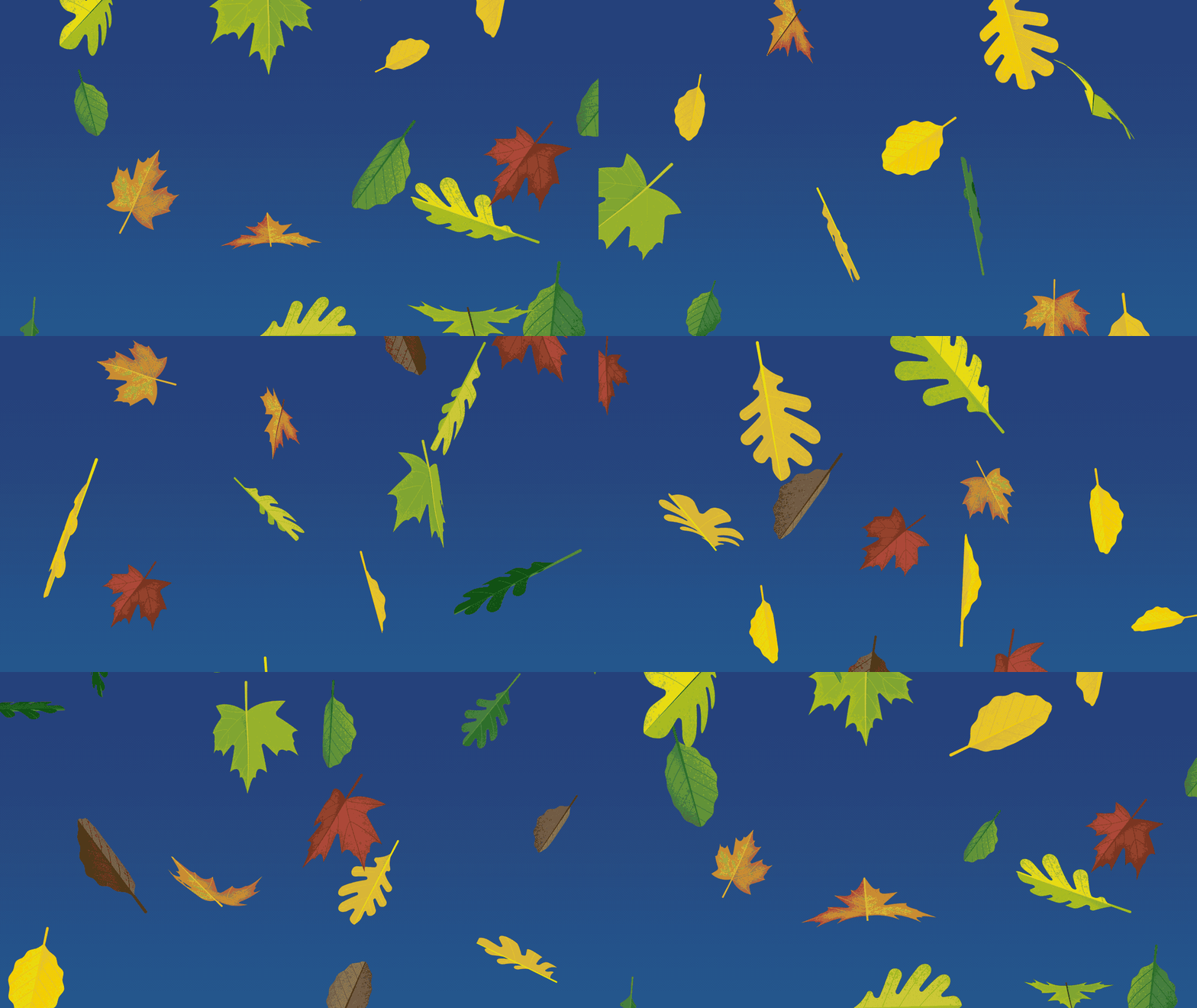
Transcription
1. Intro: Il y a quelque chose de tellement
gratifiant sur le plan créatif à partir d'une idée, créer une
illustration originale et à lui donner
vie grâce à l'animation Mais il n'est pas toujours facile de sortir une idée de la tête
pour la faire passer à l'écran. Cela demande de la pratique,
beaucoup de pratique. C'est là qu'intervient cette édition de Create then Animate inspirant de la
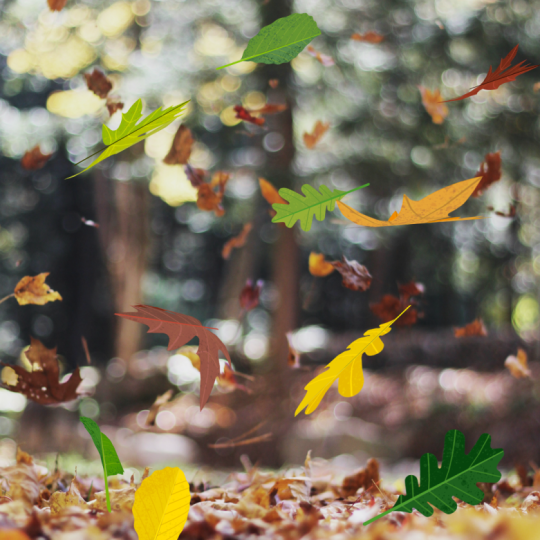
vie réelle et du changement des saisons, je vais vous guider tout au long
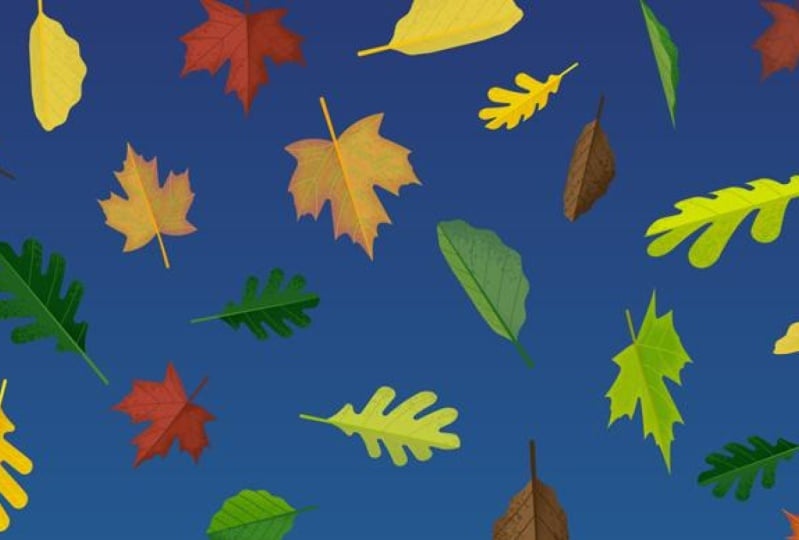
du processus illustrer un ensemble de feuilles
dans Adobe Illustrator, ajouter des
textures colorées et Photoshop, et à les animer dans
After cours de route, vous
apprendrez des astuces pour créer des illustrations
de qualité professionnelle, astuces pour gagner du
temps pour
travailler plus efficacement, et vous utiliserez les
trois outils 3D et After Effects pour ajouter une toute autre dimension
à vos animations. Au final, vous aurez une
animation que vous pourrez mettre dans votre portfolio ou publier sur réseaux
sociaux pour mettre
en valeur vos compétences. Je m'appelle Megan Frias et, en tant que motion designer
autodidacte, je sais que c'est lorsque je m'
amusais à créer des
projets que j'
aimais que j'ai fait de
grands progrès en
matière de créativité et de technique amusais à créer des
projets que j'
aimais que J'espère que ce cours pourra vous
être utile sans les frustrations de ne pas savoir quoi créer ou
comment vous y prendre Ayant fait carrière dans la rédaction, illustration et l'animation d'animations
pédagogiques, principalement sur des sujets liés à la santé et à
l'environnement, je sais que
la pratique peut porter Ce cours est conçu pour
ceux qui ont déjà une connaissance de base d' Adobe Illustrator
et After Effects Le premier cours de la série
Create then Animate est parfait pour les débutants
complets Et vous pouvez également consulter
mon programme de cours complet pour plus de conseils si vous
ne faites que commencer. Donc, si vous êtes prêt à vous amuser
pendant les fêtes automnales entraînant à Adobe
Illustrator, Photoshop vous
entraînant à Adobe
Illustrator, Photoshop
et After Effects, alors c'est
parti.
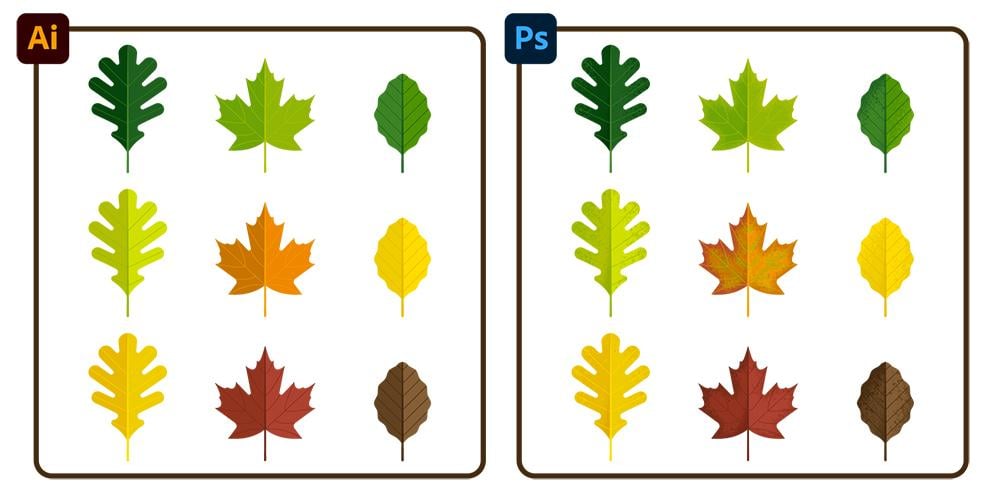
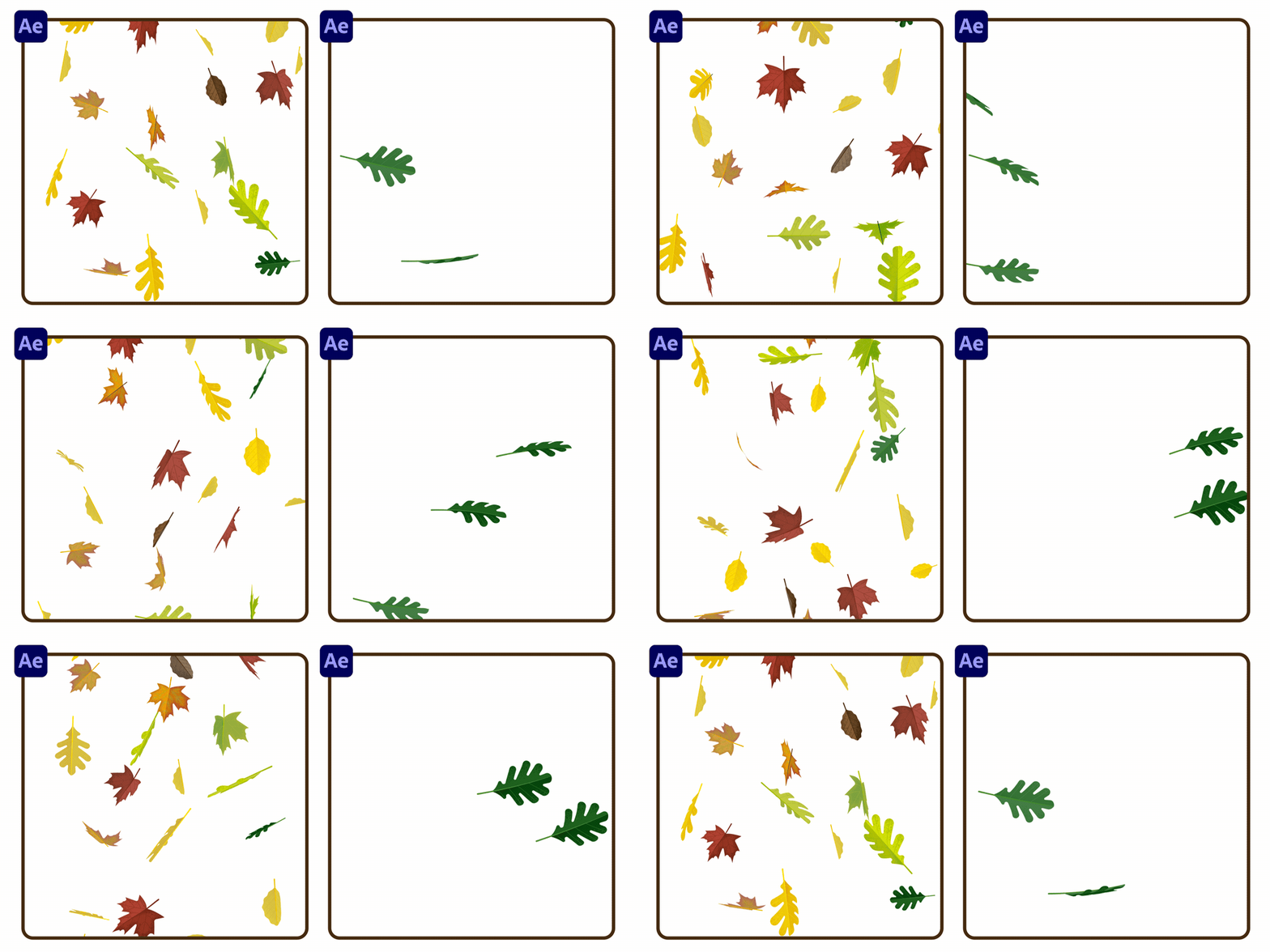
2. Projet de classe: Et le projet de ce cours est
d'illustrer un ensemble de feuilles dans
Adobe Illustrator, ajouter des textures colorées dans Photoshop et de les animer ensuite dans
After Effects Vous pouvez faire en sorte que vos
feuilles ressemblent miennes ou les rendre uniques. Je vais vous montrer deux manières d'
animer les feuilles qui tombent. Vous pouvez utiliser l'un ou les deux
dans votre projet de classe. Et si vous souhaitez simplement mettre en pratique un aspect de ce flux de travail, qu'
il s'agisse d'Illustrator, Photoshop ou After Effects, je vous ai fourni mes fichiers afin que vous puissiez
commencer à tout moment. Si vous avez
des questions en cours de route, n'hésitez pas à les poster
dans l'onglet des discussions. La première chose que je
recommande de faire est de créer un dossier pour stocker tous vos
fichiers pour le projet de classe. Vous pouvez voir ici que j'ai
des dossiers pour After Effects, Illustrator et Photoshop, et
ils sont tous vides pour le moment. J'ai également trouvé de l'
inspiration. Ce sont toutes des photos que
j'ai prises il y a quelques années, mais si vous n'avez pas les
vôtres,
vous pouvez toujours vous
rendre sur Google Images ou sur
votre site de
photos vous pouvez toujours vous
rendre sur Google Images ou préféré pour trouver des photos de feuilles que
vous pouvez utiliser comme référence Comme cette feuille de chêne que j'ai
récupérée sur Google Images. Une fois que vous aurez rassemblé
quelques photos de feuilles que vous pourrez utiliser comme source d'inspiration, créons notre fichier Illustrator. Dans Illustrator, je vais
créer un nouveau fichier. Pour cette taille, je
vais travailler avec 38 40 x 38 40 pixels, et je vais utiliser le carré parce que
je sais que je veux
faire une grille de trois
feuilles par trois feuilles. Assurez-vous également que votre mode
couleur est réglé sur RGB, car cela sera important dans After Effects. J'utilise également 300 PPI, ce qui sera
important pour obtenir la meilleure qualité possible
dans Photoshop. Donc, une fois
que vous l'avez, appuyez sur Créer. Votre
espace de travail Illustrator peut être légèrement différent du
mien, et ce n'est pas grave. Mais si vous voulez qu'il
ressemble davantage au mien, un bon point de
départ est d'aller dans Window Workspace, puis de
choisir Essentials Classic. J'ai personnalisé mon espace de travail, donc si j'utilise un panneau
que vous ne voyez pas, vous pouvez toujours le
trouver de votre côté sous Window, puis
trouver les panneaux ici. Un panneau qu'il sera important
d'avoir à la
fin lorsque nous ferons le
ménage
et que nous nous assurerons
qu'il est prêt pour
les prochaines étapes est
le panneau Layers. Ensuite, prenons quelques
photos de feuilles à utiliser comme référence. Je vais simplement
glisser-déposer
certaines de mes photos
dans Illustrator. Ensuite,
faisons-les simplement glisser pour les disposer. Je vais juste les retirer du plan de travail pour
le moment et les
utiliser comme référence Ensuite, une fois que j'aurai aimé
ce que j'ai créé, je le déplacerai
dans le plan de travail. Mais quelle que soit la manière dont vous voulez
travailler, c'est tout à fait normal. N'oubliez pas que vous pourrez toujours y faire glisser d'autres photos ultérieurement. Commençons donc par ceci. Je vais également utiliser cette
couche comme couche de référence
et la verrouiller afin de ne pas déplacer
accidentellement
ces photos pendant que je travaille. Ensuite, je vais accéder à
ce petit bouton en forme de plus pour ajouter une nouvelle couche dans laquelle
je pourrai travailler. Maintenant que tout est
configuré dans les prochaines vidéos, nous allons commencer à illustrer
nos feuilles
3. Illustrer une feuille d'orme: Vers le bas. Pour le premier saut, je vais faire quelque chose
qui a généralement cette forme. J'utilise de nombreux raccourcis
clavier, mais vous
pourrez toujours les voir sur mon écran si je
ne les appelle pas,
ainsi que sur le zucchiht que vous pouvez
télécharger pour vous aider à apprendre
tous les raccourcis clavier Donc, pour zoomer, je vais
appuyer sur Commande et plus, puis je vais simplement
utiliser ma souris pour faire défiler la page. Et pour cette forme,
il s'agit essentiellement d'un ovale mais
avec des extrémités pointues. Donc, pour créer cela, je vais
utiliser l'outil Ellipse. Je vais donc
appuyer sur L sur le clavier, qui est l'outil Ellipse Vous pouvez également le trouver ici, puis je vais simplement
faire glisser une ellipse. Il n'est pas nécessaire que ce soit exact, puis je le mettrai
en place. Débarrassons-nous du remblai. Je vais donc cliquer ici et cliquer
sur aucun. Et puis il suffit
de le redimensionner. Maintenant, pour que ces
deux extrémités soient pointues, je vais passer à
l'outil de sélection directe, qui est cette icône Cela vous
permet sélectionner des points individuels sur
un chemin et de les déplacer. Il vous permet donc de personnaliser
la forme exacte des tracés. Donc, pour le moment, je veux me débarrasser de
ces poignées pour en faire un coin pointu. Un moyen rapide de le faire
est simplement de monter ici et d'appuyer sur ce bouton pour le
convertir en coin. Et je vais faire la même
chose en bas de page. C'est à vous de voir à quel
point vous suivez
votre image de référence. Pour cette feuille, je veux
essayer de tracer une ligne ondulée pour le bord, même si cette feuille
a une ligne ondulée, je vais exagérer Je pense que je vais également éloigner un peu
les lignes
des nervures des feuilles et peut-être même ajuster la forme générale
de celles-ci pour qu'elles soient un peu moins hautes. Avec tout cela, je n'ai plus vraiment besoin de la
photo de référence. Je vais
donc simplement
effectuer un zoom arrière, puis la faire
glisser sur mon plan de travail. Pour qu'il
soit un peu plus facile de
voir, qu'il
soit un peu plus facile de
voir de centrer votre plan de travail
et de zoomer dessus, vous pouvez utiliser Commande et zéro Je vais juste le redimensionner
un peu. Peut-être que quelque chose comme
ça a l'air bien. Je vais juste augmenter
un peu
le poids du trait , juste pour qu'il
soit plus facile de voir. Je vais passer à
l'outil de sélection directe,
sélectionner ma forme, puis cliquer
et faire glisser le pointeur sur ces deux
points pour les sélectionner. Ensuite, je vais juste les faire glisser
vers le haut pour donner à la feuille un aspect légèrement
différent. Alors peut-être quelque chose comme ça. Ajoutons maintenant le bord ondulé. Je vais sélectionner
la forme et passer à effet, puis déformer et
transformer, puis zigzaguer Assurez-vous que l'aperçu est
activé pour que vous puissiez voir
ce que vous faites. La première chose que je vais
faire est d'appuyer sur
Fluide, puis je
vais simplement ajuster ces paramètres pour obtenir
quelque chose qui me plaît. Je trouve que c'est plutôt beau, mais je n'aime pas la façon dont on
traite le haut et
le bas, les coins de la
feuille. Je vais donc
y aller et l'ajuster manuellement. À partir de là, je vais
juste appuyer sur OK. Si vous souhaitez revenir en arrière
et ajuster le zigzag, vous pouvez accéder au panneau d'
apparence,
puis cliquer sur Zig Zag pour
revenir à cette fenêtre l'heure actuelle, le zigzag est appliqué comme effet
sur la forme, nous ne pouvons
donc pas ajuster manuellement
la courbe du zig zag Pour ce faire,
je vais passer
à object expand appearance. Et maintenant, vous pouvez voir
que ce n'est plus un effet. C'est exactement comme ça
que se présente la forme. Donc, si je passe à l'outil de sélection
directe, tous ces zigzags sont créés avec des points sur le chemin À partir de là, je vais
entrer et zoomons. Et je tiens à préciser ce
point. Alors peut-être quelque chose comme ça. Je vais l'ajuster encore plus pour qu'il soit
vraiment fluide. Lorsque vous travaillez avec des sangles
symétriques comme celles-ci, il peut être difficile de faire
exactement la même chose des deux côtés Donc, ce que je vais faire, c'est
couper cette forme en deux
, puis je dupliquerai la moitié
une fois que j'aimerai son apparence. Donc, pour couper la forme en deux, je vais utiliser
l'outil à ciseaux, que vous trouverez sous la gomme ou le raccourci
clavier est C. Ensuite, je vais simplement cliquer sur ce point et sur
le point supérieur Et puis
cette moitié sélectionnée, je vais la supprimer, donc
je vais simplement appuyer sur Supprimer. Il se peut que vous deviez le faire deux fois. Et maintenant, il ne
nous reste plus que la moitié. Alors maintenant, je peux vraiment
travailler pour régler ce problème. Et puis, au sommet, je
vais le faire ressortir davantage pour qu'il atteigne
un beau sommet arrondi. Comme il ne s'agit que
de la moitié de la feuille, je dois m'assurer
que le point supérieur et le point inférieur sont alignés. Je vais d'abord
sélectionner le point inférieur ,
puis le point supérieur,
puis utiliser les outils d'alignement pour les
aligner vers la droite. Si j'ai d'
abord sélectionné celui
du bas, c'est parce que je veux que celui du
bas se déplace pour s'aligner en haut. Dans ce cas, l'ordre
de sélection est important. Comme le point inférieur a été déplacé, il ne semble pas tout à fait
juste en bas,
alors je vais y aller et l'
ajuster un peu plus. Une fois que vous êtes satisfait de l'apparence de
cette moitié de la feuille, vous pouvez la dupliquer pour
créer l'autre moitié. Je vais sélectionner la feuille,
puis maintenir la touche Option ou Alt
enfoncée,
puis la faire glisser. Je
peux également maintenir la touche Maj
enfoncée pour m'assurer que je
ne fais que glisser le pointeur horizontalement Cela créera un doublon.
Ensuite, pour retourner cela, je vais utiliser
l'outil de réflexion, dont le raccourci clavier
est O. C'est cet outil ici. Ensuite, je vais
cliquer et faire glisser le pointeur horizontalement et maintenir la touche
Shift enfoncée pour m'assurer de ne pas me déplacer
accidentellement à la verticale. Ensuite, je peux simplement
le mettre en place. Et vous remarquerez que
je reçois tous
ces guides roses lorsque
je déplace des objets, et c'est parce que les guides
intelligents sont activés. Si vous allez en dessous, voir
Smart Guides se trouve ici. Assurez-vous que cette case est cochée si vous souhaitez accéder à ces guides utiles. Pour créer la tige, je vais
tracer une ligne avec l'outil Stylo. Si je passe la souris juste là où je
veux commencer la ligne, vous pouvez voir cette petite
icône en forme de barre oblique à côté de l'outil Pen, qui signifie que je
vais ajouter quelque chose à ce chemin existant, ce que
je ne veux pas faire Je veux que la tige
ait une forme distincte. Je vais donc juste
descendre un peu pour m'
assurer de ne pas
voir cette barre oblique Je vois que la petite étoile
indique une nouvelle trajectoire, puis je clique pour
créer un point, puis je descends, puis je maintiens la touche Maj
enfoncée pour m'assurer qu' s'
agit d'une ligne
parfaitement verticale, puis je clique pour
créer un autre point. Ensuite, je vais appuyer sur Retour
pour terminer ce chemin. Je vais passer à
l'outil de sélection directe ,
puis saisir ce point et le déplacer où je le souhaite. Ensuite, créons les lignes de
nervures de la feuille. Pour ce faire, je
vais simplement sortir de la feuille et utiliser à nouveau
le stylo. Je vais juste créer
des lignes inclinées à 45 degrés. Je vais cliquer pour créer
un point, puis maintenir la touche
Maj enfoncée pour le faire passer par incréments
de 45 degrés Je vais juste créer une ligne qui sera un
peu plus longue que ce dont j'ai besoin. Ensuite, je vais juste le positionner en
place sur la feuille. Je vais maintenir l'option tout en faisant glisser cette ligne
pour la dupliquer Et puis une astuce pour répéter la dernière chose que vous avez
faite est d'appuyer sur commande D. Donc, cela
ne fera que dupliquer la
ligne plusieurs fois. Et en fait,
supprimons ce dernier. Maintenant, je dois couper ces lignes. Je vais donc passer à
l'outil de sélection directe. Et si je saisis l'un
de ces points, je peux maintenir la touche Maj enfoncée
pour m'assurer de maintenir un angle
de
45 degrés lorsque je fais glisser le pointeur,
puis le faire glisser jusqu'à
ce qu'il croise la ligne des
feuilles Et je vais le répéter pour
toutes les autres lignes. Maintenant, dupliquons les
lignes de l'autre côté. Je vais donc simplement cliquer et
faire glisser pour sélectionner toutes ces lignes, m'
assurer que la forme extérieure de la
feuille n'est pas sélectionnée, puis je vais
maintenir l'option
ou A enfoncée et faire glisser pour
créer une copie, et je vais également maintenir la touche Maj enfoncée pour maintenir le
positionnement vertical. Et maintenant je dois les
retourner. Je vais donc utiliser
O, l'outil de réflexion, cliquer et faire glisser
à nouveau pour les retourner puis revenir à
l'outil de sélection et les déplacer en place. J'ai donc maintenant le
squelette de base de la première feuille. Nous travaillerons sur la coloration des
feuilles dans une vidéo ultérieure. Avant de poursuivre, pensez à enregistrer votre fichier Illustrator. Pour rester organisé, je
vous recommande de l'enregistrer
dans un dossier principal pour tous les fichiers
de ce projet
, puis dans un dossier
Illustrator.
4. Illustrer une feuille de chêne: En bas. Pour les feuilles aux
formes plus complexes comme cette feuille de chêne, vous pouvez essayer d'
utiliser le stylo pour tracer la forme de cette feuille, mais je vais vous montrer
une autre technique que j'aime utiliser et qui crée coins
parfaitement arrondis pour donner à votre illustration un aspect
plus géométrique. Pour ce faire, je vais
utiliser l'outil Stylo, mais je vais uniquement
créer des lignes droites, qui rend également cette
technique un peu plus facile, surtout si vous êtes un
débutant avec l'outil Stylo. Je vais donc passer au crayon qui est
P sur
le clavier, puis je vais simplement commencer par le
bas de cette feuille,
et je vais tracer le côté gauche parce que j'
aime
l' apparence légèrement meilleure de ce côté Je vais donc commencer par
le bas , puis
tracer des lignes droites, mais je vais
prolonger la ligne,
au-delà de toutes les courbes, afin pouvoir arrondir les coins
et la faire courber. Donc, si cela n'a pas
vraiment de sens, ce sera
probablement plus logique au
fur et à mesure que je le fais. Je vais également
réduire le poids du trait simplement parce qu'il
est un peu grand par rapport à la taille de cette photo de
référence. Je vais donc dépasser les courbes, mais j'essaie de m'aligner autant que possible sur
la ligne entre les
courbes, et ce n'est pas grave si ce n'est pas exact car nous pouvons toujours
revenir en arrière et la modifier. Donc pour cette partie,
je suis en quelque sorte en train de quadriller ce
morceau de feuille arrondi Et puis pareil pour
le retrait ici, je suis en quelque sorte en train de
quadriller cette courbe Et je vais le répéter pour
le reste de la feuille. Pour le dernier point, je
reçois ce guide qui m'
indique qu'il est aligné
avec un point en bas, et de cette façon, j'
en fais une moitié parfaite. Mais si les vôtres ne s'alignent pas
tout à fait, vous pourrez toujours
les aligner plus tard
, comme je vous l'ai montré dans le dernier exemple d'illustration de feuille. Je vais donc cliquer pour
créer ce point
, puis appuyer sur Retour
pour terminer cette ligne. Ensuite, je vais simplement
utiliser
l'outil de sélection directe et ajuster ces lignes de manière ce qu'elles soient mieux
alignées avec la feuille. Donc, ici, il y a un espace, donc je vais juste insérer
ce coin un peu pour qu'
il soit mieux aligné avec
la référence réelle de la feuille. L'étape suivante consiste à utiliser
le widget des coins arrondis. Donc, en vous assurant que vous êtes toujours
sur l'outil de sélection directe, si vous sélectionnez l'un des points, vous devriez obtenir cette
petite icône en forme de cercle. Et si vous cliquez
et faites glisser cette icône, vous pouvez arrondir ce point. Je vais donc simplement
passer en revue et le faire pour tous
les différents points. Vous pouvez sélectionner plusieurs
points à la fois pour obtenir les deux
icônes arrondies en même temps, ce qui est pratique dans des cas comme
celui-ci où je veux que
ces deux coins aient la
même rondeur. Pour ces points, je les
arrondis complètement pour obtenir un très beau point arrondi,
et il en va de même pour ces retraits J'arrondis
autant que cela
me permet de créer cette
jolie forme arrondie Au bas de cette feuille, je veux que cette ligne
soit incurvée vers l'intérieur abord, je vais prendre ce coin et annuler
le coin arrondi, puis pour courber cette ligne, je vais utiliser
l'outil de point d'ancrage. Ce sera le Shift
C du clavier. Ainsi, une fois que vous avez cet outil, vous pouvez saisir n'importe où sur la ligne que j'aime
saisir depuis le centre, et vous pouvez simplement tirer dans deux sens
pour courber la ligne. Ensuite, je vais revenir
à l'outil de sélection directe, et maintenant je vais revenir
au coin de la rue. Attention, si vous utilisez
l'outil
de sélection directe et que
vous modifiez ces tracés, l'option des coins arrondis risque disparaître si vous la
modifiez trop. Donc, si je voulais annuler cela, mais que j'avais ajusté
cette ligne d'une manière ou d'une autre, alors maintenant ce widget à
coins
arrondis n'apparaît plus. C'est juste quelque chose
dont il faut être conscient. Mais si j'annule cela,
vous pouvez voir que je peux cliquer à nouveau sur ce point et le widget des coins
arrondis le plus proche point apparaîtra ce point apparaîtra pour
que je puisse le dérouler si je le voulais Ou arrondissez-le moins ou peu importe. L'étape suivante consiste à dupliquer
cette moitié de feuille. Je vais le sélectionner avec
l' outil de sélection pour
obtenir le tout, puis je vais maintenir la touche
option enfoncée tout en faisant glisser le pointeur
et en le déplaçant, puis je vais le
retourner avec l'outil de réflexion, en maintenant
également la touche Maj enfoncée, puis
je vais le déplacer en place Évidemment, cette feuille ne
suit pas exactement la référence, mais j'aime le fait qu'elle soit
parfaitement
symétrique, cela
dépend entièrement de vous en tant qu'artiste. Déplaçons-le maintenant
sur le plan de travail. Je vais sélectionner les deux moitiés de la feuille et je vais simplement la
faire glisser dessus. Ce point culminant, je n'aime pas vraiment la façon dont il
arrive à un point. Je veux que ce soit plus arrondi, peu comme la
référence. Pour arrondir
ce point, je dois joindre les deux
moitiés de la feuille. Je vais donc passer à l'outil de sélection directe
, puis simplement cliquer et faire glisser pour
sélectionner ces deux points. Pour les joindre, vous pouvez
accéder à la trajectoire de l'objet, puis les joindre, ou le raccourci
clavier est Commande ou Contrôle J. Maintenant, vous allez
combiner les deux points, mais il reste plusieurs points très proches l'un
de l'autre. Vous pouvez les séparer pour
vérifier qu'il y en a plusieurs. y a donc pas encore de widget à coins
arrondis que je puisse utiliser pour
arrondir les coins. Pour résoudre ce problème, je vais m'
assurer que ces deux
points sont sélectionnés, puis je dois en faire la moyenne
pour qu'ils soient exactement
au même endroit afin
de pouvoir ensuite les fusionner. Le raccourci clavier vers la
moyenne sera donc la commande
option,
et J. Ensuite, je vais faire à la fois verticalement et horizontalement. Et maintenant, il devrait y avoir
deux points ici, mais exactement au même endroit. Maintenant, si je sélectionne ces
deux points, je peux accéder au panneau
Pathfinder et appuyer le bouton Unite. Il n'y en a
donc plus qu'un. Si je clique dessus puis que je le
sélectionne à nouveau, il y a
maintenant un widget à
angle arrondi, et je peux donc le faire glisser
vers ce coin. Créons la tige à l'
aide de l'outil Stylo. Et puis aussi quelques veines. Je vais utiliser à nouveau l'
outil Pen, puis passer de ces parties pointues
à la tige Ensuite, je vais sélectionner toutes ces
lignes, puis les sélectionner et les
faire glisser pour les dupliquer,
puis je
les retournerai à l'aide de l'
outil de réflexion et je les déplacerai en place.
5. Illustrer une feuille d'érable: Vers le bas. Pour la feuille d'érable, je vais vous montrer quelques techniques
différentes
que vous pouvez utiliser. Avant de commencer, je
vais double-cliquer sur la deuxième couche ici dans
le panneau des couches
, puis changer la
couleur de l'étiquette pour
qu'elle
ressorte un
peu mieux sur cette feuille rouge. Alors peut-être allons-y avec le jaune. La première technique
que je vais vous montrer consiste simplement à utiliser le stylo. L'outil à stylet peut être un
peu difficile. C'est une sorte de courbe
d'apprentissage,
mais laissez-moi simplement vous montrer
comment je m'y prendrais à
l'
aide du stylo pour tracer cette feuille. Cliquez d'abord pour créer
un point, puis cliquez à
nouveau pour créer un autre point et
maintenez votre souris enfoncée, puis vous pouvez faire glisser les poignées pour créer une ligne courbe. Ensuite, pour cette partie, je veux
qu'elle se courbe dans l'autre sens. Vous pouvez donc voir
maintenant que si je clique, cela se courbera dans la
mauvaise direction. Pour résoudre ce problème, je vais simplement cliquer à
nouveau sur ce point, et cela
supprimera la courbe. Maintenant, je pourrais créer
un autre point et le courber dans que je veux en
fonction de la direction dans laquelle je fais glisser le pointeur. Je vais juste créer un point comme celui-ci, puis je vais cliquer et faire glisser
à nouveau pour créer une courbe. Ensuite, je vais cliquer
et faire glisser le pointeur pour créer une courbe. Ensuite, je vais cliquer à nouveau sur
ce point pour que la poignée sortante
ne soit pas là puis cette ligne
sera droite, mais je peux cliquer et
faire glisser pour me courber vers l'intérieur Je vais refaire la même chose. Ensuite, pour terminer, je vais appuyer sur Retour. À partir de là, vous pouvez
toujours passer à l'outil de sélection directe et
ajuster n'importe quelle courbe. Vous pouvez également déplacer les
points. Et vous pouvez les pousser avec les touches fléchées si cela peut
vous aider L'utilisation du stylo crée une sensation un peu plus
organique. Elle n'est pas aussi
parfaite et géométrique que les autres techniques que je vous ai montrées dans les feuillets précédents. J'ai apporté une autre
feuille ici et je vais vous montrer une
technique différente sur cette feuille. Cette fois, je vais continuer à
utiliser le stylo, mais je vais tracer des
lignes droites , puis les courber plus tard. Je vais recommencer ici
, et je pense que je vais simplement
ignorer cet article, juste pour simplifier un peu. Je vais cliquer ici pour
créer une ligne droite. Ensuite, pour ces deux retraits comme celui-ci ici
et celui-ci ici, je vais utiliser l'
outil des coins pour créer un coin parfaitement
arrondi De cette façon, le style s'
adaptera à toutes mes feuilles. Je vais juste passer ce coin vers l'intérieur afin de pouvoir utiliser l'outil des coins arrondis plus tard
pour arrondir le coin ici Ensuite, je vais cliquer ici. Ensuite, je
vais simplement relier ces deux points, puis je vais prendre cette ligne droite
plus tard et la courber. Alors pareil
ici, ici et ici. Ensuite, pour ce retrait, je vais utiliser l'outil des coins
arrondis Je vais donc aller plus loin
, puis ici, je vais juste
relier ces points et courber cette ligne droite plus tard, et pareil pour cela. Appuyez ensuite sur Retour. régler ce problème et le
donner
comme je le souhaite, je voudrais vous montrer une autre chose qui pourrait
vous être utile. Une fois le chemin sélectionné,
vous pouvez monter jusqu'à l'objet, le répéter, puis le mettre en miroir. Cela va créer
une copie de l'autre côté sorte que lorsque j'ajuste ce côté, se passe exactement
la même chose de ce côté. Je peux vous aider à voir à quoi ressemblera votre feuille
complète. Ajustons maintenant ces lignes. Tout d'abord, je vais utiliser
l'outil de point d'ancrage pour créer des courbes
sur les lignes droites. Le raccourci clavier pour
cet outil est Shift C, ou vous pouvez également le trouver
sous l'outil stylet. À partir de là, je vais
simplement faire glisser ces lignes droites
pour créer une courbe. Vous pouvez voir comment cela le
met déjà à jour de l'autre côté, puis je vais
laisser les deux lignes droites, puis tirer
celle-ci en courbe. Et puis celui-ci. Ensuite, j'utiliserai l'outil des
coins arrondis à ce sujet, donc je vais le laisser
et les courber. Je vais passer à
l'outil de sélection directe ,
puis courber ces coins. Il y a une
raison importante pour laquelle j'utilise l'outil de coins arrondis après avoir incurvé les lignes avec
l'outil de conversion de sommets En effet, le
fait de le faire dans cet ordre préserve la modifiabilité
des coins Comme je l'ai fait dans cet ordre, j'ai toujours la possibilité de
changer d' avis sur
ces coins arrondis. Mais si je devais maintenant utiliser l'
outil de conversion de sommets et courber une ligne proche de l'un des coins, puis
revenir en arrière et essayer de
courber ce coin, vous verrez que le coin est
cassé, de sorte
que le widget des coins arrondis n'
est plus une option Il ne s'affiche pas lorsque je
sélectionne près du coin. Je pourrais donc toujours ajuster
cet angle avec ces poignées en faisant
glisser les poignées,
mais le widget des coins
arrondis n'est plus une option
dans ce coin Il est toujours
là parce que ce n'était pas assez près
pour prendre ce virage. C'est pourquoi j'aime le
faire dans l'ordre de l'outil de
conversion des sommets pour
courber les lignes droites, puis dans le
widget des coins arrondis pour arrondir les coins Lorsque vous utilisez
la répétition miroir, vous verrez cette
barre grise en haut, et vous pouvez quitter la
répétition miroir en cliquant sur cette barre grise ou en double-cliquant
simplement
n'importe où en dehors de votre forme. Ensuite, si vous
souhaitez revenir dans le miroir pour
modifier à nouveau les deux côtés, vous pouvez sélectionner votre forme,
et vous verrez qu'il s'agit d'une répétition miroir à cause de
cette ligne en tiret au milieu. Ensuite, il suffit de
double-cliquer sur le chemin pour revenir à
la répétition miroir, où vous pouvez maintenant aller et modifier,
et cela devrait être mis à jour des deux côtés. Apportons cette
feuille au tableau. En fait, je vais
le dupliquer juste pour en enregistrer une copie, car je pense que je vais
devoir le modifier pour qu'il donne l'impression qu'il correspond au
style des autres feuilles. Je vais faire un
petit nettoyage ici pour m'
assurer que toutes les feuilles
ont à peu près la même taille Je leur donnerai à tous le
même poids. Ces deux feuilles ont
un style plutôt géométrique. Elles ont des coins parfaitement
arrondis pour chacune de ces petites pièces et des lignes
parfaitement zigzaguées Et la feuille d'érable ne correspond pas
tout à fait à ce style. Je vais donc y travailler pour essayer
de l'
adapter à ce style en lui donnant un
aspect un peu plus uniforme. Comme rendre ces pièces plus symétriques comme ça
par rapport à ça. Pour ce faire, je vais
d'abord double-cliquer sur
la feuille d'érable,
puis je vais
dérouler ces coins juste
pour ne pas les
casser
et je peux revenir en puis je vais
dérouler ces coins juste
pour arrière et les ajuster plus tard Ensuite, je vais simplement utiliser l'
outil de sélection directe pour cliquer et faire glisser ces points et
ajuster les poignées. OK. Vous pouvez également cliquer et faire glisser le pointeur sur plusieurs points
à la fois pour les déplacer tous
en même temps. De plus, lorsque plusieurs
points sont sélectionnés, vous pouvez passer à d'autres outils
tels que les outils de rotation. Je vais donc appuyer
sur R sur le clavier, puis je pourrai
les faire pivoter légèrement pour obtenir
le look que je recherche. La dernière chose que je
vais faire est d'arrondir ces angles avec le widget des coins
arrondis. La dernière étape consiste à ajouter
la tige et les nervures. Je vais quitter le mode
miroir pour ajouter la tige, puis je vais revenir en
mode miroir afin pouvoir ajouter les veines des
deux côtés à la fois. Une fois cela fait, vous pouvez
cliquer pour quitter le mode Isolation. Voici donc les
trois feuilles disponibles jusqu'à présent.
6. Feuilles de couleur: Dans cette vidéo, je vais vous
montrer comment trouver l'inspiration pour colorer vos feuilles. Mais d'abord, faisons un
petit travail de préparation. Je vais redimensionner un peu ces
feuilles. Ensuite, je vais simplement les
sélectionner tous et assurer qu'ils ont tous
le même poids systolique. Je veux aussi élargir
les tiges bas et les
rétrécir en haut, et leur faire en sorte qu'elles
aient des capuchons ronds Je vais sélectionner toutes les tiges
, puis choisir un
capuchon rond dans le panneau des traits. Passons ensuite à
cette feuille de chêne. Ensuite, je vais utiliser
l'outil Stroke Width, qui se trouve juste ici, ou le mot-clé horca est Shift W. Ensuite, je vais survoler ce point
d'ancrage en bas de
la tige, puis cliquer et
faire glisser pour augmenter la Il suffit ensuite de répéter le processus
sur les autres feuilles. Je vais donner à chaque moitié
de feuille une couleur légèrement
différente. Donc, pour la feuille de chêne,
tout cela n'a qu'une seule forme, je dois
donc la couper en
deux moitiés différentes. Pour ce faire, je
vais simplement zoomer, puis passer à l'outil à ciseaux
ou à voir sur le clavier, puis couper ici, puis faire une découpe ici. Ça ne sert à rien, mais je
vais juste le couper en plein milieu. Et maintenant, j'ai sélectionné
cette moitié. je double-clique
dessus, je ne pourrai
sélectionner que cette moitié de la feuille, puis
je vais accéder à l'outil Stylo,
puis passer la
souris sur ce point
. Vous devriez voir cette petite icône en forme de
barre oblique à côté de l'outil Stylo, qui signifie que
vous ajoutez à
ce point ou que vous vous connectez
à ce point Je vais donc
cliquer puis
descendre ici et vous devriez
voir le petit cercle, ce qui signifie que vous êtes en train de
terminer un chemin. Maintenant, cette moitié est
une forme complète, et je vais faire
la même chose l'autre côté. Il suffit de cliquer dessus. Je vais double-cliquer dessus juste pour m'assurer de
ne pas
connecter accidentellement la tige ou quelque chose comme ça, puis je
vais accéder à l'outil stylo, cliquer puis cliquer sur Connecter. Pour la feuille d'érable, nous avons utilisé une répétition miroir afin que les
deux faces soient identiques. Pour les colorer avec des couleurs
légèrement différentes, je dois relâcher
cette répétition miroir. Si vous sélectionnez la feuille
puis que vous allez dans le panneau des calques, vous pouvez voir que
ce miroir se répète. Donc, ce que je vais faire, c'est
accéder à Object Expand. Ensuite, l'objet et le remplissage
sont bons et cliquez sur OK. Il s'agit maintenant de transformer cette
répétition en miroir en groupe. Je vais le dissocier en utilisant
le raccourci clavier, qui est Shift Command G. Maintenant, il y a deux répétitions
différentes en miroir, donc je vais les
dissocier à nouveau. Et maintenant, il s'agit de deux groupes de
découpage différents. Je vais donc
cliquer avec le bouton droit sur l'un des groupes
de découpage et
choisir Release Clipping Maintenant, j'ai cette moitié
de feuille que je peux sélectionner, puis aussi cette moitié
de feuille que je peux sélectionner. Ce ne sont pas des formes rapprochées, ce qui posera
peut-être pas de problème, mais juste pour
que les choses restent belles et propres, je vais double-cliquer dessus , puis fermer cette forme. Si vous regardez attentivement
dans le panneau des calques, il y aura également
ce rectangle invisible, qui a été utilisé dans
le masque de découpage Je n'en ai
plus besoin parce qu'il
ne fait rien et qu'il est simplement invisible, donc je vais juste le
supprimer pour nettoyer les choses. Passons ensuite à la dernière feuille agit de deux formes ouvertes
différentes Je vais
donc simplement
double-cliquer sur la forme
pour m'assurer que je ne
peux sélectionner que cette forme
, puis la fermer simplement
pour que tout reste propre. Maintenant que chaque feuille est configurée, dupliquons-les pour
créer neuf feuilles au total. Pour faciliter l'alignement avec
les outils d'alignement, je vais simplement
sélectionner chaque feuille
individuellement et la regrouper à l'
aide du raccourci clavier Commande ou Contrôle
G. Si vous le souhaitez, vous pouvez
vous assurer que toutes
ces feuilles sont alignées
en utilisant l'alignement inférieur ou
en les alignant comme vous le souhaitez. Ensuite, une fois
ces trois feuilles sélectionnées, je vais appuyer sur la commande
G pour simplement regrouper cette ligne. Ensuite, je vais maintenir la touche Option
ou Alt enfoncée et faire glisser une copie, puis vous pouvez effectuer la commande ou le contrôle D pour refaire la même chose. Ils ne rentrent pas dans
le plan de travail, je vais
donc tout
sélectionner et les redimensionner un peu Ensuite, vous pouvez utiliser les outils
d'alignement pour que la disposition des
feuilles soit belle. Enfin, je vais m'assurer
que les lignes ne sont pas groupées. Ensuite, je vais également
dissocier
toutes les feuilles juste pour les rendre un peu plus faciles à colorier Alors maintenant, chaque pièce est
une chose distincte. Maintenant, colorons les feuilles. Si vous souhaitez utiliser exactement les
mêmes couleurs que moi, j'ai fourni un lien
sous cette vidéo où vous pouvez accéder à
ma bibliothèque de couleurs. Une fois que vous aurez cliqué sur le
lien, vous devriez pouvoir ajouter assez facilement cette bibliothèque de couleurs à vos bibliothèques froides créatives,
comme je l'ai ici. Ou vous êtes plus que
bienvenu pour créer votre
propre palette de couleurs. Si vous avez besoin d'inspiration, color.adobe.com est un outil
très utile Vous pouvez l'utiliser de différentes
manières. l'onglet Créer, vous pouvez utiliser la roue chromatique et
les règles d'harmonie des couleurs pour
créer une palette de couleurs personnalisée. Assurez-vous simplement que
vous êtes en mode RGB. À partir de là, vous pouvez
régler les curseurs. Une fois que vous avez aimé la palette, vous pouvez accéder à
Enregistrer dans et cliquer sur le bouton Plus pour créer une nouvelle bibliothèque,
puis appuyer sur Enregistrer. De retour dans Illustrator, si vous
accédez au panneau de la bibliothèque, vous devriez pouvoir voir
votre nouvelle bibliothèque ici. Vous pouvez également utiliser une photo
pour créer une palette de couleurs. Donc, si vous allez extraire le thème, vous pouvez déposer une photo en dragon, et il récupérera les
couleurs de la photo. Vous pouvez également déplacer
ces petits points pour trouver différentes
couleurs sur la photo. Et encore une fois, rendez-vous ici
pour enregistrer dans votre bibliothèque. Une autre option consiste à accéder à l'onglet Explore et vous
pouvez taper quelque chose comme Autumn, puis vous
trouverez un tas d' options
différentes
qui fonctionneraient très bien pour ce projet. Pour
enregistrer une palette de couleurs, il vous suffit de passer le pointeur souris sur l'image
, puis de cliquer sur Bibliothèque ADT. Vous pouvez également créer
une palette de couleurs ou en ajouter une depuis Illustrator. Je vais juste créer
des carrés que je
peux utiliser pour colorier, puis vous pouvez les colorier
ici ou vous pouvez passer en revue deux échantillons ou vous pouvez utiliser les
couleurs de votre bibliothèque Ensuite, si vous vouliez des couleurs
similaires, vous pouvez accéder
au guide des couleurs,
puis sélectionner cette couleur différentes
nuances et teintes, ou vous pouvez modifier
les règles de couleur pour obtenir différentes options ici Si vous souhaitez ajouter une
couleur à votre bibliothèque,
sélectionnez-la, puis descendez le bouton plus et
choisissez la couleur de remplissage. Au cas où vous vous
demanderiez pourquoi j'utilise des bibliothèques pour stocker mes
couleurs plutôt que des échantillons C'est parce que dans Photoshop, les bibliothèques seront
automatiquement disponibles Je peux
donc commencer à
utiliser ces couleurs pour texturation sans avoir
à effectuer d'étapes supplémentaires Une fois que votre
palette de couleurs est prête, commençons à colorier les feuilles. Je vais sélectionner cette
moitié de la feuille de chêne, puis je vais simplement
changer le fond et le trait pour qu'elle ait réellement un
fond et qu'il n'y ait pas de contour, puis je vais aller dans ma
bibliothèque et sélectionner une couleur. Ensuite, pour l'autre côté,
je vais juste faire la même chose mais
sélectionner un vert plus clair. Je vais donc les colorier avec une moitié légèrement
plus foncée que l'autre, mais n'hésitez pas à le
faire comme vous le souhaitez. Veillez également à
colorier la ligne. Je vais donc
sélectionner cette moitié
, puis désélectionner la feuille elle-même Vous pouvez appuyer sur X pour changer
ce qui se trouve en haut, qu'il
s'agisse d'un fond ou d'un contour, puis entrer et
choisir une couleur de trait. Maintenant, parcourez et
coloriez toutes vos feuilles. N'hésitez pas à changer la palette de
couleurs si vous n'
aimez pas le résultat et à vraiment jouer
avec elle et à vraiment jouer jusqu'à ce que vous obteniez
quelque chose qui vous plaise.
7. Enregistrer pour Photoshop: Ouais. La dernière étape Illustrator consiste à séparer
chaque morceau de feuille dans son propre
calque afin que nous puissions accéder à chaque élément et
le texturer dans Photoshop. Le panneau des couches doit être ouvert, donc si vous ne le
voyez pas déjà, allez sous la fenêtre pour le
trouver. Tout d'abord, je vais
simplement cliquer et faire glisser le pointeur sur chaque feuille individuelle, puis
appuyer sur la commande G pour la regrouper. De cette façon, ce sera un
peu plus propre lorsque nous travaillerons avec cette pile
géante de couches. Cette couche contient toutes les photos
de référence, mais je n'en ai plus besoin Je vais
donc simplement aller à la corbeille pour supprimer cette couche. Il y a aussi quelques
autres choses sur lesquelles je travaillais et que
j'ai décidé de ne pas utiliser, donc je vais simplement
les supprimer également. Ensuite, il semble que
ce petit morceau
de feuille d'érable n'ait pas pu
faire partie du groupe, alors je vais simplement le faire glisser dans le groupe dans lequel
il devrait figurer. Maintenant, j'ai un groupe
pour chaque feuille, mais je veux que toutes ces feuilles
soient sur leurs propres couches. De cette façon, Photoshop les
reconnaîtra comme des calques
distincts. Pour séparer ces
groupes en couches, je vais sélectionner l'
endroit où il est indiqué couche deux, accéder à ce menu à trois lignes,
puis choisir Libérer les
couches en paillettes Notez qu'il a renommé tous
ces groupes en couches trois, quatre, cinq, six,
sept, etc. Je vais prendre
toutes ces couches, les
sélectionner, puis les
faire glisser hors de la couche deux. Maintenant, ils ne sont plus
imbriqués dans la deuxième couche. La deuxième couche est maintenant vide, je peux
donc simplement la supprimer. Si je devais m'arrêter
là, Photoshop
importerait chacune de ces feuilles
sous forme d'une seule couche chacune. Chaque moitié
de feuille ne sera pas divisée en couches distinctes, mais je dois accéder à chaque moitié de feuille et aux
lignes de la séparément afin de pouvoir texturer comme
je le souhaite. Donc, si nous cliquons sur l'
une des feuilles, prenons cette feuille de chêne. Il va être regroupé,
donc je vais le dissocier. Je dois créer des couches ou des
sous-couches
imbriquées pour tout ce
que je veux séparer Je vais donc sélectionner l'
endroit où il est écrit « couche dix ». Il s'agit de la couche parent, puis je vais descendre en bas et cliquer sur
le bouton de cette
nouvelle sous-couche. Remarquez que cela porte
le nom de couche 12. Maintenant, je peux prendre les lignes sur le côté gauche et simplement les faire glisser dans la couche 12 pour que cela représente
maintenant toutes
les lignes sur la gauche, et je vais simplement nommer
les lignes de gauche. Faisons ensuite la
même chose pour créer une nouvelle sous-couche pour toutes
les lignes de droite. C'est la tige, mais je dois m' assurer qu'elle a
sa propre sous-couche. Encore une fois, sélectionnez
la couche parent, nouvelle sous-couche, puis faites glisser
la tige dans cette couche, puis je pourrai renommer cette tige Et puis pareil pour
ces deux moitiés de feuille. Ils ne peuvent pas simplement être nommés path. Il doit s'agir d'une couche réelle, d'une sous-couche au sein de
cette couche parent. Je vais donc créer une sous-couche et autre sous-couche faire glisser les deux moitiés de la
feuille vers l'intérieur et les nommer. Et puis nommons
la couche parent. Vous pouvez vérifier trois fois
que vous l'avez
fait correctement et que
Photoshop reconnaîtra chacune d'entre elles comme sa propre couche au sein d'un groupe
appelé vert feuille de chêne s'il possède ces petites qui vous permettent de basculer vers le bas et de
voir chacun des éléments
de
ce sous-groupe Donc, tant que le vôtre
ressemble à ceci, il devrait fonctionner une fois
importé dans Photoshop. C'est vraiment important.
Dans le cas contraire, vous ne pourrez
peut-être pas
accéder à certaines couches. Donc, si vous essayez de
texturer uniquement cette
moitié de la feuille, elle peut se retrouver dans cette
moitié s'il s'agit d'un seul groupe, ou elle peut se retrouver
en haut des lignes. Donc, assurez-vous que cela
ressemble à ceci et que vous avez
suivi mes étapes à la lettre. Une fois que vous avez fait cela, ne vous reste plus qu'à répéter
pour toutes les autres feuilles. Je sais que c'est fastidieux,
mais après tout cela,
votre pile de couches
devrait ressembler à ceci, ce qui nous
permettra utiliser dans Photoshop À partir de là, je vais
enregistrer le fichier Illustrator. Mais pour l'importer
dans Photoshop, je dois l'enregistrer sous forme de
fichier Photoshop à partir d'Illustrator. Pour ce faire,
je vais aller dans Exporter un
fichier, puis sur Exporter sous. Ensuite, je vais aller dans
mon dossier Photoshop. Ensuite, choisissez le format Photoshop PSD,
puis appuyez sur Exporter Assurez-vous que le
mode couleur est réglé sur RGB. Ensuite, pour la résolution, je
vais la maintenir à 300 PPI. De cette façon, j'obtiens la meilleure
qualité dans Photoshop. Il est également important que les bonnes couches soient
cochées et que
vous puissiez les modifier au maximum. À partir de là, je vais appuyer sur OK. Voici le fichier PSD
que j'ai exporté et je peux simplement double-cliquer
pour l'ouvrir dans Photoshop Si vous avez correctement séparé toutes
les couches, vous devriez avoir un dossier pour chaque feuille, puis
dans chaque dossier, vous devriez avoir des
couches distinctes pour les lignes, la tige et les
moitiés de la feuille.
8. Texture dans Photoshop: Il est maintenant temps de passer à ce
que je trouve être l'une des parties les
plus amusantes, texturer les
feuilles dans Photoshop La première chose que je
vais faire est de passer cet arrière-plan transparent à un fond blanc par
préférence personnelle. Si vous souhaitez
également le faire, vous pouvez accéder
au panneau Propriétés, puis accéder à Phil et le changer en blanc. Pour créer les textures,
je vais utiliser des pinceaux. Je vais juste
créer une nouvelle couche sur laquelle je griffonnerai pour
vous montrer certains des pinceaux
que je vais utiliser Si vous passez
aux pinceaux ici, vous
pouvez modifier vos pinceaux jusqu'à ce bouton. Je vais utiliser
un tas de pinceaux dans ce pack de pinceaux Kyle Webster que vous pouvez télécharger gratuitement Alors laissez-moi vous montrer
comment procéder. Si vous cliquez sur cette icône en forme de roue dentée, vous pouvez descendre pour
obtenir plus de pinceaux, puis cette page Web s'
ouvrira et vous pourrez faire défiler la page vers le bas. Ceux que j'utilise se
trouvent dans ce pack anti-éclaboussures. Je vais donc cliquer sur Télécharger. Une fois le
fichier téléchargé, il ne vous
reste plus qu'à
double-cliquer sur ce fichier. Vous trouverez également des instructions
au bas de cette page
si vous avez besoin d'aide supplémentaire. L'un des pinceaux que
je vais beaucoup utiliser est ce produit anti-éclaboussures pour WC Voici à quoi cela ressemble. Vous pouvez augmenter ou
diminuer la taille du pinceau à
l'aide des
touches entre crochets de votre clavier. Ce pinceau, remarquez que
lorsque je superpose des traits, c'est-à-dire que je fais plusieurs traits les uns
sur les autres, les couleurs commencent à
s'assombrir et c'est
parce que le
mode de fusion est configuré pour se multiplier Vous pouvez le changer en normal ici si vous n'
aimez pas ce look. Maintenant, lorsque j'utilise le
pinceau et que je fais plusieurs coups de pinceau
les uns sur les autres, les couleurs ne changent jamais. Si vous souhaitez enregistrer le pinceau
avec les modifications que vous avez apportées afin
de ne pas avoir à le
faire à chaque fois que
vous l'utilisez, vous devez
entrer dans le pinceau, le trouver ici, puis appuyer sur le bouton plus, puis vous pouvez
lui donner un nouveau nom. Vous pouvez cocher cette case si vous souhaitez que le pinceau commence
toujours
à la même taille que
vous et
à la même couleur. Ensuite, il suffit de cliquer sur OK.
J'ai déjà fait cette étape. Ce pinceau est donc
celui que j'ai enregistré avec ce mode de fusion
normal Je l'ai également déplacée
dans mon dossier de favoris, ce qui est une étape totalement facultative si vous souhaitez également le faire. Pour changer la couleur
de votre pinceau, il vous
suffit de sélectionner une autre couleur dans
le panneau de la bibliothèque. Supprimons cette couche et
commençons à texturer les feuilles. Je vais entrer dans le
groupe correspondant à la première feuille de chêne, puis au-dessus de la couche gauche de cette
feuille, je vais cliquer sur le
bouton plus pour ajouter une autre couche. Zoomons simplement sur cette feuille. Je vais utiliser cette couleur vert
plus clair sur la moitié gauche de la feuille. Je vais d'abord
diminuer la taille du pinceau. Peut-être quelque chose comme
ça. Mais évidemment, je ne veux pas que la texture soit extérieure
à la feuille. Pour ce faire, vous pouvez passer
à cette couche où vous ajoutez la texture, puis
maintenez la touche Option ou A enfoncée, et vous devriez voir cette
petite icône représentant votre souris. Ensuite, si vous
cliquez, cela deviendra un masque de découpage afin
que cette couche ne soit
visible que là où
elle se trouve Maintenant, je peux entrer
et ajouter plus de texture. Et tout dépend de ce que
vous trouvez le plus beau, alors
amusez-vous bien et n' hésitez pas à utiliser des
pinceaux différents de ceux que j'utilise. Mais je
suggère que si vous utilisez différents pinceaux
ou différentes tailles
de pinceaux , même
si je devais en faire
une version beaucoup plus grande, je vous recommanderais d'
ajouter une autre couche,
de
créer ce d'
ajouter une autre couche, masque de découpage afin que vous puissiez avoir plusieurs masques de découpe
pour le même calque,
puis de le faire sur un masque de découpage distinct Parce que si vous
n'
aimez pas l'une des textures
que vous avez ajoutées, il est un peu plus facile de revenir en arrière et de modifier
ce que vous avez fait. Par exemple, je pourrais simplement
supprimer cette couche. Puis recommencez. Mais si je combinais la petite texture avec la
grande texture sur une couche, je devrais
tout supprimer pour recommencer. Cela rend les modifications un
peu plus faciles si vous avez plusieurs couches et chaque type de
texture est différent sur son propre calque. Je vais créer
un autre
calque, en faire un masque de découpage, puis
changer de pinceau Passons donc à ce pinceau à
éclaboussures en forme de points 1. Cela se trouve également dans le pack de pinceaux
à éclaboussures. Puis j'ai
cliqué dessus et j'ai
fait quelques points ici,
donc je vais annuler ça Et puis agrandissons
le pinceau. Ajoutez simplement quelques petits points
aléatoires. Et allons-y,
ajoutons une couche supplémentaire, faisons un masque à découper,
puis je vais passer revue et prendre ce
Grain Shader Four Avec ce pinceau, je vais
ajouter une ombre un peu plus foncée sur
le côté gauche de la tige pour donner l'impression
que la feuille un peu plus de trois D.
Je vais donc utiliser la couleur vert
foncé, mais c'est la même couleur
que cette moitié de la feuille. Je vais donc changer l'
ensemble du mode de fusion des couches ici pour le multiplier Ensuite, j'utiliserai ce pinceau
pour créer cette ombre. Je vais
l'
assombrir un peu en bas. Quelque chose comme ça, mais
je pense que c'est trop sombre. Je vais donc prendre toute
cette couche et changer l'opacité à 30 % Je suis content de l'apparence du
côté gauche de la feuille jusqu'à présent, alors ajoutons maintenant les
textures de la moitié droite. Je vais donc simplement ajouter quelques
couches, puis une option, cliquer pour créer ce masque de
découpage, puis je vais utiliser
la couleur vert foncé, mais je vais
passer au pinceau à ce pinceau plus plat ,
puis dessiner une
texture Créons une autre couche
et prenons un autre pinceau. C'est un peu trop petit. Je vais donc agrandir
le pinceau. Je pense que je vais laisser
la feuille verte comme ça. Il est maintenant temps de
répéter le processus sur toutes vos autres feuilles. Amusez-vous avec cela
et n'hésitez pas à expérimenter avec différents
pinceaux et couleurs. Pour les feuilles d'érable, j'ai décidé de
contourner les bords avec le pinceau WC Splatter et le
tchador à grain pour
brosse Je me suis rendu compte que sur mes photos
de vraies feuilles d'érable, elles commencent en quelque sorte à changer de
couleur à partir de l'extérieur, et les nervures des feuilles
sont les dernières à changer Donc, sur la feuille d'érable orange, j'ai ajouté du vert
sous les nervures et jaune entre les deux pour lui donner un aspect encore
plus coloré. Voici le résultat.
Une dernière chose que je voudrais corriger,
c'est que si je
zoome sur les feuilles d'érable
et sur ces feuilles, ici, vous pouvez voir que les lignes se
détachent de la feuille. Donc, si j'y vais,
trouvons cette feuille d'
orme, je vais prendre
les lignes et les couper à la
moitié de la Je vais simplement
agrandir ce panneau pour que vous puissiez voir
davantage de couches, et je vais tracer
les bonnes lignes ici, en haut de la moitié
droite de la feuille. Ensuite, cliquez sur une option pour en
faire un masque de découpage, et maintenant vous pouvez voir
qu'il a été
coupé du petit coin
qui sortait, et je vais faire la même
chose sur la gauche Alors maintenant, allez-y et faites-le sur toutes les autres feuilles.
9. Exporter de Ps et importer dans Ae: En bas. Exportons ces feuilles afin pouvoir les animer
dans After Effects Vous pouvez importer des fichiers
Photoshop complets dans After Effects et accéder à tous les différents calques. Tout groupe sera importé
en tant que précomposition. Mais en fait, pour ce projet, nous allons utiliser une méthode
différente parce que j'ai trouvé que c'est beaucoup plus facile
pour ce que nous essayons de faire. Ainsi, au lieu d'importer le fichier
PSD dans After Effects, je vais vous montrer comment exporter chaque feuille individuellement
sous forme de fichier PNG, puis nous
les importerons dans After Effects Mais d'abord, nous devons
changer la résolution de 300 ppp à 72, car
After Effects ne fonctionne qu'avec 72, donc lui donner quelque chose comme 300 va
ralentir sans aucune raison. Par exemple, enregistrer une copie
du fichier Photoshot à
300 PPI au cas où je voudrais revenir en arrière
et modifier quelque chose, j'ai toujours la
pleine résolution Je vais appuyer sur Command
Shift S pour enregistrer sous, puis je vais simplement le nommer
pour A E, puis appuyer sur Enregistrer. Passez ensuite à Image, Taille de
l'image, puis modifiez
la résolution sur 72. Maintenant, pour exporter toutes les
feuilles sous forme de fichiers PNG, je vais les sélectionner
dans le panneau des calques, cliquer avec le bouton
droit de la souris, puis
choisir Exporter rapidement au format PNG, puis naviguer jusqu'à l'
endroit où vous souhaitez les enregistrer. Je vais créer
un nouveau dossier appelé PNG, puis appuyer sur Ouvrir L'avantage de cette
méthode est qu'elle enregistre chaque fichier au format PNG avec un arrière-plan
transparent et qu'elle recadre automatiquement les dimensions du fichier
à la taille de la feuille. Ouvrons maintenant After Effects. Créons un nouveau projet, puis je vais
simplement grandir et récupérer mes fichiers PNG Ensuite, il suffit de les déposer
dans After Effects. Je vais sélectionner
la feuille de chêne verte ,
puis la faire glisser sur
ce bouton ici pour créer une nouvelle composition
avec ce fichier PNG à l'intérieur. Maintenant, vous pouvez voir qu'il ne s'agit que d'un fichier image et nous n'avons pas accès
à toutes nos couches. Habituellement, lorsque vous
souhaitez accéder à toutes
les différentes couches que
vous aviez dans Photoshop, il est préférable d'
importer le fichier PSD, non un fichier image comme un PNG Mais pour ce projet spécifique, il sera
plus facile d'utiliser le PNG. Avant d'aller trop loin,
sauvegardons le fichier de projet
After Effects. Naviguez jusqu'à l'endroit où vous souhaitez
l'enregistrer, donnez-lui un nom, puis appuyez simplement sur Enregistrer.
10. Préparer la feuille pour l'animation: En bas. Dans cette vidéo, je vais vous montrer comment préparer
vos feuilles pour l'animation afin qu'elles soient de véritables trois
formes en D qui tombent La première étape que
j'ai déjà faite était prendre une feuille et de la faire glisser sur ce nouveau bouton pour créer une nouvelle composition
avec le PNG à l'intérieur. La prochaine étape sera
de masquer la feuille pour n'en avoir
que la moitié. fois la feuille sélectionnée,
je vais utiliser le raccourci clavier
pour créer un nouveau masque. Ce sera
Commande ou Contrôle, Shift. Si nous l'
ouvrons, voici le masque Ensuite, si vous avez
cliqué sur le masque pour revenir sur ce masque de niveau
supérieur, vous devriez être en mesure de sélectionner les points individuels
et de les ajuster. Je vais le recadrer pour que vous ne
puissiez voir que le côté gauche de la feuille,
sans compter la tige. Maintenant que c'est fait, je
vais le renommer. Je sais que cela peut sembler
un peu fastidieux, et nous avions
déjà toutes les couches dans Illustrator
et Photoshop, mais croyez-moi, ce n'est pas pour rien que cela vous fera
gagner du temps Alors restez avec
moi une seconde. Je vais le fermer
, puis dupliquer avec
Commander Control D.
Donnons-lui le bon nom, puis
ajuster le masque. Donc, si vous cliquez sur
le masque de niveau supérieur, vous devriez pouvoir ajuster les
points individuels du masque. Je vais donc simplement le faire glisser sur
le type de retournement. Ensuite, assurez-vous que
la tige est coupée. Nous allons maintenant recréer la
tige à l'aide de l'outil Stylo. Je vais donc cliquer pour
créer un point ici, puis maintenir la touche
Shift enfoncée pour m'assurer que j'obtiens une ligne parfaitement
droite. Je vais cliquer ici pour
créer un autre point. Si vous devez changer
la couleur du trait, cliquez ici et vous
pouvez soit utiliser la pipette pour échantillonner une
couleur, soit saisir le code hexadécimal Je veux m'assurer
que c'est centré. Je dois donc d'abord m'assurer que le point d'ancrage est
centré dans la ligne. Pour ce faire, je
vais accéder à l' outil Pan Behind, puis double-cliquer tout en maintenant la touche
Commande ou Contrôle enfoncée. Cela centre le point d'ancrage. Maintenant, centrons
cette ligne au centre de la composition à
l'aide de l'outil d'alignement Renommons cette tige. Et puis dans le panneau
des propriétés, vous pouvez lui donner des majuscules rondes. Si vous devez revenir
en arrière et ajuster la ligne, vous pouvez accéder au contenu, en façonner une, puis en tracer un. Et si vous sélectionnez la première trajectoire, vous devriez être en mesure de sélectionner les différents points
de la trajectoire à ajuster. Ensuite, je vais
passer au trait,
puis, sous le cône, régler
la longueur de départ à 100 %, puis augmenter légèrement la largeur de départ qu'elle ne soit pas si
étroite en haut. Alors peut-être quelque chose
comme ça. Et je dois l'ajuster pour qu'
il soit un peu plus élevé. Fermons cela,
puis montons pour
superposer un nouvel objet nul. Une valeur nulle est essentiellement
une couche invisible que vous pouvez utiliser pour
contrôler d'autres couches. Je vais juste
renommer cette manette. Faisons ensuite
toutes nos couches trois D en cochant
cette case ici. Lorsque vous travaillez avec
n'importe quel type de couche en trois D, vous pouvez utiliser différents
rendus, ce qui signifie
simplement que cela modifie certaines de vos propriétés
et options Donc, pour vous assurer que vous
utilisez le même rendu, vous devriez voir cette
liste déroulante ici. Le vôtre est peut-être réglé
sur trois D classique, mais nous voulons qu'il soit
réglé sur Advanced, trois D. Et juste au cas où vous
ne verrez pas cette liste déroulante, vous pouvez également accéder aux paramètres de
composition puis passer au
rendu en trois D et le modifier ici Assurez-vous donc que vous utilisez Advanced Three D,
puis appuyez sur OK. Ensuite, je vais sélectionner
toutes les couches à l'
exception de la couche nulle ,
puis prendre ce fouet et le faire glisser sur la couche nulle Cela permet de relier
toutes ces couches à la valeur nulle. Donc maintenant, si je devais prendre ce
zéro et le déplacer, vous pouvez voir que toutes
les couches suivent. Nous n'allons pas l'utiliser
pour déplacer les couches. Nous allons en fait l'utiliser pour
faire pivoter les couches. Donc, si je devais la
faire pivoter dans l'espace Y, vous verrez que la
feuille fait maintenant trois D. Mais quand je la fais pivoter, vous pouvez voir que la
tige semble plate, mais qu'une tige a un peu
plus de dimensionnalité Elle n'est pas aussi plate que la
feuille elle-même dans la vraie vie. Alors faisons en sorte que ça ressemble à ça. Je vais annuler ça.
Ensuite, sur la tige, je vais appuyer sur R pour
afficher les propriétés de rotation. Ensuite, lors de la rotation en Y, je vais
prendre ce fouet et le faire glisser vers le haut jusqu'à la rotation en Y de
la manette Ces chiffres doivent devenir rouges, ce qui signifie qu'ils sont
contrôlés par une expression. Une expression
n'est qu'un petit bout de code
JavaScript qui indique à
la propriété de faire quelque chose. Dans ce cas, il
indique à la propriété de copier la rotation Y
du contrôleur. Mais nous ne voulons pas qu'il copie exactement
la rotation Y du
contrôleur. Nous voulons qu'il fasse le
contraire. Donc, ce que je vais
faire, c'est cliquer sur cette expression
, puis simplement le
survoler pour que mon curseur soit
au début de l'expression et
ajouter un signe moins. Alors maintenant, quelle que soit la
rotation du fil pour
le contrôleur, la rotation en Y de la tige
va être opposée, donc dans le sens négatif. Maintenant, il semble que la tige ait une certaine
tridimensionnalité, mais en réalité, elle ne tourne
tout simplement pas Je vais annuler juste pour
remettre les choses à zéro. Ensuite, je
vais examiner chaque moitié de la feuille, puis sous les options de
géométrie, je vais régler la
courbure à moins 50 %. Cela va
lui donner une sorte de courbe. Ainsi, lorsque je le fais pivoter
dans un espace en trois D, il n'est pas simplement parfaitement plat. Il y a
une petite courbe. Je vais également
augmenter le nombre de segments à
dix pour que cela paraisse
un peu plus fluide. Ensuite, je ferai la même
chose pour l'autre moitié. Sous les options matérielles, je vais
désactiver les ombres projetées, à l'exception des ombres et des lumières. Vous n'êtes pas nécessairement
obligé de le faire si vous préférez leur apparence
. Si vous regardez une
feuille dans la vraie vie, le verso est
généralement un peu moins brillant. Faisons donc en sorte que notre
feuille ressemble à ça pour qu'elle paraisse un
peu plus réaliste lorsqu'
elle tourne
sur un espace de trois jours un
peu plus réaliste lorsqu'
elle tourne
sur un Pour configurer cela, je
vais dupliquer les moitiés droite et gauche
des feuilles. Il suffit donc de les sélectionner et d'
appuyer sur Commander Control D, puis de placer ces
doublons en bas Vous pouvez les renommer si vous le souhaitez. Ensuite, je vais
passer aux effets et préréglages et rechercher la saturation Et puis cette
saturation des teintes, je vais la faire glisser sur l'une
des moitiés de la feuille, puis je vais juste
ajuster ces curseurs Mais je ne vais pas
pouvoir le voir parce que
c'est en bas, donc je vais juste
mettre cette couche
en solo pour ne voir que cette couche. Je vais
réduire
la saturation et augmenter la luminosité. Alors je vais
prendre cet effet. faut donc sélectionner en haut, où il est écrit « Saturation des teintes » appuyer sur Commander Control
C pour copier l'effet, puis je vais
le coller sur l'autre moitié de la feuille. Ensuite, je vais les
dévoiler en solo. Encore une fois, je ne peux pas voir le dos de la feuille parce que le haut
de la feuille est à l'avant. Et si je le fais pivoter, on ne voit
toujours pas le
dos de la feuille. Donc, ce que je dois
faire, c'est aller ici et appuyer sur P sur le clavier pour afficher la propriété
position, et je vais changer
la position Z à 0,1. Maintenant, vous pouvez voir
le dos de la feuille. Ensuite, je vais simplement
le remettre à zéro. Si vous réglez ces
feuilles arrières à 0,1 dans l'espace Z,
elles
se situent à peine derrière ces couches supérieures, de sorte que lorsque je fais
pivoter le zéro dans un espace à trois D, vous pouvez voir le
dos de la feuille. Afin d'animer cette feuille et de la réutiliser plusieurs fois, il s'agira d'
une précomposition à l'intérieur d'une autre composition Si cela n'a aucun sens
pour vous, laissez-moi vous le montrer. Je vais passer au panneau
de projet ,
puis créer une
nouvelle composition. Donnons-lui un nom. Je
vais juste faire 1920 x 1080. Et je vais changer la couleur de
fond en blanc et la durée
est bonne à 10 secondes. Je vais également
utiliser une fréquence d'images de 30 images par seconde, mais si vous voulez utiliser
autre chose, c'est bien aussi. Puis appuyez sur OK. Pour
animer ma feuille de chêne, je vais la faire glisser dans
cette composition, et maintenant je peux
animer la position de cette feuille et la rotation Mais pour le moment, je n'
ai qu'une seule rotation. Je ne peux pas le faire pivoter
dans un espace en trois D. Remettons ça en place
dans la composition des feuilles de chêne. Pour ce faire, cliquez avec le bouton droit sur
un espace vide de la chronologie et choisissez des graphiques ouverts
et essentiels. Cela va ouvrir ce panneau
Essential Graphics, qui vous permet de prendre des
propriétés ici depuis l'intérieur
de cette composition et de les exposer telle sorte que lorsque la composition
se trouve dans une autre composition,
vous verrez ces
propriétés Je vais donc sélectionner
le contrôleur et appuyer sur R pour afficher les propriétés de
rotation, puis je vais faire
glisser cette rotation en X
et la rotation en Y. Maintenant, si je reviens à ma composition de feuilles
tombantes, je peux
activer cette nouvelle option de propriétés
essentielles . Je peux l'
ouvrir puis la faire pivoter pour qu'elle pivote dans un espace
en trois D, cette direction et
également dans cette Mais vous remarquerez
qu'au fur et à mesure que je fais une rotation, elle se
coupe un peu Je vais
donc revenir à
la
composition principale en forme de feuille de chêne et appuyer simplement sur Commande ou Ctrl K pour
afficher les paramètres de
composition Verrouillons simplement
ce rapport hauteur/largeur
et faisons-le glisser pour qu'
il soit un peu plus grand. Si tu le souhaites, tu peux
en faire un bon chiffre. Assurez-vous simplement d'
avoir suffisamment d'espace supplémentaire sur les côtés. Maintenant, lorsque nous le faisons pivoter, il ne devrait pas être coupé.
11. Placez rapidement d'autres feuilles: Maintenant que cette feuille de chêne est prête, nous devons effectuer cette configuration
avec toutes les autres feuilles, et c'est là que l'
importation des feuilles sous forme fichiers
PNG vous fera
gagner beaucoup de temps. Je vais donc
passer à la composition des
feuilles de chêne dans
le panneau du projet, dupliquer,
puis la renommer Ensuite, je vais
ouvrir puis sélectionner ces quatre
moitiés de feuille,
puis je vais prendre le fichier PNG vert citron, maintenir
la touche Option ou Alt
enfoncée, Option ou Alt
enfoncée, puis le faire glisser sur
ces moitiés de feuille. Et maintenant, la majeure partie
du travail de mise en place cette
feuille de chêne vert citron est déjà terminée. La seule chose que vous devez
vraiment faire est de cliquer sur la tige, puis de changer
la couleur du trait ici. Vous pouvez simplement extraire la bonne couleur
de
la feuille elle-même Ensuite, si je reviens à la composition des feuilles qui tombent
et que je fais glisser la nouvelle feuille, tout est déjà configuré, donc si je passe aux propriétés
essentielles, je peux déjà la
faire pivoter dans un espace en trois D. Vous pouvez simplement répéter ce processus pour configurer la feuille de chêne jaune. Vous pouvez également utiliser la feuille de chêne
déjà installée comme point
de départ pour configurer la feuille d'érable et la feuille d'orme
. Laissez-moi le faire. Je vais le dupliquer
à nouveau, le renommer. Ouvrons-le, et nous pourrons réellement fermer les graphiques
essentiels. Ensuite, je vais
sélectionner ces quatre moitiés de feuille, puis faire glisser
la feuille d'érable
en
maintenant la touche Option ou Alt enfoncée Comme cette feuille
a une forme
totalement différente, a nous devrons encore ajuster quelques éléments
. abord, je vais
entrer dans les paramètres de composition, c'
est-à-dire Commande ou Contrôle K, puis ajuster la largeur. Nous ajustons également la tige. Ainsi, si vous basculez vers le bas, que vous ouvrez
le contenu, que vous en façonnez un, puis que vous cliquez sur l'endroit où le chemin
est indiqué, vous devriez être en mesure de sélectionner
les différents points du tracé, puis de
les faire glisser pour les déplacer. Si vous le souhaitez, vous pouvez
faire glisser une feuille d'érable, la version PNG à
utiliser comme référence. Donc, pour cette tige, elle est
un peu longue, donc maintenant je peux juste l'ajuster. Je vais simplement supprimer cette référence. Ensuite, je dois aller
au maximum et m'
ajuster pour qu'il
n'y ait pas d'écart ici. Et je dois maintenant ajuster un peu plus
le SEM. Et ajustez également la couleur de la tige. J'ai ajusté le masque pour
la moitié supérieure de la feuille, mais pas pour la
moitié inférieure de la feuille. Donc, ce que je vais
faire, c'est simplement ouvrir les moitiés supérieures, puis
ouvrir la moitié
arrière correspondante moitié
arrière suivre le chemin du masque sur le
dos et le placer vers le haut De cette façon, ce
sera exactement le même chemin. Vous pouvez donc voir comment cela s'est adapté à l'endroit où je viens de faire
cet ajustement. Et en fait, il
semblerait que le chemin que j'
ai tracé en haut
va couper une partie de la feuille, donc je dois le
réduire un peu. Mais maintenant que la
moitié arrière de la feuille est apparentée à la moitié supérieure, je n'ai plus du tout à m'inquiéter de l'
ajustement de celle-ci Il sera toujours mis à jour
lorsque celui-ci sera mis à jour. Faisons donc la même
chose de l'autre côté. Je vais faire quelques
ajustements supplémentaires pour qu'il y ait un peu plus de variation
dans mes feuilles. Si je fais pivoter cette feuille
dans le sens Y, vous pouvez voir à
quel point elle semble se
courber à partir de la tige
puis revenir en arrière Mais j'ai regardé des
feuilles d'érable dans la vraie vie, et j'ai souvent l'impression
qu'elles commencent à se
recroqueviller d'elles-mêmes. Essayons donc de faire en sorte que la
feuille ressemble à ça. Je vais éteindre les moitiés
arrières de la feuille pour
le moment, juste pour qu'
elles ne me gênent Passons
ensuite au côté droit,
ouvrons les options de géométrie, puis changeons cette
courbure de moins 50 à un nombre positif afin qu'elle se courbe dans
l'autre sens. Ensuite, je ferai la même
chose de l'autre côté. Je peux rendre cela
encore plus sinueux en transformant et en
ajustant la rotation en Y. Et puis d'un autre côté, il va falloir que
ce soit dans le sens négatif
pour se courber. Une autre option
que vous pouvez faire est
d'ajouter un peu d'animation
à la feuille elle-même. Il ne s'agit donc pas encore de l'animer en train de tomber, mais simplement d'animer légèrement
la feuille qui s'agite dans le vent pour que cela paraisse encore plus réaliste lorsque nous l'
animons en train de tomber paraisse Pour ce faire, je vais
simplement accéder à la propriété de rotation Y,
puis
à partir de là, maintenir la touche Option ou Alt enfoncée puis cliquer sur ce
chronomètre ici Et nous allons écrire une expression
très simple qui lui donnera une
animation aléatoire Je vais donc écrire Wiggle
, puis s'il devine ce que vous
voulez dire, vous pouvez appuyer sur Entrée Ensuite, entre
ces parenthèses, l'expression veut connaître
la fréquence à laquelle nous voulons que cette valeur de rotation change et
dans quelle mesure Je vais donc faire
0,5, donc 0,5 seconde, puis une virgule, puis
faire dix degrés. Il va donc
passer à plus ou moins dix degrés par rapport à cette valeur
que j'ai fixée ici à 15. Ensuite, il suffit de cliquer pour quitter l'écriture de l'
expression. Voici donc à quoi cela ressemble. Vous pouvez simplement
copier-coller l'expression sur la rotation Y
de la feuille gauche. Alors retirez-la,
cliquez sur ce chronomètre, puis appuyez sur la commande B pour coller Nous pouvons également ajouter une
expression d'ondulation à la courbure. Je vais donc la désactiver,
cliquer sur le chronomètre. Je pourrais simplement coller à nouveau
cette expression, et peut-être essayer d'augmenter
la courbe. Faisons donc 25, puis je vais copier et le
coller sur le côté gauche. Voici donc à
quoi cela ressemble. N'hésitez pas à l'ajuster pour
qu'il vous plaise, et je vais juste le faire pivoter
vers l'arrière. Ensuite, nous devons mettre à jour les
moitiés arrières de la feuille. En fait, je vais supprimer ces deux moitiés arrière ,
puis sélectionner les
deux moitiés avant. Accédez à Modifier, puis
copiez à l'aide des liens de propriété. Ensuite, appuyez sur Commande V pour coller.
Déplaçons-le derrière, puis
associons-le à la manette, et
cela devrait le centrer. Cela a donc permis de
dupliquer cette feuille, mais toutes les
propriétés de cette feuille, y compris le masque et la propriété de rotation auxquelles
nous avons ajouté l'expression, sont toutes liées à cette feuille de
gauche, celle du haut C'est pourquoi vous voyez tous ces chiffres rouges, car toutes ces propriétés sont associées
à la feuille de gauche Je vais maintenant accéder à
l'un de mes autres feuillets déjà configuré et
prendre l'un des feuillets arrière, accéder au panneau de
commandes des effets,
puis saisir cet effet de
saturation des teintes, copier, puis
retourner à ma feuille d'érable. Sélectionnez la moitié arrière de
la feuille et collez-la dessus. Rappelez-vous donc que c'est cet effet qui fait que
la moitié arrière de
la feuille n'est pas
aussi éclatante que la moitié avant de la feuille. Il reste encore une
chose à configurer, à savoir
ajuster la position de la moitié arrière de la feuille afin que, lorsque la feuille tourne,
elle soit réellement visible Je vais donc appuyer sur
P sur le clavier pour afficher la propriété
position. Ensuite, je dois taper 0.1, mais il y a une
expression dessus, donc elle ne
me permet pas vraiment de saisir une valeur différente car elle est déjà apparentée
à cette feuille, donc elle la remplace en quelque sorte
. Je vais donc l'exclure, cliquer sur le chronomètre pour me
débarrasser de ces expressions Et maintenant, vous pouvez voir que mon 0.1
fonctionne réellement. C'est là. Donc, si nous le faisons pivoter, vous pouvez voir que la moitié arrière
de la feuille est d'une couleur plus claire et
moins saturée, ce qui correspond exactement à l'effet
recherché. Vous devriez maintenant avoir tout ce que
vous devez savoir pour dupliquer cette feuille d'érable afin de créer les autres feuilles d'
érable, comme nous l'avons fait
avec les feuilles de chêne. Et vous devriez même être capable
de planter les feuilles d'orme.
12. Animer les feuilles qui tombent: Animons la chute de nos
feuilles. J'ai un peu organisé mon
panneau de projet, alors n'hésitez pas à le faire également avec le nouveau
bouton de dossier ici. Ensuite, j'ai créé une nouvelle
composition appelée Falling Leaves, est de 1920 à 1920, et j'utilise une fréquence d'images
de 30 images par seconde Vous n'êtes pas
obligé d'utiliser les mêmes paramètres que moi si vous avez une raison de ne pas le
faire. La première étape sera
de faire glisser une feuille. Je vais commencer
par le redimensionner de 50 %. Ensuite, animons
la propriété position. Je veux que la feuille
démarre hors de l'écran. Je vais donc définir une image clé,
puis avancer pendant
3 secondes et faire glisser la position jusqu'en bas pour qu'elle soit hors écran en bas Et puis je ne veux pas qu'il tombe
tout droit vers le bas. Ajoutons donc quelques images-clés
supplémentaires pour le faire en zigzag Et pour le moment, ce sont des zigzag
très irréguliers Je vais
donc passer
à l'outil stylo,
cliquer et maintenir, puis saisir
l'outil de conversion Vertex Ensuite, si vous cliquez
sur les images-clés, ces poignées seront ajoutées si
vous ne les aviez pas déjà. Vous pouvez donc ajuster ces poignées pour ajuster la trajectoire du mouvement. Donc, pour le moment, cela
ne semble pas très réaliste. Il y a donc certaines choses
que nous devons changer. Tout d'abord, faisons pivoter la feuille manière à ce qu'elle tombe
avec la tige vers le haut. Je vais donc juste le faire
pivoter de 180 degrés. Et puis il ne
suit pas vraiment la trajectoire du mouvement. Je pourrais donc animer la
rotation avec des images-clés, ou un moyen plus simple de le faire,
dans ce cas, serait
de cliquer avec le bouton droit sur le calque, passer à la transformation,
puis de l'orienter automatiquement Ensuite, choisissez Orienter le long chemin susceptible de changer la
direction de la feuille. Alors changeons-le selon ce que nous
voulons, quelque chose comme ça. Et maintenant, vous pouvez voir
que la feuille va suivre cette trajectoire de mouvement.
Donc ça a l'air beaucoup mieux. Mais cela ne semble toujours pas très réaliste car les images-clés sont linéaires et ce n'est pas
ainsi qu' une feuille
bougerait dans la vraie vie J'ajoute
deux images-clés au milieu juste pour marquer des points
sur la trajectoire du mouvement, sorte que la feuille passe côte à côte Mais je ne veux pas que
ces images-clés affectent la
vitesse globale de la feuille Ils sont juste là pour dire à
la feuille d'aller d'un côté à l'autre, pour maintenir cette position. Donc, ce que je vais
faire, c'est sélectionner ces deux images-clés
au milieu Et si vous avez plusieurs
images-clés au milieu, sélectionnez toutes les
images-clés qui ne sont pas la première et
la dernière
image-clé , puis cliquez dessus avec le bouton
droit de la souris et
accédez à Rove Cela va convertir
les images-clés en
ces petits points En gros, cela
signifie que lorsque vous ajustez l'atténuation de la
première et de la dernière image-clé, ces
images-clés
situées au milieu du temps n'affecteront pas la
vitesse de l'animation Si vous voulez plus de détails
sur le graphique de vitesse réglage des courbes de mouvement temps
d'
ovcroft et tout ce genre de choses, alors consultez mon cours sur les mouvements
fluides, car je vais entrer beaucoup plus en
détail dans tout cela Et il s'agit d'une
compétence essentielle pour créer des
mouvements et des effets secondaires réalistes. Donc, si
vous voulez en savoir plus sur les effets secondaires,
si vous voulez vraiment le recommander vous voulez en savoir plus sur les effets secondaires, , ce cours est important. Cela dit,
voyons comment ajuster le graphique avec cette animation
particulière. Je vais donc sélectionner les
première et dernière images-clés et y ajouter des EZ Es. Cela ajoute les poignées que vous pouvez ajuster dans l'éditeur de graphiques. Vous pouvez donc soit cliquer avec le bouton droit de la souris, accéder à Keyframe Assistant, puis à EZ Es, soit utiliser le raccourci clavier,
qui est F neuf Maintenant que l'image-clé est
toujours sélectionnée, je vais aller dans
l'éditeur de graphiques, et vous pouvez voir qu'
il s'agit du graphique de vitesse Donc ça commence lentement.
La vitesse augmente. Ce sera le plus rapide
au milieu
, puis il ralentira
vers la fin. Mais ce n'est pas ainsi qu'une feuille
bougerait dans la vraie vie. Ajustons donc cela. Notez également que si vous ne voyez pas
le graphique de vitesse, si vous voyez un graphique
qui ressemble davantage à celui-ci, vous
devez simplement
cliquer sur ce bouton ici. Il s'agit du graphique des valeurs,
et si vous allez ici, vous pouvez passer
au graphique de vitesse. Et vous pouvez également voir
ces petits points Voici
les images-clés
RovCrossst. Je veux donc que ma feuille commence
à zéro, faisant comme si elle était attachée
à un arbre et
qu' elle
a commencé à tomber Ainsi, lorsqu'il commence à tomber, il va accélérer vers le sol parce que la gravité
le tire vers le bas. Mais à mesure que la vitesse augmente, la résistance de l'air augmente
également. Le graphique de vitesse devrait donc
commencer à se stabiliser. Ensuite, ma feuille disparaîtra complètement de
l'écran
pour que vous ne la
voyiez jamais toucher le sol. Mais s'il devait
toucher le sol, la vitesse passerait soudainement
à zéro. Donc, pour créer le type de
graphique qui commence par une accélération
puis se stabilise, je vais saisir cette
image-clé et la faire glisser vers le haut,
et je maintiens la touche Shift
juste pour m'assurer de ne pas réellement déplacer le timing
de cette image-clé Je vais donc le déplacer vers le haut,
puis faire glisser ces poignées pour que
l'accélération soit rapide
au début
, puis qu'elle commence à se stabiliser. Alors peut-être quelque chose comme ça. Et lorsque je fais glisser
les poignées, vous pouvez voir que le robot qui
traverse les images clés du temps suit
simplement ce graphique Voyons donc à quoi
cela ressemble. Ça a l'air bien
mieux qu'avant. Techniquement, à mesure que l'orientation
des feuilles change, la vitesse change
légèrement en raison de la modification de la résistance de
l'air ou de la traînée
sur les feuilles. Vous pouvez ajuster davantage l'éditeur de graphiques pour
ajouter ces détails, mais j'ai essayé,
et je ne
pense pas vraiment que cela ait fait une différence
notable, surtout lorsque
plusieurs feuilles tombaient. Je dirais donc : économisons du
temps et ne nous en
inquiétons pas. Ensuite, je vais cliquer hors de
l'éditeur de graphiques et
faire pivoter la feuille. Je vais donc ouvrir
les propriétés essentielles et animer
la rotation Y. Peut-être qu'au début, je vais définir une image-clé pour
que la rotation Y soit nulle Et ensuite, faisons-le tourner en
quelque sorte vers
le bas. Alors peut-être que je vais régler ça sur un. Ajoutons simplement Easy Ease pour rendre cette animation plus
fluide. Vous pouvez également animer
la rotation en X. Et si vous le faites, il
semblerait que cette feuille soit coupée, et si vous rencontrez
le même problème,
vous pouvez simplement double-cliquer sur la composition, puis appuyer sur Commande ou
Contrôle K pour accéder aux paramètres de
composition et simplement augmenter la largeur ou la hauteur de votre composition,
ou les deux. En fait, je vais juste
remettre ça à zéro. Une autre option est que
vous pouvez animer la rotation ici, afin de la faire pivoter de cette façon Je veux avoir un tas
de feuilles différentes qui tombent avec beaucoup de variété. Je vais donc
laisser cette feuille telle quelle, puis pour les autres feuilles, je vais les faire pivoter avec cette
rotation et la rotation en X. Donc je vais juste
fermer ça. Une chose que j'aime
faire pour gagner du temps est simplement de dupliquer
cette composition existante avec le contrôle de
commande
D, puis de faire glisser une autre
option de maintien de feuille sur la composition sélectionnée, et maintenant elle la remplacera par
cette Passons maintenant à
la propriété position. Et si je sélectionne la
position entière de cette
façon, afin que toutes les images-clés
soient sélectionnées, je peux simplement faire glisser cette position dessus, puis je pourrais aller jusqu'
à chaque point individuel et l'ajuster pour qu'
il y ait plus de variation Je pourrais également entrer et
animer la rotation. Je vais donc définir une image-clé,
faisons-la pivoter de
180 degrés. Ça a l'air plutôt bien.
Ensuite, ajoutons-y des
EZ Es pour
lisser cette animation. Je pourrais également échelonner cette couche pour qu'elle ne soit pas
alignée avec la feuille de chêne Apportons une autre feuille. Je vais juste reproduire à nouveau
la feuille de chêne. L'
une ou l'autre feuille peut être dupliquée, puis je vais faire glisser
la feuille de palmier verte Passons à la position,
déplacons-la. Ajustons la
position des images-clés. Animons également
la rotation en X. Et en toute simplicité. Et je peux même ajouter une
rotation à cette rotation ici. Et échelonnons ces couches pour qu'elles ne tombent pas toutes
en même temps. Mon approche pour
créer un tas de feuilles
différentes consiste donc à
continuer à dupliquer les compositions, à faire
glisser différentes feuilles
dessus pour inverser
les feuilles, puis à ajuster la position
et la rotation images
clés de
manière aléatoire pour créer un tas de variations
aléatoires différentes et jouer avec cela pour voir ce Une fois que vous aurez suffisamment de
variantes de feuilles tombant avec différentes positions
et images-clés de rotation, vous pouvez commencer à réutiliser exactement
les mêmes feuilles à différents
moments de la chronologie,
sans que personne ne s'en aperçoive vraiment Une fois que vous aurez plus de feuilles
dans votre chronologie, After Effects
mettra probablement plus de temps à
prévisualiser votre animation. Vous pouvez donc baisser la résolution pour qu'elle aille un
peu plus vite ici. Une autre chose que vous pouvez
faire pour ajouter de la variation à vos feuilles est de
changer l'échelle, et je vais vous montrer une astuce que vous n'
ayez pas à entrer dans chaque feuille individuellement et à
modifier le numéro d'échelle. Donc, au lieu de le faire, je
vais utiliser une expression. Je vais donc simplement sélectionner ou
cliquer sur le chronomètre pour connaître la
propriété d'échelle de l'une des feuilles Peu importe laquelle, et ensuite je vais
écrire une expression. L'expression
va donc être aléatoire. Ensuite, entre parenthèses,
vous pouvez définir une plage. Donc, comme l'échelle
est déjà de 50 %, je veux qu'elle se
situe peut-être entre 40 % et 60 %. Maintenant, si je clique dessus,
je vais avoir une erreur, et c'est parce que l'échelle
est composée de deux valeurs différentes,
X et Y, mais je ne lui ai donné
qu'un seul nombre aléatoire. Donc, pour résoudre ce problème,
nous devons
revenir dans l'expression
et ajouter une variable. Donc S est égal, puis ce sera le nombre aléatoire, puis placez un point-virgule à la
fin de la ligne,
puis définissez entre crochets
les deux propriétés Donc, X et Y
seront tous les deux S, puis cliquez dessus. Alors maintenant, j'ai choisi un
nombre aléatoire dans ma gamme de 52, mais je vais juste dessiner cette feuille
et vous montrer à quoi cela sert. L'échelle change à chaque image, ce qui n'est pas non plus ce que nous voulons. Donc, pour résoudre ce problème,
nous devons le geler. Vous pouvez procéder de différentes
manières, mais je vais
utiliser des graines aléatoires. Je vais donc ajouter des graines au hasard. Et entre parenthèses,
il veut un chiffre. Voici donc le numéro de graine. Vous pouvez donc vraiment choisir
n'importe quoi. Je vais donc juste en mettre un. Et puis la deuxième
chose qui doit entrer entre parenthèses
est vraie ou fausse Vrai signifie qu'il va
juste choisir un nombre aléatoire, ce qui
est exactement ce que nous voulons. Nous ne voulons pas que cela
change à chaque image. Et puis techniquement, vous devriez avoir un point-virgule
à la fin de cette ligne Et maintenant, si je clique dessus, un nombre est
choisi au hasard, et quand je le joue, il garde le même
nombre aléatoire tout le temps. Nous pouvons donc copier cette expression sur toutes les autres couches. Pour ce faire, cliquez avec le bouton droit de la souris, accédez à Copier l'expression
uniquement, puis sélectionnez toutes les autres couches et appuyez sur Commande ou
Contrôle V pour les coller. Vous pouvez déjà voir comment cela donne à chaque feuille une échelle
différente.
13. Animer des feuilles qui défilent: Une autre façon d'animer les feuilles est de leur donner l'
impression qu'elles dérivent Alors laissez-moi vous montrer comment
faire cela sur cette feuille de chêne. Je l'ai déjà ajouté à un
nouveau peigne et je l'ai redimensionné à 50 %. Animons la propriété
position. Je vais donc le faire
démarrer hors écran. Et puis toutes les
1 seconde, 20 images, je vais le faire traverser en
zigzag Et puis ça s'arrêtera hors écran. De toute évidence, cette trajectoire
de mouvement ne sera pas celle que nous souhaitons. Allons-y et ajoutons des poignées
afin de pouvoir courber le chemin. Accédez donc à l'
outil stylo, puis cliquez,
maintenez et saisissez l'outil de
conversion de sommets Ensuite, vous pouvez
cliquer sur ces points, les images-clés pour ajouter des poignées. Ensuite, faites simplement glisser
les poignées pour créer une trajectoire de mouvement plus
réaliste. Je dois
démonter cette poignée, mais si je le fais, elle est verrouillée à l'autre poignée, elle est verrouillée à l'autre poignée,
et elle perturbe cette
partie du chemin. Donc, pour casser ces poignées, maintenez la touche Option ou Alt enfoncée,
puis faites glisser la poignée. Ensuite, il
déverrouillera les deux poignées afin que vous puissiez
les faire glisser comme vous le souhaitez. Maintenant, faisons pivoter la feuille. Donc, ici, je vais le faire commencer en fonction de la trajectoire du mouvement, et je vais définir une image clé. Ensuite, voyons toutes les
images-clés, je vais vous appuyer, puis je vais aller à l'endroit où cela
change de position ici, et je vais juste m'
assurer qu' elles
sont mieux alignées,
puis je ferai de même pour toutes les autres images-clés Faisons en sorte qu'il démarre
complètement hors écran. De toute évidence, nous devons ajuster les images-clés car
cela ne semble pas correct Je vais donc sélectionner toutes
les images-clés et ajouter Es Es, puis passer dans
l'éditeur de graphes, et sélectionner
toutes les images-clés Ensuite, je vais
faire glisser les poignées pour rendre ce graphique un
peu plus extrême. Voyons donc à quoi cela
ressemble. Ça a l'air décent. Je vais cliquer pour sortir de
l'éditeur de graphiques. Maintenant, faisons-le pivoter
dans un espace en trois D. Je vais le fermer
et l'ouvrir pour trouver les propriétés essentielles et définir la rotation en Y. Donc au début,
je vais peut-être simplement le déplacer
pour le voir. Nous allons commencer par la feuille,
peut-être quelque chose comme ça, et je vais définir une image-clé. Déplaçons cela au
début de la chronologie. Ensuite, une fois qu'il sera là
, faisons-le pivoter pour qu'il s'
aplatisse comme ça Peut-être que quand il
se déplacera d'ici à ici, je ferai une boucle complète. Ou peut-être faisons-nous une boucle
presque complète. Donc quelque chose comme
ça, et peut-être que ça fera une autre boucle
pour ce segment. Alors faisons-le
pivoter complètement en arrière comme ça. Je vais déplacer ça. Je l'ai juste mis là
pour pouvoir le voir. Adoucissons ensuite ces
images-clés pour lisser cette animation. Voyons à
quoi cela ressemble. Je trouve que cela semble plutôt
beau, mais le mouvement est
un peu trop extrême entre les parties
rapides et lentes. Je vais donc sélectionner toutes les
images-clés et
appuyer à
nouveau sur EZ Es pour les réinitialiser,
puis je vais aller dans
l'éditeur de graphiques et sélectionner à nouveau l'image-clé pour voir ces poignées,
puis je vais simplement
faire glisser
les poignées pour rendre
le graphique EZ
Es un
peu plus extrême que les EZ, mais pas aussi extrême
qu'avant puis je vais simplement
faire glisser
les poignées pour rendre le graphique EZ
Es un
peu plus extrême que les EZ, mais pas aussi extrême
qu' Essayons donc ça. Je pense que ça a l'air
mieux. Je vais prendre ce point et
le réduire un peu. Et n'hésitez pas à
le peaufiner autant que vous
le souhaitez. J'ai déjà animé celui-ci, donc la première fois, cela m'a certainement pris plus de temps. Une autre chose
que nous pouvons ajouter est une courbure pour que la
feuille soit un peu
plus réaliste. Je vais donc
passer aux effets et aux préréglages, rechercher CC Bend it, puis le faire glisser
sur la feuille Si ça te coupe la
feuille, c'est bon. Ce que nous devons faire, c'est ajuster
les valeurs de début et de fin, qui sont ces
petits contrôleurs
situés sur la feuille pour que
rien ne soit coupé. Donc, généralement, si vous les étendez, jusqu'au bord de la couche ou un peu plus loin,
cela fonctionne bien. Donc, si j'ajuste
cette valeur de courbure, vous pouvez voir comment cela
affecte la feuille. Et si vous allez trop
loin,
cela sera évidemment interrompu, mais nous n'avons pas vraiment
besoin d'aller aussi loin. Alors peut-être qu'à ce
stade, je vais lui faire plier quelque chose comme ça. Et définissons une image-clé ici. Je vais donc définir l'image-clé ici, puis si vous appuyez sur
U sur le clavier, toutes les
propriétés associées aux images-clés apparaîtront Ensuite, avançons, et peut-être qu'ici, il faut que ça change
de direction. Donc quelque chose comme ça. Et puis, à ce stade,
ramenons-le à zéro. Et ajoutons Ess
à ces images-clés. C'est ainsi qu'il anime
une feuille qui dérive. N'hésitez pas à l'
appliquer également sur les autres feuilles.
14. Prochaines étapes: Vers le bas. Lorsque vous êtes prêt à
effectuer le rendu de votre animation, assurez-vous qu'
elle est ouverte dans la chronologie ou sélectionnez-la ou sélectionnez-en
plusieurs dans le panneau de projet, puis passez à la composition,
ajoutez-les au rendu Q. Les paramètres par défaut
exportent un fichier MP 4, ce qui convient généralement à
la plupart des tâches. Si vous souhaitez modifier le
type de fichier exporté, cliquez sur ce texte bleu modifier
les paramètres ici. Cliquez ensuite sur le texte bleu à côté sortie 2 pour choisir
où vous
allez enregistrer ce fichier,
puis appuyez simplement sur Render. Si vous souhaitez afficher
votre animation sous forme de fichier cadeau
plutôt que sous forme de vidéo, consultez ce
didacticiel, dont le lien figure ci-dessous. Si vous voulez apprendre
à faire tourner votre animation de
feuilles qui tombent en boucle sans difficulté, consultez mon cours sur les scènes animées
en boucle Si vous avez
tiré quelque chose de ce cours, j'apprécierais vraiment que
vous laissiez un commentaire. Merci. Pour continuer à apprendre, cliquez sur mon nom à
côté de cette vidéo pour découvrir les autres
cours que j'enseigne. Et assurez-vous de me
suivre sur Skillshare, Instagram et
YouTube et de vous inscrire à ma newsletter par e-mail
pour savoir quand j'ai un
nouveau cours pour Merci beaucoup d'être là. Jusqu'à la prochaine fois.
Bonne animation.
 Megan Friesth, Motion Designer