Transcription
1. Bienvenue: Avez-vous été submergé par l'idée d'entrer dans l'animation de personnages ? Vous ne savez pas par où commencer ? Vous êtes au bon endroit. Bienvenue dans Les fondements du gréement des personnages et de l'animation dans After Effects. Dans ce cours, vous apprendrez à donner vie
à un objet inanimé en tant que personnage animé amusant et original. Parce que ces personnages ne sont pas humains, nous n'avons pas autant à nous soucier de la précision. Il peut se concentrer sur les aspects fondamentaux du gréement et de l'animation. De plus, personnifier quelque chose d'inattendu est un exercice d'apprentissage des nuances du mouvement qui donne des qualités humaines, même si ce n'est pas humain. Je suis Meghan Friesth et je suis un explanimateur, ce qui veut dire que j'écris, illustrer et anime des animations éducatives principalement sur des sujets liés à la santé et à l'environnement. J' ai trouvé le besoin d'utiliser des personnages dans mes animations dès les premiers projets de ma carrière. animation de personnage permet au spectateur de s'imaginer à la place du personnage et de relier votre message à sa propre vie. Mais mes animations de personnages n'étaient pas toujours amusantes à faire ou à regarder. Je ne savais pas toujours la meilleure façon de mettre en place un personnage pour qu'il soit animé ou que cela s'appelait gréement, et j'ai eu du mal à trouver comment animer un personnage d'une manière stylisée mais réaliste. Ce cours est exactement ce dont j'avais besoin quand je commençais. Si vous n'avez jamais utilisé After Effects auparavant, jetez un coup d'œil à mon orientation After Effects et à quelques-uns de mes cours pour débutants. Cette classe s'adresse aux concepteurs de mouvements familiers avec After Effects et désireux d'
apprendre à animer le type de personnages souvent vus dans les animations graphiques, comme les vidéos explicatives. Ce type d'animation diffère de animation image par image car aucun dessin n'est impliqué. Ce cours est un mélange de théorie et d'instruction pratique étape par étape. Du côté de la théorie, vous apprendrez comment équilibrer, former et fonctionner votre illustration de personnage, différents outils pour le gréement et l'animation de personnage, comment choisir ce qu'il faut animer qui fonctionnera bien pour un personnage 2D, et différents modes d'animation. Du côté pratique, vous allez illustrer un personnage 2D, configurer un rig réutilisable à l'aide de l'outil complémentaire After Effects de votre choix, et enfin créer une courte animation de caractère en boucle. Ce cours vous donnera un petit avant-goût de chaque étape d'illustration de personnage, de gréement et d'animation. À partir de là, vous pourrez plonger plus profondément dans chaque sujet pour maîtriser différents styles et personnages plus complexes. Si vous êtes prêt à vous amuser à travailler sur les principes fondamentaux de l'illustration de personnage, gréement et de l'animation, commençons.
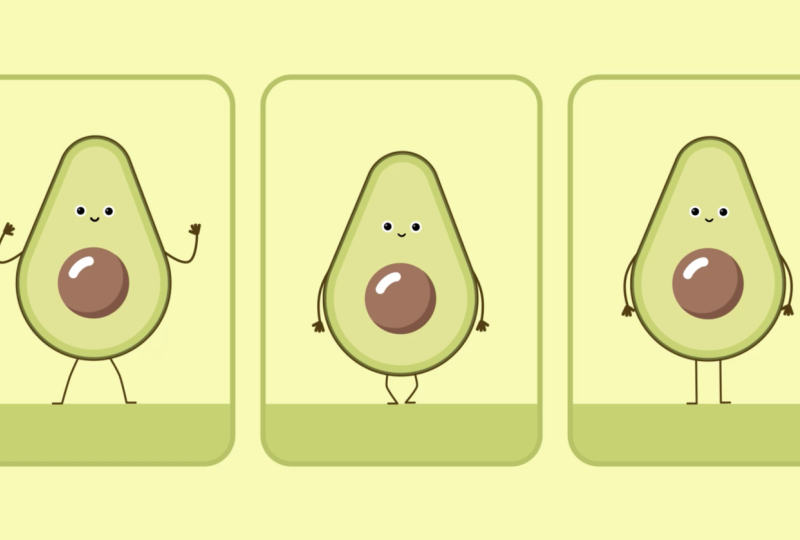
2. Projet de classe: Le projet de cette classe est d'illustrer Reagan animate, un personnage amusant avec des branches de style tuyau en caoutchouc. Tuyau en caoutchouc est un terme qui fait référence à ce style de membre plié sans joint défini. Tuyau en caoutchouc est également le nom d'un outil d'animation de personnage populaire. On en parlera plus tard. Ce n'est pas en fait l'outil que je vais utiliser dans cette classe. Le but de cette classe est d'apprendre à rig et à animer un personnage simple. La partie du plaisir et du défi de celui-ci est d'ajouter de la personnalité à quelque chose d'inattendu. Cela peut vous aider à apprendre les nuances du moment qui donne quelque chose de qualités humaines même si ce n'est pas humain. J' ai choisi de faire des avocats en personnages, parce que je pense qu'ils sont délicieux et mignons, mais vous pouvez choisir de donner vie à tout objet inanimé que vous voulez. Si vous souhaitez vous concentrer davantage sur le côté gréement et animation des choses, votre illustration peut être aussi simple qu'une forme de base. Vous obtiendrez toujours tous les avantages des exercices de cette classe. En regardant la classe, tu pourras rivaliser ton personnage comme moi. Ensuite, vous pourrez utiliser cette plate-forme pour animer votre personnage comme vous le souhaitez. Votre animation finale devrait être une courte boucle de votre personnage faisant une action de votre choix. J' ai compilé le guide des informations utiles et des notes de la classe. Veillez à le télécharger dans l'onglet Projets et ressources sous cette vidéo. Si vous avez des questions en cours de route, hésitez pas à les poster dans l'onglet Discussions sous cette vidéo.
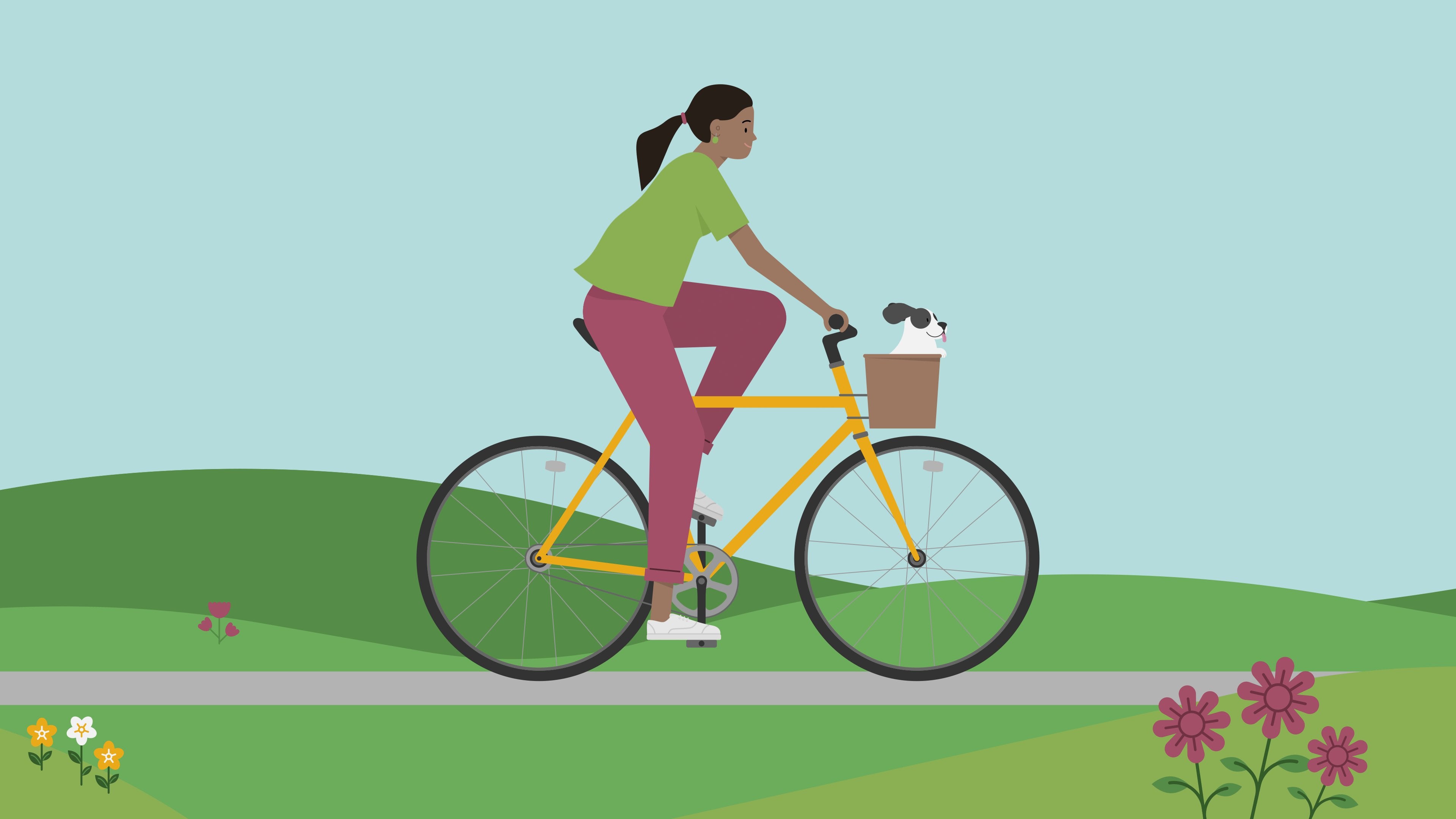
3. Trucage 101: gréement est la colle qui maintient l'illustration et l'animation ensemble. Gréement signifie simplement connecter les calques de votre illustration de manière à faciliter l'animation. L' apparence et le fonctionnement de la plate-forme doivent dépendre de la façon dont vous voulez animer votre personnage. Parfois, vous pouvez avoir un personnage qui est illustré juste pour être animé d'une manière spécifique. Par exemple, cette fille à vélo d'un autre de mes cours. J' ai créé ses membres avec un outil appelé Limber, dont je parlerai plus tard et j'ai mis ses mains au guidon et ses pieds aux pédales. Évidemment, c'est très spécifique au vélo. D' autres fois, vous pouvez avoir une illustration de personnage que vous voulez pouvoir animer de différentes manières, peut-être à travers une série d'animations ou tout au long d'une vidéo explicative. Dans ce cas, il serait efficace de pouvoir réutiliser le rig de personnage sur de nombreuses animations différentes. Vous pouvez créer une illustration de personnage, une plate-forme, puis de nombreuses animations différentes à partir de cette plate-forme. C' est le genre de plate-forme sur laquelle nous allons nous concentrer dans cette classe. On se penchera principalement sur le gréement et l'animation des membres. Les personnages avec lesquels nous travaillons n'ont pas d'épines car cela ajoute la complexité et ces personnages stylisés peuvent s'en sortir. Dans la vidéo suivante, nous allons examiner certains des concepts que vous devez connaître pour rig et animer les membres.
4. Cinématique vers l'avant: Il existe de nombreux systèmes différents pour créer des plates-formes de personnage avec quelques principes qui s'appliquent peu importe les outils que vous utilisez. façon la plus basique de monter un membre est juste d' avoir chaque segment du membre sur sa propre couche. Ensuite, vous voulez entrer et ajuster le point d'ancrage de sorte que le membre tourne à partir de l'endroit approprié. Une petite astuce pour s'assurer que les choses s'alignent parfaitement est que j'ai créé un cercle dans l'œuvre pour la main. Ce cercle est parfaitement placé à l'extrémité du bras inférieur. C' est juste un coup avec un capuchon arrondi. Le cercle, qui fait partie de la couche de main est parfaitement placé à la fin de cela, donc si cette main tourne à partir du centre du cercle, alors je sais que ça va regarder à droite. L' étape suivante consiste à jumeler tous vos calques pour créer une chaîne. Je vais jumeler la main au bras inférieur et le bras inférieur au bras supérieur, et c'est notre plate-forme. Maintenant, je peux juste animer la rotation de chacun de ces segments du bras pour animer le bras. C' est ce qu'on appelle la cinématique avant ou FK. La position de la main est déterminée par
combien vous faites pivoter le bras supérieur et le bras inférieur. Comme le bras supérieur tourne, le reste du membre se déplace avec lui, et comme le bras inférieur tourne, tout du coude vers le bas tourne avec lui. Je parle en termes de bras, mais cela vaut aussi pour les jambes. Avec FK, vous pouvez définir la clé pour la rotation de chaque segment du membre, sorte que vous avez beaucoup de contrôle sur l'orientation exacte du membre. L' inconvénient est que vous devez définir beaucoup d'images-clés. Nous allons regarder l'alternative dans la prochaine vidéo.
5. Cinématique inverse: Dans la vraie vie, nous décidons où nous voulons aller notre main, et notre cerveau calcule comment orienter notre membre afin de l'atteindre à cet objectif. Imaginez avoir à penser, tourner l'épaule de 30 degrés, maintenant tourner le coude de 20 degrés, attendez, non, 35 degrés sur l'épaule. Maintenant, tournez le poignet et l'a obtenu. Avec FK, c'est essentiellement ce que vous devez faire, ce
qui est parfois exactement ce dont vous avez besoin pour animer votre membre exactement comme vous le souhaitez. Mais d'autres fois, ce serait super bien si vous pouviez simplement bouger la main, et After Effects ,
comme notre cerveau, calculerait comment orienter le membre pour obtenir la main dans cette position. C' est ce qu'on appelle la cinématique inverse ou IK. Vous déplacez le contrôleur de risque et le système de gréement détermine comment orienter les joints en conséquence. After Effects ne possède pas de système IK intégré, du
moins pas au moment de l'enregistrement. Je sais que lorsque j'étais nouveau dans After Effects, j'ai essayé quelques choses différentes qui sont intégrées dans After Effects pour tenter de compenser ce manque de système de CI. Je sais que ces solutions peuvent être tentantes parce qu'elles sont gratuites et qu'elles sont déjà intégrées dans After Effects, mais permettez-moi d'expliquer très rapidement pourquoi ce
ne sont pas de bonnes solutions pour vous épargner le mal de tête. La première solution pas si géniale est d'utiliser l'outil Puppet. Avec l'outil Marionnette, vous définissez des épingles à l'endroit où vous voulez que votre membre puisse se plier. Pour animer le membre, vous devez définir des images-clés sur la position des épingles de marionnette. Mais comme vous pouvez le voir, ce n'est peut-être pas le look que vous voulez. Vous pouvez ajuster la façon dont l'outil Marionnette plie votre illustration en ajustant l'expansion et la densité. Mais ils pourraient toujours ne pas te donner le regard que tu cherches. Si vous vouliez parfaire la main jusqu'à l'extrémité du bras, vous pouvez parier la position de la main à la position de la dernière broche de marionnette. Mais même si vous faites cela, la main ne tournera pas bien comme vous l'attendiez si elle est attachée à un bras. voyez, vous auriez également besoin d'entrer et d'imaginer la rotation de la main juste pour trouver d'autres problèmes. Avec l'outil Marionnette, vous devez toujours saisir chaque articulation du membre afin de le positionner. Vous avez également tendance à obtenir ces distorsions bizarres et pincement lorsque vous animez avec l'outil Marionnette. En outre, vous pouvez facilement étirer votre membre sans savoir combien il a été étiré. Si vous essayez de maintenir la même taille membre sur une animation, cela peut être délicat. Bien que l'outil Puppet puisse être utile dans certaines situations, j'ai trouvé qu'il n'a généralement pas l'air très professionnel et ne
fonctionne pas pour le style des personnages que je veux habituellement animer. Regardons une autre solution. Une autre solution meilleure mais pas parfaite est de créer votre membre comme juste un chemin avec un coup qui lui est appliqué. Ensuite, tout ce qui est supplémentaire comme le manchon ou la main devrait être une couche séparée. Ensuite, remarquez aussi que sur ce chemin, si je bascule dans le chemin, j'ai trois points d'ancrage. Donc un pour l'épaule, le coude et le poignet. Cette solution implique l'utilisation de ce petit panneau appelé Create Nulls from Paths. Même si cela ressemble à un plugin, il est livré avec After Effects. Vous pouvez le trouver en allant dans Windows, puis ici, Create Nulls from Paths. Ce que nous voulons faire ici est juste de nous assurer que nous avons sélectionné le chemin inférieur, donc celui avec le chronomètre. Ensuite, dans le panneau Créer des valeurs NULL à partir des chemins, vous voulez choisir Points Suivre les valeurs NULL. Cela signifie simplement que chacun de ces points va obtenir son propre null. Ce null est juste un calque invisible que vous pouvez utiliser comme un contrôleur. Si je bougeais le vide, ça bougerait le bras. Pour que je puisse définir la position des nulls pour animer le bras. Un problème avec cette solution est que vous pouvez facilement ajuster la longueur de votre bras afin que vous puissiez l'
étirer ou le raccourcir sans avoir aucune indication de quand vous êtes allé trop loin. Avec cette solution, vous pouvez parent la main à la valeur nulle qui est à la position du
poignet, de cette façon, la main sera attachée au bras. Encore une fois, vous allez avoir besoin de faire pivoter la main pour qu'elle ait l'air droit. Il y a en fait une façon délicate de faire
tourner la main avec le bras sans avoir à l'imaginer tout le temps. Si vous voulez en savoir plus à ce sujet,
consultez un tutoriel que j'ai fait spécifiquement sur cet outil Create Nulls from Paths. Si vous avez quelque chose comme une manche que vous voulez bouger avec le bras, la meilleure façon d'y arriver serait de simplement tourner le bras lorsque vous
voulez que l'épaule bouge plutôt que de déplacer la position du coude. Donc, disons que je veux que ça tourne de l'épaule, je tournerais juste le bras. Mais comme vous pouvez le voir, ça ne va rien faire en ce moment. Ce que je dois faire d'abord est en fait parent tous les nulls et le manchon au bras. Maintenant, quand je fais pivoter le bras, tout va avec, donc ça marche. Si vous aviez des œuvres d'art plus complexes qu'un simple chemin avec une main dans une manche, il pourrait être un peu plus difficile de rendre tout connecté et de fonctionner comme prévu. Parfois, l'utilisation d'un chemin avec un AVC comme membre fonctionne pour ce que vous essayez d'accomplir. Mais d'autres fois, il y a trop de limites. Dans la vidéo suivante, regardons quelques outils complémentaires pour le gréement des personnages et l'animation.
6. Outils complémentaires: Étant donné qu'After Effects ne possède pas de système IK intégré, innovateurs/développeurs ont créé des outils tiers que vous pouvez télécharger et installer. Vous pouvez entendre les concepteurs de mouvement les désigner comme des plugins, même si techniquement ils peuvent être des scripts ou des extensions. Mais cela n'a pas vraiment d'importance pour cette classe parce que ces outils peuvent rendre le gréement des personnages et l'animation beaucoup plus facile, Certains coûtent de l'argent. J' ai trouvé que ça en valait la peine. À la fin de ce cours, vous serez équipé pour décider si cela en vaut la peine pour vous. Vous n'avez pas besoin d'acheter quoi que ce soit en ce moment. J' ai beaucoup essayé ces outils au fil des ans, donc je vais essayer de condenser tout ce que j'ai appris dans une comparaison des plugins d'animation de personnages les plus populaires. Ensuite, dans le reste de la classe, je vais vous montrer comment rig et animer un personnage avec Limber. J' ai trouvé Limber comme le meilleur outil pour les styles de personnages que j'ai tendance à animer. Mais cela ne veut pas dire qu'il n'y a pas de temps ou d'endroit pour utiliser ces autres plugins. En outre, cela ne va pas être une liste exhaustive de chaque fonctionnalité de chaque outil d'animation de personnage. Mais regardons juste quelques-unes des choses les plus importantes à savoir. abord, passons à la configuration d'une plate-forme avec chaque outil. Nous commencerons avec RubberHose car c'est le plus simple et le plus facile à utiliser. Avec RubberHose, vous créez un membre directement à partir de l'outil. Vous pouvez ajuster la longueur, épaisseur, la couleur et le pliage de votre membre. Il existe également des options prédéfinies pour coiffer le membre qui sont vraiment faciles à appliquer. Si vous voulez créer un look entièrement personnalisé, vous pouvez être en mesure d'atteindre ce que vous voulez, mais cela peut être un peu délicat. Pour être honnête, je ne l'ai pas essayé moi-même, mais Character Tool ressemble beaucoup à RubberHose et semble avoir plus de flexibilité pour créer des looks personnalisés avec des détails comme des manches, bracelets, des chaussettes, et ainsi de suite. RubberHose dispose également de deux autres options de gréement. RubberRig vous permet de monter des illustrations d'Illustrator ou Photoshop. RubberPin vous permet de connecter des broches de marionnettes aux contrôleurs pour créer un système IK. Personnellement, je n'ai pas trouvé ces options pour fonctionner pour ce dont j'ai besoin. Alors que l'option RubberHose du plugin RubberHose est idéale pour le style des membres que nous allons travailler dans cette classe, d'où le nom. Il est possible d'atteindre ce style avec Limber ou Duik. Bien que Duik soit gratuit,
c'est aussi le plus complexe, plus difficile à apprendre et le plus long à mettre en place. Il peut être assez puissant cependant et a beaucoup de fonctionnalités différentes que vous pouvez ou ne pouvez pas utiliser. En outre, vous pouvez configurer un engin de corps de personnage entier, qui comprend la colonne vertébrale et le cou. Alors que Limber et RubberHose sont vraiment juste pour les membres. Avec Duik, vous aurez besoin d'illustrations d'Illustrator ou de Photoshop. Ces points bleus que j'ai créés sont acquis par Duik, mais j'aime les créer en tant que guides pour qu'il soit plus facile d'aligner les choses lorsque je mets en place ma plate-forme Duik. Lorsque vous utilisez Duik, il est impératif de vous assurer que vos points d'ancrage sont aux bons endroits. Si vos points d'ancrage sont un peu désactivés, vous remarquerez que lorsque vous tournez votre bras. C' est pourquoi j'aime configurer ces guides pour m'aider à mettre en place les points d'ancrage. abord, vous devez connecter soigneusement votre illustration aux calques qu'elle crée. C' est ce qu'on appelle les os. Une fois que vous alignez tout et que vous parlez l'illustration aux os, Duik crée plus de contrôleurs que vous utilisez pour l'animation. En fin de compte, il y a beaucoup de couches. Avec Limber, vous pouvez créer un membre dans l'outil ou utiliser votre propre illustration vectorielle. Limber crée des membres à base de forme, ce qui signifie que si vous utilisez votre propre illustration, vous pouvez créer des détails comme des manches, des pantalons, chaussettes, des montres, des tatouages, etc. Je couvre la création d'un membre à partir de votre propre œuvre d'art dans ma classe, Limber caractère gréement à l'animation secondaire. Si vous créez un membre directement à partir de Limber, il existe des options pour ajuster la longueur et la taille de chaque segment du membre. Vous pouvez ajuster les couleurs facilement. Vous pouvez également ajuster l'apparence de la courbure du membre. L' inconvénient de la simplicité de RubberHose est que ce n'est qu'un système IK. n'y a pas d'option pour animer dans FK. Vous en apprendrez plus sur le moment d'utiliser IK contre FK dans une autre vidéo. Mais pour l'instant, sachez simplement que ne pas avoir d'option IK est la raison pour laquelle j'ai arrêté d'utiliser RubberHose. Avec Duik, vous avez la possibilité d'animer en IK ou FK. Il y a une case à cocher pour basculer entre les deux. Parfois, vous pouvez basculer entre l'animation en IK et FK pendant qu'un personnage est en mouvement. Dans ce cas, activer ou désactiver la case à cocher va changer l'orientation du membre car vous
modifiez simplement la façon dont l'orientation est calculée. Vous devrez faire pivoter ou déplacer manuellement la main en place, ce qui peut être fastidieux et il est difficile de l'obtenir correctement afin qu'elle ne soit pas scintillante. Limber vous donne la possibilité d'animer à la fois en IK et en FK. Vous pouvez basculer de manière transparente entre les deux car il est contrôlé par un pourcentage plutôt qu'une case à cocher. Il y a ces deux boutons pratiques pour traduire l'orientation de votre membre en IK à FK et vice versa. Limber vous donne la possibilité de faire
tourner automatiquement tout ce que vous attachez au début ou à la fin de votre membre, comme une main ou un pied, comme une main ou un pied,au fur et à mesure que le membre se déplace. Vous pouvez même ajuster la rotation automatique. RubberHose vous donne aussi ces options, mais sous la forme d'une case à cocher afin qu'il soit activé ou désactivé. Malheureusement, ce n'est pas si facile à Duik. Limber et caoutchouceLes membres peuvent être extensibles, ce que vous voudrez peut-être ou non selon le style que vous recherchez. Les contrôleurs changeront de couleur lorsqu'ils sont étirés pour indiquer que le membre a été étiré. Limber a également une option où vous pouvez désactiver l'étirement. Duik a une option d'étirement automatique qui, si elle n'est pas cochée, vous empêchera d'étirer le membre. Si l'étirement automatique est activé et que vous étirez le membre, selon la façon dont vous avez fait le membre, tout risque de
s'effondrer. Il y a quelques autres fonctionnalités uniques à chaque outil qui méritent d'être mentionnées car elles pourraient être le facteur décisif lors du choix d'un outil à utiliser pour un certain projet. Limber vous permet d'ajuster et d'animer la longueur des segments supérieurs et inférieurs du membre. Vous pouvez l'utiliser pour simuler des mouvements 3D en réduisant les parties du membre. De plus, vous pouvez également arrondir les extrémités
de chaque segment du membre pour mieux tirer ce faux look 3D. Duik met automatiquement en place des manettes pratiques que les autres outils n'ont pas. Il est ainsi facile d'animer la rotation des orteils et du
talon et d'animer un rouleau de pied ou debout sur la pointe des orteils. Ces manettes sont utiles lors de l'animation d'un personnage
marchant et dans de nombreux autres cas lorsque le pied a besoin de se plier. Lorsque vous n'avez pas ces contrôleurs, il peut être vraiment fastidieux d'empêcher le pied de passer par le sol lors de l'animation d'un cycle de marche, par exemple. Si vous voulez utiliser RubberHose ou Limber, mais que vous voulez toujours ces commandes de pied, vous pouvez configurer votre propre plate-forme, qui fonctionnera exactement comme ce que Duik met en place pour vous. Espérons que cette comparaison vous aide à voir quels outils sont disponibles et pourquoi vous pourriez vouloir utiliser l'un l'autre pour une animation de personnage particulier. J' utilise le Limber le plus parce que je trouve qu'il est facile à utiliser, rapide à configurer, et il a toutes les fonctionnalités dont j'ai besoin, en particulier comme l'option d'animer à la fois dans IK et FK. Alors qu'un système de CI peut coûter un peu d'argent et de temps à mettre en place. Avoir la capacité d'animer à la fois en FK et en IK est clé pour pouvoir animer des personnages faisant une gamme de mouvements différents. Si vous vous demandez que les gars derrière Limber ne m'ont pas demandé de prouver leur outil. C' était en fait plus comme l'inverse parce que je
l'utilise depuis si longtemps et que je voulais juste te l'apprendre. Les liens que j'ai inclus ci-dessous cette vidéo sont des liens d'affiliation, qui signifie juste que je vais obtenir une petite coupe de la vente sans frais supplémentaires pour vous. Merci d'utiliser ces liens si vous décidez d'acheter Limber.
7. Commencer avec Limber: Puisque je trouve que Limber est le meilleur outil pour les styles de personnages que j'ai tendance à animer, c'est ce
que je recommande et ce que je veux vous montrer dans le reste de cette classe. Si vous avez déjà un autre plug-in d'animation de personnage que vous voulez essayer d'utiliser, vous pouvez, mais sachez simplement qu'il y aura choses dont je parle qui sont spécifiques à Limber. Donc je ne peux pas vous garantir que vous allez passer un bon moment. Si vous voulez télécharger Limber, le lien est en dessous de cette vidéo. Il y a un essai gratuit de sept jours que vous pouvez commencer par suivre avec la classe. La version d'essai est limitée à deux membres par comp, et il y a peu d'autres limitations, mais vous pouvez au moins essayer avant de décider d'acheter. Lorsque vous achetez ou essayez Limber, vous allez télécharger un dossier contenant ces trois éléments. Vous souhaitez copier le fichier .jsxbin
et accéder à vos applications, After Effects,
Scripts, puis panneau de l'interface utilisateur Scripts, puis coller ce fichier là. Si vous voulez des instructions plus détaillées, pouvez
les trouver dans le guide de l'utilisateur Limber, auquel vous pouvez accéder ici. Ce guide de l'utilisateur couvre également tous les tenants et aboutissants de Limber, si vous voulez en savoir plus après cette classe. Dans After Effects, vous pouvez trouver Limber en allant Fenêtre, puis jusqu'en bas, Limber. Vous conduisez ce panneau où vous voulez. Un bonus impressionnant qui vient avec Limber est cette bibliothèque de membres. Si vous ouvrez ou importez ce fichier After Effects dans votre projet, vous trouverez un tas de styles différents de membres. Vous pouvez copier le style d'un membre avec ce bouton de copie, puis le coller sur un membre que vous avez créé vous-même pour coller ce style sur votre propre membre. Notez simplement que cette fonctionnalité de copier-coller n'est pas disponible dans la version d'évaluation.
8. Créer un personnage: Dans cette vidéo, je vais vous guider à travers ce que j'ai créé pour mon illustration de personnage et mon processus de réflexion derrière cela. Mais je ne vais pas vous obliger à me regarder recréer cette étape par étape parce que je suis sûr que puisque ce n'est pas un cours débutant, que vous êtes assez familier avec Illustrator pour créer un personnage de base. Si vous voulez plus d'instructions ou plus frais sur Adobe Illustrator, vous pouvez consulter ma classe Créer, puis Animer. J' utilise un plan de travail de 1080 pixels par 1080 pixels parce que c'est une bonne taille pour Instagram, mais vous pouvez utiliser n'importe quelle taille fonctionne pour vous. Je ne voudrais pas aller plus petit que ça parce que dans After Effects, lorsque vous zoomez,
dans votre fenêtre de composition, votre œuvre va être pixélisée même si c'est de l'art vectoriel. Il peut être difficile de travailler avec si elle est trop pixélisée. Il est toujours facile de réduire la taille de votre animation finale si vous avez besoin d'une taille plus petite. Quand j'illustre un personnage que je sais que je veux rig puis animer de différentes manières, je crée juste le personnage dans une position neutre comme celle-ci. Juste les mains par leurs côtés orientés vers l'avant ou vous pourriez faire une vue de profil où vous voyez la moitié de l'avocat comme il est orienté vers la gauche ou la droite, puis juste les jambes droites. Une autre chose importante à propos des personnages que nous allons utiliser dans cette classe est qu'ils ont le bâton, bras
très simples et des jambes. Ce ne sont que des traits, juste un chemin avec un trait appliqué. En fait, nous allons recréer les membres en utilisant Limber. Même si je les ai créés dans Illustrator, ils sont vraiment juste à titre de référence pour que je sache que mon personnage a l'air bien. Il est également très important de séparer votre personnage en couches. Tout ce que vous souhaitez animer doit se trouver sur son propre calque. Par exemple, j'ai cette bouche, qui en fait si je zoom avant et attrape mon outil d'ancrage, vous pouvez voir que ce chemin n'est pas seulement une ligne courbe, j'ai en fait un cercle qui est écrasé sur lui-même. C' est un chemin joint qui se chevauche. De cette façon, dans After Effects, je peux animer les points du chemin pour lui donner l'impression d'ouvrir la bouche ou de faire une autre position de la bouche. Alors aussi pour mes yeux, non seulement j'ai séparé les yeux en leur propre couche, mais à l'intérieur de cette couche, j'ai en fait nommé les différents morceaux de l'œil. J' ai un petit point culminant ici, l'élève, puis le blanc de l'œil. Dans After Effects, je vais vous montrer comment vous pouvez faire une petite plate-forme pour les yeux avec toutes ces couches oculaires, il est
donc important que votre œil soit sur sa propre couche puis dans cette couche, vous avez les différentes pièces que vous voulez animer. Ensuite, j'ai aussi la graine parce que je pense que ce
serait mignon si peut-être si l'avocat bouge, la graine rebondit un peu juste pour lui donner un mouvement plus fluide. Ensuite, j'ai le corps et les mains, et il est important que les mains soient séparées du bras parce que, comme je l'ai dit, les bras et les jambes vont être recréés dans Limber, donc nous avons besoin que la main soit sur sa propre couche afin que nous simplement attacher ça à notre membre de Limber recréé. Puis les jambes, elles vont être recréées dans Limber aussi et le pied fera partie de cette jambe souple. Nous n'avons pas besoin d'avoir une couche de pied séparée comme nous le faisons pour la main. Assurez-vous simplement que même si vous n'avez pas exactement les mêmes calques que moi, que tout ce que vous voulez animer est séparé sur son propre calque. Assurez-vous également d'étiqueter vos calques, car vous vous en remercierez plus tard. Vous pouvez voir comment j'aime nommer des choses ici. J' aime faire la chose commune si je sais qu'il va y avoir plusieurs de cette chose en premier. Par exemple, j'ai la jambe L pour la gauche, puis la jambe R pour la droite parce que je sais qu'il va y avoir deux jambes, donc si je regarde mes calques dans After Effects dans ma chronologie, il est facile de chercher la jambe et puis naviguez vers la gauche ou la droite après que je trouve la jambe. Parce que si j'avais droit ou gauche en premier, il y aura un tas de choses différentes à droite et à gauche. Il est plus facile de trouver la jambe si la jambe est le premier mot dans l'étiquette. C' est juste une petite chose épineuse que j'ai trouvé qui fonctionne pour moi, alors trouve juste ce qui marche pour toi. En outre, lorsque j'étiquette à gauche ou à droite, cela fait référence aux caractères à gauche ou à droite. Cette jambe est sur ma gauche, mais elle est sur la droite du personnage parce que le personnage va toujours avoir le même droit et gauche. Mais ma perspective du personnage pourrait changer si le personnage se déplace et tourne. Je nomme les choses par les caractères à droite ou les caractères à gauche. Considérez la forme de principe suit fonction. Ce principe de conception peut être appliqué à de nombreuses disciplines différentes. Prenons l'architecture comme exemple. forme suit la fonction signifie que la forme d'un bâtiment doit être liée à sa fonction ou à son but prévu. Cela peut également être appliqué à la biologie, ou plus spécifiquement à l'anatomie et à la physiologie, qui est en fait ce que j'ai étudié à l'université. La forme d'une cellule, organe ou d'une partie du corps est directement liée à sa fonction,. Par exemple, nos mains sont capables de saisir et manipuler des objets d'une certaine manière en raison de leur forme. Mais dans une certaine mesure, nous saisissons et manipulons des objets comme nous le faisons
à cause de la façon dont nos mains sont façonnées, de
sorte que le principal peut aller dans les deux sens. Appliquez-le à l'illustration de personnage dans l'animation, cela signifie que nous pouvons décider si un certain aspect de notre personnage est plus important ou être capable d'animer notre personnage dans un mouvement spécifique est plus important. Ensuite, nous pouvons trouver un équilibre entre la forme et la fonction. Avec mes personnages d'avocat, parce que leurs jambes et leurs bras sont relativement courts par rapport à leur grand corps, ils ne sont pas capables de faire certains mouvements. Ça a l'air juste un peu drôle, ce qui peut parfois être une bonne chose, mais d'autres fois, ça peut juste paraître bizarre. Je voulais garder le membre court parce que j'aime le look fantaisiste de la file d'attente, mais j'ai aussi dû faire quelques tests pour trouver des postures dans des animations qu'ils pourraient faire sans avoir l'air trop bizarre. En fait, j'ai dû aller et venir entre l'illustration et l'animation un peu, et j'ai fini par faire les bras et les jambes un peu plus longtemps que mon design original. Lors de la conception d'un personnage, essayez de trouver un équilibre entre ce à quoi ressemble le personnage, qui est la forme, et quels mouvements votre personnage sera capable de faire, qui est la fonction. Cela signifie parfois aller et venir entre les phases d'illustration, de
gréement et d'animation pour affiner votre personnage.
9. Importer dans Ae: Il est maintenant temps d'entrer notre personnage dans After Effects. Assurez-vous que vous restez organisé. C' est ainsi que j'aime structurer mon dossier et mes fichiers de projet, mais vous faites ce qui fonctionne pour vous. Je suppose que vous savez déjà comment importer un fichier Illustrator dans After Effects, mais assurez-vous simplement que vous avez Importer sous : Composition-Retreat Layer Tailles. Si vous ne voyez pas cette option, cliquez simplement sur ce bouton « Options ». Cela va être important pour vous assurer que toutes nos couches sont séparées comme dans Illustrator. Je vais entrer dans les paramètres de composition en appuyant sur « Commande K » et je vais juste m'assurer que ma fréquence d'images est réglée à 30 images par seconde. J' aime animer sur des fréquences d'images égales, donc 30 ou 15 ou même 24. Vous pouvez choisir n'importe lequel d'entre eux, mais pour cette classe, je vais utiliser 30, qui est ce que j'utilise habituellement. Si vous voulez obtenir un look plus cartoony, vous pouvez descendre à 24, 15 ou même 12. Cela rendra juste votre animation un peu plus agitée et fait à la main. Je vais aussi changer la couleur de fond, juste pour rendre les choses plus faciles à voir. Ma durée est fixée à 10 secondes, ce qui va être bon pour l'instant. C' est ainsi que vous importeriez votre illustration dans After Effects de la manière traditionnelle. Vous remarquerez peut-être que j'ai ici ce plug-in appelé Overlord, et cela vous permet de transférer des formes entre Illustrator et After Effects, qui est en fait ce que j'ai utilisé 99 % du temps. Si vous êtes intéressé par Overlord, vous pouvez consulter ma classe, Top Five Plugins for Efficiency dans Adobe After Effects. Si vous devez aller et venir entre Illustrator et After Effects parce que vous affinez votre personnage en fonction de la façon dont il peut se déplacer, alors je pense que vous pourriez trouver Overlord utile parce que c'est pourquoi j'aime l'utiliser. Parce qu'il est facile de faire des allers-retours entre Illustrator et After Effects. Mais vous n'avez certainement pas besoin d'avoir Overlord pour faire cette classe.
10. Trucage de base: La première étape lors de la création de votre plate-forme est toujours d' adresser vos points d'ancrage et de parfaire les calques ensemble. En fait, le seul calque dont j'ai besoin pour ajuster le point d'ancrage sur ce personnage est le corps. Je vais faire apparaître mon outil Pen Behind en appuyant sur Y sur le clavier. Je vais juste faire glisser ce point d'ancrage vers le bas, et je vais maintenir Maj enfoncée pour maintenir la position horizontale. Je vais essayer de le placer au centre de la graine. Ensuite, j'ai besoin de parent mes couches ensemble. La bouche, les yeux et la graine vont tous être parentés au corps. Alors l'ombre de la graine va être parentée à la graine. Je vais laisser mes mains, mes bras et mes jambes, pour plus tard parce que je vais recréer toutes ces couches avec du limber. Maintenant, si le corps devait tourner, alors le visage, et la graine bouge avec lui. Si le corps tourne, cela n'a pas vraiment de sens pour l'ombre et mon point culminant de tourner, car l'ombre et le surlignement sont à cause de la
lumière et la source lumineuse ne change pas si le corps du personnage tourne. Vraiment, les ombres et les reflets devraient rester en place. Maintenant, l'ombre et la surbrillance qui font partie de la graine, je ne me suis pas séparé dans leur propre calque parce que je n'y ai pas pensé avant d'entrer dans After Effects. C' est pourquoi j'aime utiliser la surcharge car il serait encore plus facile de réparer cela, mais nous pouvons toujours le réparer tel quel. Je vais juste faire un clic droit sur ma couche de base, aller dans « Créer », puis « Créer des formes à partir d'un calque vectoriel ». Cela va juste créer des calques de forme à partir de tout cet art vectoriel. Je peux même supprimer cette couche de graines d'origine. Ensuite, je vais aller dans mes contours de graines, basculer vers le bas sous le contenu. On dirait que j'ai quelques groupes différents. Il semble que le premier groupe sera le point culminant, alors appuyez simplement sur « Entrée » et nommez ça. Ensuite, le groupe suivant, le groupe 2 est l'ombre. En fait, je vais juste supprimer cela et le recréer plus tard. Ensuite, ce troisième groupe est la graine. En fait, je remarque qu'il y a une boîte de sélection à l'extérieur de ma composition entière lorsque je sélectionne ce groupe 3, donc je vais juste basculer vers le bas. Il semble qu'il y ait un groupe supplémentaire et des chemins de fusion ici que je n'ai pas besoin, je vais juste supprimer cela. Vous pouvez voir que je n'en avais pas besoin parce que rien ne s'est passé quand je l'ai supprimé. C' est juste quelque chose qui se produit parfois lorsque vous convertissez le vecteur R en couches de forme. Maintenant, j'ai besoin de dupliquer ce calque Outlines, juste en appuyant sur la commande D. Ensuite, sur les contours inférieurs de la graine, je vais juste supprimer le surlignement. Sur les contours supérieurs de la graine, je vais basculer vers le bas et supprimer le groupe 3, qui est la partie de la graine. Maintenant, j'ai juste le surlignement sur son propre calque, alors nommons ça. Ensuite, nous avons la graine. Je veux déplacer le point d'ancrage de la graine au centre. J' ai ce plugin pratique appelé Motion 3 qui me permet de le faire en un seul clic. Mais vous pouvez également utiliser l'outil Plume derrière, puis maintenir la touche Commande enfoncée et l'aligner en place. Maintenant, je veux m'assurer que le point culminant a le même point d'ancrage que la graine. Je vais juste zoomer. Ensuite, voyons si nous pouvons obtenir ce point d'ancrage sur le point culminant pour se déplacer droit dans le centre de la graine. Je vais juste maintenir Commande enfoncée, et on dirait qu'il est en place. C' est parfait. Ensuite, je dois contrer la rotation du corps. Je vais aller dans la propriété de rotation sur le surlignement, puis je vais opter pour cliquer sur le chronomètre pour faire apparaître le champ d'expression. Je vais juste coller une expression que j'ai copiée parce que j'ai enregistré beaucoup d'expressions que j'utilise beaucoup dans une application de notes sur mon ordinateur. Je vais juste coller ça. Vous pouvez trouver cette expression à coller dans votre projet dans l'onglet Projets et ressources sous cette vidéo. Vous n'avez pas à comprendre toutes les lignes de cette expression. En fait, je n'ai pas écrit ça, je l'ai reçu de quelqu'un d'autre. Ce que vous devez savoir, c'est que cette expression ne contrer la rotation du parent, qui est le corps. Si le corps tourne, alors cette mise en évidence va toujours rester en place. Ce qui est logique parce que la source de lumière viendrait de cette direction. Juste parce que le corps bouge, cette source de lumière ne change pas, donc le point culminant ne devrait pas changer non plus. Nous pouvons aussi faire la même chose sur l'ombre de la graine qui est sur le corps. abord, nous avons juste besoin de nous assurer que le point d'ancrage est au centre de la graine, puis nous pouvons appliquer la même expression. Maintenant, essayons-le. Maintenant, l'ombre reste en place aussi. Maintenant, recréons l'ombre que j'avais à l'intérieur de la graine. Pour ce faire, je vais aller à la graine,
cliquez avec le bouton droit de la souris et aller à Styles de calque, Ombre intérieure. Ensuite, cela va me donner une nouvelle option Styles de calque. Je vais basculer vers le bas Inner Shadow. Je peux juste ajuster l'endroit où l'ombre s'affiche en ajustant l'angle. Je pense que le 315 sera là où je l'ai eu. Ensuite, je peux augmenter la distance pour le rendre un peu plus grand. Je n'aime pas vraiment comment il est plumé ici parce que cela ne fonctionne pas avec ce style de mon personnage, je vais juste ramener la taille à 0. Nous pouvons également réduire l'opacité pour le
rendre un peu plus comme je l'avais à l'origine. D' accord. Ça a l'air plutôt bien. Maintenant, quand je fais pivoter le corps, cette ombre intérieure que je viens d'ajouter va rester en place aussi parce que c'est un style de calque et pas en fait un calque qui va se déplacer. Je n'ai pas eu à faire quelque chose de spécial pour le contrer, c' est exactement comme ça
que fonctionne le style de calque. Il y a une dernière chose, c'est que nous devrions réellement nommer notre point culminant, graine - point culminant, je suis juste pointilleux ici, cette façon nos conventions de nommage cohérentes. outre, nous pouvons réellement parent la surbrillance de la graine à la graine. En passant, si nous bougeons la graine comme si la graine rebondit en réponse au mouvement de l'avocat, alors le point culminant ira avec la graine. Cela fonctionnera encore même avec notre expression en raison de la façon dont ceux-ci sont parentés dans une chaîne. Avec ça, c'est notre plate-forme de base. Dans la vidéo suivante, nous allons arracher les membres à l'aide de limber.
11. Bras de trucage: Créons nos membres avec Limber. Je vais commencer par un bras. Dans le panneau Limber, assurez-vous que vous avez sélectionné « Arm », puis pour le type, nous allons choisir « Os ». Les membres coniques sont probablement ce que vous allez utiliser plus souvent que les os. Vous avez vu un membre conique dans la vidéo comparant les différents plugins. La raison de cette option osseuse de membre est vraiment pour quand vous avez un membre conique compliqué et qu'il ralentit trop les séquelles, et vous devez juste travailler rapidement. Vous pouvez changer votre membre en un os qui sera juste un membre à os nus et ensuite vous pouvez animer avec cela, puis juste avant de rendre, vous le repassez à un os conique qui a tout votre style. Mais dans notre cas, nous voulons ce style de membre vraiment simple, donc nous allons utiliser type osseux de membre pour créer ces membres simples, en caoutchouc, qui ressemblent à des tuyaux. Maintenant, vous avez juste besoin d'appuyer sur « Nouveau ». Je vais nommer le membre. Faisons le L pour gauche et frappe « Ok ». Vous pouvez voir que Limber a créé trois nouvelles couches pour moi : une couche de poignet, d'épaule et de bras. Je vais juste prendre le poignet et l'épaule. Ce sont des contrôleurs et ils ne vont pas apparaître dans mon rendu final. Vous pouvez le dire parce que ce sont des couches de garde, qui est indiqué par cette petite marque de hachage bleue ici. Je vais juste les déplacer vers la gauche du personnage. J' aime toujours étiqueter mes personnages avec leur droite et leur gauche parce que cela ne changera jamais, mais ma perspective du personnage pourrait changer. Je vais juste essayer de mettre l'épaule
en place même si c'est définitivement la mauvaise taille, comme avec le poignet. Ensuite, avec le poignet sélectionné, vous devriez avoir le panneau de commandes d'effet. Si vous ne le faites pas, vous pouvez le trouver sous « Fenêtre » et vous devriez avoir quelques options Limber ici. Si je bascule la forme, on peut ajuster la taille du membre. Apportons ça. Je pense que 70 va être bon. Vous avez peut-être remarqué que ces contrôleurs sont passés du vert au rouge et c'est parce que maintenant le membre est trop tendu. Si je bouge ça, tu verras qu'il retourne au vert. Je vais juste bouger ça pour l'instant. Réglons la largeur du bras. Normalement, lorsque vous utilisez un membre conique, il
vous suffit d'aller et d'ajuster la taille de départ, taille
moyenne et la taille de fin. Mais tu verras avec un os, ça ne va rien faire. Au lieu de cela, nous devons sélectionner la couche de bras, puis simplement changer la largeur de trait ici. Nous pouvons également changer la couleur ici. Je vais aller dans mon calque de bras d'origine d'Illustrator et juste ajuster l'opacité pour que je puisse l'utiliser comme référence un peu plus facilement. Aussi, nous allons réduire la taille de ces contrôleurs parce qu'ils sont un peu trop gros pour notre personnage. Je vais juste sélectionner ces deux manettes de poignet et d'épaule. Je vais juste aller ici aux contrôleurs et maintenez « Alt » enfoncé, puis cliquez sur ce bouton pour réduire ces contrôleurs. Ce sera plus facile de travailler avec. Je vais aussi maintenant sélectionner le poignet et ajuster la courbure osseuse. Si je parle de ça, vous pouvez voir que ça va rendre ce membre un peu plus sinueux et comme un tube en caoutchouc. C' est ainsi que nous pouvons réaliser ce style de tuyau en caoutchouc avec Limber. Je vais juste ajuster ça un peu plus. Ça a l'air plutôt bien. Je peux en fait simplement supprimer ou cacher mon calque de bras d'origine qui était une référence de l'illustrateur. Nous avons créé un de nos membres. On peut attraper cette manette de poignet, déplacer, et ça marche comme un membre. Je vais juste rester organisé en déplaçant mes couches de bras sous la main gauche. Je vais également coder mes calques de couleur afin qu'il soit facile de trouver ce que vous cherchez. Je vais commencer par la bouche et les yeux. Je vais juste colorer ces orange. Alors la graine et le corps vont être jaunes. Ensuite, nous ferons la main gauche et le bras en vert. Certains font l'ordre arc-en-ciel ici. Nous pouvons également attacher la main gauche au poignet gauche. On l'a fait à la manette gauche. Si je bouge le poignet gauche, la main va aller avec. Vous pouvez également cacher la manette de poignet gauche pour le rendre un peu plus facile de voir la main. Par défaut, Limber va démarrer en mode IK. Si vous sélectionnez le poignet dans votre panneau de commandes d'effet, si vous passez sous « Cinématique avant », vous pouvez voir que FK est réglé à zéro pour cent, ce qui signifie que FK est désactivé, ce qui signifie que IK est activé. Si je bouge le poignet, le bras met à jour son orientation en conséquence. Si je voulais passer en anime dans l'IK, je pourrais juste porter ça jusqu'à 100, et ça va changer la position de mon bras. Une chose super pratique que vous pouvez faire avec Limber est juste d'appuyer sur
ce bouton qui dit que le FK doit correspondre à la position de l'IK. Quand j'avais mon bras dans cette belle position neutre du côté avocat, il était en mode IK donc je dois faire correspondre le FK, dans
lequel je suis maintenant, à la position IK. C' était celui qui avait l'air sympa. Je vais juste appuyer sur ce bouton. Si vous en avez besoin pour faire le contraire, vous pouvez appuyer sur ce bouton. Mais ça a mis à jour ma position de bras. Vous pouvez voir, dans la rotation supérieure et la rotation inférieure, il est déterminé la quantité de degrés que ceux-ci doivent être tournés pour obtenir le même look que j'avais quand j'étais en mode IK. Super utile d'avoir. Une autre chose est que maintenant, si je devais faire pivoter le bras inférieur ou le bras supérieur, ma main n'est plus attachée. Nous devons mettre en place un contrôleur de plus pour réparer ça. Je vais juste annuler cela et puis je vais aller sur et dans mon panneau « Limber », je vais appuyer sur ce bouton qui est « Ajouter FK ». Il vient d'ajouter cette manette FK du poignet gauche. Juste un autre de ces contrôleurs. Si je parent ma main gauche au contrôleur FK, alors je peux régler la position FK et la main va rester en place. De plus, si je retourne en mode IK et que je bouge le poignet, la main reste attachée. En créant ce contrôleur FK, je peux maintenant travailler en IK ou FK et la main restera toujours attachée. Assurez-vous juste, encore une fois, que votre main est parentée au contrôleur FK. Remettons-le en place en défaisant et puis je vais juste recolorer ceci pour correspondre à mon jeu de couleurs. Il y a encore une chose que j'aime mettre sur mon bras. Vous avez peut-être remarqué que lorsque je bouge le poignet et que je change la position du bras, laissez-moi juste cacher ces manettes pour que vous puissiez voir de quoi je parle, la main est juste suspendue là boiteuse. Il ne tourne pas avec le bras comme une main normale le ferait. Ce que nous pouvons faire pour réparer ça est vraiment facile grâce à Limber. Si nous allons juste dans le poignet gauche et passer sous « Dynamics », si vous réglez l'extrémité de rotation et juste faire monter cela, je vais juste amener le mien jusqu'à 100 pour cent, vous pouvez voir que cela va auto-tourner l'extrémité du membre afin que la main est toujours comme si elle était attachée. Pas seulement un membre qui tombe. Quelle que soit la position dans laquelle je l'ai mis, il va toujours tourner bien. Vous devrez peut-être ajuster un peu votre point d'ancrage pour le rendre parfait. Je vais juste apporter mon point d'ancrage, peut-être quelque chose comme ça. Moi aussi, je vais zéro la position de la main pour
qu' elle soit parfaitement à la fin de ce poignet. Le point d'ancrage de ce contrôleur de poignet et le point d'ancrage de la main sont exactement au même endroit. Ça va juste faire en sorte que quand je bouge la main, on dirait toujours qu'elle est bien attachée. Maintenant que j'ai un bras en place, je vais juste le dupliquer pour créer l'autre bras. De cette façon, je n'ai pas à passer par toutes ces étapes pour que ça ressemble à nouveau. Je vais juste sélectionner le bras gauche, puis aller à « Limber » et appuyer sur « Dupliquer ». Je peux nommer ce R pour bien. Je vais juste faire glisser le poignet
droit et les manettes de l'épaule droite sur le côté droit du personnage. Je peux juste y aller et les ajuster pour les rendre aux bons endroits. Je vais aussi devoir retourner la direction dans laquelle ce bras se plie. Je vais juste sélectionner le poignet, passer sous dynamique. Ensuite, je vais changer la propriété dans le sens des aiguilles d'une montre de 100
pour cent à 100 pour cent négatif afin qu'elle retourne autour. Je vais aussi entrer dans cette référence du bras droit, la couche illustrateur, et juste réduire l'opacité pour qu'il soit plus facile de voir ce que je fais. Je peux juste ajuster le poignet et l'épaule pour les mettre au bon endroit. Nous pouvons supprimer la couche de référence de bras et nous pouvons sélectionner les couches de bras droit et les déplacer en dessous de la main droite. Je vais aussi recolorer toutes ces couches de bras droit pour qu'elles soient bleues. Nous avons déjà ce contrôleur FK créé pour nous parce que nous l'avons fait sur notre autre bras que nous avons dupliqué. On peut juste mettre la main droite à ce poignet droit et je vais y aller et ajuster le point d'ancrage de cette main. La main tournera probablement à partir de là, je pense. Ensuite, je vais juste aller dans la position et comme c'est déjà parent, je vais juste zéro pour que ce soit juste
là et que ce soit le même point d'ancrage que le contrôleur de poignet. Il aura fière allure quand le bras se déplace et tourne. Nous avons déjà notre deuxième bras mis en place parce que le dupliquer a rendu la tâche super facile. Dans la vidéo suivante, nous allons travailler sur les jambes.
12. Jambes de trucage: Pour piquer les jambes, on va utiliser un membre préfabriqué de la bibliothèque des membres de Limber. Vous pouvez importer la bibliothèque de membres avec ce bouton ici ou vous pouvez simplement faire Importer
fichier ou Commande I puis
le trouver sur votre ordinateur, puis cliquez sur « Ouvrir » pour l'importer. Le membre que nous recherchons est sous Os Based et ce sera juste l'Os avec Pied. Ce membre est même déjà animé, mais nous voulons juste copier ce style. La raison pour laquelle j'utilise cette jambe est parce qu'elle a déjà un pied et que nous n'avons pas besoin d'avoir un pied séparé. Pourquoi recréer la roue si Limber nous l'a déjà fourni ? Pour utiliser cette jambe, il suffit de sélectionner la jambe, puis de passer à Limber et de sélectionner Copier. Malheureusement, si vous utilisez la version d'évaluation, vous ne pourrez pas utiliser les fonctions de copier-coller comme celle-ci. Si vous n'êtes pas encore prêt à acheter Limber, n'abandonnez pas la forme, vous pouvez toujours suivre. Soit vous ne pouvez pas avoir un pied sur votre jambe, soit vous pouvez créer un pied comme nous avons créé le bras. Il pourrait s'agir d'un simple coup que l'on attache à une jambe normale, comme on l'a fait pour le bras. Si vous suivez toujours avec moi parce que vous avez acheté Limber, alors ce que vous devez faire après avoir copié le style de ce membre, vous revenez juste dans votre personnage, et ensuite nous allons créer un nouveau membre parce que nous avons besoin de quelque chose pour coller ce style. Assurez-vous que vous le changez d'un bras à l'autre et que vous avez toujours le type défini sur Bone, puis appuyez simplement sur « Nouveau ». Nous allons recommencer à gauche, puis une fois que c'est créé, nous pouvons simplement appuyer sur « Coller » pour coller ce style, et maintenant nous avons ce pied de ce membre déjà fait de la bibliothèque Limber. Maintenant, ce que nous devons faire est juste de déplacer ce membre en place, et nous pouvons sélectionner la couche de jambe et tout comme le bras, nous pouvons ajuster la largeur de course ici et aussi la couleur. Ensuite, avec la cheville sélectionnée, nous pouvons aller dans la forme et faire baisser la longueur. Redimensionnons ces contrôleurs pour qu'il soit plus facile de voir ce que nous faisons. Je vais juste passer à Taille, maintenez le Alt enfoncé, puis cliquez sur ce bouton quelques fois, et maintenant repositionnons à nouveau et ce pied a l'air super long. Une fois la jambe sélectionnée, vous aurez tous ces contrôleurs que Limber a déjà configurés pour vous. C' est la beauté d'utiliser ce membre préfabriqué de la bibliothèque. Nous pouvons juste ajuster la longueur du pied à quelque chose de plus court. Maintenant, je vais juste supprimer le calque illustrateur et je vais vous montrer une autre chose avec ce pied. Avec le pied, je vais éteindre la manette pour que vous puissiez voir ça. Mais avec la jambe sélectionnée, vous avez toutes ces différentes rotations du pied afin que vous
puissiez faire tourner le pied comme ça, ou vous pouvez même le rendre un peu plié. Si vous vouliez jusqu'à ce que le style comme un pied, peut-être qu'il est debout sur ses pieds ou quelque chose comme ça, vous pourriez ajuster ces angles. Voir très utile pour les avoir, et je vais juste les remettre à zéro. Je veux trouver la position où la jambe n'est pas tout à fait dans la zone de contrôleur rouge, ce
qui signifie qu'elle est étirée, et juste à la sarcelle. Ou peut-être en fait la sarcelle est un peu pliée, alors je vais peut-être juste aller avec ma touche fléchée une vers le bas, donc c'est étiré mais c'est droit. C' est le look que j'aime. On va s'assurer que ce n'est pas trop droit, juste sur le brassard étiré. Maintenant, ramenons cette jambe vers le bas, ma pile de couches, et je pense en fait que je veux colorer ce bleu donc je vais manquer de couleurs arc-en-ciel. On va recolorer ce bras, cyan. Maintenant, nous pouvons dupliquer cette jambe en sélectionnant la jambe et en frappant « Dupliquer ». Ce sera la jambe droite, et ensuite on pourra le déplacer. Alors amenons ça jusqu'au fond et on les coloriera en violet. Nous pouvons supprimer le calque illustrateur. Vous pouvez voir peut-être que vous ne pouvez pas à cause de cette grosse manette, mais le pied fait face de cette façon, et dans mon fichier illustrateur original, j'ai les pieds vers l'extérieur. Je peux changer cela en entrant dans la cheville, puis sous la dynamique, je peux juste changer ça de 100 pour cent dans le sens des aiguilles d'une montre à 100 pour cent négatif. Maintenant, retournez le pied. Aussi, si je devais plier cette jambe, maintenant il se plierait vers les personnages à droite. Sans les jambes de notre personnage sont tous mis en place.
13. Commandes zéro: Nous pouvons appeler cette plate-forme faite tant que nous parent les épaules et les hanches au corps. Mais il y a en fait une autre chose que je veux
faire qui rendra les choses plus faciles quand nous arrivons à l'animation, et c'est de zéro la position du poignet, épaules, des chevilles et des hanches. Laissez-moi vous expliquer pourquoi. Si on regarde la position du poignet, ce sont des chiffres bizarres. Si je bougeais l'un des poignets, je l'anime, et plus tard je veux le ramener dans cette position neutre, je devrais me rappeler quel était ce numéro, qu'il était à l'origine. C' est un numéro bizarre, donc je ne m'en souviendrais pas. Ça va être dur de le remettre en position neutre. Mais si ce nombre, où le poignet est en position neutre, était juste 0, alors il serait toujours facile de revenir à 0. Aussi, si j'animais les deux bras pour regarder le même, un mouvement très symétrique, alors je devrais faire des mathématiques pour comprendre, celui-ci doit se déplacer comme 100 pixels vers la droite et celui-ci doit se déplacer sur 100 pixels vers la gauche, et cela rendrait les choses beaucoup plus compliquées. Mais si ces nombres ont tous deux commencé à 0, cela rend les nombres beaucoup plus propres et rend tout beaucoup plus facile. Je vais vous montrer comment le configurer pour que ces nombres soient 0 en position neutre. Mais d'abord, je veux juste m'assurer que la position dans laquelle ils sont maintenant est la position parfaite. Je veux m'assurer que, pour les poignets, ils sont tous les deux alignés verticalement, ils ont la même position y. Allons avec 638 pour ces deux. Ensuite, je veux m'assurer que la position dans la direction x est la même quantité du centre. Ma composition est de 1080 pixels, donc le centre de la composition sera 540. Je veux m'assurer que ce poignet est la quantité de cette façon à partir du point central et ce poignet est la même quantité de cette façon à partir du point central. J' ai déterminé que si je fais ce 347 et celui-ci 733, ceux-ci seront espacés uniformément. Vous aurez juste à faire des calculs de base pour comprendre ça pour votre personnage. Je vais aussi faire la même chose avec les épaules. Je ferai également la même chose pour m'assurer que les chevilles et les hanches sont alignées et espacées uniformément. Maintenant que nous avons tout dans la position parfaite, nous pouvons éliminer ces positions. Il y a quelques options différentes pour configurer ça. Si vous avez déjà installé Duik, vous pouvez simplement sélectionner une couche. Sous Gréement, puis la deuxième icône, vous pouvez cliquer sur ce bouton « Zéro » pour créer un effet de mise à zéro. Fondamentalement, tout ce qui fait est de créer un nouvel objet nul qu'il cache et verrouille automatiquement, et le place au bas de votre pile de calques. Cet objet nul a la position de n'importe quel calque que vous avez sélectionné. Maintenant, il est parenté ce calque à ce nouvel objet nul, le poignet zéro. Maintenant, cette couche, le poignet, a une position de 0. Parce que son parent est à la même position
, sa position relative est 0. Fondamentalement, Duik a juste un raccourci pour quelque chose que nous pouvons mettre en place nous-mêmes. Laisse-moi te montrer comment tu ferais ça sans Duik. Ce que vous devez faire est juste d'aller dans « Calque », « Nouveau », puis « Objet Null ». Puis ce null, je vais juste le glisser sur le dessus de mon poignet droit, et ensuite nous devons déplacer cet objet nul sur le dessus du poignet droit. Je vais juste prendre la Position, Commandement C pour copier, et puis je vais coller cette Position. Maintenant, ils ont la même position. Maintenant, ce que je peux faire est de prendre le poignet droit et de le parent à cet objet nul. Maintenant, la nouvelle position de risque est 0. Je peux nommer ça. Je peux aussi ramener ce null en bas et le verrouiller, et le cacher. Que vous ayez Duik et que vous utilisiez le raccourci pour configurer cela, ou que vous l'ayez configuré manuellement comme je viens de le faire, vous voulez configurer des valeurs nulles pour chacun de vos poignets, épaules, chevilles et hanches. Si vous avez Duik, vous pouvez même sélectionner tous vos calques pour lesquels vous souhaitez
créer des zéros et cliquer sur le bouton « Zéro » pour tout faire en même temps. Vous voudrez également ajouter un champ Zéro pour le corps. Ensuite, après avoir mis en place toute votre manette Zero, vous voudrez déverrouiller les épaules et les hanches, puis parfaire les épaules et les hanches au corps. De cette façon, une fois que nous bougeons le corps, les épaules et les hanches resteront attachées. La raison pour laquelle je ne suis pas parent des poignets et des chevilles est parce que souvent, je veux les animer séparément. Mais s'il y avait un cas d'animation où je voulais qu'ils bougent quand le corps a bougé, alors je pourrais juste les parents alors.
14. Visage de trucage: Maintenant, faisons le visage de notre avocat. Parce que ce petit gars n'a pas vraiment la tête, la tête et le corps sont tous une chose, on n'a pas besoin de se soucier des tours de tête ou de quelque chose comme ça. On veut juste être capable d'animer les yeux et peut-être la bouche. La bouche est assez facile, tout ce que nous devons faire est juste un clic droit, aller dans Créer, puis Créer des formes à partir d'un calque vectoriel. Maintenant, nous avons le même chemin que nous avions dans Illustrator, et nous pouvons simplement animer les points d'ancrage sur le chemin afin d'animer la bouche. C' est à peu près tout arrangé, c'est tout ce qu'il faut faire ici. Sauf si vous souhaitez renommer et recolorer uniquement pour être super propre et organisé, et vous pouvez supprimer le calque Illustrator. Les yeux vont être un peu plus complexes, donc restez avec moi. Je vais utiliser l'œil droit et je vais cliquer avec le bouton droit de la souris et descendre à Créer,
créer des formes à partir d'un calque vectoriel. Je vais juste en solo cet œil. Je vais basculer vers le bas, et dans cet œil nous avons trois groupes différents. Le premier sera le point culminant, je vais juste nommer ça. Le second est l'élève, et le troisième est le blanc de l'œil. Je vais juste changer la couleur de fond de ma composition pour que vous puissiez voir l'œil un peu mieux. Maintenant, ce que je dois faire est de m'assurer qu'il n'a pas créé de calques supplémentaires dont je n'ai
pas besoin lorsque j'ai converti le calque Vector Illustrator en calque de formes. Si je bascule juste ces groupes, vous pouvez voir qu'il y a un chemin de groupe supplémentaire et de fusion dans chacun de ces calques, que vous pouvez voir lorsque vous zoomez sur l'extérieur de la composition, et je n'en ai pas besoin, ils sont ne servant aucun but. Donc je vais juste les supprimer pour nettoyer les choses. Si tu n'avais pas ça, c'est très bien, on n'en a pas besoin. Maintenant, ce que je veux faire est de faire un masque pour que je puisse animer le chemin du blanc de l'œil pour ouvrir et fermer l'œil, et la pupille de l'œil sera masquée. Laisse-moi juste créer un masque pour l'élève. La première étape ici sera d'aller ajouter puis de grouper. Cela va simplement créer un groupe vide qui peut contenir plusieurs de ces autres couches. Ce que je veux faire, c'est juste faire glisser cela au-dessus de la pupille et ensuite faire glisser la pupille à l'intérieur du groupe. Maintenant, je veux dupliquer le blanc de l'œil afin de créer ce masque pour l'élève. Je vais frapper « Commande D » pour dupliquer, puis je vais apporter ce deuxième blanc de l'œil dans le groupe avec l'élève. Donnons juste un nom à ce masque. Donc nous avons le masque blanc et ensuite l'élève tous dans ce groupe. Ce que je dois faire ensuite est d'ajouter un chemin de fusion à ce groupe. Vous pouvez voir quand j'ai fait ça, il l'a recolored et il a ajouté un coup. Je n'ai pas besoin du trait, donc je vais juste le supprimer, puis dans les chemins de fusion, je vais basculer vers le bas et changer le mode pour se croiser. Maintenant, la seule partie qui se présente de ce groupe, éteignons le blanc de l'œil pour que vous puissiez
le voir, la seule chose qui apparaît de ce groupe est l'élève. Si je bougeais la pupille, vous pouvez voir qu'elle ne sera visible que dans cette forme, c'est le blanc de l'œil, qui est exactement ce que je voulais. Maintenant, j'ai juste besoin de changer la couleur de remplissage donc ce n'est pas cette couleur marron, et je sais que la pupille a déjà la bonne couleur de remplissage sur elle,
Il n'est tout simplement pas apparaître parce que cette couleur de remplissage est appliquée sur le dessus. Nous pouvons simplement supprimer cette couleur de remplissage, qui est la couleur marron, puis nous pouvons faire glisser cette couleur de remplissage, c'est la bonne couleur, la couleur vert foncé, nous pouvons le faire glisser en dessous des chemins de fusion. Si le vôtre n'est pas tout à fait correct, assurez-vous que vos calques sont dans cet ordre exact, que vous avez un remplissage appliqué avec une couleur et une opacité totale, et que vous êtes Fusionner les chemins sont définis pour se croiser, puis nous pouvons nommez cette élève du groupe. Maintenant, je dois faire exactement la même chose pour le point culminant de l'œil parce qu'il a besoin d'un masque aussi. La première étape consiste à ajouter un nouveau groupe ; parlons de cela. Mettez le surlignement dans le nouveau groupe, puis dupliquons ce masque, donc nous allons dupliquer le masque blanc, vous pouvez dupliquer le blanc de l'œil, mais vous devez le renommer. Ensuite, à l'intérieur de ce groupe, nous devrions avoir notre masque sur le dessus, puis le surlignement, et maintenant ajoutons des chemins de fusion. Cela va ajouter ce trait que nous ne voulons pas, alors supprimons cela. Le remplissage est la mauvaise couleur, alors supprimons cela. Prenons le remplissage de la surbrillance, faites-le glisser en dehors et en dessous des chemins de fusion. C' est la bonne couleur, mais les chemins de fusion doivent être modifiés pour se croiser. Maintenant, cachons la couche de marée, vous pouvez voir que cela montre juste le point culminant de l'œil dans ce masque. J' ai également remarqué que la couleur de remplissage est réglée sur une opacité de 100 pour cent, et je veux qu'elle soit juste comme 50. Nous sommes tous là, nous pouvons retourner sur nos autres couches pour voir notre regard entier, et nommons ce point culminant du groupe. Maintenant, si je vais dans le blanc de l'œil et animer le chemin, vous verrez que nous n'avons toujours pas fini parce que même s'il y a un masque ici, le chemin des masques ne sont pas le même que le chemin du blanc de l'œil. Donc, au lieu d'encadrer les chemins pour que tous ressemblent parce que ce serait super fastidieux, nous devons juste les parent ensemble. Je vais basculer vers le bas la couche de pupille, trouver le masque blanc, basculer vers le bas le chemin de cela, puis je vais prendre le fouet à côté du chemin du masque blanc et
le faire glisser sur le chemin de l'original blanc de l'œil. De cette façon, quel que soit le chemin du blanc de l'œil, permettez-moi de vous montrer que,
le chemin du masque blanc sur la pupille aura exactement
la même forme quelle que soit sa forme. Je dois faire la même chose avec le masque de surbrillance, si masque blanc, le chemin de ce que je vais choisir fouet à la trajectoire du blanc de l'œil. Maintenant, mon œil est tout mis en place et je peux juste définir quelques images clés pour animer l'ouverture et la fermeture de l'œil. Je vais juste ramener ce sommet supérieur vers le bas et m'
assurer que vous sélectionnez simplement le chemin du calque supérieur, pas celui avec le chronomètre. Parce que si vous sélectionnez les deux, vous allez déplacer tout le chemin. Si vous sélectionnez simplement le sommet, vous pouvez sélectionner des sommets individuels. Je vais sélectionner le haut, déplacer ça vers le bas les deux tiers du chemin. Parce que si vous regardez comment une paupière se ferme, la paupière supérieure va aller la plus grande partie du chemin et ensuite la paupière inférieure la rencontrera en remontant juste un peu. Mais vous pouvez vraiment le faire comme vous le voulez parce que de toute évidence, avocats n'ont pas d'yeux, donc, nous pouvons choisir comment nous voulons qu'ils ressemblent. Mon oeil fermé va ressembler à ça. Maintenant, vous l'avez ouvert et fermé. Je vais faire une chose de plus pour quand l'œil est fermé parce que pour le
moment , ce n'est pas très visible et il disparaît juste, mais il y a quelques pixels restants, donc je n'aime pas vraiment comment ça ressemble. Ce que je vais faire, c'est entrer et ajouter un coup sur le blanc de l'œil. Je vais aller à Ajouter, puis Stroke, et puis m'assurer que c'est appliqué juste au-dessus du remplissage du blanc de l'œil. Je peux juste recolorer ça. Recolorions du blanc à la même couleur que la pupille. Mais je ne veux pas que le coup apparaisse pendant que l'œil est ouvert, donc je vais juste imaginer la largeur du trait pour qu'elle soit à zéro quand l'œil est ouvert, et quand l'œil est fermé, je vais tourner le coup largeur jusqu'à 5. Mais je ne veux pas vraiment voir la largeur du trait s'animer. Je ne veux pas le voir ici quand l'œil est partiellement ouvert, donc je vais sélectionner ces images clés, cliquer avec le bouton droit de la souris et les changer pour contenir des images clés. Dès que l'œil atteint cette dernière image-clé, ce coup s'allume. Quand l'œil est fermé, j'ai maintenant cette belle petite ligne de paupières. Maintenant animer l'œil en restant fermé un peu, puis en ouvrant de nouveau. Quelque chose comme ça, sauf que c'est vraiment lent, alors réduisons tout ça. Peut-être que je vais rester fermé pendant deux images et ensuite prendre cinq images pour ouvrir et fermer. Je pense que ça a l'air mieux. Peut-être que nous avons même cette image ici où les yeux disparaissent à l'exception de ces petits pixels bizarres ici, donc, je vais juste déplacer l'image-clé sur une pour la largeur de trait. Ça a l'air beaucoup mieux. Nous pourrions même alléger ces images clés, même si cela pourrait ne pas faire beaucoup de différence parce que c'est si rapide, mais je pense que cela semble plutôt bon. Si on voulait faire croire au personnage qu'il
regarde autour de lui pour que les élèves bougent, on pourrait animer la position de l'élève. Mais nous voulons nous assurer que nous animons seulement l'élève et non l'ensemble du groupe d'élèves parce que cela va bouger le masque aussi. Au lieu de faire la position qui est sous l'élève transformé, nous voulons aller dans l'élève au sein du groupe d'élèves et ensuite transformer l'élève. Nous voulons animer cette position ici. Vous pouvez configurer un petit contrôleur de point de fantaisie ou quelque chose pour avoir cela comme une propriété supplémentaire que vous pouvez animer, ou je vais faire quelque chose qui est super facile et juste définir une clé sur la position de l'élève. De cette façon, quand j'appuie sur U sur mon clavier pour afficher toutes les images-clés de ce calque, il y a déjà une image-clé de position sur cette propriété qui anime la pupille, et de cette façon je peux commencer à animer cela sans avoir à basculer à travers toutes ces couches pour le trouver. Mais si j'anime cette propriété, vous pouvez voir que le point culminant ne bouge pas avec elle et nous voulons que le point culminant se déplace avec la pupille. Je vais juste annuler ces images clés, et ensuite ce que nous devons faire est de retourner dans notre groupe d'yeux et d'aller à la surbrillance, puis sous surbrillance, dans le groupe de surbrillance, nous voulons saisir la transformation mettre en surbrillance, puis positionner et choisir le fouetter à la position que nous avons juste des images clés sur la position de l'élève. Cela va centrer le point culminant au milieu de l'élève parce que maintenant le point culminant et l'élève ont la même position. Une solution vraiment facile pour cela est juste d'aller au point d'ancrage de la mise en évidence et juste de le cogner pour compenser à nouveau le surlignement. Bien. Maintenant, nous pouvons fermer toutes ces couches, et maintenant nous avons fait notre premier oeil. La bonne nouvelle, c'est que nous n'avons pas à répéter toutes ces étapes pour créer un second œil. Ce qu'on peut faire, c'est juste revenir en arrière, laissez-moi juste dessiner cet œil à nouveau, et je vais aller à Add, puis à Repeater. Vous souhaitez que le répéteur soit ajouté sous tous vos autres calques de surbrillance, de
pupille et de blanc. Maintenant, il y a trois yeux, mais si vous basculez vers le bas à côté du répéteur, vous pouvez changer le nombre de copies à deux. Si vous voulez changer leur espacement, voyons notre avocat original. L' œil répétiteur est loin ici et nous avons besoin qu'il soit un peu à notre gauche. Ce que nous devons faire est juste d'aller dans le répéteur, répéteur de
transformation, et sous Position, il est actuellement réglé sur 100. Abaissons ça pour mettre l'œil en place. Maintenant, nous pouvons supprimer l'œil gauche et nous pouvons supprimer l'œil droit, le calque illustrateur, maintenant nous avons juste ce seul calque oculaire qui va avoir ces deux yeux. Donnons juste un nom à ces yeux, et je vais le recolorer pour qu'il corresponde à notre schéma de couleurs, et maintenant nous avons tous nos yeux en place. Nous avons également ces images clés pour un clin d'œil. Si vous le souhaitez, vous pouvez copier et coller ces images clés dans la chronologie pour le faire continuer à clignoter. Je vais le faire toutes les deux secondes. C' est une vitesse moyenne de clignotement. C' est comme ça que j'aime mettre en place une paupière. Nous avons tout sur une seule couche ce qui le rend vraiment facile et propre, et nous avons des images clés pour clignoter si nous voulons que le personnage clignote, ou nous pouvons facilement changer ces images clés si nous en avons besoin, et nous avons la position du élève juste là prêt à partir si nous voulons animer cela. Le seul inconvénient de cette méthode et l'utilisation d'un répéteur pour créer le deuxième œil est que les deux yeux vont faire la même chose en tout temps. Nous ne pouvions pas avoir le personnage en croisé ou quelque chose comme ça,
ou faire un clin d'œil , parce que les deux yeux sont contrôlés par un jeu d'images-clés. Mais je n'ai pas l'intention de faire quelque chose comme ça, donc cela va bien fonctionner pour ce que je l'utilise.
15. Décidez ce qui doit être animé: L' un des défis de l'animation 2D est de savoir quoi ne pas animer. Dans la vraie vie, les choses se déplacent en trois dimensions, il est
donc important d'en tenir compte lorsque vous travaillez avec des personnages 2D. Lorsque vous décidez de quoi animer votre personnage, essayez de penser à des choses qui se produisent naturellement en deux dimensions ou qui peuvent encore paraître belles dans un monde 2D. Par exemple, les prises de saut sont quelque chose qui se produit
naturellement dans la plupart des deux dimensions. Les bras et les jambes se déplacent d'un côté à l'autre dans la direction x et y, mais il n'y a pas de mouvement vers l'avant et vers l'arrière dans la direction z. D' un autre côté, un mouvement de boisson, bien qu'il puisse sembler simple, peut en fait être difficile à animer. Si le personnage est orienté vers le spectateur, sa main remontera vers le spectateur dans la direction z, et dans l'animation 2D, nous n'avons pas de direction z. Il n'est pas impossible d'animer cela en 2D, mais vous devez simuler le mouvement 3D en raccourcissant les segments des membres. Ce sera un sujet avancé que nous économiserons pour plus tard. Essayez de rester avec des mouvements plus faciles pour cette classe. Dans les situations où vous avez besoin d'animer quelque chose qui se produit habituellement dans l'espace 3D, essayez d'être créatif sur la façon dont vous l'animez afin qu'il semble toujours bien. Pour l'exemple du mouvement d'alcool, peut-être pourriez-vous simplement tourner le personnage de 90 degrés de sorte que le mouvement du bras se déplaçant vers la bouche se produise dans les directions x et y. Je vais avec un thème d'exercice ici. Une autre des actions que je vais essayer est squats. Même si techniquement les genoux devraient avancer dans la direction z, puisque ces personnages sont tellement stylisés, je pense qu'il semble bien d'avoir les genoux pliés sur
les côtés même si ce n'est pas techniquement précis. En tant qu'artiste, ce sont les types d'appels que vous pouvez faire. Gardez également à l'esprit que les personnages
avec lesquels nous travaillons dans cette classe n'ont pas d'épines pliables, Leur amplitude de mouvement va être limitée. Je vais faire un tout autre cours sur les cycles de marche, alors gardez ça pour plus tard. Déterminer quels mouvements vont bien fonctionner pour animation de personnages
2D est l'une des
raisons pour lesquelles nous allons prendre une vidéo de référence. Vous pouvez soit vidéo vous-même ou un ami faisant une action que vous voulez animer votre personnage en faisant. Une idée pourrait bien marcher dans votre tête, mais quand vous allez faire avec l'action dans la vraie vie, vous pourriez vous rendre compte que cela ne fonctionnera pas bien dans l'animation 2D. Essayez quelques mouvements différents dans vos vidéos de référence pour vous donner quelques options. Nous utiliserons ces vidéos de référence pour vraiment comprendre le fonctionnement du mouvement et pour rendre le processus d'animation plus facile et le résultat final plus précis. Votre vidéo de référence n'a pas besoin d'être de haute qualité et c'est correct si c'est embarrassant, car personne d'autre n'a à la voir. Si vous souhaitez inclure votre vidéo de référence dans vos projets de classe, ce serait amusant, mais ce n'est pas nécessaire. Assurez-vous simplement que votre appareil photo est incliné à l'angle que vous voulez animer votre personnage, donc probablement juste sur. Vous pouvez utiliser des livres ou tout ce que vous avez autour de votre maison pour soutenir
votre téléphone ou employer quelqu'un à proximité pour filmer pour vous. Ce type de processus devrait être rapide, facile et amusant.
16. Quand utiliser FK vs IK: Maintenant que nous avons notre personnage truqué et que nous commençons à animer, nous devons décider quand animer une IK ou un FK. Tout d'abord, cliquez sur « Révision. FK signifie cinématique avant, dont vous pouvez vous souvenir parce que la rotation de l'épaule affecte l'orientation du reste du bras et ainsi de suite le long de la chaîne, s'éloignant du corps. IK signifie cinématique inverse. Cela signifie que la position de la main ou
du pied détermine l'orientation du reste du membre de la manière inverse. Comment décidez-vous quand utiliser FK contre IK ? Tout d'abord, pensez à ce qui motive le mouvement. Si la main saisit quelque chose, c'est la main qui conduit le mouvement. Dans ce cas, vous souhaitez utiliser IK. Si la main se balance en marchant, le corps conduit le mouvement. Le bras oscillant n'est qu'une réaction au mouvement de la marche. Dans ce cas, FK sera mieux. FK est bon pour les mouvements de balancement car vous pouvez définir des
images clés sur le segment supérieur et inférieur du membre. Étant donné qu'ils sont clés individuellement, vous pouvez décaler les images clés pour montrer ce qui conduit le mouvement. Lors de l'animation en utilisant FK, la main ou le pied va toujours bouger dans un arc parfait. Si c'est désiré, allez avec FK. Si à la place vous souhaitez déplacer la main dans un tracé personnalisé comme une ligne droite, choisissez IK. Si vous devez parfaire la main ou le pied à un autre
calque, vous devez utiliser IK. Par exemple, dans cette animation de vélo, les mains sont parentées au guidon, et les pieds sont parentés aux pédales. Si vous avez besoin de plus de contrôle sur l'orientation exacte du membre, alors vous aurez probablement besoin de FK. Par exemple, lorsque vous animez une IK et déplacez la main vers le haut vers le visage, parfois le coude s'effondre d'une manière bizarre. Comme il n'y a pas de contrôle du
coude, la meilleure solution est d'animer en FK à la place. n'y a pas de substitut à l'apprentissage pratique, alors exerçons les idées décrites ici en animant nos personnages.
17. Animer les squats - Partie 1: Avant de commencer à animer ce personnage, il est très important de sauvegarder une copie de la plate-forme afin que nous puissions l'utiliser à nouveau pour une autre animation. Ce que je vais faire, c'est juste aller au panneau du projet, et c'est mon engin en ce moment, qui s'appelle le personnage d'avocat. Je vais juste appuyer sur « Enter » pour renommer cette plate-forme de personnage d'avocat afin que je sache que c'est le master com, c'est ma plate-forme que je peux réutiliser. Ensuite, je peux juste dupliquer ce rig chaque fois que je veux faire une animation et je vais renommer le duplicata pour être descriptif de l'animation. Je vais commencer par l'exemple des squats. Ensuite, assurez-vous également de double-cliquer dans votre nouvelle composition d'animation, et peut-être même de fermer la plate-forme de sorte que vous ne commencez pas accidentellement à animer dans celle-ci. Nous voulions juste préserver la plate-forme afin que nous puissions l'utiliser à nouveau pour autre animation et avoir une ardoise vierge sans animation pour commencer. Maintenant, je vais déjà commencer à animer, mais je veux utiliser mes vidéos de référence, donc je vais aller les chercher. Je suis sûr que vous pouvez trouver comment retirer la vidéo de votre téléphone ou de votre appareil photo et sur votre ordinateur. Ensuite, assurez-vous de rester organisé en gardant vos vidéos de référence avec tout ce que vous avez pour ce projet. Ensuite, vous pouvez simplement faire glisser cette vidéo dans After Effects. Si vous voulez être super organisé, vous pouvez même garder cela dans un dossier. Mais puisque j'ai tout enregistré dans un seul clip vidéo, ça ne fait pas vraiment la différence. De là, je vais juste glisser dans ce fichier juste
au-dessus de ma composition de squats d'avocat. Ça va être beaucoup trop grand, donc je vais juste le réduire. Maintenant, je vais juste passer par ce clip et trouver un bon exemple d'un squat et juste couper le clip vidéo à ce bon exemple. Si vous trouvez cela plus facile à faire et dans l'application de
montage vidéo avant de l'apporter dans After Effects, c'est tout à fait bien trop. Fondamentalement, je veux commencer par cette position qui va être le début du squat. Je vais juste utiliser l'option et le crochet gauche pour couper mon clip vidéo pour commencer ici. Ensuite, je vais aller de l'avant et enfin je reviens dans la même position. Si vous voulez juste prévisualiser image par image, si vous avez les touches de page vers le haut et page vers le bas sur votre clavier, et maintenant je vais juste déplacer un cadre. Je cherche juste quand je suis debout droit, mes genoux ont fini de se pencher. Peut-être à propos de là. Ensuite, je vais juste couper cela en utilisant Option et la clé de support droite. Maintenant, ce clip devrait être juste un squat, une révolution. Je vais juste apporter ça au début de ma chronologie. Ensuite, je vais bouger ça
et le masquer pour que je puisse voir mon personnage d'avocat. Pour créer un nouveau masque, je vais juste faire Command, shift et n, et ça va faire apparaître ce masque. Vous pouvez voir la boîte jaune le long des côtés, et je vais juste double-cliquer et puis faire glisser cela sur les deux côtés pour juste recadrer pour être juste moi dans le cadre. Ensuite, on peut déplacer ça et le rétrécir un peu plus, juste pour voir ce qu'on fait. Ensuite, découpons notre zone de travail pour être à peu près la même longueur que cette composition. Je vais juste mettre ma tête de jeu ici et puis appuyer sur n pour la fin, et cela va juste couper cette zone de travail à la même longueur que ce clip vidéo. Je vais aussi éteindre le son parce que nous n'avons pas besoin d'entendre quoi que ce soit qui se passait en arrière-plan de cette vidéo. Ensuite, je vais juste exécuter cet aperçu pour m'assurer que ce clip a l'air bien. Je pense que ça a l'air bien. Maintenant, commençons à déplacer l'avocat de la même façon que je déménage ici. La première chose que je veux faire est juste de sortir les chevilles. Je vais juste trouver la position des chevilles. Déplaçons ça, peut-être comme 50 pixels. Alors c'est bien que je les ai mis à zéro parce que maintenant je peux juste faire
50 négatif sur l'autre cheville et je sais que ceux-ci sont parfaitement symétriques. Vous avez peut-être remarqué que parce qu'on déplace les chevilles, maintenant les contrôleurs sont devenus rouges, et ça veut dire qu'on étire le membre. Ce que nous devons faire est juste d'aller dans le corps, puis de déplacer la position vers le bas, jusqu'à ce que ces contrôleurs redeviennent une couleur sarcelle. Le vert signifie qu'ils ne sont pas étirés du tout, et la sarcelle, c'est comme s'approcher d'être étirée, mais plus droite. On peut même pousser le corps vers le haut avec les touches fléchées. On dirait que 11 va être parfait. Je vais juste définir une image clé de position sur le corps pour être à 11 dans la direction y. Je vais juste me concentrer sur les jambes d'abord et ensuite on fera les bras après. Maintenant, nous allons avancer notre tête de jeu sur la chronologie et regarder cette vidéo de référence pour voir ce que mes jambes font. On dirait que je ne commence même pas à déménager jusqu'ici. On va juste déplacer cette image-clé là-haut. À 10 cadres, je commence à plier les genoux. Je les plie tout au long du chemin. Peut-être que je commence à monter après une seconde pour que les chiffres aient bien fonctionné là-bas. Je vais juste définir une autre image clé pour la position du corps, et puis je vais juste déplacer ça vers le bas pour que l'avocat soit à son point le plus bas ici. Je n'aime pas vraiment comment ses genoux sont si pliés ici. Je peux juste ajuster leur apparence en entrant dans la cheville. Ensuite, dans le panneau de contrôle des effets sous forme, je peux changer la courbure osseuse à quelque chose d'un peu plus petit pour faire paraître les genoux un peu plus pliés et moins neutres. Peut-être que 25 sera un meilleur nombre pour ça. Si vous prévoyez d'animer votre personnage, faire un tas de choses différentes et de mettre toutes ces animations ensemble, vous voulez probablement garder la courbure osseuse assez cohérente sur toutes ces animations juste pour que votre caractère semble cohésif. Mais vous pouvez vous inquiéter à ce sujet plus tard et juste jouer autour et voir ce qui semble bon , puis prendre votre avis à ce sujet plus tard parce que vous pouvez toujours changer cette propriété. Faisons juste un bon numéro sur le corps et qu'il descende à 40. Ensuite, rejouons ça en déplaçant notre tête de jeu vers l'avant. On dirait que je suis tout le chemin du retour à une seconde et 20 images. Nous voulons nous assurer que notre animation est à la perfection. Je vais juste copier et coller cette image-clé pour que l'avocat soit debout de secours juste dans la même position qu'il était au début. Maintenant, si je rejoue ça, vous pouvez voir qu'on est un peu synchronisés entre moi et le petit personnage d'avocat. Mais je bouge d'une manière non linéaire, et il se déplace juste linéairement. Son mouvement n'est pas aussi intéressant ou réaliste. Ce que nous devons faire, c'est simplement ajouter un peu d'assouplissement à ces images clés. Je vais juste les mettre en évidence et faire F9 pour faciliter la facilité. Vous pouvez également faire un clic droit assistant d'image-clé facilité. Ce sera un début. Rejouons ça maintenant. Ça a l'air beaucoup mieux. Mais je pense toujours que je bouge assez vite ici. Alors il ne bouge pas aussi vite. C' est plus lisse. Pour rendre cela plus réaliste, mettons-en surbrillance les images clés et allons dans l'éditeur de graphiques. Ceci en ce moment montre le graphique des valeurs. Je vais frapper cette deuxième icône, c'est choisir le type de graphique et les options, et aller au graphe de vitesse. Ce graphique vous montre que la vitesse commence à zéro, devient plus rapide au milieu. C' est le point le plus rapide, le point le plus élevé du graphique, puis ralentit à nouveau. La vitesse va à zéro parce qu'il va changer de direction. Ensuite, cette pièce s'accélère à nouveau lorsqu'il remonte en position debout. Ce que nous voulons faire, c'est juste ajuster le graphique pour que le mouvement ressemble davantage à cet exemple de la vie réelle. Je vais juste mettre en évidence le premier point sur ce graphique pour obtenir ces petites poignées jaunes, puis je vais juste les faire glisser. Je veux que la vitesse soit un peu plus décalée. Le point le plus rapide, je pense, c'est ici. Je sais juste qu'en regardant la vidéo, c'est pour ça
que j'ai pris une référence. Peut-être quelque chose comme ça. Peut-être la même chose sur celui-là. Remettons ça et voyons si ça a l'air mieux. Je pense que cette seconde motion quand je reviendrai, je pense que c'est un peu plus dramatique. Prenons celui-là et remontons un peu. Parce que vous avez du mal à remonter votre propre chemin, et puis une fois que vous arrivez à un point, ça va vite parce que vous avez surmonté cette gravité. Ce sont les choses auxquelles j'aime penser quand j'anime, c'est comme ce qui se passe réellement dans la vraie vie ? Vous pouvez penser à, à quoi ça fait de faire cet exercice ? Puisque vous avez fait la vidéo de référence, espérons-le vous-même, alors vous le savez et vous pouvez utiliser cette information dans votre animation. Rejouons ça. Je pense que ça a l'air beaucoup mieux. Une fois que nous aurons ajouté les bras et tout
ça, ça lui donnera l'air encore plus vivant. Reste avec ça pour l'instant. Je sais qu'il peut être difficile de voir clairement
cette animation quand elle passe si vite et que vous pourriez aimer regarder et être comme, je ne sais pas vraiment ce qui ne va pas avec ça, mais ce n'est pas tout à fait correct. Une astuce que j'ai pour vous que j'utilise tout le temps est d'aller dans le panneau d'aperçu et de changer la fréquence d'images de quelle que soit votre fréquence d'images actuelle. J' utilise 30 images par seconde pour cette composition, et je vais la changer en quelque chose de moins. Faisons juste 15. Une chose rapide pendant que nous pensons à la fréquence d'images, votre vidéo de référence n'est probablement pas tournée en 30 images par seconde, c'est probablement comme 29,97 ou quelque chose comme ça. Vous pouvez avoir des artefacts si vous placez cette vidéo dans une composition différente de fréquence d'images. Mais pour cela, cela n'a pas vraiment d'importance parce que nous l'utilisons
juste comme référence et ensuite nous allons le supprimer,
donc vous n'avez pas vraiment besoin de vous inquiéter à ce sujet. Bref, c'est le petit truc que je te disais. Si vous définissez votre aperçu sur quelque chose de moins que votre fréquence d'images de composition réelle, il sera lu au ralenti. Voyons juste à quoi ça ressemble. Lorsque vous le lisez au ralenti, il peut être plus facile de savoir où le mouvement est désactivé entre ce que vous animez et votre vidéo de référence. Ensuite, lorsque vous avez terminé de vérifier votre animation au ralenti, assurez-vous
simplement que vous réglez cette option sur auto ou votre fréquence d'images afin que vous ne soyez pas confus plus tard.
18. Animer les squats - Partie 2: Passons maintenant à l'animation des bras. Regardons ce que mes bras font dans cette vidéo de référence. Il semble que j'atteigne délibérément quand je suis accroupi et que je l'étais parce que j'essayais de trouver quelque chose à faire pour
les bras dans cette animation de personnage. Je ne sais pas si je le fais vraiment dans la vraie vie, mais de toute façon, nous allons probablement vouloir animer les bras en utilisant IK parce qu'ils atteignent le plafond pendant que je m'accroupis. C' est comme si les mains conduisaient le mouvement plutôt que le mouvement du corps affectant le bras comme s'il balançait ou quelque chose comme ça. Nous allons simplement les laisser en mode IK qui est la valeur par défaut avec Limber. Nous pouvons simplement les mettre en place. Il semble qu'au tout début de ma chronologie, bras sont dans
la position la plus basse la plus courbée donc c'est là que nous allons définir notre première image clé. Je vais juste mettre le poignet dans cette position pliée, mais évidemment le bras se plie dans la mauvaise direction. Je vais juste passer en dynamique dans le panneau de contrôle des effets avec le poignet sélectionné et je vais changer le sens des aiguilles d'une montre de 100 pour cent à 100 pour cent négatif. Maintenant, le bras est plié dans la bonne direction. Ce bras a l'air vraiment neutre, comme le virage est très lisse. Je pense que je veux qu'il ait un peu plus d'un virage défini, comme j'ai dû changer pour les jambes. Je vais juste me mettre en forme et faire baisser la courbure osseuse. Peut-être quelque chose comme 30. Ça a l'air plutôt bien. Je pense que j'aime cette position, peut-être un peu plus bas comme ça, plus courbé. Je vais juste compléter ça pour être un bon numéro. Faisons Négatif 55 et Négatif 180. Maintenant, sur mon poignet droit, je peux faire exactement la même chose. Celui-ci ne sera que 55, puis même position Y négative 180. Mais il est évident que ce bras est dans la mauvaise direction et donc je vais aller dans la dynamique. Amenez cela à 100 % positif dans le sens des aiguilles d'une montre. Ensuite, faisons correspondre l'aspect du virage des deux côtés pour que je devienne en forme et puis la courbure osseuse sera réglée à 30. Maintenant, ces bras ont la même apparence. Définissons des images clés pour que le poste soit ici au début de notre chronologie. Ensuite, allons de l'avant à temps pour voir ce que mes bras font dans la vidéo de référence. Il semble que mes bras sont là, la position la plus
droite, la
plus atteinte, juste au même endroit où mon corps atteint sa position la plus basse donc juste à une seconde. Déplaçons juste ces manettes de poignets pour qu'elles correspondent. Peut-être quelque chose comme ça. Encore une fois, je vais juste faire ces beaux chiffres, 115 et 190 négatifs. On fera la même chose à l'autre poignet. Ça va être négatif 115 et négatif 190 et continuons. On dirait que les bras tombent et qu'ils ont atteint leur plus bas retour à la normale, juste à une seconde et 20 minutes. Je vais juste copier et coller ces images clés pour en faire une boucle parfaite. Si on joue ça, les bras sur le personnage ne sont pas si géniaux parce qu'ils se déplacent linéairement. Ajoutons l'assouplissement à ces images clés afin de « F9 » pour faciliter la tâche. Maintenant, il est d'affiner le mouvement sur les bras en
regardant la vidéo de référence et en voyant à quoi il ressemble. On dirait que mes bras se déplacent lentement vers le haut. Peut-être qu'ils sont plutôt doux sur le chemin, puis sur le chemin, ils peuvent être plus rapides comme ici. Allons dans l'éditeur de graphiques. Je vais juste faire un poignet à la fois. Sélectionnez simplement ces points et faites glisser les poignées. Voyons à quoi ça ressemble. Je vais seulement regarder celui-ci
maintenant parce que c'est le seul que j'ai ajusté. Ça pourrait être un peu trop. Je pense que ça a l'air bien. Je veux que le mouvement sur les deux poignets corresponde évidemment. Donc, je veux juste copier l'accélération sur ces images clés que j'ai personnalisées dans l'éditeur de graphiques sur ces images clés. Ce que vous pouvez faire, c'est juste les sélectionner les deux et ensuite essayer de les aligner. Mais si vous voulez être vraiment précis et gagner beaucoup de temps, il y a un script pour cela et il s'appelle EaseCopy. C' est le nom de votre propre prix donc vous trouverez probablement que cela vaut de l'argent, mais vous pourriez faire 0$ pour l'essayer. Vous avez juste besoin de sélectionner vos images-clés et aller à copier, puis sélectionnez « Les images-clés » sur lesquelles vous voulez coller ces valeurs d'assouplissement et appuyez sur « Facilité ». Ce script pour mélanger aussi facile que cela et vous pouvez voir dans l'éditeur de graphiques, ceux-ci ont maintenant le même graphique exact, ce qui est génial. C' est essentiellement ce que fait ce petit script mais il est couvert dans ma classe, top cinq plugins pour l'efficacité et After Effects si vous voulez en savoir plus. Allons juste zoomer et voir ce que nous avons jusqu'à présent. Je pense que ça a l'air plutôt bien. C' est une excellente première animation à faire parce que vous n'avez vraiment pas à faire beaucoup d'images clés différentes pour faire de ce petit personnage squat. C' est vraiment juste le corps et le poignet. Vous pourriez passer ça au niveau supérieur en animant les yeux, peut-être que vous voulez qu'il ait l'air de se battre probablement sur le chemin. Vous pouvez simplement prendre ces images clés sur les yeux et les déplacer. Au centre de tout ça, c'est là qu'il va fermer les yeux. Vous pouvez simplement déplacer les images clés pour garder les yeux fermés plus
longtemps. Quelque chose comme ça. Vous pouvez aussi animer la bouche pour lui faire croire qu'il a du mal ou qu'il respire. Si vous allez dans le chemin, vous pouvez juste définir une image-clé pour le petit sourire qu'il a maintenant. Puis quelques images plus tard, pourrait aller dans le chemin. Assurez-vous que vous ne sélectionnez que le chemin du calque supérieur. De cette façon, vous pouvez saisir les points d'ancrage individuels ici. Je vais juste traîner ça. Si vous remarquez que quand je suis comme déplacer des choses, tout va à ces gros pixels bloqués ce qui est vraiment ennuyeux pour moi. Si vous voulez vous en débarrasser, vous pouvez aller sur ce petit bouton juste ici. ce moment, j'ai une résolution adaptative mise sur et j'aime généralement avoir ceci à la qualité éteinte ou finale. De cette façon, quand tu bouges des choses, ça ne va pas faire ces trucs bizarres super pixélisés. Ajustez simplement les points d'ancrage et les poignées jusqu'à ce que vous obteniez une forme que vous aimez. Alors peut-être que nous allons simplement copier et coller ces images clés. Cliquez avec le bouton droit sur eux, puis allez à l'assistant clé », « Time-Inverse Keyframes » pour simplement retourner l'ordre de ceux-ci. On lui ouvre la bouche, il respire et il la referme dans le cercle. Maintenant, il semble qu'il fasse plus d'efforts pour faire cet exercice. Vous pouvez même les ajuster une fois que vous la lisez si elle ne semble pas assez longue, ajoutez un peu de facilité, et nous pouvons probablement cacher ou supprimer notre vidéo de référence à ce stade. Ensuite, vous pouvez simplement ajuster vos images clés jusqu'à ce que vous en soyez satisfait. Maintenant que je sais combien de temps vous voulez que mon animation soit, je peux couper ma chronologie. Je pense que je vais donner un peu plus de temps à l'avocat entre
les squats, donc je vais étendre la zone de travail jusqu'à deux secondes. Maintenant, je peux cliquer avec le bouton droit de la souris sur la zone de travail afin que cette barre grise et aller à « Trim comp to work area ». Comme ça, ma composition ne sera que deux secondes. Si je veux mettre cette composition dans une autre composition, puis boucler encore et encore, elle sera déjà coupée à la bonne longueur. Je vais te montrer comment faire ça à la fin. Regardons notre dernière animation pour ce petit gars.
19. Animer des pantins sauteurs - Partie 1: J' ai ma composition préparée pour animer les prises de saut. J' ai dupliqué mon appareil, nommé les prises de saut, puis apporté ma vidéo de référence et l'
ai coupé à un seul exemple de prise de saut. J' ai également créé cette couche de guidage pour le sol ou le sol pour que notre avocat puisse se tenir debout. Pour créer un calque de guidage, si vous ne voyez pas déjà vos règles, appuyez sur « Commande R », puis faites simplement glisser vers le bas pour faire descendre un guide. Nous voulons positionner ça juste au bas de ses pieds pour que nous
sachions où il va atterrir quand il saute d'avant en arrière. Si vous ne voyez pas vos guides pour une raison quelconque
, accédez à « Afficher » et assurez-vous que « Afficher les guides » est coché. Ces instructions ne seront pas visibles lorsque vous êtes RAM prévisualisez votre animation ou lorsque vous affichez la version finale. Si vous voulez voir un plancher réel, utilisez un calque de forme ou quelque chose comme ça. Tout au long de cette vidéo, j'espère non seulement vous montrer comment animer les prises de saut, mais je veux vous donner une approche systématique pour décomposer un mouvement et l'animer de manière réaliste. Si vous l'avez déjà, téléchargez le guide dans l'onglet Projets et ressources sous cette vidéo, afin que vous ayez les étapes suivantes à suivre pendant que vous travaillez. Eh bien, l'ordre de faire ces étapes diffère en fonction de l'animation, recherchez-les comme je vous montre comment j'ai animé les personnages dans les prochaines vidéos. Ensuite, utilisez ces étapes comme guide lors de l'animation de votre propre personnage. Notre premier exercice de squats était vraiment juste de s'habituer à la plate-forme et de voir comment elle fonctionne. Cet exemple et le suivant vont aller beaucoup plus en profondeur quant à la façon de décomposer un mouvement et de comprendre comment l'animer. Une fois que vous avez animé quelque chose de manière réaliste et que vous avez une bonne base, vous pouvez ajouter des styliisations pour le rendre plus cartoony ou fantaisiste ou tout simplement pour donner au personnage plus de personnalité. Mais puisque cette classe est centrée sur les fondamentaux, nous allons surtout garder ça pour plus tard. Cette vidéo peut sembler un peu plus difficile, alors restez avec moi et sachez qu'avec la pratique, vous serez en mesure d'animer en toute confiance des personnages faisant de nombreux mouvements différents. vidéos de référence aident toujours. Ils ne sont pas comme des roues d'entraînement sur un vélo, vous pouvez et devriez continuer à les utiliser. Tout d'abord, travaillons sur le corps et les jambes. D' abord, je dois décider si je vais animer les jambes en IK ou FK. Parce que les jambes sont en train de sauter ensemble et qu'ils conduisent ce mouvement d'un cric de saut, je vais animer les jambes en IK. Commençons par le corps parce que le corps va monter et descendre et nous pouvons utiliser ce mouvement pour bloquer notre animation. Commençons par configurer la première position. Ici, vous pouvez voir dans ma vidéo de référence que je suis un peu accroupi parce que je suis sur le point de remonter. Allons faire tomber le corps un peu. Peut-être quelque chose comme ça et on va mettre en place une image clé de position. Alors le corps va monter. Cherchons le point culminant de mon corps dans la vidéo de référence. On dirait qu'il y a là. Je vais juste faire monter le corps à
ce stade et ensuite chercher le point le plus bas dans cette position des prises de saut. Il semble qu'à ce sujet, nous pouvons en fait faire le même point le plus bas que cette position. Je vais juste copier et coller cette image-clé, puis le point le plus élevé probablement, à peu près le même, c'est comme là. Je peux simplement copier et coller cette image-clé, puis le point le plus bas devrait être la dernière image, et ensuite nous pouvons simplement faire glisser cette image-clé parce qu'elle ne peut pas réellement atteindre la dernière image. Maintenant, le corps va bouger de haut en bas, mais évidemment, nous avons du travail à faire. D' abord, faisons les chevilles. À ce stade, nous pourrions effectivement rapprocher les chevilles ,
car alors notre chevauchement dans cette position sera un peu plus défini. Allons juste en position pour les chevilles. Mais avant d'animer la position sur ces chevilles, je dois réfléchir à si je vais vouloir séparer les dimensions aux positions X et Y plus tard. Réfléchissons à ça. Dans ma vidéo de référence, j'atterris sur mes orteils et je décolle de mes orteils. Vous pouvez voir que tout mon pied est sur le sol, puis mes talons viennent du sol, et ensuite mes orteils viennent du sol, et quand j'atterris, c'est juste l'inverse. Les orteils frappent d'abord, puis les talons descendent. Je vais vouloir séparer la position en dimensions X et Y. De cette façon, je peux animer la flexion du pied en
animant simplement la position Y et en ayant la position X ne bouge pas lorsque le pied se plie. Je vais juste faire un clic droit sur la position, puis séparer les dimensions pour les deux chevilles. Ensuite, nous allons un peu plus près les chevilles en ajustant l'exposition. Peut-être que 20 négatif et 20 positif, quelque chose comme ça et définissons une image-clé. Maintenant, regardons où les chevilles sont dans leur position la plus large. Il semble que les orteils sont sur le point de se toucher là, alors posons une image clé de position X là, puis nous animerons la position Y plus tard. Peut-être que nous ferons 40 et 40 négatifs. Les jambes sont étirées ici, mais nous allons
animer la position Y et ça devrait corriger ça. La position X ne va pas bouger pendant tout
ce temps où les talons touchent le sol, puis à droite comme les pieds et les orteils sont soulevés du sol, partir d'ici, nous allons juste définir une autre image clé pour que la position X soit à la même position 40 ou 40 négative. De cette façon, il n'a pas bougé pendant cette période, et puis, voyons quand il reviendra, les orteils se touchent peut-être juste ici. Nous remettrons la position X à la position de départ, X. Ensuite, à partir d'ici, les chevilles vont simplement couler pour que le talon touche le sol. Jusqu' à présent, notre animation ressemble à ceci. J' ai toujours l'air drôle. Maintenant, animons la position Y sur les chevilles. Nous voulons commencer à animer la position Y dès que les talons se détachent du sol. Ça va être tout de suite. Nous allons définir et la position Y juste ici au début de la chronologie, et en fait, la position X devrait être un peu plus tard sur la chronologie parce que ici, les talons sont juste en train de décoller et nous voulons que la position X commence quand Les orteils se lèvent du sol, juste ici. Faites simplement glisser cette position X sur un peu, puis regardons la vidéo de référence pour trouver le point le plus élevé de la position Y des chevilles. Ce sera probablement la même position que la position la plus élevée du corps qui est juste ici. Mettons la position Y des chevilles à ce stade, faisons les deux les mêmes, quelque chose comme ça et ça ira mieux quand nous animerons les orteils pointés. Nous le ferons plus tard et après cela, la position Y va commencer à redescendre et elle atteint son point le plus bas lorsque les talons sont sur le sol. Ça va probablement être ici même que le point le plus bas du corps. Nous allons juste ramener la position Y à zéro, puis continuons à définir la position la plus élevée suivante sur la valeur Y des chevilles. Aussi, encore une fois, probablement le même que le point le plus élevé du corps. Allons parler de ça. Nous avons fait 17 négatifs la dernière fois donc nous pouvons utiliser la même valeur, et ensuite la position Y devrait être tout le chemin vers le bas quand les talons ont frappé le sol qui va être à peu près ici. On va juste les remettre à zéro. Nous pouvons même faire glisser ces images clés sur une image. Pour rendre cette animation un peu plus lisse, ajoutons simplement de la facilité. Je vais juste sélectionner toutes ces images clés sur les chevilles, « F9 » pour faciliter la facilité et ensuite, j'ai besoin d'ajouter une facilité facile sur le corps aussi. Voyons à quoi ça ressemble jusqu'à présent. Ça arrive, mais les jambes sont encore très raides parce que les pieds ne se plient pas. Travaillons sur ça ensuite. Allons monter les contrôleurs de pied. Pour trouver les contrôleurs de pied, vous allez cliquer sur la jambe et ensuite vous devriez les trouver dans les contrôles d'effet et rappelez-vous, vous n'aurez ces contrôleurs de pieds que si vous utilisez le membre de bois qui était déjà configuré à partir de la bibliothèque de membres de bois. Nous pouvons juste définir des images clés sur la rotation du pied pour chacune d'entre elles, puis appuyer sur « U » sur le clavier pour voir ces images clés, et ensuite nous voulons que les pieds se plient pour que les orteils soient en contact. Réglons la rotation et
laisse-moi éteindre les manettes pour qu'on puisse voir ce qu'on fait. Peut-être quelque chose comme ça. C' est là que cela aide vraiment à avoir cette couche de guidage au sol pour que nous puissions voir. Maintenant, les orteils se plient et on a besoin des orteils pour toucher le sol ici et ensuite s'aplatir. Nous allons définir une autre image clé de position d'angle ici, nous pouvons faire les deux pieds en même temps, et puis ici, les pieds devraient être plats alors mettons-les à zéro. Les orteils vont un peu au sol très subtils, mais quand on ajoute de l'assouplissement, ça réparera ça. Ensuite, à partir d'ici, le pied va se plier à nouveau lorsque nous décollons dans les airs, donc à ce stade, l'orteil devrait toucher le sol, alors remettons-les. On en a utilisé 46 avant. Puis ici, les orteils touchent à nouveau le sol. Définissons ces images clés pour le même angle. Ensuite, le pied devrait s'aplatir lorsque nous descendons dans notre position d'atterrissage finale. Donc, ils devraient être maintenant à zéro. Poussons ces images clés jusqu'à la fin de la chronologie. Pendant que nous y sommes, nous allons simplement étendre la chronologie d' une seule image afin que nous n'ayons pas ce problème encore et encore. On peut tout sélectionner et le faire glisser. Maintenant, ajoutons Easy Ease aux rotations du pied et lisons ce que nous avons jusqu'à présent. C' est vraiment juste une préférence personnelle, mais je vais changer la courbure des jambes. Je vais cliquer sur la « Cheville », puis aller dans la forme et ramener la courbure osseuse vers le bas, disons comme 25. Ça lui donne juste un peu plus d'un genou défini. Faisons ça des deux côtés. Une autre chose que je vais faire est d'ajuster la flexion du pied pour qu' il amortisse l'atterrissage et le décollage au lieu d'avoir les pieds si rigides. Pour ce faire, je vais juste aller dans les contrôleurs de jambe, et vous devriez avoir ces angles tangents orteils et talon que vous pouvez animer. Fermons la cheville pour qu'on puisse se concentrer sur ces angles sur les pieds. À ce stade, je veux que les angles tangents orteil et talon lorsque le pied est plat soient nuls. Je vais juste mettre ces images clés sur les deux chevilles. Ensuite, appuyez à nouveau sur « U » sur le clavier pour voir nos nouvelles images clés. Je pense qu'au décollage ici, je veux que les pieds se plient vers l'intérieur. Je vais juste ajuster les angles tangents de l'orteil et du talon. Faisons 20 et que diriez-vous de négatif 20 ? Alors que LE personnage est en train de décoller, ses pieds se plient. Puis une fois qu'il est en l'air, redressons ces angles. On va les remettre à zéro. Alors qu'il atterrit, plions les pieds à nouveau. Faisons les mêmes valeurs, 20 et 20 négatives. Alors qu'il atterrit et que ses
talons frappent le sol, on veut
que ses pieds reviennent à zéro. Alors qu'il repart, nous voulons que ses pieds se plient à nouveau. Nous pourrions donc simplement copier et coller ces images clés au lieu de taper les valeurs. Puis une fois qu'il est en l'air, ça peut revenir à zéro. Nous allons copier des images clés qui sont à zéro. Puis, comme il atterrit, nous voulons que les pieds se plient. Alors comme ses talons coulent, ses pieds devraient être plats. Ces images clés devraient être à nouveau à zéro. Maintenant, ajoutons l'assouplissement sur tous ces angles. Je vais juste sélectionner chaque angle, sélectionner toutes ces images clés, puis faire F9, pour Easy Ease. Passons lentement à travers la chronologie et assurez-vous que ses pieds ne passent pas à travers le sol, et on dirait qu'ils le sont. Ce que nous pouvons faire pour résoudre ce problème est de sélectionner toutes ces images clés et d'aller dans l'éditeur de graphiques, puis d'ajuster l'accélération de ces images clés. On dirait que ses pieds tournent un peu trop vite parce qu'ils passent par le sol. Si je sélectionne simplement cette première image clé et que je fais glisser la poignée sur, vous pouvez voir que cela résout déjà le problème. Ça ralentit au début,
donc c'est le pied qui ne passe pas à travers le sol. J' ai même besoin de faire ça plus parce qu'ici, son pied passe par le sol. Peut-être que je peux les prendre et les déplacer un peu comme ça. Nous ne voulons pas qu'il se lève trop tôt. Cela va juste prendre des allers et retours et ajuster le graphique. Il n'a pas besoin d'être parfait en pixel parce que personne
ne va vraiment zoomer sur ça comme nous le sommes. Ça a l'air bien. Alors cette zone du milieu est bien parce qu'il est hors du sol. Puis, en redescendant, son orteil passe par le sol, alors ajustons ces derniers. Ils vont probablement devoir aller dans la direction opposée. Encore une fois, image miroir regard de ce graphique. Ça a l'air bien. Puis, au décollage, cela devrait probablement ressembler à ce graphique parce qu'il s'agissait d'une section de décollage. Allons nous ajuster ici. Son orteil passe toujours par le sol. Je vais vérifier et m'assurer que mes images clés sont toutes alignées. Peut-être que ce que je peux faire est en fait juste ajuster le graphique de la position Y pour que cela se produise un peu plus rapidement. Si je traîne ça, de cette façon, il lèvera son pied plus tôt. Essayons de faire la même chose sur l'autre cheville. Ok, jouons ça à travers, assurez-vous que son pied ne passe pas par le sol. Maintenant, il lévite une seconde. Cela va prendre un peu plus de peaufinage. Allons dans les manettes. Appelons ça assez bien, et ça va se passer. Ensuite, nous avons encore un atterrissage ici, que nous devons ajuster. Maintenant, ça a l'air assez bien, alors rejouons ça. Je vais passer ça au ralenti. Je pense que ça a l'air bien. Il a l'air un peu plus rebondissant, un peu plus naturel. Zoom arrière et voir la version complète. Voyons la chose complète à pleine vitesse.
20. Animer des pantins sauteurs - Partie 2: Maintenant, animons les bras de notre personnage. Si vous pensez à faire des prises de saut dans la vraie vie, vous devez délibérément déplacer vos bras de haut en bas, ils ne se contente pas de balancer de cette façon naturellement. Cela pourrait vous amener à penser que nous allons animer ça dans les IK. Mais en fait, parce que les bras font ce bel arc et font le mouvement de balancement, nous allons vraiment mieux animer en FK. Pour passer en mode FK, nous devons entrer dans chaque poignet. Ensuite, dans Contrôles d'effet, sous Cinématique avancée, portez la valeur FK à 100 %. Cela a peut-être changé l'orientation du bras. Pour corriger cela, nous pouvons facilement aller dans le panneau Limber et cliquer sur « Match FK to IK ». Ça va mettre à jour la position du bras, le
mien est sous ma vidéo de référence. Faisons la même chose de l'autre côté. Avancer la cinématique, porter ça à 100, « Match FK to IK ». Maintenant, nous pouvons animer les segments supérieur et inférieur du bras pour animer ceux qui vont de haut en bas. Je suis juste en train de définir des images clés sur chacune d'entre elles, et cela vous impliquera sur le clavier pour afficher ces images clés sur la timeline. A cette position, mes bras sont tout le long de mes côtés. Faisons juste qu'ils aient l'air un peu plus naturels. Je vais juste les arrondir et les faire de beaux chiffres pour pouvoir les répéter sur l'autre bras. Faisons 150 et 38. Ensuite, nous pouvons faire négatif 150 et négatif 38. Ça a l'air plutôt bien. Alors passons et voyons où les bras sont à leur point culminant. On dirait que mes bras sont à leur point culminant alors ajustons les bras du personnage. Une bonne chose à propos de l'animation dans FK est qu'il fait cet arc parfait automatiquement, je n'ai rien à faire de plus pour obtenir cela. Ici, le bras de mon personnage a l'air de se pencher dans la mauvaise direction. Mais en fait, si je règle juste la rotation inférieure, je peux la mettre dans la bonne direction. Je n'ai pas besoin de changer la direction qu'il se penche avec la dynamique parce que tout est juste contrôlé par ces deux angles. Je peux maintenant définir les mêmes valeurs sur l'autre bras, ça va être 4 et 17. En fait, maintenant que je regarde ça, mes bras sont plutôt courbés ici et les siens sont plutôt droits. En fait, je vais entrer et changer un peu ça. Rendons ça plus plié. Peut-être comme ça. Ça a l'air bien. Alors voyons où ses bras sont dans leur position la plus basse. Probablement là à la fin de notre chronologie. Nous pouvons simplement copier et coller ces images clés jusqu'à la fin de la chronologie. Parce que nous avons utilisé notre vidéo de référence, nous avons déjà mis les bras en retard parce que c'est ce qui se passe dans la vraie vie dans la vidéo de référence. Maintenant, ce que nous pouvons faire, c'est simplement faciliter tout ça. Alors rejouons ça et voyons à quoi ça ressemble. Je pense que ça a l'air bien. Mais nous pourrions compenser la rotation inférieure pour arriver légèrement après la rotation supérieure, comme une réaction en chaîne et je vais juste la rendre un peu plus naturelle. Je vais juste décaler ces images clés de rotation inférieure par deux images. Regardons ça. Je pense que ça a l'air encore plus fluide, ce qui est sympa. Si vous le souhaitez, vous pouvez animer le visage du personnage. Mais avec cela, nous en avons fini avec notre exemple de saut d'obstacles.
21. Animer les fentes latérales - Partie 1: Notre prochain exercice est des fentes latérales. Je suis déjà allé de l'avant et dupliqué dans mon engin de personnage d'avocat, ai
nommé fentes latérales, puis j'ai apporté ma vidéo de référence et je l'ai coupé à un clip qui est un exemple de fente latérale. Cet exercice va être un peu plus délicat parce que le centre de gravité du personnage se déplace d'un côté à l'autre. Alors que pour les squats, le personnage se déplace de haut en bas, nous n'avons pas besoin de changer le centre de gravité, donc cela rend les choses beaucoup plus faciles. Sur celui-ci, l'exemple des fentes latérales, nous allons bouger la cheville sur une jambe et ensuite nous allons déplacer le corps de haut en bas, aussi faire tourner le corps. Ensuite, nous allons animer les bras réagissant à ce mouvement,
parce que comme vous pouvez le voir dans l'exemple, je laisse juste mes bras pendre et juste les laisser réagir au mouvement d'un corps et d'une gravité, et nous allons donc animer ça sur notre personnage. La première chose que je veux faire est d'animer la cheville, donc je vais juste faire cette cheville droite. La première chose à comprendre lors de l'animation d'un membre est de savoir s'il faut intégrer dans FK ou IK. Dans ce cas, la jambe droite est tendre la main et placer le pied sur le sol à un endroit défini, puis
remonter et remonter en position debout. La jambe est vraiment le moteur du mouvement ici, donc je vais m'animer en IK. Puisque le bois commence en mode IK, je peux juste faire ressortir la propriété de position de cette cheville. Je pense que je veux diviser cette propriété en dimensions x et y. Maintenant, je peux les animer séparément. La raison en est que ma jambe se balance en regardant ma vidéo de référence, puis je la place vers le bas et mon pied se plie. Parce que mes orteils, si vous regardez de près par les orteils, peuvent frapper le sol en premier. Mon orteil touche le sol, puis mon talon touche le sol quelques cadres plus tard. Pour ce faire, je veux animer la propriété y séparée de
la propriété x parce que juste ici à la fin, vous pouvez voir que mon pied ne bouge pas vraiment beaucoup d'un côté à l'autre. Après que mon
orteil ait frappé le sol, ce n'est pas comme glisser sur le sol et juste la position y de la cheville descend. Espérons que si vous avez un mouvement différent, vous pouvez y penser de cette façon et déterminer si vous voulez séparer votre position en différentes dimensions. Pour séparer la position en cotes x et y, tout ce que vous avez à faire est de faire un clic droit dessus, puis d'aller à une cotation séparée. Si jamais vous changez d'avis pour savoir si vous voulez que les positions x et y soient séparées, vous pouvez toujours cliquer avec le bouton droit de la souris et la changer de nouveau pour être combiné. Mais gardez simplement à l'esprit que si vous changez d'avant en arrière, il va soit combiner ou séparer les images clés que vous avez définies. Commençons par le début ici. Si vous avez ce même problème comme moi et que ce bouton continue d'être allumé. C' est juste comme un aperçu rapide et il montre juste tout vraiment pixellisé pour libérer votre ordinateur du travail acharné, donc je n'aime pas quand il fait ça. Vous pouvez simplement cliquer sur ce bouton ici premier aperçu, changer cela sur désactivé, et cela va tout aiguiser. Si votre ordinateur a du mal à prévisualiser les choses, car il s'enlise par les complexités de votre vidéo et de votre personnage. Rappelez-vous, vous pouvez toujours modifier la résolution comme le quart et il sera pixélisé, mais il ira plus vite. La première chose que nous allons faire est de définir une position dans la direction X pour zéro image zéro seconde, parce que mes pieds sont ensemble ici et puis regardons la vidéo de référence. Il ressemble tout de suite à ramasser mon pied et le déplacer, et regardons quand mon orteil frappe le sol. Juste à 24 cadres, donc je vais définir une position X pour que cette cheville soit sur le côté juste ici à 24 cadres. Je sais que j'étire la jambe en ce moment, mais je vais bouger le corps de toute évidence, donc on va laisser ça être pour l'instant. Je vais passer au négatif 140, mais nous devrons peut-être revenir en arrière et modifier ce chiffre. Maintenant, bougeons le corps. Je vais définir des images clés de position sur le corps. Regardons juste ma vidéo de référence une fois de plus et voyons si nous devons séparer la position x et y sur le corps. Je pense que je vais vouloir séparer les dimensions du corps. Parce que si vous regardez ça, mon corps bouge dans la direction X, et je ne bouge pas vraiment tant vers le bas jusqu'ici. Ensuite, je bouge très rapidement vers le bas. Je pourrais vouloir avoir différentes valeurs d'assouplissement sur les dimensions x et y de la position afin d'obtenir ce look, donc je vais juste les séparer. Cliquez avec le bouton droit sur « Dimensions séparées ». Définissons simplement les images clés de position x et y. Voyons voir, mon corps ne commence pas à bouger tout de suite parce que je soulève cette jambe et puis le corps tourne. Mais dans la mesure où mon corps est comme mon centre de gravité, il n'a pas beaucoup bougé. Je vais peut-être déplacer ces images clés, donc le corps est à la traîne derrière le pied, et nous allons vous voir. Quand mon corps arrive à sa position la plus basse. Je peux m'enfoncer jusqu'à là, et on dirait qu'à une seconde, 10 images, je recommence à remonter. Définissons les images clés de position x
et y, puis déplacons le corps sur et en place. Encore une fois, je ne m'inquiète pas de ce que les armes font monde faire les armes plus tard. Faisons d'abord les jambes. Je veux que cette jambe soit assez droite, donc peut-être qu'elle est étirée. Quelque chose comme ça. On va aller comme jusqu'à l'orteil, puis un cran de plus avec mes touches fléchées, donc c'est à peine étiré. va aussi changer l'apparence du virage ici sur cette jambe, et on va dans les contrôles d'effets pour la cheville, puis on ramène la courbure osseuse à 25. De cette façon, les genoux un peu plus définis, ressemblent un peu plus à un squat. Ça a l'air assez bien, et ajoutons la rotation du corps à côté. Parce que je sais que faire tourner le personnage, puisque les hanches sont parentées au corps, comme ça a du sens. Quand je fais pivoter le personnage, il va gâcher un peu les jambes, alors faisons-le maintenant pour qu'on puisse le réparer dès le début. Je vais juste entrer dans la rotation et définir une image clé de rotation, puis appuyer sur « U » pour voir toutes mes images clés à nouveau. On dirait que dès que je ramasse ce pied, mon corps commence à tourner pour m'équilibrer. Je veux que l'image clé de rotation commence à zéro, et puis il semble que je suis dans ma position de corps la plus pivotée peut-être comme ici. Peut-être quelque part par là. Reportons la rotation sur le personnage. Peut-être sept, et puis voyons à quoi ça ressemble quand je descends dans la fente. Je pense que là, je ne suis pas aussi tourné, alors ramenons ça à cinq, juste quelques degrés de moins. Maintenant que j'ai tourné le personnage, son genou s'étend sur son orteil, ce qui est mauvais pour lui, alors nous allons l'aider en replaçant un peu le corps. Comme 74 a l'air bien. Allons le faire tomber un peu plus. Quelque chose comme ça. Ça a l'air plutôt bien. Voyons ce que nous avons jusqu'à présent. Il glisse sa jambe et descend. Ajoutons une position y sur la cheville pour qu'il prenne son pied et ne le glisse pas, et aussi pour que cette jambe ne soit pas tout étirée. Nous allons vouloir que l'image clé de la position y soit à zéro, parce qu'il ramasse son pied tout de suite, et qu'elle atteigne probablement sa position la plus élevée, quelque part au milieu, donc je vais juste la régler pour juste ici. Je vais probablement exagérer combien il ramasse son pied parce que je ne prends vraiment pas mon pied autant,
mais c'est quelque chose qui, je pense, aurait l'air bien d'avoir notre personnage faire, c'est juste soulever sa jambe un peu plus. On peut lui donner un look plus stylisé, plus cartoony. Regardons la vidéo de référence et voyons quand je pose mon pied. On dirait que mon orteil frappe le sol ici, donc je vais juste définir cette image clé de position x un peu plus tôt, et ensuite l'image clé de position y sera quand tout mon pied sera sur le sol. Juste là. Ensuite, nous remettrons la position y à zéro, juste là. Il soulève la jambe et la redescend, et ce dernier peu semble un peu bizarre en ce moment, mais nous allons plier son orteil et rendre ça plus normal. Afin de plier les orteils, si nous entrons dans la jambe, dans votre panneau Effet Contrôles, vous aurez ces propriétés de rotation du pied si vous utilisez cette jambe souple de la bibliothèque Limber, et c'est donc où nous allons utiliser ces rotations des pieds. Ici, quand l'exposition a cessé de bouger, nous allons vouloir que l'orteil soit incliné vers le bas, sorte que l'orteil touche d'abord, puis quand il atteint ce point où tout le pied est sur le sol, puis nous voulons que l'orteil soit à nouveau plat. Aussi quand il démarre, l'orteil sera plat. Commençons par là et définissons une image clé de rotation. Maintenant que nous avons cette trame clé, nous pouvons juste appuyer sur U sur le clavier pour voir sur la chronologie. C' est difficile de voir les orteils avec cette manette, donc je vais éteindre temporairement ma manette pour qu'on puisse voir ce qu'on fait. Je veux que les orteils tournent vers le bas pendant qu'il ramasse son pied, parce que nous voyons un angle différent de l'exemple de la vie réelle. Mais comme on l'a dit tout à l'heure, je plie les genoux du personnage vers l'extérieur quand beaucoup de fois dans cette vidéo de référence, ils devraient se pencher vers nous, mais c'est une stylisation que nous faisons ici. Quoi qu'il en soit, nous voulons que l'orteil se penche vers le bas, et donc probablement au point le plus haut qui serait un bon endroit pour que ce soit les positions de flexion les plus vers le bas. Alors faisons juste ça comme, 21 est bon. Puis, quand elle atteint l'image-clé x, ce sera le sol, et nous commencerons à le plier en arrière. Je vais définir une autre image clé pour 21, puis quand la position y atteint zéro, le pied devrait être tourné à zéro. Maintenant, c'est un peu difficile de voir que nous
touchons le sol parce que nous n'avons pas de couche de sol ici, alors installons ça maintenant. Je vais juste frapper Command + R pour élever mes dirigeants, et puis juste m'assurer qu'on le fait parfaitement au fond de ses pieds. Nous allons juste prendre de la règle supérieure et faire descendre un guide pour qu'il soit juste au bas de ses pieds. De cette façon, nous savons où est le sol. Cela ne va pas être rendu, donc si vous voulez ajouter un terrain réel, vous devez utiliser un calque de forme quelque chose, mais cela servira juste de guide. Si, pour une raison quelconque, vous ne voyez pas votre guide, assurez-vous
simplement d'accéder à la vue et de faire cocher Afficher les guides. Maintenant que nous avons cette couche de sol, voyons à quoi ressemble cette animation de pied. Ça a l'air plutôt bien. Il atteint son orteil, son orteil frappe le sol d'abord, ce qui est précis à la vie réelle, puis quand son corps descend et sa cheville se plie, puis le talon descend et touche le sol. Ça a l'air plutôt bien. La prochaine étape que je vais faire est d'ajouter de l'accélération à mes images clés afin que je puisse ajuster n'importe laquelle de ces valeurs ou déplacer les images clés parce que je sais qu'elles ne devraient pas être linéaires. Commençons à travailler sur cet aspect de cette animation avant de continuer avec le reste de la motion. Je viens de sélectionner toutes les images clés, je vais juste faire F9 pour faciliter la tâche. Une facilité facile n'est toujours qu'un début, nous ne allons probablement pas rester facile pour beaucoup d'entre eux, alors nous allons juste lire à quoi cela ressemble. Il ressemble à ma vidéo de référence, mon corps se déplace très lentement dans la direction y au début, puis tout à coup j'arrive à un point où mon pied frappe le sol et ensuite je m'enfonce vraiment dans la direction y. Faisons que notre personnage le fasse aussi. Je vais sélectionner les images clés de position y et aller dans mon éditeur de graphiques. Voici notre graphique de valeurs, et vous pouvez éditer cela avec le graphique de valeurs, mais pour ce mouvement particulier, je pense qu'il va être plus facile d'utiliser le graphe de vitesse. Je vais appuyer sur ce bouton ici et le changer pour le graphique de vitesse, et de cette façon je peux lire ceci comme la vitesse est nulle à la première image clé et la dernière image clé, et cela accélère la partie la plus haute du graphique est le mouvement le plus rapide c'est ce qui se passe. moment, le personnage fait une facilité facile, ce qui signifie qu'il se déplace le plus rapide à droite dans le centre. Mais je veux que le personnage se déplace le plus rapidement d'environ 25 images à une seconde. Il suffit de sélectionner un de ces points sur le graphique et de faire glisser les poignées de sorte que notre point le plus haut du graphique soit juste autour de cette zone. Je pense que ça a l'air plutôt bien. Rejouons ça. Ouais, donc tu peux déjà voir une différence. Il se déplace latéralement et s'enfonce une fois que le pied touche le sol. Maintenant, faisons l'exposition. Je vais juste sélectionner ça et ça va changer le graphique qui s'affiche ici. Je veux que l'exposition bouge un peu plus vite au milieu. Parce que si nous regardons la vidéo de référence ici, je bouge très vite, alors rendons ce graphique un peu plus raide. Voyons à quoi ça ressemble. Nous pouvons utiliser mon petit truc de changer la fréquence d'images pour rejouer ça au ralenti, qui nous permettra de voir et de comparer plus facilement les deux mouvements. Je pense que ça a l'air assez bon, mais juste un petit avertissement est que j'ai déjà animé cela. Donc je ne fouille pas et je ne prends qu'une éternité pour vous montrer ça. Si je faisais cela pour la première fois, il y aurait beaucoup plus d'ajustement du graphique. Si c'est vous, si vous êtes ici, passer beaucoup de temps à peaufiner le graphique, c'est tout à fait normal. Ne te sens pas mal à ce sujet. La prochaine chose que je veux faire est de modifier l'assouplissement sur la cheville. Je vais descendre à ma cheville droite. Allons à la position X et allons dans l'éditeur de graphiques. Regardons la vidéo de référence pour voir comment nous voulons que cela bouge. Je pense qu'il devrait juste être un peu plus dramatique d'un mouvement et se déplacer un peu plus vite au centre mais aussi plus vers le début. Ici, c'est probablement le mouvement le plus rapide. Rassemblons juste ces poignées un peu pour que ce soit un peu plus raide d'un graphique. Si vous voulez vous assurer que votre graphique s'intègre dans la vue, vous pouvez utiliser ce bouton ici. Rejouons ça. Je remarque que cela a fait étirer la jambe pendant une longue période d'ici jusqu'à ce qu'elle touche le sol. Il est un peu tendu. Essayons de réparer ça. Allons peut-être dans la position Y. Allons-y jusqu'à ce que nous commencions à voir le genou se plie. Peut-être juste là. Voyons à quoi ça ressemble. Je pense que ça a l'air un peu mieux. Faisons en sorte que la jambe ne soit pas trop étirée du tout. Il s'étire juste un peu là à la fin. Je pense que ça marchera. Nous pouvons toujours aller et modifier les choses pour toujours, mais à un moment donné, vous devez simplement décider que c'est assez bon et passer à l'étape suivante. Passons à l'animation du corps qui remonte après la fente latérale. Voyons où je commence à remonter. Ça va être juste après ces images clés, je commence à remonter. Voyons où le corps recule dans la position finale, donc quelque part par ici. Appelons ça la position finale du corps. Je vais juste copier et coller ces images clés dès le début pour que le corps soit à nouveau en place. L' image clé de rotation, je vais également copier et coller. Mais je pense que je tourne encore un peu mon corps jusqu'à ici. Déplaçons l'image-clé de rotation. Ça a l'air plutôt bien. Maintenant, le pied. Je ne ramasse pas mon pied avant un peu plus tard. Peut-être que juste ici je commence à ramasser mon talon. Comme un petit raccourci, je vais copier et coller ces images clés à la
fois sur la cheville et sur la rotation du pied. Cliquez avec le bouton droit de la souris sur l'une des images clés, accédez à Assistant d'images clés, puis images-clés inversées dans le temps. Ça va juste les retourner. Maintenant, je devrais avoir les mêmes images clés mais dans la direction opposée. La cheville devrait revenir en place. Ce n'est peut-être pas exactement le cas pour revenir en arrière parce que le mouvement d' amener la cheville dans la fente latérale peut être différent de celui de revenir en arrière, mais c'est au moins un point de départ. La première chose que je remarque ici est que la position X doit commencer un peu plus tard parce que sinon, il va traîner son pied le long du sol. Nous voulons qu'il ramasse son talon d'abord avec l'orteil sur le sol, puis ramasse tout le pied. En déplaçant l'image-clé X Position vers la droite, cela permettra d'accomplir cela. Il lève son talon, puis tout le pied, puis replace la jambe en place. Maintenant, allons régler l'assouplissement sur les images clés sur le corps en remontant en place après la fente latérale parce que le corps ne fait pas tout à fait la même vitesse de mouvement que ma vidéo de référence. Allons dans l'éditeur de graphiques de la position X et Y. Alors je vais juste l'adapter à l'écran. Nous pouvons penser à la forme que nous avons besoin de notre graphique pour cette animation de la même manière que nous avons pensé pour la vidéo squats. Vous pouvez penser à ce que l'action est dans la vraie vie. Quand je serai dans cette position de fente, ça va prendre beaucoup d'efforts au début pour me relever. Cette partie de la motion va être lente. Ajustons le graphique pour que notre personnage d'avocat fasse la même chose. Je vais juste cliquer sur mon graphique et puis m'assurer que je ne sélectionne que le graphique X Position. Ensuite, je vais juste faire en sorte que la motion au début soit un peu plus lente. C' est le graphique de vitesse. En tirant cette poignée de cette façon, j'abaisse le graphique dans cette section, qui rend cela plus lent. C' est une vitesse plus rapide et zéro vitesse. Peut-être quelque chose comme ça. Ensuite, pour la position Y à partir de ce point,
je remonte la plupart du temps en premier. Même si c'est lent et que je fais un tas d'efforts pour le faire, la position Y devrait se déplacer un peu plus rapidement à ce stade. Je vais juste cliquer. Il peut être difficile de sélectionner le graphique Position Y car il se trouve en dessous de celui-ci. Je vais juste cliquer sur et puis cliquer sur le graphique de la position Y pour que je
puisse juste m'assurer que je ne peux que saisir cette poignée. Ensuite, je vais juste tirer ces poignées pour
qu' il y ait plus d'une vitesse Y au début ici. Rejouons ça et voyons à quoi ça ressemble. Je pense que ça a l'air bien. Gardez à l'esprit que je suis toujours au ralenti. Si je montre à nouveau mes deux graphiques, ils sont comme une image miroir de l'autre, qui est logique pour le mouvement de cette fente latérale qui monte et descend. Assurez-vous juste que la jambe ne s'étire pas trop. On dirait que cette jambe pourrait être un peu tendue. Nous allons juste ajuster ce graphique et aussi le graphique
sur la cheville pour le rendre un peu moins tendu ici. Je remarque aussi que ta ce point, mon corps est tourné et le personnage est un peu plus droit. Ajoutons une autre image clé de rotation peut-être juste au milieu de cette animation à venir. On va juste amener ça à aimer, je pense qu'on a utilisé sept avant. Je pense que ça a l'air bien. Cela rendait sa jambe encore plus étirée. Assurez-vous simplement que ces images clés sont aux bons endroits avec le bon assouplissement. Cela va juste prendre un peu de peaufinage. Voyons à quoi ça ressemble maintenant. Je pense que ça a l'air assez bien, mais je suis toujours au ralenti, donc c'est toujours une bonne idée de vérifier ça à pleine vitesse. Il peut aider à éteindre les manettes sur vos hanches et les chevilles simplement dire que vous ne soyez pas distrait par ces manettes tournant les couleurs. Maintenant, regardons ça. Je pense que ça a l'air bien. Mais une chose que je remarque est que le pied quand il revient, il a juste l'air un peu raide parce que c'est un angle bizarre pour un pied d'être. Allons dans la rotation du pied et voyons si nous pouvons ajuster le graphique pour rendre ce look un peu plus naturel. Peut-être que si le pied est encore tourné plus tôt, c'est un peu subtil, mais ça aide. C' est toujours une bonne idée de s'assurer que vous regardez votre personnage et de vérifier si la position dans laquelle ils sont peuvent se produire dans la vraie vie. Nous voulons nous assurer que leur centre de gravité est au bon endroit et qu'ils ne tomberont pas. Pour la fente latérale, nous avons le personnage penché de l'autre côté car il va aller le garder équilibré ici, ce qui est exact à ma vidéo de référence. Puis il s'en va. Une fois que son pied a touché le sol, il peut vraiment s'enfoncer dans cette position parce qu'il a du soutien ici. C' est exact à la vidéo de référence dans la vraie vie. Puis il revient. Alors qu'il revient, son corps tourne. Il est peut-être un peu décalé ici. Mais nous devons aussi garder à l'esprit que ses proportions corporelles ne sont pas exactes par rapport à la vie réelle. Mais il ne semble pas trop irréaliste qu'il puisse venir comme ça parce qu'il pousse de ce pied et propulse son corps vers notre droite. Puis, au fur et à mesure qu'il entre en place, son centre de gravité est centré sur ses jambes pour qu'il soit à nouveau équilibré. C' est comme un petit test que vous pouvez faire pour vous assurer que votre personnage a l'air naturel et que vous ne manquez pas quelque chose et qu'il n'y a pas quelque chose de bizarre dans votre animation qui doit
être corrigé avant de passer à autre chose et d'ajouter des détails. Regardons ce que nous avons jusqu'à présent.
22. Animer les fentes latérales - Partie 2: Maintenant animons les bras de notre personnage. Si nous regardons la vidéo de référence, je laisse mes bras pendre et juste balancer en réaction au mouvement de mon corps. Ça va être une occasion parfaite d'animer en FK. Je vais juste aller dans chaque poignet, cliquer sur la manette du
poignet, puis dans le panneau de contrôle des effets, sous cinématique avant, je vais faire monter le pourcentage de cinématique vers l'avant jusqu'à 100 pour cent. Laisse-moi juste déplacer la vidéo pour que tu puisses voir les bras. Si cela a fait votre bras dans une position différente de celle que vous aviez, comme cette belle position neutre, vous pouvez voir le mien légèrement éteint, alors ce que vous devez faire est juste de sélectionner le poignet, aller sur votre panneau Limber et juste appuyez sur « Match FK to IK ». La position IK était dans la belle position neutre que nous voulons et la position FK est un peu désactivée. Cliquez simplement sur ce bouton et il sera mis à jour. Ensuite, nous ferons la même chose au poignet droit. Montez la cinématique vers l'avant à 100 %, faites correspondre FK à IK. Maintenant, nous pouvons commencer à animer. Nous allons juste frapper la rotation supérieure et la rotation inférieure sur les deux poignets afin que nous ayons des images clés au début de la chronologie. Maintenant, nous pouvons appuyer sur « U » sur le clavier pour voir ces images clés. Nous sommes dans une position neutre à zéro image, zéro seconde. Maintenant, regardons la vidéo de référence pour voir ce dont nous avons besoin pour animer nos bras. Je vais rejouer ça. Les bras collent vraiment avec le corps, ce qui est bien que nous soyons en mode FK parce que les bras du personnage vont automatiquement coller avec le corps. Puis mon bras gauche, surtout est vraiment à la traîne. Puis même après que j'ai arrêté de déplacer mon corps dans la position de fente latérale, mes bras sont encore un peu en mouvement, se balançant, traînant un peu derrière, puis ils remontent, traînent derrière, puis ils remontent en place et ils sont la dernière chose à tomber dans cette dernière position debout. Ils sont à la traîne tout le temps. Commençons par ici. Neutre a l'air bien. Peut-être à mi-chemin d'entrer dans la fente latérale. Faisons croire que les bras sont à la traîne. Fondamentalement, je veux juste les faire croire qu'ils sont pendants et ne se contrôlent pas eux-mêmes. Ils réagissent juste au corps. Je vais juste ajuster ces rotations. Peut-être le rendre un peu plus droit. Peut-être quelque chose comme ça. Faisons la même chose sur ce bras. Quelque chose comme ça. Je remarque aussi que ces mains sont comme des paumes parce que les pouces sont orientés vers l'extérieur. Je vais juste faire aller les pouces vers l'intérieur parce que je pense que ça aura l'air un peu plus naturel. Pour ce faire, je vais juste aller dans chaque calque de main et aller à la propriété scale et m'assurer que je déverrouille les proportions contraintes. Ensuite, dans l'extraction, je vais juste retourner ça au négatif 100. Vous pouvez voir que juste retourné pour que le pouce pointe vers l'intérieur maintenant. Faisons la même chose d'un autre côté. Je pense que ça a l'air un peu mieux. Continuons. Une fois que j'arriverai dans la fente latérale, qui était 110, on pourra mettre en place les images clés des corps pour nous aider à savoir où nous en sommes. C' est là que je suis tout en bas dans la fente latérale, mais mes bras vont continuer à bouger un peu. Peut-être qu'on leur fait cinq images. Déplaçons juste ça pour qu'ils se balancent. Un peu comme ça. Peut-être quelque chose comme ça. Puis quand je reviens, les bras sont en retard et reviennent en place peut-être en même temps que la rotation du corps, ou peut-être quelques cadres après. Copiez et collez les images clés de départ ici à la fin, cette façon nous savons que nous faisons une animation de boucle parfaite. Rejouons ça et voyons à quoi ça ressemble. Pas terrible et c'est très subtil, mais cela vous aidera si nous ajoutons un assouplissement à ces images clés. Pour les sélectionner tous, facilité facile. On peut se cacher à travers la balance sur les mains. Maintenant, remettons ça. Je pense que ça a l'air un peu mieux. Une chose que nous pouvons faire pour rendre les bras un peu plus fluides est la rotation supérieure se produise d'abord, puis la rotation inférieure, comme une réaction en chaîne. Pour ce faire, nous pouvons simplement sélectionner la rotation inférieure sur les deux bras. Si nous cliquons sur la rotation inférieure réelle ici, alors nous pouvons sélectionner toutes les images clés. Ensuite, nous pouvons faire glisser quelques images vers l'avant dans le temps. On en fera peut-être deux. De cette façon, ce sera un peu décalé. Maintenant, rejouons ça. Ça a l'air plutôt bien. Je pense que je pourrais aussi ajouter une autre balançoire ici, où ils pourraient se balancer jusqu'à notre droite et ensuite revenir en place. Voyons juste à quoi ça ressemble. Peut-être que celui-ci doit aller un peu plus comme ça, se redresser un peu. Certains peuvent entrer plus, se redresser. Ensuite, nous pouvons compenser les deux rotations inférieures. Jetons un coup d'oeil à ça. Je pense que ça a l'air bien. Peut-être que juste ici, le bras devrait bouger un peu plus vite. Allons dans notre éditeur de graphes. Il y a beaucoup de choses ici, mais essayons juste de sélectionner cette zone. Je clique juste et fais glisser pour sélectionner tout cela, puis je vais faire glisser toutes ces poignées pour que ce soit un peu plus rapide ici. Je pense que ça a l'air un peu mieux. Ce que j'ai fait là-bas, c'est que je viens de rendre le mouvement plus lent dans cette région et plus rapide dans cette région parce que c'est là que se déroule la majeure partie du mouvement. Parce que c'est là que je descends et que les bras
finissent leur grand swing en position. Puis après ça, on commence à remonter et ils se balancent dans l'autre sens. Une fois que nous aurons notre animation finale et que nous pourrons même cacher la vidéo, faites-le entrer dans l'écran pour vraiment voir le tout. Cachons aussi ces contrôleurs pour qu'on puisse vraiment voir tout ça. Si vous allez dans votre panneau Limber, il y a un bouton spécial pour la hauteur et l'affichage des contrôleurs. Vous pouvez simplement cliquer dessus pour les cacher facilement et les montrer tous à la fois. Une dernière chose si vous voulez, est que vous pouvez animer les yeux ou la bouche, faire une réaction au mouvement de ce que le personnage fait. Peut-être que je vais juste bouger les yeux, pour que les élèves bougent. Si j'appuie sur « U » sur mon clavier, j'ai mis en place cette propriété de position pour les élèves. Nous le ferons commencer par regarder vers l'avenir. Peut-être qu'on n'a pas besoin de ce clignotant ici. Je vais juste supprimer ces images clés, avoir un autre clignotement qui se passe ici. Positionnons juste l'image clé pour qu'il regarde vers le bas où il va mettre son pied. Je vais juste faire glisser ces valeurs un peu. Peut-être que c'est un peu trop. C' est un très subtil, donc il aide à simplement le pousser avec les flèches du clavier. Je pense que ça a l'air bien. Une fois qu'il sera en position, il pourra peut-être regarder à nouveau. Nous allons simplement copier et coller cette première image clé. Une chose à propos des yeux, c'est que d'habitude vos yeux se balancent. Ils ne font pas de mouvements lents comme ça serait. Je vais juste sélectionner toutes ces images clés,
cliquez avec le bouton droit de la souris et allez à Basculer Hold keyframe. De cette façon, ils vont juste flécher. Je pense que j'aime le moment de ce clignotement aussi, mais vous pouvez toujours faire glisser ces images clés autour, je pense que j'aime à quoi ça ressemble. Avec ça, nous avons fini avec notre animation de fentes latérales. Félicitations d'être allé aussi loin parce que je sais que c'était long et que nous avons vraiment brisé un mouvement. Espérons que vous pouvez voir comment décomposer systématiquement n'importe quel mouvement, pas seulement les fentes latérales afin de l'animer manière réaliste, même si vous animez quelque chose comme un avocat.
23. Bouclez votre animation: Si vous voulez que votre personnage continue à faire l'action que vous avez animée, au lieu de copier et coller les images clés, permettez-moi de vous montrer un moyen plus facile. De cette façon, vous pouvez également avoir plusieurs caractères dans la même composition si vous le souhaitez. J' ai déjà mis en place une composition avec mes trois exemples. Mais comme vous pouvez le voir, ils font chacun
un seul exercice et ils sont tous différents longueurs de temps. Je vais faire chaque boucle de composition. Pour boucler une composition, vous pouvez simplement cliquer dessus avec le bouton droit de la souris, aller jusqu'à Temps, puis Activer la reprogrammation temporelle. Cela ajoutera cette propriété de remappage temporel à votre couche. Si je devais juste étendre cette couche, vous pouvez voir que nous sommes en train de regarder les prises de saut. Le personnage ne va pas faire quoi que ce soit après cette dernière image-clé. Nous devons ajouter une expression au remap temporel ici pour qu'il continue à répéter cette zone de temps où le personnage fait la prise de saut. Pour ce faire, je vais cliquer sur l'option « Chronomètre » et ensuite utiliser une expression vraiment simple qui est juste Loop,
puis le capital O et out, et After Effects devinera probablement ce que vous voulez dire. Tu veux t'assurer que ça ressemble à ça. Vous n'avez pas besoin de mettre quoi que ce soit entre parenthèses car l'option que nous voulons est l'option par défaut, donc vous pouvez simplement laisser cela comme ça. Maintenant, votre animation devrait boucler. On regarde juste ce saut-jacks un. Laisse-moi jouer ça. Nous ferons la même chose pour tous les autres. Si votre personnage a disparu sur votre dernière image-clé, alors vous devez faire pour corriger ce problème, il suffit d'avancer une image et de définir une nouvelle image-clé, et vous pouvez supprimer cette dernière image-clé. Ensuite, lorsque vous étendez votre calque et ajoutez l'expression de la boucle, il sera toujours parfaitement en boucle et votre personnage ne disparaîtra pas pour un cadre. Voyons voir la même chose à notre dernière. Maintenant, toute notre composition devrait être en boucle. Si vous voulez en savoir plus sur les
animations en boucle que j'ai toute une classe sur celle appelée, Looping Animated Scenes et After Effects.
24. Prochaines étapes: Félicitations pour avoir terminé ce cours. L' animation des personnages est un sujet énorme et nous avons couvert beaucoup ici, donc passer à travers cela est une grande réalisation. Si vous souhaitez partager l'animation de votre personnage, vous pouvez la publier sous forme de GIF à l'aide du bouton image ou en tant que vidéo en la
téléchargeant sur un site comme YouTube ou Vimeo, puis en publiant l'URL ici. S' il y a quelque chose en particulier sur lequel vous souhaitez obtenir des commentaires, ajoutez une note dans la description de votre projet pour me le faire savoir. Ensuite, cliquez sur mon nom au-dessus de cette vidéo pour voir les autres cours que j'enseigne. Assurez-vous de me suivre ici sur Skillshare et sur Instagram pour être averti quand j'ai un nouveau cours pour vous. Merci beaucoup de regarder jusqu'à la prochaine fois. Happy animation.
 Megan Friesth, Motion Designer