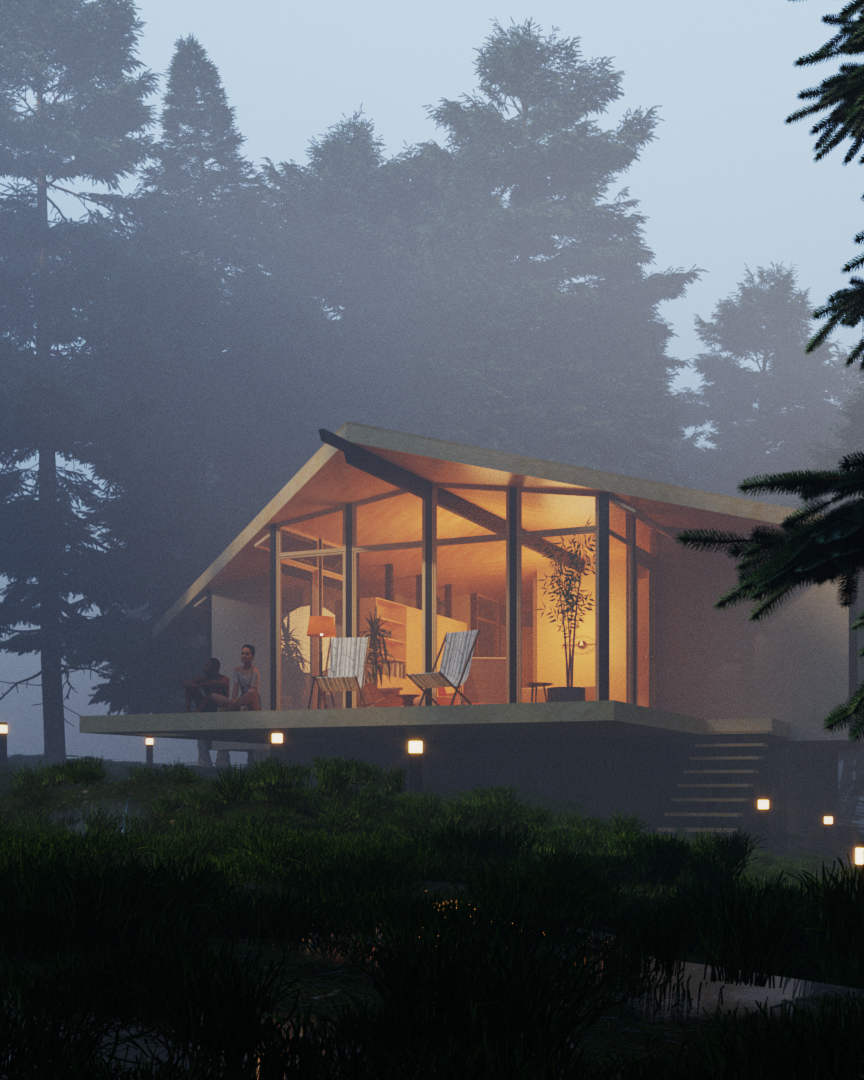
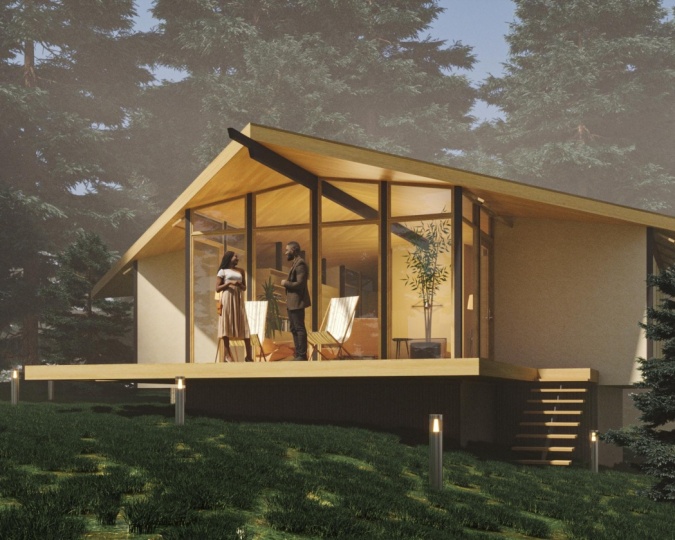
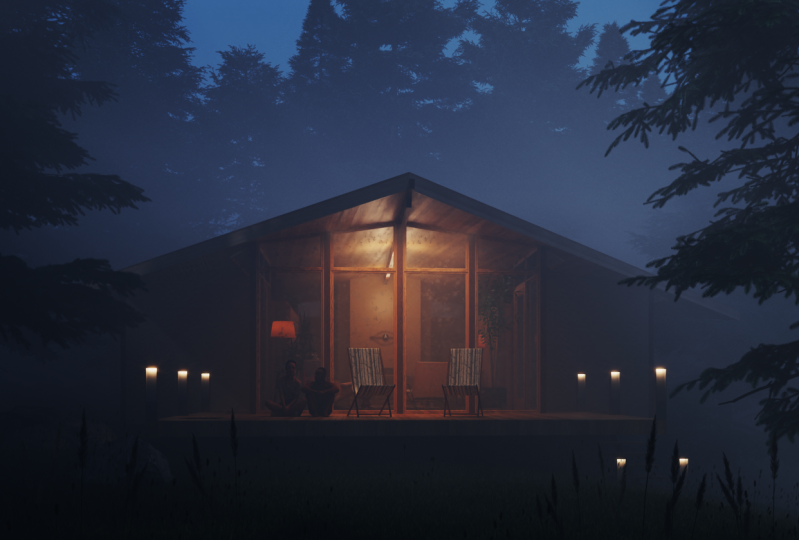
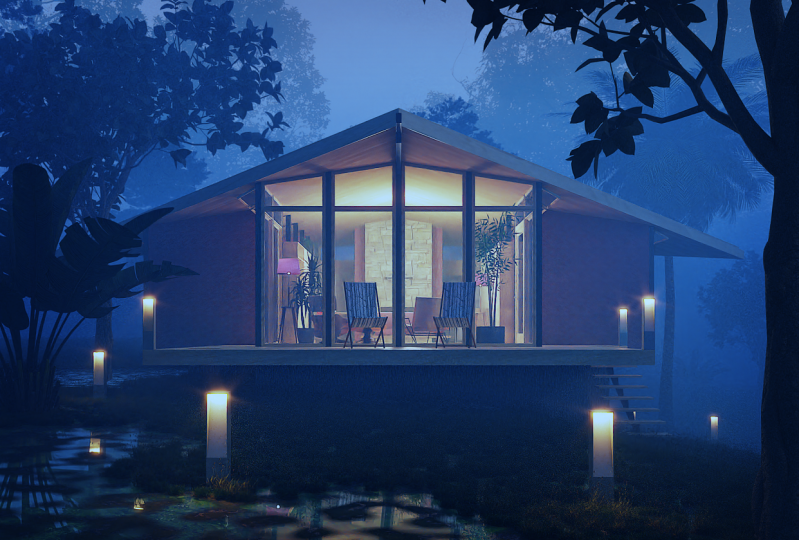
Transcription
1. Introduction: Salut les gars, bon retour. Dans cet atelier, je vais vous montrer
comment créer le film Randall
NVDA pour SketchUp à l'aide d'un
modèle de flèches 3D simple de John LOTRO. Je choisis étape par étape
comment configurer le modèle. Vous pouvez voir que c'est SketchUp
vu chaque configuration
du modèle, du paysage, etc. Et nous créons de jolis rendus. Vous pouvez également créer des
rendus pour Instagram, où vous pouvez créer des rendus
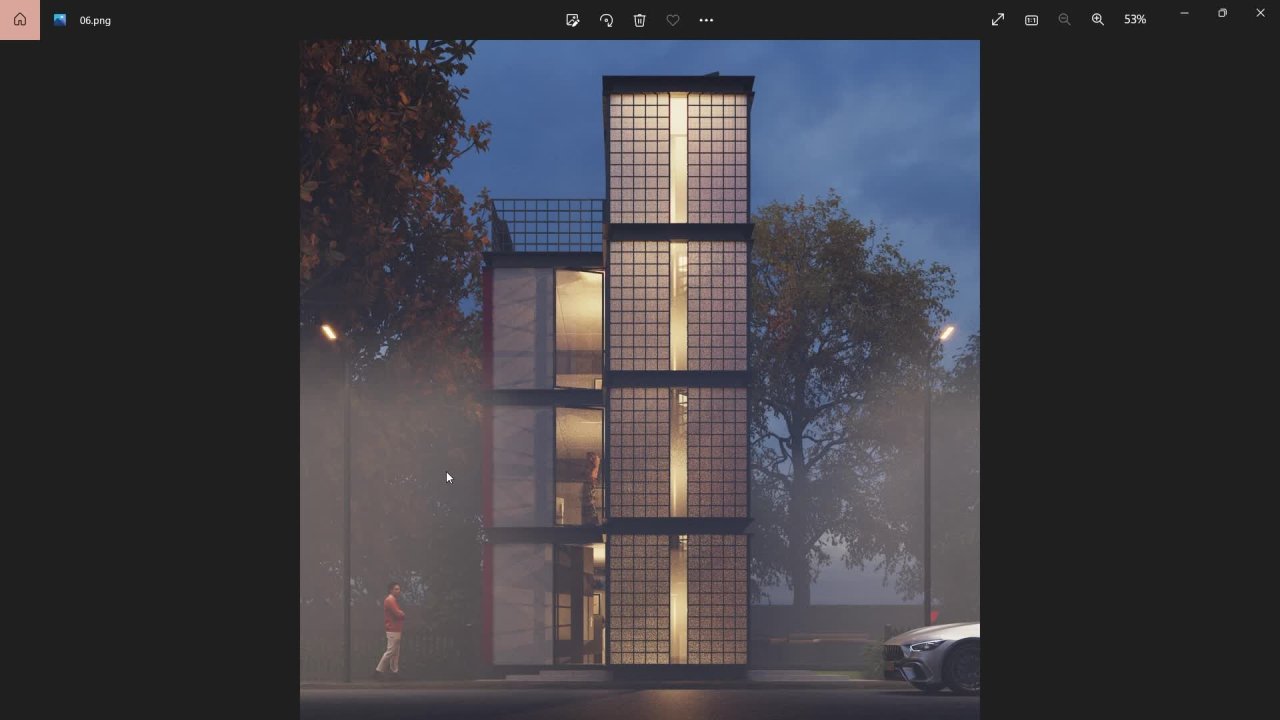
cinématiques comme ceux-ci en utilisant les effets de brouillard
dans Media pour SketchUp, ainsi que produire différents scénarios
d'éclairage l'aide du mélange de lumière. Vous apprendrez donc pas mal de choses dans ce rapide atelier de masterclass. Et vous pouvez utiliser la puissance de la 3D dans SketchUp pour
créer des rendus époustouflants. Tu n'as plus besoin de 3ds Max. avez besoin que de
SketchUp et de la 3D. Je vous verrai dans
la prochaine vidéo. Cheers.
2. Nettoyer le modèle: Salut les gars, bon
retour. Dans cette vidéo nous allons
télécharger le modèle, le
configurer, puis le
faire avancer ou les jambes. Je vais utiliser des
centimètres d'architecte pour cet atelier. Je vais me supprimer Raj, supprimer ces modèles SketchUp. Et si vous cliquez sur le bouton
Accueil ici, vous pouvez voir que ce
sont des matériaux proches des bords. Si vous voulez nettoyer le fichier
SketchUp, il vous suffit d'aller dans Extensions, bonne extension des flèches. C'est donc pour le nettoyage. Ensuite, téléchargez
et installez ce plugin. Donc, une fois que vous avez téléchargé et
installé le nettoyage, troisièmement , il vous
suffit d'aller dans
Extensions, nettoyer, puis de cliquer sur nettoyer avec les paramètres
par défaut. Et vous pouvez voir tous
ces matériaux disparaître. Maintenant, si vous n'utilisez
ce modèle que dans vos futurs flux de production de ketchup, allez dans Fichier, cliquez
sur Enregistrer en tant que modèle, appelez ce SketchUp clean. Ensuite, vous pouvez également le
configurer comme modèle par défaut. Assurez-vous également de mentionner les compteurs, puis de
cliquer sur Enregistrer. La prochaine fois
que vous ouvrirez SketchUp, vous trouverez ce module externe
sans la figure SketchUp. SketchUp nettoie donc les compteurs. Mais vous pouvez également charger
certains éléments que vous utilisez probablement
dans la plupart des projets. Et ce sera plus facile
au lieu de les charger chaque fois que vous ouvrirez SketchUp. Passons maintenant à notre modèle. Passons donc aux vidéos 3D
Windows. Je vais utiliser le modèle de
butin de John. Voici donc le modèle que je vais
utiliser, Diamond Cabin. Alors cliquez dessus. Cliquez
sur l'icône Télécharger. Oui. Il suffit de le placer
au centre de la scène. Une fois que vous l'aurez placé, nous pourrons nettoyer un peu plus
ce modèle. Je n'
utiliserai donc aucun de ces arbres parce qu'ils ne seraient pas
beaux dans les moteurs de rendu. Permettez-moi d'aller dans les balises et de voir s'il existe un
onglet distinct pour les arbres. Ça ne l'est pas. Il me suffit donc
d'entrer dans le groupe, sélectionner tous ces arbres. Maintenez la touche Contrôle de votre clavier enfoncée
pour sélectionner plusieurs arbres. Ensuite, appuyez sur le bouton
Supprimer. Voyons s'il y a
autre chose à supprimer. Ça a l'air bien. Et tout ce que vous avez à faire
est d'aller dans Extensions, nettoyer et
nettoyer au glucagon avec le dernier réglage. Cela
supprimerait donc également les matériaux des arbres. Nous pouvons maintenant sauvegarder
ce fichier. Appuyez sur Ctrl S pour enregistrer
et donner un nom à votre fichier, puis cliquez sur Enregistrer. Très bien, nous avons donc
un modèle prêt à être utilisé. les prochaines vidéos, nous allons
commencer à configurer la fenêtre. Puisque vous êtes dans la
prochaine vidéo, Cheers.
3. Utilisation de Pureref: Salut les gars, bon
retour. Dans cette vidéo , vous verrez comment utiliser le tiff pur, qui est un
plugin génial pour ajouter des clôtures et utiliser ces références avant commencer
votre flux de travail
final. Il vous suffisait donc de purement F.com, cliquer sur « get Bureau » puis
de le télécharger. Si vous utilisez Windows ou Mac. Nous pouvons sélectionner le mode client, le
définir sur 0, puis
cliquer sur Télécharger. Maintenant, si vous
voulez les aider, je vous
recommande vivement de leur donner également un
peu d'argent,
car ce plug-in ou ce logiciel est très
utile et utilisé par de nombreux artistes de CD pour le
créer rend. Une fois que vous avez installé, vous pouvez ouvrir PRF et vous serez présenté
à cet écran vide. Maintenant, si vous voulez ajouter des éléments
à cette ardoise vierge, tout ce que vous avez à faire
est, par exemple, si je vais aller sur
Images, Google.com, rechercher, pour
ces vendeurs de cabines et attendre quelque chose de flou. Copions donc ça. Vous pouvez simplement cliquer avec le bouton droit sur Copier Ensuite, vous pouvez simplement Control V et il
le collera en place. Je peux maintenant l'utiliser
comme référence et comme toile de fond avant
de commencer le rendu. Le but de ce Randall est de créer une scène atmosphérique. Comme vous pouvez le voir, j'ai
rassemblé des images où il y a une sorte de brouillard
en arrière-plan, puis j'aime bien ces
buissons devant. Peut-être que nous pouvons l'implémenter
dans notre propre scène. Et j'ai aussi aimé les
angles de caméra. Nous avons donc un beau langage d'
escroquerie pendant ce gars. Par Twilio. Il y a aussi quelques plans d'eau, donc nous pouvons essayer
d'implémenter tous ces éléments dans notre Endo. Tu sais ce que je suis Louis, je minimise en
quelque sorte ça. Vous pouvez également appuyer sur Ctrl a ,
puis le
réduire ensemble. Il existe quelques options utiles dans l'ordre que vous pouvez utiliser. Mais les choses de base, juste pour ajouter vos images,
les réduire. Vous devez cliquer avec le bouton droit
pour les déplacer en orbite, puis le
bouton de défilement pour faire défiler. Une fois que vous faites défiler la page, faisons-le encore plus avaler. Maintenant, je vais ouvrir SketchUp et le déplacer
dans le coin. Vous êtes autorisé à contrôler un, à tout sélectionner
et à le rendre encore plus. Hirondelle. Rends-le plus petit. Ensuite, j'appuierai sur
Ctrl D. Cela verrouillerait en quelque sorte dans le coin
de votre écran. Donc, si vous appuyez sur Ctrl D,
cette fenêtre sera verrouillée. Et maintenant, lorsque j'utilise SketchUp, je peux toujours voir
ce que je veux faire. Et c'est également un excellent moyen de
référencer vos documents. Si vous utilisez deux moniteurs, je vous recommande vivement de placer cette fenêtre sur l'autre moniteur puis de travailler avec
SketchUp ou plus tard. C'est ainsi que vous construisez F. C' est un petit tutoriel
pour vous les gars. Je vais ajouter un tutoriel
détaillé sur diverses autres options que vous pouvez faire avec bureau, par exemple, si je passe à pure ref maintenant, oui, puis que j'appuie sur Ctrl
D et que cela le
ferait disparaître. Mais si vous voulez le
verrouiller, il vous
suffit d'ouvrir, appuyez sur Ctrl D ou l'autre option consiste à cliquer bouton droit de la souris et à
accéder aux paramètres. Il y a différentes options ici que vous pouvez
jouer avec. Par exemple, vous pouvez les
organiser de manière optimale en appuyant sur Ctrl P retour
et en optimisant également. Essayons-en quelques-unes. Donc, si vous appuyez sur Ctrl ,
point, cela
optimisera tout. Si vous appuyez sur Ctrl et si
vous appuyez sur Ctrl Shift P, alors il
les emballe tous ensemble. C'est donc un tutoriel
rapide sur l'utilisation de pure ref, qui est un plugin génial , que je
vous recommande vivement d'utiliser également. Une fois que vous avez terminé de configurer
ou d'ensacher l'adhérence, appuyez
simplement sur Ctrl T pour la verrouiller. Assurez-vous que vous êtes dans PRF,
puis appuyez sur Ctrl D, puis modifiez LOC it,
puis vous
pouvez utiliser SketchUp ou let. Donc, ce tutoriel rapide sur PRF, je vais créer un tutoriel
détaillé, que vous devriez
vraiment consulter sur ma chaîne YouTube plus tard. Maintenant, empilons dans la
scène, configurons les vues, configurons le paysage, etc. Dans les prochaines vidéos, je
vous verrai la prochaine vidéo. Cheers.
4. Configuration des vues de la caméra: Bonjour les gars, bon
retour. Dans cette vidéo nous allons configurer les vues. Donc, la première chose que
je vais faire est configurer une vue de face. Permettez-moi donc de tracer une ligne
à partir de ce point médian. Je vais être une ligne de référence
et je vais te la faire glisser. Nous pouvons placer notre caméra
ici. Passons à la caméra, positionnons la caméra
et placons-la ici. Très bien, ça a l'air bien. Je peux également utiliser le bouton
central de la souris à l'intérieur d'
Albert vers le bas pour qu'il regarde vers le
haut vers la maison, ce qui le rendrait un
peu plus spectaculaire. Très bien, cool. Vous pouvez également maintenir la touche Maj enfoncée et
le bouton millimoles pour effectuer un panoramique. Et puis tu pourras
le réduire un peu plus. Maintenant, nous pouvons supprimer cette ligne et créer notre scène. Passons aux scènes et cliquons
sur le bouton Ajouter une scène. Et maintenant je dois
mettre à jour la scène un peu. Faisons donc une perspective
2 pour que les lignes soient parfaitement
horizontales et verticales. Puis cliquez avec le bouton droit
et cliquez sur Mettre à jour. J'aimerais maintenant
voir comment cela correspond
à certaines grilles de composition. Par exemple, la règle des tiers. Passons donc à notre atout. Allons dans Paramètres. Passons à l'interactif. Utilisez notre dx et j'
utilise le Nvidia AAA. Comme je l'ai toujours mentionné lors
des ateliers précédents. Si vous avez un système plus ancien, respectez le processeur et respectez la DMV et l'ISO pour le
reste du cours. Mes enfants ont une carte graphique
RTX, donc je vais m'en tenir
à notre dx et à la vidéo. Allons rendre la sortie
et autres en toute sécurité pour qu'il puisse voir combien de
rendus sont rendus. Également le rapport hauteur/largeur des gènes de 16 à neuf pour faire face à
l'ensemble du paysage. Enfin, vous devez
modifier le champ de vision. Je vais donc appuyer sur Z et je vais
le changer à environ 35. Donc ça
met vraiment en valeur la maison. Ainsi, vous pouvez voir qu'il
zoome et qu'il est absorbé par le bâtiment.
C'est donc ce que je veux. Et maintenant je vais simplement cliquer avec le bouton droit
et cliquer sur Mettre à jour. Laissons maintenant un rendu
interactif. C'est donc notre maison. Zones de largage John Locke. Ajoutons donc un arrière-plan
à cette image. Cliquons donc sur le bouton de
ces calques et cliquons sur l'arrière-plan. Et cliquez sur Parcourir vers le fichier image
Lord EXIF, que vous trouverez dans
les fichiers d'exercices. Cliquez donc sur Grille pour accéder à
votre dossier de fichiers d'exercices. Cliquez sur Ouvrir et
assurez-vous de cliquer sur cette option
en tant qu'option de premier plan. Cela le mettrait donc en avant. Très bien, maintenant ce que
je veux faire c'est placer sa maison au
milieu de ces deux grilles. Permettez-moi donc de le faire en déplaçant
cette fenêtre vers la droite et la
fenêtre SketchUp vers la gauche. Et je peux appuyer sur Hedge sur
mon clavier pour activer l'outil manuel, puis
simplement tourner en orbite sur le dessus. Donc ça alimente
plus de calme parce que l'endroit à un bâtiment en
plein milieu de la scène et il y a un espacement
égal pour ce gars, pour le
sol aussi. Une fois que cela vous convient, cliquez avec le
bouton droit de la souris sur la scène 1
et cliquez sur Mettre à jour. Nous allons maintenant ajouter cela
à VFB. Vous pouvez donc voir que c'est à partir d'un simple exercice que j'utilise. J'ai donc besoin de changer de dossier. Allons donc dans
Options, Paramètres VFB, cliquez sur Historique,
assurez-vous de cliquer sur Activer. Changeons de dossier. Je vais donc aller dans
les fichiers d'exercices et créer un dossier appelé VFB. Et cliquez sur Sélectionner un dossier, cliquez sur Enregistrer et fermer. Et ajoutons cela
à l'historique. Si nous devons également le faire, c'est en faire une perspective 2 et le
faire glisser un peu plus vers le bas. Bon, ça a l'air bien. Maintenant, je peux cliquer avec le bouton droit
et cliquer sur Mettre à jour. Nous utiliserons cette vue pour
le reste du cours. Vous pouvez également configurer d'autres vues, par
exemple, dans le
bœuf de la même. Ces grilles
vous aident certainement à mieux composer vos poignées. Je vais donc créer une scène
pour cela également. Cliquez donc avec le bouton droit sur la scène
1, cliquez sur Ajouter. Nous avons créé deux de nos compositions,
qui ont l'air bien. Vous pouvez également ajouter cela
à l'historique VFB, et nous pouvons passer
à la vidéo suivante. Je vais voir la vidéo
suivante. Cheers.
5. Mise en place de la lumière naturelle: Salut les gars, bon
retour. Dans cette vidéo, nous allons configurer l'éclairage
de notre scène et nous allons utiliser le
brouillard ambiant pour le configurer. Allons à tout affirmer. Accédez à Paramètres, et nous allons
ajourner l'environnement volumétrique. Il existe donc deux types d'environnement
volumétrique. L'une en perspective aérienne. Dans un environnement au brouillard, la perspective
aérienne ajoute
généralement un élément oublié ou oublié
dans votre scène. Alors qu'il existe plus d'options et brouillard
environnemental où il ajoute des particules telles que
la poussière, le bruit, etc. Vous pouvez donc sélectionner ****
environnemental, vous pouvez jouer avec les deux. Et si vous pensez qu'un vrai
respect fonctionne bien, alors vous pouvez aller de l'avant avec
la perspective aérienne. Mais pour cet atelier, nous
utiliserons des forces environnementales sélectionnées pour l'environnement qui sont différentes options ici. Donc, les deux options principales
sont la distance nocturne,
ce qui indique essentiellement à quel point le valgus de la caméra est
mauvais. Par exemple, il est réglé à mille mètres et la
hauteur à 200 mètres. Le brouillard serait donc à une distance de 1000
mètres de la caméra, et la hauteur serait réglée à une distance de 200
mètres du sol. Maintenant, la couleur est la
couleur du brouillard. Vous pouvez
le changer en bleu ou en orange selon votre
humeur et vos goûts artistiques. L'émission est la quantité de retard
par défaut de la grille Emmett. Vous pouvez le rendre plus
lumineux en rendant cette couleur d'émission blanche, foncée. Si tu veux un brouillard plus sombre. Et le mode multijoueur
d'émission augmente l'intensité du brouillard dans l'intensité
de la couleur. Exécutons donc un
rendu interactif, modifions les paramètres et voyons comment cela
a un effet sur la scène. Exécutons donc le rendu
interactif. Vous pouvez maintenant voir que
nous avons ajouté du brouillard. Vous pouvez voir que la mise au point atteint une hauteur
de plus de 200 mètres. Nous allons donc jouer avec
ces paramètres ici. Je vais le déplacer
vers la radio,
la fenêtre SketchUp
vers la droite, et vraiment un
tampon d'image vers la gauche. Maintenant, changeons la couleur. Vous devez également noter
que cette couleur est affectée par les couleurs
du soleil. Eh bien, c'est pour ça que tu
vois de la poussière. Faisons donc ce
genre de couleur orangée. Donc et je ne deviendrais pas
plus orange en couleur. Et si vous le faites plus bleu, vous pouvez voir qu'il se fond
avec la couleur du ciel. Faisons en sorte que ça attende. Si vous souhaitez augmenter
la luminosité, vous pouvez bien sûr
augmenter l'émission. Et ensuite, si vous changez le mode multijoueur
d'émission
pour dire, par exemple dix, vous
obtiendrez une fourchette plus lumineuse. Jouons maintenant
avec la distance. Ainsi, vous pouvez voir que
la distance définie des milliers de
mètres de la caméra. Mettons-le à environ
cinq centimètres. Maintenant, il devient plus brumeux. Il convient de noter que le
brouillard est en fait affecté par la lumière du soleil et l'
AG dans la lumière du soleil, ce qui
signifie essentiellement comment le dernier a rebondi de la surface et est dispersé
à travers le brouillard. Maintenant, si vous voulez plus
de diffusion de la lumière dans le brouillard, vous pouvez rechercher quelque chose
appelé dispersion GA. Vous pouvez donc maintenant voir
que la lumière est uniforme dans toutes les scènes. Ce dernier s'est donc dispersé
uniformément sur la scène à cause de
quelque chose appelé obligations GA. Et dans ce cas, avec les
os de dispersion est prévu pour. Donc, en gros, cela signifie que le lac
tombera sur le mur, par
exemple,
rebondira sur le mur, c'est par défaut. Et puis des os quatre fois dans les gènes
beaucoup moins nombreux, c'est-à-dire huit. Vous aurez une plus grande diffusion de la lumière dans la scène, donc cela devrait suffire. Changeons maintenant la hauteur. Par exemple, si vous le réglez
à 100 mètres, vous pouvez voir que l'
antibrouillard s'abaisse. Il est situé à trois
mètres du sol. n'y a donc pas
beaucoup de brouillard dans la scène. La hauteur idéale
serait donc d'environ 100 à 200. Cela dit, environ 300. Et je peux voir qu'il est
complètement enveloppé par le brouillard. Peut-être que nous pouvons le régler à 100, jouant par défaut
parce que c'est aussi plus artistique jusqu'à ce que vous trouviez la
bonne lumière dans votre scène. Très bien, cela a l'air cool
là où nous avons un joli bug dans le rendu lorsque nous ajoutons plus de
lumières, d'arbres et ainsi de suite. Endo aurait éclaté. Très bien, je
vais donc m'en tenir à ces valeurs pour l'instant et je changerai cela au fur et à mesure que nous
progresserons avec le fournisseur. Vient ensuite l'effet. Vous pouvez donc voir qu'il est affecté par divers
éléments ici, affecté par divers
éléments ici,
à savoir les arbres de caméra, l'arrière-plan et
les rayons secondaires. Les rayons gamma sont les principaux
rayons lumineux qui frappent la surface. Donc, si je désactive cela, vous pouvez voir qu'aucune valeur par défaut ne
disparaît complètement. Et deuxièmement, c'
est le deuxième, troisième rebond lumineux
de la pièce principale. Vous pouvez donc voir que cela
n'affecte pas vraiment la scène. Et un faux arrière-plan, c'est si
vous ne voulez pas que le brouillard affecte l'
arrière-plan et que vous pouvez également
désactiver un faux
arrière-plan. Mais idéalement, vous devez les
garder tous les trois allumés pour qu'une bonne
partie reste dans les parages. Et enfin affecté par, vous pouvez faire en sorte que ce brouillard affecté que par certaines lumières. Il vous suffit donc de cliquer ici et de cliquer sur Sélectionner les plaques, puis de sélectionner la lumière
appropriée. Dans ce cas, nous avons juste
notre soleil dans la scène. Pour l'instant. On peut tout laisser, on s'en va. Bien entendu, vous pouvez également
jouer avec la caméra. Vous savez, par exemple, si vous voulez une scène plus lumineuse, vous pouvez effectuer une recherche sur l'
appareil photo et modifier la valeur d'exposition pour, par exemple, 12. Cela rendrait la scène
plus lumineuse. Donc, si vous changez
les valeurs ici, donc si vous faites ce 12, alors vous devrez bien sûr modifier les valeurs ici, c'est bien connu. Par exemple, si je
mets cette valeur à 600, cela en ferait un rendu
interactif
lumineux et brumeux. Vous devez donc d'abord
définir la bonne valeur de caméra. Mais dans la plupart des cas et des rendus
architecturaux, une valeur d'environ 14 fonctionne bien. Si vous voulez voir l'
ouverture, la vitesse d'obturation
et la sensibilité ISO exactes de cette valeur, vous suffit d'accéder aux paramètres avancés de l'
appareil photo ici. Et vous pouvez voir que
l'ISO change. Définissons donc notre
valeur d'ouverture de quatre ici. Cela le rendrait
plus flou et nous
pouvons laisser la
vitesse d'obturation à environ 200. C'est aussi jouer
avec ces valeurs ici. Nous devrions vouloir le
rendre plus sombre
que nécessaire pour augmenter
la vitesse d'obturation. Cela rendrait
ça encore plus sombre. C'est presque comme si vous travailliez avec
un appareil photo reflex numérique réel, où vous devez ajuster
les bons paramètres pour obtenir l'éclairage dans votre cadre. Je suis donc satisfait de
cette configuration de mise en page où nous avons assez d'oreilles. Et maintenant, quand nous aurons plus de lumières, comme les
lumières intérieures et ainsi de suite, chaque extrémité, nous allons éclater. Je vais donc ajouter cela
à l'historique de MI et poursuivre avec le reste des
vidéos du cours. Je vais voir la vidéo suivante. Cheers.
6. Utilisation d'arbres pour ajuster les lumières - Vray Scatter: Salut les gars, bon
retour. Dans cette vidéo, nous allons
améliorer
un peu cet éclairage en ajoutant des arbres. Et vous pouvez le voir
depuis cette fenêtre. Aussi, si j'ai fait un avant et un après de
la fenêtre précédente, vous pouvez voir à quel
point
il a un effet sur la scène. Il est donc toujours agréable
d'ajouter un brouillard ambiant pour rendre vos rendus les plus
cinématographiques de la nature. Vous pouvez voir que
ce sol est un peu plus lumineux que
le reste de la scène. Vous pouvez donc l'
assombrir en ajoutant certains arbres et certains
éléments dans la scène. Commençons donc par
ajouter des artères dans la scène. Passons donc aux muscles du chaos. Vous pouvez mettre à jour le cosmos des filles. S'il y a une
mise à jour disponible pour la date de laboratoire en arrière-plan, passons aux modèles 3D, à
la végétation, et cliquez sur les arbres. Ce sont les différents arbres que Girls Cosmos a à offrir. Mais dans notre cas, étant donné que
nous avons une forêt, Randall et que
nous essayions de
reproduire davantage une forêt de style
hivernal, nous allons ajouter des
conifères dans notre scène. On peut ajouter ces épinettes rouges. Cliquez simplement sur
Télécharger, puis sur Ajouter. Maintenant, si vous voyez cette option où il ajoutera les arbres, vous pouvez simplement fermer échelles cosmos et l'
ouvrir à nouveau. Vous pouvez
ensuite l'ajouter à votre scène. Très bien, alors s'il te plaît, NRC. Voyons comment on
les appelle également. Au fait, si vous voulez un foncé par défaut ou vous
pouvez
le faire glisser vers la droite et la couleur plus foncée
que l'épicéa rouge 010203. Il existe maintenant deux manières de
disperser les dents dans SketchUp. L'une est la
chirurgie native de diffusion 3D. Comment l'utiliser ? Pour cela, j'ai besoin d'
explorer ce modèle. Cliquez avec le bouton droit, cliquez sur Exporter Maintenant, nous avons ces huit séparés, les trois séparés également. Et vous devez également
noter que pour que cela fonctionne dans divers Gatto, vous n'avez pas la
possibilité d'exclure des objets comme vous le faites dans l'
outil dispersé du logiciel Lyndon. Vous devez donc tracer l'ordre, créer votre topologie de
telle sorte qu'elle comporte des ouvertures et évite
les arbres dans ces zones. Commençons donc par
divers outils dispersés. Il vous suffit de
sélectionner cet objet. Ensuite, à partir de la barre d'outils de votre
utilitaire de relais, vous devez cliquer sur
Scat ou sélectionner. L'étudiant en fait
un hôte dispersé. Et maintenant, nous pouvons également ajouter les objets
éparpillés. Fais ça de la
tête aux pieds de Goliath. Ensuite,
sélectionnez vos arbres. Accédez à votre
géométrie de dispersion dans Louis l'acide chez Udot et
cliquez sur ajouter des invités. Donc maintenant, vous pouvez voir
qu'il disperse ces arbres sur toute la surface. Maintenant que la densité est un peu trop élevée, je peux donc la réduire. Essayons donc 0,1. Bind one est également un peu
trop, donc 0,05. Ça a l'air bien.
Vous pouvez également modifier la probabilité
de certains arbres. Maintenant, j'aimais beaucoup plus
l'épinette rouge que les autres. Je vais réduire la
probabilité de ces deux-là. Disons 0.1.05. Je peux
encore réduire la densité. Très bien, ça regarde en arrière. Vous pouvez voir que les arbres sont
éparpillés tout autour de l'hôte. Maintenant, vous pouvez également jouer avec
ces paramètres, où vous pouvez faire pivoter les
arbres selon un certain angle. Mettez-les également à l'échelle pour les
agrandir encore plus. Rayonnez-le. 0,9 à 1,2 est donc une bonne échelle. Ensuite, vous pouvez également
réduire le nombre d'arbres souhaités dans votre scène en
réduisant le pourcentage d'aperçu. Maintenant, si vous ne
voulez pas qu'il
se croise facilement , vous pouvez activer la détection de
collision, puis les TA se croisent
également. Enfin, vous pouvez jouer
avec la valeur de graine pour modifier
les différentes orientations de vos arbres. Peut-être que C2 fonctionne bien. J'ai aussi de
la place pour la caméra. Je ne veux pas opter pour C2. Et maintenant, il n'y a plus d'
option pour générer. Il s'affichera une fois que
vous aurez activé le rendu interactif. Passons à la scène 1, et voyons comment cela
affecte la scène. Très bien, maintenant vous pouvez voir
que la scène entière devient
beaucoup plus sombre à cause de
tous ces arbres autour. La raison en est que cela ne diffuse pas la
lumière sur le visage, c'est une sorte de blocage de la lumière. Ce que vous pouvez faire, c'est d'aller l'avant et d'aller dans les paramètres et
vous pouvez rendre cela plus lumineux. Nous réduisons la vitesse
d'obturation. Maintenant, vous pouvez voir qu'il devient
un peu plus lumineux. Et vous pouvez également remarquer que la lumière tombe de ce
côté
du mur parce qu'
il y a des arbres qui bloquent la
lumière vers la maison. Essayons de résoudre ce problème également. Je vais donc arrêter
le rendu interactif, ajouter
à l'historique VFB. Et vérifions à nouveau nos paramètres de
dispersion. Si vous voulez voir
le scatter à nouveau, vous suffit de sélectionner l'hôte et de cliquer sur le visualiseur de dispersion. Maintenant, vous pouvez voir
ces arbres ici. Vous pouvez donc voir que ces arbres bloquent la lumière, en particulier beaucoup de t. Il est
donc également important de comprendre l'angle
des ombres. Alors laisse-moi juste éteindre
ça un peu et ainsi de suite
sur les ombres. Alors, regardez les ombres. Vous pouvez soit changer l'angle de l'
ombre pour vous assurer que la dernière
tombe sur la maison. Vous ne pouvez pas vraiment activer la visionneuse de dispersion et
voir ensuite l'ombre de
l'arbre parce que
c'est un
arbre étrange généré sur l'objet qui est généré en tant que vue proxy qui s'ouvre ou LEA dans votre interactif
hebdomadaire. Donc, si vous voulez voir
cela, par exemple, ces deux plus faciles ou
bloquant la lumière tombant sur le tuyau. Vous pouvez donc soit
régler
les ombres de Chandler , soit
supprimer des arbres. Commençons donc par modifier
ces paramètres d'ombre. Je vais aller dans
l'ombre ici. Vous pouvez donc voir que c'est
le soleil du soir. Et vous ne devriez pas
avoir besoin de savoir où se trouve
le soleil du soir. C'est donc le NADH, c'est pourquoi dans l'ombre
tombe de cette façon. Passons peut-être plus aux gènes
connus ou au cours du mois. C'est ça. Maintenant, vous pouvez voir que
les ombres sont plus courtes. Nous l'avons donc fixé à
notre propre mois de juin où les ombres survolent et
pas trop longtemps dans la nature. Utilisons donc ces paramètres. Revenons donc à la scène 1. Cela change en juin
, puis met à jour la scène. Et maintenant, lançons le rendu
interactif. Vous pouvez voir que c'est
redevenu flou. Et vous pouvez également voir beaucoup de belle lumière entrer dans
la scène. Donc c'est plutôt cool. Ajoutons ceci. Aujourd"hui, c"est
par ici p. Donc c"est une façon,
peut-être pas trop flou, donc peut-être que nous pouvons le changer en septembre. Voyons comment sont les ombres. Ombres. Tu vois une
lumière comme ça. Ça a l'air cool Mettez à jour la scène.
Exécutons un rendu interactif. Ça a l'air mieux. Nous avons un
éclairage plus spectaculaire dans la scène. Vous ne pouvez pas voir la
lumière parce que
beaucoup d'arbres sont
bloqués tard, ce qui est notre retard, mais c'
est l'accent mis sur le logement. C'est donc ce dont nous avons également besoin. Vous pouvez également voir ces trois ombres tomber sur les autres. D'accord, donc et toujours arrêter le rendu interactif sur
cette GFP. Maintenant, il arrive parfois que vous ne voyiez pas l'
aperçu de la loi, mais qu'elle existe bel et bien. Donc, si vous
activez A et B ici, vous pouvez voir la différence
entre la dose précédente. Très bien, j'aime bien
cette configuration d'éclairage et nous pouvons continuer avec ça. Cliquez avec le bouton droit et
cliquez sur Mettre à jour Vous pouvez aller de l'avant et changer
l'orientation des arbres. Nous pouvons peut-être également supprimer ces
arbres ici. Et il suffit de choisir les
différentes catégories. Allumons donc cela et
modifions la valeur initiale. Passons donc à l'éditeur de ressources. Allez disperser votre G
et la valeur de départ, essayez
peut-être trois cette fois. J'aime bien cette
valeur initiale, qui est de sept. Nous ajoutons quelques arbres ici et nous avons des arbres
qui recouvrent le tout. Ils devraient bien fonctionner. Vérifions également que
ces valeurs de départ. La graine 15 a également l'air cool. Très bien, laisse-moi
essayer avec la graine 15. Retournez à la scène 1 et
exécutez le rendu interactif. Je n'ai pas aimé cette branche que tu es en train de mettre
en scène. J'essaie donc une valeur de départ
différente. C'est un A. Vous pouvez voir qu'il y a
plus de lumière dans la scène parce que moins d'arbres se
dispersent tard. Peut-être que la graine 15 ne fonctionne pas bien, alors essayons autre chose. Essayons peut-être 77. C'est beau là où
il y a de la lumière. Cela assombrit l'os. Et c'est la
lumière qui entre du côté de la scène car je suis
content avec sept, et nous pouvons procéder avec éclairage numéro sept
ou la valeur semence sept. Je vais arrêter le rendu
interactif. Nous allons poursuivre
le reste
du cours avec cette configuration
d'éclairage. Alors je vais vous voir les
prochaines émissions vidéo.
7. Ajout de lumières artificielles: Salut les gars, bon
retour. Dans cette vidéo, nous allons ajouter des lumières
artificielles à notre scène et la
rendre beaucoup plus belle. C'est donc le rendu que nous avons obtenu de la scène précédente, qui semble assez
cinématographique par nature. Nous devons donc maintenant ajouter
quelques lumières dans la scène, particulier les lumières intérieures, un peu de pelouse en retard également. Donc, pour commencer, je
vais
sélectionner ce matériau à l'
aide de l'outil seau,
qui est B, et
je maintiens la touche Alt sur mon clavier pour échantillonner le matériau de
peinture. Vous pouvez donc voir que c'est ce qu'
on appelle du matériel. Peut modifier le nom
du matériau. Yoda, c'est quand quelqu'un
appellera ça un matériau de classe. Et ça
changera un acide, un chien. Donc si je vais dans mes paramètres, vous pouvez voir que cela change
le matériau du verre. Nous allons donc en faire
un matériau de verre en augmentant la réflexion trop complète et en augmentant la
réfraction jusqu'à la pleine. Cela en ferait
un matériau en verre. Si vous le souhaitez,
ajoutez-le à cette classe, vous pouvez modifier la couleur complète. Si vous déplacez le
curseur vers la droite, cela le rendra
plus bleuâtre dans la nature. Alors déplaçons-le un peu. Il y a donc une petite tente de
classe bleutée sur le matériau. Sachez que je vais aussi faire est qu'en bas, nous avons une option
appelée peut être remplacée. Je vais donc éteindre ça. J'ai eu quand j'ai eu un
intact ou Endo avec remplacement de
matériau sur cette bordure
médiane et que j'ai été affecté. Nous allons donc aller dans Paramètres, accéder au matériel de plus de
huit et ainsi de suite. Vous pouvez voir que toutes les
machines sont écrasées par ce matériau de couleur
à l'exception du verre. Maintenant, si tout le monde
en a vu un à Londres, vérifiez le rendu. Vous pouvez voir que
notre matériau en verre n'
est pas affecté par
ce matériau. Je vais donc ajouter
ceci à VFB. Commencez par ajouter
des éclairages intérieurs. Voyons s'il y a des
tags pour éteindre les murs. C'est un excellent
travail, le toit aussi. Maintenant, nous pouvons jouer quelques lumières. Commencez à les faire aussi. La meilleure façon d'éclairer votre intérieur en
utilisant une plaque sphérique. Je vais ajouter
la lumière sphérique
depuis la barre d'outils des lumières vidéo. Cliquez une fois, cliquez deux fois
pour placer une sphère en retard. Et assurez-vous également
de l'humeur au top. Je vais donc vous coller
une fois plus tard. Et je vais
copier cette violation à l'aide de l'outil
Déplacer et la placer ici également. Nous devons donc voir vos
lumières dans la scène. Je vais modifier les
paramètres de la couche de cisaillement. Allons donc dans Fenêtre, allons dans Paramètres, corrélations, allons dans sphère plus tard et cliquons sur les options et assurez-vous que
ces sources sont invisibles. Vous pouvez également augmenter
la taille ici, afin de l'
agrandir ou de la réduire. Nous ne modifierons aucun de ces paramètres car
nous les modifierons dans
le mélange de lumière sur le rouge afin d'obtenir un
endroit où stocker vos lumières. Maintenant, je vais passer à mon mix de
retour d'actifs ADA Late Mix. Cliquons donc sur les éléments de lecture
et sur Light Mix. Maintenant, je place un
rectangle sur notre vidéo. Permettez-moi donc de cliquer sur le
rectangle juste ici. Cliquez une fois, cliquez deux fois pour
placer un rectangle en retard. Il doit être orienté
vers le haut. Je vais donc le
déplacer d'abord en haut, peut-être en bas de cet objet
ici, puis le faire pivoter. J'utilise les touches fléchées
pour modifier l'angle de rotation ou l'orientation
de l'outil Rotation. Ensuite, je le déplace vers le haut. Assurez-vous qu'aucune de
ces lignes ne croise des objets
SketchUp. Bon ? Vous pouvez également maintenir les touches
Ctrl et Alt enfoncées pour déplacer uniformément
cette lumière
par rapport à la lumière centrale. Ensuite, je vais
faire valoir un orteil, passer à la lumière rectangulaire, éteindre la source de
ce rectangle plus tard. Je vais également changer
de direction pour qu'il y ait plus de lumière sur les chaises. Enfin, vous devez accéder à la fourchette d'environnement des
paramètres, puis vous
devez sélectionner
ceux qui seront
affectés ultérieurement dans la scène. Cliquez donc sur les plaques sélectionnées. Je vais sélectionner la lumière du soleil et rectangulaire tardive
car elle est placée en dehors des couches de sphère
et enregistre la scène. Je ne veux donc pas qu'il
soit affecté par le brouillard. Retournez sur Scène. Premièrement, vous pouvez voir toutes
les
balises revenir parce que c'est
activé dans la scène. Et je vais lancer le rendu
interactif. C'est. Maintenant, je passe à Source Late Mix. J'augmenterai
la valeur de la lumière rectangulaire à dix. Maintenant, vous pouvez voir ce genre d' effets que toute la partie
avant de la scène, et nous pouvons également
changer la couleur. Vous pouvez donc cliquer sur
l'option de couleur et la rendre plus chaude. Ensuite, nous pouvons également modifier les valeurs de la lumière
sphérique à
l'intérieur de la fenêtre qui éteint
la lumière rectangulaire. Vous pouvez donc voir que la
lumière de la sphère à l'intérieur s'allume et nous allons également modifier les
valeurs ici. Vous pouvez également
les augmenter légèrement, rendre plus lumineuses ou
ajouter plus de lumière
à la scène. Ça a l'air bien. Maintenant, quand j'allume le
rectangle tard devant. Donc, pour ajouter un peu plus bruyant. Ce n'est donc pas l'idéal. Peut-être que nous pouvons simplement réduire
cette valeur, peut-être 22. Et ça a l'air mieux dessus. Ce que je ferai aussi, c'est beaucoup à la composition photographique du Randolph
parce que vous pouvez voir plus de terrain
et moins de ce type. Je vais donc arrêter
la zone de
rendu interactif uniquement en
utilisant l'outil main. J'active donc l'outil
manuel, puis le déplace
légèrement vers le haut, puis je mets à jour la scène. Laissons donc courir dans Tracker. Et encore une fois, nous pouvons
le déplacer un peu plus haut. Et cela semble un peu mieux que la composition
précédente. Nous pouvons également ajouter
des lumières au sol. Je vais donc passer à Windows. 3D. Flèches. Rechercher des chargements de bateaux, va ajouter la première molaire retard et la placer dans la scène. Maintenant,
je vais simplement utiliser l'outil de déplacement
et de copie pour le placer en différents points sur le sol. Vous pouvez également avoir le contrôle deux fois. Vous pouvez ensuite le placer
n'importe où dans la scène sans
avoir à le retirer de l'option Déplacer. C'est bon. J'espère que
c'est une personne compétente. Maintenant, si j'ajoute une
lumière à l'une de ces compétences envers
Adélaïde, à toutes. Alors entrons dans le groupe. Vous pouvez voir que nous pouvons
sélectionner cet objet, qui est un verre circulaire. Pour que vous puissiez entrer cette
compétence, sélectionnez ce groupe. Vous pouvez donc voir qu'il
sélectionne un groupe de toutes les compétences similaires. Ensuite, nous pouvons cliquer sur
Convertir en maillage tard. Cela en ferait
une source de lumière. Et je vais revenir à la peau un. Je vais aller dans mon acide et
ça ira dans Paramètres, allez dans les éléments de rendu
et corrélez les paramètres du micro, puis changez le groupe par deux
groupes d'âge
numérique par exemple. Et ce que cela
fera, c'est qu'au lieu d' écouter chaque
fois tard une par une, il regroupera ces instances cérébrales
lumineuses. Je vais donc cliquer
sur les instances Group By, et je vais lancer
un rendu interactif. C'est tout ce que vous pouvez voir
ces publicités Bowl qui apparaissent
également dans le rendu, ce qui a l'air cool. Et nous pouvons modifier
les valeurs ici. Disons que si vous changez
le maillage tardivement pour en économiser dix, ce qui rendra
la balle
plus lumineuse en retard et que la modification des gènes de la couleur de la
balle la rendra plus chaude. Ensuite, nous pouvons également échanger la plaque
rectangulaire. Peut-être ne pas utiliser le
rectangle trop tard. Il suffit de le garder sur deux gènes. La couleur à réchauffer
augmente moins tard, puis la rend
plus chaude également. 20 fonctionne mieux. Maintenant,
je vais ajouter quelques couches. Ajoutons donc un calque d'exposition. Augmentons un peu
l'
exposition et rendons-la plus lumineuse. Et si vous voyez qu'il y a des
liaisons hautes lumières dans la zone, vous pouvez en déduire des
liaisons dilatées et augmenter un peu plus l'
exposition. Vous pouvez également augmenter
le contraste. Ajoutons une courbe, quelque sorte pour qu'elle augmente les hautes lumières et les
ombres en faisant une esco. Et je peux également essayer d'activer l'effet de lentille pour simplement
augmenter ces TO tardifs, vous pouvez ajouter un équilibre de poids
et le rendre soit plus chaud, soit une température plus
fraîche. Et il suffit de le garder
au milieu pour l'instant
et de le changer plus tard. Pendant ce temps, allez-vous
également allumer des lumières
artificielles, ce qui est joli. Et je verrai finalement
cela comme un mélange tardif parce que je ne veux pas
continuer à changer la valeur 0. Cliquez donc sur Enregistrer et
appelez ce mélange de lumière. Et cliquez sur Enregistrer. Par Leah fait à ces deux VFB. Faisons un avant
et après janvier. La lumière ne fonctionne que lorsque le manteau abiotique n'
est pas activé. Très bien, nous avons fait de bons
progrès dans le canapé Endo. Nous allons maintenant commencer à peaufiner les matériaux et les mettre
en place pour notre fin finale. À la prochaine vidéo. Cheers.
8. Ajout d'herbe avec Vray Scatter: Salut les gars, bon
retour. Dans cette vidéo, je vais ajouter de l'herbe dans notre scène à l'aide du plug-in de dispersion
VTA. Bon, donc NVDA scatter, vous ne pouvez pas vraiment ajouter deux compositions
différentes comme vous faites dans scatter que je vais expliquer
dans une autre vidéo. Ce que vous devez faire,
c'est déplacer cet objet vers le haut. Je vais donc
sélectionner cet hôte, utiliser l'outil Déplacer et le déplacer vers
le haut de 0,01 mètre, soit une dizaine de mètres. Pour le déplacer maintenant, cliquez
avec le bouton droit de la souris et cliquez sur Exporter. Vous pouvez maintenant voir que cette
ligne s'éloigne, ce qui signifie que ce n'est plus un objet
dispersé. Cachons ça. Mais c'est
toujours un objet dispersé. Nous devons donc sélectionner
l'objet dispersé, cliquer sur les bords
ici pour le sélectionner, et cliquer sur F2 pour le masquer. Vous pouvez également accéder à Modifier et
cliquer sur Masquer également. Nous allons maintenant ajouter
un nouvel objet scatter, un hôte de
sélection et cliquer
sur Planifier une sélection. Nous devons maintenant ajouter des
éléments de gazon dans notre scène. Ouvrons donc Chaos Cosmos. Passons aux modèles 3D,
quelle station ? Enfilez l'herbe et les pierres. Ensuite, vous faites défiler vers
le bas et trouvez jolis éléments en verre. Je vais faire venir
Vegas Seven, The Scene, et Six aussi. Voyons si nourrir l'
herbe mange bien. Oui, nous en sommes arrivés à
huit. Il y en a plus et c'est ce dont j'ai besoin. Vous avez donc deux éléments. Nous allons maintenant passer
à notre accélérateur TO appelé géométries. Je vais le renommer
parce que c'est un arbre dispersé. Et je vais le renommer parce qu'il s'agit de nuages de points. Très bien. Maintenant,
ajoutons notre supposition. Sélectionnez d'abord les éléments,
puis cliquez sur Ajouter une estimation. C'est un A, vous pouvez voir qu'il commence à se disperser sur ce sol. Il y a quelques paramètres
que vous devez modifier. Par exemple, ici, j'
aimerais que
les objets dispersés suivent
la normale de la surface. Il y a donc un changement
d'orientation sur le monde jusqu'à une longue normale. Donc maintenant vous pouvez voir qu'il
arrive sur la pente est rouge et augmentons
la densité pour dire idiot. Maintenant, vous pouvez voir qu'
il se disperse assez uniformément sur toute la surface. Vous pouvez laisser
les autres paramètres tels quels. Nous pouvons maintenant revenir à la scène 1 et exécuter un rendu
interactif. Très bien, maintenant vous pouvez
voir les éléments bluegrass. Désactivons le taux inférieur de
matériau. Désactivons donc le rendu
interactif, verre ou Toko pour les réglages et désactivons les
matériaux de plus de huit. Et lançons le rendu
interactif dans le tampon d'image ou dans
la fenêtre SketchUp. Il vous suffit donc de cliquer
sur la fenêtre d'affichage qui vous rend. Et maintenant, vous pouvez voir l'
herbe dans la scène. Qu'est-ce que c'est cool ? Il se peut que nous devions
augmenter la densité. Permettez-moi de m'arrêter là et
de désactiver également l'environnement
volumétrique parce que je veux mieux voir le matériau. Et passons aux
graphiques de dispersion et augmentons la densité peut être de 40 et le rendu avec
très interactif. Je préfère généralement utiliser
vraiment interagir avec, mais vous pouvez également utiliser le rendu de la
fenêtre d'affichage. Vous pouvez donc maintenant voir que le matériau en
herbe entre en jeu. Il est beau et donne également
un champ très réaliste
au rendu. Ensuite, vous pouvez voir l'
éclairage de la scène. Si c'est un peu trop, vous pouvez réduire l'
éclairage et dire « regardez bien ». Et nous pouvons voir qu'
il y a beaucoup d' ombre dans cette partie
du rendu. J'aimerais apporter un
peu de lumière à la scène. Maintenant, disons simplement l'environnement John
Doe également. Désactivons donc nos paramètres de rendu
interactif et autres sur l'environnement
volumétrique qui entoure le rendu
interactif. Les paramètres semblent
avoir été modifiés. Nous adorons donc faire les choses
étranges pour recommencer. Activons l'AG dispersé pour diffuser la lumière
dans toute la scène. Et voyons au loin, obtenir un effet plus brumeux. Maintenant, vous pouvez voir qu'
il n'y a pas de lumière ici. Même si j'éteins
la lumière ambiante, vous pouvez voir qu'elle est couverte par la police qui entoure
cette maison. Ce que je vais faire, c'est arrêter la fenêtre interactive et aller dans mes paramètres de dispersion. Et ensuite, réduisez un peu plus
la densité. Gardez-le autour de 0 et voyez comment cela a un effet
sur les points de la scène. Si l'un semble tellement 0,001, cela semble avoir réduit
le nombre d'arbres. Laisse-moi juste essayer. 0,005, c'est bon. Maintenant, il n'y a presque plus d'
arbres dans la scène, alors rapprochez-la. 0,009. Passons au rendu interactif. Il semble qu'il en soit de même. Donc pour arrêter cet Endo, il
suffit de passer en vue
de dessus pour mieux comprendre les arbres. Abaissons ce chiffre à 0,005. Très bien, donc c'est certainement
réduire le nombre d'arbres. D'accord, 0 à,
voyons à quoi ça ressemble. Cet interrupteur permet également d'activer le brouillard. Assurez-vous que les lumières ne sont
affectées que par le rectangle, la lumière du soleil et le maillage en retard. Je suis d'accord. Maintenant, vous pouvez également voir
qu'il y a de la lumière sur le sol. Je vous
recommande également de supprimer le scatter pour les arbres et de placer les arbres manuellement
afin de pouvoir également
ajouter des effets d'ombre sur
le sol ici également. Vous pouvez
également utiliser la
dispersion existante des arbres 3D et jouer sur certains arbres pour ajouter des
effets d'ombre sur Chrome. Je peux le faire rapidement
pour vous montrer. Je vais donc
désactiver l'aperçu 3D
de l' élément scatter parce que c'est un peu gourmand en ressources processeur. Déplaçons ces
arbres en place. Pour passer à autre chose, laissez-moi voir comment
les ombres tombent par endroits. Eh bien, vous pouvez voir que les ombres
tombent de cette façon. Je vais donc jouer
aux arbres ici, et peut-être jouer un peu
plus fou aussi. Maintenant, si j'active les ombres, vous pouvez voir qu'elles recouvrent
cette partie du sol. Revenons à la scène 1. Déplacez peut-être l'arbre un
peu plus dans le cadre, les ombres et voyez s'il
tombe sur le sol. Ça l'est. Vous pouvez voir qu'il tombe sur cette partie
du sol ici. Je vais juste le
déplacer un peu. Très bien, ça a l'air mieux.
Revenons à la scène 1. Laissons-le sous view-port. Maintenant, vous pouvez voir que mon effet d'
ombre est sur le sol. Maintenant, si vous voulez
créer les ombres le plus souvent, vous pouvez également le
faire. Il suffit d'aller dans vos paramètres d'éclairage, colorer la lumière du soleil et changer la taille
multijoueur pour dire trois. Cela fera disparaître les ombres. Revenons à la scène 1. Et nous avons un rendu final. Vous pouvez également augmenter la densité de l'
herbe. Par exemple, allez simplement dans nos paramètres de dispersion de votre herbe, et augmentons
ce chiffre à 50. Et maintenant, si vous exécutez le rendu
interactif, vous devrez peut-être
l'augmenter un peu plus. Augmentons la
probabilité de FieldGlass huit car
elle est légèrement plus grande. Nous pouvons donc réduire le champ R7
pour dire peut-être un point un. Alors lançons-le. Et maintenant, vous pouvez voir que
la plus grande partie est couverte. Jusqu'à présent, quelques patchs
urinent alors vous n'avez pas à trop vous
inquiéter pour ces patchs, car je vais
vous montrer comment utiliser un matériau de masque et créer mousse verte sur
votre terrain également. Très bien, donc dans la vidéo suivante, je vais utiliser
le plugin scatter to du logiciel
Lyndon pour utiliser
les arbres et l'herbe. Parce que c'est plus de flexibilité
créative avec Scatthrough car
il a beaucoup plus de fonctionnalités. Et je vais
vous le montrer dans la prochaine vidéo. Si vous n'avez pas le logiciel, vous pouvez passer à la
vidéo suivante et passer à l'éclairage final et au
rendu final de cet atelier. Je vais vous voir la vidéo suivante. Cheers.
9. Ajout d'arbres avec patineur 2: Salut les gars, bon
retour. Dans cette vidéo, je vais utiliser le
scatter pour insérer deux arbres épars et de
l'herbe dans notre scène. La première chose que je vais
faire est de supprimer le plan supérieur. Nous allons déjà
utiliser la minimisation. Vous devez également supprimer
ces objets chat. Alors ouvrons la réponse du tout. Sélectionnez Scatter tree
et cliquez sur Supprimer. Très bien. Commençons par créer
la recomposition. Cliquez donc sur la
composition et le tutoriel. Nous allons créer
une nouvelle composition
appelée composition de rue. Nous allons sélectionner l'ensemble alors cliquez sur la grande surface pour
sélectionner l'hôte. Cliquez à nouveau dessus,
sélectionnez l'hôte. Vous pouvez maintenant voir les
différents points lesquels
il va
disperser l'arbre. Ce sont beaucoup
de points pour les arbres. Nous aurons donc
réduit la densité. Nous pouvons donc faire glisser le
curseur vers la gauche. Ainsi, vous pouvez voir que cela réduit
définitivement le nombre
d'arbres dans l'avion. Et nous pouvons également ajouter
des objets à exclure. Mais d'abord,
ajoutons simplement des objets dispersés. Cliquez sur ce bouton, vous allez créer vos objets
et sélectionner tous les arbres. Si vous avez sélectionné les
arbres, trois d'entre eux. Et vous pouvez voir que cela semble
encore un peu trop dense pour que nous puissions le réduire. Nous pouvons également créer un masque. Et Moscou, les zones où nous ne voulons pas voir les arbres. Cliquons donc sur
Ajouter un masque de peinture. Augmentons la taille de la masse. Et maintenant, lorsque vous commencez à peindre, en
cliquant et en maintenant le bouton enfoncé,
vous pouvez voir que les arbres sont créés tôt sur
cette zone peinte. Mais si vous cliquez sur
l'objet Exclure, cela exclura cette
zone et n'ajoutera pas d'arbres. Il y en a plus cool. Nous pouvons également faire défiler vers le
bas et mettre le décor en scène. Par exemple, si je viens de dire que je viens de voir un interrupteur,
excluez monétisable. Vous pouvez voir qu'aucun arbre n'apparaît ici. Qu'est-ce que c'est cool ? Je peux également
augmenter le décalage de la caméra. Vous pouvez donc voir que c'
est le point de la caméra ici. Si vous augmentez
le décalage de la caméra ou les degrés qui
font le mode valeur, vous pouvez voir plus de photos
libres apparaissant dans la caméra. Encore une fois, réduisez définitivement
le nombre
de masques en utilisant
le plan de découpe. Ainsi, l'interrupteur sur l'écrêtage de
distance et réduisez la distance. Alors gardons trois jusqu'à environ 55 mètres,
ce qui semble bien. Et nous pouvons bien entendu
réduire la densité. Maintenant, vous pouvez voir que nous
n'avons que ces mini friandises, parfaites pour la leucine. Maintenant, nous pouvons également effectuer des
rotations et des échelles aléatoires. Cliquons donc sur les transformations d'
échelle aléatoires. Et un scalaire à partir d'un Burundi d11 également sur les
trois coordonnées. Ensuite, nous pouvons également
traduire au hasard si vous voulez
réduire les trois. Et ainsi de suite, sont plus les
coordonnées x et y et tournent également
honorablement. Vous pouvez le faire pivoter sans
0 à 360 et en mode. Donc, nous allons juste
garder un peu le 3 16e. Vous pouvez
bien entendu aussi être des gammas au cas où vous
voudriez cacher certains arbres. Donc si je clique sur B2 Moscou, et si je l'ajoute, ajoutez-y. Vous pouvez voir que ceux-là
s'il vous plaît, s'en vont. De même, près de
la caméra. Donc, ce que je vais faire, c'est
désactiver, exclure NL non visible, ajouter
un masque pour cacher certains arbres. Revenons donc en arrière, cliquez sur Modifier. Créons simplement une dette du Hamas
qui sera également affichée à la caméra. Donc quelque part ici. Maintenant, le dernier en date tombe de
cette direction. Alors peut-être que je peux simplement
supprimer les deux plus facilement. Vous pouvez donc constater que nous avons plus de flexibilité avec les arbres. Une fois que tu auras fini. Au lieu
de cliquer sur Générer maintenant, vous pouvez cliquer sur le mode
Rendu uniquement. Ces arbres n'
apparaîtront que dans le rendu interactif. Cliquons sur Generate array
pour régénérer les arbres. Je n'ai pas mélangé certains changements pour qu'il y ait plus d'
arbres dans la scène. Maintenant, lançons le
rendu interactif avant de continuer. Revenons à la scène 1. Maintenant, je peux dessiner cet
arbre, bien sûr, parfois un nouveau
généré pour faciliter notre herbe
dispersée ajoute cet objet
au point d'origine, qui est de 000 secondes.
Cliquez avec le bouton droit Revenons à la scène 1, prairie pour accéder aux décors et prendre en charge
le tractus endothélial. Il y a pas mal
d'arbres dans la scène. Ajustons-les un peu pour pouvoir supprimer ce
genre d'arbres. Arrêtez le rendu. Voyons
où les ombres tombent. Vous pouvez donc voir que
ces arbres
créent une grande ombre ici
afin que vous puissiez les supprimer. Ça va ? Je vais donc sélectionner tous ces
arbres, que dire ? J'ouvre l'
éditeur de composition et je clique sur Modifier. Je peux voir qu'il y a une
belle lumière qui entre. Nous allons peut-être modifier le masque. Allons à la mosquée ici. Et depuis que les ombres
tombent, nous
allons aussi être de plus en
plus faciles. Très bien. Nous en avons donc un puis
quelques arbres autour. Voyons à quoi ça ressemble. Cliquez sur Générer,
revenez à la scène 1, rendez la 3D interactive. Donc maintenant, vous pouvez voir
qu'il y a moins d'ombres, y a pratiquement aucune
ombre sur le sol et qu'il possède assez de lumière. Nous devons donc ajuster
les paramètres. Faisons donc la valeur
d'exposition 14. Cela le rendra plus sombre. Et déplaçons-le également pour nous détendre un peu
dans la maison. Vous pouvez voir que cela engloutit en quelque sorte
la maison. Cliquez sur Modifier les arbres environnants. Moi, ajoute des arbres ici. Nous pouvons donc simplement cliquer
sur l'outil gomme
, puis supprimer certaines de ces
masses pour ajouter les arbres. Exact, donc j'ai ajouté quelques arbres. Et cliquez sur Générer et
revenez à quoi. Exécutons en glissant pour le
rendu dans la fenêtre d'affichage. Voyons voir, vous pouvez voir
que les maisons et les arbres B du
golf connaissent la pince afin
que vous ne voyiez pas d'
ombres sur le sol. Maintenant, si vous voulez
voir de longues ombres, vous pouvez créer le logo des ombres. Cela fonctionnerait donc mieux. Nous pouvons également le faire. Je vais donc modifier les paramètres
de l'ombre. Allons-y avec les ombres
et allongeons-le. Mais vous verrez les ombres
se mettre à jour. Je peux voir que ça devient plutôt
315 c'est un peu trop. Alors gardons-le. Quarante six. Quarante trois. Vingt-trois, ça a l'air bien. Revenons à la scène
1. Mettez à jour ce paramètre. Passons donc à 14. Maintenant, vous pouvez voir que nous
avons également de belles ombres sur le sol.
Nous y arrivons donc. L'industrie des scènes est trop sombre. Vous pouvez bien entendu régler
les paramètres d'environnement. Passons donc aux paramètres
ici et modifions-le en 700 ou même 800. Et tu verras
plus de choses dans la maison. Et puis, bien sûr, si vous avez besoin d' ombres
plus douces sur le sol, vous devez arrêter les réglages des fils. Vous pouvez donc augmenter
le multiplicateur de taille et cela empêcherait
ces ombres vouloir enregistrer ce fichier parce que vous avez fait de
bons progrès jusqu'à présent. 19, nous avons également fait quelques ensembles de configuration
d'éclairage décente. Vous pouvez voir que le k d'Agassiz, donc la composition
prend vie.
10. Ajouter de l'herbe avec Skatter 2: Maintenant, je peux ajouter un
beau verre à la scène. Nous avons déjà ajouté nos objets du kiosque, Cosmos Slavery. Si vous ne l'avez pas encore ajouté,
en prenant cet appel ensemble, cosmos n3 modélise la végétation
comme de l'herbe et des rochers. Et lorsque vous faites défiler
vers le bas, vous trouverez ces lunettes de campagne. Ce que je vais aussi faire, c'est ajouter certaines de ces sécheresses météorologiques mexicaines. Il suffit donc de l'ajouter. Puis jouer au golf. C'est plus sur le côté. Et voyons si nous avons besoin
de ça aussi. Très bien, super. Et peut-être même ces herbes à plumes
géantes. Mais d'abord un va
disperser l'herbe du domaine, qui est des champs comme 78. Sélectionnons donc à nouveau l'hôte, créons une nouvelle composition
appelée composition de classe. Sélectionnez Doest. Et je vais choisir l'herbe. Cliquez donc sur les
objets éparpillés, sélectionnez ces deux objets. Maintenant, vous pouvez voir qu'il
commence à se disperser. Augmentons donc la densité. Vous pouvez voir qu'il est en quelque sorte en
train de se disperser de cette façon. Donc, si vous voulez vous
disperser le long de la pente, il vous
suffit de vous rendre à la fixation et de vous assurer que la normale
est jusqu'à 100 plus. Maintenant, vous pouvez voir que le
début de cette pente est ou même le
donner à environ 89. Pour le garder jusqu'à 100. Vous obtenez un bel effet
de dispersion. Laissez quelqu'un faire de
même pour l'herbe. Je souhaite donc exclure les objets
non visibles. Ensuite, nous allons cliquer sur la scène
1, exclure les éléments non visibles. Vous pouvez donc maintenant le voir réduire et également activer le découpage de
distance. Réduisez encore la dissonance. Augmentez le champ de vision. Et c'est la distance
qui semble la plus belle. Maintenant, bien sûr, je peux
augmenter la densité. Je peux aussi avoir tendance à vraiment évoluer. Augmentons la taille de l'
échelle à 150. Et nous traduisons une rotation
aléatoire. Augmentons la
densité un peu plus parce que je vois encore
quelques badges. Alors on peut faire 50$. Augmentons la
taille à environ 100. Et cliquons sur Générer,
régénéré notre gazon. Passons maintenant à la scène 1. Vous pouvez également être une sorte de dieu de
la mosquée. Certaines régions. Peut-être que si tu ne veux pas de cours dans cette région,
tu peux le faire. Alors faisons-le rapidement. Ajoutons un masque, excusez la taille de celui-ci. Je vais donc tracer un chemin à
partir de toi pour faire le tour de la maison. Une fois que vous avez fait cela,
cliquez sur Inward. Ajoutons à nouveau un masque. Alors, tu peux voir qu'il y
a de l'herbe tout autour. Il suffit donc de cliquer sur intérieur et l'herbe
disparaît dans ces zones. Il faut ajouter le masque.
Super, ça a l'air bien. Nous allons donc cliquer sur Générer. Et je vais aussi bouger les doigts. Également le point gamma, et éloignez-le. Cliquons sur la scène 1. Et lançons un rendu
interactif. Avant cela, laissez-moi simplement
le mettre en place. Ensuite, je vais le déplacer vers le bas et voir quel genre
d'effet on obtient. C'est donc ce que je suis la notion de rendu
interactif. Je vois vraiment ce dernier changement. Quelques beaux graphiques dans la scène. Laisse-moi juste verrouiller ça et le
déplacer sur le côté. pente, l'orientation de la caméra. Et maintenant, je vais les déplacer en place. Maintenant, vous pouvez voir
une partie de ce verre entrer dans le cadre, ce qui est plutôt
cool. Un peu plus bas. Peut-être de 0,1. J'aime bien cet effet. Bien entendu, vous pouvez également vous
éloigner de la caméra. Laisse-moi les cacher. Vous pouvez maintenant voir une partie
de l'herbe dans la scène, ce qui a l'air cool. Laisse-moi juste le ramener. Supprimez-les,
agrandissez la fenêtre, revenez à la scène 1 et
ouvrez le tampon d'image déverrouillé ou vous avez arrêté une scène vraiment interactive et
refaites le rendu de la scène. D'accord, maintenant tu peux
voir que ça finira mieux. Déplaçons-les. Je n'
aime pas ça comme ça. Je
sortais juste de la classe. Je vis donc dans l'entreprise du vendeur. Et dans les prochaines vidéos, nous allons configurer le matériel, puis
configurer le Nando final. N'oubliez pas d'ajouter
ça à l'historique VFB c'est que je vais
arrêter la fenêtre. Allez dans mon historique
VFB, puis ajoutez à 0. Je vous verrai
dans la prochaine vidéo.
11. Ajout d'un effet de flux dans la scène: Salut les gars, bon retour. Dans cette vidéo, je
vais montrer comment
créer le
matériau d'algues vertes ou peut-être même comme un matériau
d'eau gazeuse ,
puis l'ajouter à notre scène. Pour commencer, je vais
ouvrir après cela,
je vais cliquer avec le bouton droit de la souris
sur mes outils et cliquer sur Blend Material. Le mélange renommé Scholars
signifie que le matériau du lit
aura deux ou trois matériaux supplémentaires basés sur un matériau de base
et un matériau de revêtement. Nous allons donc créer
le matériau de base. Cliquez avec le bouton droit sur le zany endless
concentrique. Appelez ce mélange de base de mélange moyen. C'est-à-dire, créons
un autre matériau. Renommez-le et appelez
ce blend code. Bon ? Donc le matériau de base, je vais en faire une sorte
de matériau de texture d'herbe. Ou ce que nous pouvons également faire, c'est utiliser ce matériau qui
est de la végétation, du miel local. Utilisez le bitmap, vous savez, j'ai oublié de dire les bitmaps. Je vais voir rapidement
ce que l'on appelle le fichier d'extensions, mais l'éditeur, je veux sélectionner
tous ces matériaux, cliquer sur archive et remballer. Créez un dossier appelé maps. Nous allons voir
ces bitmaps ici. Maintenant, ce que nous pouvons faire,
c'est que je peux copier ceci, aller dans mon matériau de base de mélange, être AS220 et le slot suivant. Passons maintenant au matériau principal
puis au matériau principal et ajoutons la base de mélange
au matériau de base. Et ajoutons un
code. Le code sera donc un matériau
réfléchissant. Ajoutons donc un peu de réflexion
et de réfraction,
ce qui en ferait une sorte de matériau
réfléchissant l'eau. Maintenant, ajoutons cela au code. Cliquons donc sur Ajouter un code. Ajoutons le code de mélange ici. Je peux voir que ça fait un déflecteur. Je veux juste que certaines parties de l'idéal soient
réfléchissantes et pas toutes. Je peux donc ajouter un Moscou. Cliquez ici et ajoutons
un bruit, un matériau. Nous pouvons augmenter la
fréquence pour l'augmenter. Et nous pouvons augmenter
l'amplitude. Ainsi, les parties blanches
seraient réfléchissantes et les parties noires
seraient moins réfléchissantes. Très bien, essayons quelque
chose comme ça. La réflexion est appliquée uniquement sur la partie verte avec eux. Très bien, maintenant nous avons besoin de jouer ces
matériaux à base de plantes sur le sol. Nous allons donc sélectionner le terrain. C'était l'outil du godet.
Assurez-vous que c'est un mélange moyen, puis appliquez le matériau. Vous pouvez maintenant voir
qu'il est appliqué. Augmentons la taille. Passons donc à Edit, mettons-le en mètres. Et je vais également cliquer sur le travail de production
rénale en tripes afin que les UE soient correctement
cartographiés. Ça a l'air bien. Maintenant lançons notre rendu
interactif. Avant cela, je dois créer
un flux à l'aide de l'éditeur de
composition. Passons donc à Composition
Alto, composition de photographies. Je vais créer
un flux qui circule autour de cette partie
du site de classe. Modifions donc le masque, en faisant environ deux
mètres de long et faisons simplement glisser une sélection comme
celle-ci d'un bout à l'autre. Vous pouvez voir que nous
créons un beau flux. Voyons à quoi cela
ressemble dans la scène. Mais n'oubliez pas de
cliquer sur Générer. Revenons à la scène 1, et exécutons le rendu de la
fenêtre d'affichage. Vous pouvez voir ce matériau d'
herbe verte ou la plupart des matériaux sur le modèle. Zoom arrière. Éditeur de
composition sectorielle pour le gaz. Il se peut que nous devions
augmenter la densité parce que vous pouvez voir ces
plaques ici et là. Augmentons donc la densité et réduisons également le
champ de vision sur le genre. Comme je viens juste de commencer un peu de
matière, qui est un matériau principal de mélange. Faisons du
matériau de base l'eau minute. Changeons donc cela en mélange. Je vais renommer
ces savants water. Changeons le code médial en matériau
de base.
Ça a l'air mieux. Un nom pour ça. Donc maintenant, vous pouvez voir que nous avons mélangeur de matière
verte au-dessus d'un milieu d'eau,
ce qui est joli. Et nous pouvons bien sûr ajuster les paramètres pour
mieux voir le matériau vert. Bon,
revenons maintenant à la scène 1. Cachons ça pour l'instant. Et ne connaissons pas le rendu de la
fenêtre d'affichage. Ça a l'air bien mieux. Vous pouvez également voir un ruisseau qui coule
à travers, mais certaines taches vous sont plus
en colère dans le vert. Voyons à quoi cela ressemble avec
tous les lacs de l'environnement, et cela désactivera
la fourchette environnementale. Et maintenant, vous pouvez clairement
voir l'automatisation. Revenons à la scène 1. Nous pourrions peut-être en ajouter plus, ajouter, rendre ce rêve
un peu plus grand. Il semble donc plus du
ruisseau puis de l'herbe. Vous pouvez donc le faire rapidement. Passons à l'éditeur de composition. Cliquez sur la composition du gaz modifiée. Nous allons modifier le masque vers le bas. Laisse-moi juste l'agrandir. Effacons une partie
du masque parce que je voulais voir plus d'
herbe en arrière-plan. Tu sais, tu as un
petit ruisseau qui coule. Très bien, voyons voir à
quoi ça ressemble. Nous pouvons
certainement voir de l'eau dans la scène. Exécutons donc un rendu interactif. Ça a l'air plutôt cool. Effet algue verte
ainsi qu' à John Doe, brouillard d'environnement. Nous avons le reflet de
la lumière sur l'intérieur. Elizabeth, est-ce que c'est cool ? Activons l'
environnement ou le brouillard ,
puis exécutons le rendu interactif. Je voudrais peut-être ajuster un peu le matériau de la mousse
verte parce que je n'aime pas que cette
texture apparaisse comme ça. Laisse-moi juste arrêter le rendu. Les matériaux. Sélectionnez le matériau de la couche verte. Je vais déplacer ça. Je vais juste sélectionner un
peu de vert ici. Ça a l'air mieux. Nous pouvons bien sûr y ajouter une
bosse. Tu dois te cogner. Ajoutons peut-être une fréquence de
bruit. On peut voir cette
belle bosse là-bas. Peut-être réduire la bosse. Tu
as une belle matière bosselée. Exécutons un rendu interactif. Cela semble un peu
trop saturé, donc nous pouvons simplement aller ici, rendre plus sombre, et essayer d'ajouter un matériau issu du cosmos
des filles à la place. Allons-y pour ces racines de
graminées. Les tons et les bâtons d'herbe. Et ajoutons cela au code. Lance un
attracteur et encore une fois, bien, donc je suis content de ça. Peut-être que c'est
mieux qu'avant. sucettes prennent l'habitude d'
utiliser des matériaux réalistes. Vous pouvez également
apprendre de la façon dont chaos cosmos a créé
ces matériaux, par exemple, cela
peut vous permettre de voir cela comme un bitmap et également une carte de relief et quelques
reflets. Cartes de réflexion. Je n'aime pas l'endroit,
alors peut-être que je peux simplement supprimer cette partie de
l'éditeur de compétition. Et peut-être qu'il suffit d'
effacer une partie de ça. Mais cliquons sur Générer. Retournez à la scène 1 et observez à quoi ressemble
la composition dans la scène
1. Il va être supprimé. Quelqu'un te demande, parce que je veux voir
plus d'herbe devant. Ensuite, je vais à nouveau créer
un masque. Il s'agit d'un processus exigeant beaucoup de CPU, vous avez
donc absolument besoin
d'un bon système pour créer des matériaux
en verre ou en
herbe et 3D SketchUp. Je suis donc content de ça.
Voyons à quoi ça ressemble dans Z11. On peut voir de l'herbe devant,
puis le mai pour les utiliser. Puis le ruisseau là-bas. Nous allons donc cliquer sur Générer. Exécutons le rendu
interactif. Ça a l'air cool. Peut-être qu'il suffit de baisser
un peu l'herbe pour que je puisse en voir
plus, pour que tu puisses le faire aussi. Allons voir le rédacteur en chef de la
compétition
et ramenons-le à C
moins cinq, moins deux. Je pourrais le
réduire un peu trop. Donc peut-être moins un, moins 0,1. Voyons voir, moins 0,3. Peut-être. On devrait faire l'affaire. Cliquons sur Générer
et fenêtre interactive. Maintenant, vous pouvez voir beaucoup plus d'
extrêmes dans la scène, qui a l'air plutôt cool
, un peu comme une prairie. Je vais laisser ça comme ça parce que j'ai aimé cet effet. Quelques parcelles d'herbe avec quelques ruisseaux dans
la scène également, et quelques reflets de
la maison ou de la glacière. Ensuite, je vais
arrêter le rendu et l'ajouter
à l'historique VFB. Dans la vidéo suivante, nous allons configurer
les matériaux architecturaux ,
puis nous les configurerons pour la vidéo finale suivante.
12. Créer des matériaux architecturaux: Salut les gars, bon
retour. Dans cette vidéo, nous allons configurer les matériaux
architecturaux et ajuster certains
matériaux de la scène. Est-ce qu'ils doivent déjà
commencer avec la taille de cette lampe de
jardin, oui, parce qu'elle fait environ 15 cm ou 150 m. Alors entrez dans le groupe, sélectionnez l'objet entier, utilisez l'outil échelle et mettez
simplement à l'échelle vers le bas. Maintenant, il fait environ 100
mm ou quatre pouces. Cela semble beaucoup mieux
parce que c'était en quelque sorte le point central de la scène. Et je vais aussi
le déplacer un peu parce qu'il est juste
en face de la caméra. C'est vrai. Maintenant, nous avons vu avec les matériaux, Commençons par
les matériaux alimentaires. Je vais utiliser l'outil
seau et la touche Alt de mon clavier pour
sélectionner ces matériaux. Un moyen rapide de sélectionner les matériaux. Ensuite, j'ai juste besoin d'ouvrir les paramètres du matériau et d'
ajouter des reflets. C'est tout ce que vous avez
à faire puisqu'il s'
agit d'un moteur de rendu architectural, vous n'avez pas vraiment besoin
d'ajouter trop de détails dans les matériaux
car ils ne seront pas visibles également. Donc, pour le matériau du tissu, vous pouvez ajouter un peu de brillance pour
ajouter cet effet de tissu. Donc maintenant, si je fais
un aperçu du tissu, vous pouvez voir que vous obtenez
ce matériau de tissu. Allons-y rapidement et ajoutons des reflets à tous les
matériaux de la scène. Ce que je vais aussi faire maintenant. Vous pouvez donc voir qu'il s'agit
d'un schéma répétitif. Il ne sera pas vu que Endo, mais si vous voulez rendre le motif de nature
aléatoire, vous pouvez simplement ouvrir
le réglage auriculaire, diffuser la fente de texture,
passer au remplacement de texte, passer à Canal UV
vers la source de mappage. Cliquez ici et cliquez
sur placement uvw. Et puis en bas,
vous pouvez changer cela mosaïque stochastique et
nous les voir sur la combinaison, randomiser la texture
sur la scène. Je vais maintenant procéder à l'
ajustement de tous les autres matériaux. Assez de reflets prêts
dans la scène Noel crée le matériau de ma lampe. Ouais. Permettez-moi donc de créer
un matériau recto verso. Cliquez avec le bouton droit sur le matériau
et cliquez sur deux côtés. Renommez cette colonne, cela signifie. Je vais maintenant appliquer un matériau.
Allons-y avec l'orange. Vous pouvez utiliser n'importe quel
matériau latéralement. Si vous souhaitez rendre
un Walsh opaque, vous pouvez faire glisser le
curseur vers la gauche. Et si vous manquez de faire glisser le
curseur vers la droite, cela le rendra plus
translucide ou transparent. Nous allons donc le garder près du côté
de la greffe. Et puis nous appliquerons
ce matériau sur, mais une fois que vous aurez postulé, cliquez
simplement sur aaa. Une objection aux UE est également
appliquée de manière uniforme. Vous pouvez cliquer sur Type de
prédiction planaire était sphère, puis vous
serez toujours appliqué uniformément. Maintenant, l'épreuve aussi est d'
entrer dans ce groupe était, laissez-moi simplement renommer
toutes les lumières. Nous avons donc une sphère en retard, qui est la pièce en retard. Et nous avons cette lumière
rectangulaire, que l'on appelle aussi comme
si cette formule. Il s'agit d'une lumière supplémentaire
que nous pouvons supprimer. Permettez-moi également de vérifier ce
matériel. C'est donc un matériau simple. Faisons simplement en sorte que ce
matériau ou ce maillage soit en retard. Nous pouvons donc en faire un groupe, sélectionner le groupe et cliquer
sur Convertir pour isoler. Cela en ferait une couche. Renommons ça tard. Appelez cette
vue plaine des plaines ajoutée ou dilatée. Revenons donc à la scène 1, et nous
l'ajouterons également aux matériaux. Et cliquons sur le genre avec
lequel nous interagissons. Très bien, SketchUp s'est écrasé. J'espère que c'est la
version Halo de pour échouer. Cela arrive parfois
avec les plantages de SketchUp. Assurez-vous d'avoir toujours
enregistré avant de terminer, d'interagir, de faire des rendus. Vous pouvez voir qu'il est en
train de recoder le fichier. Assurez-vous donc d'ouvrir
la phase de récupération. Je vais enregistrer ce fichier. Et vous pouvez remarquer
cela encore une fois après avoir apporté
quelques modifications qui sont apportées
au cours des cinq dernières minutes. Maintenant, si vous souhaitez
modifier le nombre de ventes automatiques, vous pouvez simplement aller dans les préférences
Windows, aller dans le sexe,
activer l'enregistrement automatique. Et vous pouvez l'enregistrer pour peut-être le
garder à cinq minutes. Vous pouvez donc également lui accorder
deux minutes, trois minutes. Mais je pense que la famille
devrait suffire. Changeons rapidement les
paramètres de toutes ces options. Un peu de réflexion sur le mur de
matériau de notre sous-sol également. Revenons maintenant à la scène 1. Enregistrez ce fichier, puis allez dans les paramètres et sur
un rendu interactif. Ça a l'air plutôt cool. Nous pouvons mettre cela en place pour notre fin finale. Sur la vidéo suivante. Je
vous verrai dans la prochaine vidéo.
13. Ajout d'éléments de rendu: Bonjour les gars, bienvenue dans les
dernières vidéos de ce cours. Maintenant, nous allons
configurer le fichier et OB flat. Je vais juste
ajouter quelques
éléments supplémentaires comme par exemple, la figure humaine, juste
pour ajouter cette feuille, feuille
supplémentaire et faire le rendu. Donc je vais aller à la bibliothèque Cosmos
des filles appelée 3D Models People. Et allons-y pour le
réglage cette fois. Je vais télécharger Hideki. Ça a l'air plutôt bon. J'
en apporte un peu, alors ajoutons
leur somme ici. Et puis en jaillissant,
il se déroule sur x2. Laisse refroidir. Nous
avons donc deux modèles et la scène deux tourtereaux, non ? Passons à la scène 1. Maintenant. Laissons un rendu interactif. Très bien, jouons maintenant
avec le mélange de lumière source, que la lumière du soleil soit belle, mais essayons d'opter
pour la scène la plus sombre. Vous pouvez voir que
cela rend la scène plus sombre, ce qui est plutôt cool. Le reflet sur le
sol est également beau. Et jouons avec
l'environnement tard. Sachez par exemple que
si je fais ça aussi, peux voir qu'il y a plus de
brouillard dans le rendu. Rester à environ deux heures. Et encore une fois, changeons l'environnement plus tard
pour le rendre plus sombre. Soda pour la nuit, PAS augmenter
la latence à 20, pour le rendre plus lumineux. Bonjour. C'est ce qui arrive quand
on éteint la lumière du soleil. Allumons la lumière du soleil et
introduisons plus de brouillard. Donc, on appelle uracil
les paramètres Dakota, l'environnement
volumétrique, et
changez cela à peut-être 600. Il y a donc plus de
brouillard dans la scène. Enlevons certains arbres
autour de la maison car ils ne peuvent pas vraiment voir les détails de l'élément architectural. Je vais arrêter le rendu
interactif. Et cette fois,
je vais aller dans
mon éditeur de composition en cliquant sur compositions
country. Et au lieu de générer des modèles de générateurs
aléatoires. Nous pouvons maintenant voir les modèles
et supprimer ceux dont nous n'avons pas besoin dans le
groupe et peut-être les supprimer. Supprimons également certains
d'entre eux. Tu peux voir plus de ce type. Peut-être que certains d'entre
eux sont similaires, la dette terrestre. C'est Ajahn, les ombres
et regarde à quoi ça ressemble. Vous pouvez voir des
superpositions se produire. Je peux peut-être
déplacer un arbre à l'intérieur. Très bien, il y a
beaucoup d'éclairage dans la scène, ce qui est toujours agréable. Assurez-vous de désactiver les
ombres avant de déplacer des éléments, car cela consomme un
peu le processeur. Très bien, allons en semer un. Déplaçons peut-être
ces arbres. Vous pouvez ainsi mieux voir le ciel. Allumez les ombres. Vous pouvez voir des ombres ici, lisses comme un peu. Travaillez sur la scène 1, vérifiez à nouveau
toutes les ombres. Très bien, ça a l'air bien. J'aimerais également avoir
des ombres au premier plan. Voyons voir si je peux en ajouter
d'autres. Un meilleur moyen. Maintenant je pense qu'ils
devraient travailler avec eux. Nous avons donc un bel
effet d'ombre comme celui-ci. Très bien, voyons à quoi ressemble
ce rendu. Laissons donc un
rendu interactif. Ça a l'air plutôt cool. Nous ajoutons de la lumière qui entre
dans la maison. Comme ce que je vais faire aussi c'est augmenter la distance de
l'Illumination de ta faute, mais ils
augmenteront également la hauteur. Alors gardons le
magasin à 100. Nous avons encore plus de
brouillard dans la fenêtre. Assurez-vous que ces derniers
ne sont pas affectés et
qu'ils sont assez élevés. Ça a l'air bien. Et maintenant, nous pouvons en
parler un peu plus. Nous avons donc une sphère qui
vous
permet de vous tromper sur l'assiette d'agneau. Je
vais en faire dix. Faites un orangeish. Les autres qui sont en retard. Vous
pouvez voir ces assiettes d'agneau. Continuons sur les
lampadaires de la scène. Et je vais aussi faire sorte que Waterman
soit en retard, plus lumineux. Ça a l'air bien. Ajoutons également quelques
couches supplémentaires. Par exemple, peut-être
une carte des tons filmique. Et réduisons l'
opacité de cela. Ce n'est pas trop. Bien entendu, augmentez également
l'effet de lentille pour obtenir cet effet de lumière
sur nos lampadaires , ce qui
a l'air cool. Changeons également
l'effet de zoom. Essayons peut-être 30. Vous pouvez voir que cet arbre
chevauche la règle. Déplaçons ça à Yogi. Entrez dans le groupe dans la
rue d'une meilleure façon. De même, ces
arbres, très bien. Bien sûr, j'augmente la
longueur de l'ombre, nous l'allongeons davantage. Je vais le déplacer à 45. Revenons à la scène 145, la scène et lançons la
vidéo interactive. Ça a l'air vraiment sympa. Maintenant, nous pouvons l'envoyer
pour notre fin finale. Je vais également essayer de créer
des vues supplémentaires. Passons donc à s2. Replaçons notre point de vue. Vous souhaitez placer plusieurs
vues dans la scène. Cliquons sur le Zoom maximum. Très bien, laisse-moi
juste placer mon appareil photo. Cela créera une scène. Nous pouvons en avoir vu deux
aussi. Ça a l'air bien. Ça a l'air mieux. Laissons donc à nouveau cette entrée.
Ça a l'air plutôt cool. Nous avons quelques reflets sur le mur de ce ruisseau ici, qui a l'air plutôt cool également. Peut-être pour mieux montrer le ciel. Mettez-la en perspective 2,
puis mettez à jour la scène. Vous pouvez également essayer les poignées
achetées. Par exemple, il a changé
cela pour poster un portrait. Vous pouvez maintenant voir une
grande partie du ciel
ainsi que G dans le champ de vision. Revenons peut-être à 30. Et ainsi de suite sur une
perspective à deux points. Peut-être mettre à jour la scène
et lancer l'injecteur. Ça a l'air cool
aussi avec le ciel nocturne. Peut-être montrer plus de terrain. Peut également, bien sûr,
sur le fond ici. Nettoyons la maison
au centre de la scène. Et maintenant tu peux mieux le voir. Vous pouvez également, bien entendu, effectuer un zoom arrière. Et ça a l'air plutôt cool. Laisse-moi arrêter le rendu,
mettre à jour la scène. Nous allons maintenant le configurer
pour notre rendu final. Revenons donc à la scène 1. Maintenant, vous pouvez aller de
l'avant et rendre Brando en portrait
ou en
paysage. Assurez-vous simplement de modifier
les paramètres ici. Je vais y aller pour
16 à 9 heures cette fois. Obtenez également une belle couverture pour
la page du cours. Faire une recherche en
perspective à deux points est sur l'outil à main et montre en quelque sorte
un peu du ciel. Et lançons une fenêtre
interactive. Ça a l'air plutôt cool. Je
peux voir beaucoup d'arbres, le ciel et la façon dont
les réglages au centre. Je pourrais en parler
un peu plus, mais une sorte de recadrage ou le ciel aime voir
ce k dans la scène. Ça a l'air plutôt
décent. Laisse-moi le faire. Juste des touches un peu plus
subtiles. Assurez-vous simplement que la fenêtre
est bien au
centre du cadre. Très bien, je suis content de ça. Je vais lancer un rendu final. Je vais donc arrêter le rendu. Vous allez voir ce dossier. Je vais ajouter
quelques éléments de marque. Ajoutons une réflexion
et un élément. Ajoutons une fraction. Vous pouvez ajouter
l'auto-élimination si vous souhaitez modifier l'arrière-plan
dans Photoshop. Vous pouvez également ajouter un arrière-plan
pour modifier l'arrière-plan si vous
utilisez l'environnement tardivement. Et ajoutons de la matière cryptographique
et des éléments pour changer les matériaux et l'atmosphère, pour ajouter
une atmosphère supplémentaire dans la fenêtre. Définissons les paramètres de rendu. Cette fois, nous allons
utiliser notre dx et NVDA pour le rendu final
car il est plus rapide. Et je vais régler
ça sur 1920 par 1080. Vous pouvez maintenant utiliser le mode de rendu
progressif en
basculant sur interactif et en maintenant
simplement le mode progressif activé. Assurez-vous que la
qualité est élevée. De plus, vous pouvez également régler
le timing. Par exemple, si vous
définissez la limite de temps, je peux peut-être la
fixer à 15 minutes. Tu trouveras un bon vendeur. Bien sûr, plus
vous définissez la colombe temporelle, plus le rendu
est clair, vous
obtenez un rendu sec pour entrer avec
le mode de rendu par seau. Et si cela prend trop de temps, je vais passer au rendu
progressif. Désactivez donc le mode progressif pour moment et utilisez le mode de rendu par
seau. Le mode de rendu par compartiment peut
prendre plus d'une heure à deux heures
selon votre système PC. Enfin, enregistrez ce fichier. Moins de 18 ans pour le savoir, oubliez de mettre à jour vos CNA. Sinon, vous devrez recommencer tout le
processus. Je vais donc
régler à nouveau rapidement mon appareil photo. Comme je l'ai dit, encore une
fois
avec tous les réglages . Et ça a l'air parfait. Vous pouvez voir à quoi ressemble
notre fenêtre de recherche. Faites-le, bien sûr
qu'il doit gérer. Donc une fois que vous aurez fait la fin finale, bien que le bruit extérieur,
je devrais m'en aller. Et ça devrait
ressembler à ça. Une fois que vous êtes
satisfait de tous les paramètres, cliquez
simplement sur le bouton Rendu. Assurez-vous d'enregistrer
avant de procéder au rendu. Cliquez sur Enregistrer, puis écrasé. Je ne sais pas ce que je
vais revenir une fois le rendu terminé et ensuite
faire de la post-production. Je vous verrai
dans la prochaine vidéo. Cheers.
14. Postproduction dans le tampon Vray cadre: Salut les gars, le
rendu est enfin terminé et maintenant nous pouvons faire
de la post-production. Vous pouvez voir que nous avons
un bon prêteur propre. Nous utilisons le mode de rendu du bucket. Et vous pouvez voir si
vous allez à Stamp, il a fallu environ 35 minutes
pour rendre la scène, qui est en 1920 poids NAT. Et puis je vais
encore moins utiliser Late Mix et configurer différents scénarios
d'éclairage. Par exemple, si je recherche sur ATO
rectangulaire, cela va simplement éclairer la diapositive ici. n'y a pas de bruit car la lumière
rouge
éteint l'arrière-plan parce que nous n'avons pas besoin de la
reddition telle quelle. J'aime donc les paramètres, donc
je vais les enregistrer. Je vais appeler celui-ci. Éteignons la lumière du soleil. Vous pouvez donc voir que nous avons un cadre agréable et
sombre
qui est également très agréable. Ou peut-être que vous pouvez également réduire la lumière du soleil pour obtenir
ce bleu signifie un effet. D'accord, voyons
voir si ce mix de
fin d'ODE sur la partition. Ensuite, bien sûr, vous pouvez
ajouter des couches supplémentaires. Par exemple, vous pouvez
ajouter la balance des blancs. Nous avons déjà ajouté une
balance des blancs, puis nous pouvons la rendre plus cool. Ça a l'air plutôt cool. Je prépare un truc plus chaud, plus
cool, plus beau. Et vous pouvez également dire John Doe, effet
d'accentuation et
accentuation du rendu un peu plus. Enfin, l'effet de lentille, si vous voulez augmenter l'intensité de ces
couches ici, je l'appellerai. Très bien, donc une fois que vous êtes heureux, pouvez à nouveau l'enregistrer, pouvez également enregistrer le préréglage de l'arbre. Je vais donc dire que cela
appelle ce préréglage. La lumière fait également le réglage. Soulignons trois points. Maintenant pour faire la composition
de la post-production, vous pouvez voir que nous avons
différents éléments. Comme il y a une chute plus grande, rendez le brouillard séparément, puis saisissez les matériaux
ici séparément. Malheureusement, nous n'avons
pas reçu les matériaux des tuyaux. Maintenant, si vous voulez obtenir ces
matériaux et que vous pouvez ajouter le multimap et l'élément ou encore
Endo pour obtenir
ces matériaux. Ensuite, nous avons eu un arrière-plan
au cas où vous voudriez changer la couleur d'arrière-plan,
Photoshop, etc. Ensuite, nous avons également
l'atmosphère, ajoutez des effets
atmosphériques supplémentaires. J'aime activer les résultats des effets
RVB
pour le rendu final, puis je clique sur composite pour commencer notre
post-production. Donc, la première chose que
je vais faire est d'ajouter les couches de réflexion et de réfraction sur ce matériau en verre. Je vais donc cliquer avec le bouton droit de la souris, créer un nouveau calque et
cliquer sur l'élément Render. Je vais sélectionner la réflexion et
la réflexion l'élément. Vous pouvez donc voir si
je l'active,
il suffit d'ajouter cette réflexion supplémentaire dans le rendu. De même, ajoutons également la
réflexion et l'élément. Allons donc à l'affliction. Vous pouvez voir que cela ajoute que réflexion
supplémentaire sur le matériau de
l'eau, je dirais, est que si vous voulez
réduire l'effet, vous pouvez bien sûr, où
chaque valeur unique. Ensuite, nous pouvons également ajouter l'
atmosphère et les éléments. Cliquez droit. Impossible de nouveau Leo,
je recommande l'élément. Et ajoutons l'
atmosphère et l'élément. Une fois que vous avez ajouté
l'atmosphère, vous pouvez voir qu'il y a plus d'
atmosphère dans la graine. Bien entendu, vous pouvez
également le multiplier. Par exemple, si je
clique sur Multiplier, cela multipliera
l'élément aléatoire. Mais dans ce cas, annonce devrait bien fonctionner, ou même une lumière
douce devrait fonctionner avec. Ajoutons ceci pour ajouter. Vous pouvez voir le point X de ma
sphère dans la scène. C'est joli. Je peux aussi jouer les jambes ici. Maintenant, par exemple, vous
voulez faire ceci, vouloir montrer plus que la lumière du soleil. Tu peux le faire aussi. Donc tu fais entrer ces garde-corps
sur la scène de crime. C'est la sphère en retard. Tu es en retard, tout comme la lumière du soleil. Fais-en un. Maintenant, vous pouvez voir que nous avons beaucoup de bons retards dans la scène. Qu'est-ce que c'est cool ? Des garde-corps et de la leucine. Enfin, une fois que vous êtes
satisfait, vous pouvez cliquer sur Enregistrer et enregistrer cette fenêtre. Si vous souhaitez
produire leur effet, vous pouvez également changer
la couleur en une couleur plus foncée, puis vous
obtenez un effet réduit. Et puis bien sûr, vous pouvez
réduire l'intensité de cela et voir quel en est le résultat, ce qui amplifie également
certaines lumières dans la scène, par
exemple, ce carburant
ATO ou ces lumières maillées. Permettez-moi donc de
revenir à la couleur RVB. Allons voir Mesh tard. Ajoutons de nouveaux
éléments de marque Cliquez avec le bouton droit sur le code et vous cliquez sur Render element. Supposons que vous ajoutiez le maillage tardivement. Vous pouvez donc voir ce
Booster Mesh tard. Vous pouvez également ajouter la sphère tard dans ce cas,
cela fonctionnera mieux. Et puis, bien sûr, vous pouvez augmenter l'intensité
de trop tard. J'ai envie de voir. Si vous souhaitez poursuivre la
post-production. Vous pouvez ajouter un
échec de lot, par exemple. Ajoutons donc que le fichier
recherchera la table. Chargons une table de recherche. Vous pouvez voir que nous
avons ce Cachemire. Beaucoup d'échecs que nous avons obtenus d'Internet.
Alors chargeons ça. Vous pouvez voir
que cela ajoute
simplement un effet de brouillard supplémentaire à la scène, ce qui
est plutôt cool. Ajoutons une audition,
un échec principal également. Ajoutons donc une autre table de
recherche. Chargons, par exemple, le
numéro deux peut également modifier la position de
ces décharges afin qu'il soit appliqué
sur toutes les étiquettes. Maintenant, il devient super sombre. Donc, si vous voulez réduire l'
effet sur l'ensemble de la scène, vous pouvez bien sûr
réduire l'effet de cette façon. Vous pouvez également modifier
le mode de fusion. Par exemple, si vous le
maintenez à une lumière douce, faites-le sombre, éclaircissez,
fonctionne mieux, non ? Il ajoute de la brume à l'intérieur. Obscène. Cela a l'air sympa et ce sera également
la couverture d'un rendu. Cliquez sur Enregistrer et le
collège numéro quatre. Ouvrons ces fichiers. Différents fournisseurs que nous allons
créer avec cet atelier. une sorte de cinématique et
ça donne l'ambiance à la scène. Je vous
encourage donc vivement à
configurer différentes autres
vues et à créer des rendus. Plus tard, nous arriverons à la
fin de ce cours. Merci de partager votre travail dans les devoirs de la classe et laisser un commentaire si vous avez
trouvé ce cours utile, je vous verrai dans le prochain
atelier et je vais vous applaudir.
 Manish Paul Simon, Architect | 3D Artist | BIM Expert