Transcription
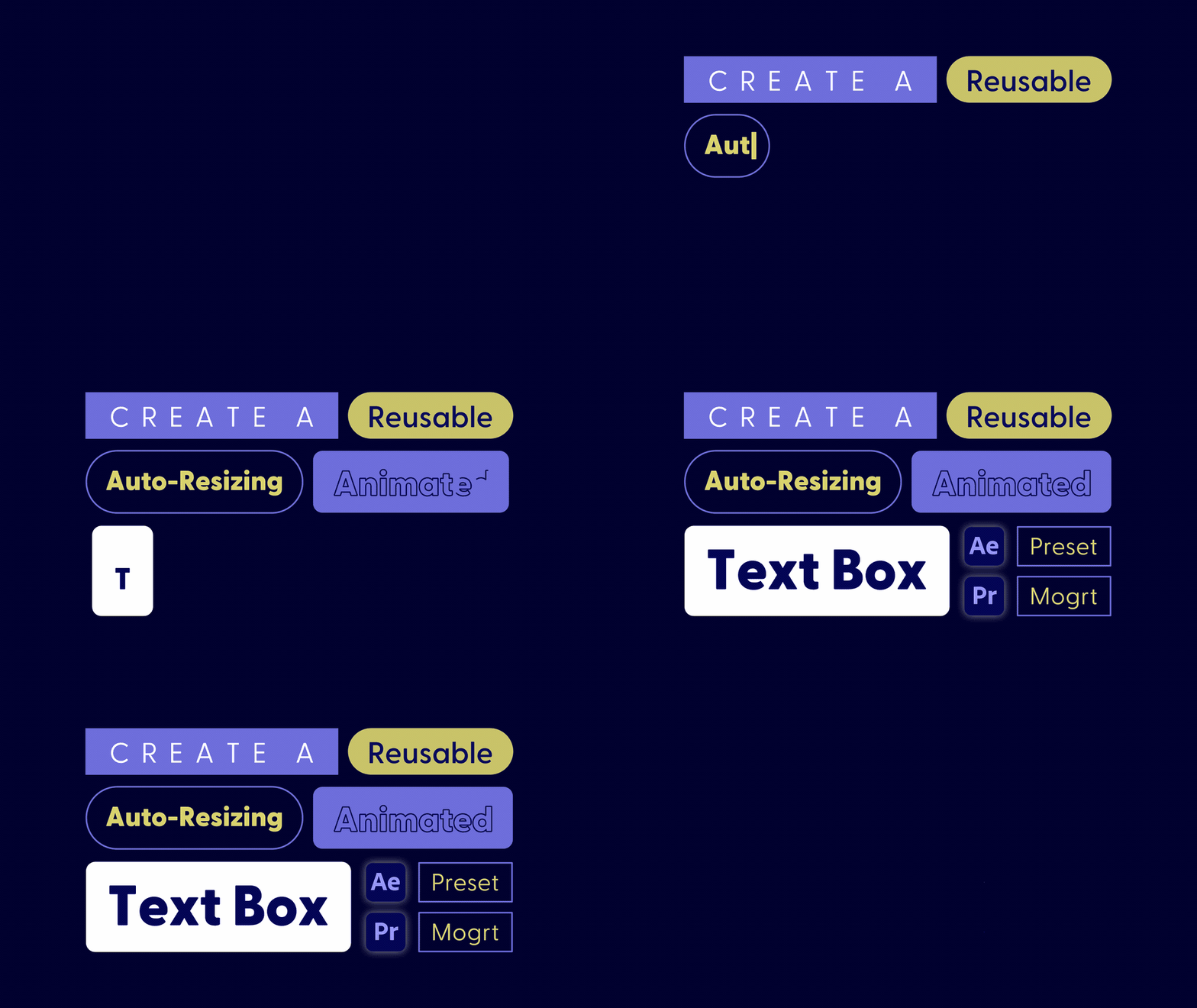
1. Bienvenue: L'animation peut prendre beaucoup de temps. Tout ce qui élimine les tâches
répétitives est donc une victoire. Voici une tâche répétitive créer une nouvelle couche de forme
chaque fois que vous avez besoin d'une zone de texte. Dans ce cours, je vais
vous montrer une meilleure méthode. Vous allez apprendre à
créer une zone de texte dans
After Effects qui
se redimensionne automatiquement pour s'adapter à votre Aucune étape supplémentaire n'est requise. Il faudra modifier le texte
ultérieurement. Pas de problème. Le boîtier s'ajuste automatiquement. Vous pouvez même animer
la boîte de deux manières, en suivant le texte ou
en vous déplaçant indépendamment Une fois que vous aurez créé cette zone de texte à redimensionnement
automatique, je vous expliquerai comment l'enregistrer en
tant que préréglage After Effects, afin que vous puissiez la réutiliser dans différents projets sans
repartir de zéro Nous allons également le transformer en modèle d'
animation graphique afin que vous
puissiez facilement le personnaliser dans
After Effects ou Premiere Pro. Je suis Megan Prius et
je suis explanimatrice. J'écris, j'illustre et j'
anime des animations pédagogiques, principalement axées sur des sujets liés à la santé
et à l'environnement Je suis devenu un peu
obsédé par la création ressources
réutilisables comme celles-ci car elles
me font gagner beaucoup de temps. Ce cours est parfait
pour les motion designers ou les monteurs
vidéo qui
maîtrisent les bases
d'After Effects. Si vous débutez avec After Effects, je vous suggère de consulter d'abord l'un de mes cours pour débutants. Tout au long
de ce cours, j'expliquerai le pourquoi et le pourquoi de la
création de cette zone de texte, afin que vous ayez une solide
compréhension de son fonctionnement Toutefois, si vous
manquez de temps, vous pouvez plutôt acheter une zone de texte
prédéfinie pour le redimensionnement automatique configurée
et prête à être utilisée Aucune étape supplémentaire n'est requise. Le lien se trouve ci-dessous, ou si vous êtes prêt à apprendre,
commençons.
2. Paramétrer la zone de texte: Je commence par
une nouvelle composition, et si tu le souhaites, tu peux utiliser les mêmes réglages que moi. Créons d'abord toutes les
couches dont nous aurons besoin. Je vais donc commencer par le texte. Assurez-vous que votre
texte est laissé justifié. Pour y accéder facilement, Pour y accéder facilement utilisez le panneau
des propriétés. Je vais également simplement centrer mon texte avec les outils d'alignement. Maintenant, pour créer la zone de texte, assurez-vous que le
texte n'est pas sélectionné, puis je
vais simplement accéder à l'outil rectangle
et double-cliquer dessus, ce qui créera
une boîte en plein écran Je vais le déplacer ci-dessous,
puis le renommer dans la zone de texte. Si j'ai créé
cette boîte
en double-cliquant sur l'outil de forme
ici au lieu de simplement cliquer et faire
glisser pour dessiner un cadre autour du texte, c'est parce que la propriété de transformation du point d'ancrage sera 00 de cette façon, et que la position sera
directement au centre De plus, sous le rectangle situé sous ces propriétés de
transformation, ces
points de position et d'ancrage seront nuls. Et cela peut être
utile pour que les choses ne se désalignent pas par la suite Si vous cliquez et faites simplement glisser le pointeur
pour créer un rectangle, il est possible que les
propriétés de transformation ne soient pas 00. Et vous pouvez toujours les saisir
et les mettre à zéro, mais j'aime bien le
faire
en double-cliquant sur cette forme, car
cela me permet d'économiser quelques étapes. L'étape suivante consiste à créer
un contrôle d'expression. Je vais cliquer avec le bouton droit
sur la couche rectangulaire, accéder à Effect
Expression Controls, puis à Calque Control. Cela devrait ouvrir le panneau des commandes d'
effets, mais si vous ne le voyez pas,
recherchez-le sous Windows. Les contrôleurs d'expression sont des propriétés qui ne font rien
d'elles-mêmes, mais vous pouvez les connecter à
des objets pour qu'ils soient utiles. Donc, pour ce contrôle d'expression, il va nous permettre de
sélectionner la couche du texte. Ce sera donc cette zone de texte numéro un de la
première couche. Vous pouvez également renommer les
contrôles d'expression afin de
savoir à quoi ils servent Il suffit donc d'appuyer sur Entrée et
renommons cette couche de texte. Utilisons maintenant ce
contrôleur d'expression dans une expression sur la propriété size
qui mettra à jour la taille de cette boîte en
fonction de la taille du texte. En dessous, vous
voulez trouver la propriété de taille, puis commencer à
écrire une expression, une option ou je vais cliquer sur
le chronomètre Tout d'abord, nous devons
définir quelques variables. Donc, si vous n'êtes pas très
familier avec les expressions, les variables ne sont
en fait que
des noms de choses que
nous pourrons utiliser plus tard. Je vais donc utiliser la
VAR pour les variables, puis vous allez créer vos
propres noms pour les variables. Je vais juste rester
simple et faire S comme source. Ensuite, cela est égal, puis je vais
prendre le fouet situé à côté de propriété size et
le faire glisser
vers ce contrôleur d'expression Et cela ne fait
que taper pour moi ce que j'aime considérer
comme l' adresse de ce contrôle
d'expression. Et puis, à la fin de chaque ligne
de code, vous avez besoin d'un point-virgule Créons une autre variable, et je vais l'appeler
W pour la largeur. Et nous voulons trouver la
largeur de la couche de texte. Je vais donc faire S utiliser cette variable afin d'
obtenir la couche de texte, puis je vais faire un point et utiliser une fonction
appelée source WrecTett Nous pouvons laisser les
parenthèses vides pour moment car ce que nous
voulons, c'est la valeur par défaut Ensuite, je vais
faire une flèche et faire la largeur des
points, puis le point-virgule Ensuite, nous avons également besoin d'une
variable pour la hauteur. Donc pareil, S
sourcerect à la fois, puis juste la hauteur du point
. Et un point-virgule La dernière chose à
faire ici est de définir les dimensions X et Y
de ce rectangle. Il s'agira d'une
liste de valeurs X et Y, vous devez toujours
les définir entre crochets. X sera simplement la
largeur de la couche de texte, qui est W, puis Y
sera simplement la hauteur de
la couche de texte, qui est H. Ensuite, lorsque je clique dessus, vous pouvez voir que la boîte s'adapte maintenant au texte. Essayons maintenant de changer
ce que dit le texte. Si j'allonge ce texte, vous pouvez voir que la taille de la
boîte change, mais maintenant la zone de texte et le
texte ne sont plus alignés. Cela est dû
au fait que la zone de texte et la couche de texte changent
de taille à partir d'un emplacement différent. Lorsque la propriété de taille
du rectangle est modifiée, elle change à partir du centre. Appelons le point
où le rectangle change de taille par rapport à
son point d'origine. Vous pourriez penser que
le point d'origine serait le point d'ancrage, mais ce
n'est pas le cas. Il existe deux
points d'ancrage pour une couche de forme, l'
un pour la couche entière et l'autre pour la forme elle-même, car une couche de forme peut contenir
plusieurs formes. Mais comme vous pouvez le voir ici, si je déplace le
point d'ancrage de la couche, puis que je change la taille, je change toujours
de taille par rapport au centre. Et si je déplace le
point d'ancrage de la forme elle-même puis que je change de taille, la taille
change toujours par rapport au centre. Le point d'origine n'est donc
pas égal au point d'ancrage. La couche de texte
change également de taille autour d'un point d'origine invisible et ce point d'origine est basé
sur sa justification. Pour ce texte justifié à gauche, si je change la taille de celui-ci
en ajustant la taille de la police, vous pouvez voir qu'il change de
taille à partir du coin
inférieur gauche. texte justifié au centre
changera de taille à partir
du bas au centre, et le texte justifié à droite
changera de taille à partir du coin
inférieur droit. C'est également là que le point d'ancrage
est défini par défaut. Mais si vous déplacez le point d'ancrage aide de l'outil Pan Behind, le texte reste redimensionné par emplacement d'origine en
fonction de sa justification. Encore une fois, le point d'origine n'
est pas égal au point d'ancrage. Pour que cette zone de texte fonctionne, nous avons besoin que le texte
et la zone de texte changent de taille
à partir
du même endroit. En d'autres termes,
ils doivent avoir le même point d'origine afin de toujours
rester alignés. Pour ce faire, nous pouvons ajouter une expression à la propriété
position
du rectangle pour déplacer son point d'origine afin qu'il soit
aligné avec le point d'origine du
texte. Il existe plusieurs
propriétés de position pour la couche de texte, mais celle que nous voulons
sera celle qui se trouve sous
la propriété de taille. Donc celui-ci est là. En ajoutant l'
expression à celle-ci, nous avons toujours la
liberté d'ajuster ou animer la
propriété de position du calque Nous aurons besoin des mêmes variables que celles que nous avons créées pour
la propriété size, je vais
donc simplement les copier. Et puis option, je vais cliquer sur le chronomètre sur la
propriété de position et les coller dedans Nous pouvons également utiliser la fonction source
rect at time pour obtenir la position gauche et la
position supérieure de la couche de texte. Je vais donc faire VAR
puis L pour gauche,
puis source erect à la fois,
point à gauche, point-virgule puis VAR, T pour le haut, S, source
rect à Point point-virgule. Définissons maintenant X
et Y entre crochets. Le rectangle doit
être décalé de
moitié par rapport à la largeur du texte pour déplacer son
point d'origine vers la gauche. W divisé par deux. Nous devons également prendre
en compte la position gauche
du texte en ajoutant
plus L. De cette façon, la case restera en place, même si le texte n'est pas
justifié, car sa position sera basée sur le bord
gauche du texte. Ensuite, définissons Y. Pour y, le rectangle doit
être décalé
de moitié par rapport à la hauteur, donc H divisé par deux, puis nous
devons également prendre en compte emplacement du haut de la couche de
texte,
donc plus T. Et puis,
si nous cliquons dessus,
la zone de texte est donc plus T. Et puis,
si nous cliquons dessus, déplacée, mais elle n'est toujours pas alignée
avec le texte Nous devons donc associer
la zone de texte à la couche de texte. Ensuite, je vais passer en dessous la position de transformation et point
d'ancrage et
mettre ces valeurs à zéro. Et maintenant, le texte et la zone de
texte sont alignés. Cela
fonctionne parce qu'en la zone de
texte au texte, ces valeurs sont désormais relatives au parent,
qui est le texte. Ainsi, en mettant ces valeurs à zéro, la boîte se trouve exactement à l'
endroit où se trouve le texte Vous pouvez même voir que
le point d'ancrage est aligné avec le point d'
ancrage du texte, qui est également le
même que le point d'origine du texte et maintenant le
point d'origine de la zone de texte. Vous pouvez voir que cela est vrai en modifiant la
taille du texte, et le cadre reste aligné. Vous pouvez également modifier
ce que dit le texte. Et tout fonctionne toujours. Vous pouvez également modifier la
justification du texte, et tout fonctionne toujours. La modification
de la justification
fonctionne grâce à cela plus L et plus T. Nous avons
donc pris en compte la gauche
et le haut de la couche de texte afin que la case reste toujours alignée, quelle que soit la
justification du Cette zone de texte que nous créons ne doit pas uniquement
être utilisée pour le texte Ici, je n'ai qu'une simple couche en forme d'
étoile. Je peux aller dans la couche de zone de texte et dans les commandes d'effet, changer la couche de texte,
la couche source du texte à l'étoile Maintenant, si je prends cette boîte, que
je la place par rapport à l'étoile,
puis que je mets la position à zéro, vous pouvez voir que la boîte
correspond à la taille de l'étoile.
3. Ajuster l'apparence: I À l'heure actuelle, la boîte
correspond exactement au texte, ce qui n'est peut-être pas le
look que vous souhaitez. Donc, pour résoudre ce problème, une façon de
le faire serait d'aller le bouton Ajouter sur la
couche de boîte et de choisir des chemins de décalage. Et cela ajoutera ce
décalage que vous pouvez ajuster, sorte que la
boîte entière soit plus grande ou plus petite. Mais que faire si vous ne
voulez pas autant d'espace en haut et en bas
que sur les côtés ? Si vous empruntez des chemins décalés, vous n'avez pas
vraiment le choix. Alors laissez-moi plutôt vous montrer
une autre façon de procéder. Je vais supprimer
les chemins de décalage, puis je vais
cliquer avec le bouton droit sur la couche de zone de texte Accédez à Effect
Expression Controls, puis prenons un curseur Je vais nommer
cette largeur de rembourrage, puis je vais
dupliquer
celle-ci et nommer cette hauteur Je veux pouvoir utiliser ces valeurs
pour ajouter du rembourrage
à la zone de texte. le moment, ils
ne sont pas connectés, donc ils ne font rien. Nous devons donc prendre en compte
ces valeurs de remplissage dans l'expression de taille Je vais donc cliquer sur
l' expression et
créer une nouvelle variable. Appelons cela le rembourrage
W pour la largeur. Ensuite, je vais
appuyer sur le curseur de largeur de rembourrage, puis sur
le point-virgule,
puis pareil pour la hauteur curseur de largeur de rembourrage, puis sur
le point-virgule,
puis puis Appuyez sur le fouet jusqu'au
curseur de hauteur
de rembourrage curseur Ensuite, je vais passer
à l'endroit où nous définissons X et Y ou largeur
et où nous ajoutons plus le rembourrage W. Et puis pour la hauteur
plus la hauteur du rembourrage Vous pouvez voir que c'est
déjà mis à jour, et si je voulais mettre
à jour davantage le rembourrage pour
la hauteur ou la largeur, ou
les deux, je peux le faire Et tout fonctionne toujours si vous devez ajuster ce que
dit le texte ou ajuster la police ou la taille ou
quelque chose comme ça. Vous pouvez également ajuster l'
apparence du manuel en faisant pratiquement
tout ce que vous
pouvez faire sur n'importe quelle
autre couche de forme Vous pouvez entrer dans la propriété de
rondeur et
lui donner des coins arrondis ou
vous pouvez ajouter un trait Vous pouvez même masquer
le remplissage si vous souhaitez conserver
cette apparence. Une autre
option facultative est d'ajouter ces propriétés afin que ces propriétés afin que
tous vos contrôleurs
soient au même endroit. Nous avons déjà ces
contrôleurs pour lesquels la couche est la
couche de texte et le rembourrage Mais si vous souhaitez intégrer
l'une de ces propriétés, afin qu'elles soient facilement
ajustables avec toutes vos autres manettes,
laissez-moi vous montrer comment procéder. Ce que vous devez
faire, disons que vous souhaitez ajouter la propriété de
rondeur. Je vais cliquer avec le bouton droit
sur la couche Textbox, accéder à Effect
Expression Controls, puis saisir un curseur Nommons simplement cette rondeur. Ensuite, nous devons saisir la propriété de
rondeur ici, prendre le fouet et le
faire glisser vers le haut jusqu'à ce Ce curseur va maintenant contrôler la
propriété de
rondeur. Vous pouvez savoir qu'une couche
est contrôlée par une expression ou un parent
car son texte devient rouge. Vous pouvez également le
faire pour la couleur. Supposons donc que nous voulions prendre cette couleur de trait et y ajouter
un contrôleur Vous pouvez cliquer avec le bouton droit
sur le calque, accéder aux commandes
d'expression des effets, puis sélectionner une commande de couleur, puis choisir d'associer cette
couleur à cette couleur Vous pouvez renommer
cette couleur de trait. Cette étape est totalement
facultative car vous pouvez simplement modifier toutes ces propriétés
dans la couche de zone de texte elle-même C'est particulièrement facile
avec le panneau des propriétés, mais cela peut être pratique pour avoir tous vos
contrôleurs au même endroit
4. Animer le texte: Maintenant, animons le texte et veillons à ce que la zone de texte toujours automatiquement
redimensionnée en
fonction de la taille du Pour animer le texte, je
vais utiliser des animateurs de texte. Pour ce faire,
vous devez ouvrir
le calque de texte et
cliquer sur le bouton d'animation. Je vais animer
la propriété d'échelle. Cela va
créer un nouvel animateur avec la propriété scale et ce sélecteur de plage où je pourrai animer les lettres en
fonction de Je veux donc que l'échelle
ici soit nulle, puis je vais animer la valeur de départ
de 0 Vous pouvez donc voir que cela
anime le texte et le cadre. Je ne vais pas
approfondir le fonctionnement des animateurs de texte dans ce cours, car j'
ai un cours entier dédié aux animateurs de texte Alors jetez un coup d'œil si vous souhaitez
en savoir plus. Animons également
ce texte. Je vais donc cliquer sur cet animateur et le
renommer en appuyant sur Enter, le
nommer, puis le
dupliquer en appuyant sur la commande D. Nommons celui-ci Ensuite, je vais l'
ouvrir,
utiliser le sélecteur de plage, puis
cliquer sur le chronomètre pour supprimer ces images-clés
sur la valeur de départ,
et réglons le début sur zéro,
et réglons également
la Le texte est visible,
passons à 2 secondes et
animons-le. Pour ce faire, je vais
animer la valeur finale de 0 à 100. Nous allons maintenant animer
le texte de
la manière opposée. Alors maintenant,
rejouons-le. La zone de texte est
redimensionnée en fonction de la taille du texte, mais certaines
choses sont étranges La première, c'est que
tout commence avec cette
petite boîte ici. Mais le moyen le plus simple de
résoudre ce problème est prendre cette couche de
texte et de faire glisser
le recto vers l'arrière d'
un seul cadre pour qu'il ne
soit pas visible au début, puis
cela commencera par ce T. L'autre point
étrange, c'est que le B est un
peu plus haut que le T. Vous pouvez donc voir que la hauteur de la zone de texte
change ici Donc, pour nous en débarrasser,
découpons d'abord nos couches. Je vais juste découper le cadre et
la couche de texte ici même lorsque l'
animation sera terminée. De cette façon, cela résoudra également la partie étrange à la fin
où il y avait une petite boîte. Ensuite, nous devons revenir à
l' expression sur la
propriété de taille de la zone de texte. Lorsque nous utilisons la fonction source
wrecked at time, nous avons simplement laissé les
parenthèses vides car nous
voulions simplement la valeur par défaut,
qui est le Cela signifie que cette
fonction va examiner la taille de la couche de texte
à l'heure actuelle. Mais cela cause
ce problème étrange où le B fait changer la hauteur
de la boîte. Pour résoudre ce problème, il
serait préférable de simplement saisir l'heure de la hauteur lorsque
la boîte est au milieu. Il ne s'anime plus et il ne s'anime pas
encore Il se trouve juste au milieu
de cette couche de texte. Ajoutons cela à
cette expression. Je vais cliquer sur
l'expression,
puis passer à l' endroit où nous définirons la couche de texte, créerons une nouvelle variable et
appellerons ce point médian que Midpoint After Effects ne
sait pas déjà ce que c'est C'est pourquoi je le crée
en tant que variable Mais
After Effects sait quel est
le point du calque et
le point de sortie du
calque, donc le début et la
fin du calque Nous pouvons donc l'utiliser pour
déterminer le point médian. Tout d'abord, nous allons avoir
besoin de parenthèses. Ensuite, ce sera S, qui
définira cette couche de texte, point puis ce point de sortie Cela va saisir la
fin de la couche
, puis moins s en point. Cela va marquer
le début de la couche. Donc, en les soustrayant, nous obtenons la longueur de la couche, puis à l'extérieur
des parenthèses, je vais
diviser par deux pour obtenir
le centre de cette couche,
puis un point-virgule le centre de cette couche,
puis un point-virgule La raison pour laquelle nous avions besoin de
ces parenthèses est que les expressions suivent
l'ordre des opérations, ce que vous avez probablement
appris en cours de mathématiques Il va donc d'abord faire la soustraction avant diviser à cause
des parenthèses Nous devons maintenant utiliser
cette variable de point médian que nous avons créée dans
cette variable de hauteur Je vais donc simplement ajouter le point médian
entre parenthèses Il est important que vous ayez créé cette variable de point médian au-dessus la variable de hauteur
afin de pouvoir
utiliser le point médian dans
la variable de hauteur Ensuite, si vous cliquez sur l'
expression et que
vous la rejouez, vous pouvez voir que la
hauteur ne change pas, mais qu'elle augmente légèrement ici C'est parce que nous devons ajouter ce point médian à la propriété
position Je vais simplement copier cette variable du
point médian, puis
entrer dans l'
expression de position, la coller puis l'ajouter à
côté de la hauteur,
le point médian, et également dans cette variable supérieure,
ajouter le Maintenant, si nous rejouons
cela, cela semble beaucoup plus fluide. Il existe un autre
problème potentiel que nous devons résoudre,
à savoir que si vos couches ne commencent pas au
début de votre chronologie, exemple si vous ne voulez pas qu'elles
apparaissent plus tard, vous pouvez constater que le
texte est toujours animé, mais que le cadre est
déjà là Pour expliquer pourquoi
cela se produit, vous pouvez voir que
l'animation du texte prend environ 15 images. Donc, si je le ramène
à dix images, par exemple, vous pouvez voir que
la boîte va
commencer aux vous pouvez voir que
la boîte va
commencer aux deux tiers environ
, puis qu'elle continuera à s'animer Pendant que le texte est animé. y a donc quelque chose
d'étrange dans la façon dont la zone
de texte mesure le timing
de cette couche de texte. Donc, en laissant les parenthèses vides dans la fonction source
wrect at time, elle utilise la valeur par défaut,
qui est l'heure, qui signifie simplement
l'heure actuelle Mais cela ne tient pas compte
du début de la couche. C'est pourquoi nous obtenons ce truc
étrange qui ne s'anime pas complètement si vous
n'êtes pas au début
de la chronologie Donc, pour
résoudre ce problème, nous devons aller
là où la largeur est définie par la source rect at
time point width. Et entre ces parenthèses, nous devons prendre en compte l'heure de
début de la couche Nous pouvons donc le faire en calculant le
temps moins le point de départ. Vous pouvez donc
voir que la boîte s' anime en permanence depuis
le tout début de sa couche, mais que le positionnement est incorrect. Nous devons également revenir dans l'expression de position et ajouter la même chose pour
la largeur et la gauche. Donc le temps, moins un point. Maintenant que nous avons cela à
trois endroits différents, la largeur pour la taille, la
largeur pour la position et la gauche pour la position, tout
devrait fonctionner,
peu importe où se
trouvent vos couches sur la chronologie. Tu peux les faire
reculer. ou vous pouvez même
les déplacer au début de
la Cela fonctionne
ou vous pouvez même
les déplacer au début de
la chronologie et nous n'avons pas tout
gâché non plus
5. Animer la boîte indépendamment: Si vous souhaitez que la zone de texte s'
anime avec le texte, vous devez déjà
disposer de ce dont vous avez besoin et être prêt à
enregistrer la zone de texte sous forme de préréglage ou de modèle d'animation
graphique pour faciliter sa réutilisation Mais si vous souhaitez
animer le texte et le cadre indépendamment, tout en adaptant automatiquement le cadre à la
taille du texte, je vais vous montrer comment
procéder dans cette vidéo Je vais commencer
par simplement dupliquer cette zone de texte d'origine afin de pouvoir créer une autre version qui Ensuite, je vais entrer
et changer les couleurs juste pour que vous puissiez
voir visuellement que c'est
différent. Bien, en partant de là,
avec la zone de texte que nous avons créée et qui se redimensionne
automatiquement fonction de la taille du texte, créons une
zone de texte qui s'anime indépendamment de l'animation du Tout d'abord, je souhaite animer ce
texte d'une manière différente. heure actuelle, il contient déjà ces
deux animateurs de texte, mais je vais juste
passer à l'animation, supprimer tous les animateurs de texte Ensuite, je vais créer
un nouvel animateur de texte en appuyant sur le bouton d'animation, puis en effectuant la position, ajoutant puis en redimensionnant, à
la
fois la position et l'échelle la
fois la position et l' Ensuite, je vais ajuster
la propriété de position pour qu'elle commence par le bas. Il s'agit évidemment de déplacer
la case contenant le texte, et ce n'est pas ce que
je recherchais, mais cela
fonctionnera dans une seconde. Je vais également mettre
l'échelle à zéro. Animons-le ensuite
avec le sélecteur de plage. Je vais passer
en mode avancé,
puis choisir la
forme à augmenter, puis je vais passer à 20 images et régler le
décalage à 100 %, pour
qu'il soit entièrement puis je vais passer à
20 images et régler le
décalage à 100 %, pour
qu'il soit entièrement animé,
puis au début de la chronologie, je vais
régler ce paramètre sur moins 100. Réglons également Easlow à 100 %. Voici ce que nous avons jusqu'à présent.
Animons-le également. Je vais juste le renommer , puis la commande
D pour le dupliquer, renommer celui-ci,
puis allons-y Ensuite, je vais
cliquer sur le chronomètre pour me débarrasser des images-clés
existantes Je vais également passer
sous Advance et le modifier pour réduire. Ensuite, cette valeur de décalage doit commencer
à moins 100, est visible, puis
elle s'animera jusqu'à 100 Je vais juste
vous appuyer sur le clavier pour voir toutes les
images-clés et je
dois juste les faire glisser d'une image vers l'arrière pour qu'elles se terminent ainsi Voici ce que j'ai jusqu'à présent. Vous pouvez simplement dire que c'est fait et peut-être qu'une chose pour améliorer les
choses serait de passer d'un mode
à l'autre,
puis de choisir à côté de la feuille de
route pour le texte, la zone de texte, puis de réactiver
la zone de texte Ainsi, le texte ne sera
visible que lorsqu'il se
trouve à l'intérieur de la boîte. C'est également une
jolie animation. Mais encore une fois, pour cette vidéo, je
voulais vous montrer comment animer la
zone de texte avec sa propre animation
différente
de l' texte.
Faisons-le maintenant. abord, je dois ouvrir
la couche de zone de texte et revenir à ces
expressions sur la propriété de taille et sur
la propriété de position Nous devons mettre à jour l'
expression afin qu'elle mesure la taille du
texte au milieu. Je vais donc simplement ajouter
ces parenthèses ici pour
la variable de largeur, point médian Et la hauteur
contient déjà le point médian , donc ça
va être une bonne chose Ensuite, pour le poste, je dois y aller et
faire la même chose. Et aussi,
faisons-le pour la gauche. Maintenant, si je le
rejoue, vous pouvez voir que la boîte ne change pas de
taille lorsque le texte change de taille, car elle prend la mesure
de la taille du texte au milieu, en
plein milieu
de cette couche Je souhaite animer
la boîte à l'échelle verticale de haut
en bas. Mais si je devais simplement entrer dans la propriété d'échelle située sous le
premier rectangle de transformation, elle serait redimensionnée à
partir du point d'ancrage. Lorsque vous ajustez la propriété de
taille de la boîte, celle-ci change de taille
par rapport au point d'origine. Mais lorsque vous ajustez la propriété d'
échelle de la boîte, elle s'ajuste à
partir du point d'ancrage. Le point d'ancrage de cette
forme, pas la couche, mais la forme elle-même se
trouve ici et il se trouve que c'est également là que se trouve
le point d'origine. Mais nous pouvons déplacer ce point
d'ancrage afin qu'il soit redimensionné à partir d'un endroit
différent. Vous pouvez simplement déplacer ce
point d'ancrage à l'aide de l'outil Pan Behind, mais si vous le faites et que vous
modifiez la taille du texte, le point d'ancrage ne sera plus au bon endroit. Nous devons définir dynamiquement ce point d'ancrage
avec une expression afin qu'il soit toujours
au bon endroit quelle que soit la taille du texte. Je vais juste annuler
, puis nous allons définir une expression sur la propriété de transformation du rectangle à un
point d'ancrage. Comme nous allons
avoir besoin d'un grand nombre
des mêmes variables que celles que
nous avons déjà utilisées, je vais passer à
l'expression de position ici et simplement copier-coller
toutes ces variables. Donc, option ou je vais
cliquer sur le chronomètre pour le point d'ancrage
, puis je les colle dedans Nous aurons également besoin des variables
relatives au rembourrage afin pouvoir en tenir compte pour obtenir le point d'ancrage
sur le bord même Je vais donc passer à
la propriété size et simplement copier ces variables
de remplissage Et une fois
que vous avez cliqué sur une expression qui n'est pas terminée, vous
allez recevoir une erreur, mais vous pouvez simplement l'ignorer
car nous savons que nous n'avons pas terminé. Puis collez-les. Ensuite, je vais définir ce point d'ancrage entre crochets car il s'agit de
deux valeurs X et Y. Ce sera
donc la gauche, donc le bord gauche du texte, puis moins le
rembourrage pour la largeur Mais le rembourrage est une
quantité totale ajoutée à l'ensemble de la boîte. Donc, de part et d'autre, ce
n'est que la moitié. Rembourrage divisé par deux, puis par une virgule,
puis définissons Y. Ce sera
T pour le haut du
texte moins le rembourrage pour la hauteur,
et encore une fois, et encore une fois, Maintenant, si vous cliquez
hors de l'expression, la case est déplacée, mais
il existe une solution rapide à ce problème. Vous pouvez prendre la
position
située juste en dessous de ce point d'ancrage à la fois sous rectangle de
transformation
1 et simplement relier
cette position à ce point
d'ancrage ce
qui la remettra en place. effectuez cette opération sur le point d'
ancrage et la position de la forme, et non sur le calque entier, la position
du calque
reste inchangée
ou libre d'expression Vous avez
donc toujours
la possibilité d'ajuster ou d'animer la
position du calque si vous le souhaitez Je peux maintenant animer
la propriété d'échelle de la forme et elle s'
animera depuis le haut car le point d'ancrage
se trouve dans
le coin supérieur gauche Vous pouvez le voir si je
zoome, il est juste là. Je vais juste définir des images-clés
pour la propriété scale. Ensuite, je vais
les sélectionner, D F neuf pour ajouter Easy Es, puis aller
dans l'éditeur de graphiques et rendre ce graphique un
peu plus intéressant. Je vais le rendre un
peu plus rapide
au début, puis je vais vraiment
passer à l'échelle finale. Puis c'est le contraire pour
l'animation. Voici à quoi cela
ressemble. Il est également possible de faire en sorte que
la boîte soit redimensionnée à partir d'un bord ou d'un coin différent
plutôt qu'en haut à gauche. Pour ce faire, il vous
suffit de revenir
en arrière et de redéfinir
l'emplacement du point d'ancrage Modifions-le pour effectuer une mise à
l'échelle en bas à droite. Je vais donc y retourner, puis nous pouvons commencer par
le côté gauche, puis ajouter la largeur de la boîte
pour arriver au côté droit, soit plus W. Et puis au lieu de
soustraire le rembourrage, nous devons le déplacer
pour atteindre le Il y aura donc plus un
rembourrage divisé par deux. Et puis pour aller
du haut vers le bas, il faut que ce soit le
haut, plus la hauteur. Ensuite, nous devons le pousser
jusqu'au bord,
y compris le rembourrage, plus le rembourrage pour une
hauteur divisée par deux Et maintenant, si je le rejoue, vous pouvez voir qu'il prend de
l'ampleur depuis le bas. De plus, si je modifie simplement
l'échelle ici, vous pouvez voir que c'
est également une échelle à partir de la droite. Avec la même logique,
vous pouvez déterminer
comment effectuer une mise à l'échelle à partir de
n'importe quel bord ou angle. Si vous souhaitez que votre zone de
texte soit tracée mais pas remplie, laissez-moi vous montrer un petit conseil pour qu'elle soit vraiment belle. abord, je vais juste éteindre le globe oculaire
pour masquer le remplissage, puis ajouter un trait Mais il suffit d'augmenter l'
épaisseur du trait pour que nous ne puissions pas
voir le texte Je vais
donc passer en mode
Basculer entre les différents modes ,
puis
désactiver le plan de la piste Dans l'état actuel des choses, lorsque
la zone de texte est redimensionnée, le trait est
redimensionné et cela semble étrange Pour
résoudre ce problème, vous pouvez prendre cette propriété de trait et la déplacer en dehors de ce rectangle. Le moyen le plus simple de
le faire est de le déposer le contenu et
il l'affichera en dessous. Vous voulez que le rectangle
soit présent, puis le rectangle de transformation lequel nous animons la propriété scale
se produise avant que le trait ne
soit appliqué à cette forme Ainsi, lorsque la boîte est redimensionnée, le trait ne s'ajuste pas, il n'est pas écrasé d'une façon étrange, ce qui lui
donne une bien meilleure apparence Mais maintenant, nous avons un problème où le texte est visible
à l'extérieur de la boîte. Si vous souhaitez conserver
cet aspect mat, il vous
suffit de dupliquer cette
zone de texte , puis d'y retourner ajouter le remplissage puis de coller la zone de
texte sur cette zone Une autre chose que vous
pourriez faire si
vous pensez pouvoir apporter des modifications ultérieurement est de relier cette boîte à cette boîte, et au lieu de ces propriétés se
redimensionner d'elles-mêmes, vous pourriez plutôt les associer à cette boîte pour que tout
reste aligné, et
c'est probablement une bonne idée de
lui donner un nom pour que
vous sachiez de quoi il s'agit. Maintenant, le trait de
cette boîte est
bien plus beau parce qu'il
n'est pas écrasé. Si vous n'aimez pas la façon dont ce texte se trouve au-dessus de la zone tracée, vous pouvez simplement la placer en haut
6. Enregistrer comme préréglage: Nous allons enregistrer cette zone de texte en
tant que préréglage afin de pouvoir l'utiliser dans
n'importe quel projet After Effects L'avantage
des préréglages est que vous n'avez pas besoin d'importer quoi que ce soit
pour les utiliser. Ils peuvent uniquement être utilisés dans n'importe quel projet directement depuis le panneau
Effets et préréglages Je suis sur la première zone de texte que je vous ai montrée et qui s'anime avec
le Mais que vous sauvegardiez cette variante ou une autre, les
étapes sont les mêmes. Les préréglages ne peuvent
être constitués que d'une seule couche. Nous allons donc simplement enregistrer
la zone de texte en tant que préréglage. Mais nous avons facilité la sélection
de
la couche sur laquelle la boîte doit s'aligner
avec ce contrôleur de couche. Il restera donc facile à utiliser. Pour enregistrer cette
couche de zone de texte en tant que préréglage, nous devons sélectionner toutes les parties de la couche que nous voulons inclure
dans le préréglage Donc, pour cela, ce sera le contenu, car cela inclut le rectangle et
toutes les expressions que nous avons écrites pour le
redimensionner Ensuite, nous voulons également inclure les effets, car
cela inclut tous les contrôles d'expression
que nous avons configurés pour le remplissage et la
sélection du calque Je ne vais pas sélectionner
les propriétés de transformation
car pour le
moment , la zone de texte
est apparentée au texte La position est
donc 00. Si je devais enregistrer les
propriétés de transformation dans le cadre
du préréglage, zone de texte
serait toujours placée
dans le coin supérieur gauche,
qui correspond aux coordonnées 00 Je vais simplement ignorer la sélection des propriétés de
transformation. De cette façon, la zone de texte
sera centrée, puis je pourrai sélectionner
la couche de texte que je veux et la mettre à zéro, ce que
vous verrez dans une seconde Une fois le contenu et
les effets sélectionnés, je vais passer au préréglage d'animation et
enregistrer l'animation. Par défaut, cela vous
demandera probablement d' enregistrer le préréglage dans un dossier qu'Adobe a créé pour vous, appelé préréglages utilisateur Je vais vous montrer où cela se trouve
sur votre ordinateur dans une seconde. Mais donnons-lui
un nom et sauvegardons-le. Je vais
créer une nouvelle composition puis accéder au panneau
Effets
et préréglages,
ouvrir les préréglages d'animation, puis les préréglages utilisateur et puis les préréglages utilisateur et la zone de texte devrait Si vous ne le voyez pas,
vous pouvez accéder à ce menu et choisir
Actualiser la liste. Pour utiliser le préréglage, il
suffit de double-cliquer dessus. Nous avons maintenant besoin d'une couche de texte. Ensuite, dans la boîte,
je vais aller dans Contrôles d'
effet, puis sélectionner cette couche
de texte dans le menu déroulant. Ensuite, je dois prendre la couche de forme, c'
est-à-dire la zone de texte
, la relier au texte, puis accéder à la propriété
position et la mettre à zéro. Et cela l'alignera sur
le texte. Et puis si je mets à jour le texte, vous pouvez voir que cela fonctionne. Si vous comptez utiliser de nombreuses zones de texte et que vous avez besoin qu'elles soient
toutes du même style, il peut être intéressant d'enregistrer plusieurs
versions différentes de votre zone de texte Par exemple, supposons que je
travaille avec un client et que j' utilise le même style de
zone de texte avec les mêmes couleurs, les mêmes coins
arrondis et le même rembourrage
encore et encore Au lieu d'utiliser le préréglage que j'ai créé et de changer
les couleurs, les coins et le rembourrage à chaque
fois, je peux effectuer ces réglages une seule fois et les
enregistrer en tant que nouveau préréglage Ça va être beaucoup plus rapide. Vous pouvez également enregistrer
des animations dans le préréglage Assurez-vous
simplement que
les images-clés font partie de la sélection
lorsque vous enregistrez le préréglage Si vous souhaitez partager votre préréglage avec
les autres membres de votre équipe, vous suffit de
leur donner le point FFxFle Si vous l'avez enregistré au
même endroit que moi, vous le trouverez sur votre
ordinateur sous Documents,
Adobe, la
version actuelle d'After Effects, puis dans le dossier
des préréglages utilisateur Ils devront prendre
votre fichier point Ffx
et le placer dans le même
dossier sur leur ordinateur Ensuite, dans After Effects,
s'ils accèdent
au panneau Effets et préréglages
situé sous les préréglages utilisateur, votre préréglage devrait apparaître Si ce n'est pas le cas, accédez au menu
et choisissez Actualiser la liste, vous
ne devriez pas
avoir à redémarrer
After Effects ou
quelque chose comme ça.
7. Graphiques essentiels: Génial. Une autre façon de réutiliser facilement les zones de texte à redimensionnement automatique consiste à les enregistrer sous forme de modèles d'animations ou de
Mgurts modèles d'animations graphiques peuvent contenir plusieurs couches de tous types et peuvent inclure des animations
et des contrôleurs pour personnaliser le modèle à
chaque utilisation. Ils peuvent être utilisés dans
After Effects ou Premiere, ce qui peut être un excellent moyen d'ajouter graphiques ou du
texte stylisé personnalisé à vos projets vidéo Pour enregistrer votre zone de texte en tant que modèle d'
animation graphique, nous devons d'
abord ouvrir le panneau
Essential Graphics J'aime le faire en cliquant avec le bouton droit sur une zone vide de la chronologie
ou de la visionneuse de composition, puis en choisissant des graphismes ouverts
et essentiels. Le panneau graphique essentiel est l'endroit où vous assemblez
le modèle. Il faut d'abord
lui donner un nom. Ensuite, il peut être utile
de définir l'heure de l'affiche, qui correspond à la miniature
que vous verrez dans Partout où c'est
visible, c'est bien, alors je vais simplement cliquer sur
Set Poster Time. L'étape suivante consiste
à faire glisser ici toutes
les propriétés que nous voulons personnaliser dans le modèle. En fait, des contrôles pour les contrôles d'expression
que nous avons configurés. Le premier à sélectionner la couche de texte que nous n'
aurons pas besoin d'utiliser dans ce modèle,
car le modèle inclura déjà la couche de texte. Mais nous voudrons ces curseurs de
rembourrage. Vous ne pouvez pas réellement faire glisser des commandes d'
effet vers des graphismes
essentiels . Nous devons
donc ouvrir ces
propriétés dans la chronologie. Un moyen simple de le faire est de
double-cliquer dessus. Je peux maintenant faire glisser le curseur de largeur de
rembourrage vers le panneau Essential Graphics ,
puis faire de même pour
la hauteur de rembourrage Les valeurs que vous
avez définies ici dans le panneau Essential Graphics
seront les valeurs par défaut. Je souhaite également que la zone de
texte et la couleur du texte
puissent être personnalisées. Je vais aller dans
le contenu, puis trouver la couleur de remplissage et simplement faire glisser la couleur dans les graphismes
essentiels. Nommons la couleur de cette boîte. Lorsque j'utilise ce
modèle, il se peut
que je
souhaite également créer une version comportant un trait. Je vais faire glisser la
largeur du trait pour que vous puissiez la modifier
à partir de zéro. Nous pouvons simplement nommer
cette largeur de trait, puis je vais également
vouloir la couleur du trait. Je souhaite également avoir l'
option d'arrondir les coins Je vais
donc suivre le tracé
du rectangle et y faire glisser la
propriété de rondeur. Passons au texte. heure actuelle, le texte n'a pas couleur que nous pouvons faire glisser dans le panneau Essential
Graphics. Pour en ajouter un, vous pouvez appuyer sur
le bouton d'animation
, puis remplir la couleur,
puis le RGB est bon Ensuite, vous pouvez changer la couleur et également la faire glisser dans les graphiques
essentiels. Nommons cette couleur de texte. Je vais également renommer
cette couleur d'animateur. Il
sera également important que
nous puissions modifier ce que dit
le texte. Pour ce faire,
vous devez faire glisser le texte source dans les graphiques
essentiels. Je vais juste donner un
nom à ce texte. concerne le texte, vous disposez également ces options supplémentaires si vous cliquez sur le bouton Modifier les
propriétés. Cela permet à l'utilisateur de votre modèle de
modifier la police,
de modifier la taille de la police et faire des choses comme mettre
le texte en faux gras. En raison de la façon dont
nous utilisons des expressions pour redimensionner la zone de texte, toutes ces options
fonctionneront toujours, même si elles
modifient la taille du texte Je vais tous les activer. Toutes les valeurs que vous verrez dans le panneau graphique essentiel seront
les valeurs par défaut Vous pouvez donc apporter les modifications que vous souhaitez directement
depuis ce panneau. Une autre chose que vous pouvez faire pour rendre ce modèle
un peu plus organisé et convivial
est d'ajouter du formatage. Les options sont d'
ajouter un commentaire Si vous
souhaitez simplement laisser une note ou des instructions
sur la façon de l'utiliser, les
commentaires sont utiles pour cela,
et vous pouvez également ajouter des groupes. Je vais ajouter un groupe, et
nommons simplement cette boîte. Ensuite, je vais simplement faire
glisser toutes
les propriétés liées à la zone de
texte dans ce groupe. Je vais créer un autre groupe pour le texte et faire glisser tout ce qui a trait
au texte dans ce groupe. Je vais aussi simplement placer le groupe de texte au-dessus du groupe de boîtes.
8. Propriétés essentielles: Maintenant que les
graphismes essentiels sont configurés, nous pouvons l'utiliser comme
modèle dans After Effects ou l'exporter en tant que modèle d'animation graphique
à utiliser dans Premiere. Voyons d'abord comment vous pourriez l'utiliser dans After Effects. Je vais créer
une nouvelle composition. Ensuite, je vais prendre
cette composition de zone de texte, celle pour laquelle j'ai configuré ces graphismes
essentiels.
Vous pouvez voir que cette composition est sélectionnée ici et je vais la faire glisser
dans ma nouvelle Ensuite, si vous
ouvrez cette composition,
vous pouvez voir les propriétés
essentielles Voici le groupe de texte
et le groupe de boîtes que nous avons configurés avec toutes les
propriétés que nous avons ajoutées au panneau Essential
Graphics. Vous pouvez désormais personnaliser ou même animer n'importe laquelle de
ces propriétés Disons que je voulais changer la couleur de la boîte et
celle du texte. Et changeons
ce que dit le texte. Celui-ci n'est
pas aussi intuitif. Vous devez cliquer avec le bouton droit à l'endroit où il est écrit du texte et choisir Modifier la valeur. Ajoutons quelques coins arrondis et modifions également le
rembourrage en fonction de la largeur Maintenant, si vous le rejouez,
toutes les animations se déroulent
toujours exactement de la même manière que lorsque nous l'avons configurée. Je remarque que même si nous avons modifié un grand nombre de
ces propriétés, si vous revenez à la composition de votre zone de texte
d'origine, tout est toujours
celui par défaut C'est un excellent moyen de créer plusieurs
versions différentes d'une zone de texte.
9. Design réactif - Temps: Génial. Il y a encore une chose que nous pouvons faire pour ajouter un autre niveau de personnalisation
à ce modèle, à savoir personnaliser la
durée de vie de
cette zone de texte Donc, pour ce faire, je dois
revenir dans cette composition de zone de texte. Ensuite, je
vais d'abord découper la composition à la
longueur des couches Je le fais donc en
ajustant la zone de travail, puis vous pouvez
simplement cliquer avec le bouton droit sur la zone de travail et
découper la composition par zone de travail Je vais appuyer sur
U sur le clavier pour voir où se trouvent les images-clés Je dois savoir que l'
animation dure 15 images, puis je vais passer au début de
la chronologie et utiliser Control 8
pour créer un marqueur. Vous pouvez également faire glisser des marqueurs à
partir de ce bouton, puis je vais
double-cliquer sur le marqueur et régler la durée de
celui-ci sur la longueur de l'animation en 15 images, puis cocher la zone protégée. Et cela va créer
cette zone sur votre chronologie. Donc, cela va vous
permettre d' étendre ou de réduire la
longueur de cette composition, tout en préservant cette zone. Cela ne
perturbera donc pas le timing de cette zone, car c'est là que se déroule l'animation
. Mais dans
toute cette zone intermédiaire où
rien ne se passe, nous pouvons ajuster le
calendrier,
simplement l' allonger
ou le raccourcir pour que le manuel reste affiché le manuel reste affiché à
l'écran plus ou
moins longtemps Vous devez également ajouter
une zone protégée à la fin de la composition pour préserver cette animation. Je vais donc placer ma tête de jeu là où commence cette animation Contrôlez huit pour
créer un marqueur. Double-cliquez sur le
marqueur, puis définissez cette zone protégée pour 15 images et cochez la case région
protégée. De là, je peux retourner dans ma composition où j'ai importé cette couche de texte, puis
cliquer avec le bouton droit sur cette couche, créer
des marqueurs, mettre à jour les marqueurs à partir de la source. Vous pouvez maintenant voir ces zones
protégées bleues sur
cette composition. Si je fais glisser la fin de
cette composition, vous pouvez voir que la
zone bleue n'a pas changé, donc elle va toujours
s'animer Il restera à l'écran plus
longtemps ,
puis s'animera Et puis pareil, si je devais le
faire glisser pour le raccourcir, il resterait simplement plus court à
l'écran, mais l'animation
resterait la même.
10. Ajuster Mogrt dans Premiere: Exportons-le maintenant en
tant que modèle d'animation graphique
à utiliser dans Premiere. Je vais donc cliquer sur Exporter le modèle d'
animation graphique, et il va d'abord vouloir
enregistrer le projet. Cela va exporter le
point MogrTFle par défaut, il va probablement
vouloir l'enregistrer
dans le dossier Local Templates,
ce qui est dans le dossier Local Templates, très bien. Vous
pouvez l'enregistrer ici. Mais si vous souhaitez
partager le MogArtFle pour partager votre modèle
avec quelqu'un d'autre, ce dossier est vraiment difficile
à trouver sur Au lieu de l'enregistrer
ici, j'aime bien entrer et choisir Local Drive,
puis appuyer sur Parcourir. J'aime enregistrer Mogartz
au même endroit qu'Aftereffects
enregistre Cela se trouvera dans
le dossier Adobe, puis Premiere
, puis dans la version
actuelle de Premiere. Dans ce dossier, vous pouvez
créer un sous-dossier. Pour les modèles d'animations graphiques, enregistrez le Mger
ici, puis appuyez sur OK. Dans Premiere, j'
ai juste une séquence simple, et je vais aller
dans les modèles graphiques et trouver le Mgre
que je viens de sauvegarder À côté des modèles locaux, je vais appuyer sur le
bouton plus, puis je vais
trouver le dossier dans lequel
j'ai enregistré mon modèle. Sous Adobe Premiere, dernière version, puis modèles d'
animations graphiques. Le déménageur est là. Vous devrez sélectionner
le dossier ici, non le Mgert lui-même car cela indique à
Premier de rechercher dans ce dossier
tout nouveau Mgurtz et Chaque fois que vous enregistrez un nouveau
Mger dans ce dossier, Premiere l'importe
automatiquement Ensuite, je vais simplement
appuyer sur Choisir, puis voici ma zone de texte. avantage des
modèles d'
animations graphiques dans
Premiere est que tous vos modèles sont toujours accessibles dans n'importe quel projet
Premiere. Vous n'avez qu'à demander
à Premier de surveiller les dossiers une seule fois, puis vous n'avez pas besoin de les importer
à nouveau, même si vous passez
à un autre projet. À partir de là, il vous suffit de faire glisser le
modèle dans votre séquence. Pour personnaliser cette zone de texte, vous devez vous
assurer qu'elle est sélectionnée ,
puis accéder au panneau
Propriétés Voici toutes les propriétés
que nous avons configurées dans After ffx. Vous pouvez entrer et
apporter des modifications. L'animation fonctionne toujours comme nous l'avons configurée
dans After Effexs. Vous pouvez également régler
la durée de cette mgert même si vous ne pouvez pas voir ces zones
protégées Vous pouvez toujours la faire glisser
pour allonger, afin
qu'elle s'anime,
reste à l'écran plus longtemps, puis
s'anime vers l'extérieur, ou vous pouvez faire la même chose sauf
la
11. Prochaines étapes: Génial Maintenant que vous avez créé une zone de texte à redimensionnement automatique
et que vous vous êtes épargné la tâche fastidieuse d'animer manuellement les
zones de texte, vous pouvez appliquer les compétences que vous avez acquises à d'autres
animations graphiques réutilisables, notamment les cartes de titre Pour en savoir plus sur les modèles d'
animation réutilisables, consultez mon cours d'
animation réutilisable pour les vidéos d'Adobe After
Effects en avant-première. J'adorerais voir à quoi vous
utilisez vos zones de texte. Alors, publiez un projet
de cours ou taguez-moi sur Animation
Explained sur Instagram. Si vous avez apprécié ce
cours, j'
apprécierais vraiment que vous laissiez un commentaire. Pour continuer à apprendre, jetez un œil aux autres cours
que j'enseigne. Et voici quelques moyens de
communiquer avec moi pour savoir si j'ai un nouveau
cours ou un nouveau tutoriel pour vous. Merci beaucoup d'avoir regardé. Jusqu'à la prochaine fois.
Bonne animation.
 Megan Friesth, Motion Designer