Transcription
1. Intro: Je m'appelle Wolves avec une ligne de jambe, et je suis un artiste freelance et designer en tant qu'artiste. Une grande partie de mon travail s'articule autour de thèmes de plage de l'océan avec beaucoup de créatures marines, sirènes et de motifs coquillages. J' ai vu mes illustrations sur des sites à la demande comme Society 6 et Red Bubble, ainsi que sur mon propre site web. Et je suis toujours à la recherche de moyens d'élargir mon portefeuille avec des œuvres d'art qui seront superbes sur chaque produit. création d'une impression est un excellent moyen de maximiser les illustrations que vous avez déjà créées en les
utilisant d'une nouvelle manière. Bo Shop et illustrateur débloquent des possibilités infinies de design en quelques clics. Créer une impression est également un excellent moyen si vous voyagez, ou vous pouvez simplement utiliser votre ordinateur portable ou toute autre situation où il n'est pas le meilleur à propos
de toutes vos fournitures d'art. Donc, dans cette classe, je vais vous montrer comment créer une impression répétée transparente. Je vous montre comment étayer vos illustrations dans Photoshopped, comment configurer votre fichier et illustrateur et créer cette répétition transparente et quelques semaines. Vous pouvez ajouter les couleurs pour créer encore plus de possibilités, et leurs quelques conseils ont apporté vote pour l'impression sur les sites à la demande. Commençons
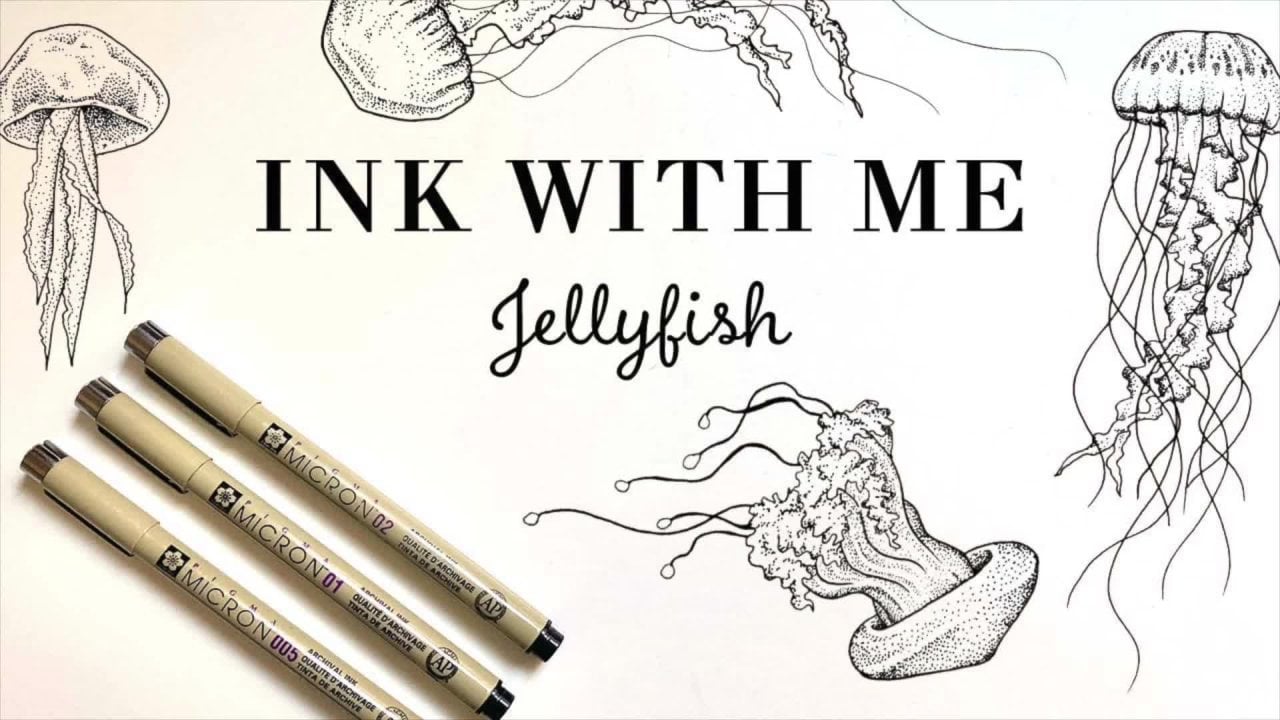
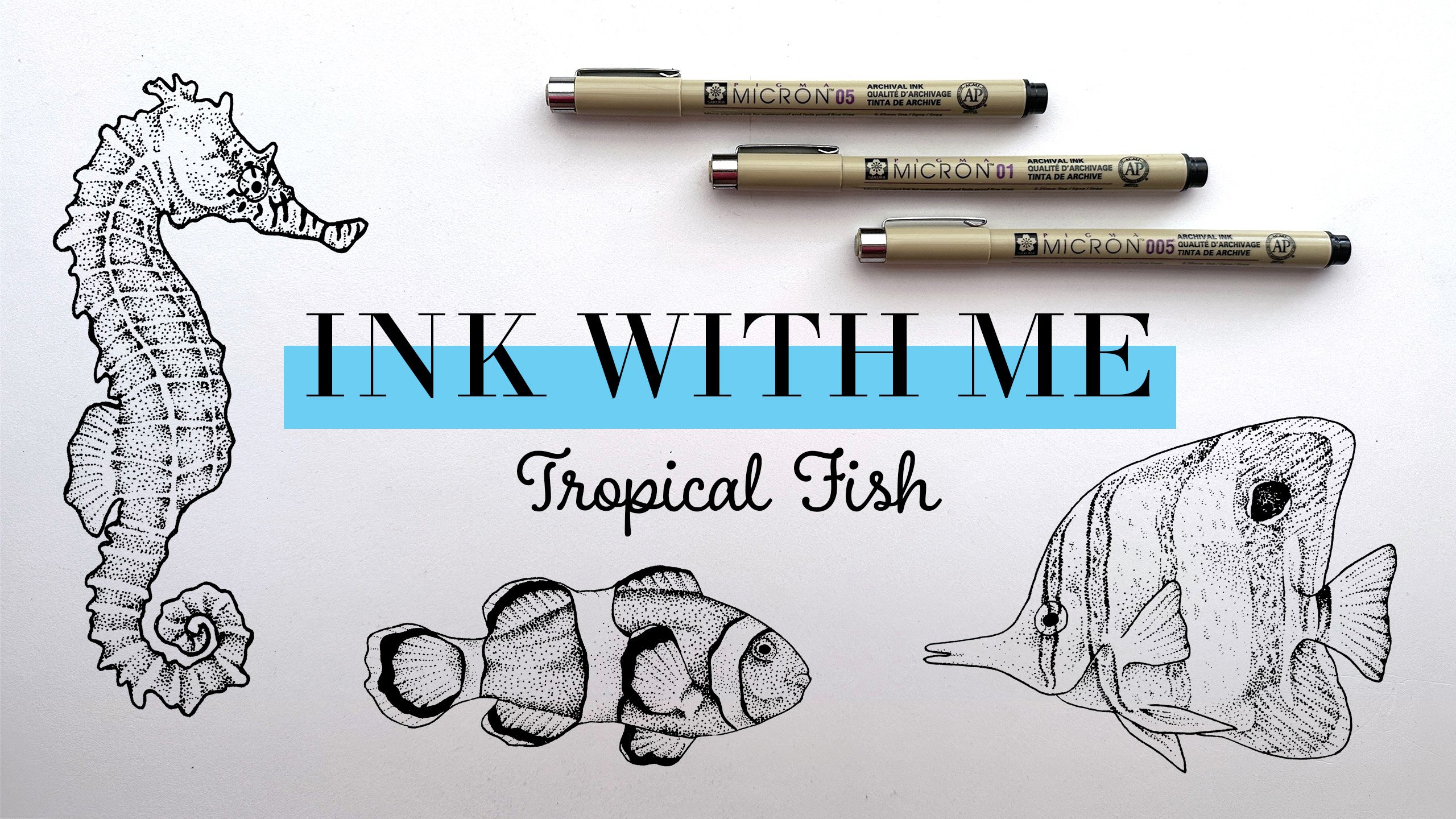
2. Préparation de votre œuvre d'art: La première étape dans la préparation de votre œuvre est de choisir même l'illustration numérique ou manuelle que vous allez utiliser pour créer votre impression. Donc aujourd'hui, je vais utiliser cette illustration sur laquelle j'ai travaillé, qui avait beaucoup d'éléments différents. Donc, je suis capable de faire beaucoup de choses différentes avec ça. Donc je vais choisir quelques éléments d'ici et que j'ai dessinés au stylo micron. Donc, une fois que vous avez décidé quelle illustration vous allez utiliser, vous voulez la numériser dans votre ordinateur en utilisant le DP I le plus élevé que votre scanner permettra . Donc le mien permet 1200 dP I et je vais me lancer comme un tiff et ensuite nous
ouvrirons déjà l'infopublicité. Donc, une fois vos illustrations numérisées dans votre ordinateur, , vous voulez l'ouvrir dans les boutiques photo ? Tu me concerts avant de faire ton empreinte. Donc, puisque l'œuvre d'art que je tire est grande pour faire plusieurs numérisation, donc j'ai tous les différents éléments ouverts dans différentes photos ici pour les éditer séparément . Donc, à partir de celui-ci, j'utilise juste ces trois coquillages de cette partie de l'œuvre. Donc je vais vouloir supprimer le fond blanc, hum, de tout ça. Et je veux juste garder le noir. De cette façon, ce sera sur un fond transparent, et puis je peux diriger à lui la couleur de fond ou le noir pour être de couleur différente, et je le laisse ouvert pour beaucoup d'options. Donc, je vais commencer par utiliser l'outil gomme pour aller bijoutier quips, sélectionné et déverrouillé. Um, utilisez l'outil gomme et débarrassez-vous de ces autres éléments qui étaient en arrière-plan je n'aurai pas besoin. Alors va ici, supprime ça, ok ? Et je ne veux pas utiliser votre outil de baguette magique et je sélectionne dans contigu. Et puis je veux sélectionner la partie blanche de ceci. Mes tolérances sur 30. En ce moment, vous concédez un peu de variation sur cette couleur. Je voulais vous assurer qu'il a sélectionné tout. C' est que je cours d'abord aller à sélectionner l'univers eso. Maintenant, le noir est sélectionné et ce que j'aime faire est de nouveau aller à sélectionner pour modifier et développer par un pixel. Faisons en sorte qu'aucune de mes œuvres ne se perde et qu'elle élargisse la sélection un
peu. Réclamez votre dos légèrement en vers. Maintenant, le blanc est sélectionné et je peux juste le supprimer. Et maintenant j'ai mon fichier parent de changement avec juste le noir. Maintenant que la première partie de mon œuvre est prête, je vais répéter ce processus avec toutes mes autres illustrations. Mais ne vous inquiétez pas, tout accélère. Alors tu vas le regarder en temps réel ? - Une fois que vous avez modifié vos illustrations pour les rendre transparentes où vous voulez qu'elles soient, vous voulez aller de l'avant et les enregistrer sous forme de fichier photoshoppé. Donc, vous allez à enregistrer le fichier comme assurez-vous que la boutique photo est sélectionnée, qui sera un point psd. Donc, une fois que vous avez fait cela, vous serez en mesure d'ouvrir ce fichier Photoshopped dans illustrator pour commencer à créer votre impression. Une autre note. Donc,
comme je l'ai dit, j'ai dû scanner tous mes éléments séparément en fonction de l'endroit où ils se trouvaient dans mon illustration plus grande . d' La plupartd'entre eux ne sont qu'un élément par fichier, mais celui-ci a les trois coquillages. Donc, si j'ouvre celui-ci dans Illustrator, il va traiter ces trois coquillages comme un seul objet, afin qu'il puisse les manipuler individuellement, ce que j'aimerais pouvoir faire. Donc ce que tu vas faire, c'est utiliser l'outil lasso, qui est juste là. Utilise celui-ci. Donc, vous venez de faire le tour et de sélectionner chacun séparément, puis vous pouvez le copier et le coller sur un nouveau calque ce que vous ferez pour chacun des éléments, puis revenir en arrière et supprimer l'original avec les trois d'entre eux. De cette façon, lorsque vous l'ouvrez avec vos couches conservées dans l'illustrateur, vous pourrez traiter chacun des coquillages comme leurs propres éléments de souper.
3. Configurer votre fichier Illustrator: Ainsi, les prochaines étapes de création de votre impression seront dans Illustrator. Donc, je vais faire est ouvrir la colère illustrateur pour créer un nouveau fichier. Donc, je vais créer un, hum, fichier. Ça va faire 10 000 pixels, ce qui ne sera pas un gros fichier. Mais puisque je télécharge mes illustrations pour imprimer sur des sites à la demande, ce fichier volumineux me permet de télécharger mes illustrations sur presque tous les produits sans effectuer de modifications. Mais si vous ne le faites pas, vous pouvez certainement faire un fichier plus petit sur n'importe quel pré show que vous voulez faire tant que c'est carré. Um, nager cette compétence, partager des empreintes et ensuite en vouloir une ou une planche, euh, et aller créer. Donc maintenant, vous avez votre fichier carré, qui va être,
euh, euh, sur
quoi vous créez votre tuile d'impression. Donc, vous pouvez continuer à ouvrir vos fichiers photoshopped que vous avez édités un illustrateur
passer par, maintenez la touche Maj enfoncée comme tous les, et les ouvrir, et puis vous voulez convertir l'objet de couches sélectionné, parce que alors vous êtes des éléments seront en mesure d'être, hum, éditer et vous ne voulez pas aplatir les calques à une seule image Look, puisque je fichiers absolument n'importe quoi, qui le fera ? Ok,
Donc, comme vous pouvez le voir maintenant, chacun de ces éléments vous serez en mesure de changer. Déplacez, hum, pour créer votre impression. Donc ce que je dois commencer est juste de copier à l'homme, voir, commander chacun des éléments sur ma tuile d'impression sur ce qui me permettra de commencer à travailler , Prince. - Ok ,
Maintenant, tous vos éléments sont dans votre tuile, donc vous pouvez aller de l'avant et fermer tous vos autres fichiers, puisque ça ira. Donc, euh, le truc génial sur le négociateur, c'est que ça ne coupe pas vos éléments si vous les déplacez hors de la toile. Donc, ce que je ferais, je crée une impression, c'est que je garde juste une de chaque chose sur le côté, et je vais juste les copier et les coller comme une réflexion de routine sur et les déplacer autour pour créer mon impression
4. Remplisser dans votre impression: Donc ce que vous allez faire pour rendre vos empreintes sans couture, c'est aussi. Lorsque vous remplissez votre tuile, vous voulez chevaucher vos éléments sur le bord supérieur ici et le long du côté gauche. Donc, soit vous pouvez commencer par le faire d'abord, puis aller de l'avant et remplir vos autres bords afin que vous puissiez ensuite simplement remplir le milieu en sachant que votre impression a déjà transparente ou vous pouvez remplir un presque tout. Et comme une dernière étape, copiez et collez. Maintenant, je vais toujours dans mes empreintes et te montrer comment c'est fait. - que Maintenant
queje suis arrivé à ce point dans ma création d'impression, je veux que Teoh copie et colle les bords sur d'autres bords afin que j'aie une idée de l'endroit où ces objets vont tomber avant de remplir le reste de mon impression. , La première chose que je vais
faire,c'est que je veux m'assurer que tous ces air s'éloignent de la route, de sorte que quand j'aurai les autres présages A sur le chemin. Ok, alors quoi, tu vas au dio ? Vous verrez que ce ne sont pas que je n'ai pas complètement rempli, mais je vais au moins commencer par ce que j'ai. Donc, ce que vous voulez dio est copier ou sélectionner tous ceux le long de ce bord, et vous faites la commande C et la commande F qui va coller vos éléments exactement en face de l'endroit où ils étaient. Alors, vous allez à l'objet. Transformer, bouger. Et c'est là que tu vas avoir besoin de connaître ta taille de toile. Comme je l'ai dit, ma toile était de 10 000 x 10 000 pixels. Donc, je veux le déplacer exactement 10 000 pixels pour m'assurer qu'il est transparent, que l'aperçu est vérifié. Et comme vous pouvez le voir, c'est ce que nous irons. Et puis vous n'avez pas besoin de copier parce que nous l'avons déjà copié. Et d'accord, donc voilà. Donc maintenant tu es imprimé va être transparent horizontalement. Maintenant, nous devons faire la partie verticale. Donc, vous voulez sélectionner tous ces chevauchements sur le dessus de la même commande chose. Vous voyez, commandez deux choix pour moi et devant. Ensuite, vous allez à l'objet, transformez, déplacez et voyez, euh, 10$ pixels. On y va. Alors vous allez bien, donc maintenant vous êtes imprimé est transparent. Donc maintenant, vous allez devoir passer par et éditer un peu. Um, vous voulez hors d'humour des éléments qui devront ensuite copier et coller à nouveau. Mais maintenant vous pouvez continuer à travailler sur votre empreinte,
sachant que c'est au moins une partie du chemin vers la liste de sortie. Mais maintenant vous pouvez continuer à travailler sur votre empreinte,
5. Finalisez votre impression: Ok, donc maintenant tu as fini ta tuile, et il n'y a que quelques pas de plus. Donc, d'abord, vous voulez vous assurer que vous avez enregistré votre fichier en tant que fichier illustrateur. Donc, au cas où vous voulez revenir en arrière et apporter des modifications, il sera conservé dans ce format. Alors allez au format et assurez-vous que ce sera tous les tireurs cliqués, puis dites cela. Donc, la prochaine chose à Dio est que vous voulez aller à votre outil rectangle et
que vous voulez aller dans ce coin supérieur, et il devrait vous dire quand vous êtes là avec ce rose croise les lignes, cliquez sur maintenir le décalage et vous voulez dessiner un carré sur votre tuile exacte si vous serez en mesure de dire. Comme vous pouvez le voir, il dit comme largeur et hauteur sous les 10 000 pixels. Donc, une fois que vous avez fait cela, vous pouvez utiliser votre direct, sélectionner, tout
sélectionner, puis faire le masque d'écrêtage. Ainsi, votre illustration est coupée à l'intérieur de votre tuile. Mais vous savez que c'est sans faille. Absolument êtes-vous passé par. Donc maintenant, vous pouvez aller à l'exportation de fichiers comme n'importe qui expert en tant que PNG, assurez-vous que l'utilisation de tableaux d'art. C' est aussi rapide car il va découper, um, votre image à la sont pour que vous avez créé l'exportation. Et puis, contrairement à l'illustrateur, je veux dire, contrairement à Photoshopped, vous ne pouvez pas voir la transparence quand vous êtes en illustrateur, mais vous verrez ici qu'il est conservé. Et puis vous pouvez choisir une résolution plus élevée. Je vais juste aller avec 1 50 juste une petite pièce sur mon ordinateur,
euh, euh, et puis j'ai été touché. Ok, je l'ai déjà gardé, mais parfait. Alors maintenant, vous êtes prêt à faire des modifications de couleur ?
6. Montage de couleurs: Maintenant que vous avez terminé votre tuile d'impression et exporté en PNG, vous pouvez ouvrir ce PNG dans Photoshop, et je peux vous montrer comment faire la couleur différente. modifications pour faire des versions amusantes de votre impression. Donc, puisque j'ai une version en noir et blanc, je peux simplement utiliser la fonction de superposition de couleur pour changer le bloc de mon illustration à n'importe quelle couleur que je veux. Sélectionnez donc votre calque, puis descendez à FX, puis vous voulez choisir une superposition de couleur afin que vous puissiez aller de l'avant et choisir n'importe quelle couleur que vous souhaitez. Je vais le faire. Que diriez-vous d'une belle couleur turquoise ? Rendre un peu plus sombre. Belle bleu sarcelle cliquez OK version de votre impression. Vous pouvez également aller de l'avant et ajouter un calque et des tons Draghi en dessous, puis utiliser l'outil seau de peinture et en arrière-plan. Si vous le souhaitez, vous pouvez choisir n'importe quelle couleur. Nous ferons un combo fou et ferons du rose clair, donc ce sont des moyens simples juste pour faire quelques modifications. Vous pouvez ajouter de nombreuses couleurs d'arrière-plan différentes et des superpositions de couleurs différentes. Si vous avez juste une impression à deux tons, donc une autre option. Si vous avez une impression à deux tons, il est utilisé l'avenir de la superposition couleur pour en faire une impression multicolore afin que vous puissiez commencer par. Revenons à l'œuvre originale. Donc, si vous utilisez votre outil lasso ici, vous pouvez passer par et sélectionner quelques éléments que vous voulez faire une couleur différente. Donc, quand vous faites cela, vous voulez vous assurer que si vous sélectionnez l'une des pièces qui tombe sur le bord comme cette partie de la coque, que vous allez de l'avant et sélectionnez l'autre partie de celui-ci, aussi, que votre impression restera transparente. Vous pouvez voir ici j'ai reflété cette étoile de mer et nous allons tous ceux qui choisissent ce gros coquillage ce que vous voulez dire en frappant décalage et je vais ajouter cela à votre autre sélection. Donc, une fois que vous avez sélectionné tous les éléments que vous voulez faire une couleur différente, ce que vous pouvez faire, comment allez-vous ? Comme vous voulez créer une nouvelle couche que vous pouvez commander, voir ? Et puis oups. Assurez-vous que vous êtes correctement réfléchi, vous voyez, puis que la commande déplace le et que vous réaffichez ces calques sur un nouveau calque. Donc, ce que vous pouvez faire maintenant est d'utiliser la même fonction de superposition de couleur et par exemple, nous les avons fait pour lire. Donc, la superposition de couleur est génial et vous à utiliser si vous avez une impression à deux tons. Mais que faire si vous avez une impression multicolore ? Donc pour cela, j'ouvre cette illustration, que j'ai déjà fait. Donc, je l'ai déjà répété. J' ai fait ça dans gua sh Andi les a répétées pour créer une impression, et ce que j'ai fait c'est le schéma de couleurs original et j'utilise les
niveaux de teinte et de saturation ici, um, couleur, équilibre, luminosité, contraste noir et blanc pour créer différentes versions de celui-ci. Donc vous pouvez voir que j'ai organisé mon fichier par les différents jeux de couleurs. Donc, quand je tourne, tous ceux sur qui sont marqués en bleu. Vous pouvez voir ceci est ma version bleue de mon impression, ce que j'ai fait à travers diverses modifications de couleur, puis la même chose avec mon rose et vert. Alors laissez-moi aller de l'avant et créer une nouvelle version de ceci pour vous montrer une partie de ce que vous pouvez faire. Pour revenir à mon illustration originale, je peux choisir la teinte et la saturation, que vous pouvez déplacer le long du curseur pour obtenir tous les différents combos. Comment elle peut voir ici, Il va changer toutes les couleurs en fonction de la teinte. Ici, je peux le rendre encore plus saturé vraiment lumineux ou le tonifier. Changez la légèreté. Ça ne parlera pas vraiment pour l'instant. Hum et puis vous pourriez aussi simplement cliquer en noir et blanc. Si vos illustrations originales en couleur veulent faire une version en noir et blanc, alors vous pouvez passer par et modifier ceci pour obtenir toutes les différentes combinaisons, donc nous allons enregistrer celui-ci en noir et blanc. Alors, éteignez-le à nouveau. Et si vous voulez modifier certaines couleurs de votre illustration, vous voulez utiliser l'outil de baguette magique. Donc, si je veux juste changer le violet dans leurs queues, je peux m'assurer que continu n'est pas coché, puis cliquez sur cette queue pourpre et toute cette teinte pourpre est sélectionnée. Donc, à partir de là, je peux faire la même chose avec les modifications, et cela n'affectera que cette partie de l'illustration. Comme vous pouvez le voir ici sur la couche sur Lee, les contes air sélectionnés pour que je puisse passer par Andi. Oui, faisons ce vert vif. Donc, cela laisse juste travailler encore plus d'options si vous avez une illustration en couleur. Maintenant, je veux juste montrer quelles étaient mes modifications de couleur finales pour mon illustration. Encore une fois, c'est la version finale en noir et blanc de mon imprimé. J' ai ajouté ce calque de fond blanc juste pour que je puisse voir ma couleur à son meilleur car il est un peu difficile de voir vos changements de couleur avec l'arrière-plan en damier . J' ai donc aussi décidé de créer cette couleur bleue, um, comme version bleue et blanche de l'impression. Et puis il est allé de l'avant et a fait cette palette neutres de sorte de tons de coquille. Et j'ai organisé ces calques pour ces couleurs en un groupe que vous pouvez faire ici après les avoir sélectionnés. Donc, à l'intérieur de cela, j'ai renommé Huge Layer avec ce qu'il contient, sorte que je pourrais facilement revenir en arrière et le référencer si j'ai besoin de Teoh et en faire plus à son. Ainsi, lorsque vous avez un spin ish, vous voulez enregistrer ce fichier en tant que fichier photoshoppé, car vous pouvez revenir en arrière et ajouter des
modifications de couleur plus tard si vous le souhaitez, puis lorsque vous exportez votre fichier. Vous voudrez simplement, euh, utiliser l'année I Icône Teoh montrer lequel vous voulez exporter. Donc, si vous voulez exporter votre noir et blanc, assurez-vous
simplement que cela est coché, et si vous voulez l'enregistrer en PNG transparent, vous voulez sélectionner votre calque blanc.
7. Conseils finals + projet de cours: Maintenant que vous avez créé votre impression et expérimenté avec différentes couleurs, je veux vous donner quelques derniers conseils sur l'utilisation de votre impression et la télécharger pour imprimer sur des sites à la demande. Donc, d'abord, je veux vous montrer comment utiliser Illustrator pour répéter réellement la tuile de votre impression, si vous le souhaitez. J' ai donc ouvert le dossier, um pour créer un sac de voyage pour la Société Six Chants Year. Ce sont les extrémités du sac de voyage, et c'est le milieu. Et comme je me fiche d'où tombe exactement l'empreinte, je voulais juste couvrir tout, euh, morceau. Je peux ignorer ces directives et juste aller remplir mon empreinte le long de ce panneau. C' est ce que vous voulez faire est d'afficher votre impression, et vous pouvez simplement la glisser et la déposer dans Illustrator et encore une fois. Comme c'est un fichier si volumineux, ça peut prendre une minute. Et comme vous pouvez le voir, c'est énorme. Donc vous voulez zoomer, et ensuite vous pouvez maintenir la touche Maj pour maintenir ce carré et le mettre ici, et ensuite vous pouvez choisir exactement l'échelle que vous voulez. Hum, et le grand illustrateur Theo, car il accroche facilement votre illustration dans les coins. Et puis vous pouvez commander C commande V pour copier et coller exactement la même taille du
carré que vous venez decréer afin que vous puissiez continuer à carreler votre impression et que vous voyez ici qu'
elle s'enclenche directement en place. Et puis vous pouvez commander C commande V pour copier et coller exactement la même taille du
carré que vous venez de créer afin que vous puissiez continuer à carreler votre impression et que vous voyez ici qu' Donc, vous obtenez cette répétition transparente juste ici. J' ai donc déjà fini de carrelage. Mes empreintes ont tourné du tout. Voilà à quoi ressemble la dernière pièce pour la société 6. Donc, pour la société 6, vous devrez continuer à créer de nouveaux fichiers, à remodeler et à mettre à l'échelle votre impression de différentes manières . Si vous le souhaitez, téléchargez-le sur différents produits. Mais la bulle inbred, vous pouvez simplement télécharger la tuile singulière sur l'impression que vous avez créée, puis dans leur téléchargement, er, vous pouvez choisir de poêler, puis répéter comme une impression. Donc c'est super facile. Donc pour le projet de classe, je veux voir ce que vous créez pour une impression transparente, euh, et montrer avec au moins quatre répétitions pour qu'on puisse voir comment tout se passe ensemble. Facultatif. Vous pouvez ajouter les autres couleurs que vous avez créées ou même vos produits préférés. Nous lors de votre impression sur votre magasin louable ou société six. Um, si vous n'êtes pas sûr de quelle illustration vous voulez utiliser, j'ai mis mon fichier d'
illustration de shell Nautilus Photoshopped dans la section du projet de classe
afin que vous puissiez télécharger cela pour essayer de créer une impression. J' ai juste demandé si vous utilisez mon illustration et s'il vous plaît donnez-moi du crédit et ne mettez pas vente
nulle part, mais amusez-vous avec vos empreintes et j'ai hâte de voir ce que vous créez.
 Elizabeth Weglein, Artist and designer