Transcription
1. Introduction: Qu' est-ce qui se passe, les gars ? C'est encore Patrick, ici avec un autre cours Skillshare. Content que tu sois venu voir celui-là. Celui-ci en particulier va être un peu plus court que d'habitude, parce que d'une part, nous n'avons pas à nous soucier des éclairages, pas de HDRI, pas de placer des lumières avant et arrière pour créer de belles ombres. Nous n'avons vraiment pas à nous en soucier parce que nous allons
utiliser une certaine technique dans l'ombrage de ces matériaux qui nous
permettra de faire ces rendus d'aspect micrographique. J' ai reçu beaucoup de demandes pour celle-là. Vraiment simple à faire et il y a beaucoup d'applications si vous voulez faire ces cellules, des images vraiment microscopiques. Il y a vraiment moins d'étapes et il est étonnamment facile de rendre ces images de manuels scientifiques qui semblent vraiment réalistes. J' espère que vous apprécierez celle-là. Nous allons utiliser seulement Cinema 4D. Pas de plug-ins externes. Oui, celui-là est amusant. Allons-y et commençons.
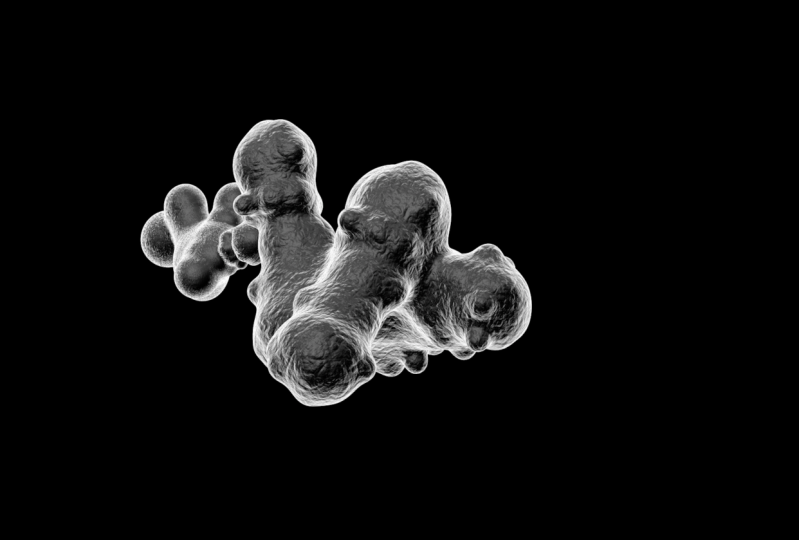
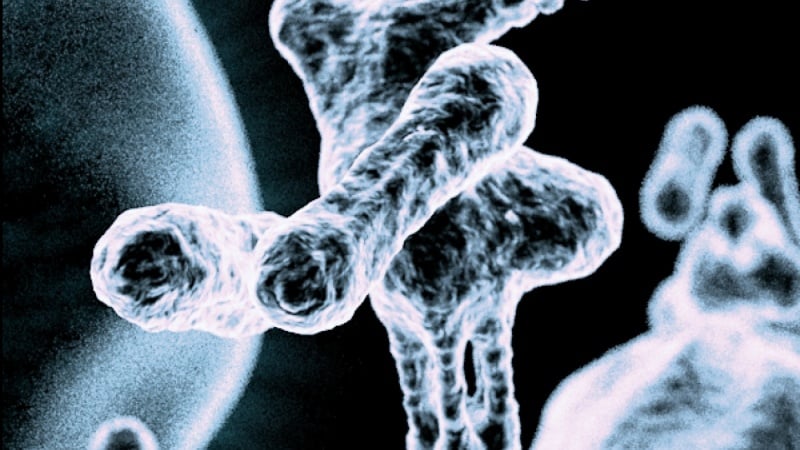
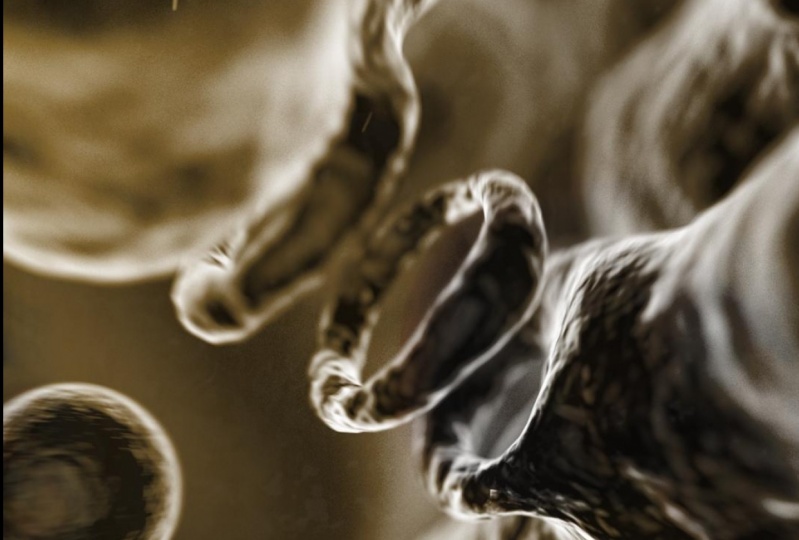
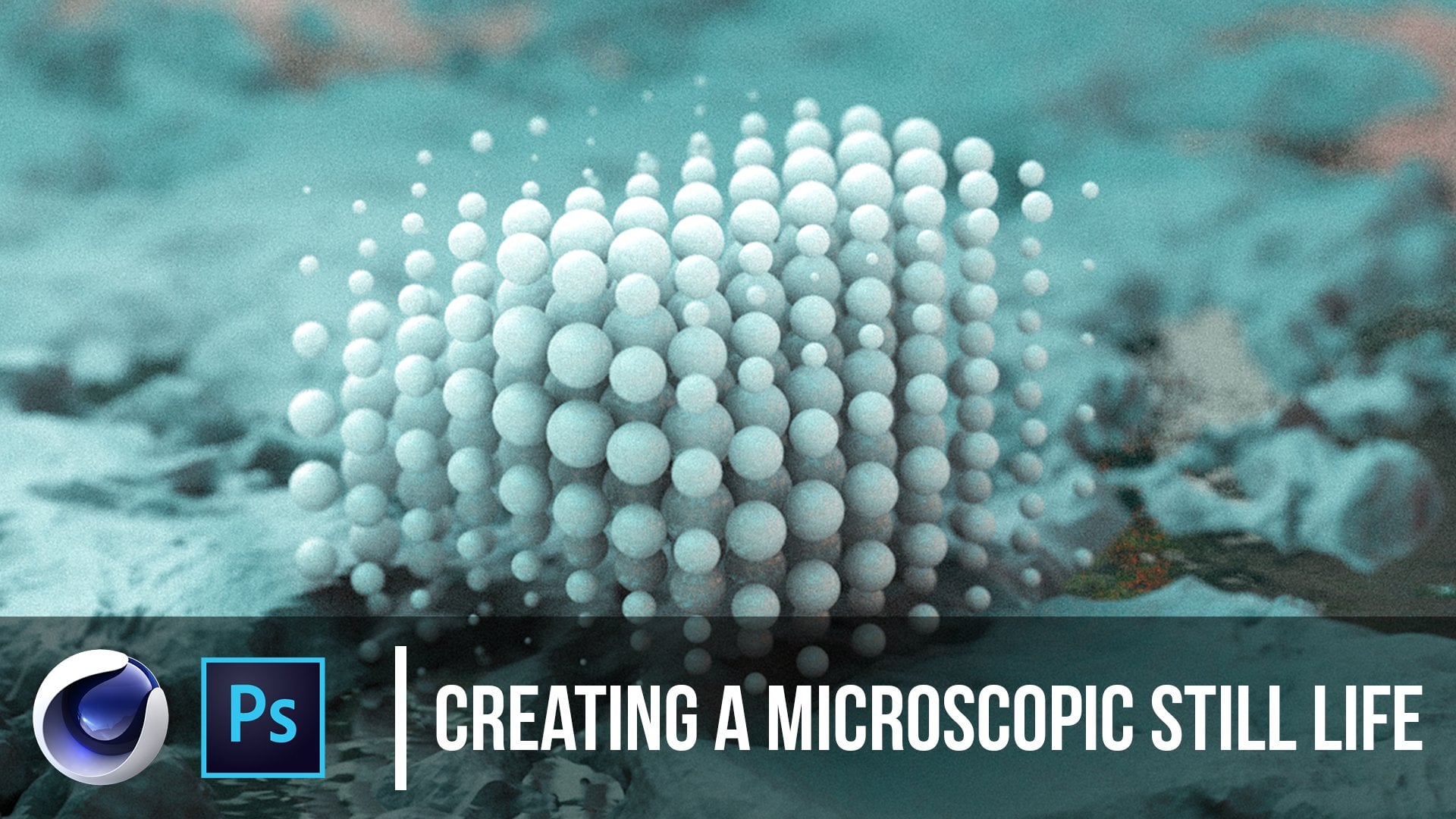
2. Mettre en place: Avant de commencer ici, je vais passer par ce qu'on fait ici. Ces trois photos d'affilée ici sont ce qu'on veut. Comme vous pouvez le voir, ils sont principalement noirs et blancs. Quelque chose à propos de ceux-ci semble vraiment microscopique et nous avons tous vu ces images de micrographie apparaître à un moment ou un autre sans même réaliser ce qu'était la micrographie. C' est à peu près prendre une image à partir d'un microscope. C' est l'une des choses vraiment cool à propos de ces types de rendu, c'est parce que les images qui sont rendues à partir de micrographes sont si intemporelles et abstraites en soi que vous ne pouvez pas vraiment les distinguer parfois. Parce que si quelqu'un me montrait quelque chose comme ça et disait que ça a été pris au microscope, c'est un gros plan au-dessus de ses cheveux, une extrémité fendue, je serais comme « wow, ça a l'air vraiment cool. » Je ne saurais pas vraiment que c'est bien sûr 3D. C' est la chose vraiment cool à propos de ces types de rendu. Je vais passer par celle-là et vous serez surpris que ce soit
un cours plus court que d' habitude parce qu'il y a une chose dont nous n'avons pas à nous inquiéter, c'est l'éclairage. Pas de HDI, rien de tel. Vous verrez dans une seconde comment nous les fabriquons. Commençons ici dans Cinema 4D. Nous avons un modèle vierge ici ou même tuer la caméra. Par conséquent, nous commençons avec rien et comparé à d'autres classes, je pense que juste à cause de mon dernier projet, je travaillais sur une mise en page différente légèrement. Je pense que la seule différence, c'est que j'ai déplacé le panneau externe ici et un peu comme ici ou quelque chose comme ça. Cependant, vous serez en mesure de suivre si vous ne savez rien sur la façon dont cette mise en page est
configurée , vous pouvez aller à l'une de mes classes de mise en page et je pense que c'est la seule libre que j'ai sur skillshare pour en voir plus à ce sujet. Mais tout ce que je clique sur, je devrais être assez bon pour expliquer ce que c'est. Cela ne devrait pas être si dur et pas de plug-ins utilisés pour celui-ci non plus. Sans plus tarder, commençons à faire ce truc.
3. L'ombrage: Je suppose que la première chose que je voulais traverser avec vous, c'est ombrage et comment ces choses commencent à avoir l'air microscopique, et la réponse est en fait très facile. La première chose que nous allons faire est de créer différents types de
formes et de vous montrer ce que fait le shader. Si nous commençons par une sphère de base ici, nous pouvons voir les lignes ici. Nous tournons autour de ce gars et nous cliquons sur l'option r, c'est notre région de coureur interactif ici. On dirait ce que vous attendez d'une sphère de base avec un éclairage assez plat, éclairage par défaut. Le truc est de faire sortir cette chose et d'avoir l'air microscopique. En fait, c'est très facile. Si vous deviez créer un nouveau matériau ici, créez un nouveau matériau et faites glisser ce matériau ici. Ça a l'air large, c'est comme, Ok, cool. Mais vous remarquerez que tout tourne autour de ces images a quelque chose en commun, c'
est-à-dire que la structure extérieure de ces choses sont toujours plus surlignées et blanches tandis que l'intérieur est plus sombre. Vous pouvez voir qu'avec ça à l'extérieur, c'est blanc et ce n'est pas dû aux lumières que j'ai placées derrière le frapper comme ça. Plus juste le shader que nous avons. Vraiment vite, c'est comme ça que nous faisons ça. Donc vous allez tuer le canal de couleur et nous avons une sphère noire. La prochaine chose que nous allons faire est de prendre le canal lumineux, l'
allumer et maintenant nous avons ce truc blanc brillant, donc nous sommes comme d'accord, cool. Mais si vous vouliez juste les bords qui brillent blanc, vous allez aller à la texture dans le canal lumineux que vous allez à l'entonnoir. Déjà, nous avons cette forme
de base ou shaders de base qui ressemble réellement à ce que nous allons pour. Si vous deviez cliquer à l'intérieur de l'entonnoir, nous pouvons augmenter le contraste entre les lignes extérieures et l'intérieur de la sphère. Si nous reprenons ça, vous pouvez voir que maintenant nous sommes comme ce truc de lumière de rayon externe
vraiment défini qui se passe ici et que vous êtes comme ok,
ça a l'air cool, ça a l'air microscopique. Mais il nous manque beaucoup de détails dans la chose cool sur l' application de l'éclairage de l'entonnoir que nous venons appliquer est qu'il s'applique à tout ce que j'affecte, y compris la bosse. Si nous allons à bosser et ajouter une texture de bruit normale ou un bruit procédural normal ici dans la texture. Vous verrez que maintenant que nous avons ce bruit qui affecte cette chose, vous pouvez voir comment il n'y a en fait aucun éclairage qui frappe ces choses de tout autour tel qu'il apparaît. Mais à cause de l'entonnoir
que nous avons ajouté, c'est pourquoi la bosse agit de cette façon, qui est vraiment cool parce que peu importe la bosse que vous utilisez, cela va l'affecter correctement. En ce moment, c'est déjà comme ça que vous faites un de ces spermatozoïdes microscopiques entrant dans les images de l'œuf. Cela ressemble à un de ces œufs que nous voyons souvent. Vous pouvez voir si vous retournez à la luminesce ici et que vous gâchiez avec l'entonnoir, vous pouvez changer la façon dont cela ressemble réellement. Donc, cela diminue le contraste, si vous vouliez vraiment serrer et défini beaucoup de contraste, vous iriez tout le chemin vers l'avant. Vous pouvez voir comment on est presque comme un truc éclipse ici. J' aime le garder quelque part, peut-être ici. Ayez quelques détails, et vous pouvez voir la différence de bruits que nous choisissons affecte vraiment le look que nous allons pour ici. Si on utilise quelque chose comme ça, on a ce truc qui se passe là-bas. Chaque bruit différent a sa propre façon de travailler, rebondissant de cette lumière. D' une certaine façon, nous n'avons vraiment pas à gâcher l'éclairage, en ajoutant des lumières extérieures du tout. Vous pouvez voir si nous devions ajouter l'inclusion ambiante et l'éclairage global. Au moins pour moi, apporte ces choses, lui donne un peu plus de brumes photo-réalistes, si vous voulez, donc changer dans la bosse autour de ces parties. n'y a pas vraiment de bosse qui rend ces choses trop mauvaises. Je veux dire, toutes ces choses ont leurs propres caractéristiques. Habituellement, les bosses plus subtiles semblent un peu plus détaillées et fines. Nous avons cette texture de base ici, ce qui est vraiment cool. Maintenant, tout ce que nous devions faire à cette sphère [inaudible] va avoir celle-ci comme région de rendu interactif.
4. Géométrie: Tout ce que nous voulons faire à la sphère, y compris la déplacer et le déplacer. Placer le déplacement sur le dessus de ou comme un enfant, de la sphère, et vous pouvez voir que cette chose a été déplacée correctement, et si je viens déjà et sortir cette chose, elle est toujours affectée, mais parce que c'est vraiment faible poly, vous allez obtenir ce genre d'artefact bizarre, et donc si nous devions simplement ajouter comme une surface de subdivision, il est facile de voir comment ces choses peuvent se transformer en un organisme microscopique, regardant que les choses grandissent vraiment. Quelque chose que vous pourriez voir flotter dans le corps. Tout comme certaines applications. Maintenant que nous avons comme un shader de base sauvé ici dans ce matériau, nous pouvons venir et commencer ici. Il y a tellement de façons que vous pouvez vraiment gâcher avec la chaise. Une des façons cool est en fait de prendre certains objets, disons simplement une capsule pour l'instant, ce qui la rend plus longue. Faire un autre peut être la rotation, et la seule chose que vous devez vraiment vous assurer que vous faites est assurer que ces choses se touchent constamment, d'une
manière ou d'une autre , quelque chose comme ça. Allons ici, et tu regarderas ça comme, comment ça va ressembler ? On dirait qu'il empile des formes aléatoires. Il ne va pas avoir l'air si bon, mais vous verrez dans une seconde comment il est en fait plus facile de faire sortir
ces choses et de transformer ces choses dans une forme cool, en
utilisant réellement comme une boule de métal. Vous pouvez voir quelque chose comme ça, quelque chose de vraiment, pas si beau pour l'instant, mais si nous devions mettre ces gars dans un null, Clic droit et je crois, je suis tellement habitué à faire cela dans un groupe d'objets, donc maintenant ils sont je suis nul, et si nous devions sauter la boule de métal, puis mettre ceci sous la boule de métal, et comme vous pouvez le voir, ça commence juste souffler cette chose à cause des paramètres initiaux que le métabolique est dans. Si nous prenons toute la vallée et la faisons glisser jusqu'au haut, vous verrez que nous allons commencer à garder notre forme un peu, et la seule chose que vous avez à faire est en fait de réduire subdivisions de
l'éditeur à quelque chose comme 300, 200 et 100, et si cela ne commence pas à révéler les objets ici, alors littéralement rétrécir les objets un par un. Tu dois le faire. Quelque chose que j'ai appris est, en sélectionnant tout ici et en le réduisant complètement, ne fera rien parce que vous réduisez tout dans son ensemble, mais si vous cliquez sur l'axe de l'objet et sur la manipulation par objet, il suffit de supprimer le Metal off pour l'instant, vous rétrécir tout le monde individuellement, et c'est ainsi que nous pouvons commencer à rétrécir ces gars, et former ces choses en un bon chiffre k ici. Il suffit de prendre ces segments vers le bas, rétrécira entièrement cet objet. Vous pouvez voir que cette chose est en train de descendre à la taille et se rétrécir avec les objets réels ici. Maintenant, nous commençons à obtenir cette forme moléculaire, esprit organique vous, et c'était juste en empilant ces formes et faire la même chose avec ces gars, parce que techniquement nous sommes en mouvement autour formes régulières comme c'est tout ce que nous font vraiment pour obtenir ces particules organiques ou ne pas utiliser x, et bien sûr, augmenter. La chose est ici, que vous ne voyez pas réellement est de savoir si ceux-ci semblent plus rugueux pas maintenant, quand nous ajoutons un peu de déplacement à cette forme dans son ensemble, il va en fait faire des formations vraiment cool. J' ai presque fini de faire ce truc, donc quelque chose comme ça pour l'instant. Que cela semble réaliste ou non, je pense que ça a l'air plutôt cool, et on peut garder ça comme ça, et je suis plutôt content de ça. Ce que je vais faire est de prendre la boule de métal et assurer que l'éditeur et les subdivisions de rendu sont les mêmes, puis nous allons prendre cela et cliquer sur « C », et en ce moment c'est un objet recherché. C' est ce que nous voulons, et si vous ne vouliez pas travailler de manière destructive, juste bâton actuel à l'objet, et vous pouvez simplement cacher le calque d'origine afin que vous puissiez revenir en arrière et éditer. Ce que je vais faire maintenant, c'est faire une caméra et tout mettre en place, donc en ce moment nous sommes dans cette vue, et je vais revenir à ce panneau de vue, cliquer sur « utilise la vue de rendu » et ouvrir la caméra. Maintenant, je vais juste zéro ces coordonnées, tout, et juste revenir sur l'axe z et voir où nous sommes. Assurez-vous que tout est réellement centré. Cool. La première chose que je vais faire est de rétrécir tout ça, parce que évidemment nous devrions vraiment travailler en termes microscopiques, puis choisir une formation ou une position pour placer ça qui semble cool, peut-être quelque chose comme ça. En fait, au lieu de déplacer cette chose sur tous les axes et de s'en assurer parce que maintenant nous sommes en train d'aller et en arrière. Si vous voulez que cette chose soit centrée, vous pouvez cliquer sur ce gars ici, le système de coordonnées, et il le remettra à la valeur par défaut, comme partout où cette chose est réellement placée, il le fera. Où que vous soyez positionné, il va toujours à 90 degrés dans toutes les directions. Des endroits comme ça, assurez-vous que nous sommes tous bons, et si vous l'exécutez.
5. Paramètres de caméra / composition/rendu: Que va-t-il se passer ? Rien parce que nous n'avons pas de source de lumière, parce que la seule source de lumière qui devrait se produire est l'entonnoir de luminance que nous avions. Prenons ce matériau que nous avons construit précédemment et appliquez-le. Vous pouvez voir, essayez de monter la qualité ici en utilisant ce petit gars ici. En passant, je ne suis pas sûr si j'ai expliqué cela auparavant, mais cette petite flèche, est dans votre région de rendu interactif, comment défini vous voulez ce rendu. Si votre ordinateur utilise beaucoup de puissance, et assez lent, et que vous voulez voir la forme générale de ce que vous obtenez ici. C' est ce que vous utiliseriez. Mais pour cela, quelque chose de assez simple, nous allons utiliser assez la qualité maximale ici. Je vais changer les paramètres de l'appareil photo. Allons au portrait. Bien sûr, il va zoomer avant parce que, quand nous monterons en millimètres, nous faisons un zoom avant et nous allons juste lutter contre cela en
reculant un peu ce mouvement dans la sécurité de la marée. Donc là, nous avons cette forme organique ici, mais elle n'a pas l'air tout à fait réaliste parce que bien que nous ayons des bosses, c'est toujours cette forme trop lisse. Nous allons prendre le même matériau et ajouter un déplacement. Tu peux utiliser n'importe quoi. Ce que je vais utiliser pour cette classe spécifique est un bruit procédural. Alors allons à un bruit, parce que cette chose a déjà une quantité décente de segments à elle, j'utilise la boule de métal. Nous n'allons pas avoir à utiliser trop de sous-polygone. On pourrait devoir utiliser un seul niveau. Je vais changer le bruit pour quelque chose peut-être [inaudible] quelque chose comme ça, puis le faire monter peut-être à 250 à l'échelle mondiale. Ensuite, voyons ce qui se passe lorsque nous le déplacons sous polygone. On n'a pas besoin de quatre couches. Allons-y avec un pour l'instant. Essayons deux. Bien sûr, chaque niveau que nous montons, cela va augmenter le temps de rendu. C' est peut-être plutôt bien. Ça a l'air bien. Choisissons un bruit différent. Avec cela, parce que des raisons [inaudibles] nous n'avons pas besoin que l'échelle mondiale soit quelque chose de trop petit. Donc 250 fonctionne certainement bien. Allons à aimer peut-être le bruit VR déplacé. Ainsi, vous pouvez voir différents bruits en fonction de leur complexité, va changer radicalement la vitesse de rendu. Cela semble vraiment bon pour être honnête. Voyons si on ramène ce petit peu au niveau de la subdivision. Le truc, c'est que pour cette classe, je ne veux pas utiliser un bruit qui prend trop de temps. Donc, même si j'aime vraiment celui-ci, juste pour des temps de rendu, je vais choisir quelque chose, peut-être comme le bruit VL, voyons ce qui se passe. D' accord. Peut-être augmenter d'un. Donc, niveau de subdivision 2. Voyons voir, quand il augmente 100. On peut faire face à 40 millimètres ici. Au fait, j'ai changé mes unités en millimètres. Je peux changer cela en arrière, si vous allez modifier les préférences, vous apportez les préférences ici et vous allez dans les unités, vous pouvez le changer de tout en millimètres, pouces. Je suppose qu'on peut faire quelques centimètres pour l'instant. En fait maintenant, allons-y centimètres. C' est la valeur par défaut. Donc 4 centimètres. Toujours pas encore entièrement satisfait du bruit, choisissons quelque chose comme [inaudible]. Ça marchera pour l'instant. Vous voyez comment nous avons déjà eu cette forme cool que nous avons faite avec juste des formes générales. Grâce à la boule métallique avec déplacement, il est facile de voir comment tout ce que vous fabriquez peut se transformer en ces choses abstraites et
organiques à l'aspect médical parce que ce matériau que nous avons n'
est pas destructeur à 100 %. Nous pouvons revenir en arrière et modifier les paramètres. On peut aller à la luminance pour l'instant, prendre ça jusqu'au bout si on veut. On a un look totalement différent. C' est la même sensation de micrographie, mais un sens différent dans différents contextes. En fait, j'aime que ça soit honnête. Vous pouvez voir simplement en ajoutant, si vous voulez multiplier cela, vous allez à la vue fractionnée, que vous pouvez également obtenir en cliquant ici. que tu peux
faire, c'est de multiplier ce type, les
fouetter ici, augmenter l'échelle et de le déplacer. Il peut bouger, le dupliquer à nouveau, et juste le déplacer. Donc nous avons trois de ces gars qui viennent de se montrer maintenant. Juste en ajoutant de la profondeur de champ, nous pouvons différencier ces choses. Donc c'est ce que nous pouvons faire ensuite. On peut juste s'assurer que ces gars s'intègrent correctement dans la composition, je ne veux pas qu'il se passe quelque chose de trop bizarre ici. Quelque chose comme ça. Donc, quoi que vous soyez à l'aise, tant que la composition fonctionne. Donc, nous avons une boule de 3 mètres choses qui sont identiques en utilisant le même matériau. Travaillons maintenant avec la profondeur de champ, ce qui peut vraiment aider puisque nous utilisons un objectif portrait, il sera plus facile d'obtenir une profondeur de champ moins profonde. Réglons la distance de mise au point. Nous pouvons soit le faire facilement et cliquer où nous voulons, soit nous pouvons le faire manuellement. Donc, nous allons avoir la distance de focalisation, juste sur ce gars. Accédez à l'onglet physique. Nous travaillons sur le rendu physique. Allons à la profondeur de champ, vérifions ça et voyons ce que nous regardons. Nous ne verrons probablement pas trop de changement maintenant parce que nous devons ajuster le f-stop. La prochaine chose que nous allons faire est d'aller aux paramètres de l'appareil photo. Maintenant que nous avons vérifié la profondeur de champ, nous allons aller à l'onglet physique, aller au f-stop, et aller à un. La prochaine chose, c'est que
nous allons voir ici, allons au fstop. Tu vois, cette chose est clairement en face de ces deux choses. On a une faible profondeur de champ à l'arrière. Mais stimulons vraiment ça parce qu'on est vraiment à l'intérieur ici. On devient vraiment microscopique. Allons-y 0,4. Cela devrait fonctionner beaucoup mieux. choses à l'arrière devraient être fortement déconcentrées, ce qu'elles sont et je suis vraiment content de ça. Ça a l'air plutôt bien. Maintenant, si je devais ajouter quelque chose de simple comme une sphère, bien
sûr, nous aimons toujours les sphères. Allons zoomer, mettre ce truc à l'arrière. Déplacez ces choses tout le chemin en arrière, et cela peut ou non marcher, mais nous verrons et nous n'en avons probablement pas besoin. Créons un autre matériau, dupliquons ce matériel que nous utilisons. On peut tout utiliser de la même façon, sauf le déplacement. Repartons parce que nous ne voulons pas tuer les temps
de rendu et prendre ça pour l'instant et déplacer ce truc en arrière. Juste pour créer un peu cool [inaudible], si c'est même un mot, dans la scène. Je veux dire, dans un sens qui a l'air cool. On dirait qu'il flotte dans cette base ici. Certaines personnes l'aiment tout simplement noir. Ce que nous pouvons probablement faire, c'est au lieu d'avoir cette couleur pour être noire, nous pouvons la déplacer légèrement jusqu'à un gris. Alors peut-être déplacer ce type ici, dupliquer un autre gars. Déplacez ça derrière. Voyez comment ça marche. On a certainement une composition cool ici, peut-être un peu trop fanée. On dirait que l'image est décolorée en général, alors on se déplace plus sombre. Pour être honnête, ce que nous pourrions avoir à faire, c'est de retourner au noir, et de rendre ces choses au moins quelque peu déformées, simplement de les déplacer. En passant, je fais cela en les faisant sélectionner et en cliquant simplement sur Maj, Maj
enfoncée et en cliquant sur Displacer ici. Ensuite, il le place automatiquement comme un enfant de tout ce que nous voulons déplacer. Ajoutez un peu de bruit, et voyez où nous déformons ce type ici. Si on devait juste ajouter une surface de subdivision à ce type, on a maintenant un petit gars de blobby en l'agrandissant et en descendant. C' est très bien. Pour être honnête, je vais juste tuer ces autres sphères. Voyons à quoi ressemble ce type. Ouais, donc quelque chose comme ça. Nous allons juste copier et coller la même sphère que nous avons ici, peut-être la faire pivoter, la renvoyer un peu. Il suffit de voir comment cela joue avec la composition. Au lieu de simplement deviner où sont nos lignes ici, notre rapport d'aspect, une fois que nous avons ce panneau sélectionné, nous pouvons aller déplacer la vue V, prendre l'opacité à 100. Nous n'avons pas à deviner où est notre rapport d'aspect. Voyons ce que nous recevons. Cool. Pour être honnête, ce que j'ai fait dans les rendus précédents, j'ai eu des choses en arrière-plan comme ça, mais ce n'est pas toujours le bon jeu. Comme parfois, vous voulez juste un fond noir propre et cela pourrait être ce qui est le mieux pour cette instance spécifique. On va juste devoir voir comment ça se passe. C' est plutôt cool tant que ce n'est pas trop distrayant. Mais je pense que cela fonctionne définitivement. Peut-être juste zoomer un peu, quelque chose comme ça, et recentrer la caméra. Cool. D'une certaine façon, ça ressemble à un baguette, malheureusement. Mais je pense que nous pouvons tous convenir que l'ensemble bords extérieurs
mis en évidence fonctionne plutôt bien. Si nous voulions ajouter quelque chose, en fait, peut-être même copier et coller un de ces objets que nous avons en cours ici, et en fait l'obtenir dans le cadre ici. Prenons juste par z, en dupliquant. Maintenant, nous sommes en train de choisir et de choisir où nous pensons que cela serait le mieux. Mettre ces gars dans les coulisses. n'y a pas de bonne ou de mauvaise réponse à tout ça vraiment. Tant que ces choses ont l'air un peu bonnes. Voyons voir. Pour ces gars précédents que nous venons de faire, je pense que nous pouvons effectivement appliquer l'original [inaudible] sur. Excusez-moi. Parfait. On dirait qu'on a une image microscopique ici. Je ne suis pas vraiment là pour créer, moins pour cette classe, la plus belle composition, mais plus pour vous montrer comment j'ai pu créer les shaders et maquettes différentes formes de tout cela. Vous pouvez commencer par une sphère en utilisant des modificateurs de puis des déplacements à l'intérieur des matériaux ou vous pouvez commencer par des formes régulières en les combinant à l'aide d'une boule métallique ou de particules x ou tout ce que vous utilisez pour faire ces choses. Mais il n'y a évidemment aucune limite à ce que vous pouvez réellement créer en utilisant ce genre d'effet. En fait, j'ai hâte de voir ce que vous faites. Je vais en fait rendre cela et mesurer combien de temps ce cours a duré, mais je pense que c'était assez court. C' est vraiment ça. n'y a pas trop d'autre chose à cette technique spécifique en plus de s'assurer que la composition est agréable et de faire des formes spécifiques que vous vouliez. Mais pour ce cas précis, je faisais juste les shaders pour vous les gars. Vraiment deux shaders ont été utilisés, assez facile. Je pense que la chose à enlever de tout cela est quand vous construisez ces formes, vous voulez faire la forme générale avec un modificateur de déplacement comme nous l'avons ici. Ensuite, tous les déplacements vraiment spécifiques et tout ce que vous voulez dans la bosse et le déplacement dans le shader, donc dans ce canal de déplacement. Tous les grands changements que vous voulez, modificateur de
déplacement et tout ce qui est vraiment subtil et complexe
que vous voulez dans l'onglet de déplacement dans le shader lui-même. J' espère que vous avez trouvé quelque chose et j'ai hâte de voir ce que vous soumettez. Comme toujours, si vous pouviez s'il vous plaît donner un pouce vers le haut si vous avez aimé ça. Si même pas un pouce vers le bas. Si ça vous a plu, aidez un frère et aidez-le à sortir un peu plus. J' apprécie vraiment que vous regardiez depuis le début et s'
il vous plaît envoyez-moi vos projets et j'aimerais vous donner quelques commentaires. Prends les gars faciles.
 Patrick Foley, 3D Artist