Transcription
1. Introduction: Ce qui se passe, c'est Patrick Foley à nouveau pour une autre classe premium Skillshare. Je suis très heureux de vous montrer celui-ci parce que je pense que c'est hors de toutes les classes, l'
une des plus demandées. Au lieu de faire quelque chose de très petit que nous
fabriquons habituellement, nous allons faire quelque chose de très massif. Qu' avez-vous vu ? Mon travail sur Instagram en faisant ces choses qui sont un peu isolées,
ces structures de gestion qui désertent ou quoi que ce soit. Cette classe va vous montrer comment faire cela et vraiment
passer en revue ce qui rend ces choses massives en premier lieu. En tant que directeur de la photographie dans l'industrie cinématographique, j'ai eu plus de facilité à comprendre pourquoi certains angles d'éclairage et certains angles de caméra rendent ces choses plus grandes. On va voir comment ça marche aussi. Il y a quelque chose qui se passe et ces rendus qui incitent
votre esprit à penser qu'ils sont massifs contre petits, et parfois ils ne sont pas toujours très évidents sur la raison pour laquelle c'est. Nous allons expliquer pourquoi ce sont les paramètres de l'appareil photo. Comment placer la caméra, en utilisant ces astuces que le fluorure et rendre cette chose très agréable. Nous allons commencer dans le cinéma 4D et travailler dans
Photoshop implémentant cette image alpha ou PNG dans notre propre composition et la mélanger avec une référence photo réelle et la recoudre ensemble comme ça. Je suis très excité de vous montrer celle-là, et je pense que nous allons y aller. Allons-y.
2. Explication: D' accord les gars, nous sommes de retour ici et je veux faire une petite démonstration rapide ou vous donner un raisonnement sur pourquoi, tout d'
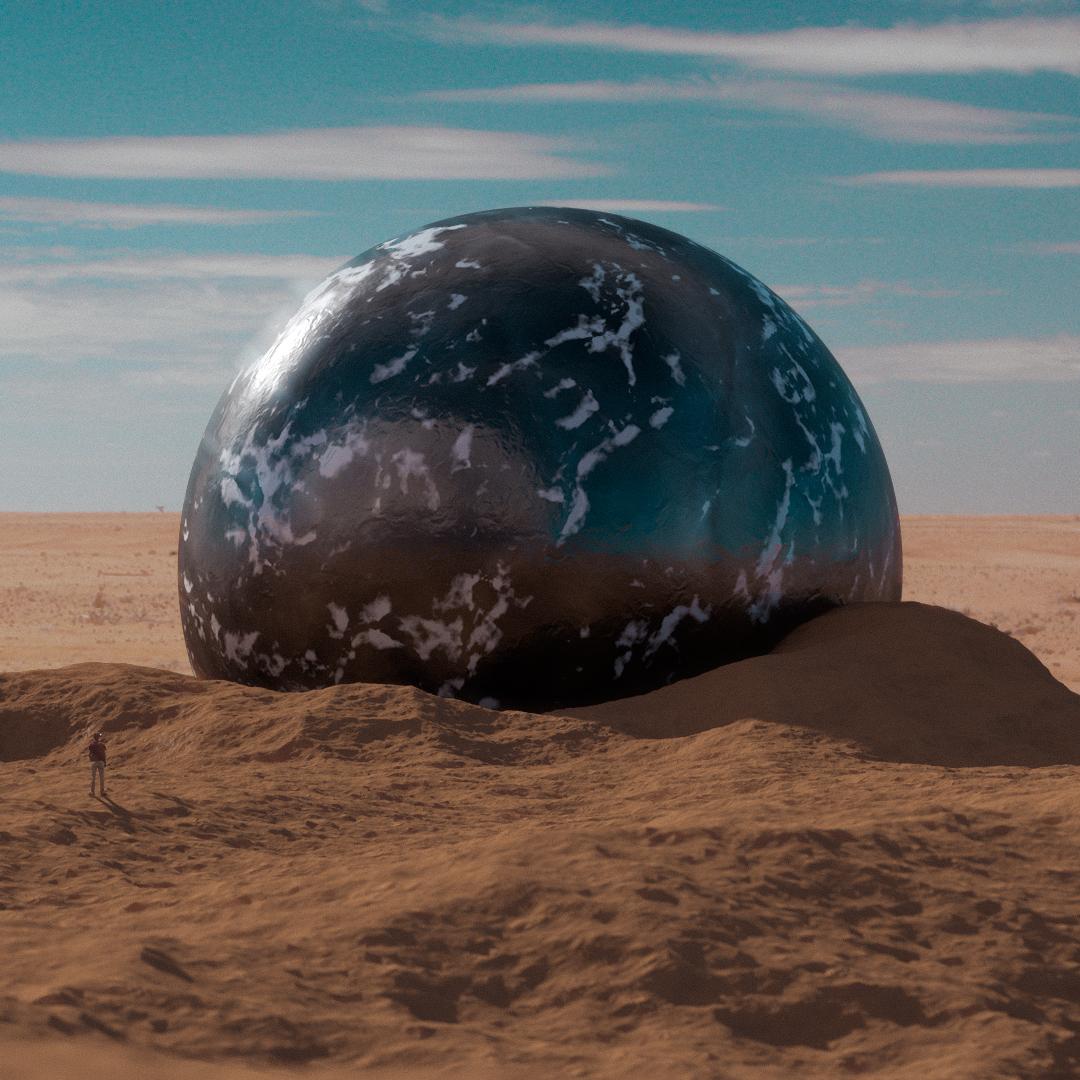
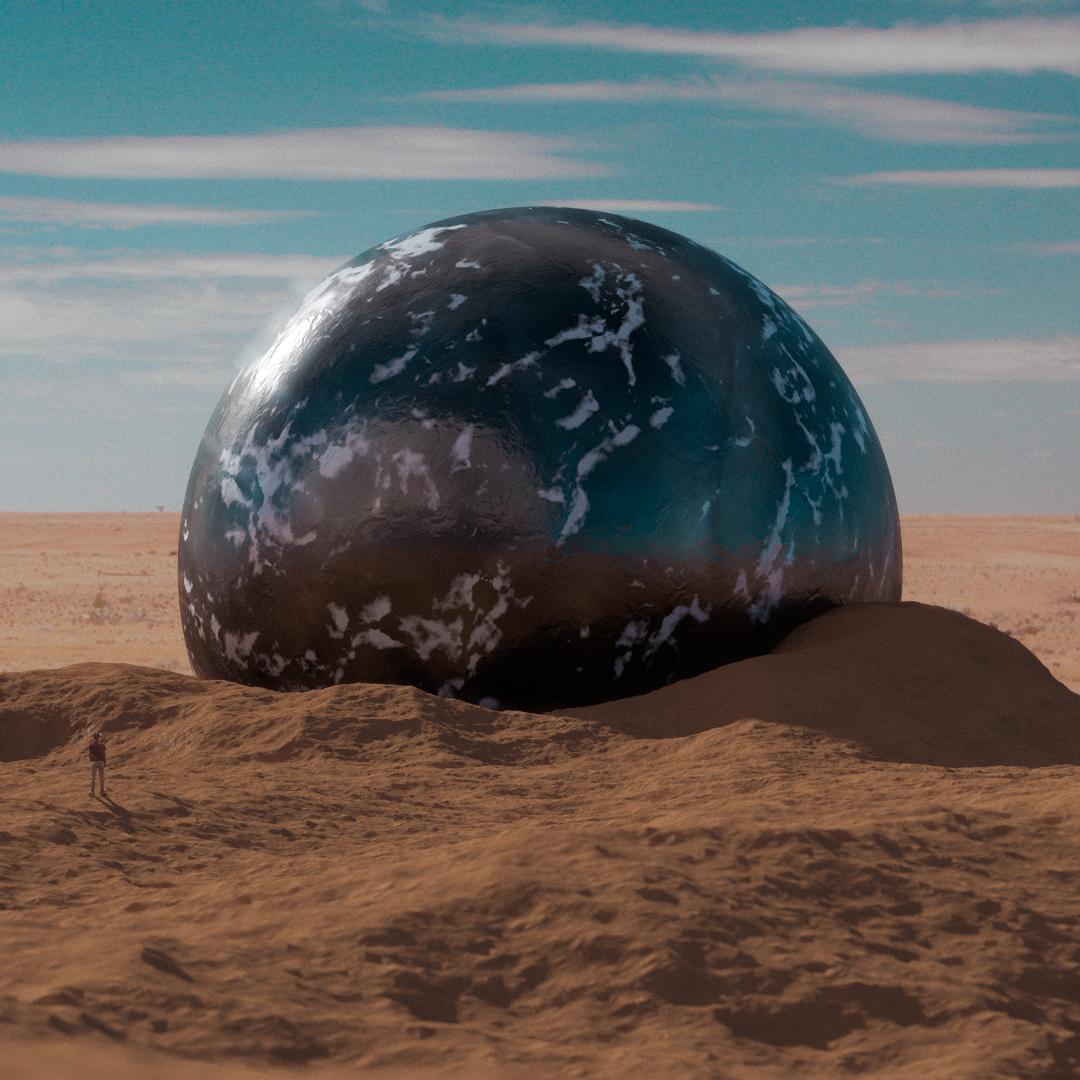
abord ces choses ressemblent à leur apparence et comment nous sommes en mesure réaliser cette technique comme une structure massive. Parce que je pense que vous le savez tous, mais pour quelque chose comme ça, je pense que 99 % d'entre nous ont réalisé que ce n'est pas massif mais il n'y a rien nous dit que c'est grand ou petit quand on y pense. Des trucs comme ça. Je suppose que nous imaginons tous que cette chose est comme peut tenir dans la paume de votre main ou assez petite mais choses comme ça ressemblent évidemment ces plus grandes structures et il y a certainement des choses qui le rendent évident, comme ce petit mec debout ici. Il y a d'autres choses qui, pourquoi
cela semble grand pourquoi cela semble plus petit, même quelque chose comme ça donc nous avons le gars ici, mais même s'il n'était pas là, je pense que c'est frappant comme une image assez grande. Quand en réalité, c'est juste pour signifier, rien avec le mouvement, rien avec les pièces modélisées ici ne le fait activement paraître grand, mais nous
allons examiner pourquoi ces choses semblent grandes en premier lieu, donc même certains comme ça peuvent paraître grands, et celui-ci est en fait au milieu et une grande raison à cela est, donc ces choses ressemblent à, normalement de gros objets seraient podium. On doit être d'accord. Je sais à quel point un podium est grand qui vous donne une idée de la taille de ce truc. Juste comme, ok, ce truc est grand mais si vous remarquez que l'arrière-plan est en fait floue. Ce qui nous donne tout un morceau d' une illusion d'être plus petit parce que c'est une de ces choses que les gens qui ne sont pas photographes peuvent même pas comprendre mais ça donne l'illusion qu'il est petit de toute façon donc généralement tout ce que vous aurez une faible profondeur de champ, aka l'arrière-plan est très floue vous donnera l'apparence d'être très petit, ce qui explique pourquoi quelque chose comme ça, très flou fond vous donne l'impression que cette caméra est probablement proche sur le ciel en utilisant une distance focale, plus comme un 50 millimètre et donc l'ouverture est large, ce qui permet à l'arrière-plan être beaucoup plus floue et pour les gens qui ne sont pas photographes, qui n'ont aucune idée de ce que je parle à propos de, c'est un peu la raison pour laquelle les photographes peuvent
comprendre de quoi je parle ici et c'est encore une fois pourquoi j'ai pu avoir un peu d'avantage ici parce que j'ai commencé à faire de la photographie et de la vidéographie
beaucoup avant le truc 3D. Si nous prenons un autre exemple comme celui-ci,
cette auberge très stylistique mais vous pouvez dire cette chose est assez grande parce que vous avez
en fait un brouillard atmosphérique qui vous donne l'illusion de la distance, donc ce genre de choses va bien en arrière. Vous avez des choses qui suggèrent et des montagnes qui aux gens qui comprennent ce que sont les montagnes, qui sont généralement très grandes et remarquent comment même si loin en arrière, ces choses ne sont pas vraiment floues, donc nous avons une, une plus grande profondeur de champ. Habituellement, tout et les photos de paysage sont mis au point, ce
qui explique pourquoi les gens aiment les choses comme ça, donc encore une fois, très grand objet regardant ici. Les méga-structures sont les choses que vous appelez et encore une fois, nous avons ce brouillard atmosphérique qui se passe ici et même cette chose dans le ciel est toujours mise au point. Rien n'est hors de portée, mais bien sûr quelque chose comme ça. Même une partie du sujet, même la sphère médiane ici est à moitié en focus et à moitié en dehors parce qu'il y a une telle profondeur de champ. La chose cool à propos des programmes 3D tels que le cinéma 4D est que vous pouvez composer l'ouverture ou les paramètres de l'appareil photo jusqu'à présent que ce n'est même pas réaliste, donc vous pouvez obtenir des résultats vraiment cool, généralement arrêter la caméra à 1.4,1.2 mais vous pouvez aller tout le chemin vers le bas un 0.1, Comme quelque chose d'incroyablement fou qui n'est même pas physiquement possible, mais il vous donnera toujours un résultat réaliste et des résultats à la recherche cinématographique. Mais quelque chose comme ça, l'objet lui-même pourrait être très énorme. Si vous vous demandez pourquoi cette chose peut sembler petite, c'est parce
que cet arrière-plan est très floue et des indices contextuels donc comme si c'était un désert, disons que la caméra dans ce sens vient d'un angle supérieur regardant vers le bas. Cela montre encore une fois que cette chose est moins dominante et pas comme un chiffre d'en bas. Disons, revenons à celui-là. Cette caméra est sur un sol inférieur. Ce n'est pas regarder en bas cet objet que nous regardons,
c' est comme si cette caméra avait été prise du point de vue d'un humain depuis le début, ce qui donne
encore une autre illusion qu'elle était grande, donne
encore une autre illusion qu'elle était grande,
mais si tu disais d'accord, Et si je prenais des photos de montagnes depuis un avion qui est encore grand. C' est très vrai, mais parce que nous pouvons réellement utiliser des indices de
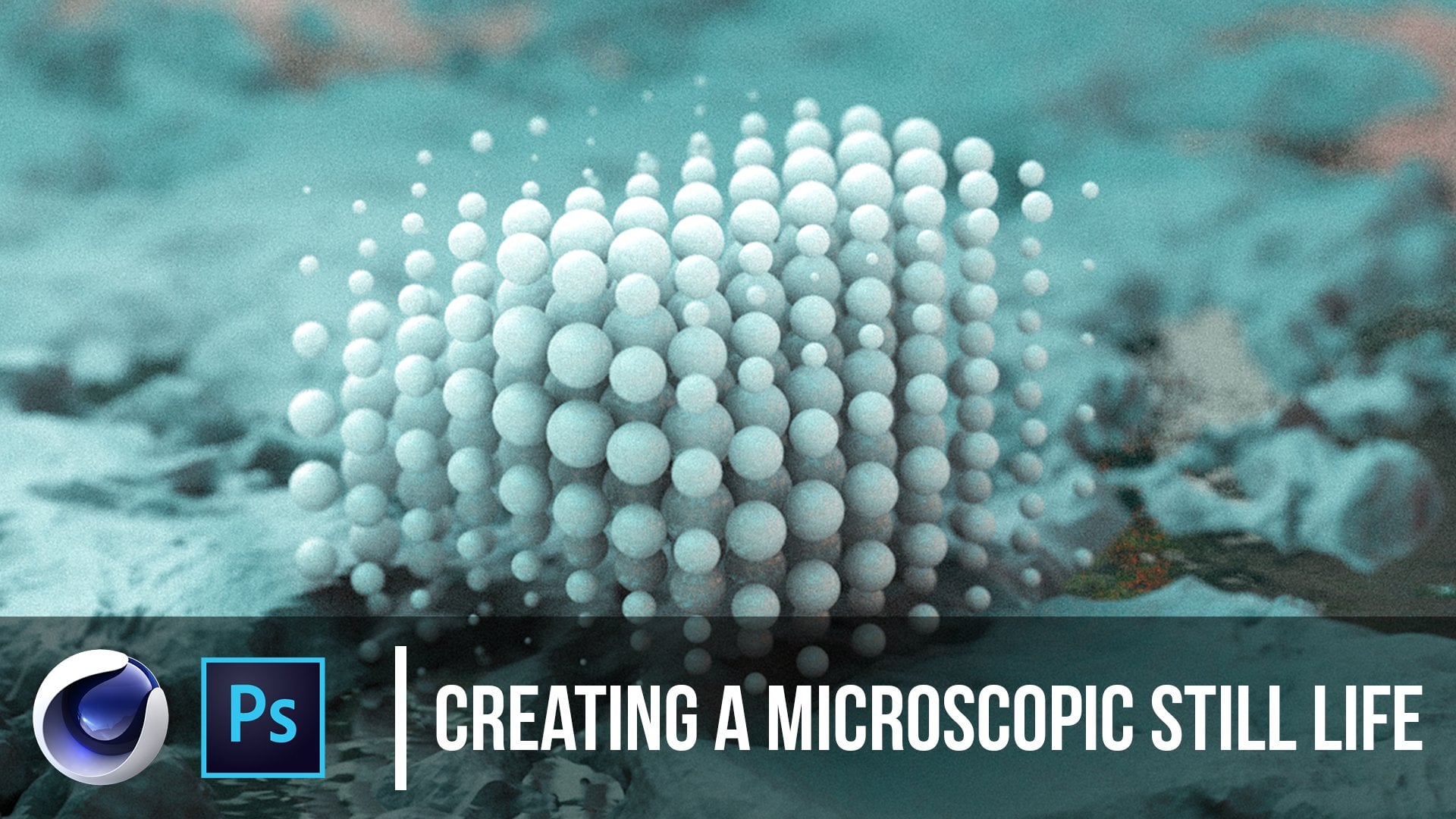
contexte dans cet exemple et dire que cela ressemble à une micropuce. micropuces sont très petites, mélangent avec la faible profondeur de champ. Cette chose a l'air très petite. Nous aurions pu rendre cette image plus grande en utilisant les mêmes matériaux, le
même objet, le même tout, même si nous modifions simplement les paramètres de la caméra, je vais vous montrer dans cette vidéo exactement comment nous pouvons atteindre ces paramètres et montrer la différence entre faire quelque chose de très grand et très petit en utilisant littéralement la même structure. Je pense que l'un de ceux qui s'est très bien passé est ce gars juste ici. Vous avez l'air d'aimer ça. Quelques raisons pour lesquelles je vais faire quelque chose comme ça, c'est parce que ça va vous montrer comment je fais ces zones désertiques ici et parce que nous travaillons avec un objet très simple ici donc je n'aurai pas à y aller trop de détails dans la création ces formes complexes et rendre cette classe trop longue, mais je vais toujours vous montrer comment donner cette illusion d'objets comme vraiment gros. Je vais probablement vous montrer comment j'implémente ces humains ici aussi bien donc sans plus tarder, commençons ici et commençons à faire cette chose. Bien sûr, si vous regardez l'arrière-plan complètement mis au point, cela meurt est au centre et les humains sont au centre, tout est mis au point. Mélangé avec tous les indices de contexte sur ces textures grungy, ce service que nous avons obtenu ici. Il crée comme une image assez massive, donc vous avez semblé aimer ça. On va faire quelque chose comme ça maintenant.
3. Composition / Placement d'objet: Donc les gars, nous sommes ici dans Cinema 4D, modèle vierge ici, laissez-moi réellement obtenir un modèle vierge 100 pour cent dans, je pense que c'est start-up. On est en démarrage ici et on va recommencer. Je vais briser les choses un peu plus simple pour vous les gars sur celui-là. Nous allons commencer avec popping out sont la fenêtre des paramètres de rendu. Bien sûr, je n'irai pas littéralement tout parce que je suppose que si vous suivez ce cours, vous savez, généralement comment contourner Cinema 4D. Nous allons commencer avec ces paramètres de rendu ici, nous allons à je veux que cela dehors juste pour que nous puissions nous assurer que nos dimensions sont correctes et nous allons aller et venir quelques fois tout au long du tutoriel. Je pense qu'on peut traîner ce gars par ce coin, et juste le traîner quelque part comme ici. Maintenant, nous pouvons avoir ce gars complètement ouvert, et nous pouvons ajuster ces paramètres sans avoir à ouvrir ça à partir de tout le chemin dans le menu. La prochaine chose que nous allons faire est de créer nos dimensions ici. Habituellement, ce que j'aime faire, c'est même si ce gars n'avait pas une dimension plus longue, habituellement j'aime faire que les
plus gros morceaux aient un rapport d'aspect plus long juste que vous
puissiez faire avancer le récit que ces gars sont très gros comme celui-ci, il correspond plus correctement aux proportions. Mais je suppose que parce que nous utilisons une sphère pour l'objet principal, nous n'avons pas à le faire dans ce sens. C' est juste un autre indice pour rendre les choses un peu plus grandes. Je vais faire glisser ce truc ici juste pour que je puisse voir plus
de paramètres de rendu et choisir ce qui se passe plus. Ce que je vais faire en fait, c'est sortir l'éditeur de matériel et faire glisser ça ici. Juste pour que quand ces choses apparaissent et que je clique sur « Matériel », elles apparaîtront immédiatement et je n'ai pas besoin de continuer à rebondir par une nouvelle fenêtre. Parfois, je peux devenir confus, donc je peux supprimer le matériel, mais tout sera toujours là. Donc, les paramètres de rendu, avant de commencer ici, nous allons regarder notre sortie ici, et nous allons verrouiller ce ratio parce que nous voulons le ratio carré, nous obtenons un carré juste ici. On va aller avec, on va aller 1080, et parce qu'on l'a verrouillé, il sera 1080 d'ici 1080. La prochaine chose que nous allons faire ici est, je pense que avant de commencer à jouer avec les paramètres de rendu, nous allons commencer par le sol. Habituellement, ce que je fais, c'est commencer par un avion ici, cliquer sur un « Avion » ici, et ce sera notre sol désertique. Pour cela, j'aime généralement aller dans les lignes d'
ombrage Gouraud juste pour que vous puissiez voir les segments parce que c'est super clé. On va faire de la sculpture ici autour de cette sphère, et remarquez que j'ai une caméra ici, on peut le supprimer encore. Ce que je pense que nous allons faire ici, c'est que nous allons tourner, voir ce qui se passe ici. Installation assez standard en cours. Avant que nous commencions et nous pouvons voir des allers et retours entre les rendus. Je vais applaudir à un nouveau panel ici. Si vous cliquez sur « Panel », « Nouveau panneau de vue », nous allons faire glisser ce gars ici. Maintenant, nous avons deux versions ici. Nous pouvons voir notre vue de rendu ici et notre vue de modélisation ou d'affichage juste ici. Parce que ce sera notre vue de rendu, nous ne voulons pas que ces choses soient tout à fait égales, nous voulons que cette chose soit beaucoup plus petite,
juste pour que nous puissions avoir une idée de ce qui se passe ici, et les temps de rendu seront beaucoup plus rapides à cause de cela. A partir de là, nous pouvons faire une caméra. À partir de zéro, nous allons juste cliquer sur un « Caméra » ici, et cela fera une caméra dans nos couches ici. Ce que nous voulons faire, c'est aller aux coordonnées avant de faire
autre chose et centrer tout en dehors de l'axe z, allons à 00. Avec le z, allons-y moins 1500, et c'est loin de là. Allons zéro à toutes les coordonnées de rotation et vous pouvez garder les échelles à une seule parce que c'est juste par défaut, cela va rester comme ça. Maintenant, si nous devions sauter dans la caméra, remarquez que nous sommes évidemment dans cette fenêtre, donc si nous entrons et
sortons, nous contrôlons celui-ci. Donc, c'est bien, nous voulons que cette fenêtre soit définitivement dans la vue de la caméra, et pour sauter dans cette fenêtre, nous avons une « vue », « vue de rendu de l'utilisateur », et pas seulement en cliquant sur le carré ici, nous sauterons dans la caméra. Si je sortais de cette caméra, je peux toujours me déplacer et modéliser, faire ce que j'ai à faire, mais la caméra reste là et la caméra est toujours en vigueur dans ce point de vue. C' est vraiment ce que nous essayons d'obtenir ici, mais si je saute dans la caméra ici et que je déplace cet étage vers le bas, remarquez que cet étage est minuscule, parce que bien sûr nous sommes si loin. Mais ce ne sera pas le cas parce que nous devons aller aux paramètres de la caméra, et une grande partie de ce qui rend ces choses réelles est la distance focale. ce moment, on est sur un 36 millimètre, ce qui est bon. Je veux dire, les gens prennent des photos de grandes choses avec une focale de 35, 24, ce que vous voulez tout le temps, mais la chose qui double vraiment et rend ces structures beaucoup plus grandes est si vous preniez un avec quelque chose comme un téléobjectif et les objets apparaissent toujours très gros, donc non seulement cela donne à l'objet l'apparence d'être énorme, disons que nous avons une sphère ici, mais il va aussi à son tour faire croire que vous êtes très loin de l'objet et il est encore énorme. Donc ces choses ensemble font ressembler cet objet de gratte-ciel massif même quand ce n'est pas le cas. Nous pouvons en fait garder cette vue ici parce que je pense que c'est vraiment ce que nous allons construire. L' étage ici, on peut monter à l'échelle. Nous sommes dans la caméra, et parce que nous sommes dans la caméra, nous pouvons voir exactement nos portions ici, ce qui se passe, et si je devais l'agrandir, agrandir jusqu'à ce qu'il dépasse les limites du cadre parce que, bien sûr, nous ne voulons pas que ces choses flottent dans les airs. Comme vous le verrez, nous sommes morts sur cette sphère,
nous sommes morts en regardant cette chose, ce qui est correct, mais si vous deviez penser à cela de façon réaliste, où au niveau des yeux de cette chose, qui signifie que les humains sont probablement si grand ou peu importe, et nous sommes techniquement aussi grands. C' est irréaliste et ça ne va pas nous faire paraître beaucoup plus petits. Ce qu'on va faire, c'est aller dans les paramètres de la caméra et aller aux coordonnées et juste prendre le Y vers le bas. ce moment, on prend la caméra. Si je saute de ça, tu pourras voir que je prends littéralement la caméra. Quand je prends ce Y vers le bas, il déplace la caméra vers le bas, et bien sûr nous déplace dans cette fenêtre aussi parce que nous sommes à l'intérieur de la caméra. Pour que je puisse aller jusqu'au sommet, tout le chemin vers le bas, et ça marche avec nous. Ce que nous voulons vraiment faire, c'est la faire descendre aussi loin que nous le pouvons, et remarquer comment la sphère devient anormalement élevée. Nous voulons toujours que la sphère soit centrée, mais au lieu d'être centrée sur le Y, nous allons prendre cette rotation ici et incliner la caméra vers le haut. Si tout se passe ici, nous rendrons la sphère à son tour plus grande, et parce que nous n'avons pas vraiment besoin de voir trop ce qui se passe en arrière-plan, je ne veux pas rendre l'avion trop grand, où nous n'utilisons pas notre segments à bon escient. Je vais juste aller cliquer du milieu de la souris dans cette vue de fenêtre à quatre fenêtres, et prendre le plan supérieur ici. Notez que c'est la caméra et c'est l'objet ici et tout ce qui se cache derrière l'objet est vraiment invalide. Nous n'en avons pas vraiment besoin parce que nous allons finir par cogner cette image comme un png en arrière-plan, nous ne allons pas rendre. Nous pouvons déplacer cela et remarquer que nous remplissons à nouveau la fenêtre, et c'est exactement ce que nous voulons. Pour voir ces choses plus facilement, notez que vous pouvez à peine voir les cases de restriction ici. Ce que je vais faire est, cliquez sur le « Port View » ici, « Shift Y », puis dans la section de vue ici, je vais aller à la « Opacité », je vais faire 90. Maintenant, vous serez en mesure de voir un cadre bien clair. Je ne fais pas 100, du moins pas maintenant, donc je peux voir jusqu'où vont ces bords. Mais je vais continuer à passer ici encore plus loin et ensuite à réduire l'échelle. Donc, il s'agit de trouver la bonne quantité de... aussi petite que vous pouvez avoir ceci, vous n'aurez pas à sauter presque autant de segments. Donc quelque chose comme ça, où ça passe encore, peut-être un peu par ici. Ça passe encore bien au-delà de cette sphère. Si nous devons modéliser autour de lui, nous pouvons toujours utiliser une certaine géométrie, mais elle passe encore au-delà de la caméra, donc nous sommes en bonne position ici, peut-être un peu plus gros. On y va. On peut voir les segments ici. Mais maintenant, nous obtenons de bons résultats ici. Maintenant, vous pouvez simplement commencer à jouer avec les paramètres de l'appareil photo. Si vous allez à la caméra, descendons encore plus. Souviens-toi qu'on veut faire croire qu'on est très petits,
puis penchez un peu,
alors penchez-vous puis penchez un peu, jusqu'à quatre, peut-être trois, d'accord. Quelque chose comme ça, puis peut-être zoomer un peu, descendre un peu, et maintenant vous voyez que nous sommes sous terre, c'est trop loin. Quelque chose comme ça où vous pouvez voir les croisements ici nous sommes à nouveau centrés. Mais vous pouvez voir que cela semble beaucoup plus réaliste. On dirait que nous regardons cette chose loin et beaucoup plus grande que si nous
devions, disons dupliquer cette caméra, et allons à un 36 millimètre normal, et zoomer, et voyons. On ne veut pas contrôler ça, Y en haut, on y va. Techniquement, la même chose est dans le cadre, mais si vous deviez regarder, ici juste pour qu'on puisse voir ce qui se passe ici. Remarquez la différence ici entre cela et quand je saute dans l'autre caméra. Assez subtil, relativement, mais déjà beaucoup plus grand, cet appareil est beaucoup plus proche avec la focale plus courte, et celui-ci est beaucoup plus loin avec une focale plus grande, et vous pouvez voir juste le mélange d'être plus loin loin avec l'autre longueur focale crée vraiment cela, il le plie littéralement et transforme ces choses en différents types de formes qui à notre oeil naturellement juste regarder plus grand, et vous les gars qui ne sont pas photographes ne savez pas vraiment pourquoi c'est vrai, mais c'est pourquoi. Il fonctionne avec tout dans la vie. Ce mélangé avec la profondeur de champ, que nous allons utiliser dans le futur, nous pouvons supprimer cet appareil photo, mais sera une aide massive pour nous dans le futur dans ce tutoriel. La prochaine chose que je vais faire est de commencer à travailler,
voyons sur quoi je veux travailler d'abord. Je pense que nous pouvons commencer à travailler sur le terrain.
4. Terrain/Modelage: Allons à quelque chose comme peut-être Constant Shading Lines, ça pourrait bien fonctionner, laissez-moi voir. Allons aux lignes d'ombrage constantes pour cela. Juste plus facile à voir, et nous allons vraiment faire un peu de sculpture. Avant de faire ça, prenons les segments ici et passons à quelque chose comme 200 par 200, donc ça nous donnera un peu plus de géométrie à jouer ici. Quand nous zoomons ici, ce que je cherche est la même chose que nous avons vu dans ce rendu. Si vous voyez que ces choses se forment autour de cette chose, et c'est finalement ce que nous voulons faire. Cela donne presque l'impression que cette chose a atterri ici et a juste causé un tas de ruckus et a formé sa propre indentation dans la terre ici, et c'est ce que nous voulons. La prochaine chose que nous voulons faire ici est de rendre cela modifiable. Si vous voulez le jouer en toute sécurité, il suffit de le dupliquer et de le faire glisser vers le bas et de l'éteindre parce que nous n'en avons pas besoin et de rendre celui-ci modifiable. Nous pouvons cliquer sur C, nous pouvons aussi le renommer Ground, et la prochaine chose que nous allons faire est, il n'est pas nécessaire que nous arrivions à ces visualiseurs sculptant pour cela parce que nous allons juste utiliser un outil, mais parce que c'est modifiable, nous pouvons aller à Sculpt, cliquez sur Subdiviser pour lui donner cette balise de sculpture ici. Ensuite, une fois que c'est défini, vous pouvez soit le subdiviser à nouveau et cela vous donnera plus de segments avec lesquels
travailler ou parce que je pense que pour certains comme celui-ci, il n'est pas nécessaire d'avoir trop de segments. Tu vas aller aux pinceaux et allons à Gonfler. Juste en utilisant ces trucs, on peut se transformer autour de cet objet. Vous pouvez voir dans ce point de vue que nous sommes déjà en train de former des collines autour. La chose cool à propos de cette chose est, si vous deviez juste, voici vos paramètres ici afin que vous puissiez sélectionner la taille, pression et tout ça. Plus de pression, moins la taille est réduite ou si vous maintenez la touche Commande enfoncée, elle s'enfonce. Il y a un tas de possibilités ici, certaines des choses que j'aime faire sont de s'enfoncer à l'origine parce que disons que c'est là que cette chose a atterri, puis peut-être réduire un peu la pression et commencer à en construire. Ça peut paraître aussi naturel que tu peux, juste faire le tour, faire le tour de ce truc, sélectionner ce gars ici. Retournez à la brosse avec le sol sélectionné et assurez-vous que vous ne voulez pas avoir à la subdiviser à nouveau, moins pas pour cette instance. Si vous faites des erreurs de sculpture lorsque les segments sont tracés, vous pouvez le refaire. Sois conscient que ça a l'air bien. S' ils se croisent un peu et que la géométrie semble un peu foirée, surtout là-bas, ce n'est pas la fin du monde. Je suis sûr que sur mon rendu précédemment j'ai fait un peu de ça. Voyons voir. Peut-être que je l'ai écrit un peu à une partie et puis tout au long de la, parce que nous pouvons encore voir ce truc ici. Si on fait quelque chose de trop fou va gâcher la caméra ou bloquer la caméra comme ça. On ne veut pas de ça, peut-être un peu en retrait, quelque chose comme ça. Je devenais vraiment funky avec ça parce que même si ça ne semble pas que nous faisons beaucoup, surtout de ce point de vue, nous sommes, et surtout de ce point de vue, nous pouvons voir ce que nous faisons ici. Même quelque chose comme ça, je pense que ça marche pour moi. On peut retourner dans la caméra et revenir à nos outils habituels. Je suis content de cela, si vous voulez vraiment le subdiviser par tous les moyens, faites-le. Mais avant de pouvoir mettre des déplaceurs ou faire autre chose comme ça, nous allons devoir l'aplatir à nouveau. Nous allons juste passer à l'état actuel à l'objet et il fait cuire la chose là-bas. Nous pouvons prendre cette Sculpt, appelons celle-ci Sculpt et ensuite nous la cacherons. C' est celui sur lequel on peut continuer à sculpter. Encore une fois, tout ce que nous avons fait, c'est juste gâcher avec ce terrain et des modifications très simples, rien de trop fou mais ça va nous donner un départ ici. Je suis presque sûr que nous avons en fait toute la géométrie dont nous avons besoin. Si nous voulons rendre cela un peu plus grand, juste pour avoir l'air massif et ensuite repousser cela pour que vous puissiez toujours voir ces choses se former dessus par tous les moyens, c'est génial. Pendant que nous sommes là, prenons le Type et allons à Icosaèdron. Vous avez même des segments ici et changez ça à peut-être 60 pour l'instant. Ça a l'air bien, si on devait rendre ça maintenant, gentil. Il n'a pas été allumé ou texture évidemment, mais nous avons l'air bien avec ces segments. Si nous voulions augmenter les segments, nous pouvons toujours le mettre en surface de subdivision, ce qui complètera certaines de ces choses. Peut-être que ce que la pièce est, c'est juste de ne pas l'avoir trop fou, donc juste quelque chose comme ça. Ensuite, pour votre rendu, cela ne rend pas la scène trop intense, mais il arrondit certains de ces bords qui ont été foirés auparavant. Avant d'ajouter des déplacements, cette chose aura l'air organique. Peut-être anormalement organique, mais je pense que nous sommes assez bons pour passer à l'éclairage. J' aime faire de l'éclairage avant de texturer juste parce que je ne vois pas de raison texturer quoi que ce soit jusqu'à ce qu'on voit à quoi ressemblera l'éclairage, rebondissant de tout ça.
5. Éclairage: On peut allumer ce truc maintenant. Tout de suite, passons aux paramètres de rendu. Vous pouvez voir notre cadre ici et ici. La première chose que nous allons faire est juste d'avoir votre souris sur ce guide, vous n'avez pas à cliquer dessus. Mais si vous passez votre souris sur cette clôture ici et cliquez sur l'option r, cela apparaîtra la région de rendu interactif et nous allons juste l'échelle vers le bas aux dimensions. Vous n'avez pas à y aller complètement, mais juste assez pour voir ce qui se passe ici. Tu l'as. Cette chose est juste dans un vide noir, qui bien sûr ce que vous voulez sauf si vous allez pour quelque chose comme l'espace, ce qui n'est pas mauvais. Une ou deux choses que nous allons faire maintenant est de nous assurer que nous sommes sur le rendu physique, ce que j'étais déjà. Assurez-vous que ce sont vos dimensions que nous avons déjà traversées. Allons à l'onglet physique ici et assurez-vous que tous vos paramètres sont définis comme ceci. Progressif c'est bien Réduisez tout à 2. Pour être honnête, je ne pense pas qu'on ait besoin d'une surface de subdivision, pas pour celle-là. Ces paramètres sont corrects. Allons à l'occlusion ambiante, que vous pouvez trouver ici et mettre en évidence cela sur, obtenant
déjà un peu d'ombre naturelle. Cet onglet suivant, l'éclairage global, nous allons également ajouter. Nous allons cliquer dessus et vous allez voir tout va disparaître parce que nous n'avons pas de source de lumière. Il n'agira plus sur l'éclairage par défaut. La prochaine chose que nous allons faire est dans l'onglet d'élimination globale, aller à échantillons, nombre d'échantillons personnalisés, et le type d'échantillon personnalisé passe à 20. Vous voulez quelque chose de très petit pour que ces images n'aient pas à prendre 50 heures pour le rendre juste pour voir ce que vous avez en train de se passer. Bien sûr, nous allons changer cela plus tard avec de nouveaux paramètres de rendu à la fin. Dans l'occlusion ambiante, vérifions également la transparence de la valeur, nous le voudrons aussi au cas où nous commencerons à travailler avec des matériaux en verre transparent ou quelque chose comme ça,
ce que je ne suis même pas sûr que nous le ferons, mais semble bien pour Maintenant. On a une bonne composition ici. Remarquez que nous ne pouvons rien voir parce que nous n'avons pas de lumières. La première chose que nous allons faire, qui va donner à cette chose, en fait le premier goût du réalisme, parce que nous sommes allés avoir ici et choisir un ciel. de suite, nous obtenons un éclairage beaucoup plus réaliste et quelque chose avec lequel nous pouvons travailler. Je suis content de ça. On peut ajouter une lumière du soleil ou quelque chose comme ça. Ce que je vais faire pour ça, très simple en deux étapes, c'est aller voir les lumières et aller à la lumière infinie. de suite, cette lumière infinie semble entière parce qu'on n'a pas d'ombre et ça vient de tout droit, ce qui n'est jamais une bonne idée. Ce que nous faisons ici, c'est la lumière infinie commence techniquement au centre et juste face à l'avant, venant de notre position maintenant. Nous voulons rendre cela un peu plus cinématographique, réaliste et que la lumière provienne d'un angle de travail réaliste. Beaucoup de fois, j'aime aller avec un angle comme celui-ci, le soleil viendrait de cette direction, loin d'ici. Ensuite, il suffit d'ajouter quelques ombres. Allons aux paramètres de lumière, allez à la zone d'ombre générale. Voyons ce que nous recevons. Maintenant, nous obtenons des ombres réalistes venant de la lumière du soleil et c'est une chose, ombres, ce ne sont pas des boîtes molles. Avec la lumière du soleil, vous aurez des ombres vraiment dures comme ça. Vous n'obtiendrez rien de trop doux avec la lumière directe du soleil. Cela fait partie des choses qui rendent cela assez réaliste. Plus vous déplacez cela, plus vous verrez d'ombres se détacher de cette chose. Ça dépend vraiment de ce que tu cherches ici. Ensuite, nous allons utiliser un HTRI dans ce truc. Créons notre premier matériel et appelons ceci HTRI. On va traîner ce type jusqu'au ciel. Bien sûr, cela lui donne beaucoup plus de vie parce qu'il reflète tout blanc et tout. Nous allons enlever la couleur,
enlever la réflectance, et allumer la luminance. Avec cela, allez dans l'onglet d'éclairage, cliquez sur la lumière de zone clé, ce qui empêchera certaines éclaboussures. Allons dans l'onglet luminance et cliquez sur une texture. Ce ne sont que quelques-uns de mes [inaudibles] que j'ai. Voyons voir certains d'entre eux que j'ai obtenu en ligne, certains d'entre eux que j'ai pris pour cette perspective puisque nous travaillons avec un désert, quelque chose comme ça, est un grand que j'ai trouvé en ligne. Bien sûr, si vous voulez savoir comment faire vos propres
HTRI, j'ai aussi une classe à ce sujet. Nous allons juste utiliser quelque chose comme ça et refléter une bonne image décente. ce moment, nous sommes beaucoup mieux avec ces trucs. On peut faire tourner le ciel un peu. La lumière du soleil que vous pouvez voir vient de cette direction. Notre lumière du soleil vient aussi de cette direction. Donc, si vous voulez le déplacer quelque part comme ici, ce qui sera beaucoup plus réaliste. J'ai l'air bien. Nous devrions être bons pour l'éclairage aussi loin que maintenant. La seule chose que nous voulons faire est d'effacer ce ciel, tout en nous donnant le même effet. Parce qu'on ne veut rien rendre avec le ciel. Si vous allez dans le ciel et cliquez dessus avec le bouton droit de la souris et allez dans les balises cinéma 4D et allez à la composition. Cela vous permettra de dire, je veux tous les effets. Je veux que le HTRI diffuse de la lumière et tout cela et reflète le HTRI, mais je ne veux pas le voir dans le rendu. Cochez juste voir mon appareil photo. Maintenant, on a l'air assez décent ici. Je pense que la prochaine étape que nous pouvons réellement commencer à faire est de texturer cette chose. 90% de tout ça sera la texturation. Pas 90%, je dirais 50%
6. Texture: Je pense qu'on va commencer à texturer. Commençons par le matériau au sol et allons jusqu'au matériau,
nous pouvons l' appeler terre,
et le traîner sur le sol. Bien sûr, si vous allez pour la neige, blanc est l'option. Mais pour nous, nous allons chercher ce matériel plus désertique. Juste en la regardant, si vous le souhaitez pour l'instant, allumez cette scène par caméra, puis coloriez à l'aide de l'outil pipette, choisissant
littéralement la couleur de l'arrière-plan. C' est probablement l'une des façons les plus faciles de le faire juste après ça. Ensuite, nous pouvons retirer la caméra afin de conserver la couleur du sol. Cela semble, bien sûr, 100% faux parce que c'est lisse comme l'enfer. On dirait du beurre d'arachide presque, ce qui est une idée cool si vous allez pour ça. Mais la première chose que nous voulons commencer à faire est d'ajouter une bosse. Nous allons essayer de faire cela en utilisant zéro texture d'image ou quoi que ce soit, juste des bruits procéduraux. Donc on va aller « Bump » et on va aller à « Noise ». Ensuite, nous allons aller à, dans le canal de bruit, nous allons cliquer sur l'un des « Presets » ici et aller à « Poxo » ou poxo, peu importe ce que vous appelez ça. Nous sommes au moins un peu plus réalistes ici avec le bruit. Je vais vraiment booster ça ici. C' est la qualité de la région de rendu interactif, boostez-la tout en haut, puis faites glisser ici pour que nous puissions avoir une idée claire de ce qui se passe ici. Ça m'a l'air cool. Peut-être qu'il soit un peu plus petit. Peut-être 70. Cool. La prochaine chose que nous voulons faire est de retourner ici. Ce sol a l'air un peu brillant pour moi, alors on va à l'onglet Réflectance. Prenez la spéculaire vers le bas de 50 pour cent et ramenez la largeur à 29 pour cent. Ça va se débarrasser d'un peu de l'éclat qu'on a eu. Maintenant, c'est le grand kahuna, nous allons aller au déplacement et allumer ce gars. Rien ne s'ajoute parce que nous ne déplaçons pas encore quoi que ce soit, mais nous allons aller à « Texture » « Noise », remonter dans le bruit. Voyons d'abord ce qui se passe ici. On a au moins du bruit ici. Donc on devient réalistes. Cela oblige la lumière à créer
des ombres et quand il y a des ombres, cela semble plus réaliste. On va changer le bruit. Nous allons aller, disons, déplacer Voronoi et aller à l'échelle mondiale de 250, voir ce qui se passe. Un peu mieux. On obtient de meilleurs résultats ici. Allons à 150 voir ce qui se passe. C' est des essais et des erreurs avec les gars. Ça va prendre un peu de temps. C' est là que vous devez vraiment choisir la taille ces débits et cela a vraiment à voir avec la taille des choses et à combien plus loin. Les choses ont l'air plus petites, plus vous êtes loin. Si vous êtes très près de lui, peut-être que ces choses se produiraient beaucoup plus. Mais pour la hauteur, je pense que pour ça on peut aller à deux. Je pense que nous allons le déplacer
par sous-polygone d'un niveau. Nous n'avons pas besoin de trop. Ce que cela fait est à peu près prendre les segments que nous avons ici en ajoutant à peu près plus. Il y a beaucoup plus de détails dans nos déplacements. Je vais essayer d'aller à peut-être 350, voir ce qui se passe parce que je veux un effet ici. Parce que nous avons utilisé le déplacement de sous-polygones, cela nous donne beaucoup plus de temps pour le rendu, surtout avec les paramètres affichés si haut. On est en fait beaucoup mieux. Je pense que ce qu'on peut faire, c'est juste prendre la hauteur un peu, peut-être trois ou quatre. Voyons ce qui se passe. C' est la seule partie de ce processus qui est un peu en retard en fonction de votre machine. Je n'ai pas la meilleure machine pour ça, mais ce n'est pas la pire. En fonction de votre machine, vous pouvez trouver les meilleures options pour vous. On commence à arriver quelque part ici. Ça a l'air plutôt sympa. Si nous montons cette subdivision d'un niveau, cela va prendre un certain temps. Si nous pouvons bien, cette dernière étape, juste pour voir à quoi ça va ressembler pendant quelques secondes, nous pouvons enlever le tag et le réappliquer plus tard pour pouvoir travailler sur les réflexions et tout ce qui concerne la sphère réelle. Bien sûr, cela n'a même pas encore rendu, prend environ 15 secondes pour même démarrer. Soyez conscient de ce que votre ordinateur peut gérer. Quelque chose comme ça. Pour moi, ça a l'air bien. Je crois que je vais m'en tenir à ça. Il n'a pas besoin d'être incroyable, mais pour ce processus, je pense que je vais m'en tenir à ça. Ça me semble bien. Ce que nous pouvons faire, c'est juste enlever le déplacement et nous pouvons réappliquer le déplacement une fois que nous aurons fini avec la sphère. ce moment, nous pouvons revenir ici, et commencer à travailler sur le matériel de la sphère. Nous allons créer de nouveaux matériaux, le glisser sur la sphère. On a l'air blanc maintenant. Cela dépend vraiment juste de la couleur que vous voulez, parce que nous ne allons pas vraiment gâcher la sphère trop loin que de la modéliser. Mais pour ça, voyons ici, vous avez aimé le noir, alors peut-être que je peux aller à 100 % noir. Ajoutez un calque de réflexion et vous pourrez voir que le HDRI, même s'il ne s'affiche pas, il reflétera tout de même. Si vous allez à un miroir HDRI ou à une réflexion en miroir, vous obtenez à peu près cette image parfaitement réfléchie ici. Le soleil, dans l'image, est
juste ici parce que nous l'avons contrôlée comme notre soleil plus tôt dans le processus. Oui, on va réduire cette réflexion à six, disons. Enlevez la spéculaire par défaut. Maintenant, ça devrait être comme ce truc brillant, noir, qui ressemble
à une balle. Maintenant, on y arrive. Nous allons ajouter un autre calque de réflexion en plus de cela et utiliser un masque de calque pour lui donner un peu de grunge. Juste après ça, on peut utiliser une texture de bruit. Dans la texture du bruit, passons à quelque chose comme, ça s'appelle Luka. Cool. Puis bossez ça jusqu'à 500. Encore une fois, je suis juste en train de déjouer juste par ce que je pense ici. Alors, allez 28. Alors peut-être prendre la rugosité et augmenter cela jusqu'à 26, voir comment cela fonctionne. Bien sûr, maintenant on devient comme cette sphère métallique, qui n'a pas non plus de bosse. Ajoutons un peu de bosse. Allons avec le bruit et passons dans le bruit et faisons quelque chose qui va bien marcher. Allons à la nausée. J' utilise juste beaucoup de ces choses pour une des premières fois. Voyons ce qui se passe quand on augmente ça jusqu'à 250. Cool. On a des déplacements cool là-bas. Habituellement, si vous êtes si loin, vous aurez des textures beaucoup plus subtiles à moins que vous n'y arriviez bien, mais nous sommes assez loin, alors faisons tomber ça à huit. Ça a l'air plutôt bien. Nous pouvons probablement réduire cela, cette couche de réflexion à 20 et ceci à quatre. Cool. Alors, voyez si on bosse ce type. Je testais ces choses. Ouais, maintenant on peut ramener ça à six. Le prochain que nous pouvons faire est
de dire, bien sûr, que j'essaie juste de comprendre si j'aime ça et je ne vais pas
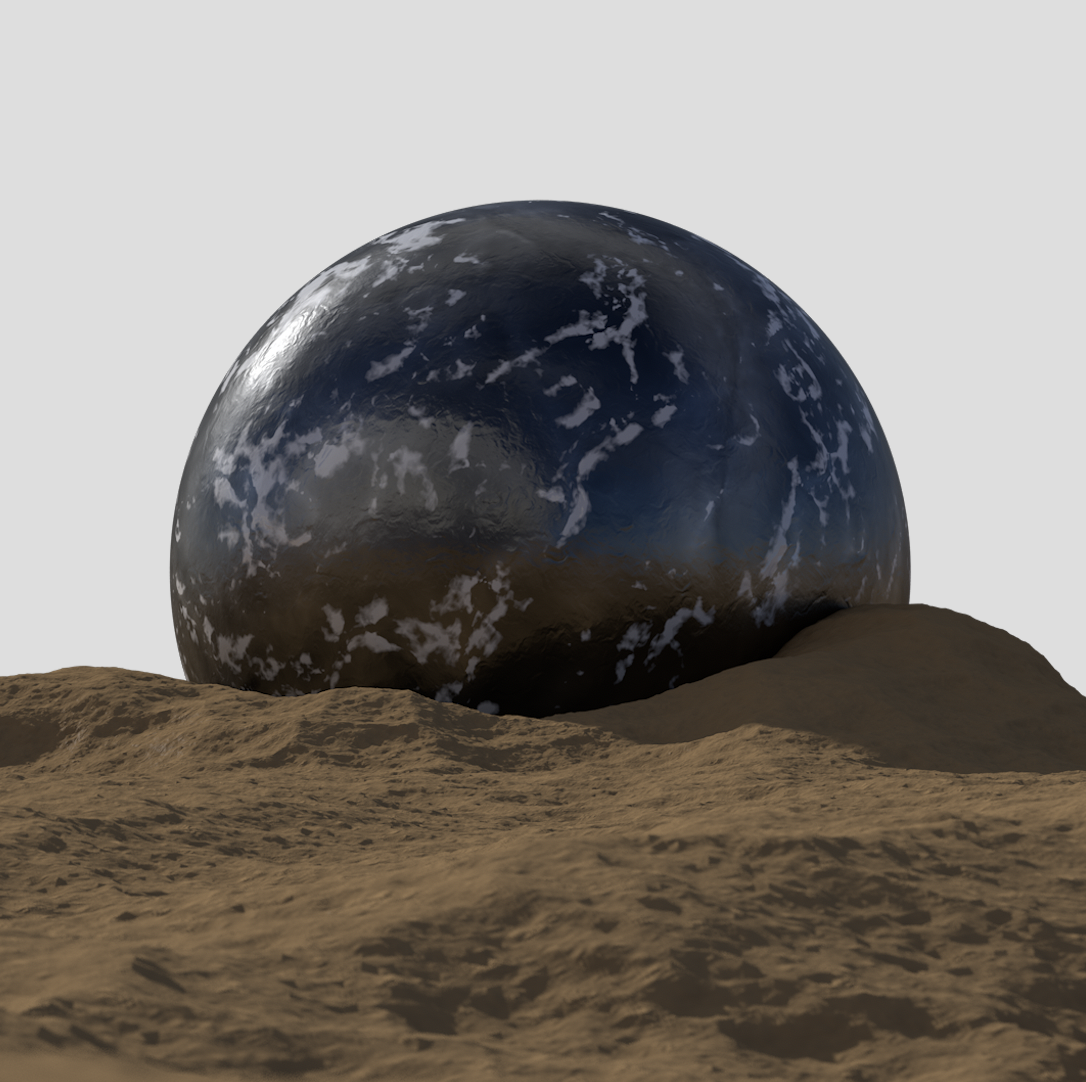
supprimer cette section de la vidéo parce que j'aime que vous voyez le processus ici. Je pense vraiment à ce que je vais faire ici. Je peux ajouter un canal alpha ici. Je vais créer un tout autre matériel, en fait à partir de ce matériel. On va appeler ça alpha et on va traîner ça sur la sphère. Bien sûr, rien ne va changer parce que c'est pareil. Mais si nous devions rendre ce blanc, puis activer le canal alpha et, disons, aller à un bruit, maintenant nous révélons les choses en dessous. Allons à quelque chose qui a un peu plus de contraste. Allons à nouveau à « Luka » et ensuite aller à 250. Ensuite, augmentez ces niveaux dans certaines régions et diminuez dans certaines régions et voyez ce qui se passe. Ça m'a l'air cool. Ça révèle les trucs ci-dessous. Déplaçons ça un peu. Cool. C'est une texture fraîche qui se révèle. Voyons voir, juste en train de jouer avec les paramètres. J' aime ça. Cool. On dirait presque des Nuages sur Terre ou quelque chose comme ça. Ça m'a l'air bien. Je pense que c'est bon d'y aller. Beaucoup de fois, j'aime le rendre rapidement dans cette vue, juste parce que nous avons une plus grande idée de ce qui se passe ici. Ça a l'air plutôt cool. Voyons voir. Ce n'est pas trop brillant, c'est plus mat, mais je ne suis pas en colère contre ça. Peut-être juste prendre la bosse et le rendre un peu moins donc quelque chose comme 150. Alors voyons ce qui se passe là-bas. Le booster un peu. Voyons voir. Ça pourrait être un peu trop. Peut-être aller à un 100 et jusqu' à huit, peut-être six, cinq. Faisons quatre. Vérifions ça. Ça me semble plutôt bien. Je pense que ça devrait être bon à y aller. Je pense que peut-être si nous allons à l'une des réflexions et aller à la réflexion de base et lui donner un peu d'une texture rugosité. Allons à 10 pour cent. Oui, je n'aime pas ça, on veut que ce truc ait l'air durci. 20 pour cent. Peut-être que 12 pour cent. Cool. Ouais, ce sera ça. Cela nous donnera certainement le résultat que nous allons chercher et ensuite mélangé avec, bien sûr, le déplacement réel que nous avons avec le sol. Je pense que cela fonctionnera très bien. Ce que nous allons faire ici, c'est activer à nouveau le déplacement et tuer la vue de rendu. Option R. Tout est affecté ici. On n'a pas à s'inquiéter du sol. On sait que ça va bien paraître. On sait que ça va bien paraître. Il s'agit vraiment de ramener toute cette image dans Photoshop.
7. Caméra / Paramètres de rendu: Je pense que nous sommes prêts à travailler sur les paramètres de la caméra. Ce que nous allons faire, c'est terminer ça, finaliser avec les paramètres de la caméra, nous allons aller à l'onglet physique et vérifier le champ. On n'aura pas trop de trucs à faire. Mais nous en voulons un tout petit peu, il est
donc irréaliste d'avoir zéro sur le terrain. Nous allons aller à la caméra et aller à la
distance de mise au point et il suffit de cliquer sur la sphère comme le moyen le plus simple de le faire. Vous pouvez voir en sautant hors de la caméra, il est réglé à 100 pour cent juste là et je peux le changer manuellement. Comme vous pouvez le voir, les chiffres changent sur la droite. Ou je peux le faire comme je l'ai fait. C' est pourquoi la meilleure façon pour
les fournisseurs de f-stop va utiliser quelque chose comme 10, quelque chose comme ça. Nous savons que tout sera à peu près concentré. Mais juste pour être sûr, allons rendre un cadre. Faisons en sorte que cette chose soit que le déplacement est éteint. Je ne voulais pas frapper la lueur là-bas. Voyons ce qui se passe là-bas. En fait, rendons ce truc comme ça. Les choses à l'avant sont un peu floues. Peut-être un peu trop. On ne veut pas que ça soit trop floue. On va mettre le f-stop à quelque chose comme 22 et voir ce qui se passe. Il enlève une partie du flou. Allons à 33. C' est là que nous arrivons au haut de gamme. Mais tout ce que nous pouvons faire pour minimiser le flou ici, 33 fonctionnera. Ça devrait être bon. Tout est mis au point au point où nous en avons besoin. Nous pouvons nous assurer d'activer cet onglet de déplacement ici et de travailler sur les paramètres de rendu. Allons à l'onglet physique ici. Si vous voulez faire cela, vous pouvez créer plusieurs paramètres de rendu ici afin que vous puissiez cliquer et faire glisser avec la commande sélectionnée et cela peut être appelé rendu. Ensuite, cela peut être appelé pré-rendu et avec le rendu sélectionné sur, évidemment celui sur lequel nous avons travaillé est pré-rendu et les paramètres sont tous les mêmes pour les deux maintenant parce que nous l'avons dupliqué, bateau ou l'onglet physique, allez à fixe. Dans les subdivisions d'échantillonnage, allons-y cinq, puis pour tout le reste, passons à l'exception de la première diffusion souterraine et passons à zéro. nombre d'échantillons d'éclairage global est de 150. Tout va bien ici. Tout devrait être bon en plus d'enregistrer, sauvegardons cela comme un PNG, passez à 16 bits et activez simplement le canal Alpha. Tout ici sera transparent. Je pense qu'on est bons. Tout est sélectionné, le déplacement est activé, et je pense que nous allons le rendre. Faisons ça maintenant. Il faudra une seconde pour que le déplacement s'allume. Celui-ci, parce qu'il y a un tas de déplacement de polygone, quelques réflexions et surtout le déplacement, celui-ci, je n'en prends aucune idée, peut-être environ 20 minutes, peut-être plus, peut-être moins, mais nous allons voir ce qui se passe. Nous vous verrons quand nous reviendrons.
8. Photoshop / Travailler avec Alpha: Les gars, on est de retour ici, et on dirait que ça n'a pris qu'environ 14 minutes, presque 15 minutes. Mais c'est bien pour moi d'avoir ce canal alpha. C' est transparent en arrière-plan. Si votre vue de rendu semble un peu différente c'est parce que j'ai changé la couleur ici en noir, donc vous ne pouvez pas vraiment voir cette zone de bordure, mais je vais faire un clic droit sur l'image ici, Enregistrer comme assurez-vous qu'elle est définie sur PNG 16 bits avec le canal alpha sélectionné. Ce serait juste à peu près le faire, il est transparent pour quand nous l'apportons dans Photoshop. Le 16 bits, assurez-vous qu'il est sélectionné car nous sommes en désordre avec les couleurs et nous ne voulons pas déformer quoi que ce soit, donc nous voulons une latitude maximale ici. Nous sommes gong de cliquer sur « OK » et de l'enregistrer, déjà apporté ici à Photoshop. C' est à quoi ça devrait ressembler, après l'avoir apporté et en fait juste apporté. L' autre image que nous allons utiliser est ici que j'ai trouvé en ligne. Tant que vous trouvez quelque chose qui ressemble généralement au même, et bien sûr, vous pouvez voir que les couleurs ne correspondent pas du tout. On va s'occuper de ça dans une seconde. La première chose que je vais faire, c'est placer ça derrière. Nous pouvons avoir une idée de ce qui se passe ici, et peut-être simplement augmenter un peu, en fonction des proportions que nous allons prendre ici, peut-être certains comme ça, rien de trop grand, et juste augmenter. C' est bon pour moi, traînez-le peut-être comme ça, et pour être honnête, je ne pense pas avoir besoin des chansons d'oiseaux, vous allez sortir l'oiseau, je vais juste sélectionner ce type avec l'outil Gomme, Maj, Supprimer le contenu conscient option de couleur, et il disparaît. Easy-peasy, on a l'air bien. La prochaine chose que nous allons faire est de faire de cette toile de fond un objet intelligent, parce que nous allons éditer les couleurs ici. Si vous voulez revenir en arrière, nous voulons avoir cette option. Nous allons aller à l'ajustement de l'image, et essayons la teinte et la saturation parce que déjà vous pouvez voir que c'est beaucoup plus sombre et beaucoup moins saturé que cette image alors prenons la saturation et voyons ce qui se passe. C' est trop, voyons quelque chose comme ça. Encore une fois, il doit être beaucoup plus sombre parce que toute cette image est juste un peu grise et nous sommes en train d'étouffer l'image. Mais comme vous pouvez le voir, nous le modifions pour ressembler à l'image que nous avons ici, en remontant. La prochaine chose que nous allons faire est de mettre la teinte. Ces deux teintes de roche ne sont pas les mêmes donc nous allons juste gâcher avec ce curseur jusqu'à ce qu'on puisse le regarder. Toujours semble un peu similaire, donc pris quelque chose comme ça, peut-être un peu de saturation, un peu plus sombre. Voyons voir, nous ne voulons pas qu'il soit trop sombre. Ce sera bon pour ça. Comme vous pouvez le voir, il semble beaucoup, il semble qu'il se fond avec l'image beaucoup plus. Ne pas dire que ça semble mieux parce qu'il ne le fait pas encore. Mais nous pouvons certainement nous occuper du reste de l'image à partir d'ici. La prochaine chose que nous allons vouloir faire, c'est apporter un peu humain. Beaucoup de choses que je fais, tournent autour cette petite photo que j'ai prise sur mon frère il y a quelque temps. Je saute le pas de moi en le masquant, mais il est déjà masqué, on
puisse le placer, les placer au-dessus de tout, oups, et les traîner ici. Évidemment, si on les place comme ici, l'objet n'a pas l'air grand. Allons réduire le type à quelque chose comme ça. Vous êtes ici, quelque chose comme ça. Il suffit de les placer quelque part stratégiquement. Bien sûr, en tenant compte de ce qu'il regarde, donc peut-être que certains comme ici
, ont un peu diminué, et ça me semble bien. Alors tout cela est juste réglé alors remarquez qu'il est beaucoup plus saturé, il a beaucoup plus de contraste et le reste de l'image. Nous allons faire, c'est le faire, il est déjà un objet intelligent, donc nous allons aller à Image,
Saturation, glisser ça vers le bas, quelque chose comme ça. Ensuite, nous allons aller à Réglages et aller aux niveaux, et nous assurons que les noirs sur lui, sont beaucoup plus sombres que les noirs, les ombres et l'image. On va juste amplifier ça un peu pour les rendre plus fanées, et prendre les blancs jusqu'au bout. On est en train de l'aplatir un peu au point où il a l'air d'appartenir à cette image un peu plus. Ensuite, il suffit de jouer avec ces curseurs pour s'assurer qu'il tient dans l'image. Il a vraiment l'air de s'adapter plus qu'il ne l'a fait. La prochaine chose que nous allons faire est, nous pouvons remarquer que si cette image est correcte, l'éclairage vient d'ici, donc les ombres sont par ici, nous allons ajouter son ombre. Je vais juste le dupliquer, comme ça, commande J, et juste prendre la copie et la mettre en dessous. Ce sera son ombre, sorte que nous pouvons titre est ombre, et puis juste commande T transformé. Maintenez le bouton de commande enfoncé et faites simplement glisser vers le bas, juste glisser vers le bas une fois que nous avons ce gars sélectionné. Juste comme ça, nous avons un peu d'ombre. Même si ce n'est pas physiquement exact à 100 pour cent, ça fait vraiment le travail pour ce que nous allons faire. Ensuite, pour cela, tout ce que nous avons vraiment à faire est de double-cliquer ou « Styles de calque ». Nous double-cliquez sur Calque et Color Overlay et faisons de la même couleur que les ombres ici. Encore une fois, ceux-ci ne sont en aucun cas parfaits, mais pour quelqu'un qui regarde l'image comme celle-ci, ils fonctionnent très bien. C' est tout ce dont je n'ai jamais à m'inquiéter, et tout ce sur quoi nous devons nous concentrer pour ce cours. Ensuite, il suffit de composer ce tableau, et peut-être brouiller un peu l'ombre, donc en ajoutant un peu de flou de mouvement. Évidemment pas comme ça, commençons par un, et en faisant la direction comme le soleil vise, je suppose. Quelque chose comme ça pourrait être cool. Là, on a l'air assez bien, et puis juste pour faire des ombres très subtiles à côté de ses pieds. Si nous allons au-dessus de l'ombre et au-dessous de lui, si nous prenons la couleur des ombres, et que nous peignons, évidemment nous peignons avec le pinceau totalement mauvais. Mais si nous obtenons quelque chose qui n'est qu'une brosse ronde douce, et que nous le réduisons, il sera l'ombre de ses pieds. Quelque chose comme ça, juste pour leur donner un peu de poids sur le sol, donc ce n'est pas comme si on les avait juste coincés là. Puis ils l'ont,
il a l'air d'être là. Encore une fois, quand nous piquons ensemble appelant toute l'image dans son ensemble, c'est là
que tout se met en place. Vous pouvez voir qu'il y a beaucoup de trucs ici que nous faisons ici. Si vous voulez, zoomez sur cette image dans son ensemble, ça ne ressemble pas à ça, et vous pouvez dire qu'il n'est pas censé être ici. Mais quand vous cousez tous ces trucs ensemble et les coloriez, vous êtes vraiment en train de jouer beaucoup de faux, les choses n'existent pas vraiment ici. La prochaine chose que nous allons faire est de flouter cette image, et d'ajouter un flou réaliste. On va à Command Option Shift E, c'est un long. Nous venons de faire toute l'image ici dans son ensemble. Nous allons activer ce mode de fusion pour alléger, et ce que cela va faire, c'est, tout ce que tous les faits saillants vont à peu près flou, quand nous le voulons, alors allons à Flou de mouvement, et faites-le glisser vers le haut. Maintenant, nous commençons à obtenir sur les reflets et les flous. C' est bon pour comme, un coudre l'image ensemble, et pour ajouter cette lueur que vous verrez comme rebondir de choses semblables dans le désert ou autre. Même quelque chose comme ça ira bien, ce que nous allons faire est à cette image, va aller Image, Courbes, et juste faire tomber les ombres un peu afin que seules les parties claires de l'image soient éclatantes. Chaque fois que nous prenons un peu plus les ombres vers le bas, nous voyons moins se passer là-bas, et même certains comme ça. Vous pouvez voir avant et après que nous
obtenons de la colle sur que seulement le pic des faits saillants, et même quelques trucs ici qui ajoutent au réalisme. Ensuite, faisons la même chose à nouveau, Option de
commande Maj E, qui dupliquera cette image dans son ensemble, puis allez à Camera Raw Filter. Nous allons éditer cette image dans son ensemble, j'aime regarder l'image pas si près, mais plus dans cette zone. D' abord, on va booster un peu de vibrance, pomper ces trucs ici. Bien sûr, cela aide lorsque vous travaillez avec une image et un arrière-plan qui est aussi une image brute, et pas seulement un fichier JPEG en ligne. Mais pour ça, je pense que c'est par tous les moyens. Allons à Split Tones, ajoutons des valeurs rouges aux ombres, et prenons les réglages HSL, allons à Hue, et apportons le bleu à cette couleur sarcelle du lac, au
moins c'est l'un de mes favoris. Faites-le, puis prenez les jaunes et donnez-les plus rouges. Ce sont les couleurs que j'irai avec. Interstitiel rester ensemble, nous allons aller à Effects, aller au vert à un peu de vert ici, peut-être comme huit. Dans cette image est en fait entrer. Il a été cousu ensemble ici. Prenons quelques contrastes et le booster dans l'image et voyons ce que nous pouvons faire d'autre ici. Peut-être prendre les faits saillants un peu, et le noir vers le haut. Juste éclaircir cette image ici, et nous devrions être presque leur. Prenez les ombres un peu, et ça pourrait être un peu orangé pour moi basé sur si vous voulez envoyer un look comme Mars ou la Terre, faire des trucs comme vous le souhaitez ici. Peut-être désaturant un peu ça en fait. Quelque chose comme ça, et je suis en fait assez heureux avec
cette image qui me semble toujours belle. Nous avons de la couleur ici, ajoutez un peu de clarté si vous voulez, mais je suis plutôt content de ça. Nous pouvons cliquer sur « OK », et vous pouvez voir dès le début. On fait beaucoup de tricherie ici, donc ça ne ressemble pas à l'image originale. Ajout de l'humain cousu ensemble, apportant ces couches, puis l'image finale. Beaucoup de cela est trompé dans Photoshop. Beaucoup de gens pensent qu'il faut que ça ressemble exactement au cinéma. Si vous savez comment utiliser Photoshop, vous pouvez vous en sortir avec beaucoup de choses. C' est littéralement comme ça que j'ai fait cette image, j'ai utilisé quelques textures différentes et mais je remarque que vous voulez savoir exactement comment j'ai fait cette image, donc j'ai dû le faire. J' apprécie que vous regardiez et on vous verra dans la prochaine. Prends les gars faciles.
9. Outro: Là, vous avez les gars. J' apprécie vraiment que vous cliquiez sur cette vidéo en premier lieu. J' espère que vous en avez tiré quelque chose et si vous l'avez fait, j'aimerais voir ce que vous avez fait, soumettre dans les paramètres du projet dans cette vidéo. J' aimerais vous faire part de vos commentaires et, comme toujours, si vous avez aimé cette vidéo, s'il vous plaît donnez-lui un pouce vers le haut. Cela aide toujours à mettre mon nom là-bas encore plus pour aider plus d'étudiants à éventuellement me trouver sur ce site. Jusqu' à la prochaine, je vous écoute les commentaires et les cours que vous voulez voir. J' en fais déjà un autre pendant qu'on parle. Restez à l'écoute. On se voit dans la prochaine. Appréciez ça.
 Patrick Foley, 3D Artist