Transcription
1. Intro: Et bienvenue
dans un autre super cours
sur Wordpress et élémentaire avec moi, Ken Celui-ci est spécial car je vais vous
montrer comment créer votre propre site Web de
commerce électronique prêt à être produit avec WordPress, Elementor WooCommerce et d'autres outils gratuits
ou d'autres plugins gratuits Donc, pas de plugins payants,
pas de codage requis. Et si c'est la
première fois que vous me voyez, comme je l'ai mentionné, je
m'appelle Ken, et je suis graphiste et concepteur Web avec
plus de dix ans d'
expérience dans l'utilisation de différents outils de conception, dont WordPress. Maintenant, je travaille également en
tant que professeur de conception et de
développement Web sur Skillshare
et ma Au cours des cinq dernières années, j'ai enseigné à des milliers d' étudiants comme vous comment créer des sites Web
incroyables à l'aide de WordPress et de
son outil de création Drag and Drop le plus populaire, Elementor Elementor est un incroyable constructeur de
sites Web par
glisser-déposer qui vous
permet de créer n'importe quel
type de site Web que vous pouvez imaginer sans
aucune compétence en codage Et dans ce cours,
je vais vous montrer comment utiliser Elementor pour créer une
boutique en ligne incroyable que vous pouvez être fier d'une boutique en ligne vous pouvez présenter
à vos amis Et si vous voulez une boutique en ligne, vous pouvez la lancer immédiatement
après le cours. Mais à qui s'adresse ce cours ? Ce cours est conçu pour les débutants de
Wordpress qui
souhaitent créer rapidement une boutique en ligne tout apprenant à utiliser les
différents outils gratuits, plugins disponibles dans l'écosystème
Wordpress. Vous n'êtes qu'un amateur débutant
son parcours dans WordPress
ou un entrepreneur
ou un concepteur Web en herbe
qui souhaite apprendre à utiliser Wordpress
pour créer
tout type de site Web
à l'avenir Ce cours va jeter
les bases parfaites
dont vous avez besoin pour devenir un expert de
Wordpress. Comme vous pouvez le constater, il s'agit d'un cours pratique basé sur des projets. Ainsi, à la fin, vous vous
retrouverez avec un site Web Wordpress que vous pourrez lancer immédiatement et
commencer à générer des revenus. Alors, est-ce que cela ressemble au cours que vous
recherchiez ? Si c'est le cas, pourquoi
perdons-nous notre temps ? Allons-y et examinons le site Web que vous allez
créer tout au long du cours. C'est ce que nous allons faire dans la prochaine
leçon. Je te verrai bientôt.
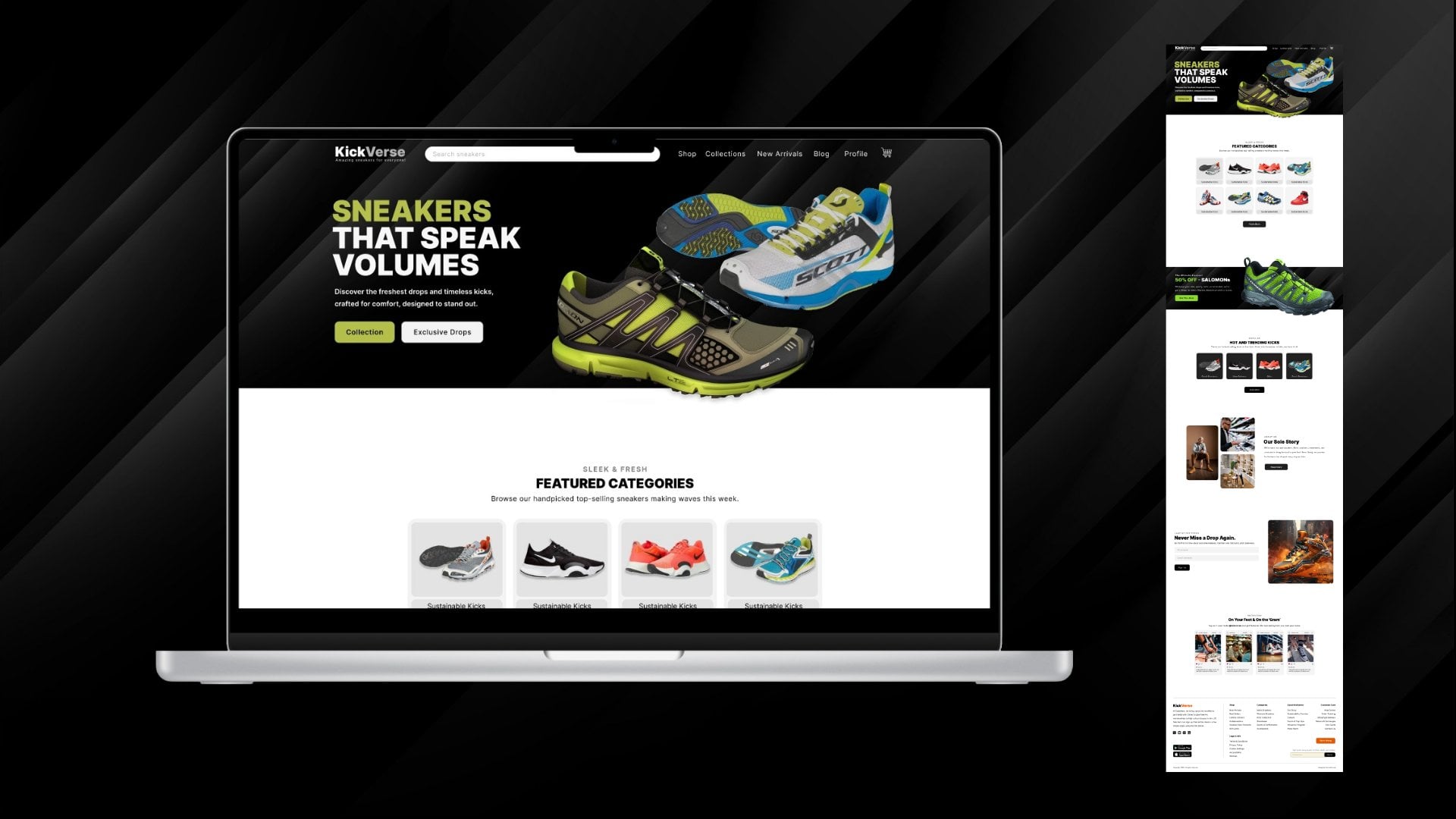
2. Projet de classe: Voyons maintenant le projet de classe,
le site Web que vous allez
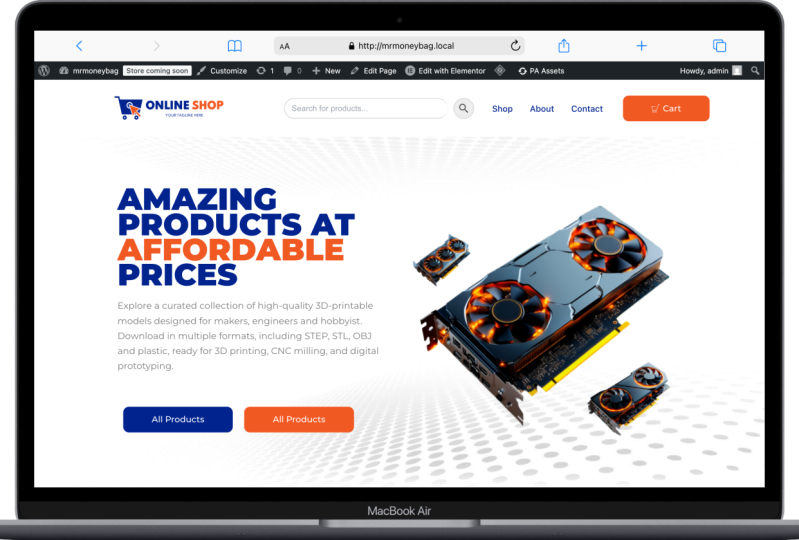
créer tout au long du cours. Nous voici donc sur cette page de destination
fictive. Comme vous pouvez le constater, nous avons
ce texte multicolore. Nous allons voir comment
faire cela en utilisant du CSS personnalisé. Comme vous pouvez le voir, nous avons
cette belle section sur les héros avec le bloc de texte,
l'image du héros et la belle image de fond. En faisant défiler la page vers le bas, nous avons cette
icône qui doit être animée. Si je recharge cette page,
permettez-moi de la recharger. Juste comme ça.
En faisant défiler l'écran vers le bas, nous avons cette Faire défiler la page vers le bas. Nous reviendrons sur les
produits pour les consulter sous peu. Mais nous avons ici une belle section d'
appel à l'action. Vous pouvez mettre n'importe quel type d'
image ici, ses caractéristiques ou ses points
clés, puis un bouton d'
appel à l'action. Ensuite, nous avons cet autre bouton d'
appel à l'action. J'utilise juste du texte factice partout. Il ne s'agit pas d'un vrai site Web. Voici le site Web que j'ai créé
pendant que j'enregistrais le cours. Vous regardez donc ce que
vous allez obtenir. Voici une jolie photo simple avec du texte de Lorem Ipsum des liens vers les différentes pages et un formulaire d'inscription à une liste de diffusion Et ici, nous pouvons
venir sélectionner un produit, par
exemple ce GPU. Laisse-moi juste ouvrir
ça. Allons-y. Alors maintenant, il s'agit de la page produit
unique, et nous pouvons lire tous
les détails à ce sujet. Voici les points
clés, les principales caractéristiques de ce GPU et la description plus
détaillée du produit ici. Ensuite, ci-dessous, nous
avons un produit connexe. Et d'autres produits connexes. Nous allons voir comment faire tout cela. revenant ici,
vous pouvez payer immédiatement avec papal,
ou si vous souhaitez continuer payer immédiatement avec papal, à faire vos achats,
vous pouvez
continuer à faire vos achats
avant de payer en papier Mais disons que nous sommes
prêts à payer, disons à ajouter à la carte, et que maintenant notre produit a
été ajouté à la carte. Laissez-moi voir la carte. Il contient plusieurs produits que j'ai ajoutés pour
tester le site Web. Supposons maintenant que
vous soyez prêt à payer ou que vous puissiez supprimer certains
produits que vous ne souhaitez pas acheter. Et cela a été supprimé
et vous pouvez annuler. Ensuite, nous pouvons passer à la caisse. Ici, le client doit
renseigner ses coordonnées, y compris l'expédition
et tout le reste, et voici un résumé du
montant qu'il est
censé payer , soit environ 3,8 millions d'euros. Ils ont la possibilité
de payer via PayPal. Ils peuvent payer par
carte de débit ou de crédit. Ils peuvent payer avec Apple
Pay ou Google Pay. Et avant de pouvoir
effectuer des paiements, ils doivent accepter les
termes et conditions. Il y a aussi un autre
chèque que j'essaie de
payer si j'essaie d'
effectuer le paiement Je recevrai ces alertes
ici pour me rappeler que je dois remplir toutes ces informations avant pouvoir être autorisée à effectuer le paiement. C'est un bon moyen de vérifier que la personne a fourni les
informations dont vous avez besoin. Et maintenant, nous pouvons accéder à la page de la
boutique. Je l'avais ouvert. Allons-y. Il vous suffit de
cliquer sur la page de la boutique. Et maintenant, voici tous
les produits listés. Et si je recherche peut-être un GPU, nous avons cette recherche Ajax
qui recherche le produit sans rafraîchir la page Nous pouvons également appuyer sur
Entrée pour accéder à la page des résultats de recherche
contenant tous les GPU, et nous pouvons sélectionner
le GPU que nous voulons Comme vous pouvez le constater, il s'agit d'un site Web complet
prêt à accepter les paiements. Le client peut
effectivement effectuer un paiement sur
ce site Web car nous sommes
déjà connectés à PayPal. Si j'effectue un paiement sur
ce site Web en ce moment, l'argent sera crédité sur
mon compte PayPal. C'est donc le projet sur lequel
vous allez travailler
tout au long du cours, et une fois que nous aurons terminé, vous aurez un site Web
prêt à être mis en ligne. J'espère donc que cela vous a enthousiasmé car je suis très heureuse de vous
montrer comment le construire. Donc,
sans perdre plus de temps, allons-y et
découvrons WBPressHsting, car chaque site Web
a besoin d'un Mais qu'est-ce qu'un hébergeur ?
3. Hébergement Web WordPress: Maintenant, pour créer
un site Web Webpress que vous pouvez lancer,
vous aurez besoin d'un hébergement Web
et d'un nom de domaine Mais vous vous
demandez peut-être ce qu'est hébergement
Web et
qu'est-ce qu'un nom de domaine ? Pour vous y aider, j'ai
préparé une courte fiche explicative. Alors, on y va. Désormais, chaque site Web que vous
visitez est stocké quelque part en ligne sur un serveur toujours disponible
sur Internet. C'est pourquoi vous pouvez accéder
à un site Web situé aux
Pays-Bas, aux États-Unis ou au Mexique, car il est stocké sur un serveur toujours
connecté à Internet. Cela signifie donc chaque
fois que vous cliquez sur un lien qui vous dirige
vers un site Web spécifique, par
exemple, free Peek,
disons freepek.com Le navigateur a envoyé une demande pour cette page
spécifique, et cette page spécifique
est accessible via cette
adresse ou cette URL. Ainsi, lorsqu'il a envoyé la demande, cette demande a été
reçue par le serveur qui stocke le site Web
free peak, et le site Web free peak est
composé de nombreuses pages Web Mais comme cette page Web est représentée par ce nom de domaine
spécifique, ce serveur renverra une réponse contenant la
page que vous avez demandée. Ce serveur est donc ce qu'un
hébergeur vous fournit. Votre hébergeur met
à votre disposition un espace de stockage pour votre site Web et veille à ce que soit accessible celui-ci soit accessible
à tous ceux qui souhaitent le visiter. Maintenant, l'autre chose dont vous
aurez besoin est un nom de domaine. Freepik.com est un nom de domaine,
et ce nom de domaine
spécifique est propre Donc, personne d'autre ne peut avoir
ce même freepik.com. De même, personne d'autre ne
peut avoir votre numéro de téléphone. Votre numéro de téléphone est unique et il est utilisé
uniquement pour vous joindre, personne d'autre. Votre site Web doit donc
avoir un nom de domaine unique, et les utilisateurs utiliseront ce nom de domaine pour
accéder à votre site Web. Alors maintenant, pour y revenir,
je suis sur wordpress.org. Ceci est le
site officiel de Wordpress. C'est ici que vous pouvez
télécharger Wordpress. Si vous souhaitez développer
votre site Web hors ligne, vous pouvez installer
WordPress dans votre système travailler sans Internet
et créer votre site Web. Mais ce qui nous
intéresse, c'est la page d'hébergement. Wordpress a une liste d'hébergeurs Web
recommandés, et je vous recommande de prendre un
moment pour lire cette page. Comme vous pouvez le constater, ils ont trois principaux hébergeurs Web
recommandés, Blue Host. Dreamhost
et wordpress.com Mais cela ne signifie pas que ce sont
les seuls hébergeurs que vous pouvez utiliser pour votre site Web
Wordpress. Il existe d'autres hébergeurs
qui sont tout aussi bons, sinon meilleurs que ces trois. Ce ne sont donc que des recommandations de
Wordpress. Mais vous découvrirez
ici en lisant ceci qu'il existe
des centaines de milliers
d' hébergeurs Web, dont
la grande majorité
répondent aux exigences
minimales de Wordpress. Wordpress a décidé de simplement
vous faciliter le travail et a décidé de vous donner les trois meilleurs qu'
ils recommandent. Personnellement, j'
ai utilisé Bluehost et il y a longtemps, lorsque j'ai
commencé à utiliser Wordpress,
j'ai essayé wordpress.com, et il ne faut pas
confondre wordpress.com avec
wordpress.org WordPress.org est la
plateforme gérée par
la Wordpress Foundation parce que Wordpress est opensource, et wordpress.org existe pour vous
fournir le téléchargement de Wordpress
et tout ce que
vous devez savoir sur Wordpress devez Mais maintenant, en
matière d'hébergement, il existe un service dédié appelé wordpress.com.
Laisse-moi juste l'ouvrir. Il s'agit d'une plateforme
qui vous fournit des outils et un hébergement pour
créer votre site Web. C'est comme des semaines. Si vous avez vu Weeks, vous savez que lorsque vous créez
un site Web sur Weeks, vous n'avez pas besoin de vous demander
où trouver hébergement, car Weeks héberge
le site Web pour vous. Ils vous donnent simplement
les outils nécessaires pour commencer à créer votre
site Web immédiatement. Bien entendu, il a ses
limites de la même manière que Wix a ses limites lorsque
vous le comparez à l'
installation de Wordpress
vous-même sur un serveur Lorsque vous installez WordPress
sur un serveur quelque part, vous avez plus de contrôle pour faire bien d'autres choses
que vous n'avez pas contrôle lorsque vous utilisez un service hébergé
tel que wordpress.com Mais bien sûr, c'est un bel endroit que vous pouvez essayer si vous le souhaitez. Maintenant, sur le plan personnel, j'utilise NameCip, en particulier lorsque
je ne fais qu'expérimenter quelques idées avant de m'
engager à acheter un hébergement Web
dédié
à cette Et voilà. Maintenant que vous comprenez
ce qu'est un hébergeur Web, ce qu'il fait et
pourquoi vous en avez besoin,
allez-y, procurez-vous
l'hébergement
Web et le nom de domaine, car
vous en aurez besoin avant de passer
à l'étape suivante où nous allons installer Web
Press via le panneau C. Je te verrai bientôt.
4. Installer WordPress: Maintenant que vous avez acheté votre hébergement Web et
le nom de domaine, il est temps d'installer WordPress. Et pour installer WordPress, vous devez vous connecter
à votre panneau C. Et le moyen le plus rapide de vous connecter à votre panneau C est de passer par
votre compte d'hébergeur. Comme vous pouvez le voir, je suis ici sur le compte de connexion par puce nominative. Je vais donc simplement saisir mes coordonnées, puis me connecter. Pour des raisons de sécurité,
on va
me demander un code de sécurité. J'utilise une application d'authentification. Ouais Allons-y Allons-y. Alors maintenant, je vais passer directement
à la liste d'hébergement. Et je trouverai mon hébergement
web ici. Comme vous pouvez le voir, je dois passer au panneau
C qui
me redirigera vers le panneau C. Et si vous choisissez d'opter pour un
service d'hébergement partagé comme moi, votre panneau C
ressemblera à celui-ci. Ce n'est peut-être pas identique, mais la plupart des éléments
se trouveront sur votre panneau C. Et ce que nous recherchons, c'est
la section d'
installation des applications Softacul Comme vous pouvez le voir,
nous avons Wpress et d'autres CMS en dessous nous avons Wpress et d'autres CMS Je vais donc aller chez Worpress. Et maintenant, si je fais
défiler la page vers le bas, je
trouverai toutes les installations
de Wordpress que j'ai. Comme vous pouvez le constater, la seule
installation dont je dispose actuellement est notre site Web de
référence. Comme vous pouvez le voir, c'est Mr.
MoneyBags.net, et c'est tout. Nous pouvons donc installer une nouvelle instance de Wordpress pour
créer un nouveau site Web. Je vais donc vous dire d'installer maintenant, et vous serez
confronté à ce formulaire que vous devrez remplir
puis installer WordPress. Allons-y
et commençons en
sélectionnant notre protocole ici. J'aime utiliser le point HDTPsw. Je vais peut-être opter pour un module VFX. Et si je clique à l'extérieur, il vérifiera si j'ai un certificat SSL pour ce
nom de domaine. Comme vous pouvez le constater, tout va bien. Si vous n'avez pas de certificat SSL,
un message d'erreur s'affichera. Je dois vous dire qu'aucun
certificat SSL n'a été trouvé, et les certificats SSL sont
généralement gratuits de nos jours. Demandez donc à votre hébergeur de
vous fournir votre certificat
SSL gratuit. Ensuite, l'URL du site Web
sera www.vfxpod.com Si vous ajoutez un nom
ici, votre page d'accueil, cette page d'accueil aura un dossier
supplémentaire, comme un dossier. Et c'est
ce que tu ne veux pas. Vous voulez simplement que votre page d'accueil soit
votre nom de domaine de base. N'ajoutez donc rien ici. Donnons ensuite un nom à
notre site Web. Je vais lui donner le
nom de boutique en ligne. Achetez n'importe quoi chez nous. Oui, laisse-moi m'en tenir à ça. Et ce sont les informations d'identification
que vous utiliserez pour vous connecter à votre
site Web Wordpress au cas où vous logo et que vous ne voudriez pas vous
connecter via le panneau C. Ensuite, nous avons quelques plugins que vous pouvez préinstaller avec
votre site Web Wordpress, mais vous n'avez pas à
les installer car il existe meilleures alternatives que vous pouvez installer depuis le répertoire des plugins
WordPress. Laissons-les donc de côté. Nous pouvons accéder aux options avancées, et ici nous pouvons décider de
conserver une sauvegarde de notre site Web. Mais je ne le garde généralement pas
parce que je ne l'utilise jamais. J'utilise un plugin dans
WordPress pour créer mes sauvegardes et les
télécharger ou les envoyer automatiquement sur
mon Google Drive chaque semaine. Je vais donc vous montrer comment procéder. Ne t'inquiète pas C'est bon. Ici, vous pouvez décider si vous
voulez que votre Wordpress
soit mis à jour automatiquement lorsqu'il existe jour automatiquement lorsqu'il existe une nouvelle version de WordPress, ou si vous pouvez choisir de passer
à des versions mineures uniquement, je vais simplement laisser
cela par défaut. Assurez-vous donc de conserver ces
informations d'identification quelque part. Je vais donc simplement
ouvrir mon bloc-notes de texte. Je peux le copier
et le mettre là, puis copier le mot de passe,
Enter, juste là. Vous connaissez déjà
votre adresse e-mail d'administrateur, vous pouvez
donc l'y mettre directement. Donc, une fois que nous l'
avons fait, nous pouvons aller dire
installer WordPress. Ne quittez pas cette page tant qu'elle n'est terminée. Et voilà. Toutes nos félicitations.
Vous venez d'installer WordPress pour la première fois,
si c'est votre première fois. Et maintenant, nous avons deux
URL ici. Il s'agit de votre page d'accueil.
Donc, si je clique avec le bouton droit de la souris et que je l'ouvre dans un nouvel onglet, comme vous pouvez le voir, voici
le nom de domaine, le vôtre sera bien sûr le nom de
domaine que vous avez acheté. Et maintenant, voici ce que nous avons. Il s'agit simplement du thème
WordPress de base. Et si je reviens ici, nous avons
également une URL d'administrateur. Cela nous mènera à la zone
d'administration de notre site Web. Je clique donc dessus, comme vous pouvez le voir, cela indique tableau de bord, boutique en ligne. Le nom de notre
site Web, boutique en ligne. Et nous y voilà. Nous
venons donc d'installer Wordpress. Toutes nos félicitations.
C'est une étape importante pour vous si c'est la
première fois que vous utilisez Wordpress. Maintenant, dans la leçon suivante, voyons comment installer
un thème WordPress. Je te verrai bientôt.
5. Installer un thème: Maintenant que nous avons
installé WordPress, il est temps d'installer
un thème Wordpress. Allons-y et installons mon thème
préféré de tous les temps, et son nom est Astra Je vais donc passer aux thèmes d'apparence et vous remarquerez
qu'en 2025, le thème actif est 2025. année dernière, le thème actif, chaque fois que vous avez installé
WordPress, était 2024, et l'année précédente, bien
sûr, 2023. Maintenant, je vais dire
Ajouter un nouveau thème parce que vous ne voulez pas utiliser ces thèmes WordPress
par défaut. Et maintenant, comme vous pouvez le voir, nous
avons ce thème appelé Astra. Je vais donc installer Astro, et je vais l'
activer.
Nous y voilà. Comme vous pouvez le voir ici, ils nous
disent que nous pouvons
commencer avec leurs modèles de
démarrage, mais je vais simplement
ignorer cela. C'est maintenant le thème actif. Je vais sélectionner le thème
2023 et le supprimer. Sélectionnez le thème 2024
et supprimez-le également. Et maintenant je vais laisser
2025 installé, mais pas le thème actif. Ce sera le thème de sauvegarde au cas où ce thème se briserait
pour une raison quelconque. Notre site Web aura toujours structure car il
aura un thème de secours Il est donc toujours conseillé d' installer
un thème de secours Alors maintenant, Astra est
le thème actif, et nous sommes maintenant prêts à
commencer à créer notre site Web Mais comme nous allons
utiliser un Elementor pour
créer un site Web, dans la leçon suivante,
nous allons voir comment
installer un Elementor.
Je te verrai bientôt.
6. Installer le plugin Elementor: Il est donc temps pour vous d' installer votre premier plugin
WordPress. Allons-y et
installons l'élément. Je vais donc passer aux plugins. En fait, permettez-moi de
cliquer sur plugins pour accéder
aux plugins déjà installés, car Wordpress est toujours livré avec ces deux plugins
préinstallés. Je vais donc simplement les sélectionner tous les deux en cochant cette case
supérieure Cliquez dessus, puis dites
supprimer, appliquer, entrer. Nous n'en avons pas besoin, donc je
peux dire « Ajouter un nouveau ». Et maintenant, nous passons au répertoire des plugins
Wordpress. Maintenant, il s'agit simplement d'un extrait du répertoire des
plug-ins Wordpress. Si j'écris un lien et que j'
ouvre le lien dans un nouvel onglet. Comme vous pouvez le voir, nous allons sur
wordpress.org, et nous sommes redirigés vers
la page des plugins Nous avons également la page thématique, les blocs
de pages de modèles
et tout ça. C'est ici que Wordpress
répertorie plus de 59 000 plugins gratuits que
vous pouvez installer Alors maintenant, pour en revenir ici, Wordpress extrait
tous ces plugins et les intègre
ici pour vous permettre de les
installer en un clic au lieu d'aller ici et de les télécharger. Donc, si je clique dessus,
comme vous pouvez le voir, je dois le télécharger d' ici, y retourner
et le télécharger. Au lieu de cela, je peux
simplement installer directement. Cherchons donc Elementor. Créateur de site Web Elementor. Allons-y. Plus de 10 millions d'
installations actives par Elementor, donc je dirais « installez maintenant Et comme je n'arrête pas de le dire à
mes étudiants, comme vous pouvez le constater, il existe de nombreux autres plugins
liés à Elementor développés par développeurs
tiers
qui ne travaillent pas ou ne travaillent pas avec Elementor Ce sont
des sociétés tierces qui créent des plugins qui ajoutent plus de fonctionnalités à la
version gratuite d'Elementor Ils vous permettent d'
obtenir plus de fonctionnalités, plus d'éléments que vous pouvez utiliser gratuitement
sur votre site Web. Alors laissez-moi dire activer. Et, bien entendu, nous verrons
comment utiliser certains d'entre eux. Je vais dire activer. Et maintenant Elementor est activé. Il y a
quelque temps, un assistant apparaissait toujours chaque fois que vous
installiez un Elementor
pour la première fois Je ne sais pas pourquoi
cela n'a pas été abordé. Juste au cas où ça arriverait, suffit de passer par ce magicien. Maintenant que vous avez
installé Elementor, comme vous pouvez le voir, nous avons ces
modèles et un lamenter Ils n'étaient pas là
avant d'installer un lamenter car ce
sont des éléments du menu Elementor Ils vous
permettent de définir des paramètres et modifier ce que vous voulez dans un lamenter pour
qu'il fonctionne pour vous Mais je ne
modifie jamais ces paramètres. Je continue simplement à
créer mes sites Web. Maintenant qu'
Elementor est installé, il est répertorié comme le seul plugin installé, car n'oubliez pas que nous avons supprimé les deux autres Nous allons
installer d'autres plugins ici au fur et à mesure que nous construisons notre site Web, et voici comment installer
un plugin WordPress. Dans la leçon suivante,
examinons donc l'interface utilisateur d'
Elementor, car je veux vous familiariser avec la façon de
naviguer dans l'éditeur élémentaire Je te verrai donc bientôt.
7. Interface utilisateur Elementor: Il est temps de regarder l'interface utilisateur d'
Elementor. Et pour ce faire,
naviguons vers les pages. Voici toutes nos pages Web. Comme vous pouvez le constater, lorsque
nous avons installé Worps, celui-ci était fourni avec deux exemples de pages, un brouillon, une politique de confidentialité et un exemple de page Nous pouvons utiliser cette page pour
examiner l'éditeur d'éléments. Je vais donc dire modifier. Et ne t'inquiète pas. Pour le moment, nous sommes juste en train de regarder l'éditeur. Ne vous inquiétez pas de la création d'
une page Web et de tout ça. Je vais vous montrer comment faire. Laisse-moi juste
fermer ça. Qu'est-ce que c'est ? Clôturons également ceci et
cela. Ed, nous y voilà. C'est donc un peu
différent de ce que nous avions vu dans mon cours précédent,
dans mon cours précédent. C'est toujours la même interface
utilisateur. Dans le cours précédent, nous
n'avions pas cet assistant ici, qui semble faire une liste
des choses que nous pouvons
faire très rapidement, mais nous n'allons pas le faire parce
que nous allons faire toutes ces choses manuellement. Alors laisse-moi clore ça. Bien,
c'est donc une liste de contrôle Vous pouvez y accéder d'ici. J'ai compris. Maintenant, la première chose que vous remarquerez est
cette structure. Auparavant, il
s'appelait le navigateur. Maintenant, cela s'appelle la structure, et cela
vous donne juste un aperçu de la structure de la page. Donc, si nous avons beaucoup de
contenu ici et que nous voulons
simplement avoir une
vue d'ensemble de la page, cela nous aidera à voir tout ce
qui existe sur la page. Et c'est également utile
pour nous aider à accéder très rapidement à des parties
spécifiques de la
page. Par exemple, si je
clique dessus avec le bouton droit
de la souris et que je le duplique plusieurs fois, comme vous pouvez le voir, il se duplique
également ici dans
la structure en temps réel, cliquez avec le bouton
droit sur Maintenant, je peux développer cela. OK, développons le premier
pour montrer ce qu'il y a à l'intérieur. Nous avons donc le contenant, qui est le contenant rose. Nous avons l'éditeur de texte, qui est un élément différent. Maintenant, si je sélectionne le conteneur, cela devient Modifier le conteneur. Si je sélectionne un éditeur de texte, cela devient un
éditeur de texte. En d'autres termes,
quel que soit l'élément que vous avez sélectionné activement
ici sur la page, ses paramètres
apparaîtront ici et vous pourrez modifier
tous ces paramètres Donc, si je sélectionne ce troisième conteneur, je pense que, comme vous pouvez le
voir dans la structure, nous avons sélectionné le troisième
conteneur. Le même cas s'applique à tout ce qui
se trouve dans l'éditeur de texte. Il sélectionne l'éditeur de texte, et ici nous pouvons modifier
les paramètres de l'élément spécifique
actuellement sélectionné ici Maintenant, pour presque tous les éditeurs, à quelques exceptions près, vous aurez toujours
ces trois onglets. Il y a l'
onglet de contenu, l'onglet de style et l'
onglet avancé. Chaque élément. Donc, si je sélectionne un conteneur au lieu d'un élément d'
éditeur de texte, conteneur, comme vous pouvez
le voir, comporte également trois onglets. Mais maintenant, voici l'
onglet de mise en page au lieu de l'onglet de contenu. Ici, dans l'onglet de contenu, c'est ici que nous ajoutons
le contenu que nous voulons ajouter. Par exemple, à quel type de contenu s'attend un
éditeur de texte ? C'est un texto. Nous pouvons donc
ajouter ici le texte que nous voulons. C'est exactement ce que nous voulons. Et au fur et à mesure que nous tapons, cela se passe ici en
temps réel, comme vous pouvez le constater. Maintenant, si je veux ajouter
un élément différent, pas un éditeur de texte, il me
suffit de cliquer sur le bouton
de
cet élément publicitaire ajouter différents
types d'éléments. Permettez-moi donc maintenant de les supprimer tous. Permettez-moi simplement d'écrire
« cliquer et supprimer » ou simplement de passer le curseur sur
l'un d'entre eux et de le supprimer Il ne nous reste plus
que ce single. Permettez-moi de sélectionner l'élément de l'éditeur de
texte et de le supprimer Je vais cliquer dessus avec le bouton
droit de la souris et le supprimer. Il ne nous reste plus que le conteneur. Si vous souhaitez ajouter
quelque chose au conteneur, nous pouvons cliquer sur cet élément plus
ou sur cet élément d'ajout. Alors laissez-moi simplement cliquer dessus. Il révélera tous les
éléments à notre disposition. Maintenant, si je réduis mets en page de base tous ces panneaux, vous remarquerez que ce sont des
panneaux contenant
différents types d'éléments que nous pouvons
glisser-déposer ici pour
concevoir notre site Web. Mais certains d'entre eux sont dans la version
pro d'Elementor, ne pouvons
donc pas les utiliser. S'il n'est pas utilisable, il possède ce petit verrou
en haut à droite. S'il est utilisable, s'il est
gratuit, je ne l'aurai pas. Nous avons donc déjà vu
l'éditeur de texte. Maintenant, si je réduis la base, nous pouvons examiner la mise en page. Comme vous pouvez le constater, nous avons
un conteneur et une grille. Je préfère travailler avec des conteneurs,
et vous allez voir pourquoi. Nous utiliserons des conteneurs
tout au long du cours. Donc, si je fais glisser un
conteneur ici dans cette boîte, il passe juste en dessous
du premier conteneur. Et si j'appuie sur Ctrl
I, je peux faire apparaître la structure pour voir la structure actuelle. Si je l'élargis, il n'y a rien dedans parce que nous n'
y avons rien mis. Permettez-moi donc de le supprimer. Nous pouvons travailler avec celui-ci
seul car il est également vide. Maintenant, puisque nous allons
travailler avec des conteneurs, ne vous inquiétez pas, je vais vous expliquer comment fonctionnent les
conteneurs, mais
laissez-moi résumer cela. Voyons maintenant comment
ajouter un autre élément. Vous avez déjà vu l'éditeur de texte. Si je le dépose là-dedans, tu
peux ajouter ton texte ici. Si vous souhaitez modifier la
couleur ou l'apparence du style, c'est à ce moment-là que vous
passez au style. Par exemple, nous ne le
voulons pas sur la gauche. Nous le voulons au milieu. Je vais donc sélectionner l'alignement central, et maintenant il est aligné
au centre. Il s'agit des exigences de base de tout
éditeur texte
que tout
éditeur de texte devrait avoir. Si nous passons à l'avance, Oh, nous pouvons également
changer de couleur. Donc, pour le moment, c'est gris.
Nous pouvons le changer en rouge. Donc, si nous allons avancer, c'est là
que nous
obtiendrons des paramètres
tels que les marges, les paramètres de mise en page. Donc, si je réduis la mise en page, nous avons de nombreux groupes de paramètres. Avec la mise en page, nous obtenons
les marges et le rembourrage et nous alignons l'élément
lui-même, ainsi que l'ordre et la taille Toutes ces choses, nous allons
voir comment les utiliser. En revenant ici pour
ajouter un autre élément, ajoutons un élément d'image. Quel type de contenu un élément
d'image
attend-il d'une image ? Donc, sous l'onglet de contenu, nous nous attendrons à une
image au lieu d'un texte. Sélectionnez donc l'élément d'image et les modifications pour modifier l'image. Nous pouvons maintenant sélectionner une
image dans notre bibliothèque. Nous pouvons accéder à la médiathèque si nous avons déjà
téléchargé des images, ou si ce n'est pas le cas, nous
pouvons télécharger des images et sélectionner des fichiers
depuis notre ordinateur. Je vais donc double-cliquer dessus à titre d'exemple. Et maintenant, nous y voilà. Il est donc déjà
présélectionné, je dirais sélectionner. Et maintenant, l'image apparaît ici. Et nous pouvons continuer à le styliser. Nous pouvons lui donner une
largeur maximale de peut-être 100 %. Nous pouvons lui donner une hauteur de
100 % au lieu de 500 pixels. Nous pouvons augmenter la
largeur manuellement. Maintenant que nous avons défini
la largeur maximale, elle passe à 100 % et
nous verrons bien d'autres choses encore comment faire. Donc, petit récapitulatif. Maintenant, si je réduis tous ces
autres, comme vous pouvez le voir, nous avons également cet
onglet général qui fournit des éléments
généraux que nous pouvons
ajouter, comme un témoignage Et lorsque nous ajoutons tous ces
éléments, n'oubliez pas
que, comme nous les ajoutons
à l'intérieur de ce conteneur, ils se trouvent tous sous le conteneur dans la
structure si je le réduis. Mais maintenant, si j'ajoute
un autre conteneur, en ajoutant, laissez-moi
simplement le réduire. Pour ajouter un autre conteneur ici, nous pouvons accéder au PAS et à la
mise en page et revenir ici. Ensuite, nous pouvons choisir Flexbox. Et j'adore utiliser les structures
Flexbox. Nous n'allons donc pas utiliser de grilles, nous allons
travailler avec Flexbox Et ce ne sont que des
structures prédéfinies pour vous aider à
configurer rapidement une section à double
colonne ou une section à colonne unique, une section à quatre sections, etc. Donc, actuellement, ce que nous avons ici est ce type ou ce
type de structure. Si je sélectionne cette
double structure, comme vous pouvez le voir, nous avons
deux divisions à l'intérieur. Si je sélectionne celui-ci, comme vous pouvez le voir, ce
côté est plus long. Il ne s'agit donc que de structures prédéfinies pour nous aider à
créer rapidement notre site Web Donc, si je veux ajouter
un conteneur ici, je peux simplement le
glisser-déposer
dedans, et maintenant c'est un conteneur dans un autre conteneur. Et je peux ajouter un
élément comme, disons, link in bio minimalist,
et c'est parti. Il s'agit donc d'un élément entier
que nous pouvons modifier et modifier. Donc, en gros, c'est
comme ça qu'on ajoute des éléments. La prochaine chose que je
veux que nous examinions est de savoir quels sont ces paramètres. Donc, si nous voulons accéder
au tableau de bord, nous pouvons passer à Wordpress, mais il existe d'autres paramètres très importants. Vous vous souvenez que lorsque j'ai
voulu dupliquer le conteneur, j'ai dû simplement cliquer ici. J'ai dû cliquer avec le bouton droit de la souris
et dupliquer. Ce sont deux étapes
pour faire une seule chose. Si je veux dupliquer
ce conteneur, je dois cliquer
dessus avec le bouton droit de la souris et le dupliquer, et il apparaîtra ci-dessous ici. Permettez-moi simplement de le supprimer. Si je veux supprimer, je dois cliquer avec le bouton
droit de la souris et supprimer. Mais si je viens ici, je peux indiquer les préférences de l'utilisateur, afficher les options d'édition rapide. Cela signifie que si je
survole maintenant l'un de ces éléments, j'aurai des
raccourcis rapides vers certaines des opérations les plus courantes
que vous souhaitez faire avec un élément,
comme le dupliquer Donc, si je viens ici et que je
clique dessus, automatiquement,
c'est dupliqué. Si je reviens ici et que je le
fais à nouveau, il suffit d'un clic
pour faire une duplication. Les poignées d'édition ou les
options d'édition sont très cruciales. Assurez-vous qu'
ils sont activés. Ces autres, vous pouvez également consulter l'historique des
choses que vous avez faites et vous pouvez remonter le temps. Vous pouvez revenir à un
moment où le site Web
avait une certaine apparence. Supposons, par exemple, que vous ayez
commis des erreurs et que vous
souhaitiez les supprimer pour annuler certaines de vos erreurs. Vous pouvez revenir en arrière pour indiquer l'
heure à laquelle nous avons ajouté l'image, et voici à quoi ressemblait l' élément
d'image
lorsque nous l'avons ajouté. Nous pouvons également revenir au tout début et
voici ce que nous avions. Et nous pouvons également revenir
au montage commencé, et c'est ce que nous
avions lorsque nous avons commencé. Ainsi, vous pouvez accéder rapidement à n'importe quel point de votre session de
montage. Mais une fois que vous aurez fermé Elementor et que vous reviendrez,
vous ne le trouverez pas C'est juste pour cette session
d'édition. Ensuite, jetons un coup d'œil à ceci. Ce sont les
paramètres de page que nous allons définir dans le tableau de bord
d'administration de WordPress, nous ne les définirons
donc pas ici. Si nous voulons prévisualiser notre page, nous devons tout d'abord la publier. Et nous pouvons cliquer ici
pour prévisualiser les modifications. Voici à quoi ressemble la page, et voici notre contenu. Donc, si nous apportons des modifications
ici, disons, dupliquons ce duplicata
droit. Maintenant il le faut. Si je le publie, vous remarquerez qu'il se chargera, se rechargera
automatiquement Nous avons maintenant
ces deux phrases. Nous pouvons également l'enregistrer
en tant que modèle, quel que soit le contenu de la page. Nous pouvons l'enregistrer en tant que modèle
et lui donner un nom. Nous verrons donc comment
faire toutes ces
choses au fil du temps. Je pense qu'à l'heure actuelle, vous savez tout ce que vous devez
savoir sur l'interface utilisateur. Lorsque nous modifierons
le site Web pour qu'il soit réactif sur différents
appareils, comme une tablette, nous serons en mesure de le faire
à l'aide de ces outils. Pour l'instant, ce
sont les paramètres que vous devez comprendre
pour
pouvoir utiliser l'interface utilisateur
élémentaire et naviguer pendant que vous
créez votre page Dans la leçon suivante, nous allons maintenant créer notre page d'accueil, et nous allons commencer par la
barre nerveuse. Je te verrai bientôt.
8. Installer le plugin ElementsKit: Vous avez maintenant un aperçu approximatif de l'interface utilisateur élémentaire Il est temps de
commencer par la construction même de la page d'accueil et nous allons
commencer par la barre nerveuse. Je veux donc accéder à la zone d'administration de
WordPress. Je veux également le fermer. Et en fait, je vais
séparer cela. Je vais le laisser
comme fenêtre à part entière. Maintenant, permettez-moi de passer à autre chose. Et laisse-moi sortir. Laissez-moi partir car ce n'
est pas une page que nous
allons garder. En fait, je vais tous les
sélectionner,
les mettre dans la corbeille et les appliquer. Alors maintenant, nous n'
avons aucune page Web. Pour créer ano,
nous devrons utiliser un autre plugin lié aux
éléments
appelé elements kit Light Allons-y donc
et installons-le. Plugins, ajoutez-en de nouveaux. Et si je tape
Elementor, nous y voilà. Il compte plus d'un million d'
installations réalisées par Xpeed Studio. Elements Kit Elementor
, modules complémentaires et modèles. Installez, activez, et maintenant
nous avons le kit d'éclairage Elements. Donc, une fois que nous l'aurons installé, il apparaîtra également ici. Et ce que nous devons faire, c'est
aller dans l'en-tête et le pied de page. Et maintenant, nous devons passer
par cet assistant de configuration. Donc, pour commencer, choisissons Avancé ici. Et en choisissant Avancé ici, cela signifie simplement que davantage d'éléments
seront disponibles dans le front-end pendant que
nous modifierons nos pages. Ainsi, par exemple, si vous
regardez ces widgets ici, je pense qu'ils seront activés
une fois que nous aurons cliqué sur Avancé. Comme vous pouvez le constater,
il sera désormais automatiquement disponible
dans le front-end. Souvenez-vous de l'éditeur,
nous faisions glisser des éléments vers la
page depuis la gauche Ces éléments
seront mis à notre disposition. Lorsque nous avons sélectionné Avancé, plusieurs de ces
éléments qui
n'avaient pas été cochés à l'origine l'ont été. Passons maintenant
à l'étape suivante. Ici, vous pouvez leur fournir votre e-mail afin qu'ils puissent
vous envoyer des offres,
des remises et tout ça. Mais je vais simplement cliquer sur Suivant. L'étape suivante consiste à partager des données de diagnostic
non sensibles. Je vais donc cliquer sur Étape suivante. Ensuite, enregistrez les modifications.
Et nous y voilà. Maintenant, nous pouvons passer à
Header et Potter. Et c'est ici que nous allons créer notre en-tête, alias, notre barre de navigation. C'est ce que nous allons faire dans la prochaine leçon. Je te
verrai bientôt.
9. Présentation des conteneurs: Nous sommes donc maintenant prêts à
commencer à créer l'en-tête. Et n'oubliez pas que nous sommes passés à l'en-tête et au pied de page du kit
Elements. Je vais juste dire
Ajouter un nouveau, et je vais dire en-tête. Oui, le type est header. Lorsque nous créerons la photo, nous viendrons également
ici et dirons Photo, mais pour le moment, c'est l'en-tête, et nous voulons qu'elle soit disponible affichée sur l'ensemble du site. Si vous voulez avoir des conditions sur quelle
page l'afficher, vous devrez utiliser
la version pro, mais cela me suffit. Ensuite, nous voulons qu'il soit actif. Maintenant, nous pouvons simplement
enregistrer les modifications puis revenir et
dire modifier le contenu, ou nous pouvons simplement dire modifier le contenu et accéder directement au
front-end pour le modifier. Mais je tiens juste à le
dire d'abord. Pour vous montrer qu'il est
répertorié ici. Et maintenant, si je dis modifier, nous aurons la même fenêtre contextuelle
et je peux dire que le contenu d'édition sera redirigé vers
le front-end où nous pouvons désormais créer notre en-tête. Et nous y voilà. Alors maintenant, j'ai pensé qu'avant de
commencer à créer l'en-tête, je devais expliquer le fonctionnement
des conteneurs. Nous verrons ensuite comment créer l'en-tête dans la leçon suivante. Donc très rapidement, je veux
repartir de zéro , sans
aucun conteneur ici. Nous avons donc une feuille blanche. Maintenant, si je sélectionne cela, nous aurons Flexbox, et je voudrais commencer par
cette colonne de direction Et par direction, nous voulons dire, comme vous pouvez le voir dans la section mise en page, que nous avons une direction ici. Le conteneur peut avoir
une disposition horizontale ou verticale,
une disposition en ligne inversée ou une disposition en colonne
inversée. Cela signifie que quel que soit le
contenu qui se trouve
à l'intérieur du conteneur, il sera organisé dans la
direction que nous avons sélectionnée ici. Donc, si, par exemple, maintenant que nous avons
le conteneur ici, si je vais ajouter et
ajouter un titre, comme vous pouvez le voir, le titre se
trouve à l'intérieur du conteneur. Si je reviens ici
encore une fois et que j'ajoute, disons, un bouton, que je reviens
ici et que j'ajoute, par exemple, maintenant, allons-y avec ces deux-là. Si je sélectionne le conteneur, dans lequel nous sommes
censés définir la direction du
contenu à l'intérieur, actuellement, chaque élément
est disposé verticalement. Donc, si nous ajoutons un autre
élément, comme une image, il sera placé juste en dessous de l'élément le
plus bas du groupe. Si je reviens ici, c'est une direction verticale. Mais si je veux que les choses se déroulent de gauche à
droite, je vais sélectionner cette option. Et maintenant, comme vous pouvez le voir, nous avons le titre, le
bouton et l'image. Et c'est très puissant
parce que c'est ce va nous permettre d'
atteindre cet objectif, comme vous pouvez le voir,
imaginez ici que nous avons deux colonnes, une, deux. Il s'agit de deux colonnes, une colonne pour une image et une
colonne pour le bloc de texte. Donc, ce
conteneur qui contient
le bloc de texte est
en fait vertical. Mais le conteneur qui contient
le bloc de texte et l'
image est horizontal. J'espère que vous comprenez
ce point. Revenons maintenant
à notre exemple ici. Ce que nous avons à l'intérieur de ce
conteneur ne sont que des éléments. Ce ne sont pas des conteneurs.
Ce sont des éléments. Il s'agit d'un texte, d'un élément de
titre. Il s'agit d'un élément de bouton et d'un élément d'image. Si nous voulons avoir un système de
conteneurs complexe comme celui-ci, nous devons utiliser des conteneurs à l'
intérieur de conteneurs. Supprimons donc
tout ce qui se trouve ici. Je vais simplement le sélectionner
et supprimer cette suppression. Il ne nous reste plus qu'un
conteneur. Si je vais ici pour plus, je peux y ajouter un contenant. Maintenant, comme vous pouvez le voir, c'est un
conteneur à l'intérieur d'un conteneur. Avec ce conteneur, nous pouvons
également définir la direction. Mais avant de passer à la
direction, nous pouvons dire : mettons un autre
conteneur à l'intérieur, mettons un autre
conteneur à l'intérieur car en supposant que
ce conteneur est celui qui contient tout ce qui
se trouve ici. Il doit être divisé en deux, afin que nous puissions ajouter deux
autres conteneurs, un. Maintenant, si nous dupliquons cela, permettez-moi de revenir ici, aux préférences
utilisateur et de dire «
Afficher les options de modification rapide ». Maintenant, si je le duplique dans un conteneur,
laissez-moi le réduire. Nous avons deux conteneurs à l'intérieur ce conteneur qui se
trouve à l'intérieur de ce conteneur. Mais ces deux conteneurs sont empilés l'un sur l'
autre, comme vous pouvez le voir un, deux, mais nous voulons qu'ils
soient côte à côte, un, deux Nous sélectionnons donc un conteneur qui contient ces
deux, c'est-à-dire celui-ci, ou nous pouvons aller ici, le sélectionner
et changer la direction
ici pour dire un, deux, donc c'est horizontal. N'oubliez pas que ce contenant
se trouve à l'intérieur de ce conteneur. Maintenant, nous pouvons le
faire à 100 % en largeur. D'accord, ne prenons pas d'
avance sur nous-mêmes. Comme vous pouvez le voir,
à l'intérieur de ces conteneurs, nous pouvons
maintenant ajouter un titre. Par exemple, ce titre
peut revenir ici et
ajouter un éditeur, puis revenir ici et ajouter un bouton lorsque cette ligne
rose apparaît. Ensuite, ici, nous pouvons
ajouter un élément d'image. Et maintenant, si je
publie et prévisualise, nous avons une mise en page de
conteneur côte à côte. Il ne s'agissait donc que d'une
brève introduction aux conteneurs afin que vous
puissiez constater le pouvoir de leur
utilisation lors de la mise
en page de vos pages. Cela vous donne une
grande flexibilité pour créer des designs très
complexes. Je pense donc que nous allons
terminer cette leçon ici. Nous ne voulons pas que ce
soit trop long. Dans la leçon suivante, commençons à utiliser réellement ces
conteneurs. Je te verrai donc bientôt.
10. Ajouter un logo: Maintenant que vous
comprenez les conteneurs, il est temps de créer notre en-tête. Et la première chose que
nous voulons faire est d'ajouter le logo de notre site Web. Alors permettez-moi de clore
ceci, de rentrer ici. N'oubliez pas que nous étions en train de
modifier notre en-tête, et c'est pourquoi il est
écrit en-tête ici. Donc je veux juste continuer et tout supprimer pour que nous
puissions repartir de zéro. Maintenant, je veux accéder à
notre exemple de site Web ici, afin que nous puissions examiner la structure que
nous essayons de créer. Nous avons un logo ici, nous
avons la barre de recherche, nous avons les éléments du menu et nous avons un bouton en forme de carte. Mais nous allons commencer par
un conteneur de direction. Revenons donc ici, sélectionnons Flexbox
et sélectionnons-la Donc, dans ce cas,
il ne s'agit pas d'un conteneur. C'est juste pour nous montrer où le contenu sera contenu
dans ce conteneur. Il n'y aura aucun contenu ici. Mais nous devons ajouter un conteneur. Je vais donc entrer ici, dire conteneur et
l'ajouter juste là. Maintenant, comme vous pouvez le voir sur
notre site Web de référence, nous avons cet espace ici
à droite et à gauche, qui signifie qu'il y a un conteneur
contenant uniquement le contenu du nubar, et que sa largeur n'est pas de 100 %. Et c'est ce que je
veux dire. Nous avons donc actuellement ce conteneur extérieur
qui contient tout. Je veux que nous le
fassions 100 % en largeur. Pas 1 000 entrées. Alors maintenant, il fait 100 % de largeur, le contenant rose extérieur. Et comme nous n'avons pas encore défini la largeur du contenant
intérieur, celui-ci occupe également
tout l'espace disponible dans le conteneur
qui le contient. Nous pouvons donc
sélectionner le contenant intérieur et dire que nous voulons qu'il n'occupe que 80 %
du contenant extérieur. Mais maintenant, remarquez qu'il est
aligné sur la gauche. Nous pouvons donc venir ici. Nous pouvons sélectionner le conteneur
extérieur. Actuellement, c'
est le conteneur intérieur qui est sélectionné. Je vais donc sélectionner le conteneur
extérieur, et c'est un autre point intéressant
à propos de la structure. Il vous permet de
sélectionner un élément si vous ne parvenez pas à le
sélectionner sur la page. Maintenant que j'ai sélectionné
le conteneur extérieur, et maintenant que je l'ai sélectionné, je peux venir ici pour aligner
les éléments au centre. Quand je clique dessus, regardez ceci, regardez le conteneur intérieur. Si je sélectionne le centre, nous avons aligné tout ce
qui se
trouve à l'intérieur de ce
conteneur extérieur sur le centre. Publions-le. Revenons maintenant à
notre image de référence. N'oubliez pas que nous avons dit que nous avions
une colonne pour le logo. Nous en avons une pour la barre de recherche, et nous pouvons les
séparer pour le moment. Créons donc trois conteneurs
à l'intérieur de ce conteneur. Je vais donc dire ajouter. Ensuite, je vais y faire glisser un
conteneur. Et pour nous faciliter les choses, je n'aurai pas à revenir en arrière pour
copier un autre conteneur. Je peux juste le dupliquer deux fois, un, deux, et maintenant ils sont
empilés les uns sur les autres Nous allons donc sélectionner celui
qui les contient tous. S'il
vous est difficile de le sélectionner, utilisez
simplement la structure. Et maintenant, nous voulons organiser tout cela de manière
horizontale. Je vais donc suivre cette direction, et maintenant nous avons trois
conteneurs. Laissez-moi le publier. Alors maintenant, il va sans
dire qu'ici, nous allons mettre un élément d'image, donc je vais faire glisser un élément d'image, et je vais choisir
l'image que je souhaite utiliser. Nous n'avions téléchargé qu'une seule image, je vais
donc télécharger
des fichiers, sélectionner des fichiers. Et comme toujours pour
tous mes cours, je vais fournir ce
dossier Assets qui contient toutes les images que vous pouvez utiliser comme exemples de produits à
suivre dans ce cours. Je les ai préparés pour qu'ils soient
très légers en Ko, ils ne mesurent même pas en Mo Et c'est une autre chose
que vous devez garder à l'esprit. Veillez à ce que vos images soient aussi claires que possible pour permettre à votre
site Web de se charger en premier. Comme vous pouvez le voir, nous avons ici
un logo que j'ai préparé
pour vous à titre d'exemple. Je vais double-cliquer sur ce logo. Et n'oubliez pas que j'ai
dit
que vous trouverez ce dossier Assets
sous cette vidéo. Il suffit de rechercher le lien
sous le lecteur vidéo. Maintenant, il est déjà chargé. Je dirais sélectionner.
Et nous y voilà. Notre logo est ajouté. Maintenant, remarquez que le
logo est petit ici, nous pouvons
donc le faire glisser. Nous pouvons passer le curseur ici et lorsque cette flèche double face apparaît, nous pouvons la faire glisser ou saisir manuellement
la taille souhaitée Je veux donc le saisir
manuellement. Je vais sélectionner le contenant
contenant le logo, et je vais le faire correspondre à 20 %
de sa largeur. Ce contenant
contenant les trois sera occupé à
20 %
par le logo. Peut-être que 30 % peuvent être occupés
par les éléments du menu, la barre nerveuse et le bouton, puis par la barre de recherche. Peut-être que nous pouvons le faire à 40 %. Maintenant, laissons-le à 30. Cela peut donc occuper 50 personnes. Je vais le sélectionner et dire 50, sorte que ce soit 50, 30, 20 pour faire 100 % de
ce contenant. Et n'oubliez pas que ce
conteneur occupe 80 % du conteneur le plus externe Voilà comment ajouter votre logo. Dans la leçon suivante, voyons
comment ajouter votre menu nerveux. Ce menu de navigation. Je te verrai donc bientôt.
11. Ajouter un menu de navigation: Il est donc temps d'
ajouter le menu Nerve. Alors, comment s'y prendre ? Revenons à notre espace de travail. Nous y voilà. Permettez-moi de le
publier avant de passer à autre chose, et prévisualisons les modifications. C'est donc ce que nous
avons en ce moment. Rappelez-vous donc que nous avons
installé un kit d'éléments. Donc, si je viens ici
et que je tape nerf, vous remarquerez que nous avons le menu des nerfs du kit d'
éléments, et nous avons aussi le menu des nerfs. Ceci est disponible
avec Element of Pro. Mais une chose à propos des
modules complémentaires liés aux éléments,
tels que Elements Kit,
c'est qu'ils nous offrent ces
éléments gratuits supplémentaires auxquels nous aurions autrement
dû payer pour accéder Je vais donc faire glisser le menu
Elements Kit Nerve, et je vais le déposer dedans. Et maintenant, quand on le laisse tomber,
c' est toujours l'élément actif. C'est pourquoi il est écrit Modifier le menu nerveux du kit d'
éléments car c'est l'élément. Et maintenant, la première option
ici est de sélectionner le menu. Nous devons donc sélectionner un menu à afficher car il s'agit
essentiellement d'un menu. Et pour afficher un menu, nous devons d'abord le créer
dans Wordpress, zone d'administration. Donc, avant d'aller plus loin,
permettez-moi de dire publier. Je vais venir ici et je
veux quitter Wordpress, mais au lieu de
quitter cet éditeur, je veux écrire un lien et
ouvrir le lien dans un nouvel onglet, puis je vais prendre ce nouvel
onglet et accéder à la zone d'administration. C'est toujours intact. Pour en revenir à la zone d'administration, disons les menus d'apparence. Nous y voilà donc. Nous pouvons
créer notre menu ci-dessous. Permettez-moi donc de fermer
cette notification. Comme vous pouvez le constater, nous
pouvons ajouter des éléments de menu, et les éléments de menu peuvent être des pages. Il peut s'agir de publications comme un article de
blog, comme des articles. Il peut s'agir de liens personnalisés. Nous pouvons simplement utiliser des liens directs, catégories de
produits ou
des catégories d'autres types de contenu. Mais nous voulons des pages
comme éléments de menu, ce qui signifie que nous devons
créer quelques pages. Donc, pour aller aux pages, au lieu de fermer cet endroit, je vais simplement accéder aux pages, le lien droit sur Ajouter un
nouveau et Ouvrir le lien
dans un nouvel onglet. Allons-y. Nous pouvons maintenant donner un nom à
cette page. Disons contact.
Comme vous pouvez le voir, c'est la page que nous avons ici. Nous n'essayons pas de
créer de nombreuses pages ici. Il s'agit de vous montrer comment
créer une boutique en ligne. Une fois que vous aurez appris comment créer la page d'accueil ou cette page de contact
unique, vous pouvez créer une page A nous, une page de politique de confidentialité, page de
conditions d'utilisation Vous pouvez créer tous
ces types de pages. Créons donc maintenant
cette page de contact. Nous n'essayons pas de modifier
les paramètres ici pour le moment. Nous voulons simplement le publier. Je vais donc aller de l'avant
et le publier. Et maintenant, en rentrant ici, souvenez-vous que nous n'avons jamais
quitté cet endroit. Si j'actualise ou
recharge cette page, nous avons la page de contact ici, mais elle est dégradée. Nous ne pouvons pas l'utiliser. C'est parce que
nous devons créer un menu. Donnons-lui un
nom. Laissez-moi juste lui donner le nom de mon menu. Et ensuite, faisons-en le menu
principal et créons le menu. Regardez cette zone. Il est maintenant actif car nous avons un menu
auquel nous pouvons ajouter des éléments. Contacter, ajouter au menu. Il est ajouté au menu. Enregistrer le menu. Nous y voilà. Alors maintenant, permettez-moi de clore ceci parce que nous en avons fini avec cela. Si je reviens ici, souvenez-vous que nous l'avions ouvert
et que nous l'avions publié. Si je recharge la page, si je sélectionne à nouveau l'élément
nerveux, menu nerveux
du kit d'éléments et que je reviens ici, n'oubliez pas que nous avons créé
un menu appelé Mon menu Mon menu. Maintenant que nous l'avons
sélectionné, comme vous pouvez le voir, il affiche les éléments de
menu qu'il contient, et ce n'est qu'une page. Donc,
position horizontale du menu, disons, écrivez pour changer de
côté. Laisse-moi clore ça. Il est maintenant positionné
sur le côté droit. Publier.
Prévisualisons les modifications. Nous y voilà. Voici donc
notre page de contact. En revenant ici, nous
pouvons créer d'autres pages. Laisse-moi rentrer
ici. Créons simplement quelques pages supplémentaires. Passez la souris dessus, puis cliquez avec
le bouton droit sur Ajouter un nouveau. Ou au lieu de survoler
et de cliquer avec le bouton droit de la souris, vous pouvez simplement survoler et appuyer sur
le bouton central de la souris Il s'ouvrira dans un nouvel onglet. Créons donc deux pages. Laisse-moi juste appeler ça chez moi. Publiez, publiez, publiez. Et appelons
ça « publier, publier ». Fermez ça, et ça. Et maintenant, rechargeons cette page. Et ajoutons le menu d'accueil
et le menu « À propos ». Permettez-moi de les ramener à la maison et de les
mettre juste là juste pour
m'assurer que nous les
organisons correctement, enregistrez le menu. Maintenant, pour revenir au premier plan, ne me
reste plus qu'à cliquer sur
Aperçu des modifications. Cette page sera rechargée
avec les nouvelles modifications. Nous pouvons également simplement cliquer avec le bouton droit de la souris et recharger cette page afin que nous puissions voir les nouveaux éléments de menu dans également
voir les nouveaux éléments de menu dans
notre éditeur.
Nous y voilà donc. La prochaine chose que je
veux faire au fur et à mesure que nous finaliserons ici est de
changer les couleurs Allons-y avec ces couleurs de boutique. Maintenant, vous remarquerez
ici que j'ai cet outil,
cette extension chromée
appelée RGB Color Picker. Je peux le sélectionner.
Tu peux l'installer. C'est gratuit. Alors je
peux dire « choisissez la couleur ». Et si je passe la souris dessus, je peux choisir la couleur d'
un pixel. Allons-y. Je sélectionne ce tapis, sélectionne ce menu nerveux. Ensuite, comme il s'agit de
l'élément actif, je vais passer au style, à la réduction de l'
emballage du menu, à l'élément de
menu, car
ce sont des éléments de menu Comme vous pouvez le voir dans la section Style des
éléments de menu, couleur du texte de l'élément ,
il est actuellement
noir, et au survol,
il est gris. C'est pourquoi
il devient gris lorsque nous survolons il est gris. C'est pourquoi le pointeur Survolez, nous voulons que ce
soit cette couleur. Alors maintenant, lorsque je survole, la couleur de la marque
est la même que celle du logo de notre marque Et lorsque la page est active, elle est censée être
également de cette couleur. Si je publie,
prévisualise les modifications, maintenant, si je passe le curseur sur l'un de ces éléments de menu,
il change de couleur Et si la page active
est la page À propos, si je sélectionne À propos
comme vous pouvez le voir, c'est la page A, et elle est active, donc elle est orange. Voici donc comment
créer le menu Nerve. Dans la leçon suivante,
nous verrons comment
ajouter un favicon,
car actuellement,
comme vous pouvez le constater, nous n'avons que cet espace réservé aux icônes générique Si vous regardez le favicon
des Name chips, ils ont le logo Alors, comment ajouter cela ? Voyons comment procéder. Dans la leçon suivante.
À bientôt.
12. Ajouter une icône: Il est maintenant temps d'ajouter un
fabricon à notre site Web. Il existe deux manières d'accéder
à l'endroit où vous pouvez configurer le fabCon Une solution consiste à passer à l'apparence, personnaliser et nous serons redirigés vers l'éditeur frontal
du thème, Astra C'est ici que vous définissez
les paramètres Astra. Une autre façon d'y arriver est que
si je suis déjà dans le
front-end, je peux simplement passer à la personnalisation. Nous serons donc emmenés
au même endroit. Maintenant, pour terminer,
je vais revenir ici parce que je vais revenir ici parce avions déjà fait et
nous allons passer à l'identité du site,
sélectionner l'icône du site. Il existe donc différentes manières
de se rendre au même endroit. Je vais donc aller dans le dossier Assets, et j'avais déjà créé
un favicon pour vous Et je pense que j'
aurais dû faire l'inverse de cette couleur parce que
ce bleu est foncé. Elle aurait dû être
blanche et la ligne bleue. Mais pas de problème.
Allons-y. Nous y voilà. Sélectionnez donc Et maintenant, comme vous pouvez le voir, nous l'avons
définie comme icône du site. Maintenant, laissez-moi voir si je peux en sélectionner un autre parce que cela ne
me plaît pas. Laissez-moi voir si je peux trouver.
Permettez-moi d'utiliser cette chaussure comme
tissu pour le moment Mais le plus important
est que vous compreniez
comment ajouter le favicon Je vais donc sélectionner cette chaussure comme favicon parce qu'elle est plus lumineuse et je vais dire « sélectionner ».
Maintenant, regarde ça. Maintenant, comme vous pouvez le voir,
c'est suffisamment brillant
pour être vu en train de publier. Désormais, lorsque vous êtes dans
l'éditeur élémentaire, même si vous actualisez la page, le fabricon ne
sera pas visible car
vous êtes en mode édition Mais si vous prévisualisez, vous n'êtes pas en mode édition, le fabricon apparaîtra
car il s' agit d'une
véritable page d'aperçu Voici donc comment définir un fabricon pour votre site Web
WordPress La leçon suivante,
voyons comment
indiquer à WordPress quelle page
est notre page d'accueil, car lorsque
les gens cliquent sur ce logo, ce logo est censé nous
amener sur cette page d'accueil, la page d'accueil de base, en
fait, j'ai oublié de le faire. Si cette option est sélectionnée, je vais aller sur Link, dire URL
personnalisée et
coller notre URL de base. Ce sera YourBSRL, votre site web.com et dites «
publish », cela Je vais juste y aller. Et maintenant, si je passe le curseur dessus, vous
pouvez voir qu'il est cliquable Si je clique dessus, ça
devrait nous ramener à la maison. Il s'agit de la page
actuellement définie comme page d'accueil, mais ce n'est pas notre page d'accueil. Il s'agit d'une grille de billets de blog ou d'articles qui
auraient été répertoriés ici. Alors, comment configurer la page d'accueil ? Nous verrons cela dans
la prochaine leçon.
13. Définir la page d'accueil: Il est donc temps de définir
notre page d'accueil comme page d'accueil, car pour le
moment, si je vais à la page d'accueil, souvenez-vous qu'il s'agit
d'une page que nous avons créée. Si vous regardez l'URL, il s'agira de notre
barre oblique HOME de notre domaine .com , car il s'agit
d'une page que nous avons créée N'oubliez pas, des pages. Nous avons une page d'accueil, mais nous voulons que les paramètres soient les suivants : si l'
utilisateur accède à cette page, elle ne doit pas contenir de barre oblique . Alors, comment régler cela ? Pour y revenir, je vais
passer à la lecture des paramètres. Et maintenant, votre page d'accueil
affiche une page statique, et la page statique est la page d'accueil. Enregistrez les modifications. Maintenant, revenons à la page d'accueil,
et maintenant, si je sélectionne Accueil, comme vous pouvez le voir maintenant,
si quelqu'
un trouve vifxpd.com sous forme de lien et clique dessus,
il sera redirigé vers
cette page en particulier, qui est vifxpt.com ou main.com
, qui est vifxpt.com ou main.com Maintenant, bien sûr, à
partir de la prochaine leçon, nous allons réellement
commencer à le construire. Et n'oubliez pas que nous
avions une section consacrée aux héros, nous allons commencer par
la section des héros. Voilà comment créer
une page spécifique,
la page d'accueil, car
nous pouvons définir n'importe de ces pages comme page d'accueil. Et une autre chose que j'ai besoin que nous
fassions en ce moment pendant que nous travaillons sur le site Web est de décourager les moteurs de
recherche d'
indexer ce Cela signifie simplement que les moteurs de
recherche tels Google et Bing n'
enverront pas leurs robots pour explorer et indexer ce site Web parce qu'il est en
construction, car moteurs de
recherche envoient
généralement les moteurs de
recherche envoient
généralement de
petits bouts de code sur
Internet pour rechercher nouveaux sites Web
afin
d'indexer et d'organiser le site Web dans
leur base de données et pouvoir l'afficher
dans les résultats de recherche. Mais nous ne sommes pas prêts à ce que
Google et Ben sachent que notre site Web existe, car cela va affecter
notre référencement naturel en ce moment. Nous voulons donc décourager les moteurs
de recherche d'
indexer notre site Cela indique aux araignées de Google
et aux robots automatisés de Google
: « Hé, ne regardez même pas
ce site Web pour le moment Ne jetez même pas un œil
à ce site Web pour le moment. N'enregistrez aucune de
ses pages pour les montrer aux internautes lorsqu'ils recherchent quelque chose de similaire à
ce que nous faisons. Quittez simplement ce site Web pour le moment. Une fois que nous aurons terminé de
créer le site Web, nous viendrons vérifier cela. Enregistrez donc les modifications. Génial Maintenant que nous
avons configuré notre page d'accueil, il est temps de commencer à la créer. Et bien sûr, nous allons
commencer par la section des héros. Voici notre page d'accueil.
Si je passe à notre exemple ou à notre site Web de
référence, c'est la section des héros. Voyons donc comment créer
quelque chose comme ça. Je te verrai bientôt.
14. Bloc de texte principal: Il est donc temps de créer la section héros et nous allons
commencer par le bloc de texte. Donc, pour revenir
à notre site Web, le moment, nous pouvons simplement
cliquer sur Modifier avec Elementor Ce que nous pouvons faire, c'est
accéder à la page d'édition car ce n'est actuellement
pas une page Elementor C'est juste une page Wordpress
Astra. Nous pouvons cliquer sur Modifier
avec Elementor, et maintenant cela en fera une
page Elementor Mais avant cela,
nous pouvons venir ici. Nous devons venir ici et changer le modèle en
élément pleine largeur. Nous voulons que ce soit
une page pleine largeur car remarquez ceci maintenant, sont les paramètres de Worpes. Nous devons également accéder aux paramètres de
l'Astra. N'oubliez pas que notre thème est Astra. Donc, ici, la disposition du conteneur, je vais utiliser la pleine largeur. Ne modifiez aucune de ces options,
car elles ne s'appliquent que lorsque la mise en page est
définie sur étroite ou normale, étroite ou normale, mais que
nous avons sélectionné la pleine largeur. Alors ignorez cela. Développez ceci. Nous ne voulons pas de barre latérale, donc pas de barre latérale. Ignorez cela car
cela ne s'applique que lorsque la mise en page est réglée sur normal.
Nous n'avons sélectionné aucune barre latérale. Désactivez les éléments. Cela nous permettra de désactiver
certains des éléments que nous avons vus lorsque cette page était encore
une page WordPress Astra, et
non une page élémentaire Permettez-moi de vous montrer un exemple avant d'en faire
une page élémentaire Je vais juste laisser ça là
et revenir sur ces pages. Si je sélectionne Afficher, je peux créer un lien et
ouvrir le lien dans un nouvel onglet. Nous avons maintenant ce A et
ce pied de page Astra. En revenant ici, nous pouvons
désactiver l'en-tête,
qui est ceci, et le
pied de page, qui est ceci Supprimons également la zone de
bannière. Puis sauvegardez. Maintenant, ce sont les
paramètres de la page d'accueil. Si je modifie cette page, je veux juste
vous montrer ce que nous venons de faire en
revenant ici
et en désactivant des éléments. Si nous désactivons l'
en-tête, que nous l'enregistrons
et que nous affichons la page,
cela n'attendra pas. Que se passe-t-il
ici ? Désactive l'en-tête, désactive la zone de bannière. Faisons-le également. Voyons voir. Oh, nous devons d'abord faire un élément de pleine largeur, mais avant de le modifier
, prévisualisons-le. accord, oui.
Cela prend donc effet. Nous avons désactivé la zone de
bannière, l'en-tête. Et maintenant, comme vous pouvez le voir,
nous avons toujours le pied de page. Si nous venons ici et disons
désactiver le pied de page, que nous l'enregistrons et que nous prévisualisons à nouveau les
modifications Maintenant, tout est terminé, prêt à être transformé en
page élémentaire, mais ce n'est pas encore
une page élémentaire car nous ne l'avons pas modifiée avec Elemental,
mais
c' est la Fermez toutes les instances de
page À propos. Maintenant, pour y revenir, j'espère que vous comprenez ce que
nous faisions avec ça. Maintenant qu'elle est enregistrée, nous pouvons la transformer
en page élémentaire Et nous y voilà. Alors maintenant, souvenez-vous que nous avons créé l'
en-tête ou la barre
nerveuse un éditeur distinct dans une autre partie à l'aide d'
Elements Kit Light. Alors maintenant, il n'est pas modifiable. Nous ne pouvons pas le modifier ici. Mais ce que nous pouvons faire, c'est ajouter une boîte flexible afin de commencer à
créer la section des héros C'est tout ce dont nous avons besoin de toute façon. Permettez-moi donc d'ajouter ce conteneur de
direction. Et comme d'habitude, je veux y ajouter un autre contenant
. Et souvenez-vous de ce que nous avons
fait avec l'en-tête. Je veux que cela
ait une largeur de 100 %. Donc, avec le pourcentage, 100 et
maintenant il occupe 100 %, et le contenant intérieur devrait occuper 80 % de ce contenant
extérieur. C'est sur la gauche, alors
revenons au contenant extérieur et alignons tout ce qui se trouve à
l'intérieur au centre. Cela signifie que notre contenu occupera également le même espace que l'en-tête en largeur.
Publions-le. Et comme d'habitude,
ajoutons maintenant un autre récipient à l'intérieur. Et dupliquez-le. Maintenant, nous en avons deux. Maintenant, choisissons le héros extérieur et
changeons de direction, et nous avons maintenant une section de héros à double
colonne. Ici, nous pouvons ajouter notre image, l' image du
héros, et nous
pouvons passer à la sélection. Oh, attendez, oui, nous pouvons continuer
à sélectionner l'image du héros. C'était censé
être une leçon séparée. Alors laisse-moi annuler ça. Permettez-moi de venir ici
et d'ajouter le bloc de texte. Donc, un titre,
revenons ici, ajoutons un éditeur de texte, déposez-le juste en dessous, redescendons ici
et ajoutons un bouton. Publiez-le. Prévisualisons les modifications, et
c'est ce que nous avons. La première chose
à faire est donc de sélectionner le texte. Et bien sûr, vous
allez taper votre propre texte ici, mais je vais copier
ce que j'ai ici. Donc, trois modèles D gratuits. Copiez ça. Tant que
cette option est sélectionnée, je vais la coller ici. Ne collez pas le texte
directement ici. Bien que cela soit possible,
il sera fourni avec n'importe quel préformatage, quel que soit l'
endroit où vous l'avez copié se peut donc que vous ne vouliez
pas
qu'il soit préformaté à l'
endroit où vous l'avez copié Alors fais-le. Supprimez-le. Vous
voulez donc le coller ici, et cela vous permettra d'appliquer nouveau style comme bon vous semble. Je vais donc en rester là. Je vais sélectionner ceci. Je
viens de me rendre au JAGPT et j'ai demandé à ChagPT de
rédiger un texte Il s'agissait d'un autre site Web. C'est pourquoi vous le voyez contenir
des fichiers numériques. Je créais un site de
téléchargement numérique. Mais nous travaillons sur un site Web de produit
physique. Je vais sélectionner ce texte, double-cliquer dessus et le
coller dedans. Maintenant, il ne s'affiche pas
car si je le sélectionne, vous verrez le
changement prendre effet. Je ne sais pas quel est
le problème,
mais si je le publie, que je l'
actualise, je peux le sélectionner,
passer au style, au style d'édition
, à la typographie, nous pouvons le remplacer par Montserrat,
ce Et nous pouvons changer le poids à
900 en noir, ce qui est très épais. Ensuite, nous pouvons également augmenter
la taille à notre guise, peut-être jusqu'à cet endroit. Et je veux que ce soit pour
lire quelque chose comme Par produits
incroyables à des prix
abordables. Ou tout simplement des produits incroyables à des prix
abordables et
revenez au style. Typographie, nous pouvons
réduire la hauteur du trait. Peut-être que jusqu'à cet endroit, nous pouvons cliquer à l'extérieur, sélectionner la couleur du texte,
le rendre noir comme ça. Vous pouvez également le sélectionner et modifier le style,
comme la typographie Faisons-en également Montserrat. Montserrat. Si je
sélectionne ce bouton, je peux modifier le texte,
tous les produits, tous les produits. Et nous pouvons changer la couleur de
fond, mais je veux utiliser
les couleurs de la marque. Je vais donc accéder à mon
sélecteur de couleur ici et choisir la couleur, sélectionner les pixels bleus, copier,
sélectionner ceci, passer au style, au
bouton, au type d'arrière-plan Couleur. Je vais le
coller dedans, et maintenant il prend la couleur
de notre marque. Très sympa. Maintenant, j'aime que mes boutons soient plus rembourrés à
gauche et à droite, alors je vais casser ce rembourrage, lui donner un rembourrage gauche de 50, un rembourrage
droit de 50 rembourrage
droit Disons 15 ici. Et ici 15. Et j'aime aussi lui donner un rayon
de bordure rond, donc 50. Ou on peut simplement le
laisser à dix heures. Dix, c'est bien, et
je vais vous donner un aperçu. Nous y voilà. Nous pouvons
également fabriquer cette couleur. Je vais sélectionner ce bleu,
copier, contrôler C, pendant que c'est
sélectionné, sélectionner ceci, passer au style, coller la couleur du texte. Oui, faisons en sorte que ce soit bleu. Maintenant, vous vous demandez peut-être comment j'ai fait ce rouge ? J'ai utilisé ce que nous appelons le CSS. Je voulais te montrer
comment faire plus tard. Nous aurons une section
sur le CSS, le CSS personnalisé, mais nous pouvons l'ajouter
ici juste pour avoir
quelque chose qui soit beau. Des produits incroyables à un
prix abordable. Abordable. Maintenant, si vous voulez rendre
le mot abordable, d'une couleur différente, nous pouvons utiliser un élément HTML appelé span. Je vais donc avoir ces deux crochets, puis taper span en minuscules Span. Et puis, à la fin, j'aurai une autre période. Mais cette fois, avant
le mot span, il doit y avoir une
barre oblique, puis un span Cela indique à Elementor
et Wordpress : « Hé, je veux faire quelque chose
avec ce texte spécifique C'est comme un sélecteur. C'est comme si vous sélectionniez, c'est comme si vous sélectionniez ce
mot spécifique et que vous disiez à Wordpress que
je veux faire quelque chose avec ce bout de texte
que j'ai sélectionné. Donc, si nous passons au
premier crochet
et que nous disons que le style est égal, nous pouvons utiliser des guillemets doubles. Ensuite, l'aspect du texte que
nous voulons modifier est la couleur. Nous pouvons changer d'autres
choses que la couleur, mais nous voulons changer
la couleur pour le moment. Je vais donc lui donner une chronique. Dans un espace, je vais
sélectionner cette couleur. Je vais
choisir ma couleur et passer à la couleur copiée. Et si je viens ici
après la colonne, colle dedans, maintenant
elle prendra cette couleur. Nous disons donc à Wordpress
et à Element : Hé, je veux faire quelque chose
avec
ce texte entouré par l'élément span,
aussi simple que cela. Et que voulons-nous faire ? Nous voulons définir une couleur spécifique. Nous l'avons donc défini en
lui donnant un style
égal à la couleur
que nous voulons y publier. Tout tourne donc autour du bloc de
texte pour le moment. Nous reviendrons peut-être
plus tard pour l'affiner. Nous reviendrons sur différentes
parties pour l'affiner,
mais c' est ce que nous avons. Prévisualisons les modifications, et j'adore. Nous y voilà. Dans la leçon suivante, voyons comment travailler sur ces boutons, car comme vous
pouvez le constater, j'en ai deux. Je te verrai bientôt.
15. Boutons héros: Il est donc temps d'ajouter deux
boutons à notre section héros. Alors, comment y suis je parvenue ? Comme vous pouvez déjà le deviner, il s'
agit d'un conteneur qui les contient tous les deux, et c'est un conteneur
orienté horizontalement. Pour en revenir à notre travail, n'avons pour l'
instant qu'
un seul bouton. Donc, si je vais ici, dans un conteneur, dépose le conteneur dedans, je peux le sélectionner et le
déposer dedans. Maintenant, je peux le dupliquer, sélectionner le conteneur
qui les contient. Puis passez à l'horizontale. Avec cette option sélectionnée, en fait, oui, avec cette option sélectionnée,
je peux passer au style, couleur, et passons au sélecteur de
couleur ici, choisissez la couleur F 15 a 24, collez-le dedans. Nous y voilà. Publier. Maintenant, il y a bien d'autres choses que vous
pouvez faire avec un bouton. Par exemple, si nous disons « on Hover », nous pouvons lui donner une animation Alors survolez l'animation, on
peut dire que j'adore Bob. Bob. Cela donne juste l'impression
qu'il flotte dans les airs. Celui-ci n'en a pas. Donc, si je le sélectionne,
passe aux effets de survol, je peux aussi le faire Bob Publier. C'est donc tout pour le moment. Lorsque vous travaillez avec des boutons, vous pouvez jouer avec
tous ces autres paramètres, qui sont simples, vous
pouvez jouer avec tous ces autres paramètres
et voir à quoi ils servent. Permettez-moi donc de le publier et de prévisualiser les modifications,
et c'est parti. Dans la leçon suivante, voyons
comment ajouter l'image du héros. Je te verrai bientôt.
16. Image de héros: Il est donc temps d'ajouter
l'image de la section héros. Revenons à notre éditeur. Et comme nous l'avions fait précédemment, faisons
maintenant glisser l'
image là-dedans. Et allons sélectionner notre
image sur l'ordinateur. Je vais donc aller sur Télécharger des fichiers, puis sur notre dossier,
et voici l'
image de la section héros que j'avais sélectionnée. Sélectionnez. Et nous y voilà. Si je publie et
prévisualise les modifications, vous
remarquerez quelque chose. Donc, si je passe à notre site Web de
référence, vous remarquerez qu'ils
sont correctement alignés verticalement, de sorte que ce bloc se trouve quelque part au milieu de
la hauteur de celui-ci. Mais sur notre site Web, cela
semble être élevé au sommet. Donc, pour l'aligner au milieu, nous allons ici et sélectionnons le conteneur qui contient
le bloc de texte. Vous souhaitez sélectionner le conteneur
contenant le bloc de texte. Et ici, justifiez le contenu, disons, centrez-vous verticalement. Publiez ça. Et maintenant,
ça va se recharger. Et c'est ce que nous avons maintenant. Mais maintenant, bien sûr, vous vous demandez
peut-être, qu'en est-il de ce contexte ? Parce que cela ajoute une touche sympa à la section des héros pour ne pas la
rendre trop simple. Pour le moment, c'est trop clair. Donc les gens aiment
ça comme ça, donc tu peux le laisser comme ça. Mais je vais vous
fournir l'image de fond
de la section des héros. Voici donc comment ajouter l'image
de la section héros. Je pensais que nous avions
encore quelques éléments à modifier. C'est pourquoi je voulais que ce
soit une leçon à part entière, mais je ne pense pas que nous ayons besoin d'
apporter des modifications pour le moment. Dans la leçon suivante, voyons comment ajouter cette image d'arrière-plan.
Je te verrai bientôt.
17. Image d'arrière-plan du héros: Voyons maintenant comment ajouter
cette image d' arrière-plan de la section héros. Pour en revenir à notre éditeur, je vais venir ici et sélectionner l'ensemble du conteneur
contenant la section des héros. Donc, en sélectionnant cela, si
vous pouvez le sélectionner, passez au contrôle I et sélectionnez
le conteneur le plus externe Ensuite, passons au style, à l'
arrière-plan, sélectionnons Classique, et c'est là que nous pouvons
choisir l'image que nous voulons choisir,
télécharger des fichiers, sélectionner. Passons à notre dossier. J'avais préparé cette image ici. Si je clique dessus avec le bouton droit de la souris et que je l'ouvre, il s'ouvre dans un nouvel
onglet de mon autre fenêtre. Comme vous pouvez le voir, il est à plumes. J'ai utilisé un
logiciel en ligne pour le mettre en forme, juste pour m'assurer qu'il
n'avait pas ces arêtes dures Donc, si je double-clique
dessus et que je dis sélectionner, comme vous pouvez le voir, cela a été ajouté, mais il y a un problème. On ne voit pas la partie inférieure. Donc, tout d'abord,
fermons ce plugin car il s'agit d'un plugin payant qu'
Elementor souhaite que vous achetiez Fermez complètement cette résolution, positionnez le centre au centre,
juste comme ça. Supposons que nous voulions qu'elle soit corrigée de telle sorte que lorsque nous la faisons défiler, elle reste statique. Tellement réparé. Répète, pas de répétition. Nous ne voulons pas que cela se reproduise. Et pour la taille de l'écran, nous le voulons comme couverture. Publiez ça. Et maintenant, si nous prévisualisons les modifications,
c'est parti. Alors maintenant, vous
remarquerez que nous avons
cet espace et qu'il
n'a pas l'air très beau. Nous allons donc travailler
là-dessus, ne vous inquiétez pas, mais le plus important était que vous sachiez
comment l'ajouter. Sélectionnez ce
conteneur principal, passez à Avancé, augmentez le rembourrage inférieur
à peut-être 20, peut-être 50 Et puis ici 50 publient ça. Et maintenant, si nous
prévisualisons les modifications, oui, elles commencent
à prendre forme. Donc, en gros, voici comment
ajouter l'image d'arrière-plan. Et juste au cas où
vous vous demanderiez comment je suis capable de modifier ces images. Et en fait, j'avais
retrouvé ce que j'avais l'habitude de modifier. C'est ici que j'ai
créé le logo, et j'utilise juste freepiek Sur FreePK, vous pouvez aller ici
et dire logo du commerce électronique, et sous les filtres,
vous pouvez venir dire
modifiable en ligne et vérifier qu'il est ouvert avec l' Et si vous sélectionnez, par exemple,
ceci, vous pouvez dire « modifier ». Cela ouvrira l'éditeur d'aperçu
gratuit, et vous pourrez le modifier
pour votre boutique, puis vous aurez un logo, puis vous pourrez l'exporter Vous pouvez l'exporter au format
PNG sans arrière-plan. Mais j'ai expliqué comment modifier des images avec des outils en ligne gratuits dans un cours complet que j'ai publié il y a quelque temps. Tu
peux y aller et y jeter un œil. C'est un cours très agréable et
complet dans lequel vous n'avez pas à dépenser
d'argent pour retoucher vos images. Dans la leçon suivante,
commençons maintenant par la section du corps. Je te verrai bientôt.
18. Peaufiner l'en-tête: Il est donc temps de
commencer à travailler sur la partie du corps.
Laisse-moi juste aller ici. Nous voulons commencer à travailler
sur la partie du corps, et nous voulons
commencer par cette icône. Mais avant cela,
je pense que nous devons
régler la question du haut,
car elle semble moche pour le moment. Nous pouvons donc modifier cet en-tête en le survolant
et en disant « en-tête » Cela nous mènera à l'éditeur d'en-têtes
Elements Kit, où nous l'avons créé. J'ai donc toujours cette
page d'accueil intacte, mais maintenant nous avons
changé l'en-tête ici juste pour pouvoir le
modifier très rapidement. Et nous y voilà. Donc, la première
chose que je veux faire est de casser tout le rembourrage de presque
tous les conteneurs ici Je vais donc sélectionner ce
grand conteneur ici et passer à Avancé. Je vais casser le rembourrage, et comme vous pouvez le voir, tout
a légèrement bougé En effet, chaque fois que vous
ajoutez un élément ou un conteneur, il est accompagné d'un rembourrage
prédéfini Nous voulons donc simplement
le supprimer pour réduire l'espace qu'il
occupe. Laisse-moi clore ça. Ensuite, je vais sélectionner le conteneur
qui contient le logo. Mais comme vous pouvez le
constater, comme nous avons cassé le rembourrage par défaut, il a
maintenant la même hauteur
que le conteneur de sortie Je ne peux
donc pas le sélectionner seul Alors, contrôlez I et développez-le
maintenant. Je veux ce conteneur ici. C'est bon. Je vais donc aussi
casser le rembourrage dessus Je veux faire de même à ce
sujet. Et ça. Ensuite, je souhaite sélectionner
le texte avancé, et je veux briser la marge afin de pouvoir modifier des cellules individuelles. Et je veux réduire la marge
inférieure à peut-être 35, moins
35, et la marge
supérieure du même montant, moins 35. Allons-y. Pour l'instant, je veux le supprimer. Supprimons cela. Je vais vous montrer pourquoi, car c'est là
que nous allons
avoir la barre de recherche, et nous allons ajouter la barre de recherche plusieurs
leçons plus tard. Je vais donc
sélectionner cette option car elle représente 20 % de la largeur, peut occuper 80 % et être
poussée jusqu'au bout comme ça. Et maintenant, alors que ce conteneur est toujours
sélectionné, nous devons disposer les objets qu'il contient au
centre comme ça. Et je pense que nous avons
quelque chose de mieux. Prévisualisons les modifications. Et maintenant, si je vais
sur la page d'accueil, au moins il n'y a plus
trop d'espace. Alors maintenant, en fait, nous avons oublié d' ajouter le bouton à la fin, donc je vais juste
passer au bouton Plus. Je peux ajouter un bouton en le faisant glisser et en le
stylisant partout, ou je peux aller ici et
sélectionner peut-être ceci, sélectionner,
copier correctement, aller ici Sélectionnez l'élément nerveux et collez-le. Il le collera
sous l'élément nerveux. Ensuite, je vais sélectionner le
conteneur qui
les contient et changer de
direction comme ça. Et maintenant, les éléments l' ont fait, parce que nous avons
changé de direction, nous ne pouvons pas modifier la
justification de l'alignement ici, nous pouvons modifier l'alignement pour placer les éléments au centre. Mais ici, nous voulons les mettre
au bout pour
les justifier jusqu'au bout. Cela peut être la coupure. Et nous pouvons changer
l'icône en carte. Vous pouvez choisir la carte de
votre choix ici. Peut-être ceci, insérez. Non Laisse-moi changer ça. Je préfère peut-être ça. Insérez, publiez. Maintenant, si nous prévisualisons les
modifications, c'est parti. Alors maintenant, si je dis
boutique en ligne, c'est parti. Je pense que c'est un en-tête bien plus
beau qu'avant. Je pense donc que nous ne devrions
pas prolonger cette leçon trop longtemps. C'était une leçon
où nous étions censés commencer
à travailler sur
la partie du corps, mais c'est ce que nous devions faire. Finissons-en donc ici. Dans la leçon suivante,
commençons par ajouter cette section d'icônes.
À bientôt.
19. Section d'icônes: Alors allons-y
et ajoutons cette icône. Pour en revenir
ici,
je veux tout d'abord contrôler Shift R. C'est difficile de rafraîchir.
Oui, alors nous y voilà. Je voulais juste que les modifications que
nous avons apportées à l'en-tête prennent effet ici, même
dans l'éditeur de la page d'accueil. Maintenant que nous en avons fini
avec cela pour le moment, je vais juste le fermer
et fermer cet aperçu. C'est également un autre rédacteur en
chef. Fermez ça, faites un peu de ménage. Laissez-moi fermer Otacul. C'est bon. Alors maintenant,
allons-y et disons que nous
ajoutons également une section de direction. De plus. Ensuite, je vais dans Inside
Basic, nous avons une icône. Je vais donc simplement y déposer
l'icône. Je vais sélectionner l'intérieur
pour choisir l'icône, peut-être une flèche pointant vers le bas. Oui, peut-être ça. Insérez
quelque chose comme ça. Style. Allons
changer de couleur. Ça peut le rendre noir. Faites-le de la couleur que vous voulez. Nous pouvons augmenter la taille. Nous pouvons le faire pivoter, mais je
ne veux pas le faire pivoter. Laissez-moi en faire 25, 25, 25. C'est un beau noir que j'aime bien. Sur Hover, nous pouvons lui
donner cette couleur. Je vais donc le sélectionner, passer
au style, contrôler la copie en C, le
sélectionner au survol
ou peut-être avant le survol, nous pouvons lui donner cette couleur Et au survol, il peut être 25, 25, 25, noir ou peut-être bleu Publiez-le et si nous le
prévisualisons, c'est parti. Mais poussons-le
un peu vers le bas ou vers le haut. Oui,
poussons-le un peu vers le haut. Je vais donc passer à la marge et réduire le haut de la marge, peut-être à 30. Ensuite, je veux
réduire la mise en page et étendre les effets de
mouvement pour lui donner une animation lorsqu'
elle arrive, qu'elle rebondit, rebondit comme ça, qu'elle publie,
qu' Juste comme ça. C'est
une bonne façon d'attirer l' attention de
quelqu'un pour
lui montrer : « Hé, commence à faire défiler Repoussons-le un
peu vers le bas, alors élargissons la mise en page. Faisons en sorte
que ce soit peut-être moins 20. Publier. Voyons voir ça. Ou peut-être allons-nous même
l'éloigner de là. Alors faisons en sorte que ce soit 30. Mets-le en dehors de la section des héros. Oui, alors
mettons-le juste là. Voici comment ajouter
votre icône à votre travail. Dans la leçon suivante,
voyons comment ajouter ce correctif. Oui, voyons comment ajouter
cette section, car nous
allons ajouter ces produits
phares après avoir installé Woo Comer. Nous ne pouvons
donc pas le faire pour le moment Voyons donc comment procéder dans la leçon suivante.
N'allez nulle part.
20. Section CTA: Voyons donc comment
créer cette section CtA. CtA signifie appel à l'action. Vous avez un bel en-tête, une description, quelques points clés et un appel à l'action. Et maintenant, revenons à notre
éditeur, en revenant ici. Nous allons donc le mettre ici, donc je vais dire « ajouter ». Et en fait, au lieu
de le recréer, pourquoi ne pas utiliser l'une des fonctionnalités
les plus géniales d'Elementor Cela vous permet de ne pas vous
répéter, vous pouvez
donc dupliquer une
section en cliquant dessus. Et maintenant, bien sûr,
je veux le placer juste en dessous de cette section d'icônes, afin que je puisse simplement le faire glisser
et le placer en dessous. Exactement, juste comme ça. Et maintenant, ce que je veux faire,
c'est changer, tout d'abord, sélectionner le conteneur lui-même, passer au style, supprimer
l'image d'arrière-plan. Ensuite, je vais faire glisser ce
conteneur jusqu'au bout. Si vous n'êtes pas en mesure de le faire, comme vous pouvez le constater, cela
ne fonctionne plus vraiment maintenant. Tu peux juste prendre le contrôle de moi. Laisse-moi résumer ceci, cela
et cela. C'est le conteneur dont
nous parlons, comme vous pouvez le voir, en
allant ici, nous avons deux conteneurs. Je peux le faire glisser et
le mettre en dessous. Maintenant, nous l'avons placé après l'image juste pour les
faire alterner. Maintenant, sélectionnez-le ici
pour le remplacer par une chaussure de sport. Remplaçons-le donc par
un autre produit. Disons que ce vélo est ouvert. Maintenant, vous devriez y mettre
des images créatives s'il s'agit d'un vrai site Web que
vous créez en
tant que boutique en ligne,
juste comme ça. Et maintenant, alors que l'
image est toujours sélectionnée, je vais passer au style. Voyons voir. Pouvons-nous modifier le
rayon de 20 de la frontière comme ça ? Permettez-moi de modifier cette section. Découvrez nos baskets haut de gamme. Alors explorez notre offre haut de gamme
Inside the span, nous avons des prix abordables. Je vais donc
remplacer cela par des super vélos, et éliminons
les prix à la fin. Je peux réduire la taille de la typographie peut-être jusqu'à cet endroit de publication Nous y voilà donc. Je veux juste me débarrasser d'
un des boutons. Et appelons-le Shop Bikes. C'est un appel à l'action. Maintenant, nous pouvons également ajouter
une liste d'icônes ici. Je vais donc dire plus d'icône. Liste d'icônes.
Déposons-le juste en dessous de cette description. Et comme vous pouvez le voir,
il s'agit d'une liste d'icônes. Et je vais le remplacer
par l'article numéro un, un vélo de qualité
supérieure, qualité
supérieure le vélo le plus rapide de tous les temps ou vélos à des prix abordables. Nous y voilà donc.
Nous avons la liste. Comme vous pouvez le constater, la
police est différente, et c'est parce
que ce n'est pas Montserrat Je vais donc passer au texte, à la
typographie, changer
cela en Montserrat Montserrat. Allons-y. Maintenant, vous
remarquerez que les boutons ne
sont pas assez alignés
avec le reste du texte,
et c'est parce que, comme je l'ai mentionné, chaque conteneur a un
rembourrage par défaut sur tout le pourtour Donc, si je sélectionne le conteneur, vais dans Advance et je précise qu'il n'
y a plus de
rembourrage par défaut et que ça a l'air bien Sélectionnez cette option pour réduire
la marge inférieure. Brisez-le pour modifier
la cellule inférieure, puis sélectionnez-le pour augmenter
la marge inférieure. Maintenant, une autre chose que
nous pouvons faire pendant que cette option
est sélectionnée est de revenir ici, icône et changer la couleur en
Je veux sélectionner cette couleur. Contrôle C, revenez
ici, sélectionnez-le. Icône, collez-le ici. Et au survol, je veux que
ce soit bleu comme ça. Sélectionnez donc ce style. Cette icône bleue, copiez, sélectionnez
ce style, survolez. Coller. Alors que nous le survolons, il change de couleur comme ça Prévisualisons les
modifications. Et nous y voilà. Ça me plaît. Voici donc
comment ajouter cette section. Bien sûr, vous pouvez jouer avec la hauteur des lignes,
comme vous pouvez le constater, elles se touchent presque, mais j'aime les
lignes assez rapprochées. J'aime bien la hauteur de la ligne. D'accord, c'est une bonne taille. Ouais. Dans la leçon suivante, voyons comment créer cette section d'arrière-plan fixe juste en dessous.
Je te verrai bientôt.
21. Section d'arrière-plan fixe: Il est donc temps de créer
cette section d'arrière-plan fixe. Voyons donc comment le faire assez rapidement.
Ça devrait être très facile. Pour en revenir à notre
éditeur, nous y voilà. Je vais juste le
dupliquer juste en dessous, et je vais me
débarrasser de ce conteneur. Il ne nous reste plus
qu'un seul conteneur. Je vais le sélectionner et le supprimer
car nous n'en avons pas besoin. Comme vous pouvez le constater, nous
n'avons ici qu'un titre, une description et
un appel à l'action. Donc, tout d'abord, en sélectionnant ceci, allant dans le style, en le plaçant au milieu, en l'
alignant au centre, alignant sur
le centre, en cliquant sur le bouton
Acheter un vélo.
Centre. Très bien, sélectionnons le
conteneur lui-même et justifions-le. Évitez d'utiliser des contenants
inutilement. Nous pouvons donc simplement faire glisser
ce bouton, le
placer juste au milieu
et retirer le conteneur. Vous n'avez pas besoin d'un contenant
pour le mettre là. Mais si nous sélectionnons ce conteneur qui contient
tout, nous pouvons passer au style, à l'arrière-plan. Maintenant, sélectionnons une image ici. Lequel
allons-nous sélectionner ? Disons que nous
vendons des outils, des
vélos, des voitures, des jouets, trois objets imprimables en
3D Maintenant, nous avons défini l'
arrière-plan comme image, mais nous voulons également définir la couleur d'arrière-plan
en noir. Attendre. Non, nous sommes censés définir
la superposition d'arrière-plan. Type d'arrière-plan, sélectionnez-le, sélectionnez la couleur et
donnez-lui du noir, du noir absolu. Mais maintenant, nous voulons
augmenter l'intensité de cette superposition, la rendre plus foncée Nous voulons également
revenir à l'arrière-plan. Faites-le fixe au centre. Pas de répétition. Assurez-vous que c'est réparé. C'est pourquoi nous pouvons le faire défiler et le laisser là où il se trouve. Je veux le remplacer par du blanc. Et remarquez si nous le
changeons en couleur de texte blanc. L'orange est
toujours là parce que c'est défini par ce code span ici. Je vais également sélectionner ce bouton. En fait, je veux utiliser
cette couleur orange, donc je vais sélectionner ce contrôle C, sélectionner, le coller en couleur. Au survol, je veux que le texte soit
blanc et que le texte soit noir. Normal, le texte doit
être blanc comme ça. Et je souhaite également augmenter le rembourrage de ce contenant
extérieur Avancé, cassons ça
pour le bas, donnons-lui 50
et pour les 50 premiers. Sélectionnez le texte,
donnez-lui également une couleur
blanche et publiez-le. Maintenant, cet espacement est trop petit, je vais
donc sélectionner le conteneur, la marge supérieure pouvant être 100 ou 150 Oh, ça fait 1 500. Très bien, alors publiez ça. Et prévisualisons les
modifications. Ensuite, nous y voilà. Voici donc comment ajouter la section d'arrière-plan
fixe. Dans la leçon suivante, nous allons voir
comment créer le pied de page. Nous verrons comment
créer cela un peu plus tard. Oh, non, dans la leçon suivante, voyons comment
créer cette section. Je te verrai donc bientôt.
22. Créer le pied de page: Alors pourquoi ne pas créer le pied de page. Donc, sans perdre de temps, passons à notre
éditeur ici. Et comme d'habitude, n'oubliez pas la même manière que nous
créons l'en-tête séparément du corps, nous allons créer le pied de page
séparément du corps Alors revenons ici. En fait, nous en avons terminé
avec la page d'accueil pour le moment. Je vais donc simplement
passer à WordPress. Assurez-vous qu'il est publié. Vous avez publié
toutes vos modifications, et quittons complètement. Et maintenant, tu connais le truc. Nous passons au
kit d'éléments, à l'en-tête et au pied de page. Ajouter un nouveau modèle, pied de page,
sélectionner le pied de page ici. Et passons directement
à Modifier le contenu. Il l'
enregistrera automatiquement ici dans le tableau de bord d'administration. Très bien, alors nous y voilà. Je vais donc aller sur Flexbox, le
sélectionner, ajouter un autre
conteneur à l'intérieur Je veux avec 100 %. Et pour cela, nous
voulons qu'il soit de 80 %. Maintenant, pour celui-ci extérieur, nous pouvons l'aligner au centre. Ici, nous pouvons ajouter un conteneur. Dupliquez-le trois fois,
sélectionnez celui-ci, changez de direction ici, et maintenant nous avons un endroit où placer l'image de notre logo, sélectionnez le logo dans la
médiathèque, sélectionnez-le Nous pouvons ajouter un
éditeur de texte juste en dessous. Style. Maintenant, j'ai oublié de mentionner
comment définir polices
globales afin que
vous n'ayez pas à
continuer à modifier les téléphones lorsque
vous ajoutez un éditeur de texte. Et vous le faites en accédant aux paramètres
du site, aux polices globales. Police principale, Let's
Make That Monster Rat. Cliquez en dehors du quartier
secondaire de Montserrat. Vous pouvez choisir la
police de votre choix. Cliquez en dehors du texte. Montserrat. Sélectionnez l'extérieur
et accentuez, c'est pareil. Enregistrez les modifications dans l'éditeur. Maintenant, comme vous pouvez le constater, c'est
automatiquement Montserrat, et nous n'avons rien changé Et si j'ajoute un nouvel éditeur de texte, il s'appellera Montserrat C'est donc ça. La prochaine chose que nous voulons faire
est d'ajouter un titre ici. Laissons un titre ici
et passons à l'âge de trois ans. Disons des liens utiles. Et juste en dessous, on
peut ajouter un container. Cela comporte
deux éléments. Liste d'icônes. Déposons une liste d'icônes
là-bas et dupliquons-la, et nous sélectionnons le conteneur, nous pouvons en faire une double colonne. Et nous pouvons également espacer les deux. Nous pouvons mettre de
l'espace entre eux. Cela signifie pousser cela
jusqu'au bout, espace entre les deux comme
ça ou disons espace autour de l'espace autour. Mais je n'aime pas que
cela soit mal aligné. Donc de l'espace entre les deux comme ça. Maintenant, vous remarquerez qu'il est
aligné bien au-dessus du logo. Nous pouvons sélectionner le
conteneur lui-même, passer en
haut de la page de rembourrage avancé, disons 30 Disons 40. Sélectionnez
ce style, cette typographie Faisons en 900 ou peut-être 800. Cliquons à l'extérieur. Je
veux changer la couleur en 25, 25, 25. 25, 25, 25, ou peut-être ce bleu. Je n'aime pas ce noir pour le moment. Alors, choisissez la couleur,
sélectionnez-la, allez ici. Maintenant, comme vous pouvez le voir, nous
les avons ici, publiez-les. Si je reviens ici plus
tôt pour économiser, je voudrais dire :
modifiez avec Elementor parce que
ce que je veux faire, c'est copier le style que nous avons mis sur l'
autre liste d'icônes plus tôt Si je fais défiler l'écran vers le bas et que je
sélectionne ceci, copie de fuite correcte, peux venir ici et sélectionner
le bon style de collage de fuite,
sélectionner le bon style de fuite, de coller Il ne nous reste plus qu'à
changer ce que dit chaque élément. Peut-être à la maison parce que
ce sont des liens. Nous pouvons appeler cette boutique au Nous pouvons sélectionner cette
politique de confidentialité. Conditions d'utilisation. Et
peut-être la politique en matière de cookies. Peut-être la politique en matière de cookies. Oui, juste comme ça. Publier. Maintenant, vous remarquerez ici que les
deux sont trop proches. En fait, je veux que cela soit
légèrement plus large que cela. Je vais donc le mettre ou peut-être le
laisser là. Mais pour cela, étant donné que
c'est celui qui
va contenir le formulaire d'inscription,
faisons-en à 50 % ou peut-être 40 % Faisons en sorte que ce soit 30 %. Et faisons-en
30 % pour en faire 100. Nous pouvons le sélectionner et augmenter l'espacement entre
les trois conteneurs, les espaces que 30 publient J'ai envie de sélectionner
ce conteneur et de
passer en mode avancé, marge gauche. Augmentons la
marge de gauche comme ça. Ici, nous pouvons vous
dire de vous joindre à nous aujourd'hui. Ensuite, nous pouvons avoir une
brève description ici. Oh, attendez. Où est-ce
que c'est de nous rejoindre aujourd'hui ? Je veux le dupliquer, le
déposer ici et
dire Rejoignez-nous aujourd'hui. C'est donc ici que nous allons
mettre un chimpanzé de courrier électronique. Pour l'instant, nous allons l'utiliser
comme espace réservé, la forme du chimpanzé mâle Juste comme ça, on peut le styliser. Pour les meilleures remises, offres et dernières nouvelles de
notre part ou simplement pour
des offres et des offres. Alors maintenant, si je sélectionne le formulaire, nous pouvons passer au style
et changer les couleurs. Nous pouvons lui donner la
couleur que nous voulons. Laissez-moi donc sélectionner ce bleu. Copiez, contrôlez C,
revenez ici, collez. Qu'est-ce que c'est ? Eh bien,
c'est de la typographie Nous voulons le bouton.
Type d'arrière-plan. Oui, collez ça. Maintenant, c'est bleu, ou nous
pouvons le rendre orange, faire de la couleur que
vous voulez, disons publier. On peut aussi parler de réseaux
sociaux, d'icônes. Déposons-y les
icônes des réseaux sociaux et
alignons-les peut-être de ce
côté, publions-les. Et je n'aime pas que
les deux soient mal alignés. Je vais donc sélectionner cette copie par clic
droit, afin que nous puissions copier le style. Nous avons appliqué ici le style de collage par
clic droit. Alors maintenant, d'accord, il a également
copié la largeur de 30 %. Nous voulions que ce soit 40, mais maintenant il a cette marge
supérieure comme celle-ci. Publier.
Prévisualisons les modifications. J'aime bien, mais cet
espacement est trop important. Revenons ici
et sélectionnons-le. Réduction du bas de la marge. Publiez, prévisualisez les
modifications. Nous y voilà. Alors maintenant, ce n'est pas encore un lien. Donc, en le sélectionnant,
liez une URL personnalisée. Copions notre page d'accueil. Et publiez. Prévisualisez
les modifications. Et maintenant, si vous le
sélectionnez ou si vous cliquez dessus et que vous faites défiler
la page jusqu'en bas, nous avons notre dossier. Maintenant, une chose est d'
ajouter la marge ici. En sélectionnant cette option, nous
allons passer en haut de la marge avancée. Donnons-lui 100 ou 150. Publier ceci sera
rechargé. Rentre chez toi. Faisons défiler la page vers le bas. Nous avons maintenant un bon espacement uniforme. Voilà comment créer
une photo à partir de zéro
sans utiliser de modèles. Cela a été fait à la hâte, mais au moins vous comprenez
le concept, car cela revient à créer l'
en-tête ou la section héros. Il suffit de savoir comment
travailler avec des conteneurs. Maintenant que nous en avons
terminé avec une photo, dans la leçon suivante,
voyons comment rendre la
page entière réactive. En d'autres termes,
rendons-le beau sur d'autres appareils que le PC, car à l'heure actuelle,
il est beau sur un ordinateur de bureau. À propos des tablettes ? Qu'
en est-il des smartphones ? Donc, si quelqu'un navigue
sur son smartphone. Voyons comment
procéder prochainement.
23. En-tête réactif: Voyons donc comment
rendre cette page réactive sur différents appareils. Mais tout d'abord,
voyons à quoi cela ressemble par défaut sur
différents appareils. Appuyez donc sur Control Shift
I sur votre clavier. Attendez, contrôlez Shift
E sur votre clavier. Cela fera apparaître la console. Et maintenant, nous avons différents
outils que nous pouvons utiliser pour simplement travailler
sur ce site Web. Vous remarquerez ici que nous avons
cette barre d'outils pour appareils Tgal. Cliquons dessus.
Cela fera apparaître des simulateurs pour
différents appareils. Comme vous pouvez le voir dans
ce menu déroulant, nous avons différentes tailles d'appareils. Donc, si je dis iPhone 14 Max, c'est à
cela que ressemble le site Web
par défaut sur un iPhone 14. Faisons défiler la page
jusqu'en bas. Cela n'a pas l'air si mal, mais cela peut être amélioré. Voyons à quoi cela
ressemble sur une tablette. Disons iPad Pro. Voilà à quoi ça ressemble sur un iPad. Je trouve que ça a l'air
bien sur un iPad, mais l'en-tête
n'est pas très beau. Alors pourquoi ne pas commencer
par l'en-tête ? Je vais donc le fermer, le
survoler,
puis l'en-tête pour que nous puissions le
modifier. Et nous y voilà. La première chose que j'aime
faire est donc de
passer en mode tablette. Tout d'abord,
permettez-moi d'être très explicite à ce sujet à 100 %. Control I, je veux celui-ci
qui contient tout. Donc 90 %, pas des pixels, un
pourcentage. Environ 98 %. Oui, j'aime bien. 98 % ont raison. Maintenant, sélectionnons le
conteneur du logo et faisons-le 20 %. Et cette autre à
80 %. Pas des pixels. Publions-le. Vous remarquerez
maintenant que les modifications que nous avions définies
ou que les paramètres que nous avions définis en mode bureau sont
toujours en vigueur ici, et c'est pourquoi cela a toujours une marge par rapport
au mode bureau. Donc, si je le sélectionne, d'accord. Je veux juste sélectionner l'élément du kit d'
éléments. Fermez ça. Va ici. Comme vous pouvez le constater, il possède les paramètres de marge
que nous avons définis en mode bureau. Nous voulons casser
ça, publier ça. Passons en revue les modifications. Maintenant, Control Shift I passe en mode tablette
et j'aime son apparence. Ça a déjà l'air bien,
et maintenant vous
remarquerez que lorsque nous
cliquons sur le menu des hamburgers, nous avons besoin d'un logo ici.
Retournons ici. Cliquez dessus. Comme vous pouvez le constater, nous pouvons accéder au contenu, aux paramètres du menu
mobile, au logo du menu
mobile. Ajoutons notre logo comme d'habitude. Et maintenant, le logo
apparaît dans le menu mobile, mais il est trop large. Je veux que ce soit un peu étroit. Donc, tant que c'est encore sélectionné, je vais passer au style. Menu mobile. Attendez, oui, un emballage de menu
avec disons un pourcentage, et je le veux quelque part
juste avant que icône du
Togo ne s'effondre,
quelque part là Publiez ça. Si je le ferme et
que nous passons
en mode mobile. Voilà à quoi cela
ressemble en mode mobile. Maintenant, je ne pense pas que ça soit
beau comme ça. Ça a l'air trop compliqué, trop de choses dans l'entête Donc, ce que j'aime faire
parfois, pas toujours, lorsque j'ai quelque chose
de plus comme ce bouton, j'aime créer un menu
mobile ou un en-tête mobile distinct. Donc, en revenant ici, je peux le dupliquer. Et maintenant, cela n'
apparaîtra que sur tablette et ordinateur de bureau, mais nous en aurons également un
distinct pour les mobiles. Nous le faisons donc en sélectionnant
le conteneur qui contient l'intégralité de l'en-tête, en
passant à la version avancée, à
la mise en page réduite, à la
mise en page réactive. Nous voulons masquer cela
sur tablette et ordinateur de bureau. Il n'apparaîtra que sur mobile. Cela signifie que c'est le seul en-tête qui s'affichera sur mobile. Et si je passe à celui-ci, nous voulons le masquer sur mobile car il devrait apparaître
sur ordinateur et tablette. Donc, passez à la mise
en page de réduction avancée, réactive, masquez sur
mobile, publiez-la. Maintenant, si je passe au mobile, vous remarquerez que cela
sera gradé comme ça, et cela deviendra
actif. Maintenant, c'est terminé. C'est la version active. Et
maintenant je veux juste me débarrasser de ce bouton parce que je
n'aime pas qu'il soit là. Et je veux donner à
ce contenant de boutons 50 % de la largeur et à
cet autre 50 %, afin qu'ils soient côte à côte. Donc, en sélectionnant ceci, assurez-vous qu'
il s'agit du conteneur du logo. Donnons-lui 50 % comme ça. Sélectionnons cette autre option. Donnons-lui 50 %. Comme vous pouvez le constater, en raison
du rembourrage et marge sur les contenants extérieurs, nous devons les rétrécir Alors permettez-moi de
descendre à peut-être 44 %. 40 % en fait. Maintenant, je vais sélectionner ce conteneur qui contient ces
deux conteneurs, et voyons voir, l'espace entre les deux. Oui, donc on peut tout séparer et mettre de l'espace entre
les deux. Publiez ça. Et maintenant, il
est rechargé Alors maintenant, comme vous pouvez le voir, il
s'agit de l'en-tête mobile. Mais je veux dire, c'est
l'en-tête de la tablette. Et si nous passons au mobile, peut-être à l'iPhone ou au
Samsung Galaxy S 20, ultra, comme vous pouvez le voir, nous utilisons l'autre en-tête. J'adore ça. Maintenant, je pense que
nous devons réduire
de 60 % la largeur
du récipient extérieur. Fixons-le à 98 %. Publiez parce que je veux enfoncer un peu cette icône de hamburger
vers l'intérieur Oui, juste comme
ça. Faisons en sorte que ce soit 96 %. Juste comme ça. J'adore ça. Maintenant, si je
clique sur l'icône Burger. D'accord, le
logo est donc masqué ici parce que dans le menu mobile, ce bouton de navigation s'
est effondré vers le bas Alors, rectifions-le. C'est pareil
ici si je clique dessus , comme vous pouvez le voir. Donc, sur mobile, nous voulons que la largeur soit plus large,
juste comme ça. Publiez-le et
venons-y. Je vais recharger. Maintenant, si on clique dessus, oui,
alors maintenant ça a l'air bien. Maintenant, voici le menu de l'éditeur
Wordpress. C'est le même entête de l'homme ici avec tous ces paramètres. Ne vous inquiétez donc pas pour ça. Il y a ce bouton pour aller, et le logo est derrière. Donc, en gros, c'est ainsi que l'en-tête est réactif
sur différents appareils. Dans la leçon suivante,
nous allons voir comment
rendre le reste de la
page responsive. N'allez pas trop loin. En fait, prenez un verre d'
eau et revenez.
24. Mise à jour de l'en-tête réactif: Nous avons un en-tête réactif. Il est temps de rendre le reste
de la page responsive. Mais avant cela, je
me souviens juste que nous n'avions pas expliqué comment modifier ce menu,
ce menu mobile. Comme vous pouvez le constater, tout d'abord,
les effets de survol
sont tous bons, mais que faire si vous voulez changer la couleur de ce bouton de navigation ? Et aussi, que faire si vous souhaitez changer la couleur de
ce menu de hamburgers ? Sélectionnez donc l'élément de menu. Donc, il est écrit Edit Elements
Kit Nerve Menu. Tout en restant stylé,
passons au menu des hamburgers. Couleur de l'icône du hamburger. Ce sont ces lignes qui se
trouvent à l'intérieur du bouton. À l'heure actuelle, ils ont cette couleur. Lorsque nous les survolons, nous voulons
qu'ils deviennent blancs. Donc, au survol, couleur de l'icône du
hamburger. blanc. Donc, au survol, c'est blanc
maintenant Si vous souhaitez modifier
l'arrière-plan, c'est
ici que vous pouvez le modifier. Par exemple, disons que je veux lui donner cette
couleur, cette couleur orange. Laissez-moi choisir cette
couleur. Choisissez la couleur. Choisissons-y un
pixel orange. Sélectionnez-le. Maintenant, si nous passons à l'arrière-plan, la couleur, collez-la dedans. Si je passe la souris dessus,
c'est maintenant cette couleur. Et il semble
avoir une bordure bleue. Est-ce qu'il y a une frontière ? Aucune. Oui, juste comme ça. Mais encore une fois, vous ne
passez pas votre doigt sur
votre téléphone portable Cela n'a donc aucun sens. Quoi qu'il en soit, c'est ainsi que
vous pouvez gérer vos couleurs. Ensuite, si je clique dessus maintenant, en
cliquant dessus,
sa couleur devient bleue. Y a-t-il un état actif ? Laissez-moi le publier et
voir ce qui va apparaître. Prévisualisez les modifications. C'est bon. Donc, quand tu cliques dessus, oui, alors maintenant ça a l'air bien. Lorsqu'il est actif, il est orange. Maintenant, c'est le menu des hamburgers. Mais lorsque nous cliquons dessus, cela s'
appelle l'icône du Togo. Il y a donc le hamburger à emporter
et il
y a un togo fermé. C'est
ce dont nous parlons. Couleur de l'icône du hamburger. Dans des circonstances normales, nous pouvons le laisser à cette couleur. Mais sur Hover, bien sûr, il n'y a pas d'état de
survol sur les téléphones portables, mais je veux juste
passer à l'orange D'accord, c'est le Oh, ouais. Désolé, c'est l'icône. Nous avons également le contexte. Collez ça. C'est bon. Et puis pour le type de bordure, aucun. Juste comme ça. Publiez ça. Maintenant,
je souhaite également actualiser ou recharger cette page pour que
tout ce que nous avons fait
soit également visible dans notre éditeur, pas seulement dans le produit final ici Alors maintenant, cela prend effet, et c'est ce que je
voulais vous montrer pour le moment. Alors maintenant, nous pouvons sortir. En fait, je peux simplement le
fermer et ensuite sortir par endroits. Et si je viens ici, il suffit de
cliquer dessus pour que nous puissions commencer à modifier la page
elle-même. Allons-y. Maintenant que nous sommes passés
à la page elle-même, Control Shift I Maintenant, vous remarquerez que nous n'avons pas effectué ces mises à jour sur le menu de la
tablette et du bureau, mais au moins vous savez
comment modifier les couleurs du menu,
les couleurs du menu des hamburgers. C'est donc une mission. Allez-y et faites de même ici. Je voulais juste que
tu saches comment faire.
25. Page réactive: Alors maintenant,
tout d'abord, passons à la page d'accueil. C'est bon. Alors maintenant, modifions-le
avec Elementor. Allons-y. Passez donc
en mode tablette. En mode tablette, sélectionnons-le également et
soyons très explicites. l'heure actuelle, le paramètre de
bureau est de 100 %, mais j'aime être très
explicite quant à mes valeurs. Ici, il
utilise également la valeur par défaut. Alors laissez-moi porter ce chiffre à 96 %. Oui, j'adore cette publication. Mais je viens de me rappeler que je n'aime pas
les mettre côte à côte
quand c'est sur tablette. J'aime faire en sorte que chacun
d'entre eux soit 100 % et le
faire
passer en mode pile. Maintenant que cela
fait 96 % de largeur, je peux aussi faire
en sorte que cela fasse 100 % de largeur. Et ça à 100 %. Et maintenant, si je vais dans ce conteneur extérieur
et que je change de direction, c'est 100 %, et c'est 100 %. Maintenant, il
ne me reste plus
qu'à le sélectionner, à
passer au style, à l'aligner au centre, aller ici, à le
styliser, à l'aligner au centre, sélectionner ce conteneur, à tout
aligner
au centre comme ça. Publier. Maintenant, nous pouvons
inverser les choses ou les laisser comme ça. Certaines personnes préfèrent l'
image avant le texte. Le moyen d'
y parvenir, en plaçant
l'image avant le texte,
est donc de simplement inverser. Maintenant, il se dirige vers le bas. Tout ce qui se trouve dans le conteneur
va vers le bas. Nous pouvons dire, non, inversons
l'ordre, juste comme ça. Mais comme je l'ai dit, je veux
qu'il en soit ainsi. Et je peux réduire la taille de cette typographie de titre, la réduire peut-être à
cette
taille, publier Ensuite, je vais faire défiler la page vers le bas. J'aime bien où c'est, mais nous pouvons aussi
atteindre 96 %. Permettez-moi de réduire la
taille de cette rubrique. Et la hauteur de la ligne
jusqu'à ce point. Vous pouvez également faire de même. Si vous voulez les images, si vous voulez que chacun de
ces conteneurs occupe 100 %, vous pouvez le faire. Je vais faire quelque chose de différent. Je vais le sélectionner et
l'inverser, le mettre là. Je vais le laisser
exactement là où il est, mais je peux le réduire, juste comme ça, publier
Prévisualisons les modifications. maintenant à la touche I, à la touche Control Shift I, et passons
à ces appareils. Jetons-y un coup d'
œil sur iPad Pro. Voilà à quoi cela ressemble sur iPad
Pro, en défilant vers le bas. Oui, je trouve que ça a l'air bien. Il est maintenant temps de travailler sur
le potier réactif. Donc, en gros, je sais que nous
n'avons pas fait un travail parfait. Il y a encore place
à l'amélioration, mais, bien sûr, c'est juste
pour vous montrer comment procéder. C'est à vous de le
rendre superbe. Mais même si c'est le cas, laissez-moi l'agrandir
légèrement. Je n'aime pas son
apparence. Sélectionnez-le. Typographie.
Augmentons la taille jusqu'à peut-être ce point. Et si nous passons à notre tablette, je pense qu'elle sera bien meilleure. Mais maintenant, augmentons
la hauteur de la ligne. Très bien, publions-le et
prévisualisons les modifications Je trouve que maintenant ça a l'
air génial. Je vous verrai donc dans
le prochain verre alors que nous
travaillerons sur un
pied de page réactif. À bientôt.
26. Pied de page réactif: Il est maintenant temps de
travailler sur le pied de page. Faisons en sorte qu'il soit réactif. Je reviens ici. Maintenant, vous remarquerez que nous
n'avons pas travaillé pour le rendre
réactif sur mobile, et c'est parce que vous utiliserez les mêmes principes que nous avons
utilisés sur la tablette. Par exemple, pour ce titre, nous devons aller ici et le réduire. Je pense que c'est sympa. Son apparence
est déjà belle. Nous pouvons le prendre et l'
aligner sur le
centre et le style. Faites de même pour celui-ci. Ou nous pouvons le savoir,
parce que nous voulons laisser cette liste
alignée vers la gauche, laissons simplement tout
aligné vers la gauche. Maintenant, une chose que je peux
faire ici est de sélectionner le conteneur contenant
la zone de texte avancée. Et ne rompons pas ce lien. Ajoutons simplement un rembourrage
de 20 sur tous les côtés. Nous ajoutons juste de la place, une marge de manœuvre sur les côtés. Vous pouvez donc faire de même
pour cela, sélectionnez ceci. Advanced 20 de manière uniforme sur tous les plans. Alors allez-y et terminez ceci, car maintenant nous
voulons passer à la photo. Je vais le publier. Ou
laissez-moi le faire très rapidement. Permettez-moi de faire rapidement
avancer cette partie, 20, et c'est parti. Publier. Très bien,
je passe à ce téléphone. Ça a l'air génial. Passons maintenant
au pied de page. En fait, passons maintenant à cet aperçu. Accédez à la page d'accueil. Modifier le pied de page. En fait, nous
aurions pu faire la même chose ici simplement en quittant ceci, fermant
et en allant ici, en bas . Mais de toute façon, ne t'inquiète pas. Fermons donc
tous ces autres. En sélectionnant le pied de page, en
passant en mode tablette, bien
sûr, disons clairement
que c'est 100 % Le même cas s'applique ici. 96 %, et je le permettrai. Dois-je autoriser ce rembourrage, rembourrage par défaut parce que j'ai l'
impression qu'il y a
trop d'espace ici Regardons-le simplement dans le
front-end au lieu de deviner. Contrôlez Shift I
et passons en mode
tablette. iPad Pro. Et maintenant, je veux que nous
allions à la page d'accueil afin que
nous puissions voir l'alignement. C'
est ce dont je parle. Cet espace n'est pas aussi
grand que l'espace photo, nous devons
donc
retirer le rembourrage Là-dessus, c'est ce qui
contient le plus de contenu. Nous pouvons l'élargir. Donc largeur 40, disons 50, environ 50. Qu'en est-il de 60 ? Ou une autre chose que nous pouvons faire
est ce que nous avons fait plus tôt. Nous pouvons le faire à 100 % en largeur. Contrôle à 100 % I pour faire
apparaître la structure. Sélectionnons le
conteneur qui contient ces
trois conteneurs, revenons ici, et je veux que la direction
soit vers le bas comme ça Nous pouvons sélectionner le logo
et définir la largeur, peut-être jusqu'à ce point, sélectionner ce style, l'
aligner au centre. Faisons en sorte que cela occupe 100 %. Maintenant, vous vous souvenez que nous avons
défini une certaine marge sur le bureau, alors cassons cela. Et n'oubliez pas qu'
il s'agit du mode tablette. Donc, quelles que soient les modifications que
nous apportons ici, elles n'affectent que le mode
tablette, pas le mode ordinateur de bureau. Et ensuite, disons ceci. Nous pouvons le mettre au centre. Vous pouvez le faire à 50 %. Sélectionnez ceci et alignez le tout
au centre comme ça. Nous pouvons supprimer le
zéro de la
marge supérieure . Sélectionnez ceci. Sélectionnons la
bonne copie de fuite. Sélectionnez le bon style
de colle anti-fuite. Juste comme ça. Sélectionnez ceci. Y a-t-il une marge inférieure ? Non, qu'en est-il de ça ? Je pense, avons-nous créé un espace pour cela pour le conteneur principal
qui les contient ? Oui, je pense que nous avons défini 30, disons dix ou zéro parce que je ne veux pas
trop d'espacement Mais pour cela, nous pouvons le
baisser un peu, avancer, top 30
avec marge publier dans le top 30
avec marge. Allons-y. Comme vous pouvez le constater, la chose
la
plus importante à apprendre est de savoir comment utiliser ces outils pour créer la
mise en page que vous avez en tête. Et vous pouvez vous
inspirer en
recherchant des modèles de boutique en ligne
ou des modèles de sites Web, et en copiant simplement un
design que vous aimez. Tant que vous
savez utiliser les outils, vous pouvez créer n'importe quel type de
site Web. Je vais donc fermer ça. Non, au lieu de le fermer, contrôlons-le maintenant. Control Shift E. Si
nous allons en bas, voici à quoi ressemble notre photo. J'en suis satisfait
. Allez-y et continuez jouer avec les paramètres pour voir ce que vous
pouvez trouver. Je peux simplement copier ce texte. Passons au contenu. Oui, peut-être que nous pouvons avoir quelque chose comme ça parce que
je n'aime pas l'apparence de
cette ligne.
Œillet Control Shift. Oui, quelque chose de ce genre. Voilà comment rendre
le pied de page réactif. Nous en avons presque terminé avec
les pages élémentaires car lorsque nous
travaillerons avec Woo Cameras, nous n'utiliserons pas Elementor Mais dans la leçon suivante, allons voir comment travailler avec nous
allons voir comment travailler avec les formulaires
Wordpress lors de la
création de la page de contact. N'oubliez pas que nous avons une page de
contact si je peux passer à notre site Web de référence. Oui, c'est donc
notre page de contact. Si vous voulez avoir
un site Web WordPress, vous devez comprendre comment
utiliser les formulaires Wordpress, permettant aux gens vous
contacter ou de
s'inscrire à votre liste de diffusion. Lorsqu'ils remplissent leurs coordonnées
ici et envoient un message, ils devraient arriver dans votre boîte de réception. Alors, comment faites-vous cela ?
Voyons comment procéder, à partir de la leçon suivante.
27. Mise à jour du pied de page: J'ai remarqué une certaine
incohérence ici. Si je fais défiler l'écran vers le bas
et que je suis sur la page d'accueil, le pied de page est superbe Si je vais sur la page A, que nous avons créée au hasard, il y a
maintenant un problème ici. Je ne sais donc pas
exactement ce qui se passe, mais voyons si nous
pouvons résoudre Passons donc au pied de page. Maintenant, une chose que nous pouvons faire est d'ouvrir ce mode navigation privée juste
pour voir à quoi il ressemble Contrôlez Shift N, et
je vais taper vfxpod.com. Collez-le dedans et faites-le
défiler vers le bas, si je passe à la page de contact Je pense que cet élément pose quelques problèmes parce que je ne
sais pas pourquoi cela
se produit ainsi. Pourquoi apparaît-il comme
ça sur la page d'accueil, mais ne fonctionne-t-il pas sur
ces autres pages Alors voyons voir, liste Oui, nous pouvons utiliser la liste des pages. En fait, c'est ce que nous aurions
dû utiliser
il y a longtemps , car ce sont des liens
vers des pages Web spécifiques. Alors laissez-moi simplement le laisser
là. Objet publicitaire. Appelons ça notre maison. Nous pouvons maintenant rechercher la
page d'accueil en la tapant. Et nous y voilà. Nous pouvons également ajouter un autre article. Appelons ça boutique. Mais pour ce qui est de la
boutique, nous allons d' abord devoir installer Woocomers. Voyons donc les autres pages que nous avons à propos de
nous et contactons. Donc à peu près et ici à peu près. Si une page n'existe pas, elle ne s'affichera pas si
vous tapez un nom ici. Donc disons produits
et tapez ici les produits, cela n'apparaîtra pas car nous
n'avons pas encore de page produit. Mais comme vous avez
une page de contact, nous pouvons y mettre un contact. Nous allons donc changer cela en contact. Et maintenant, c'est écrit « contact ». Maintenant, retirons-le
et faisons-le glisser dedans. Alors retirons-le. Cela ne fonctionne tout simplement pas. Maison. Maintenant, je
vais juste le dupliquer, mais pour vous, vous allez
utiliser les pages dont vous avez besoin. Maintenant, je vais également
sélectionner ce conteneur. Espacez uniformément. Regardons simplement
ce que nous avons ici. accord, nous pouvons simplement augmenter l'écart entre les deux au lieu de les mettre trop loin l'un de l'autre. Disons 40 ou 60, 60. Ouais. Je l'aime bien comme ça. Et maintenant vous remarquerez que
la couleur est le bleu, et c'est parce que c'
est la couleur globale définie par Astra, le thème va donc falloir aller dans la zone personnalisée
pour changer cette couleur. Je vais donc dire publier. Nous devons remplacer cette page par
d'autres pages que vous avez. Peut-être une politique de confidentialité. Au fait, quelles pages avons-nous ? Si je peux juste
revenir rapidement aux pages. Nous n'en avons que trois.
Ajoutons quelques pages supplémentaires. Un, deux, trois,
Privacy publish. Je vais aller ici et parler
des conditions d'utilisation, de publication et des cookies. Publier. Vous pouvez inclure
autant de pages que vous le souhaitez. Mais maintenant, permettez-moi de toutes les
fermer. Rafraîchir Nous avons maintenant
toutes ces pages. Donc, en revenant
ici, en sélectionnant ceci, nous pouvons appeler cela confidentialité
et ici taper confidentialité. Confidentialité. Sélectionnez ces conditions d'utilisation. Termes. Et enfin, les cookies. Biscuit. Nous y voilà. Parfait. Publier. Et maintenant,
comme c'est plus petit, je pense que nous pouvons l'élargir. Donc, en sélectionnant cela, faisons en
sorte que ce soit peut-être 40 % et réduisons ce chiffre à 20 % de publication. Aperçu. Et je trouve que ça a l'air mieux. Maintenant, comme je l'ai mentionné,
nous devons passer à personnalisation car ce sont des liens. Astra définit des
couleurs automatiques pour tous les liens, leur
donne une couleur globale
car, comme je l'ai mentionné, un thème est ce qui détermine l'apparence de votre site Web, donne tous les paramètres par défaut C'est à vous d'aller les
changer. Nous y voilà donc. Si nous optons pour les couleurs globales, les encres, nous pouvons les remplacer les couleurs de
notre marque ou nous pouvons
sélectionner peut-être cette couleur. Voilà, mais ça ne
change pas. Je ne sais pas pourquoi. Euh, changeons
la couleur d'accent. Maintenant, c'est un facteur limitant car et si je veux survoler ? Si je
survole l'un d'entre eux, je voulais qu'il change de
couleur, mais je ne peux pas Mais ce n'est pas grave. Tant que cela se
transforme en main, quelqu'un sait qu'il peut cliquer. Maintenant, en fermant cela, nous y voilà. Alors, en rentrant chez nous,
testons-le sur les autres pages. Voilà à quoi ça
ressemble là-bas. À propos de la page. Voilà à quoi ça
ressemble. Page de contact. Génial. Ça a l'air bien. Alors maintenant, comme je l'ai mentionné, dans la leçon suivante, commençant par la leçon suivante, commençons à créer
notre boutique Wocomers. Nous allons créer des produits. Ensuite, nous allons
créer la page du produit. Nous allons nous connecter à
PayPal et permettre aux utilisateurs d'effectuer des paiements sur votre site Web afin que vous puissiez leur livrer
les marchandises. Lorsque nous aurons
terminé, ce site Web sera prêt à
commencer à recevoir de l'argent. Voyons comment procéder
. Leçon suivante.
28. Créer un formulaire de contact: Eh, bon retour. Il est
donc temps pour vous d'apprendre à travailler
avec les formulaires Wordpress. Maintenant, permettez-moi de passer
au site Web de référence. Comme vous pouvez le voir ici
sur la page de contact, nous avons un formulaire qui demande à
l'utilisateur de saisir son nom, adresse
e-mail et
son message. S'ils ont une question ou s'ils souhaitent nous faire part de leurs commentaires, ils peuvent le faire en utilisant ce formulaire. Alors, comment créer
un formulaire Wordpress ? C'est la plus grande
question. Pour cela, nous aurons besoin d'un plugin de formulaire. Revenons
à notre site Web. Nous y voilà, je suis
dans le tableau de bord. Je vais donc passer aux plug-ins, en ajouter un nouveau. Maintenant, si je tape le formulaire, vous remarquerez que nous avons plusieurs plugins
en mousse à notre disposition. Mais celui que nous voulons s'appelle Forminator Forms de WPMU Dev Pour moi, c'est le
meilleur plugin en mousse de tous les temps. Il vous fournit
plusieurs fonctionnalités gratuites que vous devriez autrement payer si vous
utilisez d'autres plugins en mousse. Très bien, alors
allons-y, installons-le, et je vais
l'activer. Et immédiatement, vous
le verrez apparaître ici. Donc, si je clique cela nous amène au tableau de bord du
plug-in, le tableau de bord de Forminator Et comme vous pouvez le voir
ici, nous pouvons procéder à création
d'une mousse ou d'un sondage. Si vous souhaitez organiser des
sondages sur votre site Web, vous pouvez recueillir les
avis des utilisateurs gratuitement. Je vais donc procéder à la création et on nous présentera ces modèles
avec lesquels nous pourrons commencer. Mais je veux que nous utilisions un formulaire vierge afin de pouvoir le
créer à partir de zéro. Disons qu'il s'agit de la page de
contact. Alors contactez. Formulaire de contact Permettez-moi
simplement de contacter le formulaire, créer. Et nous y voilà. est donc ici que nous sommes
censés entrer nos champs, et nous pouvons le faire
en cliquant sur Insérer des champs. Voici les différents types de champs que nous pouvons ajouter à notre formulaire. Je dirais donc que je veux un champ de nom. Je veux également un champ e-mail
et un champ de zone de texte. Si je reviens ici, il
s'agit d'un champ de nom, d'e-mail et d'un
champ de zone de texte. Insérer un champ. Et comme vous pouvez le voir
maintenant, nous en avons un, deux ,
trois, et voici le bouton. Ceci est ajouté automatiquement. Tout ce que vous avez à faire, c'est de changer
ce qu'il dit ou ce qu'il dit. Donc, avant de faire quoi que ce soit d'autre, je veux que vous cliquiez sur Aperçu. Voici à quoi
ressemble notre formulaire actuellement. Voyons donc si nous pouvons le mettre
à jour légèrement. Je vais donc tout d'abord le
publier . Et dès que nous le
publions, on nous donne ce code court. C'est ce que nous
devrons coller dans le front-end de notre
page de contact pour afficher la famille. Alors laisse-moi clore ça. Si je vais sur les pages
et que je fais un clin d'œil sur Ouvrir le lien dans un nouvel onglet et que je vais
ici dans l'onglet, nous avons la page de contact Je vais donc dire « modifier ». Ce n'est pas
encore une page élémentaire. Alors tout d'abord, n'oubliez pas, passons au modèle et changez-le en
Elementor pleine largeur Passons également
aux paramètres Astra. Donnons-lui une
largeur complète, réduisons-la, agrandissons la barre latérale, pas de barre latérale,
réduisons-la et
désactivons ces champs Sauvegardez ça. Et maintenant, nous pouvons passer à l'édition avec Elementor.
Et c'est parti. C'est donc une page blanche, mais nous avons notre
pied de page et notre en-tête
29. Créer la page de contact: Donc, en revenant
ici, comme vous pouvez le voir, nous avons les contacteurs.
Laisse-moi juste le copier. Maintenant, bien sûr, permettez-moi d'ajouter cet avantage. Mettons-y le titre. Laisse-moi coller ça dedans. Permettez-moi également de prendre cette copie de texte. En plus, non. Passons ici à l'éditeur de texte
Plus. Et ajoutons-y. Ils sont donc tous les deux dans
ce conteneur, mais nous n'avons pas de
contenant censé les contenir. Alors je l'ai oublié. Ajoutons donc un conteneur. Il se trouve à l'intérieur du conteneur extérieur, nous pouvons
donc le faire glisser
et le déposer
dedans et cela dedans. Alors maintenant, comme d'habitude, sélectionnez-le. Faisons en sorte qu'elle occupe 100 %
de l'écran. Alors prenons ça
et faisons-le à 80 %. Revenez ensuite ici et
alignez-le au centre. Attends, juste là. Très bien, donc sélectionner cet alignement sur le centre, le style, le centre
aligné En sélectionnant cette option,
revenons à la typographie stylistique. Faisons en sorte que ce soit 900. Je l'aime vraiment énorme. Augmentez donc la taille
peut-être jusqu'à ce 0,50. Et bien sûr, les couleurs
Donnons-lui ce bleu. Vous pouvez lui donner la couleur
que vous voulez. Alors, choisissez la couleur. Choisissez l'un de ces pixels,
copié, sélectionnez-le. Va ici, colle-y. Maintenant, je peux aussi choisir cette couleur. Revenez à ce contact. Nous pouvons ajouter cette durée. Envergure. Retourner ici. Le style est égal à la couleur
, collez-y cette couleur. Publier. Alors permettez-moi maintenant de prendre cette copie. Contenu, collez-le dedans, sélectionnez-le pour ajouter ces détails. Publier. Nous y voilà. Maintenant,
comme vous pouvez le constater, ce n'est pas aussi vaste
que ce que nous avons ici. Nous pouvons donc sélectionner
cette option et augmenter le
rembourrage sur les côtés, peut-être le rembourrage à gauche, 50, le rembourrage à droite, 50 ou peut-être 150, et ici 15250, 250,
ou disons 200 ou disons Jouez simplement avec les
valeurs jusqu'à ce que vous soyez satisfait. C'est 2 500.
Désolée pour ça. Publier.
30. Affichez le formulaire de contact: Alors maintenant, n'oubliez pas que nous sommes
ici dans Forminator. Nous venons de créer notre formulaire, et lorsque nous l'avons créé, on nous a donné un code court, mais cette fenêtre contextuelle a disparu. Donc, pour accéder au code court, il suffit de se rendre ici et de
copier le code court. Ouais. Donc, en revenant ici, nous pouvons sélectionner et
ajouter une nouvelle section. Ou nous pouvons le dupliquer,
simplement le dupliquer. Et supprimons
tout ce qui s'y trouve. Supprimons le
rembourrage que nous avons appliqué, ou laissons-le simplement là parce que nous voulons vraiment
qu'il ait ce rembourrage Mais pour coller
le code court, nous devons rechercher l'élément de code
court. Donc, code court, déposez-le ici. Ensuite, collons le
code abrégé que nous venons de copier à partir d'ici. Collez-le ici, et le
formulaire apparaîtra ici. Publiez donc Preview.
Et voilà. Maintenant, comme je l'ai dit, nous avons en fait besoin de plus de rembourrage sur les côtés. Nous devons donc augmenter
ce chiffre à 300 ou 400. Disons maintenant que 300
par 300 publient. Maintenant, si nous voyons ceci, d'
accord, j'aime cette largeur. Notre page de contact
commence donc à prendre forme. Si nous faisons défiler la page, voici notre photo. Qu'est-ce qui ne va pas avec ça ?
Rafraîchir Très bien, nous allons nous remettre au travail
là-dessus. Ne t'inquiète pas.
31. Stylisez le formulaire de contact: Nous devons donc maintenant le styliser un peu car,
comme vous pouvez le voir ici, j'ai d'épaisses bordures grises. Cela occupe toute
la largeur. Alors, comment y parvenir ?
En revenant ici et en revenant au formulateur, aux paramètres du
formulateur. Maintenant que nos champs sont ajoutés, passons à l'apparence
en cliquant sur cette apparence ou en bas
ici. Donc, apparence, nous pouvons
choisir d'y aller. C'est ce que j'ai choisi pour
le site de référence, mais laissez-moi m'en tenir à celui-ci pour le moment. Et nous voulons
changer les couleurs. Utilisons des couleurs personnalisées. Pour le bouton d'envoi, je veux que nous utilisions cette couleur. Donc, en revenant
ici, en sélectionnant ceci, nous voulons récupérer ce
code couleur, revenir ici. La couleur de fond, ça et oh, attends, on le colle ici, et la couleur du texte doit être blanche. Donc, si nous le prévisualisons,
c'est ce que nous avons. Maintenant, n'oubliez pas que nous avons sélectionné l'apparence sans bordures. Nous devons donc donner une couleur d'arrière-plan aux
champs de
saisie et de la zone de texte . La couleur de fond peut donc
lui donner un gris très clair, peut-être jusqu'à ce moment-là,
si je le prévisualise, oui, vous pouvez le voir Je ne sais pas si vous
pouvez le voir, mais vous pouvez l'
assombrir si vous le souhaitez, ou utiliser des bordures ou simplement choisir
une couleur de bordure ici. Disons cette couleur, aperçu. Je ne sais pas pourquoi
ça n'apparaît pas. Choisissons une couleur foncée et une autre
couleur juste pour le prévisualiser. Bien, nous ne pouvons pas définir de couleur de
bordure car nous l'avons sélectionnée sans la
bordure. Sélectionnons-le donc. Maintenant, si nous revenons ici
et que nous le prévisualisons, c'est vrai. Oui, maintenant la couleur
prend effet, mais nous voulons que la couleur
soit un gris clair Vous pouvez donc
saisir manuellement F 9f9f9 ici. Prévisualisons les modifications. J'aime bien ça. Sur Ha, la couleur de la bordure
doit rester la même. Lorsqu'elle est focalisée,
la couleur de la bordure peut désormais être ce gris plus foncé.
C'est ce que je veux dire. Laisse-moi te montrer. Sur Ha, rien ne change, mais
lorsqu'il est actif, il a cette couleur de bordure. Mets-le à jour. Et maintenant, si nous allons dans
l'éditeur de contacts, sélectionnons l'
élément de code abrégé et que
nous l'appliquons, nous appliquerons les modifications que
nous avons apportées dans le backend. Nous y voilà. Comme vous pouvez le
voir, les couleurs
ont pris effet, et maintenant nous pouvons prévisualiser pour
mettre à jour l'aperçu. Nous y voilà. J'adore ce que nous avons, mais
ces angles sont trop pointus. J'adore mes coins
légèrement arrondis comme ça. Alors revenons ici. Et avant d'aller trop loin, je voudrais retourner dans les champs. Ici, nous pouvons modifier ces
textes réservés, tout cela Donc, ici, M. Moneybags
postule peut
venir ici par e-mail et me
dire « sur leur site », Appliquer Commencez à taper. Appliquer. Mettre à jour, prévisualiser. Nous y voilà. L'
espace réservé a donc été mis à jour Et si vous souhaitez
changer sa couleur, vous pouvez accéder à l'apparence, revenir aux couleurs
et à la zone de saisie et de texte. Voyons voir. Placeholder.
Il y a donc la couleur et il y a
la couleur du texte. espace réservé est donc ce texte, mais la couleur du texte est celle du
moment où vous commencez à taper Il s'agit donc de deux types de texte
différents. Vous pouvez donc définir la couleur ici. Vous pouvez dire que l'espace réservé
doit être d'un gris aussi clair. Voyons à quoi ça ressemble. Comme ça. Ou tu
peux l'assombrir. Peut-être que c'est comme ça. Ensuite, pour la couleur du texte, vous pouvez définir quelque chose de
sombre ou peut-être cela. Aperçu. Si je commence à taper, c'est très visible. Mets-le à jour. Et maintenant, pour apporter ces
autres modifications afin d'ajouter un coin arrondi et de faire en sorte que ce bouton occupe toute
la largeur, nous devrons utiliser du CSS personnalisé
32. CSS personnalisé de Forminator: Revenons donc ici
et en faisant défiler l'écran
vers le bas, nous aurons un champ
pour le CSS personnalisé,
activons-le, et maintenant nous avons
un champ pour saisir Et le formulateur a pensé à l'
avance et
nous a même fourni des sélecteurs que
nous pourrions utiliser. Par exemple, pour
affecter la zone de texte, nous pouvons sélectionner ce Et tout ce que nous mettons entre
ces deux crochets
s'appliquera à l'élément de la zone de texte. Je veux donc dire
un rayon de bordure de cinq pixels. Si je prévisualise cela, vous
remarquerez maintenant que la zone de texte a ce coin arrondi, mais que les entrées
sont des champs de saisie. Il s'agit d'un champ de zone de texte. Faisons donc de même
pour les champs de saisie. Mettez-y donc les voitures souris
et entrez, puis entrez. Entrez. Nous pouvons le copier
et le coller ici. Aperçu. Et maintenant,
il est également arrondi. Je veux dire, pour le moment, je pense que c'est trop décoloré
parce que nous aurions dû au
moins rendre les bordures
ou le texte de l'espace réservé plus visibles Permettez-moi donc de le
mettre à jour avant passer à autre chose et
de revenir aux couleurs. Je pense que la couleur de la bordure
peut être plus foncée, aussi foncée que cela. Je pense que maintenant ça
a l'air beaucoup mieux. Cela peut le rendre légèrement pâle. Aperçu. Ouais C'est bon. Maintenant, vous remarquerez que nous n'avons pas de
sélecteur pour le bouton, mais depuis toutes les
années que j'utilise formator, le sélecteur
pour le Le bouton Soumettre est toujours le
formulateur qui suit sa convention.
Bouton Soumettre Entrée, bouton
Formateur, Donc je vais juste le copier, le
coller dedans. Entrez. Tout d'abord, prévisualisons les modifications qui s'y trouvent. Et maintenant, comme vous pouvez
le voir, il est également arrondi. Mais maintenant, nous pouvons dire 100 % de
largeur, attendez. Avec un aperçu à 100 %. Allons-y. Ça a l'air bien mieux maintenant. Mettre à jour. Il est mis à jour, enregistré. En revenant ici, sélectionnez l'
élément de code abrégé et appliquez-le. Et maintenant, si nous prévisualisons
les modifications, c'est parti. Notre formulaire a maintenant l'air génial.
33. Page de contact réactive: C'est bon. Alors maintenant,
pourquoi ne pas aller de l'avant et le rendre réactif
très rapidement. Pour en revenir à cette page, rendons cette page réactive. Passage en mode tablette. Comme vous pouvez le constater, le rembourrage que nous avions en mode bureau
est toujours appliqué Donc, en sélectionnant cette option avancée, nous voulons faire cette rupture. Laisse-le là
exactement tel qu'il est. En le sélectionnant également. Détruisons ça.
Et nous y voilà. Plus rien à publier. Donc, si nous voyons cela, alors Control Shift I, c'est à cela que cela ressemble
sur un iPad pro. Si nous passons à un
appareil mobile comme celui-ci,
nous pouvons ajouter un peu de
rembourrage sur le côté. En passant au mobile, en sélectionnant ceci, nous
pouvons dire « cassez ça Puis à gauche, 20
à droite, 20. Le même cas s'applique à cela. Détruisez cette année 2020.
Sélectionnons-le. Nous pouvons réduire la police pour
en faire une ligne, publier. Allons-y. Alors maintenant, ça a l'air
génial sur un téléphone portable. Ouais. Voici donc comment créer un
formulaire Wordpress à l'aide de forminator Comme je l'ai mentionné,
Formator est l'un de mes plugins
Wordpress préférés. Et quand il s'agit
de créer des formulaires, Formuator est mon plugin de
formulaire préféré, point final. Dans la leçon suivante,
commençons à configurer notre boutique WooCommers, car
nous avons maintenant la page d'accueil
et la page de contact Nous voulons maintenant créer la boutique. Comment s'y prend-on ? comment procéder dans
la leçon suivante.
34. Configurer WooCommerce: Il est donc temps de configurer
Woo Comers sur notre site Web. Passons donc aux plugins, Add New Noll de type WooComers Et voilà, avec plus de 8 millions d'installations actives, je vais
donc installer NL. Et allons-y
et activons-le. Cela ouvrira donc un assistant de configuration que nous allons
parcourir étape par étape. Nous y voilà donc. Si vous souhaitez
partager des données anonymes, vous pouvez les laisser activées pour
les aider à améliorer leur plugin. Vous pouvez ignorer cette
configuration guidée et la faire
vous-même dans le tableau de bord ou continuer
avec cet assistant de configuration. Maintenant, allons-y et
ignorons cette configuration guidée. Pays dans lequel vous vous
rendez Où est située votre
entreprise ? Sélectionnez donc votre pays. Je suis au Kenya, donc
je vais taper Kenya. Attends, je peux y retourner ? D'accord, nous n'avons pas besoin de cette configuration guidée parce que je suis au
Kenya, allez dans mon magasin Maintenant, si j'ai ignoré
la configuration guidée, c'est pour vous
aider à comprendre comment
configurer WooComas dans C'est ici que vous pouvez
poursuivre la configuration. Nous aurions
suivi les mêmes étapes. La première option
consiste donc à personnaliser notre boutique. Donc, si je clique dessus, nous allons être
redirigés vers une page. Tu n'as pas besoin de
faire ça parce que je veux juste
te montrer quelque chose. Nous utiliserons ce
personnalisateur un peu plus tard pour créer nos pages de
paiement, notre page de panier, etc. Je voulais juste vous montrer en
quoi consiste la première étape. Et vous avez la possibilité de
choisir des modèles
prédéfinis par l'équipe Wocomer
ou de concevoir votre propre thème. Et c'est ce que nous
allons faire plus tard. Donc, comme vous pouvez le constater, la deuxième étape consiste
à créer un produit, et c'est ce que
nous allons faire dans la prochaine leçon. Je te
verrai bientôt.
35. Créer un produit WooCommerce: Il est donc temps de créer
notre premier produit Wocomers. Comme vous pouvez le constater, il s'agit de
la deuxième étape. Maintenant, je peux cliquer dessus
et être redirigé vers l'endroit où nous allons
créer un nouveau produit, mais je veux que nous le fassions de la manière que vous allez
créer le reste des produits, car
cela fait partie de l'assistant et nous ne
voulons pas suivre l'assistant. Je veux vous montrer comment créer un produit lorsque cet
assistant n'est plus là. Alors, produits,
passons à tous les produits. Tout d'abord, pour voir
ce que nous avons ici. Et maintenant, nous n'avons pas de produit. Disons créer un produit.
Donnons-lui un nom. Vous pouvez faire cette
visite si vous le souhaitez, mais, bien
sûr, je vous emmène une visite guidée pratiquement, donc vous
n'avez pas besoin de le faire. Maintenant, je veux passer à notre site Web de
référence ici aller dans la boutique et ouvrir
l'un des produits ici. Disons cette perceuse à percussion. Et je veux que nous créions
quelque chose comme ça. Comme vous pouvez le constater, la première chose
dont nous avons besoin est un nom. Donnons-lui donc simplement le nom de
cette perceuse à percussion. Je vais donc simplement le copier.
Bien sûr, pour vous, vous allez taper le nom, le produit réel que
vous souhaitez vendre. Et maintenant, avec cette courte
description, j'aime en faire
un résumé des principales caractéristiques
de ce produit, points et rien d'autre. C'est ce que nous appelons
une courte description. Et puis voici la
longue description. Alors maintenant, je veux copier
la longue description
, que
vous allez taper pour vous, mais je la copie
juste pour gagner du temps. Copiez donc à juste titre.
Pour en revenir à la description
du produit,
c'est là que
vous placez cette longue description. Et maintenant, si nous faisons défiler la page vers le bas, nous avons la
brève description du produit. C'est là que nous avons mis
cette courte description. Je vais le copier et le
coller ici. Nous avons maintenant tous les outils
d'édition de texte courants dont vous pourriez avoir besoin. Donc, si vous le tapez
vous-même, vous voudrez utiliser cet élément de liste
à puces Donc, tout ce que vous avez à faire est d'
entrer une nouvelle fonctionnalité,
Enter et tout ça. Assurez-vous simplement de
l'activer. Très bien, alors fais-le. Nous pouvons également désormais fournir
les données du produit. Il s'agit d'un produit simple. Il peut également s'agir d'un produit
groupé. Il peut s'agir d'un
produit d'affiliation et tout ça. C'est un produit que nous vendons sur notre
site Web. Il ne s'agit pas d'un produit virtuel. Il ne s'agit pas d'un téléchargement numérique. S'il était téléchargeable, vous sélectionneriez Virtuel
et téléchargeable. Virtuel signifie peut-être
un cours en ligne. téléchargeable, bien sûr, est un fichier que les gens peuvent
télécharger après avoir payé. Vous pouvez également définir la devise. Nous allons voir comment
changer de devise. heure actuelle, le montant est fixé
aux shillings kenyans
parce que j'ai sélectionné le Kenya pour
mon lieu Mais vous pouvez le convertir
dans n'importe quelle devise. Je vais mettre qu'est-ce que c'est ? Une perceuse. Oui, peut-être
6 000 shillings En réduction, 5 500 shillings. Laissez-moi voir ce dont nous avons besoin d'autre
pour le moment, car il y a certaines choses que
je veux que nous
abordions dans une leçon séparée différente. Nous pouvons également définir l'inventaire, suivre la
quantité de stock pour ce produit. Ainsi, chaque fois qu'un client achète le produit et
qu'il s'agit d'un produit physique, vous savez que votre stock
diminue désormais d'un. Dans ton magasin. Le site Web
gardera donc une trace pour vous. Vous pouvez changer le stock de
départ vendu individuellement. Certaines de ces choses
sont des choses sur lesquelles vous pourrez
en savoir plus lorsque vous en
apprendrez plus sur Wocomers Ce qui nous intéresse à l'heure
actuelle, c'est de créer le produit et de comprendre le flux de travail nécessaire à la création de
produits et à leur vente. Vous pouvez en savoir plus sur
WooComers en visionnant des tutoriels. Passons maintenant à l'expédition. Je vais ignorer l'
expédition car nous
n'allons pas couvrir les
frais d'expédition pour le moment. Passons aux produits liés.
Nous allons examiner cela. Ne t'inquiète pas.
Attributs avancés. Oublions tout ça. La prochaine chose que nous voulons
faire est d'ajouter une image du produit. Je vais donc sélectionner l'image
du produit ici. Et c'est la perceuse à percussion. Passons donc au dossier
Assets. Il s'agit d'un produit
ouvert pour perceuse. Et maintenant,
publions-le pour le moment. Nous pouvons donc prévisualiser les modifications. Et maintenant, félicitations. Vous avez créé votre
premier produit. Maintenant, si vous le regardez,
il n'est pas classé. C'est une perceuse à percussion. Voici un fil d'Ariane. Il s'agit simplement d'un chemin pour indiquer où il se trouve
exactement sur votre
site Web. Nous avons ensuite notre
brève description, puis la description longue. Et si les clients
ont laissé des commentaires, vous pourrez les voir ici. Les clients pourront
consulter les avis ici. Comme vous pouvez le constater, il s'agit d'une simple page produit. Si je passe à cela,
vous remarquerez que nous avons également des outils de catégorie, des tags, et la marque
ici est inko Et nous avons ceci
que vous aimerez peut-être aussi, et c'est un exercice différent. Mais si quelqu'un
cherche cet exercice
, cela pourrait l'
intéresser. Et nous avons également un produit
connexe, qui est un jeu de clés, car ils appartiennent
tous la même
catégorie d'outils Comment s'y prend-on ?
Nous verrons cela dans la prochaine leçon. À voir prochainement.
36. Taxonomies de produits: Il est donc temps d'
apprendre comment ajouter ces catégories et
tags ainsi que la marque. Et c'est ce qu'on appelle des taxonomies
dans le monde de Wordpress. Les taxonomies vous
aident simplement à organiser votre contenu, car
vos produits peuvent appartenir à
différentes catégories Et au sein de ces catégories, il peut y avoir des
sous-catégories de produits Ainsi,
les clients peuvent trouver ce qu'ils
recherchent beaucoup plus rapidement. Alors, comment s'y prendre ? Passons à notre site Web. Et je sais,
bien sûr, que nos produits n'ont pas de bouton
en papier, et c'est ce que nous allons faire lors la prochaine leçon lorsque nous
ajouterons le système de paiement. Pour en revenir
à l'éditeur, comme vous pouvez le voir,
notre produit se trouve
actuellement dans la catégorie
« Non classé ». Il s'agit de la
catégorie par défaut dans WordPress, et vous ne pouvez jamais supprimer
cette catégorie car lorsque vous supprimez d'autres catégories et produits avaient été affectés
à ces catégories, mais que vous
les avez supprimés par défaut, ces produits seront désormais placés dans la catégorie
Non classé. Vous ne pouvez donc pas supprimer la catégorie
non classée. Maintenant, pendant que vous
créez un produit, vous pouvez rapidement le placer dans une autre catégorie en
cliquant sur Ajouter Cela entre donc dans
la catégorie des outils. Disons donc tools et Enter. Alors maintenant, décochons les
catégories et mettons cela à jour. Prévisualisons les modifications. Et maintenant, comme vous pouvez le constater,
la catégorie est celle des outils. En y retournant, nous
pouvons également lui donner une étiquette. Maintenant, c'est un exercice. Donc, sous outils, nous pouvons avoir
une sous-catégorie appelée forets. Les tags sont simplement des libellés qui indiquent les sous-catégories
d'une catégorie. Alors disons, oui, des exercices. Et vous pouvez ajouter plusieurs
étiquettes à un produit car il
s'agit non seulement d'une perceuse, mais aussi d'une perceuse à percussion. Il existe une perceuse sans impact et une perceuse à percussion,
mais ce sont toutes des foreuses Vous pouvez donc également
parler de perceuses à percussion. Donc, si je vais ici pour mettre à jour et prévisualiser les modifications. Maintenant, comme vous pouvez le constater,
notre produit porte étiquettes appelées perceuses
et perceuses à percussion S'il ne s'agit pas d'une perceuse à percussion, nous ne lui attribuons pas
l'
étiquette ou l'étiquette de la perceuse à percussion. J'
espère que tu comprends. Maintenant, non seulement c'est une perceuse, mais c'est une perceuse fabriquée
par une marque spécifique. Peut-être qu'un client
recherche une marque spécifique. Nous avons également cette
option ici. Woo Comer a pris une longueur d'avance et a déclaré : « Fournissons aux gens
tout ce dont ils ont besoin pour rendre leur boutique en ligne
robuste et puissante Ajoutons donc une nouvelle marque. Disons Milwaukee et Enter. Maintenant, je vais le
mettre à jour et passer en revue les modifications. Nous y voilà. La marque
est donc Meal Work. J'adore ça. Alors maintenant, pour en revenir, si nous regardons le
côté gauche du menu,
comme vous pouvez le voir, nous avons des
catégories, des tags et des marques. Vous pouvez donc créer davantage de tags catégories
et de
marques à l'avance, avant
même de créer
vos produits. Voyons donc comment procéder,
car c'est très utile, la possibilité de créer vos marques et toutes ces
autres taxonomies à l'avance. Je vais donc créer je vais passer aux
catégories car nous l'avons mise à jour. Fermez ça. Maintenant, comme vous pouvez le constater, nous avons
deux catégories car nous
avons l'original
et la catégorie catégorisée et la catégorie d'outils que
nous avons créée. N'oubliez pas que je
vous ai dit que vous ne pouviez pas le supprimer. Comme vous pouvez le voir, lorsque
je passe la souris dessus, il y a une option de suppression, mais pas
cette option Créons maintenant d'
autres catégories. Disons des motos. Disons les ordinateurs, tout ce qui trait
aux ordinateurs, aux véhicules. Je pense que c'est suffisant.
Tout comme nous l'avons fait ici, nous pouvons également accéder aux marques
et ajouter quelques marques. Nous allons vendre,
disons, l' outil Milwaukee First Quoi d'autre ? Totale. Ce sont des marques et des
vidéos différentes, car vous
allez également vendre des
GPU Disons Intel. Nous ne vendons pas
uniquement des GPU Intel, NVDA ou AMD uniquement. Gagnez de l'argent, nous vendons
aussi des vêtements, des vêtements de créateurs. Nous avons donc toutes ces marques. Nous pouvons également ajouter des balises, mais j'aime bien ajouter des balises lorsque
je suis en train de modifier activement un produit spécifique,
car c'est à ce moment-là que je peux réfléchir à la
balise que je veux lui attribuer. Mais bien sûr, vous pouvez taper balises qui vous
viennent à l'esprit ici. Donc, si je dois
ajouter un nouveau produit, encore
une fois, je peux simplement passer ici. Et oui,
créons cette clé. Et c'est parti. Set de clés donc
haut Copiez ça. Pour vous, vous allez taper le
nom de votre produit. J'ai juste utilisé le même texte. l'ai collé partout
car il ne s'agit que d'un espace réservé
pour vous. Collez ça. Prenons également
les principales fonctionnalités. Collez-les ici en tant que
résumé. Donnons-lui un prix. C'est un ensemble de gamme haut de gamme, donc je vais lui donner peut-être
3 500 shillings Il est proposé pour
2 900 shillings. Et maintenant, si nous examinons
nos catégories ci-dessous, vous remarquerez que
toutes les catégories que nous avons créées sont disponibles. Il s'agit d'un jeu de clés. Nous pouvons le placer sous les outils. Pour les étiquettes des produits. C'est ce que je
voulais dire quand j'ai dit que j'aime placer des tags lorsque je
modifie un produit. Ce sont des clés. Entrez-le. Pour la marque, disons qu'
elle est fabriquée par Milwaukee. Définissons une image du produit. Passons à notre système et obtenons l'image du produit de la
gamme haut de gamme. Nous y voilà. Publions-le. Au moment où vous l'enregistrez, il y aura ce permalien Nous parlerons des liens
primaires plus tard car c'est très
important pour le référencement. Mais ce sera l'
URL que les gens verront ici, dans la barre d'
adresse, publier. Passons en revue les modifications. Et nous y voilà. Et les gens peuvent cliquer dessus pour le voir
dans toute sa splendeur. Et comme vous pouvez le constater, catégorie outils, clés à étiquettes, marque
Milwaukee Et si nous allons
ici, automatiquement, tous les produits de cette catégorie
seront listés ici, mais nous n'aurons
qu'une limite de quatre produits connexes. Si nous avions trois autres
produits sur les outils, ils seraient
là tels quels. Laisse-moi te montrer ici. Nous avons ici deux produits
connexes sur le site de référence. Comme vous pouvez le constater, il
s'agit d'un système très robuste
pour vendre vos produits et permettre aux gens de trouver très rapidement
ce qu'ils
recherchent, une belle boutique en ligne. Maintenant, je pense que c'est ce que
nous allons atteindre pour moment, car la
prochaine chose que je veux que nous examinions est de savoir comment connecter votre boutique WooCommerce au
papier afin que vous puissiez
accepter les paiements Nous avons dit qu'à la fin
de ce cours, vous devriez être en mesure de vendre
vos produits dans la vraie vie. Il ne s'agit pas d'un site de démonstration. Il s'agit d'un véritable magasin de commerce électronique. Je te verrai bientôt.
37. Intégration PayPal de WooCommerce: Je me réjouis vraiment de votre retour. Il est maintenant temps d'ajouter un système de paiement à
notre site Web WordPress. En d'autres termes, il est temps d'
intégrer le papier à Woo Comers. Mais avant d'y aller,
vous remarquerez qu' ici, sur
mon site de référence, permettez-moi de passer ici. Si je dois me laisser
aller au magasin et ouvrir ce petit
tracteur ici. D'accord, je pensais que cela m'
avait permis de revenir ici. Ce n'est pas ça. Passons
à cet original. Bien, je
voulais vous montrer comment vous en
débarrasser au cas où vous vendiez un produit
numérique Vous pouvez vous en débarrasser
car vous ne pouvez pas vendre deux copies d'un produit numérique. Cela n'a donc aucun sens. Alors permettez-moi de revenir ici. Nous avons la même chose ici. Nous pouvons donc revenir sur
le produit lui-même. C'est ici que nous avons modifié
l'ensemble des loyers majorés, et nous pouvons dire qu'il est
vendu à l'unité. En d'autres termes, limitez les achats
à un article par commande. Mettez-le à jour, prévisualisez
les modifications. Et maintenant, vous n'avez plus qu'une annonce
à la carte, rien d'autre. Parce que s'il s'agit d'un produit
numérique, peut-être d'un
produit téléchargeable, vous pouvez le supprimer. Mais il ne s'agit pas de
vendre des produits numériques. C'est généralement ainsi que l'on
crée une boutique Wocomers. Encore une chose, bien sûr, mon site Web de référence a ces coins arrondis qui
donnent à l'image un aspect impressionnant Les produits ici et
même en boutique ont
ces coins arrondis
qui
la rendent géniale. Mais sur le site web que nous avons
actuellement, ils sont très pointus. Je vais vous montrer
comment changer cela. Pour y revenir, afin d'intégrer
Woo commers au papier, nous devons ajouter un
plugin créé par WooCommers pour
s'intégrer au Ajouter un nouveau. Les plug-ins en ajoutent de nouveaux. Je vais taper WooCommers
une fois de plus, Enter. Et voici le plugin
WokersPapal Payments.
Installez-le maintenant. Et activons-le. Voilà, les paramètres de
WokmersPapal. Passons aux paramètres. Et maintenant, nous avons cette option pour activer le paiement
PayPal. Alors cliquez dessus. Nous
vendons des biens physiques. Si vous vendez des
biens virtuels, c'est ce que vous devez vérifier. Marchandises physiques, continuez. Disponible avec une application
supplémentaire. Oui, allons-y. Sélectionnez cette option car
elle nous permettra d'
accepter les
cartes de débit et de crédit sur notre site Web. Connectez-vous ensuite à papal. Cela ouvrira une fenêtre vous
permettant de vous connecter à
votre compte PayPal. Comme vous pouvez le voir, j'ai un onglet Payal qui
était déjà ouvert, mais laissez-moi simplement me connecter Entrez votre e-mail et dites « suivant ». Ensuite, connectez-vous. Je souhaite saisir mon code de sécurité
pour des raisons de sécurité. J'utilise une application d'authentification. Restez prudents. Voyons s'
il va se connecter. Si votre compte PayPal est bien,
vous êtes prêt. Vous êtes lié à Woocmers et prêt à accepter des paiements
sur votre site Revenir à la page WooCommers. Alors maintenant, félicitations. Maintenant, votre WooComers est connecté
à votre compte PayPal, et chaque fois que quelqu'un achète
quelque chose dans votre boutique, l'argent sera envoyé directement sur
votre compte PayPal Passons donc aux modes de paiement. Et jetez-y un coup d'œil. Vous pouvez donc également l'
activer si vous souhaitez accepter les cartes de crédit
et de débit. Mais avant cela,
revenons ici rechargeons cette page et voyons si nous allons en arriver là
, payer avec PayPal Et si quelqu'un clique, cela s'ouvrira. C'est bon, quelque chose s'est mal passé. Je pense que c'est parce qu'
il essaie de
se connecter à mon propre compte Payal, ce qui n'est pas possible Mais encore une fois, en
revenant ici, nous pouvons activer les paiements
par carte de crédit et de débit et enregistrer. En
revenant ici,
si je rafraîchis la page, si nous disons « ajouter à la carte »,
OK, le produit avait déjà
été ajouté à la carte lorsque nous avons
cliqué sur Payer avec du papier Donc pas de problème car
il ne peut pas effectuer paiement sans avoir d'abord ajouté
le produit à la carte. Mais maintenant, si nous allons voir
la carte, comme vous pouvez le voir, notre produit est répertorié ici, et nous avons la possibilité de
procéder au paiement. Si quelqu'un souhaite acheter une
plus grande quantité de ce produit, nous avons limité le nombre
de ces personnes pouvant acheter. Revenons en arrière pour
revenons simplement en arrière. Comme nous n'avons pas encore
créé de page de boutique, nous devons
rechercher manuellement différents produits. Je veux l'ajouter à la carte. Et c'est ce qui devrait se passer lorsque vous n'avez pas encore ajouté
de produit à votre carte. Il a été ajouté à votre carte. Maintenant, si nous passons à Afficher la
carte, comme vous pouvez le constater, il n'y a aucune limite quant
au nombre de cartes que vous pouvez acheter, vous pouvez en ajouter deux, et ce
sera multiplié par deux si nous mettons à jour la carte à 11 000 Allons-y. Et maintenant, si
nous passons au paiement, le client doit
renseigner ces informations. Ceux en rouge sont obligatoires, y compris leur lieu de
livraison. Et nous
leur avons également fourni ces options. Ils peuvent utiliser des cartes de débit
ou de crédit. S'ils le sélectionnent, le bouton deviendra celui-ci. Et s'ils essaient de payer,
ils recevront tout d'abord cette notification
pour renseigner ces informations. Je pense donc que nous avons abordé peu près tout ce
que je voulais que nous abordions. Maintenant, si nous allons ici, lorsque nous l'avons sélectionné,
ce bouton est apparu. Mais si nous venons ici, nous pouvons ajouter une description de ce que nous voulons lorsque les gens cochent cette case. Alors voyons voir. Vous pouvez également utiliser vos cartes
de débit ou de crédit. Cliquez sur le bouton ci-dessous. Enregistrez les modifications. Sauvegardez ça. Et maintenant, si nous allons ici et actualisons la page,
voyons ce que nous obtenons. Nous y voilà. Vous pouvez également utiliser
votre carte de débit ou de crédit. Cliquez sur le bouton ci-dessous. Exactement Je pense qu'en gros, c'est ainsi que vous
configurez vos paiements. Bien entendu, il existe
de nombreuses autres options sur ce que vous devez faire. Voyons voir. Paramètres de WooComers. Passons aux paramètres. Bien, si nous passons
au sous-général, je ne veux pas vraiment que nous nous
attardions trop sur cette partie car il y a
tellement de paramètres ici qu'ils rendraient
cette leçon trop longue Mais tant que vous avez connecté
vos ordinateurs au papier, vous exposez
vos produits, vous pouvez ajouter des
produits à votre panier
et que les utilisateurs peuvent accéder
au panier et
payer, et que les utilisateurs peuvent accéder
au panier et c'est tout ce
dont vous avez besoin pour commencer Ensuite, vous pouvez regarder d'autres didacticiels
expliquant à quoi servent tous ces paramètres. Mais voyons si nous pouvons trouver quelque chose de plus à changer,
comme la devise. N'oubliez pas que nous devions changer de
devise, je dirais le dollar américain.
38. Paramètres WooCommerce: accord, vous pouvez définir où les virgules et les points sont placés Vous pouvez définir vos
coupons de réduction. Vous pouvez activer les
taux d'imposition et les calculs. Vous pouvez activer les points de vente où vous vendez ou ceux où vous
n'allez pas expédier. Vous pouvez définir toutes ces choses qui, à mon avis, sont assez évidentes. Permettez-moi d'enregistrer les modifications. Nous sommes juste en train de passer à la vitesse supérieure. Nous sommes juste en train de passer à travers.
Passons aux produits. Je pense que nous avons
encore quelques points importants
à aborder. Nous avons quelques points que
nous pouvons examiner ici. Redirige vers la page de la carte
après un ajout réussi. Cela signifie que chaque fois que
quelqu'un clique, revenons à Je sais que la page de la boutique
doit être slash SHOP Si je le saisis.
Oui, nous allons voir comment ajouter cette
boutique au menu. Mais si j'ajoute un produit
à la carte, n'oubliez pas qu'il est déjà
ajouté à la carte que je ne peux donc pas l'ajouter. Je vais recevoir
un message d'erreur. Comme ça. Mais lorsque vous
ajoutez un produit à la carte, vous souhaitez
peut-être ajouter
d'autres produits à la carte. Vous ne voulez pas
être redirigé vers la page du panier
dès que vous ajoutez un
seul produit à la page de la carte. Ne l'activez donc pas. Euh, voyons voir. Quoi d'autre ? Vous pouvez définir vos unités de poids
et activer les évaluations de produits ? Oui. Les avis ne peuvent être
laissés que par des propriétaires vérifiés. Je souhaite que seules les personnes
ayant acheté et utilisé mon produit laissent
des avis. Et affichez l'étiquette de propriétaire vérifié sur tout avis
laissé par un client, montrez qu'il s'agit
d'un propriétaire vérifié, personne qui a acheté le produit. Activez le classement par étoiles. Le nombre d'étoiles devrait être
obligatoire et non facultatif. Avant que quelqu'un puisse
laisser un avis, il doit attribuer une note par étoiles. Je pense que ce sont de très
bons réglages importants. Ici, lorsque nous avons
installé WooComers, il a automatiquement créé
une page appelée Shop Shop Et c'est comme ça que j'ai su que ça
allait aller. La page de la boutique est Shop. Assurez-vous donc que c'est
ce qui est sélectionné ici. Passons à Si vous vendez des produits
téléchargeables, c'est ici que vous devez vous adresser. Inventaire. Voyons voir ça. Une autre chose que je veux que nous gardions
à l'esprit ici est de revenir à la section
générale Activer les boutons d'
ajout d'Ajax aux cartes dans les archives Lorsque nous disons Ajax activer
Ajax ajouter à la carte, nous voulons dire que lorsque nous ajoutons à la carte, n'actualisez
pas cette page entière Il suffit de l'ajouter à la carte et de laisser la
personne continuer ses achats. Donc, si je clique sur Ajouter au panier, nous aurons juste un petit messager, cochez
Ajouter au panier.
Cela a été ajouté. C'est ce que nous entendons par activer les boutons
Ajax Ajouter au panier. Si je le désactive, enregistre les modifications et je
retourne dans la boutique. Passons à la page du panier, dont je n'ai pas ajouté
le lien ici. Passons au chariot. Maintenant, laissez-moi
le retirer du panier. Et revenons maintenant
à la page de la boutique. Je pense que c'était la clé à molette. Si nous ajoutons au panier, toute la page de la boutique est rechargée C'est donc ce que nous avons évité. Alors, allons-y. Sauvegardez ça. Paiements d'expédition, nous étions des paiements internes. Qu'y a-t-il dans Advanced ? Vous pouvez définir tous les
e-mails que les clients recevront automatiquement lorsqu'ils achètent un produit, vous
pouvez les modifier. Mais comme je l'ai dit,
nous ne
voulons pas prolonger cette leçon trop longtemps. Vous disposez désormais d'une base
solide créer un
produit WooComers, ajouter
toutes les taxonomies
et descriptions de produits
associés, ainsi que pour
intégrer le produits
associés, ainsi papier Maintenant, une dernière chose que je veux que
nous examinions est Inside here, vous pouvez également, comme je l'ai mentionné, lorsque vous consultez un
produit, par exemple, cette gamme, elle contient des produits
connexes. Ce sont des produits qui
partagent la même taxonomie. Mais vous pouvez également recommander vous-même
certains produits. Vous le faites manuellement lorsque
vous modifiez un produit. Vous pouvez
donc venir
ici, dire «
produits liés » et
rechercher un produit. Disons quels sont les produits
que nous avons ici ? Je vais maintenant utiliser
les produits que nous avons créés car c'est un exemple,
Impact, commencez à taper
Impact drill. Vous voudrez peut-être faire des ventes incitatives. Il s'agit peut-être d'un type de GPU plus
cher, vous pouvez
donc le vendre
lorsque quelqu'un consulte la page produit
de ce GPU moins cher Alors mettez-le à jour. Maintenant, si nous prévisualisons les modifications
et que nous faisons défiler la page vers le bas, nous
partons du principe qu'il s'agit d'un type plus cher
du même produit,
parce que vous faites des ventes incitatives, j'espère
que vous comprenez cette analogie Sur ce, je tiens
à vous féliciter. Vous avez désormais une boutique qui
accepte les paiements. Vous pouvez maintenant commencer à
vendre vos produits. Dans la leçon suivante,
nous allons voir comment travailler dans la page de la boutique. Oui,
parlons de la page de la boutique. Je te verrai bientôt.
39. Page de boutique: Je veux que nous
parlions de la page de la boutique. Donc, si je peux passer à la
boutique, nous y voilà. Maintenant, une chose que vous
remarquerez, c'est que si je fais défiler la page vers le bas, nous avons ce pied juste là. Nous pouvons donc commencer
par le supprimer. Mais avant cela,
fermons toutes ces autres choses. Je souhaite également fermer PayPal. Revenons donc
au tableau de bord. Permettez-moi de clore cela également. Pour en revenir au tableau de bord,
passons aux pages. Et comme je l'ai mentionné, lorsque nous avons installé Woo Comers, il a généré automatiquement certaines pages pertinentes
pour nous,
comme la page de la carte, la page de paiement, la page de mon
compte, la page de la boutique Passons donc à la page de la
boutique et modifions-la. Maintenant, si nous passons aux
paramètres Astro, désactivons les éléments, désactivons-les et disons « enregistrer Maintenant, si nous visionnons la page, nous aurions dû la consulter
. Nous y voilà. Le pied de page Astra a disparu car
nous avons notre propre pied de page. Maintenant, je pense que je devrais ajouter quelques produits supplémentaires
ici parce que je veux cette page soit un
peu plus longue. Je pourrais donc avancer rapidement dans
cette partie au fur et à mesure que je crée
quelques produits supplémentaires Je vous suggère de faire de même, puis je reviendrai bientôt. Je transfère donc
rapidement cette partie. Je viens donc de terminer la création de
ces produits supplémentaires, alors permettez-moi de
les fermer maintenant. Et maintenant, si je rafraîchis
la page de la boutique, nous avons
maintenant plusieurs produits. Nous pouvons maintenant passer à la personnalisation. Et maintenant, cela nous amène aux paramètres Astra
du front-end Comme je l'ai mentionné, lorsque
vous cliquez sur Personnaliser, vous êtes redirigé vers les paramètres
Astro. Astro sera suffisamment
intelligent pour accéder
automatiquement aux paramètres
de la page spécifique que
vous consultez Donc, à l'heure actuelle, parce que
vous êtes sur la page de la boutique, cela nous amène à
l'endroit où nous
pouvons modifier la mise en page de la boutique. Nous pouvons donc passer à
ce design. Et maintenant, ça a l'air
légèrement différent. Ce n'est pas une énorme différence. C'est bon. Vous pouvez également limiter le nombre de
produits que vous souhaitez par page. Nous en avons donc huit maintenant. Si nous avions 13 produits, nous obtiendrions automatiquement
ce que nous appelons la pagination Alors laissez-moi vous le montrer sur
ce site original ici. Si nous passons à la page de la boutique, parce que j'ai plus de
12 produits sur ma page, nous pouvons passer à la page deux. Et découvrez d'autres produits là-dedans. Autant de pages dont Wo Camers
a besoin pour présenter vos produits. Vous pouvez donc limiter le nombre de
produits que vous affichez par page. Que devons-nous examiner d'autre ? Afficher les produits, afficher les catégories, afficher ces paramètres sont des paramètres avec
lesquels vous pourrez jouer plus tard. Tant que vous avez une boutique
qui présente vos produits, c'est tout
ce dont vous avez besoin pour le moment. Quoi d'autre est la disposition de la barre latérale ? Non, notre page n'a
pas de barre latérale, ce n'est
donc pas pertinent pour nous Zone de titre des produits. Je ne sais pas ce que c'est, et je pense que c'est une mission sur laquelle
vous pouvez travailler vous-même. Allumons-le simplement
pour voir ce qu'il affiche. Je pense que cela ajoute
cela. Je ne vois pas quels autres changements cela ajoute. Je l'aime bien comme ça. Alors maintenant, vous remarquerez que nous pouvons également
changer les couleurs ici. Donc, tout d'abord, permettez-moi de
cliquer sur Publier pour enregistrer les modifications
que nous avons
apportées, puis de revenir en arrière. Nous pouvons également accéder à la page du produit
unique pour la modifier si nous y passons et si nous ouvrons
peut-être ce produit. Et vous remarquerez certains
de ces paramètres ici. Ces paramètres de disposition de
conteneur et de barre latérale de style de conteneur
sont les mêmes que ceux
que nous avons définis ici Donc, si nous
passons aux produits, ouvrons ce petit taxi. Ces mêmes paramètres se trouvent
ici, la mise en page du conteneur, mais je n'y touche
pas parce que j'adore l'apparence de la page
sans la toucher. Regardons donc ce que j'
ai sur mes produits ici. J'ai pris le temps de vraiment me concentrer sur ce à quoi je
voulais que cela ressemble. C'est donc ce que nous avons.
Il s'agit d'un CSS personnalisé. Je vais
vous montrer comment procéder, mais dans une leçon ultérieure. Donc, pour en revenir à la page de notre boutique, pouvons-nous y retourner
sans quitter l'éditeur ? Non, alors personnalisez. Je pense que nous avons abordé tout ce que
je voulais que nous abordions sur la page de la boutique. Sauf une chose. Je me souviens des couleurs. Pour en revenir au global, passons aux couleurs globales. C'est ici que vous pouvez modifier les couleurs générales
de vos pages, les pages que vous n'avez pas
modifiées avec un élément. Il ne s'agit pas d'une page élémentaire. Ainsi, par exemple,
voyons quel accent change, les liens. Cela ne change pas. Qu'en est-il de l'accent ? Très bien, alors allons-y. Maintenant, nous voulons utiliser cette couleur. Je vais donc choisir le sélecteur de couleur, choisir la couleur et y saisir un
pixel, copier Collons-le là-dedans. Maintenant, cela aura la couleur de
notre site Web. Changeons les liens. Donnons ce blanc. D'accord, c'est tellement limitatif. C'est pourquoi nous avons besoin d'un CSS personnalisé, car maintenant, comme vous pouvez le voir, ces boutons, je
ne vois nulle part où
changer la couleur du texte de
ces boutons. Attendre. Êtes-vous en train de me dire que je ne peux pas changer
la couleur des boutons ? Revenons en arrière. Très bien, nous
voici donc les boutons. Pouvons-nous changer la couleur du texte ? Oui. Nous voulons qu'il
soit blanc comme ça. D'accord, nous pouvons définir
la couleur de fond. Pouvons-nous changer cette
couleur de fond à partir d'ici ? Oh, c'est vrai. Ces autres couleurs étaient donc
les couleurs générales, mais maintenant nous sommes très précis quant à l'élément que
nous allons définir. À l'autre endroit,
nous étions en train de définir la couleur générale du thème. Mais ici, nous sommes très précis sur l'élément, le bouton. Couleur de la bordure, nous n'avons pas besoin de modifier
la couleur de la bordure. Mais maintenant, je veux que nous utilisions la
même couleur que celle que j'avais sélectionnée ici, juste pour maintenir
la cohérence de la marque. Couleur de fond.
Collez-le dedans. Sur Hova, vous pouvez
lui donner cette couleur bleue. Choisissez donc la couleur. Pixel bleu. Donc, la couleur de fond sur
Hover devrait être aussi bleue, comme ça. Cohérence de la marque. Très bien, alors laissez-moi terminer. Et maintenant, je pense que nous en avons
terminé avec la page de la boutique. Encore une chose avant de partir. Ajoutons-le également à l'en-tête.
Nous n'arrêtons pas de l'oublier. Donc, si je vais à cet endroit, passez le curseur au-dessus de celui-ci et de l'en-tête En fait, nous n'avons même pas
besoin d'y aller. Alors laisse-moi juste arrêter
ça et y retourner. Mais ici, passons aux menus d' apparence car nous devons l'ajouter en tant qu'élément de menu. Acheter, ajouter au menu. Et maintenant, faisons-le glisser
juste après environ ou je garde généralement mes pages à propos en
bas, pas les en-têtes. Quoi qu'il en soit,
laissons-le là. Certaines personnes préfèrent qu'il
reste au sommet. Donc, si nous revenons ici
et que nous rechargeons le lien droit, nous avons
maintenant la page de la boutique, et comme c'est la
page active, elle est de cette couleur Et en fait, je pense que
ces couleurs doivent être cohérentes avec la couleur
d'une marque. Maintenant, il s'agit d'un site Web très
basique. Vous avez tout le temps du monde pour le
rendre exactement comme vous le souhaitez. Elément de menu. Passons à la couleur du texte de l'article. Choisissez la couleur. Je veux ce bleu. Copiez-le, collez-le dedans, publiez-le. Prévisualisez les modifications. Maintenant ça ressemble à ça. Passons à la page de la boutique. Et j'ai oublié de
supprimer la page d'accueil. Supprimez et enregistrez. Viens
ici, recharge la page Et maintenant, il est assez
évident que lorsque vous voulez accéder
à la page d'accueil, vous suffit de cliquer sur le logo. Donc, si nous cliquons sur le logo, nous serons redirigés vers la page d'accueil. Maintenant que nous avons
créé nos produits, souvenez-vous que j'ai mentionné dans une leçon précédente
que nous ajouterions produits
en vedette
à notre page d'accueil pour permettre aux utilisateurs de
voir rapidement le produit en vedette. Alors, comment s'y
prendre ? Nous verrons cela dans la prochaine leçon. Voir en bref.
40. Produits en vedette sur la page d'accueil: Comme nous l'avons mentionné dans
une leçon précédente, nous voulons voir comment ajouter cette
section de produits phares à notre page de destination. Donc, en passant à notre
éditeur ici, nous sommes censés l'ajouter
juste en dessous de cette flèche. Je vais donc modifier avec
Elementor afin que nous
puissions modifier la page.
Et c'est parti. Je veux donc juste le dupliquer
pour que nous ayons maintenant un conteneur supplémentaire juste
en dessous. Supprimez-le. Et ajoutons un contenant pour
contenir les produits en vedette. Comme d'habitude,
intégrons cela à
100 % et fabriquons
le contenant intérieur, 80 % de l'espace. Revenons ensuite
à l'extérieur et mettons-le au milieu. Maintenant, si vous voulez afficher une
grille des produits Wu Comers, si nous allons ici pour ajouter et dire «
Wu », vous remarquerez que ce ne
sont pas des éléments libres Nous ne pouvons pas les faire glisser et les placer ici. Mais
ce n'est pas un problème. Si nous passons à une page que j'
avais ouverte à l'avance, Woo Camers nous
fournit des codes abrégés pour afficher nos produits de
différentes manières et
afficher le panier, la page de paiement, tout cela Rappelez-vous que lorsque nous voulions
afficher la page de contact, si je passe à la page de
contact ici, nous avons utilisé le
code court
fourni par Forminator pour afficher
le formulaire que nous avons créé
dans le backend Je peux faire de même ici avec les produits
Woo Comers. Alors ici, disons la catégorie
de produit. Je recherche des produits
phares. Je ne vois pas les produits en vedette. Disons simplement des produits. revenir ici, je vais sélectionner
ceci et dire code court, afin que nous puissions ajouter un
élément de code court et le déposer là. Ensuite, je vais le coller ici. Et nous y voilà. Maintenant
, trop de
produits sont exposés. Ici, je peux
créer un espace et dire que limite est égale, disons, à quatre. Et maintenant, il
n'affichera qu'une limite de quatre produits. Publiez ça. Maintenant, le problème avec
cet élément est qu'il ne
nous permet pas de
modifier ces éléments, sauf si
j'ai oublié quelque chose ici. Il ne permet pas
de modifier ces produits. Voyons ce que j'ai sur
mon site de référence. C'est à cela que cela ressemble
sur mon site Web de référence, mais voici à quoi cela
ressemble sur notre site Web. Tout d'abord, permettez-moi de sélectionner le conteneur ici et de
créer un espace, la marge
inférieure de 100 publiera et maintenant, si nous
prévisualisons les modifications, faisant défiler la page vers le
bas, D'accord. Alors maintenant, je ne voulais pas que les
boutons soient aussi larges. Et oui,
c'est ce que je voulais. Mais je pense que nous pouvons y arriver. Je crois que j'en ai utilisé 60 % sur
l'autre site. Pour être sûr qu'il n'
occupe pas trop de place ici. Oui, quelque chose comme ça,
quelque chose de plus compact. Et je n'aime pas cet effet
de survol ici, nous devrons
donc
le modifier ici Passons aux boutons globaux. La couleur du texte sur Hover
doit également être blanche. Cela signifie que si je survole, il reste blanc.
Publiez ces modifications. Et quittons cet endroit. Et maintenant, nous y voilà. Créons de l'espace ici. Je n'aime pas cette marge supérieure. Donc, marge supérieure de 100
publications, disons. Et maintenant, prévisualisons les
modifications. Nous y voilà. Oh, nous devons y
ajouter un titre. Donc, si je le duplique,
faites-le glisser là-haut. Viens ici et
duplique-le, fais-le glisser là. Et oui, supprimons-le. Et je veux le styliser
et le mettre au centre. Prenez ce centre,
sélectionnez-le comme contenu. Permettez-moi de dire produits
phares. Je pense qu'il existe un
code abrégé pour les produits en vedette. Je ne sais pas pourquoi les
catégories de produits sont abrégées. Je ne sais pas pourquoi je ne trouve
pas de code abrégé pour cela. Voyons s'il existe bel et bien. Permettez-moi simplement de dire le soulignement
en vedette. Produits Underscore en vedette. Non, WooComers ne
fournit pas cela, mais vous pouvez créer une catégorie
appelée produits en vedette Et montrez cette catégorie. Donc catégorie de produit. C'est bon. Je l'ai finalement déchiffré. Je vais enfin pouvoir
créer la
catégorie de produits que je souhaite. Vous allez donc utiliser la catégorie de soulignement
du produit, puis spécifier le numéro de
catégorie, puis le nombre de produits que
vous souhaitez afficher Donc, pour y revenir, il vous
suffit d'accéder aux catégories et
d'ouvrir une catégorie spécifique. Par exemple, en ce moment, j'ai
ouvert des outils, donc des outils, disons, modifiez, et
une fois que vous l'avez dit, regardez votre
barre d'adresse et regardez la catégorie et l'ID de tag, qui sont 18 pour moi pour
la catégorie des outils uniquement. Donc, revenons à la catégorie 18, puis
limitez-les à quatre. Mais n'oubliez pas que nous n'avons créé que
deux outils. Je ne pense pas avoir placé
les autres produits dans l'autre perceuse de
la catégorie des outils. Je n'ai même pas d'autre perceuse. Nous n'avons donc que deux exercices. Mais si, par exemple,
je le modifie rapidement
et que je change la
catégorie en outils. Des outils aussi et mettez-les à jour. Ensuite, changez également cette catégorie
futuriste de vélos électriques en outils, mettez-la à jour Nous avons maintenant quatre produits
dans la catégorie des outils. Si je reviens ici et applique pour appliquer les modifications que
nous avons apportées au backend, nous devrions
maintenant avoir quatre
produits dans cette catégorie. Même si nous en avions dix parce que
nous avons déjà précisé que
nous voulions une limite de quatre, nous n'
en verrons que quatre ici. Publier. La résolution des problèmes a été
intense. Maintenant j'ai
au moins appris à créer mes propres codes abrégés de
catégories de produits. Je suis très content d'avoir relevé
ce défi, et vous m'avez également vu
résoudre ce problème en temps réel Alors maintenant, allons-y. J'adore ça, mec. ce que je ressens.
Ces produits sont trop chers, mais pas de problème. Fixez le bon prix. Ensuite, le dernier
conseil que je voudrais vous donner est si vous allez au magasin et ouvrez Non, n'
ouvrons pas un produit. OK, ouvrons-le et
ajoutons-le à la carte. Je pense que nous l'avions déjà ajouté. Nous y voilà.
Passons donc à la carte. Donc évidemment, je
voulais vous montrer que vous pouvez évidemment également modifier cette page
en allant dans le personnalisateur, vous serez automatiquement
redirigé vers le personnalisateur Très bien, vous pouvez donc
modifier le texte du bouton de la carte, dire « ajouter au
panier » ou quelque chose comme ça, puis activer les ventes croisées. Je n'ai pas joué avec ça. Vous pouvez également y aller si nous procédons au paiement.
Maintenant, vous pouvez également supprimer certains des champs dont vous
n'avez pas besoin ici, donc passer au paiement. Le nom de l'entreprise est facultatif. La deuxième ligne d'adresse peut être masquée. Il n'est pas nécessaire d'afficher la ligne d'
adresse deux. Vous pouvez également masquer
le nom de l'entreprise. Si vous ne voulez pas
voir si vous ne voulez pas que le client affiche
le nom de l'entreprise, le champ
Téléphone est peut-être obligatoire. Il peut être optionnel ou masqué. Surlignez
les champs obligatoires avec un astérisque. Voilà. Vous pouvez créer un lien vers votre
page de politique de confidentialité. C'est ce que je vais sélectionner. Vous pouvez créer un lien vers
vos conditions d'utilisation. Cela permettra désormais aux clients
de lire
et d' accepter vos
termes et conditions ici avant d'acheter
auprès de votre entreprise. Si près de ça. Et nous y voilà. Je pense donc que cela suffit. Pour l'instant, nous avons au moins mis à jour notre page d'accueil
avec la catégorie que nous voulons. Maintenant, n'oubliez pas que si vous recherchez une autre catégorie appelée produits
en vedette, vous allez accéder aux catégories et
dire « produits en vedette », puis « Entrez ». Et maintenant, nous y voilà,
et vous devez attribuer cette catégorie aux
différents produits dont vous souhaitez faire
les produits phares. Et puis, bien sûr,
maintenant, si nous modifions ces produits
en vedette, comme vous pouvez le voir, son
identifiant est le numéro 45. Donc, si vous
allez ici au début, la catégorie
sera la catégorie 45. J'espère donc que vous comprenez maintenant
comment jouer avec
les codes courts. Donc, pour l'instant, je vous verrai dans la prochaine
leçon où nous
parlerons de l'ajout de cette barre de
recherche en haut, car nous voulons que
les utilisateurs puissent rechercher des GPU ou quelque chose Comme vous pouvez le voir, nous avons cette
recherche automatique Ajax Et si j'appuie sur Entrée, nous pourrons accéder aux résultats
de recherche uniquement
dotés d'un GPU. Alors, comment s'y
prendre ? Voyons comment ajouter dans la leçon suivante.
41. Recherche de produits WooCommerce: Nous voulons maintenant travailler
sur cette barre de recherche. Permettez-moi de revenir à notre
éditeur ou à notre site Web, et laissez-moi simplement prévisualiser
et passer au front-end. Pour ajouter une barre de recherche, nous devons utiliser un très joli
plugin appelé Ivory search. Passons donc aux
plug-ins, Ajouter un nouveau. Et ici, je vais chercher
de l'ivoire. Et nous voilà à la recherche de Vinod
Dalvivory. Alors
installez-le et activons-le. Oublions cela. Et
nous y voilà, Ivor Research Passons aux paramètres. Et par défaut,
plusieurs formulaires de recherche nous sont fournis. Et celui que nous voulons est un formulaire de
recherche Ajax pour Wocmers. Donc, comme vous pouvez déjà le deviner, nous avons déjà ce code court que nous pouvons utiliser pour
l'afficher dans le front-end. Je vais donc copier ce
contrôle C. Permettez-moi de terminer. Attendez, nous sommes exactement
là où nous voulons être. Ouvrez donc l'éditeur d'en-têtes. Alors laisse-moi clore ça. Évidemment, il suffit d'aller
ici, de passer dessus puis d'
entête, alors laissez-moi clore
ça quand même. Qu'est-ce que c'est ? Fermez ça. Et maintenant, nous y voilà. N'oubliez pas qu'à l'origine,
nous avions trois colonnes. Je veux dire, nous avions trois conteneurs, mais j'en ai supprimé un et indiqué que nous
reviendrions plus tard pour l'ajouter. Je vais donc le dupliquer. Maintenant, nous en avons trois, et je vais tout supprimer
de l'intérieur. Ensuite, j'ajouterai un code court. Ensuite, déposez ce code
court juste là, comme vous pouvez le voir sur le
code abrégé que nous venons d'emprunter ici. Donc, tant que cette option est toujours sélectionnée, je vais passer à la largeur
avancée. Donnons-lui une largeur personnalisée d' environ 80 %
, publions-la
et prévisualisons les modifications. Voilà à quoi ça
ressemble pour le moment. Et je l'aime bien, d'ailleurs, mais nous n'avons pas
dit explicitement quelle largeur ils
devraient occuper. Alors faisons-en peut-être 40 %. C'est 20, si je ne me trompe pas, 40 plus 20, 60, donc cela devrait être 40 %. Publions et voyons ce que
nous allons changer ici. D'accord, aucune différence. Voyons si nous pouvons
publier ces 30 % et voir ce que nous avons. C'est bon. Contrôlez l'œil pour sélectionner le contenant qui
les contient, et nous voulons nous assurer qu'ils
sont régulièrement
espacés entre eux,
juste comme ça Publiez cet espace
entre chaque conteneur. Et maintenant je pense qu'il est
bien positionné. J'adore l'endroit où c'est. Donc, en allant sur la
page d'accueil, nous y voilà. Nous pouvons donc maintenant
rechercher un produit. Disons que nous avons une clé
haut de gamme. Cherchons donc simplement une clé. Il effectuera automatiquement
une recherche et nous affichera. C'est ce que nous entendons par Ajax. N'oubliez pas que je vous ai dit de faire ce que vous vouliez qu'il fasse sans
recharger la page Il fait donc la recherche
sans recharger cette page pour nous
permettre de voir si c'est ce que
nous recherchons D'accord, laissez-moi
rechercher GPU, GPU. Oui, s'il existe
plusieurs produits portant le même nom ou le
nom que vous recherchez, page des résultats de
recherche
s'affichera. Mais s'il n'
existe qu'
un seul produit qui porte le nom que
vous recherchez, ce
produit ne sera affiché que directement. Il sera redirigé vers la page du produit
unique. Donc, si je recherche un tracteur, parce que nous n'en avons aucun
autre sur le site Web, cela nous mènera simplement
au seul produit
du nom Tractor. Mais comme nous avons
plusieurs GPU,
si je recherche un GPU, la page des résultats de
recherche nous affichera afin que nous puissions choisir le
GPU spécifique que nous voulons choisir. Donc, en gros, c'est ainsi que vous pouvez ajouter une fonctionnalité de
recherche plus robuste et plus puissante à votre site Web WooComers pour permettre aux clients d'obtenir ce
qu'ils veulent Voyons voir. J'
aime beaucoup cette recherche. Qu'avons-nous ajouté d'autre ? Un vélo. J'aime bien cet Ajax verrez que cela vous donne
toutes les descriptions, et vous pourrez décider à l'avance si
c'est ce que vous voulez. C'est donc une très bonne chose. Comme nous n'avons qu'un seul vélo, serons redirigés vers la seule
page contenant le vélo. Et n'oubliez pas que nous avons changé
les catégories. Donc oui, je pense que c'est un excellent endroit
pour terminer cette leçon. Dans la leçon suivante,
nous allons voir comment utiliser du CSS
personnalisé pour ajouter des coins arrondis tout
autour des images du produit. Et n'oubliez pas que si nous revenons
à notre site Web de référence, cette barre de recherche a
des coins arrondis et l'icône ici
est bien meilleure. Je pense que nous pouvons améliorer cela. Certaines personnes aiment les angles vifs comme celui-ci,
vous pouvez en rester là. Mais voyons comment procéder dans
la prochaine leçon.
42. Vignette d'un seul produit Coins arrondis: Voyons maintenant comment utiliser du CSS
personnalisé pour modifier
le style des différents éléments
que nous ne pouvons pas modifier avec les plugins que
nous avons utilisés pour les créer. Woo Commerce ne nous
permet pas de
modifier les images de ses propres produits
et de leur donner des coins arrondis. Ivory Search ne
nous en donne pas la possibilité. Oh, attendez. Si je passe au design, est-ce que cela nous donne cette
option, d'ailleurs ? Conception. Si je dis personnalisateur de
formulaire de recherche, cela ouvrira le
personnalisateur comme vous pouvez le voir, ce sont les trois
options dont nous disposons Il s'agit du chargeur, comme vous l'avez vu ici, lorsqu'il
recherche automatiquement quelque chose. Comme vous pouvez le constater,
il n'y
a pas de place pour définir le degré d'
arrondissement des coins. Vous pouvez changer ce que cela
dit, rechercher des produits. Oui, recherchez des produits. Et ajoutons un point supplémentaire
ici pour en faire une ellipse. Et vous pouvez également
décider de supprimer cette icône si vous le souhaitez, ce que je trouve très cool. Mais avant cela,
je voulais juste
vous montrer comment j'ai atteint cet
objectif en utilisant du CSS personnalisé. Alors maintenant, publions-le. Et maintenant, pour ce qui est du front end, je sais que nous sommes déjà là, et si je reviens à ce
point, nous y sommes déjà. Mais n'oubliez pas que pour y arriver, il
vous suffit de personnaliser. Et cela
ouvrira le même endroit car ce que nous voulons, c'est
ce CSS supplémentaire. C'est ici que nous pouvons
ajouter du CSS supplémentaire. Retourner et revenir en arrière, du CSS
supplémentaire. Nous pouvons ajouter du CSS ici de
la même manière que nous l'avons ajouté au formulaire de contact. Si je passe à l'édition, lorsque nous sommes passés à l'apparence, nous sommes passés au CSS personnalisé et avons
ajouté du CSS personnalisé pour affecter l'
apparence du formulaire
dans le front-end. Nous pouvons donc faire de même
pour tout le reste ici. Maintenant, pour sélectionner cette image, nous devons utiliser
Control Shift I pour ouvrir la console, et je souhaite sortir
du responsive design. Et lorsque je sélectionne
cet inspecteur, je peux survoler
différents éléments HTML, y compris l'image Et si je le sélectionne,
il nous fournira
le sélecteur d'image Il s'agit du sélecteur d'image, et nous pouvons tester l'effet que
notre code CSS aura sur celui-ci en l'ajoutant
ici à son CSS Donc, si je dis
un rayon de bordure de cinq pixels. Il a maintenant cinq
pixels. Qu'en est-il de 20 ? Parce que c'est ce que je veux.
Voilà à quoi ça ressemblera. Il ne me reste plus qu'à
copier ce sélecteur. Copie du lien droit. Cela n'a aucun effet
sur votre site Web. C'est juste pour tester
pendant que vous travaillez. Mais lorsque vous rechargez cette
page sans la console, les modifications que vous
y avez apportées ne prendront pas effet Maintenant, en allant ici, en collant ce sélecteur et
en ajoutant nos crochets, je peux dire rayon de bordure Maintenant, laissez-moi simplement supprimer
ce rayon de bordure que nous avons utilisé pour les tests afin que vous puissiez voir le code réel qui
prendra effet, 20 pixels. Maintenant, nous y voilà. Terminez par un point-virgule,
publiez-le. Maintenant, si je ferme la console, laissez-moi simplement
cliquer avec le bouton droit de la souris, ouvrir ce lien dans
un nouvel onglet et l'ouvrir. Nous sommes maintenant sur la page de la boutique, mais si j'ouvre un produit ici, j'aurai ces coins
arrondis. Nous l'avons défini sur ce produit de vélo en
particulier, mais il s'applique
à tous les produits. Bien, la prochaine
chose que je veux que nous fassions est de regarder la page de la boutique C'est très amusant
parce que dans cette leçon, je voulais que nous
examinions comment faire en sorte que la barre de recherche ait des coins
arrondis, mais nous avons fini par faire ce que j'avais prévu pour
la leçon suivante. Faisons les deux maintenant.
43. Coins arrondis de la barre de recherche: Revenons donc
à notre éditeur, Control Shift I, pour
ouvrir la console. Nous pouvons faire de même en sélectionnant cet inspecteur et en
sélectionnant la barre de recherche. Nous y voilà.
Voici son sélecteur Si j'y vais et que je dis rayon de
bordure, tapez 20 pixels. Comme vous pouvez le constater, cela
change en temps réel. Je peux également faire de
même pour l'icône, sélectionnez la zone verte. Et maintenant c'est l'
icône, comme vous pouvez le voir, je vais sélectionner l'ensemble du
sélecteur comme ça, copier-le
correctement, et j'ai oublié de faire
de même pour cela Mais de toute façon, pas de problème.
Rayon de bordure. Permettez-moi de le copier
et de le coller ici. Comme vous pouvez le constater,
cela prend effet, mais nous n'avons pas fait de
même ici. Donc, sélectionnez ceci et
revenez ici. Nous y voilà. C'est ça. Copie. Supprimons cela
car cela ne nous aide pas. Alors maintenant, c'est revenu à la normale. Mais maintenant, si je vais ici et que je
colle ça entre crochets
, avec un rayon de
20, c'est parti. Alors maintenant, il a ce coin
arrondi. Mais maintenant, nous pouvons ajouter
une marge à gauche, un onglet, deux points, une marge à gauche sur cette icône. Nous voulons ajouter une marge pour
le mettre un peu de côté. Disons dix par cellules. Comme vous pouvez le constater, nous l'
avons déplacé de dix pixels. Point virgule. Pouvons-nous déplacer cette marge cinq pixels vers la droite ? D'accord, cela n'a aucun
effet, mais pas de problème. Fermons cette publication. Et maintenant, si je
le ferme, pas besoin de le fermer, mais maintenant si je le
recharge,
ça ressemble à ça Enfin, passons à la page de la boutique.
44. Vignettes d'angles arrondis de la page de boutique: Donc, revenez ici
et sélectionnez la boutique car nous avons déjà
publié les modifications. Maintenant Control Shift I. Nous allons également sélectionner l'inspecteur et
sélectionner cette image. Comme vous pouvez le constater, il s'
agit du sélecteur. Copiez correctement.
Collons-le dedans. Supports, supports bouclés. Copiez ça.
Mettons-le là-dedans. Maintenant, ils ont ce
joli coin arrondi. Publiez donc ces modifications. Fermons cet inspecteur. Et maintenant, si je vais ici et que je
rafraîchis la page, très bien. Rafraîchissement brutal. Je ne fais que contrôler RD, mais maintenant Control Shift R. Bien, je ne sais pas
ce qui se passe Permettez-moi de passer à la page d'accueil. Faire défiler la page vers le bas. Pourquoi cela n'a-t-il pas pris effet ? Je pense que nous avons besoin d'un plugin
de mise en cache, mais Control Shift R encore une fois. Accédez à la page de la boutique. Cela pourrait m'obliger à installer
un plugin de mise en cache, et j'avais prévu de vous
montrer comment utiliser un plugin de mise en cache dans
la prochaine leçon Mais maintenant, et si je vais
ajouter un nouveau plug in ? C'est bon. Retournons ici.
Control Shift E. Actualisez radicalement
cette page pour voir si les
modifications ont pris effet. S'ils prennent effet
sur cette page, cela signifie probablement que
nous avons un problème de mise en cache En d'autres termes, le
navigateur a déjà enregistré le navigateur enregistre une copie de chaque page afin que, lorsque quelqu'un
accède à cette page, il puisse être rapidement servi sans avoir à recharger
cette page depuis le serveur Nous recevons donc
la page qui présentait
ces angles vifs, même si nous y avons apporté
des modifications. Il s'agit donc de la page
qui se trouve sur le serveur, mais c'est la page qui est enregistrée par les cookies sur notre navigateur. C'est pourquoi nous continuons à le voir
même lorsque nous actualisons. Contrôlez notre Control
Shift R pour une actualisation complète. Essayons maintenant un plugin de
mise en cache. Donc, ici, je vais aller dans cache
Light Speed
et l'installer. Et activons-le. Très bien, maintenant, passez la souris dessus
et purgez tout. D'accord, nous avons donc tout purgé. Donc, si j'écris un lien, que j'
ouvre le lien dans un nouvel onglet et que je vais à la page d'accueil,
voyons ce que nous avons. Exactement Les modifications ont maintenant
pris effet car nous avons supprimé le cache
local stocké dans le navigateur. Donc, si nous allons sur la page de la boutique, tout a
maintenant ce
joli coin arrondi. J'adore cet
exercice de dépannage, car vous serez confronté à de nombreux problèmes lorsque vous
travaillerez sur vos sites Web, et vous devrez être capable de
résoudre les problèmes et de
découvrir l'origine du problème Je suis donc contente que tu aies pu me
voir avoir du mal avec ça. Et cela marque la fin de la
création de votre site Web. Vous avez maintenant un site Web WordPress entièrement
fonctionnel, boutique de
commerce électronique, et vous pouvez vendre vos produits à
n'importe qui dans le monde entier. Mais bien sûr, il y a beaucoup d'
autres choses que vous continuerez apprendre au fur et à mesure que vous créerez votre site Web et que vous le
rendrez plus robuste. Maintenant, dans les leçons suivantes, qui sont des leçons bonus, vous allez apprendre certaines des choses
les plus importantes pour rendre votre site Web bien meilleur, beaucoup plus puissant et
beaucoup plus fiable. Nous parlons de sécurité. Nous parlons de Perm Link. Nous parlons donc de
l'une des choses que j'étais
censé aborder dans les leçons
bonus, c'est la mise en cache. Vous venez de
découvrir la mise en cache. Dans les leçons bonus,
nous allons donc vous donner
encore plus de
trucs et astuces pour faire de vous un
gourou de WordPress. Je te verrai bientôt.
45. Mise en cache de site Web: Voyons
maintenant quelques trucs
et astuces supplémentaires pour faire de
vous un gourou de Wordpress. Mais bien sûr, ce
ne sont que des conseils et astuces de base. vous faudra tout de même
approfondir Wordpress pour comprendre comment utiliser les
différents plugins disponibles. N'oubliez pas que nous avons
plus de 59 000 plugins gratuits sur le répertoire des
plugins WordPress Cela signifie qu'aujourd'hui encore, j'apprends de nouvelles choses sur Wordpress et vous devriez en faire de même. Mais maintenant, l'un des conseils,
comme je l' ai mentionné, est la mise en cache. Et maintenant, si nous revenons
au tableau de bord, permettez-moi de fermer toutes ces
autres parties. Passons donc à Ajouter un nouveau. Et je vais taper Cache, Enter. Comme vous pouvez le constater, nous avons
plusieurs plugins de mise en cache. Beaucoup d'entre eux sont très populaires. Et comme vous pouvez le constater, la
vitesse de la lumière est l'une d'entre elles, et nous l'avons déjà ajoutée. Vous pouvez donc ajouter n'importe lequel de
ces autres si vous le souhaitez. WP Optimize est
également très génial, mais nous devons en choisir un. Nous n'avons pas besoin
d'en avoir deux. Et chaque fois que vous apportez
des modifications à votre site Web, venez
simplement dire « tout purger ». C'est tout ce que je fais lorsque je travaille sur mon site Web Wbress Je ne vais pas ici pour modifier
tous ces autres paramètres, mais vous pouvez aller sur YouTube et consulter un
didacticiel sur la façon de
maximiser tous
ces autres paramètres afin d'optimiser encore davantage votre
site Web. Mais comme je l'ai mentionné,
lorsque vous apportez des modifications, et au début, les choses ne se comportent pas comme
elles sont censées se comporter Vous pouvez tout purger, et il est fort probable que les modifications prendront effet
si elles ont été causées par le mauvais fonctionnement
de la version
enregistrée localement de la page. Cela supprimera tout le
cache stocké sur votre navigateur, toutes les pages stockées
sur votre navigateur et rechargera la page contenant les
nouvelles modifications depuis le serveur C'est le numéro un. Je veux terminer cette leçon ici
parce que dans la prochaine leçon, je veux que nous
parlions des liens perma Je te verrai bientôt.
46. Permaliens: Parlons des liens perma. Je veux y aller et peut-être
ouvrir ce produit. D'accord, il est donc écrit «
Product Impact Drill ». Mais maintenant, les permaliens
s'appliquent principalement aux publications Wordpress. Les articles sont un
type de publication dans Wordpress. Alors permettez-moi de revenir ici
et de créer un nouveau post. Peut-être, disons,
oui, ajouter un nouveau message. Et comme je l'ai mentionné, un exemple
de publication est un article, un article de presse ou un article de blog Alors, comment faire des achats en ligne. Il s'agit peut-être d'un article de blog que
vous écrivez pour
vos visiteurs. Je vais donc le publier
. Allons-y. Donc, si je regarde l'article, si vous regardez ce 200503 2029, comment faire des achats en ligne, voici l'URL de
cet article en
particulier Permettez-moi de revenir ici dans le tableau de bord et d'
aller dans les paramètres Permalien Il existe différentes manières d' afficher l'URL de ce que
vous recherchez. Comme vous pouvez le voir, nous
avons ici le produit Impact. Nous avons notre domaine, le
produit « perceuse à percussion ». C'est très convivial pour le référencement. Lorsque les robots de Google ou de Bing parcourent Internet à la
recherche de nouveaux contenus, ils examinent également la structure de
l'URL pour les différents produits, les différentes pages, chaque partie de votre
site WordPress contenant un Les robots de Google examineront
la structure de l'URL et attribueront des notes inférieures à certaines URL en raison
de leur structure Vous devez donc faire très attention à la
façon dont vos URL sont structurées, c'est là que les
liens perma entrent Voici les différentes manières de
structurer vos publications. Et comme vous pouvez le voir,
nous avons actuellement cette date, puis l'échantillon, et c'est exactement
ce que nous avons ici. Le
nom de la publication est le meilleur
moyen d'afficher
vos URL pour le référencement . C'est aussi simple que ça. Enregistrez les modifications. Très bien,
mettons tout en page Génial Maintenant, si je fais glisser cette page et recharge cette page,
il suffit de la recharger Regardons l'URL. Très bien, maintenant,
rentrons chez nous, et passons à la publication Comment faire des achats en ligne.
Disons que vous regardez. Maintenant, il ne reste plus qu'à
couper le nom du billet de blog dans votre domaine couper le nom du billet de blog dans Cette URL est très conviviale pour le référencement et elle recevra de meilleures notes
de la part des moteurs de recherche lorsqu'ils
indexeront votre site Web Assurez-vous donc que vos
liens Prima sont définis sur le nom de la publication. Puis enregistrez les modifications. Je pense que nous avons déjà
enregistré les modifications. Bien sûr, ce ne
sont que des trucs et astuces que je partage
très superficiellement Si vous souhaitez plus de détails, vous pouvez aller en savoir
plus sur Prima Links. Vous pouvez en savoir plus sur la mise en cache
des
sites Web et sur tout ce dont je
vais parler Je pense que c'est un bon
endroit pour terminer ça. Ensuite, parlons de la
sécurité de votre site Web Wordpress. Je te verrai bientôt.
47. Sécurité de site Web: Je vais jeter un coup d'œil à la sécurité de
WordPress. Passons aux plug-ins, ajoutez-en un nouveau. C'est ce que j'
aime dans Wordpress. Tout ce que vous souhaitez ajouter à votre site Wordpress est déjà créé sous forme
de plugin par quelqu'un. Vous n'avez donc pas à
payer d'argent supplémentaire à quelqu'un pour ajouter des fonctionnalités à votre site Web. Tapons donc sécurité. Nous avons plusieurs plugins
de sécurité. Beaucoup d'entre eux sont très populaires. Vous pouvez choisir n'importe lequel d'entre eux. J'utilise une sécurité très simple. Je vais donc l'installer , mais vous pouvez utiliser Wordfence
Security Jet PAC, qui appartient à Automatic, la société
qui
a créé Woo Coomers Très bien, allons-y et
activons-le. Bienvenue dans Really
Simple Security. SSL, j'ai vérifié si j'ai un certificat SSL et il l'
a très bien détecté. Disons activer. Qu'est-ce que c'est ? Oui, il enverra un e-mail de test pour confirmer que l'e-mail est correctement
configuré sur mon site. Permettons à RSS de nous envoyer notifications, de les enregistrer et de continuer. Voyons ce scan de
vulnérabilité, un mix de connexion par e-mail instantané. Permettons-lui de les configurer
automatiquement. Si vous souhaitez ajouter les fenêtres contextuelles
sur les cookies qui vous le demandent, acceptez-vous
la politique en matière de cookies de ce site Web,
bla, bla, bla Ce sont les plugins que vous
pouvez ajouter automatiquement. Ils sont fabriqués par
la même entreprise. Vous pouvez donc dire installer, mais je ne vais pas les
installer
car ce n'est pour moi
qu'un site Web factice Vous pouvez en savoir
plus à ce sujet. Ils ont des tutoriels
sur la façon de procéder. Installez. Maintenant, nous pouvons terminer. Nous n'avons pas besoin de ces
fonctionnalités professionnelles de leur part. Nous en avons peut-être besoin, mais nous n'
avons pas l'argent pour les
acheter pour le moment. Le SSL est donc maintenant activé, et nous avons une alerte
sur tout ce qui doit être fait sur votre
site Web pour le sécuriser. Voyons donc 31 activé. C'est quelque chose
que vous devez faire à propos de votre redirection d'accès HT. Maintenant, voici certaines des choses
que vous pouvez utiliser Chat GPT ou un
didacticiel YouTube pour apprendre Ce ne sont pas des choses sur lesquelles vous
allez vous attarder. Votre site utilise Elemental. Cela peut nécessiter que certaines de ces
choses ne soient pas urgentes. Ils ne sont pas très urgents. Nous avons détecté des rôles d'
administrateur dans lesquels les
noms de connexion et d'affichage sont identiques. Nous devons donc nous
adresser aux utilisateurs, ou aux utilisateurs. Permettez-moi d'écrire le lien
Openink dans un nouvel onglet. Passons au seul
utilisateur qui existe, c'est-à-dire vous et
vous êtes l'administrateur. Et ici, vous devez définir
votre surnom Mr. Moneybags, et maintenant vous pouvez l'utiliser pour mettre à jour le profil Vous n'êtes pas censé afficher le nom qui vous a été
attribué. Le nom d'utilisateur qui vous
a été attribué, ce nom d'utilisateur que Wordpress vous a attribué
lorsque vous avez installé WordPress. Ne l'exposez pas en public. Il peut être utilisé pour vous connecter à votre zone d'administration et détruire
votre site Web ou voler des informations. Définissez donc un surnom et
utilisez-le comme nom
public dans votre publication. Ainsi, par exemple, si nous allons sur un
site, où est le
message que nous avons créé ? Comme vous pouvez le voir, le
message a actuellement mon nom d'utilisateur réel,
le nom d'utilisateur administrateur. Mais maintenant, si je le recharge, il est écrit « par Mr. Moneybags Les gens ne peuvent pas deviner
le nom d'utilisateur aléatoire qui m'a été donné par WordPress. Vous pouvez donc passer en revue
quelques-unes de ces autres choses. Je ne vais pas perdre de
temps à tout
configurer , car
c'est juste pour
vous montrer que vous utilisez des solutions de sécurité vraiment simples pour votre sécurité et pour
apprendre à les utiliser. Chaque petite
alerte contient
plus d'informations provenant du site
officiel du plugin. Alors allez-y, passez en revue toutes ces choses et voyez comment vous pouvez améliorer
votre site Web, rendre plus sécurisé. Utilisez Chat GPT si vous
ne comprenez pas des choses
comme les HTC et comment
régler ce problème, D'accord. Je pense que
c'est un bon endroit pour terminer tout ça. Dans la leçon suivante. Voyons comment sauvegarder votre site Web, car
s'il arrive quelque chose à votre site Web en ce moment et que vous devez réinstaller Wordpress, vous risquez de tout perdre. Mais si vous avez une
sauvegarde stockée quelque part dans Google Drive ou
sur votre machine, quoi qu'il arrive, vous
aurez une sauvegarde. Voyons comment procéder dans
la leçon suivante.
À bientôt.
48. Sauvegarder votre site Web: Parlons de la
sauvegarde de votre site Web. Alors, comme d'habitude, passons
aux plugins. Ajouter un nouveau. Donc, ici,
cherchons des renforts. Comme vous pouvez le voir, nous
avons UdraftPlus et d'autres plugins de sauvegarde Wordpress
géniaux Mais j'adore Updraft Plus parce que c'est très
simple et direct. Alors activons-le. Et maintenant, appuyons sur
Démarrer ici pour tous les paramètres. C'est bon. Ici,
vous allez faire une visite guidée du plugin. C'est sur ce bouton que vous cliquez pour effectuer une sauvegarde, mais passons à la suivante. Vous pouvez choisir ici le
nombre de fichiers
que vous souhaitez conserver à tout moment. C'est ici que vous pouvez choisir l'
endroit où vous souhaitez envoyer une copie d'une sauvegarde
de votre site Web. Vous pouvez donc vous connecter à
votre Google Drive. Vous pouvez utiliser ces autres
services. Je l'utilise rarement. L'un de mes sites Web est
connecté à Google Drive, et il
envoie automatiquement
une copie de sauvegarde de mon site Web à Google Drive. Mais vous n'avez pas besoin
de modifier tous ces paramètres ici. La seule chose que vous
devez faire est de venir ici et de cliquer sur Sauvegarder
maintenant. Rien d'autre. Et puis, comme vous pouvez le voir, incluez votre
base de données, elle sera incluse et
incluez vos fichiers. Ce sont les publications, les plugins,
les produits, tout. Et si vous souhaitez que la sauvegarde
ne soit supprimée que manuellement, vous pouvez cliquer dessus, ce
qui signifie que vous
devrez vous-même supprimer manuellement
cette sauvegarde. Faisons donc une sauvegarde maintenant. Cela peut prendre un moment. Ed, nous y voilà. Notre
sauvegarde est prête. Comme vous pouvez le constater, nous
sauvegardons notre base de données, plug-ins, nos thèmes, nos
téléchargements et autres Vous devez donc cliquer sur chacun d'entre eux, sur
la base de données, et la télécharger sur
votre ordinateur.
Cela a commencé. Téléchargez des plugins. Téléchargez tous les
plug-ins que vous avez installés. Téléchargeons les thèmes, téléchargeons et autres.
Donnez-leur un moment. Alors maintenant, téléchargez des thèmes. Nous y voilà. Téléchargez
tous les téléchargements En d'autres termes, si vous avez téléchargé des images
sur votre site Web, comme des images de produits,
puis d'autres. Cela signifie que lorsque vous restaurez
cette copie de la sauvegarde, votre site Web ressemblera
exactement à ceci. Cela ressemblera exactement à ça. Alors laissez-moi juste vous montrer
comment finaliser cela. Nous y voilà donc. Je vais juste ouvrir le Flex la. Voici mes fichiers depuis cette sauvegarde jusqu'ici. Je vais les couper, Control X, cliquer avec
le bouton droit sur Nouveau dossier, version de la boutique
en ligne
un point oh. Ensuite, collez-les tous là.
Je vais les garder là-bas. Vous pouvez maintenant prendre ce dossier
et le placer quelque part sur votre disque
dur externe ou quelque part votre disque dur
où ils sont en sécurité. Alors maintenant, si nous retournons dans
la boutique en ligne, dans le tableau de bord, et que nous passons à Updraft si nous
voulons restaurer
ce site Web, je peux simplement le supprimer, le supprimer Maintenant, nous l'avons supprimé
manuellement. C'est bon. Rafraîchissons cela. Donc, comme je l'ai mentionné, s'il
vous arrive de perdre votre site Web et que vous avez maintenant une toute nouvelle installation
de Wordpress, vous pouvez maintenant télécharger des fichiers de
sauvegarde, sélectionner, aller exactement où
vous les avez placés, version de la boutique
en ligne qui ensuite ouverte et ils
seront téléchargés ici. Et une fois qu'ils seront téléchargés, ils auront la
possibilité de les restaurer. Vous l'avez vu plus tôt avant que je ne supprime la
sauvegarde qui existait ici. Cette sauvegarde, une fois téléchargée, ressemblera exactement à la
sauvegarde que nous venons de supprimer. Nous n'allons donc pas
attendre que le téléchargement soit terminé. Vous savez maintenant comment
sauvegarder votre site Web
et pourquoi c'est crucial. Dans la leçon suivante,
assurons-nous que nos e-mails sont envoyés
aux utilisateurs lorsqu'ils
effectuent une action et
à nous lorsque quelque chose
se passe sur notre site Web, alertes de sécurité
provenant du plugin RSS ou de soumissions de formulaires , de soumissions de formulaires de
forminateur, d'
ATC Voyons comment procéder dans
la leçon suivante.
À bientôt.
49. Livraison d'e-mail: Parlons maintenant de la
délivrabilité des e-mails sur votre site Web Parce que souvenez-vous que
lorsque nous sommes passés à RSS, où se trouve RSS Security. Et nous y voilà. Voyons donc validation
complète des e-mails et activons les notifications pour nous assurer que vous recevrez des avertissements de sécurité. Voyons donc ceci. Validation par e-mail, notifications
ici, validation par e-mail. Vous utilisez une fonctionnalité dans laquelle courrier électronique est un élément essentiel
de la fonctionnalité. Vérifiez que vous pouvez
envoyer des e-mails sur votre serveur. Voyons donc ignorer
toutes les notifications. Non. Nous voulons recevoir des
notifications, supprimer toutes les données relatives à la suppression du
plugin. Ne changeons rien à cela, mais envoyons ceci pour voir
si nous pouvons envoyer des e-mails. Très bien, validation de l'
e-mail, e-mail envoyé, veuillez
vérifier votre courrier. Accédez maintenant à votre panneau C. Comme vous pouvez le voir, j'avais
déjà ouvert mon panneau C et fait défiler l'écran jusqu'
aux comptes de messagerie. L'un des e-mails qui a été
automatiquement créé pour vous lors de l'installation de
Wordpress était, par défaut, admin at yourwebsite.com Le site Web
sur lequel nous nous trouvons ici est donc VFXSpot. Donc, ce mail de vérification. Et nous y voilà. Je pense donc que cela a été envoyé
aujourd'hui ou non ? Vérifiez votre adresse e-mail pour utiliser certaines fonctionnalités ou une sécurité
vraiment simple. Tout d'abord, vérifions-le. Je ne vois aucune
notification ici, ce qui m'indique que l'e-mail confirme votre adresse e-mail. C'est bon. Je pense donc que c'
est l'e-mail qu'ils ont envoyé lorsque nous l'avons installé. Je pense que cela fonctionne correctement, mais nous ne voulons pas remettre
cela en question. Nous allons donc installer le protocole SMTP, mais attendez un peu Ce sont des notifications de
choses que nous devons faire. N'oubliez pas que je vous ai dit qu'une sécurité vraiment simple est un système de sécurité
robuste, et vous
devrez passer en revue ces éléments un par un pour voir comment
vous pouvez les résoudre. Mais maintenant, revenons ici
et disons plugins, ajoutons-en de nouveaux. Nous voulons être sûrs que
les e-mails seront envoyés. Donc, SMTP, c'est un plugin gratuit. WP mail SMTP de
WPForms est maintenant installé. Nos e-mails ont été envoyés pour
vérifier que cela fonctionne, mais je veux juste m'en assurer,
mais c'est juste pour des raisons de sécurité. Bienvenue dans la configuration SMTP de WP Mail. Revenons simplement au tableau de bord. Nous n'avons pas besoin de passer par l'assistant de configuration car ce que
nous voulons, c'est venir ici. Ce n'est pas grave si vous les
laissez par défaut. Boutique en ligne, c'
est le nom du formulaire. Lorsque les gens reçoivent votre
e-mail, vos clients, lisent un
extrait de boutique
en ligne ou le nom de marque que vous avez donné à votre site Web, à votre boutique
en ligne. Vous pouvez également le
remplacer par votre nom. Ken. Forcer à partir du nom.
Si d'autres plugins ont défini un nom de départ différent, vous pouvez forcer l'ensemble du
site Web à utiliser ce nom de départ. Nous devons vérifier cela pour nous
assurer que même les
messages renvoyés ne se perdent pas Passons maintenant à l'expéditeur, nous allons utiliser le protocole SMTP, et nous allons utiliser les
informations de notre hébergeur C'est pourquoi nous l'avons ouvert. Il s'agit de l'e-mail que nous utilisons, nous allons
donc passer à la gestion. Et c'est quelque chose
que vous pouvez également demander
à votre hébergeur pour vous aider. Nous allons maintenant générer
un mot de passe ici. Donc, tout d'abord, laissez-moi sélectionner le domaine. D'accord, c'est déjà sélectionné. Générer. Maintenant, je vais choisir
ce mot de passe, le copier. Je vais le mettre quelque part
sur mon bloc-notes. Je vais le mettre sur un bloc-notes
quelque part pour pouvoir récupérer à partir de là.
Et c'est tout. Mettez donc à jour les paramètres de messagerie.
Maintenant, nous l'avons donné. Lequel avons-nous
utilisé ? C'était VFXPod Nous lui avons donc donné un mot de passe, ce qui est très important. Connectez les appareils.
Passons à Connect Devices. Nous avons besoin de ces informations. Donc, pour y revenir, hôte
SMTP sera
le nom de domaine que vous avez utilisé Mettons-le juste là.
Nous allons utiliser le protocole SSL car nous avons
un certificat SSL. C'est 465 automatiquement. Ensuite, le nom d'utilisateur SMTP ici, l'e-mail que nous avons utilisé et le mot de passe sont
le mot de passe que nous venons de
mettre sur notre bloc-notes Je vais donc le coller là-dedans. Et maintenant, je vais juste
enregistrer les paramètres. C'est bon. Maintenant, voyons si cela va
fonctionner si nos e-mails
fonctionnent réellement. Outils, je pense que dans le cadre des outils, nous
avons envoyé un e-mail de test, oui. Permettez-moi donc d'envoyer un
e-mail de test à notre adresse e-mail d'administrateur. Succès. L'e-mail de test
a été envoyé avec succès. Vérifiez votre boîte de réception pour
vous assurer qu'elle a bien été livrée. Maintenant, nos e-mails fonctionnent. Mais il y a une chose que tu
dois garder à l'esprit. Nous avons utilisé un formulateur. Donc, si nous allons dans le formulateur pour
consulter notre formulaire de contact, je voudrais vous montrer comment
modifier le comportement
des e-mails de vos formulaires Que se passe-t-il lorsque le formulaire est
soumis ? Passons donc aux
notifications par e-mail.
50. Notifications par e-mail Forminator: Les notifications par e-mail que nous avons. Maintenant, c'est le réglage de ce formulaire spécifique, de
ce formulaire de contact. Si vous avez un autre
formulaire et un autre formulaire, vous devez accéder à chacun
des formulaires pour définir ces paramètres. Donc, les notifications par e-mail,
si nous l'ouvrons ,
lorsque l'utilisateur soumet le formulaire, passons très rapidement au
front-end. Contactez, laissez-moi
fermer ces autres. Lorsque l'utilisateur saisit
son nom, son adresse
e-mail, tape quelque chose et envoie le message,
que doit-il se passer ? Cet e-mail sera
envoyé à l'administrateur car il a soumis ce
formulaire pour qu'il vous soit envoyé. Il est donc étiqueté comme e-mail d'administrateur. Ce n'est qu'une étiquette pour toi. s'agit simplement d'une étiquette pour le tableau de bord afin de vous aider à savoir de
quel e-mail il s'agit, car le deuxième e-mail que nous
allons envoyer est destiné au client. Adresse e-mail du client. Sujet, nous pouvons régler
le sujet sur Maintenant, d'
accord, permettez-moi de clore ceci parce que je ne veux pas vous
embrouiller pour le moment. Pour y revenir, nous allons créer
l'e-mail que l'utilisateur recevra lorsqu'il vous
enverra ce formulaire. Mais maintenant, nous allons travailler sur ce que
vous verrez dans votre boîte de réception. C'est ce que vous
allez voir. Vous verrez que vous avez soumis un nouveau formulaire de
site Web. Tous les champs, il s'agit
simplement d'un espace réservé pour les trois champs
et les détails qu'ils contiennent, les valeurs
saisies par l'utilisateur Vous pouvez également décider quelque chose de
différent, peut-être participer. Vous pouvez dire que si vous
dites insérer des formulaires, vous pouvez dire que vous pouvez donner un nom
très précis,
le nom qu'ils ont partagé. Tu peux prononcer le texte. Voici les détails d'une zone de texte,
ce qu'ils ont tapé ici. Et leur adresse IP et toutes ces autres choses,
mais vous n'en avez pas besoin. Mais pour résumer, tous
ces champs
désignent ces trois champs
et toutes les données qu'ils contenaient. Très bien, merci.
Débarrasse-toi de ça. Ce message a été envoyé depuis l'URL du site signifie simplement qu'il
va afficher l'exportation VF, et je vais vous montrer
exactement ce que je veux dire Maintenant, en ce qui
concerne le sujet, nous avons également
d'autres espaces réservés Comme vous pouvez le voir, le nom ici nous avons également
d'autres espaces réservés.
Comme vous pouvez le voir, le nom ici
signifie le nom
qu'ils ont partagé ici S'ils mettent Kennedy
comme moi, dans votre e-mail, ce sujet indiquera nouveau numéro de soumission du formulaire d'inscription,
l'identifiant de ce formulaire
pour le nom du formulaire,
le nom que vous avez donné au
formulaire et nous
lui avons donné le nom de formulaire de contact,
comme vous pouvez le voir ici. Vous devez donc avoir un nom
descriptif pour chaque formulaire que vous créez. Lorsque nous verrons le formulaire de contact dans
notre e-mail pour le formulaire de contact, nous saurons qu'il a été envoyé
depuis la page de contact. Si nous avons un autre formulaire sur une autre page et
qu'il porte un nom différent, ce sera cet autre formulaire. Vous pouvez également modifier
les destinataires ici. Vous pouvez insérer d'autres destinataires. Vous pouvez donner votre adresse e-mail
personnelle, peut-être des souris sur protonmil.com Vous recevrez également une copie
du même e-mail sous forme
de notification. Maintenant, pour l'utilisateur, c'est à
peu près pareil. C'est ce que le
client recevra. Ceci est juste une étiquette pour que vous sachiez quelle est cette condition. Mais maintenant, ce qu'ils vont
voir, c'est le sujet. C'est le sujet.
Ils verront qu'il s'agit d'une copie du formulaire que
vous avez soumis. Et ici, tu
peux taper n'importe quoi. Voici les informations que vous avez soumises via le formulaire de
contact de notre site Web. C'est bon. Entrez, vous pouvez
simplement dire tous les champs du formulaire. Merci de nous avoir contactés. Nous prendrons contact avec vous prochainement, bénéficiaires. Ici, la personne à recevoir est l'e-mail qu'elle a soumis
dans ce champ, adresse
e-mail, adresse e-mail. Ajoutez donc cette mise à jour. Maintenant, laissez-moi soumettre
ceci Ken Kyoko, laissez-moi fournir cet e-mail,
puis juste un e-mail de test Envoyer un message. D'accord. Et vous pouvez toujours accéder
aux couleurs
personnalisées quatre Mintor pour changer cela Maintenant, si nous revenons à notre
e-mail ici et si je l'actualise, voyons si je reçois,
nous sommes déconnectés. Donc, en revenant en arrière, et si j' ouvre cet e-mail,
consulte le courrier électronique. Exactement. Tout d'abord, il s'agit de l'e-mail de test
que nous avons envoyé par SMTP Congrès, l'e-mail
a été envoyé avec succès, et maintenant, si nous passons à ce formulaire, vous avez un nouveau
formulaire de soumission sur le site Web. Revenons à notre site Web, et ce sont tous des champs. Si nous revenons ici, vous avez un nouveau formulaire de
soumission de site Web, tous les champs sont remplis. Il extraira tous les champs qui ont été remplis et les affichera ici. Ce message a été envoyé
depuis l'URL du site. URL du site Laissez-moi vérifier si j'ai reçu même e-mail dans ma boîte de réception. Comme vous pouvez le constater, j'ai également
reçu de la boutique en ligne une copie
du formulaire que vous avez soumis. Et si je reviens ici, fermez l'e-mail du client, une copie du formulaire
que vous avez soumis. Si je l'ouvre,
voici les informations que vous avez soumises via
le formulaire sur notre site Web. Voici les détails, exactement
ce que nous avons dit dans tous les champs. Parce que nous avons dit de
l'envoyer à l'e-mail qui a été inséré dans le champ de l'adresse
e-mail. C'est ainsi que vous pouvez vous assurer que vos e-mails sont
envoyés aux personnes
qui doivent les voir. Cela s'appliquera également à toutes
vos transactions Wocomers. Lorsque des personnes effectuent des paiements
ou que des transactions échouent, vous recevrez toutes
ces notifications. Je pense que c'est le bon
endroit pour terminer cela. Laissez-moi voir où nous en sommes en
ce moment. D'accord, oui Nous en avons donc terminé avec la délivrabilité des
e-mails. Parlons un peu
du SEO. Je te verrai bientôt.
51. Optimisation pour les moteurs de recherche: Parlons de l'optimisation pour les
moteurs de recherche. Nous devons faire plusieurs choses pour rendre
notre site Web visible pour les moteurs de recherche tels que
Google et Bing. heure actuelle, si vous
lancez votre site Web, il sera invisible pour
tous ces moteurs de recherche. Permettez-moi donc de fermer
ces autres zones. Laisse-moi
fermer ça. Mets-le à jour. Et l'une des raisons pour lesquelles nous ne
serons pas visibles pour les moteurs
de recherche est quelque chose
que nous avons délibérément fait. Vous vous souviendrez qu'il y a
quelques leçons, nous sommes passés aux paramètres, la lecture, et nous avons déconseillé moteurs de
recherche d'indexer notre site parce qu'il était
en construction Nous sommes maintenant prêts à
lancer notre site Web. Donc, tout d'abord,
décourageons Non, encourageons les moteurs de recherche
à indexer ce site Web Nous y voilà. Maintenant,
comme vous pouvez le constater, notre boutique sera bientôt disponible. Donc, si nous allons ici, une fois que nous serons prêts à
lancer le site Web, nous pourrons le mettre en ligne. Alors passons en direct. Mais avant de passer à la mise en ligne,
vous devrez tout d'
abord faire tout le référencement. Je veux juste
vous montrer comment passer en direct. Je ne voulais pas oublier que la boutique
sera bientôt disponible. Donc, une fois que vous avez fait la partie SEO, vous pouvez passer en ligne. Permettez-moi donc de sauvegarder les modifications, en supposant que mon site Web soit désormais optimisé pour les moteurs
de recherche. Maintenant, le référencement est un
sujet à part entière, et il devrait être un cours à part
entière. Et ce qui est bien, c'est que j'ai déjà publié un cours sur le référencement, référencement
WordPress pour les débutants
complets. Je l'ai publié sur Skillshare, où j'ai également d'autres
excellents cours Wordpress et
élémentaires Tu peux aller y
jeter un œil dès maintenant. Il s'agit d'un cours complet,
étape par étape, sur la façon d'
optimiser votre site Web, avec
toutes les différentes
parties que vous devez examiner et configurer
pour
ne pas vous perdre dans la page 500
des résultats de recherche Google. Donc, sans le dire, nous
n'allons pas continuer à
parler de référencement. Consultez ce cours ou allez
simplement sur YouTube et
recherchez d' autres
cours ou didacticiels sur le référencement. J'ai quelques réflexions finales à
partager avec vous
dans la prochaine leçon, alors terminons-en. bientôt.
N'allez nulle part.
52. Réflexions finales: Et ça, c'est fini. Toutes nos félicitations. Vous avez maintenant un site Web de
commerce électronique entièrement fonctionnel construit avec Wordpress, Elementor, WooCommers et d'autres
outils Wordpress, des outils gratuits J'espère que ce cours vous a donné la confiance nécessaire pour concevoir,
créer et lancer votre propre site Web de
commerce électronique en 2025. Et si ce n'était pas votre objectif, j'espère que le cours
vous a donné la confiance nécessaire pour devenir un meilleur concepteur Web
Wordpress. Maintenant, quelles sont les prochaines étapes ? Eh bien, tout d'abord,
j'
adorerais vraiment voir ce que vous avez
pu construire. Accédez à l'onglet Projets et
ressources juste en dessous ce lecteur vidéo et cliquez sur
le bouton Soumettre le projet. Vous pouvez prendre une capture d'écran de votre page de destination, de
votre page d'accueil, la page de
votre boutique ou d'une page de produit
unique et la télécharger
ici sur Skillshare Faites-le voir aux autres élèves, laissez votre professeur le voir et célébrons ensemble
votre réussite. Et comme d'habitude, si vous avez aimé et apprécié ce cours
et que vous le trouviez bénéfique, cela signifierait beaucoup
pour moi si vous pouviez prendre moins d'une minute pour laisser un commentaire et me dire
comment il s'est passé. Aidez les autres étudiants potentiels savoir si ce cours leur convient. Aidez-moi à savoir si j'ai
un impact sur mes cours ou si je dois
améliorer quelque chose. Il vous faudra littéralement moins d'une minute pour accéder
à l'
onglet des critiques juste en dessous de
ce lecteur vidéo et y déposer votre avis, et je vous en serais vraiment
reconnaissante. Maintenant, si vous envisagez de
lancer votre site Web, je vous recommande vivement de vous
renseigner sur le référencement. Et comme je l'ai mentionné,
j'ai déjà un cours complet sur WorpresSEO N'oubliez donc pas de
consulter mon profil. Descendez et recherchez une classe nommée WorpresSEO
simplifiée pour les débutants, et je suis sûr que
vous la trouverez
très utile avant de vous lancer Je m'appelle Ken depuis toujours, et c'est un plaisir de vous
apprendre à créer ce site Web, et j'ai hâte de voir ce que
vous allez pouvoir créer. Jusqu'à la prochaine fois, restez créatifs. À bientôt
 Ken Mbesa, Web Designer | 3D Artist