Transcription
1. Intro: Hey, bienvenue à un autre super cours de
Figma avec moi, Ken Comme toujours, je suis content
de vous avoir ici. Dans ce cours,
nous allons concevoir
une
page d'accueil complète pour les sneakers dans Figma, et je vais vous expliquer
le processus étape par étape, comme je le ferais pour
un projet réel Comme je l'ai mentionné, je
m'appelle Ken, je suis concepteur Web
et éducateur. Mon objectif avec ce
cours est de
vous montrer non seulement comment
donner une Mon objectif avec ce
cours est de
vous montrer belle apparence aux choses, mais aussi comment penser
comme un designer, comment structurer une page Web, comment créer des sections et comment créer
quelque chose de
raffiné et moderne
de haut en bas Nous allons commencer par
la section des héros puis passer en revue
les catégories, promotions, les
produits tendance, les inscriptions même un
mini-fil Instagram jusqu'à ce que nous ayons créé une page de destination complète propre et prête à être
ajoutée à votre portfolio Cette mise en page de destination sera
également votre projet de classe. Ce sera une excellente
occasion de pratiquer un flux de travail figma réel, montrer votre style et de repartir avec
une œuvre terminée que vous pourrez partager ou développer Vous pouvez même ajouter
votre touche personnelle et créativité à la
page de destination pour la rendre unique. Cela dit, êtes-vous prêt à commencer ? Parce que je le suis. Plongeons-nous directement dans le vif du sujet.
2. Démo du projet de cours: Je veux donc
vous montrer une démonstration rapide de ce que nous allons
construire tout au long du cours. Ce sera
votre projet de classe. Au moment où nous
aurons terminé ce cours, vous vous retrouverez
avec quelque chose comme ça. Je vais donc juste faire défiler la page, vous pouvez voir que nous avons
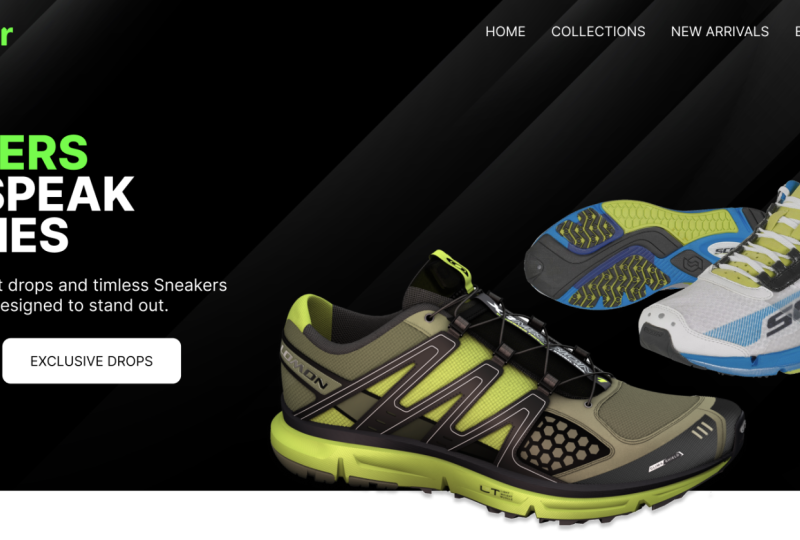
une belle section consacrée aux héros avec deux boutons d'appel à l'action. Nous avons une section de
produits en
vedette, des catégories en vedette,
et l'utilisateur peut cliquer et accéder à cette catégorie. J'ai oublié d'étiqueter
ces catégories. Je les ai juste dupliqués
du premier. Mais ne t'inquiète pas. Nous avons une section sur les remises
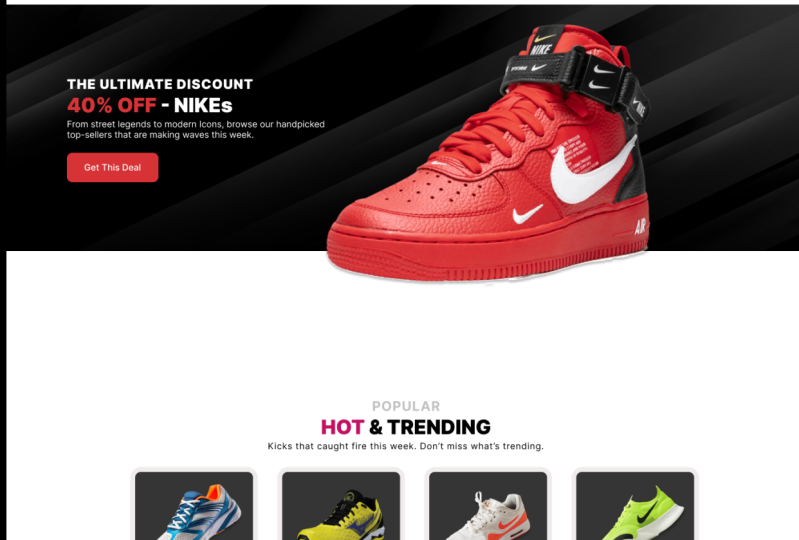
ultimes. Vous pouvez obtenir l'accord grâce à
cet appel à l'action. Nous avons une marque populaire de
chaussures sexy et tendance. C'est
censé être en voir plus, afin qu'ils puissent en voir plus. Ils peuvent être redirigés vers la page contenant le plus de photos les plus
populaires et les plus tendances Il y a une brève
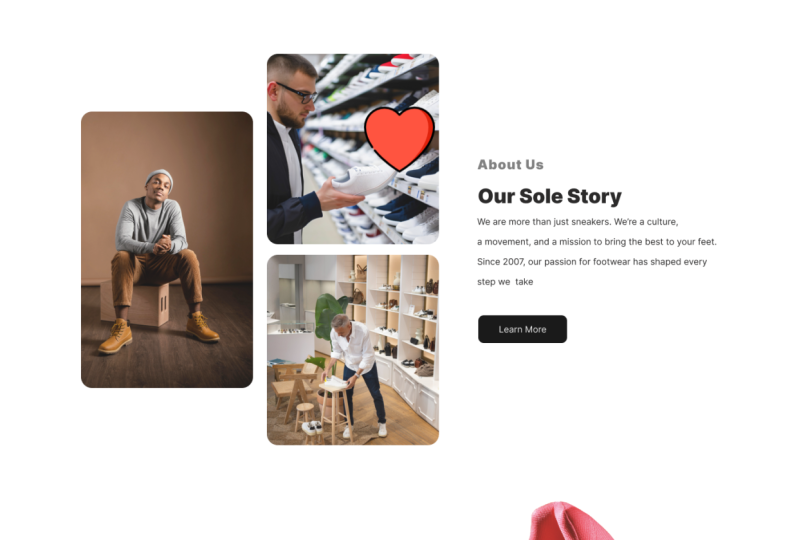
introduction à notre histoire, et je peux cliquer pour
me lire. Demandez un formulaire d'inscription à une
liste d'envoi d'enseignes ici. Si vos fans, vos
clients veulent
rester au courant de ce
qui se passe dans votre boutique, ils peuvent s'inscrire ici. Ensuite, nous avons le fil Instagram. Les personnes portant des chaussures
achetées dans votre boutique peuvent taguer la boutique sur Instagram ou figurer sur le fil Instagram de la
boutique. Et nous avons un joli
pied de page que nous recrutons parce que cette boutique recrute des représentants
commerciaux Il y a un autre
rappel pour vous inscrire. Comme vous pouvez le constater,
il s'agit d'une page de destination agréable, simple mais robuste,
une page de destination moderne. Et lorsque nous aurons
fini de travailler dessus, vous aurez acquis les compétences nécessaires pour
reconstruire
la page de destination de votre choix avec iGMA Parce que mon objectif avec
ce cours est de
vous montrer un flux de travail utilisable, vous
montrant les différents
outils et fonctionnalités avec lesquels
vous travaillerez la plupart du temps. Cela dit, je pense qu'il est temps de passer à la conception même
de la page de destination. Je vous verrai donc dans
la prochaine leçon.
3. Section de héros: Me voilà donc dans
mon tableau de bord. Vous devriez être
dans un endroit comme celui-ci, et vous devriez avoir au moins
une équipe
créée automatiquement pour vous ici après avoir
créé votre compte. J'ai donc une équipe par défaut ici, qui s'appelle
Ken the Dons Team. Alors maintenant, au sein de Ken
the Don's Team, je n'ai qu'un seul projet d'équipe
par défaut. Si je veux d'autres projets, je dois payer, je dois
passer au plan payant. Mais un seul projet par équipe est
largement suffisant. Maintenant, dans notre projet, nous pouvons créer trois fichiers
de conception. Je vais donc cliquer sur
ce signe plus. Et cela va ouvrir un tout nouveau fichier de design,
qui n'a pas de titre Je vais l'appeler une page d'accueil du
Sneak Store. Entrez ou cliquez simplement
n'importe où à l'extérieur. Et maintenant, nous y voilà. Donc, la première chose que
je veux créer est un cadre ou ce que j'aime
appeler un écran. Donc, si je sélectionne cet
outil ici, et s'il n'est pas visible, suffit de cliquer sur ce
menu déroulant et
de le sélectionner dans le menu déroulant.
Sélectionnez le cadre. Vous verrez automatiquement différents modèles avec lesquels nous
pouvons commencer ici. Et comme nous
concevons pour le bureau, je vais ouvrir les modèles de
bureau, et je vais sélectionner
le préréglage de bureau, qui est 14 40 x 1024, et c'est notre taille d'image ou
la taille de mon écran. Passons maintenant à notre
aperçu très rapidement. Nous voulons créer cet en-tête. Nous avons ce logo ici. Ensuite, nous avons la
barre de recherche et notre barre nerveuse. Voyons comment créer cela. Commençons par le logo. Je vais donc
revenir à notre illustration, et je vais également
sélectionner le texte. Cliquez n'importe où dans le cadre. Ce faisant, la couche de texte sera
automatiquement ajoutée au cadre,
le cadre de bureau que
nous avons ajouté plus tôt, et c'est ce que vous voyez ici. Comme vous pouvez le constater, chaque
élément est une couche. Le texte est un calque et
le cadre est un calque. Le texte se trouve à l'intérieur du cadre. Je vais donc taper
kick et sélectionner outside. Je vais juste
les faire glisser pendant que c'
est encore sélectionné, je vais passer à la
taille de police ici et le créer. Augmentons-le
jusqu'à peut-être cette taille. Modifions-le également en épaisseur de
police noire, noir intérieur. Et je veux le sélectionner
, passer à la couleur de remplissage et
lui donner une couleur grisâtre,
juste comme ça Faisons en sorte que ce soit blanc, allons voir Phil, sélectionnons le blanc. Alors allons-y et
ajoutons l'image
de fond pour au moins
pouvoir voir le logo. Je vais donc appuyer sur Control
Shift K pour importer une image. Et j'ai préparé un
dossier de ressources pour vous. Ce dossier Assets sera disponible sous
ce lecteur vidéo. Il suffit donc de le télécharger si
vous voulez suivre, il contiendra toutes ces images. Voici le fond que j'ai utilisé. Maintenant, je vais sélectionner
le coin et le faire glisser vers le haut jusqu'à cet endroit,
lâcher prise, le sélectionner, cliquer avec
le bouton droit de la souris et renvoyer en arrière. Allons-y. Je
vais maintenir la touche Alt enfoncée et la faire glisser. Pour
éviter de me déplacer de haut en bas, je vais maintenir la touche Shift
enfoncée pour
la limiter cette ligne droite à cette ligne droite
et je vais la
placer juste là Je vais le remplacer
par 16. Taille 16 Revenons-en à la normale, et je vais lui donner de la couleur. Permettez-moi de l'appeler
chez moi pour le moment. Ou qu'est-ce que nous avons ici ? Ou nous avons des
collections en magasin, des nouveautés. Maintenez donc la touche Ctrl enfoncée et
faites défiler la page avec la molette de la souris. Boutique, permettez-moi de le redimensionner. En fait, ce que je dois faire, c'est que
s'il s'agit d'un
manuel de paragraphes comme celui-ci, vous pouvez passer en mode Auto With pour le convertir
automatiquement en une seule ligne de texte Maintenant, je peux maintenir la touche enfoncée
et me déplacer pour me déplacer
en ligne droite dans les collections. Qu'est-ce que nous avons ici ?
Nouveautés, profil de blog. Profil. Qu'est-ce que nous avons ici Profil, alors nous avons
ce panier de cartes. Nous allons voir comment
ajouter ce panier. Mais pour l'instant, laissez-moi maintenir la touche
Contrôle enfoncée, effectuer
un zoom arrière avec la molette de la souris
, puis espacez-les. Maintenez la touche Shift enfoncée pour en sélectionner
plusieurs, puis appuyez sur ces deux touches. Maintenez la touche Shift enfoncée pour la sélectionner. Je pense qu'ils sont bien
espacés. Maintenant, je vais
double-cliquer sur cette image pour
pouvoir redimensionner uniquement les côtés Comme ça. Je peux le pousser dans cette direction ou
je peux le tirer comme
ça parce que je veux avoir
une zone noire pour le texte. Double-cliquez dessus,
et c'est parti. Maintenant, contrôlez Shift K
pour importer une autre image. Et je pense que la chaussure que nous avons
utilisée pour cette section était, laissez-moi voir, nous avons cette
paire et cette chaussure. Nous avons donc ceci. Donc, avec ça, je vais juste cliquer et faire glisser, puis je vais
appuyer Alt et faire glisser,
laissez-moi le faire glisser ici. Maintenez ensuite la touche Shift enfoncée pour les sélectionner toutes les deux, et
mettons-les là. Maintenant, sélectionnez-le et
double-cliquez dessus pour que nous puissions le télécharger depuis
un ordinateur pour le remplacer. Nous avons cette paire
de jupes Snickers. Et maintenant, comme vous pouvez le voir, c'est coupé sur le côté. Je vais donc faire glisser le pointeur
comme ça et assurer de ne pas le tirer trop loin et de ne pas couper le dessus. Je vais donc également tirer
sur la partie supérieure. Je pense que c'est une bonne taille. Maintenez la touche Shift enfoncée pour le
redimensionner, peut-être jusqu'à cet endroit. Allons-y. Alors, allons-y et ajoutons des
baskets qui en disent long. Je vais donc le sélectionner, maintenir enfoncé et
faire glisser le pointeur vers le bas, en maintenant la touche Shift enfoncée pour me
déplacer en ligne droite Cela en dit long. Augmentons cette taille, peut-être jusqu'à cet endroit, faisant glisser et en la tirant. Réduisons la hauteur de la ligne. Juste comme ça. Ensuite,
découvrez le plus frais J'ai ce texte
quelque part. Laisse-moi voir. Laisse-moi juste le coller ici. Je vais donc
sélectionner le texte deux. Ensuite, cliquez et faites glisser le pointeur
ici et collez-le dedans. Maintenant, c'est trop gros. Je veux qu'il soit en taille 16. Donc, taille 16. Ce n'est pas noir. Il doit être régulier et avoir une hauteur de
ligne de 22. Non, 24 ans. Permettez-moi de développer cela. Tirez-le vers le haut,
remplacez-le par une virgule. Créons également le bouton. Ces deux boutons, collection
et gouttes exclusives. Je vais donc
revenir ici,
maintenir la touche Ctrl enfoncée et
zoomer avec la molette de la souris. Je vais passer de
l'outil image à l'outil rectangle et je vais y faire glisser
et dessiner une boîte. Et je vais aussi
sélectionner le texte et cliquer n'importe où ici. Qu'est-ce que ça dit ici ? Collection. Des collections. Maintenez Shift enfoncée pour sélectionner le Non Tout d'
abord,
personnalisons le seul bouton. Je vais donc sélectionner ceci, et je veux
lui donner cette couleur ici. Je vais donc appuyer sur
I sur le clavier. Je vais choisir le compte-gouttes, et je vais sélectionner un
pixel qui me plaît comme ça Et maintenant c'est notre couleur. Je veux changer la couleur
de l'arrière-plan, alors je vais appuyer sur I et maintenant
je vais échantillonner un pixel à partir de l'
arrière-plan, juste comme ça. Sélectionnez ceci. Je veux
donner aux deux angles un rayon de dix. Juste comme ça. Maintenant, sélectionnez-le, maintenez la touche Shift
enfoncée, sélectionnez-la, maintenez les touches Alt et
Shift enfoncées et faites glisser le pointeur. Ensuite, je vais sélectionner
ceci, sélectionner cela et le remplacer par
cette couleur blanche. Cela devrait indiquer des baisses exclusives. Des butins exclusifs. Maintenant, en fait, je souhaite modifier cet alignement
pour aligner le centre, car nous avons toujours voulu
aligner à partir du centre. Je vais maintenir la touche
Maj enfoncée, sélectionner ce bouton d'arrière-plan, passer à l'alignement et
l'aligner au centre. Il est déjà
aligné au centre. Si je maintiens la touche Shift enfoncée
et que je sélectionne les deux, puis que je vais ici, elle ne
bougera pas. Alors, on y va. Donc je pense, d'accord, tout ce que nous avons à faire maintenant est de sélectionner ceci et cela et
peut-être de les déplacer, peut-être jusqu'à cet endroit,
mais de sélectionner ceci. Maintenez la touche Maj enfoncée, sélectionnez
ce coin et faites-le glisser. Allons-y. Sélectionnez
cette option, maintenez la touche Maj enfoncée. Faites glisser et sélectionnez ces deux options
pour sélectionner l'alternative. Si vous souhaitez le sélectionner, vous pouvez soit le sélectionner, puis maintenir la touche Maj
enfoncée et sélectionner chaque élément, soit le sélectionner
puis maintenir la touche Maj
enfoncée puis sélectionner cette zone. Il désélectionnera l'
arrière-plan que vous avez sélectionné et sélectionnera les autres éléments sur lesquels vous
passez votre souris Donc, avec ça, je peux le
pousser
légèrement vers le haut , et c'est parti. Allons-y et
prévisualisons nos œuvres d'art. Comme à part, nous y voilà. C'est donc notre section consacrée aux héros, et je suis content de ce que nous avons. Maintenant, vous remarquerez qu'il
y a un certain désalignement
sur la barre nerveuse. Le logo semble
être aligné
plus bas que la barre nerveuse principale par
rapport aux éléments du menu. Revenons donc ici,
sélectionnons le logo, sélectionnons tout ce texte, alignons le tout verticalement
au centre, juste comme ça. Tout sera
aligné verticalement. Maintenant, poussons-les
vers le haut comme ça. Maintenant, lorsque nous avons ceci, si je le développe un peu, il y a cet alignement
du texte dans la zone de texte. Si nous l'alignons au milieu, il sera poussé au
milieu de cette zone de texte. Et ça aide vraiment parfois. Vous voudrez peut-être parfois qu'il soit dans cette position,
et vous verrez plus tard. Alors, on y va. Je peux le
faire passer à une hauteur fixe. C'est où ?
Largeur automatique, juste comme ça. Pour en revenir,
il est ajusté automatiquement. Cliquez ici également. Allons-y. Voilà comment nous allons créer
notre section consacrée aux héros. Dans la leçon suivante,
nous allons voir comment créer la section des
catégories proposées. Oui, voyons comment
créer ça. Je te verrai bientôt.
N'allez nulle part.
4. Section des catégories vedettes écho: Il est maintenant temps de créer la section des catégories
en vedette. Revenons donc
à notre éditeur Figma. Pour y revenir, je
vais juste faire défiler la page vers le bas. Maintenant, vous remarquerez que nous
n'avons pas assez d'espace. Je vais donc maintenir la touche
Ctrl enfoncée
, puis sélectionner le cadre. Maintenez la touche de contrôle enfoncée et faites défiler
l'écran vers l'extérieur pour effectuer un zoom arrière. Ensuite, je vais sélectionner la partie inférieure et simplement la
faire glisser pour créer de l'espace. Maintenez le contrôle enfoncé et
zoomez. Nous y voilà. Donc je vais juste tenir
le coup et faire glisser ça. Et je vais
changer la couleur de remplissage. Comme vous pouvez le constater, c'est mixte car il y a du blanc et du gris. Je peux donc changer la couleur en
cliquant sur le signe plus, et je veux sélectionner ce
noir comme ça. Je vais m'assurer que c'est
au milieu
du cadre. Qu'est-ce que nous avons ici Permettez-moi de copier ce texte de
l'autre côté. Copiez ça. En le faisant glisser,
changez-le en taille 16,
rendez-le régulier et
alignez-le au centre. Je vais sélectionner cette option et faire
le même centre d'alignement. Mais pour cela, je
vais double-cliquer et coller mon texte ici. Je viens de
le copier ailleurs. Tu devras le taper. Maintenant que cette option est sélectionnée, je vais l'aligner
au centre du
cadre, comme ça. Cela est déjà aligné. Nous avons Slick and Fresh, donc je vais sélectionner celui-ci et
je vais faire glisser Leak et Fresh Et cela indique les catégories
en vedette. Catégories en vedette.
Nous y voilà. Alors maintenant, cela nous gêne. Je vais donc sélectionner
toutes ces choses ici et appuyer sur le crochet gauche renvoyer
à l'arrière ou simplement fuite et les renvoyer en arrière. Donc maintenant c'est
devant cette image. Sélectionnez-le et
changez de couleur. Nous avons déjà ce gris, et je vais le réduire
à la taille 24 peut-être. Oui, je pense que la taille 24 est correcte. Pour l'espacement des lettres,
je vais lui donner 5 %. Poussez-le vers le bas,
légèrement comme ça. Peut-être même sélectionnez-les tous les trois
et appuyez-les vers le bas. Jusqu'à cet endroit. y revenir, nous devons créer
quelque chose comme ça. Maintenant, comme vous pouvez le voir,
j'ai essayé d'
expérimenter ce design par opposition
à ces autres modèles. Il s'agissait des premiers modèles. Ensuite, j'ai
essayé quelques idées, mais je ne les ai pas reproduites Mais allons-y
et créons ce type. Je vais donc sélectionner cet
outil rectangulaire et le faire glisser en maintenant la touche Maj
enfoncée pour m'assurer qu'il s'agit d'un carré, et peut-être le
laisser là. Maintenez la touche Ctrl enfoncée et
zoomez avec la molette de la souris, la molette
centrale de la souris, maintenez la molette
centrale enfoncée
pour vous déplacer comme ça. Et je vais sélectionner ceci, lui donner un rayon de bordure de 20. Sélectionnez-le, copiez-le, collez. Nous en avons maintenant deux exemplaires. L'autre copie est
en plus de cela. Je vais donc le sélectionner
et maintenir la touche
Shift Out enfoncée pour le
redimensionner proportionnellement Déplacez-vous peut-être jusqu'à cet endroit, et je lui donnerai peut-être
un gris légèrement plus foncé. Je vais donc le faire glisser vers le noir. Non, allons-le
plus clair. Non, plus sombre. Ouais. Donnons-lui un rayon d'angle égal à la moitié
du rayon d'angle extérieur. Donc dix pour que ça ait l'air
plus uniforme comme ça. Et maintenant, je veux le faire légèrement glisser
vers le haut. Alors je vais le faire glisser. Ensuite, je vais simplement le faire glisser et le
positionner quelque part là-bas. Maintenant, je vais le sélectionner, maintenir la touche Maj
enfoncée et la sélectionner. Contrôlez G pour
les regrouper en un seul objet. Et si je les sélectionne, je peux tous
les aligner au centre les uns par rapport aux autres. Donc, juste comme ça.
Maintenant, je vais juste maintenir le bouton enfoncé et le faire glisser. Et que disent-ils de « chaussures de
sport durables » ? Chaussures durables. Je vais le
placer juste là. Je vais appuyer sur le support droit
pour le mettre à l'avant. Il est aligné au centre. Mais maintenant, je veux appuyer
sur le bouton Shift enfoncé pour le sélectionner et aligner le texte
au centre de celui-ci. Sélectionnez le Control Shift G pour les
dissocier afin de
sélectionner ceci et
cela et d'aligner le tout alignant le texte au
centre de celui-ci Maintenant, je vais sélectionner ceci
et réduire le Non, laissez-moi le garder à cette taille. Maintenez la touche Ctrl enfoncée pour faire glisser
la souris vers l'extérieur. Maintenant, je vais le faire glisser vers l'extérieur, maintenir la touche Shift enfoncée pour le réduire ou le réduire, le
mettre ici, entre crochets
droits. Et nous y voilà.
Comme vous pouvez le constater, il n'y a pas d'ombre tombante, mais dans la référence, j'en ai
ajouté une. Je vais donc passer à l'action. Si je sélectionne un effet, il
ajoutera automatiquement une ombre portée. Il existe d'autres effets, mais l'effet par défaut est Drop
Shadow. D'autres sont là. Je pense donc que les
paramètres d'ombre par défaut me conviennent. Je vais donc simplement sélectionner l'image, puis sélectionner cette case
qui la contient et aligner l'image
au centre. Juste comme ça. Maintenant,
je pense que je vais rendre cela un peu plus sombre. Oui, et copiez-le. Codez, copiez, sélectionnez ceci. Cliquez ici et double-cliquez sur Coller. Rendez-le blanc. Sélectionnez-le
et faites glisser le pointeur vers l'arrière. Ensuite, contrôlez D pour répéter
ce que vous venez de faire. Contrôlez à nouveau D. Je pense
que c'est une bonne taille. Je vais sortir du shift D,
sortir du shift et faire glisser le pointeur
encore une fois, et c'est parti. Nous avons donc une belle section de
catégories en vedette. Il
ne nous reste plus qu'à double-cliquer sur chaque image et à la
remplacer par une chaussure différente. Disons cela et vous
devrez le redimensionner. Je vais donc le
maintenir enfoncé pour le
faire glisser en maintenant la touche Shift
vers l'extérieur pour la rendre beaucoup plus petite. Ensuite, je vais
faire glisser ça et ça sur les côtés pour m'assurer que tous les côtés
des chaussures sont visibles. Oui, c'est bon. Sélectionnez ceci et cela et
alignez-les au centre. Double-cliquez dessus, sélectionnez-le. Je vais maintenant passer rapidement à
cette partie, et je vous verrai une fois que
nous l'aurons fait. Alors vas-y et
fais-le. Alors double-cliquez dessus . C'est déjà approprié. Et voilà. Je viens donc de terminer leur
mise à jour. Maintenant, bien sûr,
vous allez
devoir renommer ces catégories Je vais voir quels sont les noms. Il semblerait que j'ai juste
dupliqué le truc et que j'ai oublié de lui donner
les catégories Mais voyons voir. Nous avons des baskets performantes. Maintenant, il semble que c'est trop gros. Créons donc cette
police, peut-être en taille 14. Donc, taille 14. Oui, des
baskets performantes en
édition limitée et des chaussures durables Laisse-moi juste
le mettre là. Oh, non, ajoutons ceci. D'accord, vous pouvez donc avoir
d'autres catégories ici. Je vais juste le laisser
là ou vous pouvez simplement supprimer et laisser
les quatre catégories que vous aviez. Je pense que je vais le
sélectionner et le
faire en maintenant enfoncé en
déplaçant et en faisant glisser le coin Je veux le rendre légèrement
plus large que le texte ici
, puis le pousser vers le haut. Prévisualisons ensuite les modifications. Tout d'abord, regardons
ce que nous avons dans l'original. Dans mon original, je crois que j'ai
préféré les couleurs à celles que nous
avons ici qui sont trop foncées. Je pense donc que je vais juste les rendre
légèrement plus légers. Allons sur le terrain. Et oui, juste comme ça, mais maintenant, passons
le texte en noir. Alors revenez ici
et choisissez le noir. Ou tu peux simplement t'en débarrasser. Je vais voir ce qui se passera
si on s'en débarrasse. Non, en fait, je pense que
le problème vient des rectangles d'arrière-plan,
ils sont trop sombres. Alors allons-les plus légers. Alors
allégeons également Bs. Juste là. Je pense donc que
je préfère ça. Maintenant, si nous revenons ici, il se
mettra automatiquement
à jour, et il y a maintenant notre section sur les
catégories en vedette. Nous devons ajouter un bouton, comme ici, pour en voir plus. Il suffit donc de revenir ici, sélectionner ceci et cela, puis de faire glisser le contrôle
G pour le regrouper, puis de nous assurer aligner au
centre comme ça. Maintenant, contrôlez Shift G pour le dissocier afin de
sélectionner l'arrière-plan Allez ici et
donnons-lui cette couleur noire Sélectionnons la police et
donnons-lui une couleur blanche. Sélectionnez-le et
poussons-le vers le haut, maintenant la touche Shift
enfoncée pour vous déplacer en ligne droite. Retournez ici, et vous trouverez notre section sur les catégories en vedette. Je pense donc que c'est le
bon endroit pour mettre fin à tout cela. Dans la leçon suivante, nous verrons comment
créer cette section de réduction Je suis sûr que vous
savez probablement déjà comment le faire, mais je vous verrai bientôt.
5. Section de réduction: Il est maintenant temps de créer la
section des remises ici. Revenons donc à notre éditeur. Je vais donc faire défiler la page Non, revenons à l'
éditeur ici même. Donc, en maintenant la et en zoomant
avec la molette de la souris, je vais simplement la
faire glisser et la placer
quelque part de telle sorte que l'espacement
entre le bouton et ici soit presque le même que l'espacement entre
ici et ici Maintenant, je vais juste y
jeter un œil. Je pense que c'est un bon endroit. Je vais double-cliquer dessus. Maintenant, si je veux redimensionner
la hauteur de cette image, je peux simplement le faire
car elle va la redimensionner proportionnellement Donc, si je veux redimensionner la hauteur de cette image
sans déplacer les côtés, il me
suffit de
double-cliquer dessus Lorsque cela apparaît,
cela signifie que je peux maintenant modifier la boîte contenant l'image. Je peux donc tenir le
côté inférieur et le tirer vers le haut. Disons que quelque part, double-cliquez ou fermez-le simplement. Maintenant, je vais juste
sélectionner l'une de ces chaussures,
peut-être celle-ci et la faire glisser, peut-être celle-ci et la faire glisser, puis maintenir la touche Shift enfoncée et sortir pour la redimensionner
proportionnellement de tous les côtés Ensuite, je vais juste
le repositionner,
double-cliquer dessus pour que nous puissions le remplacer Donc je crois que j'ai utilisé,
je crois que c'est la chaussure que j'ai choisie,
double-cliquez dessus. Et comme nous sommes dans cet état, nous pouvons faire glisser les côtés sans
affecter les autres côtés. C'est bon. Double-cliquez à
l'extérieur. Sélectionnez-le. Maintenez la touche Maj enfoncée et redimensionnez-la de ce côté en
maintenant la touche Maj enfoncée. 50 % de. Je vais donc juste prendre ces trois
éléments, faire glisser et les déposer ici avec la
touche Alt. Pendant qu'ils sont encore sélectionnés, je vais tout d'abord passer à la couleur de remplissage plus, et lui donner
cette couleur blanche. Voyons maintenant si l'
un d'entre eux a une couleur différente, c'est la réduction
ultime. Je vais donc sélectionner cette
réduction ultime. Il semble donc que nous
devions le réduire.
Je le veux plus petit. Donc, en maintenant la touche Maj enfoncée
pour sélectionner Slick, je veux que tous ces
petits titres situés au-dessus
des titres principaux
soient de la même taille Pour les titres, je veux qu'ils soient
tous de la même taille. Pour le texte, le corps du texte, je veux qu'ils
soient tous de la même taille. Nous allons donc redimensionner ceci et
cela à une taille peut-être 18. Ouais. Puis, en maintenant la touche Shift enfoncée,
rapprochons-les
toutes. Et maintenant je ne veux pas
qu'ils soient noirs. Je veux qu'ils soient réguliers. Maintenant, en fait, rendons-les
simplement audacieux. Maintenant, en sélectionnant ceci,
ceci et celui du haut, changeons l'
alignement vers la gauche. Et tant qu'ils sont
toujours sélectionnés, passons à l'alignement à gauche pour les aligner tous
sur une seule ligne droite. Et je veux les aligner sur les boutons et
le contenu de la section des héros, comme vous pouvez le voir sur le
surlignage rouge. Alors laisse-moi juste les
pousser vers le haut. Je vais sélectionner ce texte
et le redimensionner comme suit. Oui, cet endroit. Ensuite, je
vais sélectionner ce bouton. Il fait glisser le support droit pour s'
assurer qu'il se trouve à l'avant. En le sélectionnant, puis
observez le clavier pour sélectionner
le compte-gouttes Je souhaite sélectionner un pixel vert
clair. Maintenant, je sais que nous ne sommes pas restés fidèles
à la même
palette de couleurs ici,
et en général, notre
marque conserve
la palette de couleurs
jusqu' et en général, notre
marque conserve au bout. Mais parfois, vous
trouverez sur certains sites Web qu'ils mélangent les couleurs
dans différentes parties. Le site est très coloré. Donc, ce que nous voulons nous
assurer, c'est de ne pas mélanger cette couleur verte ici. Si je sélectionne I et que j'échantillonne cela, si je donne à ce bouton
cette couleur verte, ce vert entre en conflit
avec cet autre vert Et lorsque vous faites
défiler la page en tant que client, lorsque vous êtes sur cette section, il est préférable que la
palette de couleurs soit cohérente C'est pourquoi je l'ai
sélectionné. Ensuite, je choisis un
green qui se trouve à proximité. Ensuite, sélectionnez ceci, puis je sélectionne l'arrière-plan
pour échantillonner l'arrière-plan. C'est une belle palette de
couleurs pour cette section particulière lorsque quelqu'un fait défiler Je pense donc que c'est un
bon endroit pour terminer. Laissez-moi voir si nous avons oublié
quelque chose. Obtenez cette offre. Je ne vais pas
modifier ce texte, mais je vais le sélectionner
et lui donner une hauteur de 24 lignes. Obtenez cette offre. Passons maintenant à notre
site Web et voyons ce que nous avons. Donc, si je fais défiler l'écran vers le bas
et que j'arrive à cet endroit, nous avons notre Donc, juste une petite chose
que je veux faire, comme vous pouvez le voir, l'espacement ici n'est pas le
même que l'espacement Tout d'abord, laissez-moi maintenir la touche Maj
enfoncée et tout
sélectionner. Maintenant, sélectionnez cette option,
maintenez la touche Maj enfoncée et faites glisser le pointeur pour la sélectionner et
désélectionnez l'arrière-plan Contrôlez G pour les regrouper, puis maintenez la touche Shift enfoncée pour
sélectionner l'arrière-plan et aligner le corps
du texte au centre par rapport
à l'arrière-plan. 50 % de saumons,
revenons ici. Contrôlez Shift G pour les dissocier. Ensuite, 50 % des chaussures
s'appellent Slomons. Je vais donc
sélectionner ce texte. Accédez ici à la couleur de remplissage et sélectionnez la couleur verte. Pour en revenir, voici notre section de remises
ultimes.
6. Section tendance: Maintenant, allons-y et créons
cette section sur les
coups de pied sexy et tendance Maintenant, je vais juste
revenir à nos illustrations, où se trouve mon éditeur ici. Et avant d'aller trop loin, je voudrais me concentrer sur
ce point assez rapidement. Et je veux ajuster
légèrement le juste en allant ici. En fait, permettez-moi de leur
donner cette couleur. Je vais donc appuyer sur I sur le clavier. Maintenant, ils ont cette couleur, mais je veux
les rendre moyennement gras. Passez donc au poids de police, semi-gras, pas moyen. Et je souhaite également augmenter
l'espacement des lettres à 5 %. Je pense qu'ils sont bien
plus beaux comme ça. Mais bien sûr,
ils sont maintenant réduits à la ligne suivante parce qu'ils ne
peuvent pas rentrer dans les cases actuelles. Je vais donc maintenir la touche Alt enfoncée pour
redimensionner des deux côtés. Si vous ne maintenez pas la touche Alt enfoncée, elle sera redimensionnée d'un côté,
le côté que vous maintenez At le redimensionne à partir du centre. Je veux donc le retirer,
le sélectionner, le maintenir enfoncé et le tirer
sur le côté, vers extérieur, et le tirer dessus. Je pense qu'ils ont maintenant l'air
plus présentables. La raison pour laquelle j'ai fait cette
mise à jour était, tout d'abord, je voulais qu'elle soit plus belle,
mais en même temps,
comme vous pouvez le voir dans
notre référence ici, la section des tendances
ressemble assez à la section des
catégories en vedette Allons-y et
revenons ici, et je veux les sélectionner légèrement, puis
les maintenir enfoncés et faire glisser, puis maintenir la touche Maj enfoncée pour éviter de me déplacer vers la
gauche et la droite. Alors déplacez-vous et
déposez-le juste là. Puis lâchez votre quart de travail et partez. Zoomez légèrement
et je veux le pousser vers le
bas parce que je veux m'
assurer que l'espacement ici est assez similaire
à l'espacement Je pense donc que c'est un bon endroit. Et maintenant, vous remarquerez
que nous n'avons pas cette petite boîte en bas. OK. Je vais juste le regarder jusqu'à
cet endroit En fait, permettez-moi simplement de
supprimer ces trois éléments. Et je vais sélectionner
ces deux éléments et m'assurer que l'intérieur est
aligné au centre de l'extérieur
en cliquant dessus et cela. Maintenant, je vais sélectionner cet arrière-plan
intérieur, allez ici. Avons-nous un gris foncé ? Cela indique que je suis hors ligne. Bien, alors faites en sorte
que ce ne soit pas trop foncé, pas noir, gris foncé
parce que c'est noir Je vais donc sélectionner
ce texte et aller ici, lui donner cette couleur blanche. Sélectionnez le snaker, maintenez la touche Shift
enfoncée, sélectionnez le snaker intérieur et alignez-le verticalement par rapport au
centre comme ça En fait,
poussons-le légèrement vers le haut. Maintenant, je pense que ça a l'
air bien. Donc, en le sélectionnant, je peux
maintenir le bouton enfoncé et le déplacer. Donnons-lui cet
espacement de 22. Ici, 22 ans, Shift D. Je
pense que c'est bien. Je vais donc double-cliquer dessus et le remplacer par les chaussures
tendance Quelle est la tendance ici ? Disons que celui-ci est tendance. Double-cliquez dessus.
C'est également une tendance Je vais devoir l'ajuster comme
ça, mais maintenant il semble
plus gros que les autres. Je vais donc maintenir la touche enfoncée et la déplacer, en la sélectionnant également. Tenez bon et passez à la vitesse supérieure pour
l'adapter proportionnellement. Ensuite, double-cliquons dessus. En fait, quelle coïncidence. Ils semblent tous orientés
dans la même direction. Alors pourquoi ne pas
compléter ce look. Je pense que c'est une bonne idée. Avant de choisir cela,
nous en avons un autre. Je pense que c'est un bon candidat, je vais
donc double-cliquer dessus. Et maintenant, nous y voilà. Voici donc les chaussures les plus sexy
et les plus tendances. Alors double-cliquez dessus. Dites simplement « chaud et tendance » au lieu
de « coups de pied chauds et tendance Populaire ici. Populaire. Ce sont les chaussures les plus
vendues en magasin. Je vais juste
laisser ça comme ça parce
que ce
n'est pas un vrai site Web, mais vous devez y taper une
description. Et voyons voir, lisons-en plus. Non, cela
ne devrait pas être lu davantage. Cela devrait être une offre, alors achetez. J'ai donc oublié de modifier ce bouton, mais maintenant nous pouvons le modifier ici. Visionnez-en plus comme ça. Je pense donc que nous allons
arrêter cela là. Avant de partir, jetons un coup d'œil à
ce que nous avons actuellement. Il suffit donc de commencer à faire défiler la page. Et voilà ce que nous avons. Attendons qu'il se charge. Bien, maintenant, jetons
un coup d'œil à ce que nous avons ici, en
faisant défiler Je pense que cela n'est pas équilibré. Je pense que nous devons le
baisser légèrement. Cet espacement est ici plus petit
que cet espacement ici. Oui, quelque part là-bas.
En cliquant à l'extérieur d'ici, il sera automatiquement mis à jour. Maintenant, il est bien positionné, faisant défiler l'écran vers le bas, notre réduction et maintenant notre
tendance tendance Je pense donc que c'est le
bon endroit pour y mettre fin. Dans la leçon suivante,
allons-y et créons notre histoire so. À bientôt.
7. Section Qui nous sommes: Allons-y maintenant et
créons la section À propos de nous. Pour en revenir à notre éditeur, où se trouve notre éditeur, ici même. Donc, faites défiler l'écran vers le bas. Je souhaite sélectionner ceci. Au fait, je pense que nous ne l'avons
pas bien équilibré ici, donc je vais juste le pousser
vers le haut,
légèrement vers le haut pour faire
défiler la page vers le bas, je vais juste sélectionner
ces trois glissières
vers le haut pour les Et bien sûr, je vais
changer l'alignement vers la gauche et les aligner vers
la gauche comme ça. Je vais donc sélectionner le texte du paragraphe et le
faire glisser comme ça, et je vais le sélectionner,
sélectionner ces trois éléments, les faire glisser et les
placer quelque part ici. Sélectionnez la touche Alt et faites-la glisser. Maintenez la touche Alt Shift enfoncée pour l'agrandir , car nous voulons
ajouter ces images. En fait, je vais
double-cliquer dessus pour pouvoir modifier la
boîte elle-même, juste comme ça. Je vais cliquer dessus pour
télécharger depuis Select this dude. Je vais lui donner un rayon de
20 angles. Ensuite, nous avons ces
deux-là. Faites donc glisser
la touche Alt double-cliquez dessus
pour pouvoir la modifier. Maintenant, bien sûr, maintenez la touche Alt enfoncée, comme nous avons appris à le
redimensionner dans deux directions Je pense donc que c'est un bon moment. Nous voulons le rendre
presque carré. Téléchargez à partir d'ici. Je vais juste
sélectionner ce mec. Alors je vais le faire glisser. Je pense que l'espacement ici
était de 22. Il est 21 ans maintenant. Je vais juste
double-cliquer sur ce téléchargement depuis un ordinateur et sélectionner cette image. Maintenant, pour en revenir ici, nous avons à notre sujet l'histoire de notre âme. Et puis l'histoire ici. Je vais le sélectionner et
lui donner une hauteur de ligne de 24. En fait, je crois que c'est 36. Je lui en avais donné 36. Et permettez-moi de prendre ce
texte, de le coller dedans. Maintenant, laissez-moi élargir la
boîte, juste comme ça. Sélectionnez le bouton, et
alignons-le juste là. Alors disons en savoir plus. Et en fait, je pense que nous
devrions avoir pour le bouton, sélectionner le texte du bouton et ainsi de suite. Donnons-lui un espacement entre les
lettres de 5 % et rendons-le moyen Nous voulons que le texte
soit plus prononcé. Je vais sélectionner l'
arrière-plan du bouton ici. Tenez le coup pour le redimensionner des deux côtés, jusqu'à cet endroit Je pense que ces deux-là vont bien. Maintenant, en sélectionnant ces trois
Control G pour les regrouper, sélectionnez-les pour les
regrouper. Contrôle G. Sélectionnez
ensuite ces deux groupes et alignez-les verticalement
comme ça. Maintenant, cette distance est trop petite, alors poussez-les
vers le bas comme ça Je pense que c'est un bon
endroit pour les laisser. Sélectionnez Control
Shift G pour dissocier, sélectionnez ce Control
Shift G pour dissocier Maintenant, je vais sélectionner ces trois éléments et
supprimer les effets. Comme vous pouvez le constater, ils ont
une ombre projetée parce que nous l'avons dupliquée et qu'il y avait
une ombre projetée d'ici Nous voulons donc supprimer cet effet d'
ombre projetée comme celui-ci. Jetons donc un coup d'
œil à ce que nous
avons sur notre page de destination. En faisant défiler la page vers le bas,
voici notre aperçu. J'aime ce que nous avons jusqu'à présent. Dans la leçon suivante,
nous allons
créer cette section d' inscription
à la newsletter ou à la liste
de diffusion. Je te verrai donc bientôt.
8. Inscription à la liste de diffusion: Bon retour. Il est
donc temps de créer cette section d'inscription à
la liste de diffusion. Passons donc à notre éditeur. Nous y voilà. Maintenant, revenons
rapidement
à notre référence. Comme vous pouvez le constater, nous avons un formulaire, prénom, une adresse e-mail et un formulaire d'inscription, mais les
autres restent similaires. Je veux donc choisir ces trois-là. Je vais donc sélectionner ça. Faites ensuite glisser le pointeur tout en maintenant la touche Shift enfoncée pour sélectionner
l'alternative. Il va donc désélectionner l'arrière-plan et
sélectionner ce qui se trouve devant Ensuite, je vais appuyer sur Alt, faire glisser laisser sortir et maintenant
maintenir la touche Shift enfoncée. Juste comme ça. Je
vais faire glisser et sélectionner tout cela, puis cliquer sur
Remplir plus ici, et je vais
lui donner cette couleur noire. Ici, il est dit de ne plus jamais
manquer une goutte. Encore une fois, c'est à lacets pour obtenir
des avantages ou à lacets pour obtenir des avantages. Permettez-moi de saisir ce texte très
rapidement. Collez ça dedans. Je vais donc simplement faire glisser le pointeur vers le bas
tout en maintenant la touche Shift enfoncée pour dupliquer, puis en maintenant la touche Ctrl D enfoncée pour répéter le mouvement
que je viens de faire. Sélectionnez ces deux options.
Augmentons ensuite la largeur. Pendant qu'ils sont encore
sélectionnés, allez ici, et donnons-leur
peut-être ce contexte. Non, c'est ce fond
clair. Je trouve que c'est une belle forme. Nous pouvons lui donner une couleur noire. Je vais donc simplement sélectionner
ceci, aller ici, sélectionner le texte,
lui donner cette couleur blanche. Cela devrait être une inscription. Il doit s'agir d'une adresse e-mail. Cela peut être Oh, non, cela peut être une adresse e-mail, et cela peut être un prénom. En sélectionnant les deux, j'ai remarqué que
l'alignement est au centre, alors alignons-nous vers la gauche, et alignons-les également
vers la gauche comme ça. Ensuite, changeons également
la couleur du champ en gris clair afin qu'elles ne soient pas trop
prononcées à l'intérieur du champ. Maintenant, je pense que je devrais
les rapprocher comme ça. Je pense que c'est une meilleure
façon de les présenter. Je vais le faire glisser et je
veux sélectionner ces trois éléments, les
regrouper, puis
sélectionner ce groupe et
l'image afin que nous puissions les
aligner comme ça. Maintenant, double-cliquez sur ce téléchargement depuis un ordinateur. Qu'
est-ce que nous avons ici ? Nous avons ce problème d'incendie, mais, bien sûr,
je n'ai fait que jouer avec des idées. Vous pouvez utiliser l'
image que vous voulez. Laisse-moi voir. Qu'
en est-il de ce rouge ? Non ? Qu'en est-il de cette chaussure noire ? Utilisez une image qui représente peut-être des cadeaux ou des remises
ou quelque chose d'intéressant
représentant cette section Je n'aime pas le
contraste de cette chaussure, alors
remplacons-le par ces deux chaussures. Oui,
mettons-les juste là. Mais maintenant, je veux les
sélectionner comme ça, et en maintenant la touche Maj enfoncée, les
faire glisser vers le bas
en ligne droite Je veux m'assurer que nous
leur donnons suffisamment d'espacement comme ça Nous pouvons réduire la
taille de ces chaussures. Je pense donc que c'est le
bon endroit pour mettre fin à tout cela. Nous n'avons pas besoin de trop compliquer les choses. Pour le moment, vous ne
faites qu'apprendre les subtilités de Figma en revenir à
notre aperçu, maintenant, si nous faisons défiler la page vers le bas, nous avons
un formulaire d'inscription ici. Ouais Revenons donc
à notre référence. Dans la leçon suivante,
voyons comment créer cette section
Instagram. Nous devrons d'abord créer une carte Instagram avant de la
dupliquer complètement. Je te verrai bientôt.
9. Section des publications Instagram: Il est temps de créer cette section
Instagram. Comme vous pouvez le constater, nous avons
quatre cartes Instagram,
et il ne nous reste plus qu'à en
créer une pour le moment. Voyons donc comment procéder. Passage à notre éditeur. Je vais faire défiler la page vers le bas. Et comme vous pouvez le voir,
nous pouvons simplement le
copier , puis je vais le faire glisser
et le mettre ici. Et ce qu'il dit, c'est qu'
Instagram y est collé. Vous pouvez nous taguer sur Kick
Verse et être mis en vedette. Si vous portez nos chaussures,
vous pouvez nous taguer si vous les
publiez sur Instagram Créons donc notre carte. Je vais juste le
sélectionner et le Shift Control Shift
G pour le dissocier Et je vais le sélectionner
et le faire glisser bas ou simplement le faire glisser
et le placer ici Je vais
peut-être le déplacer jusqu'à cet endroit. J'essaie juste d'obtenir quelque chose qui ait ces dimensions. Nous avons donc un utilisateur. Nous avons un nom d'utilisateur qui suit. Allons-y
et tapons-le rapidement. Voici un nom. Permettez-moi de faire glisser ce texte. Ensuite, nous le fixons pour l'
amener à l'avant. Je vais juste l'utiliser comme publication Instagram publiée par
quelqu'un. Je vais l'aligner sur
la gauche comme ça. Ensuite, je vais également
réduire la taille à peut-être 12,
peut-être 14, une hauteur de ligne de 18. Non, disons peut-être 22. Poussez-le légèrement vers le haut. Qu'est-ce qu'on a d'autre ici ? Nous avons ces icônes. 12 K j'aime. Alors faisons-le glisser J'essaie juste de taper
tout le texte nécessaire. Je vais sélectionner ce bouton. Sélectionnez le bord inférieur, maintenez le bouton enfoncé pour le
redimensionner comme ça Maintenez ensuite ce côté enfoncé
et redimensionnez-le comme ça. En zoomant, comme vous pouvez
le constater, le rayon d'angle est trop grand. Je vais en donner peut-être
trois, juste comme ça. Ensuite, je veux le remplacer une bordure comme ça
au lieu d'une sensation. Donc, comme il y a déjà une sensation
et qu'il n'y a pas de bordure, je peux utiliser Shift X pour changer. Quelle que soit la couleur du champ, elle
sera remplacée par
la couleur du trait, et la valeur du trait sera remplacée par la valeur du champ. Nous n'avons pas de trait, donc la
sensation deviendra nulle, et le trait
aura la couleur de remplissage. Déplacez donc X pour les inverser. Le texte est blanc, je vais donc le sélectionner et le donner. Disons cette couleur grise. Sélectionnez-le, passez à la couleur du trait et
donnez-lui également cette couleur grise. C'est suivre. Maintenez la touche
Shift enfoncée pour diminuer la taille. Maintenant, permettez-moi de
réduire la taille à neuf, aligner au
milieu comme ça. Et faisons en sorte que ce soit moyen. Donnons-lui également un espacement de 6 %. Maintenez la touche Shift enfoncée pour sélectionner ceci
et alignez-les comme ça. Maintenant, vous remarquerez que nous
avons ici quelques icônes dont nous avons besoin. Cherchons donc une icône d'
utilisateur, un chat en forme de cœur. Donc, pour y revenir, je
vais taper une icône plate. Juste comme ça parce que
nous voulons télécharger des icônes d'ici, Hart. Très bien, je
vais donc sélectionner ce rouge uni.
Laissez-moi sélectionner ceci. Ensuite, je vais m'assurer que
vous êtes bien connecté. Et maintenant, disons 64, c'est la bonne taille
que nous voulons pour notre objectif, en
revenant ici. Comme il est téléchargé,
je peux le faire glisser d'ici, chaud, et le déposer ici. Maintenez la touche Shift enfoncée. En revenant ici et
en sélectionnant un autre cœur, peut-être aussi cette taille 64, téléchargement
gratuit.
Retourner ici. téléchargement est toujours en cours. Très bien,
déposons-le là-dedans Maintenez la touche Shift enfoncée et
redimensionnez-la comme ça. Je veux me déplacer vers la gauche,
juste comme ça. Revenons à notre référence : 12 000 likes, chattez et envoyez. C'est une jolie bulle de discussion. Procédez au téléchargement.
Allons-y. Je vais donc simplement faire glisser
ce menu en pointillés vers le haut. Maintenez la touche Shift enfoncée pour le réduire proportionnellement, et déposez-le là Faisons-le également glisser
légèrement comme ça. Puis, contrôlez D pour répéter. Double-cliquez dessus, puis
remplacez-le par Let's go
to the downloads. C'est censé être le graphique. Je pense que c'est un tableau d'envoi. Envoyer. C'est bon. Je vais donc faire glisser ça jusqu'
au bout comme ça. Double-cliquez dessus. Téléchargez depuis
un ordinateur, et téléchargeons. Bien, nous n'avons pas téléchargé le signet. Je vais opter pour ça. Taille 64, téléchargement gratuit. Remplaçons-le maintenant par un signet. Maintenant, en les sélectionnant toutes, je vais les aligner.
Ils sont déjà alignés. Faites-le glisser vers le haut, puis nous le mettons entre crochets
pour le mettre au premier plan, maintenons le bouton enfoncé et décalons pour le
redimensionner proportionnellement Alors placons-le juste là. Rayon d'angle de cinq. Double-cliquez à l'intérieur et faites-le glisser
peut-être jusqu'à cet endroit. En fait, nous sommes censés
le réduire beaucoup. Sélectionnez cette commande. C'est le contrôle C pour copier, le contrôle V pour coller. Maintenant, sélectionnons
celui que nous avons collé, en maintenant
la touche Shift
enfoncée pour réduire au point où elle sera
alignée avec celle-ci Alors faisons-le glisser vers le haut comme
ça et vers le bas comme ça Et donnons-lui un gris légèrement
plus foncé comme ça. Peut donner à cela un
effet d'ombre. Je vais le faire glisser vers la gauche. Ensuite, nous pouvons également avoir un utilisateur. Je vais choisir cet utilisateur. Télécharger 64, téléchargement gratuit. Retournons ici. Faisons glisser cet utilisateur. Allons-y. Nous avons donc
notre Now, bien sûr, ce n'est pas une publication
Instagram parfaite, mais nous avons quelque chose
que nous pouvons utiliser ici. Donc, en sélectionnant ce bouton, maintenez la touche Shift enfoncée pour le redimensionner
proportionnellement Je veux le réduire
légèrement, peut-être jusqu'à cet endroit. Maintenant, pour le texte,
vous allez
devoir le redimensionner en conséquence Pour ce qui suit, maintenez la
touche Alt enfoncée pour dimensionner des deux côtés. Ensuite, ils utilisent un nom. Maintenant, en sélectionnant cette option, je peux faire glisser
le pointeur vers le bas et contrôler
D pour répéter cela. Et je pense que nous allons opter
pour ces trois-là. Sur notre référence, j'en avais quatre, et le texte et tout le reste
semblaient beaucoup plus petits. Mais n'oubliez pas, comme je l'ai dit, que nous essayons de comprendre comment travailler avec
les outils disponibles dans Figma Nous n'essayons pas de
créer quelque chose de parfait. Nous essayons de vous
apprendre à utiliser ces outils. Une fois que vous savez
comment utiliser les outils, vous pouvez passer
autant de temps que vous souhaitez à perfectionner le design Je pense donc que c'est un
bon sport pour y mettre fin. Nous avons presque terminé.
Dans la leçon suivante, allons-y et
travaillons sur le pied de page Je te verrai donc bientôt.
N'allez nulle part.
10. Section de pied de page: C'est presque terminé. Il est temps de
travailler sur le pied de page Pour en revenir à nos œuvres d'art
, nous allons simplement faire défiler
la page vers le bas, et laissez-moi
effectuer un petit zoom arrière Eh bien, tout d'abord, j'ai remarqué que nous avions dupliqué ces trois éléments, mais que nous ne les avions pas alignés
au centre par rapport
au cadre Donc, en les sélectionnant,
contrôlez G pour les regrouper, puis alignez-les en un seul élément. Contrôlez Shift G pour les dissocier. Vous pouvez également les laisser
groupés si vous le souhaitez. Je peux récupérer le logo de
là-haut ou simplement le recréer. Kick contre
Donnons-lui cette couleur. Je vais lui donner ce vert. Non, ce vert n'est pas bon. Je vais lui donner cet
autre green ici, celui-ci. Donc je pense que c'était ça. Oui, je pense que c'est un
bon point de départ. Contrôlez, sélectionnez pour sélectionner ce cadre, puis
faites glisser le pointeur pour le redimensionner Cliquez à l'extérieur. J'ai tout le photoctent
ici, sur le côté, donc je vais
juste le copier-coller Permettez-moi donc de saisir
ce texte ici. À la traînée. Mettons-le
juste là. Il reste une ligne. Nous pouvons faire du carpi, je
veux le doubler. Nous pouvons également lui donner une hauteur de 28 et l'espacer
légèrement comme ça. Pour y revenir,
créons ces deux lignes. Je vais donc sélectionner l'outil Stylo. Cliquez n'importe où ici
, puis commencez à dessiner. Lorsque nous avons ce surlignage rouge, cela signifie que nous nous déplaçons
en ligne droite. Je vais donc simplement cliquer
n'importe où, puis m'échapper, m'
échapper à nouveau, cliquer à
nouveau sur Échapper pour m'échapper du repaire. Ça fait glisser ça. Je vais juste
le mettre quelque part là-bas. Ensuite, je vais sélectionner ceci. Ça traîne. Ensuite, je vais sélectionner Je vais
double-cliquer dessus. Ensuite, je vais le sélectionner et
maintenir la touche Shift enfoncée pour me déplacer en ligne droite
afin de réduire la taille. Ensuite, je vais le faire pivoter. Je vais maintenir la touche Shift enfoncée pour l'enclencher
et une fois que c'est à la verticale, je pourrai le mettre ici. Je pense qu'il est encore trop grand. Je peux donc simplement revenir ici aux dimensions et
les réduire puis les sélectionner, je peux les pousser vers le bas, peut-être
jusqu'à cet endroit pour le moment. Je vais donc faire glisser ça. En fait, si vous annulez, je vais
tout faire glisser. Et maintenant je vais venir ici. J'ai une rubrique intitulée Shop. Ce sera la taille 20. Ce sera la taille 16. Voici donc des liens vers
cette colonne. Je vais l'étendre et
le pousser vers le bas,
peut-être jusqu'à cet endroit. Je veux qu'ils soient plus
espacés, alors je vais passer à la hauteur de la ligne
et les faire 36 comme ça Ensuite, je vais sélectionner ces deux options. Lorsque vous passez la touche Shift, faites glisser le pointeur, puis
contrôlez D deux La deuxième colonne pour moi
est celle des produits par catégories. Je vais donc simplement sélectionner
ces deux éléments et les faire glisser vers l'extérieur. Sélectionnez ces deux options
et poussez-les vers la gauche. Je vais le sélectionner et l'
aligner au centre. Maintenez la touche Shift enfoncée pour le sélectionner
en même et alignez-le au
centre comme ça. Ensuite, continuons et créons ce bouton
et cette partie. Nous allons donc simplement faire glisser
ces deux-là comme ça. Je vais
les mettre juste là. Et je pense que ce bouton, nous l'avons oublié
parce que souvenez-vous, nous avons stylisé les autres boutons Ils avaient un
espacement entre les lettres de 5 % comme ça, et nous les avons créés de taille moyenne. Donc ce que nous recrutons
peut être de cette couleur. Donnons-lui donc cette couleur. en revenir à notre référence, nous avons également ce formulaire. Sélectionnez cette option, Contrôle C pour copier, puis Contrôle V pour coller. Vous l'avez collé en place. Maintenant, en maintenant la touche Shift nous la
redimensionnons de tous les côtés. Je veux qu'il atteigne peut-être cette taille, et je veux
le faire glisser jusqu'à cet endroit. Laisse-moi changer la couleur
pour que tu puisses le voir. Donne-lui cette couleur. Donnons-lui maintenant un
demi-rayon de bordure. La moitié du rayon de la bordure
extérieure. Ensuite, en sélectionnant ces deux, je les alignerai
au centre comme ça. Appuyez dessus pour que la bordure qui l'entoure soit
presque de la même taille. Donc, en tirant cela, nous pouvons
maintenant lui donner un texte du type «
Soumettre ». Sélectionnez ces deux
éléments et alignez-les comme ça. Inscrivez-vous ou soumettez. Laisse-moi le rendre noir comme ça. Maintenez la touche enfoncée, sélectionnez ces deux options. Pousse ça comme ça. Qu'est-ce qu'on a d'autre ici ? Nous avons le Google
Play et l'Appstore. Maintenant, ce sont des
choses que vous devrez rechercher sur Google et télécharger. Boutons Google Play. Des images. Euh, laisse-moi voir.
Choisissons celui-ci. Ces gars ont donc vraiment
caché ce bouton, mais je l'ai finalement trouvé
. C'est ici. Allons-y. Donc
, pour y revenir, je vais juste le
glisser-déposer ici. Je vais donc simplement le
réduire en maintenant la touche Shift enfoncée. Je vais juste
les aligner quelque part là-bas. Revenons ici aux
icônes plates et au téléchargement de YouTube. Je pense que j'ai déjà téléchargé
ces icônes, mais pour vous, vous
allez devoir les
télécharger. Je
veux juste gagner du temps. Donc, si je passe à Control Shift K, je pense que j'ai ces icônes
ici dans mon dossier de téléchargements. Tout est donc lié à X. Je vais juste les
dessiner ici. Voilà, sélectionnez-les tous
, alignez-les. Maintenant, certains d'entre eux
sont beaucoup plus grands. Maintenez donc la touche Alt enfoncée pour le redimensionner. Tiens le coup. Tiens bon. Maintenant, nous avons à peu près la
même taille, l'espacement. Sélectionnez ces trois options. Ou je peux
simplement le sélectionner. Laisse-moi juste sélectionner ça.
Maintenez la touche enfoncée et redimensionnez-la Revenons à notre référence. Oui, il faut les mettre là. Zoomez, puis
faites glisser la touche Ctrl D deux fois avec la touche Alt. Ensuite, je
double-cliquerai dessus pour revenir ici. Double-cliquez sur YouTube,
sélectionnez-le, double-cliquez dessus, téléchargez à partir de l'image, Instagram, puis double-cliquez
pour que nous puissions ajouter X. Ils sont trop grands. Je veux toujours les rendre beaucoup plus petits. Et voilà, je veux le
rendre légèrement plus grand, tout sélectionner
et l'aligner
verticalement comme ça Sélectionnez ces trois éléments,
tirez-les vers le bas. Je souhaite les aligner sur
ce plan du site. Maintenant, je veux sélectionner ceci
et réduire la hauteur. Je pense que c'est maintenant une bonne taille. Il me reste encore une chose. Avant de terminer cette section, nous avons du texte ici. Maintenant, si je le tire, il sera aligné vers la gauche. Alignons vers la droite. Et ici, nous disons,
inscrivez-vous pour un accès anticipé. Double-cliquez dessus,
collez-le dedans. Fais-le pâlir. Ne fais
pas trop sombre comme ça. Permettez-moi d'appuyer
légèrement sur ce bouton, de les supprimer. Et je pense que maintenant nous
arrivons à quelque chose. Alors maintenant, si nous allons sur notre site Web de
référence ici, commençons par le
haut et voyons ce que nous avons. Donc, en faisant défiler vers le bas,
nos catégories en vedette, nous avons notre section de remises,
nos tendances les plus populaires. Ils peuvent cliquer pour en voir plus. Ils peuvent aller lire notre histoire. Ils peuvent s'inscrire à
notre liste d'envoi. Ils peuvent nous aider à nous développer en
nous taguant et en présentant les chaussures
qu'ils nous ont achetées, et nous les partageons
sur notre plateforme Laissez-moi les sélectionner. Allons-y. Je pense donc que c'
est un bon endroit pour terminer cela. Nous avons pu créer une page de destination
de haut en bas. La prochaine chose que
nous allons faire est d'organiser et de nettoyer notre dossier, car si
nous travaillons en équipe ou si nous voulons
revenir plus tard pour travailler
sur le projet, nous voulons que
quelque chose soit organisé. Comment nettoyer les choses ? C'est ce que nous allons faire dans la prochaine
leçon. À bientôt.
11. Nettoyage: Il est maintenant temps de
nettoyer notre dossier de conception. Pour en revenir à nos
œuvres d'art, où sont-elles ? Oui, nous y voilà.
Commençons par le début. Donc, quand je parle d'
organisation, je veux dire, groupons différentes choses et nommons-les pour pouvoir les
retrouver très facilement. Par exemple, nous avons ici le
logo et les éléments nerveux. Maintenant, je veux
sélectionner ces éléments Je vais
donc sélectionner les kickers
et tous les
éléments du menu, puis c'est ce que je vais faire Sélectionnez-les tous,
puis Contrôlez G. Maintenant, lorsque vous contrôlez G, ils seront regroupés. N'oubliez pas que chaque fois que vous ajoutez
quelque chose à votre cadre, il est placé sous ce
cadre, sous le cadre. Donc, tout ce que nous avons ajouté à ce cadre se trouve toujours en dessous. N'oubliez donc pas que nous avons ajouté un
cadre appelé bureau. Donc, en fait, je vais juste
double-cliquer dessus et l'appeler magasin de baskets. Page de destination. Comme vous pouvez le constater, le nom
a changé ici. C'est donc le nom de
cette page de destination. Et maintenant, dans
la page de destination, nous avons divers éléments qui portent le
nom qu'ils ont reçu,
même lorsque nous les avons importés. Par exemple, cette image de Google. Nous voulons donc renommer les éléments ici. N'oubliez donc pas que nous avons sélectionné
ces éléments et les avons regroupés. Maintenant, ils sont dans le premier groupe. Appelons-les header. Et cachons-les. Sélectionnons cette image, image fond. C'est ici. Double-cliquez dessus,
appelez-la image Hero et masquez-la. OK, avant de le masquer,
je vais sélectionner l'arrière-plan, puis maintenir la touche Maj enfoncée, faire glisser
et sélectionner pour les sélectionner. Contrôle G. Je les appellerai bloc de texte de la section
Hero. Ensuite, je vais sélectionner ces
deux images de la section Control G. Hero. Je vais le cacher,
puis masquer les images de la
section héros, puis masquer l'arrière-plan de l'
image du héros. Permettez-moi de l'appeler le fond de l'image du
héros. Maintenant, tout ce qui est
là-haut est étiqueté. Je vais juste sélectionner ceci et contrôler G. Maintenant, c'est groupé. Catégories en vedette. Alors cachons-le. Efface-le. Sélectionnons cette réduction
ultime. Control G. remises
ultimes Section des remises
ultimes, masquons-la. Control
G., tendance et Section Control
G., tendance et tendance, masquons-la À propos
de nous Control G. Enfin, le pied de page, section
Control G. Réduisez-le, masquez-le
et réduisez-le. Allons-y et commençons à tout
dévoiler
depuis le début. Donc, l'
image d'arrière-plan du héros, le bloc de texte du
héros activé, l'image d'
arrière-plan du héros, sélectionnez-le, maintenez la touche Ctrl enfoncée, sélectionnez
l'arrière-plan de l'image du héros, et mettons-les là-haut. En fait, je vais sélectionner ces deux-là, Control G et les appeler la section des
héros, pour la réduire. Maintenant, la
section des héros est visible. Images de la section des héros. Où se trouvent-ils ? Les images de
la section des héros doivent également se trouver dans
le groupe de la section des héros. Alors glissez-le et déposez-le là-dedans. Nous avons maintenant l'arrière-plan, le
bloc de texte et les images de la
section héros bloc de texte et les images Démasquons-les. Prenons également l'en-tête et déposez-le
dans la section des héros. C'est censé être en haut, et dévoilons-le Dévoilons la section photo, qui devrait se trouver en bas La section Instagram est censée être juste à côté. À propos de nous, c'est censé être «
oui », juste après les tendances. Réduction ultime, l'
inscription à la liste de
diffusion est ce qui est
censé arriver à notre sujet. Maintenant, démasquons-nous. Oh, la réduction ultime
vient après la mise en vedette. Alors maintenant, commençons à
faire cette fonctionnalité. Nous y voilà.
Réduction ultime. Nous y voilà. Tendance haut de gamme. La liste de diffusion ,
Instagram et la photo. Nous y voilà. Alors encore un
coup d'œil à notre aperçu. Très bien, donc je clique. Maintenant, commençons à défiler la page pour voir ce que
nous avons accompli Sympa. Nous y voilà. Vous avez donc maintenant une belle page de destination que vous pouvez ajouter à votre portfolio.
On ne sait jamais. Ce sont peut-être les
modèles que vous allez
montrer à votre employeur potentiel. Nous allons donc le
faire de temps en temps. Je vais publier des
cours sur la façon de concevoir des pages de destination et d'autres parties de notre site Web ou de notre
page Web avec Figma Maintenant que nous finalisons, j'ai quelques réflexions
finales à partager avec vous. Je vous verrai
donc dans la prochaine
leçon. N'allez nulle part.
12. Réflexions finales: Je tiens simplement à
vous remercier de
m'avoir rejoint dans ce cours. J'espère vraiment que cela vous a donné
une bonne idée de la manière d'
aborder les
projets de conception d'interface utilisateur réels dans Pigma, pas seulement du quoi, mais aussi du comment
et du pourquoi de chaque
section que nous avons créée Et maintenant c'est ton tour. Pour votre projet de classe, créez votre propre version de la
page de destination que nous avons parcourue. Il peut s'agir d'un magasin de baskets, d'une marque de vêtements ou même de
quelque chose de différent Faites-en quelque chose d'
unique, personnalisez-le. Lorsque vous aurez terminé, assurez-vous de
partager votre travail en le téléchargeant l'
onglet Projets et ressources situé sous ce lecteur vidéo C'est un excellent moyen de
montrer ce que vous avez créé, obtenir des commentaires et peut-être même d'inspirer les autres élèves
de la classe. Et si vous avez trouvé
ce cours utile, l'
une des meilleures façons de soutenir
mon travail est de laisser
un bref commentaire. Il vous suffit de vous rendre dans l'onglet de
révision situé sous ce lecteur
vidéo et de laisser quelques commentaires. Cela ne prend que quelques minutes, et cela permet à de nombreux
étudiants de découvrir mes cours. Alors allez-y et
laissez votre avis. Encore une fois, je tiens à vous
dire un grand merci temps avec du temps avec
moi du début
à la fin, et j'ai hâte de
vous voir au prochain cours. Jusqu'à la prochaine fois, restez
créatifs. Paix.
 Ken Mbesa, Web Designer | 3D Artist