Transcription
1. Intro: Pensez à votre application mobile préférée. Est-il facile à utiliser ? Qu'est-ce qui le rend facile à utiliser ? Qu'est-ce qui en fait votre
application préférée ? Comment a-t-il été fabriqué ? Vous êtes-vous déjà arrêté
pour réfléchir à
la façon dont l'entreprise
l'a conçu ? Avant qu'une ligne de code ne
soit écrite pour
cette application mobile, quelqu'un s'est assis et a conçu
chaque partie de celle-ci, chaque écran, chaque
bouton, chaque image. Quelqu'un l'a conçu.
Dans ce cours, je vais vous montrer
exactement comment procéder, et nous le ferons étape par étape. Je vais vous montrer comment concevoir votre propre application d'
achat multi-fournisseurs magnifique et interactive dans Figma Figma est l'une des meilleures, sinon la meilleure plateforme de conception
UIUX du
marché aujourd'hui Ce cours est destiné à
être facile pour les débutants. Même si vous débutez dans le
domaine de la conception d'interface utilisateur, ce cours est destiné à tout
le monde,
y compris aux débutants. À la fin de ce cours, vous disposerez d'une
interface utilisateur d'application mobile entièrement
conçue qui comprend une barre de démarrage
élégante, une navigation fluide dans les onglets inférieurs, écrans d'authentification
propres, un magnifique écran d'accueil, un écran de vendeur unique, un écran de discussion et d'autres éléments intéressants d'une
puissante application quotidienne. Nous travaillerons sur la conception de chaque écran étape par étape, en
commençant par les éléments essentiels de l'interface utilisateur tels que la barre de démarrage et la
barre d'onglets Ensuite, nous développerons des fonctionnalités
réelles, notamment la page ou l'écran des
vendeurs en vedette, catégories de
produits, un écran de vendeur
unique, un
écran de discussion en temps réel, et bien plus encore. Vous
apprendrez également à affiner et à améliorer vos designs à
l'aide de la hiérarchie visuelle, espacement et des choix de couleurs Une fois la mise en page terminée, nous allons
tout nettoyer et ajouter l'interactivité pour donner vie
au projet Ce cours est parfait pour les débutants ou les utilisateurs intermédiaires de
Figma qui souhaitent affiner leurs compétences
en travaillant sur un projet concret qu'ils peuvent ajouter
à Il est pratique, pratique et regorge de conseils et
astuces que vous pouvez
appliquer immédiatement à votre
flux de travail. Donc, si vous êtes prêt à améliorer vos compétences en matière de Figma en travaillant sur une interface utilisateur d'application mobile à l'apparence
professionnelle, ce cours est fait pour vous La leçon suivante,
allons-y et
examinons la démo de l'application que
vous allez créer. Je te verrai donc bientôt.
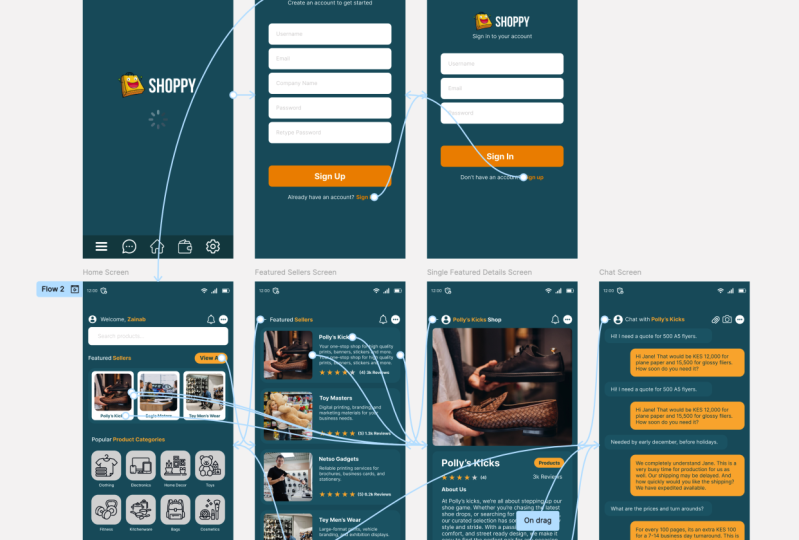
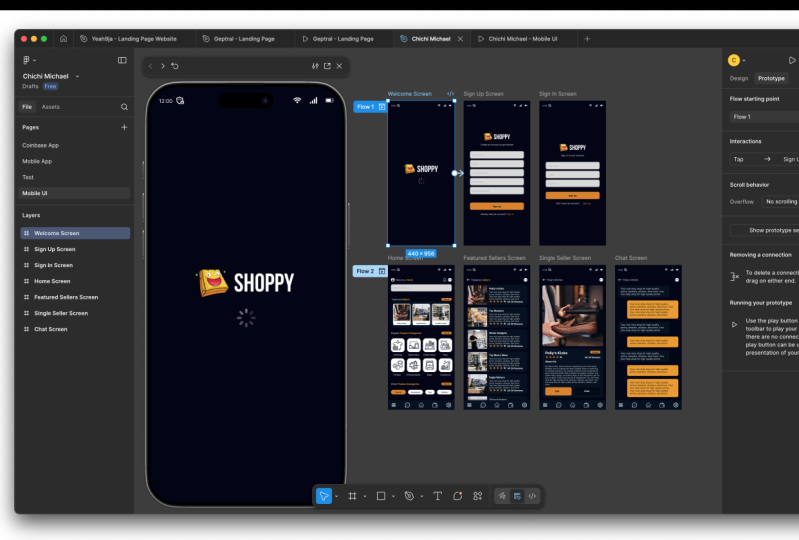
2. Démonstration du projet: Nous voici donc à l'intérieur de Figma, et voici une
fenêtre de présentation pour Figma Je veux donc vous montrer une démo
du projet que vous allez
construire dans cette classe. Ainsi, lorsque quelqu'un charge l'application mobile
pour la première fois, voici
ce qu'il
voit sur son téléphone. Et maintenant, une fois
le chargement terminé, ils
accèderont à l'écran
d'authentification où ils pourront s'inscrire ou se connecter Maintenant, c'est l'écran d'inscription, et s'ils
ont déjà un compte, ils peuvent se connecter
au lieu de s'inscrire. Donc, si je clique sur Se connecter, ils vont simplement
fournir leur nom d'utilisateur, leur e-mail et leur mot de passe,
puis se connecter. Si, pour une raison ou une autre, ils se
trouvent sur cet écran et qu'ils n'ont pas de compte, ils peuvent revenir à
l'écran d'inscription. Cela dit, nous
pouvons passer à la supposition
qu'ils ont fini de s'authentifier et qu'
il est maintenant temps d'accéder
à l'application mobile Donc, si je clique sur ce logo, nous sommes redirigés vers l'écran d'
accueil, et comme vous pouvez le voir, nous
avons une belle barre de recherche. Nous avons les informations de connexion de l'utilisateur. Nous avons de belles icônes,
des notifications ici. Nous avons la barre d'état. Nous allons voir
comment créer cela. Nous avons une section consacrée
aux vendeurs en vedette. Nous avons une section de
catégories de produits populaires. Chacune d'entre elles est cliquable, et nous avons une section sur d'autres
catégories de produits Désormais, s'ils veulent voir tous les vendeurs
en vedette et
pas seulement ces trois vendeurs, ils peuvent cliquer sur Afficher tout à l'écran des vendeurs
en vedette, et ils peuvent faire défiler la page vers le haut pour voir le reste des vendeurs. Supposons maintenant que nous souhaitions en savoir plus
sur Police Kicks Nous voulons visiter la boutique. Nous pouvons simplement cliquer dessus. Nous sommes emmenés dans la
boutique et nous pouvons en savoir plus sur Police Kicks,
les détails à ce sujet, nous pouvons cliquer dessus pour
voir leurs produits, ou nous pouvons cliquer sur ce
bouton de discussion pour discuter avec eux. Donc, si je dis chat, nous pouvons aller dans la zone de discussion où nous discutions
avec la boutique Police Kicks Nous pouvons toujours
faire des allers-retours. Maintenant, cela devrait ouvrir l'application téléphonique sur leur
téléphone s'ils veulent appeler. Donc, pour revenir en arrière, si nous sommes ici, nous pouvons toujours cliquer sur
l'icône d'accueil pour revenir à l'écran d'accueil et
commencer directement là. Donc, à la fin, vous vous retrouverez avec une interface utilisateur mobile
interactive comme celle-ci. Et c'est quelque chose que vous
pouvez partager avec votre équipe ou clients
potentiels pour
leur montrer ce que vous avez
pu concevoir pour eux. C'est également un
avantage supplémentaire pour vous
au cas où vous souhaiteriez
créer une véritable application mobile. Vous pouvez partager votre design avec les personnes qui
développeront l'application mobile. Cela signifie que s'ils partagent un devis pour la création de
cette application avec vous, ils ne doivent pas inclure le design UIUX car
vous l'avez fait vous-même Ils peuvent proposer des devis pour le
codage et la programmation, mais vous avez fait la partie
conception vous-même. C'est donc un avantage supplémentaire. Vous ne pouvez pas
payer quelqu' un pour
concevoir votre UIUX Je pense donc que c'est
une bonne introduction à conception de l'interface utilisateur mobile
FIGMA Donc, si vous êtes prête et impatiente de
commencer, je suis très heureuse de vous
montrer comment procéder. Alors
sans perdre plus de temps, allons-y et commençons. Rendez-vous dans la prochaine leçon.
3. Barre d'état: Nous voici maintenant
dans notre simulateur, et nous voulons commencer par
créer notre barre d'état. C'est ce qu'on appelle la barre d'état. Et je peux rapidement
revenir ici à mon éditeur. C'est ici que j'ai créé
l'exemple d'application de référence auquel
nous allons nous référer. Mais je peux aller ici
et revenir aux dossiers. Cela m'amènera directement
à l'équipe actuelle qui gère mes projets
pour cette équipe spécifique. Mais je peux aussi venir ici, et l'équipe s'appelle Kyoko Je peux donc venir ici
et dire « créer du nouveau ». Et j'avais déjà créé une nouvelle équipe appelée New
Skillshare Je vais donc cliquer sur
New Skillshare Class. Ou laissez-moi simplement créer
une toute nouvelle équipe. Donc, Mobile Shop Team, et je vais créer TIM. Et au cas où c'est la première fois que
vous utilisez Figma, nous allons
examiner cela Si c'est la première
fois que vous utilisez Figma et que vous ne comprenez pas ce qu'est une
équipe, ce qu'est un fichier, ce qu'est une page, vous
devriez peut-être consulter mon précédent cours Figma où
j'en ai parlé en détail Mais pour le moment, nous allons
simplement sauter
pour le moment parce que nous sommes en train de
créer une équipe, et je vais choisir
Starter, le plan gratuit. Et maintenant, nous faisons partie de
l'équipe de la boutique mobile. Au sein de l'équipe de la boutique mobile, nous avons un projet. Nous ne pouvons pas créer
plus d'un projet. Mais au sein d'un même projet, nous pouvons créer plusieurs fichiers de
projet. Je peux donc le renommer,
donnons-lui un autre nom. Application mobile.
Disons Mobile App, Enter, et maintenant cela s'
appelle Mobile AppAir. Si je double-clique dessus, nous n'avons aucun fichier. Je vais donc créer
un nouveau fichier de conception, donc je vais simplement dire design. Et maintenant, nous voici
dans notre éditeur Figma. Nous avons un fichier de conception qui
n'a pas encore de nom. Nous pouvons lui donner un nom
Mobile UI, et c'est parti. Je vais donc créer un cadre. Lorsque vous cliquez dessus, nous aurons
différents modèles
que nous pourrons commencer à utiliser. Je vais juste utiliser
l'iPhone 16 Pro max. Allons-y. Et je veux
lui donner une couleur de fond. Donc, tant qu'il est encore sélectionné, je vais le sélectionner, et je veux lui donner une
couleur foncée, peut-être jusqu'à cet endroit. Nous voulons lui donner un
thème sombre, juste comme ça. Ensuite, si
vous regardez ça, nous avons le temps. Nous avons quelques icônes ici. Je vais donc sélectionner l'outil de
texte et taper 12 heures. Je vais le mettre là. Et maintenant, vous remarquerez que
si je passe ici, nous avons plusieurs icônes. Maintenant, j'avais déjà téléchargé plusieurs images que
nous allons utiliser. Permettez-moi de développer cela. Toutes ces icônes sont des icônes que j'ai
téléchargées à partir d'une icône plate. Et je vais
partager ce dossier juste en dessous de ce lecteur vidéo. Vous pouvez télécharger toutes ces
icônes pour pouvoir suivre. Donc, en ce moment, nous
travaillons sur le Sara Spar, nous avons
donc les icônes
Starter Spar Je vais l'ouvrir. D'accord. Et je vais juste les
glisser-déposer là-dedans, juste comme ça, aussi
simple que ça. Alors maintenant, laissez-moi simplement
le mettre là. La batterie se
trouve quelque part là-bas, et le Wi-Fi y vient. Pour me déplacer, je tiens la molette de la souris
enfoncée. Pour zoomer ou dézoomer,
je maintiens la touche Ctrl
enfoncée et je fais défiler
la molette de la souris Je veux donc sélectionner cette
touche de maintien pour en sélectionner plusieurs. Tout en maintenant la touche Maj enfoncée, je vais réduire la
taille jusqu'à cet endroit. Et faisons-le glisser
jusqu'à ce point. Je vais mettre ce VPN
juste là parce que je suppose que l'utilisateur a un VPN actif sur son
téléphone en ce moment. Je pense que ces deux-là sont
plus grands que ce que nous voulons, donc je vais juste les
redimensionner comme ça. Sélectionnez-les tous. Contrôlez G pour les regrouper. Maintenant, lorsque nous les avons regroupés,
on leur a donné le
nom de groupe 1. Je vais
les appeler start aspaEnter maintenant chacun d'eux porte le nom qu'il
portait lorsque nous l'avons importé
, sauf l'heure Nous pouvons
donc simplement l'appeler l'heure ou simplement le
laisser comme ça Nous avons donc maintenant la barre d'état. Nous sommes prêts à passer
à la partie suivante, qui est la barre de
navigation inférieure. Dans la leçon suivante, voyons comment
créer cette barre d'onglets. C'est ce qu'on appelle la barre d'onglets
ou la barre d'onglets inférieure.
4. Barre d'onglets: Il est maintenant temps de créer la barre d'onglets ou la barre de navigation
inférieure. Revenons donc à notre dossier. Maintenant, avant de passer à autre chose, souvenez-vous que nous avions ceci. Laisse-moi juste faire un zoom arrière. Il s'
agit de l'écran de bienvenue. C'est donc ce sur quoi nous
travaillons actuellement, et nous allons
travailler sur le reste. Pour en revenir
à nos illustrations, je vais appeler cela
l'écran de bienvenue. Et à l'intérieur de l'écran de bienvenue, nous avons la barre de démarrage
, que nous avons créée ici. Je peux le cacher et le dévoiler. Je vais donc maintenir la touche
Ctrl enfoncée, zoomer avec la molette de la souris et me
laisser créer cette forme. Laisse-moi dessiner n'importe où. Dimensionnez-le en conséquence. Permettez-moi de garder le contrôle
et de faire
un zoom arrière avec la molette de la souris pour voir la taille
relative. Allons-y. Et maintenant, en sélectionnant ceci, je vais lui donner une couleur
relativement plus claire par rapport à l'arrière-plan. Laisse-moi juste insister sur ce point.
Oui, quelque part là-bas. Je fais juste du freestyle, mais tu dois utiliser les couleurs de
ta marque Gardez donc cela à l'esprit.
Nous avons maintenant ce rectangle, et comme vous pouvez le voir, il s'
appelle le rectangle. Je peux l'appeler l'
onglet, mais l'arrière-plan. Maintenant, je vais
retourner à notre dossier. Et dans le dossier ici, le dossier Assets, nous
avons des icônes de barre d'onglets. Je vais tous les sélectionner et
les déposer ici. Lorsque je les dépose, ils ne se trouvent pas
dans notre écran de bienvenue Je peux
donc les glisser-déposer
dans l'écran de bienvenue. Je peux également faire de même
pour l'arrière-plan de l'onglet. Ceci. Maintenant, nous avons la barre de départ.
Laisse-moi juste le cacher. Maintenant, ils ne sont pas
visibles car une
fois que nous les avons placés dans
le cadre de l'écran de bienvenue, et qu'ils sont en dehors de ce
cadre, nous ne pouvons pas les voir. Donc, si je les sélectionne tous en le sélectionnant, puis en maintenant la touche Shift enfoncée,
je peux les faire glisser et les rendre visibles accueil (le
cadre de
l'écran d'accueil). Maintenant, je souhaite également les
réduire en maintenant la enfoncée pour m'assurer que nous les redimensionnons proportionnellement. En fait, je vais
les sélectionner puis contrôler G pour les regrouper et
les appeler la barre d'onglets. Alors maintenant, dans la
barre d'onglets, nous avons les icônes. Je vais le sélectionner jusqu'
aux icônes Control G. Tab. À l'intérieur de la barre d'onglets, nous avons l'arrière-plan de la barre d'onglets. Permettez-moi de le mettre ci-dessous. Arrière-plan de la barre d'
onglets et icônes de la barre d'onglets en tant que groupe. Si j'élargis le groupe, nous les aurons tous. Maintenant, je vais simplement
sélectionner l'icône d'accueil, puis la placer au
centre comme ça. Sélectionnez le portefeuille,
placez-le ici. Icône des paramètres. Le menu des hamburgers. Et enfin, l'icône de messagerie ou de chat. Comme vous pouvez le constater, Figma propose jolis surligneurs à vous
montrer lorsque vous vous
déplacez en ligne droite Si je sélectionne l'
icône d'accueil puis que je la fais glisser, comme vous pouvez le voir, cela m'aide à voir que je me déplace
en ligne droite. Maintenant, si vous essayez de sélectionner cette option, vous allez sélectionner
l'ensemble du groupe. Si vous souhaitez sélectionner l'un
de ces éléments individuels, vous pouvez maintenir la touche Ctrl enfoncée
, puis sélectionner. Ensuite,
vous pouvez le faire glisser. Maintenez la touche Ctrl enfoncée,
sélectionnez-la, faites-la glisser, maintenez la touche Ctrl enfoncée.
Maintenez le contrôle enfoncé. Je peux le déplacer avec les
flèches du clavier. Et je pense que nous sommes
très bien placés. Maintenant, laissez-moi sélectionner le groupe d'icônes de la barre d'onglets et
le pousser vers le haut avec
la touche haut du clavier. Je le veux quelque part là-haut. Maintenez la touche Ctrl enfoncée et effectuez un zoom arrière. Et maintenant, nous avons une belle barre d'onglets. Laisse-moi ouvrir la
barre des étoiles, et c'est parti. Donc, pour terminer, je pense que nous pouvons simplement ajouter le logo et
cette icône de chargement. Donc, pour en revenir à notre dossier, dossier
Assets, aux autres icônes, je
pense que c'est là que nous en étions. Je ne pense pas avoir
cette icône de chargement, donc je peux simplement la
télécharger d'ici, mais je vais l'
inclure pour vous. Vous le trouverez dans le dossier. y revenir, je vais sélectionner
cette exportation au format PNG. C'est bon. Chargement des exportations. Maintenant, nous
allons le chercher. Allons-y. Arrête ça. Je vais le mettre dans les autres
icônes et le coller là. Maintenant, pour y
revenir, je peux le
glisser-déposer et le mettre dans l'écran de
bienvenue,
comme vous pouvez le voir, en cours de chargement. En y retournant, je peux prendre le logo et le
déposer ici également. Et nous y voilà. Nous en avons terminé
avec l'écran de bienvenue. Je pense que nous faisons des
progrès dans ce domaine. Dans la leçon suivante, nous allons
créer l'écran d'inscription. L'écran d'inscription. Je te verrai bientôt.
5. Écran de participation: R, bon retour. Il est donc temps de créer
l'écran d'inscription. Jetons un coup d'œil à notre écran d'inscription ici.
C'est ce que nous avons. Allons-y et
revenons à notre espace d'équipe. Maintenant, avec ça,
permettez-moi de résumer tout ce que
nous avons au sein de ce groupe. C'est l'écran de bienvenue. Maintenant, pour créer un nouvel écran, je peux tout
recommencer à zéro et créer toutes les couleurs et tout
le reste, ou je peux sélectionner ceci. Ou laissez-moi simplement sélectionner cette
option dans le
menu des couches, puis maintenez la touche Alt enfoncée et faites glisser
le pointeur en
maintenant la touche Shift enfoncée pour me déplacer en ligne droite. Donc, sortez, puis changez de poste. Juste comme ça.
Nous avons donc maintenant deux écrans. C'est le
second. Permettez-moi faire glisser et de le mettre juste en dessous. Je veux qu'ils se déplacent vers le bas comme nous nous déplaçons vers la gauche ou vers la droite. Je vais donc appeler cela
l'écran d'inscription. Si je l'agrandis, il contient tout
ce que possède cet autre, mais je veux me débarrasser de la barre d'onglets car
l'écran d'inscription ne l'a pas. Je vais laisser le logo
mais supprimer le chargement. Poussez ça vers le haut. Control et Musewel
pour faire défiler et zoomer. Et maintenant, créons
notre formulaire d'inscription,
créons un compte pour
commencer, copiez-le . Tu vas devoir taper. Je vais donc sélectionner du texte, le
coller dedans. Je vais le choisir et
le déposer au centre. Je vais le sélectionner et
le réduire en maintenant touche Shift enfoncée. Ensuite, je vais le faire glisser vers
le centre comme ça. Ensuite, bien sûr,
utilisons un outil rectangulaire pour
créer les champs du formulaire. Permettez-moi de me
rendre à cet endroit. Maintenant, je peux le choisir et faire
glisser pour m'assurer
qu'il est au centre. Sélectionnez-le ensuite en zoomant. Nous pouvons modifier le rayon d'angle, accéder ici à l'apparence,
puis au rayon d'angle. Donnons-lui dix.
Oui, dix c'est bien. Je vais choisir
le type d'outil de texte à l'intérieur ici. Utilisez un nom. Poussons-le,
positionnons-le correctement. Ensuite, je vais sélectionner une couleur claire pour le texte
pendant qu'il est encore sélectionné. Utilise un nom, juste comme ça. Sélectionnez maintenant ceci et
cela et regroupez-les. N'oubliez pas que nous
travaillons de l'intérieur car nous avons dessiné
à l'intérieur de cet écran, le texte et le champ ont été placés automatiquement
à l'intérieur de l'écran. Et maintenant, nous
les avons regroupés. Je vais appeler ça Warm field. Permettez-moi de l'appeler simplement
nom d'utilisateur. C'est bon. Je vais donc
sélectionner le groupe,
maintenir la touche Alt enfoncée et faire glisser le pointeur, maintenant la touche Shift enfoncée pour me
déplacer en ligne droite. Et maintenant, donnons-lui cet
espacement. Déposez-le là. Ensuite, contrôlez D pour répéter
le même mouvement que vous avez fait le dernier. Avec Control D, vous refaites
ce que vous venez de faire. Alors maintenant, envoyez le
nom de l'entreprise par e-mail et le mot de passe, maintenez la touche Ctrl enfoncée pour le
saisir directement. Contrôle des e-mails. Nom de l'entreprise. Contrôle, mot de passe,
maintien du contrôle. Entrez à nouveau le mot de passe. Nous y voilà. Ça me plaît. Pour en revenir, nous avons le bouton d'inscription et nous avons déjà un
compte ouvert allons le sélectionner
et le déplacer, puis l'espacer
un peu
plus que le reste parce que
c'est le bouton. Et bien, il va
falloir
les renommer tous, mais pas de problème Je vais double-cliquer dessus et
dire « inscrivez-vous ». Et je vais le mettre
au centre comme ça. En fait, je vais aligner le texte au
centre comme ça. Maintenez
la touche Ctrl enfoncée pour sélectionner directement l'arrière-plan, et donnons-lui une couleur. Je vais sélectionner l'outil compte-gouttes
et
le prélever quelque part ici Disons cela. Maintenez la touche Ctrl enfoncée pour la sélectionner directement. Je vais le sélectionner et lui donner
cette couleur de
fond. Je pense que c'est la
couleur de fond, juste comme ça. Je vais également dire Control
B pour le rendre audacieux. Maintenant, je vais sélectionner ce texte, le maintenir et le déplacer pour me
déplacer en ligne droite. Et ici je vais le copier. Bien sûr, n'oubliez pas que je
vous ai dit que vous allez devoir taper ceci à l'intérieur. Maintenant, en fait, je veux en
faire un texte distinct. Je vais donc faire glisser le pointeur pour le dupliquer, maintenir la touche Shift enfoncée pour le déplacer en
ligne droite, puis coller dedans
parce que je veux qu'il soit séparé et vous
verrez pourquoi plus tard. Donc, en tenant ceci et cela, je vais les regrouper et les
appeler « have count ». Très bien,
en sélectionnant ce groupe, renommons-le en e-mail Un seul champ, sélectionnez cette entreprise. Un champ, Entrez, sélectionnez ce mot de passe, un champ
Nous, et enfin un champ de formulaire
Password deux Maintenant, je vais également tous les
sélectionner. Ensuite, contrôlez G pour les regrouper, et j'appellerai ce
groupe Fm fields. Je vais détruire le groupe
, le compte Han. Ensuite, voici le bouton d'inscription. Entrez. Avoir un compte, créer un compte, logo Sharp. Maintenant, nous pouvons toujours
les réorganiser en fonction de la façon dont ils
sont disposés à l'écran Créer un compte
se trouve sous le logo, puis nous avons le bouton d'inscription, puis les champs du formulaire Zoomer en arrière, en maintenant la touche Ctrl
enfoncée. Nous y voilà. Alors maintenant, je peux tous les sélectionner et
les pousser vers le haut avec la
flèche vers le haut du clavier. Et je pense que là, ils sont très bien centralisés. Voilà pour
l'écran d'inscription. Dans la leçon suivante, en fait, passons simplement à
l'écran de signature, car
il s'agit d'une réplique de celui-ci. Je vais donc sélectionner ceci. En maintenant la touche Ctrl enfoncée, je
vais sélectionner l'écran, puis je peux faire glisser le pointeur, puis maintenir la touche Maj enfoncée pour me
déplacer en ligne droite. Et lorsque cette deuxième mesure qui montre que
l'espacement est égal apparaîtra, je vais
lâcher prise, afin que nous puissions avoir un espacement
uniforme entre
toutes Et bien sûr, il s'agit maintenant la commande de maintien enfoncée
pour sélectionner le cadre. Voici l'écran
de connexion, entrez. Si je le réduis et que je l'élargis. En fait, je vais
le faire glisser ci-dessous. C'est donc le troisième. Je
vais développer cela. Maintenant, voyons voir, nous devons
obtenir le nom d' utilisateur
et le mot de passe uniquement. Supprimez le
double-clic, supprimez-le. Maintenez la touche Shift
enfoncée pour vous déplacer par petits incréments et
en ligne droite Double-cliquez pour le supprimer. Nous pouvons donc laisser ces trois points, et je vais les sélectionner en maintenant la
touche Maj enfoncée. Maintenez la touche Shift enfoncée pour les sélectionner, poussez-les vers le haut,
et c'est parti. Alors maintenant, en gros, voici comment
créer les écrans d'inscription
et de signature Dans la leçon suivante,
voyons comment créer la page d'accueil,
cette page d'accueil. Je te verrai bientôt.
6. Écran d'accueil: Voyons comment
créer la page d'accueil. Retourner à notre espace de travail. Avant de passer à autre chose, je pense que
je devrais tous les sélectionner et les pousser un
peu vers le bas après cet endroit Je ne fais que le regarder. L'objectif ici est de comprendre
comment utiliser les outils. Vous devrez prendre le
temps de comprendre les principes de
conception si vous
souhaitez créer une véritable application. Maintenant, je vais maintenir la touche Ctrl enfoncée pour
double-cliquer dessus, bien sûr, pour modifier cela afin de me connecter
à votre compte. Laissez-moi simplement le mettre pour l'
aligner au centre, puis laissez-moi le pousser comme
ça. Ils devraient également modifier le
maintien du contrôle enfoncé. J'ai déjà un compte, je n'en ai pas encore. Je n'ai pas de compte, créez-vous un compte. Je vais le
rapprocher juste comme ça. Maintenant, allons-y et
créons l'écran d'accueil. Je vais donc le réduire. Maintenez la touche Ctrl enfoncée
,
puis maintenez faites glisser et
alignez-la simplement en dessous. Et vous pouvez double-cliquer dessus ou double-cliquer dessus pour le
renommer en écran d'accueil Et je vais le faire glisser et le
placer sous l'écran de signature. Développe-le comme ça. En
fait, c'est très drôle, mais nous n'aurions pas dû le mettre ici même sur
l'écran d'accueil, d'ailleurs, je ne sais pas
pourquoi je l'ai mis là. Je pense que c'est parce qu'
au départ, je
voulais vous montrer comment
créer cette barre d'onglets. Mais ensuite, nous avons fini par le
mettre là. Nous sommes censés le supprimer à
partir de là, donc Control X. Et je vais le sélectionner en maintenant la touche
Ctrl enfoncée. Alors maintenant, collez-le juste là. Il va le coller en place, exactement là où il se trouvait
dans l'autre écran. Maintenant, je veux me débarrasser de tout cela parce que
nous n'en avons pas besoin. C'est donc à cela que devrait ressembler
l'écran de bienvenue. Alors, en allant ici, jetons un coup d'œil
à ce que nous avons ici. Nous avons donc cette zone de navigation. Allons-y et
créons la barre de recherche. Je vais donc simplement sélectionner cet outil rectangulaire et dessiner notre barre de recherche, peut-être de cette taille. Donnons-lui un
rayon de dix angles, juste comme ça. Nous avons ces trois icônes, alors importons-les. Je vais passer à notre dossier. Donc, en fait, laissez-moi simplement
les sélectionner dans les autres icônes du
dossier des autres icônes. Permettez-moi de les glisser
dans notre espace de travail ici. Je vais donc les mettre
ici de côté. Comme nous ne
les avons pas placés à l'intérieur d'un écran, ils ne figurent dans aucun écran,
ici même dans les couches. Maintenant, nous pouvons simplement aller de l'avant et les
organiser de manière relative. Laisse-moi juste le mettre là. Nous avons l'utilisateur. Nous avons les notifications. Pour l'instant, utilisons-les, maintenez la touche Shift enfoncée pour
les redimensionner par petits incréments Mets-les là. Maintenez la touche Ctrl enfoncée pour zoomer
avec la molette de votre souris. Maintenez la touche Shift enfoncée
pour continuer à les redimensionner. Tirez ça
jusqu'au bout. Très bien, laissez-moi juste mettre ça de côté parce que
nous n'en avons pas besoin pour le moment. Et n'oubliez pas que si
nous pouvons le voir
ici, c' est parce qu'il ne
fait pas encore partie de ce cadre. N'oubliez pas que nous les
déposons simplement ici. Alors maintenant, zoomons. Je
vais développer cela. Et ici, nous pouvons simplement contrôler et sélectionner
cette copie, zoomer. Je vais le coller
dedans. Rechercher des produits. Je vais le sélectionner, les regrouper, contrôler G, et
les renommer dans la barre de recherche. Je peux appeler ça.
Je vais sélectionner ces trois éléments et peut-être
les regrouper sous le nom de Control G, et je les appellerai Context Nerf parce que vous naviguez avec celui-ci en
fonction du contexte. Double-cliquez dessus et
poussez-le peut-être vers la gauche. Je pense que c'est maintenant bien équilibré. Je peux également prendre ce texte. Maintenez le bouton enfoncé,
faites-le glisser et placez-le
ici car, comme
vous pouvez le voir ici, nous avons le nom de la
personne connectée. Maintenez donc la touche
Ctrl enfoncée et double-cliquez dessus. Bienvenue Kim, sélectionnez-le
et supprimez-le. Oh, maintenant, remplaçons cela par ceci parce que
Kim est une utilisatrice. Juste comme ça. Ensuite, nous allons créer
les vendeurs en vedette. Je vais donc sélectionner cet outil rectangulaire et
dessiner quelque part dedans. Nous allons lui donner un rayon
de 20, juste comme ça. Maintenant, nous pouvons en dessiner un autre
ou nous pouvons le sélectionner et faire glisser. Je vais lui donner une couleur
différente pour le moment, puis redimensionnons-le
peut-être jusqu'à cet endroit Nous pouvons en faire un carré en
lui donnant peut-être 121 x 121. Et maintenant c'est un carré. Et pour le rayon de la frontière,
fixons-le à dix. Mettons-le quelque part
là-bas. Tous ces coups Et en fait, c'est censé être une image, mais pas de problème. En maintenant la feuille enfoncée,
nous pouvons la redimensionner. Choisissons le texte. La police donne un coup de pied au centre pour
aligner le texte, et mettons-le juste en dessous. Maintenant, je vais passer à notre dossier de ressources ici et
je vais passer aux miniatures Disons des coups de pied. Je vais le déposer
là. Nous y voilà. en maintenant la touche Shift
enfoncée, je vais le redimensionner J'avais préfabriqué les
images pour qu'elles soient quadrillées, elles
mesurent donc 512 x 512 pixels Je peux le mettre juste
là, puis maintenir Shift
enfoncée pour le
redimensionner proportionnellement, puis nous pouvons lui donner
un rayon de bordure de 20 Avant cela,
laissez-moi simplement le
mettre de côté
et le supprimer. C'était juste un guide. Maintenant, nous pouvons prendre cela et lui donner
un rayon de 20. Non, dix. Et
voilà, la police donne des coups Nous pouvons le pousser
vers le haut comme ça. Maintenant, en maintenant la touche Maj enfoncée,
je peux sélectionner ces deux options, maintenir la touche enfoncée et la touche
Shift enfoncée pour me déplacer en ligne droite jusqu'
à cet endroit, puis
Ctrl D pour répéter cette opération. Ensuite, en maintenant la touche Maj enfoncée, je peux toutes les sélectionner. Maintenez la touche Shift enfoncée pour
redimensionner proportionnellement. Nous avons maintenant trois objets
parfaitement ajustés. Je vais maintenant l'étendre pour assurer
qu' il est correctement
aligné sur l'image. Sélectionnez-le,
redimensionnez-le en conséquence. Et maintenant, donnons ces deux noms
différents, moteurs Eagle. Collez ça. Et chez les vêtements pour hommes. Copiez ça. Coller. Je pense que j'avais
donné cette taille 14. Oh, c'est la taille 10. C'est bon. Donc, en sélectionnant ceci,
je vais lui donner une taille dix. Sélectionnez les noms,
poussez-les vers le bas. C'est bon. Alors maintenant, je veux donner la même couleur que cette barre d'onglets. Maintenez donc la
commande enfoncée pour effectuer un zoom arrière. Lorsque cette option est sélectionnée,
je vais sélectionner la couleur, puis la couleur pico deux.
Ensuite, je vais le sélectionner. Alors laisse-moi lui donner la couleur
blanche. Juste comme ça. Ensuite, je peux double-cliquer dessus
et télécharger depuis un ordinateur. Nous passons à Assets, vignettes. C'est censé
être l'Eagle Motors. Double-cliquez ensuite sur ce
téléchargement depuis un ordinateur. Ce sont les chaussures que portent les ados. Nous pouvons double-cliquer sur le nom
Control B pour le mettre en gras. Nous pouvons également lui donner
une couleur différente. C'est cette couleur que nous avons sélectionnée
pour le logo. revenant ici,
nous pouvons également créer les vendeurs en vedette
et le bouton Afficher. Alors maintenant, je veux sélectionner tout
cela et l'
appeler Control G. Vendeurs
en vedette, Enter. Et je vais le pousser vers le
bas avec la touche fléchée. Ensuite, je vais le sélectionner,
en maintenant la touche Alt enfoncée. Et je dirais vendeurs en vedette. Je pense, laissez-moi simplement
faire glisser ce bouton ici. Maintenez la touche Ctrl enfoncée pour sélectionner
l'arrière-plan lui-même. Et donnons-lui
un rayon
de bordure de 50 pour qu'il soit arrondi. Afficher. Réduis-le plus petit. Je peux le placer juste là. Maintenez la touche Shift enfoncée pour
réduire la taille. Maintenez la touche Ctrl enfoncée pour sélectionner directement
le texte et réduire la taille à peut-être neuf. Contrôle pour sélectionner l'
arrière-plan lui-même. Maintenez la touche Maj enfoncée pour réduire
la taille, puis sélectionnez le texte. Je pense que maintenant tout va bien. Enfonçons-le vers l'intérieur. Enfonçons le texte vers l'intérieur. Je pense que c'est le bon
endroit pour y mettre fin. Nous ne voulons pas prolonger
cette leçon trop longtemps. Dans la leçon suivante,
voyons comment créer la section des catégories populaires et peut-être cette autre section. Je te verrai donc bientôt.
7. Affiner des cartes de vendeurs vedette: Sachez simplement qu'il y a
quelque chose que nous avons oublié dans la leçon précédente. Si nous revenons à notre modèle de
référence ici, comme vous pouvez le voir, nous avons une
miniature qui se trouve à l'intérieur d'une carte C'est ce qu'on appelle une carte, la partie blanche, et cette carte contient la
miniature et le Mais dans notre
implémentation, nous n'avions pas de
carte pour chaque boutique. Créons une carte. Ce que nous voulons faire, c'est que je peux maintenir Ctrl
enfoncée pour sélectionner
l'arrière-plan, puis le dupliquer. Alors laissez-moi juste lui donner
une couleur de fond blanc, juste comme ça. Fermez ça. Pour le rayon de la frontière, donnons-lui dix. Et maintenant, laissez-moi simplement le faire glisser
et le placer là où l' image rencontre
les coins de l'image. Et je veux le faire glisser et aussi
lui donner la même taille
que l'image en bref. Maintenant, si je développe
cela, nous avons une carte. Maintenant, je peux sélectionner le
texte, la couleur du texte, choisir le collyre ou deux.
Et puis nous y voilà. Contrôlez pour le sélectionner directement, puis redimensionnez-le juste pour vous assurer que nous avons le
même espacement qu'ici Nous pouvons simplement sélectionner
ceci, ceci et cela et le positionner comme ça. L'image doit
être beaucoup plus petite. Permettez-moi donc de sélectionner directement
l'image. Maintenez les touches Shift et Out enfoncées pour le
redimensionner depuis tous les coins, Shift et Out tout en
sélectionnant et en faisant glisser Et je veux lui donner un rayon
limite de cinq. Juste comme ça. Nous pouvons maintenant sélectionner l'image
ici et ici, sélectionner toutes ces images
et les supprimer. Maintenez la touche Ctrl enfoncée pour
sélectionner directement l'image. Maintenez la touche Shift enfoncée pour la sélectionner et maintenant vous les avez
toutes sélectionnées. Maintenez la touche enfoncée et déplacez-vous. Déplaçons-le peut-être à
cet endroit. Ensuite, contrôlez D. Maintenant,
je vais maintenir la touche enfoncée. En fait, avant cela,
pendant que nous avons sélectionné ces
trois options,
groupons-les et
appelons-les Featured Seller Card ». Maintenant, nous avons des vendeurs vedettes, et parmi
les vendeurs vedettes, nous avons une carte. Ce rectangle peut être l'arrière-plan du vendeur
en vedette. C'est le contexte.
Ensuite, nous avons la carte. Nous pouvons simplement contrôler
D pour le dupliquer, puis faire glisser Remember, we have controlled deed
pour les dupliquer. Et maintenant, comme vous pouvez le voir, les
deux sont bien
espacés, régulièrement espacés. pas sélectionnée, je peux
maintenir la touche Maj enfoncée pour sélectionner ces autres éléments afin de
les positionner au centre comme
ça lorsque vous voyez
ces reflets rouges. Maintenant, en maintenant la touche
Ctrl enfoncée, je peux sélectionner cet arrière-plan et le redimensionner
car en haut, il semble un peu décalé
en bas Je pense qu'ils sont bien
placés maintenant. Control Shift en sélectionne plusieurs. Est-ce que c'était là ? Contrôlez, double-cliquez
dessus, copiez-le, contrôlez, contrôlez, sélectionnez directement l'image.
Double-cliquez dessus. Cliquez à l'extérieur, sur
Ctrl pour le sélectionner directement. Double-cliquez dessus,
téléchargez depuis un ordinateur. Alors je pense que nous avons
eu du plaisir ici. Fermez ça. Je pense que nous avons
maintenant apporté les améliorations que
nous voulions apporter. Nous avons une carte que nous pouvons réutiliser
partout si nous le voulons. Dans la leçon suivante, voyons comment créer la
section des catégories de vendeurs
les plus populaires, cette section. Je te verrai bientôt.
8. Catégories de produits populaires: Il est maintenant temps de créer la section des
catégories de produits populaires. Revenons à notre
écran d'accueil. C'est ce que nous avons. Bien sûr, comme vous l'
avez peut-être déjà deviné, nous pouvons simplement sélectionner ces deux options,
maintenir la touche enfoncée, puis faire glisser le pointeur tout en maintenant la touche Shift enfoncée
pour nous déplacer en ligne droite Nous y voilà. Je veux juste
double-cliquer dessus et copier. Tu devras le taper. Contrôle, double-cliquez sur Coller. Alors maintenant, allons-y et
créons l'art vestimentaire. Je vais donc simplement choisir
l'outil rectangulaire. Et dessine juste une petite
carte comme ça. Et en fait, dis-moi, c'est un carré de 89 x 89. Nous pouvons opter pour ça pour le moment. Donnons-lui un rayon de 20. J'aurais dû télécharger
des icônes pour ces différents. Est-ce que je les ai téléchargés ?
Je pense que je l'ai fait. Allons ici et
examinons les catégories de produits. Oui, je
les ai déjà téléchargés. Donc des vêtements. Allez-y Non, nous ne sommes pas au bon endroit. Alors laisse-moi juste y déposer
des vêtements. Maintenez la touche Maj enfoncée pour le redimensionner. Je vais le mettre juste là, et j'aurais dû
les faire noirs. Mais pas de problème. Je vais vous
montrer comment faire cela dans une prochaine leçon. Alors permettez-moi de
le mettre juste là. Maintenez la touche enfoncée et déplacez-vous.
Ce sont des vêtements. Tant qu'elle est toujours sélectionnée, je vais l'aligner au centre, puis je vais simplement la
placer au centre de
cette carte comme ça. Une fois cette option sélectionnée, en
fait, je
vais tout d'abord sélectionner ces
deux-là, les regrouper. Et renommez-les pour que je les qualifie simplement de catégorie de produits détestables. Et je veux que nous soyons organisés Je vais
donc prendre
un moment pour répertorier tout
ce que
nous n'utilisons pas encore. Puisque nous travaillons
sur l'écran d'accueil,
celui-ci s'affiche automatiquement
sur l'écran d'accueil. Donc maintenant, si je fais glisser ceci, je peux l'espacer comme ça. Disons peut-être, combien en
avons-nous ici ? Nous en avons quatre. Contrôlez D une fois de plus. En fait, avant cela, il s' agit
maintenant de la catégorie des
produits vestimentaires. Je veux également inclure
non, ce n'est pas un groupe. Permettez-moi donc de contrôler le
Shift G pour le dissocier. Ce n'est que du texte, mais comme
nous l'avons copié d'ici, nous l'avons dupliqué
et nous l'avons dupliqué à partir de
ce groupe et
d'un groupe précédent Je pense que nous l'avons dupliqué à partir de
ce groupe. Alors que cette option est sélectionnée, je peux simplement dire Control Shift G, et maintenant il ne s'agit plus d'un groupe, mais texte de catégorie de
produit populaire. Je vais donc sélectionner ces vêtements et ce groupe
ici, les regrouper
et les appeler produit. Carte. Permettez-moi simplement d'appeler ça une carte. Fiche produit vestimentaire. Et maintenant, si je le sélectionne, je le
sélectionne tous. Je peux faire glisser le pointeur tout en maintenant
la touche enfoncée et me déplacer. Puis contrôlez D pour répéter
ce que je viens de faire deux fois. Ensuite, en les sélectionnant tous, je peux maintenir la touche Shift enfoncée
pour les redimensionner. Je veux qu'ils soient. Laissez-moi les
placer au centre. Juste comme ça. Maintenez la touche
Ctrl enfoncée pour sélectionner le nom. Nous pouvons lui donner la taille dix, touche Ctrl enfoncée, la taille dix, en maintenant la touche Ctrl
et Shift enfoncées pour en sélectionner plusieurs. Ensuite, l'électronique, les chaussures de
décoration intérieure. Maintenez le contrôle enfoncé,
sélectionnez-le directement. Électronique. Contrôlez la décoration intérieure. Contrôle, double-cliquez sur les chaussures. Maintenant, je vais sélectionner les trois ou quatre d'entre eux, les dupliquer
sans out et décaler. Et je pense que c'est un bon endroit. Nous n'avons besoin que de deux rangées de sacs
de fitness pour ustensiles de cuisine. Alors maintenant, bien sûr, en maintenant la touche Ctrl enfoncée, vous
pouvez la sélectionner. Double-cliquez ensuite dessus pour
le remplacer Electronics. Je vais passer à la catégorie de
produits Assets, Électronique. Cliquez sur Externe.
Cliquez avec le bouton contrôle, puis double-cliquez. Comme je l'ai dit, je
vais vous montrer où vous allez
obtenir ces images. Ne t'inquiète pas. En fait,
faisons-le dès maintenant. Je vais juste utiliser une icône plate. Icône plate. Qu'est-ce que c'est ? Trois icônes. Très bien, supprimons simplement
ce texte libre. Et disons les vêtements. C'est donc celui que j'ai
sélectionné, je crois. Lorsque cette option est sélectionnée, vous pouvez choisir de
télécharger ceci ou cela, mais je préfère cela, puis vous pouvez modifier l'icône et lui donner la couleur
que vous voulez. Une fois qu'il est chargé,
vous pouvez sélectionner cette roue chromatique et choisir de
la rendre de n'importe quelle couleur. Mais maintenant j'ai choisi
de le faire blanc, mais je suis censé le faire. Laissez-moi juste lui donner
cette couleur de fond. Donc, en sélectionnant ceci, je
veux lui donner cette couleur. Double-cliquez donc sur cette copie car c'est la couleur
d'arrière-plan. Je veux qu'il ait la même
couleur que la couleur de fond. Alors collez-le dedans, entrez. Et maintenant je vais le
télécharger, je le veux à 64 ans. Maintenant, faisons-en 256. Téléchargement gratuit Fashion. Donc, en revenant ici, je peux y aller et simplement le
glisser-déposer ici. maintenant la touche Maj enfoncée, je peux le redimensionner,
puis cliquer dessus en maintenant la touche
Contrôle enfoncée pour le supprimer Cliquez dessus et
placez-le dedans. Au Shift pour le
redimensionner de tous les côtés. Ce n'est pas dans cette carte. Où est cette carte ?
Lorsque cette option est sélectionnée, je vais sélectionner
le groupe d'origine, puis Control G, juste pour m'assurer qu'
ils font partie du même groupe. Alors j'appellerai ça
la carte vestimentaire. Carte de catégorie de vêtements. Maintenant, je vais sélectionner
ces autres et les supprimer. Sélectionnez ce quart de travail. Puis la forme D. Je vais répéter la
même chose pour l'électronique. Maintenant que nous avons déjà
créé ces trois éléments, je vais les sélectionner
comme ça, puis les faire glisser et les
placer juste là. Et maintenant, si je clique dessus
en maintenant la touche Contrôle et
que je double-clique dessus, je peux télécharger depuis un ordinateur
et accéder à Téléchargements . Voici celui que
nous venons de télécharger, et maintenant il y est chargé. Je vais donc accélérer cette partie en
remplaçant simplement ce que nous avons
dans ces doublons Décor. Faisons le point
sur cette modification Contrôlez, choisissez la
couleur de fond ici, copiez. Double-cliquez sur Coller. Téléchargement, 256, téléchargement gratuit. Retourner ici. Je vais juste contrôler,
sélectionner cela, double-cliquer
dessus, télécharger depuis un ordinateur. Soi. Nous y voilà donc. Je
viens de tout remplacer. Permettez-moi de
les sélectionner et de les pousser vers le bas, comme ça Zoomer en arrière, en maintenant la touche
Ctrl enfoncée. Notre application fonctionne
très bien. Donc, une chose que je veux
faire est de sélectionner
ceci et ce shift juste pour créer la dernière section ici, car nous
pouvons combiner les deux, les
pousser vers le haut. Et la dernière section
concerne les autres catégories de produits. Je vais donc double-cliquer dessus
et le coller dedans. Et maintenant, vous
remarquerez que ce
ne sont que des boutons qui peuvent être défilés dans cette direction et qui peuvent être glissés et défilés Nous allons donc simplement le sélectionner
et le mettre ici. En maintenant la touche Shift enfoncée, je
vais l'agrandir. Et comme il s'agit d'un groupe, je vais
le sélectionner directement. Oui, on peut quitter cette vue. En fait, permettez-moi de le supprimer. Sélectionnez ceci, contrôlez,
sélectionnez le texte directement. Quels sont ces accessoires ? Contrôle pour sélectionner directement l'
arrière-plan. Alors faisons-en
peut-être un gris clair. Maintenez le sol et
déplacez les jouets, les véhicules. Maintenez la touche Ctrl enfoncée pour
sélectionner directement le texte. Jouets. Maintenez la touche
Ctrl enfoncée pour la sélectionner. Contrôle pour sélectionner directement
le texte. Contrôlez les véhicules. Je pense que c'est un
bon endroit pour terminer qui peut les
rapprocher, les
maintenir enfoncés comme ça. Vous pouvez le pousser vers le bas. Maintenez la touche Shift enfoncée pour
les sélectionner et
poussez-les vers le bas. Je pense donc que nous
arrivons à quelque chose. L'application commence maintenant à prendre forme et je l'
aime beaucoup. Maintenant, nous pouvons également les sélectionner
et en maintenant la touche Shift
enfoncée, nous pouvons les redimensionner
proportionnellement afin qu'ils
puissent être alignés avec ce
bouton Au fait, poussez-les vers la gauche. Et je pense que nous
avons maintenant une belle page d'accueil. N'oubliez pas que l'objectif ici n'
est pas de créer l'interface utilisateur
parfaite pour l'application. L'objectif est de
vous montrer un flux de travail que vous pouvez utiliser si c'est la première fois que
vous utilisez Figma et que vous souhaitez apprendre
à concevoir une interface utilisateur (UX Je veux juste
vous montrer un bon flux de travail. Mais lorsque vous travaillez
sur un vrai projet, vous devez vous souvenir
des principes de conception. C'est donc un objectif ici. Dans la leçon suivante, voyons comment créer cette section avant de passer
aux deux autres, qui sont relativement simples. Je te verrai donc bientôt.
9. Écran Vendeurs vedettes: Il est maintenant temps de créer l'écran des vendeurs
en vedette. Permettez-moi donc de
revenir à notre référence. Voici donc les vendeurs en vedette. Ainsi, lorsque quelqu'un clique sur les vendeurs
en vedette Afficher tout, il est redirigé vers cet écran
où il peut faire défiler la page et voir tous
les vendeurs en vedette. Alors, comment créer cela ? en revenir à notre illustration, en zoomant, je
vais cliquer sur Contrôle,
sélectionner ce cadre, et maintenant,
faire glisser le pointeur en maintenant la touche Maj enfoncée pour déplacer en
ligne droite, et c'est parti Maintenant, l'avantage de Figma est que nous pouvons simplement réutiliser
la plupart de ces pièces Je vais donc juste me débarrasser de tout ce que nous n'
utilisons pas en maintenant la touche Shift enfoncée. Ou sélectionnez simplement
l'intérieur du cadre et faites glisser le pointeur. Je pense que je vais traîner
jusqu'ici. Maintenant, une chose que je voulais que
nous fassions avant de passer à autre chose
est de le sélectionner, en maintenant la touche Shift enfoncée. Oui, disons la taille 15. Je vais donc également le sélectionner. Taille 15, juste comme ça. Je voulais juste les redimensionner pour
les rendre légèrement
plus grands que le texte de la carte Maintenant, pour en revenir à cela, comme vous pouvez le voir, si je zoome, nous avons une image, puis du texte,
puis une description. Voyons comment implémenter cela. Je vais le sélectionner, copier, contrôler, sélectionner ce cadre et le
coller dedans. Double-cliquez dessus et
double-cliquez dessus, débarrassez-vous de cela. Maintenant que nous avons ces deux, je veux les sélectionner et les
mettre quelque part là. Et en fait, comme vous
pouvez déjà le deviner, nous n'avons pas de nom ici, alors contrôlez, sélectionnez le
nom et supprimez-le. En fait, contrôlons et
sélectionnons l'arrière-plan. Ensuite, contrôlez, sélectionnez l'image et augmentons sa
taille tout en maintenant la touche Shift
enfoncée pour augmenter
la taille proportionnellement Juste comme ça. Mais
permettez-moi de me concentrer sur ce point. Et je vais sélectionner l'
outil de texte et taper As kicks. Bien, donc je vais juste
sélectionner ce faux texte. Je vais sélectionner à nouveau le
texte pour le faire glisser pour coller un
paragraphe, comme ça. Nous avons maintenant ce nombre d'étoiles. Je vais donc sélectionner
ce menu déroulant, puis sélectionner l'étoile et dessiner
une étoile en maintenant la touche Maj enfoncée, peut-être jusqu'à cet endroit 16 x 16. C'est 18 sur 18. Donnons-lui un espacement de deux. Puis Shift Control D. Nous avons
donc cinq étoiles. Nous pouvons le sélectionner
et le faire glisser vers le haut
pour le dupliquer. Nous avons un espace d'évaluation cinq
étoiles, trois k avis,
trois K avis. Vous pouvez appuyer dessus avec les flèches
du clavier. Maintenant, je veux sélectionner ces cinq
étoiles, les
regrouper et les appeler classement par étoiles ou étoiles. Ce sont les cinq étoiles. Ensuite, le groupe est
toujours sélectionné, je peux le sélectionner puis
contrôler G pour l'appeler rating. Maintenant, le classement interne,
nous avons les étoiles, les cinq étoiles et le classement. Permettez-moi de le copier, coller juste pour augmenter
la quantité de texte, sélectionner ce groupe, de l'
organiser correctement. Permettez-moi d'augmenter
légèrement cette taille pour atteindre peut-être 16. Je pense que j'aime bien son apparence actuelle. Ou peut-être pouvons-nous le pousser vers le haut, maintenir enfoncé pour que l'espacement ici soit le
même que l'espacement C'est bon. Alors maintenant,
en le sélectionnant directement, je peux maintenir la touche Ctrl et
Shift enfoncée et lui donner cette couleur. Il s'agit donc d'une note de quatre étoiles. Cliquez à l'extérieur. Et maintenant, nous avons un seul vendeur en vedette
appelé Polis Kicks C'est bon. Maintenant, je
peux le sélectionner dans son intégralité et
contrôler G pour le regrouper. Alors appelez-le Featured
Seller Card. Efface-le. Maintenant, je peux
glisser sans déplacer. Donnons-lui cet espacement de 17 ou l'
espacement que vous voulez Déplacez ensuite le contrôle D pour le
dupliquer plusieurs fois. Maintenant, vous remarquerez
que si vous
voulez le dupliquer davantage, laissez-moi simplement annuler le contrôle D, puis le contrôle D. Il apparaît
devant la barre d'onglets. Et c'est parce que
la barre d'onglets de
la hiérarchie
se trouve en dessous de cette carte. Comme vous pouvez le voir, la carte est ici et la barre d'onglets est là. Nous pouvons donc sélectionner les cartes. Et en fait,
permettez-moi de les regrouper toutes. Cartes de vendeur en vedette. Cartes au pluriel. Puis faites-le glisser juste en
dessous de la barre d'onglets. Et maintenant, il semble se
trouver derrière la barre d'onglets parce que l'utilisateur s'attend à
pouvoir faire défiler la page. Nous y voilà donc. Maintenant, nous
pouvons sélectionner cette barre d'onglets, et voyons si nous pouvons
ajouter une ombre à la bordure. Oui, Drop Shadow. Nous y voilà. Donc, pour le X, je
veux dire peut-être moins cinq si je zoome, moins 20, moins cinq. Disons moins cinq. Oui, comme vous pouvez le voir,
il y a cette ombre tombante. Disons également moins cinq. Qu'en est-il du moins dix ? Je fais un zoom arrière. Maintenant, comme vous pouvez le voir, il y a une ombre
juste derrière. Très bien,
joue avec ça. Je ne veux pas m'attarder
trop longtemps sur ce point. Maintenant, la prochaine étape, bien sûr, est de modifier les détails pour
chacun des vendeurs. Alors, contrôlez, sélectionnez
ceci, double-cliquez dessus. Alors ça pourrait être Eagle Motors. Revenons aux
cours, aux ressources et aux vignettes de Figma. Cliquez à l'extérieur.
Ctrl clic, double-cliquez à nouveau. Ça peut être le magasin de jouets. Fermez ça. Contrôle. Double-cliquez. Moteurs Eagle. Revenons maintenant à notre référence et voyons si
tout est correct. Maintenant, comme vous pouvez le constater, nous avons différentes icônes sur
différents écrans en fonction du contexte, mais nous n'allons pas perdre de
temps à essayer de mettre à jour les icônes car vous
savez déjà comment
les placer là-bas. C'est donc à vous
de faire ce travail. Avons-nous oublié autre chose ? Je ne pense pas que nous ayons
oublié quoi que ce soit. Dans la leçon suivante, nous allons
maintenant créer cette page détaillée pour l'un des
vendeurs, car si quelqu'un touche cette page ou la
sélectionne sur son téléphone, il sera redirigé vers
la police des informations de sa boutique. Ils peuvent maintenant en savoir plus sur
Police Shop ou les appeler. Cela ouvrira le téléphone. Cela ouvrira
cet écran et ils pourront discuter avec les policiers. Ils peuvent également cliquer sur
les produits pour voir les produits de police et avoir un
aperçu rapide de l'entreprise. Voyons donc comment
créer cela dans la leçon suivante.
À bientôt.
10. Écran de vendeur unique: Bon retour. Nous faisons des progrès, et je m'en
réjouis. Lorsque quelqu'un clique sur
la carte Police Kicks, il est censé accéder à
la page détaillée
de la boutique Police Kicks. C'est bon. Pour en revenir à
notre espace de travail ici, je vais appuyer sur Control
Select Inside,
puis vers l'extérieur et faire glisser
pour le dupliquer. Et en fait, j'ai oublié que nous étions
censés les renommer. Voici donc l'écran d'accueil. Il s'agit du double-clic qui a fait apparaître l'écran du vendeur. Et c'est censé être l'écran du vendeur unique. Alors maintenant, je vais supprimer tous
ceux qui reviennent ici. Je vois que nous avons besoin d'une image. Nous pouvons simplement contrôler, sélectionner ceci, puis copier, contrôler C, contrôler C, contrôler V, et je
vais simplement maintenir la touche Maj enfoncée pour l'agrandir
sous tous les angles, juste comme ça. Créons ensuite cette carte. Mon siège continue de glisser vers le bas. Très bien, alors passons
à ce menu déroulant. Et puis un rectangle aussi. Dessinons notre
rectangle juste là. Je pense que c'est un bon endroit. Tant qu'il est sélectionné,
donnons-lui peut-être 20. Sélectionnez également l'image. Donnons-lui 20. Oui, je
crois que je leur en ai donné dix à chacun. Alors dix, dix. Permettez-moi d'
aligner cela sur cela. Poussez-le vers le haut avec
les touches fléchées. Et je pense que maintenant nous
arrivons à quelque chose. Donc, en sélectionnant ceci, passons au sélecteur de
couleur Alors,
donnons-lui la même couleur. Sélectionnez l'extérieur. Ensuite, donnons-lui un nom. Je vais donc simplement
sélectionner les moteurs Eagle. Sélectionnez Ctrl parce
qu'il fait partie d'un groupe, sélectionnez
Contrôle puis
faites glisser le pointeur vers le bas pour y placer le nom. Je veux sélectionner
cette touche Alt et faire glisser. Mettons-le là-dedans. Nous avons également besoin de cette note, double-cliquez dessus, puis
double-cliquez dessus. Alt et faites-la glisser. Et mettons-le juste là. Nous réutilisons simplement ce que nous avons
déjà passé du temps à créer. C'est l'avantage
d'utiliser Figmre. Vous pouvez réutiliser des composants. Très bien, alors
passons à la question. Donc, en sélectionnant ceci et Alt, faites glisser le pointeur, puis double-cliquez sur
ce bouton Alt pour le faire glisser. Je vais peut-être l'étendre
à cet endroit. Faites-le glisser et déposez-le
quelque part ici. Maintenez la touche Shift enfoncée pour
augmenter la taille. Contrôle, sélectionnez l'arrière-plan. Je veux contrôler, sélectionner l'arrière-plan pour pouvoir
les
changer en dix rayons de bordure, contrôler, sélectionner les textes. J'ai un trou. Je veux en faire 15. Contrôlez, sélectionnez-le.
Mettons-le juste là. Alors je vais faire glisser. Laissez-moi juste leur donner
cet espacement de 14. Tant que cette option est sélectionnée,
je vais maintenir la touche Maj enfoncée, puis je les redimensionnerai toutes les deux
tout en maintenant la touche Maj enfoncée Poussez-les vers la gauche, légèrement
vers le haut. Maintenez le contrôle enfoncé. Je veux lui donner cette couleur de
fond. Donc je pense que c'était la couleur. Ensuite, pour le texte,
donnons-lui une couleur blanche. Je vais juste
double-cliquer sur cette copie. Coller Coller. Finissons-en là. Et nous avons notre carte.
Double-cliquez dessus. Mettons
ça de l'autre côté. Maintenant, augmentons la taille du nom
de l'entreprise,
peut-être jusqu'à 24. Poussons cela vers le bas. Faire défiler l'écran vers l'extérieur. Je pense que nous commençons maintenant à
obtenir quelque chose de significatif. Contrôlez cette option. C'est du chat. Oui, je pense que maintenant nous avons
quelque chose de génial. Je ne sais pas ce qu'il en reste. Vous pouvez toujours mettre à jour les icônes et les
détails dont vous avez besoin. C'est maintenant là, faisons en sorte que ce soit plus
logique, d'ailleurs. Voici Police Kicks. Vous regardez Police Kicks. Et en fait,
nous en avons vraiment besoin nous avions une flèche. Autres icônes. Oui,
nous avions cette flèche. Je pense que nous en avons
vraiment besoin dans de tels endroits. Donc, poussons cela et cela
parce que nous voulons donner à
l'utilisateur un moyen de en arrière pour revenir d'
où il vient Je pense que c'est le même cas ici, car si vous
sélectionnez des vendeurs en vedette, consultez tout ce que vous avez trouvé ici
et vous pouvez toujours revenir en arrière. Sélection de ces trois copies. Je contrôle, sélectionnez ici. Tout d'abord, sélectionnez Control, puis Control V pour
coller en place. Et maintenant, ce sont
censés être des vendeurs en vedette. Contrôlez B pour le mettre en gras, et donnons-lui cette couleur. Nous pouvons peut-être appeler
cette boutique Polskiks. Nous pouvons le mettre en gras pour
que l'utilisateur sache
qu'il regarde
Police Kicks Shop S'ils répondent, ils sont
emmenés d'où ils viennent. Vendeurs en vedette,
si vous répondez, vous êtes redirigé
vers la page d'accueil. Voyons ce que nous avions ici. Nous n'avons donc pas besoin du profil utilisateur
ici , car vous ne faites que
consulter les vendeurs en vedette. Même ici, vous n'en
avez pas besoin Oui, mais dans l'ensemble, je pense que nous avons maintenant un bel écran de vendeur unique
avec tous les détails. Et oui,
agrandissons-le légèrement. Et contrôlez, sélectionnez le
texte à l'intérieur des produits. Poussez-le légèrement vers le bas. Maintenant, si je le regarde sur
mon téléphone, je peux le sélectionner. Faisons en sorte qu'il en soit 11. Poussez-le vers le haut.
Si je sélectionne cette option, je vais accéder
à une liste de tous les produits vendus par
Eagle Motors. Nous y voilà. Donc, dans
la leçon suivante, allons-y et
ajoutons l'écran de discussion, car nous avons
également cet écran de discussion, que je peux vous
donner en guise de mission. Mais voyons comment le
créer dans la leçon suivante. Je te verrai bientôt.
11. Écran de chat: Et bon retour.
Nous sommes donc sur le point de terminer la
création des écrans. Il ne nous reste plus qu'à terminer cette
session de discussion. Passons donc à nos œuvres d'art ou à notre design, et nous y voilà. Maintenant, je vais contrôler,
sélectionnez-le comme d'habitude. Ensuite, je vais faire glisser le pointeur pour m'assurer qu'il est
régulièrement espacé et
maintenons la touche Maj
enfoncée pour me déplacer
en ligne droite Je vais lâcher prise là-bas. Ensuite, voici l'écran de discussion. Entrez. Laisse-moi juste me
débarrasser de l'image. Et certains d'entre eux, qu'
avons-nous ici, d'ailleurs ? Nous avons juste une discussion. Je veux donc qu'il me reste
cette case et les textes, les
pousse vers le haut,
juste comme ça. Sélectionnez le texte,
poussez-le vers le haut. Supposons qu'il s'agisse d'une requête. Nous avons posé cette question.
Permettez-moi d'augmenter la taille ici. Zoomez. Sélectionnez le texte
là-haut, appuyez dessus. Maintenant, c'est censé être à cet
endroit, car vous
voulez permettre à l'utilisateur savoir quelle est sa bulle
vocale et laquelle est la
bulle vocale du vendeur, comme ceci. Je vais donc
sélectionner ces deux éléments, faire glisser vers le bas,
peut-être cet espacement, mais les pousser de ce côté Nous pouvons faire varier la taille. Je vais donc simplement le
faire glisser et le copier-coller. C'était peut-être une longue réponse. Permettez-moi de le faire glisser vers le bas, afin que je puisse sélectionner ici Donnons-lui ensuite cette couleur pour maintenir la cohérence
de la marque. Ensuite, pour la couleur du texte, donnons-lui la couleur de
fond. Maintenant, je peux simplement les
sélectionner toutes,
puis je les fais glisser, en leur
donnant un espacement de 21 Nous avons donné les originaux. Cela peut être plus court. Comment faire glisser. Juste comme ça. Et maintenant, nous avons notre écran de discussion. Je pense donc que c'est suffisant
pour l'écran de discussion. Dans la leçon suivante,
faisons un peu de ménage, car
nous avons perdu la trace de tous nos regroupements et organisation en général
pour notre projet Voyons donc comment tout
organiser pour avoir un document propre et
lisible. Je te verrai bientôt.
12. Nettoyage: Il est maintenant temps de faire
un peu de ménage notre design, car en ce
moment ,
tout est désorganisé Ce n'est pas très désorganisé, mais nous avons perdu de vue où nous nous trouvions et quel groupe
appartenait à Commençons donc par
l'écran d'accueil. Il s'agit de l'
écran d'accueil. Tout d'abord, débarrassons-nous de
ces deux éléments, supprimons-les. Commençons maintenant par
l'écran de bienvenue. À l'intérieur de l'écran de bienvenue, nous avons le logo. Nous avons l'icône de chargement
et la barre d'état. C'est bon Dans
l'écran d'inscription, et en fait, je
veux masquer cet écran. À l'intérieur de l'écran de signalisation, cachons le reste. À l'intérieur,
nous avons le logo. C'est bon Nous avons
ce texte d'introduction Ensuite, nous avons le téléphone qui se remplit, le bouton, et ils ont
un groupe de texte pour le compte. Ensuite, nous avons la barre Sarus, que nous pouvons placer
au-dessus du logo de la boutique Être dans une bonne hiérarchie. Donc c'est bon. Ensuite, cachons
cela et révélons-le. L'écran de signature comporte
le logo de la boutique. Nous avons ce texte. Nous
avons les champs du formulaire. Dans les champs du formulaire, nous avons le mot de passe. Adresse e-mail et nom d'utilisateur. Permettez-moi de réduire le nom
d'utilisateur et de le
placer au-dessus de ces autres. L'e-mail est censé être
au milieu, et
c'est bon. Ensuite, nous avons ce texte. Nous avons le bouton d'inscription, puis la barre d'état. Tu
peux le mettre juste là. Passons ensuite à l'écran de discussion, que nous aurions dû placer à
la toute fin ici. Puis
celui-ci avant. Alors ça. Alors, écroule-toi, haut. Passons d'abord à l'écran d'
accueil. À l'intérieur de l'écran d'accueil, nous avons le bouton Let me Collapse. Laissez-moi d'abord sélectionner
Tout réduire. D'accord, nous avons la
catégorie des vêtements jusqu'ici Ce sont les différentes catégories
de produits. Donc, une fois toutes sélectionnées, les catégories de produits
Control G. Voici les autres catégories
de produits. Donc, jusqu'à présent,
non, nous avons besoin de ceci, ce
quart de travail enfoncé, et de ça. Puis Control G,
autres catégories. Ensuite, nous avons ce
bouton. Bouton Afficher. C'est aussi un bouton VWA. Afficher le bouton d'un vendeur en vedette. Et voici le bouton Afficher le
produit de Gore. En fait, je veux que nous
regroupions tout ici, de cela à cela
et à ce groupe Control G. Appelons cela des catégories de
produits populaires. Ensuite, groupons également
ceci, ce groupe et ce Control G. Ce sont
les vendeurs en vedette. Et cachez-le et démasquez-le. Nous pouvons également masquer les catégories de vendeurs les
plus populaires et afficher les
autres catégories, texte et le groupe lui-même, contrôle G, les autres catégories En fait, nous pouvons appeler
ces sections. Section, section des
catégories populaires
et section des vendeurs en vedette. Et bien sûr, la section des
vendeurs en vedette vient en premier. Ensuite, les catégories populaires,
puis les autres catégories. Et nous avons le profil utilisateur, qui est censé se trouver ici. En fait, avant de passer à cela, sélectionnons-le
avec le nom et les
deux, groupons-les et
appelons-les contexte, Nerve Vgation ou
Nerve Collapse it, et mettons-le au-dessus des vendeurs
en vedette Ensuite, nous avons la barre de recherche, qui se trouve en dessous. Ensuite, nous avons la barre d'onglets. Qui vient en bas, puis nous avons la barre d'état, qui devrait se trouver
tout en haut. C'est bon. L'écran d'accueil est donc
désormais bien organisé. Comme vous pouvez le constater, nous
avons la barre d'état, puis le nerf contextuel, la barre de recherche, les vendeurs
en vedette, les vendeurs
populaires, les autres
catégories et la barre d'onglets. Allons-y. Alors cachons ça. Passons maintenant en revue les vendeurs
en vedette. Et ici,
sélectionnons Control G. Context Nerf. Efface-le. Alors nous avons ça.
Et ensuite, réduisons cela. Ensuite, nous avons la barre de démarrage, qui devrait se trouver en haut. Cela devrait se trouver en dessous de la barre
d'onglets en raison de cette section. N'oubliez pas. Mais maintenant,
dans la barre d'onglets, non, dans les cartes de vendeur
en vedette, nous devons également nous organiser. Détruisons tout d'abord. Oui, nous en avons cinq Nous avons toutes ces cartes de vendeur
en vedette. Vous pouvez également les appeler Featured
Seller Card One. Vous pouvez obtenir des informations
très précises et détaillées sur
chacun de ces composants. Parce que si vous en ouvrez un, vous découvrirez également que vous
avez d'autres groupes. Soyez donc aussi détaillé que possible et aussi
organisé que possible. Donc, au moins pour comprendre
comment organiser vos groupes. Effacez ça, cachez-le. Allons à l'intérieur ici. C'est très simple
et rapide. Effacez tout ça.
Commençons par placer le
longeron de démarrage tout en haut Créons cette navigation
contextuelle Control G. C'est l'ongle du pouce. Voici la carte. Appelons-les simplement
« coordonnées du vendeur ». Control G. Informations sur le vendeur. Il s'agit de la miniature du vendeur. Ensuite, la barre d'onglets en bas. Nous avons donc la barre de démarrage. Contexte, nervosité, coordonnées du vendeur. La miniature du vendeur
doit se trouver au-dessus. Très bien, réduis
ça maintenant, enfin. Faisons-le. Un texto. Alors maintenant, j'ai regroupé tous
les groupes de texte de discussion. Et bien sûr, vous
pouvez les réorganiser. Et puis nous avons la barre d'onglets, puis nous avons la barre de démarrage, que nous pouvons mettre en place ici. Et nous y voilà. Alors
dévoilons tout Et nous y voilà.
Voyons comment ajouter de l'interactivité
dans la leçon suivante Je te verrai bientôt.
13. Ajouter de l'interactivité: Il est temps d'ajouter de
l'interactivité et des liens
vers les différentes parties pour
permettre la navigation
et la présentation Pour ce faire, vous devez d'abord vous assurer que
vous êtes en mode design. Si vous êtes en mode dessin, vous n'aurez pas cette option appelée prototype,
dont nous avons besoin. Et c'est parce que
si, par exemple, nous sélectionnons cet écran ou ce
cadre en mode
Contrôle et que nous passons au prototype, vous remarquerez que
ces icônes plus apparaissent. Et si nous sommes en mode
drone et que Control sélectionne
cette option, nous ne les aurons pas. Et ce sont les hooks que
vous êtes censé utiliser pour créer un lien
vers d'autres
parties de l'application. Assurez-vous donc d'être
en mode design. Et maintenant, si je le sélectionne, que le sélectionne en mode Contrôle
et que je passe au prototype, je peux le faire glisser et le
placer juste là. Je l'ai pointé du doigt.
Dès que vous voyez le surlignage, cela signifie que les deux sont liés. Si quelqu'un clique dessus, il sera redirigé vers cet écran. Donc, pour valider, je vais
simplement cliquer à l'extérieur, mais je peux aussi
choisir le comportement. Vous pouvez choisir la destination, l'action, naviguer ou
toutes ces autres choses. Si je le sélectionne, maintenant, si je passe
à, j'ai deux options ici, je peux prévisualiser ou présenter. Si nous
prévisualisons, cela ouvrira un simulateur ici et
si je choisis Présenter, un nouvel onglet s'ouvrira. Maintenant, de retour ici,
nous sommes à l'intérieur. Si je le sélectionne,
cela nous amènera
à cet écran d'inscription. Maintenant, permettez-moi de clore cela. Et nous pouvons également le fermer. Si je le sélectionne, comme vous pouvez le voir, cela nous amène à
l'écran d'inscription. Maintenant, en allant ici,
je veux zoomer. Et n'oubliez pas que c'était un groupe. Je voulais que nous l'ayons simplement
en contrôlant la sélection. Si nous n'avons
pas créé un texte
continu jusqu'à la fin, c'est texte
continu jusqu'à la fin parce que je voulais que ce
soit un lien unique, et
non le texte entier, de sorte que
lorsque quelqu'un clique dessus, il s'agisse d'un lien à part entière, et je maintiens la touche Ctrl
enfoncée pour le sélectionner directement. Et si je le sélectionne, je peux le faire glisser et l'
amener sur la page de signature. Si vous avez déjà un
compte, vous pouvez vous connecter. Vous serez donc redirigé vers la page de
signature si vous cliquez dessus. Voyons donc cela en
action. Prévisualisez ça. Si nous cliquons pour accéder
à la page d'inscription, si nous avons déjà un compte, nous pouvons nous connecter et nous sommes
redirigés vers la page de signature Maintenant, faisons de même ici. Je peux maintenir la touche Ctrl enfoncée
et la sélectionner, puis la faire glisser vers l'extérieur
et cliquer à l'extérieur. Maintenant, je peux dire OK. Maintenant, si je clique
à nouveau sur ce bouton, sélectionnez-le. Nous serons redirigés vers
la page de connexion. Si nous n'avons pas de compte, nous serons redirigés vers
la page d'inscription Juste comme ça. Effectuez un zoom arrière. Permettez-moi de fermer l'outil de prévisualisation. Laisse-moi juste régler mon siège. En zoomant. En zoomant. Maintenant, nous pouvons dire que si
quelqu'un clique sur ce bouton, il est censé être redirigé vers les vendeurs en vedette,
cet écran. Je vais donc le
relier à cela. Si vous aviez un écran de
catégories populaires, que vous devriez avoir
et que vous cliquez sur Afficher tout, vous êtes censé être redirigé vers l'
écran des catégories populaires, mais nous ne l'avons pas. Nous n'allons donc pas nous inquiéter à ce
sujet. C'est bon. Nous avons donc également cette page d'accueil. D'accord, nous avons donc
aussi le goudron. Nous faisons juste des
connexions aléatoires ici. Nous n'essayons pas de
suivre un ordre précis. Donc, si nous sommes sur l'écran du vendeur
en vedette, nous pouvons le sélectionner. Donc, sélectionnez Contrôle,
et je vais le sélectionner et je vais nous ramener à la maison, car
si nous sélectionnons l'icône d'accueil, nous sommes censés être
redirigés vers l'écran d'accueil. Le même cas s'applique à cela. Sélectionnez le contrôle, puis sélectionnez le contrôle. Passons ensuite à la page d'accueil. le même cas, sélectionnez Contrôle, puis accédez à la
page d'accueil.
C'est bon. Si nous cliquons sur le bouton de chat, nous sommes
censés discuter avec cette boutique. Je vais donc maintenir la touche Contrôle enfoncée
et nous y emmener. Cliquez à l'extérieur. Quoi d'autre ? Si nous cliquons sur le bouton B ici, je veux maintenir la touche
Ctrl enfoncée pour sélectionner l'icône, puis nous pouvons revenir
ici car nous sommes arrivés au graphique à
partir de cette partie. Si nous sommes dans le magasin, nous venons probablement de
la liste des magasins. Nous pouvons donc sélectionner cette icône de retour et la relier à cette
icône, sélectionner l'extérieur. Si nous sommes dans la liste
des vendeurs en vedette, nous venons probablement
de la page d'accueil. Donc, en sélectionnant Contrôle,
sélectionnez-le, puis remettez-le
là. Quoi d'autre ? Maintenant, si nous voyons
cela en tant que groupe, je vais simplement sélectionner
Contrôle pour sélectionner l'
arrière-plan lui-même. Nous allons être redirigés vers la page détaillée de
Police Kicks. Comme il s'agit d'une carte,
vous la sélectionnez, vous êtes redirigé vers la page de
détails qui s'y trouve. Avons-nous oublié quelque chose ? Voyons s'il nous
faut autre chose. C'est la boutique Police Kicks. Nous pouvons donc également lier cette boutique
ici, en maintenant la touche Ctrl enfoncée. Je vais le relier
à cette boutique. Je vais également
faire de même pour
la miniature afin que
chaque fois que vous la touchez,
vous soyez simplement redirigé vers la boutique Je vais également faire du nom
un lien vers la boutique. Et c'est en fait
la même chose nous aurions dû faire pour cela car nous voulons nous
assurer qu'ils pointent
vers le bon magasin. Ainsi, si quelqu'un clique sur
le nom de la boutique,
il est redirigé vers la boutique. Maintenant, je pense que vous comprenez comment
créer de l'interactivité, comment relier chaque lien
à la bonne destination Oui, je pense que
tout va bien. Passons donc à la présentation. Je veux que nous le considérions comme une
présentation. Fermons ça. Maintenant, si je clique dessus,
nous sommes redirigés vers cette page. Et en fait, je veux que le logo nous amène
à la page d'accueil. Mais pour l'instant, nous sommes
sur la page d'inscription. Si nous n'avons pas encore
de compte, nous sommes redirigés vers la page d'inscription Bien, maintenant je voulais que nous
puissions accéder à la page d'accueil
en cliquant sur ce logo Et ça aussi. Maintenant, cliquons à nouveau sur Play. Nous y voilà. Si je clique dessus, nous sommes redirigés vers la page d'accueil. Maintenant, si je veux voir tous les vendeurs en vedette, il
me suffit de cliquer dessus. Nous consultons tous les vendeurs. Je peux aussi y retourner. Revenons-en maintenant
à tous les vendeurs. Je peux également revenir à l'écran d'accueil depuis l'écran de la page
des vendeurs en vedette. Ici, si je sélectionne
l'arrière-plan, la carte ou le nom, nous sommes redirigés vers le magasin de
détail de la boutique. Et si nous sommes très
curieux et que nous voulons poser d'autres questions au magasin, nous devrions être des policiers Nous pouvons entamer une discussion avec eux
et commencer à communiquer, pour
savoir combien coûtent
leurs produits. Je pense donc que c'est le
bon endroit pour y mettre fin. Ce n'était qu'une brève
introduction à
Figma et à la conception de l'interface utilisateur des applications mobiles Bien sûr, j'ai plein d'autres trucs
et astuces dans mes manches, et je vais
les partager dans les prochains cours. Mais pour le moment, nous
allons nous arrêter là. Mais avant de partir, j'ai encore
quelques points à
partager avec vous À la prochaine
leçon.
N'allez nulle part.
14. Réflexions finales: Et ça, c'est fini. Je tiens à vous féliciter
d'être restée à mes côtés du début
à la fin. Vous l'avez enfin terminé, et vous avez maintenant une application mobile, interface utilisateur que vous pouvez présenter
à vos amis, clients ou employeurs potentiels. Maintenant, j'aimerais voir ce que
vous avez réussi à créer. Sur Skillshare, nous aimons mettre en ligne nos projets et recueillir les commentaires des autres
étudiants et des enseignants Alors allez-y, cliquez sur l'onglet Projets et
ressources juste en dessous ce lecteur vidéo et cliquez sur le bouton Soumettre pour télécharger des
captures d'écran de l'interface utilisateur de votre application
mobile. Et encore une chose, si vous
trouvez ce cours utile, j'apprécierais vraiment que vous
preniez juste une minute de votre
temps pour laisser un commentaire. Dites-moi comment j'ai fait. Dites-moi comment s'est passé
le cours. Ça vous a plu ? recommanderiez-vous aux débutants
ou aux intermédiaires ? J'apprécierais vraiment tout commentaire, car cela contribue
vraiment à rendre ce cours plus visible sur la plateforme et permet à un plus grand nombre
d'étudiants d'y être exposés. Il suffit donc d'aller dans l'
onglet des avis et de cliquer sur Labor Review, et je vous en serais
vraiment reconnaissante. N'oubliez pas non plus de
consulter mon profil où j'ai plusieurs autres
cours sur le design Web. Modélisation en trois D avec Blender et d'autres logiciels différents. Consultez mes cours et voyez si quelque
chose vous intéresse. Nous vivons dans une ère numérique où les compétences numériques
sont très importantes, et c'est dans ce domaine que je me spécialise. N'oubliez pas de me
suivre également pour être prévenu chaque fois que j'
ai un nouveau cours. Alors, jusqu'à la prochaine fois,
restez créatifs. Paix.
 Ken Mbesa, Web Designer | 3D Artist