Transcription
1. Bonjour et bienvenue !: Bonjour, et bienvenue dans la
création d' un
poivron pointteristique dans Procreate Et essaie de le dire cinq fois
très rapidement. Je m'appelle Simon. Je suis designer illustrateur
depuis près de 40 ans et je serai votre guide
pour ce cours. Et dans le cadre de ce cours,
nous allons
créer ce poivron
dans Procreate, à créer ce poivron
dans Procreate, aide d'un tout nouveau jeu de pinceaux
et de toutes nouvelles techniques
que j'ai développées, en particulier pour créer des œuvres d'art
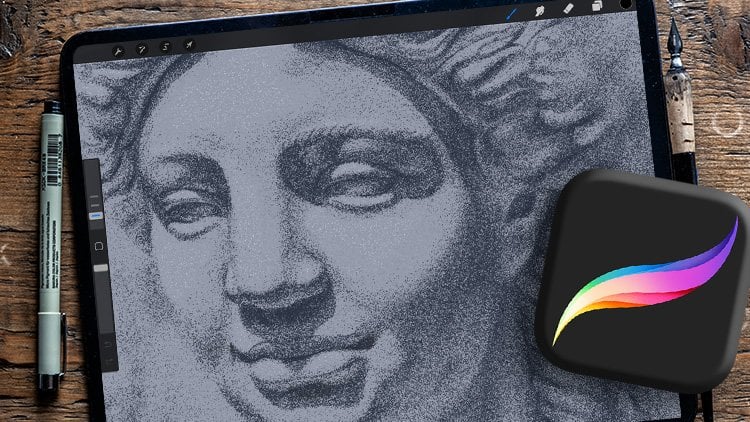
pointeristiques Alors, qu'est-ce que le pointisme ? Eh bien, je vais vous montrer si je zoome sur une zone
de cette image. Restez ici. Ce que vous
avez, c'est tout un tas de points. Et si vous zoomez de très près, cela ne signifie pas grand-chose Mais si vous placez suffisamment de points et que vous modifiez
leur proximité les uns des autres, afin de faire varier la densité, vous obtenez des valeurs
différentes, et vous
pouvez éventuellement créer une image qui peut avoir des détails, texture, mais aussi de
belles transitions entre le foncé et le clair. Maintenant, la façon traditionnelle de faire pontisme consiste à obtenir
votre feuille de papier, un stylo à encre capable de marquer des
points fins, et vous commencez à faire des
points, des dizaines, puis des centaines,
puis des milliers, puis des dizaines de milliers Et j'aime bien l'
effet que cela crée. J'admire également la patience des artistes
traditionnels prêts à
y passer des jours. Création de très
belles images. Mais pour moi, je n'ai pas vraiment
la patience pour ça. De plus, j'aimerais éviter les entorses
répétitives au poignet si possible. J'ai donc créé un
jeu de pinceaux appelé DC Dotty
, que vous obtiendrez
avec ce cours Et c'est une série de pinceaux
qui peuvent vous permettre de créer magnifiques images pointistiques
en
quelques heures au lieu de J'ai également un
fichier de procréation pour vous
, conçu
pour être utilisé avec ces pinceaux afin que vous puissiez obtenir
le studio complet Avec ces pinceaux, oui, vous pouvez créer un
effet pointistique très rapidement J'ai également créé quelque chose
qui
vous aidera à définir de très
grandes zones de ton, utilisant
toutes des points en quelques secondes. Mais c'est quelque chose
qui vous sera présenté lorsque
vous suivrez le cours. D'accord, avec ces pinceaux, vous pouvez créer
des images pointistiques incroyablement rapidement, mais vous devez
apprendre à les contrôler Et c'est vraiment le but de
ce cours. Je vous donne les pinceaux, vous
donne les fichiers papier et vous explique également comment
contrôler les pinceaux et comment créer de
superbes illustrations pointistes Je m'appelle Simon.
Passons à la vidéo suivante.
2. Les pinceaux du projet: OK, nous y voilà.
Nous avons chargé le fichier dont je
parlais dans la vidéo
précédente. Écoutez, nous allons commencer simplement. Nous allons simplement utiliser une
simple couleur noire. Alors, choisissez vos couleurs. Vous allez probablement
commencer avec un disque. Si vous l'avez et que vous avez une
couleur différente comme celle-ci, faites
simplement glisser le pointeur vers le bas à
gauche, enfin, vers le bas, car pour cet exercice, nous utiliserons simplement un noir simple car la plupart des
images pointerlistiques Personnellement, je préfère
utiliser l'onglet classique. Je trouve juste que ce carré est un
peu plus facile à parcourir, mais peu importe ce avec quoi vous vous sentez
à l'aise. Passons donc
à notre respiration. DC Dotty. Jetons
un coup d'œil à ça. Eh bien, nous pouvons
le faire de haut en bas, je suppose, mais je
vous ai donné cette ligne pointue de Washington Si je le trace, voici notre limite. J'ai inclus ce pinceau par
souci d'exhaustivité. C'est juste une ligne continue, mais je ne l'utilise jamais
sur ce cours. Maintenant, si vous
passez sur le côté gauche, voici notre curseur latéral En bas se trouve
notre curseur d'opacité. Pour tout ce qui concerne ce cours, j'ai mis 100 % d'opacité L'opacité est toujours totale. Pour ce qui est de la taille, chaque coup de
pinceau que je fais le cadre de
ce cours aura une taille de 3 %. Et si je le souhaite, disons, essayons la diffusion
moyenne en courant continu Et ce petit point que vous
voyez, c'est simplement parce que j' utilise une souris pour que vous
puissiez voir où je
suis sur l'écran. Mais dès que je place mon stylo près de l'écran,
il disparaît. Et tu le vois
sauter partout ? Si je fais un spray rapide, c'est
le coup de
pinceau que je reçois. Et si je zoome de près
,
ce spray est composé de nombreux petits points,
d'une taille de 3 %. Si je prends une taille d'
environ 20 %, les points grossissent beaucoup. Certains styles de pointisme
utilisent des points de tailles différentes. La plupart n'affichent pas le même
point à différentes
concentrations sur votre page. Je vais donc appuyer avec
deux doigts pour annuler cela et le ramener à 3 %. Non, tu peux voir, j'ai
ces petites encoches. Parfois, lorsque vous
exportez un broset
puis que vous l'importez
sur un autre iPad, vous devez conserver les encoches Juste au cas où tu ne
me laisserais pas te montrer quoi faire. Je vais descendre à mon score de 3 %, et vous verrez ce
petit signe négatif dans petite
boîte de dialogue carrée qui est apparue Si je tape dessus, je vais me débarrasser de cette petite encoche. Mais regardez, si je
tombe sur mon stylo, cette boîte de dialogue disparaît. J'aimerais qu'il ne tape pas à nouveau, se déplace pas avec un
stylo. Cela ne fonctionne pas. Donc, tapez, je suis droitier, donc je tiens mon stylo
dans ma main droite, donc je vais prendre n'importe quel doigt de ma main gauche et appuyer sur ce petit signe négatif
et le cran passe,
pour que je puisse me déplacer. Et si je veux retrouver ce cran de
3 %, je le ramène
à 3 %. Encore une fois, en passant mon stylo au-dessus cette encoche et avec un
doigt de ma main gauche, appuyez sur le signe plus,
et vous obtenez le cran Juste pour les besoins
de ce cours, je vous suggère de passer les différents pinceaux que
nous avons et d'obtenir un score de 3 %. Vous ne devez le faire qu'une seule fois. Ce sont tous sauf
les deux en bas, DC nice buildup et
Hard block à l'intérieur Ce sont des pinceaux utilitaires qui vont nous aider,
et je vais vous montrer comment. Donc, si je me contente de
redimensionner mon canevas de manière à ce qu'il s'adapte à l'écran,
passons-en en revue. Maintenant, j'ai déjà
fait DC Pointy Line. C'est une ligne comme celle-ci. Si j'arrive à DC en pointant un point, je vais zoomer
à nouveau pour cela C'est, je suppose, votre pinceau pointistique
classique. Si je tape simplement sur « Écoutez », cela revient à inscrire des points comme celui-ci. Et vous pouvez voir que plus
je les ai assemblés. Plus la teinte sera foncée lorsque
je commencerai à dézoomer. On le voit à
peine. OK, encore une fois, sur ce cours, il est là
au cas où vous en auriez besoin. Mais si vous
le faites glisser,
vous finirez par obtenir une ligne de points, mais regardez, vous pouvez l'entendre. C'est moi qui tape
avec mon stylo. Je ne l'utilise jamais sur ce cours. J'utilise celui qui se trouve en dessous. Parfois DC Pointy
Line en cassait un. Jetons un coup d'œil à cela
et zoomons un peu. Si je le place
à côté de la
ligne continue que je viens de tracer, vous pouvez voir que la
ligne est différente. C'est une ligne, mais elle est
composée de toute une série de points collés assez
étroitement les uns aux autres. Et si je viens à DC
Pointe, la ligne en cassera deux. Encore une fois, c'est une ligne, mais
ces points sont
un peu plus éloignés et
légèrement éparpillés. Écoutez, si je le fais, que je tiens le coup et que je
dessine comme
ça, c'est procréer et
me donner une ligne droite Mais vous pouvez voir le médecin un
peu éparpillé. C'est parce que, vu le fonctionnement de la main humaine, vous risquez d'obtenir de légères variations de
dispersion dans votre ligne Ce pinceau imite donc cela,
et si je viens à Washington, que je
pointe votre ligne, cassé trois, encore une fois,
les points sont un peu plus éloignés et un
peu plus dispersés Maintenant, si j'arrive deux,
demandez des pinceaux à dispersion. Très bonne diffusion de la lumière en courant continu. Diffusion de lumière Fady, diffusion de lumière
DC. Encore une fois, c'est une diffusion de lumière, mais c'est une diffusion moyenne un peu
plus dense Nous commençons maintenant
à regrouper les points de manière plus dense.
Dance Scatter. Oui, ça fait beaucoup de points inscrits
en même temps, DC Very Dance Scatter. Eh bien, tu peux t'en servir. Cela crée un effet très sombre très rapidement, et si je fais un zoom arrière, lorsque vous dépassez
un certain point, vous ne voyez pas les points
individuels ou vous ne les
remarquez pas. Ce que vous commencez à voir, ce sont plutôt des
zones de ton, et c'est ce que nous faisons pour élaborer les différentes
parties de notre dessin. Maintenant, celui du
bout, DC wide scatter, ces points éparpillés sur
une zone assez large. Ainsi, vous pouvez couvrir de
grandes surfaces très rapidement. Mais regardez aussi, comme pour
tous ces points,
vous faites des coups de
pinceau répétés et vous
augmentez progressivement la densité de la tache dans une certaine
zone comme celle-ci Mais continuez, continuez et
continuez, vous pouvez voir si je fais un nouveau zoom arrière, je commence à faire passer une zone
de toner allant du clair au foncé. Et en général, ce que je faisais ici, c'est que j'arrivais, disons, à
une dispersion
dense juste
en bas et que j'
y mettais des coups de pinceau plus épais . Je pourrais même arriver
à une dispersion très dense dans les derniers stades de mon
dessin lorsque je mettais beaucoup de zones tonales Mais si vous
regardez cela, vous pouvez voir que cela me
prendrait une heure si j'
allais vite en utilisant des techniques
traditionnelles, vous venez de me voir le faire. Dans quelle minute ou deux. Pensez simplement au temps que
vous pouvez gagner ici. Mais ce n'est pas tout à fait hourra. La vie n'est-elle pas géniale ? Parce que ces pinceaux, qui
fonctionnent bien seuls, ne
placent pas de points.
Ils les pulvérisent. Et supposons
que je veuille une bordure dure, parce que parfois j'ai
besoin d'une bordure dure Eh bien, dans un sens, ce cours explique comment contrôler cette pulvérisation de points, afin d'obtenir la vitesse, mais
aussi le contrôle. Très rapidement, je
vais vous montrer ceci. Au lieu d'accéder à
notre bibliothèque de pinceaux, nous arrivons à notre bibliothèque de gommes, qui est : « Écoutez, ce sont
les mêmes pinceaux, mais au lieu
de marquer des points, nous pouvons les utiliser pour effacer Par exemple, si j'en viens à diffusion dense du
courant continu ici, encore une fois, définissez 3 %, et que j'arrive
à cette zone ici, je peux commencer à
éliminer les zones de brosse Maintenant, en général, il
peut être plus facile de
mettre des points que de les trier,
et j'aborderai cette question plus en détail dans
le cours lui-même Mais j'ai aussi ces
deux pinceaux à la fin. D'une manière générale,
c'est pour cela que vous les utiliserez. DC Nice Buildup est toujours réglé sur
100 % opaque. Et vous pouvez l'utiliser
pour simplement
emporter des pinceaux dans la zone. C'est une brosse assez souple. Comme je le fais encore quelques fois. Mais celui que j'ai tendance à utiliser le
plus est le hard blocker inner, encore une fois, réglé à 100 % Et avec celui-ci, écoutez, si je
viens dans cette région, qu'est-ce que je suis prêt à faire ? OK, essayons 7 %. Si j'appuie légèrement, j'
obtiens une zone très dure. Si j'appuie fort, j'obtiens
une très grande surface. Il est donc très sensible à
la pression de votre stylet. Maintenant, pour cela, je vais l'utiliser
sur une partie latérale. C'est bon pour se débarrasser de grandes surfaces, en particulier là où les points ne sont pas
très densément placés les uns Mais si je peux zoomer de
près, si je le fais sur cette zone ici, vous pouvez voir que cela crée
une bordure très dure. Il est allumé ou éteint. Et lorsque vous faites
un dessin pointlistique, vous avez tendance à ne pas avoir
ces bordures rigides Cela ne fonctionne donc pas vraiment
, car c'est presque comme si vous coupiez
à mi-chemin entre quelques points. Donc, la façon dont j'aborderais
quelque chose comme
ça, je pourrais peut-être m'en servir pour me limiter à la limite du travail que je
fais comme celui-ci. Et encore une fois, vous pouvez voir que cela ne semble pas naturel, mais ensuite
je vais revenir à
ma bibliothèque de pinceaux Et ces
lignes pointues de DC en ont cassé un ont cassé deux et en ont cassé trois.
La ligne pointue en a cassé un. Allons-y. Nous
l'utilisons comme gomme Encore une fois, il doit être de 3 %. Et si je viens et que vous pouvez voir mon curseur vaciller
là, si je viens ici, cette ligne légèrement brisée peut aider à
briser la
ligne dure que je viens de
créer. Si j' arrive à TC, la ligne
pointue en a cassé deux Cela va encore mieux
fonctionner. Maintenant, regardez ça. Je ne fais que
couper le bord Mais parce que je note
une série de points et que je répète des coups de pinceau
à un ou deux endroits Je ne comprends pas cette ligne impitoyablement
dure que j'ai. Avec intérieur rigide. Au lieu de cela, je peux faire en sorte
que cette bordure foncée ressemble à une série de points plutôt que quelqu'un
n'a créé cette bordure en la
coupant avec une paire de ciseaux. Et la seule chose que je dirais ce
sujet, c'est que, écoutez, oui, vous pouvez effacer, et
souvent vous devrez le faire. Mais de temps en temps, si je peux
écrire de près et de manière personnelle, eh bien, ce sont les pixels
qui composent l'image, vous aurez des
pixels égarés comme ça, qui
seront plus petits que les points qui
composent votre image Idéalement, ce que vous voulez, c'est juste un tas de
points de la même taille, mais rien de plus gros ni
de
plus petit ne peut entraver l'effet que
nous venons de créer. OK, ce sont les
pinceaux sur lesquels vous
peignez et pour ce cours à
3 % d'opacité totale, soit sur lesquels vous
peignez et pour ce cours à vous un rasoir et vous pouvez utiliser mêmes pinceaux pour
les emporter,
encore une fois, à pleine Et si vous avez besoin de faire un peu
de nettoyage dans cette zone, vous vous contentez
soit de belles accumulations soit de vous enfermer
dans un casier et de faire du ménage comme
ça. C'est l'essentiel
de la façon dont vous créez vos zones tonales de base à
l'aide
de ces pinceaux .
Ils réduiront le temps nécessaire pour réaliser vos dessins pointistiques à une fraction du temps qu'il faudrait avec les supports
traditionnels Passons à notre projet.
Je t'y verrai.
3. Importer nos références: Bien, commençons par notre premier projet
réel. Et tout de suite,
je veux parler à
ceux d' entre vous qui ont déjà
fait mes tutoriels Oui. Un autre
fruit ou légume. Donc, avant que tu ne commences à
dire : Oh, Simon, non, je ne vais pas retourner
un autre fruit ou légume Eh bien, d'accord, oui,
tu peux le dire. C'est juste, mais je
vais donner ma réponse habituelle. Je ne
pense pas seulement à cet exercice. Oui, je veux vous montrer
différentes choses, mais mon idéal est que vous
passiez à autre chose et que vous fassiez votre propre travail
original. J'aimerais aussi que vous
travailliez dans la vraie vie. Alors, que pouvons-nous
réunir pour que vous puissiez, où que vous
soyez dans le monde, sortir et obtenir différentes
versions de ce que vous pouvez photographier et dessiner
ou, idéalement, dessiner d'après la vie ? Et la réponse est les fruits et légumes. Si vous pouvez vous payer un iPad
et un Apple Pencil, vous pouvez vous permettre d'acheter un poivron, une
banane ou une pomme. Tout le monde sait
à quoi ressemble un poivron. Ainsi, lorsque vous créez votre
propre poivron et que vous le publiez sur
un forum quelque part, ce que vous devriez faire de
l'art est censé être perdu. D'autres personnes peuvent
regarder ça et dire
: « Oh, oui, c'est un poivron. C'est génial.
Ils vont le reconnaître. L'autre raison, c'est que c'est plus compliqué que les exercices nous faisions dans
la vidéo précédente, mais en même temps, ce n'est pas un objet extrêmement compliqué Vous avez donc un défi à relever, dessinez un objet du monde réel que
tout le monde reconnaîtra, mais ce n'est pas
trop difficile. OK, alors, nous avons besoin d'une photo de
référence pour cela. Je vais prendre mon doigt et mon
pouce et les pincer légèrement
vers l'intérieur pour réduire cela, puis
juste le doigt et le pouce, deux points de contact
glissent sur le côté comme ça, et j'ai
connecté ma souris à mon iPad pour que vous
puissiez voir ce petit point se déplacer sur l'écran afin que vous
puissiez voir où je suis Cela vous
simplifiera la vie. Je vais passer à cette
petite icône en forme de clé à molette, et vous pouvez voir que j'ai un certain nombre de sous-menus différents ici Je veux aller sur Canvas, descendre là où il est écrit
référence et activer cette option. J'ai une petite fenêtre qui ne montre pour le moment que
l'écran sur lequel je travaille, ce qui n'est pas très utile. Pour ce qui est de l'image, il
s'agit d'une photo que j'
ai dans mon album photos. Et je peux pincer avec deux doigts zoomer
et me
déplacer comme ça. Je peux aussi
agrandir ma fenêtre. Cliquez sur ce
petit bout en haut pour déplacer l'
image dans son ensemble. C'est ce que nous
allons dessiner. Cela dit, ce serait beaucoup plus facile pour vous s'il s'agissait
d'une image en noir et blanc. J'ai donc pris
la photo du poivron
et je l'ai importée dans un programme sur mon
ordinateur de bureau appelé Silver EFX Il fait partie de la collection
Nick, qui est une série de
plugins que vous pouvez utiliser dans des programmes tels que Photoshop
ou Affinity Photo. Ce que j'ai fait, c' créer une version en noir et
blanc, qui est assez contrastée,
car les effets argentés vous
permettent de créer toutes sortes d'
effets en noir et blanc à partir de photos en couleur C'est un peu une norme de
l'industrie. C'est vraiment un bon programme. Donc, si je descends
au bas de cette fenêtre,
ouvre-la un peu comme ça,
puis que je
pince le doigt et le pouce vers l'extérieur Voici l'image que
nous allons dessiner. Nous allons utiliser nos
pointeurs et nos pinceaux pour cela, alors passons à
ceci, notre bibliothèque de pinceaux Quel que soit le pinceau que nous utilisons pour tous les pinceaux
de cette bibliothèque, je veux qu'il soit réglé sur 3 %. Si je passe à la taille
sur la gauche de l'écran, il y a mon curseur de taille Vous pouvez voir que j'ai plusieurs
encoches différentes ici. Celui-ci est fixé à 20 %. Celui du dessous
est fixé à 10 %. Tous nos pinceaux,
nous le voulons sur 3 %. OK, donc très rapidement, comment
créer ces encoches. Écoutez, je vais utiliser mon stylo pour cela. Si je déplace ce
curseur vers le haut ou vers le bas, vous pouvez voir la taille
du pinceau
grossir ou diminuer En théorie, je tombe avec mon stylo et j'appuie sur le petit signe
positif que je fais des cercles, ce qui créera une encoche Le problème, c'est que
je déplace mon stylo et que cette fenêtre disparaît. Alors je viens taper à nouveau, déplace mon stylo,
et il disparaît. OK, alors écoute, je suis droitier. Appuyez dessus avec mon
crayon dessus. Je vais prendre l'autre main, en utilisant l'un des
doigts ou le pouce taper sur
ce petit signe plus, et je crée une encoche. Maintenant, l'avantage de ces
encoches c'est que si je me déplace de haut en bas, ce petit curseur les
cassera Donc, juste au cas où, lorsque
vous importez vos pinceaux, vous n'obteniez pas ces
petites encoches, ce qui
arrive parfois, je veux que vous descendiez à 3 %, et je veux que vous fassiez
ce que nous venons de faire Appuyez sur le petit signe plus. Si vous voulez vous
débarrasser d'une encoche, appuyez sur le signe moins. Tous vos pinceaux devraient donc avoir
au moins une encoche de 3 %. C'est pour tes pinceaux. C'est aussi pour vos gommes car nous
les utiliserons pour effacer, et je veux que chaque point que
nous inscrivons soit de la même taille Il existe certaines sortes de pointisme où vous obtenez des points de tailles
différentes Ce n'est pas ce que nous faisons.
Non, pour ce qui est de la couleur ,
eh bien, je veux un noir pur. Vous pouvez utiliser différentes nuances. Vous pouvez utiliser des nuances plus claires
et des couleurs différentes, mais je veux juste un noir
droit. Il se peut que vous soyez dans la partie des
couleurs du disque lorsque vous appuyez sur , auquel cas vous
le
ramenez directement vers le bas. Probablement en bas à gauche, mais en noir. OK, donc pour nos couches, nous avons une couche de papier qui apporte un
peu de texture. Tu ne peux pas le voir.
Pour le moment, vous ne pouvez le voir que lorsqu'
il y a un peu de couleur ou de ton dans l'image, ce que nous n'avons pas pour le
moment. J'ai utilisé une texture de papier fine, et je l'ai quand même réglée sur
très subtile, car lorsque les gens font du pointillisme
réel, ils utilisent presque toujours
un papier très lisse Parce que plus le papier était
texturé, les points s'
imprégnaient et disparaissaient. De plus, les papiers brouillés ont
la mauvaise habitude de ruiner l'utilité de votre beau stylo mécanique
coûteux Nous avons également la couche de
contour ici, et vous remarquerez qu'en plus la fine couche de papier,
il y a ce petit cadenas à
côté. Cela signifie qu'ils sont verrouillés, vous ne pouvez
donc pas dessiner dessus. Parce que sinon, si vous le
pouviez, malgré tous vos efforts, vous vous retrouveriez probablement moment ou à
un autre avec tout un tas de points
noirs sur
ce contour rouge. n'est pas
ce que tu veux. Ce serait un cauchemar de séparer
les deux couches différentes. Et instantanément, supposons
que je veuille le
déverrouiller pour une raison quelconque, glissez vers la gauche, voyez
où il est écrit, déverrouillez Vous tapez dessus, et vous
pouvez maintenant dessiner sur cette couche. n'est pas ce que nous voulons,
alors glissez à
nouveau vers la gauche et appuyez sur Verrouiller. La couche par laquelle nous voulons
commencer est composée de points. Choisissons donc notre
pinceau pour cela. Je vais choisir d'essayer DC very light scatter, car maintenant je vais zoomer pour que
vous puissiez voir ce que je fais Dépose un ensemble de points très
dispersés. Si je compare ça avec,
disons, DC Dad Scatter, c'est pareil Mais les points sont beaucoup plus rapprochés
les uns des autres. C'est ainsi que vous allez
obtenir votre variation tonale. Il ne s'agit pas de choisir des nuances de gris plus claires
ou plus foncées. Il s'agit simplement de peindre
avec de petits points noirs, et vous obtenez votre variation tonale fonction de
leur proximité les uns des autres Pour taper dessus
plusieurs fois. Maintenant, laissez-moi vous montrer quelque chose. DC Medium Scatter, et supposons que je
veuille me concentrer sur cette partie supérieure de mon poivron et que je trace une zone
de couleur comme celle-ci C'est ce que vous voulez
éviter de gribouiller. Vous pouvez voir les lignes
que j'ai tracées. Tu peux voir comment faire
si je recommence. Je commence
et je vais bien. J'essaie de combiner mes coups de
pinceau, mais à la fin du trait, je fais ce que nous faisons tous, et
je deviens paresseuse et je le fais. Au début de
ce coup de pinceau, les points sont assez uniformes. J'obtiens donc une zone tonale
lisse. Mais à la fin,
je m'ennuie. Ainsi, vous pouvez voir les
différents coups de pinceau. C'est ce que nous
voulons éviter. Cela dit, combien de temps
pensez-vous qu'il m'a fallu pour
réaliser ce coup de pinceau ? Peut-être quoi, 2 secondes ? Et regardez le nombre de
points que j'ai inscrits. Et maintenant imaginez qu'
au lieu d'utiliser Procreate, j'utilisais une feuille de
papier traditionnelle pour ceux d'entre vous qui
connaissent un tableau à poils, une
sorte de surface de dessin
lisse et une fine ligne Combien de temps
pensez-vous qu'il
me faudrait pour faire tous ces
points individuellement ? Cela prendrait beaucoup plus de 2 secondes, beaucoup plus longtemps Si je travaillais vite et que j'avais confiance en
ce que je faisais, qu'
est-ce que cela pourrait me prendre ? Une demi-heure ? Tout de suite, vous pouvez voir à
quel point cette technique peut accélérer les choses de manière
ridicule. Cependant, cela comporte ses
propres défis, et c'est ce que
nous allons
examiner dans le cadre de ce cours. Parce que, écoutez, si je tape encore une fois et que j'arrive, disons, à DC Wide Dispersion, je note ma
zone de L'un des défis consiste à obtenir
une zone tonale cohérente. n'est pas mal, mais
supposons que je délimite une zone
comme celle-ci et que je passe un peu trop de temps dans une
zone, puis que je
parte un peu trop vite
dans une autre Vous pouvez consulter le médecin plus fréquemment
dans certaines régions que dans d'autres. Ce sera donc une compétence manuelle. Pour savoir comment obtenir des zones de ton
assez uniformes, mais aussi comment obtenir des zones
dégradées, comme par exemple, voir cet extrait ici sur la photo Vous avez un peu de lumière qui descend
progressivement vers les zones
plus sombres et qui essaie de faire passer ces transitions
du clair au foncé. Ce sera
une autre compétence qui se
développera au fur et à mesure que vous apprendrez à mieux
manipuler ces pinceaux. Mais je pense que le principal
problème est, par exemple, regardez, jetons un coup d'
œil à ce passage à la fin. Je peux dessiner très,
très rapidement comme
ça et définir une zone de
ton. N'est-ce pas fantastique ? Pensez au
temps que j'ai économisé, mais le seul inconvénient, c'est que la plupart de ces pinceaux
éparpillent des points, ce qui signifie que je suis
passée du bord du poivron
à l'arrière-plan Je dois apprendre à
contrôler ces points. Je peux donc utiliser cette
technique des centaines de fois plus vite que dans
le monde réel, mais aussi ne pas me retrouver un pétrin, car
dans le monde réel, il y a des zones de ton douces et
graduées, mais il y a aussi des zones dures comme le dos d'un poivron Ce sont donc les éléments
que nous allons
développer au fur et à mesure que nous
travaillerons sur les projets de ce cours. Si cela suffit, je pense. Dans la vidéo suivante,
nous allons donc commencer à définir
certaines zones de ton. D'accord. Je t'y verrai.
4. Faisons nos premiers points: Très bien,
commençons par ça. Vérifions simplement que nous sommes sur la
bonne couche Pour mon pinceau, je vais
commencer par la diffusion de la lumière DC, puis par les zones
les plus claires Très bientôt,
je pense que je vais me
concentrer sur cette partie,
qui mélange certaines des zones les plus claires et je pense que je vais me
concentrer sur cette partie,
qui mélange certaines des les tons les plus
sombres,
afin de me faire une
idée du degré d'obscurité que je veux atteindre, car
avec cette méthode,
vous devez commencer par les zones
plus claires, puis passer vous devez commencer par aux
zones les plus sombres C'est pourquoi j'ai choisi DC Light Scatter comme premier pinceau Avec cette méthode, étant donné que
vous pulvérisez des points vers le bas, il est beaucoup plus facile points que de les effacer. De plus, le
pointilisme étant plus
que toute autre forme d' illustration ou
d'art à
laquelle je puisse penser,
vous passez votre vie à vous rapprocher de plus en Et si je devais choisir,
disons, DC pointant un point, et en mettant tout un
tas de points comme celui-ci, vous ne pouvez pas vous
empêcher de travailler de près Mais le truc avec le
pointisme, c'est que vous définissez des zones
de ton, du plus
sombre au plus clair Et le reste de la
phrase que je viens de dire
, et le plus
important, c'est que
vous notez les
zones de ton, foncé au clair les unes par rapport
aux autres, comme ce petit ton ici. Je pourrais peindre cette zone très
sombre et me dire
: « Oh, ouah, c'est fantastique ». Mais jusqu'à ce que je fasse un zoom arrière, je ne sais pas à
quoi ressemble cette zone par rapport à, disons, cette partie du
poivron. Par exemple, si je passe tout mon temps à zoomer
et à ne travailler que sur
une seule zone à la fois, je ne peux m'empêcher de faire des erreurs Je ne peux m'empêcher, par exemple, de
faire en sorte que
ce petit ombrage sur le côté gauche du
poivron soit trop foncé par rapport à cette partie du
papier. C'est la nature humaine. Donc, pour ce qui est de l'ombrage, j'adopterais
normalement une politique « tout en même temps laquelle je mets
une zone de ton Ensuite, je vais
peut-être placer une zone
de ton plus foncée dans une autre zone, mais je fais constamment un
zoom arrière comme ça pour comparer les tons les uns
par rapport aux autres Et oui, je fais parfois un
zoom arrière aussi loin que cela, car le fait rendre votre image très,
très petite vous permet de voir
les tons et tout un tas
d'autres choses d' une manière
très différente que vous feriez si vous
travailliez de près et personnellement. Il faut donc zoomer et dézoomer pour évaluer
comment vous allez Vous pouvez voir que lorsque j'ai
pincé vers l'extérieur, j'ai accidentellement
créé une ligne Nous allons donc accéder
à notre panneau de couches, appuyer et clarifier. J'ai donc maintenant une couche
complètement claire. Je vais revenir et
choisir DC Light Scatter, commencer par le devant du
poivron et commencer à tracer une zone de couleur ou une
zone de ton comme celle-ci Je vais mettre mon pinceau dans différentes directions parce que je ne veux pas avoir un effet griffonné
constant, et je vais déjà un
peu trop vite avec Oh, c'est un point.
Assurez-vous également d'
avoir une opacité de 100 % Je ne veux pas de
points gris. Je veux des points noirs. Et je déplace mon pinceau
dans différentes directions. Je me déplace de cette façon,
je me déplace de cette façon, je me déplace de cette façon,
et
je pose des
coups de pinceau comme celui-ci, ou je me déplace en petits cercles
serrés comme celui-ci. Et en fait, j'aime bien
ça, alors je vais le faire. Si vous vous demandez pourquoi je n'ai pas fabriqué pinceaux plus grands que celui-ci, qui couvrent des zones plus larges, c'est à cause des contraintes
du moteur de procréation Je voulais un seul petit point, et tous ces points que
vous pouvez voir
ne sont que des variations
du même point. Mais lorsque j'ai configuré les choses dans le moteur Procreate
Brush, j'ai fait en sorte que ce point
s'éclabousse plus rapidement pour certains
pinceaux que pour d'autres, afin d'obtenir un effet de dispersion plus dense
ou plus léger Je trace juste une
zone de couleur comme celle-ci. Ce que je vais faire, c'est passer
à DC Wide Scatter, qui est un peu plus dense que celui-ci, mais je pense que je peux me le
permettre Et oui, cela semble
un peu plus aléatoire, et j'aime bien
ce que cela fait. Allez, regardons vraiment ce que nous faisons et définissons
des domaines comme celui-ci. Maintenant, je veux faire ce
que j'ai dit qui pourrait poser problème. Je vais passer cette bordure où le poivron se retourne pour atteindre la tige. Vous pouvez voir ces bordures
légèrement dures. Eh bien, nous devons savoir
quoi faire à leur sujet. Nous allons donc vous le montrer
dans un petit moment. Mais pour l'instant, je ne fais que
renforcer ces zones de ton. Si je fais des coups de
pinceau répétés dans une zone, vous obtenez plus de points, la zone devient dense et donc vous obtenez
des zones plus sombres Juste pour cela, je sais que j'ai dit que
j'allais adopter une politique « tout en même
temps », partout , afin de pouvoir
juger du ton. Mais une chose que j'aime faire c'est simplement choisir un domaine
en particulier. Pour cela, je vais
utiliser la zone que nous
examinons sur la photo de référence
afin de me faire une idée des différentes densités de points et de
l' apparence des zones
tonales les unes
par rapport aux autres, afin savoir à quoi ressemble une
zone sombre, à
quoi ressemble une zone plus claire Et ce que je fais en ce
moment est définitivement sombre. Je ne suis pas sûr qu'il y ait des endroits dans les environs qui soient
plus sombres que ce que je suis en train de faire. Je vais échanger pour
essayer DC Dense Scatter. Voyez comment cela fonctionne. Et, oh, oui, ça a vraiment l'
air plus sombre. C'est également un pinceau plus
précis qui
me permet d'identifier des zones de valeur plus locales. Et quand je fais cela, il arrive toujours
un moment où j'utilise cette
technique où je me dis
: Oh, non, je suis allée trop loin
ou cela ne fonctionne pas. C'est juste une erreur de pointeur. Je vais passer à DC Medium Scatter. Je veux quelque chose
d'un peu plus léger. Parce que tant que vous n'avez
pas obtenu suffisamment de points, et tant que vous
ne commencez pas à
contrôler ces points, vous vous retrouvez avec une mer de points. Cela ne ressemble
à rien de particulier. Tout semble trop éparpillé. Ainsi, dans les cinq ou
dix premières minutes qui suivent la réalisation d'une photo
pointiste, on peut
vous pardonner
de penser : «
Non, ça ne fonctionne pas ».
Abandonne-le. C'est pourquoi je vous conseille de
ne pas continuer. Finalement, le formulaire
commencera à apparaître. Maintenant, je vais me
débarrasser de quelques-unes de ces
lignes parce que j'
ai des lignes de couleur
plutôt que des zones de couleur. Je vais passer à DC Wide Scatter. Je dois avouer que j'
aime bien ce pinceau car il permet de bien répartir les
points, mais vous pouvez le constater encore une fois, je suis en train de dépasser le
bord de mon poivron n'est pas vraiment ce que je veux, n'est-ce pas ? Continuez. Posez
différents poinçons de points Pour le moment
, écoutez, si je les vois de près et
personnellement dans cette zone, j'essaierai même de les
faire de la même taille sur mon écran, à
peu près de la même taille. Et maintenant, ce que je vais
faire, c'est plisser les yeux. C'est là que vous
fermez les yeux pour qu' ils soient presque fermés et que
tout devient flou Je vais regarder les valeurs de
la photo
et les comparer aux valeurs
que je suis en train de prendre en ce moment Et tout de suite, vous pouvez
sûrement voir si vous
faites la même chose Ma photo dans cette zone est globalement beaucoup
plus lumineuse que la photo. n'est pas grave à ce stade,
parce que , comme je l'ai dit, il
est beaucoup plus facile de noter des points que de les effacer. Je le faisais
en me disant je
vais devoir
refaire ce tutoriel parce que tout
s'assombrit très vite, mais maintenant que je m'en
rapproche et que je plisse les yeux, je peux voir qu'il me reste encore plein de zones tonales à tracer Dans l'ensemble, oui, cela peut être dû au
fait d'être plus sombre. Alors maintenant je le fais, j'entre, et je prends ces zones, qui je me dis : « Oui,
elles doivent être plus sombres ». Oui, il fait plus sombre plus tôt. Je m'en suis rendu compte lorsque j'ai commencé à
plisser les yeux devant mon image. Je vais donc définir
certaines zones ici. Je travaille vite, notamment parce que je préfère toujours les coups de pinceau
rapides. Les coups de pinceau rapides
semblent plus confiants. Cela me fait gagner du temps. De plus, si je gâche complètement les choses
et que je veux recommencer, je n'ai pas perdu trop de temps me demander où se trouve
le point suivant Je veux dire, imaginez que vous faites
ça de façon traditionnelle et que vous
en arriviez là après quoi ? Combien d'heures et j'ai soudain réalisé : Non, je n'aime pas ça. Il faut que je recommence.
Ce ne serait pas très amusant. Laisse-moi me couper les yeux encore une fois. Oui, il en faut un peu
plus par ici. J'en ai vraiment besoin
d'un peu plus par ici. Dans ce domaine, je
ne me concentre pas sur un petit détail et j'essaie de m'en
sortir parfaite .
Avant de passer au domaine suivant,
je sais que je me concentre sur ce point,
mais j'essaie toujours de
faire un peu
de tout
en mais j'essaie toujours de
faire un peu même temps, regardant d'une zone à l'autre, voyant ce qui fonctionne, ce qui
doit être amélioré. Je vais passer
à une dispersion moyenne, qui est un peu
plus ciblée car j'ai besoin de zones un peu plus ciblées Et je sais que vous pouvez
entendre mon pinceau et que
vous avez donc une idée de la
rapidité avec laquelle je travaille. Maintenant que j'ai défini mes zones de couleur les plus générales, oups Je commence à imaginer des zones
là-bas. Je ne devrais pas faire ça. J'ai toujours besoin de
regarder ce que je fais. Construisez les choses de cette façon. OK, écoute, à ce stade, je pourrais continuer comme ça. En fait, je suis désolée,
je ne peux
m'empêcher d'en voir
un autre qui
doit être amélioré un peu. OK, encore un peu
strabisme. Je m'en rapproche.
Je dois encore travailler
un peu plus dans certains domaines. Mais voyons
ce que je vais faire avec ces frontières.
C'est assez simple. Autour de la bordure, les
points ne sont pas trop denses, alors je peux ouvrir ma
gomme Et le pinceau que je vais utiliser
pour cela est le pinceau intérieur Hard Blocker Cela permet de tracer une
ligne dure et simple, et elle doit être fixée
sur une pâte de 100 Il n'y a pas de masse là-bas. Je vais
choisir la taille du pinceau. Il peut être de n'importe quelle taille
car il ne s'agit pas de points. Je veux juste soulever des questions. Si je dessine un
coup de pinceau comme celui-ci,
dans cette zone plus dense, vous pouvez voir que j'ai
une ligne très dure qui coupe des points
au milieu Ce n'est pas ce que je veux
dans les zones sombres. Je vais devoir examiner
différentes manières d'
effacer les zones les plus sombres. Mais pour ce
qui est de l'extérieur, je peux simplement entrer
, couper ces points et m'arrêter quand j'
arrive à mon contour rouge, qui est en arrière-plan. Et vous avez moins de problèmes ici lorsque vous
coupez des points en deux. Je sais que lorsqu'
on fait un zoom arrière, les gens ne le
remarqueront probablement pas , mais cela peut être
un peu moche Et tu as tout un tas
de petits bouts de moche dans ta photo. Ils peuvent commencer à s'accumuler au bout d'un moment. Ce
n'est pas ce que tu veux. Maintenant, qu'en est-il de cette zone ? Oui, vous pouvez déjà voir
ces zones. Je sais qu'il n'y a que quelques points, et je les
reposerai probablement bientôt parce qu'il
y a des zones tonales l'autre côté, au-dessus de la
lèvre du poivron Mais pour l'instant, je
veux juste m'en débarrasser. J'aborderai ces
points dans un instant. Je vais donc me rapprocher de la
frontière de mon lieu de travail. Mais déjà, vous pouvez
commencer à voir que la bordure semble un
peu pointillée. Cela ressemble à une ligne plutôt qu' une série de points
constituant une ligne. Donc, ce que je vais faire
, c'est accéder à ma gomme, et je vais essayer soit DC Pointy Line en a cassé
un, soit DC Pointy Line en a
cassé Si j'en viens à mon dessin et
que je les regarde,
jetons un coup d'œil à une ligne
pointue qui en a cassé un Et si je trace une ligne, vous
pouvez voir que c'est une ligne, mais c'est une ligne
composée d'une série de points. Pour en attacher un, faites-le. Essayons une
ligne pointue qui en a cassé deux. Encore une fois, c'est une ligne, mais elle est composée d'
une série de points. Je vais donc revenir à ma
gomme. Je vais choisir quoi ? Essayons que la
ligne pointue DC en ait cassé une, et je pourrai revenir et me
déplacer dans cette zone. Oh, vérifions que c'est sur
3 %. Oui, c'est sur 3 %. Et quand je fais cela, au
lieu d'adopter une ligne dure très droite et
intransigeante, j'adopte maintenant une ligne
légèrement plus souple C'est un peu plus dur. Cela ressemble un peu plus points
que j'ai dessinés qu'à
la ligne dure. Je vais passer à la ligne pointue légèrement
plus large coupée en deux pour ces zones d'extrémité. Cela ne signifie pas un
peu plus de nettoyage, et vous pouvez voir
qu'au lieu d'une série de points, j'ai une ou
deux petites zones grises juste sur certaines des
zones que j'efface Mais quand vous zoomez, cela sera
pas aussi visible, et il est certainement plus
beau
que cette gomme très dure
que j'utilisais N'oubliez pas que je ne veux
pas de ligne dure ici. Eh bien, si je veux des lignes dures, je veux qu'elles soient légèrement
différentes de cela, mais ce sera un sujet
pour une autre fois. Mais c'est la technique
de base. Vous déposez un spray de points à l'aide des
différents pinceaux. Tu travailles du clair au noir. Cela ne vous dérange pas de franchir les frontières, car vous pouvez
toujours effacer des choses à nouveau. Cependant, idéalement, lorsque vous
travaillez dans différentes zones de
valeurs, vous devez essayer de minimiser le nombre d'effacements
que vous effectuez Sur les bordures rigides, comme l'
extérieur de l'objet, oui, c'est assez juste, mais pas tant que ça à
l'intérieur. OK, je vais mettre
un terme à cette leçon. Dans la leçon suivante,
nous
allons ajouter des couches et les
fusionner. Je vais vous montrer cette technique
dans la prochaine leçon.
5. Nouvelle couche et fusion: OK, donc je travaille
loin, et comme je l'ai dit, j'ai un
peu peur de faire trop sombre dans certaines zones, car il peut être assez difficile d'
effacer ce que j'ai fait. Mais en même temps,
je dois juger les choses, et il y a des zones plus sombres ici, et si je plisse les yeux, je peux toujours voir certaines zones qui doivent
être un peu plus sombres À ce stade, je
fais ce que nous faisons tous, et je commence à
avoir peur d'aller trop loin. Je vais donc accéder
à mon panneau de couches, et je vais créer
une autre couche au-dessus de mes points ici Et viens à mon pinceau. Venons-en à ma dispersion
moyenne, et je vais dessiner sur les zones que j'ai déjà, qui doivent
être un peu plus sombres Je zoome un peu
plus près que d'habitude. C'est parce que, écoutez,
je suis en train d'enregistrer ceci, et je crains qu'
au moment où il vous parviendra, vous ne
puissiez plus voir les points parce que cela doit
passer par le montage vidéo. Vous êtes peut-être en train de
le regarder sur un écran plus petit. J'ai donc besoin de
zoomer juste pour que vous puissiez voir clairement
ce que je fais. À ce stade,
choisissons la diffusion de la lumière parce que je vois un ou deux bits
traverser plutôt que descendre. Il y a une
petite orientation dans cette zone
que je suis en train de dessiner. Gribouiller. Mais comme avant, je travaille toujours assez vite. Je vais en venir à Eh bien, venons-en à la dispersion dense Faisons-le comme nous le pensons, car au lieu
que je passe
tout mon temps à m' inquiéter de me trouver une certaine zone, je
vais rendre les choses trop sombres, et si c'est le cas, que
dois-je faire pour y remédier ? Tous ces nouveaux détails se trouvent
sur la nouvelle couche quatre. Et je regarde ça en me demandant
: est-ce que ça marche ? Et je pense que dans l'ensemble, c'est parce que je zoome un
peu trop, donc je pense que c'est un peu difficile
pour moi de juger les choses Écoutez, si je fais un zoom arrière un
peu comme ça, par exemple, peut-être que les petites
ondulations que je
créais sont un peu trop hautes Il s'agit donc de mes tableaux de. Pour cela, je vais
utiliser DC nice buildup, qui est une gomme légèrement
plus souple, mais je la colle à Ma taille, si je
survole simplement parce que j'
ai un bel Apple Pencil
et un iPad assez moderne, si j'efface certaines
zones, regardez Je peux effacer cette zone, mais je n'affecte pas
les parties situées en dessous. Je peux aussi effacer le poids, rien et aussi faire
les bords. Mais comme beaucoup de ces points se trouvent sur la
mise en page ci-dessous, je
peux travailler rapidement et efficacement. Je vais passer à une diffusion moyenne. Cela signifie que je peux travailler
en toute confiance. Et lorsque vous travaillez en
toute confiance, vous pouvez expérimenter. Tu peux essayer de nouvelles
choses comme ça. La ligne que j'étais en train de mettre était
un peu trop haute, alors je la mets en bas. C'est juste pour assombrir
un peu les choses également, mais avec un peu
de gribouillage,
et pour approfondir cette zone, et pour approfondir cette zone, passons à DC
Wide Dispersion et faisons
simplement des coups de pinceau répétés pour progressivement Et j'apprécie beaucoup
ce que je vois ici. De plus, ce point fort, que j'ai
oublié, pourrait aussi être lié au fait
qu'il
soit un peu plus sombre, je pense Un peu d'
orientation,
passons à DC down scatter
parce qu'à ce stade,
il passons à DC down scatter
parce qu'à ce stade, fait
vraiment très sombre Je peux
donc m'en sortir en utilisant
les pinceaux à diffusion dense, mais il y a un peu de direction dans cette zone poivrée Je fabrique donc des camions à brosse comme
celui-ci pour contrôler ce que je fais. Et pourtant, bien sûr, regardez, si je peux écrire sur le bord
du poivron à ce stade, il fait assez sombre, mais il y a une légère zone de lumière
réfléchie. Il fait un peu trop sombre
dans un ou deux domaines seulement. Je peux donc y
revenir, prendre ma gomme et me
débarrasser de ces morceaux Venons-en à une
ligne pointue cassée. Si je m'
approche de près,
je peux voir qu'il y a un
ou deux petits bouts de lumière
réfléchie sur le
bord du poivron. Donc, ce que je peux faire, c'est entrer, créer ce contour légèrement
approximatif, mais je peux agencer ces zones Je peux effacer les points que je viens de
mettre juste à cet endroit. Mais la
couche sous-jacente n'est pas affectée. C'est utile, pour que je puisse
faire circuler un peu de lumière
réfléchie comme ça. Maintenant, vous ne savez pas vraiment quelle mesure vous avez réussi tant que
vous n'avez pas désactivé le plan. Jetons un coup d'œil à cela pour la première fois avec le
plan désactivé. Et cela fait vraiment
une différence dans la façon dont je
regarde ma photo, car je n'ai pas
ces lignes rouges en arrière-plan pour faire
le tour de la page. Les seuls éléments que je vois
sont le contenu de
l'image finale, et elle commence à prendre forme. Je suis très content de cela. Et j'ai découvert ce qui se passe lorsque vous faites ces dessins
pointistes Vous notez vos
différentes zones de densité. Cela commence à
sembler un peu désordonné,
mais ce n'est que lorsque
vous commencez à aménager les zones
les plus profondes auxquelles ils appartiennent et à y aménager des frontières. Bordures rigides, bordures souples. En fait, c'est
ce que nous faisons. Nous avons des bordures souples dans
ces zones ombrées ici. Posez des bordures dures sur
le bord du poivron. Donc, faites le tri entre
les bordures dures et les bordures souples, vous
aurez un peu plus de succès. Maintenant, en regardant ça,
assurez-vous que je suis sur la
bonne couche quatre. Quels sont les tableaux que j'ai sélectionnés ? Je vais
revenir à Washington,
belle accumulation, parce qu'une
ou deux de ces lignes
que j'ai tracées belle accumulation, parce qu'une devraient être placées à un angle plus raide Je vais donc m'en débarrasser. Revenez par exemple à une dispersion
moyenne, placez-les à un
angle légèrement plus grand, puis
mélangez simplement ces zones Et cet angle légèrement plus abrupt, oui, fonctionne
un peu mieux Finalement, j'en
arriverai au stade où j'en aurai complètement supprimé
les grandes lignes,
mais pas encore, parce qu'il suffit de valider
le prix sur cette vidéo,
je peux voir : Écoutez, je vais en venir
à la diffusion de la lumière parce qu'il y a une zone ici, qui a besoin de quelques points Ce n'est pas complètement blanc, il
faut le mélanger un peu plus. Ne nous embêtons pas avec ça. Diffusion moyenne en courant continu, qui nécessite un
peu plus de définition Il y a une bordure un peu
dure ici, mais je vais la
ramener ici parce que je peux
voir une zone plus sombre ici. Je peux franchir cette ligne rouge en
toute confiance, me déplacer Ensuite, passez à
ma gomme et
éliminez cette zone,
faites un peu de nettoyage Et il arrivera
un moment
où je ferai demi-tour
et je dirai : Tu sais quoi ? J'aime ce que j'ai
fait avec ce domaine. Mais pas encore. Je voudrais juste souligner
un peu plus certains points ici. Oups. Je viens de passer en revue
les domaines soulignés, ce que j'ai fait il y a
peu de temps. Je ne veux pas faire
ça. Je suis venu par ici. Je travaille un peu plus vite que d'habitude. Choisissons Hard
Block it inner. Cela me donne un avantage plus
net. Et comme ces
points ne sont pas très denses autour de la
tige du poivron, je peux entrer et les
effacer comme ça. Pour ceux qui se trouvent juste sur le bord, maintenant qu'il
n'en reste que quelques-uns, je vais revenir à la ligne
pointue cassée et faire une petite
coupe fine sur ce bord,
ce qui, espérons-le, ne devrait pas paraître
trop difficile parce que j'utilise une ligne légèrement brisée
par rapport à un casier intérieur. Lorsque je
coupe les arêtes,
j'utilise soit une ligne pointue coupée en un, soit
une ligne
pointue en rupture de
deux pour la plupart Oh, il y a encore une
chose que je veux
faire : point line broke two. Non, je dois utiliser quelque chose
d'un peu plus dur pour ça. Bloqueur rigide, intérieur. Faites-le bien car il y a une ou deux zones
surlignées ici. Je peux voir où je
les ai dessinés en rouge
en arrière-plan. Ce sont là les points forts. Si je veux que cela
paraisse réaliste, j'ai besoin de ces
points forts en place. Maintenant, cela peut finir par être
un peu plus sombre. Mais je le ferai
plus tard. N'oubliez pas de revenir, de
vérifier votre travail, créer de nouvelles couches,
et maintenant j'ai décidé, OK, c'est tout ce que je
voulais faire avec cette couche. Il n'y a rien
que je n'aime pas là-dedans. J'aime beaucoup ça. Alors, pendant que j'
aime ce que j'ai fait, cliquez sur la couche pour
fusionner vers le bas. La quatrième couche se fond dans
les points de la couche ici. Alors maintenant, tout
est sur une seule couche. Et quand est-ce que je le fais ? Je
crée une autre couche. Et je viens aussi.
Essayons une dispersion moyenne Revenez ici jusqu'en haut. Je peux noter mes points.
Aussi dense que je le souhaite Je n'ai pas peur de
tout gâcher. Fais tout gâcher. C'est l'équivalent de 30 secondes
de travail, que je peux simplement terminer
et
dont je peux me débarrasser. Mais juste pendant que nous sommes
ici, continuez comme ça. J'y pense aussi un peu
plus. Cela doit être un
peu plus approfondi. C'est vraiment une ombre très profonde. Mais il faut que
ça sorte un peu plus. Il y a un petit peu. Viens voir ma gomme.
Quoi de mon propre chef. Brosse dure Retirez-le
juste de ce bord tranchant. Enlevez-le du bord du poivron,
et ce bout touche. Descendez presque jusqu'à la ligne rouge, car je
vois des zones denses ici. Passez ensuite à la
ligne pointue, cassez-en une. Et juste pour ces zones finales, utilisez cette ligne légèrement pointillée plutôt
que le bord
très dur Viens ici et découpe-le. Si vous avez une grande surface de points errants à découper, nous le faisons actuellement,
commencez par un fil, bloquez-le dans un pinceau juste
pour reprendre les choses Et puis, lorsque vous l'avez
ramené
presque au point où
vous vouliez qu'il soit effacé,
trouvez DC
pointé dans le premier ou deuxième
et faites
votre effacement fin Donnons-en un bref
aperçu. Je vais le faire un
peu en zoomant. Et ça oui, pas de masse. Il s'agit là d'une nette amélioration. C'est ce que, trois
ou quatre minutes de travail, appuyez sur l'icône. Venez fusionner vers le bas, et recommencez. Créez une nouvelle couche, travaillez
dessus, fusionnez. Ainsi, vous pouvez travailler en toute confiance et contrôler les zones du
terminal. Ce que je vous suggère d'éviter faire, c'est ce que font
beaucoup de gens. Ils se contentent
d'une certaine couche, puis ils
créent simplement une nouvelle couche une nouvelle
couche et une nouvelle couche, et ils ne fusionnent pas. Maintenant, pour certains types
d'illustration, je vois l'intérêt
d'avoir un grand nombre de couches différentes. Mais avec ça, ce ne sont
que des points. C'est ça. De plus, j'ai dû vous donner un canevas assez grand
parce que vous avez essayé faire tous ces millions de petits points sur un canevas
qui ne contient pratiquement aucun pixel,
disons, le canevas de la taille de l'écran, qui correspond à la
résolution d'écran d'un iPad. Il n'y a tout simplement pas
assez de pixels. Ce sont ces petits points. Ce qui compose votre photo, il n'y
en a tout simplement pas assez pour produire un effet
convaincant. Pour cela, vous avez besoin de
beaucoup de pixels. Ainsi, un grand nombre de pixels par couche signifie que vos
fichiers de procréation vont devenir plus en plus
gros jusqu'à ce que
vous finissiez par manquer
de mémoire sur votre iPad Pas la mémoire de stockage qui stocke vos photos, la RAM, le bit de mémoire que chaque application utilise pour faire toutes les choses
intéressantes. Cet iPad, eh bien, la
plupart du temps, je dois utiliser le dernier iPad
pour présenter les nouvelles fonctionnalités. Et il y a donc
16 Go de RAM dedans. C'est suffisant pour
tout ce que je fais. Mais si vous avez un iPad
qui a moins de RAM, vous pouvez
éventuellement rencontrer
des problèmes de mémoire. Et chaque couche que vous
avez occupe davantage de mémoire. Ainsi, si vous avez des centaines
et des centaines de couches, vous ne
pourrez
finalement plus les créer. Tu vas manquer de mémoire. Cela cause toutes
sortes de problèmes. Mais si vous continuez à fusionner à fusionner
et à fusionner, vous n'aurez pas De plus, si vous êtes
satisfait de ce que vous faites, puis que vous fusionnez, tous vos points se trouvent dans une ou deux couches
différentes, ce qui signifie qu'il est très
facile de continuer à modifier éléments, comme effacer des points
d'une certaine zone Si vous avez des dizaines
de couches différentes, vous allez jouer à
ce jeu horrible sur
quelle couche se trouve ce
petit point ? Et tu passes tout
ton temps à y aller, que c'
est celui-là ? Non,
c'est celui-là ? Non Est-ce que c'est celui-là ?
Non Et franchement, c'est un jeu un peu
nul à jouer Créez donc une nouvelle couche, repassez votre ancienne couche en toute confiance et
aussi
rapidement que vous le souhaitez Si vous n'êtes pas satisfait de ce que
vous avez, fusionnez-le. OK, c'est tout pour cette vidéo. Dans la vidéo suivante, nous allons parler d'un
petit problème d'ombrage nous sommes confrontés en ce moment
et de ce que nous pouvons faire pour y remédier Très bien, alors je t'y verrai.
6. Importer des textures: Deux des questions dont nous avons
discuté
jusqu'à
présent dans le cadre de ce projet ont trait à la manière de définir une zone de points uniforme. Maintenant, cela a beaucoup à
voir avec le contrôle des pinceaux. Un autre problème que nous avons rencontré est discuter de la manière d'
évaluer les zones sombres à claires par rapport aux autres
zones sombres et claires de votre photo. Parlons-en donc maintenant. La première chose que je vais
faire est d'accéder à mon outil d'effacement, je vais descendre
pour le bloquer complètement. Je vais le régler
assez grand. Je vais passer à
ma mise en page en points, sur
laquelle se trouvent tous mes points, et je vais effacer tous ces points que j'ai faits ici
et ces points ici Non, non, Simon. Qu'est-ce
que tu fais ? Ne le fais pas. Pense à toutes les
heures que tu as passées là-dessus. OK, toutes les minutes. Quoi qu'il en soit, tu comprends mon point de vue. Ensuite, je vais passer
à l' icône de ma clé à molette ou à mes actions Je vais descendre pour ajouter, et je vais insérer un fichier. Dans Cloud Drive. Maintenant, il y a
un fichier à télécharger. Et pour moi, où est-ce que je l'ai mis ? Studio d'art Drippy Cat,
pointeurs et textures. Et je vais passer à
celui-ci qui dit graphique à points fins. Cela va charger. Je
ne vais pas l'agrandir. Je ne vais pas
le réduire. C'est important, mais je
vais utiliser mon doigt
pour le déplacer. Vous pouvez voir ces lignes bleues et jaunes partout. Je n'en ai pas vraiment
besoin pour le moment. C'est juste une capture d'écran
dans mes paramètres. Je le déplacerais simplement
sur le côté
et je passerais dans mon
panneau de couches pour le mettre en place. Maintenant, parfois, lorsque vous importez une image et que vous êtes
sur un calque vide, elle entre dans
ce calque vide. J'étais sur la couche de points, alors Procreate a créé une nouvelle couche et a
inscrit ces points. Quels sont donc les petits aperçus d'une série de
textures que j'ai créées, qui ont pris une éternité. D'ailleurs, vous pouvez voir que j'ai
différents rectangles
de différentes densités de Ils ont tous été créés avec mes pinceaux inutiles réglés sur 3 % Et vous pouvez voir qu'en raison
des différentes densités, j'ai des zones
tonales différentes Jetons donc un coup d'œil à cela.
Déplaçons-le d'un côté à l'autre,
et zoomons
directement sur celui-ci. Je veux zoomer généralement sur une zone claire comme
l'avant ici. Et puis ce que je fais, je
fais ce que je faisais avant. Je plisse les yeux. Et je regarde les zones les
plus claires ici, et j'essaie de
déterminer lequel de ces différents échantillons correspond
le mieux à celui-ci Et je pense que c'est
le point trois. Il y a quelques zones légèrement
plus claires, mais je pense que trois points fins, au moins un strabisme, semblent me donner une zone tonale
générale, c'est-à-dire l'
éclat d'un sourire Très bien, alors faisons un petit
zoom arrière sur ce point. Faisons un
petit zoom arrière sur ce point. Et rendez cette
image insérée invisible. Ce que je vais faire, c'est que, maintenant que je sais que
je veux les points trois fins, je reviens insérer un
fichier et l'examiner. Points fins 03. Cliquez dessus et je comprends. Je vais le déplacer pour
qu' il recouvre tout mon poivron. Accédez à mes couches, et je vais
renommer cette 203 Juste pour les besoins
de ce didacticiel, je sais que si j'ai un secteur de
couche 03, 05 ou 09, cela signifie que cette couche est l'une des couches de texture de ma
liste de pointeurs. Et comme vous pouvez le constater, surtout
en
ce qui concerne le zoom avant, j'
ai essayé de donner une luminosité uniforme à
l'ensemble de la texture avec juste une ou deux petites variations
aléatoires pour donner l'impression dessinée à la
main, ce qui était le cas. Et c'était un cauchemar. Je suis désolée, avais-je juste l'air sur le point de fondre
en sanglots ? Eh bien, peut-être que je l'étais. Et je
ne veux pas en parler. Mais vous pouvez voir qu'avec
juste un peu de travail, je vais couvrir une énorme
quantité de terrain avec ça. Maintenant, lorsque nous passerons au projet où
nous dessinerons la statue, qui est le
projet le plus avancé que nous puissions réaliser, nous allons aborder des
choses comme le découpage de couches, dont vous avez peut-être entendu parler Nous allons également aborder ce que l'on
appelle les masques de couches. Ce qui maximise la flexibilité
de ces couches de texture. Mais maintenant,
nous allons simplement
effacer parce que même si c'est génial, je n'en ai pas besoin dans tous les
domaines en même temps. Nous allons donc simplement effacer
les parties que nous ne voulons pas. Mais avant cela,
cette couche s'appelle 03, je vais faire glisser mon
doigt vers la gauche, et je vais
dupliquer cette couche Si je le rends invisible, peut-être que vous pouvez voir que vous ne pouvez
peut-être pas le regarder, je zoomerai un peu. Comme j'ai deux
couches superposées, si je rends l'une des couches
invisible et visible à nouveau, les choses paraissent un tout petit peu fortes si je zoome. Chaque point que vous voyez à
l'écran est en fait un mélange de couleurs plus foncées, les points situés autour des zones extérieures sont
légèrement plus clairs. Ainsi, les pixels peuvent
se fondre un
peu plus facilement qu'ils ne le feraient auparavant. Ces pixels gris plus clairs
sont donc partiellement
transparents. Mais si vous prenez un pixel partiellement
transparent dupliquez
et
que vous le placez l'un sur l'autre, vous obtenez un pixel moins
transparent. C'est pourquoi vous obtenez
un effet légèrement plus fort. Mais si je m'y accroche. Réduis-le un peu plus petit. Ce que je vais faire,
c'est m'
assurer de pouvoir voir
la situation dans son intégralité. Ma couche supérieure est maintenant sélectionnée. Je vais
revenir à ma transformation. Cliquez dessus,
je vais déplacer le tout sur le côté
comme ceci et revenir à comme ceci et revenir à mon panneau de calques, car
j'ai alors deux séries de points, une au-dessus de l'autre, et légèrement décalées, j'obtiens une plus grande
densité de points, mais je commence à y voir
des motifs. Je n'ai pas déménagé
assez loin. Alors reviens. Pour ma transformation, je
vais juste la faire
glisser comme ceci. Et s'il le faut, je
pincerai légèrement vers l'extérieur. Vous voyez ce petit point vert
en haut de l'écran, c'est mon point de rotation. Je voudrais faire
une petite rotation pour
briser davantage tout type de schéma que je pourrais avoir. Et
en fait, tu sais quoi ? Peut-être que si je le
fais glisser un peu vers le
bas également, en m'assurant qu'il recouvre toujours
le dessus du poivron,
et que je le fais glisser jusqu'à ce que j'
obtienne quelque chose qui donne l'impression d'y
voir encore des motifs. Donc oui, ce que je vais faire, c'est faire pivoter
ça comme ça. Je vais le reprendre parce que
j'ai activé le claquage, les choses s'enclenchent par incréments de
15 degrés Si je désactive le magnétisme, que je le
claque et
que je le déplace, je peux le déplacer beaucoup
plus facilement, et est-ce que cela
fonctionne un peu mieux ? Jetons un coup d'œil à ça.
Oui, ça marche en quelque sorte. Mais comme avant, je
n'ai plus d'ombrage, d'ombrage clair. Et comme je l'ai dupliqué, j'ai un
ombrage légèrement plus foncé Je vais rendre cette couche supérieure
invisible pendant une seconde, et je vais revenir à
ma couche 03 d'origine. Prenez-le un
peu comme ça. Maintenant, nous allons faire
ce que nous faisions avant. Nous pouvons ajouter une gomme, un
bloqueur dur dans la sélection, et je vais effacer les
bits. C'est ce que je ne veux pas. Commencez donc avec votre jeu de
pinceaux plus grand que cela, même. Approchez-vous du
poivron, mais ne le touchez pas. Viens comme ça. Pour ce qui est de l'ombre, je la
regarderai plus tard. Pour l'instant, je veux juste me débarrasser de ces différents coups de
pinceau comme celui-ci. La tige aussi. Il y a plusieurs zones plus claires à cet endroit. Je l'ai fait bien et rapidement. Comme j'ai utilisé un
gros pinceau et que j'ai zoom arrière, je peux à nouveau
zoomer, fait un zoom arrière, je peux à nouveau
zoomer,
réduire légèrement la taille
de mon pinceau et maintenant, quelle est sa taille ? C'est sur 14 %. Et maintenant je peux juste faire le tour. Et comme ces points sont
très peu dispersés, je n'ai pas à
m'inquiéter d'avoir ces vilaines bordures rigides Les points sont trop
éloignés pour me donner ça. Apportez cette balle. Cela va
juste me permettre
de faire à peu près la même chose en
contournant le contour,
donc je vais disparaître et réapparaître
une fois que je l'aurai fait. En fait,
juste pendant que je travaillais, j'ai eu
cette idée parce que
quand j' ai obtenu mon diplôme, j'ai dû produire un dépliant pour une commission de campagne locale, et ils voulaient une illustration, et vous ne pouviez
utiliser qu'une seule couleur Donc ce que j'ai fait,
à cette époque, je crois que c'était 13 86 ou
quelque chose comme ça. Je ne suis pas sûr. Mais tu sais
ce qu'est le létroset, non ? Letroset est l'endroit où nous avions l'habitude de mettre toutes les lettres dans
différentes polices et polices de caractères, et il y avait des transferts, et vous pouviez les frotter avec
un crayon Et transférez ces lettres sur une feuille de papier.
Merci beaucoup Mais aussi, juste
au moment où j'ai obtenu mon diplôme, j'ai appris qu'
en plus de rédiger des lettres, elles ont des choses comme
ça, ces textures, où vous avez une série de points comme ceux que vous
regardez en ce moment. J'ai donc acheté cet ectroset qui semble être
utilisé actuellement Et j'ai pu créer
très rapidement une illustration pour eux en utilisant seule couleur, car nous n'étions autorisés
à utiliser qu'une seule couleur. Je pense que c'était comme une
porte de parc ou quelque chose comme ça, et tout le monde était très impressionné, je me sentais bien, et
ils ne m'ont pas payée. Est-ce que cela vous semble familier ? Je parie que c'est le cas. Pourquoi est-ce que je continue à
parler
en haussant la voix à la fin ? Sûrement du sarcasme. Parce qu'ils ne m'ont jamais payé
et je vais arrêter maintenant. D'accord. Cela signifie que je
peux couvrir de vastes zones très, très rapidement avec
un schéma régulier. L'autre avantage,
que nous verrons bientôt,
c'est que maintenant, eh bien, écoutez, si je le rends invisible
pendant une seconde,
vous m'avez vu inscrire des points,
et vous m' avez également entendu
parler d'essayer d'équilibrer les différentes valeurs par rapport aux autres valeurs affichées à l'écran. C'est très bien,
mais en fait, je travaille sur un
fond blanc parce que je veux imiter une feuille de papier
blanc, ce qui est la
façon la plus courante de faire du pontisme Il n'est pas facile de juger vos valeurs lorsque vous
travaillez sur une feuille de papier
blanc. C'est pourquoi, lorsque les gens peignent, ils
apprêtent souvent leurs toiles pour qu'ils soient d'une couleur différente ou ils les lavent largement afin de pouvoir évaluer
différentes valeurs Nous n'en avions pas. Nous
essayions d'évaluer toutes ces valeurs critiques les unes
par rapport aux autres sur un
fond blanc pendant que nous dessinions, ce qui est un peu
pénible jusqu'à présent Je vous garantis qu'il est soudainement
devenu beaucoup plus facile
de juger ces
différentes valeurs les unes par rapport aux autres. Ainsi, en plus de me faire gagner
un temps considérable, cela m'aide également à prendre des décisions
éclairées Maintenant, juste pendant que je suis ici, il
y a un ou deux domaines dans lesquels je n'en veux
vraiment pas. Il y a eu un moment fort
ici, un petit moment fort ici. Je m'occuperai de
cette tige plus tard, je pense que c'est un
peu léger. Et ce que je fais, c'est faire tour, regarder les différents points
forts de ma photo et
retirer ces points de ces zones. Oui, c'est vraiment un peu ici. Je suis assez prudente
quant au montant que je
retiens parce qu'en
gros, je collecte des fonds. Une fois que ces points ont
disparu, ils disparaissent. Je suis donc un peu plus prudent que
je ne le souhaiterais, mais c'est la
nature du jeu. Lorsque nous réaliserons le didacticiel
sur la création de la statue, vous me verrez utiliser des masques en couches et des masques
découpés pour faire la même chose, vous me verrez utiliser des masques en couches
et des masques
découpés pour faire la même chose,
ce qui me
simplifiera un peu la vie Un peu dans
le dos aussi. C'est très, très léger là-bas. Très bien, ça marche bien. Ça a l'air plutôt uniforme, mais regardez, j'ai aussi
cette couche ici. Je vais donc répéter
ce que je viens de faire. Je vais faire le tour de l'
extérieur comme je le faisais avant, et je disparaîtrai et je
reviendrai une fois que je l'aurai fait. OK, j'en suis arrivée à un
certain point. Je me suis débarrassé du contour, mais je n'ai pas besoin de tout ce
noir pour tout le poivre. Je devrais donc faire
ce que j'ai fait auparavant et effacer des différentes
parties de l'illustration. Mais je pense que celui-ci va
être un peu plus difficile parce que ce n'est pas une simple question de
poivre ou de fond. Il existe différentes zones ombragées. Cela va donc
être plus difficile. Il se peut que je me trompe, et comme je viens d'effacer des choses,
une fois que j'ai effacé , je ne
peux pas les récupérer Je vais donc passer
à ma troisième couche, je vais balayer et
je vais dupliquer à nouveau et rendre
celle-ci invisible En fait, rendez invisible celui
du bas. Donc, si je fais des bêtises, j'ai toujours une autre
version en sauvegarde. D'accord. Cela dit, j'ai ma couche sur le dessus,
ma gomme, mon bloc dur à l'intérieur Allons-y. Quelle est sa taille ? Vous pouvez juste le voir
bouger, mais cela va
grossir, croyez-moi. Je veux donc m'en débarrasser dans certaines zones où il
fait trop sombre,
certainement sur le côté, mais où vous pouvez toujours voir
la couche située en dessous. La première couche que nous avons créée. Nous obtenons donc
ces deux couches de points qui interagissent l'
une avec l'autre. Ainsi, en plus de
couvrir de grandes surfaces, ce que nous faisions auparavant, je commence à avoir quelques variations
tonales. Agréable, rapide et facile. Vous pouvez voir qu'il y a une grosse
file d'attente en bas. qui, si je le divise juste Ce qui, si je le divise juste en le
coupant un
peu, en l'
arrondissant un peu plus bas. Vous pouvez
y voir des zones plus claires arriver par ici, peut-être un peu de
lumière réfléchie de l'autre côté. Et je pense que ça marche. Oui, ça marche pour moi. En cas de doute, emportez
un peu
plus que ce dont vous avez besoin, car
dans la prochaine vidéo, nous allons commencer à assembler
ces différentes zones. Très bien, je t'y
verrai.
7. Mélanger dans nos textures: Bon, alors regardez, si je compare ce que nous avions il y a
peu de temps, des zones de couleur
très localisées. Réduisons cela un
peu pour que vous puissiez voir, et si vous comparez cela à ce que nous avons maintenant, tout à coup, je me suis fait gagner
énormément de temps avec toute cette zone couverte, et je pense qu'il
va être beaucoup plus facile pour moi de noter les différents points et mélanger
les différentes zones de couleur. Avant cela, cependant, dans la dernière leçon, j'ai créé
cette couche de quatre couches. Maintenant, je n'en ai
rien fait. Il est complètement vide. Si vous avez
toujours votre couche
quatre, tant mieux. Nous allons nous en servir. Si, pour
une raison ou une autre, ces feuilles de transfert appelons-les ainsi, si elles ont fait disparaître votre
quatrième couche, créez-en
simplement une nouvelle et
nous continuerons à travailler. Oh, et d'ailleurs,
juste au cas où vous utiliseriez un vieil iPad et que
vous vous inquiétez de
la quantité de mémoire dont vous disposez ou que vous n'en avez plus, vous pouvez certainement vous débarrasser
de cette couche dupliquée, je pense, parce que je pense que cela
va nous convenir. En fait, écoutez, non, je
vais m'en débarrasser. Donc, une couche de moins
à craindre, ma quatrième couche vierge est sélectionnée, je vais utiliser
mes pinceaux et je vais
choisir la diffusion de la lumière Je vais conserver les
deux couches différentes que nous avons créées dans
la leçon précédente sur des couches distinctes pour le moment, mais je vais bientôt
vouloir les fusionner. Oh, mais juste pendant que
j'y pense, cette couche qui m'a donné toutes
les différentes zones tonales, je vais la faire glisser vers le
haut et pour l'éliminer Je vais le faire glisser au-dessus de
la couche de contour, garder invisible afin que, si je veux commencer
à fusionner des éléments, je ne le fusionne pas accidentellement vers le bas car cela ne
sert à rien au produit final Il est juste là pour nous
aider en cours de route. Revenons-en à la couche
quatre, DCIght scatter, car la première chose que je veux faire est de commencer
à mélanger dans ces différentes zones, car je peux y voir une Pour ce faire également, je vais
désactiver le plan, et cela
va certainement m'aider. Et puis, oh, il suffit de noter
quelques points lumineux. Essayons de le faire une seconde. En fait, cette couche a été effacée parce
que je vais
utiliser la diffusion large en courant continu, qui donne une plus grande
dispersion des points, et je vais simplement me concentrer sur certaines zones situées juste sur
le bord où je peux voir les
zones plus claires et
les plus sombres commencer à se le bord où je peux voir zones plus claires et
les plus sombres commencer à Je dessine des bribes
sur le côté le plus clair. Si pour le moment, je le fais du
côté le plus sombre, je vais juste assombrir
les zones les plus sombres. ce que j'ai envie de faire, mais pour l'instant, je veux juste donner l'impression d'avoir zones plus claires et plus sombres, mais pas avec
une division aussi nette. Par exemple, il y a des parties
en bas où je peux commencer à les brouiller.
Et tu sais quoi ? Ma façon de le faire également est de commencer à mettre certaines de ces zones plus sombres de l'
autre côté du poivron. Il y a donc une zone plus sombre
ici. Oh, tu sais quoi ? Maintenant que j'ai ces
différentes zones de couleur, maintenant que je ne dessine pas
sur du blanc, ma tâche consistant à appliquer des tons
plus foncés est soudainement
devenue beaucoup plus facile. J'ai quelque chose de précis. J'ai déjà une zone tonale avec
laquelle travailler ou contre laquelle travailler Non, travaille avec.
Ça a l'air mieux. Nous pouvons donc évaluer
ces différentes zones de ton avec quelque chose avec
lequel les comparer, et c'est une excellente nouvelle. J'ai ici une grande surface avec
un peu de texture, ce n'est
donc pas la zone la
plus facile sur laquelle travailler, mais je dois le faire tôt
ou tard. Faisons-le maintenant. Et c'est vraiment un cas de tout à la fois. Créez votre zone, placez
vos zones tonales à
différents endroits, puis vous allez revenir en
arrière et revisiter ces Pourquoi n'êtes-vous pas
satisfait
du résultat obtenu ici ? C'est un peu
plus sombre par ici. Je peux juste le voir.
J'ai une zone ici qui
commence certainement à s'assombrir. Apportez cette balle comme ça. Ici aussi, d'autres domaines. La zone la plus sombre est clairement
définie ici.
Allez, regarde ça. Cela nécessite vraiment de faire apparaître tout petit peu de
lumière réfléchie en bas. Et si l'on regarde la
direction de cet éclairage, il prend un peu la forme d'une courbe. Je vais d'abord noter mes grandes zones
tonales, puis j'utiliserai certains
des crayons les plus serrés. Contrairement à celui-ci,
qui est une diffusion large en courant continu, pour définir des zones, je l'utilise probablement un peu plus que
tout reste, car il est plus facile de définir une
zone de couleur plus claire Je ne m'inquiète pas trop pour
les bords durs pour le moment. Je note simplement les
zones tonales là où je les vois, et je vais progressivement les agrandir. Et vous pouvez voir
que je n'en ai pas fini avec le côté gauche du poivron pour le moment,
pas du tout, mais je vais faire demi-tour
vers la droite parce que cette zone est légèrement
plus foncée sur la gauche, que cette zone est légèrement
plus foncée sur la gauche,
cela me permet de mieux
évaluer les points que je fais sur
la gauche sur cette zone plus foncée. Et une fois que je l'ai fait un peu, je me rends compte que la
zone
que je fais maintenant ,
plus à
gauche du poivron, ,
plus à
gauche du poivron, doit également être
assombrie Donc, comme je l'ai dit, tout est
partout en même temps. Il faut que je regarde ce film. Je voulais le
regarder depuis des lustres, et il a remporté un
Oscar, n'est-ce pas ? Également, Michelle Yeo est une excellente actrice. Tellement de respect pour elle. Mais tant que je suis là,
OK, allez. Tout fonctionne sur sa propre couche, nous en profitons
donc. Nous arrivons à notre gomme, nous la
bloquons comme nous l'avons choisie. Nous pouvons donc récupérer
ces points par ici. Je devrais peut-être mettre mon plan parce que cela devient
un peu difficile. J'ai raté un moment
là-bas. Touchez avec le doigt pour annuler plusieurs fois. Oups, appuyez avec trois doigts pour recommencer, et revenons à
la même bordure à chaque fois Nous obtenons donc quelque chose de cohérent. Et je pense que c'est suffisamment dense dans certaines zones pour que je doive revenir à ma ligne
pointue qui en a cassé une, afin de ne pas avoir de zones aussi difficiles Oh, un petit peu ici. Tu sais quoi ? Balayons vers le
bas jusqu'à ce que je passe à la version récente Cela montre tous les pinceaux que
j'ai utilisés récemment. C'est un menu plus petit, donc il me faut moins de
temps pour les saisir. J'oublie quand ils
ont inclus ces objets récents
dans Procreate C'était peut-être Procreate
5.2, mais c'est très utile. Oui, juste en haut. Mais jetons un coup d'œil. Y a-t-il des zones ici ? Je vais le rallumer et le faire clignoter de temps en temps. C'est donc ce que nous avons fait jusqu'à
présent sur cette couche. Je l'aime bien.
Oui, c'est ce que je pensais. Il y en a un peu en bas. Eh bien, je veux que ce soit
à nouveau vide pour le moment, car il y a là
un point fort. Je suis peut-être allé un peu
trop loin avec ça. Voyons juste à quoi cela
ressemble lorsqu'il est zoomé. C'est un point fort assez
précis auquel je devrais peut-être
jeter un coup d'œil. Mais je vais raser
les parties de cette couche, que je trouve trop résistantes,
et je reviendrai y jeter un coup d'œil
dans un instant. Il ne faut pas oublier ces
points forts. Ces quelques zones où il n'y a absolument aucun point sur mon Papalea vont
vraiment m'aider Si je rends mon contour
invisible à nouveau, oui, vous pouvez le voir, ils m'aident. Maintenant, je pense que pour ça,
tout va être une question de processus. Je ne pense pas avoir
autre chose à ajouter. Il s'agit simplement pour moi de m'
occuper des choses. Et si je n'ai
rien à dire, alors écoutez, il y aura certaines sections où je ne parlerai pas, je travaille juste, mais je ne
veux pas que ce soit la
majeure partie du cours. Vous ne payez pas
beaucoup d'argent pour me voir dessiner, même si j'accélère les choses rapidement. Je vais continuer à
travailler avec ça. Si je trouve quelque chose de nouveau
à dire, je le dirai. Mais je pense que ce que je vais faire
à partir de maintenant, c'est accélérer la vidéo et faire
quelques ajustements pour que
vous me voyiez commencer à travailler, puis tout s'estompera en moi,
finissant le travail que je suis en train de faire. D'accord. Je vais le faire
sur la photo suivante. Alors je vais te parler.
8. Dessinez la tige: OK, donc comme je
l'ai dit dans la vidéo précédente, une grande partie de cette vidéo sera consacrée au dessin, et cela va être accéléré, puis je passerai
au stade que
je voulais atteindre avant
de recommencer à parler, mais quelques choses
juste avant de commencer Je vais aller
dans ma galerie, et vous pouvez voir en
plein milieu que j'ai
quelque chose qui s'appelle du poivre. Je vais glisser vers la
gauche et dupliquer ce fichier. Je vais le renommer
Pepper 02,
car ainsi, j'ai
une copie de sauvegarde du travail que j'ai fait jusqu'à présent Ensuite, je vais
revenir et je
vais corriger
cela à propos de Pepperoni Sérieusement. Poivre 02.
Est-ce que ce serait juste là ? Appuyons ici. Pepper deux. Merci, Apple.
Merci, iPad. Maintenant, je peux travailler en toute confiance sur le fichier Pepper 02
car j'ai une sauvegarde Juste avant de rouvrir le
fichier, je vais juste prendre une minute
pour regarder ce que j'ai, car cette petite miniature me donne des informations
utiles C'est comme je l'ai dit il y a
quelques vidéos. Il a fait un zoom arrière,
alors je le regarde et je vois certains détails d'
ombrage,
que je ne voyais pas vraiment Eh bien, je zoome de plus près. Avez-vous un dicton dans votre
pays qui dit que vous ne pouvez pas voir le bois pour les arbres ou que vous ne
pouvez pas voir la forêt
pour
les arbres ? Cela signifie que si vous êtes en plein
milieu de la forêt, vous ne pouvez pas avoir la moindre idée
de la forme ou de la taille de la forêt parce que
vous êtes trop près d'elle, vous êtes parmi tous les arbres. Eh bien, c'est notre forêt. Maintenant, j'ai quelques idées. Je pense que je dois
absolument assombrir ce panneau sur
le côté droit Ensuite, je vais aussi
regarder le côté gauche, le haut, mais c'est le côté
droit qui m'embête vraiment,
alors jetons-y un coup d'œil Alors, ouvre-le. Je vais décider que je suis satisfait de ce que
j'ai obtenu jusqu'à présent Je vais
donc passer
à mon panneau de couches. La quatrième couche, ah, je suis
contente de ça, du savon, fusionne. Cela se fond donc
dans la troisième couche. Oui, content de ça, le
savon fusionne. Je ne peux pas le dire parce que je ne peux pas
voir la situation dans son ensemble. Et oui, j'en suis
content aussi. Le savon ramène tout cela à notre
point de départ,
pour créer une nouvelle couche. Et j'étais sur le point de
dire : recommençons. Mais écoutez, essayons. Essayons également de
travailler un peu en zoom arrière, parce que je
dois définir de larges zones Voyons ce que c'est de travailler à
un tel grossissement
plutôt qu'à un grossissement trop rapproché. Je vais mettre de la musique. J'écouterai
peut-être de la musique classique. Et pour ce qui est du choix, j'
aimerais quelque chose de léger ou n'importe quel type de musique,
idéalement sans paroles, mais je veux que l'ambiance soit légère et idéalement un
peu enjouée, parce que cela
me permet de rester dans la mon cerveau que je
veux être
plutôt que de me lancer sérieusement et de m'inquiéter
des détails. Restez ludique. OK,
commençons. OK, j'ai l'impression d'avoir fait un certain
progrès dans ce domaine. Mais en réalité, je
suis allée aussi loin que possible, et pour aller plus loin, je dois vraiment mettre cette
tige sur le poivron,
car je ne peux pas vraiment
juger de mes valeurs sans mettre cette
ombre noire sur le côté droit De plus, lorsque vous voyez la base où la
cigogne rejoint le poivron, est également très foncée En fait, c'est
probablement mon ton le plus sombre. Donc, allez, j'ai vraiment
besoin de régler ça. Alors, rendez-vous sur notre panneau de couches. Tous mes points sont sur une seule couche. Je vais mettre
mon plan à genoux pour cela et une cinquième couche. C'est vide. C'est sur cela que je vais m'appuyer. Passons à mon pinceau. Et je pense que je vais opter pour une diffusion
moyenne pour cela. La plupart du temps,
j'ai utilisé wide scatter parce que lorsque
vous regardez le poivron, il y a beaucoup de zones très
larges que je voulais essayer de
couvrir de manière assez uniforme La large dispersion disperse les
points sur une vaste zone. Mais cette tige contient
des zones de ton plus localisées. Je vais donc
commencer par une dispersion moyenne. Voyons cela de
près
et commençons. Eh bien, ce sont les zones les plus sombres. Ce sont ceux dont
j'ai besoin en place. Je veux donc les faire d'abord. De plus, si vous regardez, vous pouvez voir qu'il y a une bonne partie de ce que vous
appelleriez des détails linéaires ? Il y a un peu de
texture là-dedans, que je veux obtenir Je pense
donc que je vais utiliser
les pinceaux à lignes pointues pour cela. Quoi qu'il en soit, je vais probablement
accélérer à nouveau, et dès que j'aurai
quelque chose d'utile à dire,
eh bien, j'espère que cela sera utile.
Je te tiendrai au courant. OK, je suis de retour avec juste
quelques points. Si vous remarquez, l'extrémité de ce poivron est tournée, donc c'est à peu près
une ligne droite Vous remarquerez peut-être la façon dont
je l'
ai dessiné, j'y ai ajouté quelques
variations, donc ce n'est pas complètement droit. C'est parce que tu
regardes une photo. Tu sais que c'est une photographie. donc certain qu'avant l'arrivée de
Photoshop, la plupart des gens
accepteraient simplement qu'il s'agisse d'une photographie. Par conséquent, c'est réel. Et si ça a l'air un peu
bizarre, c'est bon. Parce que c'est une photographie, elle est réelle. C'est
un monde et une bonne chose. Mais le fait est que nous ne faisons pas de photographie. Nous faisons une illustration et les gens savent que c'est
une illustration. Ainsi, les choses que les gens
accepteront dans une photographie, ils n'accepteront pas nécessairement exactement
les mêmes choses, que ce soit
dans un dessin ou une peinture. Parfois, il faut prendre
un peu en compte la réalité. C'est pourquoi j'ai fait grossir le
bout de ce poivron Les gens accepteront une ligne
droite
dure sur une photo parce
que c'est juste l'angle. Mais avec une illustration, les gens sont susceptibles de regarder dans le même sens et de
se dire :
peut-être que vous vous êtes trompé
ou que vous avez été paresseux. Je vais juste revenir
et le tailler
un peu maintenant Je l'enferme, je m'en débarrasse
. Il n'y a pas beaucoup de détails ici de toute façon pour le moment, donc je peux m'en tirer sans
avoir à
faire ce que j'ai
fait avec la ligne pointillée Je devrais peut-être, mais au lieu de cela,
je vais passer à autre chose. Bien, ensuite,
j'ai commencé par
les différents éléments
, mais comme je l'ai dit,
je trouve des textures assez
intéressantes ici, et je pense que la meilleure
façon de les aborder est d'utiliser mes pinceaux à lignes
cassées. J'en ai cassé un, je pense que ça va trop ressembler
à une ligne. Je vais essayer d'
utiliser une ligne pointue DC coupée en deux parce que les points sont un
peu plus espacés Je peux donc suggérer une ligne sans qu'il y
en ait réellement une. Donc, juste autour de cette lèvre je voulais
également
noter une ligne juste à l'extérieur de
l'extrémité de la tige Viens me voir. Comme ça, vous savez, parfois pendant le cours, j'accélérais juste un court segment sans annoncer que c'est
ce que je fais. Donc, si tout
à coup j'ai l'impression d'aller beaucoup plus vite, c'est ce qui se passe.
Ne vous inquiétez pas, s'il Vous n'êtes pas obligée de suivre le rythme,
car si j'accélère, je ne serais pas capable de
suivre le rythme de moi-même. Une autre chose à noter, c'est que je suis très
proche de ce détail. Et lorsque vous faites cela,
il devient un peu difficile d'évaluer les zones tonales que
vous notez. Est-ce que ce sont les bons tons ? Je suis assez prudent pour le
moment, parce que
écoutez, si vous regardez ce passage, je vois des zones très sombres. Il n'y a pas beaucoup de
détails là-dedans. Mais si j'essayais de faire une
subtile gradation de ton, ce n'est peut-être pas la
meilleure façon de le faire Si vous vous souvenez quand
j'ai accéléré les choses, pour les subtiles
variations de ton, j'étais quoi ? À peu près aussi gros, et cela me
permet de mieux juger
les choses. Bref, revenons à la cigogne. Maintenant, il y a une chose
que je vois ici. Je vois une ou
deux petites arêtes doubles
juste à l'endroit où je tourne en rond pour vous
montrer un exemple de
ce que je suis en train juste à l'endroit où je tourne en rond pour de regarder Et je pense qu'
ils doivent également y entrer. J'utilise donc ma
ligne pointillée numéro deux pour cela. Il y en a aussi un peu à
venir ici, et le fait de mettre ces
différentes lignes commence à aider à
définir cette texture. Je vais passer à la
ligne pointue cassée par trois parce que les points de cette ligne sont un
peu plus espacés les uns des autres Je pense que je vais en avoir besoin
dans un ou deux domaines. Suggérer une ligne, mais ne pas la
rendre trop foncée pour que je perde la texture,
si cela a du sens. Suggérer certaines de
ces lignes plus claires plutôt que de les marquer
d'une épaisse ligne noire, ce qui ne
va tout simplement pas bien paraître. J'ai aussi quelques
lignes qui se croisent, et c'est ce mélange de lignes qui se croisent et de lignes qui
montent et descendent, qui définit en quelque sorte
l'apparence de cette cigogne C'est peut-être partie la plus difficile de ce poivre. Parce que nous essayons
de mettre beaucoup de texture dans une zone
relativement petite. Et notre photo fonctionne
avec du grain de film. Nous travaillons uniquement avec des points, donc cela ne nous
facilite pas la vie , mais
nous allons continuer. Essayons d'approfondir
certaines de ces zones de ton là où elles sont plus profondes
dans l'image extérieure. Revenons ensuite à ceci, je vais en venir à une
ligne pointue et je vais certaines
de ces zones ici parce que j'ai besoin de voir à
quoi cela ressemble Oups. Tu es allé un
peu trop loin là-bas. En fin de compte, j'ai besoin de
voir à quoi cela
ressemble à côté des autres
morceaux de poivron, mais sans ce
contour rouge, il est amusant de constater qu'une fois que vous
rendez notre contour invisible, vous avez une idée beaucoup plus claire de la façon dont
tout fonctionne. Venons-en à nos points
,
superposez-les parce qu'il y a
un ou deux points droits ici, que je n'ai pas effacés Donc, pendant que je
les remarque, je vais les faire parce que je ne les
remarquerai peut-être plus. Ah, il n'y a que quelques
points ici et là, mais l'un des avantages du
pointisme,
c'est que le
style est parfois très précis Et je pense que l'une des choses
que les gens aiment dans le pointillisme, ce sont tous
ces points que
les gens pointillisme, ce sont tous
ces points que
les gens marquent de manière si contrôlée, et peut-être un ou deux
petits points égarés, nous obtiendrons parce que nous
pulvérisons des points au lieu de les
faire un par un Cela peut gâcher un peu l'
effet. Quoi qu'il en soit, écoutez,
jetons un coup d'œil à ça. Oh, tu vois ce que j'ai fait là-bas ? C'est celui que j'ai repéré. Je me suis accidentellement effacé. Essayons de taper dessus avec
le doigt pour voir si c'est
assez récent ou bon, essayons-le. Tu m'entends ? C'était le son
de mes deux
doigts . Jusqu'à présent, rien. Je vais donc placer deux
doigts sur la surface de mon iPad et le
tenir. Qui sont assis là. Cela permet de revenir en
arrière très, très rapidement. Maintenant que je me suis
débarrassé de cette erreur, je tape trois doigts pour
commencer à les refaire et à les
rajouter Et je veux en arriver au point
où cela reviendrait. Puis, deux doigts font
un pas en arrière, et c'est
là que je l'ai soulevée Il semble donc que j'ai une petite
refonte à faire ici Ça ne fait rien. La cinquième couche,
c'est la bonne. Qu'est-ce que j'ai ici ?
Une ligne pointue en a cassé un ? Revenons rapidement
et refaisons-en certaines. Et venons-en aux points précis. Pour cela, j'
ai besoin d' un pinceau plus grand car je travaille
sur de plus grandes surfaces. Viens ici, fais-les. Et toutes ces informations dont j'ai parlé, faisons-le bien, parce que nous utilisons des points de pulvérisation lieu d'un point
à la fois et bla, bla, bla, bla, bla, bla, bla, bla Ce que je viens de dire,
mais encore
une fois.
C'est intéressant. Sur quelle couche suis-je ? J'ai quelques bouts de tige
sur ma couche inférieure,
mes bouts en pointillés ici Mais avouons-le, je suis certainement pas
la
première personne à utiliser Procreate pour commencer à
dessiner sur le mauvais Quoi qu'il en soit, allez,
jetons un coup d'œil à ça. Amenez-le à peu près là avec
le contour désactivé. Et oui, ça commence à fonctionner. Je pense avoir dit tous les points je voulais faire valoir à ce sujet, donc je vais les fusionner. Je vais créer une nouvelle couche. Je vais continuer, puis je vous
parlerai dans la prochaine vidéo.
9. Terminer le poivre: OK, je crois que j'en suis arrivée à
un certain point où j'ai quelque chose qui
ressemble vaguement à une cigogne J'ai quelque chose qui ressemble
vaguement à ce que je recherchais Ce que j'ai découvert, c'est parce qu' il y a beaucoup de texture entassée dans une zone
assez petite. Je m'appuyais beaucoup sur ces
pinceaux à lignes pointues pour dessiner dans la zone, et vous pouvez voir que cette texture a
une légère qualité
linéaire en
descendant, mais aussi en travers. J'utilisais également les
trois mêmes pinceaux, mais
comme gomme pour récupérer certains détails des zones
les plus sombres J'en suis donc arrivée à un
point où, sur le plan de la tonalité je peux comparer ce que j'ai
avec le reste du poivre Maintenant que j'ai,
en particulier, cette zone la plus foncée du poivron sur le côté
droit, je me rends compte qu'elle doit
devenir un peu plus foncée, peut-être aussi sur le
côté gauche Et c'est ainsi que cela fonctionne.
Vous construisez une zone. Ensuite, vous passez à un autre domaine, puis vous réalisez que
vous devez revenir en arrière et revoir le premier domaine, et c'est généralement ainsi que
les choses se passent Mais ce que je vais faire, c'est vous montrer ceci.
Choisissez une couleur vive. Dans cette zone,
j'espère que vous pouvez voir que là où la tige disparaît derrière le
devant du poivron, annulons cela.
Merci beaucoup Et revenons au noir.
Merci beaucoup. Passons au classique. Je préfère toujours la palette classique. Ce n'est pas aussi beau que le disque. Mais pour moi, c'est logique, et je sais toujours que j'obtiens
la couleur que je veux. Et aussi, regardez, si
vous regardez ici, vous avez de très petits détails juste sur la
partie gauche de cette tige Je ne vais pas
faire ça. J'ai fait quelques points généraux à ce sujet, mais les amateurs d'art
disent toujours de simplifier. Et dans le cas du
ponisme où j'ai une série de points
plutôt qu'un ton continu, c'est doublement vrai Si je commence à essayer de dessiner moindre détail
de cette zone, je n'irai
nulle part avec ça. Ça va juste avoir l'air confus. En fait, je suis
peut-être déjà allé un peu trop
loin, mais nous allons continuer. Alors, qu'est-ce que nous allons utiliser ? Essayons Essayons une dispersion
moyenne. Prenons notre plan que je sache de quel
domaine je m'occupe. Et merci. Je travaillais un peu
trop étroitement là-bas. Et j'ai juste dessiné quelques
tons ici. Apportez-le avec vous. Je peux voir un ou deux
petits bouts de lumière
réfléchie
juste sur le bord, mais je ne vais pas le faire
pour la même raison. Je n'ai pas assez de points. Je n'ai pas
assez de patients non plus, mais c'est une histoire
pour une autre fois. Pendant que je suis ici également,
je voudrais simplement aborder question de la dispersion et cette zone plus sombre juste au coin de la rue qui pourrait s'accumuler juste
pendant que je la regarde Et puis, comme avant, arrivent deux. Eh bien, nous allons
commencer par le hard blocker interne, juste pour nous
rapprocher de notre limite Je me demande si j'ai des points. Oui, j'ai un ou deux points là et je les renverse. Puis, en arrivant à une
ligne pointue, j'en ai cassé une, juste pour rendre
la bordure un peu rugueuse, et j'espère que vous pourrez voir
ces points disparaître Mais comme j'utilise une ligne composée d'une série de
points tous rapprochés, cela devrait
indiquer
la bordure que j'obtiens. Ça devrait paraître un
peu plus pointilleux. OK, alors
ramenons-en là, esquissons les grandes lignes. Et oui, cela contribue à
développer cette zone et à différencier la cigogne de l'
endroit où elle rejoint le poivron Il y a un ou deux domaines de voyous, auxquels je voudrais vraiment
jeter un œil Je vais arriver à la ligne
pointue cassée, il y en a un tout petit bout juste
sur le bord où je vais juste ajouter le
plus près possible d'une ligne. Et vous remarquerez qu'avec ça, j'ai attendu jusqu'à Nab avant commencer à fixer des limites Je veux dire, c'est une ligne pointillée, mais même pour cela, je vais choisir la deuxième partie de la ligne
pointillée Je vais également
renforcer un
peu cet avantage , car il
se
perd un peu dans un ou deux domaines. Et je veux que les gens sachent où finit
le poivron et où commence
la cigogne Et je ne peux le faire
que maintenant que j'ai suffisamment de valeurs
sombres pour pouvoir m'en
sortir. Sinon, cela ressemblerait
simplement à une ligne. Oui, un ou deux
domaines ici aussi, qui pourraient être liés
à un petit renforcement. Oui, ça commence à marcher. Je pense que la prochaine chose que je dois faire est, très bientôt, décider que c'est
trop,
et que je dois juste
reconnaître le moment
où je commence à
perdre l'envie et que je dois juste
reconnaître le moment de vivre. Je n'y suis pas encore, mais
c'est dans le futur. Je peux le sentir. Je
voudrais donc terminer en assombrissant
simplement
une ou deux zones car maintenant la cigogne est là Je peux supporter de le faire, et cela aidera
à équilibrer le tableau. J'ai déjà ma couche sur le dessus. C'est juste celui que j'ai
utilisé pour renforcer le côté du poivron. J'ai beaucoup d'
espace là-dedans, donc je veux l'utiliser. Viens à. C'est exact. Diffusez largement et créez
simplement une ou deux
de ces zones plus sombres OK, laisse-moi voir ce que j'ai. Jusqu'à présent,
rendons simplement cette couche supérieure invisible pendant
une seconde et visible à nouveau. Oui, ces modifications aident à équilibrer le
tableau dans son ensemble. Alors, fusionnez,
créez une nouvelle couche. Puis-je m'en tirer avec encore plus d'obscurité dans les
zones les plus sombres du poivron lui-même ? Venons-en à DC Dense Scatter. Je n'utilise vraiment les pinceaux denses que
lorsque j'arrive à
la fin du
projet, car ils deviennent la fin du
projet, car ils vraiment
épais et rapides. donc mieux économiser pour
les zones déjà sombres, mais vous devez vous renforcer un
peu plus. Et même dans ce cas, je ne
vais pas m'embêter avec ça. Si tu peux entendre un regard, je vais placer l'iPad près
du micro. Tu entends ça ? De
petits traits courts. Essaie juste de faire avancer les choses. OK, regardons ça
avant et après
qu'il s'agisse de parties très sombres. En fait, réduisons un peu
cette fenêtre que je puisse vous donner un
peu plus d'espace à l'écran. Et je l'ai encore fait.
Ce qui s'est passé là-bas c'est que
je le déplaçais et j'ai accidentellement posé ce petit ensemble
de points droits avec mon doigt. Donc, deux doigts collés à un, fais-le. Oh, j'en ai un
peu plus bas aussi. Quelle est cette couche sur
la couche Dotty Bits ? C'est ce que nous allons faire. Pincons
vers l'extérieur. Déplacez-le. Jetons un coup d'œil aux quelques
dernières modifications que j'ai apportées. Et oui, ces
zones très sombres dans une ou deux zones aident à définir le formulaire. Donc oui, je vais le garder, donc je vais le fusionner.
10. Créez l'ombre: OK, je suis très proche du stade où je
vais dire que c'est terminé. Mais il y a une chose que je
dois faire. J'ai
vraiment besoin de mettre cette ombre, pour avoir l' impression que mon poivron repose
sur quelque chose. Ce que je n'ai pas envie de
faire non
plus, surtout à ce stade
où j'arrive à la fin et où je
veux l'approuver. Dieu
sait combien de temps il a soigneusement mis
dans cette ombre. Maintenant, j'ai une idée approximative de l'
endroit où se trouve l'ombre. C'est fini avec mon contour rouge. Mais je pense que cela simplifiera les choses. C'est juste pour que le poivron air
posé sur quelque chose et je n'ai pas envie d'avoir à faire toute
une série de nuances subtiles. C'est donc ce que je vais faire. Je vais revenir à l'icône
de ma clé à molette, qui représente les actions,
et insérer un fichier Et je vais l'appeler
mon palmarès des beaux-arts, et voici encore mon palmarès
des beaux-arts. Donc, ce que je vais faire, c'
est m'occuper de mes couches. Maintenant, si vous vous souvenez, cette couche a inséré une image
, que j'ai conservée, je vais la
réactiver. Voici mon palmarès des beaux-arts. Et jetons un coup d'œil à
ça. À côté de ces teintes. Maintenant, quel genre de
lunettes est-ce que je reçois ? Non, je ne veux pas que
ça devienne trop sombre, peut-être pas aussi sombre que sur
la photo, parce que je ne
veux pas que ça commence à dominer Je n'ai pas encore trouvé
de solution. Je vais juste essayer de
le juger sur place. Regardons d'abord la
partie la plus claire. Je vais y aller
doucement. Je vais choisir Fine
Dots 03. Oui, je vais essayer. Alors, faites un zoom arrière, rendez-le
invisible pendant une seconde, et venez insérer
le point trois dans le fichier. C'est en place.
Déplaçons-le un peu et passons à
l'icône de mes couches pour nous y engager. Je ne veux pas qu'il soit là. Je veux que toutes mes ombres soient sous
ma couche pointillée Et n'oubliez pas que nous
devrions le renommer. Appelons ça les trois. Je n'en ai besoin que dans ce domaine. Donc, brosse à effacer, bloqueur
rigide à l'intérieur. Faisons en sorte que ce soit important parce que nous ne voulons pas
perdre beaucoup de temps faire et simplement éliminer
les éléments dont nous n'avons pas besoin. En fait, oui,
donne-moi une seconde. Désolée, je ne fais que
réfléchir à voix haute. Je le déplace en
utilisant le bouton de sélection,
que je fais encercler et faire glisser depuis l'intérieur
de cette ligne pointillée Et je veux juste faire un
petit tour avec ça et regarder le
poivre qui s'éteint. Est-ce que cela aide à lier les différentes régions
du poivron ? De cette façon, j'obtiens
un peu plus de contraste. C'est bon, je ne
m'attendais pas à le faire, mais oui, je vais le faire. Je vais le faire glisser ci-dessus. Je vais revenir à mon outil de
tableaux. Bloquez-le fermement,
et je m'en
débarrasserais dans la plupart
des endroits. En fait, je vais le faire
sans le plan afin pouvoir en juger un
peu mieux, de le comprendre. Ensuite, commencez à zoomer et à
réduire la taille de mes seins. Je m'approche du bord, je laisse aussi un ou deux
petits points droits, parce que cela réduit légèrement le bord
. Point ou non, Docteur,
ça donne une petite plume sur le bord J'aime bien ça. Laissez-moi
y jeter un œil maintenant. Réduisons-le encore une fois. Faisons-le glisser pour
que je puisse tout voir. Et sans cette petite couche de points avec cette couche de points. Et je pense que dans l'
ensemble, oui, je vais garder
cela, mais ce que je vais faire, c'est juste dans
un ou deux domaines, les points forts, je
vais m' en tenir
à cela parce que je veux garder certains
points saillants comme points forts. Mais ce que je constate, c'est que, encore une fois, comme je l'ai
mentionné plus tôt, cela aide à relier tous ces
différents domaines. Cela rend le
tout plus unifié. Voilà. C'est la phrase que je recherche. Unifié. Non. Ouaip. Je vais simplement relâcher
un peu ces zones parce que j'
aime ce que cela fait dans les tons moyens à profonds lors
de ces transitions, mais je ne veux pas perdre
toutes les parties les plus claires. Je tiens tout de même à
conserver le contraste. Mais compressez également les
textures un
peu plus qu'elles ne l'étaient. Oui, je ne veux pas grand-chose, n'est-ce pas ? Tout ce que je veux, c'est que
ça soit un peu plus beau. Et si je peux le faire
rapidement comme ça. Qu'il en soit ainsi. Je vais laisser cela comme
une couche séparée au cas où je
reviendrais dans 10 minutes. Je
pense : « Tu sais quoi ? J'étais tellement contente de l'avoir fait par accident,
mais après mûre réflexion, je déteste ça, alors débarrasse-toi de ça. C'est ce qui fait la beauté du numérique. Je peux le garder ou le perdre. Alors, où étais-je ? Oh,
oui, ce sont des ombres. La couche 5 est-elle vide ? Oui, ça l'est. Passons à la
cinquième couche. Viens ici insère loin maintenant, qu'est-ce que c'
était ? Numéro trois ? Je vais opter pour
Fine Arts Four. La raison en
est que le ton de mes piments
venait de devenir un peu plus profond, et que je me situais
entre les couches trois et quatre pour créer ma zone d'ombre
initiale Je vais donc en choisir quatre. Amène-le à peu près là.
C'est intéressant. Je fais un zoom arrière, je le
déplace, et la carte graphique met un certain
temps à
rattraper son retard. Désolé, je dis carte graphique. Appareil graphique, tout ce qu'un
iPad utilise pour afficher des graphismes. Bon, maintenant,
je ne peux pas voir ma couche de contour . Pas de problème. Accédez à ma couche de contour, faites glisser votre doigt vers la gauche
et dupliquez-la Et tu l'as vu ? coup, il est devenu
un peu plus fort, balayez vers la gauche,
dupliquez à nouveau. Maintenant, j'ai une idée beaucoup plus claire de ce que
je regarde. Faisons d'abord le
gros du travail. Un bloqueur dur est
choisi, beau et gros. Assurez-vous que nous sommes sur la
droite, couche 5, qui devrait être renommée en 04, afin que je sache de quelle feuille tonale il s'
agit et que je m'en débarrasse
dans la plupart des zones Ne laissant que les zones d'ombre. Faisons-le. Maintenant, je peux me concentrer un
peu plus sur ce domaine et m'en servir
comme guide. Je n'ai pas besoin qu'il
soit de la même taille. J'ai juste besoin d'une idée approximative
de ce que je regarde. Et il y a une
petite
ombre qui jaillit du
dessous du poivron, assurons-nous de l'éliminer du poivron lui-même Alors transportez-le comme ça. Fais un peu attention à ça. Et par ici. Oh, et
éliminez-le définitivement là où il se trouve sur le
poivron lui-même. Mais je veux plus d'ombre là-bas. Et je pense que pour
peaufiner cela, je dois en venir
à une dispersion très dense et essayer d'adoucir un peu
ce bord Je me retrouve avec un ou deux points encore plus petits que les petits points que
j'utilise déjà, mais je peux vivre avec ça. Et je vais couper
un peu plus en effectuant de
petits mouvements circulaires au fur et à mesure que je m' approche de
l'extrémité de l'ombre, car plus on s'
éloigne du poivron lui-même, plus cette ombre s'
adoucit Et tu sais quoi ? Je n'en suis pas
totalement content. Cela ne fonctionne pas vraiment pour moi. Donc, ce que je vais faire,
c'est prendre mon pinceau DC Wide en plinthe. Est-ce que je peux
faire la différence ? Ouaip. Cela fonctionne un
peu mieux pour moi, je pense. Juste pendant que je suis là aussi. Il ne s'agit que d'un ou deux domaines, ce qui pourrait
être dû au fait qu'il soit un peu plus sombre, mais je vais m'abstenir de le
faire pour le moment. Au lieu de cela, je vais utiliser
ma gomme et m'assurer ne pas avoir coupé
mon vrai poivron Maintenant, je vais arrêter mon
image insérée, et je vais essayer, en fait,
c'est utile, de m'assurer que ma couche d'
échantillons est sélectionnée, revenir à mon outil de transformation Et je vais tout déplacer au-dessus
de mon ombre initiale. Parce que si je le vois ici
et que je décide, disons « Oh, je veux fin.06 » et
que je le pose pour faire apparaître les
parties les plus sombres de mon ombre,
parce que je regarde fin.06 sur un fond
blanc, il aura un aspect différent
lorsqu'il sera réellement en place, il aura un aspect différent
lorsqu'il sera réellement en place,
posé au-dessus de ma
couche de points d' Dans l'état actuel des choses, je pense que le point six semble correspondre au bon
niveau d'ombrage que je souhaite Alors, rendez
l'image insérée invisible, descendez à ma première
couche d'ombre. Et qu'est-ce que je veux ? Six. Alors encore une fois, passez aux actions,
ajoutez le fichier inséré. Et j'ai dit que j'en voulais six sur neuf. Voilà. Et c'est en place. C'est
là que nous en avons besoin. Comme auparavant, passez à notre grande couche intérieure en
bloquant dur et frottez tout cela. Vous pouvez maintenant le faire en utilisant, par
exemple, une sélection, ou vous pouvez
l'utiliser en utilisant des masques de couche. Mais dans ce tutoriel, je
veux garder les choses assez simples et
nous permettre de faire preuve de plus créativité avec des choses comme je viens de le mentionner
plus loin. Alors débarrasse-le
au-dessus de ma zone de poivre. Réduisez un peu mon pinceau
. Je veux absolument enlever cette couche
plus foncée sur le côté de mon poivron. Je n'ai pas passé tout
ce temps à créer ces ombres et à les
créer progressivement pour les recouvrir d'une énorme couche de tons
sombres
juste à la fin Bien, maintenant, faisons un petit
zoom arrière et voyons
ce que nous pouvons en faire Je pense que c'est la partie la plus sombre de
l'ombre, n'est-ce pas ? Ce qui est à peu près là. Je ne le veux que
dans une petite zone. Venons-en à cette zone. Décolorer. Eh bien, pour le
moment, il n'est pas décoloré, c'est un
avantage certain. Comme ça. Peut-être que Come a besoin de se déplacer un peu plus doucement ici Maintenant, je vais revenir en haut et
créer une nouvelle couche. Je vais choisir, essayons dispersion
moyenne et voyons si je ne
peux pas en mélanger le bord en un tout petit peu,
pour
que ce ne soit tout simplement pas aussi
difficile qu'avant De plus, je remarque qu'à mesure que nous nous
rapprochons du poivron, nous y trouvons des zones
plus sombres. Essayons donc de tracer un peu
cette bordure. Et cela dépend de la couche d'ombre
elle-même. Choisissons un pinceau à
dispersion dense. Et oui, ça
marche un peu mieux en fait, je pense. Il suffit de mettre des plumes sur cette zone pour qu'elle ne soit pas si intense Eh bien, c'est tellement affûté. Il faut qu'il
s'estompe un peu ,
sinon il n'a tout simplement pas l'air correct. Surtout s'il s'
estompe un
peu plus au fur et à mesure que l'on
s'éloigne. Et je pense qu'à ce
stade, fermons notre puits, supprimons-en un à l'extérieur. Oui, je sais, d'accord. Je ne peux pas le supprimer
tant que je ne l'ai pas
déverrouillé, mais supprimons-le. Passons à l'autre couche
dupliquée :
déverrouillez-la et
supprimez-la pour rendre invisible notre couche de
contour d'origine OK ? Cela a marché. Et essaie juste de faire un
peu plus de plumage. Je commence à me tromper un peu quant à la
couche sur laquelle je suis réellement. Je pense que la lumière des deux couches d'ombre
doit s'estomper un peu,
alors choisissez ma gomme, la diffusion
dense et
débarrassez-vous de cela alors choisissez ma gomme, diffusion
dense et
débarrassez-vous Qu'est-ce que je fais ? Débarrassez-vous
de ma couche de contour. Mieux. Passez à
la couche la plus sombre. En fait, jetons
un coup d'œil à ça. Faisons en sorte que cette couche autour ajout de points soit invisible
pendant une seconde afin que je puisse voir plus clairement ce que je fais
sur cette couche plus foncée. Et oui, bien sûr. Oui, réduire ou augmenter les
pixels par rapport au bord me
donne un meilleur
effet que si je commençais à
ajouter des pixels sur le bord.
Nous allons donc opter pour ça. Jetons un coup d'œil à
la couche en dessous car elle ne
me plaît toujours pas. Je vais
revenir à Let's try hard blocker inner parce qu' il y a un ou deux petits points
droits par ici, qui ressemblent presque à des demi-points Je sais que je les aime beaucoup. Donc, plutôt que de faire de grands coups de pinceau avec ça, tu m'entends faire ça ? Je suis juste en train de taper. J'utilise mon pinceau bloqueur dur, mais au lieu de
faire des coups de pinceau, je tape simplement vers le bas et vous pouvez le voir sur l'écran
où je tape Donc, plutôt qu'un
coup de pinceau, je grignote. Sur les bords, plutôt que d'
en prendre une grosse bouchée. Et cela
fonctionne probablement un peu mieux. OK, je commence à comprendre
et en fait, j'aime bien cet endroit. Je vais prendre ces deux couches d'ombres
différentes, et je vais fusionner celle
du haut vers le bas
avec celle du bas. Maintenant, que se passe-t-il
avec cette couche dix ? Oui, maintenant que je l'ai fait,
les marques originales que j'ai
créées ne fonctionnent pas, alors choisissez le calque, appuyez sur la petite icône
et passez au clip. Je vais refaire ces
ombres parce que j'ai juste
besoin d'une ombre
un peu plus profonde, juste très près du poivron,
à deux endroits Revenons-en à la diffusion généralisée. Bon vieux diffuseur qui ne fait que s'
accumuler dans certaines zones. Nous avons donc l'idée qu'au fur à mesure que
nous nous rapprochons du journal,
le Shavo s'approfondit J'ai besoin d'un peu plus bas pour fusionner ces deux zones ombrées. Je ne vais pas aller
trop loin avec ça. Il y en a aussi
un petit peu ici. C'est un peu là.
Puis j'en viens à ma gomme J'y choisis mon bloqueur dur. Je vais le rendre très petit juste pour cette zone, un
peu plus grand que cela. Juste pour ne pas perdre
la forme de mon poivron, et pour le
définir un
peu plus clairement pour le poivron lui-même,
un peu plus gros, il définir un
peu plus clairement pour le poivron lui-même, suffit de
revenir et d'effacer ces points juste sur le
bord du poivron. Idéalement, ce que je veux
ici, c'est que vous puissiez voir où
se termine le poivron et où commence l'ombre, mais je n'ai pas besoin d'une ligne de
démarcation très précise. C'est une chose que j'ai remarquée. Beaucoup de mes élèves, lorsqu'ils font des ombres, sont un peu timides avec eux. Si je fais un zoom arrière à un
ou deux endroits, il est difficile de voir où se termine
le poivron et où commence
l'ombre, et je suis d'accord avec ça. Parfois, vous verrez un objet avec une ombre en dessous, mais vous aurez toujours l'impression
qu'il flotte dans l'espace parce que les ombres ne
sont pas suffisamment profondes. Et parfois, vous
trouverez une ombre, selon la
luminosité de l'objet, la quantité de lumière qu'il
y a dans la pièce. Le ton de l'ombre peut être
aussi profond que celui de l'objet qui la projette,
car c' est particulièrement près
de la base d'un objet que la
lumière va mourir. C'est le cimetière des lumières. Donc, s'il n'y a pas de
lumière sur l'objet et qu'il n'y a pas de lumière dans la zone d'ombre
réelle, c'est là
que se
forment les ombres profondes, et il est très difficile de
dire laquelle est laquelle. D'accord. Maintenant, jetons un
coup d'œil à ça. Je me dis : OK, écoute, je vais fermer
ma fenêtre de référence. Je vais pincer et
retrancher pour voir ce que j'ai. Et je pense que je vais
dire que c'est terminé. Alors venez à mon panneau de couches. Cette couche dix, je
vais la fusionner vers le bas. Je vais le renommer en ombre,
et
cela devrait
se trouver sous le poivron Maintenant, avec le pointllisme, cela n'a pas vraiment d'importance,
mais pour d'autres projets,
lorsque vous tracez des zones de couleur
unies,
l'ombre doit
se trouver sous l'objet principal. Prenons
donc cette mais pour d'autres projets, lorsque vous tracez des zones de couleur
unies, l'ombre doit
se trouver sous l'objet principal habitude OK, voilà le poivre. Voilà ton premier projet. Je vais passer quelques
minutes dans une autre vidéo vous montrer
quelques choses que vous pouvez faire une fois que vous l'aurez.
11. Soyez créatifs !: Bien, très rapidement avant
de passer à autre chose, je voudrais juste vous montrer certaines choses que vous pouvez
faire avec cela et que vous ne pouvez pas
faire avec les médias traditionnels,
ainsi que quelques idées pour expérimenter et
embêter les personnes qui refusent d'utiliser l'
art numérique parce qu'elles pensent que ce n'est pas
aussi bon que les médias traditionnels Tout d'abord, rendez-vous dans notre galerie balayez
et dupliquez Et si je baisse un
peu, il y a Pepper,
renommons ces deux
Pepper 04, appelons-le renommons ces deux
Pepper 04, appelons-le Parce que pour le moment, d'accord, nous avons utilisé des points,
rien que des points. Et ils sont noirs, ce
que l'on
voit traditionnellement la plupart du temps lorsque les
gens font du pointillisme Mais supposons que je trouve ça
un peu trop sombre, allons-y. Que
dois-je en faire ? Je ne m'y
engage pas totalement,
mais juste pour accélérer les choses,
je vais prendre cette mais juste pour accélérer les choses, couche 03, je vais la fusionner,
donc j'ai juste le poivre sur une couche et l'
ombre sur une autre couche. Je vais passer à ma couche de poivre, aux points ici, et je vais passer à
Alpha L. Je vais
venir et je vais
choisir une autre couleur Essayons Essayons le rouge. Essayons un rouge assez
foncé comme celui-ci. Et viens et choisis
mon hard block it. Dans un pinceau, il est réglé sur
la taille maximale. Et. De quelle couleur
aimerais-tu ton poivre ? Tu aimes cette couleur ? Que diriez-vous d'une couleur légèrement
plus claire ? Un peu plus d'un rouge
prêt à l'emploi. Essayons ça. Et cela a changé. En fait, annulons cela pendant une seconde. Je vais le mettre juste
à quelques endroits, et qu'est-ce qu'il était plus
rouge, mais plus foncé Choisissons-le. Fais-le. C'est très, très grossier, mais je vais choisir
un vert solide et foncé. Mets ça ici, réduis
la taille de mes seins. Et non, je travaille à la vitesse de l'
éclair ici. Je suis sûr que tu fais un travail plus
prudent. Voilà. Il y a une tige. Pour l'ombre. Eh bien,
venons-en à l'ombre. Appuyons sur l'icône et
revenons à Alpha Lock. Que devrions-nous avoir une sorte
d'ombre bleutée, peut-être un peu comme ça, et maintenant, allez Rendons les choses un
peu plus intenses. Un peu plus
bleu bleu comme celui-ci. Ensuite, nous pourrons revenir à
notre couche pointillée. Je vais prendre mon pinceau. Même pinceau. En fait, non,
venons-en à une belle accumulation. Il a un côté légèrement plus doux,
ce qui, je pense, pourrait aider. Je vais également
réduire l'opacité à, disons, 50 %, et je vais quand même l'
agrandir. Pas si grand que ça. En fait, non,
réduisons-le à 15 %, et je vais prendre un peu de ce bleu que j'utilise
pour l'ombre et le mettre dans les
zones d'ombre de mon poivron. Je vais revenir à une couleur rouge
assez vif, et progressivement augmenter certaines de ces zones rouges maintenant
parce qu'elle est 15 % et qu'elle a un bord
légèrement plus doux. Plutôt que
d'avoir une transition difficile, je peux progressivement
augmenter la couleur de cette façon. Essayons un peu plus
une couleur orange comme
celle-ci et abordons davantage
les zones de surlignage. Et ajoutez quelques coups
de pinceau comme ceci.
Revenons. Essayons de choisir une couleur plus
jaune comme celle-ci. Et insérez une ou
deux zones ici. N'oubliez pas, cependant, que
lorsque je le faisais, j'avais juste des points noirs, et j'évaluais toutes les
valeurs de mon poivron en
fonction de la façon dont les
points noirs s'agglutinaient fonction de la façon dont les
points noirs s'agglutinaient Mais maintenant, j'introduis des rouges et des jaunes beaucoup, beaucoup plus clairs Cela affectera donc la
valeur de ce que je fais. Cela dit, je m'amuse bien. Et vous pouvez voir, je le fais à la vitesse de l'éclair,
ridiculement vite Choisissons un peu de bleu profond
juste autour de cette zone. Et peut-être réduire
un peu la taille de mes seins et mettre une petite touche de bleu juste dans certaines de ces zones d'
ombre. Revenons et choisissons
un jaune beaucoup plus clair et jouons
peut-être avec les verts de la
cigogne, par exemple Vous pouvez donc le faire
très rapidement pendant
que je suis de nouveau ici. Venons-en à. Eh bien,
venons-en à nos points saillants. Ici, calque, balayez vers la
gauche et dupliquez-le. Eh bien, tout de suite, vous pouvez voir que je prends un ton beaucoup
plus fort. Cela pourrait être un
effet en soi. Mais ce que je vais faire, c'est
passer à la couche ci-dessous. Je vais cliquer sur Alpha
lock sur Alpha Lock. Je vais rendre la couche supérieure
invisible pendant une seconde. Ensuite, je vais
passer à mes ajustements, et je vais
passer à Gausibl,
Gaussibl ou Gausia Blur
ou à la façon dont vous voulez le dire. Cliquez dessus. Placez votre doigt en haut à gauche de votre iPad. Je vais le faire
ici et le parcourir. Tu vois ça ? Et au fur et à mesure que je passe, je commence à avoir l'impression
que tout est flou Je vais opter pour 5 % pour
que vous puissiez voir clairement l'effet et revenir sur mon panneau de calques
qui s'y consacrera. Je vais désactiver la couche d'
ombre pour le moment, car ces points
fixes l'empiètent à nouveau Mais passons à notre couche
ci-dessus, activons-la. Et qui. C'est ce que j'appelle
une image assez intense. Mais tu as vu la
rapidité avec laquelle cela s'est produit. Écoutez, ils n'ont fait que
brouiller la couche en dessous. Et si c'est trop fort, allez
juste à l'endroit indiqué, appuyez dessus pour
voir le curseur d'opacité Je peux le
ramener à zéro, pour que tout soit transparent,
puis augmenter progressivement l'opacité Pour ajuster la quantité d'effet de
halo que je souhaite. Alors je vais choisir quoi ?
Lorsque vous faites cela, ne regardez pas ce
petit pourcentage qui indique 60, 58, peu importe. Regarde l'écran. Ignorez les chiffres.
Les chiffres ne vous diront pas à
quoi cela ressemble. Donc, supposons
que je le fasse, par exemple, maintenant, en appuyant quelques
fois sur le bouton, j'ai un tout nouvel effet Maintenant, ce que je fais ici, c'est juste vous donner
une ou deux idées. Je ne vais pas entrer et
affiner, comme, par exemple, le côté de cette tige
était retouché jusqu'au
bord du poivron Ce ne sont qu'une ou deux idées
pour que tu puisses t'amuser. Et pendant que nous sommes
ici, reprenons les choses en main.
Quel pinceau utilisons-nous ? DC, belle accumulation.
Augmentons l'opacité à 50 %, que cela aille un peu plus vite Ce jaune vif est sélectionné, et maintenant ce que je
fais maintenant, c'est que je
n'affecte que les zones floues Je n'affecte pas les
points durs qui se trouvent en haut. Donc, tout d'un coup, au lieu
d'être du pointisme,
c' est du pointisme avec des
zones floues en arrière-plan C'est un tout nouveau genre que
nous venons d'inventer. Pense juste à ce que tu
pourrais en faire. Parce que ce que je veux dire, les points en haut, qui sont d'une certaine
couleur, mais je vois des
variations par rapport à ces
points en dessous Et si j'en viens à la
zone d'ombre, tout d'un coup, je change l'apparence de cette zone d'ombre simplement
en peignant le flou Points. Revenons
à notre couleur jaune. Non, très clair, légèrement
vert ou jaune. Venons-en à notre cigogne. Je peux y mettre des bribes. Comme je l'ai dit, je travaille
très, très rapidement sur ce point. Je veux juste vous faire part de certaines possibilités. Maintenant, j'utilise
une sorte de couleur cyan foncé juste pour
certaines de ces zones d'ombre. J'obtiens donc des variations ton basées sur les points
flous situés en dessous, interagissent avec les points
durs situés sur le dessus L'une des choses que Sara faisait
était de
tracer des zones de couleur les unes à
côté des autres, comme vous pouvez me voir le faire ici, sorte que lorsque vous zoomiez en arrière, ces couleurs fusionnent, c'est exactement ce que
nous faisons en ce moment Donc, en réalité, les possibilités
sont très étendues. Je vais devoir conclure parce que je vais être
honnête avec vous, j'aime juste
ce que je fais. Je me demande ce qui se passe si je place cette couche jaune à
côté d'une couche rouge, ou que se passe-t-il si je mets un cyan très profond quelque part dans les zones d'ombre où il y a déjà des zones violettes. Je vais maintenant terminer ce
projet, mais avant de le faire,
je voulais vous suggérer
certaines des
possibilités que vous pouvez
faire une fois que vous aurez une idée précise de
ce que vous
pouvez faire. Bien, passons
au projet suivant.
12. Une introduction à Procreate: OK, maintenant, cette vidéo
n'est qu'une
introduction très rapide à Procreate C'est juste au cas où
vous n'auriez jamais utilisé le logiciel auparavant et que vous
ne sauriez pas où il se trouve. Il s'agit plutôt d'une
visite rapide de l'interface. Si vous avez besoin d'
une introduction plus approfondie, je n'ai
que Procreate
the Fast Guide ou
Procreate solid Foundations Et les deux cours ont
reçu de très bonnes critiques. Merci beaucoup pour cela.
Quoi qu'il en soit, commençons. Voici votre icône Procreate. Je suis en train de l'encercler en ce
moment. Et si je tape sur le premier endroit où vous
arrivez, c'est la galerie, et vous pouvez voir
les différentes œuvres sur lesquelles je travaille. Maintenant, le vôtre sera
différent de celui-ci. Parce que si c'est
la première fois, vous n'aurez encore rien
créé et vous n'aurez donc
que les exemples d'images fournis avec Procreate Bref, viens en haut à droite. Il y a deux icônes que je
voudrais vous montrer. L'un d'eux est l'importation. Si j'appuie dessus, c'est
là que vous pouvez charger divers fichiers que vous avez
peut-être
téléchargés sur Internet ou
depuis l'un de mes cours. Mais je vais l'annuler parce
que
nous allons plutôt créer un nouveau fichier
sur lequel vous pourrez travailler. Pour ce faire, cliquez sur le signe
plus et appuyez dessus, et vous avez différents préréglages que vous pouvez charger Faisons-le le plus
simplement possible. Celui du haut où
il est indiqué la taille de l'écran. Appuyez dessus et
vous obtenez un nouveau fichier. Si vous prenez votre doigt et votre
pouce et que vous les pincez vers l'intérieur, vous pouvez les redimensionner Vous pouvez effectuer une rotation en déplaçant votre
doigt et votre pouce. Et
déplaçons-le simplement là. Super, tu as un dossier. Tu
veux créer quelque chose. Et pour cela, vous
arrivez en haut à droite. Vous avez une, deux, trois,
quatre, cinq icônes différentes. Nous allons vous montrer ce qu'ils font. La première est l'icône représentant un pinceau. Si je tape dessus, vous pouvez
voir que vous avez tout un tas
de pinceaux différents. Ce que vous regardez en ce moment est une série de pinceaux pastels, sur
laquelle je travaille
pour un nouveau cours. Mais ce que vous aurez, ce sont les ensembles de pinceaux
fournis avec Procreate Si j'en viens à l'endroit où il est écrit « esquisser » et que
je tape dessus, il y a
différents pinceaux, et vous avez tout un tas
de jeux de pinceaux différents, qui ont des pinceaux dans
OK, alors choisissons-en un Essayons Nico
Roll, tapotez dessus. OK, donc la prochaine chose
est que j'ai besoin d'une couleur. Pour ce faire, venez tout
en haut à droite où vous pouvez voir
ce cercle jaune. C'est la couleur que j'ai actuellement
sélectionnée. Si je tape dessus, j'ai accès à
différentes couleurs, et j'ai différentes
façons de choisir les couleurs. Si vous arrivez en
bas, vous pouvez voir j'ai des palettes
surlignées en bleu. Maintenant, ce sont différents
carrés que vous pouvez obtenir. Donc, si je tape, disons, sur ce rouge, je peux dessiner avec ça. Si je souhaite choisir
une autre couleur, appuyez à nouveau sur ce
petit cercle rouge. Et vous remarquerez
que, quelle que soit la couleur
que je choisis, le petit cercle en haut
à droite prend cette couleur. Cela vous permet de savoir quelle est la couleur
actuellement sélectionnée. Touchez, et c'est parti. Maintenant, pour le moment, je n'en suis pas
très content. Ce n'est pas une œuvre d'art. Je veux m'en débarrasser. Alors,
prenez deux doigts et tapez. Cela revient à taper deux doigts
une fois, puis à nouveau, et vous pouvez revenir en arrière en suivant les coups de
pinceau que vous avez créés Si je réalise ensuite
que c'était un chef-d'œuvre, je pourrais taper trois doigts pour le refaire Le doigt pour rétablir, appuyer
avec deux doigts pour annuler. Et si vous maintenez deux
doigts enfoncés sur votre iPad pendant un court instant, vous commencerez rapidement en arrière
au fur et à mesure des
annulations Maintenez trois doigts
enfoncés pendant un court instant, et vous effectuerez rapidement toutes
les retouches. Bien, revenons à ces couleurs. J'ai donc
sélectionné la palette en bas. Si je les lis, là où il est écrit « disque », tapez dessus, et vous vous retrouvez avec un disque, et vous pouvez voir l'extérieur toutes les
couleurs de l'arc-en-ciel. Et je peux le
déplacer pour que vous puissiez voir que je sélectionne des verts, des
jaunes, des oranges, des rouges Et ce sont des rouges assez intenses parce que ce cercle
au milieu contrôle l'
intensité de la couleur, et vous pouvez la rendre beaucoup moins intense et plus claire ou beaucoup
moins intense et plus foncée. Vous avez donc votre rouge
plein de gras là. Vous avez des
versions plus sombres ici. Vous avez des
versions allégées ici. Mais au fur et à mesure que vous traversez, vous obtenez des couleurs de moins en moins saturées. Vous pouvez voir que c'est un rouge très, très désaturé.
On dirait du brun. Je peux le ramener
vers la saturation, et je peux le déplacer
ici pour obtenir un effet plus rose.
Voilà donc le disque. Le classique, c'est mon préféré quand il s'agit
de sélectionner les couleurs. Vous avez toutes les couleurs de l'arc-en-ciel disposées
sur un curseur ici, et vous pouvez voir que la
couleur complète se trouve en haut à droite Des versions plus sombres apparaissent
au fur et à mesure que vous descendez, et en allant vers la gauche, vous obtenez des couleurs de moins en moins
saturées vous obtenez des couleurs de moins en moins
saturées
jusqu'à ce que vous
finissiez par obtenir du gris. blanc, noir Toutes les couleurs sont à votre disposition. Et si vous voulez un
peu plus de contrôle au lieu de le
faire glisser, vous avez votre curseur de teinte ici Mais en dessous, vous avez
votre curseur de saturation, et vous pouvez voir, lorsque je le déplace,
que le petit cercle dans le grand bloc de couleur
passe également côte à côte J'ai également ma valeur ou mon
curseur de luminosité en bas Si je le déplace, vous pouvez voir mon petit cercle
dans le carré monter ou descendre pour obtenir versions
plus claires ou plus foncées
de ma couleur de base. Juste en dessous,
vous avez votre histoire, c'
est-à-dire toutes les couleurs que
j'ai choisies récemment. Ensuite, les harmonies. Vous avez ici de nombreux modes
différents, divisés de manière complémentaire. Je ne vais pas
entrer dans tout cela. Ce ne sont là qu'une façon de choisir les choses
selon la théorie des couleurs. Et vous pouvez déplacer ce
réticule central comme ceci, et vous pouvez contrôler
l'obscurité ou la luminosité à l'aide de ce
petit curseur situé en bas À côté de cela, la valeur. Eh bien, c'est un ordinateur, et chaque
couleur a une valeur numérique. Ces trois curseurs dont je
parlais sont le curseur de teinte. Eh bien, écoutez, il y a une valeur.
193 degrés, saturé à 73 % Il est maintenant saturé à 46 %
et brillant à 75 %. Et je peux le digérer comme ça. De plus, tu as du rouge. Sliders verts et bleus. Et vous pouvez obtenir
de nombreuses couleurs de cette façon. Enfin,
revenons aux palettes, et choisissons à nouveau une couleur. Ce beau rouge. Revenons à notre outil de brosse.
Voici ma bibliothèque de pinceaux. Nicarole a été sélectionné. remarqué qu'elle semble
un peu petite et qu'elle n'est pas aussi
intense que la couleur que j'ai
choisie en haut à droite ? Eh bien, la raison en est cause de ces deux
curseurs sur la gauche Le curseur supérieur contrôle la
taille ou la taille de votre pinceau, et vous pouvez voir les diapositives
grossir ou diminuer C'est quoi ? 39 %, 40 %. Et oui, bien sûr, vous
pouvez voir que le pinceau est plus gros. Mais ce n'est pas très intense. C'est parce que
le curseur inférieur contrôle l'opacité de la pression en ce moment.
Il est réglé très bas. Si je le prends jusqu'à
100 % et que je me retire. Oh, oui, tu peux voir que c'est
une couleur beaucoup plus forte. Si je prends l'opacité, elle est
très faible. Vous pouvez voir que je peux
progressivement augmenter l'effet de pinceau de manière plus subtile. Et à ce stade, je dois dire que ces deux curseurs apprennent à
les utiliser et à faire varier considérablement
l'opacité Apprenez à varier beaucoup la taille ,
car vous obtenez alors de
petits coups de pinceau, pinceau plus grands
et vous variez votre travail. Et si vous modifiez l'opacité, vous pouvez créer des effets beaucoup
plus subtils Choisissons une autre
couleur pour cela. Choisissons un beau jaune pas très
subtil et
augmentons l'opacité et la
taille du pinceau. Voilà. Deux coups de pinceau vraiment subtils. Maintenant, supposons que je veuille me procurer rouge
que je viens
d'utiliser, eh bien, c'est bon. Si j'appuie simplement sur mon doigt en haut à gauche, là où se trouve le petit cercle
de
couleur, maintenez-le enfoncé pendant quelques secondes et vous retrouverez la dernière couleur
que vous utilisiez. D'accord, ce sont nos pinceaux, mais vous pouvez effectuer l'une
des trois opérations suivantes avec chaque pinceau de
la bibliothèque de pinceaux. Vous pouvez peindre avec,
comme nous l'avons fait jusqu'à présent. Mais si vous arrivez à
l'icône à côté, que je suis en
train de encercler, c'
est votre fonction de maculage. Et si je tape sur une tache et que
je recommence à peindre, vous pouvez voir que
j'ai Nico Mais cette fois, au lieu
de peindre avec, abordons cette frontière. Je fais un zoom arrière en faisant glisser le pointeur vers l'extérieur avec
mon pouce et mon doigt Venons-en à cette bordure rouge
et jaune. J'ai réduit
un peu la taille de mon pinceau. Et si je passe juste le
long de cette frontière, tu
peux voir ce
qui se passe ? Je suis en train de maculer Comme ça. Et je peux mélanger
différentes zones de couleur. Et si j'en viens à un autre
point de vue, allons-y. Eh bien, passons à l'aérographe et choisissons un aérographe doux J'agrandis la taille de mon pinceau parce qu'
il ne reste pas le même, quel que
soit le pinceau que vous sélectionnez. J'ai choisi un autre pinceau, donc maintenant j'ai une taille de pinceau
différente. Et si j'arrive à la même
zone et que je commence à maculer, vous pouvez voir que j'obtiens
un mélange beaucoup plus lisse car le pinceau à air doux est un outil de mélange très doux et
simple D'accord, cela signifie que nous pouvons créer des coups de pinceau
avec la fonction pinceau Nous pouvons étaler les traits de pinceau avec la fonction
de maculage, mais nous pouvons également effacer pinceau à l'aide de
la fonction d'effacement Encore une fois, c'est le même pinceau. Mais cette fois, nous
l'utilisons comme gomme. Alors faisons-le. Prenons
l'apasor jusqu'au bout Fixons la taille de notre pinceau. Mais n'importe quelle taille, et voilà. J'ai maintenant effacé les
traits de peinture de cette zone, et c'est un point très
important Dans les médias traditionnels, lorsque vous utilisez une
gomme sur une feuille de papier, vous pouvez toujours voir un bout de crayon restant et le papier
a été aplati à l' endroit où Mais il ne s'agit pas d'un média
traditionnel. C'est numérique. Si vous
emballez quelque chose, il disparaît. n'y a aucune trace
du coup de pinceau que vous avez
tapé avec le doigt pour annuler. Les tableaux ou tout autre élément que
vous avez mis sur votre canevas. C'était 100 % opaque. Si je réduis cela à
une opacité beaucoup plus faible, disons environ 30 ou 34 %, et que je commence
à augmenter, vous pouvez voir que je m' efface
progressivement dans cette zone Si je fais des coups de
pinceau répétés ou si j'appuie assez fort, je peux varier le coup de pinceau. Et voici une autre bonne chose. Pour ce qui est des textures, essayons Dove Lake La taille de mon pinceau, 6 %. Ma pâte est à peu près à mi-chemin, et puis, maintenant tu le vois ? Je soulève, mais je reçois le motif créé
par le pinceau. Dans le cadre du processus d'effacement. Vous avez donc de nombreuses façons de
peindre, de
nombreux
effets différents lorsque vous maculez
et de nombreux
effets différents lorsque vous effacez Très bien, je vais pincer
vers l' intérieur pour voir une
plus grande partie de ma toile Maintenant, la seule icône que nous
n'avons pas regardée est
celle-ci avec deux carrés
dedans. Je vais taper dessus. Voici mon panneau de couches. Et vous pouvez voir que j'
ai ce qu'on appelle une couleur de fond
et une couche 1. Très bien, jetons un
œil à la couleur de fond. Si je tape sur ce petit rectangle
blanc, c'est l'icône de la couche
pour la couleur d'arrière-plan. Eh bien, vous pouvez voir,
mes couleurs s'ouvrent à nouveau, et je peux choisir la
couleur que je veux. Pour le fond.
C'est utile. Allons le rendre plus léger. Mais pour ma couche 1, si je tape sur la petite icône que je suis en
train de encercler, j'obtiens une liste complète d'options Je peux le renommer, ce qui est toujours une bonne idée si vous vous
souvenez de le faire Et je peux y faire différentes
choses. Par exemple, si
j'ai créé un gâchis et que je veux
juste me débarrasser de
tout, je peux le réparer. Touchez deux doigts pour annuler cela
et récupérer ce que j'ai. Mais ce que je vais
vous montrer, c'est quelque chose que j'ai vu beaucoup de débutants ne pas faire, ce qui est vraiment dommage car
c'est très, très utile. Accédez au
signe plus en haut à
droite, appuyez dessus, et je reçois également une nouvelle couche. Si j'en viens à mon pinceau, essayons le pinceau oriental, et essayons n'importe quelle
couleur au hasard. Essayons simplement la
couleur verte pour qu'elle se démarque. Et la taille du pinceau est
assez grande pour que je puisse dessiner. Cela ne
ressort pas très bien. Essayons d'augmenter l'opacité. Oui, c'est mieux. Et oui, je sais que
ça ressemble à une allumette, mais
voilà le truc. Tu vois cette petite marque
juste là où je tourne en rond. C'est un interrupteur,
et si je tape dessus, la couche devient invisible Appuyez à nouveau dessus, il
redevient visible. Vois le
petit drapeau à côté. Si je tape dessus, eh bien, j'ai tout un tas de choses
appelées mode de fusion de couches. Nous n'en parlerons pas, mais vous pouvez voir que je suis opacité C'est un curseur, et je peux rendre cette couche supérieure
complètement invisible, partiellement visible ou entièrement
visible et partout entre
les deux Si vous décidez que ce que
vous avez fait était bien, mais que ce n'est pas au bon
endroit, eh bien, regardez ça. Viens en haut à gauche et regarde cette
icône avec la flèche. Appuyez dessus, je reçois une boîte autour de tout ce calque où il y a des pixels
parce que pour le moment, nous utilisons notre outil de transformation. Et écoutez, si je tape n'importe où, normalement, c'est une idée d'
aller à l'extérieur
et de me déplacer. Regarde ça. Je peux le déplacer. plus, vous voyez ce
petit cercle vert en haut, que je suis en
train de encercler Si je le tape et le fais glisser, je peux faire
pivoter. Comme ça. Vous remarquez que vous obtenez
une ligne élastique. Donc, si vous voulez le
déplacer très subtilement, faites glisser la ligne verte vers l'
extérieur et vous pouvez déplacer les choses très
lentement de cette Si vous voulez le
déplacer rapidement, contournez la petite ligne
élastique verte et regardez-la. D'accord, nous avons
différents modes ici. Pour le moment, je suis en uniforme, ce qui signifie que je peux le redimensionner le déplacer
et le faire pivoter Mais si j'en viens à
quelque chose comme la forme libre, je peux l'étirer comme ceci. Si je dois déformer, je peux prendre un seul
des coins et le déplacer ainsi vers l'extérieur,
ainsi que les
coins situés sur le côté Si vous voulez faire une petite mise perspective
simple,
vous pouvez le faire. Si tu te
déformes, je trouverai une grille. Et si je fais croiser les lignes
météorologiques, je peux les déformer Et si c'est trop, j'ai un bouton de réinitialisation en bas. Déformons rapidement les choses comme
ça, et disons que je tape sur l'icône de mes couches.
C'est maintenant engagé. Les modifications que j'ai apportées sont
permanentes, sauf si je clique sur Annuler. Revenons maintenant à la première couche. Et la prochaine chose que nous
allons regarder c'est que cela ressemble à
une petite forme de S. C'est le menu de sélection. Maintenant, n'oubliez pas que nous ne sommes pas sur la
couche avec un squigle vert, nous sommes sur la couche avec ces
grosses marques rouges et jaunes Et vous pouvez voir en bas que j'ai différentes
manières de sélectionner les zones. Pour le moment, j'ai sélectionné
un rectangle. Donc, si je viens ici, en
faisant glisser une boîte, vous pouvez voir où
j'ai fait glisser une boîte. Cette zone est claire, mais je
reçois ces petites lignes
mobiles, qui me font savoir
que chaque fois qu'il y a des lignes mobiles,
elles ne sont pas sélectionnées. Si je reviens ensuite
à mon outil
de sélection, revenons simplement
pour essayer Freeform Je peux déplacer toute cette zone ou
là où
je veux qu'elle aille. Je peux l'étirer comme ça. Et une fois que je suis satisfait de
cela, je peux simplement appuyer à nouveau,
disons, sur mon icône de sélection, et c'est validé. Si je reviens à mon outil de
sélection, vous avez des choses
comme les mains libres. Et si je fais glisser
une zone comme celle-ci, si je reviens à l'endroit où se trouve
ce petit point blanc, j'ai maintenant une zone sélectionnée. C'est une forme de main libre. Voilà donc l'outil de sélection, différentes manières de
sélectionner des objets. À côté de cela, j'ai
mes ajustements. Je ne veux pas trop
m'attarder là-dessus car il y a
beaucoup de choses à couvrir, mais en supposant que nous arrivions à
la saturation et à la luminosité des teintes, je peux prendre toute cette couche changer la teinte et l'
échanger. Vous voyez que lorsque je fais cela, le rouge devient de plus en plus petit doigt et les jaunes de plus en plus orange
parce que chaque couleur
se déplace autour de l' Je peux aussi modifier son degré de
saturation, par exemple, complètement gris.
Trop brillant. Je peux également modifier la
luminosité. Vous pouvez modifier l'ensemble de la couche, mais en
haut au milieu, là où il est écrit « Teinte, saturation, luminosité ». Mais si j'en viens à ce petit triangle que je suis en train de encercler, au lieu de travailler sur mon
calque, je vais maintenant travailler
avec mon crayon Et vous pouvez voir que mon petit
pinceau est maintenant devenu bleu et qu'il y a de petites
étincelles Et cela signifie qu'il
faut choisir quelque chose. Essayons Wild Light. Cela semble dramatique.
Vérifiez ma taille. L'opacité est totale. Je vais peindre dans une
certaine zone comme celle-ci. Tu as remarqué comment je suis passé
sous cette zone verte ? C'est parce que le trait de peinture
verte se trouve sur la couche supérieure. Mon petit coup de
pinceau est donc caché. J'ai peint avec
ça, mais je peux déplacer la teinte et
changer cette couleur, la saturation et la
luminosité juste dans cette zone. Et si je réduis mon opacité
en fonction de ma pression, que j'
agrandis la taille de mon pinceau, par exemple, peins dans une zone différente, vous pouvez voir que je peux
progressivement
augmenter l'effet de cette façon Et si cela ne suffit pas, regardez, si je tape sur mon outil d'effacement, je peux effacer ces coups de pinceau pendant que je peins dans ce mode. Et si j'utilise mon outil de maculage, je peux mélanger l'effet que je crée tout en utilisant la teinte,
la saturation et la luminosité Appuyez donc à nouveau sur l'
icône des ajustements pour vous y engager,
mais vous pouvez voir que j'
ai toute une série de réglages différents, et je les couvre tous dans
le cours Solid Foundations. OK, maintenant, la dernière icône
est cette petite icône en forme de clé à molette,
qui est l' icône de vos actions C'est ici que vous venez si vous souhaitez ajouter quelque chose
comme insérer un fichier. OK, allons-y.
Passons aux palettes, et je vais charger des
blobs de Joy 01 C'est quelque chose que j'ai créé
pour le cours d'aquarelle, et il est chargé
dans sa propre couche appelée image insérée Maintenant, pour le moment,
je ne veux pas le placer au milieu de
la couche
1 ou de la couche 2, donc si je le touche longuement, je peux le faire glisser vers le
haut de ma pile de couches. Et quand je le fais, regardez
ce coup de pinceau vert, il se place soudainement derrière
ces petites taches de joie parce que tout ce qui se trouve en haut de la pile recouvre
tout ce qui se trouve en dessous, comme la couche
deux et la couche un Maintenant, supposons que j'
aime cette couche, je peux la verrouiller pour ne pas
pouvoir dessiner dessus,
ou je peux la déverrouiller Et supposons que je ne
veuille pas du tout cette couche, je peux en venir à la supprimer
et à m'en débarrasser Supposons que je
veuille conserver le calque, mais que je n'aime pas ce coup de pinceau
vert, je peux effacer le calque Vous pouvez faire différentes choses. Revenons rapidement
à l'icône de notre clé à molette. Vous pouvez ajouter
différentes choses. Vous pouvez couper, copier, canaliser. Vous obtenez
différentes passes décisives, qui va au-delà de ce que je
souhaite faire ici pour le moment. Si je décide que ma
petite tache marron et orange découpée
est un chef-d'œuvre, je peux Et je peux appuyer sur Procreate JPEG, si vous voulez le placer sur Internet et
l'exporter Je vais utiliser AirDrop,
appuyez sur mon IMAP. Il est exporté. Et
nous sommes prêts à partir. Vous pouvez également exporter des vidéos. Ce sont probablement les vidéos que
vous avez vues sur les forums. préférences, c'est plus que ce que je veux aborder et aider. Eh bien, ce que nous faisons en ce
moment, c'est le fichier d'aide. s'agit donc d'une
procédure très basique pour Procreate, et elle est juste là pour vous donner un aperçu rapide afin que vous puissiez suivre ce cours
un peu plus facilement Retournez au cours,
amusez-vous bien, et je vous verrai dans n'
importe quelle vidéo sur laquelle vous arriverez.
13. Télécharger les ressources dans Procreate: Bien, nous allons vous montrer
comment importer différents actifs dans
Procreate à partir de Skillshare Le cours que j'utilise pour vous montrer ceci est l'un de mes cours, apprenez à dessiner avec Procreate Mais ce que je vais vous montrer
vaut pour tous les autres cours. OK, donc tout d'abord,
faisons défiler la page vers le haut. Vous pouvez voir plusieurs
onglets différents. Ici, vous souhaitez publier des
projets et des ressources. Et ici, si vous
descendez un peu, vous verrez que je dispose de
différentes ressources. Téléchargeons donc
quelques fichiers. Essayons. Eh bien, pour un sketch de Procreate, en haut
à gauche,
il suffit de taper dessus Gladys Sketch, Procreate. Et je peux également voir quelque chose
ici qui dit « enregistrer ». Je vais donc venir enregistrer, et je vais l'
enregistrer dans mon application de fichiers. Maintenant, c'est une application qui est
fournie avec chaque iPad, et elle fait à peu près
ce qu'elle dit sur la boîte. C'est juste une façon d'organiser vos fichiers. Je vais donc appuyer sur Enregistrer. Maintenant, pendant que je suis ici,
téléchargeons quelques éléments supplémentaires. J'ai donc le fichier de procréation. Essayons le fichier ci-dessous, appuyez dessus avec
Dolphin Dot JPEG. Et que les téléchargements, qui ont pris un
peu de temps et encore, viennent être enregistrés, assurez-vous
que le fichier est sélectionné. Et pendant que je suis ici,
calmons-nous un peu parce que
je veux savoir, là où je tourne en rond,
apprendre à dessiner des palettes Ce sont des palettes de procréation et je les ai
toutes compressées dans un fichier zip Donc, si je tape dessus, venez enregistrer, donc je vais
à nouveau enregistrer et enregistrer dans des fichiers. Et aussi le set de pinceaux. Je voulais aussi
te montrer ça. Passons donc au set de pinceaux. Et oui, je veux l'enregistrer
et l'enregistrer dans des fichiers. Je vais donc balayer
mon écran
vers le haut et
passer à mon application de fichiers, et bien sûr, voici
les différents
fichiers que j'ai téléchargés Si j'arrive à ce
petit symbole
plutôt petit haut, juste
là où je tourne en rond, j'
appuie sur un petit bouton utile
car il vous donnera des informations sur l'endroit où ces
différents fichiers sont stockés sur mon iPad OK, alors parfois j'
ai des gens qui disent : «
Écoutez, j'ai un problème.
J'ai un fichier ZIP. Je ne sais pas comment le
décompresser. C'est vraiment facile. Passons à
celui-ci sur la ligne
DC en haut à gauche pour dessiner des pinceaux
. Il suffit de taper dessus, et il est automatiquement extrait. Qu'en est-il des palettes apprises
à dessiner ? Appuyez dessus. Il extrait. Et vous pouvez voir que j'
ai le dauphin là-bas, et j'ai le fichier Procreate de Gladys
Sketch Maintenant, qu'en est-il du dossier à
trois documents DC A ? Il s'agit d'un fichier de procréation
qui a été compressé. Parfois, je dois le faire. Encore une fois, il vous
suffit de taper dessus
pour que le fichier soit décompressé Je l'ai déjà décompressé plus tôt,
donc maintenant j'en ai une copie. Je vais passer à celui qui en a deux à la fin du nom du fichier. C'est le deuxième
que j'ai téléchargé. Si je le touche longuement et que descends vers le bas,
j'appuierai sur Supprimer. Alors maintenant, bon, d'accord, passons à DC Un dossier
en trois documents, Procreate Je vais juste appuyer dessus.
Il est importé. Et voilà.
Si j'inscris un peu, c'est mon dossier. OK, eh bien, c'était
simple. Qu'en est-il de l'importation d'un jeu de
pinceaux, par exemple ? Encore une fois, c'est très facile. Il suffit d'accéder à
l'icône de mon pinceau, d'appuyer dessus. Et vous pouvez voir que j'ai
différents ensembles de pinceaux sur la gauche des
pinceaux eux-mêmes. Juste à l'endroit où je tourne en
rond, il y a un onglet avec le signe plus
sur le signe plus Et puis, pour le moment, procréez des choses dont
vous avez envie pour créer un nouveau pinceau. Tu ne le fais pas. Au lieu de cela, vous arrivez à l'endroit où je tourne en rond pour importer Allez, dans ce cas, je vais passer à Chrome. DC apprend donc à dessiner des pinceaux. Ils le décompressent dans un dossier,
tapent sur le dossier, et je dirais que, ensemble de pinceaux à dessin
DC, appuyez dessus. Elle l'importe. Et juste en haut,
vous pouvez voir le dessin de DC. Maintenant, je l'ai déjà appris l'un de mes
cours précédents, donc je vais passer
à ce dessin de DC. Appuyez sur une petite icône pour obtenir un certain nombre
de choix. Je vais venir supprimer. Oui, je voulais le supprimer. En ce qui concerne les palettes,
encore une fois, c'est très simple. Montez en haut à droite à l'endroit où
je tourne en rond, tapez dessus. Accédez à la palette en bas, et vous pouvez voir que j'ai un certain nombre
de fichiers différents ici. Tout ce qui
commence par DC est mon œuvre. Supposons que j'arrive
au signe plus en
haut à droite, appuyez dessus Nouveau depuis le fichier, passons
à l'endroit où je tourne en rond. Encore une fois, il me montre le chemin à suivre. Je veux le dossier Crown. Dessinons des palettes avec des points. Essayons donc DC de dessiner des échantillons de
couleurs, appuyez dessus. Et encore une fois, cela est importé en haut
de ma liste de palettes, prêt à en faire ce que je veux. Et
je suis prêt à y aller. C'est ainsi que vous pouvez
télécharger des fichiers depuis Skillshare sur votre iPad afin pouvoir en faire ce que
vous voulez
 Simon Foster