Transcription
1. Introduction: Bonjour à tous. Je m'
appelle Ten et je suis illustratrice
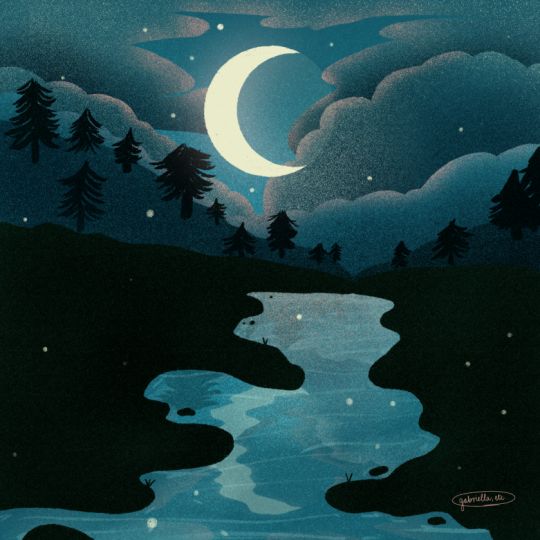
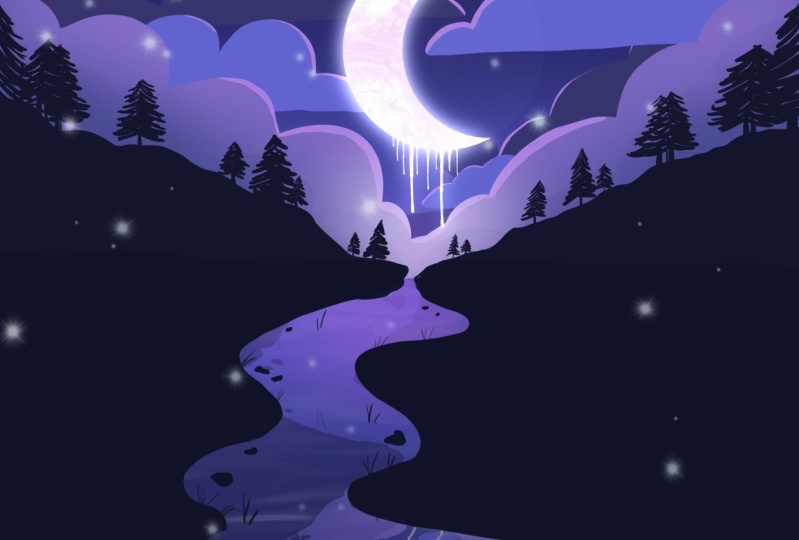
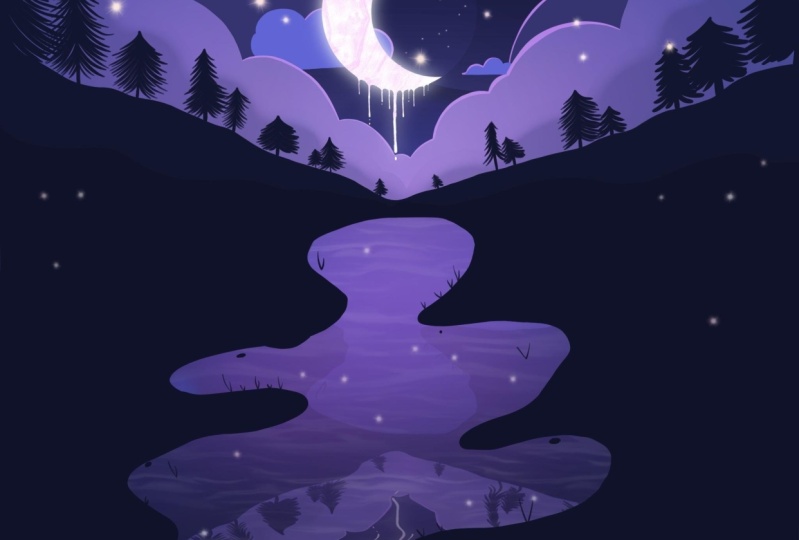
et graphiste. Aujourd'hui, nous allons créer un simple paysage de lune
nocturne. Pendant le cours,
nous travaillerons avec des formes
simples et des outils simples. Procrit doit créer
une image stylisée. Nous travaillerons avec les couches, le découpage
alpha, les masques
et les modes de fusion Vous obtiendrez ainsi
une image que vous pourrez utiliser comme autocollant,
carte postale, produit numérique ou tout ce que vous voulez. Ce cours s'adresse à tout le monde, alors ne vous inquiétez pas si vous n'
avez aucune expérience préalable. La plupart du temps, il
convient à un dessin numérique car tout ce que vous
verrez sera fait en béton Cependant, cela ne
signifie absolument pas que vous ne
pourrez pas le répéter avec d'autres logiciels
graphiques ou même avec les matériaux
traditionnels. Cela dit,
si vous êtes prêt, lancez votre logiciel
et commençons.
2. Arrière-plan: Commençons par cliquer
sur l'icône plus dans la galerie et en choisissant un
carré quatre, notre nouveau canevas. Nous allons d'abord aller dans Couleurs et sélectionner la deuxième couleur
dans la première ligne. Lorsque c'est prêt, nous
maintenons la couleur de l'icône de couleur dans
le coin supérieur droit puis nous la faisons glisser sur
le canevas. Lorsque nous avons la couleur principale, nous devons commencer à
ajouter le dégradé. Revenons aux
couches et cliquez sur l'icône plus pour
créer une nouvelle couche. Ensuite, nous allons accéder à
la bibliothèque de pinceaux, aérographe, et choisir
le pinceau de mélange résolu La capacité du pinceau est de 35 % et la taille est d'environ
10 %. Vous pouvez le changer, agrandir ou le
réduire à votre guise Revenons aux couleurs et sélectionnons la première couleur
de la première ligne. Une fois cela fait, commençons à
travailler sur le dégradé en
allant en haut du canevas
et en dessinant de larges traits. En commençant par une couleur
très intense, rapprochez-vous du centre, en réduisant la pression
sur le crayon de pomme, et c'est l'
intensité de la couleur. Lorsque le haut sera prêt, nous ferons la même
chose en bas. En commençant par la couleur intense, en vous déplaçant vers le centre, en réduisant l'intensité
de la couleur. Au final, nous obtiendrons
quelque chose comme ceci rendre le dégradé plus lisse. Passons au Magic 12
et choisissons le flou gaussien. Maintenez un doigt
ou un crayon Apple sur l'écran et
déplacez-le vers la droite. Environ 50 % du flou disparaîtra. Si nous voulons ajouter plus de bleu, nous pouvons aller plus
à droite si nous voulons une
transition moins fluide entre les couleurs, nous nous déplacerons vers la gauche
lorsque le résultat nous plaira Nous cliquons à
nouveau sur le Magic 12 et commençons à travailler
sur les îles.
3. Rives et arbres: Tout d'abord,
changeons de pinceau. Nous allons accéder à la bibliothèque de pinceaux, dossier de
calligraphie et
sélectionner le pinceau de script Retournez aux couches et ajoutez-en une nouvelle en cliquant
sur l'icône plus. Retournez aux couleurs et sélectionnez la première couleur
dans la deuxième ligne. Rendons le pinceau plus petit environ 10 % et commençons par
aller au centre de l'
écran sur le côté gauche. Et nous allons tracer une ligne
allant vers le centre, pour la rendre très bancale Et lorsque la ligne est
prête en bas, allez vers le haut et commencez à créer
une forme triangulaire douce. Nous allons enrouler la ligne
pour créer une forme fermée,
puis glisser-déposer la couleur à l'intérieur. Lorsque nous aurons l'
île sur la gauche, nous ferons la même
chose sur la droite. Encore une fois, commencez par la
ligne du bas. Allez-y jusqu'au bout. Allez en haut et commencez à
ajouter la ligne bancale. Lorsque le navire est prêt
, ajoutez la couleur. Nous allons maintenant travailler sur les navires existants et
les rendre plus insulaires. Montons au sommet des navires et fabriquons un navire
naturel plus intéressant. Si nous voulons supprimer quelque chose
ou découper certaines parties, nous pouvons utiliser une gomme Tout d'abord, nous allons utiliser
le même pinceau que celui que nous utilisons actuellement pour
peindre comme gomme Lorsque nous avons sélectionné un pinceau, nous maintenons une icône de gomme Nous pouvons le vérifier en allant
dans le menu de la gomme. Et maintenant, vous pouvez voir qu'il
est défini comme un pinceau de script. Nous pouvons maintenant parcourir les îles. Nous pouvons supprimer quelque chose
avec une gomme, ou nous pouvons ajouter quelque chose
avec le pinceau Travaillons là-dessus maintenant
et créons une jolie silhouette. Lorsque nous aurons les îles, nous retournerons aux couches. Cliquez sur l'
icône Plas et créez une nouvelle couche à l'aide
du même pinceau Passons aux couleurs et choisissons la deuxième couleur
dans la deuxième rangée. Passons maintenant à nouveau sous les îles
terminées, commençant par le côté gauche, en remontant le navire précédent. Allez là où se trouve le centre avec notre ligne bancale depuis le Descendez et commencez à créer un navire abstrait au large du rivage, descendez et créez
un navire bancal Et lorsque le vaisseau est terminé, glissez et déposez la couleur. Lorsque nous aurons construit le
navire sur la gauche, nous ferons la même
chose sur la droite, tracerons une ligne en haut, monterons sur notre île, puis de nouveau sur
le côté droit
et créerons un navire similaire, déposerons une couleur à l'intérieur une
fois le navire terminé. Nous allons maintenant travailler sur les navires situés en bas de
la même manière qu'auparavant. Nous allons commencer à aider
et à supprimer certains éléments. Utilisons le pinceau et le rasoir pour créer des navires naturels magnifiques et
intéressants Lorsque la forme de base est prête, revenons au pinceau et commençons à ajouter des éléments
supplémentaires. Nous pouvons aller sur le
côté droit et ajouter des cailloux et des éléments supplémentaires pour
ajouter de l'intérêt à la photo Nous pouvons également traverser
les rives et commencer à ajouter de petites lignes
qui ressembleront à de l'herbe. S'il est difficile d'appliquer une légère
pression sur le pinceau, nous pouvons le redimensionner pour qu'il soit très
petit Passons en revue toutes les rives
et ajoutons des éléments en herbe. On peut même aller dans l'eau et y ajouter les
mêmes éléments. Le plus important à ce stade est de ne pas
exagérer avec de petits éléments Tout doit avoir
l'air très équilibré. Au final, lorsque
le gazon est prêt, revenons aux couches. Retournez à la couche avec les îles et
commencez à travailler ici, en
ajoutant des éléments supplémentaires sous forme d'arbres. Revenons au
canevas et nous
choisirons la couleur que nous avons
utilisée pour les îles. Appuyons un doigt sur l'écran et activons l'œil. Déposez-le au moment où nous aurons
choisi la couleur que nous voulons. Allons-y sur le doigt et nous allons ajouter
les nouveaux éléments. Agrandissons le pinceau environ 10 % et commençons à ajouter
les arbres du côté droit. Commencez à ajouter des traits, en vous
déplaçant en diagonale vers le bas, partant de la partie
étroite et prolongeant le
sapin vers le bas Lorsque le dessus sera prêt, nous ajouterons le coffre. Nous pouvons même faire un double tronc comme si nous avions deux sapins superposés Commençons ensuite à créer davantage d'éléments similaires à l'arbre. Nous pouvons les
agrandir ou les réduire, en les déplaçant sur les côtés et en
créant des sapins comme celui-ci. Lorsque nous aurons ces
deux sapins, nous nous rapprocherons du bord et commencerons à créer
des éléments comme celui-ci. Nous pouvons même superposer un
élément sur l'autre. Lorsque nous en aurons fini avec cela, nous nous
rapprocherons du centre. Et nous allons progressivement
réduire les éléments
car nous nous rapprochons de
l' horizon et les arbres
paraîtront plus petits. Ajoutez des arbres au centre, puis d'autres
sapins sur le côté droit. Encore une fois, au centre, les éléments seront plus petits. Lorsque nous avons ajouté
des sapins sur le côté droit, nous nous déplaçons vers la gauche
de la même manière et commençons à y ajouter des
sapins. Nous pouvons répéter ce que nous avons sur le côté droit afin
de pouvoir le refléter. Ou si nous voulons une image plus
intéressante, nous ajouterons des sapins sur
le côté un peu au hasard pour rendre la silhouette
plus lisible, puis passerons sur le côté gauche.
En ajoutant plus de sapins, nous ajouterons trois autres sapins, deux grands et un comme celui du
côté droit, qui disparaît de l'écran Nous pouvons également travailler avec une gomme. Si nous voulons corriger ou
supprimer quelque chose, utilisez la même méthode qu'
avec les îles principales. Travaillez sur la silhouette à l'
aide d'un pinceau et d'une gomme. Quand tout sera prêt, nous regarderons la photo de loin pour voir si cela nous plaît ou non. Voulons-nous ajouter ou
corriger quelque chose ou non ? Si tout nous convient, nous déplacerons tous les éléments
du paysage vers le bas. Nous aurons plus de place pour
ajouter des éléments sur le dessus. Pour cela,
revenons aux couches. Et lorsque la couche avec
les îles est sélectionnée, nous devons sélectionner la
couche suivante avec la partie inférieure. Pour ce faire, allons sur
la couche et faisons-la glisser
de gauche à droite Lorsque ces deux
couches sont sélectionnées, nous allons passer à la
flèche en haut, gauche et en bas
du crayon. Nous allons sélectionner les méthodes uniformes. Nous devons également
activer le snapping. Nous allons cliquer sur la capture, puis de
nouveau dans les paramètres, choisir la capture. Nous allons maintenant appuyer sur l' Apple Pencil et commencer à
déplacer le crayon vers le bas. Si vous trouvez la ligne orange horizontale
au milieu, cela signifie
que
vous avez placé toutes vos sélections directement au centre
du canevas. Mais pour notre illustration, nous pouvons descendre plus bas. L'essentiel pour le moment est déplacer les éléments
verticalement et suivre ces lignes oranges Lorsque vous avez placé les
objets de cette façon, vous pouvez
les dessaler en cliquant à nouveau sur la flèche en
haut à gauche Maintenant, commençons à créer
les nuages sur le dessus.
4. Nuages: allons retourner dans
le dossier de calligraphie de la bibliothèque de pinceaux
et
sélectionner le pinceau Nous allons retourner dans
le dossier de
calligraphie de la bibliothèque de pinceaux
et
sélectionner le pinceau Monoline Une fois que nous sommes revenus aux
couches et que nous sommes
allés à la couche numéro deux où se trouve notre dégradé, nous allons créer une nouvelle
couche en cliquant sur l'icône plus sur la nouvelle couche. Revenez aux couleurs et
choisissez une couleur plus claire. Par exemple, la cinquième
couleur de la première ligne. Agrandissons la brosse
et fixons sa capacité à 100 %
Commençons par le bon côté. Les formes vieillissantes comme celle-ci
sont centrées sur le centre. Nous ajouterons
des formes arrondies et nous pourrons enrouler la ligne pour pouvoir
utiliser la goutte de couleur. Ensuite, nous allons aller à gauche et faire la même chose. Ici, nous montons au sommet de la forêt et ajoutons des éléments
similaires, enroulons la ligne
et ajoutons de la couleur. Nous allons maintenant
travailler davantage sur la forme, ce qui signifie que nous allons agrandir ou réduire
la taille du pinceau
, et nous allons commencer
à créer des éléments
supplémentaires. Ajoutons plus de variabilité
aux nuages pour leur donner
un aspect plus naturel. Certaines parties sont plus distinguées, d'autres moins distinguées. Encore une fois, si vous en avez trop fait, vous pouvez toujours accéder
à la gomme et supprimer certains endroits
en bas Rendons ce nuage
un peu plus petit. Essayons de rendre les
nuages plus arrondis. Revenez donc au
pinceau si nécessaire,
et réalisez de jolies formes arrondies. Essayons également d'éviter de
créer des zones non peintes. Lorsque nous avons une telle forme, nous devons ajouter une couleur
différente
au milieu afin que cette couleur ne
soit pas la même que la couleur principale. Ce qui signifie que nous allons à nouveau
ajouter des dégradés. Nous passons d'abord à Brush
Library Air Brush et Folder Soft, Blend Brush. Réduire la capacité à
20 % Une fois cela fait, nous avons besoin d'une nouvelle couleur qui n'
apparaisse que sur les nuages. Passons aux couches. Cliquez sur la cinquième couche
et sélectionnez Alpha Lock. Lorsque nous utilisons le verrouillage alpha, nous ajoutons uniquement
la nouvelle couleur
aux formes existantes
sur cette couche. Retournez aux couleurs et
choisissez une couleur plus claire. la troisième couleur à partir de la
fin de la première rangée, nous allons créer un
pinceau plus grand et partir
du centre pour ajouter un dégradé
très lisse. Ajoutez de la
couleur supplémentaire au milieu
et les bords
resteront de la même couleur. Une fois cela fait, nous pouvons constater que nous avons des endroits
qui peuvent être corrigés. Nous pouvons toujours prendre un rasoir et
réparer ce que nous devons réparer. Lorsque les nuages
de base seront prêts, nous pourrons commencer à ajouter de la couleur supplémentaire comme s'il s'agissait d'une
texture ou d'une ombre. Nous revenons aux couches, et lorsque nous serons sur
la cinquième couche, nous créerons une nouvelle couche. Au-dessus, cette couche
doit être découpée sur la couche précédente pour utiliser
quelque chose comme un log alpha Mais sur une autre couche, nous cliquons sur la sixième couche
et choisissons Clipping Mask Retournez maintenant dans le dossier de calligraphie de la
bibliothèque de pinceaux et sélectionnez Monoline Retournez à Couleurs et
choisissez une couleur plus foncée, la quatrième couleur
de la première ligne. Agrandissons le pinceau et passons par le bas
avec ces formes. Nous allons maintenant créer
les nouveaux formulaires de
cette manière et ajouter une couleur supplémentaire. Faites la même chose sur le
côté gauche et ajoutez les formes. Nous pouvons essayer de créer
quelque chose de plus intéressant et opter pour
une forme plutôt qu'une autre. Maintenant, nous allons regarder
la photo de loin et voir si cela nous plaît ou non. Nous allons maintenant rendre les nouvelles
formes moins visibles. Retournez aux couches. Passez à la sixième couche. Cliquez sur l'icône de fin. Nous avons ici un curseur d'opacité. Saisissons-le et déplaçons
le curseur vers la gauche. Si les formes en U sont
encore trop prononcées, nous pouvons prendre le
riser et en faire un pinceau à mélange
doux sorti
du dossier d'aérographe Changez la taille du pinceau
et, avec de très légers coups, passez au-dessus des formes
et commencez à retirer très soigneusement les
parties des formes par
le haut. Effectuez une transition transparente. Lorsque nous aurons terminé,
commençons à ajouter d'autres nuages. Retournez aux couches et passez sous la couche avec
les principaux nuages. Sélectionnez la couche numéro deux, où se trouve le dégradé. Ajoutez une nouvelle couche à partir d'ici
et revenez aux couleurs. Pour choisir une couleur plus foncée, nous pouvons utiliser la même
couleur que celle que nous avons utilisée auparavant, la quatrième couleur
de la première rangée. Passons à la bibliothèque de pinceaux
et choisissons Script Brush. Et commençons par ajouter d'autres
nuages sur le côté droit. Encore une fois, nous allons
commencer par les formes rondes, faire une boucle autour de la ligne et ajouter un aperçu des couleurs. Faites de même sur le côté gauche. Nous pouvons répéter et
refléter la forme, ou nous pouvons essayer de la modifier,
en ajoutant la couleur à l'intérieur. Ensuite, nous passerons en haut
de tout ce que nous avons, commençant par la gauche, et nous ajouterons une forme bancale créer une atmosphère plus nuageuse Nous pouvons faire la même chose
sur le côté droit, ajouter de la couleur, ajouter des formes souples et ajouter des éléments supplémentaires. Si nous avons besoin de réparer quelque chose, nous le réparons avec le pinceau
et avec l'outil Erasor Nous avons maintenant notre
kit Erasor sous forme de mélanges doux. Nous devons revenir à
la calligraphie et
choisir entre le script ou le
monoline pour Si nous voulons réparer quelque chose, allons-y. Tout comme pour les
formes en bas, ajoutez des éléments supplémentaires et des formes
plus intéressantes. Revenons maintenant à notre pinceau et passons sur
le côté gauche où se trouve le nuage et commençons à rendre une forme
plus intéressante. Nous allons tracer une ligne
à partir du bas. Ensuite, nous allons y aller et commencer à ajouter ces navires
intéressants. Supprimez l'
aperçu des couleurs si nous le voulons, nous pouvons aller sur le côté droit
pour faire quelque chose de similaire. Par exemple, nous pouvons ajouter
des éléments supplémentaires par dessus. Lorsque tous
les nuages seront prêts, revenons aux couches et créons une nouvelle couche
au-dessus de cette couche. Revenons aux couleurs
et prenons une couleur plus claire, la sixième couleur
de la première rangée. Et encore une fois, de la même
manière, créez davantage de ces
vaisseaux pour les nuages. Nous partons du côté gauche et créons une ligne
à partir du bas. Ensuite, nous passons en haut et créons une forme de nuage après avoir
supprimé l'aperçu des couleurs. Travaillez sur la forme générale, rendez le tout un
peu plus arrondi. Ensuite, nous
irons également sur le côté droit et créerons le même nuage de
couleur claire ici. Nous allons commencer par la
ligne en bas, créer une
forme arrondie en haut. Continuez la ligne, fermez-la, puis déposez la
couleur au milieu. Ajoutez des éléments si quelque chose
doit être ajouté, supprimez des éléments si quelque chose
doit être retiré. Nous travaillons maintenant sur
la forme de notre cloud et nous allons également essayer de réparer toutes
les parties non peintes Si vous le souhaitez, vous pouvez
descendre ici et ajouter un autre petit nuage
de la même couleur. Lorsque nous aurons ce résultat, nous pourrons commencer à ajouter des
éléments supplémentaires aux nuages. Dans l'image omnidirectionnelle du milieu, nous aurons la
Lune et nous devons
ajouter des points forts
allant de celle-ci aux nuages Commençons par
les nuages actuellement sélectionnés. Revenons à Layers. Cliquez sur la couche numéro huit
et définissez-la sur alpha log. Lorsque nous avons le log alpha, revenez aux couleurs et prenez la troisième couleur à partir de
la fin de la première. Allez sur le côté droit et commencez à ajouter une couleur supplémentaire sur le dessus. Nous allons ajouter une couleur par le haut. Et quelque part au
milieu de notre cloud, nous arrêterons de l'ajouter. Si nous en faisons trop, nous ne pouvons pas utiliser de rasoir sur cette
couche, car si nous le faisons, nous allons effacer les formes
principales des nuages, supprimer certaines parties
que nous n'aimons pas
et, pour réparer quelque chose dont
nous avons besoin à nouveau, activer le compte-gouttes
pour choisir Et puis partez du haut comme si nous supprimions
une couleur inutile. Pour revenir à la couleur
précédente, nous pouvons aller sur l'
icône de couleur en haut à droite, la maintenir enfoncée et revenir à la
couleur que nous avons utilisée auparavant. Maintenant, descendons et commençons
également à ajouter la couleur de rotation en haut
du nuage, sur le côté gauche. De la même manière, passons au nuage
de lumière
sur le côté gauche. Et dans ce cas,
commençons par ajouter des
surlignages
en haut à droite. Nous allons maintenant faire de même avec le
reste des nuages. Retournez aux couches, revenez à la couche numéro
sept précédente et faites la même chose. Cliquez dessus et sélectionnez Alpha Lock avec la
même couleur que nous. Et encore une fois, commencez de
la même manière par le côté droit et ajoutez une couleur
supplémentaire en haut à gauche. Nous pouvons passer à tous
ces nuages, ou nous pouvons en ignorer certains et
ajouter de la couleur supplémentaire de manière aléatoire. Si nous trouvons des éléments
qui ne devraient pas s'y trouver, nous allons prendre une gomme
et les supprimer. Maintenant, travaillons sur notre vaisseau lorsque les
nuages du côté droit seront prêts. Faisons de même
sur le côté gauche. Dans ce cas, ajoutons la couleur supplémentaire sur
le côté opposé. Revenons aux
couches et passons à la couche numéro cinq où se trouvent
les principaux nuages. Refais la même chose. Allez-y et commencez à ajouter la couleur de
lumière à partir du centre. Passons en revue tous
les nuages que nous avons qui sont
proches du centre. Lorsque nous avons ajouté
la couleur supplémentaire, nous pouvons commencer à dessiner la lune.
5. Lune et ciel: Nous allons revenir aux couches et passer au-dessus de toutes les
couches que nous avons. Ce qui signifie que nous allons passer à
la couche numéro quatre. À partir de là, nous allons
créer une nouvelle couche. Retournez dans la bibliothèque de pinceaux, puis de nouveau dans le dossier de
calligraphie Choisissez un pinceau monoline. Lorsque nous aurons sélectionné le pinceau
monoline, nous passerons aux couleurs
et choisirons le blanc, c'
est-à-dire la troisième
couleur de la deuxième rangée Réduisons le pinceau d'
environ 10 %, passons au milieu de
l'image en haut
et dessinons un cercle à la main. Dessinons un cercle. Et à la fin, nous tiendrons le crayon Apple pour
former un cercle approprié. Nous allons également maintenir un
doigt sur l'écran. Si nous voulons agrandir
l'élément, nous déplaçons le crayon Apple sur le côté et trouvons la
taille qui nous convient. Ajoutons la couleur à l'intérieur. Si nous avons de petits éléments à corriger
sur la ligne, nous utiliserons notre pinceau ou notre gomme et nous les
réparerons manuellement. Maintenant, assurons-nous que notre lune est bien au
centre de l'image. Lorsque nous l'avons sélectionnée, nous allons sur la flèche
sur le savon à gauche,
choisissons la méthode uniforme et le claquement,
et nous déplaçons la lune jusqu'à ce que
vous trouviez le centre Le milieu sera marqué
par cette ligne orange. Nous trouverons le poste
qui nous convient. Ensuite, nous allons le dessaler en
cliquant à nouveau sur la flèche. Nous devons maintenant faire
plusieurs copies de cette lune pour rendre la
photo plus intéressante. Passons d'abord aux couches. Et allez dans la couche
avec notre lune. Faites-le glisser de droite à
gauche, choisissez les doublons. Et nous ferons la même
chose une fois de plus. Nous avons maintenant trois
copies de la Lune. Passons à la couche tout
en haut et
changeons sa couleur. Revenons aux couleurs et
choisissons une couleur très rose, la toute dernière de la première rangée, le dragon la laisse tomber sur la Lune. Nous devons maintenant
faire en sorte que nous puissions utiliser cet élément pour retirer une
partie de la lune principale. Revenons aux couches. Accédez à la couche avec la
lune tout en bas. Nous allons le masquer pour le moment
en cliquant sur la
petite coche, Retourner à la lune rose. Et encore une fois, entrez dans la
flèche en haut à gauche. La méthode uniforme
et la capture sont activées. Réduisons la lune rose plus petite et
déplaçons-la vers la droite. La partie blanche sur la
gauche correspond à ce à quoi vous voudriez que la lune
ressemble sur l'image finale. Vous pouvez le faire grand ou
petit, comme vous le souhaitez. Lorsque vous aimerez cette lune, nous supprimerons la sélection. Passons maintenant aux couches. Accédez à la couche
avec notre lune rose. Cliquez dessus et choisissez Sélectionner. Maintenant que nous avons cette sélection, nous retournons dans les couches et passons à la couche
avec la lune blanche. Lorsque nous sommes sur cette couche, nous allons faire glisser l'
écran vers le bas avec trois doigts Et dans ce nouveau livre, nous devrons sélectionner des coupes. Maintenant, vous pouvez remarquer que nous n' avons plus cette pièce dans
les couches. Cachons la couche avec notre lune rose et notre
lune principale ressemblera à ceci. Maintenant, allons-y et ajoutons quelques éléments
supplémentaires à la lune. d'abord, créons une nouvelle couche
au-dessus de la lune et
choisissons une couleur blanche. Ajoutons ensuite une
texture à la lune. Retournez dans la bibliothèque de pinceaux et dans le dossier relatif à l'eau. Sélectionnons le goutte-à-goutte. Allons au
fond de la lune et commençons à créer ce
genre de détails ruisselants Vous pouvez
créer des gouttes. Agrandissez ou
réduisez le pinceau. Créez des
silhouettes intéressantes. Essayez de ne pas aller trop loin. Si nous avons des éléments situés au-delà de la lune sur le
dessus, c'est bon. Nous pouvons continuer à ajouter nos gouttelettes lorsque
tout sera prêt Passons en haut et
supprimons le correctif indésirable. Nous devons faire en sorte que
les parties qui dégoulinent ressemblent
pas à des éléments
séparés, mais à
ce que certaines parties de la lune ressemblent à des gouttes Revenons au pinceau,
accédons au dossier
de calligraphie
et sélectionnons Script Brush Passons aux
parties qui coulent ici et
arrondissons les côtés des parties coulent pour les
relier à De plus, avec le même pinceau de script, nous pouvons ajouter
quelques gouttes supplémentaires, sans allocation, un ou
deux ici et là Maintenant, nous allons
revenir aux couches et
fusionner ces deux couches de la lune et les parties qui coulent Cliquez sur la couche contenant le
goutte-à-goutte et choisissez Fusionner vers le bas. Maintenant, faisons
briller un peu la lune. Sélectionnez la couche avec la lune. Faites glisser le calque de droite à
gauche et sélectionnez Dupliquer. Accédez à la couche ci-dessous, sélectionnez-la, puis
ajoutez du bleu gaussien Cliquez d'abord sur l'outil Magic
One et choisissez Gaussian
Bluer dans la liste Ajoutez autant de flou que vous le souhaitez. Environ 10 % auront
une belle apparence une fois que c'est fait, cliquez à nouveau sur l'
onantul magique Et si nous voulons, nous pouvons
passer aux couches. Accédez à cette couche où
nous avons le flou. Accédez à l'icône et jouez
avec les modes de fusion. Par exemple, Ed est vraiment beau et donne une belle colle. Vous pouvez également modifier l' opacité pour que
la
colle ne soit pas trop charnue Lorsque nous sommes prêts
avec cet élément, nous retournons à la couche
avec notre lune ronde. Nous le rendons visible. Cliquez sur l'
icône de fin et modifiez également la capacité à obtenir
un très léger halo Et encore une fois, nous pouvons
choisir, par exemple, ajouter un mode de fusion et de
jouer avec capacité Ou nous pouvons choisir trop,
tout ce dont nous avons besoin, c'est d'un joli halo
semi-transparent. Lorsque tout est prêt, nous pouvons commencer à ajouter des éléments lumineux à
tout ce que nous avons sur le dessus Pour ce faire, nous
allons d'abord passer en haut de toutes les couches. Si tout va bien, si nous ne
voulons rien réparer, nous pouvons retirer le calque
avec la lune rose afin que cela ne gêne pas la suppression d'un calque. Faites-le glisser de droite à
gauche et sélectionnez Supprimer. Créons maintenant une
nouvelle couche sur le dessus. Une fois que nous avons une nouvelle couche, nous devons
choisir un nouveau pinceau. Le pinceau que vous
allez voir peut être téléchargé depuis l'onglet
Reser à l'origine, il s'agit du pinceau du dossier
lumineux appelé Glimmer, mais légèrement modifié
avec une couleur blanche Et avec un gros pinceau, nous allons commencer à ajouter
des éléments comme celui-ci. On peut utiliser un pinceau
et faire des traits. Nous pouvons également
le réduire et ajouter
des détails plus fins sur la lune Allons à l'intérieur et ajoutons
des lumières incandescentes ici. Nous pouvons choisir
différentes tailles de pinceaux et ajouter des éléments. Si certaines parties ne nous plaisent pas, nous pouvons les supprimer. Et au contraire, si nous voulons ajouter d'autres
éléments, nous pouvons le faire. Nous cherchons simplement ce
que nous préférons. Vous pouvez également vous rendre sur les îles et y ajouter
des éléments lumineux Comme toujours, essayez de ne pas en
faire trop et de ne pas ajouter trop d'éléments. Si nous aimons
l'apparence des choses, nous ajouterons de la couleur et texture à la lune pour ce faire Commençons par remplacer la tête de brosse
par le matériel de la bibliothèque de
pinceaux. Sélectionnez le pinceau en bois noir. Lorsque vous l'avez sélectionnée
, revenez aux couches. Accédez à la couche
avec la lune principale et ajoutez une nouvelle couche par-dessus. Attachez-le à un calque précédent
via le masque de découpage. Ensuite, nous passons aux couleurs et
prenons cette couleur très rose. Passons maintenant au sommet de la lune et ajoutons quelques traits
chaotiques. Ajoutez des éléments supplémentaires et une texture supplémentaire à la lune. Agrandissez ou
réduisez le pinceau. Si quelque chose ne nous plaît pas,
nous pouvons l'effacer. Si la couleur semble trop claire, nous pouvons revenir aux couches et appuyer sur une icône pour
diminuer l'opacité Lorsque le résultat nous plaît, nous devons faire un
joli reflet sur
la lune et sur tout ce que nous
avons sur le dessus dans l'eau. Pour ce faire, sélectionnons toutes les couches que nous avons
pour ces éléments. qui signifie que lorsque nous avons sélectionné
la première couche, la couche numéro 13, allez à la couche située en dessous et commencez à la faire glisser
de gauche à droite Et faites-le avec
toutes les couches qui appartiennent aux éléments
de notre paysage. Lorsque tout cela est fait, allez en haut à droite
et cliquez sur Grouper. Lorsque nous avons le groupe, cliquez dessus et changez
le nom en haut. Maintenant que nous avons ce groupe, nous devons le dupliquer
avec le groupe sélectionné, balayant de droite à gauche Et sélectionnez Dupliquer. Nous pouvons détruire le groupe. Cliquez ensuite sur Dupliquer et sélectionnez Aplatir par le moins Et maintenant,
tout est réuni sur une seule couche.
6. Réflexion et eau: Faisons maintenant une réflexion
avec cette couche sélectionnée, cliquons sur la
flèche en haut à gauche et choisissons retourner
verticalement dans notre panneau. En bas, le
snapping est activé et maintenant nous allons tout déplacer
vers bas et trouver les lignes oranges Nous n'avons pas besoin de le déplacer
directement au milieu. Nous pouvons faire en sorte que la lune
soit toujours visible dans notre eau. Lorsque le reflet s'
affiche comme nous le souhaitons, allons-y et cliquons à nouveau
sur la flèche. Revenons aux couches, et nous allons passer à
cette couche inversée. Cliquez sur l'icône et commencez à
modifier la capacité. Lorsque nous aurons la
capacité que nous voulons, nous cliquons une fois de plus sur la
couche. Nous devons maintenant déplacer cette
couche vers le bas sous notre groupe. Nous allons sélectionner le groupe, cliquer sur Réduire et déplacer la
couche numéro sept vers le bas. Il faut maintenant ajouter les effets
de l'eau. Nous pouvons remarquer que journal
alpha est activé sur cette couche, nous devrons
donc le désactiver. Accédez à la couche numéro sept, cliquez dessus et choisissez
Alpha Log dans le menu. Nous allons maintenant ajouter des
ondulations à l'eau. Passons à Réglages
et choisissons Liquefy. Nous devons choisir Option Push. Ensuite, réduisez la taille du
pinceau. Environ 10 à 15 %, nous
ne touchons pas les autres couches
sauf celle de la taille 1. Ensuite, nous allons sur notre toile
et commençons à ajouter des ondulations. déplaçons d'un
bord à l'autre de notre toile, sur
tout l'espace inférieur. Comme toujours, essayez de ne pas en faire trop. Et lorsque nous aurons un
résultat qui nous plaira, nous cliquerons une fois de plus sur l'outil Magic
One. Maintenant, allons-y et ajoutons un peu d'embellissement
à l'eau Nous allons d'abord dans le dossier des éléments de
notre bibliothèque de pinceaux et sélectionnons Ocean. Encore une fois, nous passons aux couches. Ajoutez votre couche en haut
sur cette couche ci-dessous. Retournez aux couleurs et choisissez le
blanc avec la couleur blanche. Nous commençons par le bas avec
des traits
horizontaux et
terminons la surface de l'eau. Nous pouvons appuyer très fort
ou légèrement. Lorsque nous avons le
résultat qui nous plaît, nous revenons aux couches. Cliquez sur l'icône et
modifiez la capacité à environ 25 %. Lorsque c'est fait, nous devons ajouter des éléments
brillants à l'eau. Encore une fois, nous revenons à la
couche 12 et choisissons le pinceau modifié le dossier lumineux, le pinceau
Glimmer Encore une fois, nous allons ajouter un tout petit peu de ces
éléments sur l'eau. Essayez de ne pas en faire trop. La toute dernière chose que nous
allons faire est d'
ajouter de minuscules éléments luminescents sur l'eau et sur
les nuages moyens Nous allons d'abord
revenir à la bibliothèque de pinceaux. Passez à l'aérographe
et choisissez un mélange doux. Revenons aux couches. Accédez au groupe supérieur. Accédez au cloud. Cette fois, nous allons
prendre la couleur blanche. Et très doucement au milieu, nous allons commencer à ajouter de la colle. Nous allons maintenant ajouter un
peu de lueur à l'eau. Retournez aux couches. Accédez à la couche numéro sept. Choisissez, par exemple, une super couleur d'épingle. Réduisez la taille du pinceau et ajoutez de la couleur ici
au milieu de l'eau. Si nous le voulons, nous pouvons également
ajouter de la couleur blanche. Et en général, jouez avec la surface de l'eau en
ajoutant plus de couleurs. Si nous regardons attentivement
la photo, nous pouvons voir qu'il y a un
petit reflet en haut. Nous pouvons aller le
retirer de nos couches. Passons à la couche
avec le reflet. Prenez l'outil de remontée
et effacez cette partie, pour que notre photo soit superbe À la toute fin, nous regarderons à nouveau la photo de très près et nous pouvons voir que nous
avons une petite
silhouette de nuage au-dessus de la lune. Allons-y et retirons-le. Retournez aux couches. Allez à la couche numéro sept, où nous avons ces nuages. Prenez l'outil de montage, agrandissez l'image et
retirez les particules inutiles À la fin, nous obtenons ce résultat et c'est
la fin du cours. J'espère que
ce cours vous a été utile. Et si vous l'avez aimé, n'hésitez pas à
consulter les autres cours, à nous suivre et à laisser votre avis. Et
merci de m'avoir regardée.
 Xenia Sorokina, Illustrator & Graphic designer