Transcription
1. Bienvenue: Bonjour, je m'appelle Mel Armstrong et je
vous souhaite la bienvenue pour ma 16e classe de Skillshare. Je suis illustrateur professionnel et concepteur de motifs de
surface vivant à Wellington, Nouvelle-Zélande. J' illustre les livres pour enfants, les produits de nouveauté, dessins de motifs de
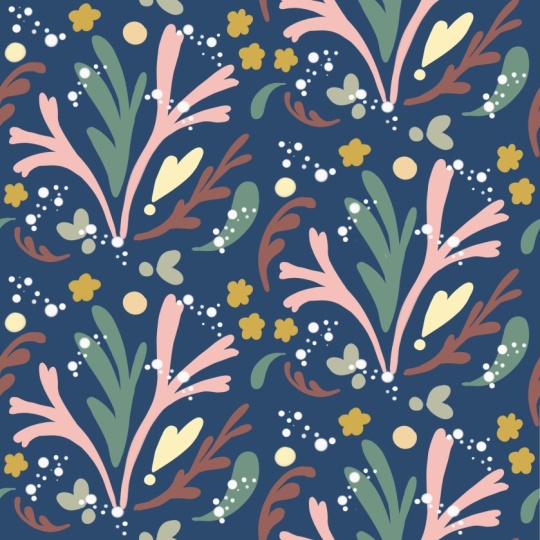
surface, pour l'octroi de licences pour les articles de maison en tissu et les vêtements. Dans cette classe, je vais vous montrer comment créer un motif funky en utilisant des formes simples et intéressantes, que vous pouvez juste trouver autour de la maison. Nous allons dessiner ces formes dans la procréation sur l'iPad, puis créer un motif de répétition demi-goutte. Vous pouvez ensuite utiliser ce modèle pour l'appliquer à des produits
tels que les tissus appelés sites Web d'impression à la demande comme Society6. Si vous ne l'avez pas déjà fait, n'oubliez pas de me suivre sur Skillshare en cliquant sur le bouton « Suivre » en haut. Que diriez-vous de plonger et de commencer ?
2. Ce dont vous aurez besoin pour votre projet: Pour votre projet de classe, vous allez créer un ensemble de formes de motifs dessinées à partir d'objets aléatoires autour de votre maison. Vous allez ensuite créer un motif de répétition demi-goutte avec eux. Tout cela se fera dans Procreate sur votre iPad. Pour votre projet, vous aurez besoin d'un iPad Pro, d'un crayon Apple. J' utilise le crayon Apple de deuxième génération, et vous aurez besoin de Procreate installé. J' utilise la version 5X. C' est ça. Commençons.
3. Trouver des formes pour l'inspiration: Avant de commencer à dessiner, nous avons besoin d'inspiration. Pour ce faire, j'ai fait le tour de ma maison et trouvé un tas d'objets avec des formes intéressantes. J' ai trouvé ces pierres. Mon fils aime ramasser des pierres. Nous allons souvent à la plage et il découvre des formes vraiment cool. Celle-là est une règle avec des lignes cahoteuses dessus et j'aime vraiment cette forme. Les coquilles sont toujours intéressantes. J' aime les ramasser chaque fois que je suis à la plage aussi. C' est un couvercle d'un conteneur et il y a une spirale vraiment cool dessus, que je pense utiliser. Fondamentalement, allez jeter un coup d'oeil. Vous allez aussi dehors et obtenez des plantes aussi bien, des fleurs, des feuilles. Ils ont toujours des formes intéressantes. Tout ce qui attire votre attention, il
suffit de le ramener et de les regarder et choisir vos meilleures formes ou vos formes préférées. Ensuite, nous allons commencer à les dessiner dans Procreate. On se voit là-bas.
4. Comment configurer votre toile: La première chose que nous devons faire est de mettre en place notre toile. Je vais créer une toile de 10 par 10 pouces, 300 ppp. Nous devons ensuite aller dans notre toile et activer le Guide de dessin, puis cliquer sur « Modifier le Guide de dessin » et augmenter la taille de la grille à 100 %. Cela vous donnera les quatre quadrants et vous assurera que le dessin assisté est désactivé. Maintenant, nous devons remplir ce calque avec une couleur. Toute couleur fera l'affaire, c'est juste pour configurer la toile. Maintenant, lorsque vous faites glisser la couleur, maintenez-la enfoncée et assurez-vous que le seuil est de 100 %. Il suffit de le faire glisser jusqu'à ce qu'il atteigne 100 %. Alors, laisse-le aller. Cela garantira qu'il remplit toute la toile. Nous allons dupliquer cette couche. Sélectionnez le calque d'origine et assurez-vous que la magnétique et l'accrochage sont activés. Nous allons faire glisser ça vers la gauche jusqu'à ce qu'il s'enclenche, et vous pouvez voir la ligne orange là pour vérifier que vous êtes au bon endroit et ensuite laisser tomber. Puis retournez dans et sélectionnez-le et cliquez sur « Enregistrer et charger ». Cliquez sur le « Plus » et enregistrez-le comme sélection 1. Ensuite, cliquez sur « Invert', et cliquez sur « Enregistrer et charger » à nouveau, et éditez comme sélection 2. Maintenant, nous avons deux colonnes, une à gauche, une à droite. Ensuite, sélectionnez ce calque d'origine et faites-le glisser dans le premier quadrant. Maintenant, retournez dans cette couche et sélectionnez-le, cliquez sur « Enregistrer et charger » et éditez comme sélection 3. Vous pouvez ensuite dupliquer ce calque. Faites-le glisser dans le deuxième quadrant. Sélectionnez la couche, cliquez sur « Enregistrer et charger » et éditez comme sélection 4. Nous dupliquerons le calque d'origine. Sélectionnez-le et faites-le glisser dans le troisième quadrant. Sélectionnez le calque, cliquez sur « Enregistrer et charger » comme sélection 5. Ensuite, une fois de plus, nous dupliquerons ce calque et le glisserons dans le quatrième quadrant. Sélectionnez le calque et cliquez sur « Enregistrer et charger » et modifiez-le comme notre sixième quadrant. Nous avons maintenant six sélections, deux colonnes et quatre quadrants. Cela nous aidera à créer notre répétition demi-goutte.
5. Dessiner les formes: J' ai toutes mes formes autour de mon iPad pour qu' elles soient facilement accessibles afin que je puisse y faire référence pendant que je dessine. La première chose que nous devons faire est de regrouper nos sélections et de les cacher car nous n'en avons plus besoin. Je vais aussi désactiver le guide de dessin. J' ai déjà une palette sélectionnée et vous pouvez la télécharger dans la zone des ressources. Je vais utiliser deux pinceaux de la bibliothèque de pinceaux de calligraphie, le pinceau monoline et le pinceau de script. Mais vous pouvez utiliser ce que vous voulez et vous sentir à l'aise avec. Commençons par la ligne squiggly. Il suffit de créer un nouveau calque. J' aurai un nouveau calque de chacune de mes formes. Maintenant, rappelez-vous que vos formes n'ont pas besoin d'être parfaites. C' est abstrait, pas beaux-arts. Je vais placer toutes mes formes, en
gros au milieu ici. Assurez-vous de ne pas sortir du bord, sinon il sera coupé. La bonne chose à propos des formes abstraites est que vous pouvez simplement
les faire tenir dans bien autour de l'autre. Donc, ils sont gentils et douillettes et gardent le flux du motif vraiment agréable. Je vais juste les regrouper ensemble, juste pour que je puisse les déplacer un peu. Ensuite, je vais juste ajouter quelques petits points pour lui donner un peu plus d'intérêt. Je vais juste créer un calque d'arrière-plan. Donc je viens de créer un nouveau calque et je
le mets en bas de mon groupe et je vais glisser cette couleur marine pour en faire mon arrière-plan. Ensuite, nous allons simplement ajouter quelques points et détails supplémentaires pour combler certaines des lacunes. Je suis plutôt content de ça. Dans la vidéo suivante, nous allons créer notre répétition demi-goutte. Allons-y.
6. Créer votre motif répétition de demi-goutte: Avant de commencer, laissez-moi vous montrer ce qu'est une demi-goutte de répétition. Dans une page carrée, l'illustration est répétée le long des lignes horizontales et verticales. Cependant, dans une demi-goutte par page, la répétition horizontale est décalée de sorte que motifs sont décalés
la moitié de la longueur de la répétition,
soit vers le haut ou vers le bas de la ligne verticale. répétitions demi-gouttes sont parfaites pour dissimuler la répétition dans l'œuvre, alors que les répétitions complètes ou les répétitions carrées peuvent être assez évidentes à l'œil. Il y a une place pour ces deux types de répétitions en fonction de ce que vous concevez, mais j'adore les répétitions demi-gouttes et je pense qu'elles rendent vos motifs plus homogènes et plus attrayants à l'œil. Pour commencer avec notre modèle, allons d'abord dupliquer nos motifs car nous voulons conserver les originaux. Avec notre nouveau groupe, sélectionnez la couche et sélectionnez Enregistrer et charger, puis sélectionnez-en un. Tu vas alors le retourner. Alors sélectionnez-le, retournez horizontalement, puis retournez verticalement. Ensuite, sélectionnez-le à nouveau, enregistrez et chargez la sélection quatre qui est le quadrant supérieur droit, puis retournez-le horizontalement et verticalement. Une fois de plus, nous sélectionnerons, sauvegarderons et chargerons la sélection six, et c'est notre dernier quadrant, que nous retournerons horizontalement et verticalement également. Maintenant, il nous reste une lacune ici, donc nous allons simplement le combler avec nos motivations. Nous pouvons retourner dans notre groupe et copier et coller tout ce que nous voulons utiliser, et nous pouvons juste ajuster la taille et la position et le presser. Maintenant, si quelque chose a été coupé, on peut juste prendre ça du groupe d'origine. Je peux simplement le copier et le coller et le faire glisser vers le haut dans mon nouveau groupe, puis le positionner. Continuez à le faire jusqu'à ce que vous combliez les lacunes. Je suis assez heureux avec cela, je vais sélectionner et répéter le processus que nous avons fait avant en sélectionnant la première sélection, puis en la retournant horizontalement puis verticalement. Ensuite, sélectionnez la sélection quatre qui est le quadrant supérieur droit, retournez-la horizontalement, puis verticalement, puis le quadrant inférieur droit, qui est la sélection six. Ça commence à avoir l'air assez bien, je pourrais juste remplir quelques zones supplémentaires. Répétez le processus jusqu'à ce qu'on soit heureux. Nous allons le laisser là, dans la prochaine vidéo, je vais vous montrer comment nous pouvons le tester et faire en sorte qu'il se répète parfaitement. On se voit là-bas.
7. Tester votre motif: Maintenant, avant de pouvoir utiliser notre modèle, c'est une très bonne idée de tester qu'il fonctionne réellement et qu'il est agréable et transparent. Allons de l'avant et dupliquons le Canvas. Dans cette nouvelle copie, nous pouvons supprimer la sélection et les originaux et ils vont aplatir la couche de brevet. Maintenant, je vais sélectionner ça. Assurez-vous que votre magnétique et l'accrochage sont activés, puis réduisez la taille à ce premier quadrant. Faites une copie de cela et faites-la glisser vers le bas. Ensuite, faites une autre copie et cette fois nous devons la faire glisser à mi-chemin vers le bas. Faisons-le glisser vers le milieu, puis à travers, et c'est votre répétition demi-goutte. Dupliquons celui-là et prenons le haut. Ensuite, dupliquez à nouveau le milieu et faites-le glisser vers le bas. Ensuite, vous pouvez dire qu'il se répète parfaitement, qu'il n'y a pas de lignes, rien ne se chevauche là où il ne devrait pas être. En fait, cette toile entière pourrait être utilisée comme une répétition de livres standard. Vous pouvez télécharger ceci sur Spoonflower. Partagez-le, enregistrez-le comme un JPEG. Passez sur Spoonflower et téléchargez-le et voyez à quoi il ressemble sur le tissu. Pour le télécharger, sélectionnez simplement la vignette dans
votre bibliothèque d' images et confirmez le droit d'auteur, puis téléchargez. Ici, vous voyez Spoonflower a le choix entre une répétition de bloc standard ou une demi-goutte et quelques autres options, mais vous pouvez garder cela comme une répétition standard si vous utilisez le test. Sinon, utilisez la répétition de demi-goutte si vous utilisez la tuile de demi-goutte d'origine. Vous jouez avec ces paramètres pour vérifier à quoi il ressemble sur différents tissus, puis assurez-vous de lui donner un bon titre et d'utiliser autant de balises que possible. Alors tu es prêt à partir, et c'est tout. Vous avez créé une répétition de demi-goutte dans Procreate.
8. Le mot de la fin: Merci beaucoup d'avoir suivi mon cours. J' espère que vous l'avez apprécié autant que j'ai aimé le faire. Si vous l'avez adoré, veuillez laisser un avis. Ils m'aident vraiment,
et me motivent à continuer à faire ces cours. Si vous avez des questions, veuillez poster dans la zone de discussion en classe. Je m'écris une fois par semaine et essaie de répondre au plus grand nombre de questions possible. Aussi, n'oubliez pas de me suivre sur Skillshare en cliquant sur ce bouton
de suivi haut afin que vous soyez le premier à savoir quand je lance un nouveau cours. Enfin, si vous voulez voir ce que je fais quand je ne fais pas de cours Skillshare
, allez sur ma page Instagram et suivez mon voyage là-bas. Merci encore de regarder et d'apprendre avec moi. J' espère vous revoir bientôt dans ma classe. On se voit.
9. BONUS : Timelapse: Donc, dans ce cas.
 Mel Armstrong, Illustrator, Pattern Addict & Teacher