Transcription
1. Bienvenue: Bonjour, tout le monde.
Bienvenue dans mon cours. Je suis Mal Armstrong, et je suis très heureuse de
vous compter parmi moi aujourd'hui. Dans ce cours,
nous allons donc nous
plonger dans le monde du design
symétrique à l'aide d' un modèle de tuile en forme de champignon. Vous apprendrez à
transformer vos
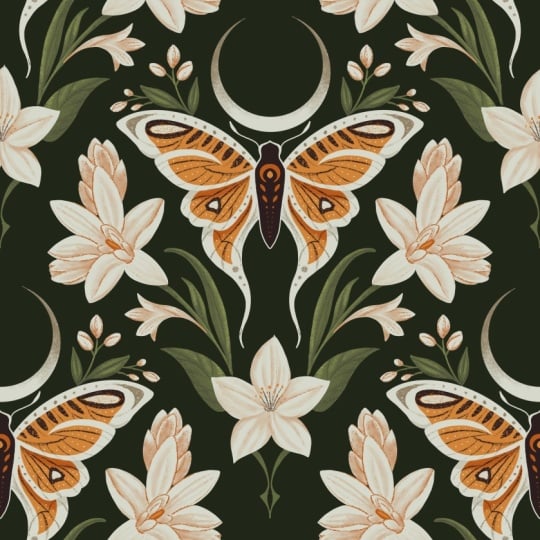
croquis inspirés des papillons de nuit en un motif
répétitif fluide dans Procreate sur iPad Maintenant, vous vous demandez peut-être
pourquoi vous utilisez un modèle. Eh bien, ce template offre un beau mélange de
structure et de liberté. Il fournit un
cadre solide pour vos créations, garantissant la symétrie et équilibre
parfait
nécessaires à une répétition soignée. À la fin de ce cours,
vous aurez créé un magnifique motif de papillon
qui sera prêt à
être utilisé sur n'importe quel produit
tel que le tissu ou le papier peint Pour commencer,
prenez votre iPad et assurez-vous de disposer de l'
application Procreate et d'un crayon Apple J'ai également inclus
d'autres photos de référence dans les ressources du cours
ainsi que dans le modèle lui-même. Si vous ne l'avez pas déjà,
nous passerons en revue chaque
étape du processus, de l'
esquisse à la planification, en passant par la
création d'une répétition fluide En cours de route, je
partagerai mes conseils et astuces pour créer des motifs magnifiques et
professionnels. J'ai hâte de
voir ce que vous allez créer, alors allons-y
et commençons.
2. Inspiration: Pour ce cours, je
vais
chercher de l' inspiration
sur Unsplash, qui est un site Web ou une application stock Vous pouvez le
télécharger sur votre iPad ou simplement le rechercher
sur leur site Web, et ils ont de nombreuses images de stock que vous
pouvez utiliser comme références. Aucun droit d'auteur n'y est
attaché, vous êtes
donc libre de les
utiliser comme source d'inspiration
ou comme études. Alors, qu'est-ce que je vais
faire ? Je vais chercher Moth and Oops Je veux probablement l'épeler
correctement. Papillon. Et je vais juste en
télécharger quelques-unes sur mon iPad. J'aime bien la forme de celui-ci, alors je vais juste cliquer
dessus et le télécharger. Et ce que je vais faire, c'est en
utiliser un tas. Je vais peut-être en prendre
la forme. Je vais peut-être prendre les
couleurs de l'autre. Peut-être que j'utiliserai certaines textures d'un autre. Mais en gros, il suffit d'en prendre un
tas qui vous saute aux yeux et vous aurez l'impression que j'adore ces petits endroits ici.
Je vais donc prendre celui-ci. Parce que vous voulez
créer quelque chose qui
ne soit pas une réplique complète de
ce que vous voyez sur ces photos, mais peut-être une combinaison des différents
papillons que vous voyez J'aime donc rechercher ces magnifiques motifs sur les ailes. Ils sont super, super cool. Je trouve que les papillons sont absolument magnifiques. Mon
partenaire les déteste. S'il y en a un dans leur maison, il y a généralement
des cris, et j'essaie de les
éloigner de mon partenaire. Quoi qu'il en soit, allez sur Unsplash et
téléchargez-en un tas. Celui-ci, je ne sais pas
si tu peux le voir, mais quand je l'ai vu en faisant défiler la page, j'ai pu voir ces têtes sortir
du bord du papillon J'adore ça. Je vais
télécharger celui-ci. Vous pouvez également faire
des papillons, si vous le souhaitez. Je trouve juste que les papillons ont des détails
vraiment incroyables
sur leurs ailes OK, alors c'est ça. Et je veux aussi
trouver des fleurs. En gros, je veux juste
avoir une ou deux formes, et je vais créer de
belles textures de
feuilles, des feuilles et des branches autour de
ma bouche avec
quelques fleurs. Mais les fleurs
seront toutes de la même sorte. Je pourrais donc vous dire de choisir
celle-ci ici, le type de fleur, mais elle
doit être placée sous des angles différents. Je pourrais aussi télécharger
celui-ci. Vous pouvez évidemment aussi utiliser vos propres images,
ce qui est fantastique. Mais ce n'est qu'une autre solution. OK, une fois que
vous aurez toutes vos photos de vos papillons et de vos fleurs, nous les enfermerons
pour les reproduire sur un document
et nous en servir comme
tableau de référence Je vais donc simplement
créer un nouveau document. Je vais juste
sélectionner la taille de l'écran. Ensuite, je vais
aller sur l'AtonStol puis ajouter puis insérer Et je vais juste les
mettre ici comme ça et les
déplacer. Éteins mon snapping. J'utilise mon crayon. Je vais juste les
arranger ici. Vous pouvez également ouvrir votre application Photos en
la maintenant
enfoncée et en la faisant glisser vers le haut
, puis en la faisant glisser sur le côté. Alors tu les auras là. Ensuite, vous pouvez simplement cliquer
et les faire glisser comme ceci et les déplacer,
en vous assurant de les désélectionner
avant de passer à la suivante Ensuite, je vais juste
fermer les photos
là-haut et
les corriger un peu. Si je retire le bord,
puis que je le désélectionne,
puis que je le sélectionne à nouveau,
il le recadrera pour moi Je vais donc le
faire parce que je ne veux pas que l'
image complète soit là. Et puis je pourrais faire de
même avec celui-ci. OK. Donc, ce que
je vais faire, c'est sauvegarder ça. Je vais partager
puis partager au format JPEG. Ensuite, je vais juste
l'enregistrer sur mes photos. Ensuite, je vais y
retourner et créer un nouveau plan de travail. Et cette fois, je
vais créer un 12 x 12 pouces ou 3 600
pixels par 3 600 pixels, 300 DPI, et cela
créera un carré, ce que j'utilise habituellement
lorsque je crée un motif dans Procreate Ensuite, vous
pouvez passer aux actions ici, puis à Canvas, puis à
référence et à image, puis nous pouvons importer tableau de référence
que nous avons créé, et nous pouvons simplement le mettre
de côté et l'
utiliser comme guide pour
dessiner, ce que nous ferons dans la prochaine
leçon. Nous vous y verrons.
3. Ébauche: Dans cette leçon, nous allons
esquisser la partie principale
de notre modèle. La première chose que nous voulons faire
est donc de configurer notre canevas, et nous allons utiliser
un modèle pour cela. J'ai donc fourni un téléchargement du modèle que
nous allons utiliser. Il provient de mon pack de modèles
de modèles de
procréation, où j'ai un
tas de modèles, et je vais également laisser un lien
pour cela Mais je vous ai
fourni celui que
nous allons utiliser, et c'est celui-ci en forme de
champignon . Je vais juste
le sélectionner. Je n'ai pas besoin d'y
entrer, de le sélectionner, appuyer sur le canevas, puis d'accéder à l'outil de
sélection qui s'
y trouve , puis de cliquer
sur Ajuster au canevas. Ensuite, nous pouvons
réduire l'opacité et verrouiller cette couche,
puis créer une autre couche, qui sera notre couche d'esquisse Ensuite, l'autre chose que
nous
voulons faire est d'activer
l'outil de symétrie, car nous voulons créer
un design symétrique. Entrez donc dans la clé ici,
puis allez dans Canvas, activez le guide de dessin
, puis sélectionnez
le
guide de dessin d'édition,
puis appuyez sur sélectionnez
le
guide de dessin d'édition,
puis le
bouton de symétrie qui s'y trouve Et cette option verticale devrait
automatiquement être sélectionnée par défaut . Mais vous pouvez accéder aux
options du guide ici et sélectionner cette option. Il y a un certain nombre
d'options ici, mais nous voulons la verticale. Et si vous avez du mal à
voir la ligne, vous pouvez augmenter l'
épaisseur et l'opacité, pour que ce soit beaucoup plus clair Vous pouvez également modifier la couleur en déplaçant
simplement la barre
en haut, puis en cliquant sur OK. Alors maintenant, nous avons cette configuration. Si je dessine sur oh, laisse-moi changer de pinceau ici. Si vous dessinez d'un côté, cela se reflétera
sur l'autre. La façon d'activer et
de désactiver cette chaque couche réside donc dans
la couche elle-même. Il suffit d'aller dans la
couche, de cliquer dessus, puis vous avez cette option
qui indique « aide au dessin ». Vous pouvez y voir la
petite tique. Si je clique à nouveau dessus,
il le désactivera. Vous pouvez voir qu'il a
retiré cette tique. Et maintenant, si je dessine de ce côté, cela ne reflétera pas celui de l'autre côté. Alors laissez-moi effacer cette couche et je vais sélectionner
mon crayon 6 B. Réactivons simplement la
noyade, et nous sommes maintenant
prêts à J'ai donc ma mousse ici. Je vais juste utiliser
une sorte de combinaison de ces formes. Je ne veux donc pas prendre
trop de place car je veux aussi m'assurer avoir de la place
pour des fleurs. Donc, en gros, je vais
juste esquisser approximativement
où cela va aller, puis nous pourrons l'affiner
un peu plus tard. Et vous pouvez le rendre aussi
simple que vous le souhaitez, ou vous pouvez mettre
beaucoup de détails, ou vous pouvez même y mettre des fleurs
si vous le souhaitez. Tu
n'es pas obligée de le faire. Cela ressemble donc exactement à un papillon de nuit. J'aime simplifier les choses, et je pense que cela fonctionne
très bien dans les modèles. Alors maintenant, je suis en train de l'
inventer au fur et à mesure et d'ajouter des éléments qui, selon moi, doivent être présents. C'est là que je commence
à gribouiller ajouter des choses et à voir
comment ça finit Je vais
maintenant passer à mon étage. Et pour cela, je vais
simplement créer
des sortes de feuilles de vinyle
, puis ajouter des fleurs
inspirées de celles-ci Je pourrais même le déplacer vers le bas. Je vais donc le sélectionner. Assurez-vous que le clignotement est activé, je veux m'assurer qu'il est
toujours dans cet embout central Il est activé pour s'
éteindre, donc il ne se claque pas, mais il reste toujours là
avec les aimants activés. Et je vais créer une autre
couche pour cela et m'
assurer que mon assistant de dessin
est activé. Et je vais juste indiquer
où je veux des fleurs. J'en veux donc un ici.
J'en veux un ici. Et j'en veux un ici. C'est bon. Maintenant, je vais dessiner
le floral, ces fleurs. Et je pense que je
vais m' en tenir à
quelque chose comme celui-ci. J'adore donc ce bout
au milieu puis les
petits points autour. Ensuite, pour celui-ci,
je vais réactiver
l'assistance pendant et nous donner un peu de répit. Et pour celui-ci,
je vais juste
faire que c'est une sorte de bourgeon,
un bourgeon qui ne s'est pas encore ouvert. D'accord. Je vais
désactiver cette référence. Ça a l'air plutôt bien. Une autre chose que je veux
faire, c'est que je veux aussi y mettre une petite
bordure. Je voudrais donc peut-être le
redimensionner un peu. Alors peut-être que si je n'étais pas allée droit au but, je
n'aurais pas eu besoin de le faire. Mais je vais juste le redimensionner
légèrement, et je dois m'assurer que nous
avons fusionné les deux Juste légèrement. Ensuite, je le remettrai
au centre. OK. Ensuite, je vais
créer une autre couche. Nous pouvons réactiver l'
assistant de dessin. Et je vais simplement
dessiner quelques points sur le bord. OK, j'en suis plutôt
content. Dans la leçon suivante,
je vais vous montrer comment tester cela
pour m'assurer qu'il
va bien se répéter avant de
le colorier.
Je t'y verrai.
4. Test de répétition: OK, dans cette leçon, je vais juste vous
montrer comment
vérifier que cela va bien se répéter avant de
passer à la coloration. Je vais donc
désactiver la couche modèle. Je vais également désactiver
les points autour du cadre. Et puis avec cette couche, je veux la dupliquer. Ensuite, je veux faire
quelques marques dans les coins. J'ai un piston de dessin, donc
il y a les quatre marques, mais il n'en
faut vraiment qu'une à droite, en bas à gauche ou vice versa. Ensuite, nous allons
dupliquer celui-ci. Nous en avons donc un total de quatre plus notre original,
qui est de cinq. Donc, avec chacune de ces couches, nous allons simplement les déplacer
dans les quatre quadrants Passons donc au
premier, sélectionnez-le ici,
assurez-vous que le bouton Magnetics
and Clapping est activé,
et nous voulons le faire glisser vers le haut assurez-vous que le bouton Magnetics
and Clapping est activé,
et nous voulons le faire glisser vers le Nous arrivons à la
marque orange, puis nous la faisons
glisser jusqu'à ce que nous obtenions à nouveau
la ligne orange. Parfois, il sera
difficile de l'obtenir. Revenez simplement en arrière et
redémarrez-le si vous ne l'obtenez pas. Et puis, si nous allumons les
points, nous pouvons le voir là-bas. Fusionnons ensuite ces
quatre couches, pas l'original. Et si je désactive l'original, vous pouvez voir ces marques
au milieu. Nous
pouvons simplement les supprimer. Puis rallumez-le. Il s'agit donc essentiellement d'une
tuile, d'une tuile répétitive. Nous pouvons tester cela
plus en détail pour voir à quoi cela ressemble à une plus petite échelle. Donc, si nous glissons vers le bas
avec trois doigts, copions tout, glissons vers le bas avec trois doigts,
puis appuyons sur En gros, cela a maintenant collé une copie de l'intégralité
du canevas Donc, si nous créons trois
autres couches de cela, nous
devons en sélectionner une,
puis vous pouvez
soit cliquer et faire glisser un petit nodule jusqu'à
ce qu'il s'enclenche, soit cliquer dessus
puis taper 1800, soit la moitié du 360, et il se retrouvera
dans cette position Et c'est un bon moyen de voir s' il y a
également eu des erreurs dans votre original
lorsque vous le déplacez. Et bien souvent, il y en a, et il faut revenir
en arrière et recommencer. Permettez-moi donc de faire tout cela, de assurer qu'ils fonctionnent. OK. Ils sont donc
tous tombés en panne. Vous pouvez voir ce schéma maintenant. J'aime zoomer et m'
assurer que cela fonctionne, et j'ai juste mis ces
points sur l'original, donc je vais
juste le désactiver. Et ça a l'air plutôt bien. Je ne vois aucune ligne où le problème ne se
répète pas correctement, le bloc. Donc ça va être
très, très joli. Ça va être plutôt
beau quand on va le colorier. Donc, si vous entrez ici et vous constatez qu'il
peut y avoir un chevauchement, vous suffit de
revenir au début,
désolé, et de recommencer à zéro. Nous pouvons donc nous en débarrasser
car ce n'est qu'un test. Nous pouvons même nous en débarrasser
pour ceux de l'extérieur. Nous n'en avons
plus besoin. Mais en gros, vous revenez ici, puis répétez ce processus pour vous assurer que tout correspond correctement. J'en ai donc été
content. Je n'ai pas eu besoin de revenir en arrière
et de répéter quoi que ce soit. Dans la prochaine leçon,
nous allons
commencer à colorier.
Je t'y verrai.
5. Couleur: OK, passons au coloriage. J'ai mon croquis sur
une couche ici et je
vais activer le mode de
fusion en mode multiplication Vous pouvez y accéder
en cliquant sur la fin, puis en
sélectionnant multiplier, puis en diminuant l'opacité Ensuite, je veux
créer une autre couche en dessous de la couche d'esquisse, et ce sera
ma couche d'arrière-plan. J'ai une palette de couleurs déjà sélectionnée
ici. Je l'ai fourni
en téléchargement, mais je vous encourage à créer votre propre palette de couleurs qu'elle soit plus la
vôtre et non la mienne. Je vais sélectionner
ce bleu marine et le coller dedans. Et je pourrais simplement augmenter l'opacité de l'
esquisse pour mieux
la voir Ensuite, je vais
créer une autre couche par-dessus et commencer à dessiner. Je pense que je vais
commencer par le papillon. Donc, pour cela, j'
ai besoin de mon aide au dessin. Ensuite, je vais juste
utiliser cette couleur orange ici, utiliser le pinceau monoline Le pinceau monoline se trouve dans la bibliothèque de calligraphie
dans la bibliothèque classique Nous allons donc l'utiliser pour simplement masquer la forme des ailes. Ensuite,
assurez-vous de le fermer pour
pouvoir ensuite faire glisser la couleur. Ensuite, je vais créer une autre couche par-dessus,
puis je vais l'accrocher à la couche de base qui s'y trouve. Je vais donc
cliquer sur cette couche puis sélectionner le masque de découpage Je veux aussi que le système de dessin soit activé, je vais
donc
le sélectionner également Et le masque à découper signifie
essentiellement que je peux dessiner à l'intérieur de leurs ailes sans
qu'il ne se détache, donc tout cela restera
contenu dans ces ailes Je vais donc simplement masquer une autre couche de couleur ici. Je n'ai aucun plan pour ça. Je suis en train de l'
inventer au fur et à mesure. Je veux que ce soit rose et orange, et je vais probablement
y mettre noir et des couleurs
plus
pâles du noir et des couleurs
plus
pâles, ainsi qu'un peu
de texture Et faisons juste ces
petites choses ici. Ensuite, je vais
créer une autre couche. Encore une fois, je vais le
découper, activer l'aide au dessin, puis sélectionner
le rose plus clair. Et cette fois, je vais
utiliser un autre pinceau. Je vais utiliser celui-ci ici. C'est un modèle à encre, mais je l'ai ajusté pour
qu'il soit collé Donc le pinceau à encre,
si on fait une recherche, on peut trouver sa place. Il y a l'original Inc. Il se trouve dans la bibliothèque
Inking de la bibliothèque classique Et j'en ai créé
une copie,
puis j'ai juste fait en sorte que les extrémités
soient un peu plus collées. Il s'agit donc simplement d'une version modifiée, mais vous pouvez utiliser la version
Ink si vous le souhaitez. Ensuite, avec ça, je
vais juste ajouter de la texture. Maintenant, je voulais m'en tenir
à ces points roses. Donc, ce que je vais
faire, c'est cliquer sur le calque rose, le
sélectionner, puis dire « sélectionner ». De cette façon, il
ne
dessinera ces zones roses que lorsque
nous serons de retour sur cette couche, donc il ne dépassera pas le
bord parce que je veux juste avoir un peu de texture le long du bord ici. J'aime la façon dont Inca a
cette belle texture. Je pourrais simplement désactiver cette
couche d'esquisse juste pour y jeter un coup d'œil, puis en ajouter
un peu plus. Je vais ajouter une autre couche, et cette fois, je
vais utiliser un crayon noir, et je vais également utiliser le crayon 6 B
pour cela. Et ça allait créer quelques lignes. C'est un peu trop grand. Et je vais
revenir à ma couche rose, et je vais utiliser
l'outil des tableaux, et je vais juste
effacer un peu de rose pour révéler une
partie de l'orange Et désactivons le sketch pour voir
ce que je veux faire d'autre. Je vais en fait
créer une autre couche avec l'orange et la déplacer
au-dessus de cette couche rose clair. Et je vais
retourner chez mon inca et créer d'autres
petites lignes
ici avec un peu de texture. Et désactivons à nouveau
cette couche d'arrière-plan, la couche d'esquisse. Je vais également
ajouter un peu
d' ombrage sur l'orange Je vais donc cliquer sur le calque orange inférieur,
créer un autre calque, activer mon dessin évalué, puis changer le mode de
fusion pour multiplier Et j'ai
déjà sélectionné mon orange. Alors ce que cela fera,
cela créera simplement une jolie sorte de zone ombragée. Et nous pouvons réduire
un peu l'opacité si vous
ne voulez pas qu'elle soit trop forte. Donc je veux juste que ce soit un
peu plus subtil. Et je vais revenir à ma couche rose ici car je me suis rendu compte que
j'ai raté un petit moment
ici que je voulais. Et je vais également revenir à la couche rose clair et
en ajouter un peu plus. Je pourrais réduire
légèrement l'opacité avec
celle-ci, aussi
réduire
légèrement l'opacité avec
celle-ci, et en faire une couleur plus claire
ou peut-être une superposition Optons pour un briquet et
abaissons-le simplement pour qu'
il ne soit pas si brillant. OK, je vais
ajouter le corps maintenant. Je vais donc regrouper
ces couches d'ailes. Je les sélectionne donc tous en
balayant vers la droite
, puis en sélectionnant un groupe Ensuite,
nous allons créer
une autre couche pour le corps. Je vais donc sélectionner le noir,
puis utiliser ma monoline réactiver mon croquis et m'
assurer que mon drain aide à fonctionner Et puis au-dessus, je
vais mettre une autre
couche et la clipser à nouveau, activer pour dessiner un kyste, puis sélectionner le
blanc peut-être et mon encre. Ajoutez-y simplement un peu d'
intérêt et de texture. Et aussi, le fait de s'assurer
qu'il se démarque sur ce bleu marine lui donne un
petit aperçu. Je pourrais même désactiver
le dessin d'un kyste et dessiner quelques marques ici. Ils n'ont pas besoin d'
être symétriques. Et c'est tout ce que je
vais faire pour ça. Je pourrais les regrouper
et regrouper
tout ce groupe là et l'
appeler le papillon de nuit. Et puis
commençons par un peu
de verdure et de fleurs. Cela pourrait donc commencer
par les feuilles. Et je vais utiliser un
rose pour cela, utiliser à nouveau
ma monoline et activer l'aide
au dessin J'aime donc commencer par une monoline
, puis ajouter de la texture par-dessus Je vais juste les
combler. Assurez-vous que je les ai fermés. Et je vais ajouter de la
texture à ces feuilles, donc je vais simplement désactiver
cette couche de fond, en
ajouter une autre, la découper à nouveau et l'activer pendant un kyste. Ensuite, je vais
sélectionner ce rose plus clair et sélectionner mon inca. Je pourrais également changer celui-ci pour une couleur
plus claire,
le mode de fusion. Et je vais juste ajouter
une texture aléatoire à cela. Et je vais réduire un peu
l'opacité. Je veux juste que ce soit
un peu subtil. Et puis une couche de plus à placer sur une ligne médiane. Et nous allons utiliser le bleu marine, la même couleur que le fond,
et nous allons simplement le dessiner. J'adore ajouter une sorte de texture de la même couleur
que l'arrière-plan. OK, je suis plutôt
content de ces feuilles. Je vais donc les regrouper et passer
maintenant aux fleurs. Je vais créer
une autre couche et je vais sélectionner
celle-ci juste en blanc cassé, puis
revenir à mon
pinceau monologue monoline et m'assurer que Drainsyst
est à nouveau activé pour masquer ces fleurs
. Je pourrais, pour celui
du centre qui est sur la ligne médiane, désactiver la
symétrie pour celui-ci. Je pourrais donc simplement
commencer par ceux-ci. Donc, ma première couche est
toujours une couche de blocs, c'est à
peu près la forme
complète de l'objet. Ensuite, j'utilise des couches
par-dessus pour définir ces bords et
ajouter de la texture et de l'intérêt. Et puis un autre ici. Pour cela, je vais désactiver
l'aide au dessin. Ensuite, ajoutons
une couche,
découpons-la et activons l'assistant de
dessin. Je vais sélectionner ce type de couleur
cuivrée ici et utiliser mon crayon pour tracer des lignes texturées afin de définir les pétales
des fleurs En fait, j'ai changé d'avis, et je pense que je ne vais pas
utiliser ce crayon. Je vais aller dans
la nouvelle bibliothèque. Je vais donc regrouper
tout cela, et cela fera apparaître les autres
bibliothèques que vous avez, et je vais passer à
la nouvelle bibliothèque Procreate Et j'ai découvert
ici ce crayon appelé MinKio Mink. Et je vais essayer celui-ci. Et c'est une texture
bosselée plutôt cool texture
bosselée plutôt Alors allons-y. C'est juste un peu plus
défini que le crayon. Ensuite, je vais
ajouter une autre couche, et je
vais la mettre en
dessous de cette couche de détails, dessiner sur Turn on den asyst Ensuite, je
vais juste prendre le rose, soit le
rose clair , revenir à la bibliothèque classique
et sélectionner mon encre. Et je vais désactiver
le sketch pour ça. Je vais juste
ajouter un peu de texture à cela en bas. Et aussi, dans les pétales
qui se trouvent à l'arrière, ça va agir comme
une ombre, je suppose. Nous pourrions le baisser
un peu ou le laisser. OK, et puis encore une couche, je veux ajouter quelques petits points, donc je vais
retourner à ma monoline Faites glisser celui-ci vers le haut. Donc je vais juste l'
avoir sur le dessus. Je vais le
mettre sur la couche supérieure et ajouter quelques petits points. OK. Et la dernière
chose que nous devons faire est d'ajouter nos points de bordure. Donc, tout d'abord, il suffit de regrouper
ces fleurs et de
les nommer et peut-être aussi
de boiter les feuilles. Ensuite, sur la couche supérieure, je vais sélectionner
le rose clair, garder ma monoline
et sauter ici Je dois retourner à
ma couche d'esquisse, m'
assurer que mon
assistant de dessin est activé
et appuyer sur quelques points. Je les veux un peu plus grands. OK, jetons un coup d'œil à ça. Désactivez la couche d'esquisse, et je pourrais aller ici et
désactiver le guide de dessin. Donc, sous Canvas,
désactivez le guide de dessin, et ça a l'air plutôt bien. Le coloriage est terminé. Dans la prochaine leçon, nous allons composer le
modèle. On se voit là-bas.
6. Composition du motif: OK, maintenant nous sommes prêts
à composer notre modèle. Et comme nous l'avons déjà testé
dans notre leçon de sketch, j'espère que
tout devrait bien fonctionner. Donc, ce que je vais
faire, c'est
désactiver les points et
le calque d'arrière-plan m'
assurer que mon croquis et mon
modèle sont également masqués,
et désactiver le calque d'arrière-plan
lui-même. Ensuite, je vais utiliser trois doigts
pour balayer
vers le bas et sélectionner, tout
copier, puis trois
doigts vers le bas pour coller Et cela a permis de
créer une couche
de fusion de tout ce qui se
trouvait sur le canevas. Je peux donc maintenant activer ma couche
d'arrière-plan ici. Et avec celui-ci, je voudrais ajouter
quelques petits points. Donc, pour le moment,
si je le sélectionne,
il ne sélectionne que le
contour de ce motif. Ce que nous voulons, c'est sélectionner
l'ensemble du canevas. Pour ce faire, je vais
juste ajouter
une marque à cet endroit et une marque
en bas à gauche. Et maintenant, quand je le sélectionne, vous pouvez voir qu'il sélectionne
l'ensemble du canevas. Cela permet donc de le
déplacer plus facilement dans la
bonne position. Une fois cela fait, je vais
créer un doublon, donc il suffit de le faire glisser vers la
gauche et de le dupliquer Et nous voulons quatre copies. Nous avons donc quatre copies fusionnées, puis nous avons également
notre original ici, et je pourrais simplement les
mettre dans un groupe, afin qu'elles soient indépendantes. Très bien, avec
ces couches de fusion, nous allons les placer dans
chacun des quatre quadrants Commençons donc par
le premier. Cela peut demander un
peu de pratique. abord,
assurez-vous que le magnétisme et le claquement sont activés, et que la distance et la vitesse
doivent toutes être au maximum, ce qui devrait
vous aider à le mettre dans
la bonne position Donc maintenant, si je le fais glisser vers le haut, je devrais être capable
de le faire claquer, et vous devriez voir une
ligne orange à travers puis vers le bas, puis dans la
verticale descendant. Voilà, puis je
vais lâcher prise, puis je vais le faire
glisser vers la gauche. Et encore une fois, nous devrions tracer ces lignes oranges,
puis lâcher prise. Parfois, lorsque vous lâchez prise, cela donne un petit coup de pouce, et vous devez
ensuite recommencer. C'est pourquoi vous avez cette couche
d'origine et ne la
supprimez pas , car vous
devrez peut-être revenir en arrière et
tout recommencer. Mais une fois que vous
avez compris
cela, ce n'est généralement pas si mal. OK, donc je les ai
tous aux quatre coins. Je vais
revenir à ma couche de points, savoir notre mosaïque répétitive. Donc, encore une chose que
nous devons faire est fusionner
ces coins. Donc je vais juste
les claquer avec mon doigt. Et puis si je
désactive l'original, vous verrez qu'il contient les marques que nous avons créées. Nous pouvons simplement les supprimer. Puis réactivez
cette couche d'origine. Ce que nous pouvons faire
maintenant, c'est tester cela. Donc, ce que je vais faire maintenant,
c'est créer une autre copie. Il suffit donc d'
essuyer et de copier les trois doigts
vers le bas, puis de les coller. Et cela a créé une autre copie
fusionnée de tout. Dupliquez celui-ci.
Nous avons donc une tortue de quatre personnes. Ensuite, nous voulons les réduire
aux quatre coins. Je vais donc le sélectionner, et vous pouvez soit
cliquer dessus et le faire glisser jusqu'à ce qu'
il apparaisse à 1 800 pixels, soit simplement appuyer sur le bleu dans le coin
et saisir Et c'est la moitié de la
taille avec laquelle nous avons commencé, qui était de 3 600 pixels. Donc, si vous avez commencé avec
une taille différente, et que vous vous assurez simplement que c'est la moitié, je vais faire le
tour et
le faire pour les autres, et voilà. Et il vous suffit de zoomer regarder et de
vous assurer que vous ne voyez aucune partie décalée qui aurait pu sauter lorsque vous
essayez de créer la vignette. Mais sinon, vous devriez vous retrouver avec un joli motif
à ce stade. Dans la leçon suivante, je vais vous
montrer comment l'exporter l'
utiliser à diverses
fins. On se voit là-bas.
7. Exportez: Bien, dans cette leçon,
je vais juste vous
montrer comment
exporter votre modèle. Donc, pour le moment, nous en avons un à petite échelle. Je vais donc simplement les
fusionner, les regrouper et les renommer à petite échelle Et puis nous avons notre
original ici. Je vais donc les
regrouper et les appeler «
grande échelle ». Donc, si nous désactivons
notre petite échelle, c'est notre tuile à grande échelle, et nous avons alors
notre petite échelle. Je vais donc
exporter les deux. Commençons donc par le plus grand. Assurez-vous donc d'
éteindre le petit outil,
puis d' accéder à l'outil
clé, d'accéder à Partager Et il y a un certain nombre
d'options ici. En général, si je dois télécharger dans un endroit
comme de la farine à la cuillère, je l'
exporterais simplement au format JPEG Vous pouvez également exporter au format PNG. Si je veux l'intégrer dans Photoshop, ce que je fais assez souvent, il est possible
de l'exporter au format PSD, ce qui exportera
tous vos calques Donc, en gros, je ferais
généralement le PSD. Juste pour que je puisse l'avoir sur mon ordinateur avec toutes les couches, et que je puisse manipuler
cela si je le souhaite. Ainsi, une fois que vous avez cliqué sur Exporter, il
vous suffit de le déposer sur votre ordinateur. Ou si vous souhaitez l'
enregistrer sur votre iPad, vous pouvez simplement appuyer sur Enregistrer
l'image pour l'
enregistrer dans votre application photos. Mais en général, j'
aime l'exporter, puis le déposer
sur mon ordinateur De cette façon, je peux l'
ouvrir dans Photoshop si je le souhaite. Et avec un PSD, je n'aurais pas à exporter petite échelle, car le PSD envoie tout Mais si je voulais
créer une petite échelle, je pourrais l'exporter
peut-être au format JPEG, et peut-être que je voudrais
simplement l'enregistrer sur mes photos. Donc, si je regarde mes photos, les
vois toutes les deux ici
dans ma photothèque Vous avez la version PSD
à grande échelle, puis la version JPEG
à petite échelle
8. Réflexions finales: Eh bien, nous sommes arrivés à
la fin du cours. Félicitations pour
m'avoir suivi
et pour être arrivé jusqu'au bout. J'espère que vous êtes incroyablement fier du travail
que vous avez accompli. Vous avez non seulement maîtrisé
un schéma de répétition complexe, mais vous avez également créé un magnifique actif de motifs prêt à être ajouté à votre portefeuille. Veuillez donc télécharger votre
design dans la zone du projet. J'ai vraiment hâte de
voir ce que tu as créé. De plus, partager votre travail
est le meilleur moyen d'obtenir des commentaires et d'inspirer
le reste de la communauté. Deuxièmement, si vous décidez
de publier sur les réseaux sociaux, n'oubliez pas de me taguer. J'adore voir ton travail. Et aussi, j'adore voir
ce que vous pouvez créer d'autre en utilisant la symétrie et
ce modèle. Il ne
faut pas que ce soit juste un papillon de nuit. Il y a tellement d'autres choses
qui pourraient également fonctionner. J'adorerais donc voir
ce que vous allez créer. Merci beaucoup d'avoir
passé votre temps avec moi. Continuez à concevoir
des modèles heureux et à plus tard.
 Mel Armstrong, Illustrator, Pattern Addict & Teacher