Transcription
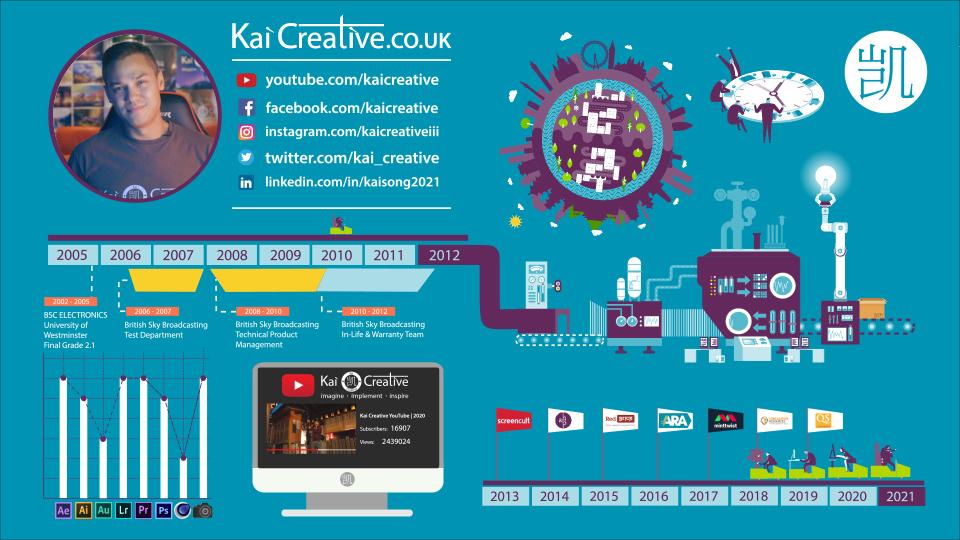
1. Créer votre propre CV animé: Dans notre classe d'aujourd'hui, nous allons apprendre à prendre notre CV de ces morceaux de papier blanc ennuyeux avec des blocs de texte à ceci. Salut là. m'appelle Kai et je suis cinéaste, vidéaste, animateur, YouTuber, et créative visuelle complète, vivant et travaillant à Londres. Je crois fermement à l'apprentissage tout au long de la vie. Je m'efforce continuellement d'améliorer mes connaissances et mes compétences dans l'ensemble du spectre créatif. Merci beaucoup d'avoir regardé. J' ai hâte de vous entendre et de travailler avec vous à l'avenir. Bonjour, je m'appelle Kai Song et je suis vidéaste, cinéaste et animateur. Je travaille actuellement en tant que responsable de la production vidéo pour une entreprise internationale dans le secteur de l'enseignement supérieur, je dirige également ma propre entreprise indépendante appelée Kai Creative et j'ai une chaîne YouTube du même nom dédié à la réalisation de films ainsi qu'à des examens de caméra et de technologie, que vous voudrez peut-être aller voir. Maintenant, en 2015, j'étais vraiment aux prises avec mon travail indépendant. J' ai fait passer quelques grands projets et ce dont j'avais besoin était quelque chose que j'aime appeler un printemps artificiel. Quelque chose qui me ferait remarquer par les bonnes personnes. Mais j'ai aussi réalisé que je devais me démarquer de la foule. Il y avait, et il y a encore beaucoup de compétition là-bas et beaucoup d'individus très talentueux. Ce que j'ai décidé de faire était de créer un CV animé. Quelque chose qui mettrait en évidence
mes antécédents, mes compétences et mes intérêts d'une manière engageante, en utilisant la narration, que je pourrais ensuite utiliser pour présenter à clients
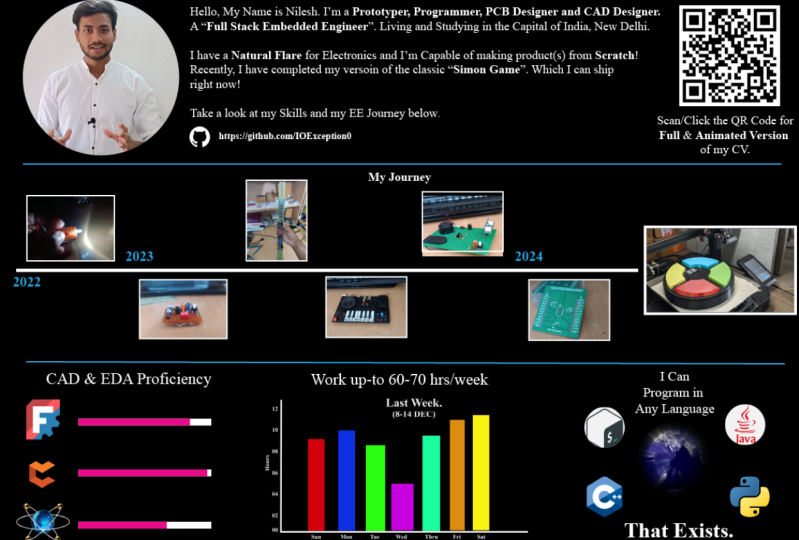
potentiels et même des postes au sein des entreprises, ce qui est exactement ce que j'ai fait. Tard un soir après avoir perdu un grand client indépendant, j'ai utilisé mon CV animé et une version simplifiée de mon CV pour postuler à deux postes postés en ligne. Le lendemain, j'ai reçu deux réponses. J' ai eu sept interviews et j'ai deux offres d'emploi. J' ai pris une de ces offres et aujourd'hui je suis toujours avec cette même entreprise à temps partiel. Vous pouvez aller jeter un oeil sur mon CV animé original, ainsi que sur mon CV animé récemment mis à jour sur la chaîne YouTube Kai Creatives. Maintenant, au moment de l'enregistrement de cette vidéo, mon CV original a près de 90 000 vues et plus de 100 000 minutes de temps de visionnage. Certes, il a plus de cinq ans, mais à quelle fréquence pouvez-vous dire que les gens du monde entier ont passé plus de 100 000 minutes ou environ 70 jours de temps à vérifier votre CV personnel. Maintenant, c'est en fait mon CV d'il y a environ 10 ans, comme tant d'autres CV là-bas, c'est juste des pages de texte brut sur papier blanc. Lors de l'embauche pour ma propre équipe vidéo, j'ai dû lire des centaines de CV similaires comme ça. Je sais que je scanne la plupart d'entre eux. Quelque chose devait vraiment me démarquer pour que je mette ce CV sur la pile de cobalt. simple lecture de CV peut prendre beaucoup de temps, mais le CV animé permet à un employeur d'en apprendre plus facilement sur vous d'une manière captivante, engageante et personnelle. Ils n'ont pas à faire activement quoi que ce soit en scannant un code QR ou en cliquant sur un lien. Il les emmène ensuite directement à la vidéo et ils peuvent s'asseoir, se détendre, la regarder et profiter de l'histoire qui leur est jouée. Ce type de CV n'est pas seulement destiné aux créatifs. Je reçois chaque semaine des e-mails et des messages directs de partout dans le monde de tous les types de professionnels différents me demandant de les aider à faire un CV animé. C' est l'une des raisons pour lesquelles j'ai organisé ce cours. Votre histoire et vos expériences sont uniques et
les raconter d'une manière unique et engageante vous aidera non seulement à vous démarquer de votre concurrence, mais aussi à permettre à vos employeurs d'avoir un avant-goût de ce que vous aimeriez en tant que personne. Que va-t-on couvrir dans cette classe ? Eh bien, tout d'abord, nous allons couvrir les étapes de planification et de remue-méninges, le processus de présentation de votre CV écrit actuel à un CV plus visuel, puis la planification de l'animation. Nous discuterons également des informations que vous devriez inclure pour le rendre attrayant et nous examinerons comment vous pouvez choisir le bon style, les couleurs et les atouts pour votre CV animé. Maintenant, les antécédents, l'expérience et le domaine choisi de chacun seront différents. Mon CV animé et votre CV animé seront très différents. Mais j'ajouterai des sections de plongée profondes pour parties
individuelles de mes nouveaux projets de CV animés qui aideront à couvrir un grand nombre des principes de base que j'ai utilisés que vous pourrez ensuite prendre en compte dans votre projet. En outre, ce sera une classe en évolution. Si vous voulez plus d'informations sur une partie spécifique de mon CV animé, laissez
simplement un commentaire dans la section commentaire de la classe, et je vais créer une vidéo de plongée profonde sur cette section particulière de mon CV animé et j'ajouterai ensuite cela dans la classe. Bien sûr, il y aura un projet de classe et ce sera d'utiliser
ce que vous apprendrez pour faire votre propre CV animé et vous démarquer de votre compétition. Vous devez accéder à Adobe After Effects, Illustrator et Premiere Pro. Si vous voulez faire un peu d'effort supplémentaire, vous pouvez aussi vous filmer vous-même. Vous aurez besoin de connaissances de base sur After Effects et Illustrator, mais ne vous inquiétez pas, j'apprenais encore beaucoup After Effects moi-même lorsque j'ai rassemblé mon CV d'animation original. Ce cours vous armera vraiment avec les idées et les connaissances dont vous avez besoin pour créer votre propre CV animé personnalisé. En prime, j'expliquerai aussi comment j'ai utilisé mon CV animé ainsi que la version PDF pour postuler à des emplois, obtenir des entrevues et obtenir finalement le poste que j'ai maintenant ainsi que des clients indépendants. Je suis très impatient de sauter dans cette classe avec vous et de voir tous les incroyables CV animés et CV que vous créez.
2. Qui devrait créer un CV ?: Vous pensez peut-être qu'un CV animé n'est que pour les créateurs, les cinéastes, les animateurs, les photographes, les designers, les acteurs, les artistes, etc. Mais est-ce vraiment vrai ? Mais comme je l'ai mentionné précédemment, je reçois chaque semaine des courriels et des SM de partout dans le monde de tous les types de professionnels différents me
demandant de les aider à faire un CV animé avocats aux professionnels de la santé en
passant par les entreprises les gens. Évidemment, selon ce que vous faites, le ton et le style du CV animé seront différents. Si vous y pensez, quoi sert réellement un CV ? Il est là pour démontrer vos capacités, vos compétences, votre expérience pour mettre en valeur votre histoire unique. Mais la différence est que quelqu'un doit lire activement votre CV, il doit mettre le travail et en apprendre davantage sur vous, donc dans la plupart des cas, il suffit de scanner votre CV, puis peut-être le jeter sur une pile oui ou non et ensuite passer à la suivante. Mais un CV animé est différent, un employeur peut en apprendre passivement sur vous, il est facile qu'ils cliquent sur un lien ou qu'ils scannent un code QR, puis ils sont éduqués et divertis pendant une minute ou deux sur qui vous êtes. Si c'est assez engageant, ils regarderont le tout, contrairement à un CV écrit où ils pourraient simplement le
parcourir rapidement et qui vous placent déjà en avance sur votre concurrence. Parce que c'est visuel, c'est plus mémorable qu'un morceau de papier blanc avec des morceaux de texte, il y a
donc plus de chances qu'ils se souviennent de vous. Un CV animé pourrait être pour n'importe qui dans n'importe quelle profession. Votre histoire et vos expériences sont uniques, et leur raconter d'une manière unique et attrayante vous aidera non seulement à vous démarquer de la foule, mais permettra également à
votre employeur d'avoir une idée de ce que vous êtes en tant que personne. Parce que vous avez fait un effort supplémentaire pour produire ce contenu sur vous-même, je pense que cela en dit long sur le type de personne que vous êtes.
3. Planification de votre nouveau CV: La première chose que vous allez vouloir faire est de prendre votre CV actuel et de le raccourcir. Essayez de tout obtenir sur une page, donc il n'y a pas plus de 4 à 500 mots écrits. Cela garantira que votre CV animé dure environ 2 à 3 minutes lorsque vous le lisez. L' idée est de ne pas ennuyer votre futur employeur ou client avec trop d'informations, s'en
tenir au point principal et de découper la gaufre. Cependant, je vous recommande d'avoir une brève introduction sur vous-même et ce que vous faites actuellement, votre formation, réalisations
clés, vos compétences, votre emploi précédent et vos réussites, et vous devriez également inclure quelques moments clés dans là aussi. Des choses qui vous rendent intéressant et unique en tant que personne, et vous voulez lier tout cela ensemble à travers la narration engageante. Comment allez-vous faire tout ça ? Eh bien, tout d'abord prenez votre CV actuel et utilisez-le comme guide pour remue-méninges. Créez des puces pour les éléments principaux que vous souhaitez mettre en surbrillance. Fondamentalement, vous voulez écrire une version réduite de votre CV comme un script qui se lit comme une histoire. Vous voulez emmener votre spectateur dans un voyage avec vous. Maintenant, si vous regardez mes CV animés en ligne, vous remarquerez que je les fais jouer comme un voyage. Donc, nous allons dans une certaine direction. Il y a un flux constant de mouvements dans mes CV animés. Cela aide vraiment à captiver le public cible qui est mon employeur potentiel ou un client. En outre, vous souhaitez planifier l'itinéraire lors de la création de votre nouveau script CV raccourci. Ce que je veux dire par là, c'est
de réfléchir soigneusement aux visuels et à la façon dont chaque thème passera au suivant. Notez comment les choses vont couler d'un point à l'autre. Prenons mon CV papier comme exemple ici. J' imagine que beaucoup de CV de gens ressemblent beaucoup à cela pour le moment ; beaucoup d'écriture sur plusieurs morceaux de papier. Ce que vous voulez faire, c'est examiner
les points à puces et les principaux points que vous voulez mettre en évidence, et vous voulez réfléchir à ce qui fonctionnerait bien dans l'industrie dans laquelle vous travaillez et pour la majorité des employeurs ou des clients vos domaines professionnels que vous ciblez et que vous souhaitez attirer. Souviens-toi, je ne suis pas un expert de toi, ta profession, ou de tes antécédents. Vous êtes l'expert lorsqu'il s'agit de prendre une décision sur ce que vous estimez important et que vous souhaitez inclure dans votre CV animé. Comme mentionné précédemment, ce que je recommanderais est d'
avoir une petite introduction de qui vous êtes, votre rôle couvert et de vos expériences regroupées en quelques phrases et montrer que vos coordonnées sont à jour et facilement trouvées, votre expérience de travail antérieure, vos compétences techniques, réalisations
clés ainsi que vos intérêts, passe-temps et vos compétences transférables, et tout ce qui vous semble pertinent. Une chose à garder à l'esprit est qu'au fur et à mesure que les choses commencent à se rassembler, elles vont également commencer à évoluer et à changer en cours de route, et c'est tout à fait bien. En fait, j'ai réussi à réduire mon ancien CV à exactement une page d'écriture, probablement environ 500 mots, ce qui correspond à un peu plus de trois minutes. C' est encore un peu long. Parce que je crée un cours sur la création d'un CV animé, j'ai vraiment passé un peu de temps sur mon CV animé, mais je recommande que le vôtre ne dure pas plus de 2-3 minutes.
4. Choisir le style, la couleur et les ressources: Maintenant que vous disposez de cette version réduite de votre CV, l'étape suivante consiste à choisir un style que vous souhaitez utiliser pour l'animation, une palette de couleurs, ainsi que des notes de tous les éléments dont vous avez besoin. Rappelez-vous qu'il s'agit d'un CV visuel, et donc nous voulons que les choses soient aussi visuelles que possible. Parcourez votre CV raccourci et faites une liste d'images dont vous pensez avoir besoin. Regardez les logos des entreprises précédentes pour lesquelles vous avez travaillé, établissements
d'enseignement auxquels vous avez fréquenté
et des qualifications que vous avez acquises et essayez de trouver des versions de
haute qualité de ces actifs et de les télécharger. Pensez également à obtenir des logos pour les liens de médias sociaux comme Facebook, LinkedIn ou Instagram s'ils sont pertinents et appropriés pour votre CV. Maintenant, pour moi en tant que créateur de contenu, avoir ma chaîne YouTube là-bas est très important car les clients
potentiels ou les employeurs potentiels peuvent jeter un coup d'oeil mon travail passé et voir mes antécédents de ce que j'ai produit. Mais si votre chaîne YouTube regorge de vidéos de famille ou de vacances, il se peut qu'elle ne soit pas nécessairement pertinente pour votre profession et vos futurs employeurs. Encore une fois, c'est à vous de décider ce que vous décidez d'inclure. Maintenant, ce que j'ai fait était d'imprimer une copie réduite de mon script et d'ajouter quelques espaces entre eux, et c'est là que j'ai fait quelques dessins très grossiers d' idées que j'avais sur la façon dont je voulais que l'animation se déroule. En fait, si vous jetez un oeil à certains de ces dessins et concepts initiaux, vous pouvez voir que beaucoup d'entre eux ont réellement réussi à atteindre la pièce finie. Maintenant, si vous êtes un artiste, vous pouvez créer vos propres images et éléments illustrés, et vous pouvez les utiliser pour votre CV animé. Si vous avez cela comme un ensemble de compétences, je vous recommande fortement de l'utiliser autant plus d'un remplissage personnalisé à vos projets d'animation. Maintenant, je ne suis ni artiste ni illustrateur, donc au lieu de créer les images moi-même, j'utilise un site Web appelé iStock pour mes besoins en images. Maintenant, il s'agit d'un service basé sur l'abonnement, mais vous pouvez obtenir gratuitement des ressources de sites Web comme freepik.com tant que vous donnez l'accréditation. Lorsque vous recherchez des images et des ressources, il est vraiment important de rechercher des éléments qui ont un style et un remplissage cohérents. Sinon, si vous choisissez beaucoup d'images aléatoires différentes de styles différents, votre animation va ressembler à une présentation PowerPoint, et cela peut rendre les choses vraiment gênantes et un peu inconfortables à regarder. Si vous rencontrez un style que vous aimez vraiment sur un site d'image stock, alors c'est une bonne idée de consulter le profil de
l' artiste qui a créé cette image car il y a une forte probabilité qu'ils aient d'autres images de ce style que vous pourriez également être en mesure d'utiliser, et c'est exactement ce que j'ai fait. En enquêtant et en cherchant des images, je suis tombé sur cet artiste appelé Akindo sur iStock et j'ai adoré le style de leurs images et décidé d'utiliser un tas de leurs atouts pour mon CV animé. Non seulement j'ai aimé le style, mais aussi les palettes de couleurs qui ont été utilisées dans ces conceptions. Si vous ne savez pas ce qu'est la palette de couleurs, essentiellement sa gamme de couleurs que vous avez l'intention d'utiliser dans votre projet. J' ai décidé de créer toute mon animation en utilisant ces couleurs particulières. Les violets, les bleus et les couleurs blanches. Cet artiste, Akindo, m'a vraiment aidé à tuer deux oiseaux avec une pierre pour définir le style et choisir la palette de couleurs pour mon CV animé. Il y avait quelques atouts que j'ai dû trouver d'autres artistes sur iStock ou que j'ai dû me modifier dans Illustrator, mais pour la plupart, les images d'
Akindo étaient très pertinentes pour mon histoire et cela a fait des choses beaucoup plus facile pour moi de garder mon style plus cohérent. En outre, cela m'a épargné un tas de temps à rechercher tous mes actifs individuellement. Une autre chose que vous pourriez vouloir envisager est créer un storyboard pour rendre les choses plus concrètes. Maintenant, ce type de planification approfondie, de brainstorming et de visualisation vous aidera vraiment à gagner beaucoup de
temps pendant le processus de création réel afin que vous puissiez décomposer les choses en tâches plus faciles à gérer et ne pas rester bloqué à mi-chemin à travers votre animation, vous ne savez pas avec quelle direction vous voulez prendre. En fait, je me suis assis et j'ai passé quelques heures juste à penser à la
façon dont je veux que chacune des scènes regarde et aussi les transitions à utiliser, et même alors, j'ai fini par dévier légèrement de ce que j'avais prévu à l'origine, mais je n'ai jamais été coincé quant à la direction que je voulais que l'animation se dirige. Ce n'est pas une condition préalable à la création de votre CV animé, mais cela aide certainement à créer un storyboard, et je vous recommande de vous asseoir et d'en créer un. À ce stade, vous devriez avoir un script réduit de base de votre CV qui se lit comme une histoire, il ne devrait pas être plus de deux à trois minutes pour lire à haute voix. Vous devriez avoir une idée approximative de la façon dont vous voulez que votre histoire ressemble peut-être même un storyboard. Vous auriez dû choisir un style que vous aimez ou chercher à concevoir vous-même certains atouts. En outre, vous devriez penser à une palette de couleurs que vous souhaitez utiliser. L' étape suivante consiste à enregistrer votre script afin que nous puissions commencer à animer, et c'est ce dont nous parlerons ensuite.
5. Enregistrer votre script: Maintenant que vous avez finalisé vos scripts, vous pouvez créer une voix off pour cela. Cela peut être aussi simple que de l'enregistrer sur votre PC ou Mac via un logiciel gratuit comme Audacity, ou vous pouvez filmer vous-même la lecture comme je l'ai fait devant un écran vert. Maintenant, il faut mentionner qu'il n'est pas nécessaire pour vous de filmer vous-même, vous pouvez simplement enregistrer votre voix et l'utiliser pour guider votre animation. Certaines personnes pourraient vouloir éviter une voix off complètement et simplement utiliser du texte et c'est tout à fait bien aussi. Cela dépend vraiment de ce que vous ressentez à ce sujet et aussi si cela fonctionne pour votre profession. Dans mon domaine de travail, j'ai l'impression que c'est approprié et j'ai l'impression que cela aide les gens à se faire une idée de ce que je suis en tant que personne. Si vous voulez vous filmer, que pouvez-vous faire ? Eh bien, tout d'abord, pensez à la façon dont vous devriez vous représenter, c'est très important que vous voulez établir une bonne première opinion. Que devriez-vous porter ? Je dirais porter ce que vous portez normalement dans votre secteur d'activité. Si vous êtes un homme d'affaires et que vous porterez généralement un costume au travail, alors portez un costume, si vous êtes un entraîneur personnel, portez des vêtements de gym. Vous voulez alors mémoriser vos scripts, pratiquer encore et encore. Si ce n'est qu'une minute ou si long, vous devriez obtenir le mot parfait. Ensuite, vous pouvez couper vos séquences à tout moment dans votre animation. Si vous rencontrez des problèmes pour
cela, vous pouvez également utiliser un prompteur. Mais si votre script ne fait que 500 mots,
je vous recommande de le pratiquer, de le mémoriser et de le présenter à la caméra comme si vous faisiez un discours sur une scène. Si vous voulez simplement enregistrer votre voix, alors vous pouvez simplement la lire et enregistrer l'audio, mais essayez de sonner aussi enthousiaste que possible pour essayer de maintenir ces niveaux d'énergie à la hausse. Rappelez-vous que la chose la plus importante ici est l'élément narratif. Si vous voulez utiliser un écran vert comme je l'ai fait
, voici une ventilation rapide de mon approche. Tout d'abord, assurez-vous d'allumer votre écran autant que possible et aussi uniformément que possible. Assurez-vous également que vous vous allumez, mais essayez d'éviter de projeter des ombres sur votre écran vert. Lorsque vous êtes satisfait de votre métrage, importez-le dans After Effects, utilisez les effets de couleur sélectifs et sélectionnez les verts. Poussez le cyan, laissez tomber le magenta et poussez le jaune et les noirs pour vraiment frapper cette couleur verte. Maintenant, utilisez l'effet Keylight 1.2 et sélectionnez l'arrière-plan vert pour le supprimer. Ensuite, vous pouvez ranger cela en allant voir les tapis d'écran, puis aller dans le menu déroulant de la carte d'écran, puis pousser vers
le haut l'option noir clip et tirer vers le bas l'option blanc clip. Vous pouvez ensuite utiliser l'option de croissance de l'écran avec une valeur négative comme moins un pour tirer les bords dans un peu et juste rendre les choses un peu plus rangées. Si vous avez des artefacts dans les coins de votre image, vous pouvez alors utiliser un masque directement sur le métrage pour les supprimer. Mais j'espère que si vous avez allumé votre écran correctement, vous n'aurez pas ce problème. Maintenant, le son est d'une importance vitale pour ce contenu, vous voulez
donc vous assurer que vous n'enregistrez pas dans une salle d'échos. Si nécessaire, mettez une couverture ou une feuille sur vos têtes et votre enregistreur et enregistrez votre son. Cela garantira que vous n'obtenez pas de son réfléchi ou d'écho. En outre, définissez les niveaux sur votre appareil d'enregistrement pour éviter les pics, c'est quand vous parlez trop fort et vos clips sonores. Si vous utilisez un appareil comme l'enregistreur Zoom H1, vous pouvez définir vos niveaux entre moins six et moins 12 dB. Donc, quand vous parlez, assurez-vous que votre voix tombe entre ces valeurs et vous devriez être bon d'y aller. Donc, avec un enregistrement de vos séquences ou une voix off, vous pouvez maintenant l'utiliser comme base pour construire votre CV animé. Cela signifie que nous pouvons maintenant sauter dans l'animation réelle.
6. L'heure d'animer: Maintenant, nous pouvons arriver à animer ce projet et vraiment donner vie à votre CV. Maintenant, au début, les choses peuvent sembler un peu intimidantes, surtout si vous n'avez jamais utilisé d'après effets auparavant. Avoir une connaissance pratique de base des effets après effets est utile. Mais dire que je vais faire des séances de plongée approfondies dans les principes principaux de mon CV et diviser les choses en tâches plus simples. Vous pourrez utiliser ces leçons et ces principes pour créer votre propre CV animé. Les choses que nous allons couvrir dans cette section, sera un, en modifiant les fichiers de J'ai arrêté pour créer nos actifs. Deux, en utilisant des images clés et des objets nuls pour contrôler notre mouvement. Trois, utilisant des formes et des cartes alpha pour révéler des choses, et quatre utilisant des tracés de coupe pour construire nos lignes. Ce seront les blocs de construction de base dont vous avez besoin pour créer un CV animé similaire au mien. Maintenant, je ne vais pas couvrir toutes les parties de mon CV animé, mais dire que si vous voulez une plongée profonde dans d'autres parties de mon CV, laissez-moi une demande dans la section commentaire de la classe, et je vais travailler à les inclure dans le bien sûr plus tard.
7. Les bases - Modifier les fichiers illustrator de istock: Donc, nous allons enfin sauter dans After Effects et nous pouvons commencer à animer notre CV. Nous allons regarder les premières secondes de mon CV animé tout à l'heure, et ce sur quoi nous allons nous concentrer, c'est ce petit homme qui agite. Donc, beaucoup de mon temps a été passé en fait à trier les fichiers Illustrator que j'avais téléchargés depuis iStock pour vraiment les mettre dans un état pratique pour mon animation. Suppression de sections et ajout de calques et ajustement dans Illustrator. Donc, si vous allez sur le même chemin que moi et que vous allez trouver des images ou des actifs sur des sites de stock comme iStock ou Shutterstock, alors il y a quelques choses que vous devrez garder à l'esprit. Alors allons d'abord à iStock. Comme mentionné précédemment, un artiste que j'ai vraiment aimé que j'ai trouvé ici s'appelait Akindo. J' aime vraiment leur style et j'aime vraiment leurs atouts. faisant défiler ici, vous remarquerez beaucoup de ces atouts et personnages, et bien sûr la palette de couleurs que j'ai utilisée dans mon CV animé. Donc, si nous allons télécharger une image, passons à celle-ci comme exemple. Donc, quand il s'agit de télécharger l'image, nous ne voulons pas télécharger aucune de ces images JPEG. Nous voulons plutôt la version EPS. Il s'agit essentiellement d'un fichier vectoriel, qui signifie que vous pouvez le mettre à l'échelle à n'importe quelle taille, en particulier dans After Effects, et qu'il ne perdra aucune qualité. Il conservera sa qualité, et c'est exactement ce que nous voulons. Alors téléchargeons cette image. Maintenant, nous pouvons ouvrir cela dans Illustrator, et ce que vous remarquerez à propos de cette image en particulier ici dans la section des calques, c'est qu'il s' bits et de pièces individuels
regroupés que nous pouvons maintenant prendre
à part et à éditer. Donc idéalement, ce que nous voulons faire est d'émuler un homme agitant. Nous pouvons donc choisir l'un de ces personnages et probablement celui qui se tient debout, et nous voulons le mettre dans un fichier Illustrator pratique prêt à être importé dans After Effects. Nous pouvons le faire en cliquant sur ce curseur blanc ici ou en appuyant sur A. C'est l'outil de sélection directe, et nous pouvons cliquer sur une partie de notre homme. Vous remarquerez un petit indicateur rouge pop-up ici. Nous pouvons maintenant faire défiler vers le bas jusqu'à cet indicateur. Cliquez sur ce petit bouton, et cela sélectionnera notre homme entier. Ce que nous pouvons ensuite faire est d'aller dans Modifier, Copier, puis aller dans Fichier, Nouveau et créer un nouveau fichier Illustrator. Créer. Ensuite, nous pouvons aller à Edit, Coller. Nous avons maintenant notre homme hors de la scène originale dans un nouveau fichier Illustrator prêt à être édité. Ce qu'on peut faire maintenant c'est juste sauver ça en tant qu'Animated Class Man, et d'accord ça. Ce n'est pas facile de voir ce qui se passe à cause de ce tableau blanc qui couvre les choses. Donc, ce que nous voulons faire très rapidement, c'est revenir à notre image iStock originale. Je vais simplement copier les arrière-plans, puis le sélectionner ici, Modifier, Copier. Retourne à notre homme animé. Créez un nouveau calque, placez-le sous l'homme et accédez à Modifier, Coller. Donc maintenant, nous pouvons juste voir les choses un peu plus clairement. Donc ce que nous voulons commencer à faire maintenant, c'est éditer cet homme pour le mettre dans un état où il est prêt à être animé, mais aussi où il agite. Donc, la première chose que nous voulons faire est de supprimer ce graphique. Nous pouvons le faire en allant dans les couches, basculant vers le bas de notre couche principale et en trouvant ce graphique. Donc nous avons les deux bits de graphique ici. Nous pouvons le faire aussi en cliquant sur notre outil de sélection directe ou en appuyant sur A, en sélectionnant cela et puis vous pouvez le voir apparaître ici, il est mis en évidence avec ce petit indicateur bleu, alors nous pouvons soit désactiver les calques à l'aide de l'icône I, soit nous pouvons appuyer sur le bouton Supprimer, sélectionner le calque, appuyer sur le bouton Supprimer, et se débarrasser complètement d'eux. C' est ce que je vais faire juste pour supprimer complètement le tableau. Maintenant, vous remarquerez qu'il a un bras ici, qui est superposé, ce qui est fantastique, mais il a aussi un coup de main ici sans bras. Donc, nous allons d'abord enlever cette petite main pour que nous puissions cliquer dessus ici, qui sélectionne la main, puis appuyez sur Supprimer. Maintenant, nous voulons construire cette main, mais avant de construire un second bras et des mains, nous devons vraiment les placer dans des couches séparées pour pouvoir les animer dans After Effects. Ce que nous allons faire, c'est créer trois nouvelles couches. Un pour le bras, l'avant-bras et les mains. Ensuite, nous allons sélectionner ces pièces individuelles et les mettre dans ces nouvelles couches. Donc on va choisir le bras ici. Je vais le mettre dans la couche 3. Nous allons ensuite sélectionner l'avant-bras et le mettre dans le calque ci-dessus, puis nous allons sélectionner les mains, qui est là, je vais le mettre dans ce calque là. En fait, nous voulons la main, si vous regardez, nous voulons cette main sous les manches. Nous allons donc faire passer la couche 5 sous la couche 4 pour qu'elle soit recouverte par la manche. Maintenant, nous avons ce bras droit dans un état où nous pouvons l'animer dans After Effects. Mais il lui manque un bras. Donc, on veut un second bras qui traîne. On peut le faire en copiant notre autre bras. Créez donc trois nouveaux calques, et mettons-les au-dessus de ces calques ici. Nous allons sélectionner sur notre bras et juste aller Modifier, Copier et Modifier, Coller. Encore une fois, nous pouvons déplacer ce bras jusqu'à son épaule. Pour faire tourner cela, nous pouvons accéder à notre outil de sélection. Donc, nous pouvons cliquer ici ou simplement appuyer sur V sur le clavier et si nous approchons très près de l'un des coins, la flèche va changer, et cela signifie que nous pouvons maintenant faire pivoter les bras. On va le faire tourner de ce côté, et ensuite on va le mettre sur son épaule, et on va le laisser là. Donc nous allons mettre notre avant-bras ici et nous pouvons contrôler C et V ça dans notre nouvelle couche. Encore une fois, nous pouvons le déplacer, aller à l'un des coins, faire pivoter et le mettre sur le bras là. On veut juste un coup de main maintenant, alors on va faire la même chose avec les mains. Sélectionnez-le, Contrôle C, Contrôle V. Amenez-le ici, faites-le pivoter. Maintenant, ce n'est pas face à la bonne façon comme vous pouvez le dire. Donc, nous allons faire un clic droit dessus, nous allons aller à la transformation, et nous allons à Reflect. Ensuite, nous pouvons le refléter verticalement en allant à Okay, et maintenant il fait face à la bonne façon. On va mettre ça sur l'avant-bras gauche. On veut vraiment ça sous l'avant-bras, alors on va le déplacer sous la couche 6. Maintenant, nous avons notre homme et il est dans la position où nous pouvons animer ses bras dans After Effects. La seule autre chose que je veux animer de cet homme dans After Effects, c'est sa tête. Donc, ce que nous allons faire est de nouveau, allez à notre outil de sélection directe. Sélectionnez sa tête, tirez la flèche vers le bas pour trouver sa tête dans cette couche ici. Nous voulons créer un nouveau calque, et nous voulons mettre sa tête dans ce calque. Donc maintenant, c'est dans un état modifiable. Vous remarquerez cependant qu'il est au-dessus de sa chemise et de sa cravate et de son corps. On va mettre cette couche sous son corps. Maintenant, cet homme est dans un état où nous pouvons commencer à l'animer dans After Effects. Avant cela cependant, je vais désactiver ce calque d'arrière-plan, et je vais enregistrer. Maintenant, nous allons nous lancer dans notre projet After Effects. Nous sommes donc de retour dans After Effects maintenant et nous voulons créer cette animation de notre homme en agitant très brièvement sur l'écran. Alors, comment allons-nous faire ça ? Eh bien, nous allons aller notre fichier d'animation que nous venons de sauver et il s'appelait Animated Class Man. Nous allons l'importer directement dans After Effects. Il suffit de le glisser et de le déposer dans notre projet, et vous remarquerez qu'il me demande comment je veux l'importer. Donc, comme une composition ou une vidéo. Nous voulons l'importer en tant que composition car nous voulons pouvoir éditer ces calques. Donc ce qu'on va faire, c'est aller Ok, et ça crée sa propre composition animée homme de classe. Ce que nous pouvons faire, c'est cliquer dessus et nous avons notre nouvel homme ici, je vais juste augmenter la résolution pour cette partie, et nous avons nos couches individuelles. Maintenant, une bonne pratique ici serait de nommer nos couches individuellement. Donc, tout d'abord, nous avons nos têtes. Donc on va juste taper la tête. Alors si on monte ici, on a notre corps. C' est notre bras droit, c'est notre main droite. Pour renommer nos calques, vous pouvez cliquer sur le nom, cliquer sur « Entrée » et les écrire. Nous avons nommé toutes nos différentes parties du corps ici. Ce que nous voulons faire maintenant, c'est commencer à animer. Maintenant, nous pouvons animer ces parties de deux façons différentes, mais je vais adopter l'approche la plus simple, ce
qui, je pense, est probablement l'une des meilleures approches pour ce que nous essayons de faire. Pour vous déplacer autour d'After Effects, appuyez sur H sur le clavier, et cela fera apparaître une petite main et vous pouvez simplement déplacer les choses maintenant. Pour ramener votre curseur, appuyez
simplement sur V. Donc H pour la main, et cela vous permet de cliquer et de vous déplacer, et V est maintenant de sélectionner différentes parties de votre projet. Maintenant, nous allons commencer à faire bouger les choses. Faisons cette vague de bras droit. Nous avons ces trois éléments. Ce que nous pouvons faire, c'est que nous pouvons solo ces couches en
cliquant sur un petit cercle à gauche ici, et celui-ci, et celui-ci. Fondamentalement, nous voulons que le bras monte et agite. Nous voulons qu'il tourne. Si vous appuyez sur R sur votre clavier, vous pouvez augmenter la valeur de rotation et nous pouvons maintenant faire tourner notre bras. Mais ça a l'air très bizarre, n'est-ce pas ? Nous ne tournons pas vraiment de la bonne façon. Il ne pivote pas autour du coude, n'est-ce pas ? La raison pour laquelle cela se passe est à cause de ça, et c'est notre point d'ancrage. Nous devons mettre notre point d'ancrage où notre bras va tourner, ce qui sera probablement ici. Maintenant, pour ce faire, appuyez sur Y sur votre clavier et déplacez votre point d'ancrage au milieu de votre ressource. Maintenant, si nous frappons à nouveau R et que nous bougeons cette rotation, vous pouvez voir que nous tournons là où l'épaule devrait être. Nous devons le faire pour chacune de nos différentes parties de notre bras. Si nous allons au bras droit, nous voulons qu'il tourne autour de l'épaule. Nous allons frapper Y et déplacer le point d'ancrage vers le milieu de l'épaule, qui est à peu près là. C' est la même chose pour la main. Nous voulons qu'il tourne autour de la tache naturelle, qui serait le poignet. Allez dans notre main, appuyez à nouveau sur Y et déplacez le point de rotation autour de là. Maintenant, nous voulons pouvoir faire tourner ce bras pour qu'il monte et qu'il vague. Nous agitons évidemment en soulevant notre bras de notre épaule. Si nous allons à notre bras droit et nous frappons R, et nous allons le faire tourner,
c' est génial qu'il tourne vers le haut, mais notre avant-bras et notre main ne bougent pas avec, ce qui n'est pas bon. Ce que nous voulons faire, c'est choisir le fouet ou le parent notre avant-bras à notre bras et de notre main à notre avant-bras. Comment on fait ça ? Eh bien, vous remarquerez qu'il y a cette petite spirale ici et en dessous qui est ce parent et lien. Idéalement, nous voulons parenter notre bras droit ou notre avant-bras plutôt notre bras droit et une main à notre avant-bras. Si vous obtenez ce petit fouet, vous maintenez et vous le tirez sur l'avant-bras, maintenant la main est connectée à l'avant-bras. Si nous faisons pivoter l'avant-bras à titre d'exemple, vous remarquerez que la main reste avec l'avant-bras. La même chose est vraie pour notre bras droit. Si nous obtenons notre avant-bras, nous obtenons l'outil de fouet et et nous le mettons à notre bras. Si on fait tourner le bras maintenant, tout reste ensemble. Maintenant, vous remarquerez que ce mouvement n'a pas l'air très naturel et c'est cause de l'endroit où nous relions le bras à l'avant-bras à cause de l'illustration. Ce que nous devons faire, c'est corriger cette prochaine fois. Prenez notre avant-bras, nous sommes toujours en rotation, et tournez légèrement ce tour. Ce que nous pouvons faire maintenant, c'est simplement déplacer cela dans une position qui semble un peu plus naturelle, alors peut-être par là. Maintenant, si on bouge notre bras, la main peut être quelque chose par ici. Si nous ramenons notre avant-bras à ce type de position d'origine, ce n'est pas parfait. Je suppose qu'on peut corriger ça en frappant Y et en déplaçant ce point probablement un peu comme ça. Idéalement, pour rendre ce look meilleur, ceux-ci devraient être incurvés. On pourrait masquer ces coins. Ce que nous allons faire, c'est que nous allons les désélectionner juste pour avoir notre avant-bras visible et ensuite nous allons frapper cet outil de stylo ici. Nous pouvons créer un masque autour de notre avant-bras en sélectionnant et en créant un masque ici, créant un deuxième point ici, puis en maintenant enfoncé pour créer une courbe autour de l'avant-bras, créant un autre point là, puis ce point ici, puis, encore une fois, en créant une autre courbe ici. Maintenant, nous pouvons créer une courbe à notre bras pour empêcher ces longs morceaux pointus de pointage. Si nous cliquons, vous pouvez voir maintenant qu'il est incurvé. On peut faire ressortir d'autres éléments maintenant. Appuyez sur V sur le clavier, apportez ce point d'ancrage dans un peu et nous pouvons le faire sauter là. Maintenant, quand on tourne, on a un bord tranchant sur le bras droit réel, alors on va juste en solo une seconde. On peut faire la même chose ici, on peut le faire incurvée. Accédez à votre outil de masque et sélectionnez un point. Maintenez et faites glisser pour créer cette courbe, et ici la même chose. Puis, bougez autour du bras. Montez ça un peu et descendez, et maintenant nous avons une courbe sur nos deux bras. Nous pouvons apporter ces bras et ces mains. Ça commence à paraître un peu mieux, n'est-ce pas ? Maintenant, nous pouvons les faire tourner dans cette position d'agitation. Comment allons-nous faire ça ? Eh bien, nous devons utiliser des images clés pour faire ça. On va définir les images clés de notre bras ici. On va frapper R. Il y a un petit chronomètre ici. Nous voulons allumer ça. Cela introduit un petit diamant ici, et c'est ce qu'on appelle une image-clé. C' est un point marqueur pour la position ou les détails de rotation du bras là. On veut laisser ça comme ça. Maintenant, nous voulons également créer une image-clé de rotation pour notre avant-bras. Cliquez sur R sur l'avant-bras et activez le chronomètre de rotation de l'image-clé. Encore une fois, je vais déplacer ce point d'ancrage un peu plus central. Maintenant, nous avons les deux images clés pour le jeu de rotation sur notre bras. Comment va-t-on faire tourner ça maintenant ? Eh bien, nous allons avancer quelques images. Une bonne façon de faire avancer 10 images dans After Effects consiste à maintenir la touche Maj enfoncée et la touche Page suivante. Comme vous pouvez le voir, c'est déplacer 10 images vers l'avant. C' est juste une idée. Une grande partie de mon animation se fait avec environ dix ou 20 images de mouvement. Maintenant, nous sommes ici et nous voulons que ce bras soit là. Ce que nous allons faire, c'est cliquer sur notre bras droit, et ensuite nous allons glisser sur la rotation du bras pour qu'il soit à peu près là. Pendant que nous le faisons, nous allons aussi le faire avec l'avant-bras. Ça va tourner comme ça. On y va. Maintenant, notre mouvement de bras va ressembler à ça. Ce que nous pouvons faire est de sélectionner ces deux images clés et d'appuyer le bouton F9 pour créer quelque chose qu'on appelle un mouvement facile, juste pour faire bouger un peu plus d'un mouvement plus lisse comme ça. En fait, je pourrais en faire 40 cadres pour le mouvement. Vous pouvez faire varier le mouvement, sorte que vous pouvez faire bouger l'avant-bras après le bras a bougé ou déplacé lentement dans cette position. Maintenant, si nous désolons ces couches, nous pouvons voir à quoi ça ressemble sur notre homme. Ça a l'air très bizarre. Mais ce qu'on peut faire, c'est bouger le bras droit et vous pouvez voir qu'il bouge littéralement sa main vers le haut. Nous voulons qu'il agite cette main. En fait, faisons en sorte que cette position soit un peu mieux en allant au bras et correctement à ce sujet. Encore une fois, nous pouvons déplacer le point de rotation autour. C' est de là qu'il tournera, juste pour le faire paraître un peu plus lisse et correct. Il sort comme ça et nous voulons le faire dans le même mouvement et le même moment. Déplacez ces images clés juste pour qu'elles soient fluides. Une fois sa main levée, on veut juste qu'il agite de sa main. Tout ce qu'il faut faire, c'est aller à droite, cliquer sur la rotation. Encore une fois, nous allons définir une image clé pour ici où il commence à agiter. Nous allons déplacer 10 images vers l'avant, donc déplacer, page vers le bas, et nous allons faire pivoter quelques degrés vers la droite. Nous allons déplacer 10 images vers l'avant, et nous allons le déplacer de quelques degrés en arrière. Ensuite, nous allons sélectionner ces deux images clés, nous allons déplacer deux images vers l'avant et contrôler C, contrôle V. C'est presque comme s'il allait. Encore une fois, nous pouvons copier ces trois images clés. Copiez, déplacez 10 images vers l'avant et ayez cette animation. C' est un peu un coup là-bas. Débarrassons-nous de cette image-clé. Maintenant, nous avons un homme agitant. Il y va, bonjour. Ce n'est pas exactement comme notre animation originale. Je n'ai même pas courbé ses bras dans celui-ci. C' est littéralement sur la scène pendant une seconde, puis ça tourne, donc ça n'a pas vraiment d'importance. Là, nous avons essentiellement comment beaucoup de l'animation de base a été faite dans mon CV animé. Trouver les fichiers EPS sur Shutterstock, les
éditer en deux couches, les importer en tant que compositions dans After Effects à l'aide d'une liaison dynamique, puis les animer à l'aide de points d'ancrage. Ensuite, il suffit de jouer avec le mouvement et les points de rotation pour qu'il soit aussi
beau que possible dans After Effects. Maintenant, vous pouvez aller beaucoup plus compliqué avec votre mouvement dans After Effects, peut-être utiliser des choses comme Duik et le personnage animé pour ajouter plus de mouvement naturel comme des cycles de marche et des rabats de bouche pour parler, mais je n'ai rien fait de cela cette fois-ci. Je vous encourage cependant à étudier ces options un peu plus pour vos projets individuels. Encore une fois, si vous voulez des détails spécifiques sur
l'un des personnages ou éléments que j'ai animés dans mon CV animé, faites-le moi savoir dans la zone de description ci-dessous et je verrai si je peux obtenir une petite partie de cela dans cette classe.
8. Les éléments de base : images de touches et utilisez des objets null, pour contrôler le mouvement: Je suppose que vous êtes la connaissance d'After Effects est assez basique dans cette section. Si vous savez comment déplacer des objets à l'aide d'images clés et comment utiliser des objets nulles pour contrôler déjà le mouvement, n'
hésitez pas à ignorer cette partie. Tout dans After Effects est contrôlé par des images clés, et nous avons déjà vu comment nous pouvons déplacer les images clés en déplaçant le point d'ancrage puis jouant avec la rotation comme nous pouvons le voir ici avec notre personnage renonçant. Il existe d'autres images clés de base, telles que la position et l'échelle, que nous pouvons utiliser inchangées dans After Effects. Nous pouvons le souligner en allant à Composition, Nouvelle Composition. On va juste appeler ce mouvement de position et d'échelle. Alors peut-être que nous allons utiliser notre logo YouTube comme exemple et qu'il est un peu grand, donc ce que nous voulons faire est de le réduire à environ 25 %. Vous remarquerez tout de suite que le point d'ancrage se trouve
au milieu de ce bouton YouTube. Cela signifie que si on frappe « A » sur notre clavier et qu'on le fait pivoter,
il va tourner autour de ces points d'ancrage. Je viens de remettre ça à la normale, frapper « 0 ». Mais non seulement nous pouvons déplacer la rotation, mais nous pouvons également photographier les données de position. Si vous appuyez sur « P » et que vous sélectionnez le chronomètre, cela va créer une image clé initiale. Maintenant, encore une fois, pour faire avancer les délais, nous pouvons appuyer sur Maj et page vers le bas, page vers le bas. Nous pouvons maintenant déplacer cela en le sélectionnant, puis en le faisant glisser vers une autre position. Maintenant, nous avons nos objets bougent sur l'écran et ça semble juste un peu bizarre, n'est-ce pas ? Ce mouvement, donc pour faciliter cela, nous pouvons sélectionner ces deux images clés et appuyer sur « F9 », et maintenant nous avons ce genre de mouvement. En fait, nous pourrions simplement faire glisser cette image clé à l'extérieur un peu au fil du temps. Nous avons ce beau mouvement de changement. Maintenant, nous pouvons aussi définir l'ampleur de cela. On peut le faire venir d'une échelle de zéro. Encore une fois, appuyez sur le « S » sur vos claviers et sélectionnez le chronomètre. Maintenant, nous avons une échelle de 25, mais nous voulons qu'elle soit nulle, donc nous voulons qu'elle soit presque invisible. Mais quand il arrive à la fin de ce mouvement de position, nous voulons qu'il soit 25 %. Comment on fait ça ? Eh bien, si vous appuyez sur « U » sur votre clavier, vous pouvez faire apparaître la position et les images clés de l'échelle, et si vous allez vers votre image clé de fin, ou si vous cliquez sur ce bouton ici, cela vous mènera à l'image clé de fin pour position. Ensuite, vous pouvez appuyer sur le bouton d'échelle ici, puis vous pouvez changer cette valeur à 25 pour cent. Ce que nous allons voir maintenant, c'est que ce mouvement et la mise à l'échelle en même temps. Comme nous pouvons le voir déplacer ma facilité facile ces images ainsi que de sélectionner les deux images clés et de frapper « F9". Voici à quoi ressemble actuellement notre animation. Maintenant, nous pouvons également y ajouter un effet de rotation en même temps. Si vous entendez « R » sur votre clavier, sélectionnez l'image-clé, appuyez sur « U » pour afficher toutes les images-clés. Déplacez le curseur à l'endroit où il se termine, puis appuyez à nouveau sur l'image-clé de rotation. Maintenant, si vous déplacez ça, et qu'on peut faire tout le chemin, à 360 degrés, c'est 357, parfois 360, et vous remarquerez qu'il y en a un ici, et que cela signifie qu'il est complètement tourné ou qu'il est tourné entièrement une fois. Si je voulais qu'il tourne une fois, qui est ce qu'il fait, c'est ce qu'il fera. Maintenant, nous avons cette petite icône qui tourne et tourne en même temps. Nous pourrions vouloir que cette rotation se termine un
peu plus tôt que l'échelle afin qu'elle soit un peu plus fluide, et la raison peut-être parce que ce n'est pas F9, donc c'est F9 qui ou facile à faciliter cela. Remettez ça et voyez à quoi ça ressemble. Ouais, je ne vais pas plus au milieu avant. Pour jouer cela, je frappe juste la barre d'espace d'ailleurs, donc je mets l'heure actuelle indique un qui est cette ligne bleue au début et frappe la barre d'espace. n'est qu'un exemple d'images clés de base de l'échelle de position et de rotation dans After Effects. Ce sont les principes fondamentaux d'After Effects et la façon de contrôler et de créer des mouvements. La prochaine chose dont nous voulons parler est de savoir comment nous pouvons contrôler des sections entières de notre CV animé, et pour expliquer cela, nous devons parler d'objets nuls. Maintenant, quand il s'agit de mon CV animé, la bonne nouvelle est, toute l'animation est 2D, c'est bidimensionnel et en fait c'est assez simple à créer, donc il n'y a pas de caméras 3D, tout est contrôlé par des objets nuls. Qu' est-ce qu'un objet nul ? Eh bien, un objet null est un calque invisible que vous pouvez utiliser pour créer un super parent. Comme vous vous souvenez de notre animation d'homme renonçant, nous avons tout créé avec des liens parents, donc nous avons lié les mains à l'avant-bras, puis l'avant-bras au bras droit, sorte que tout fonctionne ensemble là où il se connecterait naturellement, et vous pouvez le voir ici dans les zones déroulantes parent et lien, où chacune de ces connexions est spécifiée. Un objet nul fonctionne de manière très similaire, donc si nous regardons notre animation, nous pouvons voir que tout ici, alors qu'il y a une position individuelle et un mouvement de rotation et d'échelle pour tous ces petits morceaux de la pendant que la caméra se déplace, ceux-ci continuent à se déplacer dans leurs positions relatives. La raison pour laquelle cela se produit est qu'ils sont tous connectés à un objet nul. Beaucoup de ces actifs, spécifiquement pour cette machine, sont connectés à null 1. Si nous allons jusqu'ici, nous pouvons réellement voir ces objets nuls. C' est assez loin en haut ici, et j'ai déjà la position et l'échelle des données. Essentiellement, ce qui se passe est toute donnée de position et d'échelle ajoutée à la valeur null affecte tout ce qui lui est parent. Ces parties individuelles de l'animation sont essentiellement tous les liens enfants ou enfants qui sont ensuite liés au parent, qui est l'objet nul. La meilleure façon d'expliquer cela est de le faire de manière simplifiée. Nous pouvons revenir à notre logo YouTube et nous pouvons voir que les images clés individuelles de la position, de l'
échelle et de la rotation, ils font leur propre chose. Peut-être que ce qu'on va faire, c'est d'augmenter l'échelle pour qu'on puisse le voir tout le temps. De cette façon, il tourne juste à travers l'écran et peut-être que nous allons le rendre un peu plus petit. Nous ramènerons l'échelle du tout à peut-être cinq ou verrons à quel point c'est petit. Nous voyons que notre logo YouTube fait sa propre chose en se basant sur ses propres paramètres individuels ici. Mais maintenant, disons, par exemple, je veux amener mon homme de classe animé. Trouvons-le vite. Homme de classe animé, et nous pouvons laisser tomber cette composition dans cette composition de mouvement de position et d'échelle. Nous avons notre homme maintenant et il agite. Essentiellement, ce que nous voulons, c'est que notre homme agitant et notre logo YouTube en mouvement s'éloignent de l'écran en même temps, mais nous voulons qu'ils continuent de se déplacer dans ce modèle sans le casser. Maintenant, si vous deviez entrer dans les données de position du logo YouTube et essayer de modifier cela,
cela l'empêchera de faire ce que ses paramètres individuels sont déjà définis. Nous voulons qu'elle se déplace dans cette direction, mais en même temps, nous voulons la déplacer hors de l'écran. Ce que nous pouvons faire est de créer un objet nul et de les jumeler aux objets nuls. Nous pouvons aller à un Calque, Nouveau, Objet
Null, et vous pouvez voir nos objets Null apparaît à l'écran, et cela ne sera pas rendu. Lorsque vous effectuez le rendu de la vidéo réelle, vous ne verrez pas ceci. Nous pouvons le voir ici maintenant, mais quand nous jouons, il ne sera pas rendu lorsque vous réaliserez la vidéo finale complète. Mais quand on ne joue pas, on peut le voir à l'écran. Comme vous pouvez le voir maintenant, nous avons notre null 8 et nous voulons voir l'option de menu de dissociation parent. Vous ne pouvez pas voir ici pour le moment. Si vous cliquez avec le bouton droit de la souris ici, allez dans Colonnes et sélectionnez « Parent et lien ». Maintenant, cela amène cela, et nous pouvons réellement choisir le fouetter ou utiliser le menu déroulant pour le sélectionner. Je pourrais choisir le fouetter jusqu'au 8 nul. Cela en fait un enfant de ces objets parents. Je peux même utiliser le menu déroulant, pour que je puisse aller ici et y aller, d'accord, donc nul 8 serait le parent de notre homme animé. Maintenant, nous avons encore notre animation ici. Mais ce que nous pouvons faire est de modifier les données de position de nos objets nuls. Nous voulons définir une image-clé là. Comme je l'ai dit, nous voulons qu'ils s'éteignent tous les deux de l'écran à gauche. Nous allons déplacer notre axe X ici vers la gauche, et nous allons juste le faire glisser jusqu'à ce qu'ils soient tous les deux hors de l'écran. Nous allons faciliter cela en sélectionnant ceux-ci et en appuyant sur « F9 ». Maintenant, ils continuent leur mouvement, mais ils dépassent l'écran. Maintenant, disons par exemple, nous voulons que cette animation recule. Nous ne voulons pas qu'il s'éloigne de l'écran, nous voulons juste qu'il devienne plus petit. Nous pouvons réellement contrôler cela en appuyant sur le bouton « S » sur le null, en frappant notre échelle, puis en allant jusqu'à la fin de la chronologie ici, et en le ramenant à environ 50 pour cent. Maintenant que l'animation va continuer de la même manière, mais devenir plus petit. C' est la même chose pour la rotation, nous pouvons supprimer ces images clés. On peut parler de la rotation. Nous pouvons définir une image-clé sur nos objets nuls pour la rotation, et nous pouvons faire tourner tout cela autour d'elle. Maintenant, nous jouons, il va continuer son propre mouvement individuel. Mais en même temps, il tourne parce qu'il est parent à ces objets nuls et nous modifions le null. Encore une fois, comme les paramètres individuels, nous pouvons faire les mêmes choses que nous pourrions faire tourner. On peut le faire diminuer en même temps. Nous pourrions le faire pivoter, réduire l'
échelle et utiliser les données de position pour réellement le déplacer hors de l'écran comme il le fait, sorte que nous finissons avec quelque chose comme ça. Si vous voulez créer quelque chose comme ça,
cela semble, n'a pas l'air génial, mais c'est juste pour mettre en évidence comment nous pouvons utiliser des objets nuls pour déplacer des sections entières de notre animation et ne pas avoir à utiliser les paramètres individuels pour chaque partie. C' est ainsi que nous avons pu faire des sections entières comme l'usine ici, l'usine créative fonctionnent ensemble, donc tous ces éléments, si nous descendons jusqu'à l'usine créative, nous avons un espace de travail créatif ici. Ce que nous pouvons faire est de mettre en évidence certains de ces espaces de travail créatifs. Si nous allons ici et nous regardons l'espace de travail créatif ici, qui est juste une, la petite main qui descend. Cliquez dessus. Ce que nous pouvons voir, c'est qu'il y a beaucoup d'individus, partons une seconde complète. Nous pouvons voir beaucoup de mouvement individuel qui se
passe et ce sont essentiellement juste des images clés avec des données de position, ces petits boutons et choses qui se déplacent et
ces petits cadrans qui sont si individuels des données de position à l'intérieur de ce composition, qui est alors si nous allons à la composition principale, comme nous pouvons le voir, il est connecté à la null 1, les parents ou le parent null. Parce que ce parent null se déplace de droite à gauche, tout se déplace à l'unisson avec cela afin que nous puissions avoir tous ces paramètres individuels en mouvement et que nous puissions réellement le voir arriver à sa fin. Si nous faisons défiler jusqu'aux objets nuls, nous pouvons voir qu'il s'arrête là sur ce cadre clé, puis évidemment il ramasse l'ampoule et la déplace. Mais ces données là, ce mouvement de position, le mouvement des machines vient en fait de ce null. De cette façon, nous pouvons contrôler la position de tous ces actifs individuels sur les machines comme ces leviers et ces boutons. Mais ils restent dans leur place relative à cause du fait qu'ils sont tous parentés ou la composition ordonnée et que la composition est parentée à cet objet nul. C' est un très bref aperçu de l'utilisation de la position, de la rotation
et du mouvement d'échelle dans notre projet, ainsi que de la façon dont j' utilise des objets nuls en tant qu'objets parents pour déplacer des sections entières de l'animation à travers. Encore une fois, si vous voulez une ventilation plus détaillée de n'importe quelle partie de l'animation ou peut-être même de cette partie de machine créative, faites-le moi savoir dans la section commentaire et je vais en construire une pour vous et le mettre ensemble dans cette classe.
9. Les bases - Utiliser des formes et l'alpha pour révéler des choses: Vous aurez remarqué que je révèle beaucoup d'éléments à l'écran, et ils semblent juste apparaître ou animer hors de nulle part. Beaucoup de ces éléments sont essentiellement simplement cachés sur l'écran. Nous avons façonné des couches et nous pouvons cacher tout ce dont nous avons besoin jusqu'à ce qu'il besoin d'être révélé en utilisant quelque chose appelé Track Matte, et en particulier, Alpha Mattes. Un bon exemple d'Alpha Mattes dans mon animation est la chronologie, qui construit ici comme vous pouvez le voir. Beaucoup de ces éléments est juste caché à l'écran et révélé utilisent des couches de forme. Comment utilisons-nous exactement ces Mattes de piste dans notre animation ? Eh bien, encore une fois, nous pouvons aller créer une nouvelle composition. On appellera ça Track Mattes pour la classe. Essentiellement, tout ce dont nous avons besoin, c'est une icône ou quelque chose. Peut-être qu'on peut avoir notre homme animé, il nous agite dessus. C'est lui là ? Là, il fait sa vague bizarre. Peut-être qu'on veut qu'il entre à l'écran. Ce qu'on pourrait faire, c'est rapporter des données de position de notre homme. Allons juste zoomer un peu. Donne-lui probablement une demi-seconde. Définissez un cadre clé, puis faites-le glisser ici quelque part. Puis il vient comme ça. On pourrait le faire sortir des côtés, mais j'imagine qu'on veut qu'il apparaisse en cercle. On pourrait utiliser un cercle comme Alpha Matte pour le révéler. Qu' est-ce que ça veut dire exactement ? Allons le réduire, ici S, et ramenons-le à environ 60 %. Ce que nous pouvons faire maintenant est de créer un calque de forme en cliquant ici sur Rectangle Tool. Si vous le maintenez enfoncé, il vous donne d'autres options et nous pouvons sélectionner « Ellipse Tool ». Ensuite, si nous maintenons la touche Maj enfoncée et faites glisser, nous pouvons créer un cercle uniforme, une circulaire complètement ronde. Maintenant, si nous ne maintenons pas Shift, ce qui se passe si nous essayons de créer un cercle, c'est que nous obtenons cette forme d'opale bizarre, et nous voulons un cercle parfait. Si vous voulez un cercle parfait, maintenez le bouton Maj enfoncé. C' est notre calque de forme juste là, et c'est ce que nous allons utiliser comme Matte Alpha pour révéler notre personnage. Pour ce faire, ce que nous devons faire avant tout, en fait, changeons simplement l'opacité. Basculez la Transparence. Ici, nous avons un fond noir, et ici, nous avons juste la grille transparente. Je vois les choses un peu mieux. Ce qui serait mieux, c'est d'avoir des antécédents comme ça. Je vais copier les arrière-plans originaux dans notre composition Track Mattes, et je vais le copier. Là, nous avons notre expérience. Afin de révéler notre agitant à l'aide d'un Track Matte, nous devons mettre notre Track Matte sur le dessus d'un homme agitant. Ce que j'aimerais faire, c'est utiliser un Wipe radial pour le révéler à l'aide d'un Matte de piste. Pour ce faire, nous devons nous assurer que notre position Y ou notre ancre est au milieu. Appuyez sur « Y » sur votre clavier, et on peut faire tomber quelques règles ici. Si vous n'avez pas de règles disponibles, passez à cette sélection des options de grille et de guide, et assurez-vous que les règles sont cochées ou cochées. Vous pouvez simplement le tirer du haut. Fais juste sur cette grille, tire-la vers le bas. On va le mettre au milieu, et la même chose ici. Ce que nous allons faire est que nous allons juste zoomer, juste faire défiler votre souris ou votre clavier ou basculer ici pour changer la quantité de zoom que vous avez touché pendant que vous êtes sur votre clavier, et mettre cela au milieu. Maintenant, l'effacement radial va arriver du milieu. Tuons d'abord les données de position sur cet homme en mouvement, donc il ne bouge pas. Il est toujours caché en dessous, et on peut actionner l'œil pour le voir caché sous notre cercle. Ce qu'on peut faire, c'est aller à l'endroit où il est écrit Track Matte ici. Si vous n'avez pas cette option, appuyez sur « F4" pour basculer entre les options, et vous voulez aller à Alpha Matte « Shape Layer 1". Le cache de piste doit être le calque au-dessus de ce que vous voulez révéler. C' est la forme révélatrice, qu'elle doit être au-dessus de cela pour que cela puisse être sélectionnable. Maintenant, il a disparu, et vous pourriez penser, « Eh bien, c'est très étrange. » Évidemment, l'œil a disparu ici. Mais maintenant, si nous bougeons ce cercle, vous remarquerez que nous ne pouvons voir notre personnage que quand il est à l'intérieur de ce cercle. Il y a beaucoup de choses différentes que nous pouvons maintenant faire avec ça. Pour rendre cela un peu plus intéressant, je vais dupliquer sur ce calque, Contrôle D. Je vais l'amener sous l'homme animé. n'y aura pas de Matte de piste sélectionné pour cela. Je vais l'allumer, et je vais aller jusqu'à la couleur de remplissage. Je vais juste le changer pour une couleur complémentaire, un jaune clair. Je vais juste changer le contexte de ça. Ce qu'on va faire, c'est retourner l'icône des yeux un instant. C' est notre Alpha Matte. On va passer à Effects, et on va écrire Radial Wipe. Vous pouvez voir ça ici, Radial Wipe. Je vais mettre ça sur notre Alpha Layer. Notre Alpha Layer est là. La première chose que nous voulons faire est de sélectionner le « Wipe Sensor ». Mets ça dans le capteur. Nous arrivons à l'image-clé de la transition de cette effacement radial. Si vous n'avez pas d'effacement radial, je vais le démontrer rapidement. En gros, c'est juste essuyer le cercle. Mais ce que nous voulons, c'est que nous voulons qu'il soit complet parce que c'est un Alpha Matte, nous voulons qu'il soit complet à zéro à la ligne d'arrivée. Appuyez sur « U » sur votre clavier pour afficher les images clés, et vous pouvez les voir là environ une seconde dans. Nous pouvons revenir au début maintenant, et nous voulons faire cette transition à 100 %. Ce que vous verrez maintenant, c'est qu'il fait la transition dans le cercle. C' est comme ça que nous allons utiliser un Alpha Matte pour révéler notre homme avec un effacement radial. Je le veux dans le sens antihoraire pour que ça aille dans l'autre sens. Je vais faciliter ces choses
en sélectionnant ces images clés et en appuyant sur « F9 » sur les claviers, et c'est notre Alpha Matte qui arrive. Maintenant, si nous cachons cette couche avec l'œil, ce que nous devrions voir maintenant c'est un homme Radial Wipe dedans parce que nous utilisons le Matte Alpha pour le révéler. Maintenant, nous pouvons également utiliser ce même Alpha Matte ou la même transition sur notre arrière-plan, notre calque blanc. Nous pouvons prendre l'heure actuelle indiquée au début de la composition, sélectionnez la transition de couche supérieure « Radial Wipe » et juste Contrôle C, Copier cette ou la commande C copie si vous êtes sur un Mac. Sélectionnez ici ou à l'arrière-plan ou cette couche jaune clair et Contrôle V. Ce que nous devrions voir, c'est que tout se révèle ensemble. Ce que nous voulons faire, c'est que nous voulons choisir avec ceci au calque de forme réelle afin qu'il soit parent à cela. Si nous déplacons cela et cela aussi dans le calque de forme. Si nous bougeons ça,
où que nous le déplacions, ça va être révélé. Ce que vous avez vu est un problème qui se produit généralement avec les points du capteur d'effacement. Nous ne voulons pas déplacer nos actifs librement comme ça. La meilleure façon de les déplacer est de les connecter à un objet nul. Vous avez ces objets nuls à l'écran, et vous voulez les choisir ou les ramasser à ces objets nuls. Mais si c'est le Matte de piste pour la classe est dans sa propre composition, et ensuite nous le faisons glisser dans la composition principale, alors nous pouvons le révéler comme ça, et il peut rester en place. Par exemple, nous regardons notre composition principale ici, il pourrait jeter notre petit homme, notre petit Track Matte dans cette composition. Accédez à la Comp principal, puis tapez Track Mattes pour la classe. On va faire venir notre petit homme quelque part, probablement ici à titre d'exemple. Il est là. Il est révélé, et nous suivrons ça jusqu'à Null 1, où qu'il soit. Je vais suivre ça sur Null 1. Ce que nous devrions remarquer maintenant, comme notre Null 1 se déplace sur le côté, oui, il suit sans bouger tout le chemin. Ce n'est qu'un exemple de suivi dans la composition principale. Éteignons ce fond d'écran, revenons dans notre composition principale. Nous pouvons le déplacer librement. On peut le déplacer ici peut-être, et vous verrez que maintenant, lingette
centrale reste là même si nous l'avons déplacée, parce que nous avons mis le pré-comp, qui est ce fichier ici, qui est représenté dans notre projet ici, dans le fichier principal du projet, et nous l'avons également mis en relation avec notre objet Null 1 principal. Maintenant qu'il est là, il va également se déplacer en accord avec le reste de nos compositions. Comme nous voyons le Null 1 se déplacer maintenant dans la partie suivante de l'animation, il se déplace avec elle. C' est ainsi que vous pouvez utiliser un Matte Alpha pour révéler des objets et aussi le parent sur les objets nuls de votre composition principale pour ensuite le déplacer. Comme vous pouvez le voir, c'est ainsi que nous pouvons commencer à construire complètement cette animation. Comme nous pouvons le voir ici, nous avons le calendrier réel dans un pré-comp. C' est ici, la chronologie des premières parties de l'animation, et le voilà. Une fois que nous l'avons construit dans sa propre composition, il sera ici, mais ensuite le glisser dans la composition. Nous le parent à Null 1, et il révèle ces différentes dates,
encore une fois, en utilisant Alpha Matte. Par exemple, nous avons 2005, c'est là que cela commence. C' est ici, utilisez le H pour obtenir la main, zoomer. C' est juste un calque de forme, qui est une boîte avec le texte 2005 dans une pré-composition. Ce pré-comp est ici, et il y a un Alpha Matte ici. Vous pouvez voir, l'Alpha Matte n'est qu'un rectangle. C' est juste une boîte dans laquelle cette boîte peut se déplacer. Les données de position de ce qui se déplace dans ce qu'il est révélé par le Matte Alpha. Si nous frappons « F4" ou bascule modes de commutation, nous pouvons voir ici que c'est le Matte Alpha ou qui est utilisé comme Matte Alpha pour 2005. Puis, encore une fois, tout ce truc est révélé en utilisant Alpha Matte. Il semble que de nulle part. Tout ça est révélé par Alpha Matte. Ensuite, toute cette composition, comme nous l'avons mentionné précédemment, est déposée ici dans le fichier principal du projet, et elle est parentée. De cette façon, tout se déplace et se révèle, mais reste en ligne avec le mouvement des objets nuls. C' est juste une description rapide de l'utilisation des calques de forme comme Alpha Matte pour révéler des choses. Bien sûr, tous les effets que vous mettez ensuite sur le Matte Alpha comme, par exemple, le Wipe Radial peut ensuite être utilisé à nouveau pour révéler choses de différentes manières en utilisant différents effets pour révéler des choses en utilisant Alpha Matte. Cet effet est vraiment très utile, et vous le voyez encore et encore dans mon CV animé. Lorsque j'utilise l'écran Mac pour révéler ce que j'ai fait sur YouTube, encore une fois, tout cela utilise Alpha Mattes. A la fin de mon CV animé pour mes passe-temps et mes intérêts, j'utilise Alpha Mattes pour révéler les images. Ce ne sont pas seulement des photos et ce ne sont pas seulement des photos, mais aussi des vidéos. C' est une technique très simple mais efficace que j'ai utilisée à plusieurs endroits dans mon CV animé. Certainement, quelque chose que vous pouvez utiliser pour faire avancer votre CV animé. Si vous voulez avoir plus d'informations sur la façon dont j'ai utilisé Alpha Mattes dans mon CV animé, ou si vous voulez que je décompose une partie particulière de mon CV qui utilise Alpha Mattes comme cette chronologie comme exemple, alors faites-le moi savoir dans le commentaire du cours, et je vais faire une section de classe spécifiquement à ce sujet et l'ajouter à la classe plus tard.
10. Les bases - Utiliser des chemins d'arrêt pour animer des lignes: Maintenant, une autre technique que j'ai largement utilisée dans mon CV animé est l'effet d'animation de ligne appelé Trim Paths. Maintenant, c'est une technique simple mais très utile pour animer une ou plusieurs lignes et peut être vraiment utile pour construire votre scène. Un bon exemple peut être vu dans cette partie de l'animation ici que nous regardons en ce moment, où cette ligne violette s'érige en un camion de montagnes russes et vous avez les petites lignes, les petites rampes qui construisent dans la piste aussi. Tous ces éléments ont été créés à l'aide des chemins de coupe. Comment utilisons-nous exactement Trim Paths et comment peut-on l'utiliser dans votre CV animé ? Eh bien, allons créer une nouvelle composition tout d'abord, et nous allons appeler cette classe Trim Paths, bien
sûr, pas couse, classe. Nous allons commencer par créer une ligne en cliquant sur l'outil « Plume » ici et en nous assurant que notre trait est réglé sur environ 20 pour obtenir une belle ligne épaisse. Je vais cliquer ici, qui crée le calque de forme réelle, puis nous allons créer un deuxième point ici. C' est essentiellement notre ligne de conduite. Maintenant, pour créer nos chemins de coupe sur cette ligne, pour faire grandir et construire cette ligne, ce que nous devons faire est de basculer sur la forme réelle là-bas. Donc il y a une petite flèche ici, je peux cliquer dessus. Ensuite, si vous regardez le contenu qui dit ajouter ici avec une autre liste déroulante, nous pouvons cliquer sur cette flèche ici et vous
verrez que l'option pour Trim Paths est disponible. Nous allons cliquer sur « Trim Paths » maintenant, et ce que nous pouvons faire, c'est que nous pouvons définir le début et la fin du Trim Path pour le construire. Laissez-nous cliquer à la fois sur le début et la fin. Au lieu que les extrémités soient 100 pour cent, faisons 0 pour cent. Après, disons cinq secondes, nous voulons que toute cette ligne se développe. Ce que nous pouvons faire, c'est avancer cinq secondes, retourner à notre cadre clé et faire en sorte que ce soit 100 %. Cela se développe maintenant sur une période de cinq secondes. On n'a pas vraiment besoin du départ, on peut l'éteindre. Encore une fois, nous pouvons F9 cela, et cela va grandir similaire à notre camion de montagnes russes. Maintenant, si nous voulions que cette ligne soit courbée, ce que nous pouvons faire est de retourner à notre outil de stylo et d'ajouter un autre point ici. Maintenant, on peut aller au point par ici, le dernier point, et on peut le soulever comme ça. Bien sûr, ce n'est pas une courbe et nous avons cette couche de remplissage. Maintenant, ce que nous voulons nous débarrasser de cette couche, et nous pouvons cliquer sur « Remplir », l'option de remplissage ici, et il y a une option ici pour dire aucun et qui va juste se débarrasser de lui, donc e juste avoir une ligne maintenant. C' est comme ça qu'on a juste une ligne. Comment ajouter une courbe à cette ligne, si nous voulions créer une piste courbe ? Eh bien, cliquez sur notre calque ici et cliquez sur notre outil de stylo. Si vous cliquez à l'endroit où se trouve l'outil de plume, si vous appuyez dessus, vous avez quelque chose appelé outil de conversion de sommet et vous voulez sélectionner cela. Maintenant, si vous maintenez enfoncé le point central et le tirez à l'écart, ces deux bascules, vous verrez que nous pouvons réellement faire une courbe et nous
pouvons les utiliser pour basculer les lignes pour la séparer. Maintenant, quand notre forme grandit, elle grandit comme une courbe. Encore une fois, nous avons la facilité. Bien sûr, si nous introduisons cette trame clé, la dernière trame clé, elle se développera beaucoup plus vite, comme ça. Si nous revenons à notre animation originale, la ligne de montagnes russes réelle, et toutes ces lignes de soutien, qui ont été solées ici, ne sont que Trim Paths et ils se construisent juste devant les montagnes russes comme il arrive sur cette piste. Encore une fois, tout cela vient d'être construit en utilisant Trim Paths. C' est juste une description très basique de la façon dont vous pouvez utiliser cette technique très simple mais efficace, Couper les chemins pour construire vos lignes dans After Effects et courber vos lignes pour créer différentes formes
pour des objets qui que vous voudrez peut-être créer comme une ligne de montagnes russes. Si vous voulez une analyse plus approfondie de la façon dont j'ai créé cette scène de montagnes russes ou toute autre scène dans mon CV animé, alors laissez-moi un petit commentaire dans la section commentaire de la classe et je serai sûr de créer cela et de le mettre pour vous plus tard. Les quatre principaux éléments que nous avons abordés dans nos sections After Effect
ont été la modification des fichiers Illustrator d'iStock pour créer nos actifs, ainsi que la liaison dynamique entre After Effects et Illustrator, l'aide d'images clés pour et en utilisant des objets nuls pour contrôler les pré-compositions, en utilisant des calques de forme comme alphamats pour révéler des choses et en utilisant des chemins de coupe pour construire nos lignes. Maintenant, ces points sont vraiment tout ce dont vous avez besoin pour commencer à construire vous-même un CV animé 2D dans After Effects et représentent probablement environ 90 % de ce que j'ai utilisé pour créer mon CV animé. Cependant, comme je l'ai mentionné précédemment, s'il y a des parties supplémentaires de mon CV que vous voulez une plongée profonde ou plus d'explications,
alors faites-le moi savoir dans les commentaires de la classe et je répondrai ou mettrai une section supplémentaire dans la classe.
11. Les points supplémentaires pour améliorer votre flux de travail dans After Effects: Ces sections complètes que nous avons couvertes jusqu'à présent sont
les éléments de base dont vous aurez besoin pour créer un CV animé en 2D, similaire au mien dans After Effects. Nous avons
déjà discuté de nombreuses techniques différentes pour After Effects dans ces chapitres de classe. Mais je pense que ce serait vraiment une bonne idée développer quelques autres techniques,
et de mentionner quelques points supplémentaires qui vous
aideront vraiment à améliorer votre flux de travail pour votre CV animé. Le premier point dont je veux parler est le déplacement de plusieurs images-clés. Ce que nous avons sur nos écrans est déjà une simple couche de forme. Il y a deux images clés de position qui le déplacent de gauche à droite sur nos écrans. Que se passe-t-il lorsque je veux déplacer cette forme en mouvement vers la partie supérieure de l'écran parce que je veux mettre quelque chose d'autre en dessous ? Si je devais l'attraper et le déplacer. Ce qui se passe maintenant, c'est parce qu'il y a déjà deux images clés de position, j'ai introduit une image clé de troisième position ici. Si nous allons à notre couche et appuyez sur P, nous pouvons voir que juste déplacer cela autour, peut-être que si je vais par ici, si je bouge juste cela, j'introduis de nouvelles images clés, et cela ne se déplace certainement plus en ligne droite. Allons annuler ces deux images clés. Maintenant, si nous voulons déplacer plusieurs images clés, ce que nous devons faire est d'abord sélectionner toutes les images clés, et aussi nous assurer que cette ligne bleue, l'indicateur de temps actuel, est en fait sur l'une de ces images clés. Maintenant, ce que je peux faire est de bouger librement et toutes les images clés se déplaceront à l'unisson. Je peux le faire à partir de cette image-clé, ou je pourrais utiliser cet outil d'image-clé suivant. Accédez à l'image-clé de fin. Encore une fois, je peux bouger cela librement. Assurez-vous que toutes vos images clés sont sélectionnées, que votre indicateur de temps actuel est sur l'une de ces images clés, puis vous pouvez déplacer toute votre animation sans gâcher les données de position. La prochaine chose dont nous voulons parler est d'utiliser les images clés Easy Ease. Nous avons déjà discuté que la façon la plus simple de créer des
images clés Easy Ease consiste à sélectionner nos images clés et à appuyer sur F9. En fait, nous pouvons dupliquer cette couche. Nous pouvons faire tomber cet exemple. Maintenant, nous allons avoir deux objets qui se déplacent à travers l'écran. Si nous prenons notre calque inférieur, sélectionnons les deux images clés et appuyez sur F9, ce que nous verrons maintenant, c'est ce mouvement fluide. La partie inférieure est avec les images clés Easy Ease activées. Maintenant, nous pouvons réellement aller plus loin et manipuler ces images clés Easy Ease en allant dans la vitesse ou dans l'éditeur de graphiques. Faisons une troisième forme, et ramenons ça ici. Sélectionnez ces deux images clés, et nous pouvons vraiment démontrer comment changer ces images clés dans notre éditeur de vitesse affecte vraiment l'aspect et la sensation de votre animation. Prends juste une main sur cette petite image-clé. Je vais le traîner, donc il y a un petit bascule là, et nous allons le faire entrer, juste pour affecter la vitesse de notre image-clé. Maintenant, si nous jouons cela à l'unisson avec les deux autres objets, il part plus tard et arrive plus tôt que tous les autres. J' ai juste ce mouvement de glissement ou de glissement de la vitesse. Alors peut-être qu'on pourrait essayer dans l'autre sens, pour que ça soit plus arrondi comme ça. Alors voyez comment cela affecte les vitesses par rapport aux autres objets ? Vous pouvez même aller plus loin pour manipuler la vitesse, peut-être que nous voulons la faire glisser comme ça, afin qu'elle entre plus vite, mais sort beaucoup plus lentement. On peut comparer ça à nouveau. Il s'accélère, puis il ralentit tout droit. Je pense que vous pouvez commencer à avoir une idée de la façon dont jouer avec graphe de
vitesse ou l'éditeur de graphique avec notre vitesse peut vraiment affecter la sensation de votre animation. Un autre effet utile que j'ai utilisé tout au long de mon CV animé était l'effet de teinte, j'ai utilisé pour changer les couleurs des actifs qui ne provenaient pas de mon artiste principal. C' était vraiment pour m'assurer que je tenais étroitement à mon choix de palette de couleurs. Un exemple de ceci est l'animation de l'homme de fusée. Afin de mettre en évidence la façon d'utiliser cela, nous pouvons simplement déposer notre fichier illustrateur de fusée comme composition. On peut ouvrir ça. Ce que nous allons faire est de basculer la grille de transparence pour que nous puissions réellement voir cette silhouette noire. Pour changer cet homme de fusée à la couleur violette de notre CV animé, nous pouvons en fait obtenir la couleur pourpre en cliquant sur notre petit carré ici. C' est le violet qu'on veut utiliser. Aller au remplissage ici, juste en cliquant dessus. Vous verrez le numéro hexadécimal ici, et vous pouvez juste contrôler C, copier ça. Ensuite, revenons à notre composition de pack de fusée, et dans les effets et les préréglages de la boîte de type « teinte », et vous verrez la teinte de correction de couleur. Tu veux déposer ça sur ta couche d'homme de fusée. Vous remarquerez que je l'ai fait tomber sur notre couche de flamme, et je ne veux pas qu'elle soit là-dessus, donc je vais l'éteindre. Je pourrais cacher ça pour l'instant. Je veux mettre la teinte sur les deux autres parties de l'homme de la fusée. Cliquez sur Map Black To, puis sélectionnez cette couleur noire. Dans cette boîte ici, il suffit de contrôler V le violet. Vous verrez que c'est une version plus légère. On peut changer les Blancs. Nous pouvons cartographier les blancs au même pourpre, et c'est la couleur pourpre que nous voulons. Alors ce que nous pouvons faire est de copier et coller cet effet de teinte sur notre autre partie du corps, et là nous l'avons. Là, nous avons notre roquette. Une variation de notre fusée homme sur marque avec la couleur pourpre de notre palette de couleurs. C' est utiliser les effets de teinture pour s'assurer que toutes nos couleurs sont les couleurs de la palette de couleurs correctes. Une autre chose que j'ai faite pendant mon animation était de réduire la résolution pour que les choses fonctionnent un peu plus rapidement dans After Effects. Pour ce faire, lorsque vous rendez, par exemple, quelque
chose comme cette animation, c'est une animation assez simple,
donc
ce n'est pas très pénible sur mon ordinateur. Mais s'il y a beaucoup d'éléments à l'écran et des actifs et des images, cela peut vraiment commencer à ralentir votre ordinateur. Nous pouvons exécuter notre animation en appuyant sur la barre d'espace. Si nous venons de faire une animation, nous voulons la voir, nous voulons voir à quoi elle ressemble dans After Effects. Nous avons frappé la barre d'espace pour l'exécuter, et si elle commence à ralentir, ce que nous pouvons faire est de venir ici à la résolution, et nous pouvons changer cela de pleine résolution, qui est la pleine résolution à demi, un tiers, et même un quart de résolution. Cela vous aidera vraiment à accélérer les choses lorsque vous voulez effectuer un pré-rendu, lorsque vous voulez voir à quoi ressemblent les changements dans votre animation actuellement. Je pense que pour mon projet, j'ai eu beaucoup d'animations plus lourdes, par
exemple, la machine créative, la section des montagnes russes avec toutes les images en bulles, et la section mondiale avec la Chine et Londres filature autour de tout cela, j'ai couru un quart. En fait, j'ai pu pré-rendre les trois minutes entières, et je l'ai fait au quart de résolution. Cela aide vraiment à accélérer les choses et c'est une bonne pratique pour vous changer cela en fonction des spécifications de votre PC. Un bon moyen de réduire les quantités d'encombrement sur votre écran est de solo vos calques. Si vous venez ici, vous remarquerez une petite icône de cercle, et c'est pour solo votre calque, sorte que seul ce calque est affiché. Si nous cliquons simplement sur les couches solo de ces carrés, nous ne verrons que les carrés. Pour cette composition, il n'est pas trop difficile de comprendre ce qui se passe, mais si vous avez 50 éléments différents en même temps sur l'écran, solant vos couches vous aidera vraiment à vous concentrer sur ce dont vous avez besoin pour travailler sans être distrait par trop d'autres éléments à l'écran en même temps. Une autre chose que vous pouvez faire pour ranger votre espace de travail est trop timide vos couches. Si vous allez sur le bouton des modes de commutation à bascule, vous verrez un petit homme avec son nez surgir au-dessus d'un mur. Si tu cliques dessus, il va s'écraser et se cacher. Cela signifie que ces couches seront désormais des couches timides. Si nous montons ici à l'interrupteur Timide global, si nous cliquons dessus, il masquera alors les couches que vous avez shied. Vos calques n'ont pas été supprimés, ils ont été cachés de la composition. Encore une fois, c'est une technique vraiment géniale pour juste rendre les choses plus rangées. Si vous avez déjà travaillé sur une section de l'animation et vous ne voulez pas faire défiler toutes vos couches, surtout si vous commencez à entrer dans des centaines et des centaines de couches, tirant les couches que vous avez déjà travaillées et que vous n'aurez pas vraiment besoin d'utiliser ou de voir à nouveau, est un excellent moyen de les garder cachés, mais c'est également un excellent moyen de s'assurer que vous ne
modifiez pas ces calques ou ne déplacez pas ces calques accidentellement. Stimuler ces couches est une astuce vraiment utile. Une autre façon d'éviter d'apporter des modifications à votre couche par erreur consiste à le verrouiller. Vous verrez un petit cadenas ici, et si vous cliquez sur l'icône de cadenas pour les différents calques, vous ne pouvez pas vraiment les ajuster. Encore une fois, c'est génial de vous empêcher de déplacer accidentellement des choses ou de changer des images clés accidentellement dans votre composition. Maintenant, une autre chose que j'aime faire est d'activer le flou de mouvement pour tous mes calques globalement. Si vous traversez ici, vous verrez qu'il y a un bouton de flou de mouvement que vous pouvez activer. Si vous ne pouvez pas voir cela, basculez les commutateurs jusqu'à ce que ce flou de mouvement s'affiche. Vous pouvez activer cette option pour toutes les couches. Le flou de mouvement crée en fait une meilleure sensation de mouvement pour vos couches mobiles. Il crée ce flou de mouvement naturel que vous verrez naturellement si quelque chose bougeait dans la vie réelle. Une chose que je devrais mentionner ici est que le flou de mouvement peut sérieusement ralentir votre machine et ralentir les pré-rendus. Afin de voir le mouvement pendant que vous effectuez votre animation, vous pouvez désactiver ce petit bouton globalement, ce
qui désactive le flou de mouvement
et, juste avant de rendre votre fichier de projet, activez cette option. Cela ajoutera ce joli flou de mouvement à vos objets en mouvement. Maintenant, quelque chose que je vous recommande de faire est d'enregistrer régulièrement
ainsi que de sauvegarder vos fichiers de projet sur un disque dur externe. Maintenant, j'ai eu des problèmes avec une mise à jour Windows pendant le projet et je n'ai pas pu ouvrir mon fichier principal. Heureusement, j'avais une sauvegarde externe et j'ai pu l'
utiliser de sorte que je n'ai perdu qu'une journée de travail. Maintenant, c'est une bonne pratique et le bon sens en général, mais parce que cela m'arrive en travaillant sur ce projet particulier, je ressens le besoin supplémentaire de le répéter ici, donc vous avez été averti. Si vous avez terminé votre projet et que vous voulez l'exporter, la façon dont je l'exporte est d'aller dans Fichier,
Exporter, ajouter à la file d'attente de rendu. Je vais sélectionner le module de sortie, et pour ce projet, j'ai sélectionné QuickTime. Pour les options de format, j'ai sélectionné l'animation avec les paramètres de quantité la plus élevée et Ok, et OK, et je l'ai exportée en tant que .movFile, puis édité le son dans la sonde Premier. Maintenant, le temps d'exportation réel de mes projets dans After Effects était d'environ 2,5 heures, et j'ai aussi un PC semi-décent. Il s'agissait de 25 gigaoctets de données de sortie. Ces fichiers peuvent être assez lourds et ils peuvent prendre beaucoup de temps et c'était pour trois minutes d'animation. C' est certainement quelque chose que vous devrez peut-être prendre en compte lorsque vous essayez de construire votre animation, type de matériel que vous utilisez pour essayer de le faire. Mon CV d'animation Project m'a pris environ deux à trois soirs par semaine pendant environ un mois à compléter, à partir du moment où j'ai commencé à remuer, à
planifier, à storyboard, à connecter des actifs, ainsi qu'à animer à terminer mon dernier CV animé, qui est maintenant sur YouTube. C' est avec mon emploi à temps plein, mon travail indépendant, ma vie de famille et d'autres responsabilités diverses qui se passent au premier plan. C' était vraiment quelque chose que je faisais en tant que projet de passion en arrière-plan, et pour être honnête avec vous, il y a encore beaucoup de choses qui ne sont pas
correctes à 100 pour cent que je voudrais changer ou afficher d'une manière différente visuellement. Mais vous ne pouvez pas continuer à travailler sur un projet pour toujours. Il arrive un moment où vous devez le laisser sortir dans la nature. C' est quelque chose à garder à l'esprit pour votre CV animé. Il ne doit pas nécessairement être parfait, sinon vous pourriez ne jamais le libérer, mais l'obtenir à un état pratique afin qu'il attire l'attention de votre employeur ou de votre client, vous
met sur leur feuille de route et aussi il vous fait que tous entretien important ou travail indépendant.
12. Effets sonores et musique: Si vous avez réussi à ce point avec votre CV animé, bien joué. Beaucoup de planification et de travail acharné vous ont mené à ce point. Maintenant, pour vraiment peaufiner votre CV animé, l'étape suivante consiste à ajouter des effets sonores et de la musique. Je l'ai fait en déposant mon fichier de projet After Effects rendu dans Premier Pro, puis en ajoutant la musique et les effets sonores. À mon avis, c'est plus facile à faire dans Premier Pro que directement dans After Effects. Vous pouvez obtenir des effets sonores gratuits à partir de freesound.org, soundbible.com, et les packs d'effets sonores gratuits que vous obtenez sur YouTube. Encore une fois, il y a divers autres sites que vous pourriez essayer. Personnellement, j'ai un compte avec Epidemic Sound, et cela m'aide vraiment à accélérer le processus, quand il s'agit de rechercher des effets sonores ainsi musique que je peux utiliser librement sur mon contenu. Pour obtenir de la musique gratuite, vous pouvez consulter la bibliothèque personnelle de YouTube. Il y a un bon site Web appelé incompetent.com, audiolibrary.com.co. En outre, il y a des chaînes sur YouTube telles NoCopyrightSounds qui vous permettent d'utiliser librement leur musique, mais beaucoup d'entre elles exigent que vous attribuiez des crédits
au créateur et mettiez un lien dans n'importe quel contenu que vous créez avec leur musique, alors gardez cela à l'esprit. tri de vos effets sonores et de votre musique dans Premier Pro vous donne
également l'occasion de vous assurer que vos niveaux sonores sont corrects sur votre narration. Lorsque vous ajoutez des effets sonores et de la musique dans, vous voulez qu'ils complètent votre animation et votre voix off, non pas dominent l'ensemble de la pièce. Assurez-vous donc que les niveaux sont abaissés pour ces morceaux audio particuliers et ne pas noyer la voix off.
13. Créer une version PDF simplifiée de votre CV dans Illustrator: Vous avez donc eu tous les problèmes de planification, de remue-méninges, storyboard, de collecte ou de création d'actifs, et d'animation de votre CV. Mais comment allez-vous l'utiliser pour postuler à un emploi ? Comment allez-vous amener des employés ou des clients potentiels à le voir ? Mais ce que j'ai fait en 2015 seul avec mon CV animé, c'était de créer une version PDF simplifiée basée sur l'animation. Vous pouvez voir ça ici. Encore une fois, pour mon dernier CV animé, j'ai également créé une version PDF simplifiée. Ces deux éléments ont été créés dans Illustrator, une sortie sous forme de fichiers PDF. Le but de ce CV est vraiment de vous aider à attirer l'attention de votre futur employeur. Si vous pouvez imaginer quelqu'un qui scanne pour vous des CV imprimés qu'on leur a donnés, beaucoup d'entre eux seront le livre blanc standard, les CV de technologie noire. Celui-ci va certainement se démarquer de la foule ou même s'ils scannent des copies numériques, cela va certainement attirer leur attention. Vous remarquerez que cette version inclut des choses comme un bref aperçu de moi. Il a mes coordonnées à jour. Il a mes compétences ainsi que des intérêts et des compétences transférables. Tout est présenté de manière très visuelle, est conçu pour être scanné, qui est ce qu'un employeur ferait de toute façon. L' essentiel ici est susciter l'intérêt
de l'employeur et d'en apprendre davantage sur vous et ce que vous faites. Dans le coin ici, vous pouvez également voir qu'il y a un code QR en haut de la page, et cela les mènera directement à la version animée sur YouTube. En outre, vous pouvez transformer cela en un lien sur lequel vous
pouvez cliquer s'ils utilisent une copie numérique. Donc, l'objectif principal de cette version est de mettre vos prospects sur le CV animé en ligne, qui sera alors, espérons-le, mémorable et assez engageant pour vous garder dans l'esprit de l'employeur et vous obtenir l'entretien ou le travail freelance. J' avais l'intention de mettre les détails de la façon dont j'ai fait cela dans cette partie du cours, mais ce n'est pas vraiment lié à l'animation. J' ai fait un cours distinct spécifiquement sur
la création de la version papier du CV dans Adobe Illustrator. Est-ce que vous allez et vérifier que si vous voulez une version PDF.
14. Mes expériences et stratégies: Quel a été le résultat de ma campagne de CV animée en 2015 ? Eh bien, après avoir eu du mal avec des projets freelance, j'ai eu un grand projet de la part d'un de mes clients de confiance. J' avais réservé tout le mois de novembre pour travailler sur leur projet, je l'ai fait de bonne foi, je n'ai pas pris un dépôt qui était un peu une erreur amateur, je sais,
et j'ai été laissé jusqu'à la crique sans pagaie quand ils ont annulé sur moi la dernière fois minute et je n'avais aucun autre travail prévu pour le reste de l'année. Ma femme Lauren, qui était enceinte à ce moment-là, exprimé ses préoccupations concernant le manque de travail et de revenu avec la famille imminente, et j'ai donc décidé de postuler à un emploi à temps plein. Ce soir-là, j'ai postulé à deux emplois avec mes lettres de motivation PDF et un lien vers le CV animé. Le lendemain, j'ai eu une interview avec
l'une de ces sociétés et la semaine suivante, une interview avec l'autre société et je suis maintenant avec cette société depuis cinq ans. Commençant en tant que vidéaste unique et maintenant la tête d'une petite équipe internationale de production vidéo. J' ai réussi très tôt à négocier une semaine de trois jours avec cette compagnie afin que je
puisse me concentrer sur ma propre entreprise, ce qui est génial. La stratégie actuelle que j'ai utilisée en 2015, était d'abord de trouver des postes en ligne qui étaient à distance pour moi et qui m'intéressaient. J' ai envoyé les lettres de motivation à chaque poste me présentant, ainsi qu'avec la version PDF de mon CV, qui contenait bien sûr un lien vers la version animée de mon CV. Dans la lettre de motivation, j'ai également inclus un lien vers mon CV animé directement. Comme je l'ai dit tout à l'heure, j'ai postulé pour deux emplois un soir, j'avais l'intention de postuler deux autres emplois le lendemain, mais j'ai reçu une réponse de l'une des compagnies le
lendemain et je suis allé à une entrevue le même jour. Puis j'ai eu une interview pour l'autre job la semaine suivante et
c'est le même boulot que je suis en ce moment. J' ai eu l'occasion d'en parler à mon patron quelques années plus tard, et il a dit qu'ils avaient un bon nombre de candidatures, mais la mienne a attiré leur attention et m'a obtenu cette interview importante. Tout cela à cause du CV animé que j'avais fait.
15. Conclusion: Comment votre CV animé est-il arrivé ? N' oubliez pas de le partager dans la section des commentaires et de discuter avec d'autres personnes qui
planifient et conçoivent leurs propres CV animés. N' oubliez pas de partager vos expériences et vos conseils. Si vous voulez voir comment j'ai créé la version PDF illustrée de mon CV, donc cette version, puis allez voir mon autre cours à ce sujet. Si vous êtes un étudiant de ce cours, je veux une section de plongée profonde sur une partie particulière de mon CV animé dont vous n'êtes pas vraiment sûr, ou si vous avez besoin d'informations supplémentaires juste pour vous faire aller,
alors s'il vous plaît ne partez un commentaire pour moi et je reviendrai vers vous. Merci beaucoup de m'avoir rejoint dans ce cours, et j'ai vraiment hâte de vous revoir dans le prochain.
 Kai Song, ìmagìne · ìmplement · ìnspìre