Transcription
1. Introduction: Bonjour à tous. Aujourd'hui, nous allons
apprendre à créer
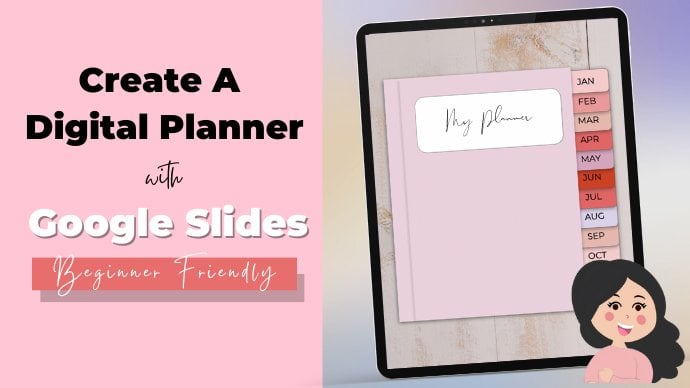
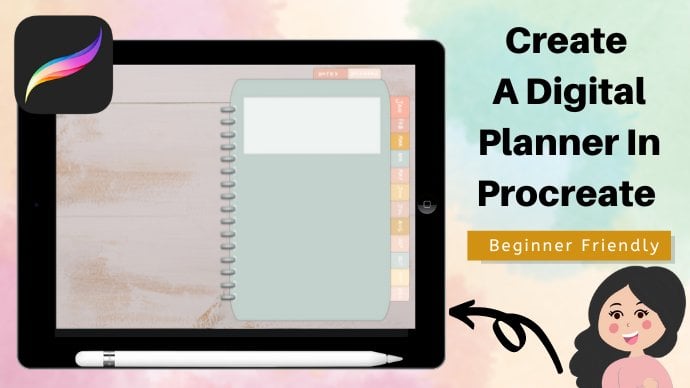
ce planificateur numérique à l'aide de
Canva et PowerPoint. Découvrez comment créer
ces onglets mensuels. Comment créer ces modèles
Daily Planet. Comment créer ces modèles de planificateurs
hebdomadaires ? Comment créer des liens hypertextes,
créer des pages de bloc-notes et comment créer
une page d'autocollants. Si nous regardons et
voyons si vous pouvez voir que nous recherchons un planificateur
numérique. Nous avons obtenu près d'un
demi-million de résultats. Et c'est parce que
les planificateurs numériques sont un excellent moyen générer des revenus passifs grâce
à des sites comme Etsy. Si nous cliquons sur cette couleur
ici, elle obtient 5 116. cinq étoiles. Nous pouvons voir qu'ils
ont 80 000 cellules. Cliquez sur le vendeur.
La majorité des articles qu'ils vendent
sont des agendas numériques, des agendas
non datés, un agenda
OneNote, des agendas
académiques et toutes
sortes d'articles à base de plantes. Et c'est un très bon
moyen de générer des revenus passifs. Parce qu'une fois que vous avez créé
ces
agendas, Once, vous pouvez les vendre plusieurs
fois à plusieurs clients. Aujourd'hui, nous allons
apprendre à créer un agenda numérique. Que vous souhaitiez le vendre
ou simplement vous créer une planète
et pouvoir personnaliser selon
vos besoins. Pour ce cours, nous
utiliserons canva.com. Canva est un outil incroyable pour les
graphistes. Cela nous permet de créer et
de créer des designs extrêmement faciles , qu'il
s'agisse de modèles
tels que des logos, des cartes de
visite, ou des agendas numériques , des
dépliants, etc. Ils ont des centaines et
des milliers de modèles. Il s'agit d'un
outil incroyable pour tous ceux qui souhaitent se lancer dans la conception
numérique. Pour ce cours, je vais vous
montrer comment créer
un agenda numérique à l'aide
d'un compte Canva gratuit. Ce sont toutes les techniques
que nous utilisons, toutes les images, toutes
les formes
et tout ce que
j'utilise seront gratuits. Mais je suggère que
si vous le souhaitez, vous devriez vous inscrire à Canva Pro car vous avez
beaucoup plus de choix. Vous avez beaucoup plus de liberté quant
à l'apparence de vos créations. Et vous pouvez vraiment
personnaliser vos agendas. Et vous avez également beaucoup
plus de modèles que vous pouvez utiliser. Si vous souhaitez jeter un œil à Canva Pro
et bénéficier d'un essai gratuit. Je laisserai un lien dans la zone de description
ci-dessous de mon cours. Alors, s'il vous plaît, jetez-y un coup d'œil. Mais comme je l'ai dit, nous n'avons pas besoin d'un compte Canva pro
pour ce cours. Si vous envisagez
de créer un grand nombre de planificateurs
numériques, il y a
beaucoup de conceptions numériques. Je vous suggère de l'acheter
simplement parce que
vous avez beaucoup plus de choix,
beaucoup plus d'options,
beaucoup plus de photos. Et je pense que c'est
beaucoup plus facile de travailler avec. Et j'ai un essai gratuit
si vous le faites, et je vérifie. Veuillez donc consulter
la section À propos de mon cours. utiliserons également PowerPoint
pour importer notre planète, où nous créerons
des ombres et un hyperlien King. J'espère vraiment que vous avez apprécié cette vidéo et
merci de l'avoir regardée.
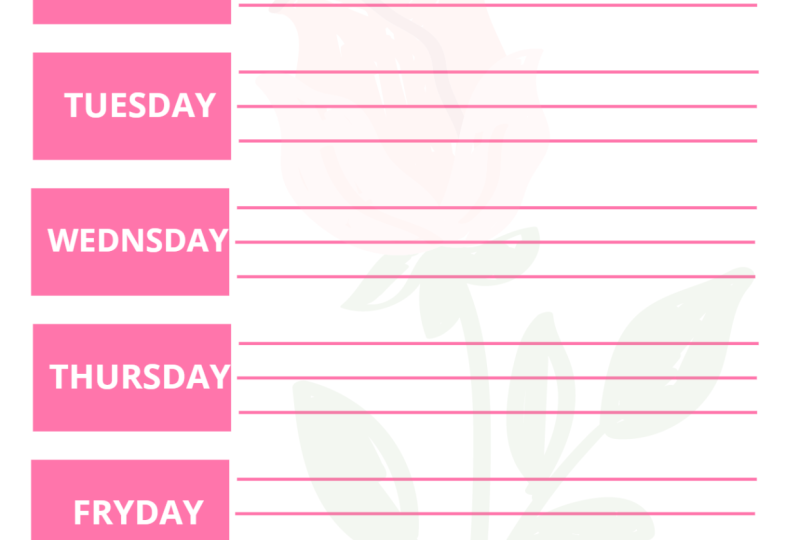
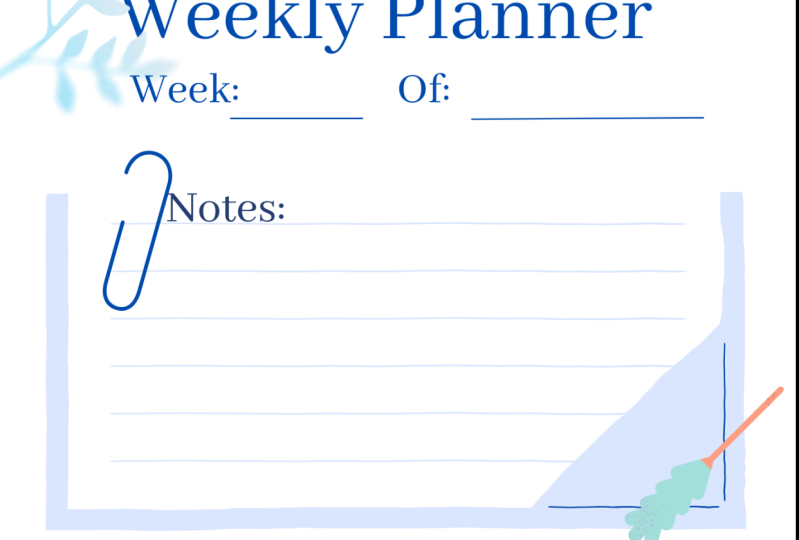
2. Créer vos modèles de planificateurs hebdomadaires et journaux planificateurs planificateurs planificateurs de planificateurs de la série hebdomadaires et: Et nous voulons faire est d'aller dans Créer un design. Et nous voulons aller dans notre taille personnalisée. Tu veux changer ça en pouces vite, 5,3 par 8 à 7. Et c'est une taille A5 standard. Donc, vous voulez appuyer sur Créer un nouveau design pour notre page de planification principale hebdomadaire, mais nous voulons faire est de créer un joli design simple. La première chose que je veux faire est que je vais entrer dans le texte et ajouter un titre. Et je vais essayer le planificateur hebdomadaire. Et déplacez ça vers le haut. Ensuite, vous voulez aller dans la police et changer la police. Vous pouvez choisir la police que vous aimez les soins. Et puis je veux changer la couleur aussi. Puis est entré dans avait une sous-rubrique et une semaine sans essai. Je voulais juste re off et difficile de changer la police ainsi ici et changer la couleur. Et je veux juste rendre ça un peu plus petit. Je ne voulais pas faire est d'aller dans mes éléments et de cliquer sur ma ligne droite pour le rendre plus petit, qui est positionné juste ici. Et je vais aller dans la largeur de la ligne a changé à un. Et je veux aussi changer la couleur à ma couleur rose. Ensuite, je veux juste copier ceci et le déplacer juste en dessous aussi. Il suffit de le rendre légèrement plus petit. Nous voulons alors faire, c'est tenir sur tous ces éléments. Tendance de faire est de tenir sur tous ces éléments. Et je veux appuyer sur Groupe. Et je vais juste le déplacer juste pour qu'il soit correctement aligné au milieu. Je vais juste dégrouper sa main. Je vais en faire un groupe
plus long et juste, déplacer un petit site de fosse. Ensuite, quand ticker dans mes éléments et cliquez sur mes formes. Et je veux cliquer sur cette forme carrée. Et je veux juste le rendre un peu plus petit. Et je voulais juste rendre ça un peu plus léger. Il suffit de les faire paraître plus légers aussi. Ensuite, vous voulez aller dans le texte et ajouter un sous-titre. N' essaie pas lundi ici. Pour le rendre plus petit et changer la police. Je veux changer la couleur de la police en blanc. Ensuite, nous allons aller dans mes éléments et je veux ajouter quelques lignes à la position est juste le rendre légèrement plus long que je voulais aller dans la largeur de la ligne. Faites-le 21, changez la couleur. Et je veux juste copier cela trois fois y. Alors ce que vous faites est de cliquer sur tous mes éléments et je veux les regrouper ensemble. Ensuite, appuyez sur Copier à ce six fois. Juste une sorte d'y aller. Tous les jours de la semaine. Je vais entrer dans mon texto et changer les jours. Et quand faire, c'est que je veux entrer dans mon élément. Et je veux juste ajouter quelques déclarations ici à mon planning de paie. Je vais chercher une rose. Placez ça en haut à droite. Et engagé, il suffit d'ajouter n'importe quelle image que vous aimez, ce qui convient à votre fantaisie. Cherchez une plante. Suivant. Ensuite, je veux ajouter une feuille. Ce que vous pouvez faire est de cliquer sur la feuille et vous pouvez changer la couleur de celle-ci. Et ce que je veux, c'est de positionner un envers. Donc sur les lignes pour être devant. Vous pouvez voir au niveau des lignes le code de la feuille juste pour ce motif. Et puis je veux chercher de la cassette washi. Et ils veulent juste les ajouter au bord de tous les tes. Hey, on a notre page de plan hebdomadaire. Je veux alors faire est d'ajouter une nouvelle page. Et je veux regrouper ma rubrique et tous les éléments que vous pouvez ensuite appuyer vers le bas et appuyer sur Groupe. Alors je vais copier. Et je veux juste le prendre en bas ici. Et nous allons annoncer que je vais ajouter une section de notes et un livre sur les choses que j'ai accomplies au cours de la semaine. Le truc, c'est que je m'ai défié la semaine. Donc, vous voulez faire, c'est nous voulons entrer dans les éléments et je veux chercher du papier. Et vous pouvez voir que vous avez beaucoup d'options différentes ici. Donc je vais juste en choisir un pour que j'aime. Et cliquez sur ce jaune. Vous pouvez le faire parce que la maison. Et si vous cliquez dessus, vous pouvez changer les couleurs si vous le souhaitez. Je vais juste convertir le rose clair ici. Ensuite, je vais cliquer sur Texte et ajouter un sous-titre notes. Et déplacez ça en haut. Alors je veux juste changer de couleur. Et puis nous allons revenir sur mes éléments. Et je veux rechercher une autre page de nœud. Je veux l'ajouter en bas. Et vous pouvez changer la couleur de ceci aussi. Et je veux revenir dans le texte et un sous-titre. Et c'est une taille de police. Et changez aussi le style de police. Et vous voulez juste venir changer la couleur de la police. Ensuite, je vais chercher une autre page de note. Il suffit de copier ceci. Et c'est la couleur de ce genre de chien. Ensuite, il suffit d'ajouter quelques éléments d'image tout autour des côtés et en bas peut simplement chercher quelques plantes. Nous avons nos deux pages hebdomadaires ici. Mais nous voulons maintenant faire est de créer notre modèle de page planificateur quotidien. Donc, ce que nous voulons faire est juste d'aller et de créer une nouvelle page. Et je veux copier le titre. Copie, il est temps de le déplacer vers le bas. Je vais copier ça aussi, ce qui est peut-être une minuscule boîte. Et puis je veux juste dégrouper ça. Je veux essayer de supprimer cela. Et ici, je veux juste remplacer ça. Un jour. Nous sommes allés donner à nos clients la possibilité de vendre cool le jour de la semaine et de répondre à la position en ligne avec ma Tate. Puis quand aller dans les éléments et aller dans ma forme carrée. Et les tissus, rendre ce légèrement plus grand et juste faire dans un rectangle. Et je veux changer la couleur, aller dans le texte et ajouter un sous-titre, écrire des objectifs pour aujourd'hui. Et déplacez ça vers la paire supérieure. Modifiez la police, changez la taille, changez la couleur de la police, puis souhaitez copier ceci. Si c'est vers le bas. Et copiez cela aussi. Mettez ceci dans un matériau juste ici, un point et connu pour aller dans cette ligne. Et je vais copier ça. Et je vais le déplacer en dessous, ce qui est élargi. Et pour échouer, change-le pour que je voulais les copier. Et puis copiez à nouveau. Ensuite, je vais copier mes livres à nouveau. Il suffit de copier ceci. Je veux remplacer ça. Cette section est le Kentucky mon tracker de repas. Donc je vais juste remplacer ça par le petit déjeuner. Et puis j'ai juste copié ça. Pour l'étiqueter comme déjeuner. Je veux faire est d'aller aux éléments et aller dans ma ligne et juste le faire pivoter en ligne droite. Changé de couleur en I, changer le poids de la ligne, juste le rendre plus petit, qui est tracker. Entre les deux. Ensuite, nous allons entrer dans le texte, la main à un sous-titre. Essaie juste le tracker. Et je veux changer la police. Rends ça plus grand. Juste au-dessus. Et je vais copier ces livres à nouveau, va être mon ingrat pour les titres de section. Je vais copier mes livres. Cela va payer ma section de notes est copier ce. Et je vais copier ma ligne. Il suffit de prendre en bas et de dupliquer et de comparer. Je suis ensuite allé à est juste ajouter un peu de décoration autour des éléments et rechercher des données. Je vais juste ajouter un pointeur vers le haut aussi. Je vais juste chercher un peu de ruban washi et changer ceci en planificateur quotidien et ma page de planification quotidienne. Donc, nous avons notre page de plan deux semaines est et la page de planification quotidienne. Maintenant, nous voulons maintenant enregistrer en tant que fichiers PNG. Vous pouvez voir ici nous avons tous nos trois fichiers sous forme de fichiers PNG. Donc, nous avons notre page de plan hebdomadaire jusqu'à une page de planification quotidienne.
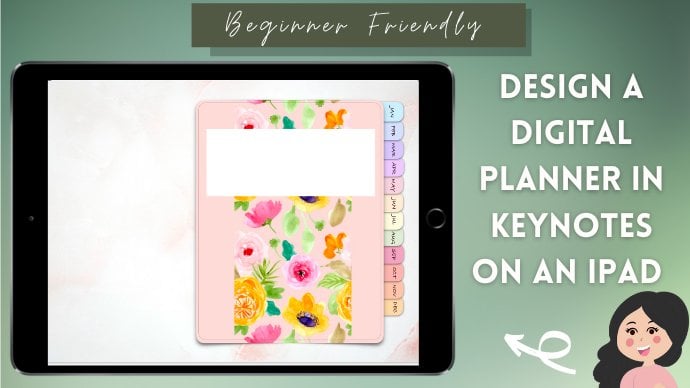
3. Créer une page de couverture de l'agenda, des onglets et ajouter des modèles de planificateur: À faire maintenant, c'est aller dans
Créer un design. Et nous sommes allés
à la taille personnalisée. Je veux en faire une taille A5. Cinq, passez en pouces, 5,83 par 8,27 et appuyez sur
Créer un nouveau design. Et ce sera notre page
couverture pour notre planificateur. Ce que je veux faire, c'est
que je veux me lancer dans les téléchargements. Et ici, vous pouvez télécharger toutes les images que
vous souhaitez utiliser. Je reçois toutes mes images
sur un pic.com gratuit. Je viens de télécharger cette image de fond
en bois. Je vais juste le déplacer, il suffit de le mettre à l'échelle pour le
rendre un peu plus grand. Free pic.com est un excellent site web. Si vous possédez un compte Premium, vous pouvez utiliser les images
à des fins commerciales. Mais vous devez vous
assurer de ne pas utiliser les images telles quelles. Ils doivent faire partie d'
un autre projet, par exemple. Par exemple, en utilisant cette image de fond en bois
pour notre projet de planète. Et ce serait tout à fait correct. Je veux ensuite le faire, c'est aller dans les éléments et entrer dans mes formes. Et je veux chercher une procédure et
chercher un carré courbé. Je suis allé vouloir changer
la couleur juste pour voir un peu mieux. Vous voulez simplement étendre cela. Mais assurez-vous d'
avoir suffisamment d'espace sur le côté droit
pour tous vos onglets. veux ensuite cliquer sur mon objet et je veux changer la couleur. Et le prochain pour entrer dans ma forme carrée et juste le
placer au milieu. C'est ici que nous
pouvons mettre notre nom. Je vais donc
changer ça en blanc. Je pense que c'est joli. La prochaine étape consiste à ajouter des
onglets sur le côté droit. Je vais donc cliquer à nouveau sur
mon carré courbé. Il suffit de le rendre plus petit. Je ne veux pas aller en position
et l'envoyer à l'arrière. Changez la couleur de celle-ci. Juste pour que je puisse voir ici. Je veux le faire, c'est
que je veux appuyer sur la copie. Nous voulons aller
chercher de la richesse ici. J'ai 1234567891011. J'ai 11, c'est une
façon de faire, c'est simplement cliquer sur tous mes objets. Je me suis mis en position et je devant
, puis je recule. Ensuite, ce que je veux faire, c'est simplement
cliquer à nouveau sur mes objets. Je les rends juste plus petits
et je les déplace un
peu pour pouvoir insérer un autre onglet. Je voulais juste copier
ce dernier onglet, déplacer vers le bas
et le positionner vers l'arrière. Ok, ce que nous voulons faire ensuite, c'est changer la couleur de nos onglets. Allez dans la couleur. Pouvez-vous
simplement entrer dans la couleur ? Et je voulais juste le faire
pour le reste des onglets. Ensuite, je veux le faire, cliquez à nouveau
sur mon carré courbé. Et je veux créer
des onglets pour le haut. Ensuite, je veux
simplement changer la couleur. Ensuite, je vais simplement
cliquer sur ces deux. Et juste à l'arrière. Je veux ensuite le faire, c'est que
je veux entrer dans texte et je veux ajouter un sous-titre. Et je veux écrire Janv. Et vous voulez garder la
police de ceci en tant qu'Open Sans. Parce que lorsque vous l'
importez dans PowerPoint, si vous avez une autre police
qui ne figure pas sur PowerPoint, modifiez
simplement la
taille, changez la couleur. Il suffit de le rendre audacieux. Et je veux juste le faire pivoter
et simplement le mettre en place. Ensuite, je veux juste
copier cette position dans l'onglet suivant est
remplacé par fab. Et tu veux juste continuer à faire
ça pendant tout le mois. Et je veux copier ça. Il suffit de le faire
pivoter et d'
essayer simplement de le déplacer vers le haut et de le copier
et d'écrire des autocollants. Je pense que je vais juste transformer
ça en forme carrée. À la place. Je vais entrer dans les éléments et
entrer dans ma place. Et il suffit de le faire de la même taille. Il suffit de supprimer celui-ci pour le
remplir, de changer la couleur et de le positionner simplement vers l'arrière. Je pense que ça rend les choses un peu plus
belles aussi. Je vais le faire maintenant, c'est
aller dans free pic.com. Et je veux ajouter un
fond floral à cela. Je vais juste
aller dans le cochon libre. Et je veux chercher
un fond floral. Et je veux juste en choisir
un pour ma page de couverture. Je vais aller chercher celui-là. Je veux juste appuyer sur le téléchargement. Télécharger. Je veux télécharger une image et ajouter simplement
mon fond de sol. Je veux juste cliquer dessus. Et ce que je peux faire,
c'est que je peux entrer en vigueur et je peux aller dans le dissolvant de
fond. Et vous pouvez simplement
supprimer l'arrière-plan. Et cette fonctionnalité n'est
disponible que si vous utilisez Canva Pro. Il n'est pas disponible
avec le compte gratuit. Eh bien, c'
est juste le positionner et je veux juste le
rendre légèrement plus gros. Je vais cliquer dessus
et je veux me mettre en position et revenir en arrière. Nous avons notre page couverture. Pour le moment. Canvas ne permet pas d'ajouter des ombres à aucun de vos objets. Je devrais
rendre cela plus réaliste. Nous voulons ajouter une ombre. Donc je vais le faire, c'est
que je vais juste ajouter. Image d'une
page blanche unie avec une ombre autour de celle-ci. Et je vais ajouter ça
derrière ma page de couverture. Et cette image que j'
ai ici un peu disponible à la fin du
tutoriel pour que vous puissiez tous utiliser. Je vais juste
agrandir ça. Nous voulons qu'elle soit légèrement
plus grande que notre page de couverture, juste pour qu'elle atteste son maximum. Ensuite, nous sommes allés en
position et reculons. Et nous voulons juste
partir à l'arrière. Vous pouvez donc voir que nous avons une sorte
d'effet d'ombre ici. On dirait donc que j'ai
une ombre à l'arrière. Maintenant, nous
voulons maintenant copier cette page et
supprimer cette section. Je veux le faire, c'est que je veux télécharger mon modèle de planificateur hebdomadaire
que j'ai créé précédemment. Je vais donc
entrer dans Upload Media. Et vous êtes allé à, allez sur
Appareil et appuyez sur Parcourir. Et voici nos trois modèles
différents
que nous avons créés. Je vais donc cliquer
sur le planificateur hebdomadaire. Je voulais juste ajouter ça. Vous voulez juste l'agrandir. Il va donc bien. Je voulais juste
changer la couleur du carré rose en blanc. Il suffit de déplacer ma page en arrière. Je veux le faire, c'est que je veux
cliquer à nouveau sur mon ombre de page. Je veux juste l'agrandir. Je veux juste le
positionner en arrière. Il semble que
nous ayons plusieurs pages ici. Et ce que je veux faire, c'est
de copier cette page. ne veux pas supprimer de modèle, et je veux revenir dans le support de
téléchargement sur l'appareil pour parcourir et cliquer sur mon deuxième modèle de planificateur
hebdomadaire. Et je veux juste
ajouter celle-ci. Encore une fois, il suffit de le
dupliquer et le supprimer et d'ajouter
la pagination quotidienne du planificateur. Nous avons donc nos trois modèles que nous avons créés, planificateur hebdomadaire. Et notre agenda quotidien. Je veux le faire, c'est que je
veux copier cette page et
simplement la supprimer. Et je veux ajouter une page
de mon canal de carnet. Et je vais simplement télécharger
une image d'une page de bloc-notes. Et encore une fois, vous pouvez
l'obtenir sur pic.com gratuit. Si vous possédez un compte premium, vous pouvez l'utiliser à des fins
commerciales. Je veux ensuite copier
cette page et
supprimer simplement cette image. Et je veux ajouter un élément. Je vais donc
entrer dans mon carré et créer une page racine
carrée. Cette page
sera destinée à mes autocollants. Je vais juste en
faire une couleur rose clair. Je ne veux pas entrer dans le texte. Rubrique. Il suffit d'écrire mes autocollants. Il suffit de le positionner en haut. Et vous pouvez changer
la couleur de cela. Si vous le vouliez. Vous pouvez
y ajouter une bordure. Si nous entrons dans les éléments, entrons dans nos formes, je vais cliquer sur cette forme. Je peux simplement ajouter la bordure si nous voulions entrer en couleur et la changer pour
peut-être même une couleur blanche. Nous avons donc nos cinq
pages, donc planificateur hebdomadaire,
deuxième planificateur hebdomadaire, planificateur
quotidien, je suis une page de bloc-notes
et notre page d'autocollants. Je souhaite ajouter un onglet ou payer
pour chacun de mes mois. Je suis allé cliquer sur Copier
et je veux simplement supprimer la bordure et
supprimer ce titre. Et je voulais juste changer
la couleur à la même couleur que cet
onglet de janvier que j'ai ici. Vous pouvez donc voir que c'est
une couleur verte. Il va se remplir. Changez simplement la couleur par la couleur
verte que j'ai ici. Ensuite, je veux
entrer dans l'en-tête du texte. J'écris juste Jan et je place ça
au milieu et je le
fais plus petit. Et je veux changer
le remplissage en blanc. Et puis je
veux juste copier ceci et je veux faire de
même pour février, changer la couleur de celle-ci
par la même couleur que celle
que j'ai utilisée pour février. Ensuite, je
voulais juste changer ce texte. Je veux juste continuer à le
faire pendant le reste du mois. Nous avons maintenant tous
nos onglets cinq mois. Nous avons donc décembre, novembre, Toba,
septembre, août, juillet, juin, mai, avril, mars, février et janvier. Nous avons donc tous
nos modèles. Ce que nous voulons maintenant
faire, c'est que nous voulons importer cela dans une centrale électrique. Nous voulons donc cliquer
sur les trois points et taper la douleur
du point d'alimentation et cliquer et appuyer sur Télécharger.
4. Comment créer des hyperliens et des ombres dans PowerPoint et importer dans GoodNotes: J' ai ouvert mon platine dans PowerPoint. Et vous pouvez voir une partie du texte a juste un peu mal aligné. Donc je vais juste arranger ça. Je vais faire, c'est que je veux juste ajouter quelques ombres à mes onglets. Je vais donc cliquer sur tous mes onglets. Et s'il fait un clic droit et formater pour objecter. Et je vais entrer dans l'ombre, aller dans les presets. Et je veux juste choisir une ombre. Je ne voulais pas faire, c'est que je vais cliquer sur mon onglet Janvier, venir dans Arrangement, avancer parce que je veux que ce soit plus février. Et je suis allé en mars pour arranger et l'envoyer à envers parce que je veux qu'il soit derrière février. Et je veux le faire pour le reste du mois. Et vous voulez juste cliquer sur mon onglet autocollant à l'arrière est derrière un onglet bloc-notes. Je vais faire est que je veux aller dans ma page, va juste cliquer sur l'étiquette sur l'onglet. Et je veux juste les supprimer. Et je vais entrer dans ma première page. Cliquez sur l'étiquette et l'onglet. Et je veux juste les copier. Et puis je vais appuyer sur la pâte et je suis allé dans Arrangement. Envoyez vers l'arrière. Je vais cliquer sur l'étiquette et appuyez sur coller et organiser. Et je vais le faire pour le reste des pages. Donc, ce que je voulais, quand je viens sur une page de mois, c'est , par
exemple, en février. Je veux m'assurer que l'onglet Février est au-dessus de tout le reste. Donc ce que vous pourriez arranger et faire avancer et je veux juste que ce soit au-dessus de l'autre mois juste pour que nous sachions que c'est février. Si vous regardez Janvier, vous pouvez voir Janvier vient en premier, puis le Février, juste pour qu'il lui donne un effet plus réaliste. Ensuite, je vais cliquer sur l'onglet Février, aller organiser et appuyer sur avancer. Et vous pouvez voir ici est au-dessus des autres mois. Donc, nous venons d'ajouter tous nos onglets à nouveau. Quand je veux faire, c'est que je veux ajouter des liens hypertexte à mon onglet. Si vous cliquez sur merveilleux type de vérifications et nous faisons un clic droit, vous pouvez voir que l'option de lien hypertexte est
grisé parce que cette forme a été créée dans Canva. Donc, ce que nous voulons faire est d'aller dans Insérer des formes, aller dans notre racine carrée incurvée, juste vouloir créer un carré de bordure sur notre onglet. Il suffit de copier et de coller ceci. Et je veux juste créer deux boîtes pour les onglets supérieurs aussi bien. Ensuite, ce que je ferais, c'est que je veux aller dans View, aller dans Sdiapositive Triter, et que je veux déplacer les pages hebdomadaires devant l'onglet Janvier. Et je veux déplacer le cahier et un livre d'autocollants. Après décembre. Et je veux aller dans ma première page pour cliquer avec le bouton droit sur le lien hypertexte, aller dans le titre de la diapositive. Et je veux mettre ce lien à la diapositive 2 est une page de janvier est sur la diapositive 2. Je vais donc cliquer sur la diapositive 2 plus. D' accord. Cliquez à nouveau avec le bouton droit de la souris, puis appuyez sur Vous pouvez voir nous emmène à l'onglet Janvier. La prochaine, je veux y aller. Ce type sera le mois de février. Février est à la page 6. Je vais cliquer sur le tag. Lien hypertexte, titre de diapositive Allez dans la diapositive 6. Appuyez sur OK. Et encore une fois, je peux hyperlier. Et vous pouvez voir qu'il va directement à la page 6. Et je vais continuer à faire ça pour le reste du mois. Je veux également créer un lien hypertexte entre le cahier et la page de l'autocollant. Donc, si je descends, je peux voir que les pages de cahier de la page 17 et coller un livre sont à la page 18. Donc, je vais juste faire un clic droit sur le lien hypertexte. Titre des diapositives Il peut diapositive 17. Si j'ouvre, lien hypertexte, devrait aller à la page du bloc-notes. Lien la page d'autocollants, diapositive 18. D' accord. Ils ont un lien hypertexte. Donc, nous voulons faire est, je vais cliquer sur tous les objets. Et je veux aller dans le remplissage et appuyer sur aucun remplissage. Je veux faire est de cliquer sur l'objet. Copier. Et je vais juste les copier sur toutes les pages. Et puis je suis allé faire, c'est que je veux revenir en gras, aller en ligne et appuyer sur aucune ligne. Et je veux faire la même chose pour les autres pages aussi. Continuez à faire ça. Donc, nous avons tous nos onglets jusqu'à ce que des liens hypertexte. Maintenant, ce que nous voulons faire maintenant, c'est juste organiser nos pages. Je veux aller à View et aller dans la diapositive sorta. Et je veux déplacer ma page quotidienne devant, et je veux créer 31 pages quotidiennes pour chaque mois. Donc, ce que je veux faire est juste de dupliquer cette commande C, commande V et J étude 1 fois 3, 4. Je veux faire à la fin du mois est addFive page hebdomadaire à nous. Donc, je dois faire est de dupliquer cela cinq fois et de dupliquer cela cinq fois aussi. Je vais juste appuyer sur Commande C, Commandement V. Déplacez ça ici et copiez ça 15 fois. Et puis déplace-les un ici juste pour qu'ils soient en couple. Donc vous pouvez voir que nous avons 31 pages quotidiennes. Et à la fin pour chaque semaine avec objectif, un plan hebdomadaire, une démo. Donc une semaine, deux, semaine, trois, semaine, quatre semaines. Et nous avons aussi un support 5 bits. Nous voyons donc que certains des jours entrent dans la cinquième semaine du mois. Ce que je veux faire est de cliquer sur les 31 pages quotidiennes et de cliquer sur leurs pages de planification. Et appuyez sur la commande C. Je veux cliquer. En février. Donc, juste hors de l'onglet Février et appuyez sur Commande E que nous avons juste le Février des pages koala. Encore une fois après Mars, April Command B sur C a obtenu des fenêtres, ce serait Control-V. Continuez à faire ça. Et je veux bien dupliquer mes pages de bloc-notes, donc entrepreneurs Command-C. Je vais juste le copier environ 15 fois. C' est là que notre cahier. Et je vais juste dupliquer ma page d'autocollants aussi. Donnez-lui cinq pages ici. Nous avons toutes nos pages de planification en ordre. Vous pouvez voir après le mois que la page est un peu les pages quotidiennes vont être des pages clés. Et tout est en ordre de faire va se manifester page. Et je suis allé cliquer sur ce lien hypertexte de février. hypertexte. Lien hypertexte. Vous pouvez voir qu'il vous emmène directement à février. Février est passé à la diapositive 44. Il ajuste automatiquement vos liens hypertexte pour vous. Je veux juste faire, c'est que je veux appuyer sur Enregistrer. Une fois que nous avons sauvegardé notre présentation PowerPoint, nous voulons la transformer en PDF, et je vous suggère d'utiliser un site Web en ligne pour cela. De cette façon, il préserve les liens hypertexte. Et parfois, si vous essayez d'exporter leur propre PowerPoint, les liens hypertexte ne fonctionnent pas. Donc, vous voulez taper en petit PDF, PowerPoint au PDF. Et cliquez sur le premier lien. J' utilise petit pdf.com. Et vous voulez juste changer vos fichiers et vous pouvez simplement le télécharger une fois que c'est fait. Donc, je voulais faire est que je veux aller dans GoodNotes et aller dans l'annonce et appuyer sur H pour mon planificateur. Et vous pouvez voir ici que nous avons nos fonctionnalités de panneau. Cliquez sur l'outil Plume. Vous pouvez voir si vous cliquez sur les onglets, il nous faut. Cliquez sur cahier, vous emmène, cliquez sur des autocollants, vous y emmène. Janvier. Je peux voir que j'ai le planificateur quotidien. Et à la fin, elle a vos pages de planification hebdomadaire. Genre de décembre. Encore une fois. Si vous avez vos pages ici, bloc-notes, vous avez quelques pages ici sur lesquelles ils peuvent écrire. C' est donc notre exemple que nous voulions écrire dans notre cahier. Je peux cliquer sur l'outil Plume. Cliquez sur l'outil Plume. Janvier. La date ici, disons par exemple, c'était pour qu'il puisse écrire L1 barre oblique 0, 1. Si c'était un lundi, vous pouvez les appels circulaires pour la fin d'aujourd'hui. Vous pouvez simplement personnaliser ça comme vous le souhaitez.
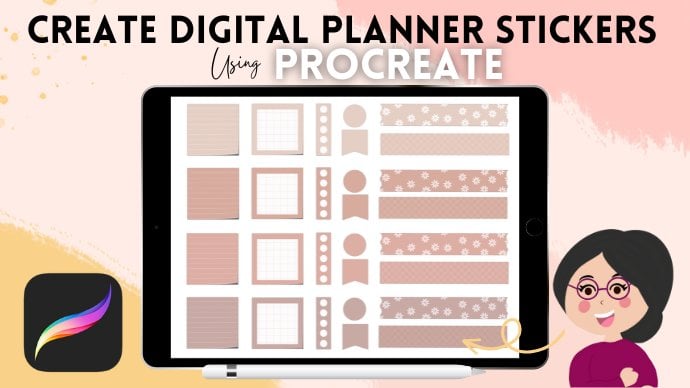
5. Créer des autocollants numériques pour votre planificateur et les importer dans GoodNotes: Maintenant, nous allons apprendre à créer des autocollants plat deux pour notre planificateur numérique. Les autocollants numériques sont un excellent moyen de personnaliser les planificateurs. Et vous pouvez également vendre ces packs MCS. Les gens aiment vraiment ça. Donc, la première chose que je vais faire est d'aller dans Créer un design. Et je voulais chercher un document A4. Ce qu'on va commencer par créer de la cassette washi. Je vais aller dans les éléments et chercher un ruban. Et je vais choisir la forme ici. Il suffit de le déplacer vers le haut. Et je vais juste changer la couleur. tissus endommagés vont à nouveau aux éléments et je vais chercher un cœur. Et je vais juste choisir un moule comme rendre un peu plus petit. Je vais juste muter un petit bébé. Do est de changer la couleur de ceci en blanc. Et je vais juste copier que c'est le positionnement. Encore une fois. Mets-le juste ici. Dynamics sélectionne tous mes éléments. Et je vais au groupe de presse. Donc c'est notre ruban Washi rapide. Je vais retourner dans les éléments et je vais aller dans les formes. Et je vais choisir cette forme carrée. Et je vais juste le rendre plus petit. Je veux que tu ailles dans l'élément et que tu cherches des paillettes. Et je vais choisir ce paillettes d'or ici. Pourquoi je veux faire, c'est juste le rendre plus petit. Et je veux copier ceci et je veux juste faire ma racine carrée mais plus grande. Excel. Maintenant leur dit à tous mes éléments presse Groupe. Aujourd'hui, nous avons notre deuxième ruban Washi, retournez dans les éléments pour votre propène. Il pouvait le voir beaucoup d'options différentes. Je vais choisir celui-là. Je vais juste changer la couleur de ceci et ensuite copier ceci. Quelques couleurs plus différentes. Ensuite pour revenir dans mes éléments et cliquer sur ma place. Et je vais juste créer quelques rectangles et cercles sur eux pour notre liste de choses à faire. Donc, je veux aller dans les formes à nouveau et cliquer sur ce cercle. Changement de couleur en blanc. Prenez un peu plus petit et le positionnement. Vous voulez copier ceci et cela peut tomber directement vers le bas. Continuez à faire ça. Et le groupe non déprimé ce soir veut juste copier ça. Et je veux changer les couleurs. Je vais juste aller chercher un rose clair. Et puis je veux juste créer quelques formes cool. Et il suffit de les copier et
de changer la couleur pour rechercher une tique. Maintenant, vous pouvez voir pour le calme des différentes options. Nous pouvons simplement choisir des quantités et les faire en différentes couleurs. Ensuite, une telle flèche, changez la couleur. Ce que je peux aussi chercher des formes de coeur. Nous pouvons voir cette forme est appelée deux couleurs différentes. Pour voir ce que vous pouvez faire est juste de faire cela plus petit et vous pouvez changer le Colisée. Le mauvais genre de comme un contour sombre et une couleur rose plus douce. Donc multi-copie, c'est un xij
fémur fois pour Eros aussi. Maintenant, j'ai juste eu quelques-unes de ces ici aussi. Quand je suis allé à est de créer une nouvelle page. Et nous allons apprendre à créer une séquence d'icônes. Maintenant. Quantitative est l'élément actuel et aller dans votre cercle. Rends juste ça plus petit. La composition va à l'élément et je vais chercher un téléphone. Tu peux juste changer ça en rose clair. Quand je veux choisir une icône de téléphone. Positionnez ça au milieu. Et je ne veux pas cliquer dessus et le changer en blanc. Et cliquez sur les deux éléments. Sont nombreux groupe. Puis monument pour copier ceci et choisissez Supprimer. Et je vais chercher un élément d'harmonie. Donc, vous pouvez voir ici pour le calme des différents. Donc je vais cliquer sur celui-ci. Il suffit de le rendre plus petit pour ajuster un cercle et de le positionner dans la colonne du milieu dans les vents. Et encore une fois, il suffit de les grouper. Ensuite, vous voulez comparer ungroup et supprimer simplement l'élément argent pour rechercher un panier. Maintenant, copiez, dégroupez. Il est supprimé. C'est ça. Je peux juste chercher un téléphone. Dégrouper. Le téléphone. Je peux juste chercher une tasse de café. Suivant. Je vais choisir celui-là. Et je veux juste changer les couleurs légèrement autour. Et je veux les regrouper. Ça pourrait être une tasse de café. Et vous voulez juste continuer à faire cela pour quelques autres éléments. Salut Éléments et
recherchez beaucoup d'options différentes ici. Je vais juste choisir quelques-uns de ces éléments, aller dans ma place et changer la couleur de ceci. Copiez ceci. Et je vais les regrouper ensemble. Et je vais entrer dans mes lignes. Et je peux juste créer quelques lignes ici. Et je veux changer la couleur en blanc. Il suffit de dupliquer cela quelques fois. Et puis je voulais faire est d'aller dans mon carré de cap, changer la couleur de ceci, puis comparer les couleurs ceci dans pourquoi paquet analytique mon carré est de créer un cahier de plus. Éléments. Retournez dans mes formes. Vous pouvez également changer la couleur des lettres si vous voulez télécharger. Et nous voulons télécharger cela comme un fond transparent PNG et appuyez sur Télécharger. Voici donc mes fichiers PNG qui ont causé mes autocollants. Donc, si vous avez un apprentissage, vous pouvez voir que c'est un arrière-plan transparent. Ce que je veux que vous fassiez, c'est cliquer sur mon autocollant et appuyer sur Copier. Et puis vous pouvez maintenir et appuyer sur Coller. Ensuite, nous allons faire est de cliquer sur ce jour. Il enseigne la culture de l'image que vous voulez. Ici. Ruban Washi à utiliser. Un plus petit.
6. Conclusion: Merci d'avoir assisté à ma classe aujourd'hui. J' espère vraiment que vous avez beaucoup appris et que
vous avez appris à créer votre propre planificateur numérique. C' est vraiment facile et simple et vous pouvez personnaliser cela comme vous le souhaitez. J' espère que vous avez appris le lien hypertexte tactile, comment créer vos propres modèles de planification quotidienne, comment créer vos propres modèles de planification hebdomadaire et comment créer des autocollants plat deux pour personnaliser vos planificateurs. J' espère vraiment que tu as beaucoup appris dans cette classe. Merci d'avoir regardé et s'il vous plaît pour voir mes autres cours. Je vais mettre en ligne un cours chaque semaine et j'espère vous voir tous. Cet agenda numérique sera créé pour vous tous dans cette conférence, ainsi que les autocollants numériques. J' espère vraiment que vous pourrez l'utiliser pour inspirer et vous aider à créer vos propres planificateurs numériques. Merci.
 Janna Uddin, GRAPHIC DESIGNER & DIGITAL ARTIST