Transcription
1. Introduction: Aujourd'hui, je m'appelle machine à
café qui
viendra dans mon cours. C'est un cours pour débutants graphisme et nous allons utiliser des affiches sur mon mur. Nous allons utiliser Canva
et nous allons utiliser packages en ligne de
poudre
pour créer des flyers, affiches dans tout ce qui
concerne le marketing, regarder les graphiques, utiliser des modèles et créer à partir de
gratter. Comme vous pouvez le voir, des
exemples de ce que
nous essayons de faire. Les affiches des
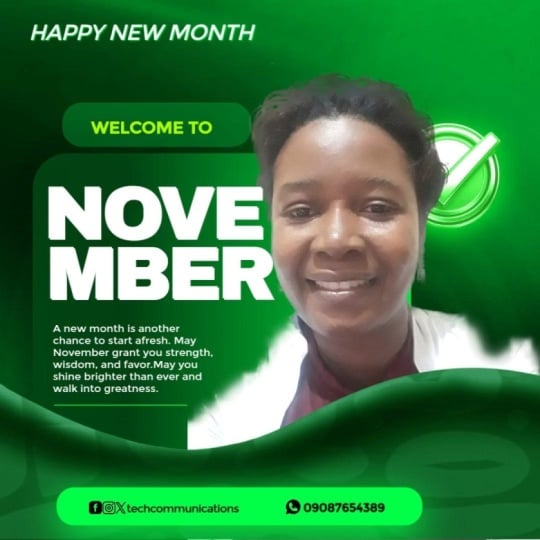
différents événements. En voici un pour une collecte de sang. Nous voulons être en mesure de créer un flyer ou une affiche
de cette nature. Il peut s'agir d'un prédicateur ou
même d'une courte vidéo. Donc, à la fin de ce cours, vous devriez être capable de créer une vidéo ainsi qu'une image. Elle peut être pleine d'animation. Comme vous pouvez le voir, les
nuages bougent ou peuvent simplement stagner. En file d'attente.
2. Poster Intro: D'accord, pourraient-ils être amis ? Nous sommes de retour. le premier épisode, par exemple, nous voulons savoir comment se
connecter pour poster sur mon mur. La première chose que nous devons faire est de taper « post » à mon public. Ensuite, une fois que nous serons
en poste demain. Voici donc la page d'accueil
de Pasta, my War. On peut créer un design
en semaine uniquement conçu sans avoir à se connecter
ni même à ouvrir un compte. Mais pour le bien de la classe, nous allons chercher pour
pouvoir sauver notre travail. C'est là l'avantage. Vous pouvez travailler sur le
design,
le terminer et le télécharger ou
l'exporter de n'importe quelle manière. Vous pouvez utiliser ce design chez nous, même pour créer un compte
sur poster, my wallet, calm. Mais si vous souhaitez vous réveiller sur un design, puis l'enregistrer
et le terminer plus tard, vous devez créer un compte. Puisque j'
ai déjà un compte, je vais me connecter
à mon compte. L'avantage est que vous pouvez vous
connecter avec Facebook. Vous pouvez vous connecter. Vous pouvez également créer un compte avec l'adresse e-mail de chacun d'entre eux. mot de passe. Je me connecte à l'aide de
mon adresse e-mail. Est-ce que c'est un pied du poteau de la
plate-forme sur mon mur ? La première chose, après vous
être connecté à votre propre compte, vous amène à une page qui
s'appelle my staff ou my design. C'est ici
que vous
trouverez tout le travail
sur lequel nous avons travaillé ainsi que la viande, c'est le travail
sur lequel j'ai travaillé. Publiez MI tout ce que j'ai créé
via des affiches, Vesta, diverses saveurs,
ainsi que des articles marketing. Vous pouvez voir ici cette carte d'identité
Xénophon. Vous pouvez également
les créer avec le client. C'est donc bien au-delà de la
simple conception graphique de base pour un
marketing aussi faible que l'utilisation humaine. C'est donc la page d'accueil que vous consultez
toujours si vous avez un
poste de comptable sur mon mur. Ensuite, à partir de là vous pouvez voir les différents
éléments auxquels vous avez accès pour donner accès à
des modèles de différentes tailles
dans différentes équipes. Supposons, par exemple, que
nous
souhaitions créer une affiche pour notre petite
entreprise juste pour la commercialiser. Si vous utilisez des modèles , vous serez alors en mesure de
commercialiser votre petite entreprise. Vous trouverez ici plusieurs
modèles dans ce cours, nous allons créer les
fusées éclairantes à partir de modèles. Ensuite, dans le prochain
cours, nous allons créer
à partir de zéro. Donc, lorsque vous vous engagez à créer un design, vous vous demandez vous
voulez parcourir les modèles ou G1 pour recommencer à zéro ? Dans ce cas, nous
partons donc de modèles. Il s'agit de plusieurs
modèles d'entreprises. À partir de là, vous pouvez
créer vos propres modèles. Vous pouvez créer votre propre affiche, vous pouvez créer votre propre flyer ou toute doctrine marketing ITM
que vous souhaitez utiliser. Supposons, par exemple, que
votre entreprise est une entreprise de lavage de voitures. Une entreprise de lavage de voitures. Vous écrivez donc le nom
ou tout ce que vous pensez être la clé
de votre entreprise. Et il vous fournit des modèles
créés par d'autres utilisateurs qui sont en lien avec le même secteur d'activité que
vous essayez de réviser. C'est pour que
vous ayez vraiment un très bon
statut, non ? Donc oui, cette semaine
pour que tu finisses. À partir de là, nous pouvons
voir qu'il s' agit d'un modèle.
Vous pouvez également utiliser. À partir de ces modèles, vous
pouvez effectuer plusieurs opérations. Nous allons,
dans les prochaines vidéos, nous allons en créer
une pour modifier un design en faire un sel. Dans ce cas, nous
montrons juste pour que vous
puissiez savoir comment
utiliser ce qui est quoi. Il s'agit donc d'un design. Vous pouvez ensuite choisir de le faire, car vous pouvez le voir
comme un modèle. Donc, vous trouvez que le créateur
des modèles, à droite, Loren ipsum, juste, c'est
là que vous mettez votre propre goût. Ce ne sont que des objets temporaires. Lorsque vous créez
votre propre entreprise, vous inscrivez votre propre nom, vous indiquez votre propre adresse, vous poussez des détails, même les chiffres,
les prix et tout le reste. C'est donc le nom
du créateur dans l'Utah a
partagé sur Facebook. C'est ainsi que nous
trouvons les modèles. Vous pouvez, vous pouvez trouver des modèles, vous pouvez sélectionner les modèles, voir que vous préférez les modèles VT0. Il y a exactement deux vidéos. Vous pouvez simplement utiliser des images. Plus précisément, il
ne sélectionne que les images. Mais le
réglage d'usine standard pour SH est quelconque, qui signifie que cela va mélanger
les deux vidéos. Vous pouvez voir que celle-ci est une vidéo que vous voyez grâce à cette petite icône. Lorsque vous vous déplacez dessus, pour créer
une animation sur une image, crée neuf villes par image, il ne crée aucune animation. Mais lorsque vous avez une vidéo, elle montre l'animation
dans la partie vidéo de celle-ci. Donc poster sur mon mur
vous permet de créer tout cela. Normalement, les vidéos ne
durent que cinq à dix secondes. Dix secondes tout au plus. Et puis la même vidéo
encore et encore. Chaque fois que vous avez réussi à partager le vol,
vous pouvez choisir, vous pouvez créer votre texte pour être, stagnant ou
stationnaire à 1, et puis la date limite
change constamment. Cela peut donc également fonctionner. Donc vous trouvez, vous pouvez parcourir par année, nous avons
parcouru par thèmes, rechercher les femmes. Nous avons dit que nous voulions une
petite entreprise. Et puis nous avons sélectionné, écrit un mot clé
pour l'entreprise, qui est le lave-auto. Ensuite, nous avons
des exemples de lave-autos. Vous pouvez désormais choisir L1 pour
créer un logo pour Akash. Je peux parcourir par cette taille. Ensuite, je peux trouver plusieurs modèles de
logos d'entreprises au comptant. Vous pouvez voir ces directeurs financiers du nom de l'
entreprise, vous prenez la ligne. Il s'agit d'un logo que vous
pouvez utiliser pour votre lave-auto. Le lave-auto et l'entreprise
doivent changer de nom. En changeant le
slogan, cela peut changer certaines couleurs,
déplacer quelques éléments. Vous pouvez également avoir des chèques-cadeaux indiquant que vous avez quelque chose à voir avec
les lave-autos. Ce sont plusieurs cadeaux avec
lesquels vous pouvez travailler. Vous pouvez avoir juste du personnel, tickets,
des documents de toutes sortes. Nous pouvons donc même sélectionner le type de graphique de réseaux sociaux que
nous recherchons. Nous pouvons sélectionner le type d' informatique
marketing que
nous recherchons. sommes donc là. Nous étions en train de parcourir les
différentes phases disponibles sur le
courrier postal, les modèles de formulaires. En voici un pour le Juneteenth. changez pas les choses et personnalisez-les pour
votre entreprise, pour des projets ou pour n'
importe quelle campagne
ou campagne que vous encouragez à créer ce
que vous voulez, ce que vous voulez faire. Publique. Post ****
vous permet de parcourir plusieurs
fonctionnalités qu'il propose, ainsi que des didacticiels vidéo
sur la plateforme. Il vous permet de
rechercher des cours en direct, de l'âge, voire de rejoindre certains noyaux créatifs où d'autres utilisateurs
créeront. Vous pouvez également les rejoindre. Pour notre tarification,
que nous n'
allons pas aborder car il
s'agit d'un cours gratuit. Et ce que nous faisons,
c'est que nous produisons des fleurs qui sont dans
l'emballage gratuit. Vous pouvez donc promouvoir votre juge, vous pouvez promouvoir votre restaurant. Cela vous permet de
créer un design libre ou de travailler avec des
designs qui existent déjà. Encore une fois, il s'agit de modèles
différents. Et ce sont plusieurs commentaires qui viennent des utilisateurs de pâtes, ma marche sur la façon dont c'est facile en termes de prix ainsi que
sur les meilleures astuces pour vous. Vous pouvez donc
créer une étape, ceci pour votre restaurant. Vous pouvez le partager sur vos pages de réseaux
sociaux, ainsi que sur papier. Certains sont imprimables.
Cela dépend de la taille. C'est la fin de notre cours. Nous passons à nouveau à la page d'accueil. Retrouvez-moi dans le
prochain cours où nous allons concevoir une affiche simple pour votre lave-auto en entreprise. Dans celui-ci, il y aurait
un logo de lavage de voiture. Merci.
3. Logo d'affiche du modèle: Bon retour à la
leçon numéro trois. Dans cette leçon, nous
allons donc créer un logo simple pour votre entreprise
de lavage de voitures. Nous revenons à la
page d'accueil, la recherche actuelle. Dans ces autres résultats de recherche, nous trouvons plusieurs autres éléments
marketing ou puisque dans cette conférence, nous
ne regardons qu'un simple logo. Allez sur Parcourir par taille. Ensuite, nous sélectionnons les logos. Voici les résultats. Pour notre logo. Nous recherchons le gagnant. C'est la moyenne. Cela vous donne un aperçu
du modèle. N'oubliez pas que nous créons à partir des modèles
créés par d'autres utilisateurs. Cela vous donne un aperçu
du modèle que vous pouvez choisir de partager le
modèle tel quel, ou vous pouvez modifier le design. Dans ce cas, deux agences. Vous pouvez voir que le gros mot
dit qu'il est transparent. Vous pouvez le voir après avoir
téléchargé cette image. Ici, nous pouvons choisir
de modifier tout cela. Vous pouvez même choisir
l'âge du patient. Mais pour un logo, cette image, les choses que nous voulons
changer, les mots. Nous pouvons changer cela. Propre, propre, propre. Ensuite, vous pouvez
sélectionner le mantra de slogan
que vous souhaitez utiliser. Une fois que tu auras décidé. Maintenant, il s'agit
de le dimensionner, en fonction du logo
que vous êtes éveillé. Ce serait donc utile. Donc, comme vous pouvez le voir,
difficile d'entendre ces deux
côtés sur le chemin. Nous avons donc pu
décider de changer les polices. Dans cette leçon, nous n'
allons pas
modifier les
polices qui changeront de couleur
ou de taille. Nous ne faisons que modifier du texte. C'est donc la principale voiture
propre limitée. C'est votre entreprise
dans le module. Est-ce que même votre voiture est
propre et jamais. Vous pouvez donc choisir d'
ajouter autre chose. Supposons, par exemple, que
vous souhaitiez ajouter des textes
supplémentaires aux trois
à l'écran dès maintenant. Vous pouvez ensuite venir vérifier. Ensuite, vous choisissez un texte
défensif. Texte brut, ou souhaitez-vous
terminer ce diaporama ? Nous allons ajouter une clôture. Chaque x que nous voulons ajouter. Vous pouvez sélectionner le
plan. Quel est le texte ? Nous voulons que notre entreprise s'
appelle Clean Cars Limited. Cela amène le
texte à l'écran. Ensuite, vous pouvez
le redimensionner
devant votre poitrine pour qu'il soit limité aux voitures
propres. Votre voiture est plus
propre que jamais. Tu l'as vu. Nous avons réussi à changer
la couleur du texte. Si vous cliquez simplement sur le texte, il vous montrera les icônes de ce côté où vous pourrez trouver
les différentes couleurs. Ensuite, si vous cliquez sur une couleur, vous pouvez sélectionner la
couleur réelle. Vous pouvez pousser l'escouade couleur
pour ceux que les autres appellent. Ou vous pouvez simplement le faire défiler de
haut en bas et de haut en haut jusqu'à ce que vous trouviez une découpe à votre
goût. Vous pouvez sélectionner. Voilà, tu l'as. Des voitures propres, une nouvelle chambre à air. Vous trouvez que la plupart
des pâtes sont dans mes trous. Nous avons là le
petit filigrane de la région postale, mon audit com. C'est toujours le jour qui
se profile alors que vous
utilisez la version gratuite du HTML. Pourquoi pas ? Cela ne devrait pas
être déplacé maintenant. Donc, pour être sûr que
nous, c'est un logo. Vous voulez qu'il s'adapte à
presque toutes les situations. Nous avons donc notre expérience
est transparente. Il s'agit d'un article de papeterie. Notre animation d'introduction est donc nulle. Dans les prochaines leçons, nous
allons modifier
le grand lancement. Nous allons également
modifier les couleurs dans les animations, ainsi que les tailles. Avec cela, nous pouvons
alors choisir d'enregistrer, il enregistre les modèles pour le flyer ou
le
logo, dans ce cas, dans votre propre
dossier de mes documents,
qui est la page d'accueil,
ou vous pouvez choisir télécharger et partager
maintenant serait une conférence. Nous allons sélectionner
l'option de base, qui est les
boutons d'option gratuits jusqu'au dernier 0,99$. Vous pouvez sélectionner la qualité supérieure. Essayons de prévisualiser l'image. Ça va ? C'est donc ton image. Vous pouvez voir le logo. Mais dans ce cas,
comme vous pouvez le constater, l'arrière-plan est
toujours fier de votre logo. Vous voulez que ce soit
transparent, mais pas. Lorsque vous vous rendez chez une imprimante, elle reconnaît qu'il s'agit
d'un gros round. Mais dans la leçon suivante, nous allons apprendre comment
enlever une grosse pêche ronde. Voilà, tu l'as. Vous
pouvez toujours revenir et ajouter le logo
comme vous le souhaitez. Vous pouvez également accéder
à votre page d'accueil. Ma page de personnel, ou le courage de
mes créations. Et vous verrez que votre
design sera ici. Ainsi, chaque fois que vous souhaitez
modifier quelque chose à ce sujet
, chaque fois que vous
souhaitez le télécharger ou publier de quelque manière que ce soit, un chiffre. Vous pouvez également le faire dans
mon design. Merci. Ceci conclut la
fin de cette leçon. Je te vois dans la prochaine leçon.
4. Supprimer l'arrière-plan d'image: Bonjour les amis,
bienvenue dans cette leçon. Dans cette leçon, nous
allons apprendre comment supprimer l'arrière-plan
de votre image. Il peut s'agir d'un prédicateur
si vous faites de l'ombre à vos clients ou même à votre propre
affiche après l'avoir créée. Pour ce faire, nous allons utiliser une plateforme
différente. Nous allons devoir
effectuer des E/S personnalisées. J'utilise une plateforme
appelée remove PG. Comme vous pouvez le constater, la plateforme est relativement simple
à utiliser en D3. Il vous suffit donc de télécharger votre image. Résolvez, téléchargez-le. Ensuite, une fois que c'est terminé, oui, cliquez sur. Votre image s'ouvre. Chaque semaine est beaucoup plus grande et je vais
utiliser cette fonctionnalité. Ces deux parties ici.
Vissé sur Upload Image. Vous pouvez même l'utiliser pour supprimer les gros tirages de n'importe laquelle de vos images. Quelle que soit l'utilisation en plus, bien sûr, la conception graphique, l'ingérer vous
donne une image transparente. Dans ce format standard. Bien entendu, vous pouvez opter
pour la haute densité et la
haute définition. Dans chaque cas, la vraie église. C'est l'image
très Vagrant. Vous pouvez voir ce que c'
était avant dans ce que cela devient après avoir
supprimé les boogers et cette plate-forme,
supprimer le point Vg. Vous pouvez également ajouter l'arrière-plan de
votre choix à l'image. C'est comme ça que c'était. Vous pouvez vous retrouver debout
au sommet du pont. Vous pouvez le placer à l'
endroit que vous voulez. Tu peux effacer un peu. Mais bien sûr, dans notre cas, nous voulions simplement
supprimer le grand déjeuner. Donc, si vous téléchargez cette image, c'est
maintenant beaucoup plus grand.
Voilà ce que vous avez. L'image avec la
télécommande Vagrant, et vous pouvez l'utiliser
pour plusieurs choses. Vous pouvez même le superposer sur n' importe quelle image de fond dans chaque
boutique, exactement ça. C'est ce que nous faisons
avec chaque plat que nous prenons pour chaque
affiche, chaque logo. Le logo est dû au fait que vous souhaitez que le logo apparaisse sur n'importe quelle page. Vous voulez qu'ils se nourrissent n'importe quel grand ranch en
prise de notes. Ou vous ne voulez pas non que
ces petites boîtes soient visibles. Je dois donc sortir de l'
impasse à chaque fois. Merci beaucoup d'avoir participé
à cette leçon. Je te verrai à la prochaine leçon. Nous allons en venir au droit coutumier.
5. Édition de texte: Bonjour les amis. Dans cette leçon, nous allons nous entraîner
à modifier les couleurs, ainsi que les types de police
dans t égal à o. Pour ce faire, nous allons
revenir à notre logo clean cars. Comme vous pouvez le voir avec
plusieurs vérifications ici. Et lorsque vous cliquez sur un texte, vous pouvez obtenir l'option de modification,
qui se trouve ici sur les jauges pour
voir qu'il s'agit également d'un texte. Vous pouvez modifier ce que
vous voulez changer. Pendant que nous concevons. Le plus important
est de pouvoir modifier types de police dans
la
couleur et la taille de la police. Donc, la première chose à faire
lorsque nous éditons nos textes, c'est que nous arrivons à
droite, la section sur le vieillissement. Nous allons examiner plusieurs éléments. Le premier sera
le poste. Où
voulez-vous que votre texte soit exactement ? Vous voulez être au
milieu de la page. Vous voulez qu'il soit en bas, en haut,
au
milieu, de côté. Le centre ou le centre. Alors ça. Et ensuite, si nous l'enlevons ou si nous pouvons choisir de l'inverser,
cela fait une invasion littéraire. Nous pouvons le choisir pour l'
étirer verticalement. Horizontalement. Vous pouvez
le choisir pour le retourner verticalement pour qu'il soit le même texte. Vous voulez donc également
pouvoir modifier la
taille des textes. Dans ce cas, il
existe deux options. Vous pouvez simplement utiliser votre
souris pour modifier la taille. Glissement. Cliquer signifie que augmentez ou
réduisez la taille de votre texte. Mais si vous voulez
être plus précis, vous pouvez alors vous rendre dans
cette section où vous pouvez modifier
la taille de vos textes. Pour ce faire, nous
allons introduire un nouveau texte brut dans lequel nous
allons jouer. Nous allons appeler
cela de simples textos. Encore une fois, rappelez-vous que le processus
viendra dans la zone de texte. Ensuite, vous modifiez le diaporama
sensible des plaignants, quel que soit le type de
ticks que vous souhaitez utiliser. Celui-ci est un texte brut. Nous pouvons donc modifier la
taille de ce texte brut. Permettez-moi de clarifier cela. Nous pouvons mettre une
couleur unie. Ça va ? Voici donc notre texte en un
pour jouer avec. Nous pouvons choisir d'augmenter sa
taille, de la rendre plus petite. Nous pouvons choisir de le rendre audacieux. Vous pouvez choisir de le mettre en
italique. Tu peux le souligner. Tu peux le traverser. Toutes ces options
sont disponibles. Dans ce texte. Il est venu avec une victoire. Il est venu avec une
réforme des appareils, des octets de chemin de fer. Total d'options de
polices parmi lesquelles choisir. Est-ce qu'il peut voir que vous pouvez cliquer sur n'importe quelle police, puis
elle change automatiquement, vous
permet de prévisualiser. Avant de sélectionner, vous pouvez cliquer sur Modifier, enregistrer les prises
Alphonse. Tous ces éléments sont disponibles gratuitement
par courrier postal.
Quelle colonne ? Nous allons choisir Rochester. Ainsi, une fois que vous avez sélectionné
celui que vous voulez, vous pouvez également choisir de dire, de rechercher celui que vous voulez. Supposons que vous souhaitiez une heure
où vous la recherchez, ou que vous souhaitiez rechercher une valeur. Une fois que vous avez sélectionné, vous pouvez revenir en arrière. Cela change vos polices au point que
vous avez sélectionné. Nous pouvons maintenant choisir de modifier
la taille de manière précise. Vous voyez que la taille de la police est de 46. Nous pouvons donc choisir
de l'augmenter, ou vous pouvez l'augmenter à
l'aide de ce bouton. Ou vous pouvez réduire la taille. Cela dépendra de la taille que
vous souhaitez que votre texte
soit. Bien sûr. Vous pouvez également modifier la
couleur de votre texte. Si vous cliquez sur l'
option Couleur ou l'option de remplissage, dans ce cas, le revenu ici, où vous avez différentes couleurs, que vous pouvez utiliser,
texte. Tu peux changer. De toute façon. Vous pouvez également modifier le type de carburant que
vous souhaitez utiliser dans votre texte. Il peut être simplement solide
ou linéaire. Il montre un dégradé d'
une couleur à l'autre. Supposons, par exemple, une transition
nette entre une couleur rouge et une couleur bleue. Vous voyez donc ici que le texte
vient de tard. Vous pouvez également choisir de faire sorte que
cette idée change couleur si elle s'éteint, n'est-ce pas ? Cela change donc votre couleur de remplissage. Vous pouvez également modifier la
position dans les manuels eux-mêmes, c'est-à-dire dans cette zone. Centralisez-le,
poussez-le à l'autre bout. Tu peux le justifier. Dans la plupart des cas,
vous souhaitez réduire au maximum la
taille de vos manuels afin que les
modifications soient visibles. Swiss dynamiquement. Vous pouvez également choisir les
alignements que vous souhaitez utiliser. Texte. Vous pouvez choisir n'importe quel format. La valeur par défaut est la colonne. Et cela est particulièrement visible lorsque l'entrée pour handicap dans le
lit bouton Entrée. Ici. Nous pouvons également modifier
la hauteur de la ligne, si nous devions écrire une autre ligne, des
exemples de textes d'accord. Et un autre, de simples tics. Donc, si nous changeons la hauteur de ligne, change la séparation
de vos textes, chaque ligne ou de chaque paragraphe, pour
ainsi dire, les uns des autres. Vous voulez également
en prendre note. Si vous avez écrit
un petit paragraphe dans votre flyer ou affiche graphique, vous devez vous
assurer que le texte est bien partout, ainsi que les actualités, choisissez Coller. Vous pouvez également modifier
l'interligne. C'est à partir de textes,
de lettre en lettre. Maintenant, vous pouvez voir que parfois
vous voulez que votre ligne s' les montagnes russes et que parfois, lorsque vous ne voulez pas
qu'
elle s'étende sur le poteau de but, vous pouvez modifier
l'espacement des lettres. Nous pouvons également choisir de faire en sorte que nos paragraphes créent des
listes de sortes. Nous pouvons choisir de leur
faire créer n'importe quelle liste numérotée ou une liste
ordonnée de choix. Nous avons également ces options ici. Vous pouvez choisir quoi et
comment répertorier vos puces. Astuce, stylo, je fleurirai
n'importe quelle option que tu choisiras. La couleur de remplissage est
la même pour le texte. Ils sont interchangeables. Et vous pouvez également choisir si vous
voulez que votre texte soit d'une seule couleur. Les
manuels scolaires eux-mêmes. Supposons, par exemple, que
vous souhaitiez que votre texte soit de couleur bleue. Nous allons sélectionner est cyan. Il y a donc la même couleur. Vous pouvez le voir enfin, mettez-le autour des textes dans
le respect de la hauteur de la ligne. Vous pouvez également choisir
de modifier son opacité. Rendez-le plus clair, plus sombre ou plus clair et un
peu transparent. Vous pouvez également
jouer avec ça. Vous pouvez également choisir
de mettre une ombre avec une ombre légère, une ombre
très forte. Vous pouvez également choisir de
personnaliser l'ombre. Quelle obésité, ce que vous
voyez s'estompe dans l'ombre. Dans ce cas, nous
voulons un texte
sans fond, cette ombre de
costume. Donc tu l'as là. Des vérifications simples avec ont réussi à obtenir diverses
informations sur le texte. Maintenant, si vous voulez sélectionner
le même texte ici,
il se trouve à plusieurs endroits
dans votre affiche. Vous pouvez ensuite utiliser l'
option dupliquer, qui se trouve ici. Nous pouvons dupliquer
les mêmes manuels. Maintenant, l'
option dupliquer est disponible pour n éléments ou pour n'importe quel élément que
nous avons imposé. Vous pouvez le faire pour sa texture. Vous pouvez le faire pour les
pêches, pour les vidéos, tout ce que vous téléchargez ici, vous pouvez le dupliquer,
vous pouvez le supprimer. Vous pouvez modifier son opacité. Vous pouvez changer, vous pouvez mettre position
du fromage en le mettant en
avant ou en arrière. Nous allons
couper,
mais dans la prochaine leçon, merci beaucoup
pour le temps que vous m'avez accordé. Je te verrai dans
la prochaine leçon.
6. Travailler avec des images: Bonjour, bonne journée. Bonne journée. Dans cette leçon, nous
allons discuter de la façon de
délimiter des images animées
dans un post sur mon mur. Donc, pour commencer,
nous allons nous ouvrir sur design pour le bien du cyclique et écouter. Nous allons simplement faire preuve de
prévoyance pour commencer. Ensuite, nous allons
créer à partir de zéro. Lorsque vous créez de
toutes pièces, sélectionnez la taille. J'ai vu plusieurs
options pour mettre fin aux pêches. Et vous allez explorer
certaines de ces options. Puisque nous créons
à partir de zéro, nous allons faire le poing dans les étapes individuelles que vous devez normalement passer. Et la première consiste
à sélectionner la taille, puis à sélectionner le
type de fond. Nous allons simplement choisir
un livre blanc ordinaire. Chaque fois que le
filigrane les affiche, vous pouvez organiser des convois le jour, tant que vous utilisez
la version gratuite. Donc, la première chose que
nous devons savoir lorsque téléchargeons des images est que nous
utilisons cette option photo, peut-être juste avant de continuer. Même si vous avez sélectionné la taille des pâtes, le flyer ou le logo, lorsque vous avez
commencé le design, vous avez la possibilité de le
modifier sur ce côté. Et il y a toutes ces options. Vous pouvez même personnaliser les dimensions spécifiques de vos
élèves. Maintenant, pour les images, nous avons la possibilité de les télécharger. Si vous cliquez sur la photo, vous
la trouverez pour mes photos.
Il a pris de l'eau. Diaporama que vous pouvez ajouter
depuis votre compte Facebook pour Google Drive ou Dropbox. Par exemple, nous allons
chercher mes photos. Maya ne peut donc pas réellement ses photos qui ont
été téléchargées auparavant. Mais au cas où vous n'auriez rien
téléchargé auparavant. Qui clique ensuite sur Télécharger une photo. Dans ce cas, il vous
invite à sélectionner une photo humaine dans
votre mémoire d'origine, ce que je vais
faire pour cela, pour le bien de cette leçon. Une fois que vous avez cliqué, vous
cliquez sur la photo, cela amène la photo ici. Il s'agit de l'affiche que nous avons
réalisée dans l'une de nos leçons, elle
est maintenant appelée car nous l'avons
exportée et téléchargée. C'est donc une façon
d'ajouter une photo. Maintenant, une fois que
vous aurez modifié une photo ici, elle sera également automatiquement stockée dans la section
photo de votre esprit. Donc chaque fois que vous voulez
récupérer l'effort pour l'aimer, vous voyez ici ces minuscules photos. Et j'ai besoin d'accéder à
mon disque dur. Je peux le faire sur un ordinateur
séparé
tant que ces quatre photos
sont toutes des photos que j'ai utilisées. Et dès que vous l'
avez utilisé à coup sûr, il peut concevoir mes photos. Vous pouvez maintenant avoir
à le supprimer manuellement. Après chacune de
mes sections de photos. Vous voyez que c'est l'option à supprimer si vous avez sélectionné
quoi, vous pouvez le supprimer. Mais sinon, si vous
téléchargez une photo que quatre pour la modifier automatiquement
dans ma section photo. Nous avons donc
téléchargé cette photo ici. Maintenant, nous voulons également travailler
sur la façon de recadrer une photo. Vous pouvez recadrer une photo comme ça. Vous pouvez changer en
différentes tailles. Vous pouvez lui donner une taille
spécifique si vous souhaitez que
votre photo soit grattée. Je vais le restreindre. Si tu
veux qu'il y en ait quatre, c'est 23. Cela va le restreindre
ou vous pouvez simplement être libre. Nous pouvons recadrer n'importe quelle taille. Une fois que vous avez terminé la copie, vous cliquez sur Recadrer,
puis il se met à jour ensemble. Maintenant, l'option Supprimer l'
arrière-plan est maintenant remplacée par quelque chose de nouveau et elle n'est
disponible que pour la version premium. Dans ce cas, ce cours se concentre sur la version gratuite. Vous avez également la
possibilité de masquer. C'est ainsi que vous sélectionnez les éléments que vous souhaitez
mettre en évidence, la photo. Vous pouvez choisir de masquer
une certaine zone, n'est-ce pas ? Eh bien, je ne vais pas faire
ça parce que conduire à énorme continuer à
utiliser cette image. Vous pouvez masquer avec une extrémité libre ou
même utiliser une forme spécifique. Par exemple, vous pouvez dire
que vous voulez vérifier
uniquement le carré s. Permettez-moi
de dire que c'est parce que le carré est au carré droit ? masquage signifie qu'il
ne quittera toutes les zones qui
se trouvent dans ce carré. Donc vous voyez ici, si nous l'avons maîtrisé, ceci
est bilatéral. Plus de visite avec photos. Je ne vais donc pas simplement
annuler puis supprimer ce masque. Avec cette photo,
nous pouvons également copier, comme nous l'avons dit, que nous avons été mascotte. Nous pouvons également modifier la
façon dont il est présenté. Comme par exemple, nous
pouvons modifier son opacité. Si nous changeons les grands qui créent la couleur, c'est-à-dire les contrastes, peut-être que nous changerons
un gros comme ça. Bon ? Vous voyez que cette image est solide. fait que vous puissiez
le changer en obésité le régule devient
transparent. C'est comme ça que tu supprimes. Vous pouvez également sélectionner la façon dont vous
souhaitez afficher les âges. Nous allons le faire
avec les prochaines pêches. L'option suivante est donc de
pouvoir remplacer un MHC. Vous avez mis une image et
vous souhaitez la modifier. Ou peut-être
utilisez-vous un modèle. Dans ce modèle
, voici une autre image que vous souhaitez remplacer par votre image. Cliquez ensuite sur Remplacer. Dans ce cas, vous
sélectionnez maintenant la photo, que vous
souhaitiez une photo ou que vous souhaitiez la remplacer
pour mes photos, je voudrais la
remplacer par une photo pour mes photos afin que je puisse entrer ici, une photo tirée de mes photos. C'est une image qui fait la moyenne. Donc, à l'origine, il va arriver à la taille de recadrage que nous avions pour
que l'image essaie de remplacer. Vous pouvez choisir de le
recadrer ou non. Je choisirai de ne pas recadrer. Ça va vérifier. Le
check est en P a est l'image que nous avons maintenant
remplacé le logo de la cendre de vache. Maintenant, nous allons jouer
avec cette image. Par exemple. Nous pouvons cliquer dessus et
modifier son opacité. Vous pouvez également voir nous pouvons changer la façon dont
les agences vont être présentées, pouvons les refaire. Vous pouvez les rendre rectangulaires. Vous pouvez les dégrader. Vous n'avez donc pas eu à
modifier le dégradé. Bien sûr, ils les
rendent incurvés. Tu n'as pas changé
le montant de la grotte. Comment le faites-vous comme un papier
rayé ou si n'importe quel papier. Ce sont toutes les
options qui s'offrent à nous. Nous pouvons répéter les hacks. Là-bas. Vous avez également la possibilité d'utiliser image de
Fourier pour
lui donner une ombre. Une ombre forte. Vous pouvez également faire de l'exploration. Tout ce que nous pouvons choisir un ordre
spécifique que nous voulons explorer, que vous pouvez changer de couleur
à tout moment. Et nous pouvons choisir de le
rendre noir et blanc ou non. Vous pouvez choisir de le
simplifier. Nous pouvons choisir d'
inverser les couleurs. Nous pouvons supprimer certaines couleurs
spécifiques. Dans ce cas, si elle
déplace la couleur change pour fondre, les plus grands. Façon qui fuit d'en supprimer un gros, mais c'est suffisant
pour cela, vous devez
aller à Supprimer BG.com est nous, comme nous l'avons discuté dans l'une
de nos leçons précédentes. Vous pouvez également ajuster plusieurs
éléments. Vous pouvez mettre une teinte. Je peux choisir une couleur
à bricoler. Jus. Du jus d'orange. Dans quelle mesure je
veux le changer. Je peux choisir le noir. Vous pouvez l'utiliser pour peindre. Vous pouvez également choisir des éléments
tels que la saturation. Ce sont tous des
moyens, deux arêtes. Une fois que vous avez fait
votre photo ou peut-être pour n'importe quel élément
d'ailleurs,
il peut arriver que vous
vouliez qu'elle soit corrigée, mais elle sera modifiée par tous les
autres ajouts que vous ferez. Dans ce cas, vous arriverez à une position dans Geoloc en place. Il ne sera donc jamais
déplacé d'aucune façon, n'est-ce pas ? Jusqu'à ce que tu le déverrouilles. Et vous pouvez
dupliquer cette image. Nous devons le faire maintenant, mais
ils sont tous les deux verrouillés. Pour moi, j'adorerais passer
à une autre méthode
pour ajouter une photo, qui est cette photo du haut. Vous avez une plateforme ou accédez à plusieurs autres photos
qui sont disponibles dès maintenant. Et vous pouvez le voir depuis Getty Images, vous pouvez le voir depuis
les blocs narratifs, vous pouvez le voir depuis Pixabay. Donc, dans ce cas, nous
voulons rechercher une accusation à propos de l'exemple Smile. Ce sont donc plusieurs
fonctionnalités dont nous
avons encore des photos sur le sourire. Et vous pouvez choisir de prendre des livres de contes.
Ils sont gratuits. Vous pouvez choisir de
prendre depuis Pixabay. Ils sont également gratuits. Maintenant, si vous choisissez des astuces
de Getty Images, ils sont prêts à vous
donner un filigrane parce que ceux-ci sont
censés être payés, vous devez
donc prier pour cela. Maintenant, nous allons sélectionner, nous allons sélectionner
cette image. Pour. Cette photo est le nom de notre variable. Supposons, par exemple, que
vous créez votre lave-auto. Vous devriez pouvoir trouver
le chronomètre chez nous. Si vous ajoutez comme de l"argent liquide, vous trouvez une photo d"archive
qui décrit le pays. Chacun viendra automatiquement
en plus de la journée DFS. Maintenant, pour modifier la position, disons que vous voulez que cette image
soit placée au fond. Vous pouvez cliquer dessus
, mais vous pouvez voir ou vous pouvez le
faire avancer vers vous. Vous pouvez le dupliquer et en
faire plusieurs copies. Vous pouvez choisir de simplement en
faire l'obésité de telle sorte que le pichet qu'ils ont commencé à montrer avec cette odeur
apparaissant devant lui. Bon ? Tu n'as pas choisi de le teinter. Vous pouvez voir qu'il s'agit d'une autre
façon de modifier des fonctionnalités. C'est donc nous qui devons télécharger plusieurs photos dans cette image car nous pouvons ensuite les utiliser
pour n'importe quelle méthode, quoi que vous vouliez faire. Deux sont des fonctionnalités.
Dans la leçon suivante, nous allons aborder les éléments que nous pouvons utiliser dans les médias, que nous pouvons utiliser dans les
publications sur mon mur. Merci beaucoup.
7. Travailler avec des éléments: Bonjour, Bienvenue à nouveau dans cette leçon sur
la conception graphique personnalisée. Je veux. Dans cette leçon, nous allons
travailler avec des éléments. Les éléments qui sont
précieux en poste sur mon mur. Comment les utiliser, comment les
modifier dans différents médias. fur et à mesure que vous passerez à la phase deux, je vais créer
nos modèles, dont nous sélectionnerons la taille. Préférez l'écran,
les publications Instagram, Food Justice, solide. sommes donc là. Les éléments. Voici les différents quarts de travail que vous souhaitez utiliser à Boston. Toute ma variété de peuples d' argent est que vous
voudrez peut-être écouter, par exemple, vous voulez vérifier les
antécédents
ou vous voulez mettre un peu, un design, des publicités, l'
éligibilité arrêtée cliniquement. Ici, nous cliquons sur les éléments. Nous avons plusieurs options. Nous pouvons avoir une forme laquelle nous pouvons ajouter un autocollant
ou même un code QR. Cela semble simple à faire. Vous créez une affiche pour vos événements votre programme ou votre
entreprise au Japon, des personnes à atteindre sur Facebook. Vous pouvez donc sélectionner
l'application Facebook. Vous pouvez même en sélectionner
plusieurs autres. Pour toutes vos plateformes de
réseaux sociaux. Vous pouvez ajouter ce chemin de clip. Très bien, nous les avons. Vous pouvez maintenant simplement
redimensionner les éléments. N'oubliez pas que nous ne
savions pas comment utiliser TikTok. Donc, si nous
redimensionnons, nous pouvons redimensionner ces éléments. Alors peut-être l"âge des textos. Tu vois le service informatique ? Lavage de voiture limité. C'est peut-être un réseau
social et faites-le. Vos clients
savent donc que vous êtes
disponible sur Tutor, disponible sur Facebook, nous
dirons la chaîne YouTube. Vous ne l'avez donc pas fait pour plusieurs formes de chemins que
vous souhaitez utiliser. Nous pouvons peut-être même utiliser WhatsApp. David, début
de WhatsApp. Vous pouvez atteindre le sommet des objets
en argent que vous avez fabriqués. Clôturez cela si, par exemple, vous voulez montrer si un noyau, un seul dirigeant
d'entreprise est précieux, mais vous pouvez trouver amusant. Vous pouvez l'utiliser
quel que soit le contenu de votre affiche. Tu me donnes envie de
montrer le lieu. Vous désignez, vous
partagez votre position. Ils sont disponibles dans souvenez-vous, vous avez deux options, que vous soyez prêt à
utiliser Pixabay ou des livres de contes. Donc si par exemple, sauf qu'il ne vous donne pas
l'emplacement exact existe, en fait une rente,
vous pouvez en
chercher d'autres sur Pixabay. Très bien. Ok. Balayage. Où êtes-vous situé ? Tu peux prendre ton texto. Second Street, à
droite vers CT. Peut-être le Cap. Cela a laissé l'emplacement de
votre entreprise. Vous le redimensionnez. Symbole de localisation du coffre. Il s'agit donc d'un agent que
vous utiliseriez avec des éléments. Nous pouvons également enlever
des formes. Par exemple. Des formes avec lesquelles travailler. Je vais juste choisir quelque chose
que nous utilisons pour peut-être qu'
il suffit d'un vaisseau que vous
voudrez peut-être utiliser. Vous pouvez obtenir votre éditeur de texte. Donc, ces éléments, vous pouvez
également jouer autour de leurs couleurs. Les clients que vous
paierez vous-même. Vous voyez, ils ont également enlevé
l'épaisseur de la bordure. Tu aimerais entendre
quelque chose de plus de six heures. Ce sont donc sept
éléments que vous avez et vous pouvez
modifier ces changements. Tu n'as pas changé leur taille. Est-ce que vous pouvez également changer
quoi que ce soit au-dessus d'eux. Ça va ? Vous pouvez également choisir de les
fixer dans une position,
verrouillée en place. Vous pouvez modifier l'opacité. Vous pouvez les dupliquer autant de fois que vous le souhaitez.
Vous pouvez les supprimer. Ok ? Nous regardons donc ici les autocollants sont d'autres éléments
que nous pouvons utiliser. Souvenez-vous, nous avons parlé
d'animations. Disons par exemple qu'il y a trois
h de dégâts. Maintenant, personne. Vous pouvez choisir de modifier Stephen
International Labor Day. Ces graphismes. Vous pouvez également choisir de le modifier,
utilise séparément, plus raide. Tous ces éléments sont disponibles. Minimum.
Tout est donc question d'éléments. Et il existe de nombreuses autres options dans de nombreuses autres régions que vous
pouvez faire avec des éléments, avec exploré, juste
quelques-uns d'entre eux. Je vous encourage à y
monter, à changer de vaisseau, les
rejoindre, à les fabriquer, les
utiliser ensemble les
uns sur les autres. Vous pouvez les changer en
appuyant simplement parce que c'est
près de l'arrière. Dans, poussez-le vers l'avant.
Elle vient en avant. Merci
beaucoup de votre présence. Je te verrai dans
la prochaine leçon.
8. Démo d'affiche complète: Bon retour. Nous
allons poursuivre notre leçon sur
l'utilisation de Post Tomorrow. Et dans cette leçon, nous allons enfin
créer un dépliant complet de l'événement. Nous allons, peut-être que
nous allons attendre avec l'événement caritatif est un projet de collecte de fonds
caritatif. Donc la cinquième chose est qu'une fois que vous êtes
connecté à poster sur mon mur, vous choisissez et
créez un design. Dans ce cas, nous
voulons utiliser les modèles. Je vais donc
créer un modèle. Vous avez fait face à une association de défense
des droits, l'identifiant de la file d'attente Donc,
cela va charger
plusieurs
modèles de charité, n'est-ce pas ? Ensuite, à partir de ceux-ci, vous pouvez maintenant travailler avec le
vôtre, c'est essayer de le personnaliser. Voici donc des exemples de
programmes caritatifs de
collecte de fonds ou de prospectus caritatifs. Et comme promis, nous
aimerions l'utiliser avec un, avec une sorte d'animation. Nous disons donc qu'il en est un. L'objectif est donc d'essayer
de voir ce qui est plus proche à regarder
aimerait faire. Dans ce cas, nous allons
créer une association caritative pour
nourrir les sans-abri. Alors tu en trouves un
avec les sans-abri. Tu peux le faire pour
manger. Pour moi, les vaches. Pour ce que le programme Eva dans
ceux-ci
sera toujours soit un modèle de type et des clés aussi
proches que possible. S'il n'y en a pas, vous allez le créer
à partir de zéro, mais vous trouverez probablement
quelque chose, vous pouvez l'ajouter. Ici. Nous l'ouvrons. Nous allons maintenant le modifier. Ok ? Donc depuis notre programme, notre événement va être de
nourrir les sans-abri, c'est une sorte de feed que vous
devez garder qui dans tous les cas, si ce n'est pas celui que
vous voulez garder, vous pouvez toujours ajouter
une vidéo de stock. Vous pouvez toujours ajouter votre propre
vidéo. Vous pouvez faire une vidéo de votre
propre contribution dans le socle rocheux. Laissez-moi simplement éditer des photos
et modifier des éléments. Vous pouvez donc éditer une vidéo Stroke, ou vous pouvez même ajouter votre propre audio afin que chaque fois
que quelqu'un regarde votre affiche, votre flyer d'
événement, une grande vidéo ronde, dans ce cas,
souhaite conserver cette vidéo. Je ne vais donc pas
obtenir de vidéo, mais comme je l'ai dit, vous pouvez éditer une vidéo
de votre collection ou télécharger
une vidéo spécifique. Vous pouvez également trouver une vidéo. La vidéo de Stoke va voir. Si nous pouvons trouver une
vidéo de stock. Nous faisons des œuvres carit Il existe de nombreuses
vidéos pour les œuvres caritatives. Nous pouvons utiliser en voit
un autre sur lequel vous pouvez parier. Bien que dans notre cas, comme je l'ai mentionné, nous
allons le supprimer plus tard. Mais je vais juste vous laisser vous
familiariser avec le processus de vieillissement. Donc en gros, si tu le fais. Donc, je vais juste
supprimer cette vidéo maintenant. Ensuite, nous allons peut-être
travailler sur la vidéo. Vous pouvez donc
choisir de désactiver ou de réactiver le son. Parfois, dans certains cas, votre vidéo peut également contenir de l'
audio,
que vous pouvez choisir. Soit vous voulez désactiver
cet audio, soit l'audio doit être audible pour tous ceux qui
vont prendre la vidéo. Vous pouvez choisir de couper la vidéo à la
durée de votre choix. Comme vous pouvez le voir ici, nous pouvons réduire chacun d'eux à la moitié du temps. Quoi que vous puissiez, sélectionnez une section plus riche que
vous aimeriez y accéder. Ce n'est pas grave, une fois que
vous avez terminé, vous pouvez l'entraîner. Et tu peux choisir de le faire. Chaque fois que vous coupez,
vous pouvez le jouer, voir à quoi il ressemble. Ensuite, vous pouvez également le modifier. Vous pouvez modifier la
durée du découpage. Vous pouvez la remplacer par
une autre vidéo. Vous pouvez également créer
la même vidéo. Ils peuvent blanchir, tu
peux les faire disparaître. Vous pouvez intégrer ses couleurs. Vous pouvez modifier plusieurs choses. Peut-être mettre une
teinte sur la vidéo. Ce sont tous les
types de machines que vous pouvez également faire avec des images. Donc je suis sûr que vous êtes
familier, familiarisez-vous. Nous allons donc
travailler avec cette vidéo en arrière-plan et
elle n'a pas de son. Je vais donc m'en tenir à cela. Donc, ce que nous allons simplement
changer, c'est peut-être V1 pour changer avec ce que nous
essayons de faire dans notre programme. Je pense qu'il a des pieds, sans-abri, un peu plus frais, Tom. Il s'agit donc d'une campagne
et de nos campagnes que quiconque souhaite se joindre à nous par une nouvelle
nuance supplémentaire avec sans-abri qu'ils voient en termes familiers,
qui est notre langue. Vous pouvez ensuite façonner. Quand
est-ce que ça va se passer ? D'après la campagne de
février dernier ? J'aimerais laisser ça,
voici le bord, mais rappelez-vous, ça ne
se montrera pas facilement. Poussez quelque chose de grand
ou faites-le avancer. Voilà ce que vous avez. Février, campagnes de rire. C'est donc quelque chose
que nous faisons pour le mois de février. Nous nourrissons les
sans-abri. Qu'est-ce que tu fais ? Voici les instructions. Et peut-être qui est à l'
origine de la campagne ? C'est la fondation de notre belle
ville. C'est ici qu'ils
se trouvent. C'est le logo. Caracalla, c'est l'heure de diriger. Ça montre tout. Peut-être voulons-nous nous assurer que les gens vont
épuiser cette campagne. Ils pourront également
publier
tout ce qu'ils publient sur les réseaux sociaux. Vous voyez donc peut-être ce que
nous allons faire campagne sur TikTok. Nous disons que chaque fois que
vous vous joignez à cela, vous pouvez poster jusqu'à ce que
nous publiions bien,
juste à côté de la page
TikTok de la campagne. Fondation de la ville de Kaplow. Vous pouvez également dire que chaque fois que vous
publiez, vous mettez votre hashtag. Nous allons donc cliquer sur Modifier le texte. Laisse-moi juste pouvoir frapper ce gros cul. C'est donc là. N'oubliez pas que
ce sont tous des éléments. Quelqu'un peut donc
prendre cet élément. Vous pouvez choisir de le supprimer, vous pouvez choisir de le modifier. Dans ce cas, nous
allons simplement le laisser tel quel. Mais ces éléments, vous
pouvez jouer avec eux. Tu devrais
t'asseoir, t'enfuir pour manger. Peut-être que tu veux que ce
soit le coffre cinq pour décider. Vous voulez
les rencontrer et vous
voulez les diviser par une forme. Donc, aujourd'hui, nous avons les
tendances post-op pour la campagne de rire de février de la campagne de la
Qatar Foundation qui
consiste à nourrir les sans-abri. Voici ce que nous avons
réussi à faire, c'est que nous avons créé un flyer d'événement
à partir d'un modèle. Nous n'avons pas beaucoup changé. Bien que nous aurions pu. Par exemple, nous pouvons choisir de changer la couleur
des éléments. Vous pouvez choisir de le modifier. Si nous changeons, nous pouvons changer cet
exemple de terrain de jeu. Cette couleur. Tout cela dépend de la jambe à laquelle votre
affiche doit ressembler. Il s'agit d'une estimation de la
mémorisation des couleurs qui vont de
pair les unes avec les autres.
Et puis tu les mélanges. C'est donc une lumière que l'
amour mène des campagnes. Une fois que votre affiche
est terminée, souvenez-vous qu' il
s'agit d'une pâte animée, donc nous pouvons l'effacer. Au cas où vous ne voudriez pas
en créer une animée. Vous pouvez simplement l'imaginer, vous pouvez remplacer cette vidéo. Nous allons le supprimer,
puis modifier l'image. Mais voici à quoi cela
ressemblera lorsque vous ferez de l'ombre sur vos plateformes de
réseaux sociaux, ainsi que
sur votre statut WhatsApp ou
même sur vos chaînes YouTube. Il faut toujours regarder avec animation et il
continuera à regarder ces billets
et à donner des images. Est-ce que vous l'enregistrez ? Alors rappelez-vous, lorsque vous
utiliserez la version gratuite, vous serez limité
à regarder et à regarder. Vous pouvez télécharger
ce que vous ne pouvez pas, ainsi que la
qualité de ce que vous, où vous pouvez partager
où vous. Cela revient à essayer de
télécharger un court dépliant animé. Vous allez vous envoler pour une organisation caritative
pour la fondation Time. Très bien. Donc, vous voyez, nous pouvons le
télécharger pour un usage personnel, qui est le feston
une séquence un. Et dans ce cas, il doit y
avoir une entrée libre pour contenir le filigrane pour
posté. Mon monde est calme. Comme prévu, nous aimerions
ouvrir la courte vidéo, voir exactement ce
que nous avons créé. Et s'il montre les
résultats que nous attendons. Souvenez-vous de notre vidéo. Nous ne nous attendons donc pas à
ce que celui-ci en
ait aussi, alors ils l'ont. Voici l'affiche de votre événement. Ce filigrane va, va être la vidéo gratuite
créée et le courrier postal. Passons aux affiches. Filigrane vidéo qui culmine,
particulièrement gérable. Mais nous vous encourageons vous abonner à la version
premium, qui vous donne accès à des vidéos sous forme d'affiches de toutes tailles et
de tous types de qualité. Et encore une fois, soyez imprimable
et vous pouvez le partager sur vos plateformes de médias sociaux directement depuis Pasta,
mon plus vieux com. Donc sur cette note, nous allons
simplement changer la vidéo, puis
nous allons
mettre une image dans
ce cas maintenant afin que je puisse supprimer la vidéo. Alors. Je suis heureux d'ajouter une photo ici ici pour mes photos. Il y a donc les deux puces.
Mets-le dans chaque texte. On peut y donner une certaine teinte. C'est donc une autre façon de créer une
note d'affiche avec la vidéo. Mais avec C'est toujours bon de jouer avec
différents types et tailles. Vous vous familiarisez avec eux, jouez
avec leur utilisation. C'est pourquoi ils l'
ont changé en. Vous pouvez également enregistrer
celui-ci et le
télécharger, c'est ce que nous allons faire. Encore une fois, rappelez-vous que si nous
avons utilisé quelque chose qui
nécessite une prime de paiement, vous êtes prêt à donner le filigrane pour
poster sur mon mur. Si vous n'avez utilisé que des éléments de
jeu, vous pouvez télécharger vos pâtes. Si vous pouvez utiliser
des éléments joués dans vos propres photos, vous pouvez télécharger votre affiche sans formulaire filigrane
depuis la publication sur mon mur. Ils ont ajouté que nous l'avons en
fait sans filigrane. Et c'est le
poster que nous avons créé. Et nous pouvons continuer
à en créer d'autres. Mais c'est là
que nous en sommes arrivés. Nous avons réussi à créer
nos deux affiches. Merci beaucoup d'avoir participé
à cette leçon.
9. Conclusion: Bonjour les amis viendront à la conclusion de
cette leçon en classe sur l'utilisation de post
tomorrow pour créer des affiches et des flyers en matière
d'événements en design graphique. La plateforme que nous avons utilisée cette période de pose que
j'ai commandée est arrivée, nous avons réussi à créer notre
leçon sur la création d'un logo, travail avec des animations, travail avec plusieurs
autres éléments, en les exhortant et en les supprimant. Comme vous pouvez le voir, nous avons
notre
campagne préférée de février et nous avons réussi
à aider la campagne. Nous avons créé une affiche
avec une vidéo et une affiche avec une photo fixe. C'est donc
à vous de travailler sur tous les autres projets que vous
aimeriez publier demain. Ici, nous avons des pâtes, qui sont notre exemple
pour la leçon. Et nous avons joué avec. Nous le déplaçons. Nous changeons le
texte et les tailles. Vous devez désaminer pour modifier également les couleurs de tous les autres éléments. Merci beaucoup d'avoir
rejoint ce cours. Merci d'en faire partie. J'espère que vous allez aussi faire vos propres affiches, créer votre propre design. Améliorez votre
stratégie marketing avec
plus de graphiques et rendez-la
un peu excitante. Merci beaucoup
pour le temps que vous m'avez accordé. Pour moi.
 Mapfumo Chipinda, Graphics and UI Designer