Transcription
1. Introduction à la création rapide d'une couverture de livre professionnelle avec l'art de l'IA et Canva: Bonjour, et bienvenue dans votre cours de création de
couvertures. Je m'appelle Mattha Dewey et je serai votre Dans ce cours,
je vais vous
montrer comment
créer une couverture pour
votre livre rapidement et facilement à l'
aide de générateurs d'images en réalité augmentée
et, bien sûr, d'un
programme de design tel que Canva Je vais vous montrer comment
je transforme la couverture de mon ancien livre pour les quatre cavaliers
en ceci Non seulement cette couverture est bien meilleure
qu'avant, mais elle est également
beaucoup plus adaptée compte tenu du genre
et du marché. Beaucoup de gens jugeront
un livre par sa couverture, est
pourquoi il est si
important de créer une couverture attrayante
afin d'inciter un plus grand nombre de personnes à
consulter votre livre. Maintenant, ce cours s'adresse à l' auteur
indépendant qui
n'a pas les moyens d' engager un concepteur de couverture pour créer quelque chose qui ait
l'air professionnel. Ce que nous allons
faire, c'est utiliser des services
et des logiciels gratuits, un générateur d'images basé sur l'IA gratuit, je recommande, ainsi
que des logiciels de conception gratuits, tels que Cretter ou Canva, l'un
ou l'autre fera l' Si vous avez un ordinateur
portable ou un ordinateur, vous avez tout ce dont
vous avez besoin pour créer une couverture de
livre de qualité
professionnelle comme celle-ci Ce n'est pas le seul
cours que je donne. J'ai une bibliothèque complète de cours
d'écriture allant de la fantasy à la
science-fiction en passant par le thriller. Donc, si cela
vous intéresse, oubliez
pas de consulter mon profil. Sur ce, je vous
verrai dès le premier cours.
2. Trouver un générateur d'images par IA: Bonjour, et bienvenue au cours sur
la création votre
couverture de livre professionnelle à l'aide de générateurs ARR. La première étape de
ce voyage consiste sélectionner un générateur artistique
que vous souhaitez utiliser. Il existe maintenant de nombreuses options
intéressantes , gratuites et payantes. Le générateur de réalité augmentée
payant le plus populaire et le plus utilisé est Mid Journey. Mid Journey est un moteur ARRT incroyablement
puissant. Il crée certaines des œuvres d'art de réalité augmentée les meilleures
et les plus réalistes que vous puissiez utiliser
pour la couverture de votre livre. Et c'est souvent la version professionnelle
préférée de la génération ARR. Mais comme je l'ai dit au
début de ce cours, nous allons utiliser les options gratuites et
disponibles créer une couverture de livre d'
apparence professionnelle. Maintenant, tout comme à mi-parcours, il existe également de nombreuses
versions gratuites de la génération ARR. Mais il existe une version
que je recommande vivement. Celui-ci est connu sous le
nom de Playground AR. Il vous permet de créer des images
détaillées que vous pouvez utiliser pour
n'importe
lequel de vos projets. J'ai souvent utilisé
Playground AR pour créer des animations d'
arrière-plan pour
mes vidéos de lecture d'histoires. Vous devriez maintenant voir des exemples
d' animations créées à partir de nos lectures d'histoires. Si j'aime utiliser
Playground AR, c'est parce qu'
il est rapide et efficace pour créer
des images que je pourrais utiliser pour créer une
toile de fond intéressante pour les histoires. le cadre de ce cours, je vais
utiliser Playground AR, et je vais vous
montrer exactement comment l'utiliser dans la prochaine vidéo. Bien sûr, si vous
connaissez déjà certains générateurs
ARR et que vous en avez un qui est beaucoup
plus apprécié que Playground AR, cela ne pose aucun problème. Je vais montrer à
ceux qui ne
savent pas comment utiliser la génération de réalité augmentée à leur avantage afin de créer une couverture de livre élégante
et adaptée à votre histoire. Comme vous pouvez le constater dans la vitrine de réalité augmentée du
terrain de jeu, de nombreuses œuvres d'art gratuites sont
prêtes à être utilisées. Vous pouvez également utiliser la barre
de recherche ci-dessus pour trouver
les informations spécifiques que vous souhaitez
utiliser pour la couverture de
votre livre. Mais bien sûr, il est utile de
créer notre propre art en réalité
augmentée afin nous
assurer que les images correspondent
parfaitement à l'histoire que
nous essayons de raconter. Sans oublier que nous devons
inclure le titre de notre livre, ainsi que le nom de notre auteur
sur la couverture du livre elle-même. Nous ne voulons pas que le
texte nuise à l'image ou que l'image
nuise au Sur ce, je
vous verrai dans la prochaine vidéo. Heure. Cravate.
3. Utiliser le générateur d'images par IA Playground: Bonjour, et bienvenue dans
votre cours sur la création d'une couverture de livre professionnelle
avec ARR Generation. Maintenant que je vais utiliser
Playground AR, je vous recommande de créer un
profil avec Playground. C'est gratuit, comme je l'ai déjà dit. C'est un outil de réalité augmentée parfait pour créer des illustrations
pour la couverture de votre livre. Du moins à mon avis. Maintenant, une fois que nous avons
créé notre profil, nous retournons sur le site Web du
terrain de jeu et nous devrions voir un bouton de création
dans le coin supérieur droit. En cliquant dessus, nous sommes ensuite
dirigés vers cet écran ici. Maintenant, de nombreuses informations nous ont été
présentées ici, et cela peut être intimidant Je vais juste
passer en revue ce qui est important pour
créer votre art en réalité augmentée. Je vais d'abord
commencer par la droite. Nous avons un modèle AR. Maintenant, considérez cela comme différentes
mises à jour des modèles AR. À l'heure actuelle, l'une
des meilleures mises à jour est la diffusion
stable
XL, extra large. Nous avons eu
des versions précédentes de diffusion stable, comme vous pouvez le voir ici, 1.5 et
2.1, et les deux sont correctes. Mais Excel est le
G21 pour le moment. Cela vous aidera à créer des œuvres
d'art
fantastiques en utilisant les différents filtres
que nous allons voir maintenant. Vous verrez que ces
œuvres d'art correspondent parfaitement au style artistique de presque toutes les couvertures de livres que
vous recherchez. Nous allons utiliser Excel. Ensuite, nous
avons les dimensions de l'image. Maintenant, ces dimensions ne
correspondent pas parfaitement
aux dimensions d'une
couverture de livre, mais ce n'est pas grave. Nous allons
utiliser celui-ci
ici, 512, par 768. Cela peut sembler une faible
résolution, mais ne vous inquiétez pas. C'est quelque chose que
nous allons corriger une fois que nous aurons créé nos premières générations d'IA. Maintenant, avec des conseils rapides
et des détails de qualité, nous allons nous
en tenir aux
valeurs par défaut de 7 et 50. Pour les semences, vous devez vous assurer que cette case a été cochée, puis randomiser chaque nombre
pour obtenir de nouvelles variantes j'ai
coché cette case , c'est parce que
nous voulons nous assurer que les images générées
sont différentes à chaque fois, surtout si nous voulons
créer quelque chose de spécifique, et que les images
que nous recevons ne
correspondent pas à ce que
nous recherchions. Si nous laissons cette graine inchangée, ce nombre aléatoire identique, cela générera des mises en page
similaires celles qu'
ils viennent de générer En cochant cette case, c'est un excellent moyen de nous assurer
que nous obtiendrons des images différentes de celles qui ne fonctionnent
tout simplement pas
avec la couverture de notre livre. Nous allons laisser le sampler pareil. En ce qui concerne le nombre d'images, je recommande d'en sélectionner quatre. En ce qui concerne la génération de réalité augmentée, vous allez générer
de nombreuses images. C'est parce que certains d'entre eux ne
fonctionneront tout simplement pas. Soit les images
seront légèrement déformées, soit elles
risquent d'être fluides, ce qui est très difficile à corriger, et il vaut mieux simplement générer une nouvelle image, ou certaines d'entre elles peuvent être
bien meilleures que d'autres, et vous voulez voir s'il existe une meilleure version de cette couverture de
livre que vous avez en tête Maintenant, en nous déplaçant vers la gauche, nous avons un filtre en haut. Désormais, les filtres diffèrent en
fonction du
modèle que nous utilisons. Il existe maintenant de nombreux filtres
intéressants et certains d'entre eux fonctionneront probablement mieux avec
votre coque que la mienne. Mais je vais utiliser certains
d'entre eux pour m'aider à créer la couverture de
mon livre. Quelle meilleure façon de
montrer comment tout cela fonctionne que de mettre également en jeu
la couverture d'une de
mes livres. Pour ma part, je n'
utiliserai aucun filtre pour le moment. Mais si je veux utiliser
un filtre différent, je pourrais utiliser un
éclairage intense ou une cinématique Mais je pense qu'un éclairage nul ou luxuriant
suffira. Il existe d'autres filtres ici, et si vous souhaitez revenir à
différents modèles, tels que le 1.5, il existe également
différents filtres ici. J'ai utilisé le va-et-vient, selon le
projet, mais si vous voulez créer une couverture similaire
à la mienne, qui servira de couverture à d'
autres fictions pour jeunes adultes,
alors j'utilise le X L,
et je n'utiliserai aucune couverture ou un autres fictions pour jeunes adultes, alors j'utilise le X L,
et je éclairage
luxuriant. Maintenant, en dessous, nous avons une invite. C'est là que nous allons
faire le plus gros du travail. Ce que nous allons
faire, c'est décrire l'image que nous voulons créer. Maintenant, nous allons simplement
le faire en indiquant les détails
de ce que nous voulons créer. Par exemple, je veux une
silhouette masculine, une veste en cuir, chemise
cool, je veux qu'il soit d'
âge mûr parce que c'est
le personnage. Je continuerai à ajouter de
plus en plus de détails au
fur et à mesure que je les trouverai. Des choses simples que nous
séparerons par une apostrophe. Mais laissons cela pour le moment
avant de commencer à générer car il y a d'autres détails
dont nous devons parler. Sous la boîte de dialogue, nous
avons exclu de l'image. Il s'agit simplement
de supprimer des éléments que nous ne voulons pas voir apparaître dans l'image
. Je vais laisser ce champ vide
pour le moment car nous n'avons généré aucune image
et je ne l'ai pas vu présenter quelque chose que je
ne veux pas encore d'image. Mais si vous souhaitez exclure un élément d'une
image de votre génération, vous devez cliquer sur Personnaliser
ici plutôt que sur Rien. Et incluez ces détails ici. Enfin, nous avons une image par image. s'agit simplement de
prendre une image que vous
souhaitez corriger et de l'ajuster
d'une manière ou d'une autre. Nous pouvons mettre une autre image ici,
l'ajuster et créer la réalité augmentée, tirer parti, utiliser cette
image comme base. Vous obtiendrez
une image taille et de mise en page similaires à celle que vous insérez ici, mais elle sera
modifiée par l'AR. Vous pouvez également ajuster dans
quelle mesure il le modifie. Seulement une petite partie, par
exemple. Dans ce cas, vous verrez la majeure partie de
l'image précédente, mais ces ajustements
seront effectués par l'AR. Mais pour l'instant,
laissons cela de côté car nous voulons créer
une image à partir de zéro. Permettez-moi tout d'abord de remplir cette
invite. Il s'agit de l'une des premières
générations que j'ai. Les instructions que j'utilise
décrivent simplement le personnage que je
souhaite voir apparaître sur la couverture du livre Homme, cheveux bruns,
barbe courte, veste en cuir marron, âge
mûr, expression sérieuse,
crique de flammes bleues. Tout cela est
lié au livre lui-même. Maintenant, les instructions supplémentaires
que j'ai, dynamiques, élégantes,
détaillées, épiques et magnifiques Ce sont simplement des instructions qui sont généralement incluses
lorsque je génère de l'art Vous constaterez qu'une grande partie
de l'art AR généré sur le site l'utilise
également. La raison en
est que cela donne
le sentiment que vous souhaitez
créer avec une image Art Station est un site populaire où les artistes publient des œuvres d'art, et AR Art Generator lit et crée
quelque chose d'approprié et d'apparence
professionnelle qui approprié et d'apparence
professionnelle apparaîtrait probablement sur le site. Ce sont des générations plutôt
cool. Mais comme vous pouvez le constater, ils
présentent des défauts. Par exemple, je n'aime pas beaucoup
le t-shirt de celui-ci, et j'ai l'impression que
les mains sont un peu déformées dans celui-ci
et dans celui-ci Je peux ensuite supprimer
ces images ici. Mais je trouve que cette
image est plutôt bonne. Il y a aussi un bon
endroit où je peux mettre le titre de mon livre. Bien sûr, je ne veux pas m'
arrêter là pour le moment, et je peux simplement
générer plus d'images. Vous remarquerez maintenant
qu'en dessous de générer, il y a un petit avertissement de
sécurité. Parfois, la
génération ARR crée une image qui
n'est pas propre à être vue. Avec ce montant, il le
détectera automatiquement et le supprimera. Encore une fois, la génération de l'image prend un certain
temps ? Comme vous pouvez le voir, cela
fait déjà 37 secondes. Cela peut prendre jusqu'à une minute, voire deux minutes. Mais une fois que c'est fait,
c'est fait et c'est certainement beaucoup plus rapide que de créer une image à partir de zéro. Cela a généré d'autres images. Encore une fois, j'ai l'impression que certains d'entre eux fonctionnent et d'
autres non. Dans ce cas,
ils ne semblent tout simplement pas correspondre
à ce que je
recherche, et c'est très bien. Je peux toujours en générer
davantage et ajuster les instructions si nécessaire.
Pourquoi est-ce que c'est le cas ? Permettez-moi de parler de la création de
quelque chose d'
une résolution plus élevée. Ceux d'entre vous qui
connaissent bien les œuvres d'art savent que 512 pixels sur 768, ce n'est pas beaucoup, ce qui rend le travail un peu plus
difficile, surtout si vous
souhaitez les ajuster personnellement. Maintenant, vous pouvez résoudre ce problème en créant simplement
une image haut de gamme En passant le curseur sur une image comme, vous pouvez passer aux actions et cliquer quatre fois sur le bouton
supérieur Cela permettra de
prendre l'image elle-même et de multiplier par quatre
la résolution des étoiles en pixels Cela finira par créer
une image plus nette et plus grande. Il se peut qu'il y ait un
léger ajustement à ce qui est présenté,
mais ce n'est pas grave. Vous cliquez ensuite sur Télécharger, et votre image se trouve dans
votre dossier de téléchargements. Je vois que l'utilisation du filtre a
apporté quelques ajustements. Cela ajoute une touche vraiment
magique aux choses. Cela a également permis au personnage de se
coiffer plus longtemps,
ce qui, à mon avis, ne convient tout simplement pas. Je vais juste
suivre les instructions et avoir des cheveux bruns courts Encore une fois, supprimez
ces images et continuez générer d'autres jusqu'à ce que j'obtienne quelque chose qui correspond à
celui-ci. Mais bien sûr, je suis sûr que vous êtes impatiente de
le tester vous-même. Alors
jetez un œil à Playground
AR, utilisez les
idées rapides que j'ai ici et adaptez-les
à votre propre histoire. Mais bien sûr, vous pouvez aussi expérimenter cela,
vous y habituer. Si vous pensez que les choses
vont dans le mauvais sens, vous pouvez toujours
ajuster les instructions. Ajoutez plus de détails,
rapprochez-vous le plus possible de
ce que vous recherchez. Lorsque vous trouvez quelque chose
qui vous convient, téléchargez cette image et essayez de créer comme un
dossier de dix images. À partir de là, vous pouvez
choisir l'image qui convient le mieux à la couverture de votre livre
en demandant à
vos amis, à votre famille, ou simplement si celle-ci
est meilleure
que celle-là, etc. Dans la leçon suivante,
nous allons
parler de la création d'une couverture de livre, placer le titre au nom de l'auteur
et de
nous assurer que la
taille de résolution est correcte. Amusez-vous bien, et je vous
verrai dans la prochaine leçon.
4. Réglage du format de couverture du livre: Bonjour, et
bienvenue dans le cours. Dans cette leçon, nous
allons maintenant
parler de la configuration du format de couverture du
livre. Cela implique de choisir
l'image qui convient
le mieux à la couverture de notre livre, puis de créer un fichier, que ce soit dans votre propre programme
artistique ou dans Canva, nous l'éditerons
et ajouterons le titre Maintenant, examinons d'abord les options
qui s'offrent à nous. Comme je l'ai dit dans la leçon
précédente, je recommande de collecter un
plus grand nombre d'images, si possible, pour la couverture de
votre livre. Une fois que vous en avez collecté suffisamment, vous devez maintenant décider lequel convient le mieux à votre roman. J'ai rassemblé ici neuf
photos qui, selon moi,
reflètent le mieux le personnage ou le thème de l'histoire
que je recherche. Mais évidemment, je ne dois choisir que celle qui, selon moi, fonctionne le mieux. Maintenant, il y en a quelques-unes ici, qui me semblent plutôt belles, mais en même temps, je ne
pense pas qu'elles feront aussi
bien l'affaire comme couverture de livre. Pour cette image, j'ai
l'impression que la veste est trop grande, le visage est trop serré, et c'est pour cette raison que
cela encombre la page Maintenant, la raison pour laquelle je m'
inquiète à ce sujet, c'est parce que je
dois également inscrire le titre et le nom de
l'auteur sur la couverture de ce livre. Pour cette raison, cette
image ne fonctionnera tout simplement pas. Je vais supprimer celui-ci
en même temps que celui-ci. Je dois ensuite
sélectionner celles qui, selon moi, correspondent à l'apparence
des personnages. Par exemple, celui d'un
sweat à capuche, encore une fois, pas tant que ça. Celui-ci a l'air bien trop décontracté. Je dois trouver quelque chose qui mette en
valeur le personnage, et j'ai l'impression que certains d'entre eux ne lui rendent
tout simplement pas justice. Encore une fois, c'est
un peu trop. Et je trouve que celui-ci
est bien trop stylisé. Cela le ramène
à trois images. Maintenant, je
trouve que ces trois images très belles,
mais en même temps, je ne peux en choisir qu'
une, et il y une qui
correspond le mieux au personnage. Je trouve que celui-ci est trop héroïque et que Stand Offish ne
correspond pas à ce que je recherche Je trouve que celui-ci est beaucoup
trop intense et trop colérique. Mais je trouve que celle-ci est beaucoup
plus attentionnée et présente, mais en même temps,
du point de vue stylistique, c'est une image sympa à
avoir comme couverture de livre, et il y a suffisamment de
place ici et dans cette partie inférieure pour
inclure un titre de page Parmi ces trois images, je pense que celle-ci
correspond le mieux au personnage, tout en
me laissant suffisamment de place pour ajouter titres ou tout autre élément que je souhaite inclure
dans l'image. Mais pour l'instant, je vais
juste
ajouter le titre et ainsi de suite. Ce sera l'image numéro trois. Vous devez vraiment
réfléchir à ces détails. Évidemment, si votre couverture n'
inclut pas de personnage
mais inclut une scène, il sera peut-être un peu plus facile trouver celui qui
convient le mieux à la couverture. Il s'agira également d'un titre dans lequel vous pourrez inclure un titre, sans que cela
nuise à l'image ni que l'image ne nuise à l'image ni que l'image détourne
l'attention
du Mais vous ne voulez pas avoir
un tas d'idées différentes qui ne fonctionneront tout simplement pas alors vous avez plein d'
idées qui pourraient fonctionner, ensuite simplement encombrer les choses Maintenant que nous avons choisi notre image, nous devons créer
un format d'image. Je vais utiliser
Canva car c' est un service gratuit dont vous
pouvez également profiter Canva inclut les fonctionnalités
de base, mais si vous souhaitez
ajuster l'illustration, je vous recommande d'utiliser un
logiciel gratuit tel que Creta, qui vous permet de modifier l'image
comme vous le souhaitez et
d'ajouter un Mais pour l'instant, disons simplement
que l'image est correcte, et il
suffit d'ajouter notre titre. Eh bien, je recommande d'
utiliser Canva. Puisque nous allons
travailler avec Canva, passons à la création d'un design, passons à la taille personnalisée, et je recommande la résolution
suivante, 1600 x 25 60 C'est la résolution que j' utilise pour toutes les couvertures de mes livres, et il est très facile d'utiliser cette
résolution lorsque vous essayez également de
créer des
images promotionnelles pour votre livre. Cela fait, il ne nous reste
plus qu'à télécharger notre image et
à l'ajouter à l'arrière-plan. Vous pouvez facilement ajouter
votre image en accédant aux téléchargements, en cliquant
et en téléchargeant l'image Une fois cela fait, vous êtes
prêt à tester différents titres et modifications
pour la couverture de votre livre C'est un point que
nous aborderons de
manière un peu plus approfondie
dans la prochaine leçon. Utilisez cette leçon maintenant pour
organiser vos images et
trouver celle qui, selon vous, convient le mieux à votre roman. S'il y en a plusieurs, c'est amusant d'en avoir
environ trois, mais vous ne voulez pas avoir
autant d'images sur lesquelles travailler. Une façon de supprimer également les images est de simplement les comparer les
unes aux autres et de décider laquelle vous semble la
plus belle que l'autre Une fois que vous avez obtenu
une ou trois images, créez le format 1 600 x 25 60 sur Canva, et nous pourrons commencer à
ajouter notre titre
et, bien sûr, notre nom d'auteur
5. Placement et design de Title et d'auteur: Bonjour, et bienvenue dans
votre cours de création de couvertures. Dans cette leçon, nous allons
finaliser notre couverture, ce qui signifie que nous allons ajouter notre titre et notre nom d'auteur Nous avons maintenant choisi notre
image, mais bien sûr, nous devons également
examiner les différentes manières formater notre titre. Il s'agit de la deuxième partie la plus
importante de la couverture. Il nous faut maintenant trouver de l'
inspiration. Bien sûr, vous pouvez
consulter vos propres livres
et des livres similaires
par rapport aux vôtres L'un des meilleurs endroits pour le
faire est, bien sûr, la librairie Amazon ou
n'importe quelle librairie en ligne Nous pouvons consulter les couvertures, voir comment les autres auteurs
ont élaboré leur composition. Je cherche actuellement dans la section pour adolescents et
jeunes adultes parce que c'est
probablement là que
mon livre trouverait le plus sa place. esprit, je remarque que
ce qui est courant sur les couvertures de
livres professionnels, c'est d'avoir Dans cet esprit, je remarque que
ce qui est
courant sur les couvertures de
livres professionnels, c'est d'avoir
le titre de l'
auteur en haut de la page et le nom du
livre en bas Ce qui
me semble également clair en regardant ces autres exemples, c'est que les images elles-mêmes ont tendance à placer une vignette
autour du point central, sorte que le titre
ressort un peu plus, ainsi que le nom de l'auteur Mais l'image elle-même apparaîtra également par rapport
à cette vignette Dans cet esprit, je
reviens ensuite à la couverture de mon livre, et je vais commencer à l'
éditer en tant que tel. Tout d'abord, je vais
ajouter un texte de base, tel que mon nom. Je ne vais pas encore ajuster
la police, nous allons
donc prendre la police
standard pour le moment. Mais nous le
modifierons définitivement une fois que nous y serons arrivés. Ce n'est qu'un formulaire pour le moment. Cela ne semble clairement pas très
beau. Nous devons maintenant ajuster l'image, et je vais ajouter une
vignette autour de celle-ci, afin de mettre davantage l'accent sur
le visage du personnage, les flammes présentes dans la veste
et la zone la plus lumineuse Je sélectionne l'image.
Je vais retoucher la photo. Maintenant, il y a des tonnes d'effets que vous pouvez faire pour l'améliorer, filtres que vous pouvez ajouter ajuster les couleurs, mais je pense que je vais m'en
tenir à rien
pour le moment et simplement
établir la vignette Je vais ajuster, faire défiler la page vers le bas jusqu'à la texture, puis je vais l'augmenter et voir si je peux obtenir
une vignette foncée autour Essayons 57. À quelles applications je
mets la vignette très haut ? Je trouve que cela nuit
à l'image. Les couleurs ne sont pas trop éclatantes. Je vais revenir en
arrière d'un pas ou deux. Passons à 70. Maintenant que c'est fait, je peux voir comment
ajuster les couleurs. Je trouve que
les couleurs sont très belles, mais essayons simplement quelques filtres mais essayons simplement quelques filtres
pour voir si quelque chose sort
vraiment du lot. C'est trop bleu.
Ça ne m'intéresse pas. Je veux quelque chose qui
fasse ressortir l'époque, mais qui
ne fasse pas trop baisser les couleurs. Certaines d'entre elles sont intéressantes, mais elles ne correspondent pas exactement ce que vous pourriez voir
sur la couverture d'un livre. Beaucoup d'entre eux semblent atténuer les tons plus clairs
de l'image. Celui-ci me fait bien trop chaud. Mais j'aime bien ce que l'
on fait avec les flammes. Peut-être que nous pouvons ajuster cela et faire baisser
un peu la température. Saturation. Nous allons simplement
mettre cela en contact. Ce n'est pas ça.
Examinons maintenant le texte avant de passer à
l'image elle-même. Maintenant, le nom de l'auteur
ne va pas être tape-à-l'œil. Nous voulons que le titre se démarque. Je vais utiliser
un texte de base, quelque chose de très simple,
et aérien, peut-être bientôt. Aton est un peu trop audacieux. Essayons Futura. Futura a l'air bien. Bowl, ce n'est pas trop, mais je pense que je
vais m'en tenir là. Encore une fois, revenons à notre image et voyons si nous
pouvons trouver autre chose. Revenons en arrière et examinons
nos inspirations. Maintenant allons-y, alors nous allons
ici et ajustons l'image. Je vais y ajouter un
effet, un lifting. Cela aidera les choses à
se démarquer un peu plus. Au lieu d'en faire un W brillant, je vais juste opter
pour un léger gris. Peut-être un peu plus brillant
que ça, juste un tout petit peu. Au lieu de quelques minuscules, je vais utiliser Matthew
Dewey en majuscules complètes Ça a l'air bien. Maintenant,
ajustons le titre. Maintenant, dans ces exemples, vous voyez que les titres sont grands. Pour certains d'entre eux, il s'agit de
la couverture complète, mais beaucoup d'entre eux
occuperont simplement un espace énorme dans le tiers inférieur ou la
moitié inférieure de la couverture du livre. Il est également important de
noter le choix de la police qui convient le
mieux à votre histoire et à votre thème. Par exemple,
celui-ci en utilise un fluide. C'est pour souligner le sens
de la magie de la sorcellerie,
ce genre de choses Ensuite, nous avons celui-ci ici,
qui est beaucoup plus audacieux, simpliste et très médiéval C'est très standardisé,
mais aussi de
telle sorte qu'il ne ressemble
pas non plus à une impression ordinaire. Pour en revenir à l'image,
réfléchissez au thème que j'ai choisi pour ce livre et voyez si nous
pouvons l'ajuster en conséquence. Maintenant, mon livre se déroule dans un cadre
moderne dans une ville. Avec ce montant, je
n'utiliserai pas quelque chose de
fluide et je n'
utiliserai pas non plus quelque chose qui
ressemble à de l'ancienne
écriture médiévale Ce sera un imprimé moderne, mais en même temps, je ne
veux pas que ce soit un imprimé moderne
ennuyeux. Je vais également voir
comment je peux diviser le texte. Maintenant, je pense que combiner les et les quatre ne semble
tout simplement pas correct. Au contraire, si nous
devons séparer les mots, nous devons
les séparer tous, ou je combine quatre
cavaliers entre eux Encore une fois, je dois
ensuite regarder cela et voir si je peux le mettre
en minuscules, ou devrais-je dire dans
une police plus petite. Je pense que je vais l'ajouter
séparément
, puis modifier les
quatre cavaliers eux-mêmes. Mais en même
temps, je pense qu' une
telle longueur n'est pas propice, alors je vais les
séparer comme ça. Je pense que c'est ce
qu'il y a de mieux. Avec ce montant,
j'ai également dû essayer de trouver un moyen
de remplir le plus possible la dernière partie de la troisième année afin que
le titre se démarque. Le montant, je pense que je vais le
séparer également. Je vais l'agrandir. Et
séparez-le et agrandissez-le également un peu comme ça. Mais maintenant, le texte ne fonctionne pas vraiment
bien l'un pour l'autre. Voyons si je peux en
trouver un qui le fasse. Si ce n'est pas le texte, je peux également séparer les lettres et
ajuster leur espacement. Je vais mettre ça côté
plutôt que de le centrer. De cette façon, il suit la ligne
dynamique de l'image ici. C'est un esprit, je pourrais aussi
faire la même chose avec les quatre et le réduire comme ça. Cela
semble déjà beaucoup plus professionnel que
mon ancienne couverture. Maintenant, il s'agit d'une couverture plus ancienne que j'ai créée il y a quelques années, mon propre dessin, incluait mon propre dessin, mon propre texte, et la différence
est très claire. Par exemple, le
texte est plus grand, l'image est bien meilleure,
beaucoup plus colorée. Et le nom de l'auteur n'est pas
si petit, il est en majuscules. Une chose que je dois dire,
c'est que le
texte
aide également à confirmer
le genre dans lequel l'histoire va
appartenir si le titre et l'image elle-même ne le disent pas
déjà au lecteur. Si j'opte pour un texte d'apparence
plus moderne c'est parce que je veux quelque chose qui correspond à une période actuelle. De cette façon, le lecteur
ne croira pas que ce qu'il regarde est plutôt un fantasme ou quelque chose qui se déroule dans le futur
comme de la science-fiction. Si vous voulez quelque chose qui ressemble un peu plus à de la science-fiction, vous devez utiliser du
texte plus fin. C'est courant pour de nombreux
romans de Safa. Mais lorsqu'il s'agit de paramètres
plus modernes, vous constaterez que le texte
lui-même est un peu plus standard. Et audacieux, pas si mince. Si j'optais pour les quatre cavaliers, mais que j'utilise ce texte en ce moment, il semblerait
qu'il se déroule dans un cadre plus futuriste ou qu'il contient beaucoup plus d'éléments de
science-fiction Cela suggère quelque chose d'
un peu plus futuriste ou espuy que d'
action-aventure Un autre conseil que je vais vous donner avant de vous lancer
directement dans la création d'une couverture de livre est que
lorsqu'il s'agit de déplacer objets et que vous voulez vous
assurer qu'ils ne sont pas centrés, vous cliquez et maintenez pour faire
glisser les objets, mais vous remarquerez qu'ils se verrouillent
automatiquement. Eh bien, si vous voulez un peu plus liberté pour déplacer des objets, vous pouvez maintenir le contrôle enfoncé, ce qui brisera
toutes les limites et bloquera le système Vous pouvez déplacer les objets exactement
au point où vous
sentez que votre œil indique qu'ils sont là
où ils devraient être. Vous êtes alors prêt à
commencer à créer votre couverture. Nous devrions avoir la meilleure des chances. Dans la prochaine leçon, nous
parlerons de la marche
à suivre à partir de là, ainsi que de quelques conseils supplémentaires, et aussi, bien sûr, de
votre projet final. Je te verrai alors b pour le moment.
6. Touches finales et marketing: Bonjour, et bienvenue dans
votre cours de création de couvertures. Maintenant, c'est la dernière vidéo car nous avons enfin
reçu la couverture de notre livre. Mais maintenant, nous devons aller
plus loin et
créer du
matériel promotionnel supplémentaire pour notre livre. Je pense que l'un des meilleurs moyens
que beaucoup d' auteurs
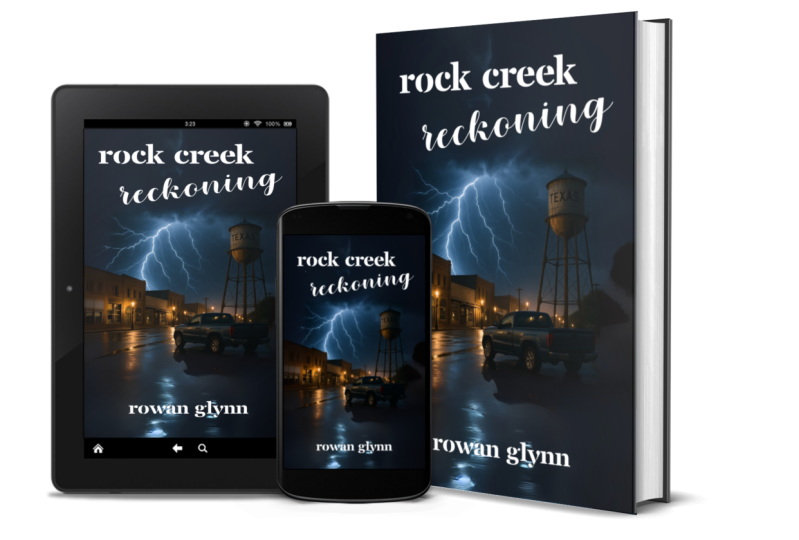
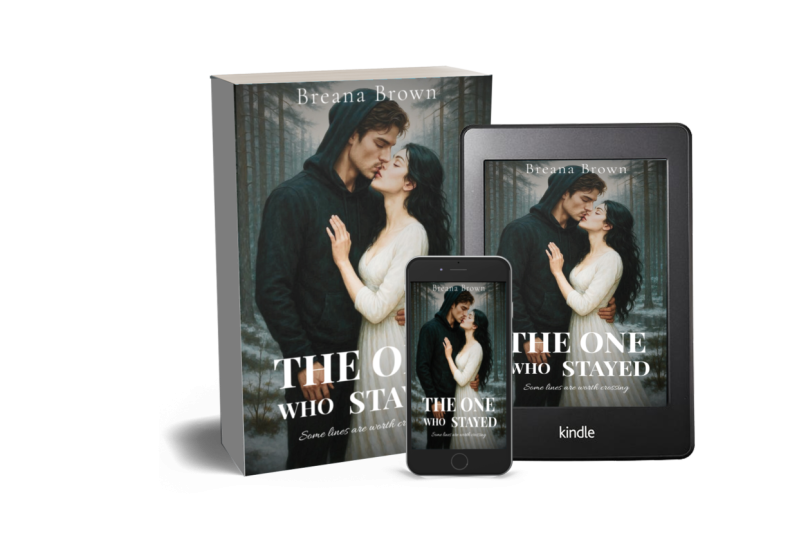
indépendants oublient est créer une couverture de livre en trois dimensions, qui est essentiellement une version image
numérique de votre livre, comme s'
il s'agissait d'un livre imprimé. Il contiendra une photo de votre
livre sur un téléphone, une tablette, quelque chose qui permettra
aux lecteurs de savoir qu' ils peuvent obtenir ce
livre numériquement
et, si possible, qu'ils
peuvent également l'imprimer Une fois de plus, nous allons
utiliser un service gratuit, mais ce sont les deux choses dont
vous aurez besoin en premier lieu. Vous aurez besoin de votre
couverture, qui est, bien
entendu, l'un des éléments les
plus importants. Mais la suivante n'est qu'
une couleur vierge qui, selon vous, convient
le mieux au dos de votre livre. Maintenant, il s'agit d'une image
promotionnelle. Comme il ne s'agit pas du livre
imprimé, le
verso ne
sera pas affiché
et le dos n'est pas pertinent. Il sera donc également vide. J'ai une image de 600 x 600. J'ai pris la
couleur de fond la plus foncée de l'image, et je vais
l'utiliser comme colonne vertébrale Le prochain service que
nous allons utiliser
s' appelle DRY book design, qui vous permet de créer une maquette en
trois dimensions pour votre livre Vous pouvez en voir
des exemples ci-dessous. Si vous vendez un livre électronique, vous pouvez sélectionner un téléphone ou une
tablette, et cela fonctionne bien. Si vous l'imprimez
, vous pouvez également sélectionner l'un de
ces modèles. Vous pouvez également obtenir un composite, ce que j'
utiliserais normalement. De cette façon, vous pouvez
présenter les versions numériques et l'édition physique
dans différents formats. Trouvez celui qui correspond le mieux à
ce que vous recherchez. Maintenant, personnellement, j'aime utiliser celui-ci ici dans le coin
inférieur droit. Il met en valeur le livre, il
montre les faces numériques. De plus, si je ne fais que vendre
la version électronique du livre
, je peux facilement
effacer cette partie et simplement montrer
le téléphone et la tablette. Cela étant dit,
sélectionnons-en un et je vais
vous montrer comment il fonctionne. Je vais sélectionner ceci.
Ensuite, je vais cliquer sur Suivant. Une fois cela fait, vous aurez deux options pour les
éléments à télécharger. La toute première est, bien sûr, couverture de
votre livre, et la
seconde, votre durée de vie. Cliquez ici pour parcourir
et trouver la
couverture de votre livre au format PNG ou J Pig
et téléchargez-la. Voici la couverture de mon livre,
téléchargez-la d'abord. Une fois qu'il est sélectionné deux fois, vous ne verrez rien,
mais ne vous inquiétez pas. Il vous suffit de cliquer sur
télécharger, et le tour est joué. Une fois cela fait, ces images seront téléchargées et
vous serez prêt à partir. Après un certain temps, vous
verrez que vos images se chargeront, comme vous pouvez le constater chez Man,
et il y a un lien entre les couleurs. Ensuite, je vais simplement aller
ici et cliquer sur Suivant. Cela peut prendre un moment,
mais une fois que c'est fait, votre image devrait être prête. Cliquez simplement sur P&G si vous voulez une
version transparente ou JPEG, mais je vous recommande un Une fois que vous avez cliqué dessus, les fichiers image seront téléchargés. Vous ne pourrez pas déplacer
l'écran, mais ne vous inquiétez pas. Il y travaille,
et bientôt le mage sera téléchargé,
juste comme ça. Et voilà, une
excellente image promotionnelle à montrer de la couverture de votre livre. Je recommande vivement cet outil, que vous
soyez un auteur
indépendant et que vous envisagiez de vous auto-publier, soit sous forme de brouillon, en
numérique ou sur votre propre site Web. Ou si vous êtes un auteur
publié. C'est un excellent moyen de créer un livre
accrocheur et intéressant Vous pouvez le mettre sur
vos réseaux sociaux avec un lien vers votre livre et
le mettre en valeur Nous sommes donc prêts à
discuter de notre projet final, qui
consiste simplement à
créer une couverture pour votre livre et à la présenter
dans la section du projet. Je veux que vous
saisissiez cette occasion pour
présenter également votre travail et
peut-être promouvoir votre livre. Créez votre couverture, créez votre
image composite en trois dimensions si vous le souhaitez. Et allez dans la
section du projet, la version terminée, parlez-nous un
peu de votre livre
et, s'il est sorti,
où pouvons-nous l'obtenir. Je tiens à vous remercier de m'avoir
rejoint dans le cadre de ce cours. Si vous souhaitez en savoir un peu plus sur l'écriture, j'ai une bibliothèque de cours d'
écriture allant de la fantasy à la science-fiction en passant par le
thriller, tout sur mon profil. Assurez-vous de vérifier
cela. Sur ce, merci encore
et bonne écriture.
 Matthew Dewey