Transcription
1. Introduction au cours: Bonjour à tous. Aujourd'hui, je vais vous
montrer comment créer des
tableaux de bord interactifs sur Excel. Maintenant, ils sont
très simples à
configurer et peuvent vraiment vous
aider dans votre travail. Je suis analyste de données
de profession. Je sais à quel point les données sont importantes, non, je sais à quel point il est important de les
afficher. La bonne chose est que vous pouvez créer un tableau de bord sur Excel. Excel est un outil populaire. La plupart des gens
l'ont déjà utilisé
et connaissent les fonctionnalités de base. Maintenant, c'est génial,
car vous pouvez créer le tableau de bord et
toute personne utilisant Excel pourra le lire
et interagir avec lui. Mais le tableau de bord peut être un excellent outil lorsqu'il
s'agit de suivre les indicateurs de performance clés, comparer des données et de générer
des rapports qui peuvent
vous aider, vous ou vos parties prenantes, à prendre des décisions importantes. Les tableaux de bord peuvent être interactifs, dans
lesquels l'utilisateur peut filtrer les données en fonction
des exigences, ce qui les rend bien meilleurs
que votre rapport traditionnel. Dans ce cours, nous
allons créer des tableaux de bord
interactifs faciles à configurer. Nous allons apprendre
à créer des tableaux croisés dynamiques, des graphiques
croisés dynamiques, puis à
les utiliser pour créer notre tableau de bord. Nous allons ensuite ajouter
des fonctionnalités telles que des tranches et des chronologies pour rendre notre tableau de bord
plus interactif. Ces concepts géniaux dans Excel sont vraiment
importants à comprendre. Je vais également vous montrer quelques bonnes pratiques pour créer un tableau de
bord en général Le projet que nous
allons réaliser dans
ce cours consiste à créer
un tableau de bord des ventes pour une entreprise appelée Company X as A1 afin de présenter ce tableau de bord
aux investisseurs. Alors allons-y. Dans la prochaine conférence, je vais discuter du brief du projet.
2. Qu'est-ce que les tableaux de bord et pourquoi sont-ils importants ?: Donc, avant de commencer, parlons de ce qu'est
exactement un tableau de bord. Un tableau de bord se compose
de graphiques et de tableaux, généralement sur une seule page,
qui aident les parties prenantes, telles que les dirigeants ou les chefs
d'entreprise, à vérifier les indicateurs clés de performance ou les indicateurs clés. Les tableaux de bord sont conçus pour que leurs parties prenantes puissent
prendre des décisions à partir de ceux-ci. tableaux de bord sont généralement
personnalisables pour répondre
aux besoins spécifiques d' un service ou même de
l'entreprise dans son ensemble. Maintenant, c'est vraiment important. Si vous créez un tableau de bord, votre client est une personne qui consulte le tableau de bord, son opinion compte,
disons que le tableau de bord deviendra essentiellement inefficace
si personne ne l'utilise pas. Désormais, en arrière-plan, un tableau de bord se connecte
à vos fichiers, bases de données, API et génère ces données
d'une manière visuellement attrayante. Idéalement, les tableaux de bord devraient être interactifs et
les utilisateurs peuvent choisir de
se rendre sur le tableau de bord pour voir une date, une
gamme, un produit, etc.
3. Examen de mémoire de projet: Maintenant que nous savons pourquoi les
tableaux de bord sont importants, voyons ce que
nous allons faire ouvrons notre brief de projet. Vous êtes l'
analyste de données de la société X. Elle souhaite présenter les ventes du premier trimestre 2022 au conseil d'administration. Cependant, ils ne savent pas
comment afficher les données. Le principal ensemble de données
est constitué par les données de vente. Le lien vers l'
ensemble de données se trouve ci-dessous. Idéalement, un forum aime
voir les ventes suivantes selon certaines caractéristiques
telles que le mois, la
succursale, la ville et le type de paiement. Le forum souhaite
également que votre tableau de bord soit interactif, dans lequel il peut choisir de
filtrer les données par mois, ville, succursale et type de client. Super, nous avons donc
toutes nos informations. Passons à l'étape suivante.
4. Étape 1: Première étape : obtenir les
données dès le départ, vous avez besoin d'un ensemble de données et nous
allons utiliser les données de vente. Le fichier s'appelle
Company Sales Dot XLSX. Ouvrons-le et regardons ce qu'il y a ici. Nous avons des données sur les ventes, super. Et je suppose que ces données
stockent toutes les factures. Ainsi, chaque fois qu'un client a acheté quelque chose
auprès de l'entreprise X, il est stocké ici et chaque ligne représente une vente ou une facture. Passons aux colonnes contenant les données relatives à
l'identifiant de la facture. Il s'agit de votre numéro de facture
unique. Nous obtenons la date, la date
de la vente a été faite. Il y a quelque chose qui
s'appelle une branche. La succursale qui a
réellement réalisé la vente. Nous avons une ville, donc la ville où la vente est faite, nous
avons des types de clients. Donc, que le type de client soit un client normal ou un membre, et je pense que dans
ce cas, peut-être, mmm,
la probabilité, dans le cadre d'
un programme de fidélité, qu'
il doive s'inscrire en fonction du sexe, du sexe de la gamme de produits du
client. Alors, quel produit a été acheté
au prix unitaire du client. Ainsi, le prix d' une quantité de produit est la quantité réelle
qui a été vendue. Et en termes de ventes, ce qui
signifie probablement une vente totale, c'
est-à-dire le prix unitaire
multiplié par la quantité. Ensuite, nous avons les types de paiement, donc comment la vente a été réalisée,
d'accord Nous comprenons les données
et maintenant c'est vraiment bien de le
faire dans un premier temps car si vous ne
comprenez pas une colonne, vous pouvez vous adresser aux
parties prenantes,
telles qu'un directeur
des ventes, et les informer à ce sujet. Il est donc souvent utile de
passer en revue l'ensemble de données. Il n'y a rien dont
nous soyons incertains, alors passons
à l'étape suivante.
5. Étape 2 Concevoir le tableau de bord: Étape de conception du tableau de bord en ajoutant cette étape, car il est
important de
concevoir le tableau de bord avant de le
développer réellement , ce qui
implique généralement de créer une simple maquette ou un croquis du tableau de bord. Pourquoi aurais-tu besoin de faire ça ? Eh bien, j'ai mentionné plus tôt
que les tableaux de bord sont personnalisables pour répondre aux besoins
spécifiques d'un service, d'une personne ou même de l'entreprise. Si vous créez
le tableau de bord, votre client
sera la personne qui l'utilisera. S'ils ne sont pas satisfaits, vous allez simplement
perdre votre temps et le tableau de bord ne sera
tout simplement jamais visible. Une bonne solution pour éviter cela
serait de s'asseoir pour la personne, de faire entendre les gens et d'
esquisser une maquette. Donc, si vous voulez l'essayer, mettez la vidéo en pause, prenez une feuille de papier et esquissez ce qui, selon
vous, serait une bonne disposition du tableau de bord en fonction des exigences du
brief du projet. OK, donc c'est ce que
je suis sorti 12e, mais au fait, si vous ajoutez quelque chose de différent,
ce n'est pas grave. Votre version est peut-être même une
meilleure mise en page que la mienne, mais puisque je suis l'instructeur, nous allons
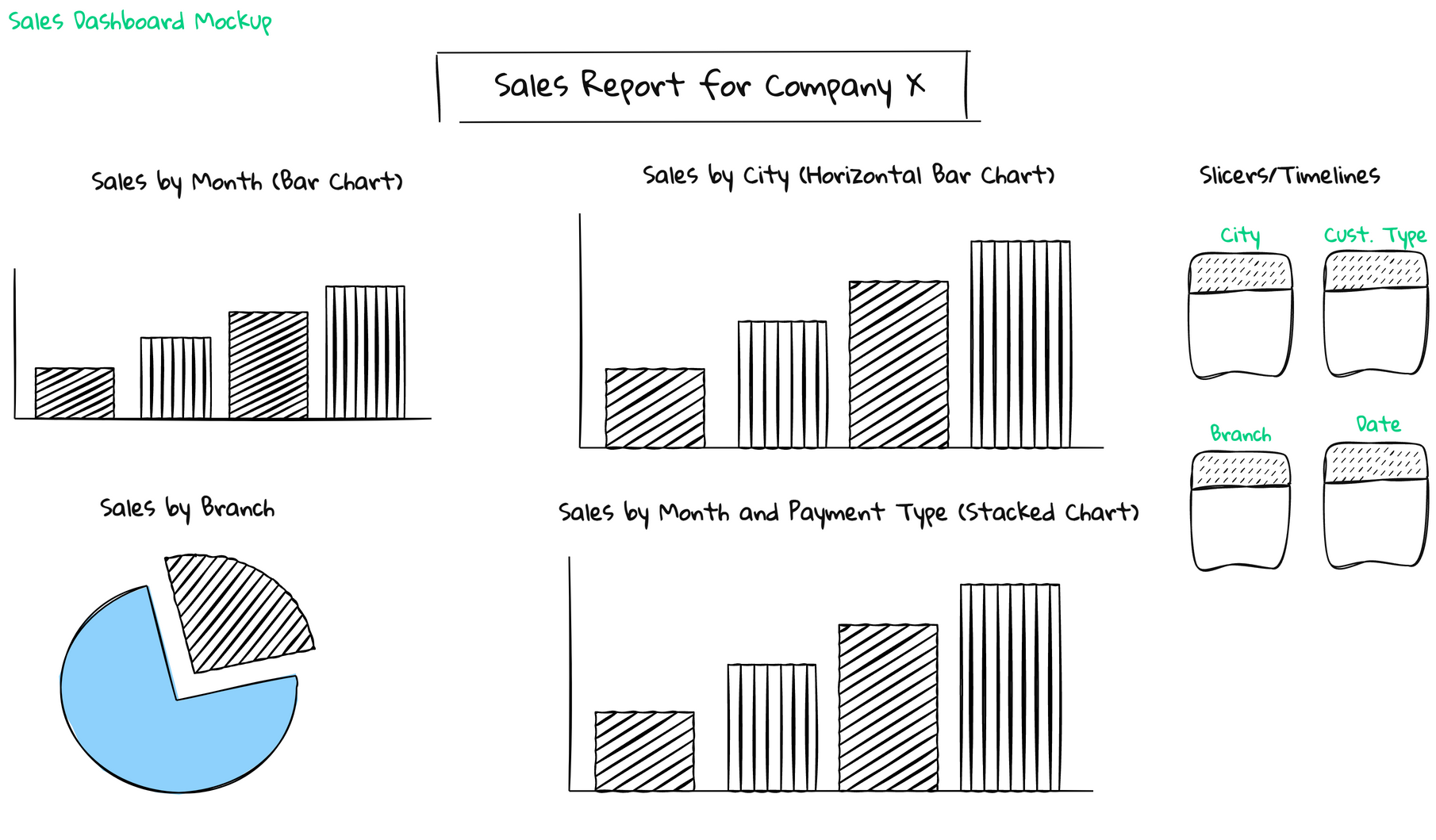
utiliser ma mise en page. J'ai donc un titre
et à gauche j'
ai un
graphique des ventes par mois, un simple graphique à barres. J'ai ensuite un tableau des ventes par ville, qui est un graphique horizontal. Donc, essentiellement, l'
excédent sera échangé. Je n'avais pas de diagramme circulaire
pour les ventes par brunch. Ensuite, j'ai un graphique à
barres empilées pour les ventes par mois et par type de paiement. Ensuite, sur la droite, j'ai mes options et je
peux filtrer la valeur des données. Je peux filtrer les données par
ville, par type de client, succursale et par date, par tranches et chronologies sur Excel
ou simplement des filtres. Donc, en gros, vous vous êtes assis avec votre partie prenante et
vous l'auriez élaboré ensemble
. Ainsi, vous savez exactement quelles
sont vos parties prenantes dès le départ. C'est également l'occasion pour
vous de poser des questions à ce sujet si la partie prenante souhaite créer un graphique
basé sur un calcul . Par exemple, peut-être que la partie prenante voulait que vous ajoutiez un graphique
indiquant les bénéfices par mois, puis vous demanderiez la partie prenante de calculer les
bénéfices de récolte, tandis que les données sur les coûts,
etc. Encore une fois, cela garantit simplement
qu'il n'y a pas va-et-vient et que vous avez une bonne structure de départ. Il y aura peut-être quelques
itérations à l'avenir,
mais en général, votre première ébauche devrait couvrir les besoins de base.
6. Étape 3 Processus de construction de tableaux de bord: OK, voici l'essentiel
du tutoriel. Créons quelques tableaux de bord. Avant de le faire, je
voudrais simplement vous montrer l'ensemble du processus de création d'
un tableau de bord sur Excel. Il s'agit donc essentiellement d'une infographie
détaillant les étapes. Idéalement, pour résumer, nous allons
créer des tableaux croisés dynamiques à partir de
leurs graphiques croisés dynamiques, puis
ajouter ces
graphiques croisés dynamiques
à notre feuille de tableau de bord. Enfin, nous allons créer des
tranches de chronologie. Récapitulons donc. Pour créer un tableau de bord
interactif, vous devez commencer par des tableaux croisés dynamiques. Vous créez ensuite des graphiques croisés dynamiques. Vous n'avez pas déplacé les graphiques
vers des tableaux de bord, vous n'avez pas triché, puis vous avez créé vos
tranches pour compléter les données. Maintenant que nous savons quoi faire, allons-y et commençons à
développer notre tableau de bord.
7. Étape 4 Créer des tableaux de pivotement: Bon, nous en sommes donc à la quatrième étape, qui consiste à créer des tableaux croisés dynamiques. Nous voici donc sur notre feuille. Je suis donc sur le document de
vente de l'entreprise et mon onglet s'appelle
données en bas. Et nous allons créer nos tableaux croisés dynamiques parce que
nous avons besoin de tableaux croisés dynamiques. Parce qu'à partir de nos tableaux croisés dynamiques,
nous allons créer des graphiques
croisés dynamiques, puis les
envoyer
à notre tableau de bord. Commençons donc par créer
des tableaux croisés dynamiques. Pour commencer, vous pouvez cliquer
sur n'importe quelle cellule du nouveau tableau. Je clique donc sur la cellule A2 et nous allons accéder à
l'onglet Insérer ici. Je vais donc cliquer sur l'onglet Insérer ici et cliquer sur Tableau croisé dynamique. La
fenêtre Créer un tableau croisé dynamique apparaît et Excel vous demandera de
sélectionner votre plage de tableaux
qui, comme vous pouvez le voir, est
déjà sélectionnée pour nous, vous pouvez le voir par la ligne
verte en pointillés ou en pointillés. Vous pouvez également avoir la possibilité d' utiliser une source de données externe. Et c'est ici
que vous décidez réellement où vous souhaitez placer
votre tableau croisé dynamique. Voulez-vous le placer dans une nouvelle feuille ou sur
une feuille existante ? Si vous souhaitez le
placer sur une feuille existante, vous devez indiquer
où vous souhaitez le placer. Maintenant, j'aime placer tous mes tableaux
croisés dynamiques sur de nouvelles feuilles. Et la
raison principale est que si vous avez besoin d'
ajouter des données, peut-être que si ces données vont de janvier à mars 2022 et
que vous souhaitez ajouter avril 2022, il sera
plus facile d'avoir la feuille représentant uniquement
vos données brutes. Et vous pouvez ajouter et modifier
les données brutes comme vous le souhaitez. Ensuite, les autres feuilles peuvent contenir toutes vos données privées, c'
est-à-dire essentiellement
vos données transformées à partir de votre rôle ou de vos données sources. Cela étant dit, nous allons sélectionner Nouvelle
feuille et cliquer sur OK,
et vous pouvez immédiatement
voir qu'une nouvelle feuille appelée xi2
a été créée, et maintenant nous avons quelque chose
appelé Pivot Table One. Et sur la droite, il devrait y avoir un problème appelé champs de
tableau croisé dynamique. Aujourd'hui, la
fonctionnalité de tableau croisé dynamique est peut-être le
composant le plus
sophistiqué d'Excel sur le plan technologique . quelques clics de souris, vous pouvez découper vos données de différentes
manières et produire à peu près n'importe quel type de
résumé que vous souhaitez. Essentiellement, nous pouvons créer ces tableaux
cumulés ou agrégés à partir de nos données brutes et répondre aux questions des
investisseurs. Je vais juste zoomer
ici pour que vous puissiez mieux voir, mais ce n'est évidemment pas nécessaire. Nous pouvons donc voir sur la
droite que nous avons cette fenêtre de champs de tableau croisé dynamique ou qu'
une fenêtre apparaît. Donc, si nous voyons sur la droite, nous savons que ce volet de
champs de tableau croisé dynamique est apparu. Et ceci ici, ou dans les colonnes de
notre feuille de calcul principale. façon dont cela fonctionne est
que nous pouvons placer ces colonnes dans
des positions spécifiques ici. Le tableau croisé dynamique
sera généré. Voici donc un exemple. Pourquoi ne pas glisser la ville ? Vous pouvez voir que
si vous cliquez dessus, vous pourrez la faire glisser et la
déposer sur les rangées de champs. Nous voyons donc maintenant que les différentes
villes apparaissent sous la forme d'une rangée. Et peut-être souhaitez-vous voir les
ventes liées à chaque ville. Examinons donc les ventes et
nous allons les classer par le signe de
la somme ou des valeurs
sigma, n'est-ce pas ? Donc, ce que nous voyons ici,
c'est que nous voyons les villes rangées et cela
nous donne les ventes par ville. Et si nous examinons le volet des champs de notre tableau
croisé dynamique, nous pouvons constater que nous avons ajouté des lignes de
satiété et que nous avons ajouté des ventes à la zone des valeurs sigma. Maintenant, Excel nous dit qu'
il prend la somme des ventes. Donc, quoi que nous ajoutions à cette case, il faudra la somme, le nombre
ou la
moyenne de ce que nous voulons. Donc, si je ne
voulais pas la somme des ventes,
mais la moyenne, je cliquerais sur ce champ avec le bouton droit de la souris. Cliquez sur Paramètres du champ. Ici. Je peux modifier la façon dont je
veux résumer par. Ainsi, si je le voulais par
moyenne et que je clique sur OK, cela me donne maintenant les ventes
moyennes par ville. Ensuite, vous pouvez voir notre boîte passer de certaines
ventes à la moyenne des ventes. Cela
prend donc essentiellement notre valeur, qui est une colonne qui est
une quantité de mesure telle que les ventes, la quantité, le coût, etc. Et elle peut les
résumer, elle peut faire une moyenne, elle peut nous donner un décompte, elle peut nous donner des ventes sur Mac, ventes masculines, etc. Sur la base de ce que nous avons inscrit sur une
rose ou même de nos colonnes, revenons
à certaines ventes. Nous allons donc cliquer avec
le bouton droit sur Paramètres des champs et
cliquer à nouveau sur certains. Je vais cliquer. OK, parfait. Maintenant, ajoutons
quelque chose, deux colonnes. Et si on voulait aller au brunch ? Donc, en gros, je
veux voir la ville ici et je veux
voir la succursale ici, puis les ventes de
chaque succursale par ville. Cliquons donc sur
la branche en haut et on fait
glisser deux colonnes. Maintenant, notre tableau croisé dynamique change. Alors, que remarquons-nous ici ? Eh bien, nous avons nos villes, nous avons maintenant nos succursales.
Les succursales sont appelées a, B et C dans cet ensemble de données
et
nous indiquent le montant des ventes par ville et par
succursale. Nous savons donc que
Rangoun, pour le brunch
a, a réalisé environ 101 000 ventes pour les villes de
Mandalay et la succursale B. Nous avons également réalisé 101 000 ventes très
similaires, etc. Nous obtenons également des totaux généraux, ce qui est très intéressant
car nous pouvons alors voir la porosité totale,
quelles que soient vos bronches. Dans certaines versions plus anciennes, nous
obtenons le total général, oui, au niveau des lignes. Nous pouvons donc voir le total des ventes par succursale, quelle que soit
la ville, ce qui est très utile. Nous pouvons également décider si vous
souhaitez filtrer notre tableau croisé dynamique. Alors peut-être que je
veux filtrer juste pour voir un type de client spécifique. Cliquez sur le
type de client en haut et mettons-le dans des dossiers. Vous remarquerez maintenant qu'
une autre ligne apparaît ici. Nous pouvons essentiellement filtrer les données en fonction des types de
clients. Donc, si nous cliquons sur cette
liste déroulante
et sur B1, sélectionnons un membre
et cliquons pour en sortir. Maintenant, nous pouvons voir, uniquement pour
notre type de client, les ventes
par ville et par brunch. Ensuite, si nous
voulons sélectionner Normal, cela affichera
les ventes par ville
et par succursale pour les types de
clients normaux. Et puis si nous
voulons tout sélectionner, cela nous ramènera
à notre position précédente. Mais nous n'allons pas
utiliser de photos ici. Je vais juste cliquer sur
le type de client ici et le faire glisser. Parfait. Vous pouvez également prendre
quelques minutes pour vous familiariser avec l'ensemble de
ce concept. Mais essentiellement, comme vous pouvez le constater, la théorie qui sous-tend
les tableaux croisés dynamiques est assez facile à utiliser. C'est pourquoi il a été conçu. Il a été conçu pour être
très convivial. Nous utilisons essentiellement des tableaux
croisés dynamiques pour
résumer ou agréger nos données en fonction des questions que les
investisseurs nous ont posées. Cela étant dit, passons à la création de
notre premier tableau croisé dynamique. Je regarde donc la maquette et nous allons faire
une vente par date. Et ce ne
sera qu'un simple graphique à barres. Commençons donc par
renommer notre feuille pour double-cliquer dessus en arrière plan, et appelons-la ventes par date. Et je vais utiliser
le même tableau croisé dynamique,
mais supprimons simplement notre branche des colonnes, par exemple en la cliquant et
en la faisant glisser vers l'extérieur. Et supprimons également la ville
des lignes, cliquez dessus et faites-la glisser. Et essentiellement quatre lignes, je veux juste montrer
la date ici. Alors allons-y et faisons-le. Nous allons donc introduire la
date depuis le haut, la
faire glisser et la déposer
au bas des lignes. Parfait. Maintenant, nous avons beaucoup de Gen Fab. Nous pouvons également étendre et contracter
pour obtenir le jour même. Mais je pense que nous pouvons simplement
laisser le soin au PDG, Jan, Philip et March. Il s'agit de notre premier
tableau croisé dynamique, assez simple. Créons un
autre tableau croisé dynamique car nous voulons des ventes par ville. Vous pouvez donc le faire de deux manières. Vous pouvez revenir à l'onglet Données, accéder à Insérer, accéder au Tableau croisé dynamique. Notre plage de données est correcte. Nous allons créer une nouvelle feuille de calcul et cliquer sur OK. Et maintenant, nous avons un
nouveau tableau croisé dynamique. Et maintenant, nous pouvons commencer à
travailler là-dessus. Ou certaines personnes
font simplement une copie de cet onglet. Donc, ventes par date, si
vous cliquez simplement avec le bouton droit de la souris, vous dites Déplacer ou Copier, vous pouvez simplement cliquer sur Créer
une copie, puis sur OK. Ensuite, il en créera simplement
une copie exacte. Vous pouvez donc voir les ventes dès le deuxième jour. Ensuite,
vous pouvez simplement supprimer tous vos champs et commencer avec
un nouveau tableau croisé dynamique. Donc, que vous choisissiez, je vais simplement
cliquer avec le bouton droit de la souris et supprimer ces ventes par date. Et puis commencez par ma
nouvelle feuille, qui est xi trois. Et appelons cette
feuille les ventes par t. Je vais juste zoomer à nouveau. Et maintenant, exactement le même concept ici. Nous voulons des ventes par ville. Alors prenons City
et faisons-la glisser vers les rangées. Prenons les ventes et
transformons-les en valeurs. Parfait. Selon la maquette, ce dont nous avons besoin , ce sont les ventes par succursale. Pourquoi ne pas créer
un autre tableau croisé dynamique ? donc avec le bouton droit sur n'importe quelle feuille
pour que le vendeur puisse vendre par date, déplacer ou copier. Créez une copie et cliquez sur. OK, cela a changé les ventes
par side2 et disons
que c'est des ventes par brunch. Assurez-vous de cliquer
dans votre tableau croisé dynamique. Si vous avez une autre fenêtre, vous pouvez simplement cliquer dessus
jusqu'à ce que vous
obteniez le problème du champ de tableau croisé dynamique. Et faisons-le plutôt, débarrassons-nous de cela. Et faisons un brunch. Trouvons les bronches
et déposez-les en rangées. Parfait, maintenant nous avons notre succursale et je vais
vendre rapidement et facilement. Et enfin, nous devons effectuer une vente par
type de paiement, date de fin. Encore une fois, cliquez avec le bouton
droit sur Déplacer ou Copier. Cliquez sur Créer
une copie et cliquez. OK, génial. Nous avons donc maintenant une vente par succursale à
laquelle il suffit de double-cliquer, de la renommer et de l'appeler ventes
par paiement et par date. Cliquez sur le tableau croisé dynamique. Et maintenant, au lieu de bruncher, débarrassons-nous de ça. Fixons la date d'échéance. Cliquez donc sur Date
et mettons-la en lignes. Et trouvons le paiement ici. Et il comporte deux colonnes. Nous avons donc, pour chaque mois, nos ventes séparées
par type de paiement. Ainsi, par exemple, en janvier, vous avez gagné 9 000 euros en espèces, soit 6 000 euros par carte de crédit, puis 34 000 euros en portefeuille électronique. D'accord, nous avons donc créé pour les tableaux croisés dynamiques des tableaux
assez simples. Évidemment, vous pouvez les
compliquer autant que vous le souhaitez, en fonction de la manière dont vous
souhaitez créer votre graphique croisé dynamique. La prochaine étape
serait celle des graphiques croisés dynamiques.
8. Étape 5 Créer des diagrammes de pivotement: Nous avons notre quatrième tableau croisé dynamique. Commençons par créer
des graphiques croisés dynamiques. Et créez des graphiques croisés dynamiques. C'est en fait assez facile. Commençons donc par
nos ventes par date. Et selon notre maquette, nous voulons qu'il s'agisse d'un graphique à barres
normal. Cliquez donc sur Nouvel
onglet Budget des ventes, puis cliquez simplement
dans votre tableau croisé dynamique. Si vous accédez à PivotTable Analyze, vous pouvez voir une icône
représentant un graphique croisé dynamique, et si vous cliquez dessus, notre graphique croisé dynamique est
désormais créé. Voici donc notre graphique et nous
avons un graphique à barres,
ce que nous voulions. Nous avons les mois, Jan Peerce beaucoup et nous avons les ventes. Faisons un peu de formatage. Changeons peut-être la
couleur des barres. Ajoutons quelques titres d'axes. On va juste le nettoyer un peu. Donc, si vous cliquez sur une charge, vous pouvez accéder à Design. Et ici, vous pouvez changer
les couleurs si vous le souhaitez. Je suis juste en train de changer les
couleurs pour celle-ci. Ou tu peux faire la
couleur que tu veux. Vous pouvez même le laisser si
vous aimez le bleu. Et ici, vous pouvez modifier
le design si vous
voulez ou préférez un meilleur design. En général, j'
utilise toujours celui-ci ici simplement parce que j'aime son apparence,
mais s'il vous plaît, allez-y et
faites ce que vous voulez. Il y a certaines choses
que je voulais changer. Comme je l'ai dit, je souhaite
ajouter des titres d'axes. Nous voulons renommer ce titre, et je voulais réellement
déplacer ces étiquettes. Alors faisons-le d'abord.
Cliquons donc sur les étiquettes. Cela ne représente donc que
le montant réel. Cliquez avec le bouton droit sur une étiquette et accédez à Formater les étiquettes de données. Et c'est ici
que vous pouvez décider apparence que
vous souhaitez donner à vos étiquettes. Si vous souhaitez faire pivoter le texte, si vous souhaitez modifier
la position de l'étiquette ici, assurez-vous que vous êtes sur la page
Formater les étiquettes de données. Si vous accédez aux Options d'étiquetage et cliquez sur cette dernière icône de graphique à
barres, allez directement en bas. Et
allons-y et perfectionnons. D'accord, si nous cliquons à nouveau sur notre graphique, et passons à Ajouter des éléments
graphiques. C'est ici que vous pouvez ajouter des
éléments tels que des titres d'accès. Vous pouvez décider de la position du titre de votre graphique si
vous le souhaitez ci-dessus, si nous ne le voulons pas, si vous voulez qu'il soit superposé au centre, vous pouvez choisir entre des
lignes de grille, des légendes, etc. Donc, je veux
ajouter un titre d'axe et cliquer sur Horizontal principal. Cela devrait nous donner un axe
X. Parfait. Double-cliquez dessus
et appelons-la date. Et entre parenthèses. Comme ça. Je peux cliquer à nouveau sur
notre graphique et en
ajouter un vertical. Accédez donc à Ajouter l'élément graphique x comme titre et passez à la verticale principale. Et appelons ça des ventes. Parfait. Cliquez
sur le titre de ce graphique, double-cliquez dessus en arrière et
appelons-le ventes par mois. D'accord. Je suis content de tout ça. Apparemment, si vous souhaitez modifier
les couleurs, vous pouvez le faire ici, dans l'
onglet Conception. Vous pouvez également cliquer
sur la case correspondante, cliquer avec le bouton droit de la souris et sélectionner
Formater la série de données. Et si vous accédez à ce
compartiment plein et que vous cliquez sur Complet. Et si vous avez une couleur pleine, vous pourrez
changer les couleurs. Je ne vais donc pas beaucoup modifier
le formatage. Mon meilleur conseil en
matière de mise en forme de graphiques est donc de jouer, de voir
ce qui vous convient, voir ce qui vous convient, de
voir ce qui vous convient le mieux, et c'est ainsi que vous apprenez. Mais en général, je pense que le moyen le
plus rapide est de commencer par
un format par défaut ici, puis de
le personnaliser comme vous le souhaitez. OK, nous avons donc fait le premier qui
concerne les ventes par dates. Maintenant que nous n'avons plus de
graphique ou que nous devons le faire, c'est répéter cette opération sur
tous les tableaux. Passons donc
à la suivante,
qui concerne les ventes par ville. Je suis donc sur le tableau croisé dynamique de mes ventes
par ville. Et encore une fois, nous allons
cliquer dans notre tableau croisé dynamique, accéder à Tableau croisé dynamique, puis cliquer sur Tableau croisé dynamique. Maintenant, dans l'onglet des ventes par date, nous avons déjà défini mise en forme et nous
pouvons utiliser un raccourci pour appliquer une mise en forme similaire et nos ventes par date à nos ventes par sous-t. Donc, vous
accédez à votre graphique, vous avez terminé
le formatage. Vous cliquez sur le graphique bouton droit de la souris et dites Copier ou Commande ou Contrôle C. Accédez
à nos ventes par ville. Sélectionnez ce graphique, puis cliquez avec le bouton droit de la souris et
vous pouvez dire Coller. Vous remarquerez maintenant que nous avons un formatage
très similaire, mais qu'il est maintenant vendu par
set T, ce qui est excellent. Nous n'avons pas besoin de
perdre plus de temps. La seule chose que je veux faire
est de le déplacer vers un graphique à barres horizontales juste pour avoir une
option différente pour notre tableau de bord. Si vous cliquez sur le graphique
et cliquez sur Conception, vous pouvez voir que nous avons une
option pour changer le type de graphique. Je vais donc cliquer sur
Changer le type de graphique, accéder à la colonne et
descendre à la barre 2D. Maintenant, ce que nous pouvons faire,
c'est peut-être simplement faire pivoter ces étiquettes parce
qu'elles ont l'air un peu décalées. Si vous cliquez sur la date, le
mois et cliquez avec le bouton droit de la souris. Et dites Format Axis title. Ce
volet devrait s'ouvrir ici. Si nous allons dans Options de texte et
cliquons sur cette dernière icône, qui ressemble à un a
entouré d'une boîte. Nous pouvons modifier l'orientation
du texte. Si vous cliquez sur Direction du texte, nous allons faire pivoter tous les
textes de 270 degrés. Parfait. Faisons de même pour la vente. Donc, si nous cliquons sur Ventes,
puis sur ici, et que nous passons à l'horizontale,
c'est bien mieux. La dernière chose à faire
est simplement de changer le titre. Appelons donc cela les
ventes par ville. Et c'est tout.
Passons aux ventes par succursale et créons
notre diagramme circulaire. Cliquez donc sur votre tableau croisé dynamique, accédez à Tableau croisé dynamique, puis Analysez. Cliquez sur Pivot Chart. Et maintenant, nous voulons
appliquer le formatage. Passons donc aux ventes par date. avec le bouton droit sur le graphique des ventes
par date et copiez-le. Revenons aux
ventes par brunch. Cliquez sur les
ventes par graphique général. Cliquons sur les
ventes. Cliquez avec le bouton droit Sélectionnez Coller. Parfait. Et changeons
cela en graphique circulaire. Assurez-vous donc que vous avez toujours cliqué sur vos
frais. Accédez à Conception, modifiez le type de graphique, cliquez sur pi et vous pouvez choisir les graphiques à
secteurs que vous souhaitez. J'aime bien ceux aux beignets. Génial. Nous pouvons avoir besoin de
changer les couleurs ici. Alors pourquoi ne
pas le faire ? Donc, ce que je fais ici,
c'est du design. Et sélectionnons simplement celui-ci. Donc, le second, parfait. Maintenant, je veux déplacer
nos étiquettes à l'extérieur. donc avec le bouton droit
sur nos étiquettes et disons Formater les étiquettes de données. Et pour les options d'étiquetage, cliquez sur la dernière icône
et affichons également le
pourcentage, car je
pense que c'est également important. Et le nom de la catégorie. Ensuite,
pour les séparations, faisons une nouvelle ligne. OK, donc ça a l'air
un peu mieux. Maintenant, je vais juste déplacer ça juste pour
que nous puissions le voir. Il vous suffit donc de cliquer sur
l'étiquette et de la faire glisser. Parfait. Passons aux
ventes par succursale. Et la seule chose que je veux
faire, c'est d'utiliser du vert. Je veux donc juste créer
un segment vert. Donc, si nous cliquons sur le graphique, devons changer les couleurs. OK, et j'utilise
cette palette de couleurs. Je vais donc simplement cliquer
dessus pour conserver la même palette
tout au long de mon graphique circulaire. Et j'ai aussi fait une faute de frappe ici. Je vais donc simplement changer
cela pour les ventes par succursale. Enfin, nous devons effectuer une vente
par type de paiement et par date. Passons donc à nos ventes par type
de paiement et onglet de date. Cliquons sur ce graphique croisé dynamique. Et selon la maquette, je veux un graphique à barres empilées. Accédez donc à Tableau croisé dynamique, puis
cliquez sur Graphique croisé dynamique. Et maintenant, changeons cela
en un graphique à barres empilées. Accédez donc à la colonne Design
Change Chart Type. Et je pense que c'est
le deuxième ici
avec une colonne 2D appelée graphique à barres
empilées. Génial. Encore une fois, conservons
la même mise en forme. Accédez donc aux ventes par date, en haut du graphique
, cliquez avec le
bouton droit de la souris, cliquez sur Copier. Accédez aux ventes par paiement et par date. Cliquez sur votre graphique, cliquez
avec le bouton droit et collez. Parfait k. Changeons encore une fois
les couleurs. Je vais donc changer de couleur. Et je suis simplement en train de modifier
mon design pour corresponde au même design
que celui que j'ai utilisé. Ça a l'air génial. Je pense que mes étiquettes devraient
absolument être alternées. donc sur nos étiquettes, cliquez bouton droit sur le format. Étiquettes de données. Accédez aux options de texte. Cette dernière icône. Et l'orientation
du texte a été modifiée pour faire pivoter tous les textes à 70. Et faisons-le pour
toutes nos étiquettes de données. Cliquez donc dessus et modifiez le sens du texte pour le
faire pivoter ou deux jusqu'à 70. Puis celui-ci aussi. Cliquez dessus. La direction, la rotation ou la rotation de deux à 70
sont appelées ventes par type de paiement et date. Et maintenant, pourquoi ne pas déplacer
nos étiquettes pour les placer simplement à
l'intérieur de la boîte, simplement parce qu'elles entrent
en conflit avec un titre. Donc, si vous cliquez sur l'étiquette Options d'
étiquette, cliquez
sur cette dernière icône. Et déplacons-le à l'intérieur. Et vous pouvez le faire
pour toutes les étiquettes. Je les déplace tous pour mettre fin à la
situation, juste pour que cela n'
entre pas en conflit avec ce titre. Bon, maintenant que nous avons
créé toutes nos cartes, elles sont toutes superbes. Nous pouvons créer notre tableau de bord. Nous allons donc passer
à l'étape suivante.
9. Étape 6 Construire notre tableau de bord: OK, alors allons-y
et créons notre tableau de bord. Maintenant, il se peut que vous ayez
une feuille vide. Si vous ne le souhaitez pas, cliquez
simplement sur ce signe
plus en bas. Et vous allez créer
une feuille vide. Et il suffit de le renommer
en tableau de bord. Cliquons donc sur ce bouton d'
angle ici, et
remplissons-le de blanc. Cliquez donc sur le
seau complet et cliquez sur le blanc. Très bien, nous
allons maintenant déplacer tous les graphiques vers le haut jusqu'à la feuille. Commençons donc par
les ventes par ville. Cliquez sur le graphique, cliquez avec le bouton droit de
la souris et sélectionnez Déplacer le graphique. Et maintenant, Excel déplace notre graphique. Vous pouvez donc soit le déplacer vers
une feuille séparée soit le déplacer en tant qu'
objet dans une autre feuille de calcul, c'est
ce que nous allons faire. Nous allons donc
sélectionner l'objet qu'il contient. Et nous allons sélectionner
notre feuille de tableau de bord
et cliquer sur OK. Ensuite, vous verrez
apparaître nos ventes par ville. Et vous pouvez simplement le déplacer
où vous le souhaitez pour le moment. Faisons de même
pour les ventes par date. Accédez donc à notre onglet ventes par date. Cliquez sur le graphique, cliquez avec le
bouton droit sur Déplacer le graphique. Et nous parlons d'
objet dans un tableau de bord. Et cliquez sur OK, parfait. Faisons des ventes par brunch. Cliquez sur les ventes par succursale, sur le graphique en
coins, cliquez avec le bouton droit de la souris, sur Déplacer le graphique, sur l'objet dans le
tableau de bord, puis cliquez sur OK. Ensuite, le dernier, qui concerne les
ventes par paiements et par date. Cliquez sur le graphique. Vous pouvez voir qu'elle
n'a pas été déplacée vers une barre empilée,
mais c'est bon. Il suffit donc de cliquer sur Design. Modifiez le graphique, le type,
la colonne et la barre de pile. Nous y voilà. Cliquez avec le bouton droit sur le graphique, déplaçons le graphique et l'objet dedans. Et nous allons dire
Tableau de bord et cliquer. D'accord. Déplaçons ça vers
le bas. Très bien, parfait. Nous avons donc tous nos graphiques ici. Et maintenant, à l'étape suivante nous allons simplement l'
étaler un peu amèrement et préparer nos tranches.
10. Étape 7 Ajouter des tranches et de la mise en page de tableau de bord: OK, donc déplaçons les
graphiques comme nous le voulons. C'est donc très bien tel quel. Mais ce que je vais faire, c'est peut-être en faire
un peu plus grand. En fait, je
veux aussi faire de
la place pour nos tranches. C'est donc ce que j'ai jusqu'à présent. J'aime laisser de l'
espace ici uniquement pour les tranches et les filtres. Mais tout le reste semble assez standard, ce qui est génial. Le tableau de bord est configuré et
ajoutons maintenant nos tranches. Et j'ai eu l'impression, alors que j'
allais juste zoomer ici, que
si vous cliquez sur n'importe quel graphique, je clique sur les ventes par mois, vous analysez un
graphique croisé dynamique. Et ajoutons notre photo. Faisons donc d'abord une trancheuse. D'accord ? Maintenant, les tranches conviennent aux dimensions qui sont des choses
que vous ne pouvez pas mesurer. Ainsi, par exemple, le type de paiement, le type de client, la succursale, vous pouvez effectuer des opérations
mathématiques sur eux. Tu peux les mesurer. tranches fonctionnent bien. Si nous sélectionnons Branch et que nous cliquons sur
OK, nous avons la
trancheuse qui arrive. Et si nous sélectionnons un, nous pouvons voir que les ventes par
mois seront filtrées par a. Si nous cliquons dessus pour effacer, la photo sera supprimée. Maintenant, si nous cliquons à nouveau sur les ventes
par mois, accédez à PivotChart, Analyze
and Insert Slicer. Et sélectionnons un
domaine misérable tel que les ventes. Et cliquez sur OK, à quoi servent les tranches. Et c'est un
champ mesurable dans lequel chaque numéro unique
devient un filtre. Cela n'a tout simplement aucun sens. Personne ne veut être idiot. Donc,
le graphique montre simplement toute transaction ayant un montant de
vente de dix virgules 17. Cela n'arrive pas.
Et cela ne nous donnera qu'une
seule transaction. C'est pourquoi nous n'utilisons pas quantités
mesurables sous forme de tranches. Et nous pouvons simplement le supprimer. Vous pouvez donc cliquer dessus
et revenir en arrière ou appuyer sur Supprimer. Large, très bien. Et cliquez sur notre graphique des ventes par mois et ajoutons d'
autres tranches. Donc PivotChart Analyze. Dans un tel mode de vie, nous n'
ajoutons pas de données en tant que découpage. Les données ont leur propre
format distinct appelé chronologie. Mais tout ce qui n'est pas
mesurable peut être ajouté. Donc, selon notre maquette
réelle, ils ont voulu filtrer par succursale de
la ville que nous avons,
puis par type de client. Donc, ces deux-là et cliquez sur OK, vous pouvez simplement
les redimensionner comme vous le souhaitez. Juste pour les faire grossir. pouvons toujours redimensionner
l'ensemble de nos tableaux de bord. Ne vous inquiétez pas et
laissez un espace en bas pour notre chronologie. Et vous pouvez également modifier
le design de votre trancheuse. Donc, si vous cliquez sur la trancheuse, cliquez sur l'onglet Trancheuse. Et je vais juste
changer les couleurs de la trancheuse en vert simplement parce que
mon tableau de bord est vert. Donc, si vous cliquez simplement sur chacune et que vous cliquez sur le diaporama, vous pouvez changer ici. Si vous cliquez sur la trancheuse, vous remarquerez qu'
un seul graphique filtre, qui n'est pas ce que nous voulons. OK, supprimons
le filtrage. Et si c'est le cas, lors
d'une sélection multiple, vous sélectionnez toutes ces icônes à
cocher dans votre trancheuse. Et je peux sélectionner
plusieurs options. Super. Présentons notre chronologie. Cliquez donc à nouveau sur
les ventes par mois. Cliquez sur Diagramme croisé dynamique, sur Analyser, puis sur Insérer une chronologie, cliquez sur Date et sur OK. Maintenant, si vous cliquez sur un mois, je pense que nous devons simplement cliquer sur l'un ou l'autre de
janvier
à mars, car nous n'
avons que des données pour les favoris de janvier. Mais si vous cliquez dessus,
vous verrez les photos de
nos ventes par mois. Ensuite, pour supprimer cette photo, nous cliquons sur cette
icône en forme de croix en haut à droite, nous cliquons sur la chronologie et nous
accédons à un onglet Chronologie ici. Vous pouvez également modifier le format. Oui, je suis juste en train de
le changer en vert également. Bon,
réglons donc le problème du filtrage d' un
seul graphique car nous
voulons maintenant cliquer sur un seul graphique. Je veux que tous mes graphiques soient filtrés. Pendant que nous allons le faire, nous
allons cliquer sur la trancheuse, cliquer avec le bouton droit de la souris et cliquer
sur les connexions aux rapports. C'est ici que nous connectons nos tranches aux
graphiques de notre choix. Nous allons donc
connecter nos tranches à tous les graphiques
d'un tableau de bord. Et cliquez sur OK,
maintenant cliquez sur Brunch. Parfait. Et maintenant, nous pouvons voir que notre tableau de bord filtre. Nous devons maintenant faire de même pour les types de thé et de dattes de
nos clients. donc sur le type de client, cliquez
avec le bouton droit sur les connexions aux rapports
et sélectionnons avec le bouton droit sur les connexions aux rapports tous nos graphiques. Et cliquez sur OK, cliquez sur étudier. Cliquez avec le bouton droit sur les connexions à Sélectionnez tous nos graphiques
et cliquez sur OK. Cliquez sur Date, cliquez avec le bouton droit de la souris. Signalez les connexions. Sélectionnez tous nos
graphiques. Et cliquez sur OK. Maintenant, si nous cliquons sur n'importe quelle option, remarquerons que l'
ensemble du tableau de bord filtre, ce que nous voulons et
le rendu est tellement beau. Notre dernière étape serait
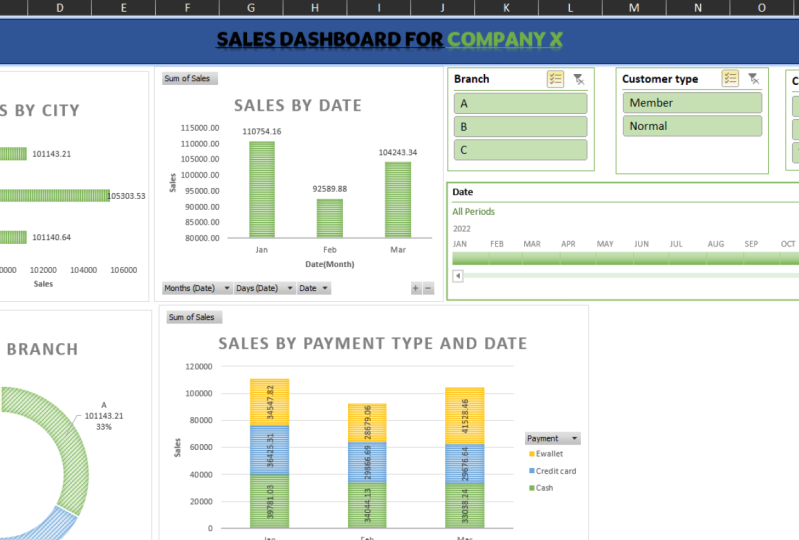
simplement d'ajouter un titre. J'ajoute généralement des titres
avec des zones de texte. Accédez donc à Insérer. Et cliquez sur Zone de texte. Et apportons-le ici. Et appelons-le tableau de bord
des ventes. Pour l'entreprise X. Centralisons-la
verticalement et horizontalement. Il suffit de tout sélectionner. Audacieux. Parfait. Et il suffit de tout sélectionner à nouveau et de changer la couleur en
un gris comme ça. Super. Si je clique sur la zone de
texte, accédez à Forme, Format, Forme, Contour,
puis cliquez sur le contour nul. Cela supprimera les
bordures qui s'y trouvent. Ensuite, vous pouvez décider
si vous souhaitez supprimer
les bordures ici ou si vous souhaitez
simplement les aligner. Mais c'est votre tableau de bord. Il filtre désormais tout en fonction des options suggérées
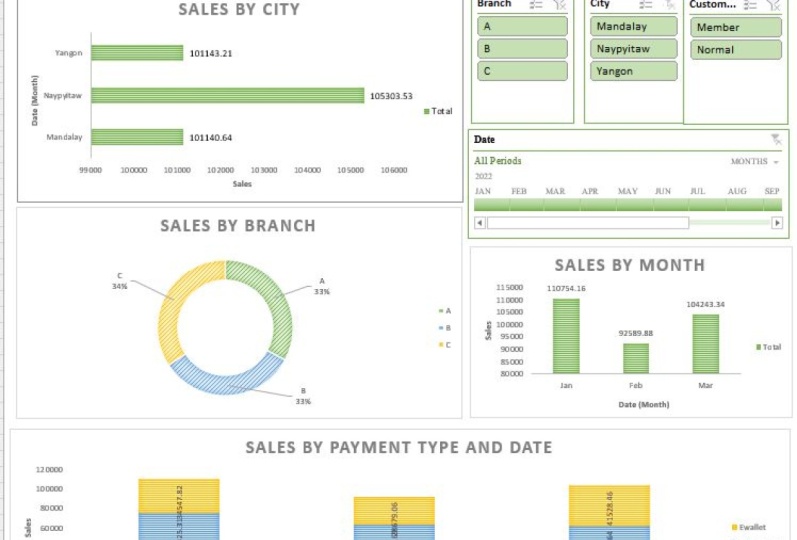
par le forum. Nous avons créé tous les graphiques
que le conseil d'administration ou
les investisseurs utilisaient autrefois. Maintenant, ce que nous pouvons faire, c'est
que vous pouvez l'envoyer à n'importe qui pourra ainsi travailler avec ce tableau de bord et
interagir avec lui.
11. Conclusion: Merci beaucoup d'avoir
suivi ce cours. J'espère que cela
vous aidera à améliorer
vos compétences en matière d'analyse de données et
de création de tableaux de bord. Et vous pouvez créer de magnifiques tableaux de bord
fonctionnels sur Excel à partager avec
qui vous voulez jusqu'à la prochaine fois. Au revoir.
 Dee Naidoo, Data Nerd