Transcription
1. Bienvenue !Commencez par ici brosse comme,: Bienvenue dans la création de
plugins After Effects avec HAGPT . Je
vous guiderai dans la création vos propres plugins Adobe
After Effects personnalisés, même si vous n'avez jamais écrit
de ligne de code auparavant Dans ce cours, vous allez créer un véritable plugin After Effects, installer sous forme de panneau et le
lancer à l'aide de ChatGPT Nous commençons par expliquer pourquoi les
plugins sont importants, comment économiser du temps
et de l'argent et comment IA rend cela possible
pour les non-codeurs Ensuite, nous créons un plugin de textures. Étape par étape, vous l'
installerez sur Mac ou Windows, transformerez les scripts en panneaux
ancrables et vous garderez votre outil à portée de
clic dans votre espace Découvrez comment les créateurs
utilisent les plugins personnalisés, puis créez le vôtre. Je recommande de regarder les
vidéos dans l'ordre car chaque leçon s'appuie
sur la précédente. Vous pouvez contrôler le volume et la vitesse
de lecture de chaque vidéo pour apprendre à votre propre rythme. Si vous n'arrivez pas à
avoir des questions, oubliez pas de les déposer ci-dessous. Assurez-vous simplement de
vérifier d'abord les
questions existantes , car il y
a de fortes chances que la
question que vous souhaitez poser ait déjà reçu une
réponse détaillée. À un moment donné, il vous sera
demandé de laisser un avis. Veuillez attendre d'
avoir eu l'occasion de vraiment découvrir
le matériel. Vos commentaires honnêtes m'
aident à améliorer le cours et à mieux
vous servir ainsi que les futurs étudiants. À la fin, vous
aurez un
plugin fonctionnel dans After Effects. De plus, les compétences nécessaires pour en créer de nouveaux chaque fois
que vous en avez besoin. Vous serez en mesure de suivre
facilement, de gagner en confiance et de repartir avec les
outils que vous pourrez réutiliser, partager ou intégrer à votre
projet ou au travail de votre client. Passons à
la première leçon.
2. Pourquoi les plugins sont importants et comment ChatGPT transforme After Effects: Vidéo, j'aimerais discuter
d'une liste de ces sujets, et si vous ne voulez pas
écouter ces sujets, vous pouvez passer à la
vidéo suivante où je vais simplement
vous montrer comment créer les plugins.
Mais discutons-en. Tout d'abord, dans le paysage actuel des
plugins, il existe des sites Web
tels que Video Copilot, AE Scripts, et j'utilise ces deux plateformes parce qu'elles sont vraiment
géniales Certains de leurs plugins sont gratuits, certains sont payants. Utilisez les deux. Par exemple, il y aura une
console Effex où vous pourrez rechercher
rapidement différents effets dans After Effects, ce serait Text Evo où vous pourrez facilement animer
le texte Ce serait une lueur profonde, ce qui est certainement mieux
que ce que propose After Effects, même si je n'
utilise pas la lueur profonde. Ils existent déjà, mais si vous voulez créer quelque chose de personnalisé, quelque chose de super niche qui n'existe
parfois pas.
C'est le premier problème. Deuxième problème, c'est
assez cher. Je coûtais environ 30$, Deep Glow, je crois même que c'est même 100$
et vous pouvez maintenant créer
ces plug-ins vous-même Je dois mentionner que si nous
décomposons par définition
ce qu'est le plugin, alors le plugin est quelque chose qui est écrit différemment
du script. Vous pouvez poser cette
vidéo et y jeter un œil, ce qui l'expliquera
bien mieux que moi. Mais pour 95 % des gens, les plugins et les scripts
seront fondamentalement la même chose. Maintenant, c'est
particulièrement bon avec la dernière mise à jour
de ChatGPT five Si vous regardez ça dans le futur
et qu'il y a ChatGPT six, sept, huit, peu importe, ce
sera encore mieux Mais avec la dernière mise à jour de HGPT, il est devenu incroyablement
bon pour En gros, lorsque nous écrivons
un script, nous devons coder. Même si vous n'avez aucune
expérience en codage, c'est parfait, car je n'ai aucune expérience en codage
et je suis capable de créer ces plugins personnalisés. Maintenant, toute la raison de créer ce plugin pour que vous puissiez faire quelque chose de personnalisé ou
faire quelque chose beaucoup plus rapide,
beaucoup plus créatif. Tu peux gagner plus d'argent
avec ça. Donc c'est génial. Même si vous utilisez une version
gratuite de ChatGPT, vous pouvez toujours le faire Ce qui est encore plus intéressant, c'est que si vous
créez
quelque chose de super génial, vous pouvez le vendre. Ce sont donc comme des avantages et
des avantages dans leur ensemble. Maintenant, nous allons dire que ce
n'est pas très facile de créer cela et vous verrez cela dans
l'exemple que D vous donnera. Mais c'est une
opportunité très intéressante qui est
sur le point d'exploser et nous
verrons ce que les gens en feront
à l'avenir. Bref, si vous
avez des questions, me le
faire savoir. Mieux
encore, passons à
la vidéo suivante et créons le plugin
After Effects personnalisé. GPT, donc vous
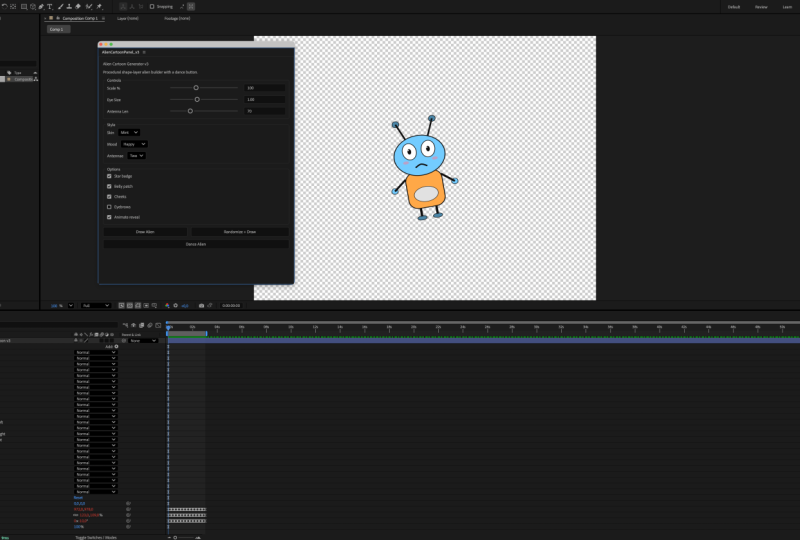
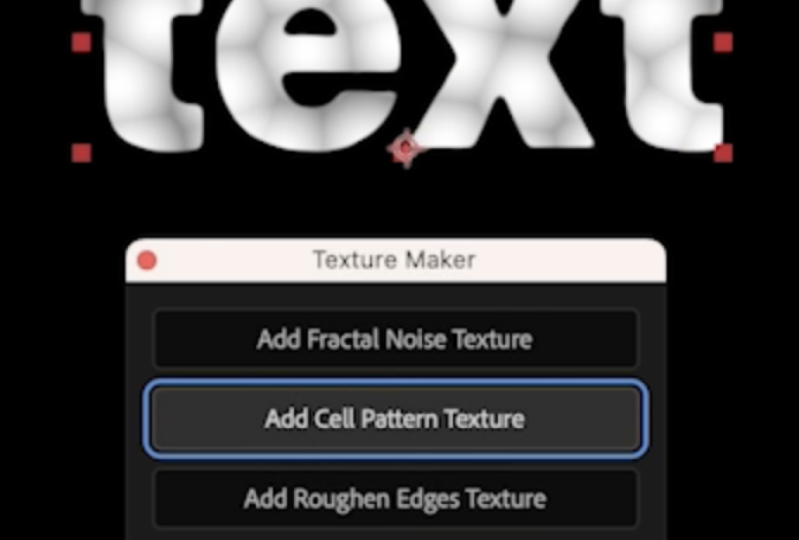
3. Projet étape par étape — Construire et empaqueter un plugin de textures: Dans cette vidéo, nous allons créer notre
plugin After Effects personnalisé pour ChatGPT Nous voulons utiliser ces
quatre textures. Nous voulons donc créer un plugin qui sera un
peu comme une fenêtre contextuelle, une fenêtre
contextuelle d'interface utilisateur qui pourra simplement
cliquer sur le bouton pour appliquer
ces textures. Maintenant, je dois dire que j'ai
parfois du mal à donner les
bonnes instructions au HIGPT Vous pouvez en fait demander à ChatGPT de créer les instructions
pour le HNTPT Au fait, j'utilise
la version payante de ChatGPT et je pense qu'
avec la version gratuite, vous limitez un
peu
le nombre de requêtes que vous pouvez à HGPT afin qu'il utilise quelque sorte son dernier
et le Donc, si vous recevez ce
message
, apparaissez quelques heures
ou peut-être un jour,
puis revenez dessus et vous
serez en mesure de le faire. Bien que vous puissiez toujours le faire
avec la version précédente. Donc, même si vous n'avez le
meilleur modèle, vous n'avez plus les
crédits nécessaires, le temps
ou le
nombre de demandes, quel que soit le nom du modèle, ouvrez une nouvelle boîte de dialogue et
vous serez alors en mesure de tout
faire. Donc, afin d'obtenir
les meilleurs résultats, je vais demander à
ce HAGPT de créer des instructions pour le ChatGPT afin que vous puissiez
écrire HGPT, j'ai besoin que tu écrives instructions pour
le HGPT afin que ce ChatGPT écrive script After Effect
personnalisé en particulier Nous avions besoin de générer un script qui
aura une fenêtre contextuelle comme un panneau d'interface utilisateur que nous
pourrons ancrer plus tard afin que nous ayons quatre boutons
différents
qui généreront des textures différentes qui généreront Et les détecteurs dont nous avons besoin seront dotés d'une texture de bruit
fractal, d'une texture
verte, d'une texture à
motif cellulaire
et d'une texture à arêtes rugueuses Vous pouvez voir que je l'
ai écrit au tout début
de ce message. Alors allez-y et créez
les instructions que ChatGPT puisse
générer le script pour Il suffit ensuite d'appuyer sur Envoyer. Au fait, un autre câlin, au lieu de
tout relever à la main. Vous pouvez donner
des instructions vocales, puis elles se transformeront en texte. J'ai trouvé que cela fonctionne beaucoup
plus vite que lorsque je tape. Par exemple, il
me faudrait beaucoup plus de temps pour le
taper puis
pour le dire. Maintenant, je n'obtiens pas toujours les meilleurs résultats dès le premier message. Parfois, je dois faire des allers-retours avec l'IGBT, mais ce n'est pas du tout un problème D'accord, vous pouvez voir des résultats assez
détaillés et vraiment bons. Maintenant, si vous voulez que votre ChatGPT soit aussi brutalement
honnête et véridique, vous pouvez laisser une question dans la
section de discussion ci-dessous, et je vais vous donner les instructions
pour
le soit aussi brutalement
honnête et véridique,
vous pouvez laisser une question dans
la
section de discussion ci-dessous,
et je vais vous donner les instructions
pour
le faire très facilement. Mais, vous savez,
ChatGPT est toujours très agréable Donc, si tu ne
veux pas être
comme ça, tu peux le rendre un peu plus simple. OK, super,
copions tout, donc je vais aller au début
et je vais copier cette partie. Si je ne
copie que la partie supérieure c'est parce que je ne suis pas
en mesure de copier ici Je vais
donc simplement
copier la partie supérieure. Ensuite, je vais le copier
et le coller dedans. Alors je vais également copier
cette partie. Et je vais juste le recoller dans ce ChatGPT. Copie. Et maintenant, copions
cette partie à la toute fin. Et exécutons le script. Cela va prendre
du temps, c'est certain. Ce n'est pas très rapide, surtout
avec de longues instructions. Quelques commentaires à
propos de ChatGPT sont qu'il est toujours bon de créer personnalisé, car le ChatGPT
personnalisé est bien meilleur que le ChatGPT général Mais ChatGPT personnalisé, tout d'
abord, vous devez avoir
la version payante Deuxièmement, il
faut un peu de temps pour définir exactement
ce que vous voulez. Tout d'abord, pour identifier
exactement ce que vous voulez. C'est comme si c'était le plus difficile. Habituellement, il est
assez facile de donner instructions une fois que vous savez exactement ce dont vous avez besoin et
ce qui va fonctionner. Mais si vous ne le
savez pas, vous devez faire
des allers-retours avec ChatGPT pour
demander de créer ce
super ChatGPT personnalisé Et il a commencé à le faire. Je veux dire, même si
vous étiez codeur, il reste encore
beaucoup de code à écrire. Donc, même si vous êtes codeur, vous pouvez toujours utiliser cette
méthode super grade. OK, donc tout d'abord, donnez-moi un code sans le fichier
téléchargeable, et nous devrions vous demander de
me donner le fichier pour télécharger le fichier JSX Le
format de fichier dont nous avons besoin est le JSX. Parfait. Maintenant, il suffit de
cliquer sur le fichier, enregistrer pour le télécharger.
J'ai besoin d'être sauvé. Je vais maintenant
ouvrir After Effects, sélectionner notre calque,
sélectionner le calque que nous voulons. Et nous devons écrire un script. Donc, si vous entrez dans le script
Flect Run, vous pouvez réellement créer un
raccourci pour vous-même. Dans mon cas, c'est l'option R, mais je peux aussi simplement cliquer ici. Ou au lieu de simplement aller dans le menu, je peux cliquer
sur le raccourci. Je vais donc cliquer
dessus, puis je vais lancer ce truc. Et comme vous pouvez le constater, il
a créé notre créateur de texture. Donc, si nous cliquons sur l'un d'
entre eux, c'est intéressant. Donc, je
ne suis même pas sûre de quoi il s'agit, mais si nous examinons
le contrôle
des effets de la couche créée,
elle produit des effets de la couche créée, les effets
nécessaires. Donc, c'est du grain qu'il
y a du grain. Modélisez les cellules et
ajoutez des bords rugueux. Parfait. Il a fait exactement
ce que nous lui avions demandé de faire. De plus, cela crée maintenant cette
nouvelle couche, ce qui est génial. Nous pouvons simplement lui donner des instructions pour le personnaliser un
peu plus. HBT, excellent travail. Nous avons donc notre fenêtre
contextuelle Do I avec quatre boutons. Nos effets sont appliqués. Cependant, lorsque je
clique sur le bouton, cela crée une nouvelle couche
qui a un effet sur celui-ci. Cependant, je n'ai pas besoin de
créer la nouvelle couche. Je dois appliquer l'effet
au calque sélectionné pour lequel j'ai
sélectionné After Effects.
Peux-tu le faire ? En fait, nous ne devrions pas
lui demander de le faire. Nous devrions juste
lui dire de faire des choses. Apportez les modifications nécessaires. Nous pouvons fermer le script et
supprimer cette partie. Dans le même temps, je vais
également supprimer le script.
Déplacez-le dans la corbeille. Un autre conseil que je vais vous
donner est que lorsque vous faites des
allers-retours avec Chachi
PT , vous pouvez créer
à partir de zéro
et parfois vous devez le faire dix
ou vingt fois Parfois, il donne le nom du fichier
téléchargeable. Donc, ce lien ici lui donne le même nom, et vous pouvez demander à générer un
nouveau nom à chaque fois. Par exemple, dans ce cas, il s'agirait de Texture
Maker, Texture Maker 2. Ainsi, à chaque nouveau fichier, il vous
donnera le numéro suivant. Donc trois, quatre, cinq,
la liste est longue. Et c'est aussi un
peu plus facile pour vous, car vous pouvez
toujours consulter vos téléchargements
, puis sélectionner le fichier dont
le numéro est le plus élevé, qui sera
le dernier. Je dois dire également que
j'ai essayé de reproduire certains des scripts déjà
créés, et c'était faisable, mais je dirais que c'est un peu difficile de
faire quelque chose de
difficile Ce n'est pas nécessairement difficile. C'est juste que cela prend
beaucoup de temps parce que parfois ChatGPT
essaie de sauter dix marches, puis chaque
pas échoue et vous devez faire comme chaque
petite pièce à Ainsi, par exemple,
j'ai essayé de créer une animation de texte,
similaire à l'animation
Text Evo quelque chose de faisable, mais j'ai dû travailler sur
chaque étape Donc, tout d'abord, appliquez un certain
effet ou une certaine animation
, puis
créez une image-clé, puis
adoucissez cette image-clé, puis appliquez une entrée ou une sortie spécifique dans After Effects,
et le chemin
est long J'ai fait des dizaines et des dizaines de variantes du script, puis j'ai dû faire des allers-retours avec ChatGPT, car quelques jours ont été
brutaux de variantes du script,
puis j'ai dû faire des allers-retours avec ChatGPT, car
quelques jours ont été
brutaux.
Finalement,
j'ai simplement abandonné. C'est moi qui faisais les progrès. J'ai juste mis beaucoup de
temps à progresser. lien ne fonctionne pas.
Je ne suis pas à table. Oh, en fait, ça marche. Intéressant Il n'est pas
surligné en bleu. OK, alors exécutons le script. Sélectionnez-le. Et
sélectionnons notre texte, et essayons-le. Ajoutez des bords rugueux. Intéressant C'est dur depuis des lustres. Pourquoi ajoute-t-il
le flou Fast Box ? Ce grain. Celui-ci est bon. Celui-ci. D'accord ? Qu'
en est-il de celui-ci ? Pourquoi
ne pouvons-nous pas le voir ? Essayons d'appliquer cet
effecteur nous-mêmes et voyons la
différence. Motif cellulaire. Cela en cent mêmes 601. 60600. OK. Et puis
c'est zéro et zéro. Si. Ce sont nos conditions. Maintenant, les choses amusantes commencent : il
suffit de faire des allers-retours avec HatIpt et d'essayer d'
identifier le problème Donc celui-ci est un cycle
zéro, d'accord ? OK, excellent travail, ChatGPT. Nous faisons certainement des
progrès. Permettez-moi vous
faire part de mes commentaires
afin que nous puissions nous améliorer. Tout d'abord,
le texte sur lequel j'applique le texturateur présente un dépôt de
35 % tout d'un coup. L'effet de rugosité et d'arêtes y
ajoute également l'effet de
flou rapide Je ne sais pas pourquoi
nous devrions nous en débarrasser Ensuite, le
motif d'ajout de cellules pour une raison quelconque devient super, il devient
simplement noir, et je ne sais pas pourquoi. J'ai donc besoin que vous personnalisiez
les paramètres pour que la pile de contrôle soit dotée paramètres afin que
cela ne se produise pas. Ensuite, lorsque nous
appliquons la texture verte, opacité passe à 46 % Je vais t'envoyer un écran. Vous
pouvez voir qu'il y a la case qui apparaît derrière la taxe, ce qui n'aide
tout simplement pas du tout. Et puis quand j'applique
le bruit fractal, opacité passe à 61 %
pour Allons-y
et changeons cela
pour que les capacités soient de 100 %. Hmm. Je clignote même un peu Donc, c'est comme s'il y
avait une expression. Et si on se
débarrassait de l'expression ? Et l'opacité
a pour expression temps
pasteurisé 12
valeur aléatoire moins 33, ce que nous ne devrions pas avoir Je dis que nous
ne devrions pas l'avoir,
mais c' est quelque chose
que vous pouvez faire. Vous pouvez également personnaliser et créer des
expressions personnalisées de ce type. ChatGPT est en fait assez bon pour créer des expressions
personnalisées Je veux dire, vous devez faire des
allers-retours,
mais vous pouvez créer des choses
intéressantes. Si vous ne connaissiez pas
After Effects, vous pouvez essentiellement écrire du code dans After Effects dans
toutes les expressions, et c'est pourquoi vous pouvez exécuter
des scripts et After Effects. Mais je ne sais pas comment
écrire du code ou quoi que ce soit de
similaire. Je peux donc simplement demander à ChatGPT pour que vous puissiez le
créer pour OK, nous avons donc quelque chose
de nouveau. Jetons un coup d'œil. Et en fait, supprimons tout le calque de texte pour qu'il apparaisse comme
s'il s'agissait de l'original. Je vais donc écrire le
texte, le mettre au milieu. Exécutons le script et
appliquons. Rugueux et vieilli. Parfait. OK, donc
la texture du motif cellulaire, le bruit sombre et fractal En fait, j'aime beaucoup la texture des bords
rugueux, qui est plutôt bonne Cependant, cela a également des effets
intéressants .
Donc c'est génial. Puis texture du motif cellulaire. Il y a encore quelque
chose qui ne fonctionne tout simplement pas. Et si on réglait la réinitialisation
ici ? OK, donc ça marche. Si nous mettons celui-ci à zéro, ouvrons toutes les parties le concernant, puis
appuyons sur réinitialiser. HBT, donc les bords rugueux sont
excellents. Le bruit fractal est excellent Travaillons maintenant sur la texture du
motif cellulaire et
ajoutons de la texture du grain. Le motif des cellules, si l'
effet s'applique, devient noir. Cependant, si vous appuyez
sur la réinitialisation dans le panneau de commande
FCT,
tout fonctionne parfaitement Plus précisément, ce que je veux dire , ce sont les changements d'
évolution Il
passe de 520 lorsqu' il est
préréinitialisé à zéro Je dis que la taille doit
être 12, elle doit être 60, même si je ne
pense pas que la taille ait un
quelconque effet là-dessus,
mais qui sait ? Et puis, au lieu
du briquet contextuel, il entre en contraste Je pense que cela devrait être quelque peu personnalisé,
de manière à ce qu'il soit presque identique
aux sets d'usine du gin et que nous serons en mesure de faire plus. Il s'agit donc
du schéma cellulaire. Ensuite, il s'agit de la texture
du grain de graisse. Je vais vous envoyer une
capture d'écran afin que vous puissiez voir
ce qui se passe. Je vais donc juste prendre la photo pour qu'ils puissent
voir ce qui se passe. Ensuite, nous pouvons également vous demander, par exemple, d'ajouter un bouton
pour supprimer ces effets. Et dans la vidéo suivante, je vais également vous montrer
comment faire en sorte que cela
apparaisse constamment dans votre interface utilisateur
d'After Effects. Ce sera donc comme un panneau que nous pouvons
ancrer quelque part, et ensuite vous pourrez avoir
là tout le temps. Génial. Nous avons apporté des modifications. Téléchargez-le, téléchargez-le. Et ouvrons After Effects. Fermons ceci,
supprimons le grain, puis exécutons le script. Donc, schéma cellulaire. Parfait. Texture granuleuse adaptée aux jeux de mots. Je ne suis pas sûr du
grain. OK, super. En fait, pour
nous faciliter la vie, ajoutons un effet vert Et ajoutons également un bouton à notre interface utilisateur pour en avoir trois, etc. Et nous avons un nouveau bouton,
qui
va être activé pour supprimer ces effets.
Allez-y et faites-le. Nous approchons de la fin de tout cela. Téléchargez, téléchargez. Supprimez, exécutez le script. Sélectionnez le numéro quatre, ouvrez. Parfait. Parfait. Parfait.
OK. Génial. Et si on en ajoutait deux, puis qu'on
appuyait sur et qu'on supprimait ? Et si on ajoutait quelque chose comme, je ne sais pas, comme de la
lueur, par exemple ? C'est un peu plus gros, mec. Et puis supprimer ? Mm. Intéressant
Oh, sélectionnons. Par Lettlet. Très bien fait, très bien fait. Alors maintenant, il ne supprime que ces effets et ne
supprime pas l'effet, par
exemple, l'
effet de lueur ne le supprime pas Il ne supprime ces trois éléments que lorsqu' ils sont appliqués, et c'est parfait Donc c'est comme ça que tu le fais. C'était
assez simple, mais parfois vous pourriez avoir un petit
défi à relever. Essaie de rester calme car je sais que parfois tu risques de
perdre la tête avec ça. Essayez de rester calme
si les choses ne fonctionnent pas, essayez de le décomposer très petites étapes, de
petit à petit, petit petit,
puis au bout de dix pas, vous arrivez là où
vous vouliez aller. Donc, si vous avez
des questions, faites-le moi savoir. À part cela, passons à la vidéo suivante et
créons un panneau ancrable
4. Plugin After Effects : importer les modèles instantanément avec ChatGPT: Bonjour, bonjour. Dans cette vidéo, je veux vous montrer un
script que j'ai créé avec GPT et qui
me fait gagner un
temps incroyable en ce moment Plus précisément, il s'agit
d'un lien dynamique entre Premiere
et After Effects. Je pense que ça va être
plus facile à te montrer. Je ne vais pas
vous montrer comment je crée cela car vous l'avez déjà vu
dans les vidéos précédentes, c'est comme dans l'une des
prochaines mises à jour vidéo où je vous
montrerai de quoi vous
inspirer pour que vous puissiez peut-être, vous savez, peut-être que vous pouvez vraiment améliorer votre flux de travail
grâce à cela également. Comme cela fonctionne avec un
lien dynamique, vous sélectionnez quelque chose, le clic droit est remplacé par une composition
After Effects. Et je dois passer par
là à chaque fois. OK, allons sur le bureau
et enregistrons le projet ici. Parce que lorsque je
créais des vidéos, je devais
littéralement me demander où se trouvent ces
modèles, venez ici. Voici donc le modèle que
j'ai pour After Effects. Et à chaque fois, je devais l'ouvrir,
puis le faire glisser ici,
puis l'ouvrir. Et en gros, c'est quelque sorte la dernière chose
que je recherchais. Maintenant, c'était incroyablement de le
savoir à chaque fois, devoir aller dans le dossier puis de le déposer
dans le projet J'ai donc trouvé une solution.
Comme vous pouvez le voir, j'ai cette fenêtre contextuelle appelée
Importer un modèle. Et j'ai le set
et l'import. En gros, je demande à GPT, Hey, comment puis-je résoudre ce problème ? Et puis j'ai
eu cette idée. Donc, avec un seul bouton, je définis modèle que je
dois utiliser, en gros. Le deuxième bouton est que je
dois cliquer sur Importer et modèle
sera importé à chaque fois. Supposons donc que je le supprime et
que je le supprime, d'accord. Donc, encore une fois, nous
avons notre séquence ici, nous
avons notre droit graphique. De toute façon, nous n'avons pas ce grand
petit cadre. Nous n'avons pas ce
temple ici, n'est-ce pas ? Et lorsque je clique sur Importer, mon bras est là et je
clique sur la souris. Oui, voilà.
Il a été importé. Je n'ai donc pas appuyé sur Command set. Je voulais juste
te le montrer. Il va donc l'importer à
chaque fois. Si vous avez déjà travaillé avec des
modèles, oh, mon Dieu, cela vous fera gagner beaucoup de temps et vous n'aurez pas besoin d'
un seul modèle. Vous pouvez avoir de nombreux modèles, est l'une des méthodes
qui peuvent être utilisées. Vous savez, le faire une seule fois n'
est pas un gros problème, mais le faire
20 fois par vidéo. Laissez-moi vous montrer
un exemple très rapide. OK, donc c'est en quelque sorte ce que je voulais dire, et
pour créer cet effet, je devrais utiliser le
modèle à chaque fois. Je veux juste le partager rapidement. Au fait, merci de me le faire savoir
et d'applaudir votre projet. Quels types de modèles utilisez-vous ? Parce que c'est une source
d'inspiration de voir ce que vous faites et de pouvoir
améliorer mon flux J'espère que cela vous
aidera également. Quoi qu'il en soit, faites-moi part du
projet ou dans la section questions-réponses, et si vous avez
des questions, faites-le moi savoir Je vous verrai dans la prochaine vidéo.
5. Installation et connexion de vos plugins comme un pro: Dans cette vidéo, nous allons
créer un panneau ancrable. En gros, pour
créer un panneau ancrable, nous devrons peut-être personnaliser
notre fichier JSX ou notre script, puis le
placer dans un emplacement spécifique Si vous utilisez un Mac,
les applications After Effects, puis les scripts, les panneaux d'interface utilisateur de script, et sous Windows, les fichiers de programme, Adobe Adobe After Effects, les fichiers de
support, les scripts, les panneaux d'interface utilisateur de
script. Maintenant, il se peut qu'il se trouve dans un endroit
légèrement différent. Le dernier dossier
que vous devez
trouver est celui des panneaux de l'interface utilisateur du script. Sur mon ordinateur, l'emplacement
est légèrement différent. Je dois donc aller dans
les applications, puis dans After Effects, puis rechercher des scripts, et voici les panneaux YUI des
scripts Ensuite, je dois
littéralement glisser-déposer
notre fichier là-bas,
comme ça, et je dois mettre le
mot de passe pour qu'il fonctionne. Il suffit de trouver les panneaux d'interface utilisateur des scripts. Et maintenant, nous devons redémarrer
After Effect pour qu'
il fonctionne correctement. Créez une nouvelle composition, et maintenant nous devons
aller dans Window, et ici en bas,
nous aurons les couches sélectionnées par un
créateur de texture. Parfait Maintenant, vous pouvez voir qu'il est déjà disponible sous la forme de ce panneau
intéressant. Maintenant, tout ce que nous avons à faire est placer à un endroit
précis , par
exemple si nous voulons le placer sur la droite, et maintenant nous l'aurons
toujours ici. Même si je quitte After Effects, je ne vais pas l'enregistrer, ouvrir After Effects, et voilà. Maintenant, il
sera toujours là. Maintenant, si vous voulez en
changer le nom,
il suffit de revenir ici
et de le changer. Appelons ça un créateur de texture et mettons de l'
espace ici, comme ça. Comme je fais des modifications, je dois saisir le mot de passe. Quittons ça, ouvrons à nouveau
After Effects. Nous devons maintenant exécuter à nouveau le
script. Créateur de textures. Il va apparaître,
mettez-le là sur la droite, et il serait bon de partir. C'est ainsi que vous pouvez le faire. Maintenant, j'ai également rencontré un problème avec After
Effect dans le passé , qui
créait un panneau Joy. Mais lorsque je l'ai ajouté
dans le dossier et que je
suis entré dans Windows, exécuté le script, le panneau d'
interface utilisateur est apparu, mais les boutons n'apparaissaient pas. J'ai donc dû
littéralement retourner
à HGPT et lui poser la question HIGPT, expliquer la situation dans son ensemble, puis lui demander de
vérifier le script, de
revérifier le Je suis allée de l'avant et je l'ai fait,
et cela a parfaitement fonctionné. Et vous pouvez réellement
écrire ce script, ce script ici, que vous trouverez dans
la section des
ressources téléchargeables pour vous
assurer qu'il
crée correctement votre panneau d'interface utilisateur. Supposons que vous
vouliez vous en débarrasser, fermez
simplement le panneau ici, et si vous voulez qu'il
disparaisse de la fenêtre, si vous voulez
disparaître d'ici, allez-y et sortez-le
du dossier des panneaux de script,
vous êtes prêt à partir. Donc, si vous avez
des questions, faites-le moi savoir. À part ça, je
vous verrai dans la prochaine vidéo.
6. Comment un YouTubeur a créé et présenté des plugins personnalisés: Dans cette vidéo, j'aime
expliquer ce qu'il est
possible de faire avec les scripts After
Effects Plus précisément, j'utiliserai
des scripts de Jake et Motion. C'est une si grande ombre pour lui, est lui qui a créé ça, je ne lui
enlèverai rien. Et vous pouvez en fait aller le
télécharger depuis son site Web. Tout ce que vous avez à faire est rechercher
Jake et Motion, puis d'aller
chercher cette vidéo, dont ChatGPT est mon plugin After Effects
préféré Alors allez-y,
cliquez sur cette vidéo ,
puis
cliquez sur Télécharger mon script Scriplet et préréglages, puis vous
pourrez le télécharger Lorsque vous le
téléchargerez, vous obtiendrez ce fichier, et je vous recommande de
lire les conditions d'utilisation, qui seront
les deux fichiers ici. Il y a beaucoup de choses ici. Si vous souhaitez exécuter un script
avec le raccourci,
vous devez appuyer sur l' apostrophe de la
commande Option
sur Mac ou sur l'apostrophe de la commande
Alt Et ici, vous devez
rechercher Run script, puis vous pouvez vous
créer un raccourci. Dans le cas de M, c'est Control R. Je
vais donc appuyer sur
Control R pour exécuter Script. Ouvrons Jake in Motion, et exécutons un script
make line. Faisons donc une ligne, et elle va créer une
ligne très rapidement et très facilement. En gros, au lieu d'
avoir à aller ici et une ligne,
disons, comme ça, puis à entrer,
vous savez, dans le trait, mettre une couleur unie, en faisant plus
que de le mettre
exactement au milieu. Au lieu de faire tout cela,
vous pouvez exécuter rapidement un script, et ce sera super rapide. Ensuite, lorsque vous
l'ancrez, par exemple, comme ici en haut, c'est
super facile et super rapide. Maintenant que nous avons trois textes, je vais appuyer sur
Control R pour l'exécuter, puis inverser l'ordre des couches. Cliquez sur Inverser l'ordre des couches. OK, sélectionnons-les tous les trois et inversons l'ordre des couches. Encore une fois, c'est une façon très
intéressante de procéder. Ce tout dernier ne fonctionne pas. Je ne peux pas dire que ces scripts
soient très utiles pour moi, mais si vous voulez apprendre cela, allez-y et explorez-les. Je pense que c'est intéressant.
Il est encore trop tôt. Nous pouvons déjà créer des scripts
très avancés avec cela. Mais par où commencer, ce seront
les personnes qui pourront vraiment,
vraiment l'utiliser et qui auront assez de patience
pour s'y attarder et
créer des scripts incroyables. Si vous avez des
questions, n'hésitez pas à me le faire savoir. part ça.
Rendez-vous dans la prochaine vidéo.
7. Défi Capstone — Planifier, créer et lancer votre propre plugin avec ChatGPT compression de chatGPT: Vidéo : voyons comment créer et lancer votre propre plugin. Tout d'abord, prenez une décision parfaitement claire sur ce que vous voulez. Plus c'est clair, meilleurs seront les résultats car il n'y
aura pas d'ambiguïté. Vous saurez exactement
ce que vous allez créer et vous direz à ChatGPT
exactement ce que vous voulez, alors ChilGPT pourra vous
aider Si c'est un peu ambigu, ChatGPT peut
prendre des décisions de votre côté Ce n'est pas nécessairement ce que
vous voulez faire. Prenez une
décision parfaitement claire sur ce que vous voulez. Créez ensuite des instructions. Vous pouvez soit le
dire directement à ChatGPT,
soit demander à ChatGPT de créer des instructions
pour ChatGPT créer des instructions
pour Créez-le vous-même
ou demandez à Cha TPT de vous aider. Il vous donne du code, assurez-vous de lui
demander le fichier JSX, puis allez-y, ouvrez
After Effects, exécutez le script et
voyez s'il fonctionne Si cela ne fonctionne pas, retournez sur HGPT et dites-lui de
résoudre le problème Petit conseil,
envoyez-lui des captures d'écran. Si vous voulez l'exécuter sous forme
de script à chaque fois, veillez à créer un raccourci qu'il soit un
peu plus rapide. Retournez dans After
Effects et faites allers-retours avec ChatGPT
jusqu'à ce que cela fonctionne Une fois que cela fonctionne et si vous souhaitez l' installer sous forme de panneau ancrable, rendez-vous dans le dossier dans lequel
After Effects est installé Recherchez le chemin et
insérez votre plugin dedans. Une fois que c'est fait, il
suffit d'aller dans Windows, de l'
ouvrir et
de le mettre en place, afin qu'il apparaisse à l'écran. Si vous avez
des questions, faites-le moi savoir Bad than that. Je te
verrai dans la prochaine vidéo.
8. Dernière étape !: Félicitations à vous.
Vous avez presque terminé la création
du plugin After Effects avec le cours ChatGPT Il n'y a que deux
petites étapes dont vous avez
besoin aujourd'hui. Tout d'abord, passez à l'action. Comme l'a dit Kafuci, un voyage de 1 000 miles
commence par un seul pas Donc, si ce n'est pas déjà fait, faites premier pas en créant
votre premier plugin. Toutes les meilleures informations
du monde ne
signifient rien si vous n'agissez
pas en fonction de celles-ci, et même de petits pas mènent
à des résultats impressionnants. Enfin, si vous trouvez
ce programme utile, j'apprécierais vraiment que
vous preniez 60 secondes pour
vous laisser des commentaires honnêtes. Je vous en serais extrêmement
reconnaissante, commentaires aideront énormément futurs étudiants à choisir
le programme qui leur convient le mieux Bien que ce
cours soit terminé, votre voyage ne fait que commencer. J'ai hâte de voir
que vous vous connectez en ligne, alors assurez-vous de tenir
vos camarades et moi au courant.
Nous sommes là pour votre réussite. Donc, si
vous avez besoin de quoi que ce soit, n'
hésitez pas à nous contacter et à
donner une section ci-dessous. Merci encore de
m'avoir choisi comme professeur, vous
souhaite bonne
chance et j'
ai hâte de vous voir
dans les prochains cours.
 Vladislav Sateev, Video Editor