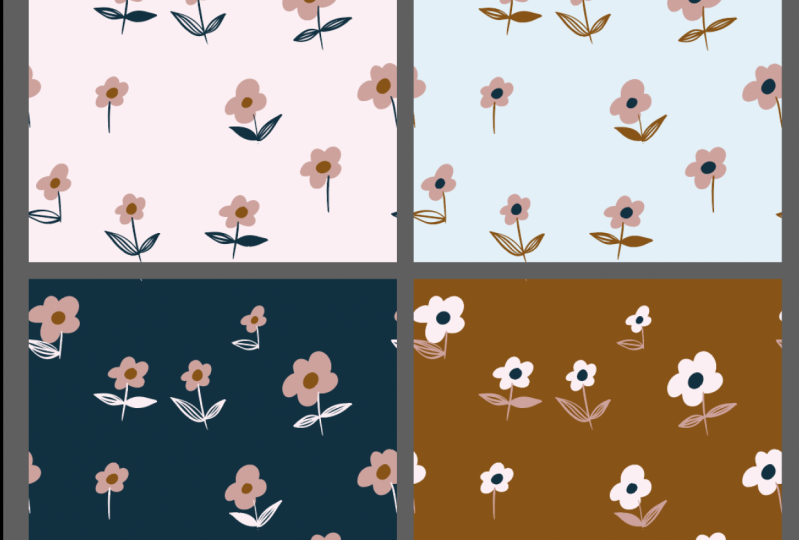
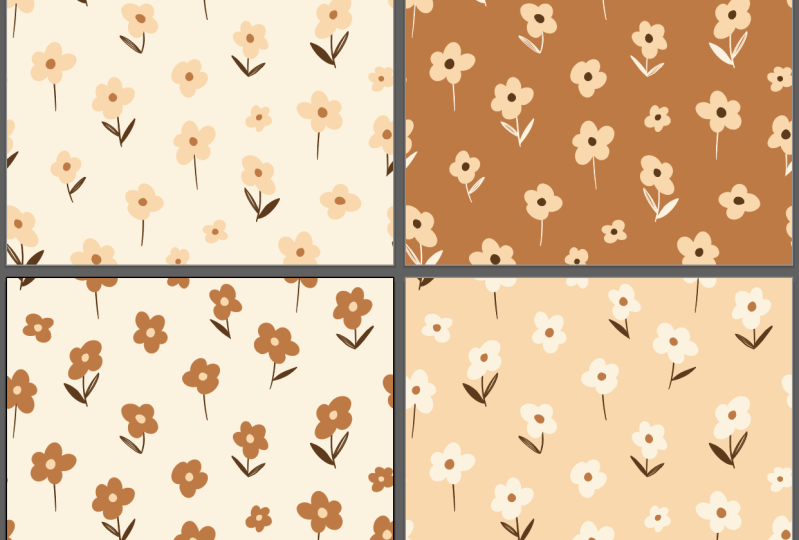
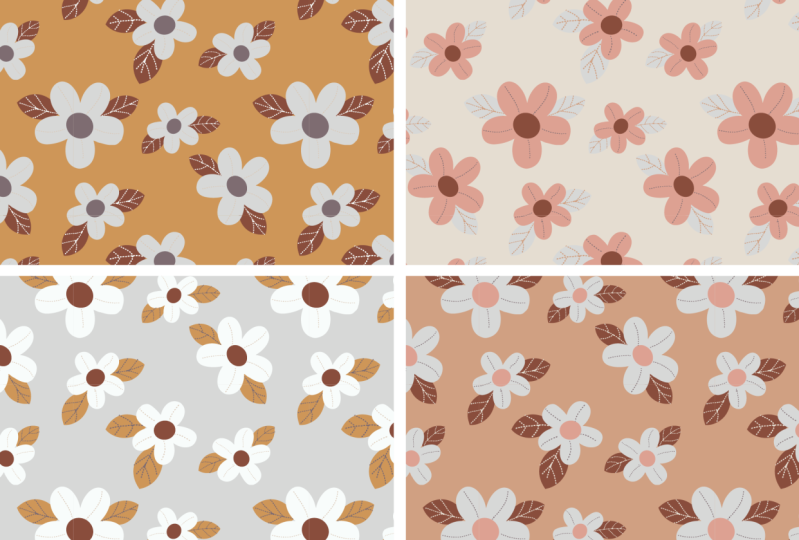
Transcription
1. Introduction au cours: Salut les gars, je m'appelle Lindsay. Je suis un artiste et illustrateur basé en Nouvelle-Écosse, au Canada. Et aujourd'hui, je vais vous montrer un peu de mon processus d'
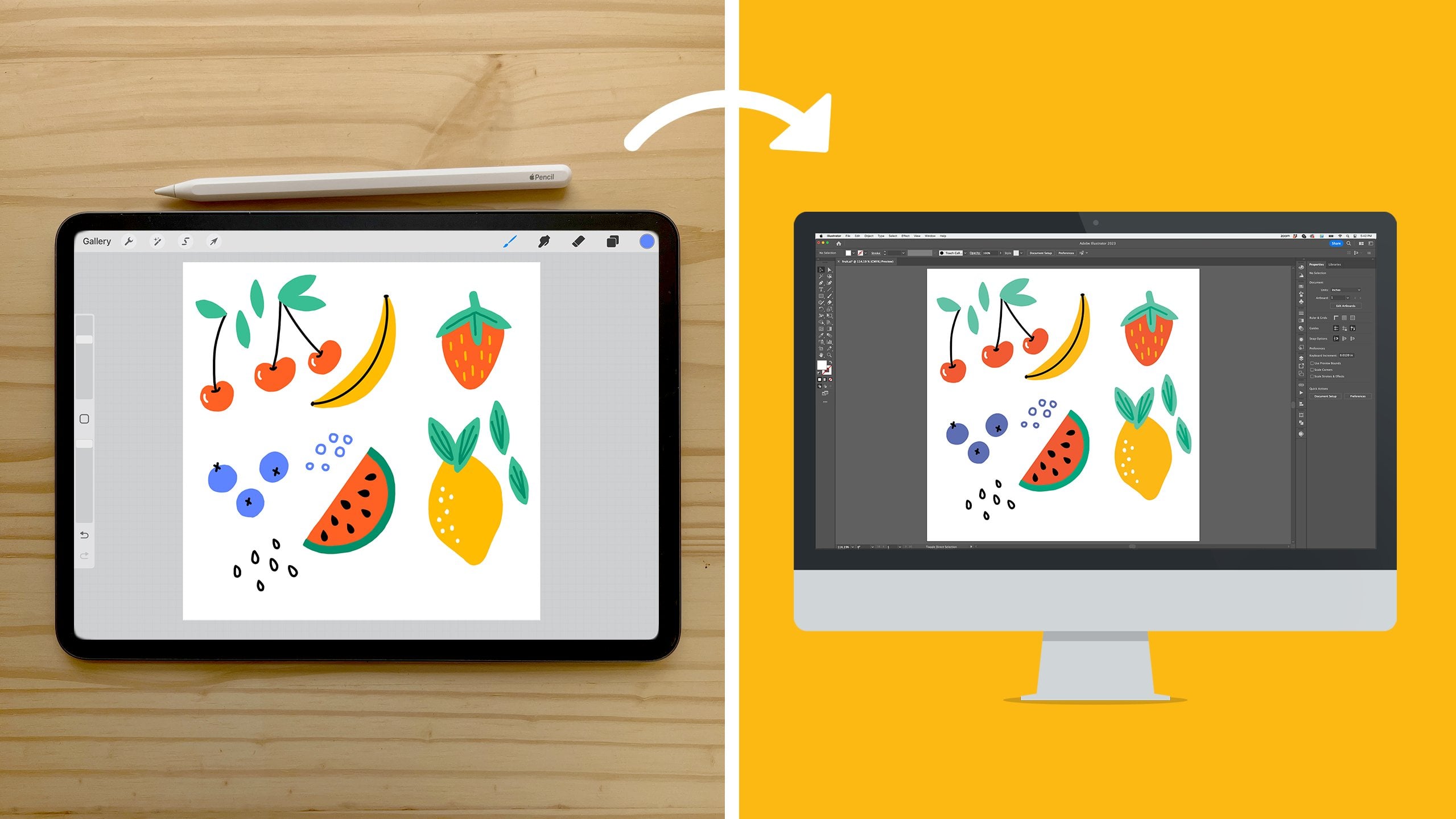
utilisation de la trace d'image dans Adobe Illustrator pour convertir mon raster quelles images en deux images vectorielles. Donc, pour la classe d'aujourd'hui, vous allez avoir besoin de quelques choses. Vous aurez besoin de votre iPad et de votre Apple Pencil. Et j'espère que vous avez déjà téléchargé et installé
la procréation et êtes familier avec les bases de l'utilisation de l'application de procréation. Vous aurez également besoin d'Adobe Illustrator sur votre bureau. Alors, quelle est la différence entre une image basée sur la liste et une image vectorielle ? Donc, la principale différence est que les images raster sont
composées d'un tas de minuscules petits carrés colorés. Et vous pouvez avoir dans le passé, remarquez que si vous n'avez pas d'image de liste et que vous essayez de l'agrandir et de l'agrandir. Il peut parfois sembler floue. Pour les images vectorielles pixélisées, d'autre part, sont composées passés, qui sont des équations mathématiques. Donc, ils sont toujours parfaitement évolutifs lorsque vous faites figure ces bébés, ils sont cristallins à chaque fois. Il y a donc beaucoup d'avantages à travailler avec des vecteurs. J' aime travailler avec des vecteurs personnellement parce que je peux les utiliser dans ma conception de motif weepy. Et lorsque je travaille avec eux et avec Adobe Illustrator, je peux utiliser la fonction de recoloriage pour prendre facilement différentes palettes de couleurs. Et juste en quelques clics d'un bouton, je peux voir à quoi ressemblera une palette de couleurs différente dans ces motifs. Et il peut facilement changer les cinq entiers et sentir. Je vais te montrer comment je fais ça dans le projet de classe à la fin. Qui n'ont pas à être un artiste à suivre avec la classe d'aujourd'hui, je vais faire un dessin très basique, simple en trois couleurs. Et il devrait être très facile pour vous de suivre.
2. Dessin dans Procreate: Ok les gars, donc nous sommes dans la procréation et je tape sur l'ajout d'une nouvelle toile. Et je vais juste sélectionner la taille de l'écran ici. Parce que nous allons finalement tourner ce vecteur de DA d'illustration. Donc je ne suis pas trop inquiet pour la taille de ça en ce moment. Et pour ce cours, je ne travaillerai qu'avec des couleurs plates. Ça va être très simple. Illustration florale en trois couleurs. Et bien sûr, vous pouvez obtenir aussi complexe, détaillé et texturé que vous le souhaitez. En fait, j'adore travailler avec la texture dans Illustrator. Cependant, pour les besoins de cette classe, nous allons juste faire un simple dessin plat pour que vous puissiez voir comment cela fonctionne. Donc, l'idée est que vous allez créer un nouveau calque pour chaque couleur dans laquelle vous allez travailler. Donc je vais faire un design en trois couleurs. Je vais avoir trois couches. Donc ma première couche et travailler avec cette couleur bleue, je vais juste sélectionner mon pinceau monoline ici qui est sous la bibliothèque de pinceaux de calligraphie. Et je vais juste faire quelques fleurs simples, simples motifs de fleurs lâches ici. C' est assez facile. Il suffit de faire ces petits nuages de fleurs bouffantes et de les colorer, si vous, si votre objet est connecté, si vos lignes sont toutes connectées, alors vous devriez facilement être en mesure de cliquer sur votre couleur et de le déposer dans. Et je vais faire des multiples de ces fleurs à, parce que je vais les utiliser à la fin pour un motif répété. Et je veux avoir beaucoup d'éléments différents, une bonne quantité d'éléments différents avec lesquels travailler. Donc c'est plutôt bon. Ok, et puis nous allons ajouter notre deuxième couche sera le ramassage de cette couleur bleue plus foncée. Et je vais juste ajouter quelques petits points à l'intérieur pour les centres des fleurs. Et rappelez-vous, si vous dessinez un cercle et le maintenez, il s'agrippera. Il va s'accrocher à la forme. Ou si vous vouliez juste être plus d'une forme organique, ne vous inquiétez pas, bateau claquant, il suffit de l'essayer coloré. Donc on passe à travers ça. Et encore une fois, la belle chose de travailler avec des facteurs à la fin, surtout si vous êtes dans la conception de motif de surface, est que vous pouvez prendre un design que vous aimez vraiment et vous pouvez le récupérer un 100 fois et obtenir une ambiance différente chaque le temps. Donc c'est plutôt cool. Donc il y a ma deuxième couche. Donc, pour ma troisième couleur, je vais ajouter un nouveau calque. Et puis choisissez une couleur verte pour les tiges. Et je vais juste changer mon pinceau. Je veux quelque chose un peu. Plus plat. Et je pense que si vous passez sous l'encrage, oui, Jill Stinky Inc. J'aime bien que celui-ci soit un peu un appartement. Donc, je vais juste ajouter rapidement quelques tiges ici. Juste des petites lignes très rapides. Et puis je vais ajouter quelques formes de feuilles simples. Et puis peut-être que je laisserai quelques-uns qui n'ont pas de feuilles. Juste pour que j'aie un peu de variété. Et je pourrais juste ajouter quelques détails de ligne
dans ces feuilles pour leur donner un peu d'intérêt. Ok, alors maintenant que vous avez vos, vos petites illustrations et vos motifs ici, vous auriez tout sur un calque différent. Et peut-être que je vais colorer ces feuilles pour que je puisse juste colorer ça là. Donc, ce que vous pouvez faire est que vous devez changer toutes ces couches, semer, les convertir tous en noir, parce que ce sera le plus facile pour la trace live illustrateur. Et il y a deux façons de le faire. Travaillons par couche. Retournez à votre première couche. Tu peux faire un balayage à deux doigts, non ? Cela marchera tous vos pixels. Et puis vous pouvez aller dans et choisir noir si vous êtes dans votre palette de disque ici, il suffit de double-taper et la zone sombre et obtenir du noir pur. Et puis si vous pouvez vous demander votre bibliothèque de pinceaux de calligraphie et ce grand pinceau monoline est vraiment bon pour. Vous pouvez ajuster la taille ici, c'est vraiment bon juste pour facilement. Balayant là-dedans, vous pouvez voir que je suis la chaîne, je peins ces pixels bloc. Ou l'autre façon de le faire est si vous cliquez sur le calque deux puis ajoutez un nouveau calque au-dessus, remplissez ce calque avec du noir. Si vous voulez juste saisir votre bloc ici, remplissez ce calque avec du noir, puis cliquez dessus
et appuyez sur le masque d'écrêtage. Ça convertit tous ces petits points en bloc. Et puis vous pouvez simplement appuyer sur fusion vers le bas. Ensuite, faites la même chose pour le calque 3 suivant au-dessus, Ajouter un nouveau calque,
remplissez ce calque avec du noir,
cliquez, masque d'écrêtage et fusionnez vers le bas. Donc maintenant, toutes vos couches sont noires. Vous pouvez voir si j'allume et désactive ces calques, vous pouvez tous les voir.
3. Exporter votre fichier: Ok, donc maintenant vous allez vouloir vous assurer
que toutes vos couches sont activées. Et puis nous allons sauter ici au panneau d'actions sur l'outil clé et aller à Partager et sélectionnez PSD. Vous souhaitez exporter en tant que PSD, car il gardera toutes vos couches intactes. Et vous pouvez l'exporter soit vers Dropbox, soit si vous avez de l'air passé par le travail aérien ici depuis mon Mac. Donc je vais exporter ça. Il va juste apparaître sur mon bureau. C'est fait. Exporter avec succès, et nous
fermerons boutique ici et je vous rencontrerai sur votre bureau.
4. Tracage en direct dans Adobe Illustrator: Vous les gars, ok, donc nous avons exporté notre fichier PSD de la procréation, et nous sommes maintenant sur notre bureau et nous sommes dans Illustrator. Et je vais y aller très lentement. Donc, au cas où vous êtes très nouveau à illustrer ou j'espère que vous pouvez suivre le long facilement. Donc, cliquez sur Ouvrir et naviguez jusqu'à l'endroit où vous avez excorié votre fichier PSD de la procréation. Je n'ai pas eu cette fenêtre contextuelle. Il dit les options d'importation de photoshop. Et vous voulez juste vous assurer que ce bouton, ce convertir les calques en objets est ce qui est sélectionné. Ça va garder vos couches intactes. Voici donc votre image toute noire. Et si vous cliquez sur l'onglet des calques ici, si cela ne s'affiche pas, si, si l'un de ces éléments sur la droite ne s'affiche pas, vous pouvez facilement les afficher simplement en allant ici à la fenêtre et ensuite sélectionner ce dont vous avez besoin. Donc, je suis en couches en ce moment. Et vous pouvez le voir,
c' est importé couche 1, couche 2, couche 3. Désactivons simplement le calque d'arrière-plan pour l'instant. On n'a pas besoin de se préoccuper de ça. Et la première chose que vous ferez est juste faire une couche deux et la couche trois invisible les éteindre. Donc on regarde juste la couche 1 en ce moment. Et ce que nous allons faire, c'est que nous allons suivre l'image à l'aide ce merveilleux outil qui fait partie d' Adobe Illustrator qui nous aide à convertir des fichiers basés sur la liste en vecteurs. Cliquez donc sur la trace de l'image ici. Et encore une fois, si cela ne s'affiche
pas, allez sur Windows ici et sélectionnez vos calques, ou désolé, votre trace d'image. Et si tout est grisé, utilisez
simplement votre trouble pour dessiner sur l'image et il va tout allumer ici. Et si votre panneau ne ressemble pas au mien, il y a ceci sous Avancé ici, vous pouvez cliquer dessus de haut en bas à volonté ouvrir et fermer vos options. Alors ouvrez cela et la première chose que je fais est de cliquer sur ignorer le blanc, et cela va juste le définir à cette trace de dégâts ne lit pas cet espace, il va juste se concentrer sur l'image noire. J' aime donc aussi cliquer sur Aperçu. Et c'est le moment où vous faites cela et vous
voyez que le bouton de trace est devenu gris parce que dans une trace, il suffit de tracer les objets. Et c'est le résultat que vous obtenez. Vous pouvez utiliser votre commande et signer plus sur votre clavier pour zoomer et commander moins pour zoomer afin que vous puissiez mieux les voir. Encore une fois, ce n'étaient que de simples objets noirs plats que j'ai dessinés. n'y a pas de texture pour eux. Donc, notre résultat de dessin devrait être assez simple et vous
n'avez pas vraiment à vous préoccuper de toutes ces autres options qui sont ici. Mais ceux-ci sont bons à jouer avec plus tard si vous avez conceptions
plus texturées et plus de détails. Et nous allons jeter un coup d'oeil un peu dans
ce qui est notre troisième couche ici pour les tiges et autres choses, parce qu'il y a des dessins au trait. Mais pour celui-ci en particulier, voyons ce qui se passe si vous prenez ce seuil et que vous vous déplacez ainsi. Et vous voyez qu'ils ont tous un peu plus audacieux. Faites glisser ça là-bas, moins de plis. Donc, cela joue juste avec le résultat que vous obtenez. Et je vais laisser le mien à environ 175. Une fois que vous êtes satisfait de ce qu'il a l'air. Si cela est très important après chaque image, Tracy, Avez-vous besoin d'étendre vos objets civils dans l'objet et frapper, développer. Et puis appuyez sur OK, OK. Et vous pouvez voir le trouble, la boîte ou la boîte de délimitation ici est venu autour de tous les objets. C' est ainsi que vous montre que cette couche a été développée. Alors éteignons ça. Activez la couche deux. Encore une fois, ce ne sont que de très simples petits points noirs plats. Donc, si vous allez dans la trace de l'image et utilisez votre touche de repère pour sélectionner l'illustration. Et la première chose que je fais toujours est d'ignorer le blanc. Appuyez sur l'aperçu. Et il a tracé ces objets aussi petits points. Et je suis d'accord avec ce résultat, pas beaucoup pour eux. Alors appuyez sur l'objet, développez. D' accord. Et puis éteignons ça. Activez la couche trois. Accédez à la trace de l'image et sélectionnez votre illustration. Maintenant, celui-ci est un peu plus détaillé. Il y a un dessin au trait ici. Alors nous allons juste zoomer pour que vous puissiez voir si je, eh bien, la première chose que je vais faire, je dis toujours d'ignorer le blanc et d'aller à mon aperçu et j'appuie sur l'aperçu, il trace automatiquement l'image juste avec ceci et la coutume, juste ce premier paramètre par défaut ici, paramètre par défaut en
noir et blanc. Et vous pouvez voir comme ici, par
exemple, ces lignes sont un peu bizarres ici. Et ici, je vois que celui-ci ne se connecte pas complètement. C' est bon. Si c'est le regard que tu veux aller. C' est une préférence totalement personnelle. Mais voyons ce qui se passe. Zoom ici et regardons en particulier la forme des pointes sur les feuilles. Et si vous déplacez votre seuil vers le haut, vous pouvez voir que ceux-ci changent au fur et à mesure que vous déplacez cela d'avant en arrière. D' accord ? Et alors quelques-uns jouent aussi avec les chemins ici. Tu as déplacé ce chemin vers le haut. Vous pouvez voir à nouveau la forme des feuilles ici changeant et la forme des espaces
dans, entre les feuilles, les petits détails. Et c'est la même chose pour les coins. Si vous avez déplacé ces coins vers le haut, vous obtenez comme un résultat carré ici à la fin. Si vous les déplacez vers le bas, vous obtiendrez un résultat plus arrondi. Donc je vais juste laisser les deux,
les chemins dans les coins et au milieu. Et le bruit. Encore une fois parce que c'est noir, je n'ai pas à me préoccuper trop de cela, mais je dis que vous faisiez une illustration qui a beaucoup de texture dedans. Vous pouvez certainement jouer avec le bruit pour changer l'apparence de celui-ci. Cela sera toujours, cela changera toujours le résultat que vous obtenez. Donc, vous pouvez juste passer par copilote que vous aimez. Je vais juste zoomer. Jetez un coup d'œil à toutes mes images ici et je pense que je les aime toutes. Donc, je vais frapper objet expansion. Et en fait, tu sais quoi, je vais frapper des commandes à ça, ça va annuler ton dernier pas. Et avant d'étendre cela, je devrais juste vous montrer que si vous vouliez enregistrer les paramètres que vous venez de mettre sur cette couche afin que vous n'ayez pas à le traverser. Encore une fois si vous avez un dessin noir à plat dans le futur et que vous aimez le résultat que vous avez obtenu ici. Vous pouvez cliquer sur cette case ici et cliquer sur Enregistrer en tant que nouveau préréglage. Et puis on pourrait dire de procréer le dessin au trait, on appellera ça. Et puis il apparaîtra maintenant ici dans votre liste de presets. Donc, la prochaine fois que vous avez une illustration et que vous voulez avoir le même résultat final. Pour la trace de l'image. Vous pouvez simplement sélectionner ceci et il remplira automatiquement tous ces paramètres que vous aviez ici. Ok, donc maintenant on retourne à Object expansion, OK ? Retournez à vos couches. Maintenant, vous avez les trois couches ici. Ils ont tous été tracés, ils ont tous été élargis. Et c'est vraiment une partie amusante. Nous allons colorier vos images.
5. Coloriage de votre art vectoriel: Donc, sélectionnons le calque un. Et si vous êtes des nuanciers ne s'affichent pas ici à nouveau dans ce panneau, vous pouvez simplement accéder à vos nuanciers par les fenêtres en haut et faire défiler les nuanciers vers le bas et ils peuvent être vides ici, j'ai une nuance prédéfinie enregistrée pour cette classe. Ici, ce ne sont que les trois couleurs que j'utilisais dans la procréation, comme la colle, le bleu et le vert. Donc, je vais avec, avec le calque un sélectionné, je vais cliquer sur le bleu. Et ça changea toutes mes fleurs en bleu. Et puis revenez à vos couches. Cliquez sur handicap pour la deuxième couche. Et je clique ici. Lorsque vous cliquez ici sur la droite, cela indique simplement l'art que vous allez affecter. Je vais donc choisir dans mon nuancier, le bleu foncé pour les centres. Et puis je vais allumer la couche 3 pour que je puisse la voir. Je vais changer ces diplômes. Et il y a mes petits motifs colorés. Alors, où allez-vous d'ici ? Si vous voulez utiliser ces éléments ? Comme je le fais pour une conception de motif de surface, la chose la plus simple à faire est de regrouper chacun des éléments en tant que fleurs individuelles afin que vous puissiez les déplacer facilement. Et ce que je fais c'est d'abord tous ces pétales qui sont sur la première couche. Ce n'est qu'un groupe en ce moment. J' ai donc besoin de cliquer sur cette couche et je dois les dégrouper. Vous pouvez donc le faire en allant jusqu'à l'objet Ungroup. Ou vous pouvez, voyons, Notez que cela n'a pas fonctionné. Donc les temps doivent le faire deux fois. Une autre façon de le faire est d'appuyer sur commande shift g pour dégrouper. Et on peut le tester. Oui, cela a fonctionné parce que je peux déplacer cela individuellement et choisir des commandes. J' ai dû y retourner pour remettre la pédale en place. Maintenant, je vais y aller, je vais le faire à la couche. La couche deux est sélectionnée. Je vais frapper le commandement G, le vaisseau G, le faire deux fois. Maintenant, ce sont tous des centres individuels qui peuvent être déplacés. Faites de même pour la couche trois. Cliquez sur la couche trois ici. Commandement Shift G, vaisseau de commandement G. Et maintenant ils sont tous individuels. Ce sont tous des éléments individuels qui peuvent être déplacés autour maintenant de sorte que cette fleur presque ensemble, dans cette fleur presque ensemble. Ce que je veux faire est de prendre mon dernier outil, si vous êtes Lasso Tool n'est pas là, vous pouvez juste cliquer avec le bouton droit de la souris. Et l'outil de sélection directe et Il y a un menu déroulant là, et sélectionnez votre outil Lasso. Dessinez un cercle ici qui sélectionne tous ces éléments et appuyez sur la commande G. Et maintenant appuyez sur Commande. Désolé si vous appuyez sur Commande V pour obtenir la sauvegarde de votre outil de sélection, alors vous pouvez voir que lorsque je déplace cela, ceux-ci se déplacent tous ensemble. C' est donc son propre petit groupe. Donc c'est sympa et bien rangé pour quand on
est, on va travailler. Donc maintenant la bactérie lasso et moi allons juste faire ça rapidement pour tous que l' Alaska autour de lui a frappé le commandement G moins qu'autour de celui-ci. Et T et T g. Et une fois que vous savez que tout cela est fait, vous verrez dans le panneau Calques que le calque 1 et le calque 2 sont maintenant vides. Tous ces petits groupes ou elle apparaissent sur la troisième couche. Donc j'aime garder mes couches ici bien rangées et bien rangées. Et juste pour que ça ne me confuse pas, lui que les futurs vont aller supprimer la première couche. Je vais supprimer la couche deux et la couche trois. Vous pouvez double-cliquer sur, sur vos calques pour les renommer. Et je vais nommer ces groupes de fleurs. Et la première chose que je ferai pour que je sache que je les ai sauvés. Je vais aller et sauver comme je vais protéger des motifs simples. Et vous voyez la valeur par défaut à les enregistrer en tant que fichier AI, ce que nous voulons. Ce sont tous des vecteurs. Et j'ai un dossier ici, motifs
vectoriels où je garde tous mes petits dessins. Appuyez sur sauver, sauvegardez ça. Donc maintenant, nous avons toutes ces fleurs individuelles que nous pouvons déplacer autour agréable et soigné. Et la beauté, comme je l'ai mentionné dans l'introduction, mais travailler avec des vecteurs est que maintenant nous pouvons très facilement manipuler les couleurs de ces fleurs en quelques clics. Alors essayons ça. Vous vous sentez, Prenez votre trouble et votez pour sélectionner toutes vos œuvres d'art. Puis allez à modifier, faites défiler vers le bas jusqu'à Modifier les couleurs. Et pour recolorer les œuvres d'art. Vous obtenez cette fenêtre ici avec quelques options. Et essayons tout d'abord avec les mêmes trois couleurs que nous avons, ces trois couleurs actives. Ici, vous voyez changer aléatoirement ordre des
couleurs ou changer aléatoirement la saturation et la luminosité. Alors commençons par cliquer sur ce bouton. Ça va utiliser ces trois couleurs. Et ça va juste les déplacer de l'un à l'autre. Donc tout ce qui est bleu clair, ils le prennent maintenant et le déplacent pour être bleu foncé. Ou tout ce qui est vert deviendra bleu foncé et ainsi de suite. Donc c'est une façon vraiment amusante de manipuler à quoi ça ressemble. Et puis tu pourras passer à la suivante. Et cela va changer la saturation et la luminosité. Ces trois couleurs pour savoir que vous allez obtenir différentes variétés ici. Et si vous vouliez utiliser une palette de couleurs existante, annulons. Vous pouvez revenir à Modifier, Modifier les couleurs. Et vous obtenez cette vente aux enchères recolor avec préréglage. Et vous pouvez sélectionner Bibliothèque de couleurs. J' ai donc un tas de Swatch Library sauvegardé ou leurs palettes de couleurs que j'aime que j'ai utilisées dans le passé pour différents projets. Et donc je peux simplement cliquer sur ce défini par l'utilisateur et je peux sélectionner n'importe laquelle de mes, n'importe laquelle de mes palettes et appuyer sur OK. Et ça va ensuite tirer les couleurs de cette palette à utiliser. Et encore une fois, nous pouvons changer ceux autour. Ils ont deux couleurs sombres, donc c'est vraiment difficile à voir, mais si cela arrive et que vous voulez prendre ce bleu et le remettre, vous pouvez simplement cliquer sur ce bouton, va déplacer cette couleur d'ici. Vous pouvez faire glisser ces couleurs pour les changer, faites-les glisser autour. Et vous pouvez également cliquer dessus,
car ce n'est qu'une illustration en trois couleurs. Il n'utilise que trois couleurs de cette palette, mais je peux avoir plus de couleurs dans cette pellet Q cliquez ici. Cela fait apparaître l'intégralité de cette palette de couleurs. Et puis je peux sélectionner différentes couleurs d'ici dans cette palette. Donc, je vais sélectionner le rose non sauté ici. Je peux aller ici jusqu'à l'endroit où se trouve cette obscurité. Et je peux aider ici et je peux sélectionner cette couleur orange brûlée. Donc, c'est juste une autre façon que vous pouvez jouer avec différentes couleurs. D' accord ? C' est donc une façon vraiment amusante que vous pouvez instantanément changer facilement l'apparence de vos petits motifs en utilisant la couleur. Là, vous avez les gars. Il y a, espérons-le, une explication facile sur la façon de créer des motifs vectoriels à partir de vos illustrations de procréation. Et maintenant, vous avez tous ces petits motifs mignons qui sont maintenant vecteurs et prêts à être utilisés dans projets
dont vous avez besoin pour avoir illustrations
vectorielles ou vous trouverez une illustration vectorielle utile. Et pour moi, c'est la conception de motif de surface. Et j'espère que vous me rejoindrez pour un projet de classe ici où je vais vous montrer comment aligner facilement vos illustrations sont côte à côte sur nos planches. Ainsi, vous pouvez manipuler les couleurs et voir ce qui est le plus agréable à votre œil. Et j'espère que vous vous joindrez à moi là-bas.
6. PROJET DE COURS: Tu te joins à moi pour ce projet de classe. Si vous avez suivi la classe, vous devriez avoir un fichier avec vos illustrations vectorielles enregistrées. Donc je vais ramener le mien ici, à Illustrator. Et ils sont là. Donc ce que je vais faire, c'est aller à File New. Et je vais faire une planche carrée ou avoir cette planche par défaut ici. J' aime généralement travailler dans 2 mille par 2 mille pixels et appuyez sur Créer. Et ça me donne une belle place. Et je vais juste passer à mes motifs ici. Je vais les sélectionner tous en traînant mon murkier et ça les glisse tous. Et je peux les emmener et les déplacer vers mon document sans titre et je peux les déposer ici. Maintenant, parce que ce sont des vecteurs, encore une fois, ils sont merveilleux de travailler avec. Vous pouvez augmenter et diminuer leur taille sans perdre la qualité. Et je peux simplement faire glisser les coins en maintenant mon bouton Maj et en faisant glisser ses coins pour augmenter et diminuer la taille et en avoir sans perdre, comme déformer l'image. Donc je vais juste remplir le tableau autant que je peux. Et j'ai de l'espace ici. Donc encore une fois, parce que ce sont des motifs individuels est vraiment simple de cliquer sur un. Vous pouvez appuyer sur la commande c pour copier, la commande V pour coller. Et puis tu peux bouger ça et faire celle-là. Et juste créer une sorte de dispersion, le motif dispersé ici. Déplacez ça. Donc, il y a une sorte d'espace uniformément à l'œil. D' accord. Maintenant, dans ce projet de classe, ce que nous allons faire, c'est que nous allons faire quatre répliques de ces tableaux d'art afin que nous puissions facilement les aligner côte à côte. Donc, quand on les recolore, on peut voir à quoi ils ressemblent côte à côte. Donc, pour ce faire, la première chose que je vais faire est que je vais sélectionner mon outil rectangle ici et ainsi de suite, cet outil rectangle. Et parce que je sais que cet aéroport est de 2 mille par 2 mille, si je viens de cliquer, je vais changer la largeur ici en 2 mille et changer la hauteur à 2 mille et frapper OK. Ça me donne un carré qui bloque tout ici. Alors allez à une ligne sur le panneau latéral. Et encore une fois, si cela ne s'affiche pas, mais vous pouvez le trouver sous votre fenêtre ici et cliquer sur une ligne. Et d alignera le centre horizontalement et verticalement. Donc je vais cliquer ici, cliquez juste. Maintenant ce carré est directement au-dessus de mon aéroport, mais je ne vois aucun de mes motifs parce que ce carré est devant eux. Ainsi, vous pouvez envoyer cette racine carrée du dos en allant à l'objet, organiser, envoyer à retour. Et maintenant cette place est derrière eux. Maintenant, si vous voulez changer la couleur d'arrière-plan de ce carré avec le carré sélectionné, vous pouvez sélectionner le remplissage ici. Et vous pouvez simplement changer ça à n'importe quelle couleur que vous voulez. Et je vais juste le changer pour une couleur rose pour
que vous puissiez le voir frapper OK. Et maintenant, prenez votre outil de sélection. Il a dit que tu n'étais plus sur ton outil rectangle. Maintenant, je vais prendre ma clé de marque. Oh, en fait encore. Et prends mon trouble, je vais juste conduire sur tout ça. Et je vais ouvrir mon panneau de nuanciers si vous ne l'avez pas encore ouvert dans
vos fenêtres afin que vous puissiez le trouver ici et sélectionner vos nuanciers avec toutes vos illustrations, sélectionné les motifs Andrew square. Vous allez simplement faire glisser le tout ici jusqu'à votre panneau de nuanciers. Et vous pouvez voir que créé ce peu depuis le nouveau modèle nuancier un. Alors maintenant ce que nous pouvons faire, zoomer sur votre écran en appuyant sur commande et le signe moins. Retournez à ici, votre outil rectangle par ici. Et maintenant, faisons un autre carré, 2 000 sur 2 000 et frappons OK. On peut copier ce carré ici. Par C peut déplacer cela autour. Vous pouvez copier ce carré par à nouveau, suffit de cliquer dessus et d'appuyer sur la commande C pour copier la commande V à coller, et simplement déplacer cela autour. Ou d'une autre façon, vous pouvez le faire comme vous le pouvez. Cliquez dessus. Et si vous appuyez sur le bouton d'option, vous voyez votre, votre souris a une souris ombre en dessous. Vous pouvez, pendant que vous maintenez ce bouton d'option enfoncé, vous pouvez le faire glisser et cela en fera glisser un autre. Alors fais ça deux fois. Et maintenant vous avez ces quatre carrés ici. Donc, comme vous l'avez fait, vous exploriez comment recolorer vos œuvres de motif originales avec la couleur d'édition ici. Vous pouvez le faire avec
ces nouveaux rectangles qui ont ce petit motif à l'intérieur. Il suffit de cliquer sur le premier. Objet, ou désolé, Modifier, Modifier les couleurs et recolorer au travail. Et commençons par déplacer quelques choses autour de ce que le premier
qui vient de recolorer mes feuilles avec le bleu foncé et de rendre les dissidents jaunes. Et j'aime vraiment ça. Je vais juste laisser ça tel quel. Et je vais frapper OK. Bien sur votre prochain. Vous pouvez faire de même, Modifier les couleurs, recolorer l'illustration. Et je vais juste commencer par
changer aléatoirement la couleur ordonnée ici et la voir parce qu'il a un carré en arrière-plan, ce que nous affectons même la couleur de fond. Maintenant j'aime un peu ce fond bleu, mais je pense que je veux changer le rose. Les pédales, le rose au centre avec l'or ici. Donc je vais juste changer ça. Maintenant. Laisse-moi ajouter mes feuilles blanches. Un peu comme ça. Tellement d'avance. Ok, je vais passer à la suivante. Et nous répétons ce processus. Et en faisant cela, vous pouvez voir que vous obtenez ou ces tuiles d'art qui ont différentes options de coloration. Vous pouvez donc jouer avec cela et les manipuler facilement. Ces deux-là, j'aime la couleur des fleurs ici et j'aime la couleur des fleurs ici, mais je vais peut-être changer juste le carré, la couleur de l'arrière-plan sur celui-ci. Je peux le faire en entrant dans mon édition près de l'illustration en couleur. Et donc vous voyez ici sur le fond, c'est la couleur de fond, cette couleur rose clair. Je peux simplement double-cliquer dessus et je peux utiliser mon sélecteur de couleurs aussi, dans une couleur différente. Je vais peut-être essayer d'aimer une lumière. C' est un peu à savoir, le répartiteur met en commun la fosse. Donc là, vous l'avez. Il y a un moyen simple que vous pouvez changer vos couleurs et être en
mesure de juste facilement quelques-uns tous en même temps afin que vous puissiez voir quelle est votre préférence. Et si vous regardez ce projet de classe, j'adorerais. Si vous voulez simplement prendre une capture d'écran, une capture d'écran rapide, il suffit de cocher Command Shift 4, et simplement faire glisser le long de vos quatre tuiles ici. Et prenez une capture d'écran rapide pour moi de vos tuiles colorées ici pour que je puisse voir ou notre travail, j'aimerais vraiment cela et j'espère que vous avez apprécié cela passé et merci de me rejoindre, tout le monde.
7. Merci ! !: Ok les gars, c'est tout pour la classe d'aujourd'hui. Merci beaucoup d'avoir rejoint moi. J' espère que vous avez découvert à quel point il est facile de
convertir des images basées sur la liste en images vectorielles. Et j'espère que cela vous servira pour vos projets futurs.
 Lyndsay Hubley, Fine Artist, Illustrator, Surface Pattern Designer